









・
API連携とデータ連携の違いとは?売上情報の連携例から特徴を理解

異なるシステム間で情報を共有する際、「API連携」や「データ連携」という言葉がよく使われます。API連携はデータ連携を実現する代表的な手法の一つであり、ほかにもCSV、FTP、Webhook、バッチ処理などの方法があります。自社に最適なシステム環境を構築するためには、それぞれの特性を正しく理解し、業務の目的に応じて使い分けることが重要です。
本記事では、根本的な違いから、具体的なメリット、導入時の注意点までを詳しく解説します!
💡API連携とデータ連携の違い
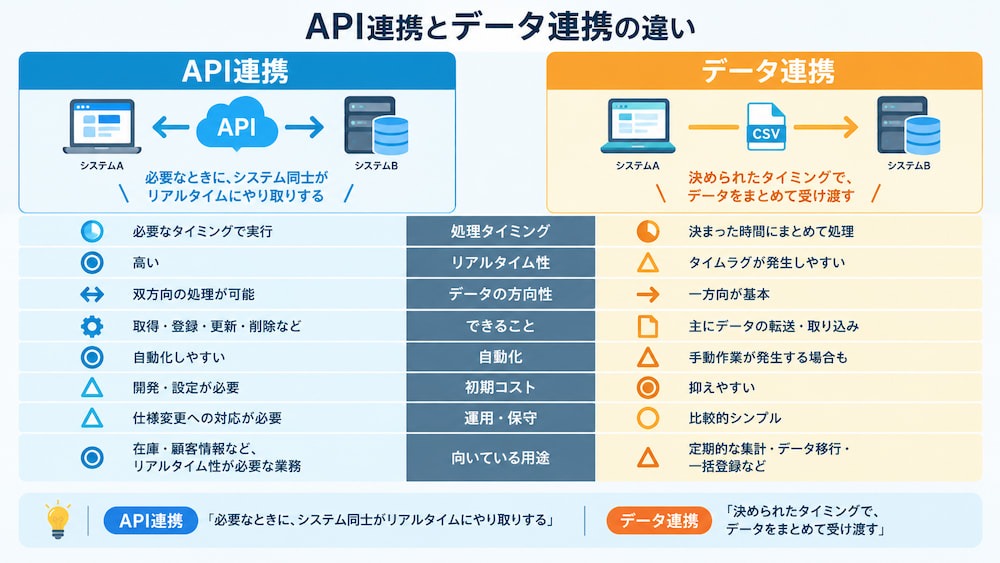
この章では、混同されやすいAPI連携とデータ連携について、処理のタイミングや通信の方向性、コスト面から違いを明らかにします。
✔️リアルタイム性と処理方式の違い
データ連携の多くは、特定の時間にまとめてデータを転送するバッチ処理が主流であり、情報の反映までに数時間から一日のタイムラグが生じることが珍しくありません。一方、API連携では、必要なタイミングでシステム間のデータ取得や登録、更新などを実行できます。
イベント発生時にAPIを呼び出す設計やWebhookと組み合わせた設計では、片方のシステムでデータが作成・更新された後、もう一方のシステムへ速やかに反映できます。この即時性は、在庫管理や顧客対応など、一分一秒を争う正確な判断が求められる業務において極めて重要な役割を果たします。
🔗関連トピック:iPaaSとAPI連携の違いとは?7つの比較軸と失敗しない選び方
✔️データの方向性と連携方法の違い
従来のデータ連携は、CSVファイルの書き出しと取り込みに代表されるように、基本的には「AからBへ」という一方通行のデータの流れになることが多いです。
これに対してAPI連携では、APIの仕様に応じて、
- データの取得(GET)
- 作成(POST)
- 更新(PUT・PATCH)
- 削除(DELETE)
などの操作を実行できます。データの取得だけでなく、登録や更新などの処理を呼び出せる点が特徴です。これにより、複数のシステムのデータや機能を組み合わせ、業務全体を一つの流れとして処理できるようになります。
✔️導入・運用コストと保守性の違い
ファイルベースのデータ連携は、既存のインポート・エクスポート機能を活用するため初期費用を抑えやすい傾向にありますが、手動作業が発生しやすく人件費やミスによる修正コストが膨らむリスクがあります。
対してAPI連携は、最初にプログラムを開発したり連携ツールを設定したりするための初期コストが発生しますが、一度構築すれば、定型的なデータの取得や登録、更新を自動化できます。ただし、連携先のサービスが仕様を変更した場合には、それに応じて接続設定をメンテナンスし続ける継続的な運用体制が必要となるため、長期的な視点でのコスト設計が求められます。
🛠️データ連携の主な種類と特徴
▼CSV連携によるデータ移行
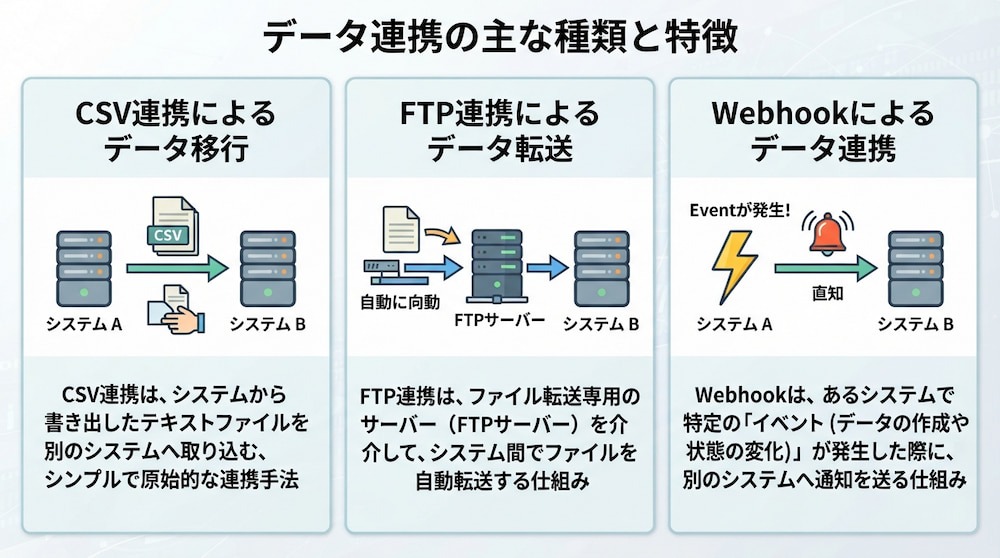
CSV連携は、システムから書き出したテキストファイルを別のシステムへ取り込む、シンプルで原始的な連携手法です。特別な開発を必要とせず、Excel等で内容を直接確認・編集できるため、ITの専門知識が少ない現場でも導入しやすいという利点があります。しかし、人間が手作業で行う必要があるため、作業漏れや取り込みミスといったヒューマンエラーを完全に排除することは困難です。
👉活用シーン
- データの移行頻度が低いケース
- 一時的な一括データ登録 など
▼FTP連携によるデータ転送
FTP連携は、ファイル転送専用のサーバー(FTPサーバー)を介して、システム間でファイルを自動転送する仕組みです。CSV連携とは異なり、サーバー間でファイルの送受信を自動化できるため、人間による操作ミスを防ぎつつ、安定して大量の情報を移動させることが可能です。ただし、設定されたスケジュールに従って動作するため、リアルタイムの同期には向きません。
👉活用シーン
- 基幹システムと外部システムの在庫同期
- 正確性と安定性が最優先される基盤業務 など
▼Webhookによるデータ連携
Webhookは、あるシステムで特定の「イベント(データの作成や状態の変化)」が発生した際に、別のシステムへ通知を送る仕組みです。API連携が必要な情報を取りに行く「Pull型」なのに対し、Webhookは更新を知らせてもらう「Push型」と整理できます。Webhookを活用すると、更新の有無を定期的に確認する通信を抑え、特定のイベントをきっかけに処理を開始できます。
👉活用シーン
- チャットツールへの通知
- ステータス変更に伴う次のワークフローの起動 など
🔗関連トピック:データ連携の基礎知識|4つのメリットとシステムを繋ぐ手法・ツールを解説
🚀Yoomはシステム間のAPI連携を自動化できます
現代のビジネス現場では、利用するSaaSの数が増加し、システム間の「情報の分断」が大きな課題となっています。Yoomは、これらの異なるアプリ同士をAPIで直感的に接続し、データの自動同期や自律的なワークフローを構築できるプラットフォームです。
プログラミングコードを書く必要がなく、画面上の操作だけで「Aというアプリにデータが入ったら、Bというアプリへ情報を飛ばし、Cというアプリで通知する」といった複雑な一連の動作を自動化できます。気になる方は、ぜひ以下からYoomを試してみてください。


以下は、すぐに開始できるテンプレートです👀
■概要Microsoft Teamsの特定のチャネルに日々投稿される様々な部署への質問や依頼に対し、内容を確認し適切な担当者へ振り分ける作業に手間がかかっていませんか?手動での振り分けは時間がかかるだけでなく、対応漏れのリスクも伴います。このワークフローを活用すれば、Microsoft Teamsに投稿された質問をAIエージェントが自動で分類し、最適な部署の担当者へ通知する仕組みを構築できるため、こうした問い合わせ対応の課題を削減できます。■このテンプレートをおすすめする方- Microsoft Teamsを活用した社内ヘルプデスクの運用を効率化したい情報システム部門の方
- 様々な部署への問い合わせの一次対応と振り分け業務に時間を費やしている総務部門の方
- Microsoft TeamsにAIエージェントのような仕組みを導入し、問い合わせ対応の自動化を実現したい方
■このテンプレートを使うメリット- Microsoft Teamsへの投稿をAIが自動で分類・振り分けするため、担当者の確認や判断の時間を削減し、迅速な一次対応を実現します。
- 担当者の知識や経験に依存しない問い合わせ対応フローを構築できるため、業務の標準化と属人化の削減に繋がります。
■フローボットの流れ- はじめに、Microsoft TeamsをYoomと連携します。
- 次に、トリガーでMicrosoft Teamsを選択し、「チャネルにメッセージが送信されたら」というアクションを設定し、監視対象のチャネルを指定します。
- 最後に、オペレーションでAIワーカーを設定し、投稿されたメッセージの問い合わせ内容を自動で分類し、緊急度を判定し通知するためのマニュアル(指示)を作成します。
※「トリガー」:フロー起動のきっかけとなるアクション、「オペレーション」:トリガー起動後、フロー内で処理を行うアクション
■このワークフローのカスタムポイント- Microsoft Teamsのトリガー設定では、どのチャネルへの投稿を検知対象とするか、任意で設定してください。
- AIワーカーへの指示(プロンプト)は、自社の運用に合わせて自由にカスタマイズ可能です。例えば、分類カテゴリや緊急度の判定基準などを具体的に指示できます。
- 通知先となるMicrosoft Teamsのチャネルやメンション先、通知メッセージの本文も、AIの分類結果に応じて動的に変更するなど、任意で設定が可能です。
■注意事項- Microsoft TeamsとYoomを連携してください。AIワーカー内で使用するツール(アプリ)についてもマイアプリ連携が必要です。
- トリガーは5分、10分、15分、30分、60分の間隔で起動間隔を選択できます。
- プランによって最短の起動間隔が異なりますので、ご注意ください。
- Microsoft365(旧Office365)には、家庭向けプランと一般法人向けプラン(Microsoft365 Business)があり、一般法人向けプランに加入していない場合には認証に失敗する可能性があります。
- AIワーカーの基本設定は「【AIワーカー】基本的な設定方法」をご参照ください。
- AIワーカーの同時実行数・作成可能なAIワーカー数・利用可能なAIモデルはご契約中のプランによって異なります。
- AIワーカー内でご利用いただけるアプリやオペレーション等はフローボットの利用制限と同様です。
- AIワーカーは、テスト実行でも本番実行と同様にタスクを消費しますのでご注意ください。詳細は「【AIワーカー】タスク実行数の計算方法」ご参照ください。
- AIワーカーはマニュアルを詳細に設定することで適切な処理を実行しやすくなります。詳細は「【AIワーカー】マニュアルの作成方法」をご参照ください。
■概要LINE公式アカウントへのお問い合わせは顧客との重要な接点ですが、一件ずつ内容を確認して返信案を考える作業は、担当者の負担になりがちではないでしょうか。このワークフローを活用すれば、LINE公式アカウントに届いたメッセージをAIが自動で分析し、緊急度の判定と返信案の作成を行います。まるで自社専用のLINE公式アカウントのAIエージェントのように問い合わせ対応の初動を自動化できるため、担当者の確認作業を効率化します。■このテンプレートをおすすめする方- LINE公式アカウントでの顧客対応を効率化したいカスタマーサポート担当者の方
- 問い合わせの一次対応を自動化し、対応品質の均一化を図りたいチームリーダーの方
- LINE公式アカウントのAIエージェントのような仕組みを導入し、顧客満足度向上を目指すマーケティング担当者の方
■このテンプレートを使うメリット- LINE公式アカウントにメッセージが届くと、AIが即座に内容を分析し返信案を作成するため、担当者が内容確認や文章作成に費やす時間を短縮できます
- AIが一定の基準で緊急度を判定し返信案を作成することで、担当者ごとの対応のばらつきを防ぎ、均質な一次対応を実現します
■フローボットの流れ- はじめに、LINE公式アカウントとSlackをYoomと連携します
- 次に、トリガーでLINE公式アカウントを選択し、「ユーザーからメッセージを受けとったら」というアクションを設定します
- 最後に、オペレーションでAIワーカーを設定し、LINE公式アカウントから受け取った問い合わせ内容の緊急性を判別し、適切なカテゴリ分類と返信案を作成してSlackに通知するためのマニュアル(指示)を作成します
※「トリガー」:フロー起動のきっかけとなるアクション、「オペレーション」:トリガー起動後、フロー内で処理を行うアクション
■このワークフローのカスタムポイント- AIワーカーに設定するマニュアル(指示)では、緊急度の判定基準や返信案に含めるべき要素、文章のトーンなどを任意で設定できます。自社の運用ルールに合わせてカスタマイズすることで、より精度の高い対応が可能になります
- Slackの通知先のチャンネルは任意で設定してください。チームの運用に合わせて、適切なチャンネルを指定することができます。
■注意事項- LINE公式アカウント、SlackのそれぞれとYoomを連携してください。AIワーカー内で使用するツール(アプリ)についてもマイアプリ連携が必要です。
- AIワーカーの基本設定は「【AIワーカー】基本的な設定方法」をご参照ください。
- AIワーカーの同時実行数・作成可能なAIワーカー数・利用可能なAIモデルはご契約中のプランによって異なります。
- AIワーカー内でご利用いただけるアプリやオペレーション等はフローボットの利用制限と同様です。
- AIワーカーは、テスト実行でも本番実行と同様にタスクを消費しますのでご注意ください。詳細は「【AIワーカー】タスク実行数の計算方法」ご参照ください。
- AIワーカーはマニュアルを詳細に設定することで適切な処理を実行しやすくなります。詳細は「【AIワーカー】マニュアルの作成方法」をご参照ください。


- Microsoft Teamsを活用した社内ヘルプデスクの運用を効率化したい情報システム部門の方
- 様々な部署への問い合わせの一次対応と振り分け業務に時間を費やしている総務部門の方
- Microsoft TeamsにAIエージェントのような仕組みを導入し、問い合わせ対応の自動化を実現したい方
- Microsoft Teamsへの投稿をAIが自動で分類・振り分けするため、担当者の確認や判断の時間を削減し、迅速な一次対応を実現します。
- 担当者の知識や経験に依存しない問い合わせ対応フローを構築できるため、業務の標準化と属人化の削減に繋がります。
- はじめに、Microsoft TeamsをYoomと連携します。
- 次に、トリガーでMicrosoft Teamsを選択し、「チャネルにメッセージが送信されたら」というアクションを設定し、監視対象のチャネルを指定します。
- 最後に、オペレーションでAIワーカーを設定し、投稿されたメッセージの問い合わせ内容を自動で分類し、緊急度を判定し通知するためのマニュアル(指示)を作成します。
■このワークフローのカスタムポイント
- Microsoft Teamsのトリガー設定では、どのチャネルへの投稿を検知対象とするか、任意で設定してください。
- AIワーカーへの指示(プロンプト)は、自社の運用に合わせて自由にカスタマイズ可能です。例えば、分類カテゴリや緊急度の判定基準などを具体的に指示できます。
- 通知先となるMicrosoft Teamsのチャネルやメンション先、通知メッセージの本文も、AIの分類結果に応じて動的に変更するなど、任意で設定が可能です。
- Microsoft TeamsとYoomを連携してください。AIワーカー内で使用するツール(アプリ)についてもマイアプリ連携が必要です。
- トリガーは5分、10分、15分、30分、60分の間隔で起動間隔を選択できます。
- プランによって最短の起動間隔が異なりますので、ご注意ください。
- Microsoft365(旧Office365)には、家庭向けプランと一般法人向けプラン(Microsoft365 Business)があり、一般法人向けプランに加入していない場合には認証に失敗する可能性があります。
- AIワーカーの基本設定は「【AIワーカー】基本的な設定方法」をご参照ください。
- AIワーカーの同時実行数・作成可能なAIワーカー数・利用可能なAIモデルはご契約中のプランによって異なります。
- AIワーカー内でご利用いただけるアプリやオペレーション等はフローボットの利用制限と同様です。
- AIワーカーは、テスト実行でも本番実行と同様にタスクを消費しますのでご注意ください。詳細は「【AIワーカー】タスク実行数の計算方法」ご参照ください。
- AIワーカーはマニュアルを詳細に設定することで適切な処理を実行しやすくなります。詳細は「【AIワーカー】マニュアルの作成方法」をご参照ください。

- LINE公式アカウントでの顧客対応を効率化したいカスタマーサポート担当者の方
- 問い合わせの一次対応を自動化し、対応品質の均一化を図りたいチームリーダーの方
- LINE公式アカウントのAIエージェントのような仕組みを導入し、顧客満足度向上を目指すマーケティング担当者の方
- LINE公式アカウントにメッセージが届くと、AIが即座に内容を分析し返信案を作成するため、担当者が内容確認や文章作成に費やす時間を短縮できます
- AIが一定の基準で緊急度を判定し返信案を作成することで、担当者ごとの対応のばらつきを防ぎ、均質な一次対応を実現します
- はじめに、LINE公式アカウントとSlackをYoomと連携します
- 次に、トリガーでLINE公式アカウントを選択し、「ユーザーからメッセージを受けとったら」というアクションを設定します
- 最後に、オペレーションでAIワーカーを設定し、LINE公式アカウントから受け取った問い合わせ内容の緊急性を判別し、適切なカテゴリ分類と返信案を作成してSlackに通知するためのマニュアル(指示)を作成します
■このワークフローのカスタムポイント
- AIワーカーに設定するマニュアル(指示)では、緊急度の判定基準や返信案に含めるべき要素、文章のトーンなどを任意で設定できます。自社の運用ルールに合わせてカスタマイズすることで、より精度の高い対応が可能になります
- Slackの通知先のチャンネルは任意で設定してください。チームの運用に合わせて、適切なチャンネルを指定することができます。
- LINE公式アカウント、SlackのそれぞれとYoomを連携してください。AIワーカー内で使用するツール(アプリ)についてもマイアプリ連携が必要です。
- AIワーカーの基本設定は「【AIワーカー】基本的な設定方法」をご参照ください。
- AIワーカーの同時実行数・作成可能なAIワーカー数・利用可能なAIモデルはご契約中のプランによって異なります。
- AIワーカー内でご利用いただけるアプリやオペレーション等はフローボットの利用制限と同様です。
- AIワーカーは、テスト実行でも本番実行と同様にタスクを消費しますのでご注意ください。詳細は「【AIワーカー】タスク実行数の計算方法」ご参照ください。
- AIワーカーはマニュアルを詳細に設定することで適切な処理を実行しやすくなります。詳細は「【AIワーカー】マニュアルの作成方法」をご参照ください。
✨API連携を導入するメリット
1.手入力とミスの削減
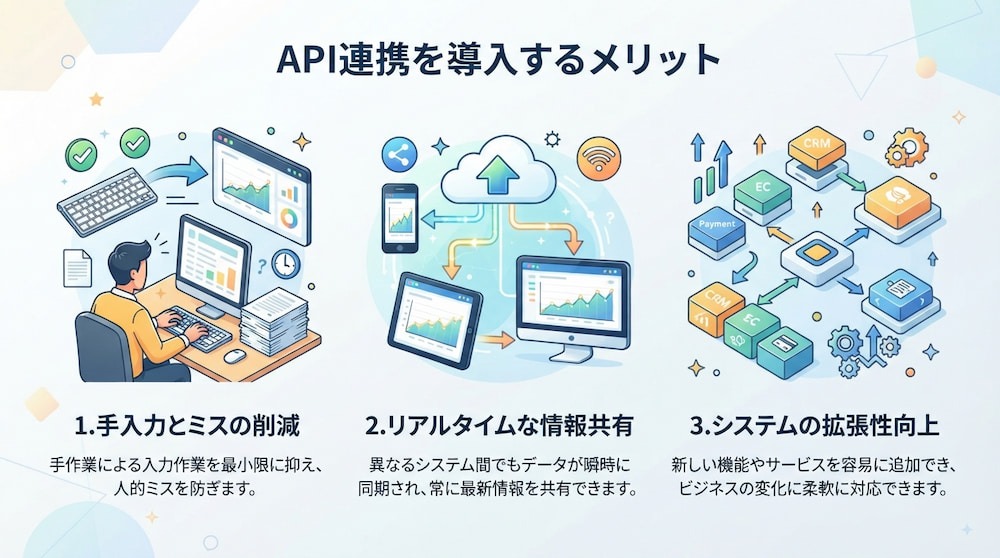
API連携の恩恵は、複数のシステム間にまたがるデータの転記作業を完全に自動化できることです。
人間が手作業でデータを入力したりファイルを移動させたりする場合、どんなに注意深く作業しても、打ち間違いやコピペミスといったエラーをゼロにすることはできません。APIを通じてシステム同士が直接通信を行うことで、手入力や転記に伴うミスを削減できます。
これにより、組織全体の生産性が向上するだけでなく、誤ったデータに基づく業務トラブルを未然に防ぐことが可能になります。
2.リアルタイムな情報共有
ビジネスのスピードが加速する中で、情報の「鮮度」は意思決定の質に直結します。
API連携を導入することで、
- 「営業が外出先で入力した商談結果が素早く社内の分析ダッシュボードに反映される」
- 「ECサイトでの売上がスピーディーに在庫管理システムに同期される」
といった環境が整います。各部署の担当者が常に「今、この瞬間」の正確な数値を確認できるようになるため、状況の変化に合わせた迅速な判断が可能になります。バッチ処理による前日のデータを使った判断から、より新しい情報を活用した意思決定へ移行するための手段となります。
3.システムの拡張性向上
API連携は、自社ですべての機能をゼロから開発することなく、外部の優れたサービスを自社のシステムの一部として組み込むことを可能にします。例えば、自社のウェブサイトに地図機能を追加したい場合、自前で地図データを用意するのではなく、既存の地図サービスのAPIを利用すれば、短期間で高度な機能を実装できます。このように、専門性の高い複数のクラウドサービスをAPIで「接着」していくことで、自社に最適なITインフラを素早く構築できる点が、大きな利点です。
📋API連携を成功させるための確認項目
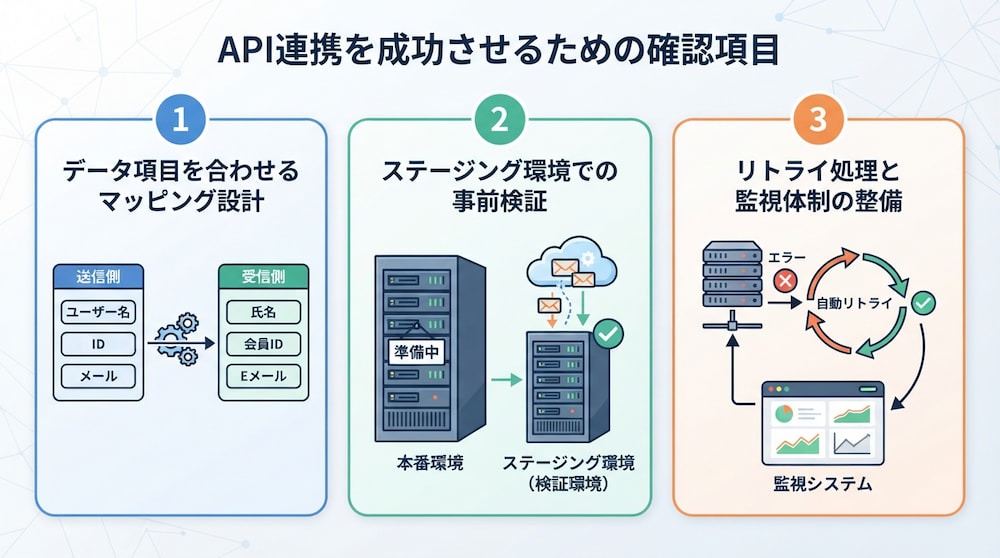
API連携のプロジェクトを失敗させないために、設計段階やテスト段階で必ずチェックすべきマッピングや検証の手順についてまとめます。
①データ項目を合わせるマッピング設計
API連携を成功させるための最初の関門は、送信側と受信側のデータ構造を正確に一致させる「マッピング」の設計です。たとえ同じ「顧客名」という情報であっても、システムによってデータの持ち方が異なる場合、そのままではデータが正しく入りません。
例えば、
- システム①:「LastName/FirstName」で分割している
- システム②:「Fullname」で保持している
といった違いなどがあります。また、文字数制限やデータ型(数値か文字列か)の違いもエラーの原因となります。事前に両システムの「データの皿(スキーマ)」を詳細に比較し、必要に応じてデータを変換・加工するプロセスを連携フローの間に挟む必要があります。
②ステージング環境での事前検証
API連携は本番環境のデータに直接影響を与えるため、十分な検証なしに公開することは危険です。まずは本番環境と同じ構成を持つ「ステージング環境(検証環境)」を用意し、そこでの疎通確認や負荷テストを行う必要があります。
特に、
- 大量のダミーデータを流した際にAPIのレート制限に抵触しないか
- 意図しないデータの書き換えが発生しないか
を確認することは必須です。また、エラーが発生した際の挙動やログの出力内容もチェックし、本番運用中にトラブルが起きた際に迅速な原因究明ができる体制を整えておくことが、安定稼働への近道となります。
③リトライ処理と監視体制の整備
インターネットを介したシステム連携において、一時的なネットワーク障害やサーバーのタイムアウトによる通信エラーは避けられません。そのため、一度失敗したからといってすぐに処理を止めるのではなく、一定の間隔を置いて自動で再試行する「リトライ処理」を組み込むことが推奨されます。
また、正常に連携が行われているかをチェックする監視体制も不可欠です。エラー率の急上昇や通信遅延をリアルタイムで検知し、管理者へ素早く通知する仕組みを整えることで、信頼性の高いシステム連携を維持することが可能になります。
⚠️API連携における注意点
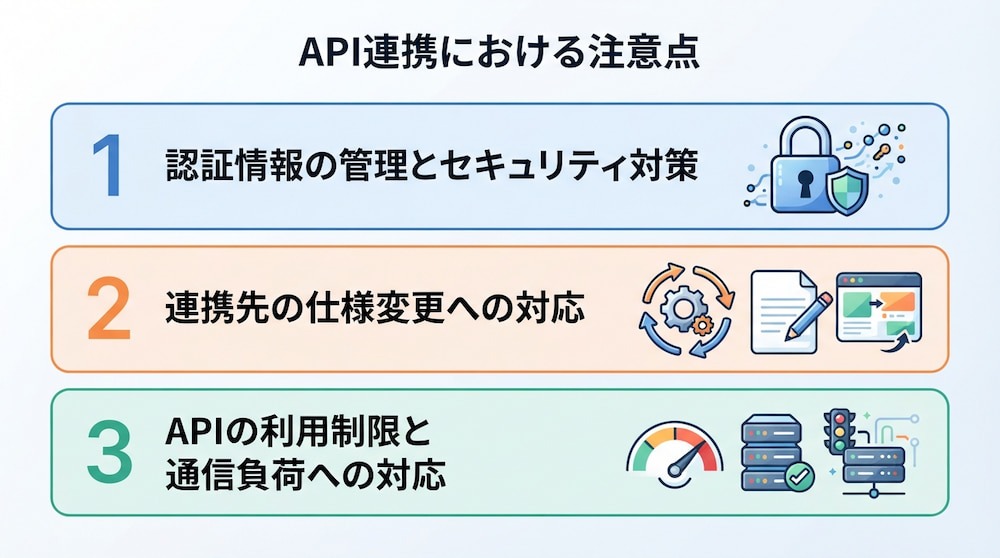
API連携を安全かつ安定的に運用するために欠かせない、セキュリティ管理やメンテナンス体制の重要性について注意を促します。
1.認証情報の管理とセキュリティ対策
システム間で機密性の高いデータをやり取りするAPI連携において、セキュリティの確保は最優先事項です。APIを利用するための「鍵」となる、
- APIキー
- アクセストークン
が外部に漏洩すると、不正アクセスやデータ改ざんの甚大な被害を招く恐れがあります。
そのため、認証情報はソースコード内に直接書き込まず、適切に暗号化された環境で管理し、利用可能な権限を必要最小限に制限する「最小権限の原則」を徹底しなければなりません。また、通信経路の暗号化(HTTPS)はもちろん、接続元のIPアドレス制限をかけるなど、多層的な防御策を講じることが重要です。
2.連携先の仕様変更への対応
連携先のサービスが、
- アップデートによりAPIの仕様を変更する
- 古いバージョンのAPIを提供停止する
といった場合、自社のシステム側もそれに合わせてプログラムを修正する必要があります。
これを怠ると、ある日突然データが同期されなくなるといった障害が発生します。
API連携を導入する際には、提供元からの通知を定期的に確認し、必要に応じて迅速にメンテナンスを行えるだけの技術的な余力や運用フローを事前に確保しておく必要があります。
3.APIの利用制限と通信負荷への対応
多くのAPIサービスには、システムの安定稼働を目的とした「レート制限」が設けられています。これは「1分間に100回まで」といった通信回数の上限であり、これを超えると一時的にサービスが利用できなくなります。特に、
- 大量のデータを一度に処理しようとする
- AIエージェントが高い頻度でAPIを呼び出す設計にする
といったケースでは、制限に抵触しやすくなります。
導入時にはあらかじめ連携先の制限値を確認し、通信回数を最適化する設計や、エラーが発生した際に自動でリトライする仕組みを組み込むなど、通信負荷を考慮した堅牢な設計が求められます。
🤖AIエージェントによる「自律型」連携の仕組み
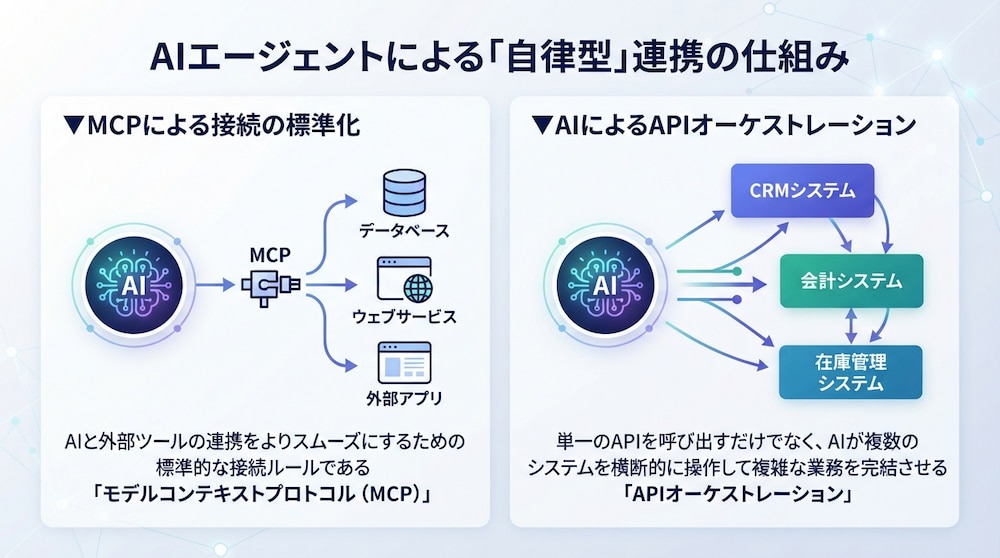
この章では、データの同期という枠を超え、AIが自らAPIを操作して業務を完結させる自律型連携の仕組みについて紹介します。
▼MCPによる接続の標準化
AIと外部ツールの連携をよりスムーズにするための標準的な接続ルールである「モデルコンテキストプロトコル(MCP)」が注目されています。
接続先ごとの設定や認証などは必要ですが、MCPに対応したクライアントとサーバーを組み合わせることで、AIアプリケーションから接続先のツールやデータにアクセスできます。これにより、ユーザーの指示に応じて複数の処理を組み合わせる連携を構築できます。
🔗関連トピック:APIとMCPサーバーの違い|受信メールからカレンダーへの自動登録を検証
▼AIによるAPIオーケストレーション
単一のAPIを呼び出すだけでなく、AIが複数のシステムを横断的に操作して複雑な業務を完結させる「APIオーケストレーション」という手法が広がっています。
例えば、以下のような一連のプロセスをAIが自動で組み立てて実行します。
- チャットでの問い合わせ内容を理解する
- CRMで顧客情報を確認する
- 在庫管理システムに照会をかける
- 確認した情報をもとに配送手配を行う
これは単なるデータの受け渡しではなく、AIが「今、どのシステムのどのAPIを叩くべきか」を自律的に判断して実行するもので、従来の定型的な自動化では難しかった非定型業務の自動化を強力に推進します。
🔗関連トピック:AIオーケストレーションとは?複数AIで請求処理を自動化する方法
🌟YoomのおすすめAIワーカーテンプレート
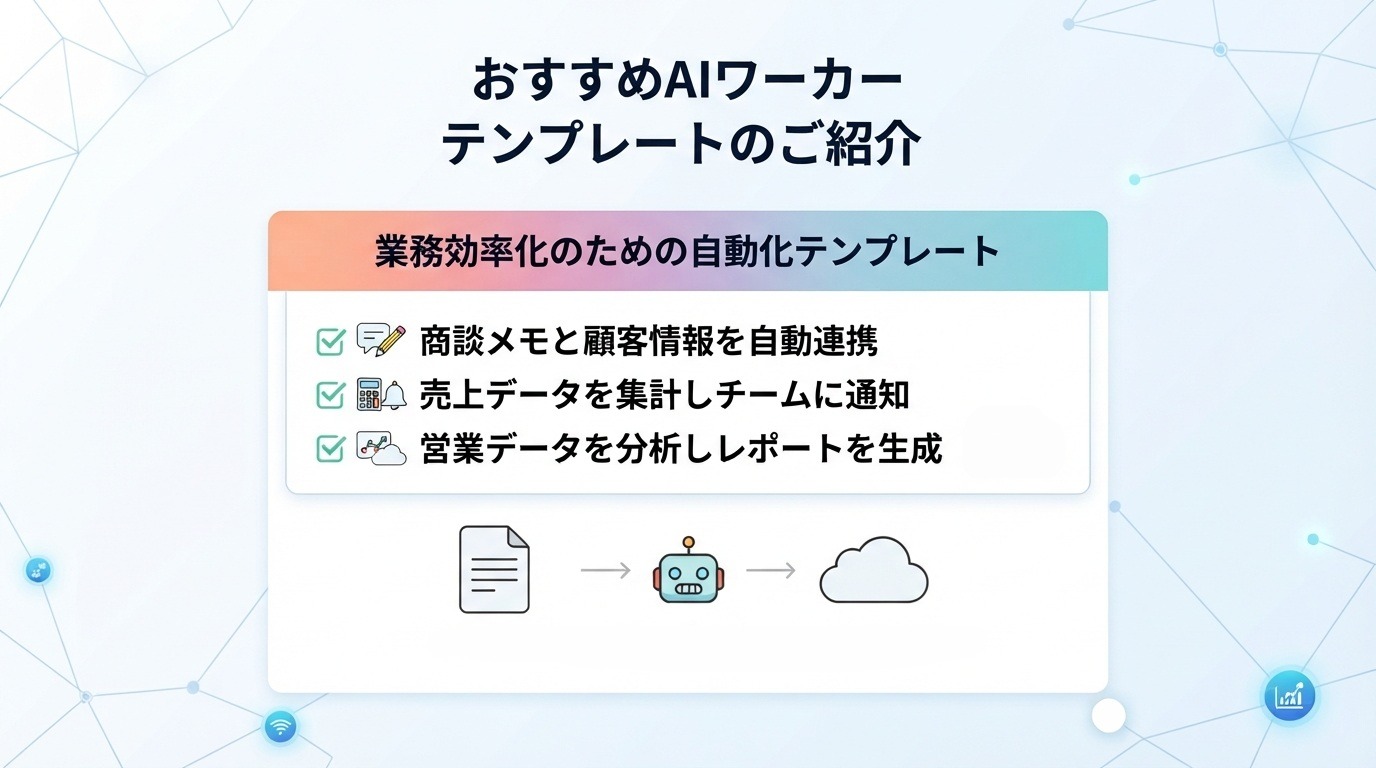
ここでは、API連携とAIを組み合わせることで、データの整形や分析を自動化し、業務効率を高めることができるYoomの具体的なテンプレートを紹介します。
✔️Slack商談メモのSalesforce自動登録
Slackに投稿された自由形式の商談メモから、AIが必要な情報を抽出し、API経由でSalesforceへ適切な項目として自動登録するテンプレートです。
営業担当者が外出先から手軽に報告を行うだけで、社内のSFA(営業支援システム)が最新の状態に保たれるため、入力漏れや転記の手間を削減できます。データのマッピングや整形をAIが担うため、入力形式が定まっていないコミュニケーションツールからのAPI連携において、その真価を発揮します。
■概要商談メモや案件に関する情報をSlackで共有しているものの、Salesforceへの入力が二重の手間になり、入力漏れや工数増加に悩まされてはいませんか?特に外出先から戻ってパソコンを開き、同じ内容を再度入力する作業は営業担当者にとって大きな負荷となります。このワークフローを活用すれば、Slackで商談メモを送信するだけでAIワーカーが情報を抽出し、Salesforceへ商談レコードを自動登録します。報告作業がSlackのみで完結するため、入力漏れを防ぎつつ営業活動の管理を効率化し、本来の業務に集中できる環境を整えることが可能です。
■このテンプレートをおすすめする方- Slackで共有する商談メモや案件に関する情報を、Salesforceへ商談として スムーズに登録したいと考えている営業担当者の方
- 外出先からスマートフォンで手軽に商談内容を報告し、そのまま新規商談として登録・共有したいフィールドセールスの方
- 商談情報の入力漏れを防止し、常に最新のデータをSalesforceで管理したい営業マネージャーの方
■このテンプレートを使うメリット- Slackに投稿するだけでAIワーカーが内容を判別し、Salesforceへ自動で新規商談としてデータ登録を行うため、手作業による転記の工数を削減できます。
- モバイル端末から報告が完了するため、パソコンを開く手間がなくなり、商談情報の登録と情報の鮮度維持が実現します。
■フローボットの流れ- はじめに、SlackとSalesforceをYoomと連携します
- 次に、トリガーで、Slackの「メッセージがチャンネルに投稿されたら(Webhook)」アクションを設定します
- 最後に、AIワーカーで投稿内容から商談情報を抽出しSalesforceへの登録とSlackへの通知を行うためのマニュアルを作成(指示)を作成します。
※「トリガー」:フロー起動のきっかけとなるアクション、「オペレーション」:トリガー起動後、フロー内で処理を行うアクション
■このワークフローのカスタムポイント- Slackのトリガー設定では、商談メモを投稿する特定のチャンネルIDを指定してください。
- AIワーカーのマニュアル設定では、Slackの投稿からどの項目(取引先名、商談名、フェーズなど)を抽出してSalesforceのどのフィールドに登録するかを具体的に指示してください。
- AIワーカーのマニュアルやアクション設定では、Salesforceに既存の取引先が存在しない場合に新規作成する、といった条件分岐を調整することが可能です。
■注意事項- Slack、SalesforceのそれぞれとYoomを連携してください。AIワーカー内で使用するツール(アプリ)についてもマイアプリ連携が必要です。
- Salesforceはミニプラン以上でご利用いただけるアプリとなっております。フリープラン・パーソナルプランの場合は設定しているフローボットのオペレーションやデータコネクトはエラーとなりますので、ご注意ください。
- ミニプラン・チームプラン・サクセスプランなどの有料プランは、2週間の無料トライアルを行うことが可能です。無料トライアル中には制限対象のアプリを使用することができます。
- AIワーカーの基本設定は「【AIワーカー】基本的な設定方法」をご参照ください。
- AIワーカーの同時実行数・作成可能なAIワーカー数・利用可能なAIモデルはご契約中のプランによって異なります。
- AIワーカー内でご利用いただけるアプリやオペレーション等はフローボットの利用制限と同様です。
- AIワーカーは、テスト実行でも本番実行と同様にタスクを消費しますのでご注意ください。詳細は「【AIワーカー】タスク実行数の計算方法」ご参照ください。
- AIワーカーはマニュアルを詳細に設定することで適切な処理を実行しやすくなります。詳細は「【AIワーカー】マニュアルの作成方法」をご参照ください。

■このテンプレートをおすすめする方
- Slackで共有する商談メモや案件に関する情報を、Salesforceへ商談として スムーズに登録したいと考えている営業担当者の方
- 外出先からスマートフォンで手軽に商談内容を報告し、そのまま新規商談として登録・共有したいフィールドセールスの方
- 商談情報の入力漏れを防止し、常に最新のデータをSalesforceで管理したい営業マネージャーの方
■このテンプレートを使うメリット
- Slackに投稿するだけでAIワーカーが内容を判別し、Salesforceへ自動で新規商談としてデータ登録を行うため、手作業による転記の工数を削減できます。
- モバイル端末から報告が完了するため、パソコンを開く手間がなくなり、商談情報の登録と情報の鮮度維持が実現します。
■フローボットの流れ
- はじめに、SlackとSalesforceをYoomと連携します
- 次に、トリガーで、Slackの「メッセージがチャンネルに投稿されたら(Webhook)」アクションを設定します
- 最後に、AIワーカーで投稿内容から商談情報を抽出しSalesforceへの登録とSlackへの通知を行うためのマニュアルを作成(指示)を作成します。
■このワークフローのカスタムポイント
- Slackのトリガー設定では、商談メモを投稿する特定のチャンネルIDを指定してください。
- AIワーカーのマニュアル設定では、Slackの投稿からどの項目(取引先名、商談名、フェーズなど)を抽出してSalesforceのどのフィールドに登録するかを具体的に指示してください。
- AIワーカーのマニュアルやアクション設定では、Salesforceに既存の取引先が存在しない場合に新規作成する、といった条件分岐を調整することが可能です。
■注意事項
- Slack、SalesforceのそれぞれとYoomを連携してください。AIワーカー内で使用するツール(アプリ)についてもマイアプリ連携が必要です。
- Salesforceはミニプラン以上でご利用いただけるアプリとなっております。フリープラン・パーソナルプランの場合は設定しているフローボットのオペレーションやデータコネクトはエラーとなりますので、ご注意ください。
- ミニプラン・チームプラン・サクセスプランなどの有料プランは、2週間の無料トライアルを行うことが可能です。無料トライアル中には制限対象のアプリを使用することができます。
- AIワーカーの基本設定は「【AIワーカー】基本的な設定方法」をご参照ください。
- AIワーカーの同時実行数・作成可能なAIワーカー数・利用可能なAIモデルはご契約中のプランによって異なります。
- AIワーカー内でご利用いただけるアプリやオペレーション等はフローボットの利用制限と同様です。
- AIワーカーは、テスト実行でも本番実行と同様にタスクを消費しますのでご注意ください。詳細は「【AIワーカー】タスク実行数の計算方法」ご参照ください。
- AIワーカーはマニュアルを詳細に設定することで適切な処理を実行しやすくなります。詳細は「【AIワーカー】マニュアルの作成方法」をご参照ください。
✔️スマレジ売上の自動集計とSlack通知
スマレジから複数店舗の売上データをAPIで取得し、AIが店舗ごとの数値を集計・分析した上で、前日比などのインサイトを添えてSlackへ自動通知するテンプレートです。
単に数値を横流しするのではなく、AIがデータの意味を解釈して報告文を作成するため、経営層や店長は通知を確認するだけで迅速な状況把握が可能になります。複数の拠点を持つビジネスにおいて、データ連携による情報の集約と、APIを活用したリアルタイムな通知・報告プロセスを効率的に統合できる活用例です。
■概要複数店舗を運営している場合、毎日の売上状況を店舗ごとに確認して集計や前日比の算出を行う作業は多大な労力を要します。店舗数が増えるほど管理画面の操作やデータ集計の手間が増え、スムーズな経営判断を妨げる要因になりかねません。このワークフローを活用すれば、AIワーカーがスマレジから各店舗の売上データを自動的に取得し、前日比の算出まで一括で処理します。集計結果はSlackへ自動通知されるため、店舗管理の負担を軽減し、常に最新の状況を把握できる環境を構築できます。
■このテンプレートをおすすめする方- スマレジで複数店舗を管理しており、毎朝の売上確認や集計作業を効率化したい経営者やマネージャーの方
- 前日比の算出など、売上分析に必要なデータ加工を手作業で行っている店舗運営担当者の方
- 店舗の売上状況をSlackで手軽に共有し、チーム全体の数字意識を高めたいと考えている方
■このテンプレートを使うメリット- スマレジの各店舗の売上データを自動で集計し、前日比と併せてSlackに通知するため、データ確認に費やす時間を短縮できます。
- AIが自動で計算を行うことで、手作業による売上集計のミスや計算間違いといったリスクを未然に防ぎ、正確な数値を把握できます。
■フローボットの流れ- はじめに、スマレジとSlackをYoomと連携します
- 次に、スケジュール起動で、情報を取得したい任意の時刻を設定します
- 最後に、AIワーカーで、スマレジの複数店舗の売上を集計し前日比を算出するためのマニュアルを作成(指示)を作成します
※「トリガー」:フロー起動のきっかけとなるアクション、「オペレーション」:トリガー起動後、フロー内で処理を行うアクション
■このワークフローのカスタムポイント- スケジュール起動の設定では、毎朝の始業前など、通知を受け取りたい任意のタイミングに合わせて時刻を調整してください。
- AIワーカーへの指示内容を調整することで、通知したい項目のカスタマイズが可能です。
- Slackの通知先チャンネルを店舗ごとに分けたり、特定のマネージャーのみに通知したりするように設定を変更できます。
■注意事項- スマレジ、SlackのそれぞれとYoomを連携してください。AIワーカー内で使用するツール(アプリ)についてもマイアプリ連携が必要です。
- スマレジのマイアプリ連携方法は「スマレジのマイアプリ登録方法」をご参照ください。
- スマレジは、ミニプラン以上でご利用いただけるアプリとなっております。フリープラン・パーソナルプランの場合は設定しているフローボットのオペレーションやデータコネクトはエラーとなりますので、ご注意ください。
- ミニプラン・チームプラン・サクセスプランなどの有料プランは、2週間の無料トライアルを行うことが可能です。無料トライアル中には制限対象のアプリを使用することができます。
- AIワーカーの基本設定は「【AIワーカー】基本的な設定方法」をご参照ください。
- AIワーカーの同時実行数・作成可能なAIワーカー数・利用可能なAIモデルはご契約中のプランによって異なります。
- AIワーカー内でご利用いただけるアプリやオペレーション等はフローボットの利用制限と同様です。
- AIワーカーは、テスト実行でも本番実行と同様にタスクを消費しますのでご注意ください。詳細は「【AIワーカー】タスク実行数の計算方法」ご参照ください。
- AIワーカーはマニュアルを詳細に設定することで適切な処理を実行しやすくなります。詳細は「【AIワーカー】マニュアルの作成方法」をご参照ください。

■このテンプレートをおすすめする方
- スマレジで複数店舗を管理しており、毎朝の売上確認や集計作業を効率化したい経営者やマネージャーの方
- 前日比の算出など、売上分析に必要なデータ加工を手作業で行っている店舗運営担当者の方
- 店舗の売上状況をSlackで手軽に共有し、チーム全体の数字意識を高めたいと考えている方
■このテンプレートを使うメリット
- スマレジの各店舗の売上データを自動で集計し、前日比と併せてSlackに通知するため、データ確認に費やす時間を短縮できます。
- AIが自動で計算を行うことで、手作業による売上集計のミスや計算間違いといったリスクを未然に防ぎ、正確な数値を把握できます。
■フローボットの流れ
- はじめに、スマレジとSlackをYoomと連携します
- 次に、スケジュール起動で、情報を取得したい任意の時刻を設定します
- 最後に、AIワーカーで、スマレジの複数店舗の売上を集計し前日比を算出するためのマニュアルを作成(指示)を作成します
■このワークフローのカスタムポイント
- スケジュール起動の設定では、毎朝の始業前など、通知を受け取りたい任意のタイミングに合わせて時刻を調整してください。
- AIワーカーへの指示内容を調整することで、通知したい項目のカスタマイズが可能です。
- Slackの通知先チャンネルを店舗ごとに分けたり、特定のマネージャーのみに通知したりするように設定を変更できます。
■注意事項
- スマレジ、SlackのそれぞれとYoomを連携してください。AIワーカー内で使用するツール(アプリ)についてもマイアプリ連携が必要です。
- スマレジのマイアプリ連携方法は「スマレジのマイアプリ登録方法」をご参照ください。
- スマレジは、ミニプラン以上でご利用いただけるアプリとなっております。フリープラン・パーソナルプランの場合は設定しているフローボットのオペレーションやデータコネクトはエラーとなりますので、ご注意ください。
- ミニプラン・チームプラン・サクセスプランなどの有料プランは、2週間の無料トライアルを行うことが可能です。無料トライアル中には制限対象のアプリを使用することができます。
- AIワーカーの基本設定は「【AIワーカー】基本的な設定方法」をご参照ください。
- AIワーカーの同時実行数・作成可能なAIワーカー数・利用可能なAIモデルはご契約中のプランによって異なります。
- AIワーカー内でご利用いただけるアプリやオペレーション等はフローボットの利用制限と同様です。
- AIワーカーは、テスト実行でも本番実行と同様にタスクを消費しますのでご注意ください。詳細は「【AIワーカー】タスク実行数の計算方法」ご参照ください。
- AIワーカーはマニュアルを詳細に設定することで適切な処理を実行しやすくなります。詳細は「【AIワーカー】マニュアルの作成方法」をご参照ください。
✔️SFAデータの売上予測分析とレポート作成
Salesforceに蓄積された商談データを定期的に取得し、AIが分析を行い、スプレッドシートの更新とSlackへのレポーティングを完結させるテンプレートです。
APIを通じて取得した商談データをAIが分析することで、手動集計の負担を軽減し、売上見込みの把握を支援できます。データの「連携」を「意思決定の自動化」へと昇華させる、APIオーケストレーションの代表的なパターンであり、管理業務の負担を軽減します。
■概要営業活動において、最新の商談状況に基づいた精度の高い売上予測やリスク案件の把握は欠かせませんが、会議のたびに手動でデータを集計し、レポートを更新するのは大きな負担ではないでしょうか。このワークフローを活用すれば、Salesforceの商談データを定期的に取得し、AIによる高度な分析からGoogle スプレッドシートのレポート更新、Slackへの通知までを自動化できます。これにより、常に最新の分析結果をチームへ共有し、迅速な意思決定を支援する環境が整います。
■このテンプレートをおすすめする方- Salesforceに蓄積された商談データを活用し、精度の高い売上予測を自動で算出したい営業責任者の方
- 会議の前に手動でグラフやレポートを更新する作業を効率化し、分析業務に集中したい営業事務の方
- リスク案件の検知を自動化することで、早期の対策を講じたいと考えているチームマネージャーの方
■このテンプレートを使うメリット- Salesforceから最新の商談データを自動で取得しAIが分析するため、手作業による集計ミスを防ぎ、精度の高い売上予測を実現します。
- 分析結果をGoogle スプレッドシートへ自動反映し、Slackへ即座に通知するため、報告資料の作成や共有に費やす時間を短縮できます。
■フローボットの流れ- はじめに、Salesforce、Google スプレッドシート、SlackをYoomと連携します。
- 次に、トリガーで、Yoomの「スケジュールトリガー」を選択し、フローを起動させる曜日や時間を設定します。
- 次に、商談データを分析して売上予測やリスク検知、レポート更新を行うためのスキルを作成し、Salesforce、Google スプレッドシート、Slackのアクションを使用ツールとして設定します。
- 最後に、オペレーションで、Slackの「チャンネルにメッセージを送る」アクションを設定し、分析結果の要約とレポートのURLを通知します。
※「トリガー」:フロー起動のきっかけとなるアクション、「オペレーション」:トリガー起動後、フロー内で処理を行うアクション
■このワークフローのカスタムポイント- Salesforceの検索条件を調整することで、特定の部署や特定のフェーズにある商談のみを分析対象にすることが可能です。
- Google スプレッドシートの書き込み先を指定し、既存の管理表やダッシュボードに合わせてデータを反映させるよう設定してください。
- Slackの通知先を営業チャネルやマネージャー個人に設定するなど、目的に応じて柔軟に通知先を変更できます。
■注意事項- Salesforce、Google スプレッドシート、SlackのそれぞれとYoomを連携してください。
- Salesforceはミニプラン以上でご利用いただけるアプリとなっております。フリープラン・パーソナルプランの場合は設定しているフローボットのオペレーションやデータコネクトはエラーとなりますので、ご注意ください。
- ミニプラン・チームプラン・サクセスプランなどの有料プランは、2週間の無料トライアルを行うことが可能です。無料トライアル中には制限対象のアプリを使用することができます。
- AIワーカー内で使用するツール(アプリ)についてもマイアプリ連携が必要です。
- AIワーカーの基本設定は「【AIワーカー】基本的な設定方法」をご参照ください。
- AIワーカーの同時実行数・作成可能なAIワーカー数・利用可能なAIモデルはご契約中のプランによって異なります。
- AIワーカー内でご利用いただけるアプリやオペレーション等はフローボットの利用制限と同様です。
- AIワーカーは、テスト実行でも本番実行と同様にタスクを消費しますのでご注意ください。詳細は「【AIワーカー】タスク実行数の計算方法」ご参照ください。
- AIワーカーはスキルを詳細に設定することで適切な処理を実行しやすくなります。詳細は「【AIワーカー】マニュアルの作成方法」をご参照ください。

- Salesforceに蓄積された商談データを活用し、精度の高い売上予測を自動で算出したい営業責任者の方
- 会議の前に手動でグラフやレポートを更新する作業を効率化し、分析業務に集中したい営業事務の方
- リスク案件の検知を自動化することで、早期の対策を講じたいと考えているチームマネージャーの方
- Salesforceから最新の商談データを自動で取得しAIが分析するため、手作業による集計ミスを防ぎ、精度の高い売上予測を実現します。
- 分析結果をGoogle スプレッドシートへ自動反映し、Slackへ即座に通知するため、報告資料の作成や共有に費やす時間を短縮できます。
- はじめに、Salesforce、Google スプレッドシート、SlackをYoomと連携します。
- 次に、トリガーで、Yoomの「スケジュールトリガー」を選択し、フローを起動させる曜日や時間を設定します。
- 次に、商談データを分析して売上予測やリスク検知、レポート更新を行うためのスキルを作成し、Salesforce、Google スプレッドシート、Slackのアクションを使用ツールとして設定します。
- 最後に、オペレーションで、Slackの「チャンネルにメッセージを送る」アクションを設定し、分析結果の要約とレポートのURLを通知します。
■このワークフローのカスタムポイント
- Salesforceの検索条件を調整することで、特定の部署や特定のフェーズにある商談のみを分析対象にすることが可能です。
- Google スプレッドシートの書き込み先を指定し、既存の管理表やダッシュボードに合わせてデータを反映させるよう設定してください。
- Slackの通知先を営業チャネルやマネージャー個人に設定するなど、目的に応じて柔軟に通知先を変更できます。
- Salesforce、Google スプレッドシート、SlackのそれぞれとYoomを連携してください。
- Salesforceはミニプラン以上でご利用いただけるアプリとなっております。フリープラン・パーソナルプランの場合は設定しているフローボットのオペレーションやデータコネクトはエラーとなりますので、ご注意ください。
- ミニプラン・チームプラン・サクセスプランなどの有料プランは、2週間の無料トライアルを行うことが可能です。無料トライアル中には制限対象のアプリを使用することができます。
- AIワーカー内で使用するツール(アプリ)についてもマイアプリ連携が必要です。
- AIワーカーの基本設定は「【AIワーカー】基本的な設定方法」をご参照ください。
- AIワーカーの同時実行数・作成可能なAIワーカー数・利用可能なAIモデルはご契約中のプランによって異なります。
- AIワーカー内でご利用いただけるアプリやオペレーション等はフローボットの利用制限と同様です。
- AIワーカーは、テスト実行でも本番実行と同様にタスクを消費しますのでご注意ください。詳細は「【AIワーカー】タスク実行数の計算方法」ご参照ください。
- AIワーカーはスキルを詳細に設定することで適切な処理を実行しやすくなります。詳細は「【AIワーカー】マニュアルの作成方法」をご参照ください。
✅まとめ
API連携とデータ連携は、それぞれにメリットとデメリットがあり、どちらか一方が優れているわけではありません。リアルタイムな同期と高度な自動化を求めるのであればAPI連携が最適であり、低コストで大量のデータを安定して受け渡したいのであればバッチ処理によるデータ連携が有効です。自社の業務フローにおいて「何が最優先されるべきか」を明確にした上で、これら複数の手法を適切に組み合わせることが、真に効率的なIT環境を構築するための鍵となります!
⚙️Yoomでできること
Yoomは、多種多様なSaaSとのAPI連携を直感的な操作で実現するプラットフォームです。
プログラミングの知識がなくても、今回ご紹介したようなリアルタイムなデータ同期や、AIを活用した高度な自律型ワークフローを簡単に構築できます。散らばったデータを統合し、手作業をゼロにするための最初の一歩として、ぜひYoomをご活用ください!
■概要Shopifyに新商品を追加するたびに、SNSでの告知投稿を作成する作業に手間や時間がかかっていませんか?また、毎回投稿内容を考えるのが負担になっているケースもあるかもしれません。 このワークフローを活用すれば、Shopifyの商品登録をトリガーとして、AIエージェントがSNS運用のための投稿文やハッシュタグを自動で作成します。定型的ながらも重要な告知業務を自動化し、担当者の負担を軽減することが可能です。■このテンプレートをおすすめする方- Shopifyでの商品登録と連携したSNS運用に手間を感じているEC担当者の方
- AIエージェントを効果的に活用し、SNS運用の効率化を図りたいマーケティング担当者の方
- 新商品の告知に関わる手作業をなくし、チーム全体の生産性を高めたいと考えている方
■このテンプレートを使うメリット- Shopifyに商品を追加するだけでSNS投稿案が自動で作成されるため、これまで投稿作成に費やしていた時間を短縮できます
- AIエージェントが商品情報に基づいて投稿案を作成するため、担当者による品質のばらつきを防ぎ、SNS運用の属人化解消に繋がります
■フローボットの流れ- はじめに、ShopifyとSlackをYoomと連携します
- 次に、トリガーでShopifyを選択し、「商品情報が作成されたら」というアクションを設定します
- 最後に、オペレーションでAIワーカーのアクションを設定し、Shopifyに登録された新商品の情報を分析し、SNS運用に最適な投稿文、ハッシュタグ、投稿予約時間を自動で生成するためのマニュアル(指示)を作成します
※「トリガー」:フロー起動のきっかけとなるアクション、「オペレーション」:トリガー起動後、フロー内で処理を行うアクション■このワークフローのカスタムポイント- AIワーカーへの指示(プロンプト)内で、Shopifyから取得した商品名や価格などの情報を変数として埋め込むことで、より商品に特化した投稿案を生成できます
- 投稿のトーン&マナーや、必ず含めたいキーワードなどを固定値として指示に加えることで、生成される内容の方向性を任意で調整することが可能です
■注意事項- Shopify、SlackのそれぞれとYoomを連携してください。AIワーカー内で使用するツール(アプリ)についてもマイアプリ連携が必要です。
- Shopifyはチームプラン・サクセスプランでのみご利用いただけるアプリとなっております。フリープラン・ミニプランの場合は設定しているフローボットのオペレーションやデータコネクトはエラーとなりますので、ご注意ください。
- チームプランやサクセスプランなどの有料プランは、2週間の無料トライアルを行うことが可能です。無料トライアル中には制限対象のアプリを使用することができます。
- AIワーカーの基本設定は「【AIワーカー】基本的な設定方法」をご参照ください。
- AIワーカーの同時実行数・作成可能なAIワーカー数・利用可能なAIモデルはご契約中のプランによって異なります。
- AIワーカー内でご利用いただけるアプリやオペレーション等はフローボットの利用制限と同様です。
- AIワーカーは、テスト実行でも本番実行と同様にタスクを消費しますのでご注意ください。詳細は「【AIワーカー】タスク実行数の計算方法」ご参照ください。
- AIワーカー内で使用するツール(アプリ)についてもマイアプリ連携が必要です。
- AIワーカーはマニュアルを詳細に設定することで適切な処理を実行しやすくなります。詳細は「【AIワーカー】マニュアルの作成方法」をご参照ください。
■概要イベントの案内などを画像で受け取った際、手作業で内容を読み取ってカレンダーに登録する作業に手間を感じていませんか。このワークフローは、Google Driveに保存された画像ファイルからAIがイベントに関連するテキスト情報を抽出し、Googleカレンダーへ自動で予定を登録します。面倒な手入力の作業をなくし、スケジュール管理を効率化することが可能です。■このテンプレートをおすすめする方- 画像で受け取ったイベント情報を手作業でカレンダーに転記している方
- AIを活用して、画像からのテキスト抽出やカレンダーへの予定登録を自動化したい方
- イベント情報のカレンダーへの変換・登録作業における入力ミスや漏れを防ぎたい方
■このテンプレートを使うメリット- AIが画像からイベントのテキストを読み取り、カレンダーへ自動で予定を変換するため、これまで手入力に費やしていた時間を短縮できます。
- 手作業での情報転記が不要になるため、日時や場所の入力間違いといったヒューマンエラーのリスク軽減に繋がります。
■フローボットの流れ- はじめに、Google DriveとGoogleカレンダーをYoomと連携します。
- 次に、トリガーでGoogle Driveを選択し、「特定のフォルダ内に新しくファイル・フォルダが作成されたら」というアクションを設定します。
- 続いて、オペレーションでGoogle Driveの「ファイルをダウンロードする」アクションを設定し、トリガーで検知したファイルを指定します。
- 最後に、オペレーションでAIワーカーでファイルの読み取りからデータ抽出、Googleカレンダーへの予定作成までを行うためのマニュアル(指示)を設定します。
※「トリガー」:フロー起動のきっかけとなるアクション、「オペレーション」:トリガー起動後、フロー内で処理を行うアクション
■このワークフローのカスタムポイント- Google Driveのトリガー設定では、監視対象としたいフォルダのIDを任意で設定してください。
- AIワーカーでは、画像からどのような情報を抽出し、Googleカレンダーにどのように登録するかといった指示内容を任意で設定することが可能です。
■注意事項- Google Drive、GoogleカレンダーのそれぞれとYoomを連携してください。AIワーカー内で使用するツール(アプリ)についてもマイアプリ連携が必要です。
- AIワーカーの基本設定は「【AIワーカー】基本的な設定方法」をご参照ください。
- AIワーカーの同時実行数・作成可能なAIワーカー数・利用可能なAIモデルはご契約中のプランによって異なります。
- AIワーカー内でご利用いただけるアプリやオペレーション等はフローボットの利用制限と同様です。
- AIワーカーは、テスト実行でも本番実行と同様にタスクを消費しますのでご注意ください。詳細は「【AIワーカー】タスク実行数の計算方法」ご参照ください。
- AIワーカーはマニュアルを詳細に設定することで適切な処理を実行しやすくなります。詳細は「【AIワーカー】マニュアルの作成方法」をご参照ください。
- トリガーは5分、10分、15分、30分、60分の間隔で起動間隔を選択できます。
- プランによって最短の起動間隔が異なりますので、ご注意ください。
- ダウンロード可能なファイル容量は最大300MBまでです。アプリの仕様によっては300MB未満になる可能性があるので、ご注意ください。
- トリガー、各オペレーションでの取り扱い可能なファイル容量の詳細は「ファイルの容量制限について」をご参照ください。

- Shopifyでの商品登録と連携したSNS運用に手間を感じているEC担当者の方
- AIエージェントを効果的に活用し、SNS運用の効率化を図りたいマーケティング担当者の方
- 新商品の告知に関わる手作業をなくし、チーム全体の生産性を高めたいと考えている方
- Shopifyに商品を追加するだけでSNS投稿案が自動で作成されるため、これまで投稿作成に費やしていた時間を短縮できます
- AIエージェントが商品情報に基づいて投稿案を作成するため、担当者による品質のばらつきを防ぎ、SNS運用の属人化解消に繋がります
- はじめに、ShopifyとSlackをYoomと連携します
- 次に、トリガーでShopifyを選択し、「商品情報が作成されたら」というアクションを設定します
- 最後に、オペレーションでAIワーカーのアクションを設定し、Shopifyに登録された新商品の情報を分析し、SNS運用に最適な投稿文、ハッシュタグ、投稿予約時間を自動で生成するためのマニュアル(指示)を作成します
- AIワーカーへの指示(プロンプト)内で、Shopifyから取得した商品名や価格などの情報を変数として埋め込むことで、より商品に特化した投稿案を生成できます
- 投稿のトーン&マナーや、必ず含めたいキーワードなどを固定値として指示に加えることで、生成される内容の方向性を任意で調整することが可能です
- Shopify、SlackのそれぞれとYoomを連携してください。AIワーカー内で使用するツール(アプリ)についてもマイアプリ連携が必要です。
- Shopifyはチームプラン・サクセスプランでのみご利用いただけるアプリとなっております。フリープラン・ミニプランの場合は設定しているフローボットのオペレーションやデータコネクトはエラーとなりますので、ご注意ください。
- チームプランやサクセスプランなどの有料プランは、2週間の無料トライアルを行うことが可能です。無料トライアル中には制限対象のアプリを使用することができます。
- AIワーカーの基本設定は「【AIワーカー】基本的な設定方法」をご参照ください。
- AIワーカーの同時実行数・作成可能なAIワーカー数・利用可能なAIモデルはご契約中のプランによって異なります。
- AIワーカー内でご利用いただけるアプリやオペレーション等はフローボットの利用制限と同様です。
- AIワーカーは、テスト実行でも本番実行と同様にタスクを消費しますのでご注意ください。詳細は「【AIワーカー】タスク実行数の計算方法」ご参照ください。
- AIワーカー内で使用するツール(アプリ)についてもマイアプリ連携が必要です。
- AIワーカーはマニュアルを詳細に設定することで適切な処理を実行しやすくなります。詳細は「【AIワーカー】マニュアルの作成方法」をご参照ください。

- 画像で受け取ったイベント情報を手作業でカレンダーに転記している方
- AIを活用して、画像からのテキスト抽出やカレンダーへの予定登録を自動化したい方
- イベント情報のカレンダーへの変換・登録作業における入力ミスや漏れを防ぎたい方
- AIが画像からイベントのテキストを読み取り、カレンダーへ自動で予定を変換するため、これまで手入力に費やしていた時間を短縮できます。
- 手作業での情報転記が不要になるため、日時や場所の入力間違いといったヒューマンエラーのリスク軽減に繋がります。
- はじめに、Google DriveとGoogleカレンダーをYoomと連携します。
- 次に、トリガーでGoogle Driveを選択し、「特定のフォルダ内に新しくファイル・フォルダが作成されたら」というアクションを設定します。
- 続いて、オペレーションでGoogle Driveの「ファイルをダウンロードする」アクションを設定し、トリガーで検知したファイルを指定します。
- 最後に、オペレーションでAIワーカーでファイルの読み取りからデータ抽出、Googleカレンダーへの予定作成までを行うためのマニュアル(指示)を設定します。
■このワークフローのカスタムポイント
- Google Driveのトリガー設定では、監視対象としたいフォルダのIDを任意で設定してください。
- AIワーカーでは、画像からどのような情報を抽出し、Googleカレンダーにどのように登録するかといった指示内容を任意で設定することが可能です。
- Google Drive、GoogleカレンダーのそれぞれとYoomを連携してください。AIワーカー内で使用するツール(アプリ)についてもマイアプリ連携が必要です。
- AIワーカーの基本設定は「【AIワーカー】基本的な設定方法」をご参照ください。
- AIワーカーの同時実行数・作成可能なAIワーカー数・利用可能なAIモデルはご契約中のプランによって異なります。
- AIワーカー内でご利用いただけるアプリやオペレーション等はフローボットの利用制限と同様です。
- AIワーカーは、テスト実行でも本番実行と同様にタスクを消費しますのでご注意ください。詳細は「【AIワーカー】タスク実行数の計算方法」ご参照ください。
- AIワーカーはマニュアルを詳細に設定することで適切な処理を実行しやすくなります。詳細は「【AIワーカー】マニュアルの作成方法」をご参照ください。
- トリガーは5分、10分、15分、30分、60分の間隔で起動間隔を選択できます。
- プランによって最短の起動間隔が異なりますので、ご注意ください。
- ダウンロード可能なファイル容量は最大300MBまでです。アプリの仕様によっては300MB未満になる可能性があるので、ご注意ください。
- トリガー、各オペレーションでの取り扱い可能なファイル容量の詳細は「ファイルの容量制限について」をご参照ください。
プログラミング知識なしで手軽に構築できます。




