









・
APIとMCPサーバーの違い|受信メールからカレンダーへの予定登録を検証

AIを活用した業務効率化が進む中で、ツール同士を連携させる「API」と、「MCP(Model Context Protocol)」という言葉を耳にする機会が増えました。どちらも外部サービスと繋がるためのものですが、その役割や使い勝手には大きな違いがあります。本記事では、エンジニアではない方でも理解できるよう、両者の違いを詳しく紹介し、具体的な検証を通じてどちらがどのようなシーンに向いているのかを解説します。
🔄APIとMCPサーバーの根本的な違いを比較
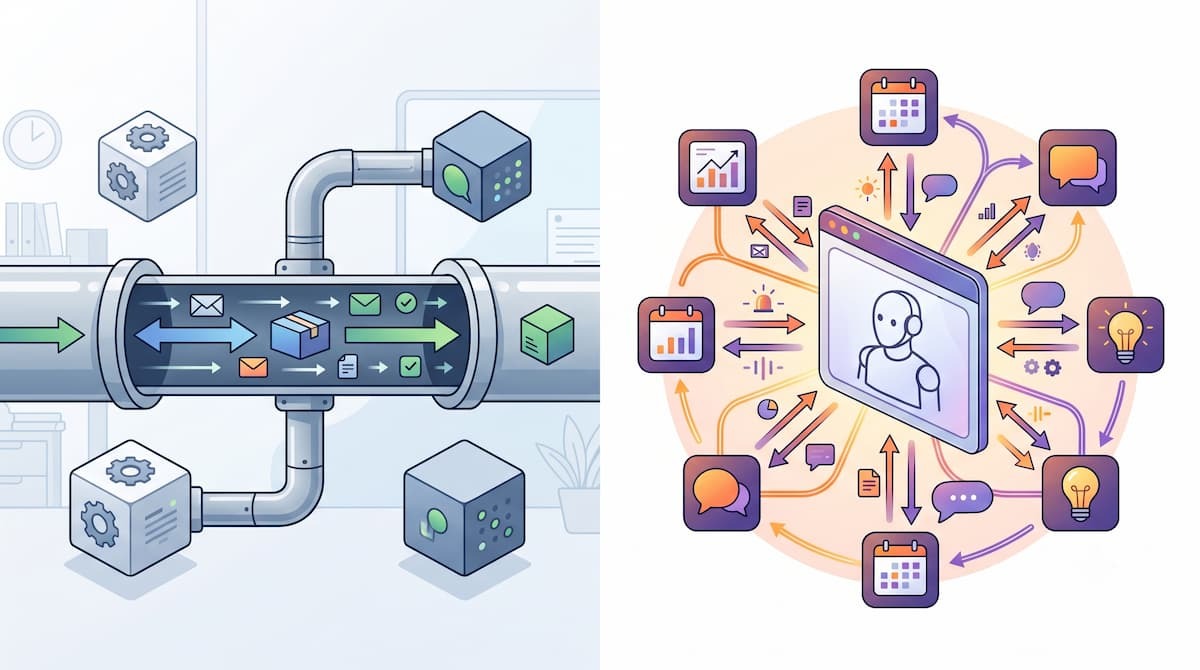
APIとMCPサーバーは、どちらもソフトウェア同士を繋ぐ役割を持ちますが、その設計思想は大きく異なります。ここでは、AIの介在を前提としたMCPと、従来のAPIの構造的な差を明らかにします。
「ツールを繋ぐパイプ」APIと「AIのための窓口」MCP
APIは「Application Programming Interface」の略であり、プログラムが特定の機能を呼び出すための厳格なルールです。一方でMCPは、AIが外部ツールやデータにアクセスするための標準プロトコルです。APIが「ツール同士を正確に繋ぐパイプ」であるのに対し、MCPは「AIが文脈を理解し、自ら情報を取得・操作するための窓口」と言えます。
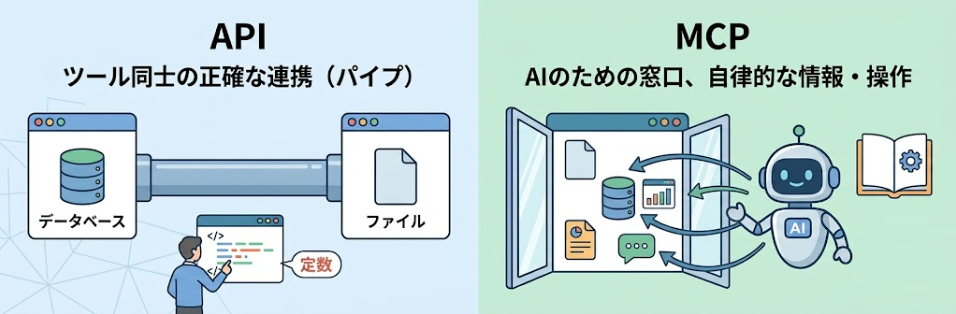
この差により、従来の開発者がコードで定義していた連携の細部を、MCPではAIが動的に判断して実行できるようになります。AIはMCPサーバーを通じて、まるで人間がマニュアルを読むようにツールの機能を把握し、自律的に操作を行えます。
データ連携における「命令」と「対話」の構造差
APIとMCPは、「定義されたフローの実行」か「目的達成のための動的な対話」かという点が、最も大きな構造的差異といえます。
🔷API
従来のAPI連携では、「Aという入力をしたらBという処理を行う」といった手順を、開発者があらかじめ設計するのが一般的です。想定される入力やエラーへの対応も、連携するシステム側で事前に設計します。
🔷MCP
MCPサーバーを介した連携は、AIと外部ツールの間で行われる「対話」に近い構造を持ちます。AIはMCPを通じてツールの仕様を理解し、必要に応じて「このデータが足りないから取得してほしい」といった判断を内部で行います。そのため、MCPではAIの推論能力によって、曖昧な指示からも柔軟に実行プロセスを生成可能です。
なぜAPIだけでなくMCPサーバーが必要なのか
APIが提供する「機能」を、AIが効率的かつ安全に使いこなすためのエコシステムとして、MCPサーバーは不可欠な存在となっています。API単体でのAI連携には、常に「コンテキストの肥大化」という課題が付きまといます。APIが増えるほどAIに渡す説明文(プロンプト)が長くなり、精度低下やコスト増を招きます。
MCPサーバーが誕生した背景の1つに、こうした問題があります。MCPという共通規格を用いることで、AIは必要なときに必要なツールだけを呼び出せるようになります。これにより、AIアプリ側では個別のAPIごとに連携コードを書く負担が減り、AIに渡すツール情報を必要な範囲に絞りやすくなります。
🛠️Yoomは外部アプリとの連携を自動化できます
業務で利用する多くのアプリケーションを連携させる際、プログラミングの知識が必要なAPI連携やMCP連携はハードルが高く感じられることがあります。そんな問題もYoomなら解決できます!
Yoomはノーコードで様々なアプリを繋ぐことができるため、専門知識がなくても直感的な操作で自動化の仕組みを構築できます。例えば、特定のメールを受信した際にその内容をAIに解析させ、必要な情報だけを抽出して別のツールへ転記するといった作業も数分で設定が完了します。
[Yoomとは]
定型的な業務から解放されることで、ユーザーは本来注力すべきクリエイティブな企画や戦略的な意思決定といった、人間にしかできない業務に集中できるようになります。まずは以下のテンプレートから、AIを活用した自動化の利便性を体験してみてください。


- Gmailでの顧客対応が多く、フォローアップの自動化で効率を高めたい営業やCS担当者の方
- 重要なメールへの返信忘れや対応遅延を防ぎ、コミュニケーションの質を向上させたい方
- Gmailでの自動フォローアップを起点に、スケジュール調整などの関連業務も効率化したい方
- AIがメール内容を判断しフォローアップを行うため、手動での確認や返信作業に費やしていた時間を他のコア業務に充てることができます。
- 人の手による確認作業をなくすことで、重要なメールの見落としや返信のし忘れといったヒューマンエラーを防ぎ、安定した対応品質を保ちます。
- はじめに、GmailとGoogleカレンダーをYoomと連携します。
- 次に、トリガーでGmailを選択し、「特定のラベルのメールを受信したら」というアクションを設定します。
- 最後に、オペレーションでAIワーカーを選択し、受信メールの内容を基にフォローアップの要否や優先度を判定し、Gmailでの返信やGoogleカレンダーへの予定登録を自動で行うためのマニュアル(指示)を作成します。
- Gmailのトリガー設定では、自動化の対象としたいメールを識別するためのラベルを任意で設定してください。例えば「問い合わせ」や「商談依頼」など、業務内容に合わせたラベルを指定することが可能です。
- AIワーカーへの指示内容は、実現したいフォローアップ業務に応じて柔軟にカスタマイズできます。例えば、メール本文から特定の日時情報を抽出してGoogleカレンダーに登録する、といった具体的な指示を設定できます。
- Gmail、GoogleカレンダーのそれぞれとYoomを連携してください。AIワーカー内で使用するツール(アプリ)についてもマイアプリ連携が必要です。
- AIワーカーの基本設定は「【AIワーカー】基本的な設定方法」をご参照ください。
- AIワーカーの同時実行数・作成可能なAIワーカー数・利用可能なAIモデルはご契約中のプランによって異なります。
- AIワーカー内でご利用いただけるアプリやオペレーション等はフローボットの利用制限と同様です。
- AIワーカーは、テスト実行でも本番実行と同様にタスクを消費しますのでご注意ください。詳細は「【AIワーカー】タスク実行数の計算方法」ご参照ください。
- AIワーカーはマニュアルを詳細に設定することで適切な処理を実行しやすくなります。詳細は「【AIワーカー】マニュアルの作成方法」をご参照ください。
- トリガーは5分、10分、15分、30分、60分の間隔で起動間隔を選択できます。
- プランによって最短の起動間隔が異なりますので、ご注意ください。


- 日々のソーシャル投稿のネタ出しやコンテンツ作成に課題を感じているSNS運用担当者の方
- Discord上のコミュニケーションから、効率的に投稿案を生成したいと考えているマーケターの方
- 様々なソーシャル投稿生成ツールを検討しており、AIを活用した自動化に関心がある方
- Discordでの投稿アイデアをもとにAIが投稿文を自動生成するため、コンテンツ作成にかかる時間を短縮し、企画などのコア業務に集中できます
- 手作業でのアイデア転記や投稿文作成が不要になるため、転記漏れや誤字脱字といったヒューマンエラーを防ぎ、コンテンツの品質を維持します
- はじめに、Discord、Google スプレッドシート、PerplexityをYoomと連携します
- 次に、トリガーでDiscordを選択し、「チャンネルでメッセージが送信されたら」というアクションを設定します
- 最後に、オペレーションでAIワーカーを選択し、Discordのメッセージ内容をもとにSNSに最適な投稿を生成しGoogle スプレッドシートに記録するためのマニュアル(指示)を作成します
■このワークフローのカスタムポイント
- Discordのトリガー設定では、投稿案のアイデアを収集する対象としたい任意のサーバーID、チャンネルIDを設定してください
- AIワーカーでは、投稿文の生成やGoogle スプレッドシートの記録に関する指示内容を自由にカスタマイズしてください
- Discord、Perplexity、Google スプレッドシートのそれぞれとYoomを連携してください。 AIワーカー内で使用するツール(アプリ)についてもマイアプリ連携が必要です
- トリガーは5分、10分、15分、30分、60分の間隔で起動間隔を選択できます。
- プランによって最短の起動間隔が異なりますので、ご注意ください。
- AIワーカーの基本設定は「【AIワーカー】基本的な設定方法」をご参照ください。
- AIワーカーの同時実行数・作成可能なAIワーカー数・利用可能なAIモデルはご契約中のプランによって異なります。
- AIワーカー内でご利用いただけるアプリやオペレーション等はフローボットの利用制限と同様です。
- AIワーカーは、テスト実行でも本番実行と同様にタスクを消費しますのでご注意ください。詳細は「【AIワーカー】タスク実行数の計算方法」ご参照ください。
- AIワーカーはマニュアルを詳細に設定することで適切な処理を実行しやすくなります。詳細は「【AIワーカー】マニュアルの作成方法」をご参照ください。
📊APIとMCPサーバーのメリット
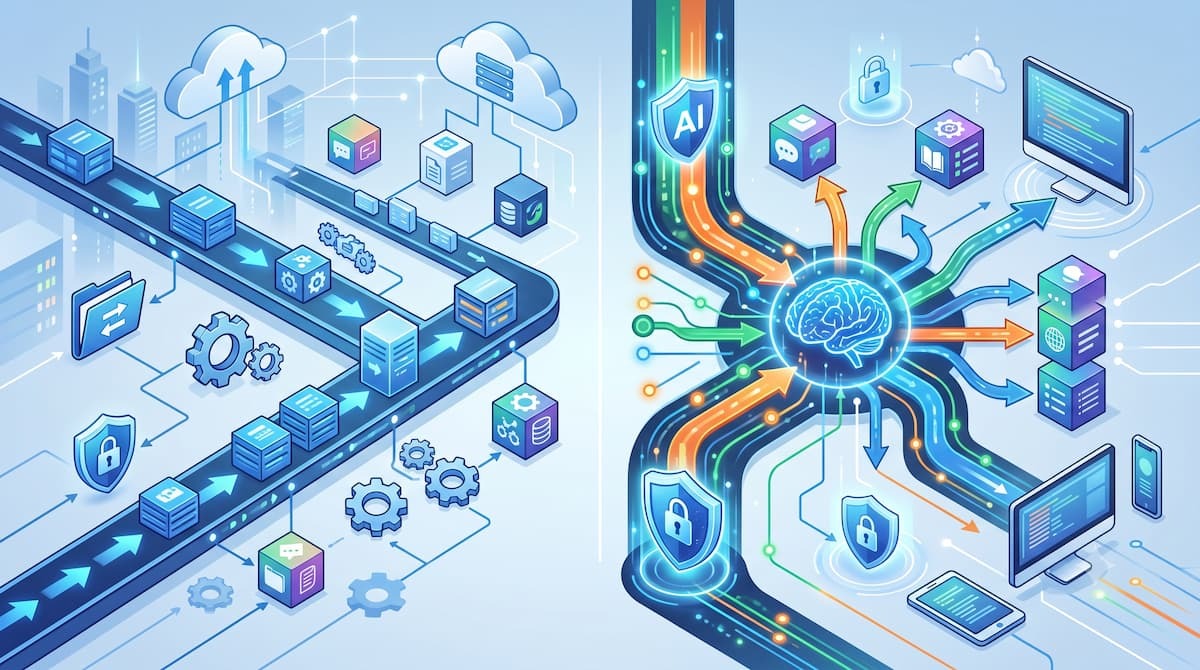
APIとMCPサーバーは競合するものではなく、目的によってそのメリットが分かれます。ここでは3つの観点からメリットを紹介します。
固定されたフローかAIの自律判断か
再現性が求められる厳格なプロセスを重視するならAPI、ユーザーの意図を汲み取った臨機応変なアクションを求めるならMCPサーバーという明確な使い分けをおすすめします。
🔷APIのメリット
API連携の最大のメリットは「再現性」の高さです。SaaSツール同士の連携では、あらかじめ定義されたロジックに従って動くため、誰が実行しても手順が変わらず、結果が安定します。金融取引や正確な在庫管理など、厳密さが求められる業務には、手順を固定したAPI連携が適しています。🔷MCPのメリット
MCP対応のAIアプリケーションでは、利用可能なツールと必要な権限が用意されていれば、AIがユーザーの指示に応じて複数の機能を選択できます。例えば、必要なツールとの連携が完了していれば、「出張の準備をして」という抽象的な指示に対し、AIが自らMCPサーバー経由でカレンダーを確認し、ホテルの予約サイトを操作するといった柔軟な対応が可能です。
MCPは連携コストを削減
MCPは、開発効率の面でAIアプリ側の連携コストを削減できるというメリットがあります。従来のAPI連携では、新しいツールを繋ぐたびにAIアプリごとに個別の連携コードを実装する必要がありました。
しかし、共通規格であるMCPサーバーを介することで、AIアプリ側はプロトコルに対応するだけでそのツールを扱えるようになります。これにより、以下のような効果が期待できます。
- 複数のAI環境でツールを使い回す際の実装負荷が軽減される。
- 開発者は「AIにどういう処理をさせるか」という個別実装から解放され、共通規格の上で機能を拡張できる。
権限管理とデータの公開範囲
APIとMCPでは、セキュリティ面でのメリットも異なります。APIはエンドポイントごとに細かなアクセス制御が可能であり、認証基盤が確立されているため、エンタープライズレベルの堅牢な連携に適しています。
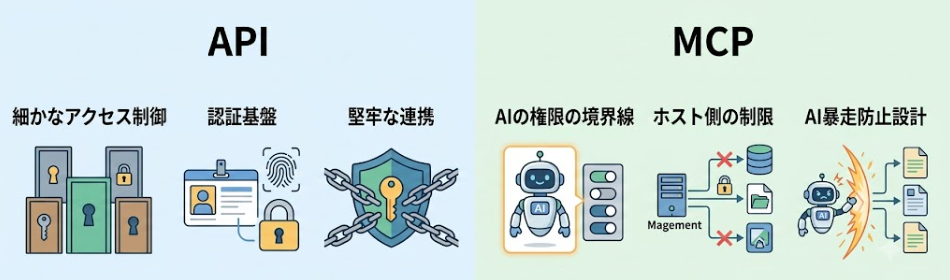
一方、MCPサーバーは「AIがどこまで操作してよいか」という権限の境界線が重要になります。MCPでは、AIがアクセスできるツールやリソースをホスト側で制限できるため、AIの暴走による意図しないデータ破壊や流出を防ぐ設計がされています。ただし、MCPを採用するだけで意図しない操作や情報流出を防げるわけではありません。接続先を信頼できるものに限定し、最小権限、ユーザー承認、認証情報の適切な管理などを組み合わせる必要があります。
🧪【検証】Gmailの日程をGoogleカレンダーに登録するフローをAPIとMCPで比較してみた!
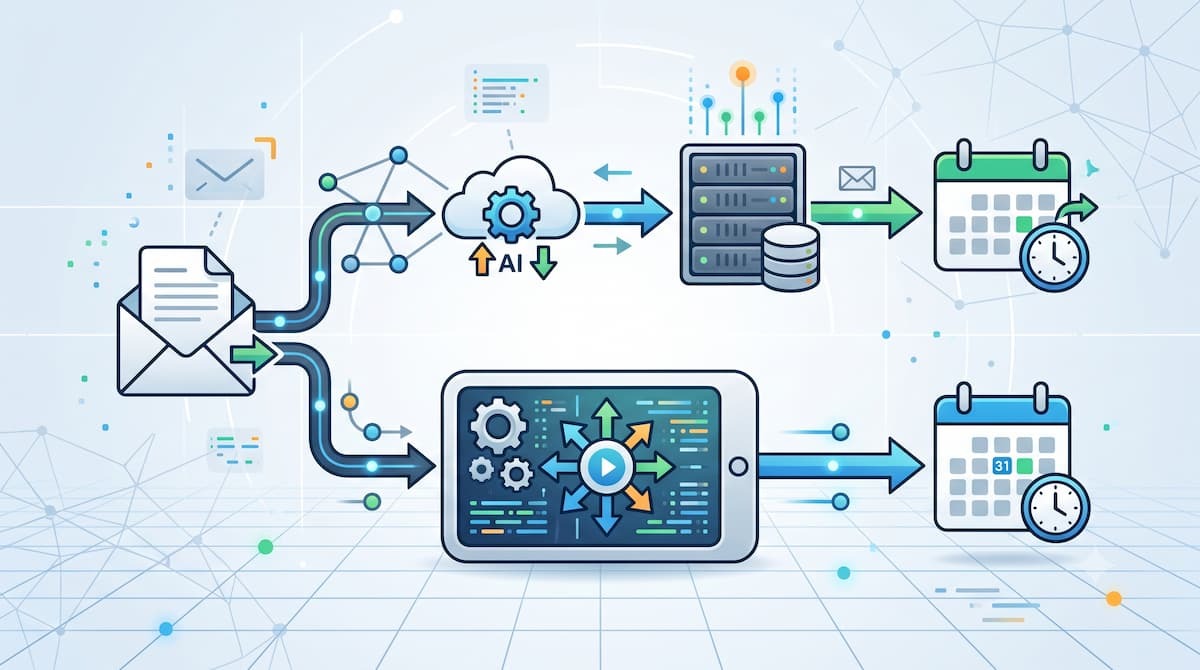
ここでは、実際に「メールで受信した日程をカレンダーに登録する」という具体例でAPI連携とMCPサーバー連携を行い、比較した結果を紹介します。
検証条件
以下の条件で検証を行いました。
🔷API
- 環境:Yoom(サクセスプラン)
- 利用API:Gemini API、Gmail API、Googleカレンダー API
🔷MCP
- 環境:Claude(ブラウザ版)
- 利用MCP(Claudeコネクタ機能):Gmail MCP、GoogleカレンダーMCP
検証1:API連携による自動登録
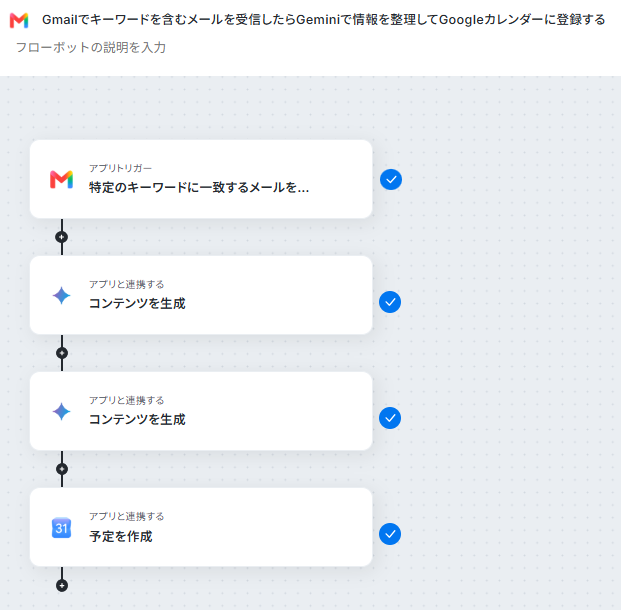
Yoomを用いて、Gmailでメールを受信したらGoogleカレンダーに自動で予定を登録する検証を行った手順を紹介します。
- API連携:Yoomと各アプリとのAPI連携(マイアプリ登録)を行います。具体的な手順は、以下のページで解説されています。
- フローボットを作成:GmailからGoogleカレンダーへの登録までの一連の流れを実行するフローボットを作成します。
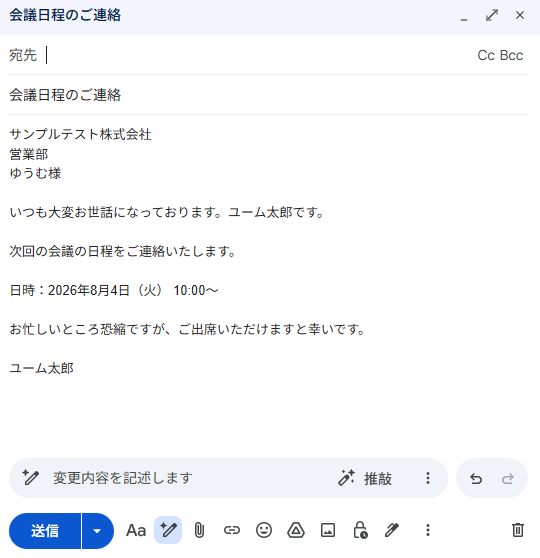
- メールの送信:自動化の対象となるメールアドレス宛に日程に関するメールを送信します。
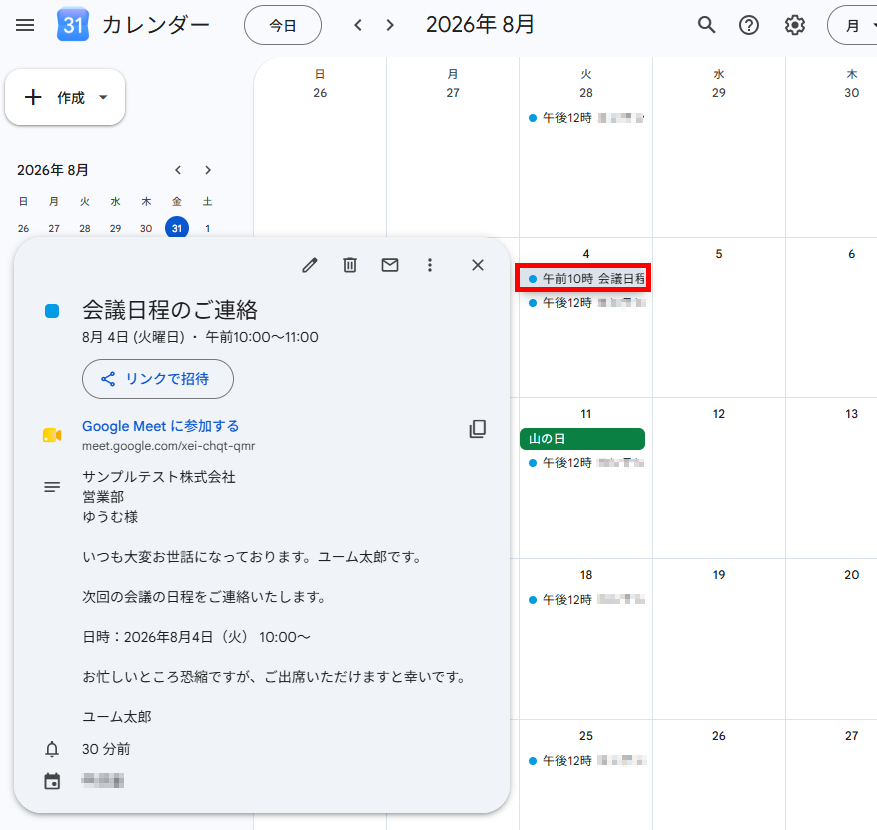
- Googleカレンダーの確認:Googleカレンダーを開いて予定が登録されていることを確認します。
検証2:MCPサーバーによる自然言語からの自動登録
続いて、Claudeのコネクタ機能(MCP)を利用して、GmailとGoogleカレンダーを連携し、上記で受信したメールの予定を登録した手順を紹介します。
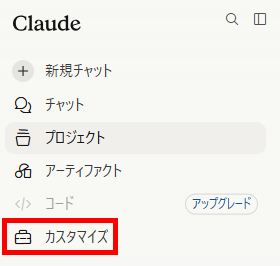
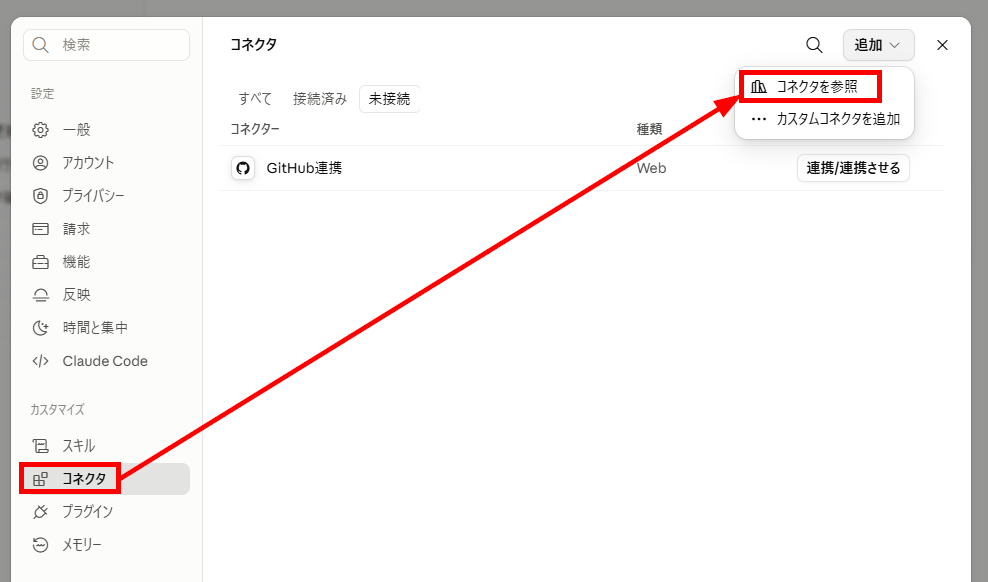
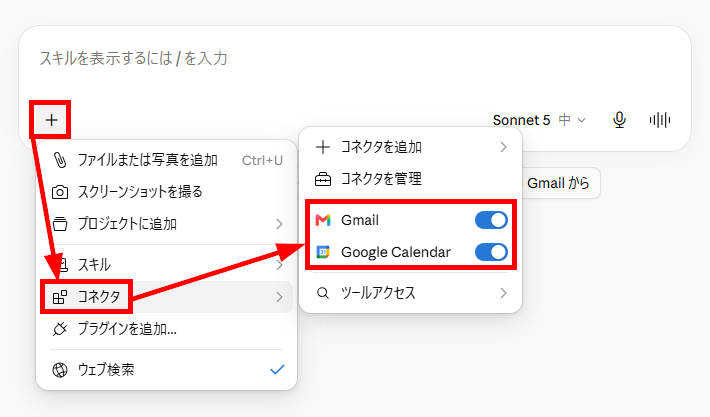
- Claudeでアプリ連携:Claudeのカスタマイズメニューを開きます。
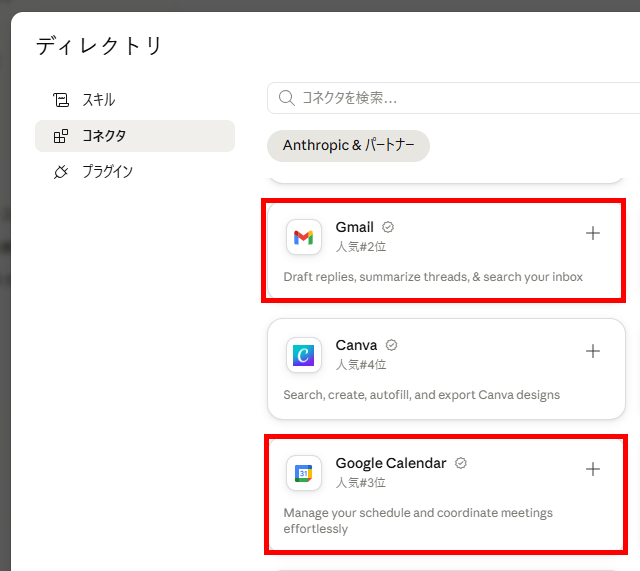
コネクタメニューで「コネクタを参照」をクリックします。
連携するアプリを選択してアカウントにログインします。 - 連携の有効化:チャット画面を開き、コネクタメニューで対象のアプリを有効化します。
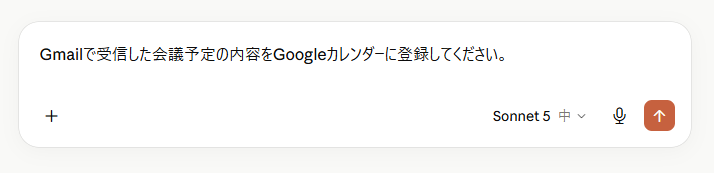
- 指示の送信:メール内容をカレンダーに登録する指示を入力して送信します。
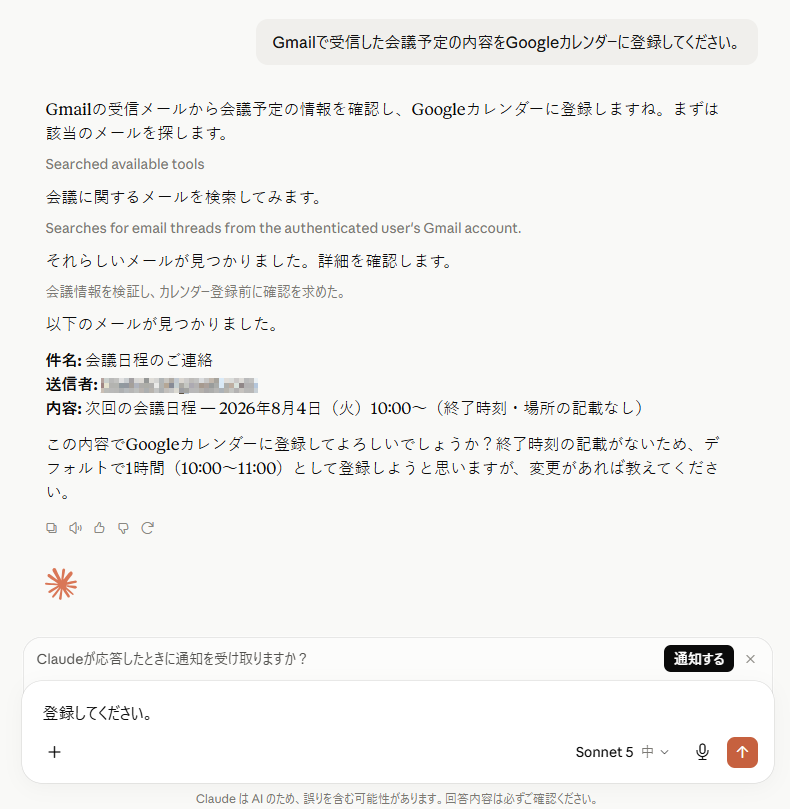
- 登録情報の抽出:Claudeがメールから抽出した登録情報が表示されます。内容を確認して問題なければ、実行する指示を送信します。
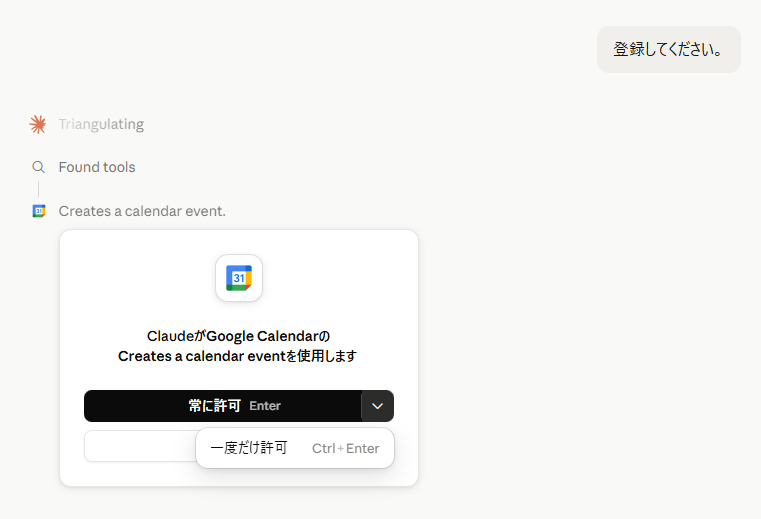
- 操作の許可:ClaudeがGoogleカレンダーに予定を登録するための操作に許可を出します。
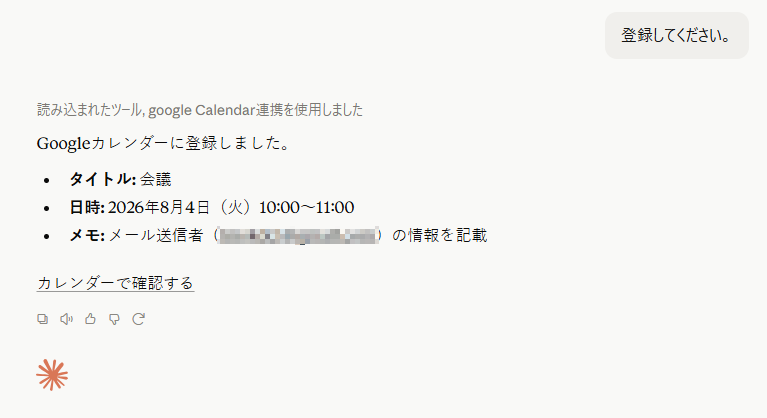
- 処理の完了:処理した結果が表示されます。
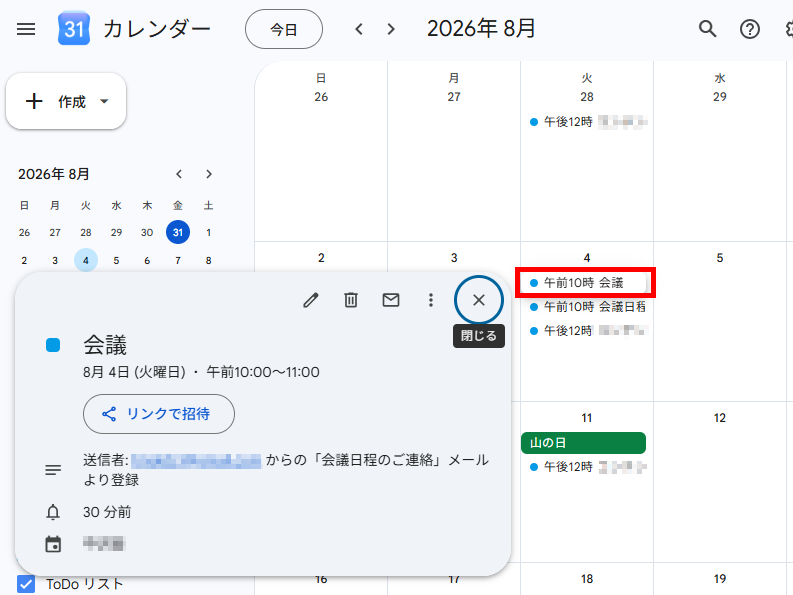
- Googleカレンダーの確認:Googleカレンダーを開いて予定が追加されていることを確認します。
検証結果
APIとMCPで同じ操作を試してみて、以下のことがわかりました。
- API連携はフロー構築が必要なものの、指示の入力がなくても定型業務を自動で完了しました。
- MCPは数クリックで設定が完了し、事前の準備が簡単ですぐに利用を開始できました。
- MCPは実行時の手動許可や指示入力が必要な反面、一度の設定で多様な操作が可能です。
🔷API連携は初期設定の手間がある反面、定型業務の自動化に優れる
APIを利用した連携では、一度自動化フローを構築してしまえば、プロンプトによる指示なしでGmailからの予定抽出とGoogleカレンダーへの登録を自動で実行できました。決まった手順を繰り返すような定型業務において、効率化の効果をすぐに実感できます。その一方で、ノーコードツールを利用した場合でも、最初に各アプリの連携設定やフローボットを構築する作業が発生します。また、「カレンダー登録」とは異なる別の業務を自動化したい場合には、その都度新しい自動化フローを作り直す手間がかかります。そのため、API連携は、手順が明確に固定化されており、継続的に反復される業務への導入に最も適しています。
🔷MCPは設定が容易で汎用性が高い反面、実行時の手動操作が必要
MCP(Claudeのコネクタ機能)を利用した連携では、事前の設定が数クリックで完了し、非エンジニアでも直感的にすぐ利用を開始できることがわかりました。また、一度有効化すれば、Gmailの検索などカレンダー登録以外の操作も、チャットで指示するだけで幅広く実行できる汎用性の高さが魅力です。ただし実際の挙動として、予定を登録するたびにチャットでの指示が必要になります。また、カレンダーへの書き込みなど、Claudeがユーザーに代わって行う各アクションには明示的な承認が必要で、AIの暴走を防ぐために実行を許可するプロセスが発生します。これは完全な自動化には向きませんが、人間が最終確認を行いながら安全かつ柔軟に操作を進めたいシーンにおいて、非常に強力な安全策として機能します。
⚖️APIとMCPサーバーの使い分けの基準

ここでは、APIとMCPのどちらを採用すべきか、具体的なビジネスシーンに当てはめて判断基準を整理します。
安定性とスピードを重視すべき業務はAPI
あらかじめ処理手順を固定したAPI連携は、AIが実行時にツールや手順を判断する構成と比べて、トークン消費によるコスト変動が少なく、実行速度も速い傾向があります。また、エラーが発生した際のデバッグも容易で、どの工程で失敗したかを特定しやすいという利点があります。そのため、以下のような処理結果が常に一定でなければならない業務にはAPIがおすすめです。
- 定型的な帳票作成
- 在庫データの同期
- 給与計算
AIの柔軟性と推論能力を活かすべき業務はMCP
MCPサーバーを活用すれば、AIが最新のドキュメントやデータベースを自律的に参照し、最適な回答やアクションを生成できます。人間が判断を下すための「前処理」や、クリエイティブな意思決定をサポートする場面において、MCPサーバーは強力な武器となります。そのため、以下のような状況に応じて判断が変化する業務にはMCPサーバーが最適です。
- 顧客からの問い合わせ対応
- 議事録からのタスク抽出
- 市場調査レポートの作成
📝まとめ
APIはツール同士を確実に繋ぐための「強固なパイプ」であり、MCPサーバーはAIが自律的に動くための「賢い窓口」です。今回検証したようなメールからの予定登録といった定型的な処理にはAPIが向いています。一方で、予定を確認して登録するかどうかを柔軟に判断する必要があるならMCPを利用します。
APIとMCP、それぞれの個性を理解して使い分けることが、これからの業務自動化のカギとなります。どちらの技術も、私たちの仕事をより価値のあるものに変えてくれる強力なサポーターです。まずは身近な日程調整などの小さな作業から、AIを活用した新しい連携の形を試してみてはいかがでしょうか。
🚀Yoomでできること
メールやフォームなどで送信された日程をカレンダーに登録するといった作業は、便利な反面、手動で行うと転記ミスやスケジュールの重複といった手間がかかります。そんな問題もYoomなら解決できます!
Yoomのテンプレートを使えば、AIが正確な日付や時間、場所を抽出するだけでなく、カレンダーの状況を判断して登録を行うといったAPIとMCPの良いとこどりをしたような自動化が可能です。これにより、あなたは煩雑な事務作業から解放され、会議の準備や重要な商談の戦略立案といった、本来注力すべきコア業務に集中できるようになります。

- アポイント依頼メールが多く、手作業でのスケジュール調整に課題を感じている営業担当者の方
- AIによる自動的なスケジュール作成を実現し、コア業務に集中したいと考えている方
- Outlookでの予定登録ミスを減らし、日程調整業務を効率化したいと考えている全ての方
- メールの受信からスケジュール作成、Outlookへの予定登録までが自動化されるため、これまで調整業務に費やしていた時間を短縮できます。
- AIが内容を判断して処理を行うので、手作業による予定の登録漏れや日時の入力間違いといったヒューマンエラーの防止に繋がります。
- はじめに、OutlookをYoomと連携します。
- 次に、トリガーでメールトリガーを選択し、「メールが届いたら」というアクションを設定し、特定のアドレスでアポイント依頼メールを受信できるようにします。
- 最後に、オペレーションでAIワーカーを選択し、受信したメール内容をもとにOutlookでスケジュール調整と予定登録を行うためのマニュアル(指示)を作成します。
■このワークフローのカスタムポイント
- メールトリガーで設定する受信用のメールアドレスは、任意のアドレスに変更できます。
- AIワーカーに与える指示内容は、自社の運用に合わせて「どのような場合に、誰との予定を、どのくらいの時間で登録するか」などを自由にカスタムすることが可能です。
- AIワーカーが予定を登録する先のOutlookアカウントも、任意のアカウントに設定できます。
- OutlookとYoomを連携してください。AIワーカー内で使用するツール(アプリ)についてもマイアプリ連携が必要です。
- Microsoft365(旧Office365)には、家庭向けプランと一般法人向けプラン(Microsoft365 Business)があり、一般法人向けプランに加入していない場合には認証に失敗する可能性があります。
- AIワーカーの基本設定は「【AIワーカー】基本的な設定方法」をご参照ください。
- AIワーカーの同時実行数・作成可能なAIワーカー数・利用可能なAIモデルはご契約中のプランによって異なります。
- AIワーカー内でご利用いただけるアプリやオペレーション等はフローボットの利用制限と同様です。
- AIワーカーは、テスト実行でも本番実行と同様にタスクを消費しますのでご注意ください。詳細は「【AIワーカー】タスク実行数の計算方法」ご参照ください。
- AIワーカー内で使用するツール(アプリ)についてもマイアプリ連携が必要です。
- AIワーカーはマニュアルを詳細に設定することで適切な処理を実行しやすくなります。詳細は「【AIワーカー】マニュアルの作成方法」をご参照ください。
- セミナーやイベントの申込管理において、備考欄の確認や返信作業に多くの時間を割いている事務局の方
- Googleフォームの回答内容に応じた一次審査や個別対応の判定をAIに任せて効率化したい担当者の方
- 申込情報の登録から、サンクスメールの送信、チームへの通知までをシームレスに連携させたいと考えている方
- Googleフォームの回答内容をAIワーカーが即座に審査するため、手作業による確認漏れを防ぎつつ、個別のニーズに応じた迅速な対応が可能になります。
- AIが備考欄を自動で要約し、Google スプレッドシートへの転記やSlack通知を行うため、情報の整理と共有がスムーズになり、人的ミスを軽減できます。
- はじめに、Googleフォーム、Google スプレッドシート、Gmail、SlackをYoomと連携します。
- 次に、トリガーでGoogleフォームの「回答が送信されたら」アクションを設定します。
- 次に、AIワーカーで、備考欄の内容を審査・要約し、Google スプレッドシートの「行を追加する」アクション、Gmailの「メールを送る」アクション、Slackの「チャンネルにメッセージを送る」アクションを使用ツールとして設定し、一連の処理を行うためのスキルを作成します。
■このワークフローのカスタムポイント
- AIワーカーの指示内容(スキル)を編集することで、特定のキーワードが含まれる場合にのみ個別対応の判定を出すなど、自社の運用ルールに合わせた審査基準を設定してください。
- Gmailでの返信メールにおいて、AIが要約した内容を引用して、よりパーソナライズされたメッセージを作成するように設定を調整することも可能です。
- Slack通知を送るチャンネルを、内容や緊急度に応じて変更するようにカスタマイズできます。
- Googleフォーム、Gmail、Google スプレッドシート、SlackのそれぞれとYoomを連携してください。AIワーカー内で使用するツール(アプリ)についてもマイアプリ連携が必要です。
- トリガーは5分、10分、15分、30分、60分の間隔で起動間隔を選択できます。
- プランによって最短の起動間隔が異なりますので、ご注意ください。
- Googleフォームをトリガーとして使用した際の回答内容を取得する方法は「Googleフォームトリガーで、回答内容を取得する方法」を参照ください。
- AIワーカーの基本設定は「【AIワーカー】基本的な設定方法」をご参照ください。
- AIワーカーの同時実行数・作成可能なAIワーカー数・利用可能なAIモデルはご契約中のプランによって異なります。
- AIワーカー内でご利用いただけるアプリやオペレーション等はフローボットの利用制限と同様です。
- AIワーカーは、テスト実行でも本番実行と同様にタスクを消費しますのでご注意ください。詳細は「【AIワーカー】タスク実行数の計算方法」ご参照ください。
- AIワーカーはスキルを詳細に設定することで適切な処理を実行しやすくなります。詳細は「【AIワーカー】スキル(旧マニュアル)の作成方法」をご参照ください。
- このテンプレートでは、あらかじめ「チームメイト」を設定するようにしてください。設定したチームメイトに対し、AIワーカーが自ら判断して承認・確認の依頼を送ってくれます。
【出典】
Model Context Protocol (MCP)/Introducing the Model Context Protocol - Anthropic
プログラミング知識なしで手軽に構築できます。










