









・
データ連携の基礎知識|4つのメリットとシステムを繋ぐ手法・ツールを解説

複数のシステムやツールが混在する現代のビジネス現場では、データの分断が大きな課題となっています。
本記事では、データ連携の定義から具体的な活用シーン、そして連携手法まで、業務効率化を実現するための基礎知識を分かりやすく解説します。
🧩データ連携の概要と実務での活用シーン
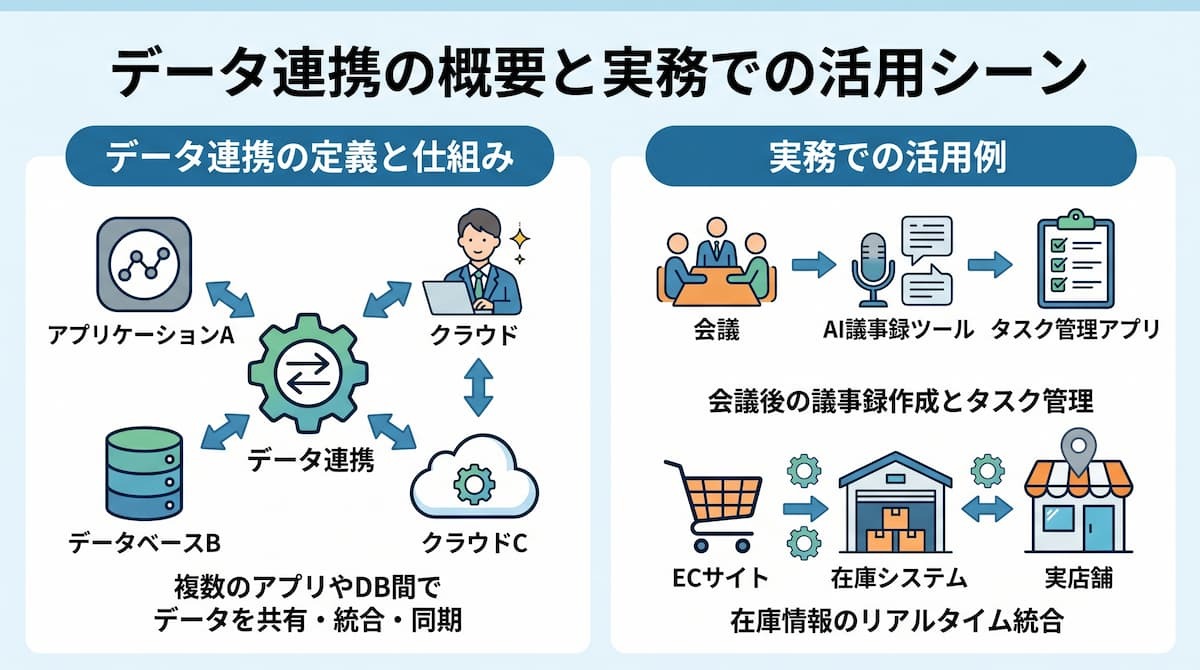
データ連携とは、一言で言えば「異なるシステム同士を繋ぎ、データを自動でやり取りさせる仕組み」のことです。ここでは、データ連携の定義と、実際にどのような場面で役立つのかという具体的なイメージを整理していきます。
データ連携の定義と基本的な仕組み
データ連携とは、独立して稼働している複数のアプリケーションやデータベースの間で、データを共有・統合・同期させるプロセスを指します。基本的な仕組みとしては、送り側のシステムからデータを取り出し(Extract)、必要に応じて受け側のシステムに適合する形式へ加工(Transform)し、最終的に受け側のシステムへ書き込む(Load)というステップを踏みます。これを「ETL」と呼ぶこともありますが、執筆時点ではリアルタイムに相互通信を行うAPI連携が主流となっています。データが「点」として存在するのではなく、「線」で繋がることで、企業全体の情報資産としての価値が大きく向上します。
実務での活用シーン:会議議事録の自動化や在庫のリアルタイム統合
データ連携が実務で最も力を発揮するのは、反復的な情報の移動が発生する場面です。例えば、オンライン会議が増加する中で「会議後の議事録作成とタスク管理」に時間を取られている方も多いのではないでしょうか。データ連携を活用すれば、Web会議ツールで録音・文字起こしされたデータをAIが要約し、そのままNotionやSlack、プロジェクト管理ツールのAsanaへと自動でタスクとして登録することが可能です。
また、小売業やEC事業においては、「在庫状況の監視と通知」とあわせて、複数の販売先の在庫情報をリアルタイムに統合する仕組みが重要です。 実店舗、自社サイト、複数のECモールなど、販売チャネルが多岐にわたる場合、どこかで購入された瞬間にすべての在庫データを同期させなければ、売り越しや機会損失を招いてしまいます。データ連携によって在庫状況を自動的かつ高頻度に反映できる環境を構築することで、売り越しのリスクを抑え、安定した運営と顧客満足度の向上につなげられます。
🔗Yoomは煩雑なデータ連携をAIで自動化できます
日々の業務で使用するシステム間のデータ連携は便利な反面、APIの仕様確認や複雑な設定、定期的なメンテナンスといった手間がかかります。そんな問題もYoomなら解決できます!
Yoomを活用することで、専門的な知識がなくても高度なデータ連携が可能になり、本来注力すべき戦略立案や顧客対応といったコア業務に集中できるようになります。「これなら自分でもできそう!」と感じた方は、ぜひ以下からYoomを試してみてください。




■このテンプレートをおすすめする方
- BASEを利用してオンラインストアを運営し、会計処理にfreee会計を活用している方
- 注文データの会計ソフトへの手入力作業に時間と手間を感じている経理担当者の方
- 手作業による入力ミスを減らし、正確な会計処理を目指す事業者の方
■このテンプレートを使うメリット
- BASEの注文情報をfreee会計へ自動登録することで、手作業での転記時間を削減し、業務を効率化します。
- 注文ごとの手動入力が不要になるため、入力漏れや金額間違いといったヒューマンエラーを防ぎます。
■フローボットの流れ
- はじめに、BASEとfreee会計をYoomと連携させます。
- 次に、トリガーでBASEを選択し、「注文が発生したら」というアクションを設定します。
- 続いて、オペレーションでBASEの「注文情報を取得する」アクションを設定し、発生した注文の詳細を取得します。
- 次に、オペレーションでAI機能を活用し、「テキストを生成する」アクションで、取得した注文情報からfreee会計登録に必要な情報を整形したり、備考欄を作成したりします。
- その後、オペレーションでfreee会計の「取引先の検索」アクションを設定し、注文情報に基づいて既存の取引先を検索します。
- 最後に、オペレーションでfreee会計の「未決済取引の登録」アクションを設定し、取得・生成した情報をもとに取引を登録します。
■このワークフローのカスタムポイント
- AI機能への指示内容は、ユーザーの運用に合わせて任意で設定できます。例えば、特定の注文情報を元にfreee会計の備考欄に記載するテキストを生成するよう指示を変更することが可能です。
- freee会計の未決済取引登録オペレーションでは、取引日、勘定科目、金額、取引先などの各項目に、BASEから取得した情報やAI機能で生成したテキストを自由にマッピングして設定できます。
■注意事項
- BASE、freee会計のそれぞれとYoomを連携してください。
- トリガーは5分、10分、15分、30分、60分の間隔で起動間隔を選択できます。
- プランによって最短の起動間隔が異なりますので、ご注意ください。




Shopifyの注文データを購買分析し、併売傾向の強い商品の組み合わせを特定して、自社ブランドに沿ったセット販売の企画案をGoogleドキュメントで作成するAIワーカーです。データに基づいた説得力のある企画立案を自動化し、マーケティング施策の精度向上を支援するため、ECサイトの売上向上や業務効率化を目指す方におすすめです。
- Shopifyを活用しており、データに基づいた効果的なセット販売やキャンペーン施策を打ち出したいマーケティング担当者の方
- 日々の注文データから併売傾向を分析し、新しい商品パッケージのアイデアを模索しているECサイト運営責任者の方
- 分析から企画書の作成、報告といった一連の定型業務を自動化し、戦略立案などのクリエイティブな業務に集中したい方
- AIワーカーの「名前」や「役割」などの基本設定を行います。
- AIワーカー内で使用するShopify、Google Drive、GoogleドキュメントをYoomとマイアプリ連携します。
- AIワーカーへの指示書となる「スキル」を、自社の分析対象期間や運用ルールに合わせて作成・編集します。
- スキル内の「#分析・判定基準」にある「自社ブランドのテイスト」を、自社ブランドの世界観(例:高級感、親しみやすさなど)に合わせて設定することで、ブランドイメージに合致した企画案が生成されるようになります。
- スキル内の「分析除外ルール」や「企画チェックルール」を自社の運用基準(例:利益率の確保や在庫状況など)に合わせて定義することで、実務でそのまま活用できる精度の高いアウトプットが得られます。
- スキル内の「#キャンペーン企画案の出力フォーマット」を用途に合わせて設定することで、企画書に記載する項目や構成を自社の運用に適した形式で出力できるようになります。
- Google Drive、Shopify、GoogleドキュメントとYoomを連携してください。
- AIワーカーの基本設定は「【AIワーカー】基本的な設定方法」をご参照ください。
- AIワーカーの同時実行数・作成可能なAIワーカー数・利用可能なAIモデルはご契約中のプランによって異なります。
- AIワーカー内でご利用いただけるアプリやオペレーション等はフローボットの利用制限と同様です。
- AIワーカーは、テスト実行でも本番実行と同様にタスクを消費しますのでご注意ください。詳細は「【AIワーカー】タスク実行数の計算方法」をご参照ください。
- AIワーカーはスキルを詳細に設定することで適切な処理を実行しやすくなります。詳細は「【AIワーカー】スキル(旧マニュアル)の作成方法」をご参照ください。
📈データ連携を導入する4つのメリット
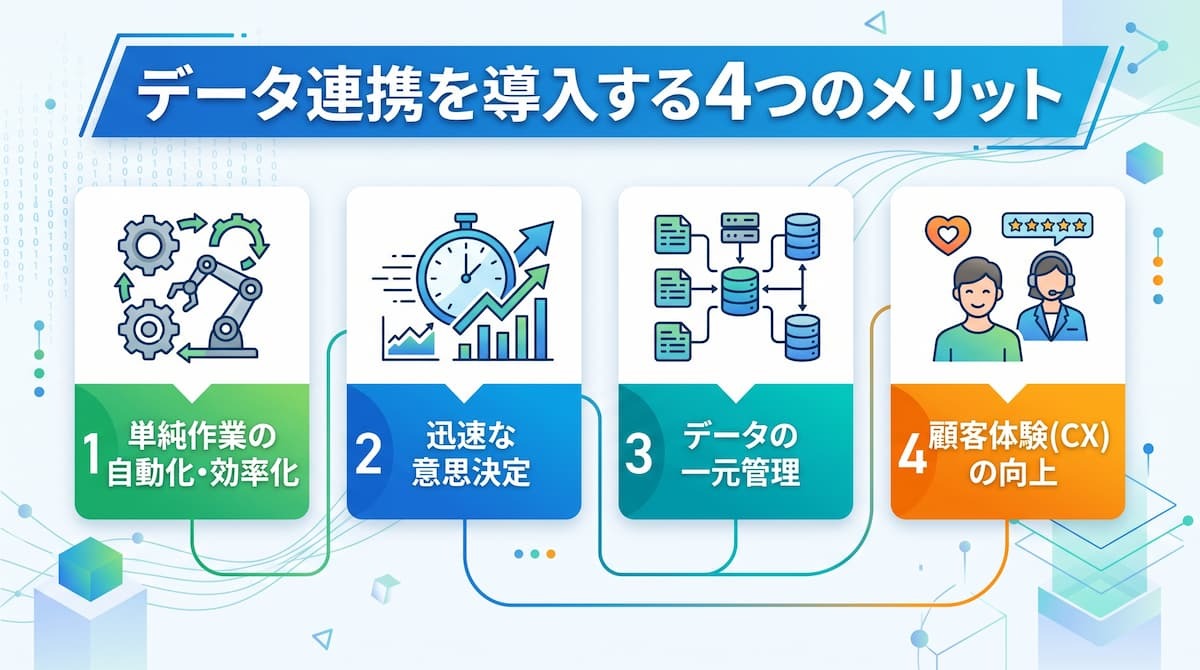
システム間のデータ連携を実現することは、単に作業が楽になるだけではありません。ここでは、導入によって得られる主要な4つのメリットについて詳しく解説します。
業務効率化と転記ミスの削減
データ連携の最大のメリットは、単純作業の自動化による業務効率化です。これまで担当者が手動で行っていた「SaaSからデータをコピーし、別のシステムにペーストする」という作業が不要になります。
人間による作業には、どれだけ注意を払っても「入力間違い」や「コピペ漏れ」といったヒューマンエラーが付きまといます。データ連携によってシステムが直接データをやり取りすることで、手作業による入力ミスや転記漏れを減らせます。その結果、担当者はより創造的で付加価値の高い業務に時間を充てることが可能になります。
リアルタイムな情報共有による意思決定の迅速化
ビジネスのスピードが加速する中で、情報の「鮮度」は極めて重要です。各部署がバラバラのシステムでデータを管理していると、最新の全体像を把握するために各所からデータを集計し直す必要があり、分析に着手するまでにタイムラグが発生してしまいます。
リアルタイム連携や高頻度のデータ同期を構築すれば、現場で発生した事象を速やかに管理ダッシュボードや経営層の画面へ反映できます。例えば、マーケティング施策の結果が即座に営業のリード情報に反映されたり、売上の変動がすぐに在庫計画へ共有されたりする環境です。このように「今、何が起きているか」をスムーズに可視化できることは、競合に先んじて適切な判断を下すための強力な武器となります。
データのサイロ化解消と一元管理の実現
多くの企業で課題となっているのが、特定の部門しかそのデータを使えない「データのサイロ化」です。営業部はCRM、経理部は会計ソフト、マーケティング部はMAツールというように、システムが孤立していると、顧客の全体像を把握することができません。
データ連携を推進することで、点在するデータを一箇所に集約、あるいは必要な時に必要な場所から参照できる仕組みを構築できます。これを「データの一元管理」と呼びます。一元管理が実現すると、顧客一人ひとりの行動履歴や購買状況を全社共通の認識として持つことができ、部門を跨いだシームレスな連携や、より精度の高い顧客分析が可能になります。
顧客対応スピードの向上による顧客体験(CX)の改善
データ連携の恩恵は、社内業務だけでなく「顧客」にも直接届きます。例えば、顧客からの問い合わせが入った際、カスタマーサポートツールとCRM(顧客管理システム)が連携していれば、サポート担当者は過去の購入履歴や過去のやり取りを瞬時に把握した状態で対応を開始できます。
「以前も説明しましたが…」といった顧客のストレスを無くし、パーソナライズされた迅速な対応が可能になることは、顧客体験(CX)の向上に繋がります。データの分断を解消することは、顧客から見て「信頼できる、スムーズな対応をしてくれる会社」というブランドイメージを築くことに直結するのです。
🛠️データ連携を実現する4つの主な手法
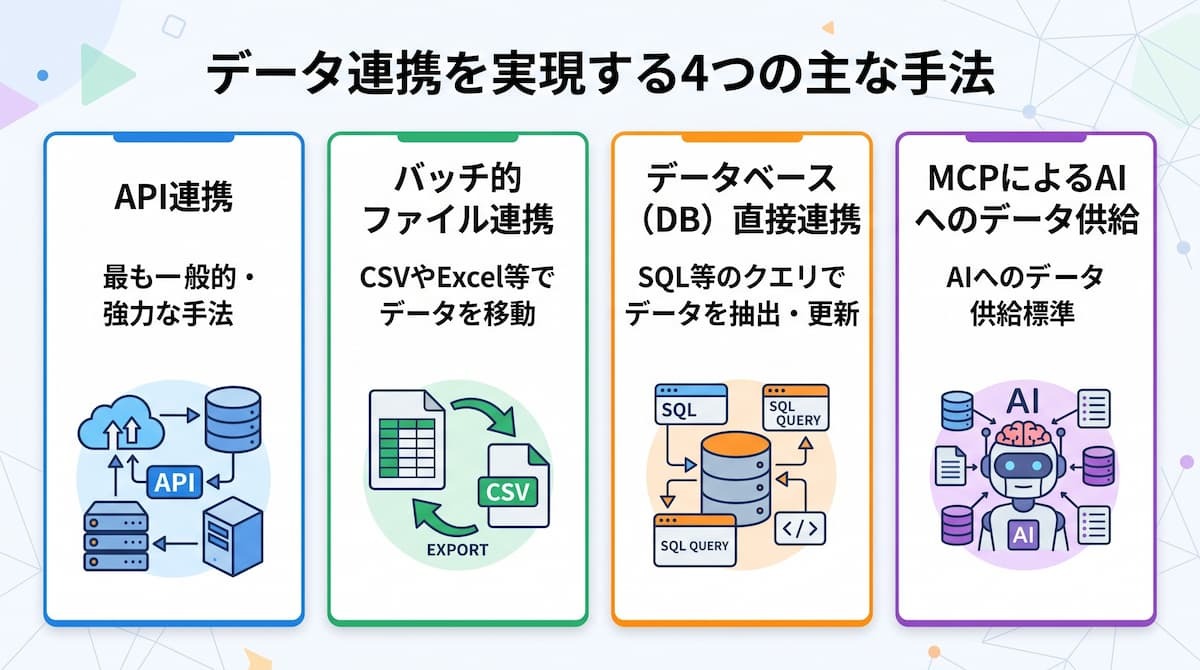
システム間でデータをやり取りするアプローチは、目的や予算、技術的な制約によって使い分ける必要があります。ここでは、4つの手法について、それぞれの特徴と活用シーンを紹介します。
API連携による柔軟なシステム間データ連携
API(Application Programming Interface)連携は、データ連携で広く利用されている代表的な手法の一つです。</span>プログラム同士が相互に通信するための「窓口」を通じて、直接データをやり取りします。
API連携の利点の一つは、システムの仕様に応じて、リアルタイムまたは一定間隔でデータを連携できる柔軟性にあります。例えば、フォームから問い合わせが入った瞬間にCRMへ情報を登録したり、決済が完了した瞬間にSlackへ通知を飛ばしたりといった、即時性が求められる業務に最適です。多くのクラウドサービス(SaaS)がAPIを公開しており、セキュリティを保ちながら柔軟にデータを同期できるため、システム連携で有力な選択肢となっています。
CSVやExcelを用いたバッチ的なファイル連携
古くから親しまれている手法が、CSVやExcelなどのファイルを介した連携です。一方のシステムからデータをエクスポートし、もう一方のシステムにインポートすることでデータを移動させます。
この手法は「バッチ処理(一定期間のデータをまとめて処理する)」に向いています。例えば、1日の終わりに売上データを一括で会計ソフトに取り込む、あるいは基幹システムから月に一度マスターデータを抽出して分析ツールに読み込ませる、といったケースです。リアルタイム性は低いものの、APIを持たない古いシステムでもファイル出力さえできれば連携が可能であり、シンプルかつ低コストに導入できる点が魅力です。
データベース(DB)直接連携とクエリ活用
自社で管理しているサーバー上のデータベースに、外部から直接アクセスしてデータを読み書きする手法です。SQLなどのクエリ言語を用いて、必要なデータだけを抽出したり更新したりします。
この手法は、大量のデータを高速に処理する必要がある場合に適しています。社内の基幹システムや、独自開発したWebサービスの裏側にある膨大なデータを分析基盤へ移送する際などに活用されます。ただし、データベースの構造を直接操作するため、セキュリティの設計や、操作ミスによってシステム全体が停止しないような慎重な運用体制が求められます。
MCP(Model Context Protocol)によるAIエージェントへのデータ供給
MCP(Model Context Protocol)は、AIとデータの接続を標準化するためのプロトコル(規約)です。これまでのデータ連携が「システム対システム」だったのに対し、MCPは「AI対データ」の連携を加速させます。
AIが企業の社内規定や独自の顧客データにアクセスする際、これまでは個別に複雑な連携設定が必要でした。MCPを活用することで、AIアプリケーションと外部のデータソースやツールとの接続方法を標準化し、外部情報を文脈(コンテキスト)として利用しやすくなります。ただし、安全性や回答の正確性、自律的なタスク実行が自動的に保証されるわけではなく、認証・権限管理・ユーザー同意などの適切な設計が必要です。
⚙️業務に最適な4種類のデータ連携ツール
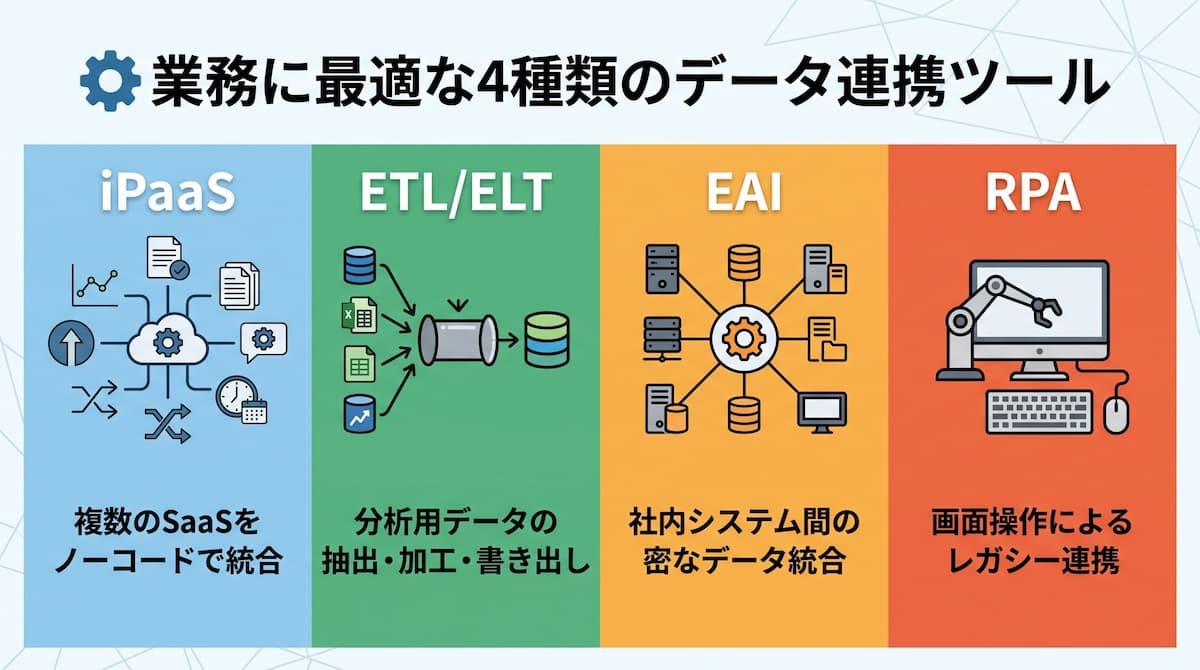
データ連携を自力で構築するには高度なプログラミング知識が必要ですが、専用のツールを活用することで、そのハードルを下げることができます。ここでは、主要な4種類のツールと、それぞれの使い分けについて解説します。
iPaaS:複数のSaaSをノーコードで統合
iPaaS(integration Platform as a Service)は、異なるSaaSやクラウドサービス同士を統合するためのプラットフォームです。Yoomをはじめとする一部のiPaaSは、プログラミングコードを極力使わず、画面上の操作を中心にAPI連携を構築できるのが特徴です。製品によっては、個別の設定やスクリプトの記述が必要になる場合もあります。
「SlackとSalesforceを繋ぐ」「Googleフォームの内容をNotionに保存する」といった、日常的に利用するSaaS間の連携を得意としています。専門のエンジニアでなくても現場の担当者が自ら連携フローを作成・管理できるため、業務の変化に合わせたスピーディーな改善が可能です。
ETL/ELT:分析用データの抽出・加工・書き出し
ETL(Extract, Transform, Load)は、膨大なデータを「分析しやすい形」に整えて移動させるためのツールです。複数のシステムからデータを抽出し、重複の排除や形式の統一といった高度な加工処理を施した上で、データウェアハウス(DWH)などの分析基盤へ書き出します。
大量のデータを扱うマーケティング分析や経営指標の可視化において、データの「掃除」と「統合」を自動化する役割を担います。データを先にDWHへロードしてから加工を行う「ELT」という手法も、処理の高速化を目的として広く普及しています。
EAI:社内システム間の密なデータ統合
EAI(Enterprise Application Integration)は、企業内の複数の業務システムやアプリケーションを統合するための仕組みです。オンプレミス環境だけでなく、クラウドやハイブリッド環境で利用される場合もあります。
社内の会計システムと販売管理システムを連携させるなど、複数の業務システム間でデータや処理を連携する用途に活用されます。iPaaSはクラウドサービスを含む幅広いシステム連携を提供する統合基盤であり、EAIとは対象とするシステムや構成、製品の設計思想などに違いがあります。
RPA:画面操作によるレガシー連携とiPaaSとの使い分け
RPA(Robotic Process Automation)は、人間がパソコン画面上で行うマウス操作やキーボード入力を自動化する技術です。APIを提供していない古いシステムや、ブラウザ上での複雑なログイン操作が必要なサイトなど、通常のデータ連携ツールでは手が届かない領域をカバーします。
ただし、RPAは画面のレイアウトが変わると止まってしまう脆さがあるため、「画面操作が必要なレガシー連携はRPA」「APIが公開されている近代的なSaaS連携はiPaaS」という使い分けが重要です。両者を組み合わせることで、レガシーシステムを網羅した自動化環境を構築できます。
⚠️データ連携において直面しやすい主な課題
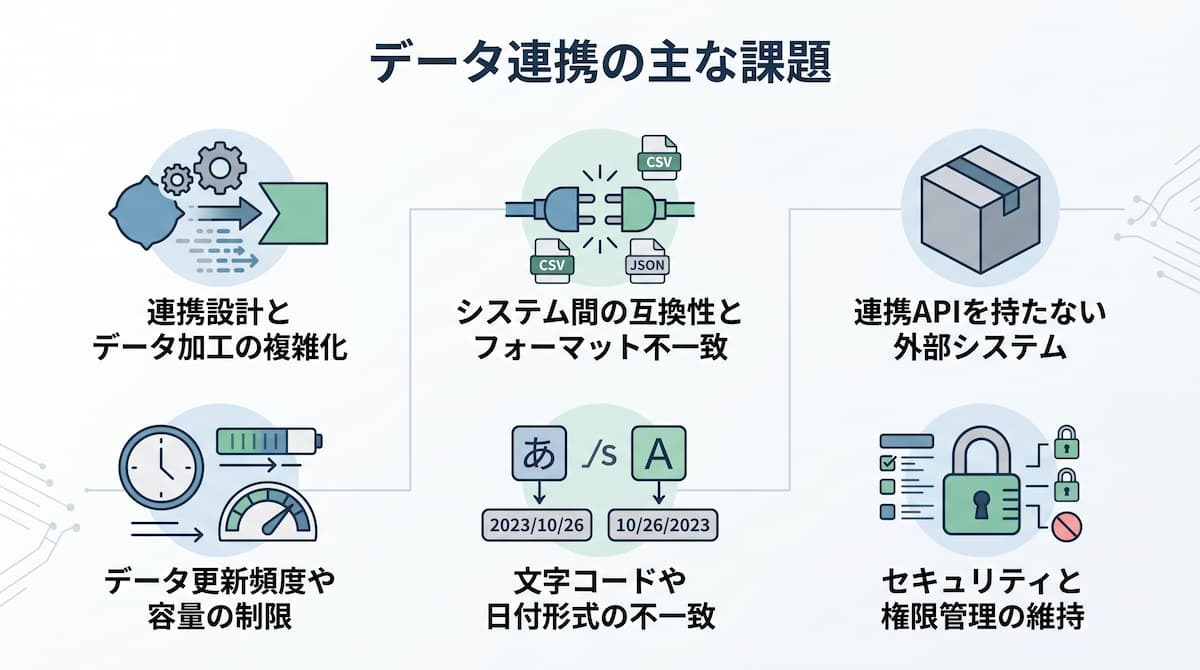
データ連携には多くのメリットがある一方で、闇雲に進めるとかえって運用を圧迫する結果になりかねません。導入を検討する際には、あらかじめ想定される課題を把握し、対策を練っておく必要があります。
連携設計とデータ加工処理の複雑化
システム同士を繋ぐ際、最も苦労するのが「データの形をどう合わせるか」という点です。システムAでは「氏名」が一つの項目でも、システムBでは「姓」と「名」に分かれているといったケースは多々あります。
このような項目のマッピングや、特定の条件に基づいたデータの抽出・変換などの設計には、高度な論理的思考が求められます。特に連携するシステムの数が増えるほど、全体像が複雑になり、一つの変更が他の連携にどのような影響を及ぼすかを把握するのが困難になります。この「設計の複雑さ」をいかにシンプルに保つかが、持続可能なデータ連携の鍵となります。
システム間の互換性とフォーマットの不一致
すべてのツールが簡単に繋がるわけではありません。古いオンプレミス(自社運用)型システムなどは、外部と連携するためのAPIを持っていないことがあり、連携の難易度が上がります。また、APIを持っていたとしても、データの更新頻度や一度に送れるデータ量の制限(レートリミット)がシステムごとに異なります。さらに、文字コードや日付形式(YYYY/MM/DDなのか、MM-DD-YYYYなのか)といった細かいフォーマットの不一致も、エラーを引き起こす原因となります。これらの技術的な互換性を一つずつクリアしていく作業は、エンジニアにとっても負担が大きいです。
セキュリティポリシーと権限管理の維持
外部のシステム同士を繋ぐことは、データの流出経路が増えることと同じです。機密性の高い情報を扱う場合、どのシステムにどの程度のアクセス権限を与えるかという「最小権限の原則」を徹底しなければなりません。
また、連携に利用する「APIキー」や「トークン」の管理が不適切だと、不正アクセスの入り口になってしまうリスクがあります。社内のセキュリティポリシーに準拠しつつ、万が一エラーや不正が発生した際に、どの連携のどのステップで問題が起きたのかを追跡できるログ管理体制を整えておくことも、安定運用のためには不可欠です。
💡データ連携の課題はAIで解決
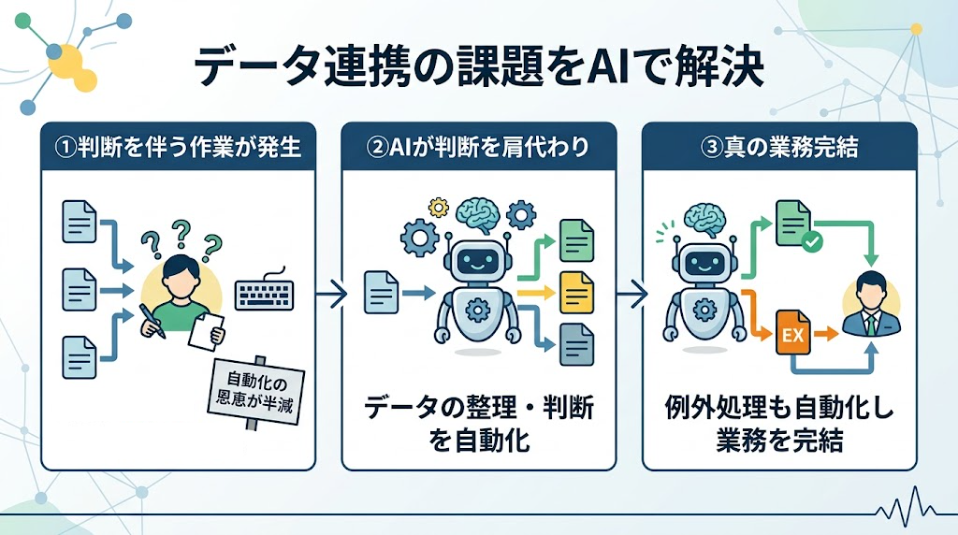
データ連携により定型的な作業は自動化できますが、それだけでは現場には多くの作業が残ります。通常のデータ連携では自動化が難しい非定型作業には、AIを介在させることが有効です。
データ連携だけでは解消されない判断が伴う作業
データ連携は、あらかじめ決められた「AをBに移す」というルールに従って動きます。しかし、実務では「このメールの内容を読み取って、重要度を判断してから登録してほしい」や、「送られてきた画像の内容を確認して、必要な項目だけを抽出したい」といった、人間による「解釈」や「判断」が必要なシーンが数多く存在します。
こうした判断が必要なステップが連携の途中に挟まると、そこで手作業が発生し、自動化の恩恵が半減してしまいます。データがシステム間を移動するだけでなく、その「中身」をどう扱うかという点が、自動化の壁となります。
AIが「データの判断を肩代わり」するメリット
Yoomの「AIワーカー」のようなAIエージェントは、判断や整理が求められるデータ連携を自動化することができます。いわば、システム間のデータの橋渡しをしながら、その内容を理解し、適切に加工・分類するアシスタントとしての役割を果たします。
例えば、会議の文字起こしデータが届いた際、単にドキュメントとして保存するのではなく、AIワーカーが内容を分析して「決定事項」や「ネクストアクション」を抽出し、それぞれの担当者にタスクを振り分けるといったことが可能です。このように、構造化されていないデータに意味を持たせ、アクションに直結する形へと変換できるのが、AIを組み込んだデータ連携の大きな強みです。
例外処理や判断業務の自動化による真の業務完結
業務には必ずといっていいほど「例外」が発生します。従来の連携ツールでは、例外が起きたらエラーで止まってしまいますが、AIを活用することで、あらかじめ定めた条件に基づいて例外を分類したり、不明点がある場合に人間へ確認を求めたりする運用を構築できます。ただし、エラーの自動修正や再実行の可否は、利用するサービスや設定、業務内容によって異なります。
適切な確認プロセスを組み合わせることで、人間が対応する工程を減らし、一連の業務をより効率的に進めやすくなります。データ連携を「情報の移動」から「業務の完結」へと進化させることで、さらなる効率化を実現できます。
🚀YoomのAIワーカーで実現する次世代データ連携テンプレート
ここからは、実際にYoomのAIワーカーを活用して、どのように高度なデータ連携を実現できるのか、具体的なテンプレートを交えてご紹介します。
タスク抽出アシスタント
Web会議の文字起こしデータから、AIが自動で重要なタスクを抽出し、Salesforceのレコード更新やSlackへの共有を行うテンプレートです。「会議の内容を思い出しながらタスクを整理する」という、誰もが感じている地味で重い負担を劇的に軽減します。




Web会議の文字起こしデータから議事録先性やネクストアクションを抽出し、Salesforceの更新やGmailでのメール作成、Slack共有までを自律的に実行するAIワーカーです。会議後の煩雑な転記作業や情報共有を自動化できるため、事務作業の負担を軽減し、顧客対応や重要なタスクに集中したい方におすすめです。
■このAIワーカーをおすすめする方
- 商談後の議事録作成やSalesforceへの入力作業を効率化し、顧客対応に集中したい営業担当者の方
- 会議で決まったタスクの漏れを防ぐため、ToDo登録やチームへの共有をスムーズに行いたいプロジェクトマネージャーの方
- Web会議の膨大な文字起こしデータから、要点だけを短時間で把握したいと考えているチームリーダーの方
■AIワーカー設定の流れ
- AIワーカーの「名前」や「役割」などの基本情報を設定します。
- AIワーカー内で使用するSlack、Salesforce、GmailをYoomとマイアプリ連携します。ご利用環境に合わせて、使用するアプリは自由に変更可能です。
- AIワーカーへの指示書となる「マニュアル」を、自社の運用ルールに合わせて作成・編集します。マニュアルの内容は、業務の進め方に合わせて柔軟に調整いただけます。
■このAIワーカーのカスタムポイント
- マニュアル内の「# タスク優先度」という項目に、自社の判断基準を設定してください。これにより、AIがプロジェクトの重要度を正しく理解し、適切な優先度でSalesforceのToDoを登録できるようになります。
- マニュアル内の「# メール文面のフォーマット」という項目に、普段お使いのメール形式を設定してください。標準的な御礼から、既存顧客向けのカジュアルな構成まで、状況に応じた下書きを自動で作成します。
- Slack、Salesforce、GmailとYoomを連携してください。
- AIワーカーの基本設定は「【AIワーカー】基本的な設定方法」をご参照ください。
- AIワーカーの同時実行数・作成可能なAIワーカー数・利用可能なAIモデルはご契約中のプランによって異なります。
- AIワーカー内でご利用いただけるアプリやオペレーション等はフローボットの利用制限と同様です。
- AIワーカーは、テスト実行でも本番実行と同様にタスクを消費しますのでご注意ください。詳細は「【AIワーカー】タスク実行数の計算方法」ご参照ください。
- AIワーカーはマニュアルを詳細に設定することで適切な処理を実行しやすくなります。詳細は「【AIワーカー】マニュアルの作成方法」をご参照ください。
- Salesforceはミニプラン以上でご利用いただけるアプリとなっております。フリープラン・パーソナルプランの場合は設定しているフローボットのオペレーションやデータコネクトはエラーとなりますので、ご注意ください。
- ミニプラン・チームプラン・サクセスプランなどの有料プランは、2週間の無料トライアルを行うことが可能です。無料トライアル中には制限対象のアプリを使用することができます。
経営会議アシスタント
音声をテキスト化し、そこから議事録を生成後、決定事項をAsanaのタスクとして自動登録し、Googleドキュメントに清書まで行う、経営陣の右腕となるテンプレートです。情報の透明性を高め、会議後のアクションを確実に実行に移せる環境を作りたいチームにおすすめです。


会議の音声や画像から議事録を自律的に生成し、Asanaへのタスク登録やGoogleドキュメントでの資料作成まで完結させるAIワーカーです。事務作業の自動化により経営判断のスムーズな実行を支援するため、会議後の報告業務やタスク管理の負担を軽減し、意思決定の質を高めたい方におすすめです。
■このAIワーカーをおすすめする方
- 経営会議後の議事録作成や、関係各所への報告資料作成に追われている経営企画や事務局の方
- 会議で決まったネクストアクションを、Asanaなどのタスク管理ツールへ入力する手間を削減したい方
- 会議内容から機密情報を適切に除外し、他部署向けの共有資料を効率的に作成したい管理職の方
■AIワーカー設定の流れ
- まず最初に、AIワーカーの「名前」や「役割」などの基本設定を行います。
- 次に、AIワーカー内で使用するAsana、Googleドキュメント、Google DriveをYoomと連携し、必要なアクションを設定します。これらは普段お使いの他のアプリに変更することも可能です。
- 最後に、AIワーカーへの指示書となる「マニュアル」を、自社の会議運営ルールや報告形式に合わせて作成・編集します。
■このAIワーカーのカスタムポイント
- 「議事録作成」マニュアル内の「# 議事録フォーマット」や「資料作成」マニュアル内の「# 会議資料のフォーマット」、「# アジェンダのフォーマット」を自社で利用している形式に書き換えてください。これにより、AIが自社の慣習に沿った構造でドキュメントを作成できるようになります。
- 「タスク管理」マニュアル内の「# 優先度判定基準」を自社の運用ルールに合わせて調整してください。タスク登録時に、AIがより実務に即した優先度をAsana上で付与できるようになります。
- 「報告書ドラフト作成」マニュアル内の「# 機密情報の定義」に、社外や他部署へ公開すべきでない特定のキーワードや項目を設定してください。情報の重要度をAIが理解し、社内報告書作成時の精査精度が向上します。
■注意事項
- Asana、Googleドキュメント、Google DriveとYoomを連携してください。
- AIワーカーの基本設定は「【AIワーカー】基本的な設定方法」をご参照ください。
- AIワーカーの同時実行数・作成可能なAIワーカー数・利用可能なAIモデルはご契約中のプランによって異なります。
- AIワーカー内でご利用いただけるアプリやオペレーション等はフローボットの利用制限と同様です。
- AIワーカーは、テスト実行でも本番実行と同様にタスクを消費しますのでご注意ください。詳細は「【AIワーカー】タスク実行数の計算方法」ご参照ください。
- AIワーカーはマニュアルを詳細に設定することで適切な処理を実行しやすくなります。詳細は「【AIワーカー】マニュアルの作成方法」をご参照ください。
- AIワーカー内で20件を超える大容量データの取得やループ処理を行うと、タスクを著しく消費する可能性があるためご注意ください。
会議議事録&プロジェクト管理サポーター
文字起こしから決定事項を抽出し、Googleドキュメントへ保存するまでのフローを自動化します。複数のプロジェクトを並行して進めているリーダーにとって、記録の手間を省きながら管理の質を維持できる強力なツールとなります。

会議の文字起こしから決定事項やタスクを抽出し、Googleドキュメントに議事録として保存するAIワーカーです。作成の手間を減らし情報の共有を迅速化できるので、議事録作成やタスク整理の負担を軽減し、本来の業務に集中したいプロジェクトマネージャーやチームリーダーの方におすすめです。
- 会議後の議事録作成やタスクの洗い出しに追われており、本来の業務に集中したいプロジェクトマネージャーの方
- プロジェクトの決定事項やネクストアクションを、Googleドキュメントへ正確かつ迅速に記録したいチームリーダーの方
- 会議の振り返りや情報共有を効率化し、チーム全体の生産性を向上させたいと考えている組織の担当者の方
- AIワーカーの「名前」や「役割」といった基本設定を行い、AIにどのような立場で動いてほしいかを定義します。
- AIワーカー内で使用するGoogleドキュメントをYoomとマイアプリ連携し、ドキュメント作成に必要なアクションを設定します。
- AIワーカーが自律的に業務を遂行するための「マニュアル」を、自社の議事録フォーマットや運用ルールに合わせて作成・編集します。
- マニュアル内の「#分類・判定基準」という項目に、自社のプロジェクトに合わせたタスクの「重要度」や「種別」を定義してください。これにより、AIが優先順位を正しく理解し、より実務に即したタスク抽出が可能になります。
- マニュアル内の「#手順」を調整することで、議事録の構成や見出しのスタイル、ドキュメントの保存名フォーマットを自社の標準仕様に合わせることができます。
- Googleドキュメント以外にも、Slackなどの通知アプリと連携させることで、作成完了後の報告先を任意に設定することが可能です。
- GoogleドキュメントとYoomを連携してください。
- AIワーカーの基本設定は「【AIワーカー】基本的な設定方法」をご参照ください。
- AIワーカーの同時実行数・作成可能なAIワーカー数・利用可能なAIモデルはご契約中のプランによって異なります。
- AIワーカー内でご利用いただけるアプリやオペレーション等はフローボットの利用制限と同様です。
- AIワーカーは、テスト実行でも本番実行と同様にタスクを消費しますのでご注意ください。詳細は「【AIワーカー】タスク実行数の計算方法」をご参照ください。
- AIワーカーはマニュアルを詳細に設定することで適切な処理を実行しやすくなります。詳細は「【AIワーカー】マニュアルの作成方法」をご参照ください。
✅まとめ
データ連携は、システムのサイロ化を防ぎ、組織の生産性を底上げするための最重要課題の一つです。API連携やiPaaSといった従来の手法に加え、MCPやAIエージェントといった技術が登場したことで、自動化の範囲は「単純な転記」から「高度な判断業務」へと大きく広がっています。
大切なのは、自社の課題が「データの移動」にあるのか、それとも「データの解釈と処理」にあるのかを見極め、適切なツールと手法を選択することです。本記事で紹介した内容を参考に、一歩先のデータ活用環境を目指してみてください。
🌟Yoomでできること
データ連携による自動化は、業務のミスを減らすだけでなく、働く人が「本当に価値のある仕事」に向き合うための時間を作り出します。しかし、日々の業務は常に変化し、そのたびに連携を組み直すのは大変な作業です。そんな悩みもYoomなら解決できます!
Yoomを活用することで、複雑なプログラミングを行うことなく、AIと共に進化する柔軟な業務フローを構築できます。転記や判断といった作業から解放され、本来注力すべき創造的な仕事や顧客への深いサポートに集中できるようになります。「これなら自分でもできそう!」と感じた方は、ぜひ以下からYoomを試してみてください。

- Shopifyの注文情報と返品申請の内容を照らし合わせる作業の負荷を軽減したいEC担当者の方
- 返品対応の進捗管理をNotionで一元化し、チーム内での情報共有をスムーズに行いたい方
- 顧客への返信メール作成を効率化し、返品受付から回答までの時間を短縮したいカスタマーサポートチームの方
- Googleフォームから申請があるとAIがShopifyの注文情報を取得して一次判定を行うため、担当者の確認工数を削減し、対応を早めることが可能です。
- 判定後のNotionへの記録やメール下書き作成が自動化されるため、手入力によるミスを防ぎ、質の高い顧客対応を維持することができます。
- はじめに、Googleフォーム、Shopify、Notion、Gmail、SlackをYoomと連携します。
- 次に、トリガーでGoogleフォームを選択し、「フォームに回答が送信されたら」アクションを設定します。
- 最後に、AIワーカーで、Shopifyの注文情報を参照して返品可否を判定し記録からメール下書き、通知までを行うスキル(指示)を作成し、Shopify、Notion、Gmail、Slackの各アクションを使用ツールとして設定します。
■このワークフローのカスタムポイント
- AIワーカーへの指示内容を調整することで、自社の返品ルールに基づいた柔軟な可否判定ロジックを設定できます。
- Notionの台帳設定に合わせて、追加する項目の内容やステータスの名称を任意に変更してください。
- Gmailの下書き作成時に使用する文章を、ブランドのトーン&マナーに合わせたテンプレートにカスタマイズすることが可能です。
- Googleフォーム、Gmail、Notion、Shopify、SlackのそれぞれとYoomを連携してください。AIワーカー内で使用するツール(アプリ)についてもマイアプリ連携が必要です。
- トリガーは5分、10分、15分、30分、60分の間隔で起動間隔を選択できます。
- プランによって最短の起動間隔が異なりますので、ご注意ください。
- Googleフォームをトリガーとして使用した際の回答内容を取得する方法は「Googleフォームトリガーで、回答内容を取得する方法」を参照ください。
- AIワーカーの基本設定は「【AIワーカー】基本的な設定方法」をご参照ください。
- AIワーカーの同時実行数・作成可能なAIワーカー数・利用可能なAIモデルはご契約中のプランによって異なります。
- AIワーカー内でご利用いただけるアプリやオペレーション等はフローボットの利用制限と同様です。
- AIワーカーは、テスト実行でも本番実行と同様にタスクを消費しますのでご注意ください。詳細は「【AIワーカー】タスク実行数の計算方法」ご参照ください。
- AIワーカーはスキルを詳細に設定することで適切な処理を実行しやすくなります。詳細は「【AIワーカー】スキル(旧マニュアル)の作成方法」をご参照ください。

特にPDFなどのファイルが添付された申請書類は、目視による不備確認やデータの転記作業が必要となり、入力ミスや処理の遅延が発生しやすい課題があります。
このワークフローを活用すれば、Outlookで特定の件名のメールを受信した際、添付された申請書PDFからAIワーカーが自動でデータを抽出したうえで、不備確認や判定結果をもとにkintoneへ登録し、Microsoft Teamsでの通知までをシームレスに行うことができます。これにより、事務局の業務負荷を軽減し、迅速で正確な申請処理を実現します。
- 大量に届くメール申請の処理を効率化し、自治体や行政機関でメール申請の処理を効率化したい担当者の方
- PDF書類からのデータ転記による登録ミスや漏れを防ぎ、データベースの正確性を維持したい管理責任者の方
- 外出先や別作業中でも、申請の登録状況や不備の有無をMicrosoft Teamsで迅速に把握したいチームリーダーの方
- AIワーカーが申請書類の内容を自動で判定するため、人の手による不備確認の時間を短縮し、業務のスピードを向上させます。
- 抽出したデータをkintoneへ自動登録することで、手作業によるヒューマンエラーのリスクを抑え、精度の高いデータ管理が可能になります。
- はじめに、Outlook、kintone、Microsoft TeamsをYoomと連携します
- 次に、トリガーで、Outlookを選択し、「特定の件名のメールを受信したら」というアクションを設定します
- 次に、オペレーションで、条件分岐を用いて添付ファイルがあるか判定します
- 最後に、オペレーションで、AIワーカーを用いて「申請書PDFからデータを抽出し、内容を判定して登録と通知を行う」ためのスキルを作成します。この際、kintoneとMicrosoft Teamsのアクションを使用ツールとして設定します
- Outlookのトリガー設定で、対象とするメールの件名や抽出したい添付ファイルの条件を業務に合わせて調整してください。
- AIワーカーの指示内容(スキル)をカスタマイズすることで、特定の申請項目に対する不備チェックのルールを詳細に設定できます。
- kintoneの登録先アプリや、Microsoft Teamsで通知を送るチャネルを、組織の運用フローに合わせて変更してください。
- Outlook、kintone、Microsoft TeamsのそれぞれとYoomを連携してください。AIワーカー内で使用するツール(アプリ)についてもマイアプリ連携が必要です。
- Microsoft365(旧Office365)には、家庭向けプランと一般法人向けプラン(Microsoft365 Business)があり、一般法人向けプランに加入していない場合には認証に失敗する可能性があります。
- 分岐はパーソナルプラン以上のプランでご利用いただける機能(オペレーション)となっております。フリープランの場合は設定しているフローボットのオペレーションはエラーとなりますので、ご注意ください。
- パーソナルプラン・ミニプラン・チームプラン・サクセスプランなどの有料プランは、2週間の無料トライアルを行うことが可能です。無料トライアル中には制限対象のアプリや機能(オペレーション)を使用することができます。詳しくは、料金プランのページをご参照ください。
- トリガーは5分、10分、15分、30分、60分の間隔で起動間隔を選択できます。
- プランによって最短の起動間隔が異なりますので、ご注意ください。
- AIワーカーの基本設定は「【AIワーカー】基本的な設定方法」をご参照ください。
- AIワーカーの同時実行数・作成可能なAIワーカー数・利用可能なAIモデルはご契約中のプランによって異なります。
- AIワーカー内でご利用いただけるアプリやオペレーション等はフローボットの利用制限と同様です。
- AIワーカーは、テスト実行でも本番実行と同様にタスクを消費しますのでご注意ください。詳細は「【AIワーカー】タスク実行数の計算方法」ご参照ください。
- AIワーカーはスキルを詳細に設定することで適切な処理を実行しやすくなります。詳細は「【AIワーカー】スキル(旧マニュアル)の作成方法」をご参照ください。
プログラミング知識なしで手軽に構築できます。




