









・
Asanaで期日が今日までのタスクを取得したら、ChatGPTで作成したメッセージをChatworkに通知する方法

毎日しっかりタスク管理をしていても、業務が立て込んでいると処理スピードが間に合わなくなることってありますよね。そのため、始業時にAsanaなどのワークマネジメントツールにアクセスするという方も多いのではないでしょうか。そして、まずは期限が迫っているタスクがないか確認をするという作業がルーティンワーク化していませんか?
そこで便利なのがAsana・ChatGPT・Chatworkの連携です。これらを連携することで、指定した日時に期限が今日になっているタスクを通知可能となります。
タスク管理が今よりも楽になるかもしれません。ぜひご活用ください。
こんな方におすすめ
- コミュニケーションツールにChatworkを活用しているチーム
- Asanaでタスク管理を行っているチーム
- 始業時など決まったタイミングで期限が迫るタスクがないかチェックしている方
- 複数のツールの往来を削減し効率的にタスクの作成や共有を行いたい方
- ChatGPTなどの生成AIを取り入れた自動化に興味のある企業
それではここからノーコードツールYoomを使って、「Asanaで期日が今日までのタスクを取得したら、ChatGPTで作成したメッセージをChatworkに通知する」方法をご説明します。
[Yoomとは]
Asanaで期日が今日までのタスクを取得し、ChatGPTで作成したメッセージをChatworkに通知する方法
まず、指定した日時に自動化を起動し、AsanaのAPIを用いて期限が今日までのタスクデータを取得したら、ChatGPTのAPIで受け取ります。
その後、指定したプロンプトでテキストを作成し、ChatworkのAPIを活用して生成されたメッセージを受け取ることで、特定のルームに通知可能です。
このような連携の実現には、一般的にはプログラミングの知識が必要ですが、ノーコードツールのYoomを用いることでプログラミング知識がなくても簡単に実現できます。
今回の連携フローは大きく分けて以下のプロセスの通りです。
- Asana・ChatGPT・Chatworkをマイアプリ連携
- スケジュールトリガーで起動してAsanaのタスクを取得する設定
- ChatGPTでプロンプトを指定しChatworkにメッセージを送信する設定
- トリガーボタンをONにして、Asana・ChatGPT・Chatworkの連携動作を確認
まずはじめに、Yoomの登録を行いましょう。
Yoomは2週間のトライアルが可能です。実際に操作をして使用感を確かめることができます。
■概要Asanaで管理しているタスクの期日確認や、メンバーへのリマインド通知を手作業で行っていませんか?毎日繰り返されるこの作業は、手間がかかる上に抜け漏れが発生する可能性もあります。このワークフローを活用すれば、スケジュールに合わせてAsanaから期日を迎えたタスクを自動で取得し、ChatGPTが生成したリマインドメッセージをChatworkへ通知する一連の流れを自動化することが可能です。
■このテンプレートをおすすめする方- AsanaとChatworkを用いてタスク管理やコミュニケーションを行っているプロジェクトマネージャーの方
- 毎日のタスクリマインド業務を効率化し、チームの生産性を向上させたいと考えているチームリーダーの方
- ChatGPTを活用して、定型的な通知文の作成といった業務を自動化したいと考えている方
■このテンプレートを使うメリット- 毎日決まった時間にAsanaのタスク情報を自動で取得し通知するため、確認やリマインド業務の時間を短縮できます。
- 手動での確認によるタスクの見落としや、通知のし忘れといったヒューマンエラーを防ぎ、確実な情報共有を実現します。
■フローボットの流れ- はじめに、Asana、ChatGPT、ChatworkをYoomと連携します
- 次に、トリガーで、スケジュールトリガーを選択し、「毎日10時に起動」するように設定します
- 次に、オペレーションで、Asanaの「期日が今日までのタスクの一覧を取得」アクションを設定します
- 次に、オペレーションで、ChatGPTの「通知用のメッセージを作成」アクションを設定し、取得したタスク情報を基にメッセージを生成します
- 最後に、オペレーションで、Chatworkの「Chatworkに通知する」アクションを設定し、生成されたメッセージを送信します
※「トリガー」:フロー起動のきっかけとなるアクション、「オペレーション」:トリガー起動後、フロー内で処理を行うアクション
■このワークフローのカスタムポイント- スケジュールトリガーでは、業務開始前の9時や昼休み前など、任意の時間帯に起動時間を設定することが可能です。
- Asanaからタスクを取得する際に、通知対象としたい特定のプロジェクトを任意で設定してください。
- ChatGPTにメッセージを作成させる際の指示内容は、通知したい内容に合わせて任意で設定することが可能です。
- Chatworkに通知するメッセージの内容は、Asanaから取得したタスク情報やChatGPTの生成結果を組み合わせて任意で設定できます。
■注意事項- Asana、ChatGPT、ChatworkのそれぞれとYoomを連携してください。
- ChatGPT(OpenAI)のアクションを実行するには、OpenAIのAPI有料プランの契約が必要です。(APIが使用されたときに支払いができる状態)
- 詳しくはOpenAIの「API料金」ページをご確認ください。
- ChatGPTのAPI利用はOpenAI社が有料で提供しており、API疎通時のトークンにより従量課金される仕組みとなっています。そのため、API使用時にお支払いが行える状況でない場合エラーが発生しますのでご注意ください。


- AsanaとChatworkを用いてタスク管理やコミュニケーションを行っているプロジェクトマネージャーの方
- 毎日のタスクリマインド業務を効率化し、チームの生産性を向上させたいと考えているチームリーダーの方
- ChatGPTを活用して、定型的な通知文の作成といった業務を自動化したいと考えている方
- 毎日決まった時間にAsanaのタスク情報を自動で取得し通知するため、確認やリマインド業務の時間を短縮できます。
- 手動での確認によるタスクの見落としや、通知のし忘れといったヒューマンエラーを防ぎ、確実な情報共有を実現します。
- はじめに、Asana、ChatGPT、ChatworkをYoomと連携します
- 次に、トリガーで、スケジュールトリガーを選択し、「毎日10時に起動」するように設定します
- 次に、オペレーションで、Asanaの「期日が今日までのタスクの一覧を取得」アクションを設定します
- 次に、オペレーションで、ChatGPTの「通知用のメッセージを作成」アクションを設定し、取得したタスク情報を基にメッセージを生成します
- 最後に、オペレーションで、Chatworkの「Chatworkに通知する」アクションを設定し、生成されたメッセージを送信します
■このワークフローのカスタムポイント
- スケジュールトリガーでは、業務開始前の9時や昼休み前など、任意の時間帯に起動時間を設定することが可能です。
- Asanaからタスクを取得する際に、通知対象としたい特定のプロジェクトを任意で設定してください。
- ChatGPTにメッセージを作成させる際の指示内容は、通知したい内容に合わせて任意で設定することが可能です。
- Chatworkに通知するメッセージの内容は、Asanaから取得したタスク情報やChatGPTの生成結果を組み合わせて任意で設定できます。
- Asana、ChatGPT、ChatworkのそれぞれとYoomを連携してください。
- ChatGPT(OpenAI)のアクションを実行するには、OpenAIのAPI有料プランの契約が必要です。(APIが使用されたときに支払いができる状態)
- 詳しくはOpenAIの「API料金」ページをご確認ください。
- ChatGPTのAPI利用はOpenAI社が有料で提供しており、API疎通時のトークンにより従量課金される仕組みとなっています。そのため、API使用時にお支払いが行える状況でない場合エラーが発生しますのでご注意ください。
ステップ1:Asana・ChatGPT・Chatworkをマイアプリ連携
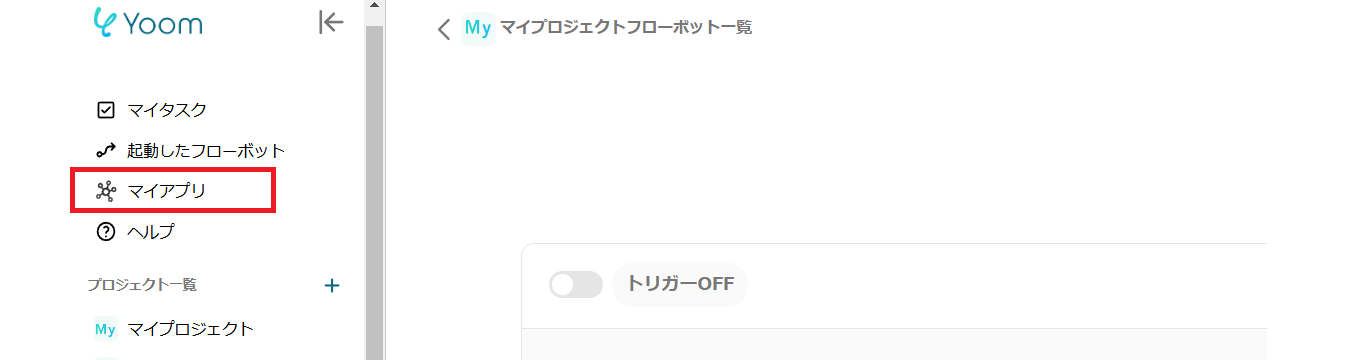
Yoomの登録完了後、左側にあるメニューから「マイアプリ」を選択してください。

次に、右上の新規接続ボタンをクリックします。
AsanaとYoomの連携
1.検索する

Asanaを検索します。
2.ログインする
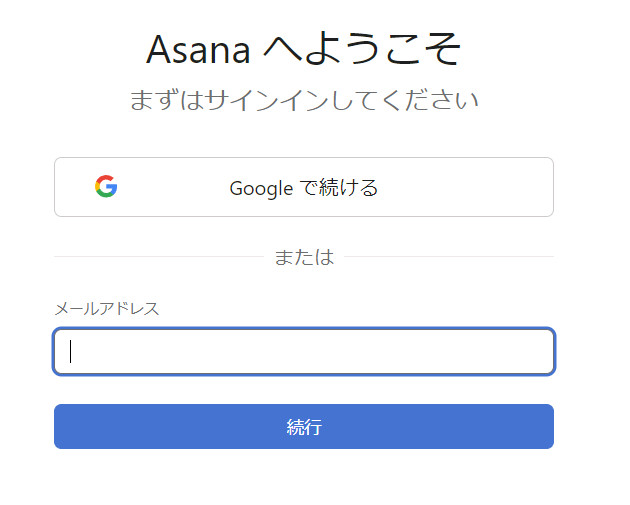
Asanaのログイン画面が表示されるため、ログインをしましょう。

上記の表示がされれば、連携完了です。
ChatGPTとYoomの連携
1.検索する

ChatGPTを検索します。
2.必須項目の入力
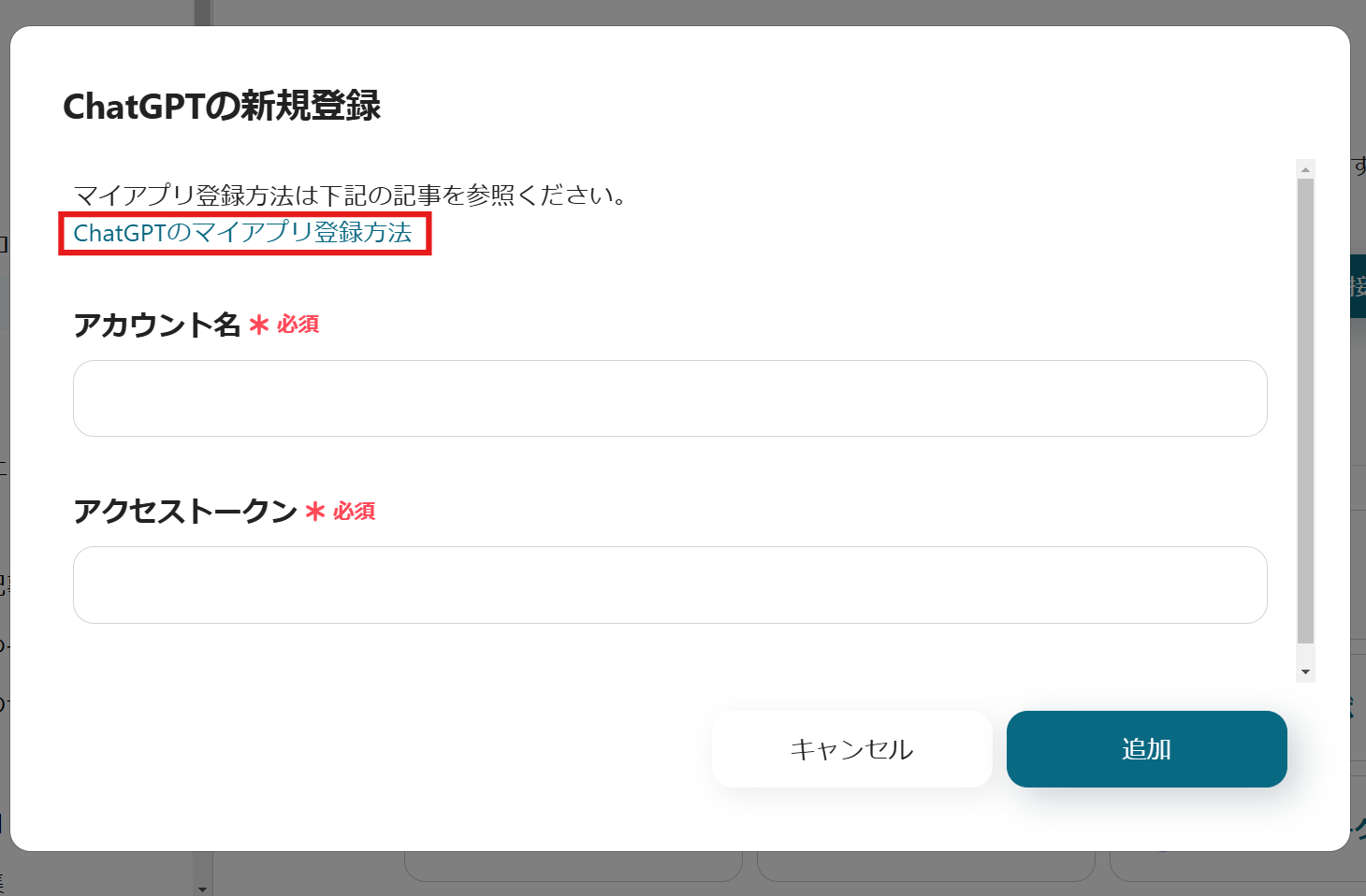
必須項目を入力します。詳しくはChatGPTのマイアプリ登録方法のページにアクセスしてご確認ください。
2.追加する
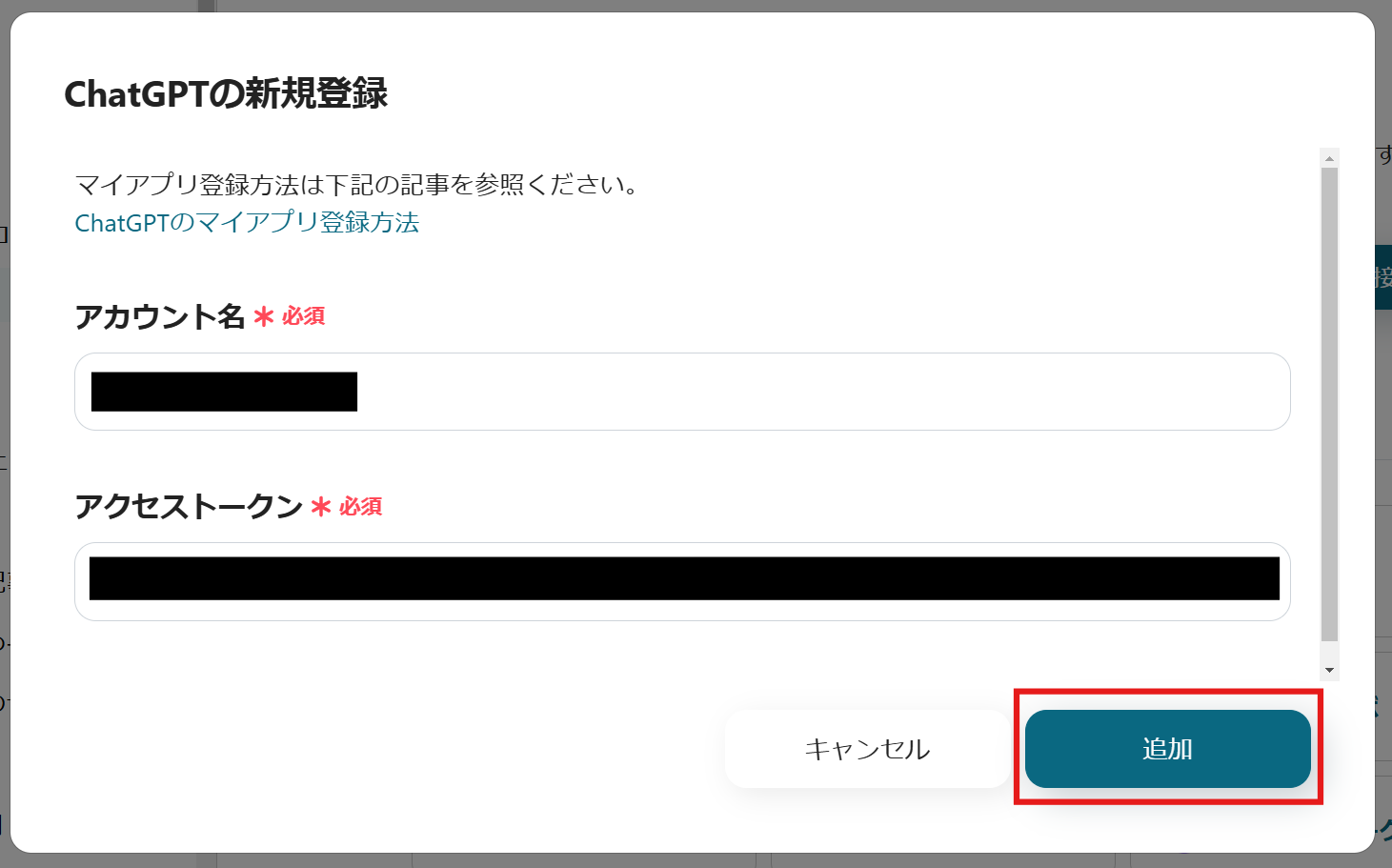
入力ができたら右下の追加ボタンをクリックしてください。

上記の表示が出たら連携完了です。
ChatworkとYoomの連携
1.検索する

Chatworkを検索します。
2.Chatworkにログイン
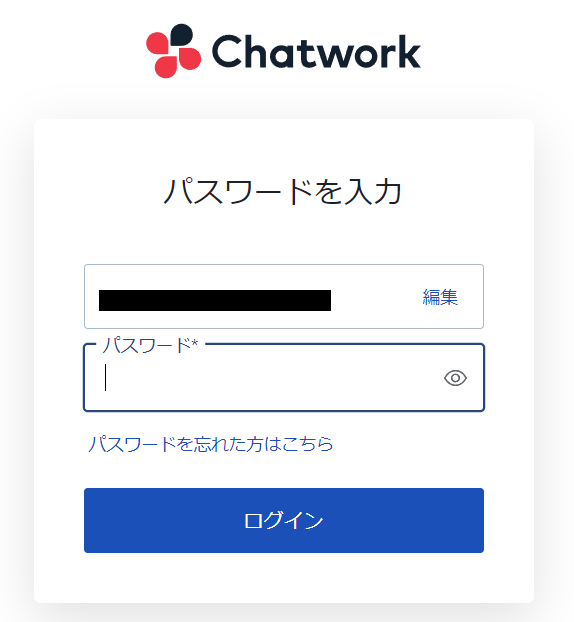
ログイン画面が表示されます。
今回のフローで連携したいアカウントでログインを行いましょう。
3.許可を押す
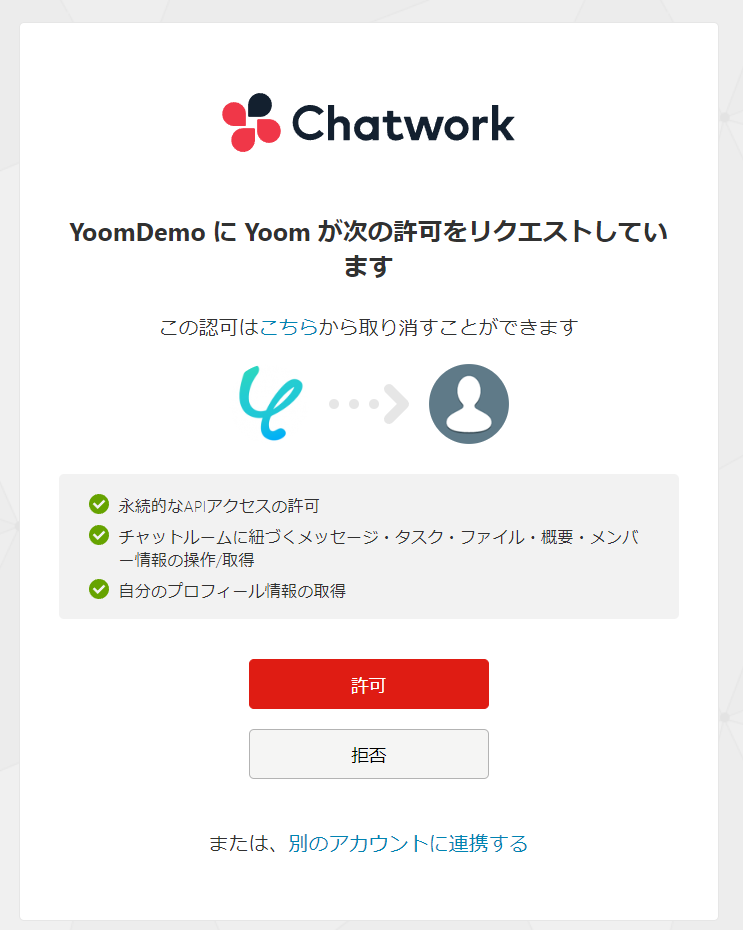
内容を確認し、許可を押してください。

Yoomの画面に戻り、上記の表示が出たら連携完了です。
ステップ2:テンプレートのコピー
次に、今回使用するテンプレートをコピーしてください。
■概要Asanaで管理しているタスクの期日確認や、メンバーへのリマインド通知を手作業で行っていませんか?毎日繰り返されるこの作業は、手間がかかる上に抜け漏れが発生する可能性もあります。このワークフローを活用すれば、スケジュールに合わせてAsanaから期日を迎えたタスクを自動で取得し、ChatGPTが生成したリマインドメッセージをChatworkへ通知する一連の流れを自動化することが可能です。
■このテンプレートをおすすめする方- AsanaとChatworkを用いてタスク管理やコミュニケーションを行っているプロジェクトマネージャーの方
- 毎日のタスクリマインド業務を効率化し、チームの生産性を向上させたいと考えているチームリーダーの方
- ChatGPTを活用して、定型的な通知文の作成といった業務を自動化したいと考えている方
■このテンプレートを使うメリット- 毎日決まった時間にAsanaのタスク情報を自動で取得し通知するため、確認やリマインド業務の時間を短縮できます。
- 手動での確認によるタスクの見落としや、通知のし忘れといったヒューマンエラーを防ぎ、確実な情報共有を実現します。
■フローボットの流れ- はじめに、Asana、ChatGPT、ChatworkをYoomと連携します
- 次に、トリガーで、スケジュールトリガーを選択し、「毎日10時に起動」するように設定します
- 次に、オペレーションで、Asanaの「期日が今日までのタスクの一覧を取得」アクションを設定します
- 次に、オペレーションで、ChatGPTの「通知用のメッセージを作成」アクションを設定し、取得したタスク情報を基にメッセージを生成します
- 最後に、オペレーションで、Chatworkの「Chatworkに通知する」アクションを設定し、生成されたメッセージを送信します
※「トリガー」:フロー起動のきっかけとなるアクション、「オペレーション」:トリガー起動後、フロー内で処理を行うアクション
■このワークフローのカスタムポイント- スケジュールトリガーでは、業務開始前の9時や昼休み前など、任意の時間帯に起動時間を設定することが可能です。
- Asanaからタスクを取得する際に、通知対象としたい特定のプロジェクトを任意で設定してください。
- ChatGPTにメッセージを作成させる際の指示内容は、通知したい内容に合わせて任意で設定することが可能です。
- Chatworkに通知するメッセージの内容は、Asanaから取得したタスク情報やChatGPTの生成結果を組み合わせて任意で設定できます。
■注意事項- Asana、ChatGPT、ChatworkのそれぞれとYoomを連携してください。
- ChatGPT(OpenAI)のアクションを実行するには、OpenAIのAPI有料プランの契約が必要です。(APIが使用されたときに支払いができる状態)
- 詳しくはOpenAIの「API料金」ページをご確認ください。
- ChatGPTのAPI利用はOpenAI社が有料で提供しており、API疎通時のトークンにより従量課金される仕組みとなっています。そのため、API使用時にお支払いが行える状況でない場合エラーが発生しますのでご注意ください。
- AsanaとChatworkを用いてタスク管理やコミュニケーションを行っているプロジェクトマネージャーの方
- 毎日のタスクリマインド業務を効率化し、チームの生産性を向上させたいと考えているチームリーダーの方
- ChatGPTを活用して、定型的な通知文の作成といった業務を自動化したいと考えている方
- 毎日決まった時間にAsanaのタスク情報を自動で取得し通知するため、確認やリマインド業務の時間を短縮できます。
- 手動での確認によるタスクの見落としや、通知のし忘れといったヒューマンエラーを防ぎ、確実な情報共有を実現します。
- はじめに、Asana、ChatGPT、ChatworkをYoomと連携します
- 次に、トリガーで、スケジュールトリガーを選択し、「毎日10時に起動」するように設定します
- 次に、オペレーションで、Asanaの「期日が今日までのタスクの一覧を取得」アクションを設定します
- 次に、オペレーションで、ChatGPTの「通知用のメッセージを作成」アクションを設定し、取得したタスク情報を基にメッセージを生成します
- 最後に、オペレーションで、Chatworkの「Chatworkに通知する」アクションを設定し、生成されたメッセージを送信します
■このワークフローのカスタムポイント
- スケジュールトリガーでは、業務開始前の9時や昼休み前など、任意の時間帯に起動時間を設定することが可能です。
- Asanaからタスクを取得する際に、通知対象としたい特定のプロジェクトを任意で設定してください。
- ChatGPTにメッセージを作成させる際の指示内容は、通知したい内容に合わせて任意で設定することが可能です。
- Chatworkに通知するメッセージの内容は、Asanaから取得したタスク情報やChatGPTの生成結果を組み合わせて任意で設定できます。
- Asana、ChatGPT、ChatworkのそれぞれとYoomを連携してください。
- ChatGPT(OpenAI)のアクションを実行するには、OpenAIのAPI有料プランの契約が必要です。(APIが使用されたときに支払いができる状態)
- 詳しくはOpenAIの「API料金」ページをご確認ください。
- ChatGPTのAPI利用はOpenAI社が有料で提供しており、API疎通時のトークンにより従量課金される仕組みとなっています。そのため、API使用時にお支払いが行える状況でない場合エラーが発生しますのでご注意ください。
1.上のバナーの「詳細を見る」をクリック
2.移行した画面下部の「このテンプレートを試してみる」をクリック
3.Yoomの登録がまだの場合は、登録を行う
※既に登録が完了している場合はログイン画面が表示されるので、ログインしましょう。
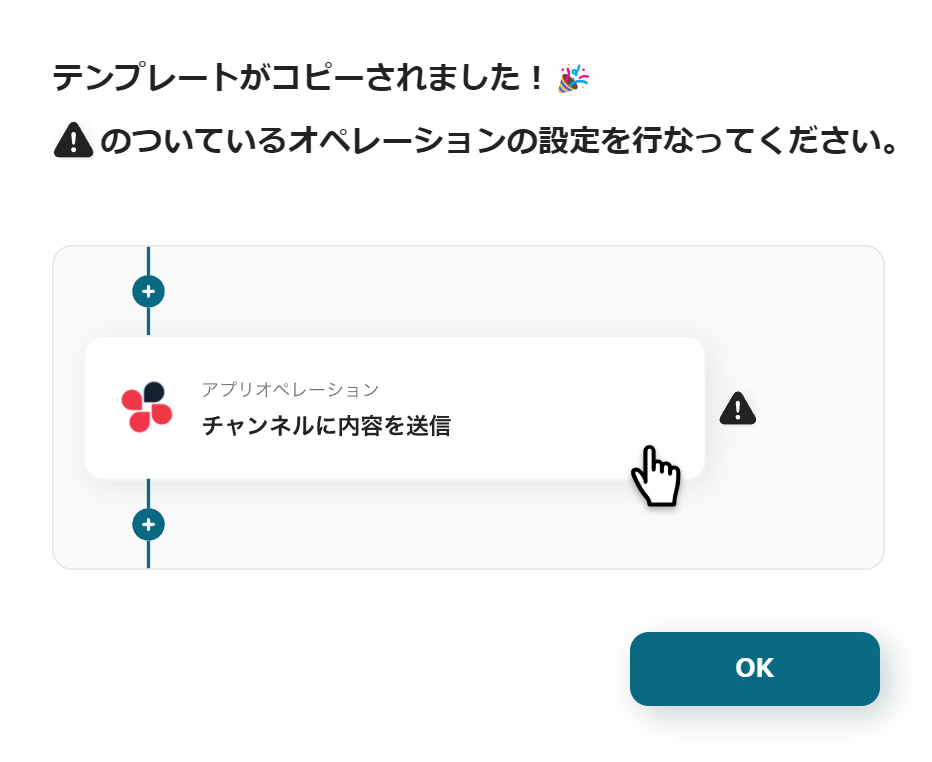
フローボットのテンプレートが「マイプロジェクト」にコピーされると、上記の表示がされます。
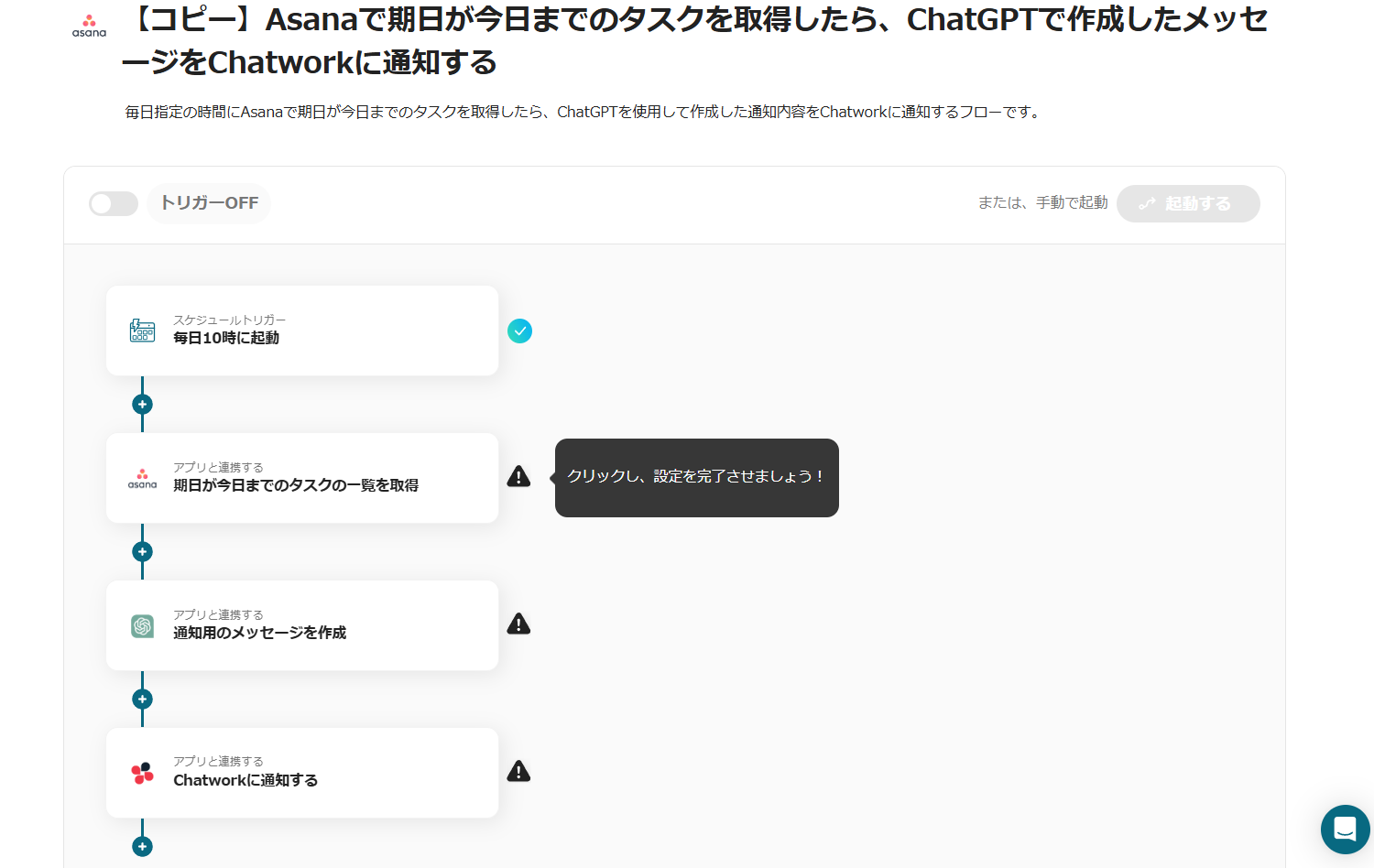
画像のようなページに移行するので、詳細な設定を行っていきましょう。
ステップ3:スケジュールトリガーで起動してAsanaのタスクを取得する設定
1.マイプロジェクトを開く

画面左側のメニューから「マイプロジェクト」を開きましょう。
2.コピーしたテンプレートを開く
「【コピー】Asanaで期日が今日までのタスクを取得したら、ChatGPTで作成したメッセージをChatworkに通知する」をクリックします。
3.スケジュールトリガー
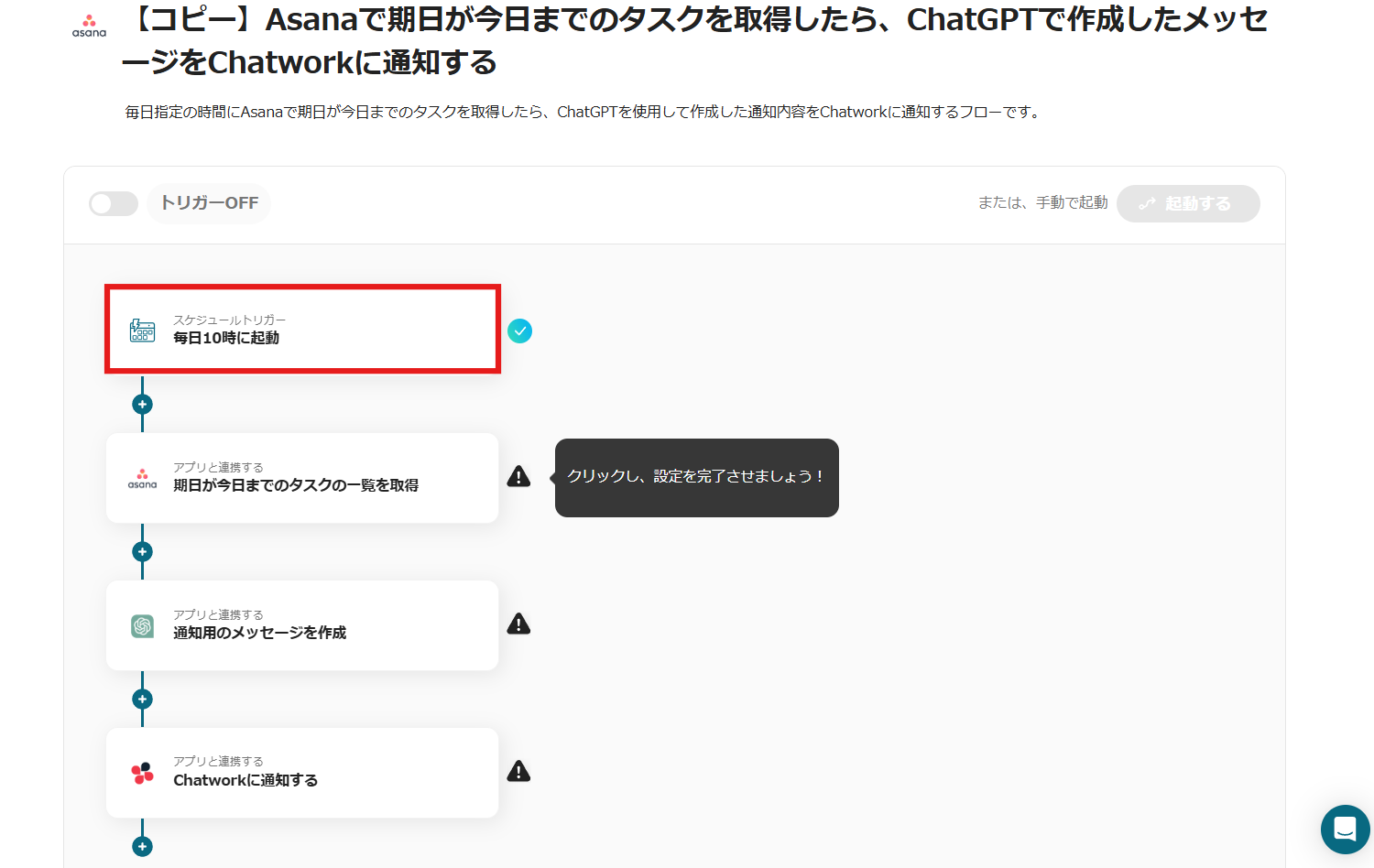
「毎朝10時に起動」を選択してください。
4.必須項目の入力
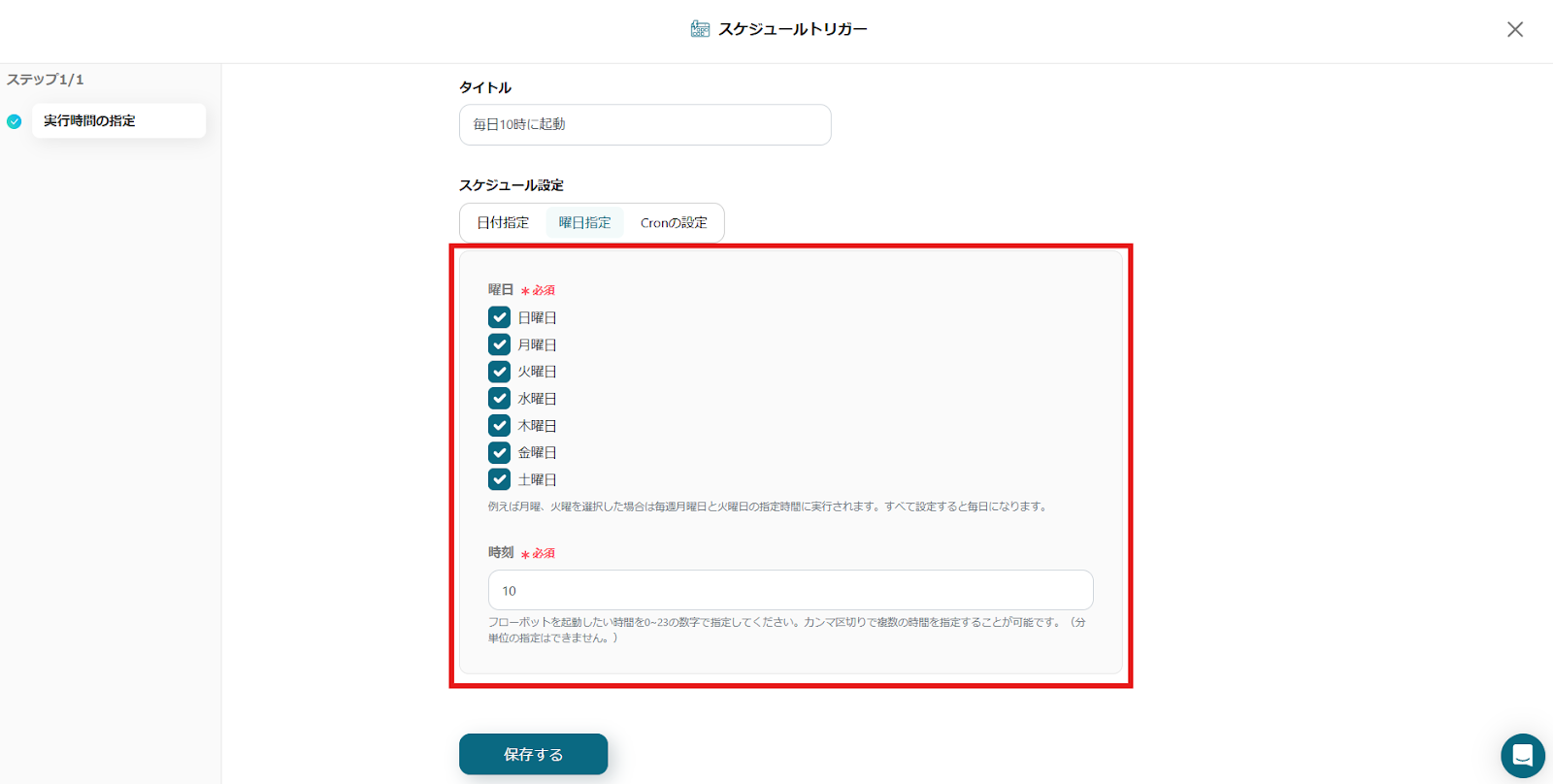
赤枠の必須項目を入力します。画像の設定では、毎朝10時にフローが起動する設定になっています。
変更がある場合は希望の曜日のチェックボックスをクリックしたり、時刻を記入することで設定できます。
5.保存する
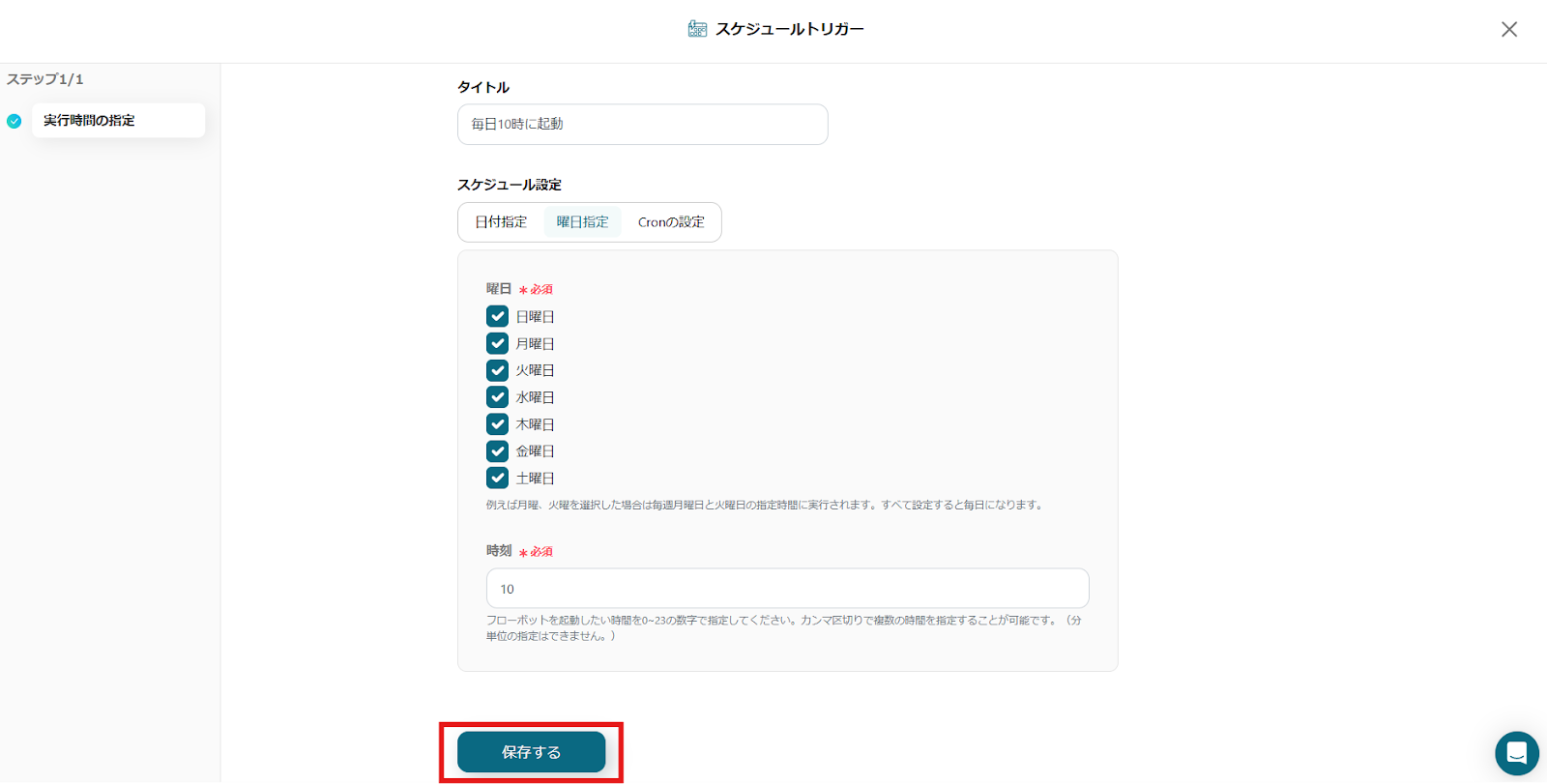
設定ができたら保存するを押しましょう。
続けてAsanaの設定を行います。
1.アプリと連携する
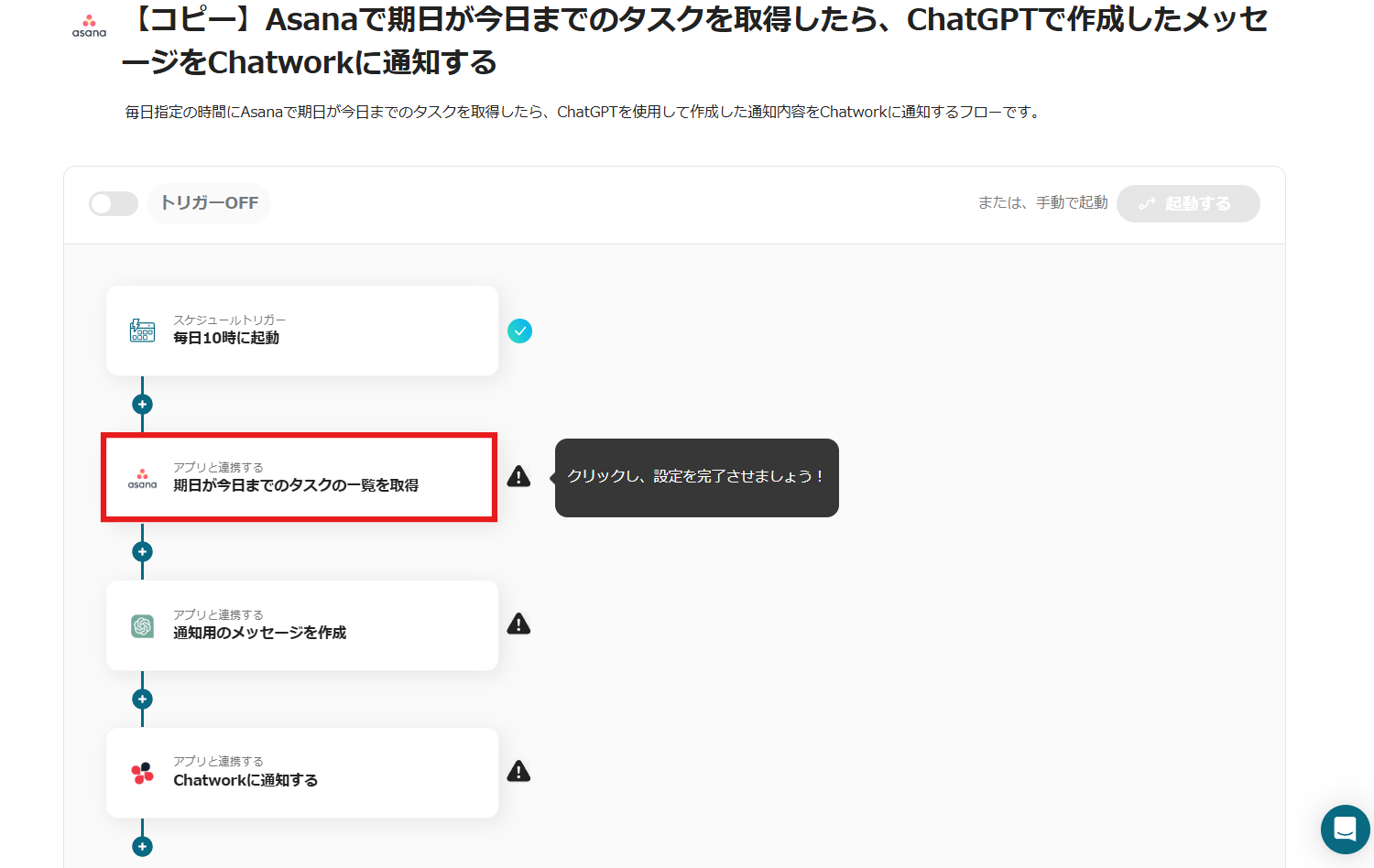
Asanaのアイコンの「期日が今日までのタスクの一覧を取得」をクリックします。
タイトルなどの設定は完了しているため、次へを押しましょう。
2.必須項目の設定
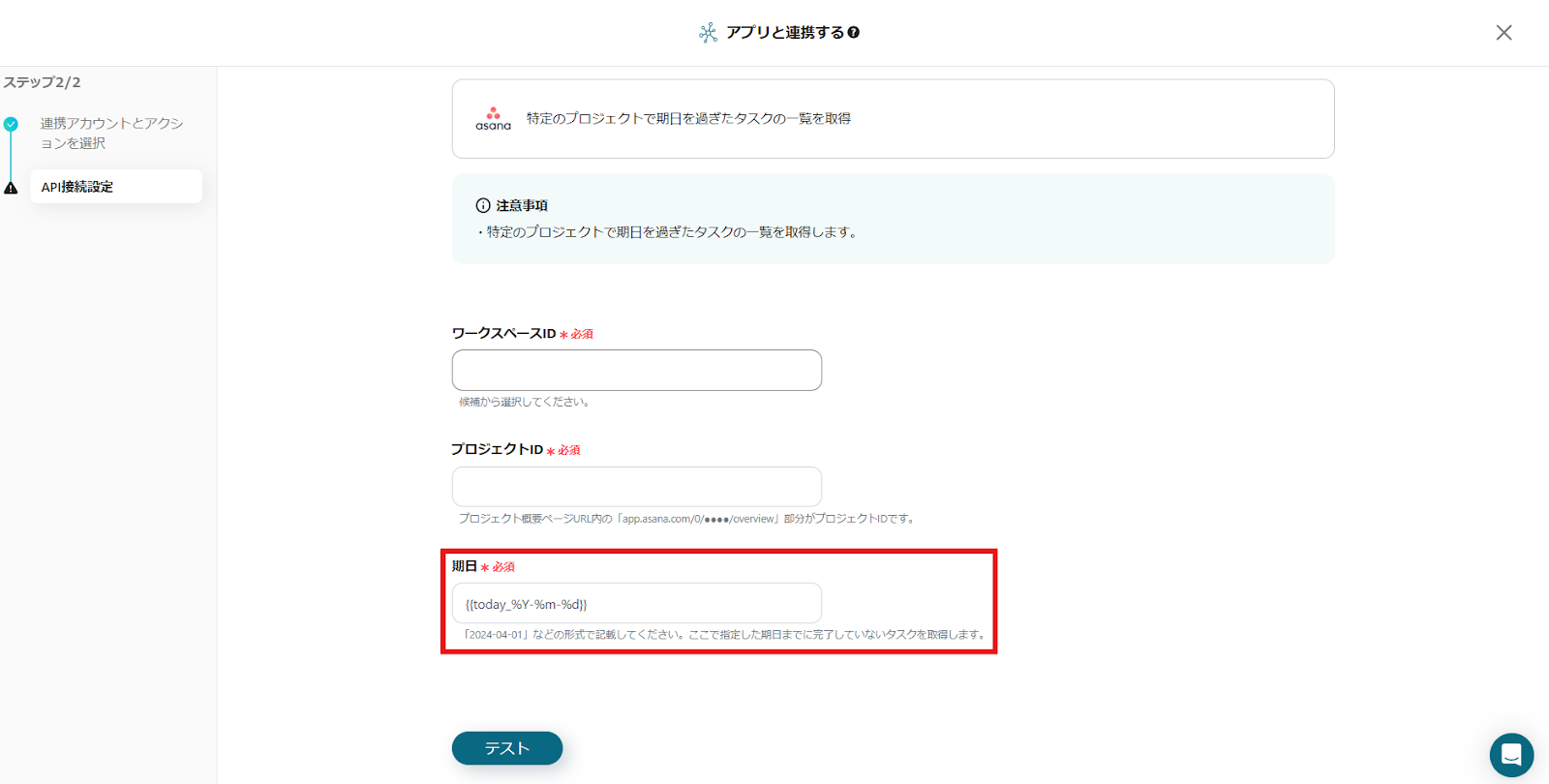
赤枠の部分は期日がいつのもののタスクを取得するかという設定となります。
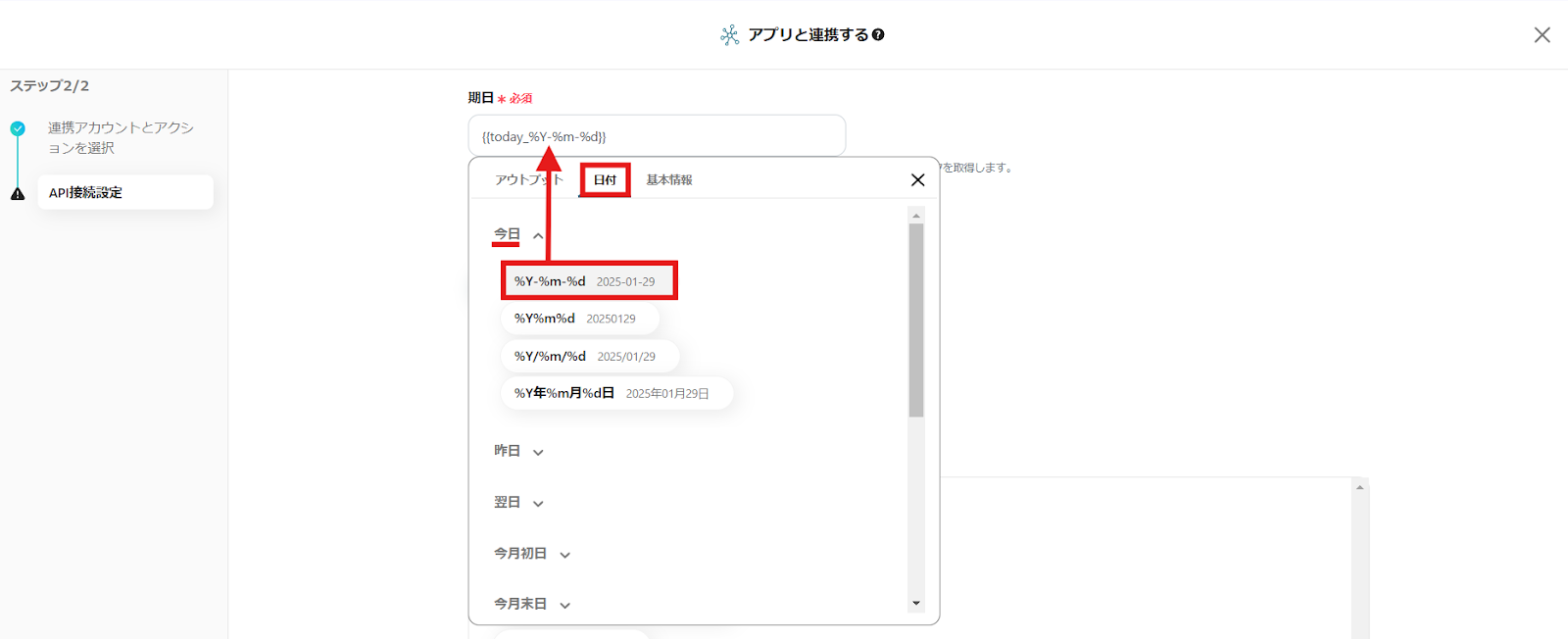
既に設定が完了しているため、画像と同じ状態になっているか確認してください。
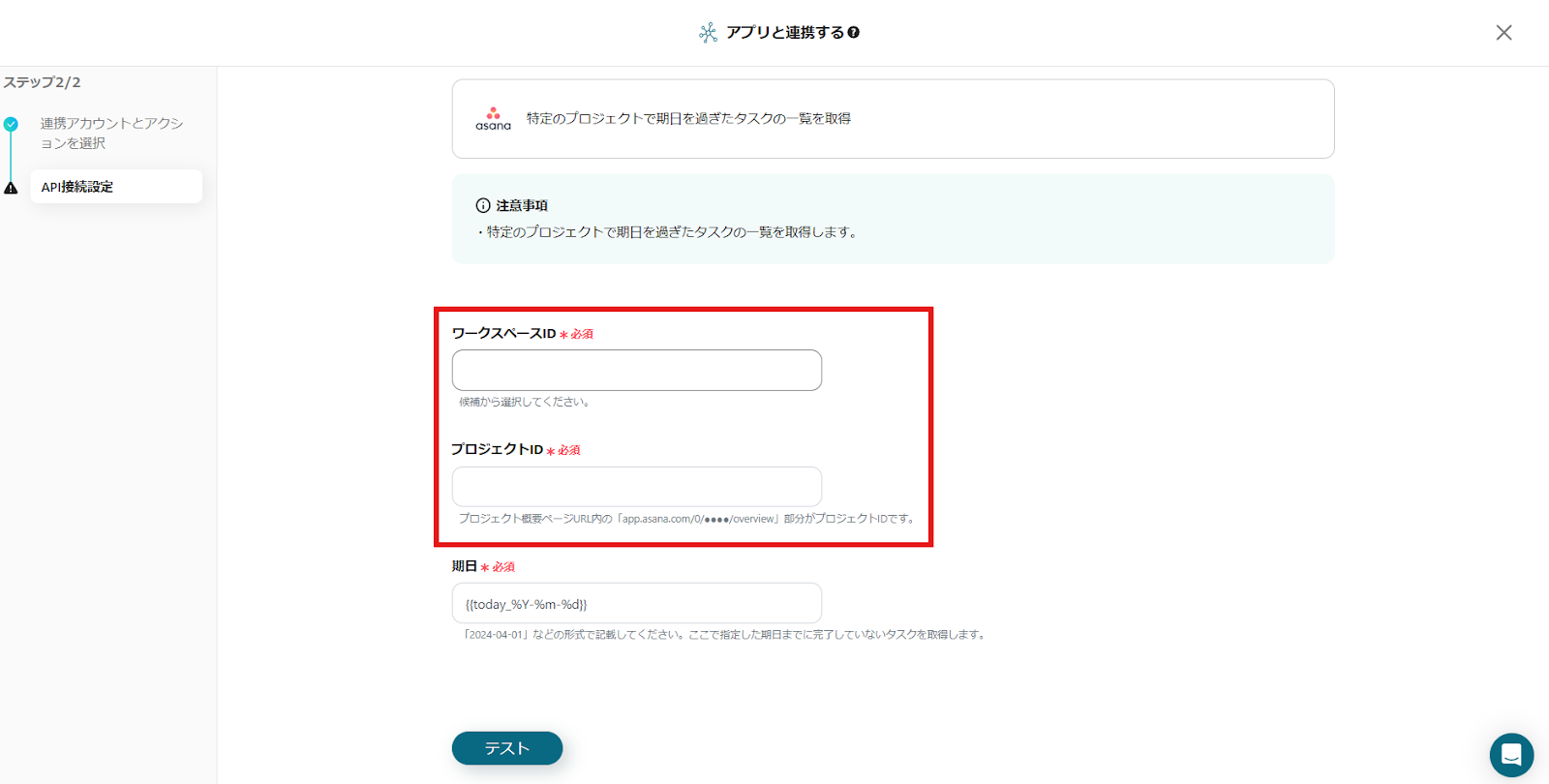
次に各IDを設定してください。ボックスをクリックします。
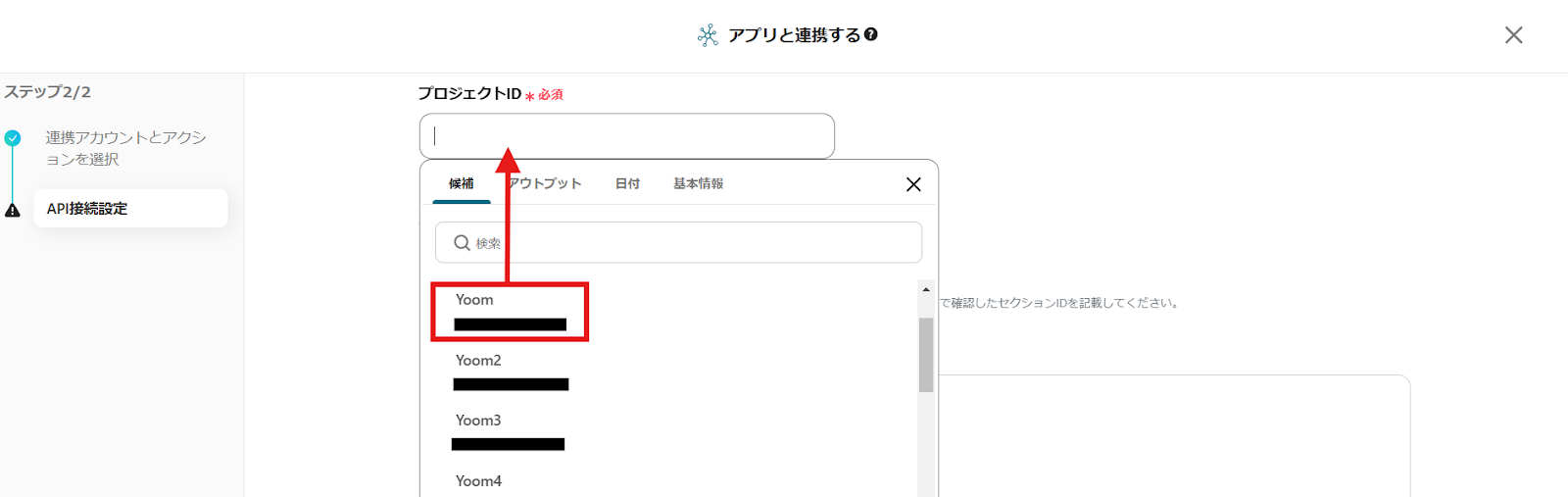
Asanaのプロジェクトが一覧表示されるため、期限が迫るタスクを取得したい各IDを一覧から選択しましょう。
3.テストの実行

設定が完了したら、画面下にあるテストボタンを押します。
テスト成功の表示がされたら設定は完了です。保存をしましょう。
ステップ4:ChatGPTでプロンプトを指定しChatworkにメッセージを送信する設定
1.アプリと連携する
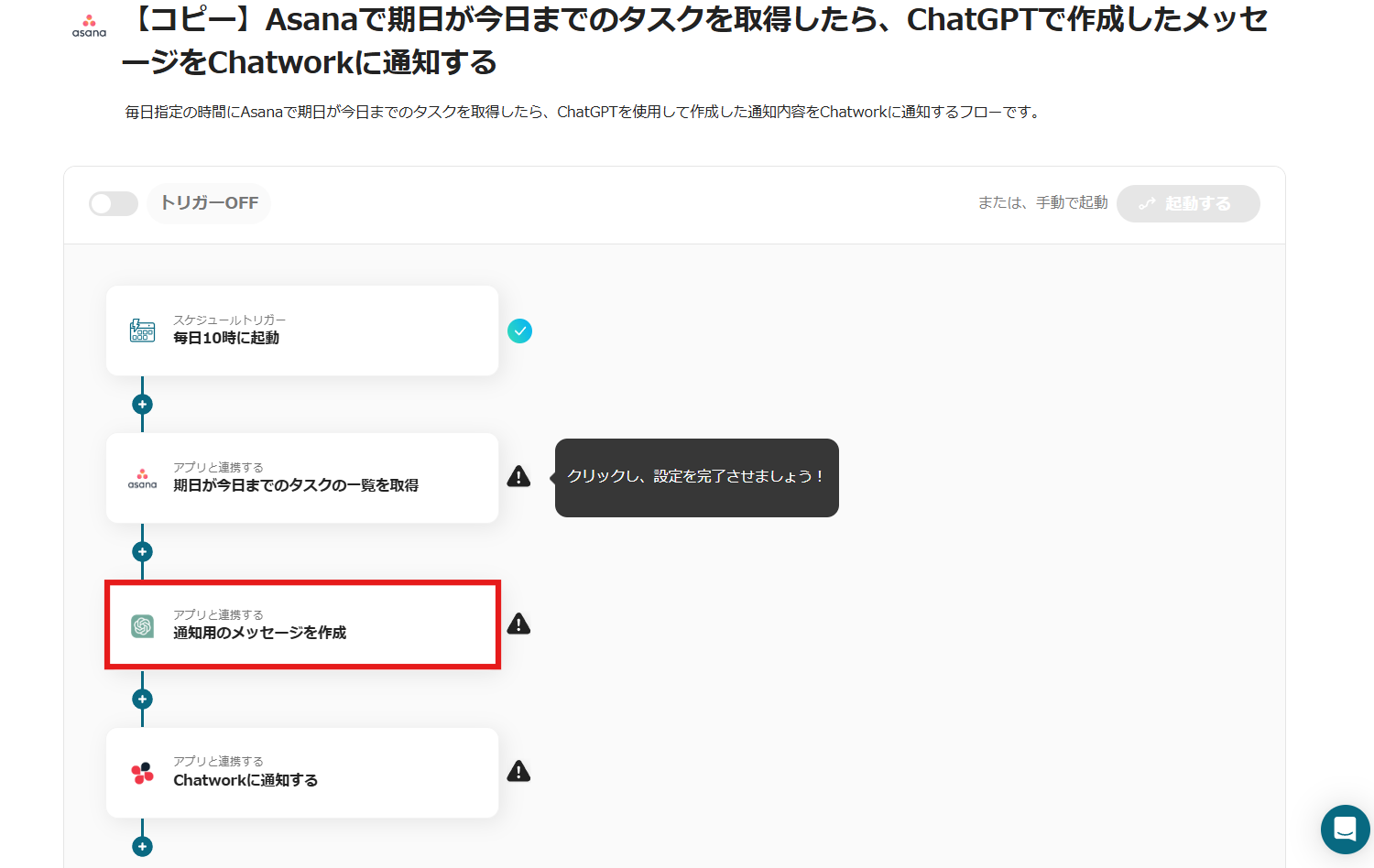
ChatGPTのアイコンの「通知用のメッセージを作成」をクリックします。
タイトルなどの設定は完了しているため、次へを押しましょう。
・ChatGPT(OpenAI)のアクションを実行するには、OpenAIのAPI有料プランの契約が必要です。
・ChatGPTのAPI利用はOpenAI社が有料で提供しており、API疎通時のトークンにより従量課金される仕組みとなっています。そのため、API使用時にお支払いが行える状況でない場合エラーが発生しますのでご注意ください。
2.内容の確認
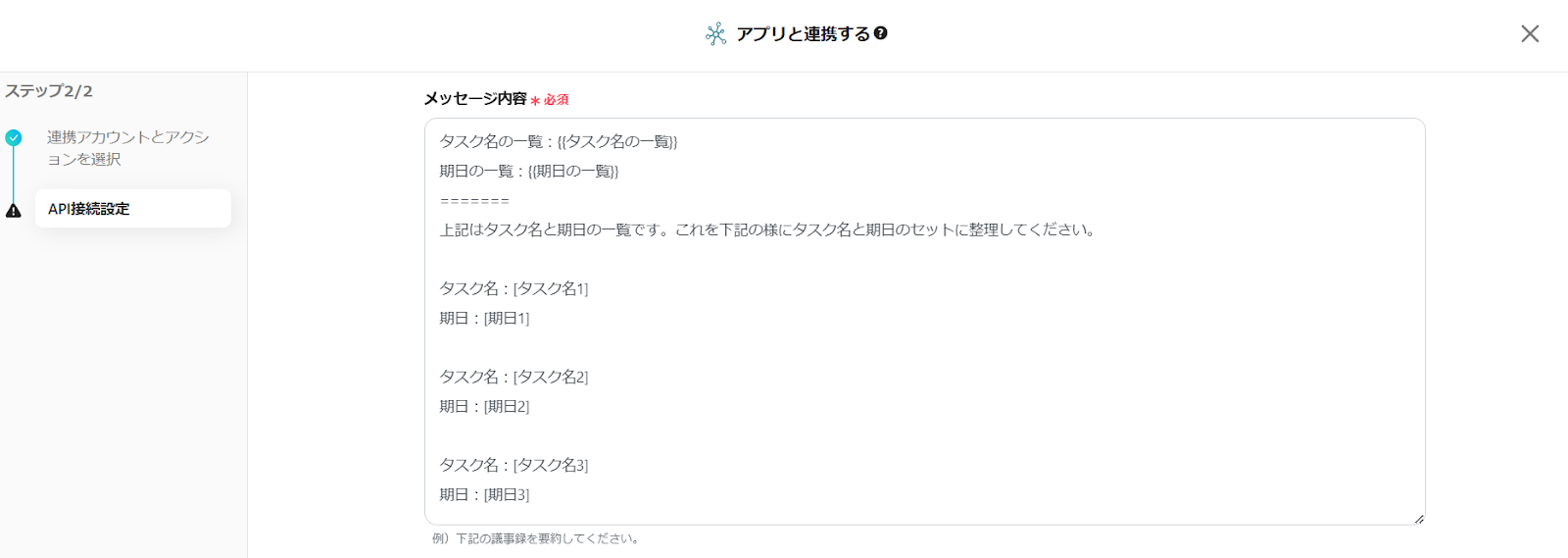
テンプレートを使用しているため設定は完了しています。画像と同じ状態になっているか確認をしましょう。
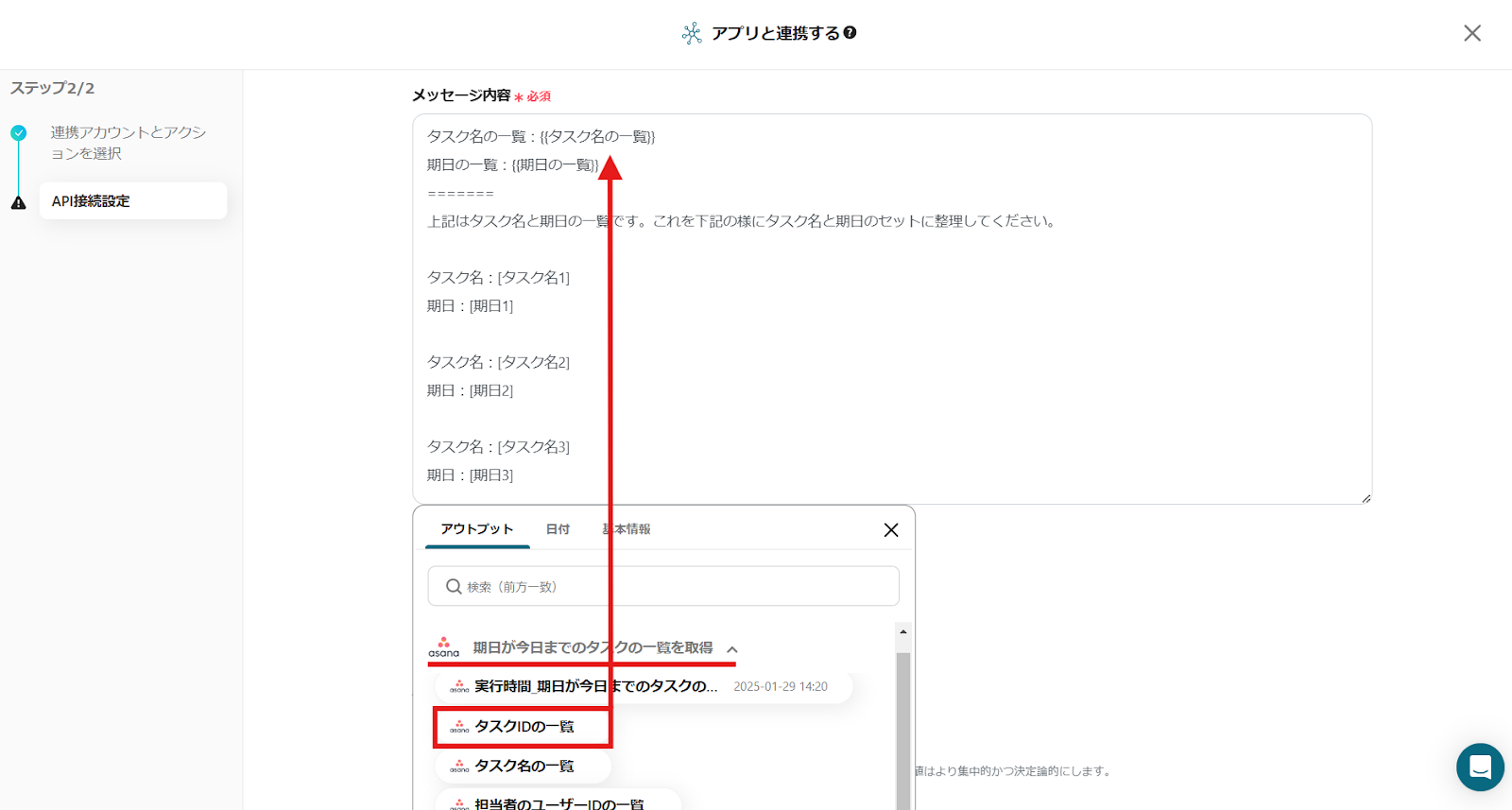
なお、{{タスク名の一覧}}などは画像のようにテストで取得したデータが置換されている状態です。実際には登録されているタスク名が表示された状態で通知されます。
また、メッセージ内容(プロンプト)は任意で変更可能です。返信の際のポイントなどを付け加えたりなど、ニーズに沿った設定をしてください。
3.モデルを決める
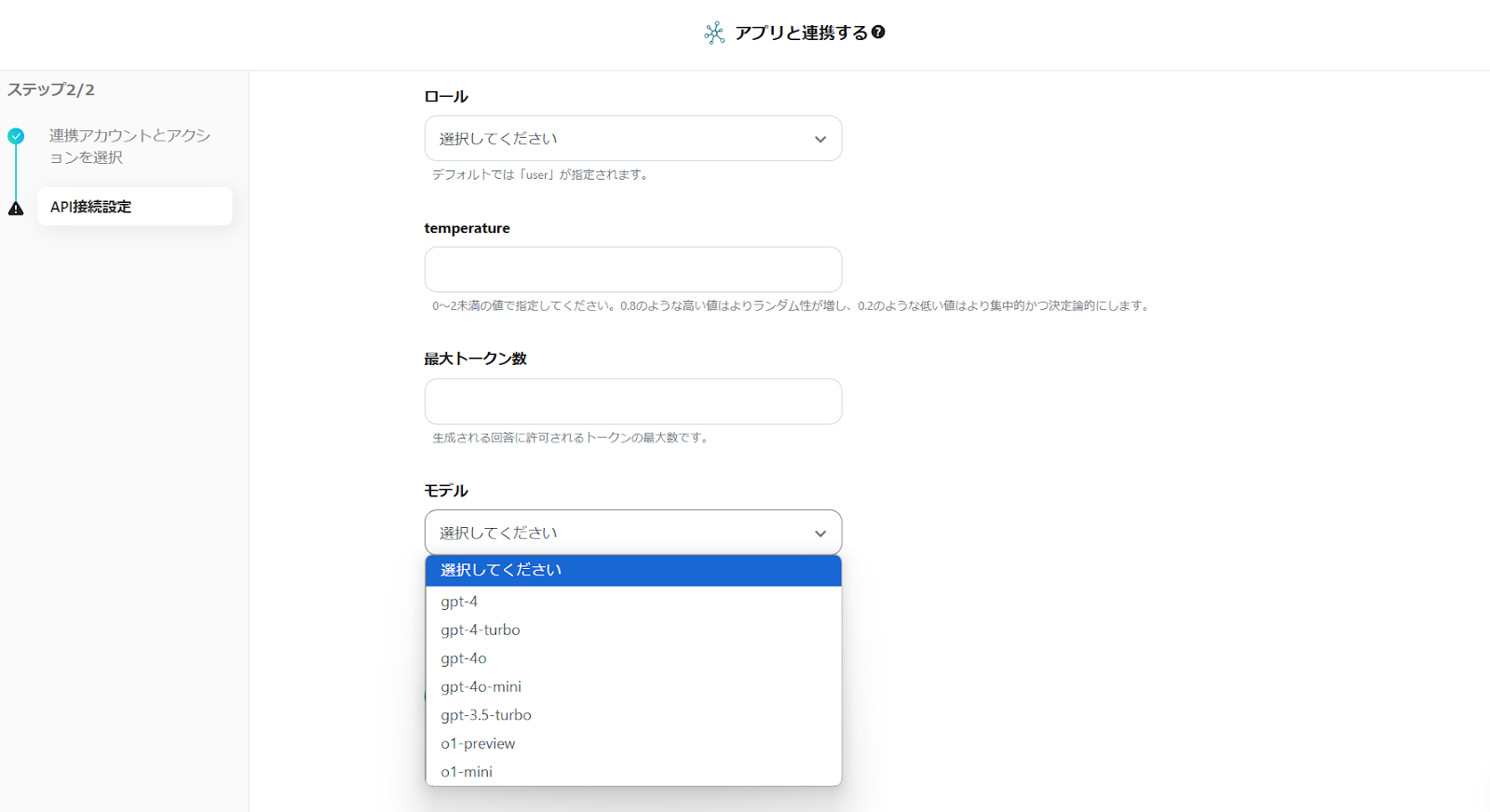
画面を下へスクロールすると、モデルを設定する箇所があります。
ChatGPTのどのモデルへ質問をするのか決めましょう。プルダウンから選択可能です。
4.テストと保存
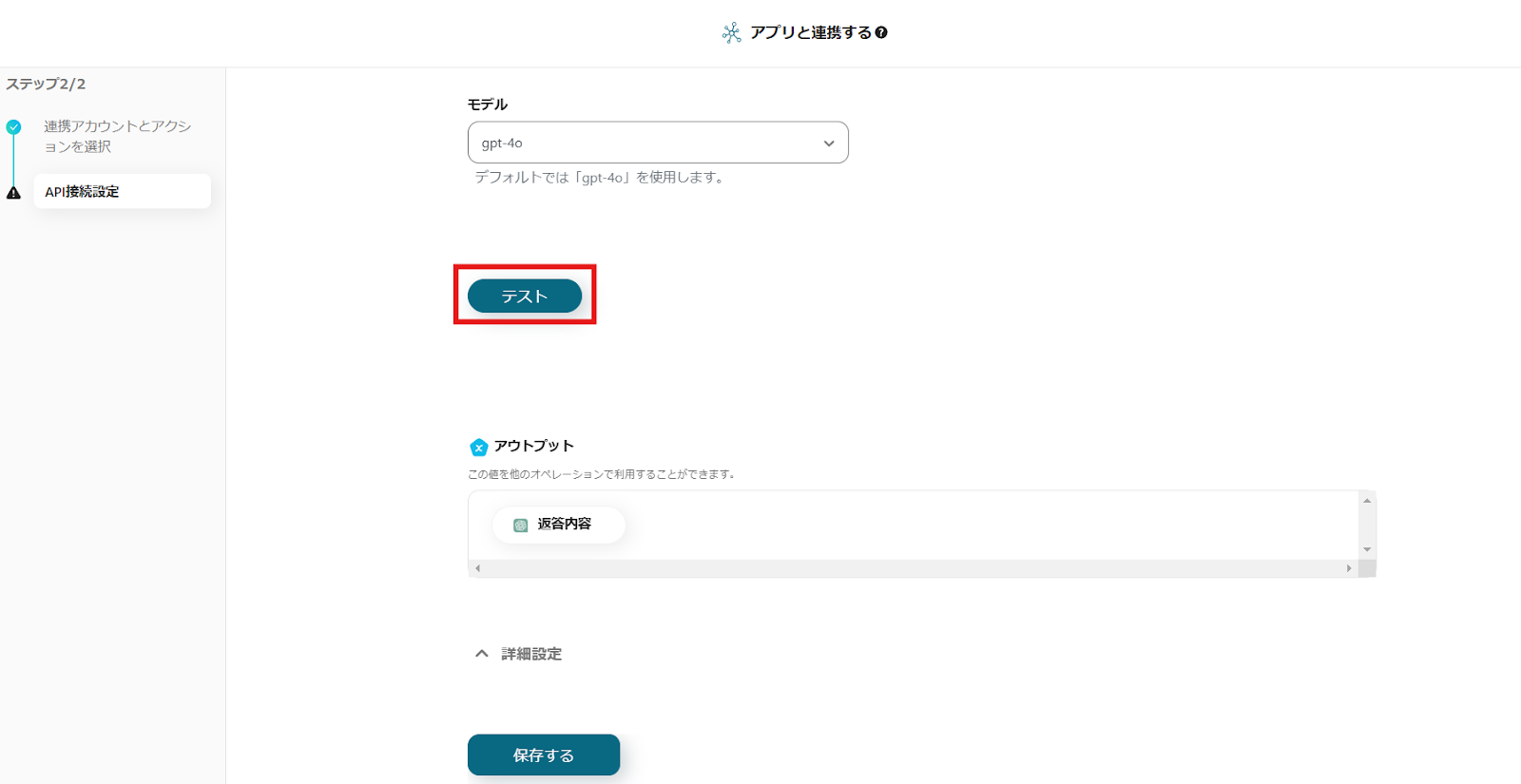
ここまで設定できたらテストボタンを押します。テスト成功と表示されたら保存をクリックしてください。
最後にChatworkへの通知設定を行います。
1.アプリと連携する
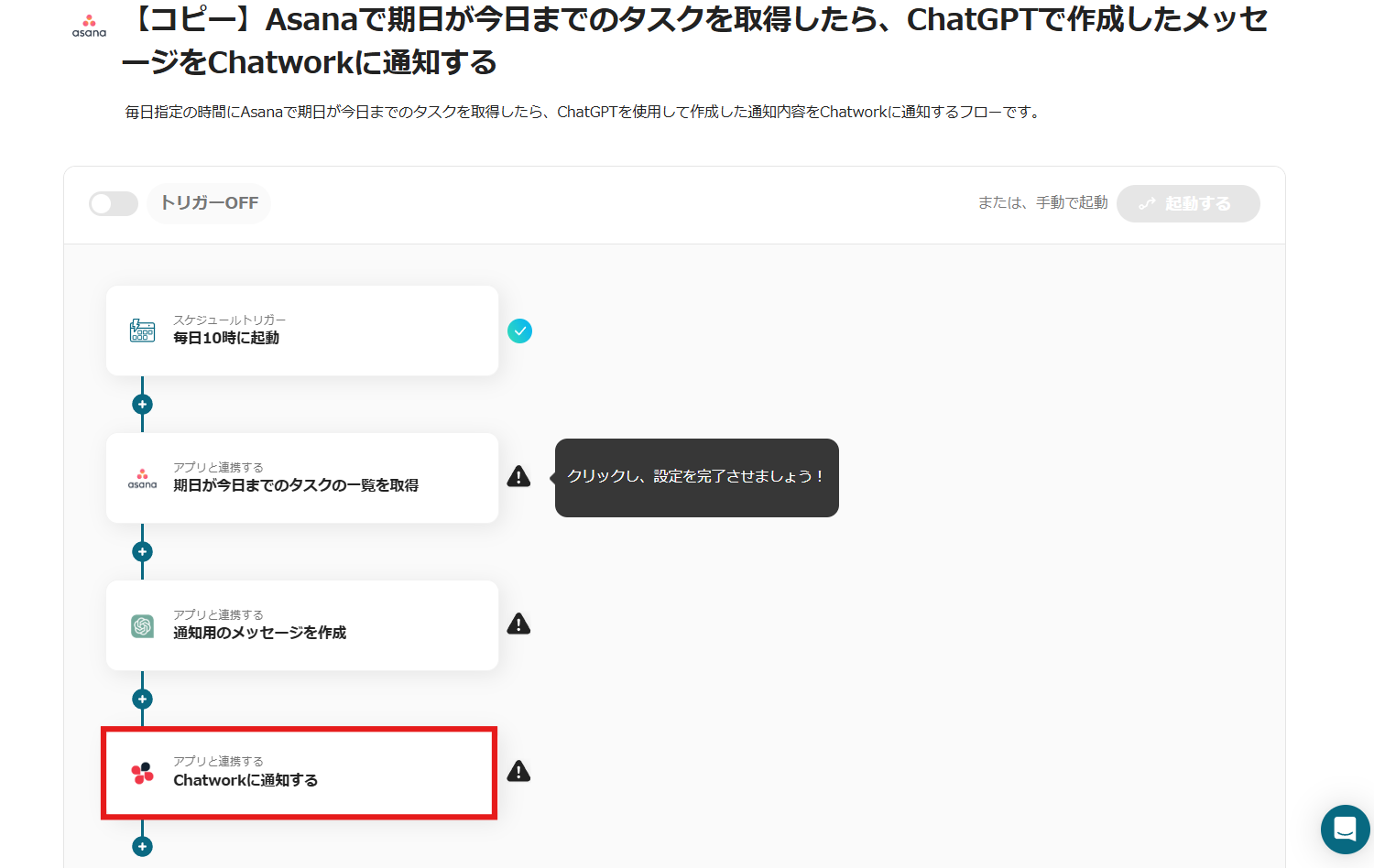
Chatworkのアイコンの「Chatworkに通知する」を選択してください。
次へを押します。
2.投稿先のチャンネルIDを設定する
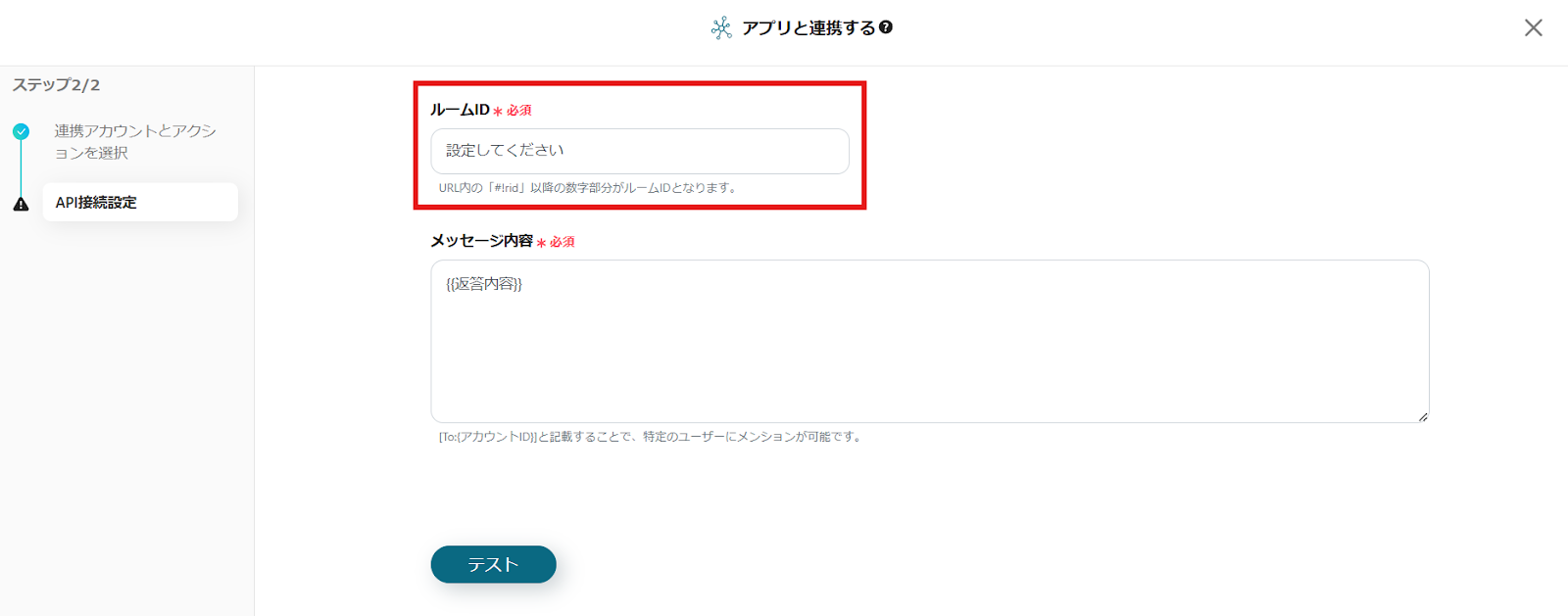
どのルームにメッセージを送信するのか設定します。
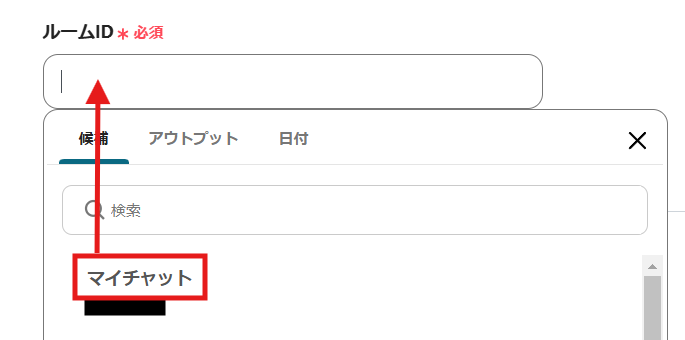
ボックスをクリックするとルームが一覧表示されるので、Asanaのタスクを受け取りたいルームを選択しましょう。
選択することでボックスに挿入され、設定が完了します。
3.メッセージの設定
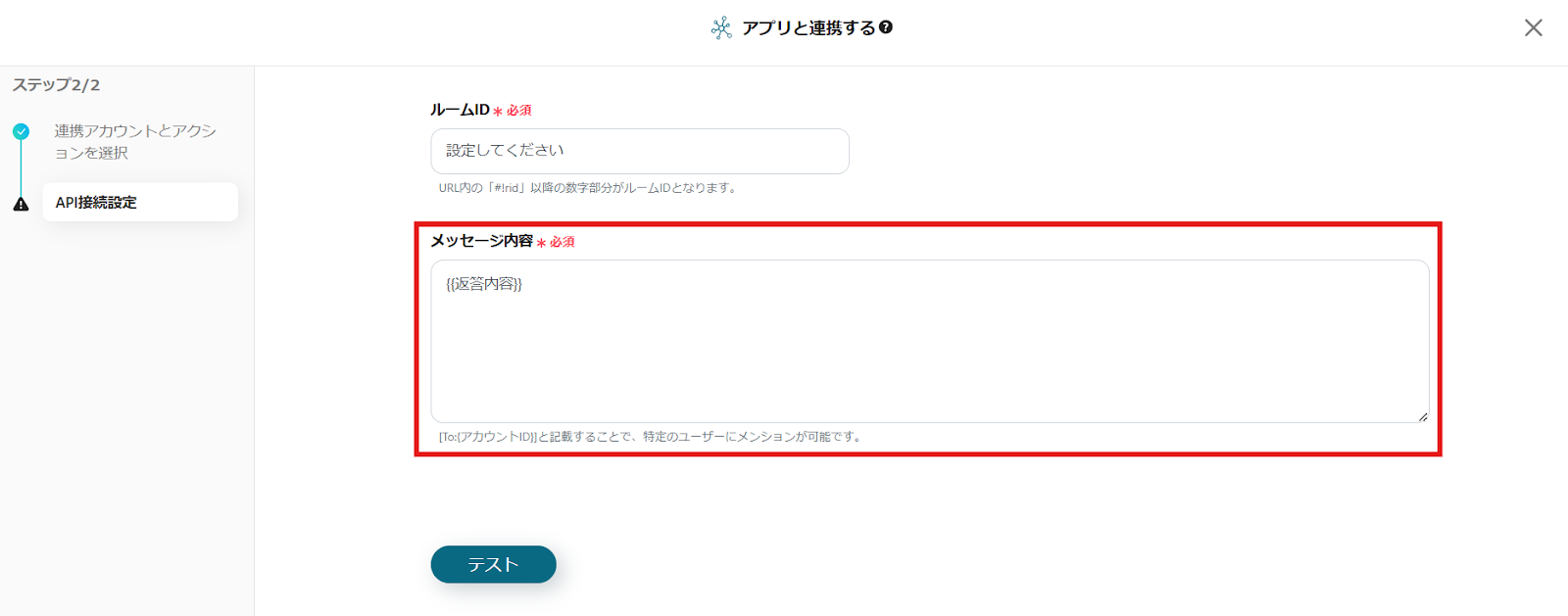
次はChatworkに投稿するメッセージを設定します。
テンプレートを活用していることに加え、ChatGPTの設定時にプロンプトにてレイアウトの指定もしているため、修正の必要はありません。
4.テストの実行
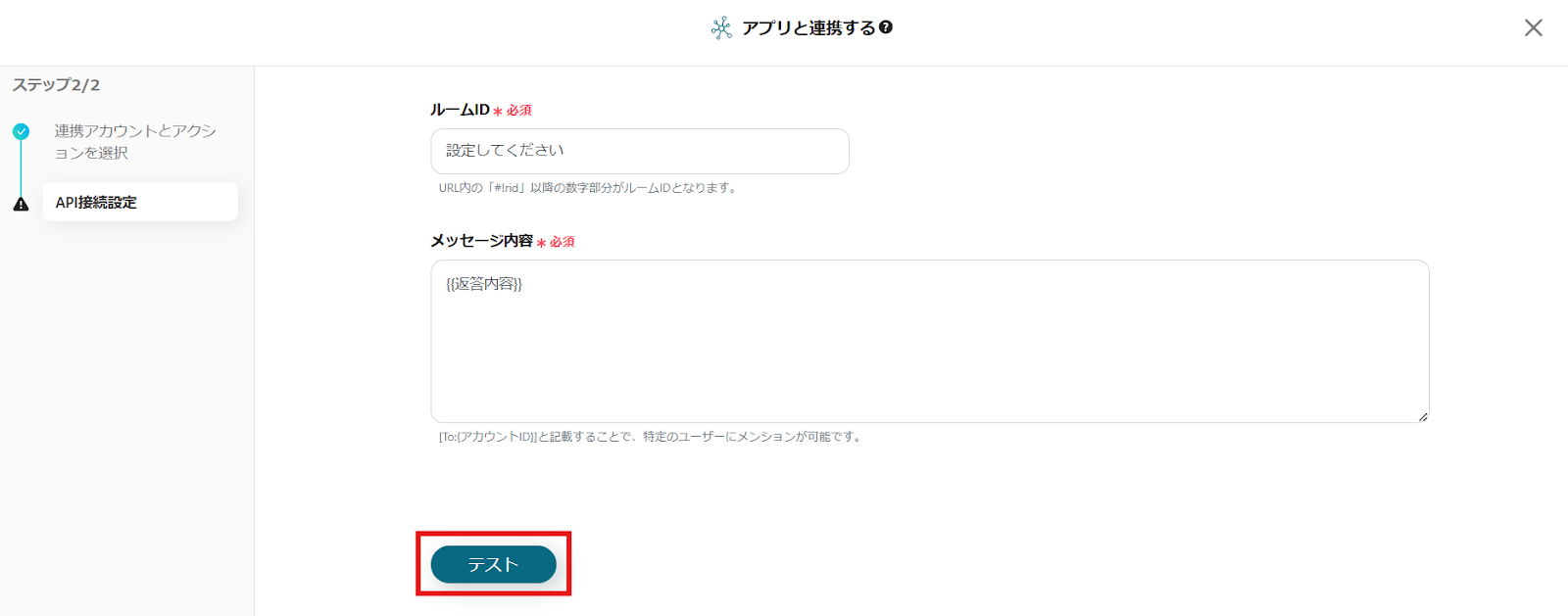
メッセージの設定ができたら、下部にあるテストボタンを押してください。
青くテスト成功と表示がされれば設定は完了となります。保存を押しましょう。
5.トリガーをONにする
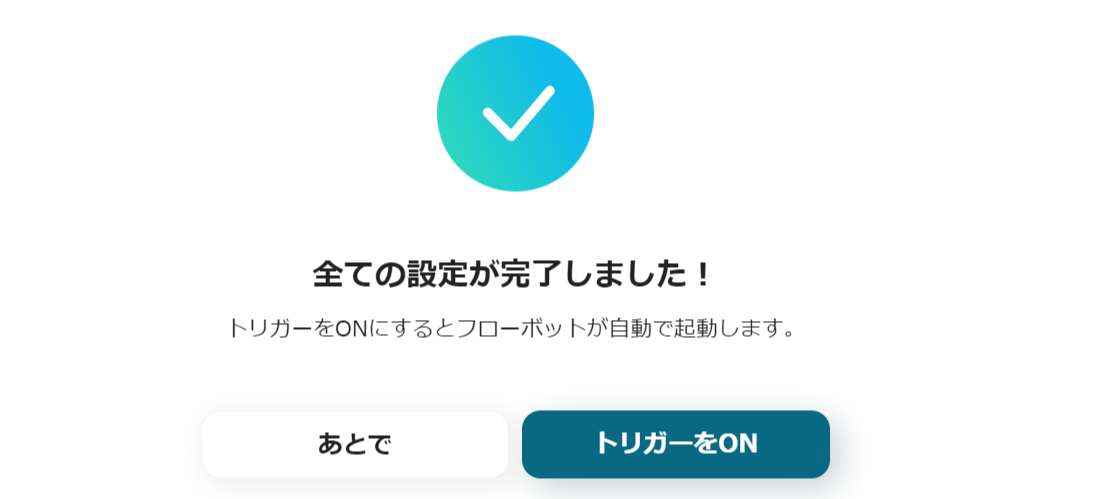
フローボットの作成が完了すると、上記のような表示がされます。トリガーは初期設定ではOFFの状態なので、ONにしましょう。
今回使用したフローボットテンプレート
Asanaで期日が今日までのタスクを取得したら、ChatGPTで作成したメッセージをChatworkに通知する
■概要Asanaで管理しているタスクの期日確認や、メンバーへのリマインド通知を手作業で行っていませんか?毎日繰り返されるこの作業は、手間がかかる上に抜け漏れが発生する可能性もあります。このワークフローを活用すれば、スケジュールに合わせてAsanaから期日を迎えたタスクを自動で取得し、ChatGPTが生成したリマインドメッセージをChatworkへ通知する一連の流れを自動化することが可能です。
■このテンプレートをおすすめする方- AsanaとChatworkを用いてタスク管理やコミュニケーションを行っているプロジェクトマネージャーの方
- 毎日のタスクリマインド業務を効率化し、チームの生産性を向上させたいと考えているチームリーダーの方
- ChatGPTを活用して、定型的な通知文の作成といった業務を自動化したいと考えている方
■このテンプレートを使うメリット- 毎日決まった時間にAsanaのタスク情報を自動で取得し通知するため、確認やリマインド業務の時間を短縮できます。
- 手動での確認によるタスクの見落としや、通知のし忘れといったヒューマンエラーを防ぎ、確実な情報共有を実現します。
■フローボットの流れ- はじめに、Asana、ChatGPT、ChatworkをYoomと連携します
- 次に、トリガーで、スケジュールトリガーを選択し、「毎日10時に起動」するように設定します
- 次に、オペレーションで、Asanaの「期日が今日までのタスクの一覧を取得」アクションを設定します
- 次に、オペレーションで、ChatGPTの「通知用のメッセージを作成」アクションを設定し、取得したタスク情報を基にメッセージを生成します
- 最後に、オペレーションで、Chatworkの「Chatworkに通知する」アクションを設定し、生成されたメッセージを送信します
※「トリガー」:フロー起動のきっかけとなるアクション、「オペレーション」:トリガー起動後、フロー内で処理を行うアクション
■このワークフローのカスタムポイント- スケジュールトリガーでは、業務開始前の9時や昼休み前など、任意の時間帯に起動時間を設定することが可能です。
- Asanaからタスクを取得する際に、通知対象としたい特定のプロジェクトを任意で設定してください。
- ChatGPTにメッセージを作成させる際の指示内容は、通知したい内容に合わせて任意で設定することが可能です。
- Chatworkに通知するメッセージの内容は、Asanaから取得したタスク情報やChatGPTの生成結果を組み合わせて任意で設定できます。
■注意事項- Asana、ChatGPT、ChatworkのそれぞれとYoomを連携してください。
- ChatGPT(OpenAI)のアクションを実行するには、OpenAIのAPI有料プランの契約が必要です。(APIが使用されたときに支払いができる状態)
- 詳しくはOpenAIの「API料金」ページをご確認ください。
- ChatGPTのAPI利用はOpenAI社が有料で提供しており、API疎通時のトークンにより従量課金される仕組みとなっています。そのため、API使用時にお支払いが行える状況でない場合エラーが発生しますのでご注意ください。
- AsanaとChatworkを用いてタスク管理やコミュニケーションを行っているプロジェクトマネージャーの方
- 毎日のタスクリマインド業務を効率化し、チームの生産性を向上させたいと考えているチームリーダーの方
- ChatGPTを活用して、定型的な通知文の作成といった業務を自動化したいと考えている方
- 毎日決まった時間にAsanaのタスク情報を自動で取得し通知するため、確認やリマインド業務の時間を短縮できます。
- 手動での確認によるタスクの見落としや、通知のし忘れといったヒューマンエラーを防ぎ、確実な情報共有を実現します。
- はじめに、Asana、ChatGPT、ChatworkをYoomと連携します
- 次に、トリガーで、スケジュールトリガーを選択し、「毎日10時に起動」するように設定します
- 次に、オペレーションで、Asanaの「期日が今日までのタスクの一覧を取得」アクションを設定します
- 次に、オペレーションで、ChatGPTの「通知用のメッセージを作成」アクションを設定し、取得したタスク情報を基にメッセージを生成します
- 最後に、オペレーションで、Chatworkの「Chatworkに通知する」アクションを設定し、生成されたメッセージを送信します
■このワークフローのカスタムポイント
- スケジュールトリガーでは、業務開始前の9時や昼休み前など、任意の時間帯に起動時間を設定することが可能です。
- Asanaからタスクを取得する際に、通知対象としたい特定のプロジェクトを任意で設定してください。
- ChatGPTにメッセージを作成させる際の指示内容は、通知したい内容に合わせて任意で設定することが可能です。
- Chatworkに通知するメッセージの内容は、Asanaから取得したタスク情報やChatGPTの生成結果を組み合わせて任意で設定できます。
- Asana、ChatGPT、ChatworkのそれぞれとYoomを連携してください。
- ChatGPT(OpenAI)のアクションを実行するには、OpenAIのAPI有料プランの契約が必要です。(APIが使用されたときに支払いができる状態)
- 詳しくはOpenAIの「API料金」ページをご確認ください。
- ChatGPTのAPI利用はOpenAI社が有料で提供しており、API疎通時のトークンにより従量課金される仕組みとなっています。そのため、API使用時にお支払いが行える状況でない場合エラーが発生しますのでご注意ください。
さらに自動化するには
Yoomには自動化だけでなく、業務を円滑に進めるための工夫と機能が詰まっています。
例えば、今回紹介した自動化を、よりニーズに沿ったものにアレンジすることも可能です。
アレンジ1:期日に関係なく特定のプロジェクトのタスクを通知する
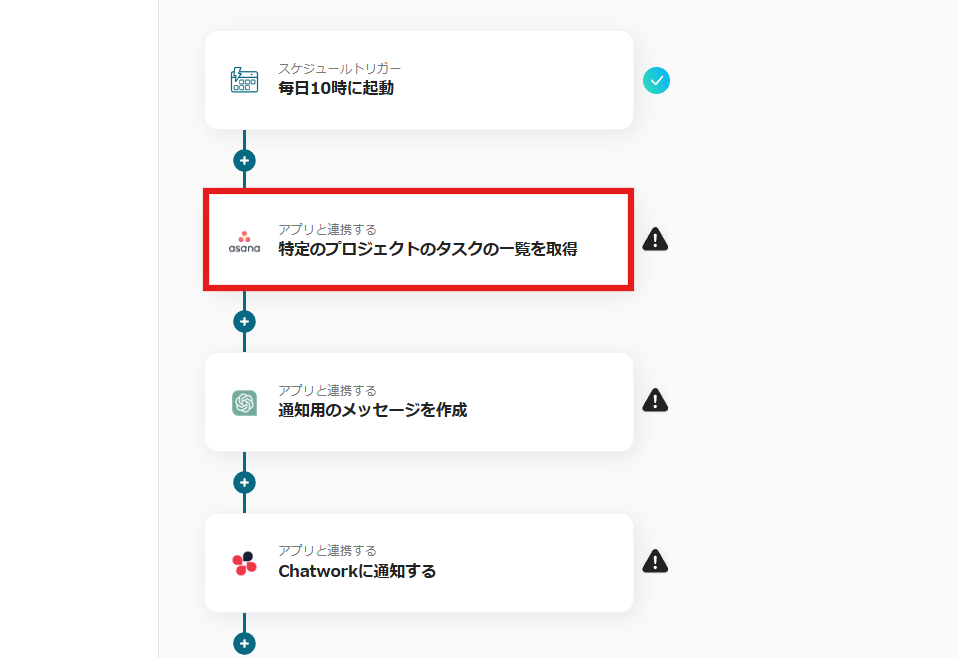
今回紹介したフローは「期日が今日までのもの」という条件のもとAsanaからタスク情報を取得しましたが、期日に関係なく特定のプロジェクトのタスクを取得することも可能です。
新しく追加されたタスクも始業時に確認できるようになるため、チームでのタスクの振り分けや進捗状況の確認などがスムーズに行えるかもしれません。
アレンジ2:データベースに追加する
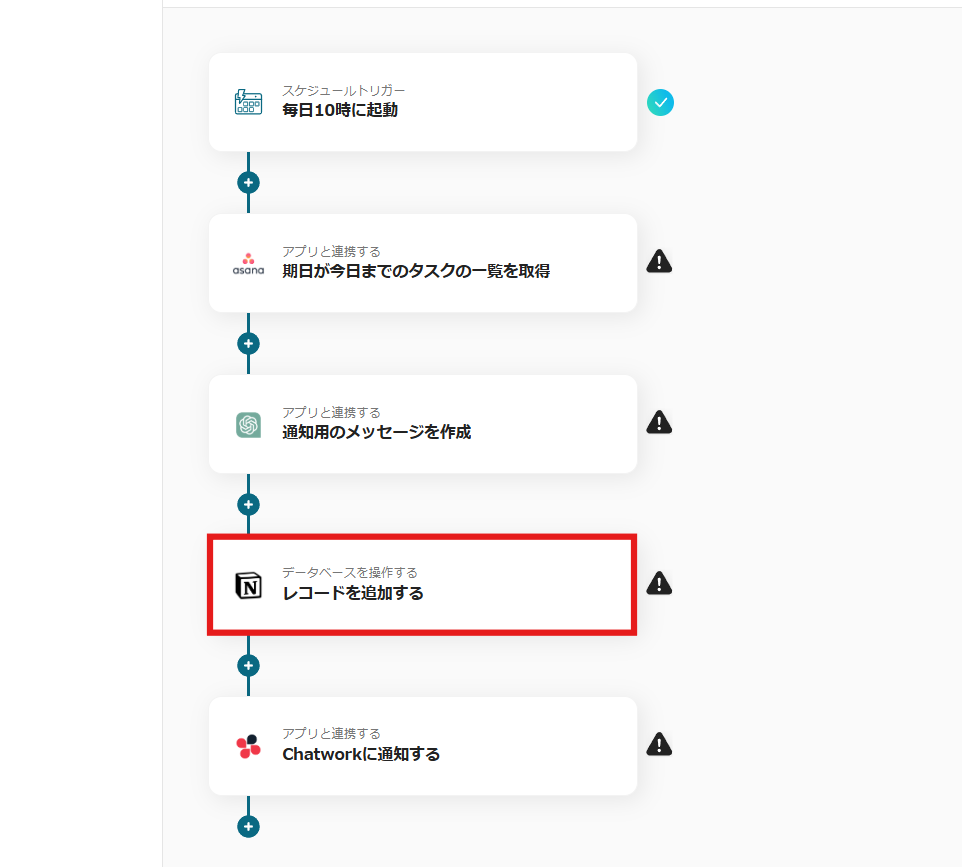
タスクデータを詳細に管理しているのであれば、間にデータベースツールを挟むことで転記作業が自動化できます。
期日が今日までのタスクデータが素早く格納されるため、データベースツールを共有しているメンバーも情報を把握しやすくなるかもしれません。
これにより、Notionに格納されたタスクを優先的に処理しやすくなる可能性があります。
AsanaやChatGPTやChatworkを使ったその他の自動化例
他にも、AsanaやChatGPTやChatworkを使った自動化の例をいくつか紹介します。
1.Asanaでタスクが完了したらChatworkに通知
タスクが完了したことが特定のルームに通知されることにより、タスクの進捗状況をメンバーが把握しやすくなり、後続作業などに取り掛かるスピードが早くなるかもしれません。
■概要Asanaで管理しているタスクが完了した際、都度Chatworkでチームに報告するのは手間がかかる作業ではないでしょうか。また、手動での報告は、忙しい時ほどつい忘れてしまいがちで、チーム内の情報共有に遅れが生じる原因にもなります。このワークフローを活用すれば、Asanaでタスクが完了したことをトリガーに、指定したChatworkのルームへ自動で通知を送ることが可能になり、こうした報告業務の非効率を削減できます。■このテンプレートをおすすめする方- AsanaとChatworkを併用し、タスクの進捗を手作業で共有しているプロジェクトマネージャーの方
- タスク完了の報告漏れを減らし、チーム内の情報共有を円滑にしたいと考えている方
- 日々の定型的な報告業務を自動化し、より重要な業務に集中したいと考えている方
■このテンプレートを使うメリット- Asanaでタスクを完了させるだけで、Chatworkへの通知が自動で実行されるため、報告業務にかかる時間を短縮できます。
- 手作業による報告漏れや内容の誤りを防ぎ、チームへ正確な情報をスムーズに共有することが可能になります。
■フローボットの流れ- はじめに、AsanaとChatworkをYoomと連携します。
- 次に、トリガーでAsanaを選択し、「特定のプロジェクトのタスクが完了したら」というアクションを設定します。
- 最後に、オペレーションでChatworkの「メッセージを送る」アクションを設定し、Asanaから取得したタスク情報を基に通知メッセージを作成します。
※「トリガー」:フロー起動のきっかけとなるアクション、「オペレーション」:トリガー起動後、フロー内で処理を行うアクション■このワークフローのカスタムポイント- Asanaのトリガー設定で、通知の対象としたいプロジェクトを任意で設定してください。
- Chatworkに送信するメッセージは、タスク名や担当者名など、Asanaから取得した情報を含めて自由に内容をカスタマイズできます。
■注意事項- Asana、ChatworkのそれぞれとYoomを連携してください。
- トリガーは5分、10分、15分、30分、60分の間隔で起動間隔を選択できます。
- プランによって最短の起動間隔が異なりますので、ご注意ください。

- AsanaとChatworkを併用し、タスクの進捗を手作業で共有しているプロジェクトマネージャーの方
- タスク完了の報告漏れを減らし、チーム内の情報共有を円滑にしたいと考えている方
- 日々の定型的な報告業務を自動化し、より重要な業務に集中したいと考えている方
- Asanaでタスクを完了させるだけで、Chatworkへの通知が自動で実行されるため、報告業務にかかる時間を短縮できます。
- 手作業による報告漏れや内容の誤りを防ぎ、チームへ正確な情報をスムーズに共有することが可能になります。
- はじめに、AsanaとChatworkをYoomと連携します。
- 次に、トリガーでAsanaを選択し、「特定のプロジェクトのタスクが完了したら」というアクションを設定します。
- 最後に、オペレーションでChatworkの「メッセージを送る」アクションを設定し、Asanaから取得したタスク情報を基に通知メッセージを作成します。
- Asanaのトリガー設定で、通知の対象としたいプロジェクトを任意で設定してください。
- Chatworkに送信するメッセージは、タスク名や担当者名など、Asanaから取得した情報を含めて自由に内容をカスタマイズできます。
- Asana、ChatworkのそれぞれとYoomを連携してください。
- トリガーは5分、10分、15分、30分、60分の間隔で起動間隔を選択できます。
- プランによって最短の起動間隔が異なりますので、ご注意ください。
2.Chatworkで投稿された内容をAsanaに追加する
Chatworkの特定のルームに投稿した内容でAsanaにタスクを自動作成できます。異なるツールの往来がなくなり、効率的にタスクの作成ができるようになるでしょう。
■概要Chatworkで業務連絡やタスク依頼を受けた際、内容を確認してAsanaに手動で転記する作業に手間を感じていませんか?メッセージの見落としや、転記ミスによって重要なタスクが漏れてしまうことも少なくありません。このワークフローを活用すれば、Chatworkの特定ルームに投稿されたメッセージをトリガーに、AIが内容を解析しAsanaへ自動でタスクを追加できます。こうした連携により、タスク管理の抜け漏れや手作業による工数を削減し、業務を円滑に進めることが可能です。
■このテンプレートをおすすめする方- Chatworkでの依頼をAsanaで管理しており、手作業での転記に手間を感じている方
- メッセージの見落としによるタスクの対応漏れを防ぎ、業務の効率化を進めたいチームリーダーの方
- ChatworkとAsanaの連携を自動化し、コミュニケーションとタスク管理を円滑にしたい方
■このテンプレートを使うメリット- Chatworkへの投稿からAsanaへのタスク登録が自動化されるため、手作業での転記や確認にかかる時間を短縮できます。
- 手動での転記作業が減ることで、タスクの登録漏れや内容の入力ミスといったヒューマンエラーの防止に繋がります。
■フローボットの流れ- はじめに、ChatworkとAsanaをYoomと連携します。
- 次に、トリガーでChatworkを選択し、「新しいメッセージがルームに投稿されたら」というアクションを設定します。
- 次に、オペレーションでAI機能を選択し、「テキストからデータを抽出する」アクションを設定し、Chatworkの投稿内容からタスク名や担当者などの情報を抽出します。
- 最後に、オペレーションでAsanaの「タスクを追加」アクションを設定し、AIで抽出した情報を基にタスクを作成します。
※「トリガー」:フロー起動のきっかけとなるアクション、「オペレーション」:トリガー起動後、フロー内で処理を行うアクション
■このワークフローのカスタムポイント- Chatworkのトリガー設定では、メッセージを検知する対象のルームを任意で設定してください。
- AI機能でテキストからデータを抽出する際に、どのような情報を抽出するかを指示する内容は任意で設定可能です。
- Asanaにタスクを追加する際に、AIが抽出したどの情報をタスクのタイトルや詳細に含めるかなどを任意で設定できます。
■注意事項- Chatwork、AsanaのそれぞれとYoomを連携してください。
- トリガーは5分、10分、15分、30分、60分の間隔で起動間隔を選択できます。
- プランによって最短の起動間隔が異なりますので、ご注意ください。
- Chatworkでの依頼をAsanaで管理しており、手作業での転記に手間を感じている方
- メッセージの見落としによるタスクの対応漏れを防ぎ、業務の効率化を進めたいチームリーダーの方
- ChatworkとAsanaの連携を自動化し、コミュニケーションとタスク管理を円滑にしたい方
- Chatworkへの投稿からAsanaへのタスク登録が自動化されるため、手作業での転記や確認にかかる時間を短縮できます。
- 手動での転記作業が減ることで、タスクの登録漏れや内容の入力ミスといったヒューマンエラーの防止に繋がります。
- はじめに、ChatworkとAsanaをYoomと連携します。
- 次に、トリガーでChatworkを選択し、「新しいメッセージがルームに投稿されたら」というアクションを設定します。
- 次に、オペレーションでAI機能を選択し、「テキストからデータを抽出する」アクションを設定し、Chatworkの投稿内容からタスク名や担当者などの情報を抽出します。
- 最後に、オペレーションでAsanaの「タスクを追加」アクションを設定し、AIで抽出した情報を基にタスクを作成します。
■このワークフローのカスタムポイント
- Chatworkのトリガー設定では、メッセージを検知する対象のルームを任意で設定してください。
- AI機能でテキストからデータを抽出する際に、どのような情報を抽出するかを指示する内容は任意で設定可能です。
- Asanaにタスクを追加する際に、AIが抽出したどの情報をタスクのタイトルや詳細に含めるかなどを任意で設定できます。
- Chatwork、AsanaのそれぞれとYoomを連携してください。
- トリガーは5分、10分、15分、30分、60分の間隔で起動間隔を選択できます。
- プランによって最短の起動間隔が異なりますので、ご注意ください。
3.受信メールの内容をChatGPTで要約してChatworkに通知する
長文メールの確認に時間を割くことが多いのであればこちらのフローもおすすめです。ChatGPTで自動要約されるため、要点を素早く把握しやすくなり、時間を節約できるはずです。
■概要日々受信する大量のメールチェックに追われ、重要な情報の確認や共有に手間取っていませんか。このワークフローを活用すれば、Yoomで発行した特定のアドレスに届いたメールの内容をChatGPTが自動で要約し、その結果をChatworkへ迅速に通知することが可能であり、手作業での確認や転記の手間を解消します。メール対応業務を効率化し、チーム内での迅速な情報共有を実現させましょう。
■このテンプレートをおすすめする方- 日々のメール確認と内容の要約作業に多くの時間を費やしている方
- ChatGPTを活用して、受信メールの処理を自動化したいと考えている方
- Chatworkでの情報共有をより迅速かつ効率的に行いたいチームリーダーの方
■このテンプレートを使うメリット- 受信メールを自動で要約するため、全文を読む必要がなくなり情報把握にかかる時間を短縮できます。
- 重要なメールの見落としや、チームへの情報共有漏れといったヒューマンエラーを防ぐことに繋がります。
■フローボットの流れ- はじめに、ChatGPTとChatworkをYoomと連携します。
- 次に、トリガーでメール機能を選択し、「メールを受信したら」というアクションを設定します。
- 次に、オペレーションでChatGPTを選択し、「テキストを生成」アクションで受信したメール本文を要約するよう設定します。
- 最後に、オペレーションでChatworkの「メッセージを送信する」アクションを設定し、生成された要約を指定のチャットに送信します。
※「トリガー」:フロー起動のきっかけとなるアクション、「オペレーション」:トリガー起動後、フロー内で処理を行うアクション
■このワークフローのカスタムポイント- メール機能のトリガー設定では、Yoomが発行するメールアドレスのほか、件名や送信元といった条件を任意で設定して、特定のメールのみを対象に起動させることが可能です。
- ChatGPTのオペレーションでは、要約の形式や文字数を指定するプロンプトや、利用する言語モデルなどを任意で設定できます。
- Chatworkのオペレーションでは、メッセージを送信するルームや、メンションを含めたメッセージ内容を任意で設定可能です。
■注意事項- ChatGPT、ChatworkのそれぞれとYoomを連携してください。
- ChatGPT(OpenAI)のアクションを実行するには、OpenAIのAPI有料プランの契約が必要です。(APIが使用されたときに支払いができる状態)
- ChatGPTのAPI利用はOpenAI社が有料で提供しており、API疎通時のトークンにより従量課金される仕組みとなっています。そのため、API使用時にお支払いが行える状況でない場合エラーが発生しますのでご注意ください。
■このテンプレートをおすすめする方
- 日々のメール確認と内容の要約作業に多くの時間を費やしている方
- ChatGPTを活用して、受信メールの処理を自動化したいと考えている方
- Chatworkでの情報共有をより迅速かつ効率的に行いたいチームリーダーの方
■このテンプレートを使うメリット
- 受信メールを自動で要約するため、全文を読む必要がなくなり情報把握にかかる時間を短縮できます。
- 重要なメールの見落としや、チームへの情報共有漏れといったヒューマンエラーを防ぐことに繋がります。
■フローボットの流れ
- はじめに、ChatGPTとChatworkをYoomと連携します。
- 次に、トリガーでメール機能を選択し、「メールを受信したら」というアクションを設定します。
- 次に、オペレーションでChatGPTを選択し、「テキストを生成」アクションで受信したメール本文を要約するよう設定します。
- 最後に、オペレーションでChatworkの「メッセージを送信する」アクションを設定し、生成された要約を指定のチャットに送信します。
■このワークフローのカスタムポイント
- メール機能のトリガー設定では、Yoomが発行するメールアドレスのほか、件名や送信元といった条件を任意で設定して、特定のメールのみを対象に起動させることが可能です。
- ChatGPTのオペレーションでは、要約の形式や文字数を指定するプロンプトや、利用する言語モデルなどを任意で設定できます。
- Chatworkのオペレーションでは、メッセージを送信するルームや、メンションを含めたメッセージ内容を任意で設定可能です。
■注意事項
- ChatGPT、ChatworkのそれぞれとYoomを連携してください。
- ChatGPT(OpenAI)のアクションを実行するには、OpenAIのAPI有料プランの契約が必要です。(APIが使用されたときに支払いができる状態)
- ChatGPTのAPI利用はOpenAI社が有料で提供しており、API疎通時のトークンにより従量課金される仕組みとなっています。そのため、API使用時にお支払いが行える状況でない場合エラーが発生しますのでご注意ください。
Asana・ChatGPT・Chatworkを連携するメリットと具体例
メリット1:自動通知によりタスクの見落としを防ぐ
タスク期限が今日までのデータが毎日指定した時間にChatworkへ送信されることで、タスク確認がルーティンワーク化され、見落としを回避できる可能性があります。
例えば、始業時に行う業務と言えば、大体の場合はメールやメッセージチェックではないでしょうか。そのため、フロー作成の際に指定時刻を始業のタイミングとすれば、Chatworkに届いている他のメッセージと共に期限が迫るタスクの確認も行えるようになるでしょう。
このような確認作業を毎日行い習慣化できれば、タスクの見落としを防げる確率が上がるのではないでしょうか。
メリット2:プロンプト次第でタスクが把握しやすくなる
Asana、ChatGPT、Chatworkの連携により、当日が期限となっているタスクのみがプロンプトで指定したレイアウトで届くようになるため、優先的にとりかかるべきタスクが視覚的に把握しやすくなるかもしれません。
例えば、Asanaにアクセスして期限が本日までのタスクを確認したとしても、数が多い場合には全体の把握までに時間がかかってしまいませんか?
しかし今回の連携を行うことで、ChatGPTに投げかけるプロンプト次第では任意のレイアウトを指定可能です。そのため、期限が当日までのタスクが視覚的に確認しやすい状態でChatworkに届くことにより、タスクの素早い把握が見込めるでしょう。
メリット3:作業の手間を省き効率アップする
一連のフローが自動化されることにより、今まで以上に効率的にタスクの共有が行えるかもしれません。
例えば、本来であればAsanaにアクセスし、本日が期日までのタスクをピックアップした後Chatworkを開き、手動で入力後に送信する、という一連の動作を行う必要があります。
決して無駄なフローではありませんが、これが毎日となると少々手間に感じることもあるのではないでしょうか。
そこで今回の連携を取り入れれば、期限が迫るタスクの取得、メンバーが素早く理解しやすいであろうメッセージの作成が自動化されるため、自然と業務効率が向上するはずです。
まとめ
毎日行うべき繰り返しの作業は、業務上欠かせないものであるはずです。そのため、どれだけの手間がかかったとしてもパスすることは難しいのではないでしょうか。今回のように「期限が迫るタスクを確認・共有する」というアクションもこれに該当すると言えるでしょう。
そこで自動化を活用することにより定型業務が簡略化されれば、業務負担の軽減となるだけではなく、時間の節約やミスの回避といったメリットを感じられるかもしれません。
これまで時間をかけておこなっていた業務も、Yoomを活用することで素早く完結できる可能性があります。ぜひこの機会にお試しください。
プログラミング知識なしで手軽に構築できます。










