










・
Claude for Excelとは?使い方・料金・できることを解説

Excelで複雑な数式を作りたいけれど、関数名や構文を覚えるのが大変…そんな悩みを抱えていませんか?
その悩みを解決してくれるのが、Claude for Excel)です。本記事では、Claude Excelでできることから、導入方法・料金プラン、利用時の注意点、使いこなすコツまでを徹底解説します。さらに、アドインを使わずに無料のClaudeチャットだけで関数を作成できるかを実際に検証した結果もあわせて紹介します。
「Claude Excelが自分の業務に合うか知りたい」という方は、ぜひ最後までご覧ください。
⭐Claude for Excelでできること

Claude for Excelとは、Anthropicが提供するExcel向けの公式アドインです。Excelのサイドバーから直接ブックを操作できる点が最大の特徴で、関数の知識がなくても、自然言語の指示だけで複雑な処理を進められます。
従来、Excelで高度な処理をするには「VLOOKUP」「SUMIFS」といった関数を正しく組み合わせるスキルが必要でした。Claude for Excelはこの前提を変え、「やりたいこと」を言葉で伝えるだけで、関数の組み立てや分析をAIが代行してくれます。
具体的にできることは、以下の通りです。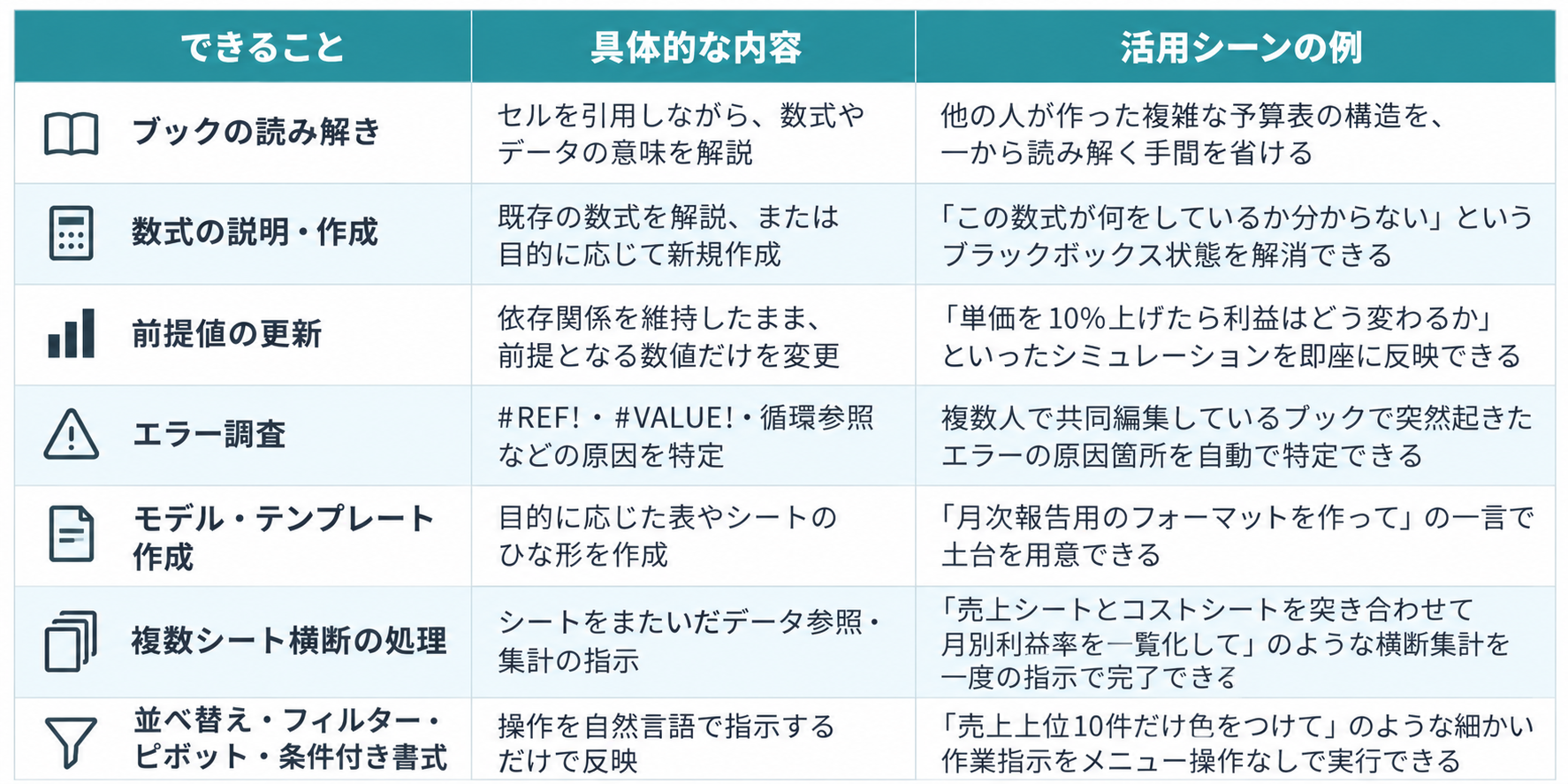
🤖YoomはClaudeとExcelの連携をさらに自動化できます
ClaudeをExcelで活用すれば、複雑な数式の解読やデータの整形が劇的に効率化されます。しかし、解析対象のデータを手作業でExcelに貼り付けたり、解析結果をもとに他のツールへ情報を転記したりする作業は、依然として人の手による「単純作業」として残ってしまいがちです。
こうしたツール間の「橋渡し」こそ、Yoomが最も得意とする領域です。
[Yoomとは]
例えば、問い合わせフォームに届いた内容を自動でExcelに集約し、その内容をClaudeで解析して重要度を判定、そのまま担当者へ通知するといった一連のプロセスを完全に自動化できます。これにより、あなたは「データのコピペ」という単調作業から解放され、AIが導き出した洞察をもとに戦略を練るという、人間にしかできない本来の業務に集中できるようになります。
まずは、ClaudeとExcelを組み合わせた以下のテンプレートで、その利便性を体感してみてください。


- Googleフォームで収集した回答の確認や転記作業を自動化したいと考えている方
- Anthropic(Claude)などの生成AIを活用し、テキストの要約業務を効率化したい方
- Microsoft Excelへの手入力をなくし、定型業務の時間を削減したい方
- フォームへの回答から要約、Excelへの追加までを自動化できるため、これまで手作業で行っていた時間を他の業務に充てることができます。
- 手作業による転記ミスや要約内容のブレといったヒューマンエラーを防ぎ、データの正確性を保つことにつながります。
- はじめに、Googleフォーム、Anthropic(Claude)、Microsoft ExcelをYoomと連携します。
- 次に、トリガーでGoogleフォームを選択し、「フォームに回答が送信されたら」というアクションを設定します。
- 続いて、オペレーションでAnthropic(Claude)を選択し、「テキストを生成」アクションでフォームの回答内容を要約するように設定します。
- 最後に、オペレーションでMicrosoft Excelの「レコードを追加する」アクションを設定し、前のステップで生成した要約テキストなどを指定のセルに追加します。
■このワークフローのカスタムポイント
- Googleフォームのトリガー設定では、連携対象となるフォームのIDを任意で設定してください。
- Anthropic(Claude)のオペレーションでは、使用するモデルや最大トークン数、またプロンプト(role, content)などを任意で設定し、要約の精度を調整できます。
- Microsoft Excelのオペレーションでは、書き込み対象となるファイル(アイテムID)やシート名を任意で設定し、フォームの回答や要約結果などを自由に紐付けてください。
- Googleフォーム、Anthropic(Claude)、Microsoft ExcelのそれぞれとYoomを連携してください。
- トリガーは5分、10分、15分、30分、60分の間隔で起動間隔を選択できます。
- プランによって最短の起動間隔が異なりますので、ご注意ください。
- Microsoft365(旧Office365)には、家庭向けプランと一般法人向けプラン(Microsoft365 Business)があり、一般法人向けプランに加入していない場合には認証に失敗する可能性があります。
- Googleフォームをトリガーとして使用した際の回答内容を取得する方法は「Googleフォームトリガーで、回答内容を取得する方法」を参照ください。
- Microsoft Excelのデータベースを操作するオペレーションの設定に関しては「【Excel】データベースを操作するオペレーションの設定に関して」をご参照ください。

- Google スプレッドシートのデータを手作業でAnthropic(Claude)に連携し、分析している方
- Anthropic(Claude)とGoogle スプレッドシートを連携させ、データ解析業務を自動化したいと考えている方
- AIを活用して、テキストの要約や分類といった定型的な作業の工数を削減したい方
- Google スプレッドシートへの行追加をきっかけに、Anthropic(Claude)による解析から結果の書き込みまでが自動で実行されるため、手作業の時間を削減できます
- 手作業によるコピー&ペーストが不要になるため、入力ミスや転記漏れといったヒューマンエラーの防止に繋がり、データの正確性を保つことができます
- はじめに、Google スプレッドシートとAnthropic(Claude)をYoomと連携します
- 次に、トリガーでGoogle スプレッドシートを選択し、「行が追加されたら」というアクションを設定します
- 次に、オペレーションでAnthropic(Claude)の「テキストを生成」アクションを設定し、追加された行のデータをもとに解析などを依頼するプロンプトを記述します
- 最後に、オペレーションでGoogle スプレッドシートの「レコードを更新する」アクションを設定し、Anthropic(Claude)が生成した結果を元の行の特定のセルに書き戻します
- Google スプレッドシートのトリガー設定では、対象としたいスプレッドシート、シート、そして監視するテーブル範囲などを任意で設定してください
- Anthropic(Claude)のテキスト生成オペレーションでは、目的に合わせてプロンプトを自由にカスタマイズでき、前のステップで取得した行の情報を変数として利用することが可能です
- 解析結果を書き戻すGoogle スプレッドシートのオペレーションでは、更新対象のスプレッドシート、シート、そして結果を書き込みたいセルなどを任意で指定してください
- Google スプレッドシート、Anthropic(Claude)とYoomを連携してください。
- Googleスプレッドシートをアプリトリガーとして使用する際の注意事項は「【アプリトリガー】Googleスプレッドシートのトリガーにおける注意事項」を参照してください。
- トリガーは5分、10分、15分、30分、60分の間隔で起動間隔を選択できます。
- プランによって最短の起動間隔が異なりますので、ご注意ください。
🧐Claude for Excelの導入方法・料金プラン

Claude for Excelを使い始めるには、以下の手順でアドインを導入します。初めての場合でも、5分程度で準備が完了します。
導入手順
- Microsoft Marketplaceで「Claude for Microsoft 365」を入手する
- Microsoftのアプリストアからアドインを検索し、追加します。この時点ではまだExcel本体には反映されません。
- Excelでアドインを有効化する
- Windows:[ホーム]タブ > [アドイン]からClaudeを選択
- Mac:[ツール]メニュー > [アドイン]からClaudeを選択 有効化すると、Excelの右側にClaude専用のサイドバーが表示されるようになります。
- Claudeアカウントでサインインする
- サイドバーの指示に従ってログインすれば、すぐにチャット形式でブックへの指示を送れる状態になります。
組織でまとめて導入したい場合は、担当者が個別にインストールする必要はありません。Microsoft 365管理センターの[設定]>[統合アプリ]>[アドイン]から「Claude for Microsoft 365」を検索し、対象の社員や部署に展開できます。
料金プラン
アドイン自体の利用に追加費用はかかりませんが、Claude for Excelを動かすには以下いずれかの有料プランへの契約が前提条件になります。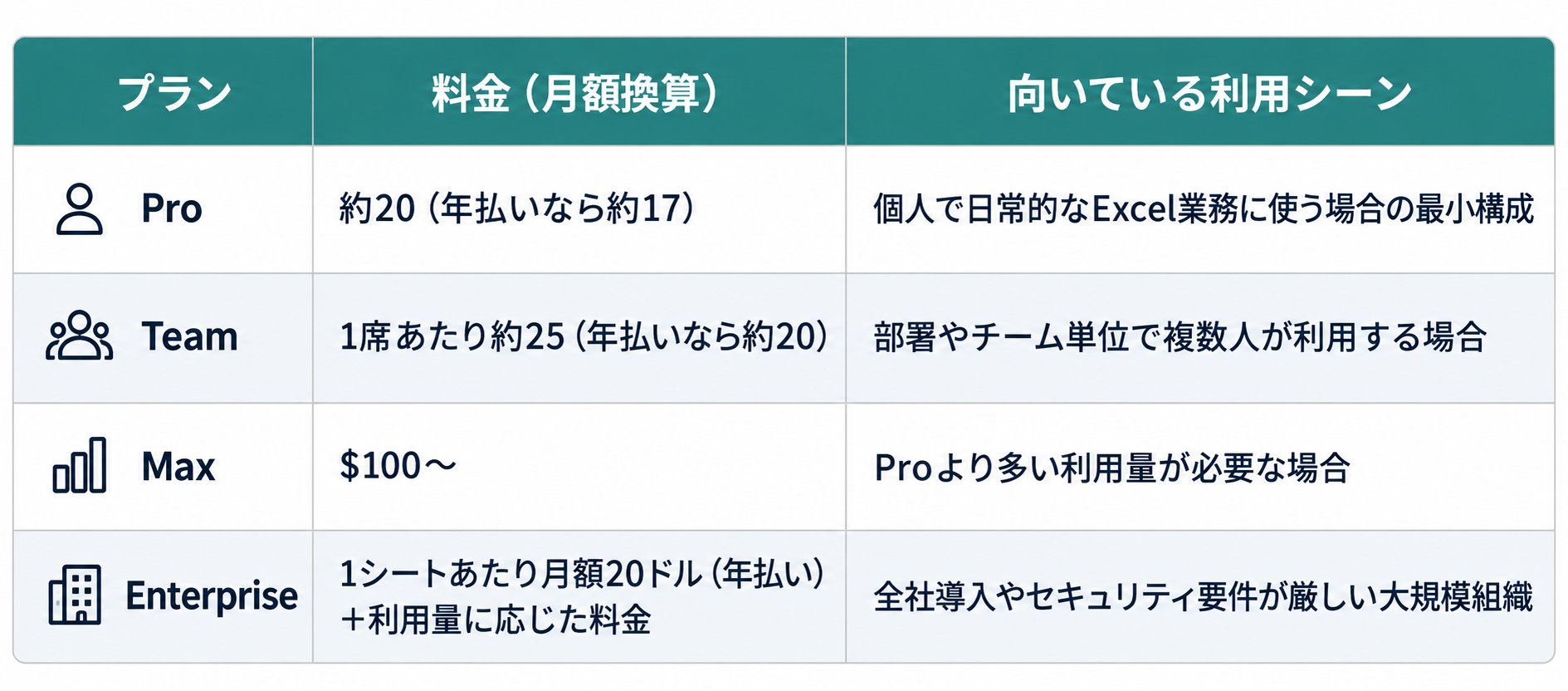
まずコストをかけずに近い体験を試したい場合は、後述する「チャットだけで関数を作る方法」から始めるのがおすすめです。
なお、Maxにも利用制限が適用されるため、完全に無制限で利用できるわけではありません。
⚠️利用時の注意点・Copilotとの違い

Claude for Excelは便利な一方、現時点ではいくつかの制限があります。導入後に「できないこと」で困らないよう、事前に把握しておきましょう。
対応ファイル形式
- 対応:.xlsx・.xlsm
- 非対応:.xls・CSV形式
古い形式(.xls)で管理している業務用ブックは、事前に.xlsxへ変換してから使う必要があります。
主な制限事項と業務への影響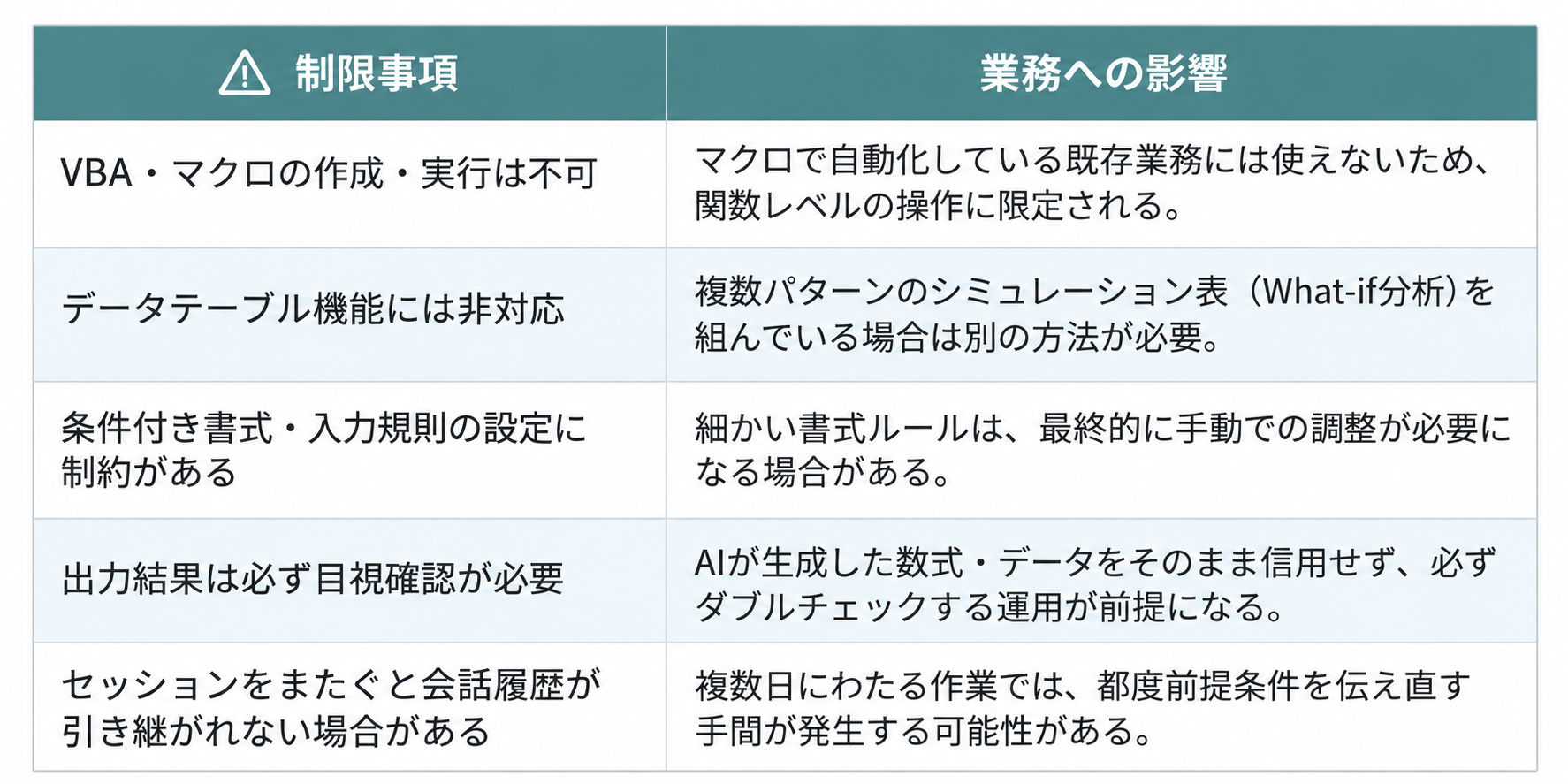
Copilotとの違い
同じくExcelをAIで操作できるMicrosoft for Copilotと比較すると、得意分野が異なります。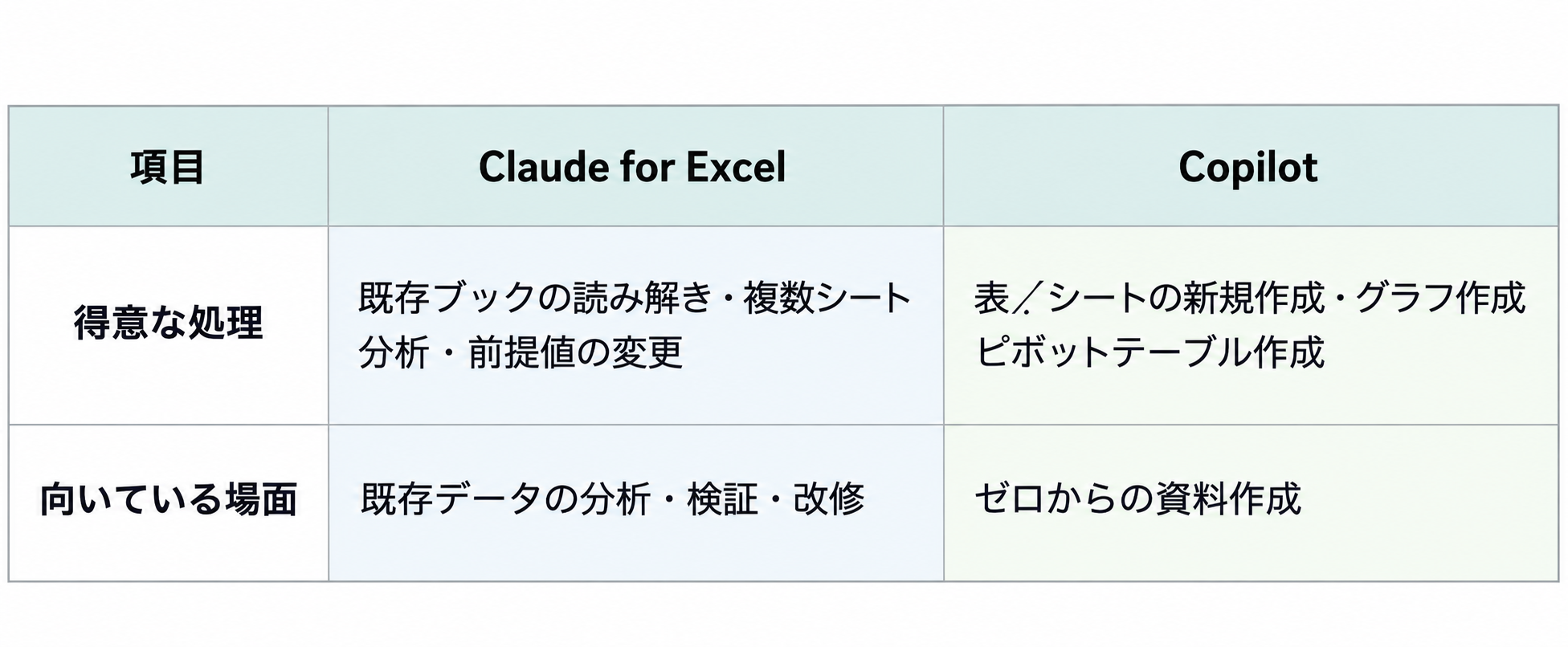
🛠️Claude Excelを使いこなすコツ

Claude for Excelは強力なツールですが、使い方次第で結果の精度が大きく変わります。安全かつ効果的に使うためのコツを、理由とあわせて解説します。
- まずは分析のみを依頼する
- いきなり編集を指示すると、意図しない変更が加わるリスクがあります。
まずは「このシートの内容を説明して」のように読み解きから始めることで、AIがブックの構造を正しく理解しているか確認できます。
- いきなり編集を指示すると、意図しない変更が加わるリスクがあります。
- 対象を具体的に指定する
- 売上を直して」のような曖昧な指示では、対象範囲を誤認するおそれがあります。
「A列の売上データ(2〜50行目)を対象に」のように、範囲やシート名を明確に伝えることで、意図通りの処理精度が高まります。
- 売上を直して」のような曖昧な指示では、対象範囲を誤認するおそれがあります。
- 編集前に計画を提示させる
- 「変更する前に、どう進めるか教えて」と確認してから実行させることで、想定と異なる処理を事前に止められます。
特に複数シートにまたがる処理では、この一手間が事故防止につながります。
- 「変更する前に、どう進めるか教えて」と確認してから実行させることで、想定と異なる処理を事前に止められます。
- 小さく変更する
- 一度に大きな変更を指示すると、どこで意図しない結果が生まれたか追跡しづらくなります。
段階的に指示を出すことで、問題が起きた際の原因箇所を特定しやすくなります。
- 一度に大きな変更を指示すると、どこで意図しない結果が生まれたか追跡しづらくなります。
- 変更後は必ず検証する
- AIが自動で反映した数式やデータが、必ずしも意図通りとは限りません。反映後は該当セルの値や数式を目視で確認する工程を、作業フローに組み込みましょう。
- 本番ブックはコピーで試す
- 重要な業務ファイルに直接指示を出すと、誤操作時の復旧が困難になります。まずは複製したブックで試し、問題がないことを確認した上で本番ブックに反映するのが安全です。
これらのコツを守ることで、Claude for Excelの利便性を活かしながら、意図しない上書きや誤った数式の反映といったリスクを抑えられます。
🧑🏫検証:アドインなしでClaudeを使ってExcelの関数を作る方法
ここまで紹介した「Claude for Excel」は便利な一方、利用にはAnthropicの有料プラン(Pro以上)が必須です。
「まずは無料で試したい」「アドインを導入する前に、Claudeがどこまで関数を作れるか確認したい」という方には、Claudeの無料チャットにExcelファイルを直接添付する方法がおすすめです。
この方法ではアドインのようにブックへ直接書き込むことはできませんが、プロンプトを使って関数そのものを生成し、コピー&ペーストで活用することが可能です。
ここでは「多条件検索」と「翻訳」の2つの関数生成を実際に検証した結果を紹介します。
検証環境
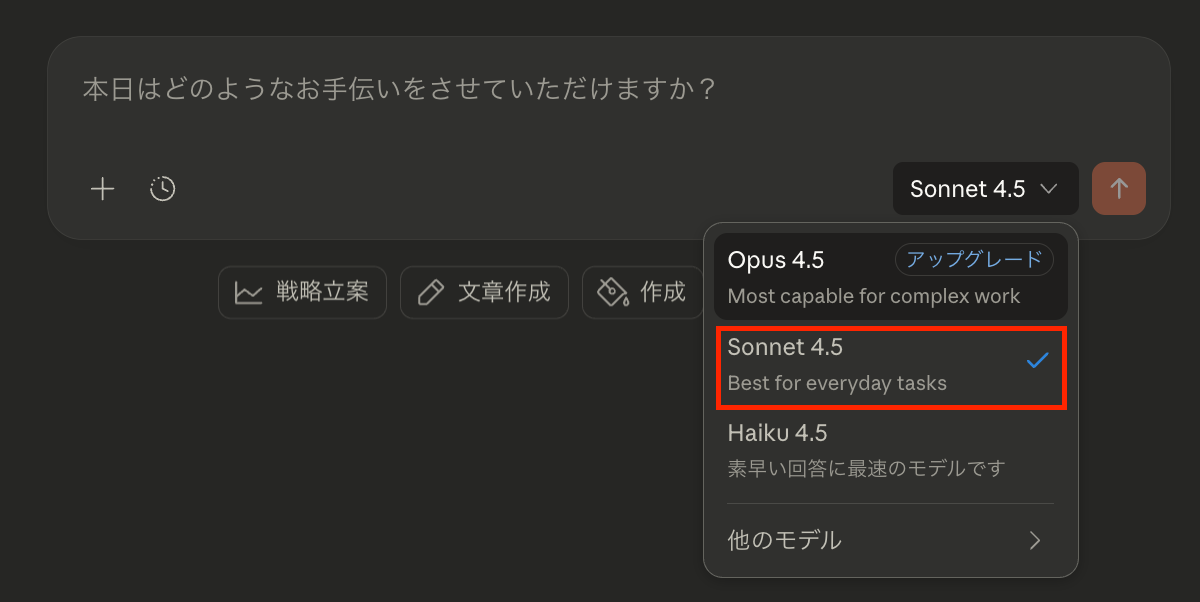
- 使用モデル: Sonnet 4.5
- プラン: 無料プラン
【検証1】Microsoft Excelで「多条件検索」できるか
まずは、Microsoft Excelにおいて「多条件検索」の関数をどこまで正確に作成できるかを検証します!
複数の条件を組み合わせて必要な情報を瞬時に導き出す「多条件検索」は非常に便利ですが、複雑な条件になればなるほど、人間が自力で正確な数式を組み上げるには多大な時間と集中力を要しますよね。
もし、Claudeに条件を伝えるだけで最適な関数が生成され、あとは「コピー&ペースト」するだけで完了するならば、作業時間はグッと削減できます。
つまり、単なる事務作業の枠を超え、業務全体の効率化や生産性の向上に寄与することが期待できるわけです。
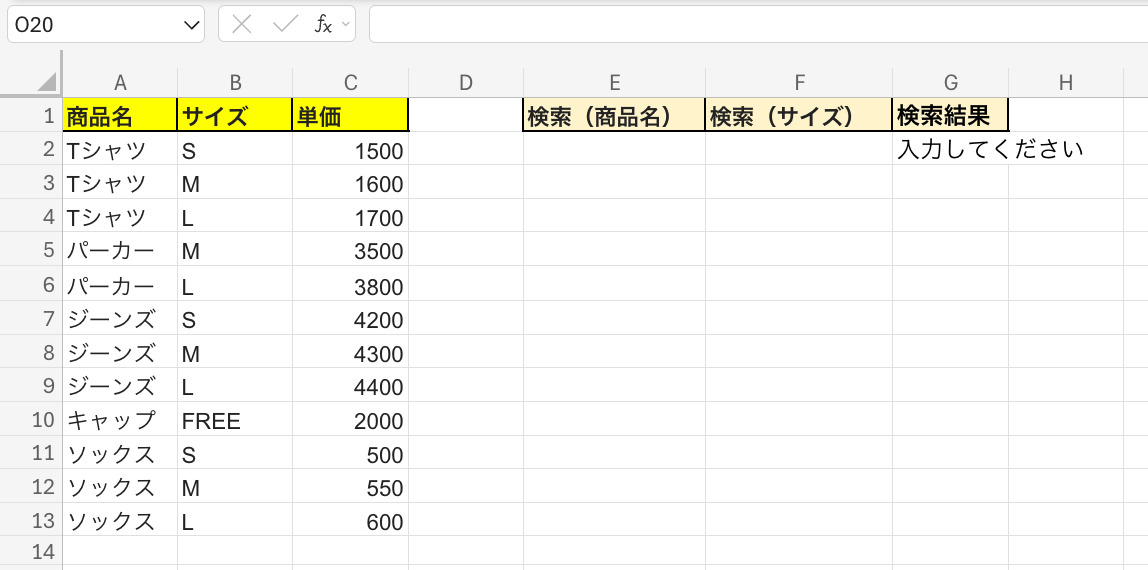
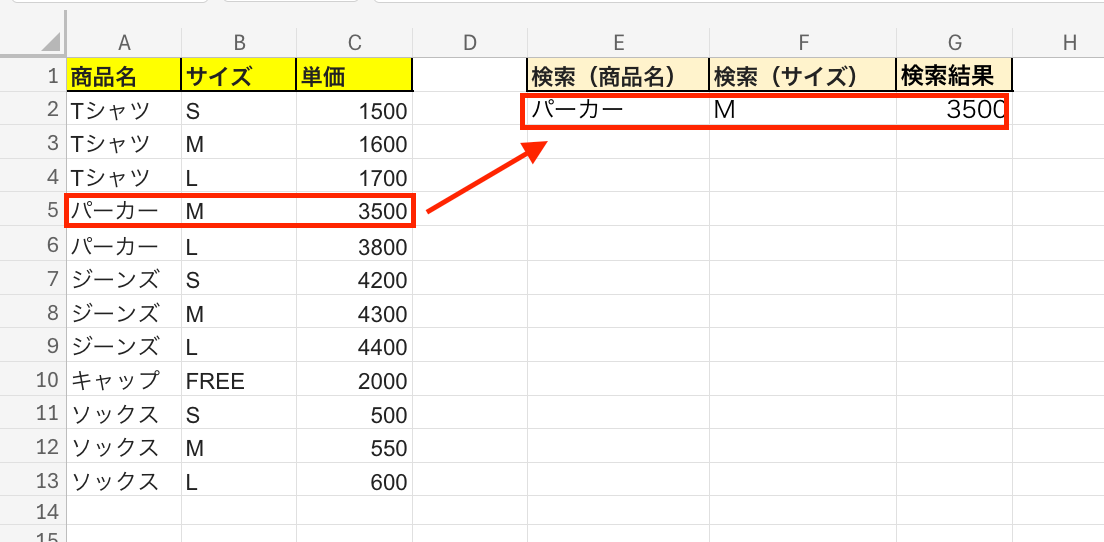
今回は、検証用に下図のようなファイルを用意し、「商品名」と「サイズ」の2条件に合致する「単価」を抽出する関数の作成を依頼しました。
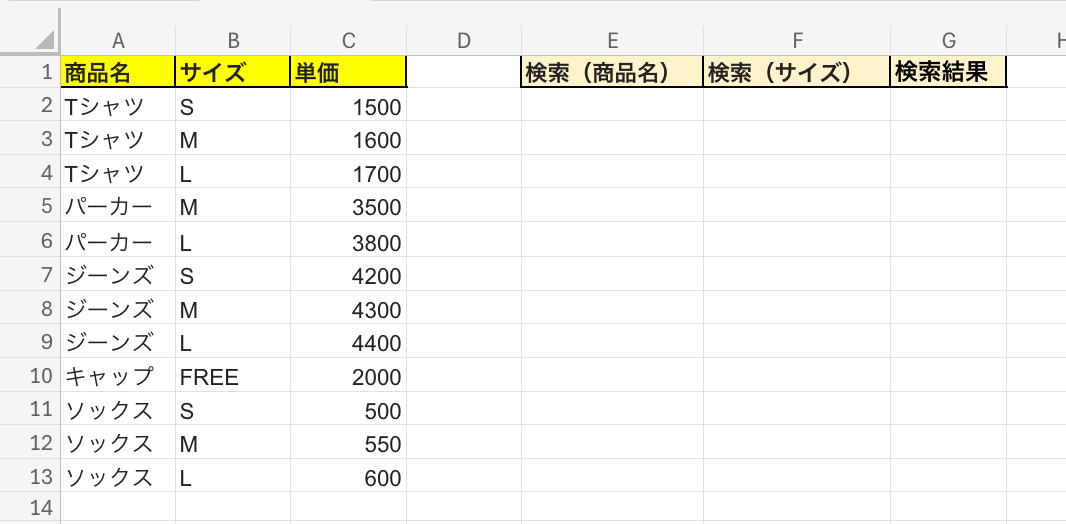
検証内容
1.設定内容を確認する
Claudeを開き、使用モデルを「Sonnet 4.5」に設定します。
2.プロンプトの送信
プロンプト(指示内容)をチャット欄に入力し、検証用に用意しておいたMicrosoft Excelのファイルを添付して送信します。
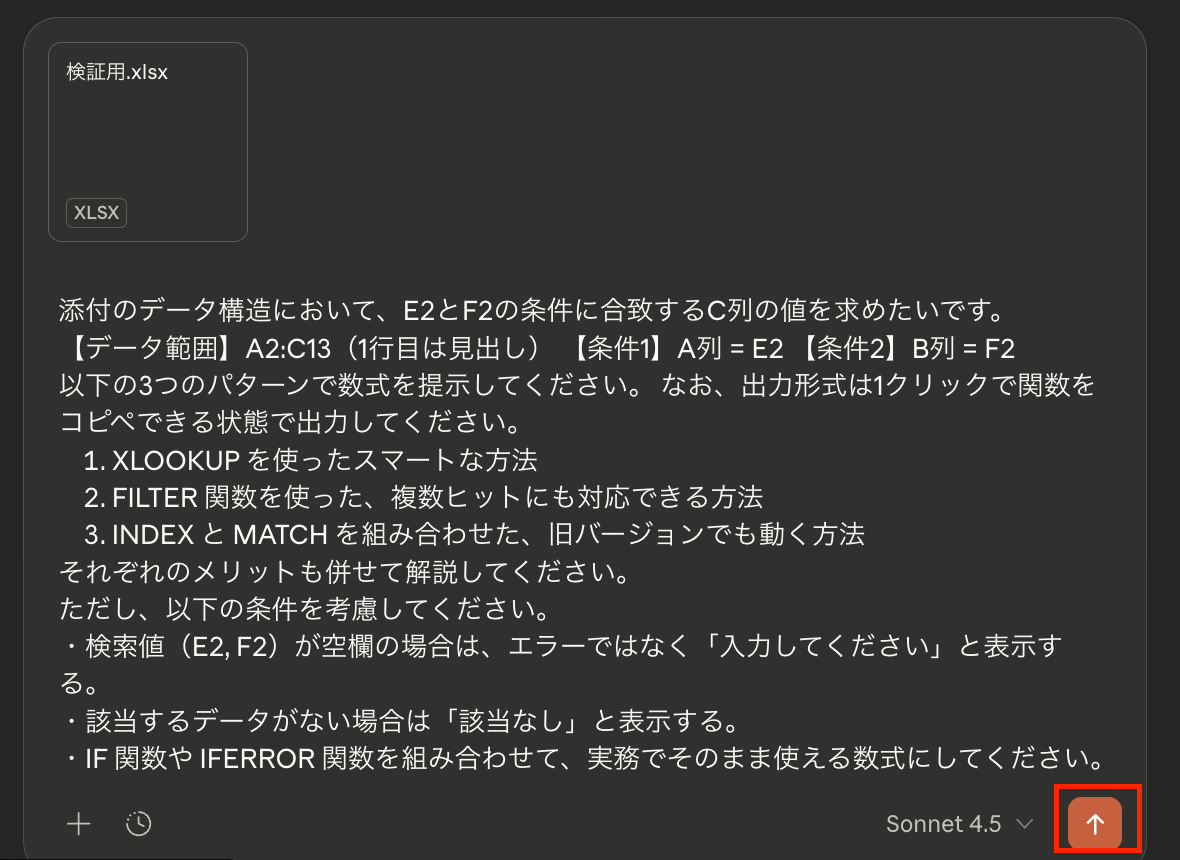
《参考:検証に使用したプロンプト》
添付のデータ構造において、E2とF2の条件に合致するC列の値を求めたいです。
【データ範囲】A2:C13(1行目は見出し) 【条件1】A列 = E2 【条件2】B列 = F2
以下の3つのパターンで数式を提示してください。
なお、出力形式は1クリックで関数をコピペできる状態で出力してください。
1.XLOOKUP を使ったスマートな方法
2.FILTER 関数を使った、複数ヒットにも対応できる方法
3.INDEX と MATCH を組み合わせた、旧バージョンでも動く方法それぞれのメリットも併せて解説してください。
ただし、以下の条件を考慮してください。・検索値(E2, F2)が空欄の場合は、エラーではなく「入力してください」と表示する。・該当するデータがない場合は「該当なし」と表示する。
・IF関数や IFERROR 関数を組み合わせて、実務でそのまま使える数式にしてください。
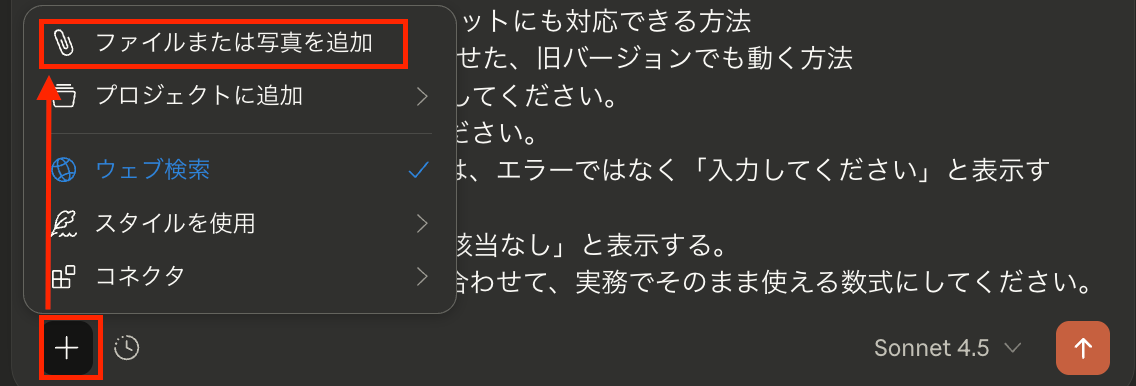
【★Tips】ファイルの添付方法
チャット欄の左側にある「+」マークを押すと、メニューが表示されます。
表示されたメニューの中から「ファイルまたは写真を追加」を選択すると、ファイルを添付できますよ!
3.出力結果の確認
およそ40秒程度で全ての結果が出力されました!
※下図は出力結果の一部になります。
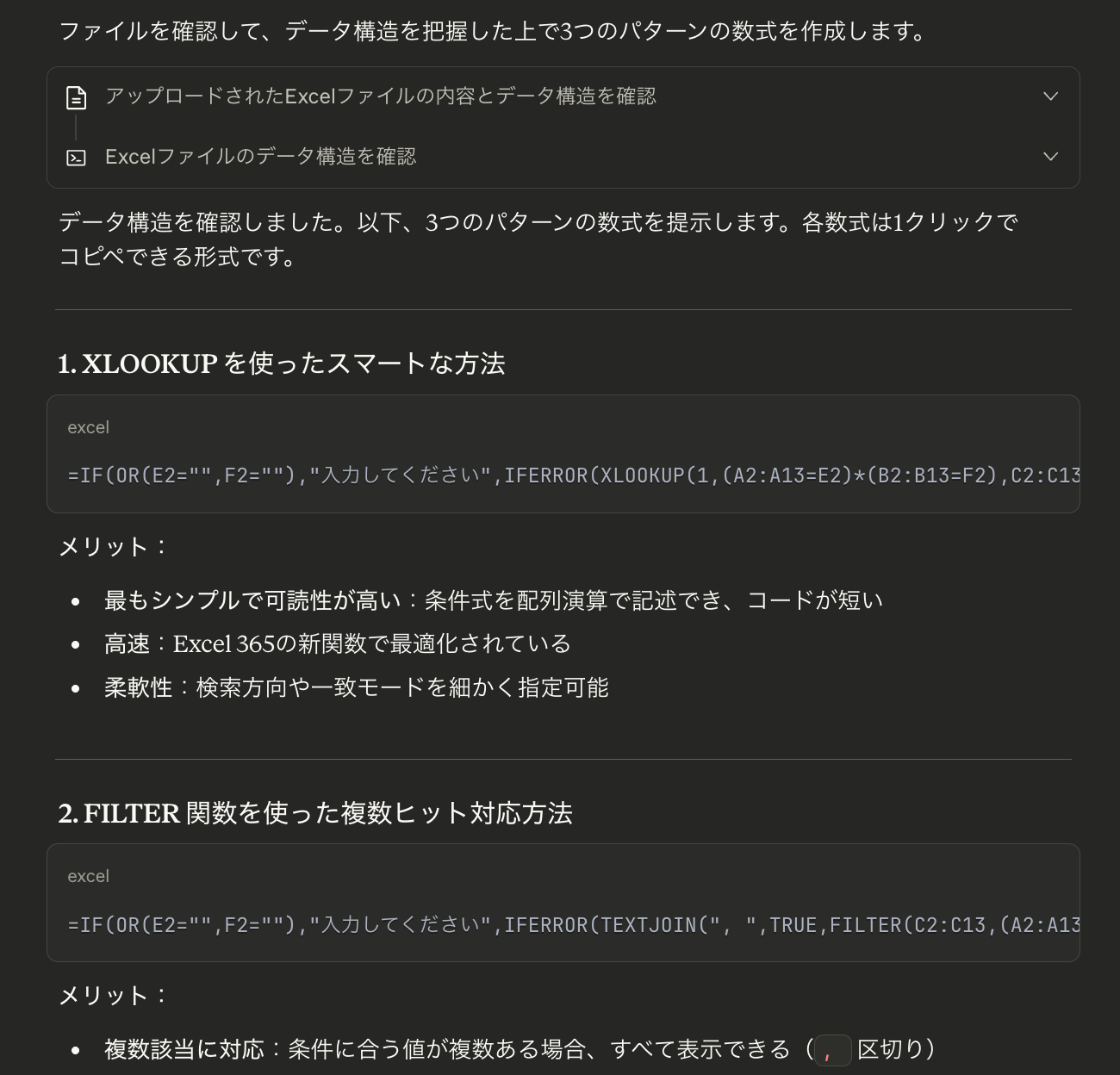
出力された関数を、実際にMicrosoft Excelのシートへコピペで貼り付けてみましょう!
まずは「1. XLOOKUP を使ったスマートな方法」を貼り付けてみます。
ちなみに、生成された関数は1クリックでコピーできる形式で出力されているので、時短にもなり嬉しいポイントでした!
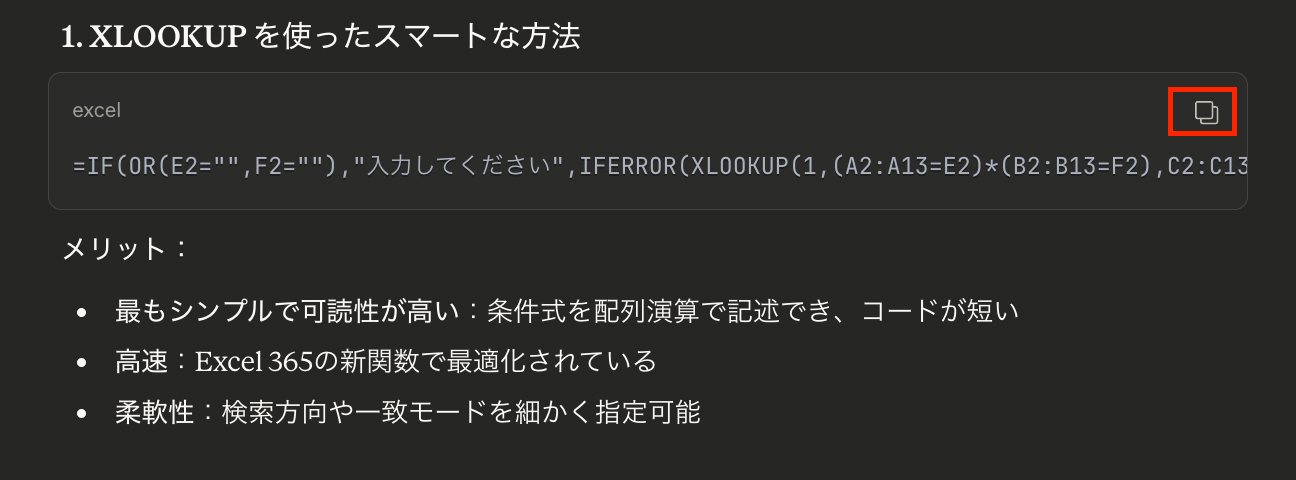
実際にシートへ貼り付けてみると、範囲指定も問題なく、特に手直しをする必要はありませんでした。
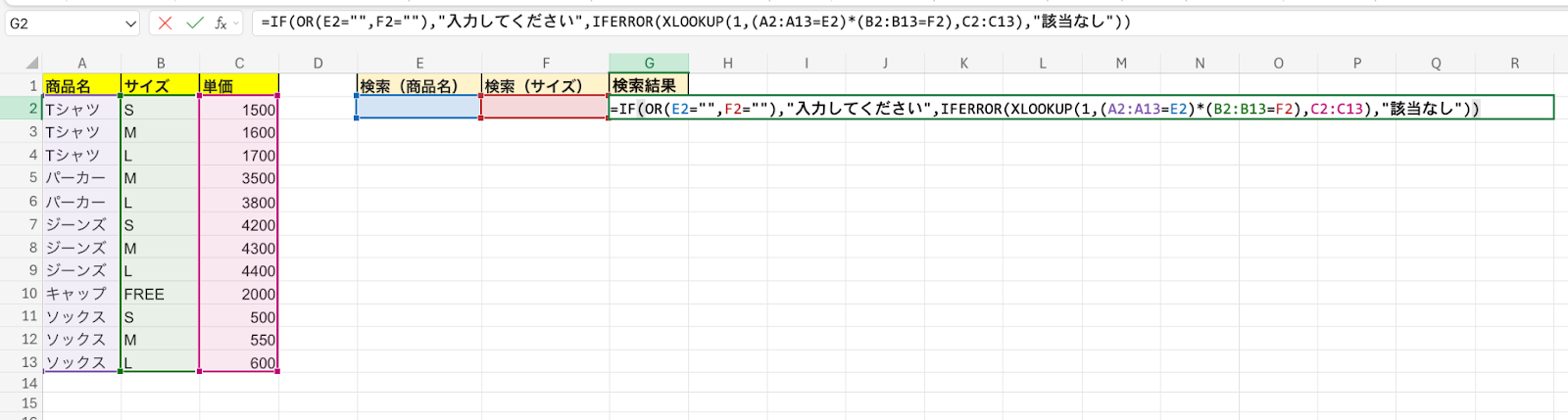
プロンプトで指定した通り、「E2」「F2」が空欄の場合は、「検索結果」には「入力してください」と表示されていますね!
次に、「検索(商品名)」に「パーカー」、「検索(サイズ)」に「M」と入力して条件を指定してみました。
こちらも問題なく、「3500」と正しく検索が行えています。
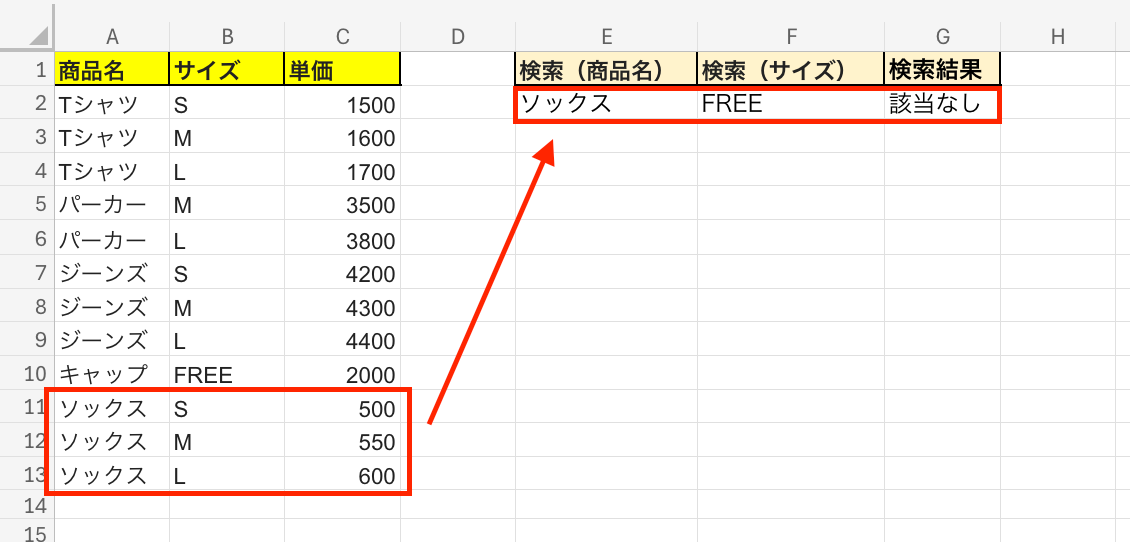
「検索結果」に「該当なし」と出力され、問題なく機能していることが確認できました。
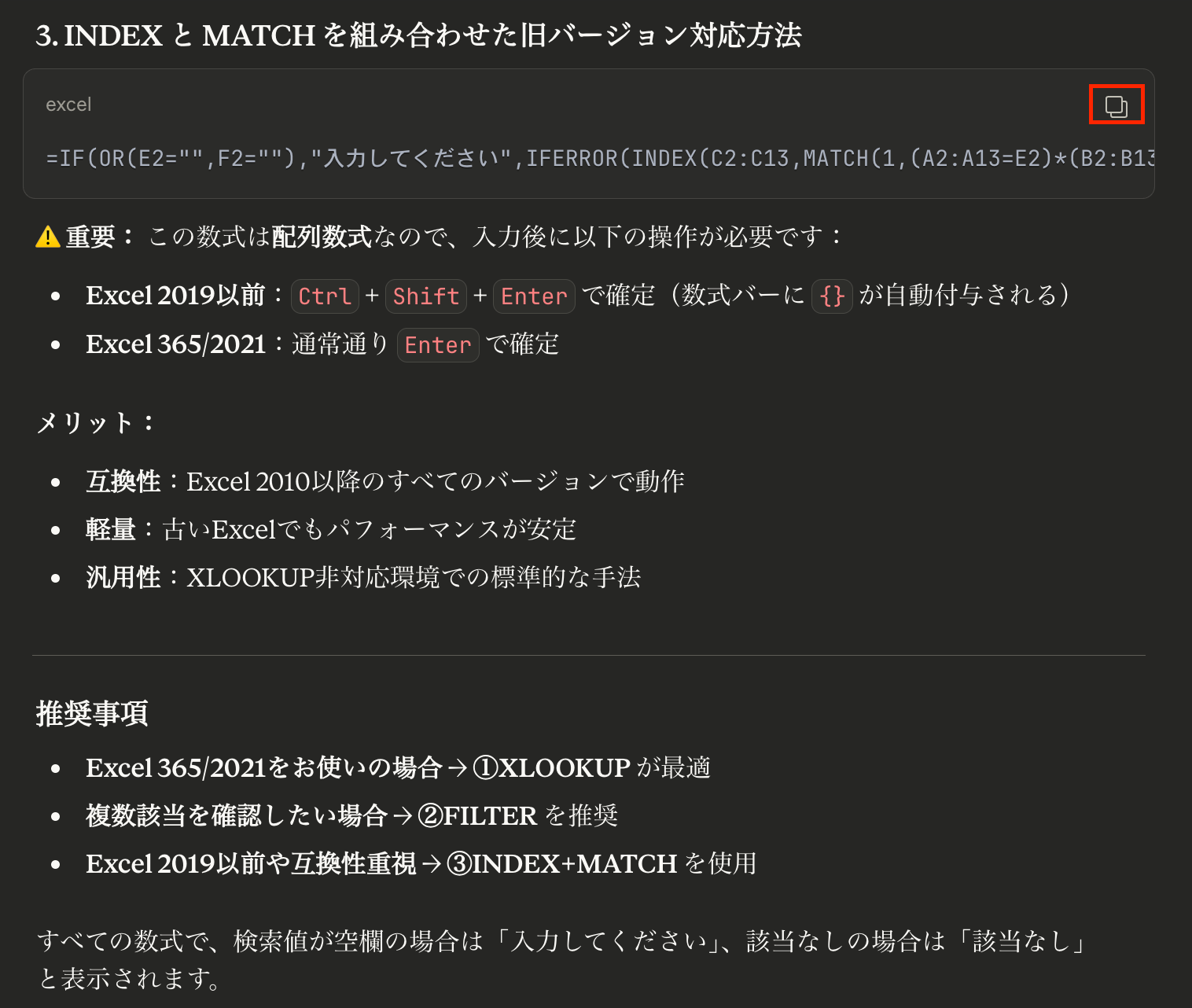
同様に、「2. FILTER 関数を使った複数ヒット対応方法」、「補足: 単一値のみ取得したい場合は以下の式も可能です」、「3. INDEXとMATCHを組み合わせた旧バージョン対応方法」と、出力された結果を全て試してみましたが、どれも問題なく機能することが確認できました。
※FILTER関数は利用可能なExcelバージョン(Microsoft 365など)が限定されるため、使用する際は利用可能なバージョンであるかを確認してください。
4.検証結果
今回の検証ポイントは以下の通りです。
【検証ポイント】
- 回答が「VLOOKUP」単体ではなく、`INDEX`+`MATCH` などを用いて複数条件に対応しているか
- 条件範囲(A列・B列)と戻り値範囲(C列)が正しく指定されているか
- 絶対参照(`$A$2:$A$13` など)を適切に使っているか
- 配列演算(`($A$2:$A$13=E2)*($B$2:$B$13=F2)`)の考え方を説明できているか
- 検索条件「商品名=パーカー」「サイズ=M」に対して、結果が 3500 になるか
《検証ポイントを踏まえた各評価》
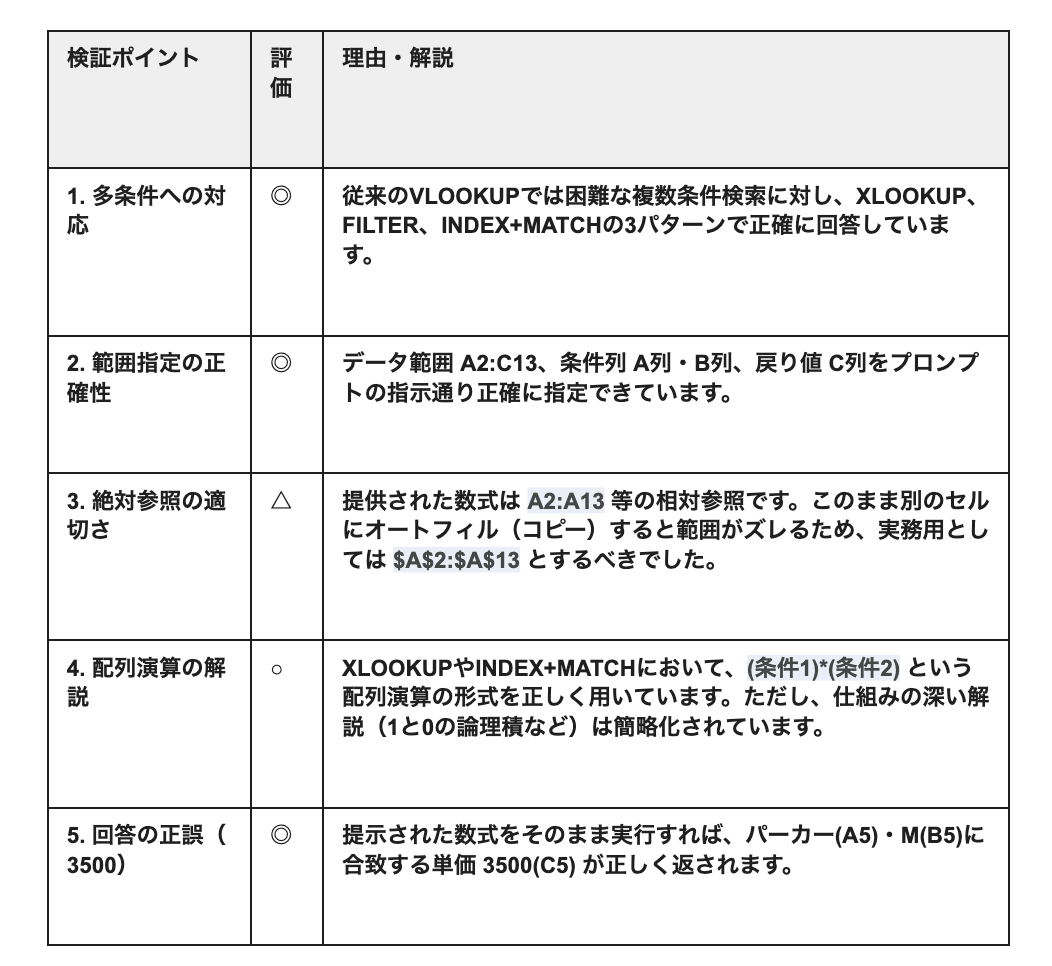
評価にある通り、「絶対参照の適切さ」が欠ける結果となりました。
そのため、さらに精度を高めるために、以下の一文をプロンプトに加えて改めて追加検証してみました!
《プロンプトに追加した一文》
他のセルに数式をコピーしても範囲がズレないよう、範囲指定には絶対参照を使用してください。
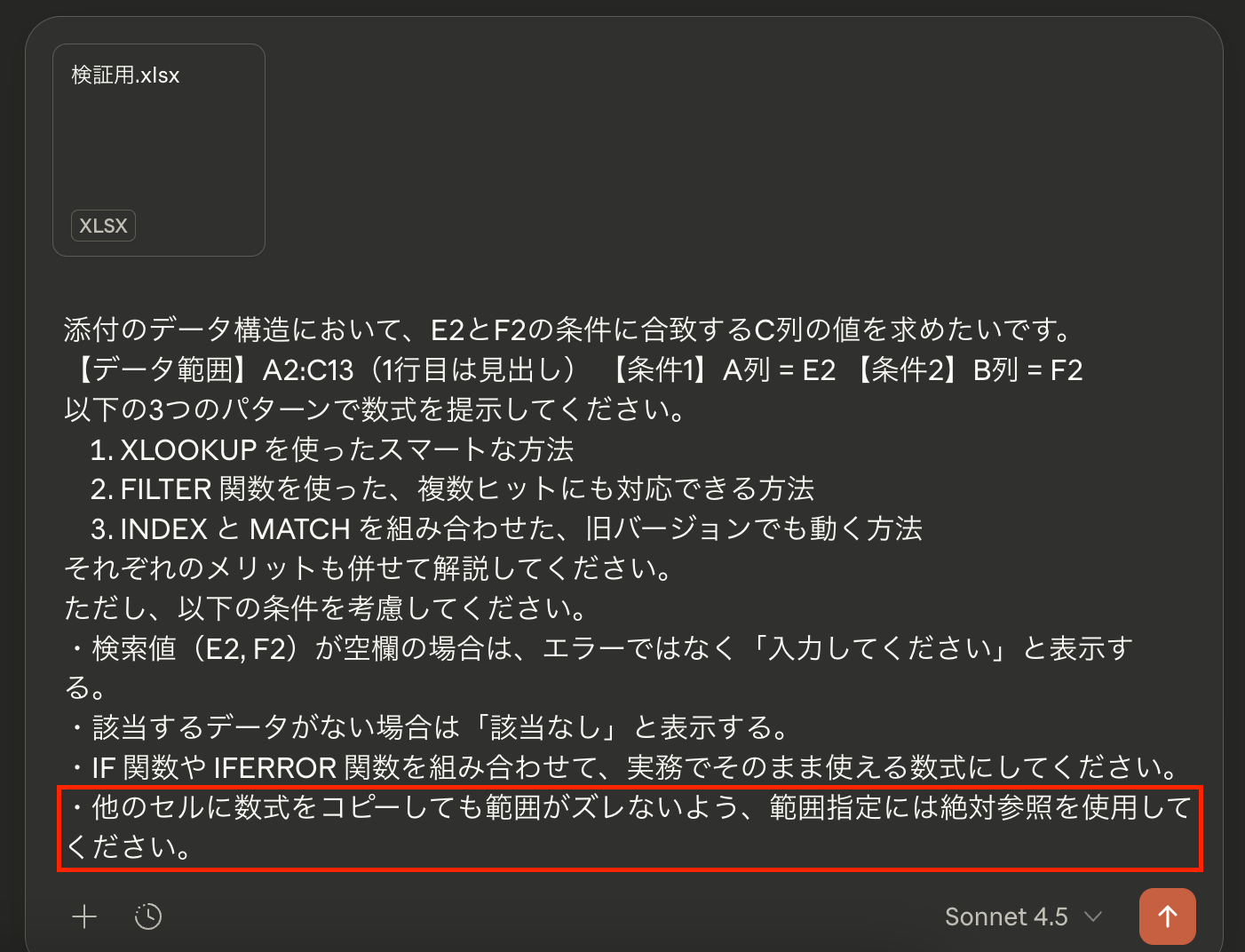
「絶対参照」という具体的な制約を1文加えただけで、Claudeの出力はグッと実用的なものになりました!
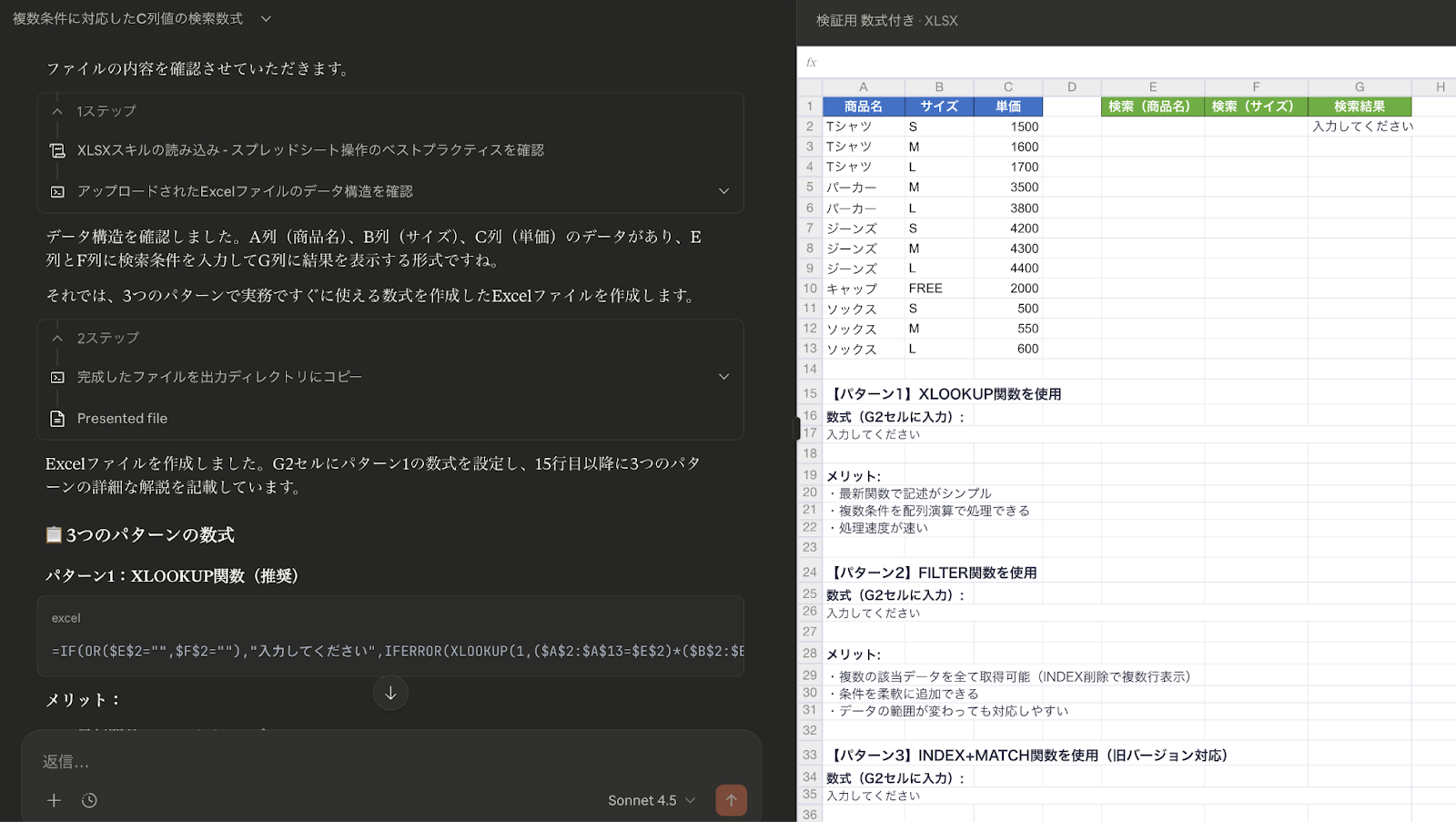
例えば、単に A2:C13 と指定するのではなく、$A$2:$C$13 と正しく固定した数式を出力しています。
これにより、数式を下の行へコピーした際に「検索範囲が1行ずつズレてしまい、本来あるはずのデータが見つからない…」という、初心者が陥りやすいミスを未然に防げる対策がなされています。
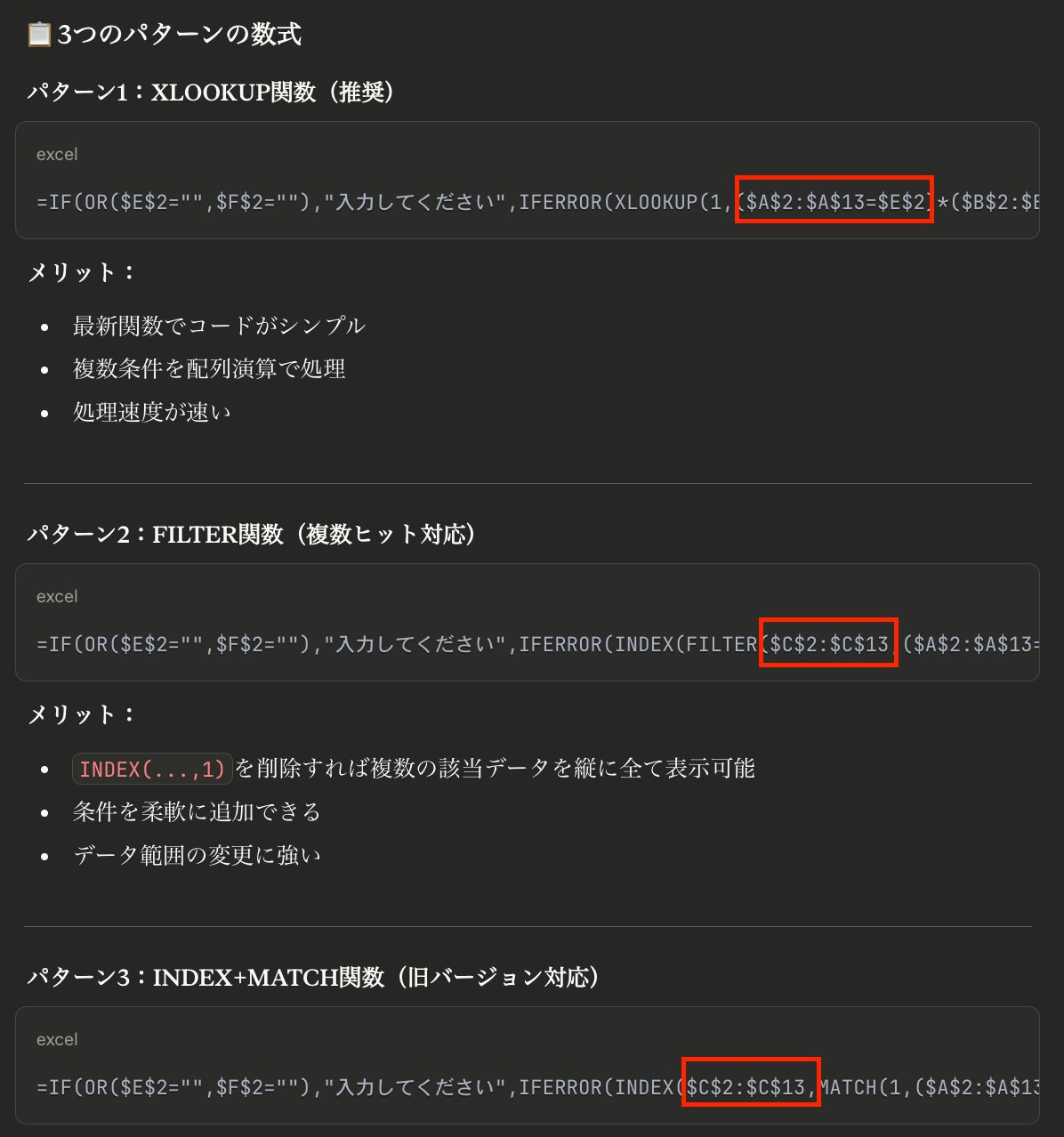
この挙動から、Claudeは単に関数を知っているだけでなく、「数式は後でコピーして再利用されるもの」という実務の定石を理解していることが窺えます。
言語化された細かな指示を汲み取り、ユーザーが後から手直しする必要のない「完成品」を提供できるその精度は、「頼もしいパートナー」になると期待できます。
検証2:Google スプレッドシートで「一括翻訳」できるか
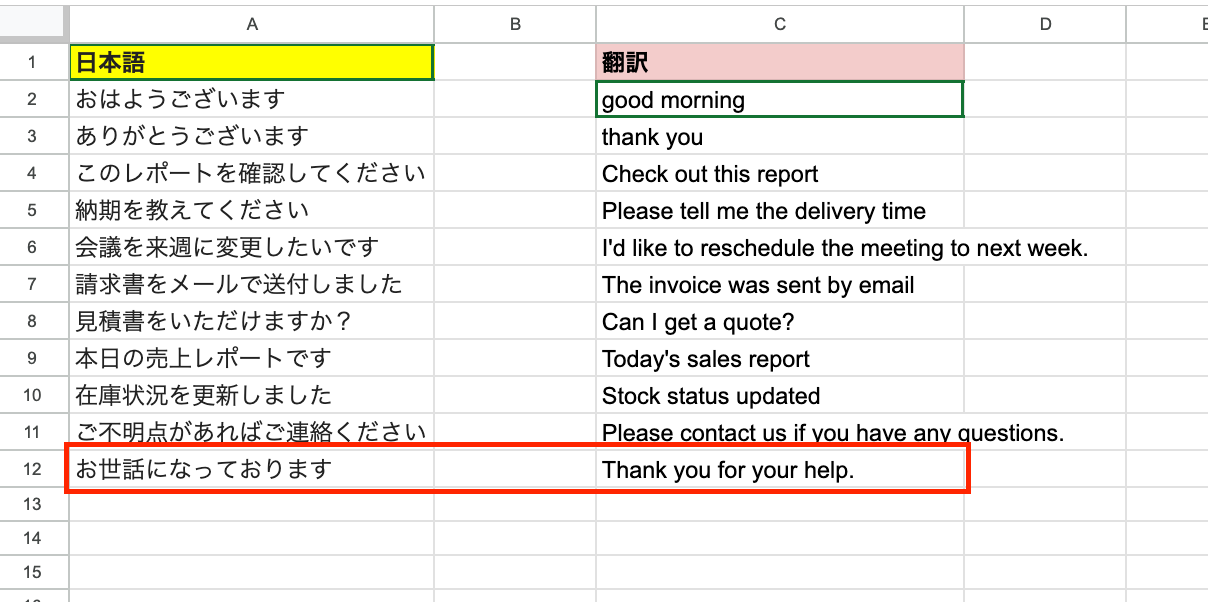
続いて、Google スプレッドシートで「GOOGLETRANSLATE関数」を使い、A列の日本語をC列に一括で英語翻訳する仕組みを構築できるのかを検証しました!
一度設定すれば、あとは特定の列に新しい日本語を追加するだけで、自動的に翻訳結果が表示されるため、その都度数式を書き直す手間がありません。
メンテナンスの手間を削減しながら、翻訳作業のスピードアップに繋がる点がポイントです!
今回は、検証用に下図のようなシートを用意し、A列に追加された日本語の翻訳結果をC列に出力する関数が生成できるのかを検証します。
※注意:データ件数が数百件を超える場合、Google側のAPI制限(短時間のリクエスト制限)により、一部のセルが翻訳されずに「Loading...」のまま止まったり、「#VALUE!」エラーが出たりすることがあります。その場合は、一度に全ての数式を入力せず、数回に分けて数式を適用するか、翻訳が完了した後に「値として貼り付け」を行って確定させるのが、実務で安定して使うためのコツです。
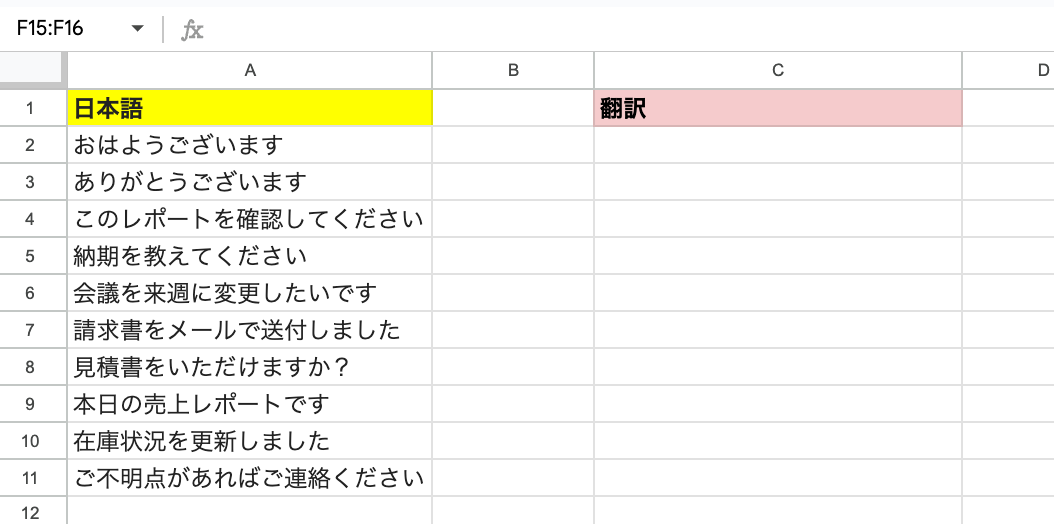
1.設定内容を確認する
【検証1】と同様に、「Sonnet 4.5」のモデルを使用します。
2.プロンプトの送信
プロンプト(指示内容)をチャット欄に入力し、検証用に用意しておいたGoogle スプレッドシートのファイル(Excel形式でダウンロードしたもの)を添付して送信します。
《参考:検証に使用したプロンプト》
以下の条件で、添付のGoogle スプレッドシート専用の翻訳数式を作成してください。
1. やりたいこと A列(A2:A)にある日本語のリストを、C列(C2)で英語(en)に一括翻訳したいです。
2. 技術的な制約(重要) GOOGLETRANSLATE 関数は ARRAYFORMULA では正しくループ処理できない(全行同じ結果になる)制約があるため、MAP 関数と LAMBDA 関数を組み合わせた最新の配列数式で作成してください。
3. 数式へのリクエスト(実務仕様)
- 一括適用: C2セルに1つ入力するだけで、A列の最終行まで自動で適用されるようにしてください。
- 空欄処理: A列が空の場合は、翻訳を実行せず空白を返す処理(IF関数)を数式内に含めてください。
- 範囲指定: A2:A のように、データが増えても自動追従する形式にしてください。
4. 出力内容
- エラー対策: 万が一の翻訳エラー時に「#VALUE!」などが出ないよう IFERROR でラップしてください。
- C2セルに貼り付ける「完成した数式」を提示してください。
- 数式を貼り付ける前に「C列の下のセルを空にする必要がある」などの注意点があれば併記してください。
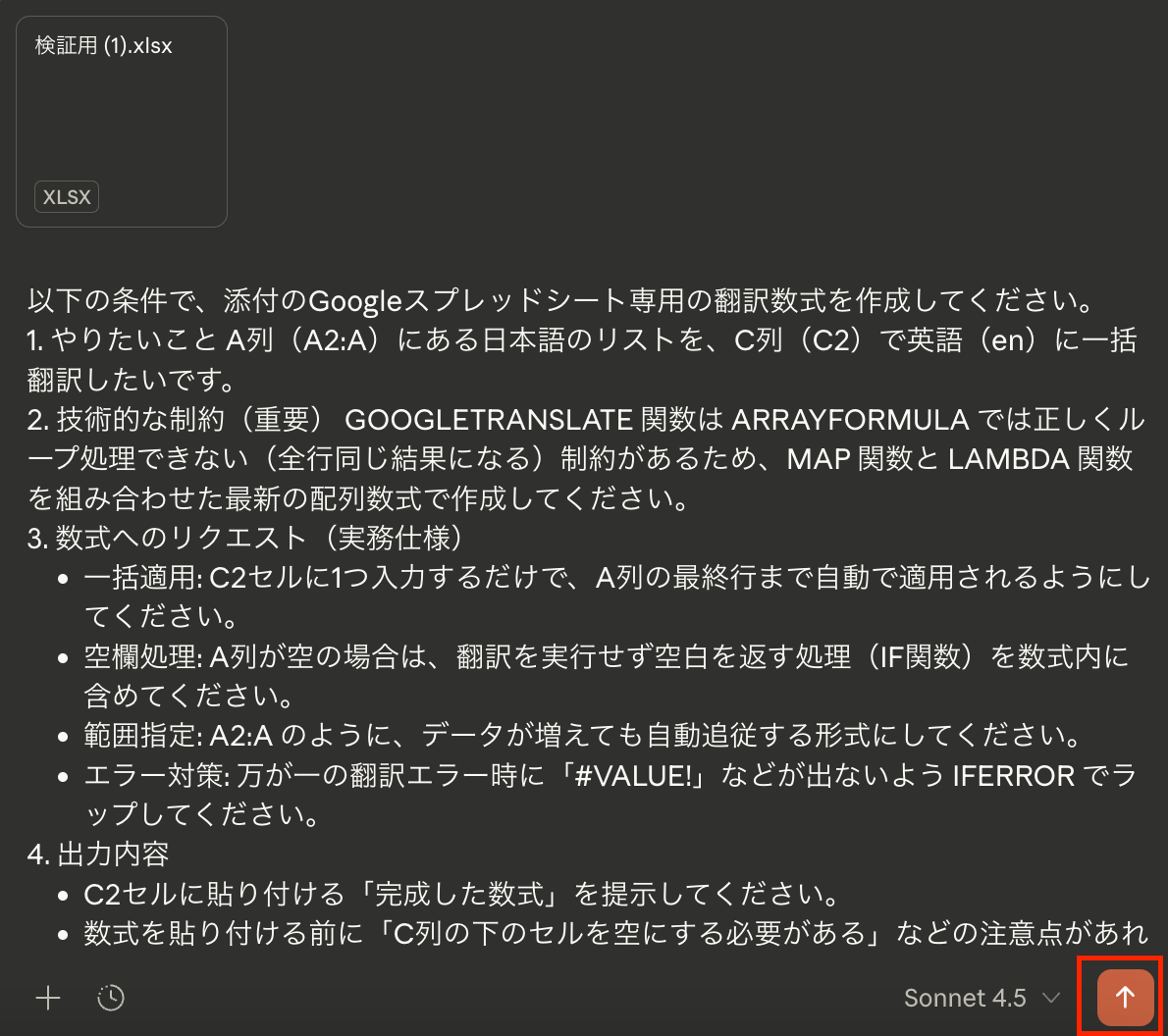
3.出力結果の確認
およそ15秒程度で全ての結果が出力されました!
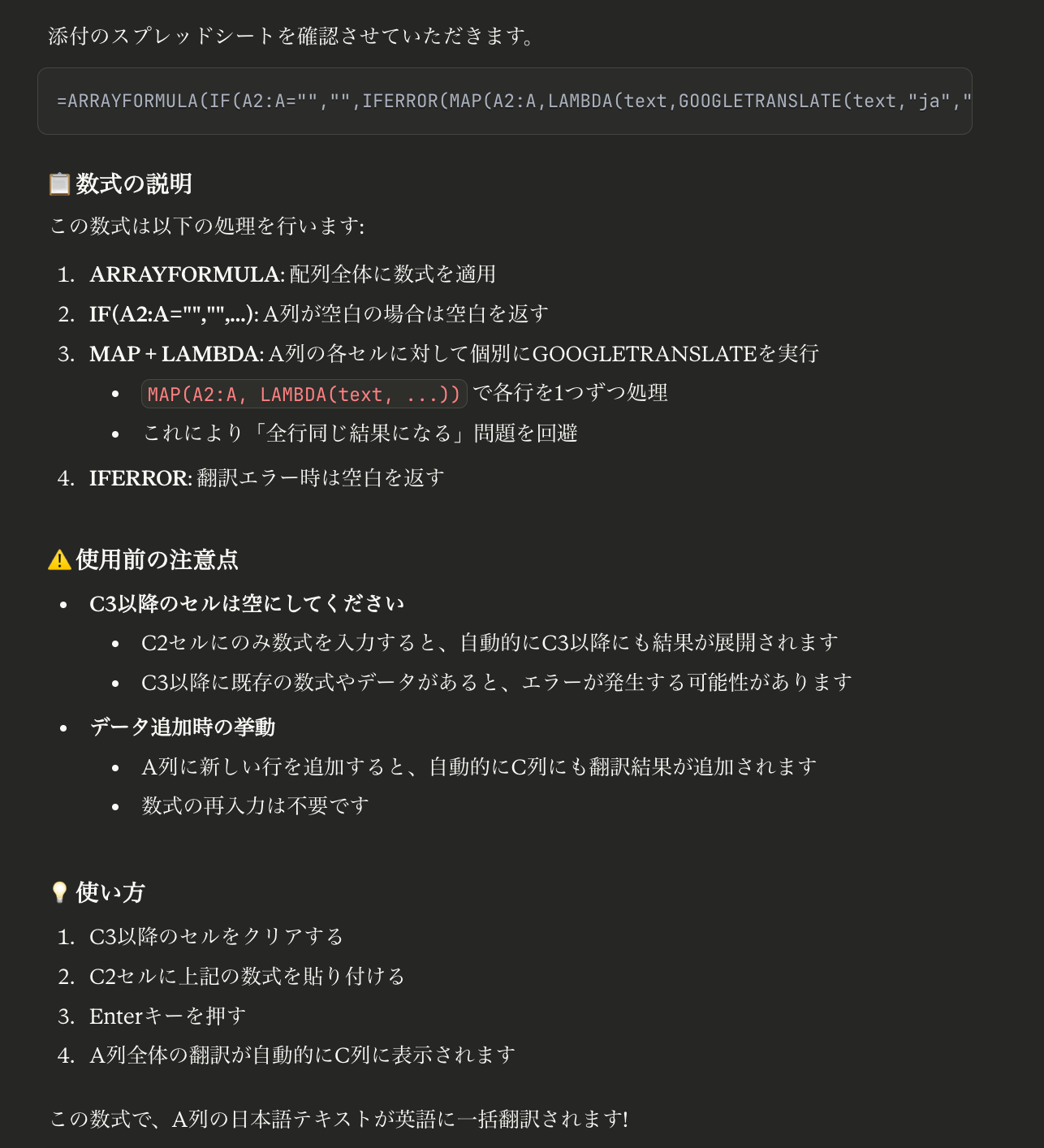
生成された関数を、実際にGoogle スプレッドシートに貼り付けてみます。
こちらも1クリックでコピーできる形式で出力されているので、時短にもなり、使い勝手が良いなと感じました!

貼り付けてみると、範囲指定も問題はなく、特に手直しする必要はありませんでした。
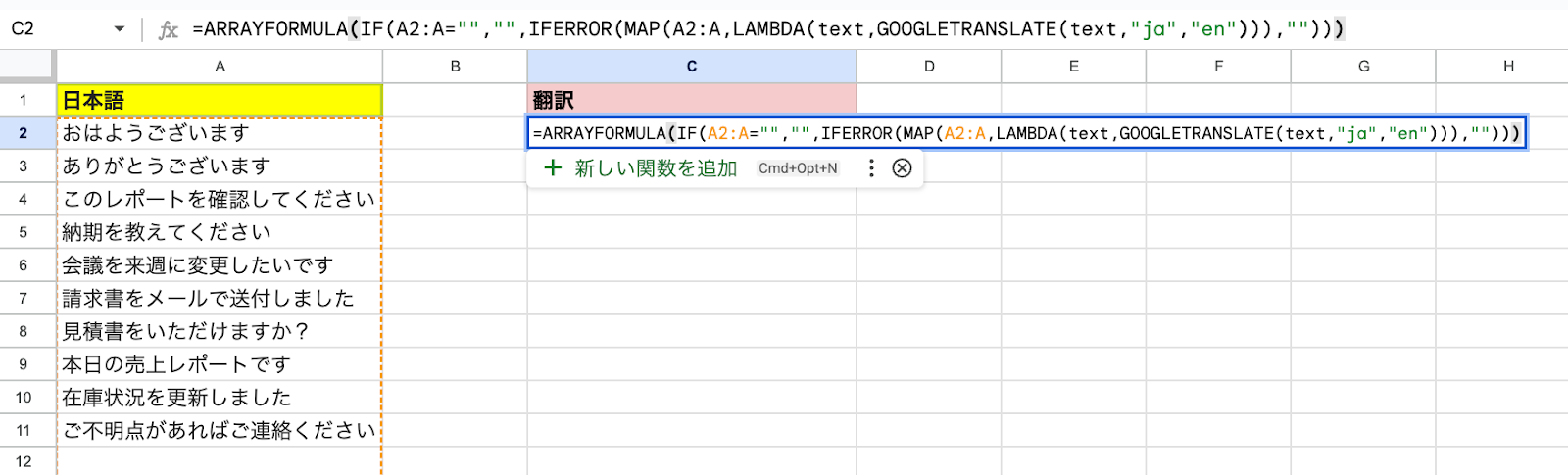
「A列」に入力しているそれぞれの日本語に対する翻訳結果が、C列に反映されていますね!
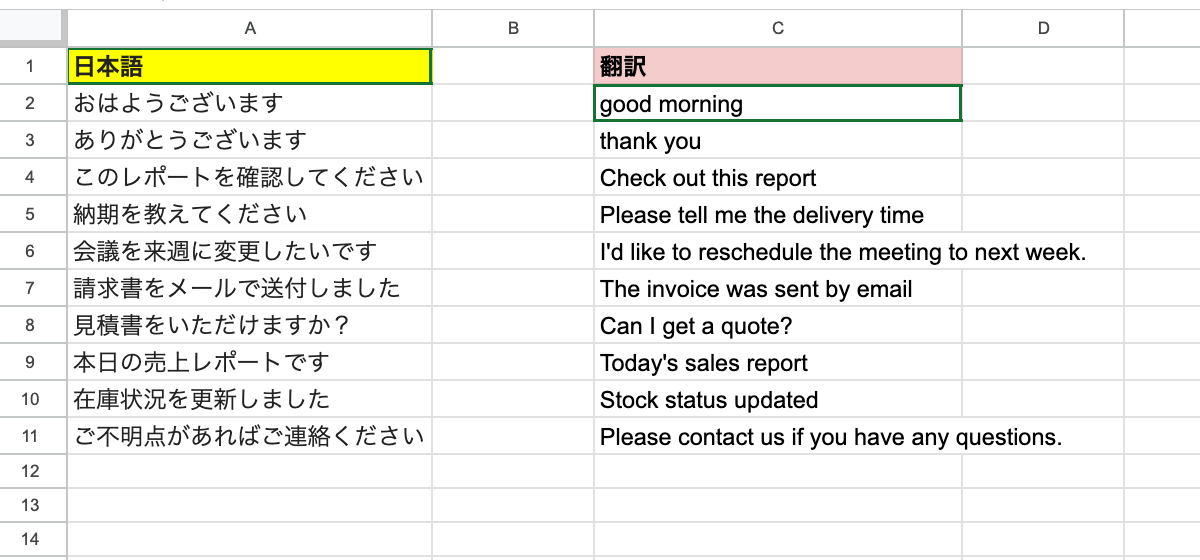
試しに「A列」に日本語を追加してみると、瞬時に「C列」に翻訳結果が出力されました。
4.検証結果
今回の検証ポイントは以下の通りです。
【検証ポイント】
- 回答がMicrosoft Excelではなく「Google スプレッドシート専用の `GOOGLETRANSLATE` 関数」を返しているか
- 言語コード `"ja"`(日本語)から `"en"`(英語)への指定が正しいか
- 範囲指定を含む `ARRAYFORMULA` を提案できているか(行ごとの関数コピーだけで終わらないか)
- 「A列が日本語、C列が英語」という列指定が、指示通りに反映されているか
《検証ポイントを踏まえた各評価》
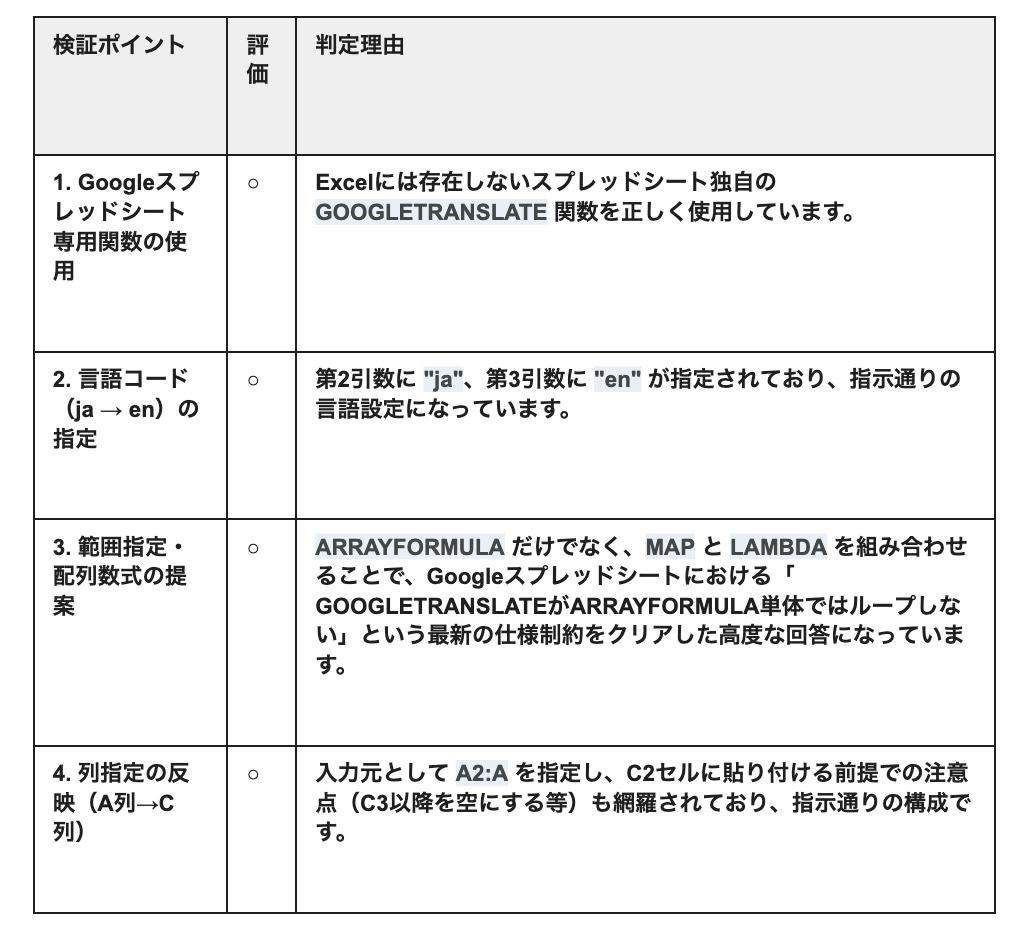
Google スプレッドシート特有の仕様と制約を理解し、実務においても戦力となる精度の高い回答を提示できていると評価できます。
特筆すべきは、「GOOGLETRANSLATE関数がARRAYFORMULA内では正しくループしない」という、プロでも陥りやすい技術的制約を正確に理解した上で回答している点です。
これに対し、MAPとLAMBDAを組み合わせることで各行を独立して処理させるという、現状のGoogle スプレッドシートにおける最適解を導き出していると言えます。
また、単に翻訳を行うだけでなく、IF関数による空欄処理やIFERRORによるエラー回避、さらにはA2:Aのような動的な範囲指定まで、指示された要件がすべて一つの数式に統合されています。
さらに、数式展開を妨げる既存データの削除を促すなど、ユーザーが直面する可能性のある「#REF!」エラーを未然に防ぐ配慮もされており、単なるコード生成にとどまらない質の高いアシストを実現してくれています。
複雑な配列数式を正確に構築し、ユーザーの利便性を最大化できる高度な能力が証明されました。
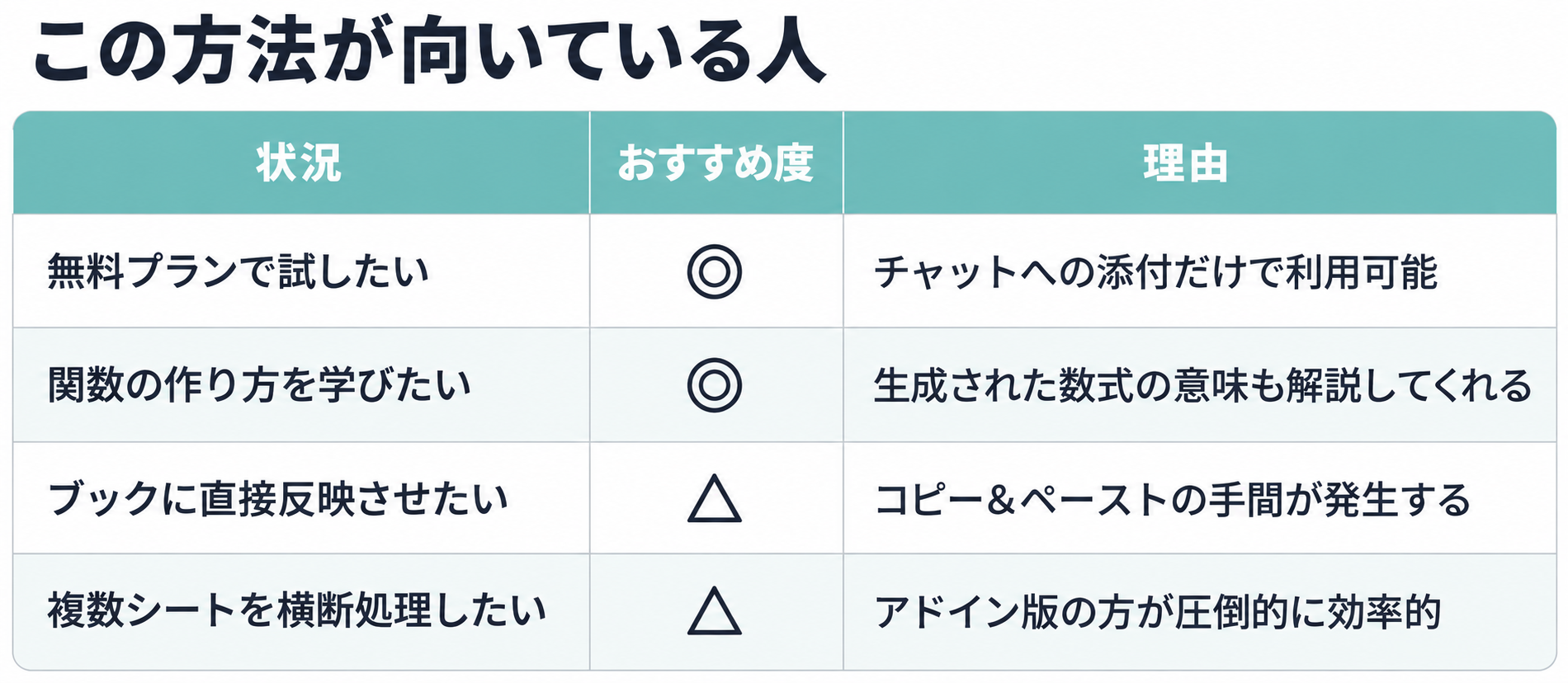
この方法が向いている人
✍️Claude for Excelを使う際のプロンプト時短術

Claude for Excel(チャット・アドインいずれも)を使う際、プロンプトの書き方次第で生成精度と作業スピードが大きく変わります。以下は実際の検証で効果が高かった時短テクニックです。
- 目的→対象→条件の順で書く
- 「〇〇列から△△の条件に合う行を抽出して、□□列に結果を表示して」のように、目的・対象列・条件の順で伝えると一度で意図通りの数式が生成されやすい。
- サンプル行を1〜2行提示する
- 「このような入力に対して、このような出力にしたい」と具体例を添えることで、Claudeが期待する形式を誤解しにくくなる。
- 「関数名だけ教えて」と最初に聞く
- 数式全体ではなく、まず使うべき関数名(候補)だけを聞くことで、何度もやり直すコストを削減できる。
- 定型プロンプトをテンプレート化しておく
- 「多条件検索用」「エラー修正用」など用途別にプロンプトのひな形を保存しておくと、毎回条件部分を書き換えるだけで済み、作業時間を短縮できる。
これらを使うことで、関数構文を調べる時間を省きながら、業務に必要な数式を数分単位で作成できるようになります。
🔗Yoomでできること
ExcelとClaudeを組み合わせた業務改善は、単なる「効率化」にとどまらず、組織全体の意思決定スピードを加速させる可能性を秘めています。しかし、そのポテンシャルを最大限に引き出すには、AI単体の活用だけでなく、周辺の業務プロセスを含めたトータルな自動化が欠かせません。
Yoomを使えば、Excel内のデータを起点にClaudeで高度なリサーチを行ったり、膨大な外部情報を要約してExcelに集約したりといった高度なワークフローを、専門知識なしで構築できます。毎日数時間を費やしていた情報収集やデータ管理のルーチンを自動化し、クリエイティブな仕事に充てる時間を創出しましょう。
あなたのビジネスを次のステージへ進めるための第一歩として、以下の自動化テンプレートをぜひ活用してください。

■このテンプレートをおすすめする方
- Microsoft Excelを使い、定期的な競合サイトや市場調査を行っているマーケティング担当者の方
- SerpApiやAnthropic(Claude)などを活用し、より効率的な情報収集の方法を探している方
- 手作業でのリサーチ業務を自動化し、分析や戦略立案といったコア業務に集中したい方
■このテンプレートを使うメリット
- 定期的な検索、記事の閲覧、要約といった一連の作業が自動化されるため、情報収集にかかる時間を短縮できます。
- 検索から要約までを自動化することで、誰が担当しても同じ品質のアウトプットを担保でき、業務の属人化を防ぎます。
■フローボットの流れ
- はじめに、Anthropic(Claude)、Microsoft Excel、SerpApiをYoomと連携します。
- 次に、トリガーでスケジュールトリガー機能を選択し、フローボットを定期実行するスケジュールを設定します。
- オペレーションで、Microsoft Excelの「複数のレコードを取得する」アクションを設定し、検索キーワードが記載された行の情報を取得します。
- 次に、取得したキーワードごとに処理を行うため、繰り返し処理機能のアクションを設定します。
- 繰り返し処理の中で、SerpApiの「Google検索の結果を取得」アクションを設定し、キーワードで検索を実行します。
- 次に、Anthropic(Claude)の「テキストを生成」アクションで、検索結果の上位記事の内容を要約します。
- 最後に、Microsoft Excelの「レコードを更新する」アクションを設定し、生成された要約文を元のファイルに追加します。
■このワークフローのカスタムポイント
- スケジュールトリガー機能で、このワークフローを毎日、毎週、特定の日時など、実行したいタイミングを自由に設定してください。
- Microsoft Excelからキーワードを取得する際に、対象のファイルやシート、取得する行の条件などを任意で設定してください。
- 繰り返し処理では、前段のMicrosoft Excelで取得したどのデータをもとに処理を繰り返すか、条件をカスタマイズしてください。
- SerpApiでの検索時に、Microsoft Excelから取得したキーワードを変数として設定するだけでなく、検索対象国などの項目も任意で設定可能です。
- Anthropic(Claude)でテキストを生成する際のプロンプトは自由にカスタマイズできます。SerpApiで取得した記事の内容を変数として含めることで、意図通りの要約が可能です。
- Microsoft Excelにレコードを更新する際に、どの列に要約結果を書き込むかなど、出力する項目を柔軟に設定してください。
■注意事項
- Anthropic(Claude)、Microsoft ExcelSerpApiのそれぞれとYoomを連携してください。
- Microsoft365(旧Office365)には、家庭向けプランと一般法人向けプラン(Microsoft365 Business)があり、一般法人向けプランに加入していない場合には認証に失敗する可能性があります。
- Microsoft Excelのデータベースを操作するオペレーションの設定に関しては「【Excel】データベースを操作するオペレーションの設定に関して」をご参照ください。
- 「同じ処理を繰り返す」オペレーション間の操作は、パーソナルプラン以上でご利用いただける機能となっております。フリープランの場合は設定しているフローボットのオペレーションやデータコネクトはエラーとなりますので、ご注意ください。
- パーソナルプランなどの有料プランは、2週間の無料トライアルを行うことが可能です。無料トライアル中には制限対象のアプリや機能(オペレーション)を使用することができます。
- 検索の際は複数のキーワードを組み合わせることで、比較的正確な情報を取得することが可能です。

- Clio ManageとMicrosoft Excelを併用し、顧客情報管理を手作業で行っている方
- Clio ManageとMicrosoft Excelの連携を自動化して、データ入力の手間を省きたい方
- 日常的な転記作業での入力ミスや漏れをなくし、データの正確性を高めたい方
- Clio Manageにコンタクトが作成されると自動でMicrosoft Excelに同期され、これまで手作業で行っていた転記作業の時間を短縮することができます。
- 手作業によるデータの転記が不要になるため、入力間違いや記載漏れといったヒューマンエラーの発生を防ぎ、データの正確性を保つことに繋がります。
- はじめに、Clio ManageとMicrosoft ExcelをYoomと連携します。
- 次に、トリガーでClio Manageを選択し、「New Contact」というアクションを設定します。
- 最後に、オペレーションでMicrosoft Excelを選択し、「レコードを追加する」アクションを設定します。これにより、トリガーで取得した情報を基にExcelに新しい行が追加されます。
■このワークフローのカスタムポイント
- Microsoft Excelの「レコードを追加する」アクション設定では、どのファイルやシートにレコードを追加するかを任意で指定してください。
- Clio Manageから取得したどの情報をMicrosoft Excelのどの列に追加するかは、自由にマッピング設定が可能です。また、固定のテキストや数値を設定することもできます。
- Clio Manage、Microsoft ExcelのそれぞれとYoomを連携してください。
- Microsoft365(旧Office365)には、家庭向けプランと一般法人向けプラン(Microsoft365 Business)があり、一般法人向けプランに加入していない場合には認証に失敗する可能性があります。
- Microsoft Excelに対して値の追加や更新を行う際は、データベースを操作するオペレーションの設定をご参照ください。
📝まとめ
- Claude Excelは、Anthropicが提供する公式Excelアドイン「Claude for Excel」の通称であり、ブックの読み解き・数式作成・エラー調査・モデル作成などをサイドバーから直接依頼できる。
- 利用にはPro以上の有料プランが必須だが、個人利用ならProプラン(月額約20、年払いで約17)が最小構成となる。
- .xlsx・.xlsmに対応し、VBA/マクロ非対応などの制限があるため、出力結果は必ず目視確認する運用が望ましい。
- 無料で試したい場合は、Claudeの無料チャットにExcelファイルを添付する方法でも、多条件検索や翻訳関数の生成といった関数作成は可能(本記事の検証参照)。
- 関数作成後の通知・転記・定期実行といった業務フローは、Yoomと連携することでさらに自動化でき、業務全体の工数を削減できる。
Claude Excelで数式作成のハードルを下げ、Yoomで前後の業務フローを自動化することで、Excel業務全体をより少ない手間で運用できるようになります。
プログラミング知識なしで手軽に構築できます。










