









・
ChatGPTを活用して請求書作成を自動化!効率的な作成手順と領収書発行方法

ChatGPTは文章作成やデータ整理など、さまざまな業務の効率化に役立つツールとして注目を集めています。
そのなかでも、毎月の経理業務として負担になりがちな「請求書作成」において、ChatGPTを活用して業務を効率化したいと考える方は多いのではないでしょうか。
顧客ごとの金額計算やフォーマットへの入力作業は、手作業で行うとミスが発生しやすく、時間もかかります。
本記事では、ChatGPTを使って請求書作成業務をどのように効率化できるのか、その具体的な手順や活用例をわかりやすく解説します。あわせて、ChatGPT自体の利用料金に関する請求書・領収書の取得方法についてもご紹介します。
日々の経理業務の負担を少しでも減らしたいとお考えの方は、ぜひ参考にしてみてください。
🤔ChatGPTで請求書作成業務は自動化できる?

ChatGPTを活用することで、請求書作成に関わる多くの手作業を効率化し、業務負担を軽減できる可能性があります。
たとえば、顧客名や提供した商品・サービスの内容、単価、数量などの基本情報を入力することで、請求書のたたき台となる文面や項目案を素早く生成できます。
ただし、注意したいのは、ChatGPTが出力した内容をそのまま正式な請求書として使うのではなく、必ず人が最終確認を行う必要があるという点です。金額、税率、取引先情報、登録番号などに誤りがないかを確認したうえで使うことが大切です。
あくまで「請求書作成のたたき台を素早く作れるツール」として活用するのが現実的でしょう。
😊Yoomは請求書作成などの業務を自動化できます
ChatGPTを使った請求書作成も便利ですが、そこから一歩進んで「スプレッドシートにデータを入れたら自動で請求書が作成され、PDF化されてチャットツールに通知される」といった一連の流れを構築したい場合、Yoomの活用が非常に効果的です。プログラミングの専門知識がなくても、直感的な画面操作でアプリ同士をつなぐワークフロー(フローボット)を作成できます。
[Yoomとは]
例えば、以下のようなワークフローをノーコードで構築可能です。気になる方はぜひチェックしてみてくださいね。


- 最新トレンドの収集や社内共有のプロセスに、手間や時間を要していると感じている方
- AIエージェントやChatGPTを活用し、ニュースレターの作成・配信業務を効率化したいと考えている方
- 定期的な情報発信を通じて、チームや組織内の情報共有を活性化させたいと考えている方
- スケジュールに合わせて自動で情報収集から配信までが完了するため、手作業でニュースレターを作成していた時間を短縮し、コア業務に集中できます。
- AIがトレンド収集と要約を担うことで、担当者のスキルに依存せず、安定した品質の情報共有が定期的に行えるため、業務の属人化を防ぎます。
- はじめに、ChatGPTとGmailをYoomと連携します。
- 次に、トリガーでスケジュールトリガーを選択し、フローボットを起動したい日時や頻度を設定します。
- 最後に、オペレーションでAIワーカーを選択し、トレンドの収集、内容の要約、そしてGmailでの配信を行うための一連のマニュアル(指示)を作成します。
■このワークフローのカスタムポイント
- スケジュールトリガーでは、ニュースレターを配信したいタイミングに合わせて、毎日、毎週、毎月など、フローボットが起動する日時や頻度を任意で設定してください。
- AIワーカーへの指示内容は、収集したい情報のジャンルやキーワード、要約の文字数、配信先のメールアドレス、件名や本文のトーンなど、目的に応じて自由にカスタマイズが可能です。
- ChatGPT、GmailのそれぞれとYoomを連携してください。AIワーカー内で使用するツール(アプリ)についてもマイアプリ連携が必要です。
- AIワーカーの基本設定は「【AIワーカー】基本的な設定方法」をご参照ください。
- AIワーカーの同時実行数・作成可能なAIワーカー数・利用可能なAIモデルはご契約中のプランによって異なります。
- AIワーカー内でご利用いただけるアプリやオペレーション等はフローボットの利用制限と同様です。
- AIワーカーは、テスト実行でも本番実行と同様にタスクを消費しますのでご注意ください。詳細は「【AIワーカー】タスク実行数の計算方法」ご参照ください。
- AIワーカーはマニュアルを詳細に設定することで適切な処理を実行しやすくなります。詳細は「【AIワーカー】マニュアルの作成方法」をご参照ください。
- ChatGPT(OpenAI)のアクションを実行するには、OpenAIのAPI有料プランの契約が必要です。(APIが使用されたときに支払いができる状態)
- ChatGPTのAPI利用はOpenAI社が有料で提供しており、API疎通時のトークンにより従量課金される仕組みとなっています。そのため、API使用時にお支払いが行える状況でない場合エラーが発生しますのでご注意ください。

このワークフローを活用すれば、Google スプレッドシートに行が追加されるだけで、ChatGPTがテキストを自動生成し、Memへノートを自動で作成するため、一連の情報整理やナレッジ蓄積を効率化できます。
■このテンプレートをおすすめする方
- ChatGPTとMemを連携させ、情報整理やコンテンツ作成のプロセスを自動化したい方
- Google スプレッドシートで管理している情報を活用し、効率的にMemへナレッジを蓄積したい方
- 手作業による情報転記の手間を削減し、コア業務に集中したいと考えている方
■このテンプレートを使うメリット
- スプレッドシートへの入力だけで、ChatGPTでのテキスト生成からMemへのノート作成までが自動化され、手作業の時間を削減できます
- 手作業によるコピー&ペーストが不要になるため、転記ミスや抜け漏れといったヒューマンエラーの防止に繋がります
■フローボットの流れ
- はじめに、ChatGPT、Google フォーム、MemをYoomと連携します
- 次に、トリガーでGoogle スプレッドシートを選択し、「行が追加されたら」というアクションを設定します
- 次に、オペレーションでChatGPTの「テキストを生成」アクションを設定し、スプレッドシートの情報を基にテキストを生成させます
- 最後に、オペレーションでMemの「Create Note」アクションを設定し、ChatGPTが生成した内容を基にノートを作成します
- ChatGPTにテキストを生成させる際のプロンプト(指示文章)は、目的に合わせて任意の内容に設定してください
- Memでノートを作成する際に、タイトルや本文に設定する内容は、トリガーやChatGPTで取得した情報などを活用して任意に設定してください
■注意事項
- Google スプレッドシート、Chat GPT、MemのそれぞれとYoomを連携してください。
- トリガーは5分、10分、15分、30分、60分の間隔で起動間隔を選択できます。
- プランによって最短の起動間隔が異なりますので、ご注意ください。
- ChatGPT(OpenAI)のアクションを実行するには、OpenAIのAPI有料プランの契約が必要です。(APIが使用されたときに支払いができる状態)
- ChatGPTのAPI利用はOpenAI社が有料で提供しており、API疎通時のトークンにより従量課金される仕組みとなっています。そのため、API使用時にお支払いが行える状況でない場合エラーが発生しますのでご注意ください。
👆【実践】ChatGPTで請求書のフォーマットを自動作成してみた
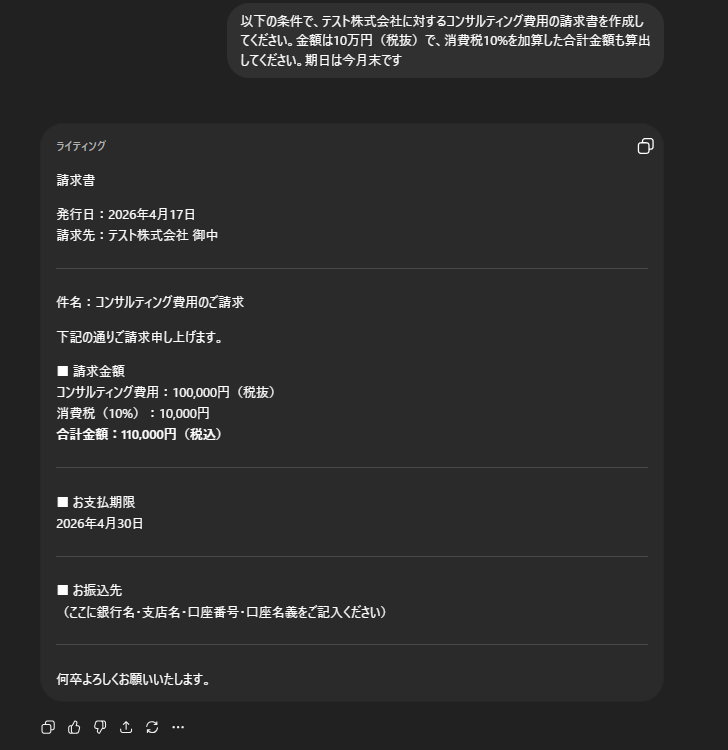
実際に、ChatGPTを使用して、請求書のフォーマット案がどれだけスムーズに作成できるのかを試してみました。まずは、プロンプトとして 「以下の条件で、〇〇株式会社に対するコンサルティング費用の請求書を作成してください。金額は10万円(税抜)で、消費税10%を加算した合計金額も算出してください。期日は今月末です」 と入力します。
すると、請求先、発行日、品目、単価、税額、合計金額などを含んだ、請求書のたたき台が短時間で出力されました。内容の整理という観点では、実務の土台として十分参考になるレベルです。
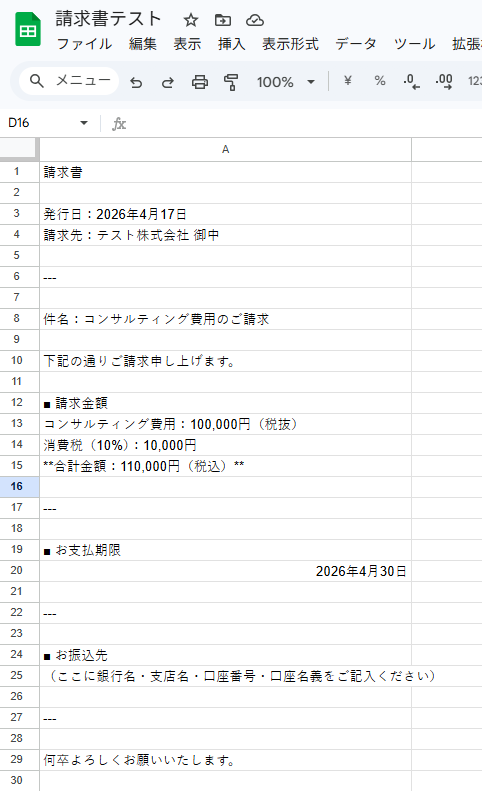
出力された内容はテキストやMarkdown形式で整えやすいため、これをGoogle スプレッドシートやExcel、Wordなどに貼り付けて整形すれば、請求書作成の初動をかなり省力化できます。
また、日本の実務で重要となるインボイス制度を意識した記載を盛り込みたい場合は、「適格請求書として必要な記載項目を含めて」といった指示を加えることで、必要項目を意識した下書きを作ることも可能です。
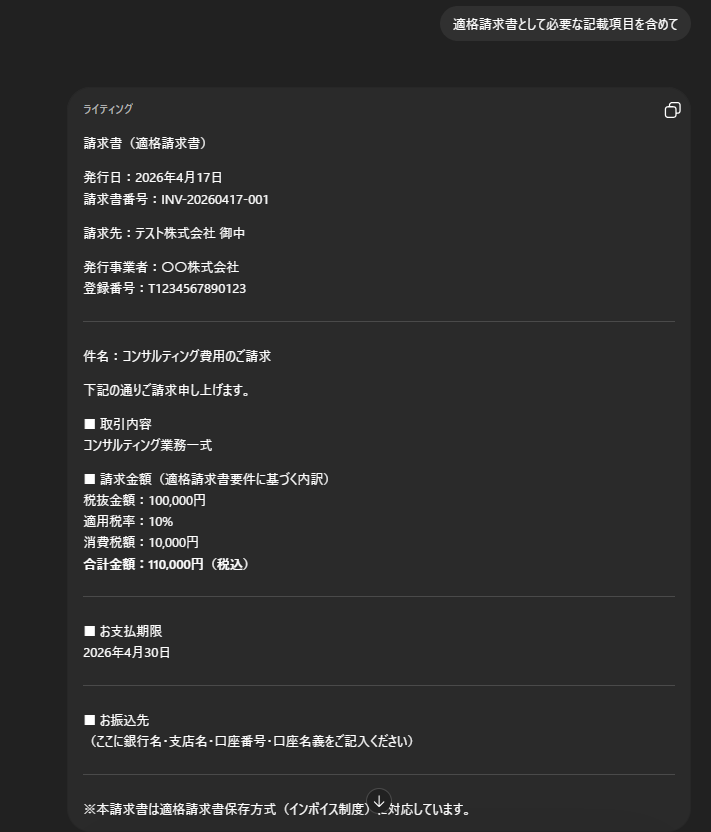
ただし、ここでも重要なのは、ChatGPTが制度上の要件を完全に保証してくれるわけではないという点です。
最終的には、登録番号、税率区分、税額、取引内容などが適切に記載されているかを、人の目で確認する必要があります。
便利ではありますが、正式書類として使う前提ではなく、あくまで「下書き作成の効率化」として活用するのが安心です。
🧑🔧APIやツール連携で請求書作成がさらに便利に

ChatGPTのブラウザ画面での操作に慣れてきたら、YoomなどのAPI・ツール連携機能を使って請求書作成まわりの業務を自動化する方法もあります。
たとえば、Google スプレッドシートに請求対象の情報を入力したり、特定の行を更新したことをきっかけに、Yoomが必要な情報を取りまとめ、請求書作成用のデータや取引先ごとの文面案を自動で用意し 、その後の社内共有までつなげることができます。こうした仕組みを整えておけば、月末の請求業務をよりスムーズに進めやすくなります。
以下のフローなどをご参照ください。

- 日々のメール返信業務に追われ、作業の効率化を図りたいと考えているご担当者の方
- ChatGPTを活用したメール下書き作成によって、定型的な返信作業を自動化したい方
- メール返信の品質を維持しながら、顧客対応のスピードを向上させたいチームリーダーの方
- Gmailでのメール受信を起点に下書き作成までが自動化されるため、返信対応にかかる時間を短縮できます。
- ChatGPTが生成した下書きをもとに対応することで、担当者による表現のばらつきなどを防ぎ、業務の標準化に繋がります。
- はじめに、GmailとChatGPTをYoomと連携します
- 次に、トリガーでGmailを選択し、「特定のキーワードに一致するメールを受信したら」というアクションを設定します
- 続いて、オペレーションでChatGPTの「テキストを生成」アクションを設定し、受信したメールの内容をもとにした返信文を作成します
- 次に、Yoomの「担当者へ対応を依頼する」アクションで、生成された下書きの確認と送信を依頼します
- 最後に、オペレーションでGmailの「メールを送る」アクションを設定し、担当者が承認した内容でメールを送信します
- Gmailのトリガー設定では、自動化の対象とするメールを特定するためのキーワードを任意で設定してください。
- ChatGPTでテキストを生成するアクションでは、生成したい文章のトーンに応じてプロンプト(指示文)やロールなどを自由に設定できます。
- 担当者へ対応を依頼する機能では、担当者に確認を依頼する際の説明文や、チェック項目などを入力フォームとして任意で設定可能です。
- Gmail、ChatGPTのそれぞれとYoomを連携してください。
- トリガーは5分、10分、15分、30分、60分の間隔で起動間隔を選択できます。
- プランによって最短の起動間隔が異なりますので、ご注意ください。
- ChatGPT(OpenAI)のアクションを実行するには、OpenAIのAPI有料プランの契約が必要です。(APIが使用されたときに支払いができる状態)
- ChatGPTのAPI利用はOpenAI社が有料で提供しており、API疎通時のトークンにより従量課金される仕組みとなっています。そのため、API使用時にお支払いが行える状況でない場合エラーが発生しますのでご注意ください。
また、SlackやChatworkなどのチャットツールと連携させる方法も有効です。
営業担当者がチャット上で「〇〇案件、10万円で請求お願いします」と送信すると、その内容をもとに必要情報を整理し、請求書ドラフトの作成や社内確認フローにつなげる、といった運用も考えられます。
さらに、生成した内容をPDF化してチャットに自動通知すれば、上長確認や承認フローも進めやすくなるでしょう。
このようにツール同士を連携させることで、人の手を介するポイントを最小限に抑え、より効率的でミスの起きにくい業務環境を目指せます。
❗ChatGPTを活用して請求書を作る際の注意点

ChatGPTは請求書のたたき台作成に便利ですが、正式な請求書としてそのまま使うのは避け、必ず人が最終確認を行いましょう。
特に、金額、税額、請求先情報、支払期限、振込先、登録番号などに誤りがないかは丁寧にチェックする必要があります。
また、取引先名や住所、口座情報などの機密情報を入力する場合は、社内ルールや情報管理方針に沿って運用することが大切です。
ChatGPTはあくまで作成補助ツールであり、会計・税務・法務上の正確性を保証するものではないため、不安がある場合は経理担当者や税理士などの専門家に確認しながら活用しましょう。
🎁ChatGPT自体の請求書・領収書の確認・ダウンロード方法

業務でChatGPTの有料プラン(Plus、Pro、Businessなど)を利用している場合、経理処理や精算のために利用料金の請求書や領収書を確認したい場面もあるでしょう。
- ブラウザ版で直接契約している場合は、OpenAIの請求ポータルから過去の請求書を確認できます。
- 個人向けのPlus / Proプランを利用している場合は、ChatGPTの画面左下のプロフィールアイコンから「Settings」を開き、「Account」タブに進んだうえで「Payment」→「Manage」を選択します。すると請求ポータルが開き、「Invoice History」から過去の請求書を取得できます。
- 一方、ChatGPT Businessを利用している場合は、「Workspace settings」内の「Billing」タブから「Invoices」を確認できます。
- Apple App Store や Google Play 経由で契約した場合、請求書・領収書はOpenAIの請求ポータルには表示されず、各ストアの購入履歴や送付メールから確認します。
このように、契約プランによって導線が異なるため、自身の契約形態に応じて確認するとスムーズです。OpenAI公式:過去のChatGPTの請求書はどこで確認できますか?
あわせて押さえておきたいのが、OpenAIは、2025年1月1日以降、日本でOpenAIから直接サービスを購入する対象顧客に対して、日本の消費税(JCT)10%を請求しています。OpenAIは日本の適格請求書発行事業者として適格請求書を発行しており、登録番号は T4700150127989です。なお、Enterpriseなどの個別契約では、リバースチャージによりOpenAI側でJCTが請求されない場合があります。
経理処理を行う際は、実際にダウンロードした請求書の記載内容を確認したうえで処理を進めるとよいでしょう。
ただし、契約形態や利用方法によって税務上の扱いが異なる場合もあります。特に法人契約や個別契約では取り扱いが異なる可能性もあるため、不明点がある場合は社内の経理担当者や税理士に確認しておくと安心です。
📝まとめ
本記事では、ChatGPTを活用した請求書作成の効率化手法から、ChatGPT自体の利用料金に関する請求書・領収書の取得方法まで、実務に役立つ情報をご紹介しました。ChatGPTを使うことで、請求書作成時の文章整理や項目案の作成、簡単な計算補助などを効率化でき、フォーマット作成にかかる時間を短縮しやすくなります。特に、毎月繰り返し発生する請求業務のたたき台作成には相性がよく、手作業による負担の軽減にもつながるでしょう。
一方で、金額、税率、取引先情報、インボイス制度への対応状況などについては、AIの出力をそのまま鵜呑みにせず、必ず人が最終確認することが大切です。
便利なツールであるからこそ、「下書きを早く作るための支援役」として使うのが、実務では安心といえます。
また、ブラウザ上でのプロンプト入力による活用だけでなく、APIや外部ツールとの連携を進めれば、データ整理からPDF化、チャットツールへの共有までを一連の流れとして効率化することも可能です。
こうした仕組みを取り入れることで、担当者は単純作業から解放され、より重要な確認業務や判断業務に集中しやすくなります。
ぜひ本記事を参考に、AIを活用した業務効率化を一歩進めてみてください。
⚙️Yoomでできること
今回は、ChatGPTを活用した請求書作成の効率化と、経理業務の負担軽減について解説しました。日々のバックオフィス業務において、AIをうまく活用することは生産性向上の大きな助けとなります。
Yoomを利用すれば、今回ご紹介したようなChatGPTと既存のツール(スプレッドシートやチャットツール、会計ソフトなど)をシームレスにつなぎ、独自の自動化フローを簡単に構築することができます 。
Yoomの魅力は、何といっても「ノーコード」で直感的に操作できる点にあります。エンジニアに依頼することなく、現場の担当者自身が業務フローを改善できるため、柔軟な組織づくりが可能です。
請求書作成以外にも、メールの自動振り分けや顧客データの自動同期、日報の自動生成など、アイデア次第で自動化できる業務は多岐にわたります。
毎日のルーティンワークを効率化し、より創造的な業務に時間を使いたいとお考えの方は、ぜひYoomを活用して業務の自動化を体験してみてください。
■このテンプレートをおすすめする方
- GmailやNotionで契約情報を管理しており、手作業での転記に課題を感じている方
- ChatGPTを活用した文書作成を、さらに効率化したいと考えている法務・営業担当者の方
- 定型的な契約書の作成業務を自動化し、コア業務に集中できる環境を構築したい方
■このテンプレートを使うメリット
- Gmailの受信からNotionへの保存までが自動化され、手作業での情報転記やツール間の画面遷移に費やしていた時間を短縮できます。
- 手作業による情報の転記ミスや、ChatGPTへの指示内容の抜け漏れといったヒューマンエラーを防ぎ、業務の正確性を高めます。
■フローボットの流れ
- はじめに、Gmail、ChatGPT、NotionをYoomと連携します。
- 次に、トリガーでGmailを選択し、「特定のラベルのメールを受信したら」というアクションを設定し、自動化の起点となるメールを指定します。
- 次に、オペレーションでAI機能の「テキストからデータを抽出する」を選択し、受信したメール本文から契約に必要な情報を抽出します。
- 続いて、オペレーションでChatGPTの「テキストを生成」を設定し、抽出した情報をもとに契約書の草案を作成するよう指示します。
- 最後に、オペレーションでNotionの「レコードを追加する」を設定し、ChatGPTが生成した契約書草案をデータベースに保存します。
■このワークフローのカスタムポイント
- Gmailのトリガー設定では、自動化の起点としたいメールに付与するラベルを設定してください。
- AI機能によるテキスト抽出では、受信したメール本文や件名のどの部分から、どのような項目(例:会社名、契約期間など)を抽出するかを自由に設定できます。
- ChatGPTにテキストを生成させるためのプロンプトは、自社の契約書フォーマットに合わせて自由にカスタマイズでき、AIが抽出した情報を変数として組み込めます。
- Notionにレコードを追加する際、データベースの各プロパティに対して、前段のフローで取得した情報を割り当てるか、固定値を設定するかなどを柔軟にカスタマイズできます。
■注意事項
- Gmail、ChatGPT、NotionのそれぞれとYoomを連携してください。
- ChatGPT(OpenAI)のアクションを実行するには、OpenAIのAPI有料プランの契約(APIが使用されたときに支払いができる状態)が必要です。
- ChatGPTのAPI利用はOpenAI社が有料で提供しており、API疎通時のトークンにより従量課金される仕組みとなっています。そのため、API使用時にお支払いが行える状況でない場合エラーが発生しますのでご注意ください。
- トリガーは5分、10分、15分、30分、60分の間隔で起動間隔を選択できます。
- プランによって最短の起動間隔が異なりますので、ご注意ください。

特に、長文の回答が増えると内容の把握や要約に時間がかかり、本来の業務を圧迫することもあります。
このワークフローを活用すれば、フォームに送信された回答をChatGPTが自動で要約し、その結果をNotionのデータベースへ自動で更新できるため、一連の情報集約と管理を効率化します。
■このテンプレートをおすすめする方
- Googleフォームで収集した情報をNotionで管理しており、転記や要約作業に時間を費やしている方
- ChatGPTを活用して、顧客からのフィードバックや問い合わせ内容の把握を効率化したいと考えている方
- 手作業による情報集約の漏れやミスを防ぎ、より迅速な情報共有の仕組みを構築したい方
■このテンプレートを使うメリット
- フォームへの回答受信からChatGPTによる要約、Notionへの更新までが自動化されるため、情報集約にかかる時間を短縮できます。
- 手作業による転記ミスや要約内容のばらつきを防ぎ、常に一定の品質で情報をNotionに蓄積することが可能になります。
■フローボットの流れ
- はじめに、Notion、ChatGPT、GoogleフォームをYoomと連携します。
- 次に、トリガーでGoogleフォームの「フォームに回答が送信されたら」というアクションを設定します。
- 続いて、オペレーションでChatGPTの「テキストを生成」アクションを設定して、フォームの回答内容を要約するよう指示します。
- 最後に、オペレーションでNotionの「レコードを更新する」アクションを設定し、ChatGPTが生成した要約をNotionの指定のレコードに反映させます。
■このワークフローのカスタムポイント
- 「テキストを生成」では、トリガーで取得したGoogleフォームの回答内容を変数として埋め込む設定ができます。
- 「レコードを更新する」では、前のステップで生成した要約結果を変数として活用し、任意のデータベースの特定の項目に反映させることが可能です。
■注意事項
- Notion、ChatGPT、GoogleフォームをそれぞれYoomと連携させる必要があります。
- トリガーは5分、10分、15分、30分、60分の間隔で起動間隔を選択できます。
- プランによって最短の起動間隔が異なりますので、ご注意ください。
- Googleフォームをトリガーとして使用した際の回答内容を取得する方法は「Googleフォームトリガーで、回答内容を取得する方法」を参照ください。
- ChatGPT(OpenAI)のアクションを実行するには、OpenAIのAPI有料プランの契約が必要です。(APIが使用されたときに支払いができる状態)
- ChatGPTのAPI利用はOpenAI社が有料で提供しており、API疎通時のトークンにより従量課金される仕組みとなっています。そのため、API使用時にお支払いが行える状況でない場合エラーが発生しますのでご注意ください。
出典:https://help.openai.com/ja-jp/articles/12356340-how-can-i-find-my-past-chatgpt-invoices / https://qiita.com/nokonokonoko/items/164cb8eb4c86cdb8261d / https://biz.moneyforward.com/ai/basic/1212/
プログラミング知識なしで手軽に構築できます。










