









・
生成AIで議事録作成を自動化!おすすめツール比較とChatGPTの活用法・実践レビュー

「議事録作成にいつも時間を取られてしまう」「誰が発言したのか録音を聞き返す作業が苦痛だ」といった悩みを抱えているビジネスパーソンは多いのではないでしょうか。
そんな煩わしいルーチンワークを一気に解消してくれるのが、生成AIを活用した議事録作成ツールです。
高精度な音声認識とAIの要約能力を組み合わせることで、作業がわずか数分で完了し、本来注力すべきコア業務に時間を割くことが可能になります。
本記事では、生成AIによる議事録作成の仕組みや具体的なメリットに加え、無料で使えるものから本格的な有料サービスまでおすすめのツールを厳選してご紹介します。
さらに、汎用AIであるChatGPTを活用した実践的な作成手順や、実際に試してみたリアルな検証結果もお届けします。
AIを活用して、日々の業務フローを効率化させるヒントをぜひ見つけてください。
⚒️ 生成AIを活用した議事録作成の仕組みとメリット
まずは、生成AIを活用した議事録作成の仕組みとメリットについて詳しく見ていきましょう。
生成AIによる議事録作成とは
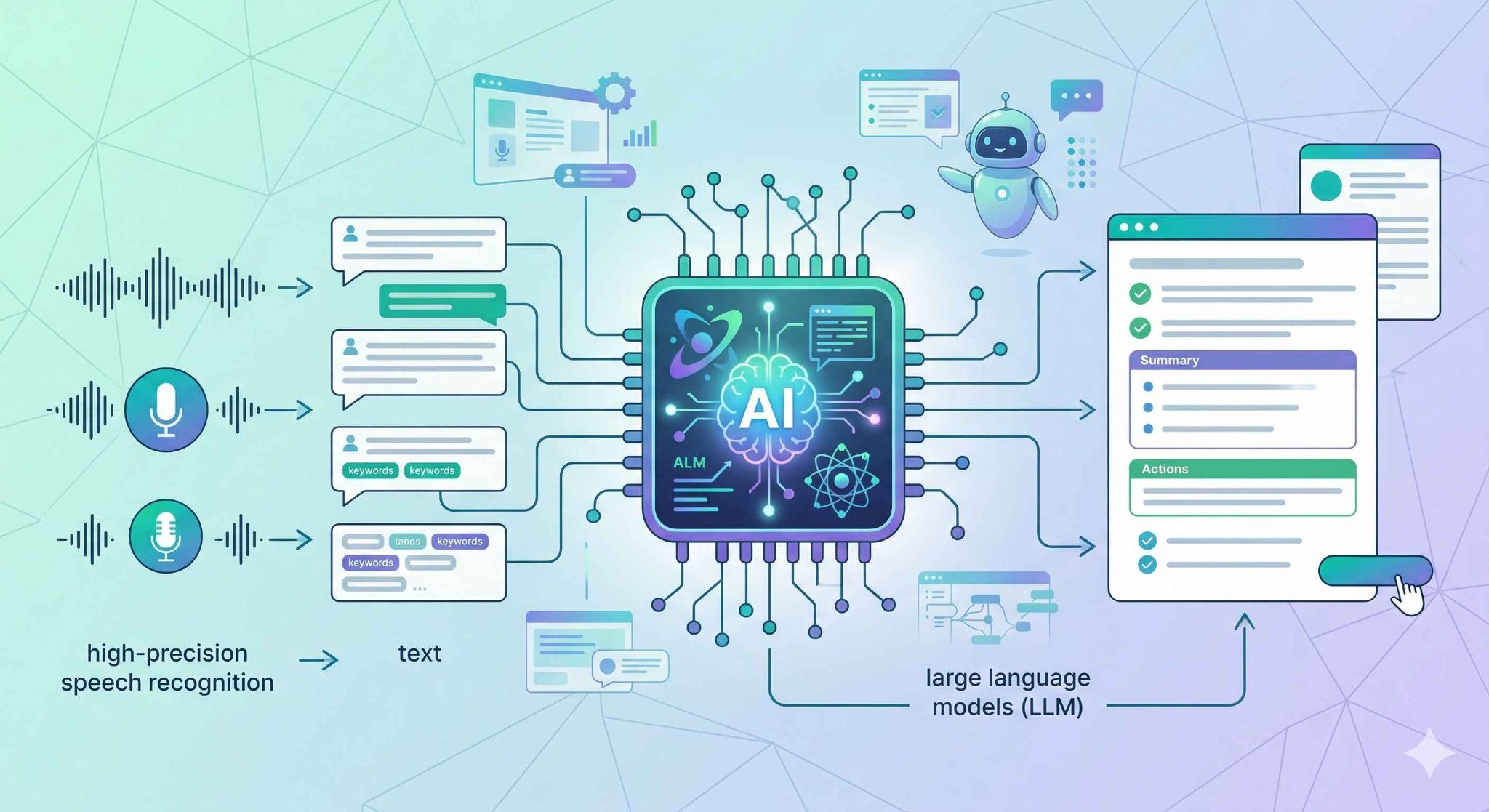
生成AIで議事録を作成する仕組みは、主に二つの高度な技術が組み合わさって実現されています。
一つ目は、人間の会話を高精度で聞き取り、テキストデータに変換する音声認識エンジンです。
二つ目は、テキスト化された膨大な文字情報を解析し、文脈に沿って分かりやすく要約する大規模言語モデル(LLM)になります。
これらが連携することで、会議中の不要な相槌や言い淀みをカットし、意味のある発言だけを抽出することが可能になりました。
さらに、事前に専門用語の辞書登録を行ったり、特定の業界に特化したAIモデルを活用したりすることで、専門的な内容の会議であっても正確に記録を残すことができます。
このように、単なる記録係から「会議のアシスタント」へと進化したのが、AI議事録作成の大きな特徴といえます。
業務効率化につながる具体的なメリット
AI議事録作成ツールを導入する最大のメリットは、時間短縮と業務効率化に他なりません。
AIツールを活用すれば、会議が終了した直後には、すでに構造化された議事録のドラフトが完成しています。
人間は、誤変換の修正や補足情報の追加を行うだけで済むため、数分程度で作業が完了します。
また、議事録のフォーマットや粒度が均一化されるため、作成者のスキルに依存する「属人化」を防ぐ効果も期待できるはずです。
会議に参加できなかったメンバーへの情報共有も迅速に行えるようになり、チーム全体の意思決定スピードが向上するという波及効果も見逃せません。
🔍 AI議事録作成ツールの選び方と比較
自社に最適なツールを選ぶためには、いくつかの重要な基準を設けて比較検討することが大切です。
単に文字起こしができるだけでなく、その後の編集のしやすさや、チーム内での共有のスムーズさなど、実際の業務フローにフィットするかどうかを見極める必要があります。
また、日常的に利用しているWeb会議システムとの連携がスムーズに行えるかどうかも、使い勝手を大きく左右する重要な要素です。
音声認識の精度と話者分離機能
ツール選びにおいて最も重視すべきなのは、「音声認識の精度」と「話者分離機能」の充実度です。
特に、専門用語が多く飛び交う業界や社内独自の略語を頻繁に使う環境では、単語の辞書登録機能があるかどうかが実用性を大きく左右します。
また、複数人が同時に話した際にも「誰が発言したか」を正確に分離して記録できる機能は、議事録の正確性を担保するうえで欠かせない要素です。
クリアな音声で録音できたとしても、話者が混ざってしまっては議事録の修正に多くの時間がかかってしまいます。
無料トライアル期間を設けているサービスも多いため、まずは実際の会議で複数人が発言するシチュエーションを作り、認識精度と分離機能をテストしてみることをおすすめします。
セキュリティ対策と外部連携の充実度
機密情報を扱う会議も多いため、データの暗号化や、AIの学習データとして自社の会話が利用されないようにするオプトアウト設定など、セキュリティ対策が万全かどうかも必ず確認しておきたいポイントです。
特に、エンタープライズ企業で導入する場合は、強固なアクセス権限管理が求められます。
さらに、自社で日常的に利用しているツール(Slack、Teams、Google Workspaceなど)との連携機能が充実しているかどうかも重要です。
議事録が作成された後にスムーズに共有できる仕組みが整っているツールを選ぶことで、導入後の定着率が上がり、組織全体の業務フローがスムーズになります。
🤖 【無料】おすすめのAI議事録作成ツール
ここでは、導入のハードルが低く、すぐにでも業務に取り入れられる無料のおすすめAI議事録作成ツールを厳選してご紹介します。
1. Googleドキュメント(音声入力機能)
「Googleドキュメント」に標準搭載されている音声入力機能は、Googleアカウントさえあれば誰でも時間制限なく利用できるのが最大の魅力です。
パソコンのブラウザ上でドキュメントを開き、マイクのアイコンをクリックして話し始めるだけで、音声をテキスト化してくれます。
専用のツールをインストールする必要がないため、思い立ったその瞬間に議事録作成をスタートできる手軽さがあります。
複数人の発言を自動で分離する機能や要約機能は備わっていませんが、議事録作成の土台となる文字起こしツールとしては十分な性能を誇ります。
会議中に人間が改行や句読点をサポートしながら使うことで、より実用的な記録を残すことができるでしょう。
2. ユーザーローカル 音声議事録システム
「ユーザーローカル 音声議事録システム」は、面倒な会員登録や専用アプリのインストールが一切不要で、Webブラウザを開くだけですぐに使い始められる手軽なツールです。
マイクをオンにするとリアルタイムで発言がテキスト化され、会議の進行にあわせて画面上に次々と文字が表示されていきます。
日本のAI企業が開発しているため、日本語特有の言い回しやニュアンスにも強く、高い認識精度を誇るのが特徴です。
会議終了後には、文字起こしされたテキストデータをCSV形式でワンクリックダウンロードできるため、議事録の整理や修正作業もスムーズに行えます。
まずはコストゼロで高精度な文字起こしを体験してみたいという方に、おすすめできるサービスです。
3. ChatGPT(音声入力機能・プロンプト活用)
「AI 議事録 ChatGPT」というキーワードで検索されるほど、汎用的な生成AIである「ChatGPT」を議事録作成に活用する方法もあります。
スマートフォンの公式アプリに搭載されている音声会話機能(Whisperという音声認識モデルを利用)を使えば、高い精度で音声をテキスト化してくれます。
さらに、ChatGPTの最大の強みは「プロンプト」を用いた柔軟な要約機能にあります。
文字起こししたテキストに対して、「この内容から決定事項とToDoを箇条書きで抜き出して」と指示するだけで、あっという間に構造化された議事録が完成します。
無料プランでも十分な機能を活用できるため、独自のフォーマットにあわせた議事録を作成したい場合に強力な味方となります。
4. toruno(フリーミアムプラン)
「toruno(トルノ)」は、リコーが提供している文字起こしツールで、「パーソナル無料プラン」からその実力を体験することができます。
クレジットカードの登録不要ですぐに始められ、リアルタイムの文字起こしや画面録画機能を十分にテストすることが可能です。
ただし、無料プランは毎月リセットされる形式ではなく、「登録後の累計録音時間が3時間まで」というお試し枠としての位置づけです。
また、法人向けには「3週間・最大30時間」の無料トライアルも用意されているため、組織内での本格導入を検討している場合はこちらを活用し、機能や使い勝手をじっくり確認してから定額プランへ移行するのがスムーズです。
🤖 【有料】おすすめのAI議事録作成ツール(本格的な運用向け)
企業全体での本格的な導入や、専門用語が飛び交う重要な商談、複数人が参加する大規模な会議の議事録を作成する場合には、やはり高機能な有料ツールの活用が不可欠となってきます。
有料ツールは、音声認識の精度が高いだけでなく、各業界の専門用語の辞書登録機能や、強固なセキュリティ対策、さらには既存の業務システムとのシームレスなAPI連携など、ビジネス用途に特化した機能が豊富に搭載されています。
1. Notta(ノッタ)
「Notta」は、圧倒的な文字起こしのスピードと高い認識精度で多くのビジネスパーソンから支持を集めている代表的なツールです。
リアルタイムでの文字起こしはもちろんのこと、AIによる高精度な自動要約機能を搭載しており、長時間の会議でも終了後すぐに要点を把握することができます。
さらに、NottaBotと呼ばれる専用のAIボットをZoomやMicrosoft Teamsの会議に招待するだけで、自動的に会議の録音と文字起こしを実行してくれる機能が便利です。
また、多言語のリアルタイム翻訳にも対応しているため、海外のクライアントやグローバルチームとのミーティングが多い企業にとっては、言語の壁を越えるコミュニケーションツールとしても大いに役立ちます。
※無料プランもあります。
2. Rimo Voice(リモボイス)
「Rimo Voice」は、日本語の音声認識と自然なテキスト化に特化した、国内発の優れたAI議事録ツールです。
「話者が自然に話した日本語」を正確に捉え、読みやすい文章に自動で整えてくれる技術に定評があります。
最大の特徴は、テキストと音声が連動した画期的なユーザーインターフェースです。
文字起こしされたテキストをクリックすると、該当する部分の音声をピンポイントで再生できるため、修正作業やニュアンスの確認がスムーズに行えます。
また、ChatGPTのエンジンを活用した要約機能も備わっており、会議のサマリーを瞬時に生成することが可能です。
直感的な操作感と高い日本語精度を求めるチームに、おすすめしたいサービスです。
※無料トライアルもあります。
3. PLAUD NOTE(プラウドノート)
「PLAUD NOTE」は、スマートフォンの背面にMagSafeで貼り付けられる薄型モデルが定番ですが、ウェアラブルモデル「Plaud NotePin S」が日本で発売されました。
また、「NotePin S」は、ピンやクリップ、リストバンドとして身につけられる形状に進化しており、対面の商談や移動中のメモでもさらに自然に録音可能です。
物理的な「ハイライトボタン」を搭載しており、録音中に重要な発言をマークすることでAIがその箇所を重点的に要約してくれる機能も備わっています。
機動力を重視する営業担当者や、デバイスの装着感を意識せずに記録を残したいビジネスパーソンにとって、注目すべきデバイスといえるでしょう。
4. VOXT One(AmiVoice搭載サービス)
「VOXT One」は、国内シェアトップクラスの音声認識エンジン「AmiVoice」を搭載したプロフェッショナル向けサービスです。
特筆すべきは、インターネット接続を一切必要としないスタンドアローン(オフライン)専用ソフト「ScribeAssist(スクライブアシスト)」を提供している点です。
アップデートにより、完全オフライン環境下での「生成AIによる自動要約」にも対応しました。
外部に情報を一切漏らすことのできない極めて秘匿性の高い会議や、厳格なセキュリティポリシーを持つ金融機関・官公庁での導入実績が豊富です。
クラウドを介さず、ローカル環境のみで録音から編集、AI要約まで完結できるため、エンタープライズ規模で確実かつセキュアな議事録作成体制を構築したい企業にとって、唯一無二のソリューションとなります。
💡 Yoomは議事録完成後の共有・管理業務を自動化できます
生成AIや専用ツールを使って精度の高い議事録を作成できたとしても、そのドキュメントを社内チャットやタスク管理ツールへ手動で共有・転記する作業が残っていては、完全な業務効率化とはいえません。
しかし、Yoomを活用すれば、議事録ツールで新しいドキュメントが作成されたことを検知し、SlackやMicrosoft Teamsといったチャットツールへ通知を送ることが可能になります。
[Yoomとは]
例えば、「Boxに保存された議事録からAIワーカーがタスクを抽出し優先度判定してSlackに通知する」といったシームレスな連携が実現可能です。
プログラミングの専門知識がなくても、直感的な画面操作だけで自社にあったワークフローを構築できるため、ルーチンワークにかかる時間を削減できます。
■概要会議後の議事録からタスクを洗い出し、関係者に共有する作業に手間がかかっていませんか。特に重要な会議が続くと、タスクの抜け漏れや優先順位付けが追いつかなくなることもあります。このワークフローは、Boxに議事録ファイルを保存するだけで、AIが自動でタスクを抽出し優先度を判定、その結果をSlackに通知する業務の自動化を実現します。AIによる会議録からのタスク作成を自動化し、こうした課題をスムーズに解消します。■このテンプレートをおすすめする方- 会議後の議事録整理や、そこからのタスク洗い出しに時間を費やしている方
- AIを活用した会議録作成や、タスク管理の自動化に興味をお持ちの方
- 日常的にBoxとSlackを利用しており、手作業での情報連携を効率化したい方
■このテンプレートを使うメリット- Boxに議事録を保存するだけで、AIが会議録から自動でタスクを作成するため、これまで手作業で行っていたタスクの洗い出し時間を短縮できます
- 手作業によるタスクの転記ミスや、重要なアクションの抜け漏れといったヒューマンエラーを防ぎ、タスク管理の精度を高めることに繋がります
■フローボットの流れ- はじめに、BoxとSlackをYoomと連携します
- 次に、トリガーでBoxを選択し、「フォルダにファイルがアップロードされたら」というアクションを設定します
- 続いて、オペレーションでBoxの「ファイルをダウンロード」アクションを設定し、アップロードされた議事録ファイルを取得します
- 次に、オペレーションで「会議タスク抽出・優先度判定を行うためのマニュアル(指示)を作成する」を設定します
- 最後に、オペレーションでSlackのアクションを設定し、AIワーカーが抽出したタスクと優先度を指定のチャンネルに通知します
※「トリガー」:フロー起動のきっかけとなるアクション、「オペレーション」:トリガー起動後、フロー内で処理を行うアクション
■このワークフローのカスタムポイント- Boxのトリガー設定では、議事録ファイルを監視する対象のフォルダを任意で設定してください
- AIワーカーのオペレーションでは、タスクの抽出ルールや優先度の判定基準、出力フォーマットなど、AIへの指示内容を業務に合わせて自由にカスタマイズできます
- Slackに通知するオペレーションでは、通知先のチャンネルやメンション相手などを任意で設定してください
■注意事項- Box、SlackのそれぞれとYoomを連携してください。AIワーカー内で使用するツール(アプリ)についてもマイアプリ連携が必要です。
- AIワーカーの基本設定は「【AIワーカー】基本的な設定方法」をご参照ください。
- AIワーカーの同時実行数・作成可能なAIワーカー数・利用可能なAIモデルはご契約中のプランによって異なります。
- AIワーカー内でご利用いただけるアプリやオペレーション等はフローボットの利用制限と同様です。
- AIワーカーは、テスト実行でも本番実行と同様にタスクを消費しますのでご注意ください。詳細は「【AIワーカー】タスク実行数の計算方法」ご参照ください。
- AIワーカーはマニュアルを詳細に設定することで適切な処理を実行しやすくなります。詳細は「【AIワーカー】マニュアルの作成方法」をご参照ください。
- ダウンロード可能なファイル容量は最大300MBまでです。アプリの仕様によっては300MB未満になる可能性があるので、ご注意ください。
- トリガー、各オペレーションでの取り扱い可能なファイル容量の詳細は「ファイルの容量制限について」をご参照ください。
■概要会議後の議事録の整理や、参加者へのフォローアップメールの作成は、重要ですが時間のかかる業務の一つです。このワークフローを活用すれば、Google Driveの指定フォルダに議事録ファイルを保存するだけで、AIエージェントが自動で内容を分析し、最適なフォローアップメールを作成してGmailから送信するため、迅速かつ正確な情報共有が可能になります。■このテンプレートをおすすめする方- 会議後のフォローアップメールの作成業務に多くの時間を費やしている方
- AIエージェントを活用し、議事録の要約からフォローアップまでを自動化したいと考えている方
- Google DriveとGmailを日常的に利用し、手作業による連携に非効率を感じている方
■このテンプレートを使うメリット- Google Driveへのファイル保存を起点に、AIによる議事録分析からメール送信までが自動化され、フォローアップ業務にかかる時間を短縮できます。
- AIエージェントが議事録に基づいてメールを作成するため、手作業で発生しがちな要点の抜け漏れや誤りを防ぎ、コミュニケーションの品質向上に繋がります。
■フローボットの流れ- はじめに、GmailとGoogle DriveをYoomと連携します。
- 次に、トリガーでGoogle Driveを選択し、「特定のフォルダ内に新しくファイル・フォルダが作成されたら」というアクションを設定します。
- 次に、オペレーションで、AIワーカーで議事録を分析し、フォローアップメールの件名や本文を作成するためのマニュアル(指示)を作成します。
- 最後に、オペレーションでGmailの「メールを送信する」アクションを設定し、AIワーカーが生成した内容でメールを送信します。
※「トリガー」:フロー起動のきっかけとなるアクション、「オペレーション」:トリガー起動後、フロー内で処理を行うアクション
■このワークフローのカスタムポイント- Google Driveのトリガー設定では、議事録ファイルを保存する対象のフォルダIDを任意で設定してください。
- AIワーカーの設定では、利用したいAIモデルを選択し、目的に応じたフォローアップメールを生成するように指示(プロンプト)を任意で設定してください。
■注意事項- Google Drive、GmailのそれぞれとYoomを連携してください。
- トリガーは5分、10分、15分、30分、60分の間隔で起動間隔を選択できます。
- プランによって最短の起動間隔が異なりますので、ご注意ください。
- ダウンロード可能なファイル容量は最大300MBまでです。アプリの仕様によっては300MB未満になる可能性があるので、ご注意ください。
- トリガー、各オペレーションでの取り扱い可能なファイル容量の詳細は「ファイルの容量制限について」をご参照ください。
- AIワーカー内で使用するツール(アプリ)についてもマイアプリ連携が必要です。
- AIワーカーの基本設定は「【AIワーカー】基本的な設定方法」をご参照ください。
- AIワーカーの同時実行数・作成可能なAIワーカー数・利用可能なAIモデルはご契約中のプランによって異なります。
- AIワーカー内でご利用いただけるアプリやオペレーション等はフローボットの利用制限と同様です。
- AIワーカーは、テスト実行でも本番実行と同様にタスクを消費しますのでご注意ください。詳細は「【AIワーカー】タスク実行数の計算方法」ご参照ください。
- AIワーカーはマニュアルを詳細に設定することで適切な処理を実行しやすくなります。詳細は「【AIワーカー】マニュアルの作成方法」をご参照ください。


- 会議後の議事録整理や、そこからのタスク洗い出しに時間を費やしている方
- AIを活用した会議録作成や、タスク管理の自動化に興味をお持ちの方
- 日常的にBoxとSlackを利用しており、手作業での情報連携を効率化したい方
- Boxに議事録を保存するだけで、AIが会議録から自動でタスクを作成するため、これまで手作業で行っていたタスクの洗い出し時間を短縮できます
- 手作業によるタスクの転記ミスや、重要なアクションの抜け漏れといったヒューマンエラーを防ぎ、タスク管理の精度を高めることに繋がります
- はじめに、BoxとSlackをYoomと連携します
- 次に、トリガーでBoxを選択し、「フォルダにファイルがアップロードされたら」というアクションを設定します
- 続いて、オペレーションでBoxの「ファイルをダウンロード」アクションを設定し、アップロードされた議事録ファイルを取得します
- 次に、オペレーションで「会議タスク抽出・優先度判定を行うためのマニュアル(指示)を作成する」を設定します
- 最後に、オペレーションでSlackのアクションを設定し、AIワーカーが抽出したタスクと優先度を指定のチャンネルに通知します
■このワークフローのカスタムポイント
- Boxのトリガー設定では、議事録ファイルを監視する対象のフォルダを任意で設定してください
- AIワーカーのオペレーションでは、タスクの抽出ルールや優先度の判定基準、出力フォーマットなど、AIへの指示内容を業務に合わせて自由にカスタマイズできます
- Slackに通知するオペレーションでは、通知先のチャンネルやメンション相手などを任意で設定してください
- Box、SlackのそれぞれとYoomを連携してください。AIワーカー内で使用するツール(アプリ)についてもマイアプリ連携が必要です。
- AIワーカーの基本設定は「【AIワーカー】基本的な設定方法」をご参照ください。
- AIワーカーの同時実行数・作成可能なAIワーカー数・利用可能なAIモデルはご契約中のプランによって異なります。
- AIワーカー内でご利用いただけるアプリやオペレーション等はフローボットの利用制限と同様です。
- AIワーカーは、テスト実行でも本番実行と同様にタスクを消費しますのでご注意ください。詳細は「【AIワーカー】タスク実行数の計算方法」ご参照ください。
- AIワーカーはマニュアルを詳細に設定することで適切な処理を実行しやすくなります。詳細は「【AIワーカー】マニュアルの作成方法」をご参照ください。
- ダウンロード可能なファイル容量は最大300MBまでです。アプリの仕様によっては300MB未満になる可能性があるので、ご注意ください。
- トリガー、各オペレーションでの取り扱い可能なファイル容量の詳細は「ファイルの容量制限について」をご参照ください。

- 会議後のフォローアップメールの作成業務に多くの時間を費やしている方
- AIエージェントを活用し、議事録の要約からフォローアップまでを自動化したいと考えている方
- Google DriveとGmailを日常的に利用し、手作業による連携に非効率を感じている方
- Google Driveへのファイル保存を起点に、AIによる議事録分析からメール送信までが自動化され、フォローアップ業務にかかる時間を短縮できます。
- AIエージェントが議事録に基づいてメールを作成するため、手作業で発生しがちな要点の抜け漏れや誤りを防ぎ、コミュニケーションの品質向上に繋がります。
- はじめに、GmailとGoogle DriveをYoomと連携します。
- 次に、トリガーでGoogle Driveを選択し、「特定のフォルダ内に新しくファイル・フォルダが作成されたら」というアクションを設定します。
- 次に、オペレーションで、AIワーカーで議事録を分析し、フォローアップメールの件名や本文を作成するためのマニュアル(指示)を作成します。
- 最後に、オペレーションでGmailの「メールを送信する」アクションを設定し、AIワーカーが生成した内容でメールを送信します。
■このワークフローのカスタムポイント
- Google Driveのトリガー設定では、議事録ファイルを保存する対象のフォルダIDを任意で設定してください。
- AIワーカーの設定では、利用したいAIモデルを選択し、目的に応じたフォローアップメールを生成するように指示(プロンプト)を任意で設定してください。
- Google Drive、GmailのそれぞれとYoomを連携してください。
- トリガーは5分、10分、15分、30分、60分の間隔で起動間隔を選択できます。
- プランによって最短の起動間隔が異なりますので、ご注意ください。
- ダウンロード可能なファイル容量は最大300MBまでです。アプリの仕様によっては300MB未満になる可能性があるので、ご注意ください。
- トリガー、各オペレーションでの取り扱い可能なファイル容量の詳細は「ファイルの容量制限について」をご参照ください。
- AIワーカー内で使用するツール(アプリ)についてもマイアプリ連携が必要です。
- AIワーカーの基本設定は「【AIワーカー】基本的な設定方法」をご参照ください。
- AIワーカーの同時実行数・作成可能なAIワーカー数・利用可能なAIモデルはご契約中のプランによって異なります。
- AIワーカー内でご利用いただけるアプリやオペレーション等はフローボットの利用制限と同様です。
- AIワーカーは、テスト実行でも本番実行と同様にタスクを消費しますのでご注意ください。詳細は「【AIワーカー】タスク実行数の計算方法」ご参照ください。
- AIワーカーはマニュアルを詳細に設定することで適切な処理を実行しやすくなります。詳細は「【AIワーカー】マニュアルの作成方法」をご参照ください。
👉 AI議事録作成におけるChatGPTの具体的な活用方法
専用のAI議事録作成ツールを導入しなくても、すでに多くの企業で利用されている汎用的な生成AI「ChatGPT」を工夫して使うことで、高品質な議事録を作成することも可能です。
音声データからChatGPTで要約する手順
ChatGPTを活用した議事録作成の第一歩は、まず会議の音声データをテキスト化することから始まります。
ChatGPTの無料プラン(Web版)では音声ファイルの直接アップロードに対応していないため、スマートフォンの音声認識アプリや、無料で使えるWebブラウザの文字起こしツールなどを利用して、会議中の会話をテキストデータとして出力しておきます。
続いて、その出力された大量のテキストデータをコピーし、ChatGPTのチャット画面に貼り付けます。
この時、誤変換や句読点の抜けが多少あっても、文脈を理解する能力に長けたChatGPTであれば、前後のつながりから正しい意味を推測して自然な文章に整えてくれます。
決定事項やToDoを抽出するプロンプトのコツ
ChatGPTから質の高い議事録を引き出すためには、プロンプトと呼ばれる指示文の工夫が不可欠です。
ただ単に「要約して」とお願いするのではなく、前提条件や出力してほしい項目を明確に指定することが成功の鍵を握ります。
例えば、「以下の会議の文字起こしデータから、決定事項と次回までのToDoを箇条書きで抽出してください」といった具体的な指示を与えます。
さらに、「見出しは『議題』『結論』『タスク』の3構成にしてください」「タスクには必ず担当者名と期限を併記してください」といったルールを追加することで、人間が整理したような分かりやすい構造のドキュメントが完成します。
自社にあったプロンプトのテンプレートを作っておけば、次回からの作業はさらにスムーズになるはずです。
関連記事:ChatGPTで議事録要約を効率化!プロンプト例と実践テクニック
✅ 【実録】Notta・ChatGPTで議事録作成の精度を比較検証
生成AIを活用した議事録ツールが次々と登場していますが、「結局どのツールが一番使いやすいのか?」「手直しはどの程度必要なのか?」と疑問をお持ちの方も多いはずです。
そこでこの章では、音声認識の精度に定評がある「Notta」と、高度な文章生成能力を持つ「ChatGPT」を組み合わせたワークフローを検証しました。
ステップ1|Nottaで文字起こしを行う
まずは、Nottaでの文字起こしです。
【出力結果】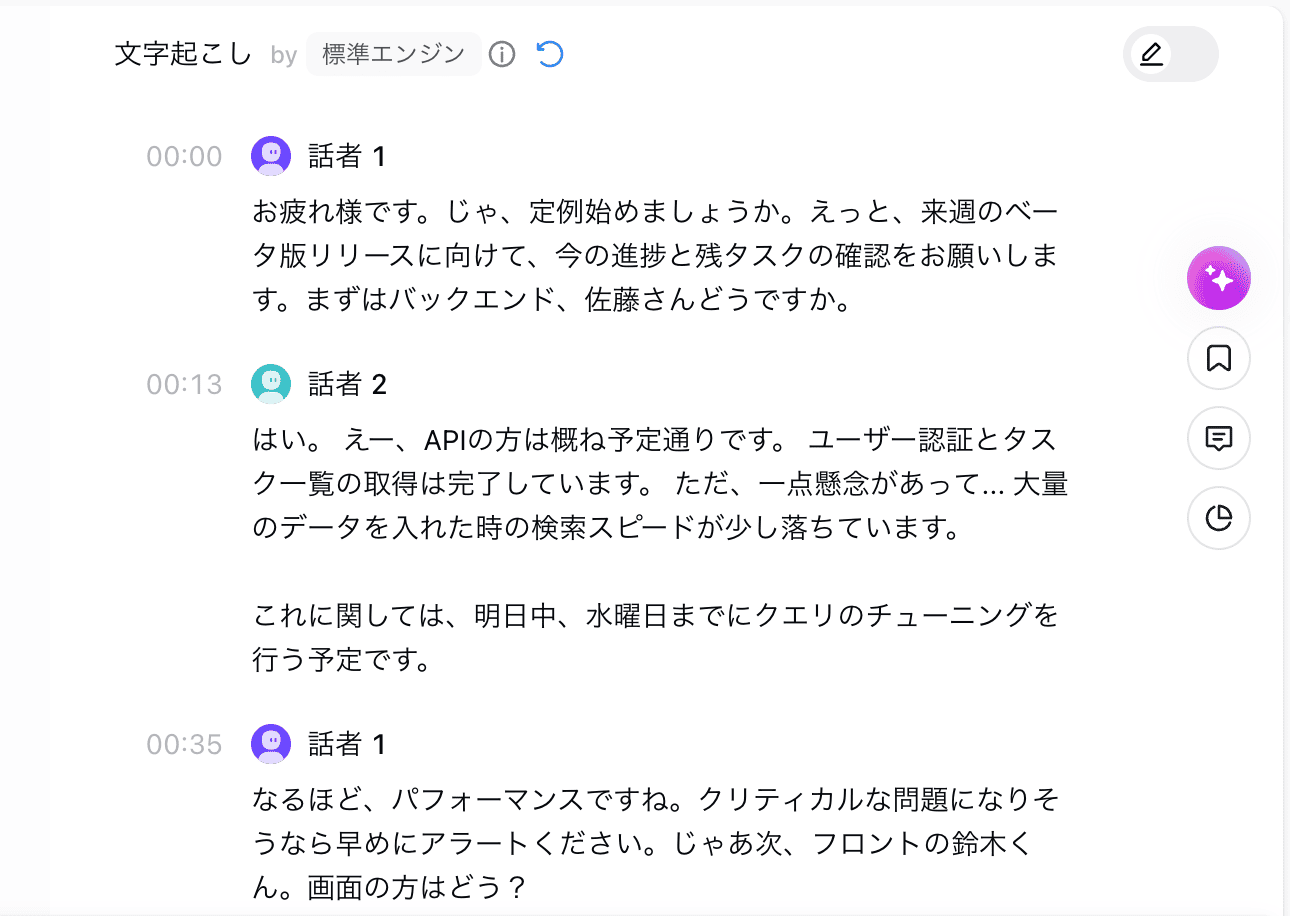
複数人が交互に発言するシーンでも、「話者分離」が完璧に行われ、誰がどのタスクを担当しているかが一目で判別できました。
「Figma」「クエリのチューニング」「マージ」といった専門用語の変換精度も、文脈を外すことなく正確にテキスト化されており、手直しが必要な箇所はほとんど見当たりませんでした。
ステップ2|Nottaで要約を出力する
次に、Nottaの要約機能を使った要約の出力です。
【出力結果】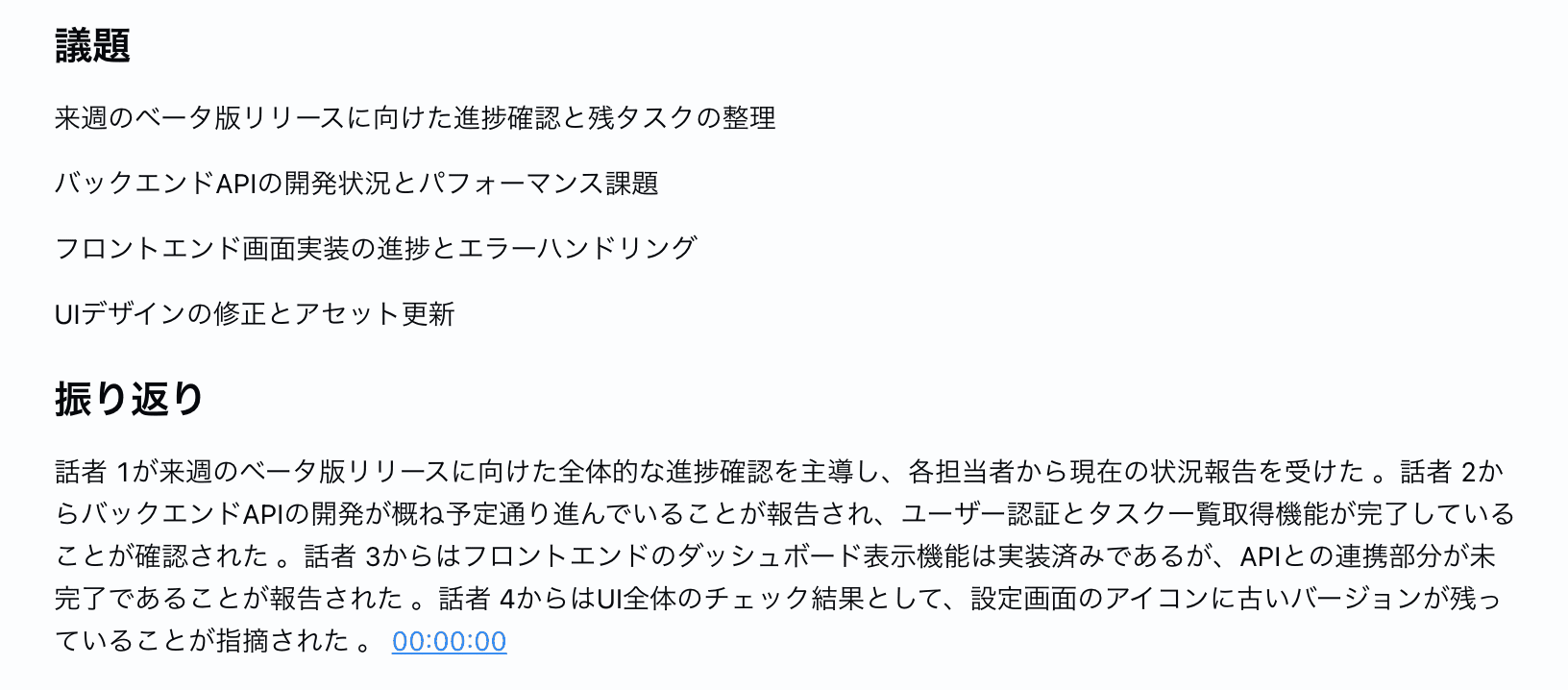
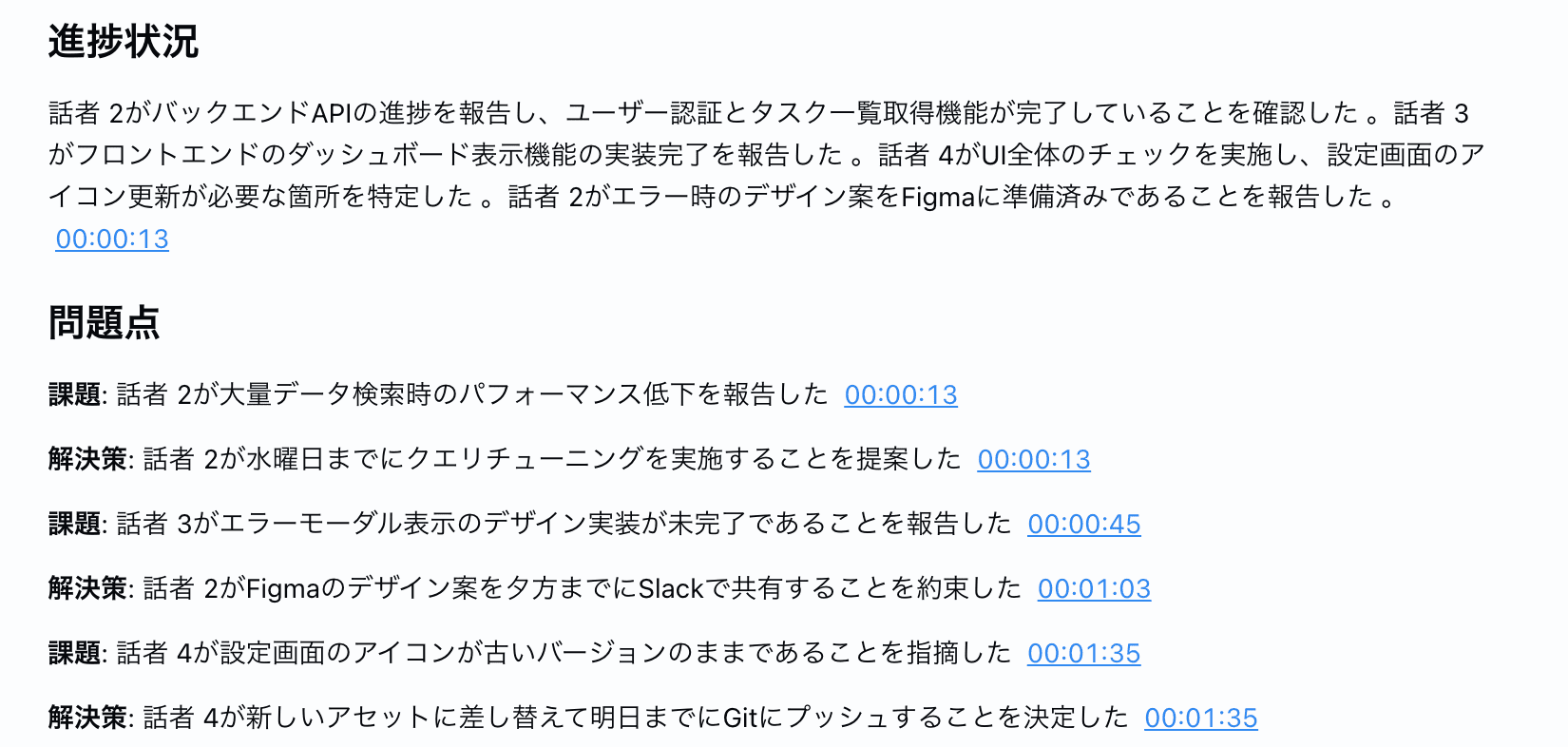
複数あるテンプレート中から「定例会議」を指定したところ、わずか数秒で議題・進捗・問題点・決定事項といった項目が構造化されました。
特筆すべきは、課題と解決策が対になって抽出される点です。
例えば、バックエンドのパフォーマンス低下に対し「水曜日までにクエリチューニングを行う」といった具体的なネクストアクションが正確に紐付けられています。
また、話者分離の結果(話者1〜4 ※)が要約にもそのまま反映されるため、誰がどのタスクに責任を持つかも一目瞭然です。
※Nottaには話者名を編集できる機能がありますが、この検証では変更していません。
ステップ3|ChatGPTで要約する
最後に、Nottaで作成した文字起こしデータをChatGPTに読み込ませます。
【プロンプト】
# 指示
あなたはプロの事務局担当者です。
以下の文字起こしデータをもとに、上司やチームメンバーに共有するための議事録を作成してください。
# 制約事項
・発言のニュアンスを維持しつつ、ビジネスにふさわしい丁寧な表現に整えてください。
・不要な相槌(えー、あのなど)や重複した発言はカットしてください。
・「誰が」「いつまでに」「何を」するのかを明確に抽出してください。
# 出力項目
1. 会議の概要(日時・目的・参加者)
2. 決定事項(箇条書きで簡潔に)
3. 各担当者の進捗と課題(表形式で整理)
4. 次回までのアクションアイテム(担当者・期限・タスク内容)
5. 次回ミーティング予定(あれば)
# 文字起こしデータ
[ここにNottaの文字起こしテキストを貼り付け]
【出力結果(ChatGPT 5.3 Instant)】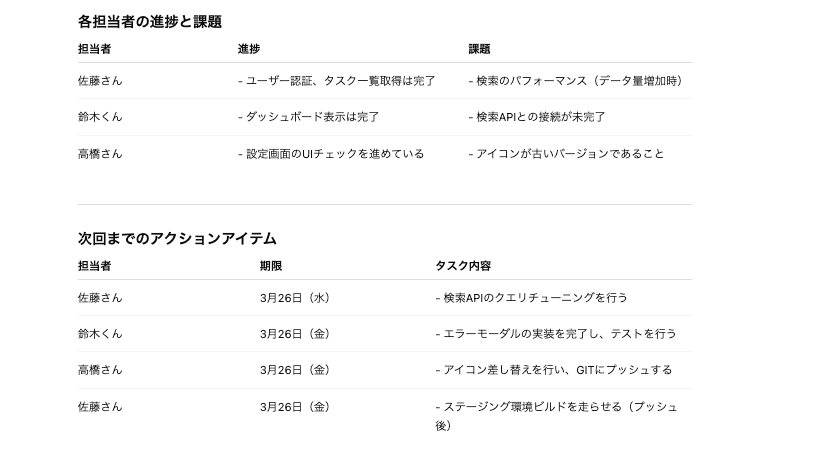
Nottaの自動要約よりも格段に、報告書としての完成度が向上しています。
進捗状況やアクションアイテムが表形式で出力されており、「誰が・いつまでに・何をすべきか」という重要情報が瞬時に目に飛び込んでくる構成になりました。
また、文脈から「話者2=佐藤さん」といった人物特定を正確に行い、ビジネスにふさわしい丁寧な表現に整えられている点も優秀です。
結果のまとめ
ステップ1でNottaが作成した素材を、ステップ2で全体像を把握するための速報として活用し、ステップ3でChatGPTに投げることで、社内提出用の完成品へと昇華させる。
このハイブリッドなフローにより、作成作業が大きく短縮されました。
AI議事録の真価は、単なる文字起こしではなく、情報の構造化と即時活用にあります。
スピード重視のNottaで文字起こしを行い、クオリティ重視のChatGPTで清書するハイブリッド活用は、実務において実に効率的です。
🚩 まとめ
高精度な音声認識とAIによる要約機能を組み合わせれば、これまで何時間も費やしていた文字起こしと構造化の作業が、わずか数分で完了する時代となりました。
無料で手軽に始められるツールから、強固なセキュリティと専門用語のカスタマイズ性を備えた本格的な有料サービスまで、現在は多様な選択肢が用意されています。
検証からも分かる通り、AIツールの導入は単なる作業時間の短縮にとどまらず、情報共有のスピードアップや属人化の解消など、チーム全体の生産性向上に直結します。
まずは無料のツールやトライアルを活用して小さな会議から試し、自社に最適な議事録作成の新しいスタイルを確立してみてはいかがでしょうか。
⚙️ Yoomでできること
議事録作成の自動化は、日々の業務のなかで効果を感じやすい領域ですが、企業の業務フロー全体を見渡せば、まだまだ自動化できる余地が数多く眠っています。
しかし、Yoomを利用することで、議事録の社内共有だけでなく、顧客情報のCRMシステムへの自動登録や、お客様からの問い合わせメールへの自動返信など、多岐にわたる複雑な業務をノーコードでつなぎあわせることが可能です。
単一の作業をAIで効率化するだけでなく、システムとシステムを連携させて一連のプロセス全体を自動化することで、人的ミスを減らし、よりクリエイティブで価値のある業務に時間を割ける環境が整います。
ぜひこの機会に、身近なルーティン業務から自動化の一歩を踏み出してみてはいかがでしょうか。
■概要商談がクロージングに近づくほど、顧客の課題を深く分析し、的確な提案をすることが求められますが、そのための情報整理や戦略立案に多くの時間を要するのではないでしょうか。 このワークフローは、Salesforceの商談フェーズが更新されると、AIが自動で顧客情報を分析し、最適な営業アプローチを提案します。AIエージェント(AIワーカー)を活用した効率的なクロージング支援によって、営業担当者はより戦略的な活動に集中できます。■このテンプレートをおすすめする方- Salesforceを活用し、AIエージェントによるクロージング支援で成約率を高めたい営業担当者の方
- 営業チームの分析業務を自動化し、生産性の向上を目指しているマネージャーの方
- 手作業による情報分析を減らし、より質の高い顧客提案に時間を割きたいと考えている方
■このテンプレートを使うメリット- Salesforceで商談フェーズが更新されると自動でAIが分析を開始するため、これまで手作業で行っていた情報収集や戦略立案の時間を削減できます。
- AIが設定された指示に基づき分析を行うことで、担当者による分析の質のばらつきを防ぎ、営業活動の標準化とクロージング精度の向上に繋がります。
■フローボットの流れ- はじめに、Googleドキュメント、Salesforce、SlackをYoomと連携する
- 次に、トリガーでSalesforceを選択し、「商談オブジェクトにレコードが登録または更新されたら」というアクションを設定する
- 最後に、オペレーションでAIワーカーを選択し、商談情報をもとに顧客課題を分析し、クロージングに向けた営業戦略を立案するためのマニュアル(指示)を作成する
※「トリガー」:フロー起動のきっかけとなるアクション、「オペレーション」:トリガー起動後、フロー内で処理を行うアクション
■このワークフローのカスタムポイント- Salesforceと連携する際に、ご利用中の環境に合わせた任意のマイドメインURLを設定してください。
- AIワーカーの設定では、任意のAIモデルを選択した上で、どのような分析や提案を生成させたいか、具体的な指示内容を任意で設定してください。
■注意事項- Salesforce、Googleドキュメント、SlackのそれぞれとYoomを連携してください。AIワーカー内で使用するツール(アプリ)についてもマイアプリ連携が必要です。
- トリガーは5分、10分、15分、30分、60分の間隔で起動間隔を選択できます。
- プランによって最短の起動間隔が異なりますので、ご注意ください。
- Salesforceはチームプラン・サクセスプランでのみご利用いただけるアプリとなっております。フリープラン・ミニプランの場合は設定しているフローボットのオペレーションやデータコネクトはエラーとなりますので、ご注意ください。
- チームプランやサクセスプランなどの有料プランは、2週間の無料トライアルを行うことが可能です。無料トライアル中には制限対象のアプリを使用することができます。
- AIワーカーの基本設定は「【AIワーカー】基本的な設定方法」をご参照ください。
- AIワーカーの同時実行数・作成可能なAIワーカー数・利用可能なAIモデルはご契約中のプランによって異なります。
- AIワーカー内でご利用いただけるアプリやオペレーション等はフローボットの利用制限と同様です。
- AIワーカーは、テスト実行でも本番実行と同様にタスクを消費しますのでご注意ください。詳細は「【AIワーカー】タスク実行数の計算方法」ご参照ください。
- AIワーカーはマニュアルを詳細に設定することで適切な処理を実行しやすくなります。詳細は「【AIワーカー】マニュアルの作成方法」をご参照ください。
■概要日々の問い合わせメールへの返信業務に、多くの時間を費やしている方も多いのではないでしょうか。一つ一つのメールを確認し、適切な文面を作成する作業は、丁寧さが求められる一方で、定型的な業務になりがちです。このワークフローを活用すれば、Gmailに特定の問い合わせが届くと、AIエージェントがマニュアルを元に自動でメールの下書きを作成し、担当者の承認を経て返信するまでの一連の流れを自動化するため、こうした課題をスムーズに解消できます。■このテンプレートをおすすめする方- Gmailでの問い合わせ対応に多くの時間を費やしているカスタマーサポート担当者の方
- AIエージェントによるメール下書き作成の自動化で、返信の質と速度を両立させたい方
- 属人化しがちなメール対応を標準化し、チーム全体の業務効率を改善したいマネージャーの方
■このテンプレートを使うメリット- Gmailに問い合わせが届くとAIが自動でメールの下書きを作成するため、返信文面の考案や入力にかかる時間を短縮することが可能です。
- マニュアルに基づいた下書き作成と承認フローを経ることで、担当者による対応内容のバラつきや記載ミスなどのヒューマンエラーを防ぎ、業務品質の標準化に繋がります。
■フローボットの流れ- はじめに、GmailとGoogleドキュメントをYoomと連携します。
- 次に、トリガーでGmailを選択し、「特定のキーワードに一致するメールを受信したら」というアクションを設定します。
- 次に、オペレーションでAIワーカーを選択し、問い合わせへの返信メールの下書きを作成するためのマニュアル(指示)を作成します。
- 次に、オペレーションで担当者依頼機能を選択し、AIが作成した下書きを担当者が確認・承認するための依頼を設定します。
- 最後に、オペレーションでGmailの「メールを送る」アクションを設定し、承認された内容でメールを返信します。
※「トリガー」:フロー起動のきっかけとなるアクション、「オペレーション」:トリガー起動後、フロー内で処理を行うアクション■このワークフローのカスタムポイント- Gmailのトリガー設定では、自動化の対象としたい問い合わせメールに含まれるキーワード(「料金について」「資料請求」など)を任意で設定してください。
- AIワーカーの設定では、利用したいAIモデルを任意で選択し、参照させたいマニュアルや返信文のトーンなど、メールの下書きを作成するための指示を任意で設定してください。
- 担当者依頼機能では、承認を依頼する際の内容の詳細や、確認事項といったフォーム項目を任意で設定してください。
■注意事項- Gmail、GoogleドキュメントのそれぞれとYoomを連携してください。
- トリガーは5分、10分、15分、30分、60分の間隔で起動間隔を選択できます。
- プランによって最短の起動間隔が異なりますので、ご注意ください。
- AIワーカー内で使用するツール(アプリ)についてもマイアプリ連携が必要です。
- AIワーカーの基本設定は「【AIワーカー】基本的な設定方法」をご参照ください。
- AIワーカーの同時実行数・作成可能なAIワーカー数・利用可能なAIモデルはご契約中のプランによって異なります。
- AIワーカー内でご利用いただけるアプリやオペレーション等はフローボットの利用制限と同様です。
- AIワーカーは、テスト実行でも本番実行と同様にタスクを消費しますのでご注意ください。詳細は「【AIワーカー】タスク実行数の計算方法」ご参照ください。
- AIワーカーはマニュアルを詳細に設定することで適切な処理を実行しやすくなります。詳細は「【AIワーカー】マニュアルの作成方法」をご参照ください。

- Salesforceを活用し、AIエージェントによるクロージング支援で成約率を高めたい営業担当者の方
- 営業チームの分析業務を自動化し、生産性の向上を目指しているマネージャーの方
- 手作業による情報分析を減らし、より質の高い顧客提案に時間を割きたいと考えている方
- Salesforceで商談フェーズが更新されると自動でAIが分析を開始するため、これまで手作業で行っていた情報収集や戦略立案の時間を削減できます。
- AIが設定された指示に基づき分析を行うことで、担当者による分析の質のばらつきを防ぎ、営業活動の標準化とクロージング精度の向上に繋がります。
- はじめに、Googleドキュメント、Salesforce、SlackをYoomと連携する
- 次に、トリガーでSalesforceを選択し、「商談オブジェクトにレコードが登録または更新されたら」というアクションを設定する
- 最後に、オペレーションでAIワーカーを選択し、商談情報をもとに顧客課題を分析し、クロージングに向けた営業戦略を立案するためのマニュアル(指示)を作成する
■このワークフローのカスタムポイント
- Salesforceと連携する際に、ご利用中の環境に合わせた任意のマイドメインURLを設定してください。
- AIワーカーの設定では、任意のAIモデルを選択した上で、どのような分析や提案を生成させたいか、具体的な指示内容を任意で設定してください。
- Salesforce、Googleドキュメント、SlackのそれぞれとYoomを連携してください。AIワーカー内で使用するツール(アプリ)についてもマイアプリ連携が必要です。
- トリガーは5分、10分、15分、30分、60分の間隔で起動間隔を選択できます。
- プランによって最短の起動間隔が異なりますので、ご注意ください。
- Salesforceはチームプラン・サクセスプランでのみご利用いただけるアプリとなっております。フリープラン・ミニプランの場合は設定しているフローボットのオペレーションやデータコネクトはエラーとなりますので、ご注意ください。
- チームプランやサクセスプランなどの有料プランは、2週間の無料トライアルを行うことが可能です。無料トライアル中には制限対象のアプリを使用することができます。
- AIワーカーの基本設定は「【AIワーカー】基本的な設定方法」をご参照ください。
- AIワーカーの同時実行数・作成可能なAIワーカー数・利用可能なAIモデルはご契約中のプランによって異なります。
- AIワーカー内でご利用いただけるアプリやオペレーション等はフローボットの利用制限と同様です。
- AIワーカーは、テスト実行でも本番実行と同様にタスクを消費しますのでご注意ください。詳細は「【AIワーカー】タスク実行数の計算方法」ご参照ください。
- AIワーカーはマニュアルを詳細に設定することで適切な処理を実行しやすくなります。詳細は「【AIワーカー】マニュアルの作成方法」をご参照ください。

- Gmailでの問い合わせ対応に多くの時間を費やしているカスタマーサポート担当者の方
- AIエージェントによるメール下書き作成の自動化で、返信の質と速度を両立させたい方
- 属人化しがちなメール対応を標準化し、チーム全体の業務効率を改善したいマネージャーの方
- Gmailに問い合わせが届くとAIが自動でメールの下書きを作成するため、返信文面の考案や入力にかかる時間を短縮することが可能です。
- マニュアルに基づいた下書き作成と承認フローを経ることで、担当者による対応内容のバラつきや記載ミスなどのヒューマンエラーを防ぎ、業務品質の標準化に繋がります。
- はじめに、GmailとGoogleドキュメントをYoomと連携します。
- 次に、トリガーでGmailを選択し、「特定のキーワードに一致するメールを受信したら」というアクションを設定します。
- 次に、オペレーションでAIワーカーを選択し、問い合わせへの返信メールの下書きを作成するためのマニュアル(指示)を作成します。
- 次に、オペレーションで担当者依頼機能を選択し、AIが作成した下書きを担当者が確認・承認するための依頼を設定します。
- 最後に、オペレーションでGmailの「メールを送る」アクションを設定し、承認された内容でメールを返信します。
- Gmailのトリガー設定では、自動化の対象としたい問い合わせメールに含まれるキーワード(「料金について」「資料請求」など)を任意で設定してください。
- AIワーカーの設定では、利用したいAIモデルを任意で選択し、参照させたいマニュアルや返信文のトーンなど、メールの下書きを作成するための指示を任意で設定してください。
- 担当者依頼機能では、承認を依頼する際の内容の詳細や、確認事項といったフォーム項目を任意で設定してください。
- Gmail、GoogleドキュメントのそれぞれとYoomを連携してください。
- トリガーは5分、10分、15分、30分、60分の間隔で起動間隔を選択できます。
- プランによって最短の起動間隔が異なりますので、ご注意ください。
- AIワーカー内で使用するツール(アプリ)についてもマイアプリ連携が必要です。
- AIワーカーの基本設定は「【AIワーカー】基本的な設定方法」をご参照ください。
- AIワーカーの同時実行数・作成可能なAIワーカー数・利用可能なAIモデルはご契約中のプランによって異なります。
- AIワーカー内でご利用いただけるアプリやオペレーション等はフローボットの利用制限と同様です。
- AIワーカーは、テスト実行でも本番実行と同様にタスクを消費しますのでご注意ください。詳細は「【AIワーカー】タスク実行数の計算方法」ご参照ください。
- AIワーカーはマニュアルを詳細に設定することで適切な処理を実行しやすくなります。詳細は「【AIワーカー】マニュアルの作成方法」をご参照ください。
プログラミング知識なしで手軽に構築できます。












