









・
ChatGPTで議事録要約を効率化!プロンプト例と実践テクニック

日々の業務において、会議の議事録作成に多くの時間を奪われていませんか?
ChatGPTを活用すれば、文字起こしされたテキストデータから瞬時に要約を作成し、決定事項やネクストアクションを整理することが可能です。
本記事では、ChatGPTを使って質の高い議事録を短時間で作成するための具体的な手順と、コピペですぐに使える効果的なプロンプト(指示文)を紹介します。
📌 【コピペOK】ChatGPT議事録要約のためのプロンプト活用術

ChatGPTから質の高い回答を引き出すためには、プロンプト(指示文)が重要です。
単に「要約して」と頼むだけでは、重要な決定事項が抜け落ちたり、不要な発言まで含まれてしまったりすることがあります。
良いプロンプトには、①役割定義(あなたはプロの書記です)、②入力データ(以下の会議ログを使用)、③出力形式(箇条書きで)の3要素が含まれています。
以下に、コピペして使えるテンプレートを用意しました。
基本の要約プロンプト
まずは会議の全体像を掴むための基本プロンプトです。
# 命令書
あなたはプロの書記です。以下の会議の文字起こしテキストを元に、要点をまとめた議事録を作成してください。
# 制約条件
・要約は500文字程度で簡潔にまとめてください。
・会議の目的と結論を明確にしてください。
・「だ・ある」調で記載してください。
# 入力テキスト
[ここに文字起こしテキストを貼り付けてください]
決定事項・ToDo抽出用プロンプト
次に、アクションアイテムを明確にするためのプロンプトです。
上記の議事録および元のテキストを基に、決定事項とToDoを抽出してください。
# 出力フォーマット
## 決定事項
・(決定された内容)
## ToDo(ネクストアクション)
| 担当者 | 内容 | 期限 |
| --- | --- | --- |
| 山田 | 〇〇資料の作成 | 3/15 |
対話形式での修正プロンプト
一度の出力で満足できない場合は、追加で指示を出してブラッシュアップしましょう。
もっと箇条書きを増やして、読みやすくしてください。
専門用語(例:KPI、ROI)については、初心者向けに簡単な解説を加えてください。
議論が対立したポイントを、A案とB案のメリット・デメリットとして表にまとめてください。
⭐議事録作成前後の業務もYoomで実現できます
AIの単体チャットだけでも有効なツールとなるものの、議事録作成に必要な情報を集めたり、議事録作成後の共有やデータベースへの格納などは手作業で行う必要があります。自動化ツール「Yoom」と組み合わせれば、自動で議事録をまとめるだけでなく、作成前後の業務も自動化!700以上のアプリとAIが自律的に、あなたの代わりに働いてくれます。
議事録作成だけでなく、その前後の作業も自動化してみませんか?議事録作成の自動化テンプレート一覧はこちら
[Yoomとは]
✅ 【検証】実際にChatGPTで議事録を作ってみた
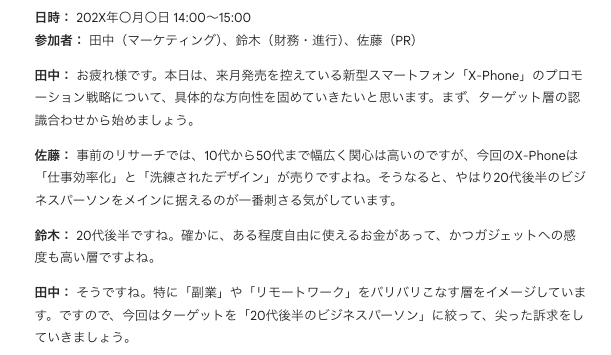
前述した「基本の要約プロンプト」と「決定事項・ToDo抽出用プロンプト」を使って、実際に議事録を作成してみました。
※検証用として、架空の「新製品プロモーション会議」の文字起こしテキスト(約2,000文字)を用意しています。
ステップ1|基本プロンプトを入力
【プロンプト】
# 命令書
あなたはプロの書記です。以下の会議の文字起こしテキストを元に、要点をまとめた議事録を作成してください。
# 制約条件
・要約は500文字程度で簡潔にまとめてください。
・会議の目的と結論を明確にしてください。
・「だ・ある」調で記載してください。
# 入力テキスト
[ここに文字起こしテキストを貼り付けてください]
【出力結果(ChatGPT 5.3 Instant)】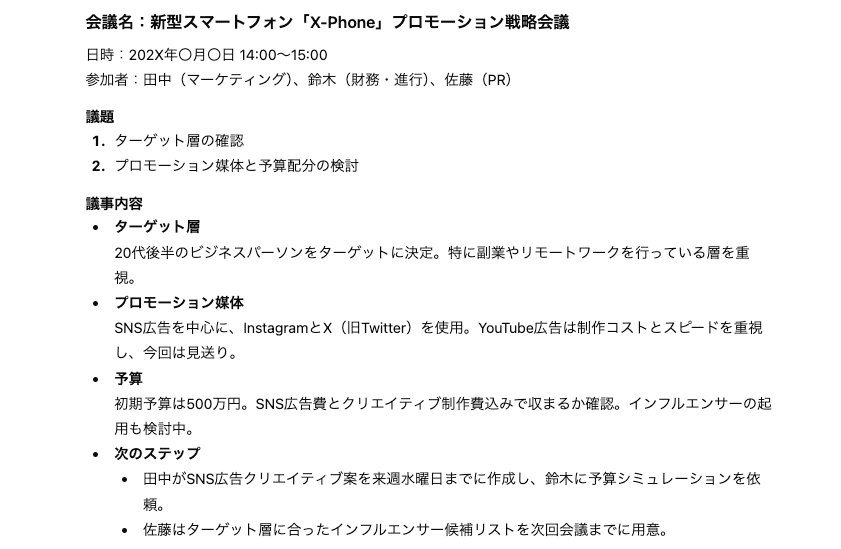
「ChatGPT 5.3 Instant」で検証したところ、基本プロンプトのみで実用レベルの議事録が瞬時に生成されました。
一方で、完璧に見えるこの結果も、さらに役割(Role)や出力形式を指定するプロンプトを加えることで、より実務に適したレベルへとブラッシュアップが可能といえます。
ステップ2|修正プロンプトでブラッシュアップ
【プロンプト】
上記の議事録および元のテキストを基に、決定事項とToDoを抽出してください。
# 出力フォーマット
## 決定事項
・(決定された内容)
## ToDo(ネクストアクション)
| 担当者 | 内容 | 期限 |
| --- | --- | --- |
| 山田 | 〇〇資料の作成 | 3/15 |
【出力結果(ChatGPT 5.3 Instant)】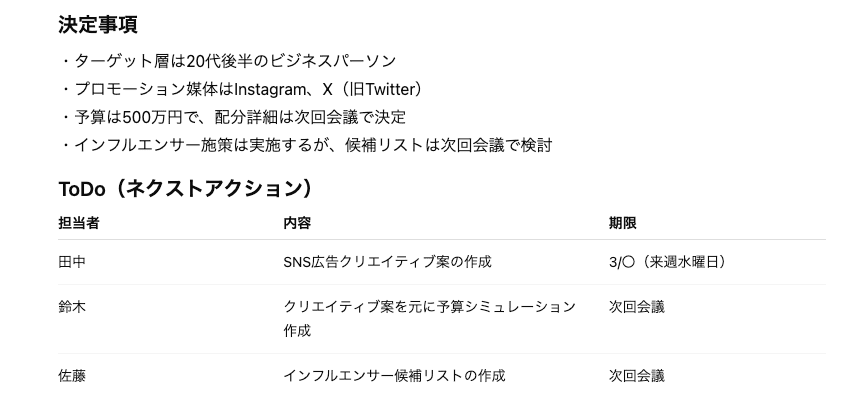
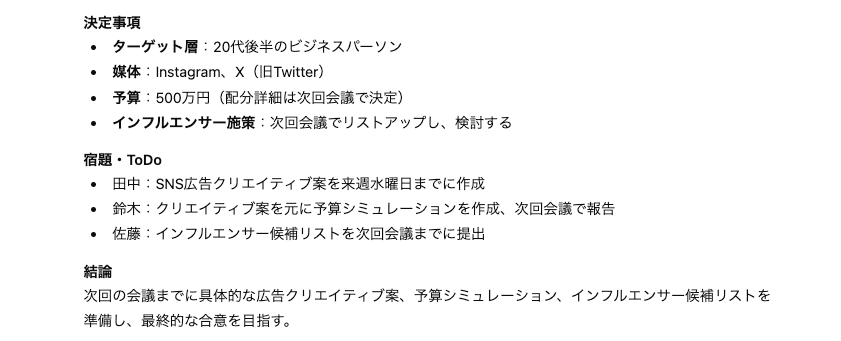
追加プロンプトによる大きな変化が確認できました。
各担当者とタスクの紐付けが正確に行われ、会話中に散らばっていた期限の情報も整理されています。
検証結果のまとめ
ステップ1では、約2,000文字の雑多な発言から重要な数字や背景を正確に抽出し、瞬時に構造化しました。
これだけでも十分実用的ですが、ステップ2で決定事項やToDoを指定することで、情報の視認性が大きく向上しています。
「まずは基本要約、次に詳細抽出」という2段構えのプロンプトを活用すれば、修正の手間を最小限に抑えつつ、そのままチームへ共有できる高品質な議事録が手に入ります。
Tips
「何度も指示を出すのは面倒」「一発で完璧な議事録が欲しい」という方は、要約・決定事項・ToDoのすべてを一度に抽出するオールインワン型プロンプトを使う方法もあります。
【プロンプト】
# 命令書
あなたはプロの書記です。以下の会議の文字起こしテキストを解析し、後から見返しても内容が完璧に把握できる議事録を作成してください。
# 出力項目とフォーマット
1. 会議の概要(300文字程度で簡潔に)
2. 決定事項(箇条書きで漏れなく)
3. ToDo(ネクストアクション)
| 担当者 | タスク内容 | 期限 | 備考 |
| :--- | :--- | :--- | :--- |
| | | | |
# 制約条件
・「だ・ある」調で記載すること。
・不明な期限などは「要確認」と記載すること。
・重要な数字(予算や日付)は必ず含めること。
# 入力テキスト
[ここに文字起こしテキストを貼り付け]
【出力結果(ChatGPT 5.3 Instant)】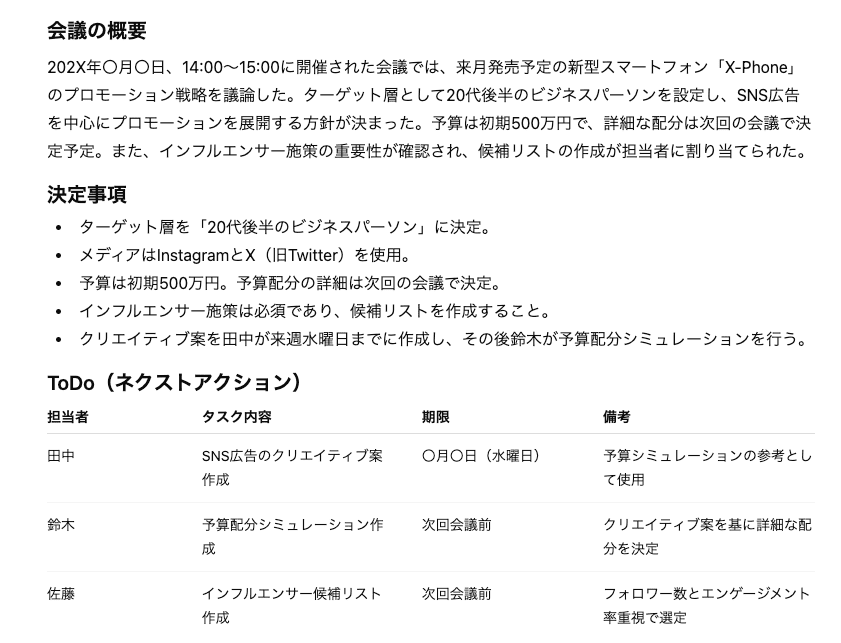
ChatGPT 5.3 Instantは、単なる要約ではなく各タスクの目的(Why)を正しく理解しています。2回に分ける手間を省いても、精度は落ちていませんでした。
⚠️ 議事録作成時の注意点とセキュリティ
ChatGPTは非常に便利ですが、業務で利用する際にはいくつか注意点があります。
ハルシネーション(嘘の生成)のリスク
まず、ハルシネーション(嘘の生成)のリスクです。
AIは時折、もっともらしい嘘をつくことがあります。特に、「売上目標数値」や「顧客名」、「日付」などの重要な事実は、必ず元のメモや録音データと照らし合わせて人間が目視チェックを行ってください。
情報漏洩のリスク
次に、情報漏洩のリスクです。
無料版のChatGPTなどでは、入力したデータがAIの学習に使われる可能性があります。機密情報を含む会議の場合は、以下の対策を行いましょう。
- ChatGPTの設定でトレーニングへの利用をオプトアウトする。
- 社外秘のプロジェクトAを「プロジェクトX」のようにマスキングしてから入力する。
- YoomなどのAPI経由で利用するツール(API利用データは学習に使われないことが一般的)を活用する。
⭐生成AI×Yoomで、AIをもっと「実務」へ生かしてみませんか?
AIチャット単体で使うのではなく、自動化ツール Yoomと掛け合わせるだけでAIをより「実務」に近い形で活用できます。気になる方は下記の自動化テンプレートをお試しください!
【最短5分で設定!】議事録作成の自動化テンプレートはこちら
■概要
Google Meetでのオンライン会議後、議事録の作成や録画ファイルの管理に手間を感じていませんか。手作業での文字起こしや要約、ファイル保存は時間がかかり、重要な情報共有の遅れやヒューマンエラーの原因にもなり得ます。このワークフローを活用すれば、Google Meetの会議終了をトリガーに、AIによる議事録作成からDropboxへの自動保存までを一貫して行い、これらの課題を解消し、業務の効率化を支援します。
■このテンプレートをおすすめする方
- Google Meetでの会議が多く、議事録作成の時間を短縮したいと考えている方
- AIを活用して会議の文字起こしや要約を効率的に行いたいビジネスパーソンの方
- 会議の記録をDropboxへ自動保存し、チーム内の情報共有を迅速化したい方
■このテンプレートを使うメリット
- Google Meetの会議終了から議事録作成、Dropboxへの保存までを自動化することで、これまで手作業に費やしていた時間を短縮できます。
- AIによる文字起こしと要約を活用するため、手作業による記録の抜け漏れや誤記といったヒューマンエラーの発生リスクを軽減します。
■フローボットの流れ
- はじめに、Google Meet、Google Drive、Googleドキュメント、DropboxをYoomと連携します。
- 次に、トリガーでGoogle Meetを選択し、「会議が終了したら」というアクションを設定します。
- オペレーションとして「待機する機能」を設定し、会議のレコーディングデータが処理されるのに必要な時間を設けます。
- 続いて、オペレーションでGoogle Meetの「レコーディング情報を取得」アクションを設定し、会議の録画に関する情報を取得します。
- 次に、オペレーションでGoogle Driveの「ファイルをダウンロードする」アクションを設定し、取得した情報に基づいて会議の録画ファイルをダウンロードします。
- オペレーションでAI機能の「音声データを文字起こしする」アクションを設定し、ダウンロードした録画ファイルの音声データからテキストを抽出します。
- さらに、オペレーションでAI機能の「要約する」アクションを設定し、文字起こしされたテキストを基に会議の要点をまとめます。
- 次に、オペレーションで「書類を発行する機能」のGoogleドキュメントを設定し、AIによって要約された内容を含む議事録ドキュメントを作成します。
- 最後に、オペレーションでDropboxの「ファイルをアップロード」アクションを設定し、作成された議事録ドキュメントを指定のフォルダに保存します。
※「トリガー」:フロー起動のきっかけとなるアクション、「オペレーション」:トリガー起動後、フロー内で処理を行うアクション
■このワークフローのカスタムポイント
- 「待機する機能」では、Google Meetのレコーディングが完了し、ファイルが利用可能になるまでの時間を任意で設定してください。
- AI機能による「要約する」アクションでは、文字起こしされたテキスト全体、またはその一部を対象とし、どのような観点で要約するかを具体的に指示することで、目的に応じた要約結果を得ることが可能です。
- Googleドキュメントで議事録を作成する際には、AIが生成した要約内容や会議名、参加者といった前段階で取得した情報を変数としてドキュメントに挿入でき、また定型文などの固定値を加えることも可能です。
- Dropboxへファイルをアップロードするアクションでは、議事録を保存するフォルダを任意のフォルダパスに設定できます。
■注意事項
- Google Meet、Google Drive、Googleドキュメント、DropboxのそれぞれとYoomを連携してください。
- 「待機する」オペレーションおよび音声を文字起こしするAIオペレーションはチームプラン・サクセスプランでのみご利用いただける機能となっております。フリープラン・ミニプランの場合は設定しているフローボットのオペレーションはエラーとなりますので、ご注意ください。
- チームプランやサクセスプランなどの有料プランは、2週間の無料トライアルを行うことが可能です。無料トライアル中には制限対象のアプリや機能(オペレーション)を使用することができます。
- ダウンロード可能なファイル容量は最大300MBまでです。アプリの仕様によっては300MB未満になる可能性があるので、ご注意ください。
- トリガー、各オペレーションでの取り扱い可能なファイル容量の詳細は下記を参照ください。
https://intercom.help/yoom/ja/articles/9413924 - トリガーは5分、10分、15分、30分、60分の間隔で起動間隔を選択できます。
- プランによって最短の起動間隔が異なりますので、ご注意ください。
- 事前に議事録の雛形を作成しておいてください。作成方法の詳細については、下記をご参照ください。
https://intercom.help/yoom/ja/articles/8237765
■概要オンライン会議後の議事録作成や共有に手間を感じていませんか。特にGoogle Meetを利用した会議では、録画データのダウンロードから文字起こし、要約、そして関係者への共有と、多くの手作業が発生しがちです。このワークフローを活用すれば、Google Meetの会議終了をトリガーに、AIが自動で議事録を作成し、指定した宛先にメールで送付するため、これらの課題をスムーズに解消できます。
■このテンプレートをおすすめする方- Google Meetでの会議が多く、議事録作成業務の効率化を検討している方
- AIを活用して、会議後の文字起こしや要約作業の負担を軽減したいと考えている担当者の方
- 会議内容の迅速な共有と、議事録の品質向上を目指しているチームの責任者の方
■このテンプレートを使うメリット- 会議終了後の音声データの取得から議事録作成、メール送付までを自動化し、これまで手作業で行っていた時間を他の業務に充てることができます。
- AIによる文字起こしと要約を活用することで、手作業による聞き間違いや記載漏れといったヒューマンエラーの発生リスクを低減します。
■フローボットの流れ- はじめに、Google Meet、Google Drive、GoogleドキュメントをYoomと連携します。
- 次に、トリガーでGoogle Meetを選択し、「会議が終了したら」というアクションを設定します。
- 次に、オペレーションで、待機する機能の「待機する」アクションを設定し、レコーディングファイルが生成されるまでの時間を確保します。
- 次に、オペレーションで、Google Meetの「レコーディング情報を取得」アクションを設定します。
- 次に、オペレーションで、Google Driveの「ファイルをダウンロードする」アクションを設定し、取得したレコーディングファイルをダウンロードします。
- 次に、オペレーションで、AI機能の「音声データを文字起こしする」アクションを設定し、ダウンロードした音声ファイルからテキストを抽出します。
- 次に、オペレーションで、AI機能の「要約する」アクションを設定し、文字起こししたテキスト内容を要約します。
- 次に、オペレーションで、「書類を発行する機能」のGoogleドキュメントを設定し、要約された内容を元に議事録を作成します。
- 最後に、オペレーションで、Yoomの「メールを送る」アクションを設定し、作成された議事録を指定した宛先に送付します。
※「トリガー」:フロー起動のきっかけとなるアクション、「オペレーション」:トリガー起動後、フロー内で処理を行うアクション
■このワークフローのカスタムポイント- 待機する機能の「待機する」アクションでは、Google Meetのレコーディングファイルが確実に生成されるよう、次のアクションまでの待機時間を任意で指定できます。
- AI機能の「要約する」アクションでは、文字起こしされたテキスト全体を、任意の条件で要約する指示を設定することが可能です。
- Googleドキュメントの「書類を発行する」アクションでは、あらかじめ用意した任意の議事録雛形(テンプレートファイル)を指定でき、文字起こし内容や要約結果などを、雛形内の特定箇所に変数として自動で挿入できます。
- Yoomの「メールを送る」アクションでは、メールの件名や本文に、フロー内で取得した会議名や議事録のURLなどを変数として組み込むことができ、固定の案内文と合わせて自動送信メールを作成できます。また、送信先のメールアドレスも任意で設定可能です。
■注意事項- Google Meet、Google ドキュメントのそれぞれとYoomを連携してください。
- OCRデータは6,500文字以上のデータや文字が小さい場合などは読み取れない場合があるので、ご注意ください。
- トリガーは5分、10分、15分、30分、60分の間隔で起動間隔を選択できます。
- プランによって最短の起動間隔が異なりますので、ご注意ください。
- ダウンロード可能なファイル容量は最大300MBまでです。アプリの仕様によっては300MB未満になる可能性があるので、ご注意ください。
- トリガー、各オペレーションでの取り扱い可能なファイル容量の詳細は「ファイルの容量制限について」をご参照ください。
- 「待機する」オペレーションは、パーソナルプラン以上のプランでご利用いただける機能となっております。フリープランの場合は設定しているフローボットのオペレーションやデータコネクトはエラーとなりますので、ご注意ください。
- パーソナルプランなどの有料プランは、2週間の無料トライアルを行うことが可能です。無料トライアル中には制限対象のアプリや機能(オペレーション)を使用することができます。詳しくは、料金プランのページをご参照ください。
- 書類の作成方法の詳細については「「書類を発行する」の設定方法」をご参照ください。


■概要
Google Meetでのオンライン会議後、議事録の作成や録画ファイルの管理に手間を感じていませんか。手作業での文字起こしや要約、ファイル保存は時間がかかり、重要な情報共有の遅れやヒューマンエラーの原因にもなり得ます。このワークフローを活用すれば、Google Meetの会議終了をトリガーに、AIによる議事録作成からDropboxへの自動保存までを一貫して行い、これらの課題を解消し、業務の効率化を支援します。
■このテンプレートをおすすめする方
- Google Meetでの会議が多く、議事録作成の時間を短縮したいと考えている方
- AIを活用して会議の文字起こしや要約を効率的に行いたいビジネスパーソンの方
- 会議の記録をDropboxへ自動保存し、チーム内の情報共有を迅速化したい方
■このテンプレートを使うメリット
- Google Meetの会議終了から議事録作成、Dropboxへの保存までを自動化することで、これまで手作業に費やしていた時間を短縮できます。
- AIによる文字起こしと要約を活用するため、手作業による記録の抜け漏れや誤記といったヒューマンエラーの発生リスクを軽減します。
■フローボットの流れ
- はじめに、Google Meet、Google Drive、Googleドキュメント、DropboxをYoomと連携します。
- 次に、トリガーでGoogle Meetを選択し、「会議が終了したら」というアクションを設定します。
- オペレーションとして「待機する機能」を設定し、会議のレコーディングデータが処理されるのに必要な時間を設けます。
- 続いて、オペレーションでGoogle Meetの「レコーディング情報を取得」アクションを設定し、会議の録画に関する情報を取得します。
- 次に、オペレーションでGoogle Driveの「ファイルをダウンロードする」アクションを設定し、取得した情報に基づいて会議の録画ファイルをダウンロードします。
- オペレーションでAI機能の「音声データを文字起こしする」アクションを設定し、ダウンロードした録画ファイルの音声データからテキストを抽出します。
- さらに、オペレーションでAI機能の「要約する」アクションを設定し、文字起こしされたテキストを基に会議の要点をまとめます。
- 次に、オペレーションで「書類を発行する機能」のGoogleドキュメントを設定し、AIによって要約された内容を含む議事録ドキュメントを作成します。
- 最後に、オペレーションでDropboxの「ファイルをアップロード」アクションを設定し、作成された議事録ドキュメントを指定のフォルダに保存します。
※「トリガー」:フロー起動のきっかけとなるアクション、「オペレーション」:トリガー起動後、フロー内で処理を行うアクション
■このワークフローのカスタムポイント
- 「待機する機能」では、Google Meetのレコーディングが完了し、ファイルが利用可能になるまでの時間を任意で設定してください。
- AI機能による「要約する」アクションでは、文字起こしされたテキスト全体、またはその一部を対象とし、どのような観点で要約するかを具体的に指示することで、目的に応じた要約結果を得ることが可能です。
- Googleドキュメントで議事録を作成する際には、AIが生成した要約内容や会議名、参加者といった前段階で取得した情報を変数としてドキュメントに挿入でき、また定型文などの固定値を加えることも可能です。
- Dropboxへファイルをアップロードするアクションでは、議事録を保存するフォルダを任意のフォルダパスに設定できます。
■注意事項
- Google Meet、Google Drive、Googleドキュメント、DropboxのそれぞれとYoomを連携してください。
- 「待機する」オペレーションおよび音声を文字起こしするAIオペレーションはチームプラン・サクセスプランでのみご利用いただける機能となっております。フリープラン・ミニプランの場合は設定しているフローボットのオペレーションはエラーとなりますので、ご注意ください。
- チームプランやサクセスプランなどの有料プランは、2週間の無料トライアルを行うことが可能です。無料トライアル中には制限対象のアプリや機能(オペレーション)を使用することができます。
- ダウンロード可能なファイル容量は最大300MBまでです。アプリの仕様によっては300MB未満になる可能性があるので、ご注意ください。
- トリガー、各オペレーションでの取り扱い可能なファイル容量の詳細は下記を参照ください。
https://intercom.help/yoom/ja/articles/9413924 - トリガーは5分、10分、15分、30分、60分の間隔で起動間隔を選択できます。
- プランによって最短の起動間隔が異なりますので、ご注意ください。
- 事前に議事録の雛形を作成しておいてください。作成方法の詳細については、下記をご参照ください。
https://intercom.help/yoom/ja/articles/8237765

■このテンプレートをおすすめする方
- Google Meetでの会議が多く、議事録作成業務の効率化を検討している方
- AIを活用して、会議後の文字起こしや要約作業の負担を軽減したいと考えている担当者の方
- 会議内容の迅速な共有と、議事録の品質向上を目指しているチームの責任者の方
■このテンプレートを使うメリット
- 会議終了後の音声データの取得から議事録作成、メール送付までを自動化し、これまで手作業で行っていた時間を他の業務に充てることができます。
- AIによる文字起こしと要約を活用することで、手作業による聞き間違いや記載漏れといったヒューマンエラーの発生リスクを低減します。
■フローボットの流れ
- はじめに、Google Meet、Google Drive、GoogleドキュメントをYoomと連携します。
- 次に、トリガーでGoogle Meetを選択し、「会議が終了したら」というアクションを設定します。
- 次に、オペレーションで、待機する機能の「待機する」アクションを設定し、レコーディングファイルが生成されるまでの時間を確保します。
- 次に、オペレーションで、Google Meetの「レコーディング情報を取得」アクションを設定します。
- 次に、オペレーションで、Google Driveの「ファイルをダウンロードする」アクションを設定し、取得したレコーディングファイルをダウンロードします。
- 次に、オペレーションで、AI機能の「音声データを文字起こしする」アクションを設定し、ダウンロードした音声ファイルからテキストを抽出します。
- 次に、オペレーションで、AI機能の「要約する」アクションを設定し、文字起こししたテキスト内容を要約します。
- 次に、オペレーションで、「書類を発行する機能」のGoogleドキュメントを設定し、要約された内容を元に議事録を作成します。
- 最後に、オペレーションで、Yoomの「メールを送る」アクションを設定し、作成された議事録を指定した宛先に送付します。
■このワークフローのカスタムポイント
- 待機する機能の「待機する」アクションでは、Google Meetのレコーディングファイルが確実に生成されるよう、次のアクションまでの待機時間を任意で指定できます。
- AI機能の「要約する」アクションでは、文字起こしされたテキスト全体を、任意の条件で要約する指示を設定することが可能です。
- Googleドキュメントの「書類を発行する」アクションでは、あらかじめ用意した任意の議事録雛形(テンプレートファイル)を指定でき、文字起こし内容や要約結果などを、雛形内の特定箇所に変数として自動で挿入できます。
- Yoomの「メールを送る」アクションでは、メールの件名や本文に、フロー内で取得した会議名や議事録のURLなどを変数として組み込むことができ、固定の案内文と合わせて自動送信メールを作成できます。また、送信先のメールアドレスも任意で設定可能です。
■注意事項
- Google Meet、Google ドキュメントのそれぞれとYoomを連携してください。
- OCRデータは6,500文字以上のデータや文字が小さい場合などは読み取れない場合があるので、ご注意ください。
- トリガーは5分、10分、15分、30分、60分の間隔で起動間隔を選択できます。
- プランによって最短の起動間隔が異なりますので、ご注意ください。
- ダウンロード可能なファイル容量は最大300MBまでです。アプリの仕様によっては300MB未満になる可能性があるので、ご注意ください。
- トリガー、各オペレーションでの取り扱い可能なファイル容量の詳細は「ファイルの容量制限について」をご参照ください。
- 「待機する」オペレーションは、パーソナルプラン以上のプランでご利用いただける機能となっております。フリープランの場合は設定しているフローボットのオペレーションやデータコネクトはエラーとなりますので、ご注意ください。
- パーソナルプランなどの有料プランは、2週間の無料トライアルを行うことが可能です。無料トライアル中には制限対象のアプリや機能(オペレーション)を使用することができます。詳しくは、料金プランのページをご参照ください。
- 書類の作成方法の詳細については「「書類を発行する」の設定方法」をご参照ください。
👉上記のテンプレート以外でも、自由にカスタマイズが可能!議事録作成の自動化テンプレート一覧はこちら
🚩 まとめ
ChatGPTと適切なプロンプトを活用すれば、議事録作成はもはや「面倒なルーチンワーク」ではなくなります。
まずは、今回紹介したコピペOKのプロンプトを試して、その便利さを体感してみてください。
そして、さらに業務を効率化したい場合は、Yoomを使って「録音→文字起こし→要約→共有」の一連の流れを自動化してみましょう。
浮いた時間を本来のクリエイティブな業務に充てて、生産性をさらに高めていってください。
プログラミング知識なしで手軽に構築できます。










