・
候補者対応から書類選考まで!採用業務をAIエージェントで自動化する方法

採用業務では、日程調整やメール対応、応募書類の確認などに追われ、候補者との面談や関係づくりに十分な時間を割けないこともあります。
AIで自動化できれば便利ですが、候補者への案内や選考に関わる作業をすべて任せるのはちょっと不安ですよね。
そこで今回は、Yoomの「AIワーカー」を活用し、 自社の採用ルールに沿ってメール対応・書類チェック・社内連絡を行う方法を紹介します。
Yoomとは
Yoomは、さまざまなSaaSやAIを組み合わせて、日々の業務を自動化できるサービスです。普段利用しているメールやチャット、カレンダーなどのツールを連携させ、情報の取得からデータベースへの登録、担当者への通知といった一連の業務を自動化できます。
また、Yoomの「AIワーカー」では、業務に必要な知識や判断基準をあらかじめ設定することで、 状況に応じた対応を行うAIエージェントを構築できます 。
担当者への相談や承認を組み込むことで、AIと人が役割を分担しながら業務を進められるのも特徴です。
Yoomで実現できること
YoomのAIワーカーに採用業務のルールや判断基準を登録することで、採用担当者の業務をサポートする「AI採用アシスタント」を構築できます。具体的にどのような業務を任せられるのか、3つの活用例を紹介します。
それぞれの例について、詳しく見ていきましょう。
①候補者とのメール対応・日程調整を自動化する
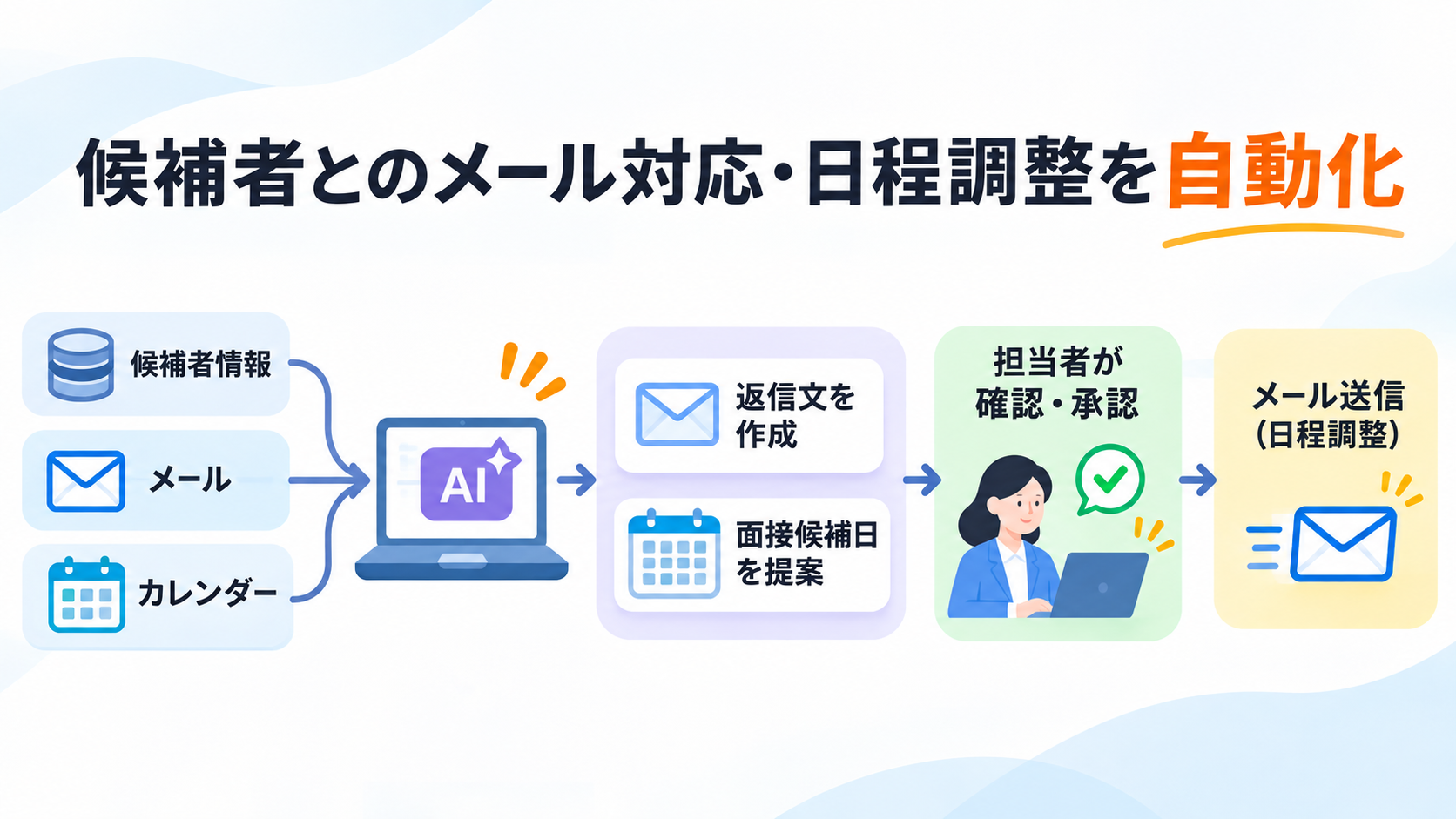
AIワーカーを活用すれば、候補者管理データベースやメール、カレンダーを参照し、選考状況に応じた返信文や面接候補日を作成できます。
担当者が内容を確認・承認してから送信する運用にすることで、誤送信を防ぎながら、メール対応や日程調整にかかる作業を効率化できます。
②応募書類の一次スクリーニングを効率化する
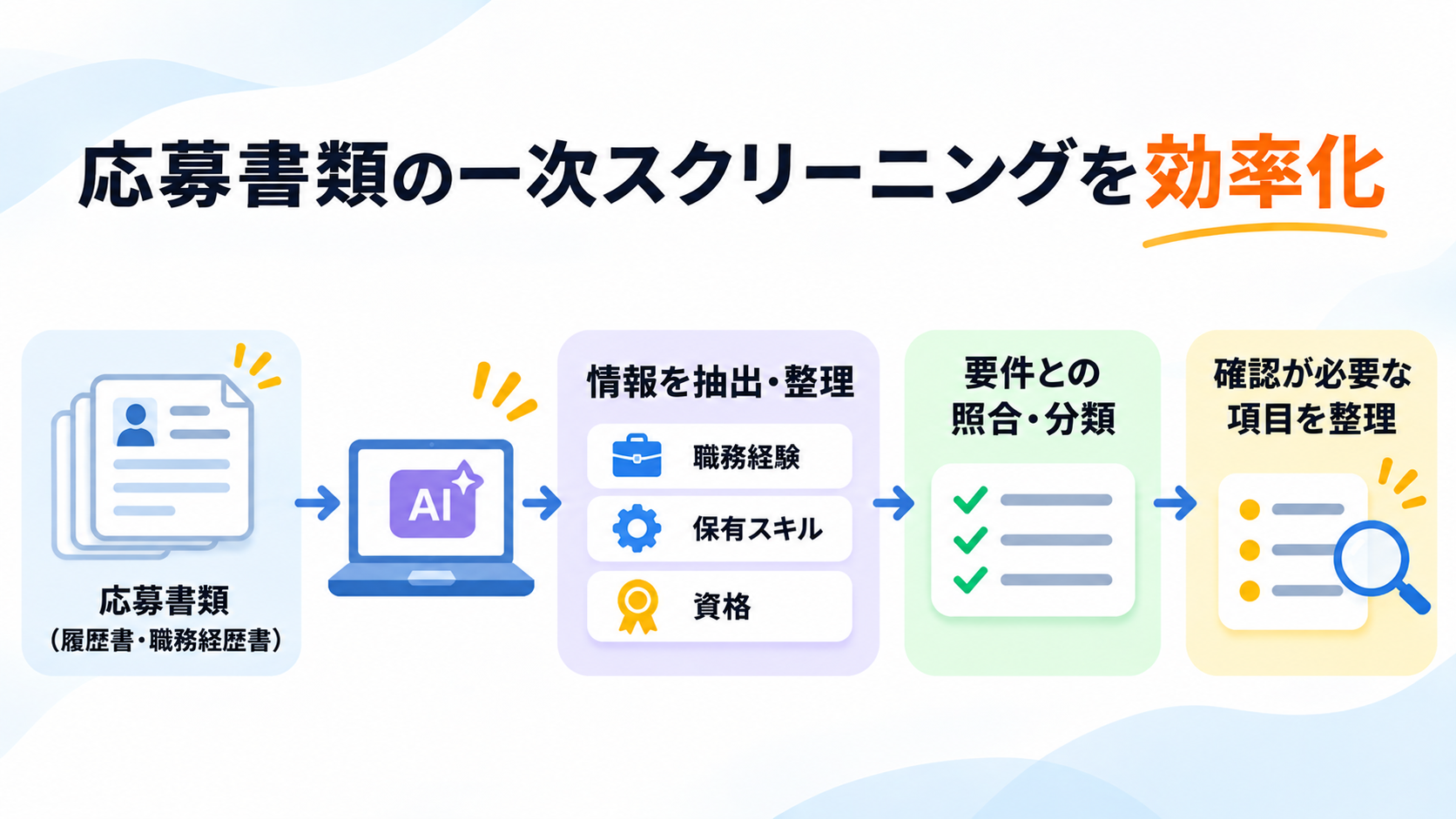
AIワーカーに募集要件や確認項目を設定しておけば、応募書類から職務経験・保有スキル・資格などを抽出し、要件に沿って整理できます。
確認が必要な項目もまとめられるため、採用担当者が選考に必要な情報を把握しやすくなります。
③社内面接官への選考依頼や評価の回収まで自動化する
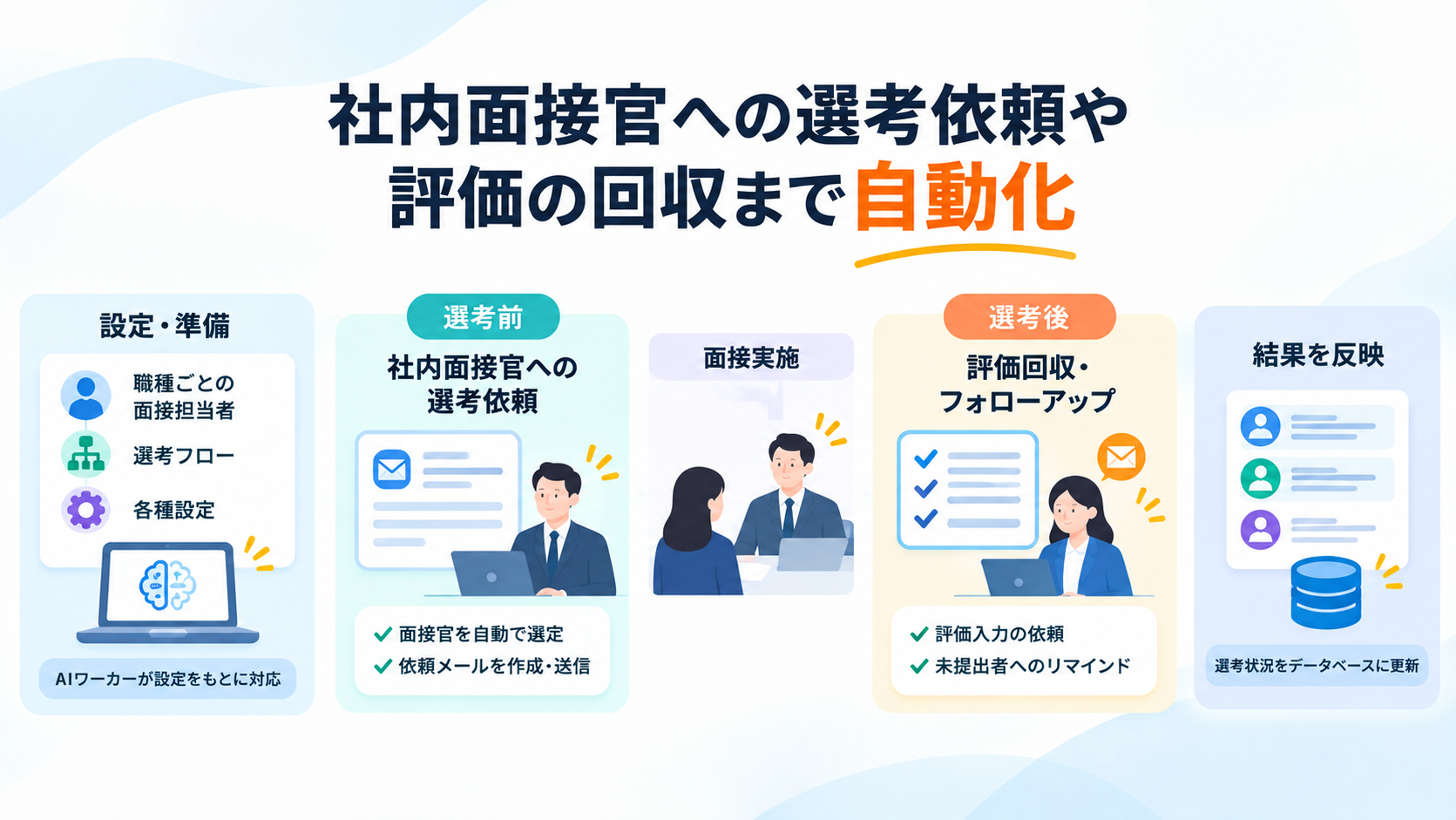
AIワーカーに職種ごとの面接担当者や選考フローを設定しておけば、候補者の状況に応じた面接依頼に加え、面接後の評価入力依頼や未提出者へのリマインドも自動化できます。
Yoomで「AI採用アシスタント」を作ってみよう
ここからは、YoomのAIワーカーを活用し、候補者とのメール対応や応募書類のチェック、社内面接官への連絡などを行うAI採用アシスタントを構築していきます。
あらかじめ用意されたテンプレートを使って、自社の採用ルールや普段利用しているツールに合わせてカスタマイズしていきましょう。
1. テンプレートからAIワーカーを登録する
まずは、以下のテンプレートからAIワーカーをYoomに登録しましょう。


候補者情報や選考状況、求人情報を確認しながら、メール対応や日程調整、応募書類の一次確認、面接官への選考依頼、選考後のフォローアップなどを支援するAIワーカーです。自社の採用ルールに沿って対応を進めやすくし、採用業務の負担を軽減したい方におすすめです。
- AIワーカーが候補者や求人、採用に関する情報を参照できるように、各種の情報を整理し、Yoomデータベースに登録しておきましょう。Google スプレッドシートやMicrosoft ExcelなどでCSVファイルとしてまとめておくと、Yoomデータベースへそのままインポートできます。すでに他のデータベースツールで管理している場合は、そちらのデータをそのままご活用いただくことも可能です。
- 「スキル」とは:
- AIワーカーが処理を行うための手順書です。詳しい設定方法は「【AIワーカー】スキル(旧マニュアル)の作成方法」をご参照ください。
- 「使用ツール」とは:
- AIワーカーが処理を行う際に使用するツールです。自社で普段使っているツールをAIに指示するだけで、データの取得先や出力先を自由に組み替えることができます。
- AIワーカーの同時実行数・作成可能なAIワーカー数・利用可能なAIモデルはご契約中のプランによって異なります。
- AIワーカー内でご利用いただけるアプリやオペレーション等はフローボットの利用制限と同様です。
- AIワーカーは、テスト実行でも本番実行と同様にタスクを消費しますのでご注意ください。詳細は「【AIワーカー】タスク実行数の計算方法」をご参照ください。
- AIワーカーはマニュアルを詳細に設定することで適切な処理を実行しやすくなります。詳細は「【AIワーカー】マニュアルの作成方法」をご参照ください。
バナーをクリックすると、テンプレートをYoomにコピーできます。ゼロから設定する必要がないため、初めてAIワーカーを使う方にもおすすめです!
2. 手順やルールを「スキル」として設定する
今回のテンプレートには、以下の4つの業務に対応する手順やルール(=スキル)が登録されています。
- 候補者のメール対応・日程調整
- 応募書類の一次スクリーニング
- 社内面接官への選考依頼
- 選考後の評価回収・フォローアップ
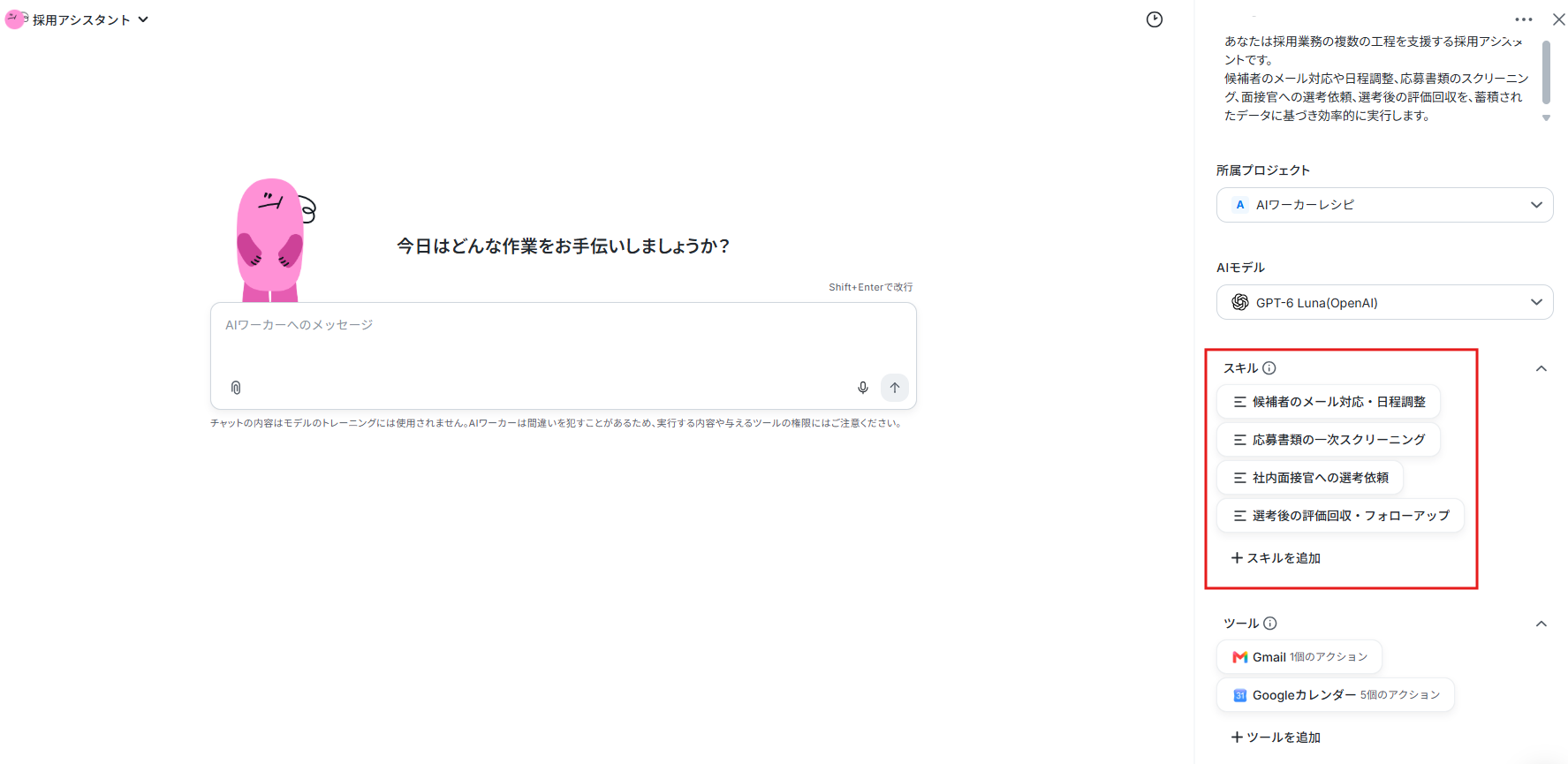
返信作成やカレンダー照合などの基本的な手順だけでなく、返信メールの冒頭に連絡へのお礼を記載することや、面接時間は原則60分とするといった細かなルールも設定可能です。 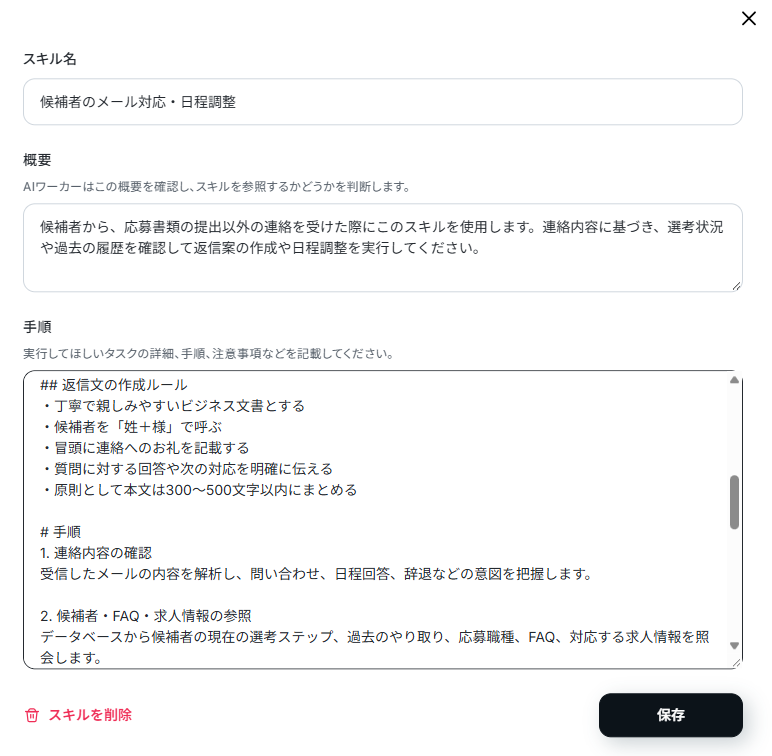
また、テンプレートにはGmailやGoogleカレンダーが登録されていますが、Outlookなど、普段お使いのアプリに変更することも可能です。Yoomで連携可能なアプリについてはアプリ一覧ページをご参照ください。
3. 候補者・FAQ・求人情報をYoomデータベースに登録して連携する
AIワーカーが候補者の選考状況や採用ルールに沿って対応できるよう、候補者情報や採用FAQ、求人情報などをYoomデータベースに登録し、AIワーカーと連携しましょう。
例えば、以下のような情報を登録しておくと、AIワーカーが必要な情報を確認しながら対応できるようになります。
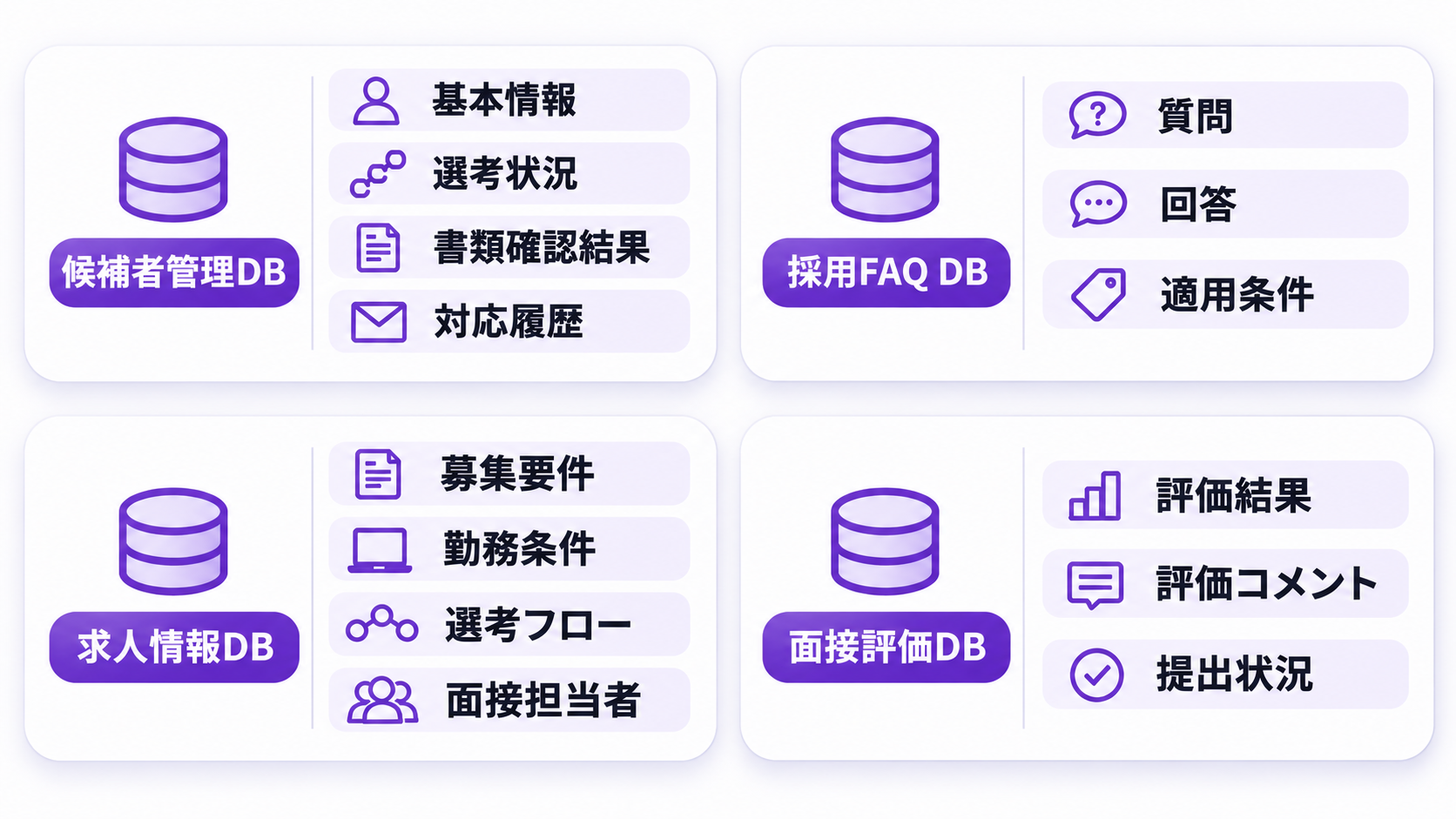
今回の例では、Yoomデータベースを使用します。
以下のサンプルを各CSVのリンクからダウンロードしてYoomデータベースにインポートすれば、データを一から登録することなく動作を試せます。
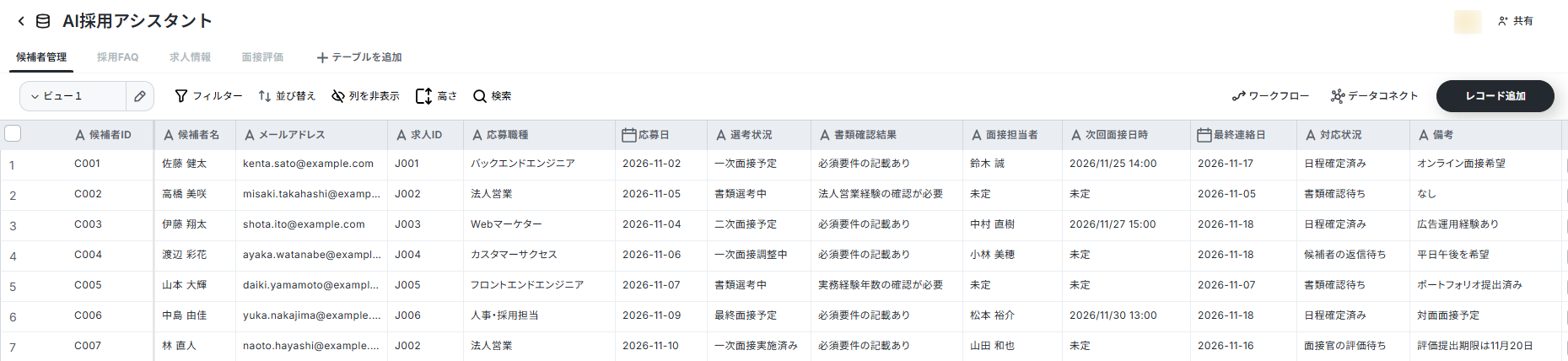
▼候補者管理データベース ※候補者サンプルCSV
候補者の基本情報や選考状況、応募書類のチェック結果などを管理するデータベースです。
過去のメールのやり取りなども記録しておけば、毎回メールフォルダを検索しなくても情報の参照が可能になります。
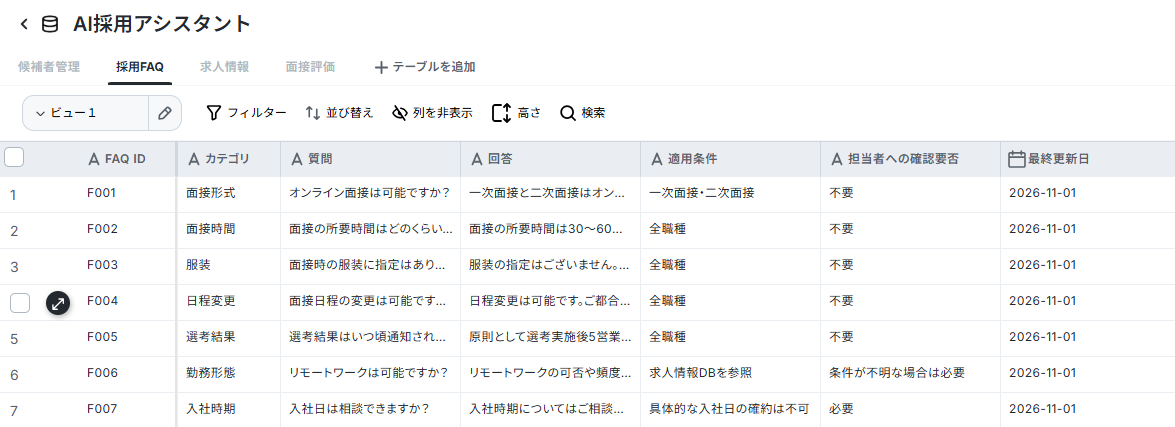
▼採用FAQデータベース ※採用FAQサンプルCSV
候補者からよく寄せられる質問と、それに対する回答を管理するデータベースです。
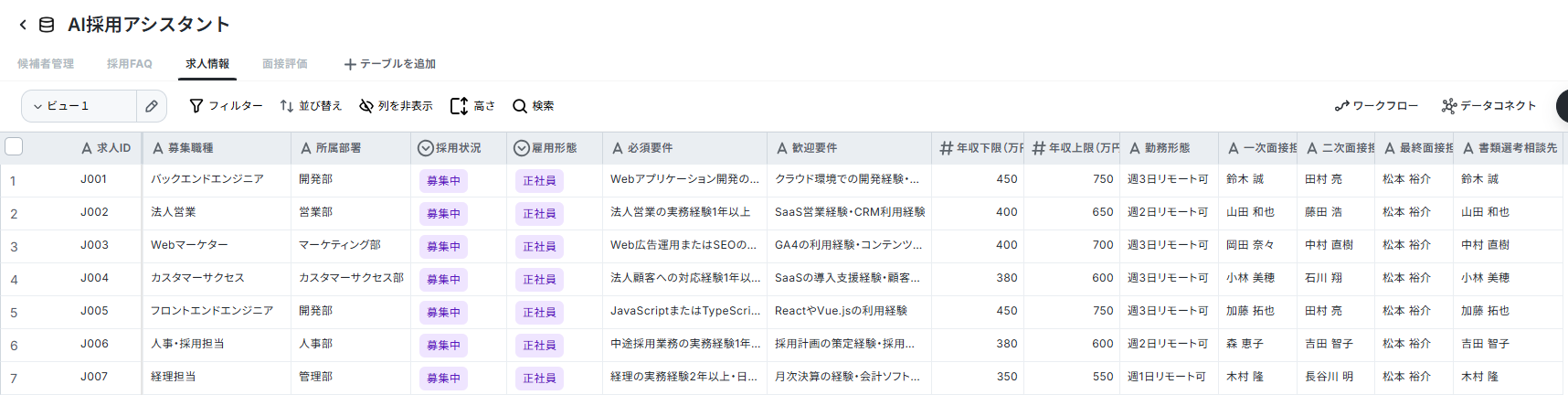
▼求人情報データベース ※求人情報サンプルCSV
求人ごとの募集要件や担当者情報を管理するデータベースです。
▼面接評価データベース ※面接評価サンプルCSV
面接官による評価を管理するデータベースです。候補者情報とは別々に管理する場合に活用できます。
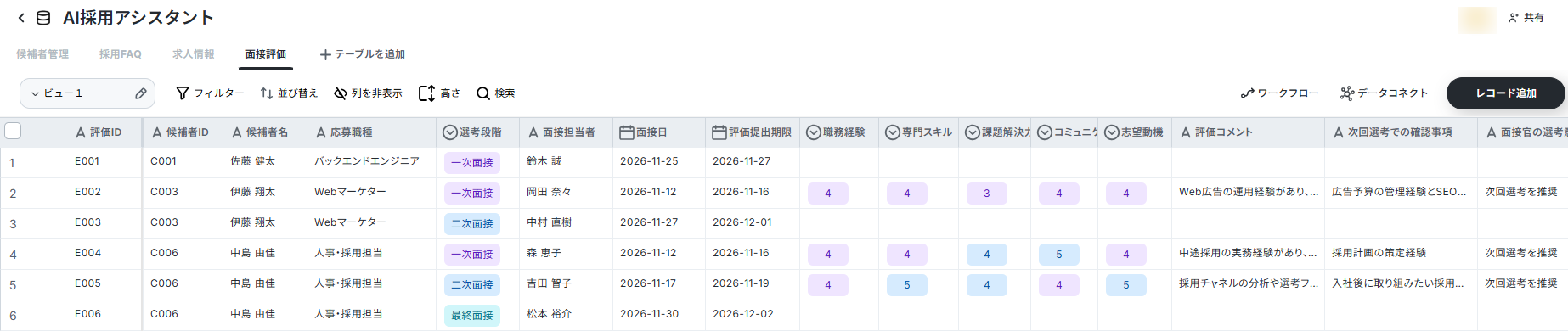
なお、サンプル内のメールアドレスなどはダミーデータです。テスト時は、実際に使用できる情報に書き換えてください。
また、CSVをAIワーカーに渡し、「このCSVをもとにYoomデータベースを作成して」と指示するだけでも、データベースを作れますよ!
データベースの準備ができたら、次に、AIワーカーと連携しましょう。
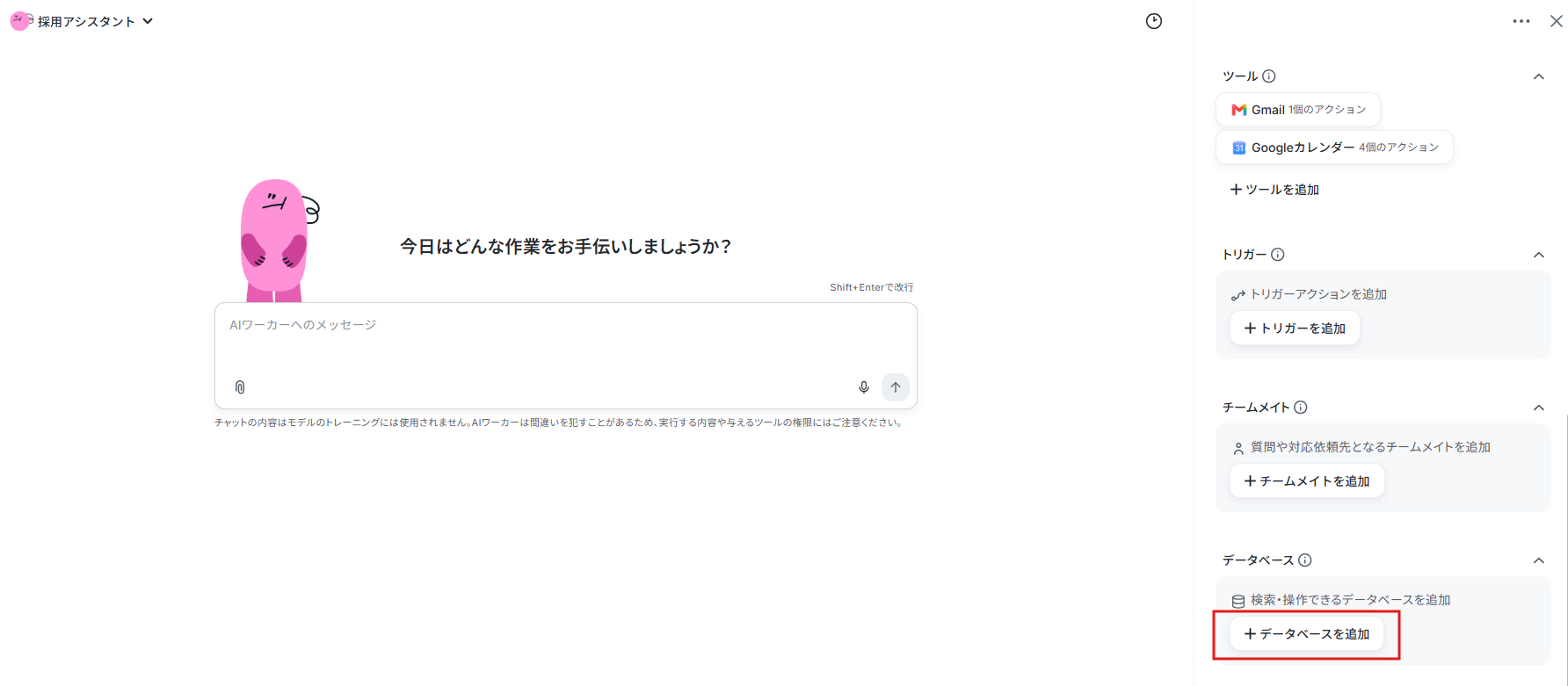
AIワーカーのチャット画面の右側にある「データベースを追加」から、対象のデータベースを選択し、必要なアクションを設定してください。
4. AIワーカーの相談先となる担当者を追加する
採用業務では、勤務条件の相談や応募書類の確認など、AIだけでは判断が難しい場合もあります。
そんなときにAIワーカーが担当者に相談できるよう、設定画面の「チームメイトを追加」から相談先を登録しておきましょう。
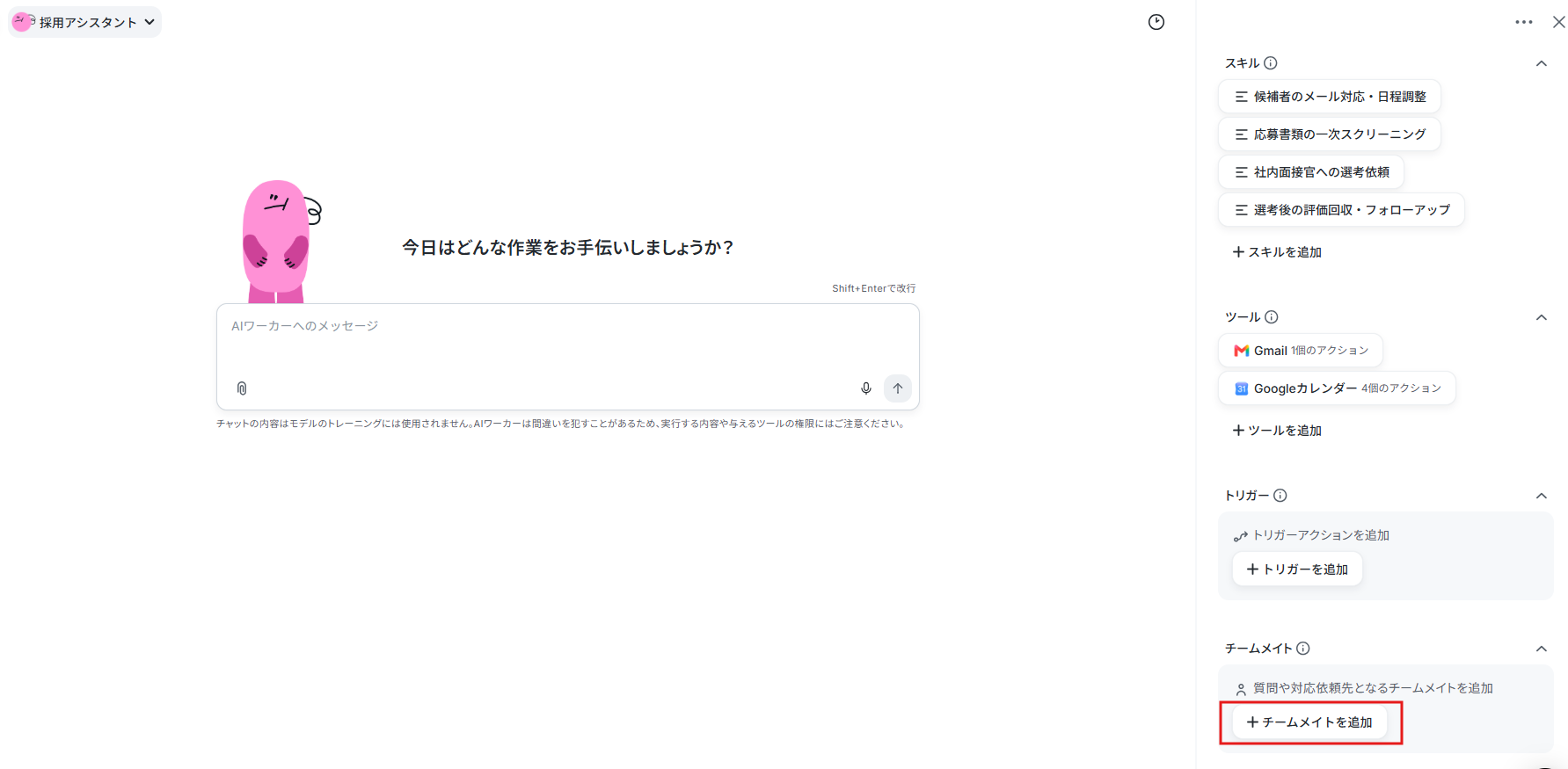
なお、チームメイトは複数人登録できるため、応募職種や相談内容に応じて依頼先を切り替える運用も可能です。
▼担当者へ質問する際の条件を設定する
以下は、メール対応や日程調整に関して、チームメイトの機能を使って返信案の作成前に担当者へ相談する場合の記載例です。
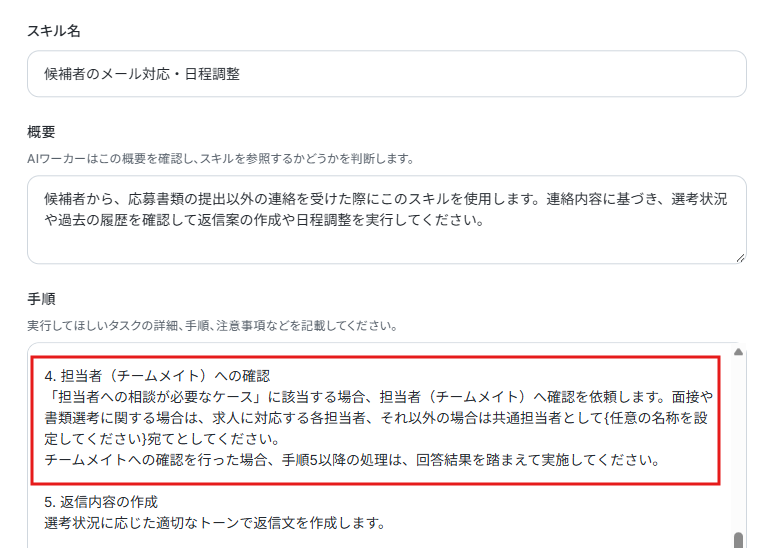
社内ルールや対応するデータベース、実際の担当者に合わせてカスタマイズしてください。他のスキルにおいても、選考・採用フローに合わせて活用できます。
5. 処理の起点となるトリガーを設定する
ここまでの設定でAIワーカーに採用業務を依頼できるようになりましたが、メールの受信や書類提出があるたびに手動で指示を出すのは手間がかかります。
そこで、特定のイベントが発生した際や定期的にAIワーカーが自動で起動するよう、トリガーを設定しましょう。
今回は、例として、メール受信・データベース更新・指定スケジュールという3つの起動条件を設定します。
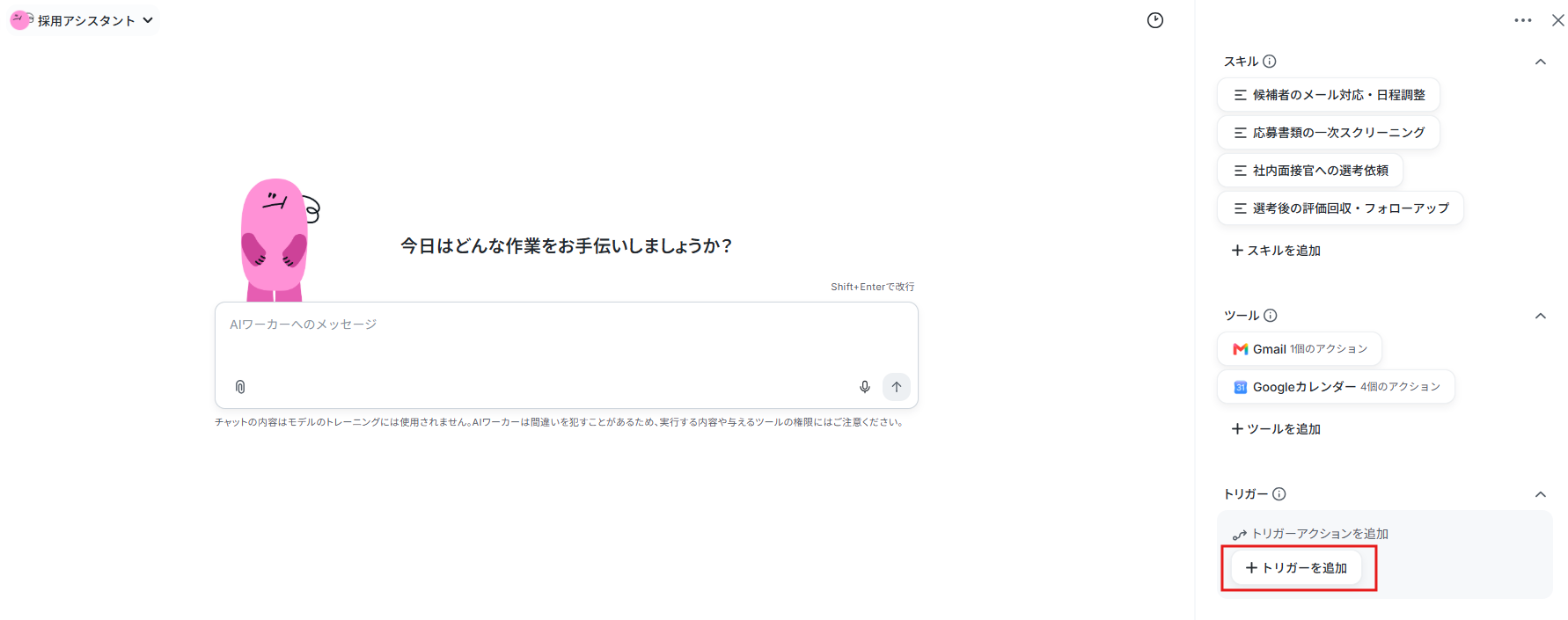
トリガーは、AIワーカーのチャット画面右の「トリガーを追加」から設定できます。
例①Gmail受信トリガーの設定
Gmailで特定の条件に該当するメールを受信した際に、AIワーカーが自動で対応を開始するように設定します。
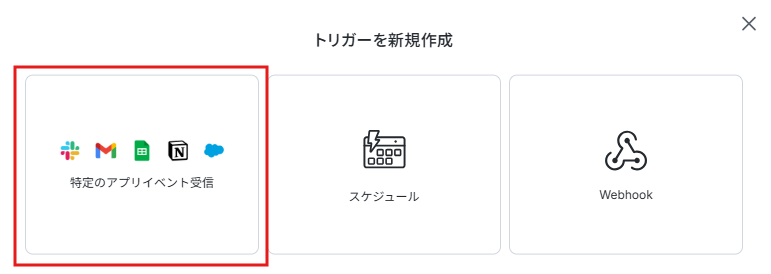
▼「特定のアプリイベント受信」をクリック
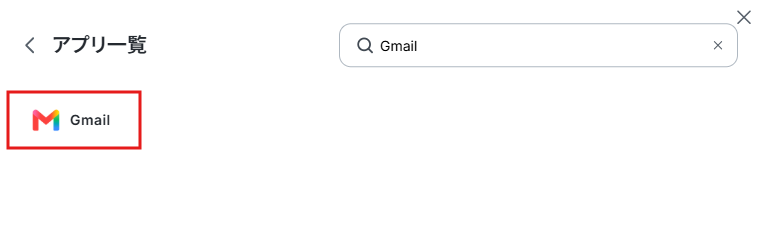
▼「Gmail」を選択
▼「特定のキーワードに一致するメールを受信したら」をクリック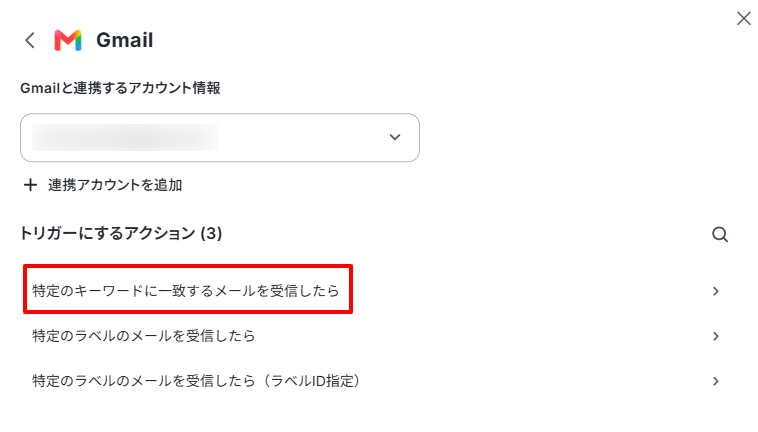
※採用専用のメールアドレスがある場合は、「Gmailと連携するアカウント情報」で該当のアカウントを設定してください。
▼起動間隔・キーワードを設定し、「接続テスト」が成功すればOK!
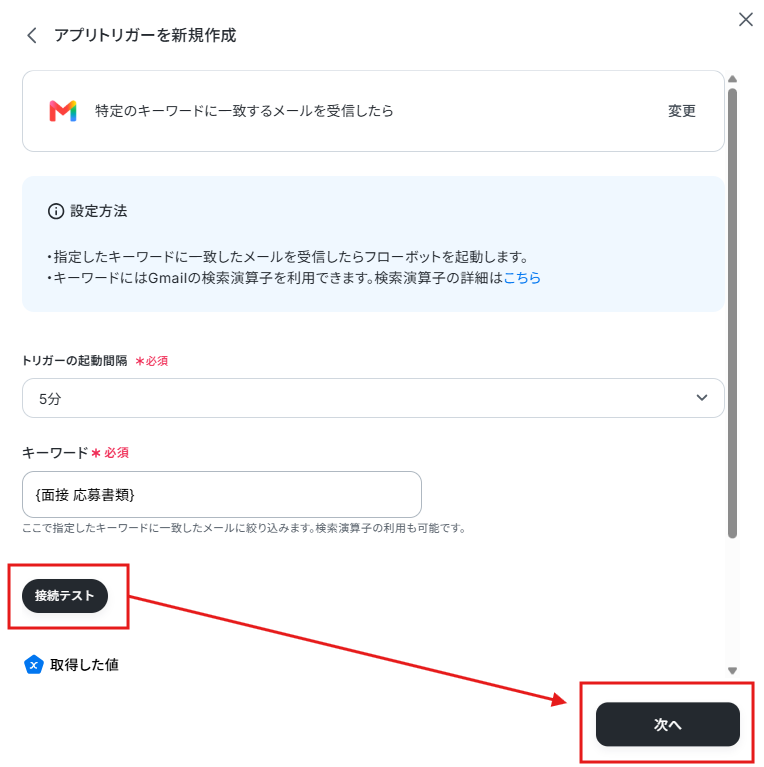
採用業務とは関係のないメールに反応しないよう、キーワードでは、「面接」「応募書類」などの件名を含む場合などを条件に組み込んでおくとよいでしょう。
テストが成功したら、「次へ」をクリックしてください。
▼実行プロンプトを設定したら「作成」をクリック
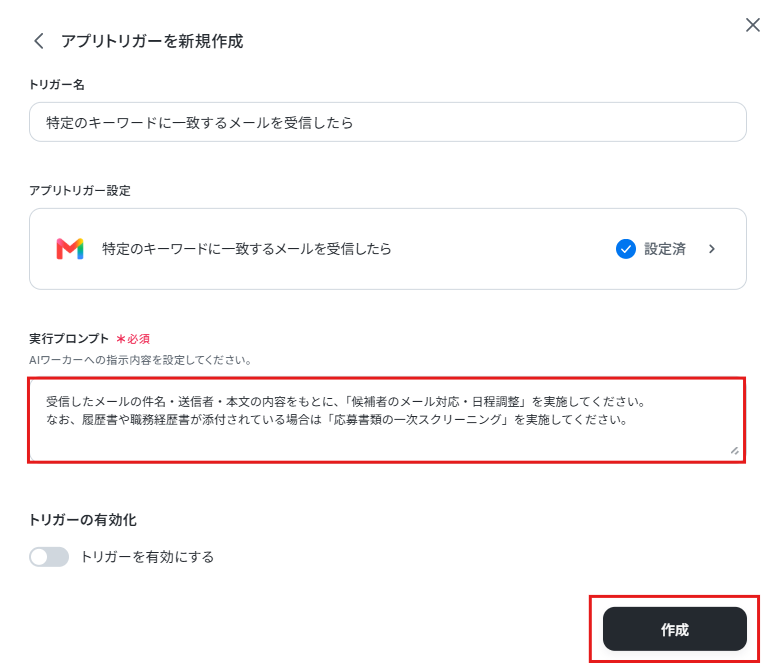
例②データベース更新トリガーの設定
データベースの更新を起点にAIワーカーが自動で対応開始するように設定することも可能です。
選考状況に応じた面接日程の調整や、評価のフォローアップなどに便利です。
▼「特定のアプリイベント受信」で「Yoom」を選択
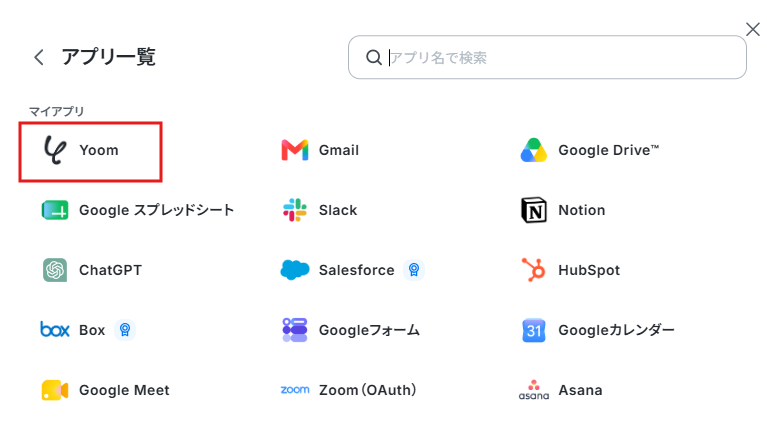
▼「条件に合致するレコードに更新されたら」を選択
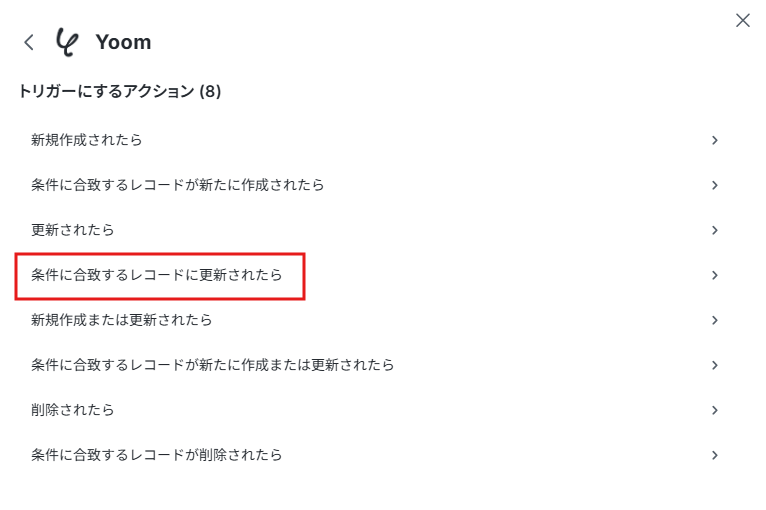
▼データベースを選択
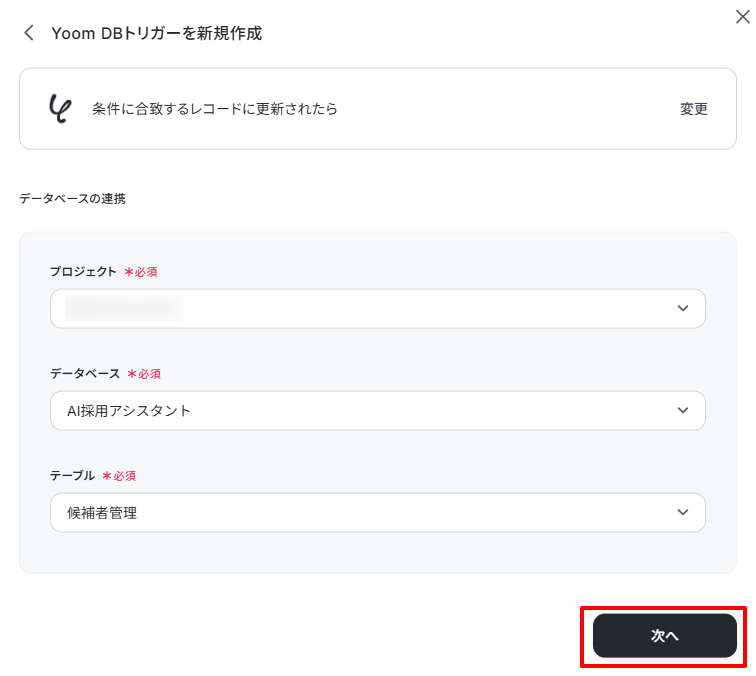
▼起動するレコードの条件を設定し、「テスト」が成功すればOK!
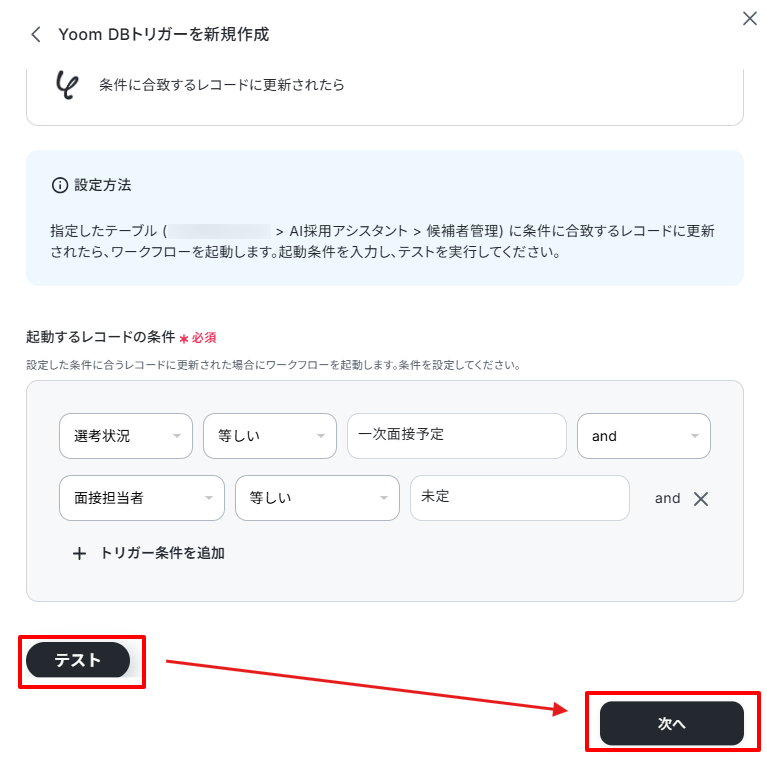
今回は、候補者データベースの選考状況が「一次面接予定」かつ担当者が「未定」に更新されたらAIワーカーが起動する設定にしました。
テスト成功を確認して「次へ」をクリックしてください。
この後、Gmailの場合と同様に、実行プロンプトを設定して「作成」したら設定完了です。
例③スケジュールトリガーの設定
スケジュールトリガーを使えば、指定した日時にAIワーカーが自動で起動します。
例えば、毎朝9時に選考評価の提出状況を確認し、未提出者へのリマインドや評価の転記を行うなど、定期的な作業の自動化に便利です。
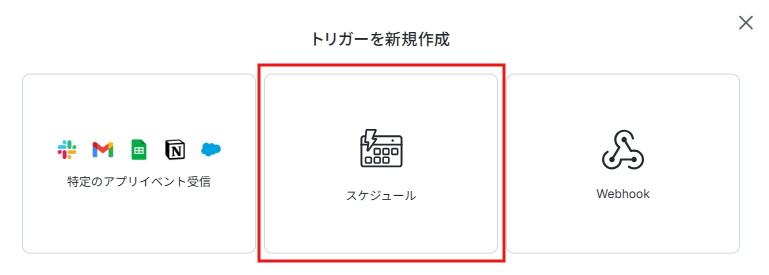
▼「スケジュール」を選択
▼起動したい日時を設定する
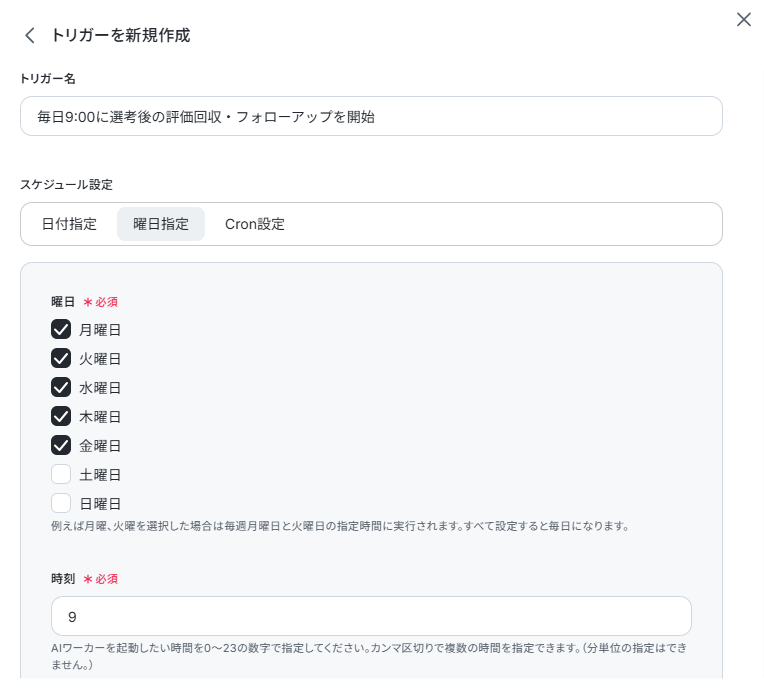
この後、他の例と同じく実行プロンプトを設定して「作成」したら設定完了です。
6. 担当者による承認の手順を設定する
候補者へのメール送信や面接日程の確定など、誤った処理が行われると採用活動に影響する業務については、人の担当者による確認・承認を挟む仕組みを用意しておきましょう。AIワーカーのチームメイト機能を使えば、担当者の返信内容をもとにAIワーカーが承認か却下を判断し、次の処理に反映できます。
以下は、メール対応時、承認後にメール返信やデータベース等の更新を行う場合のスキル記載例です。
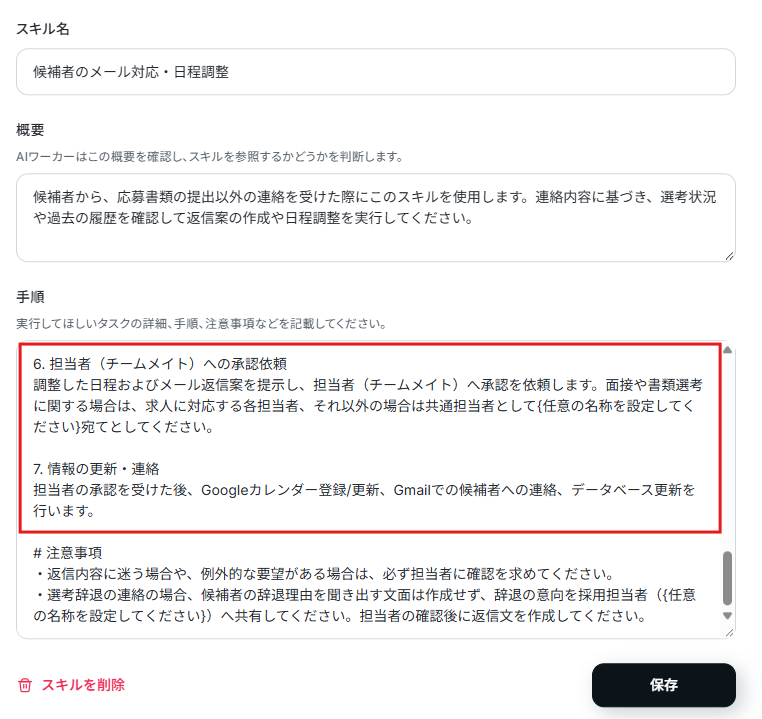
返信内容によっては、AIワーカーが誤った判断や処理をしてしまう可能性があるため、以下のような対応をおすすめします。
- スキルで判断基準を明確化し、誤認リスクを抑える
- 担当者が返信する際に「承認」「却下」などの判別しやすい語句を使用するルールを設ける
- 承認が下りるまで、繰り返し確認を取るように、手順や注意事項に補足する
社内ルールや対応するデータベース、実際の担当者に合わせてカスタマイズしましょう。
また、メール対応以外のスキルについても、自社の選考・採用フローに合わせて承認の仕組みを取り入れられます。
7. テストを実行する
ここまでの設定が完了したら、実際のメール対応を想定してAIワーカーの動作をテストしてみましょう。
今回は、一次面接を予定している候補者から面接日程の変更依頼が届いたケースを取り上げます。
まず、受信トリガーを設定したアカウント宛てに、以下のようなメールを送信してください。
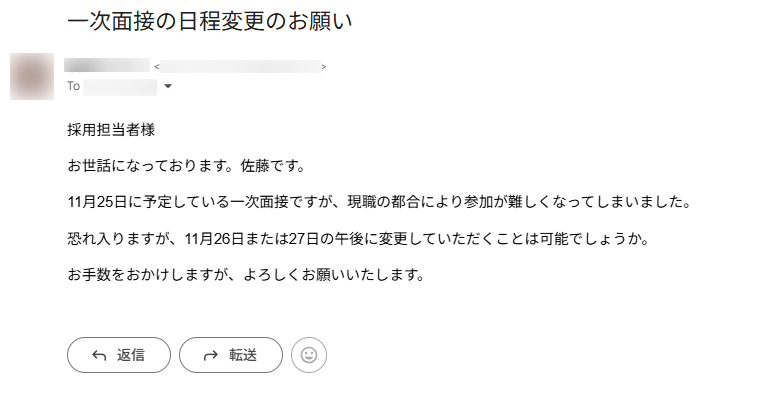
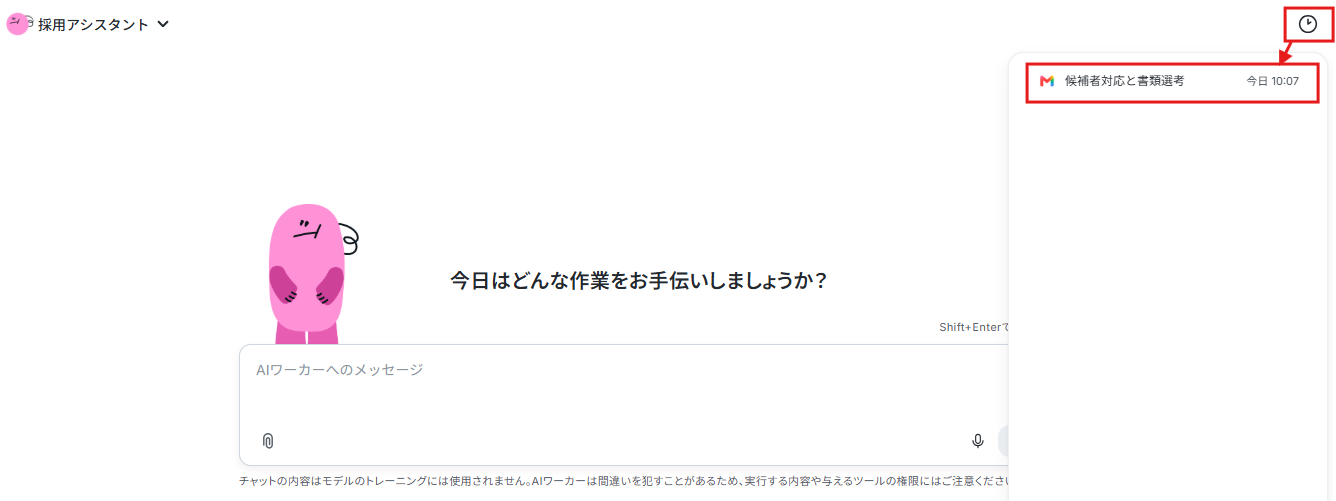
AIワーカーのチャット履歴にメッセージが表示されれば、問い合わせを受け取れています。
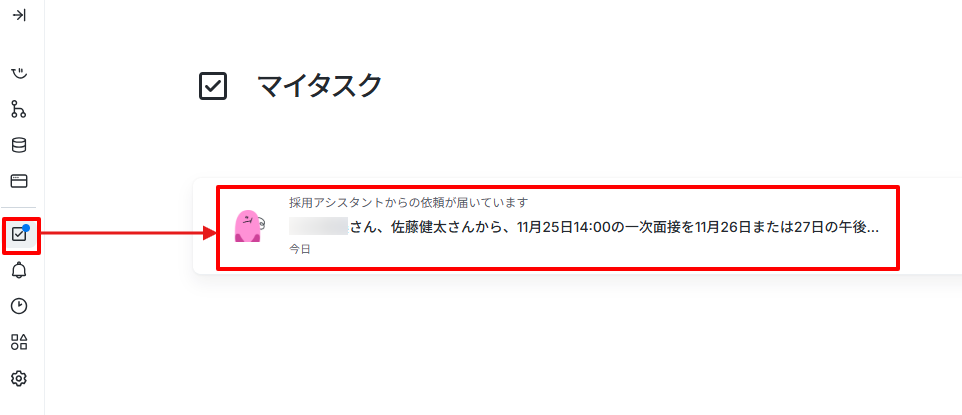
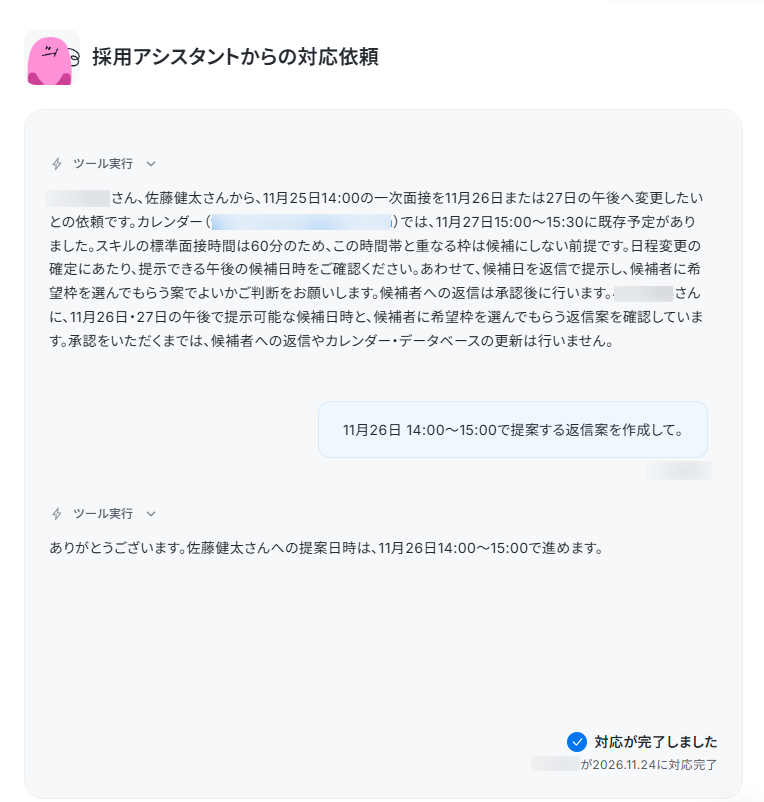
しばらくすると、Yoomのマイタスクに確認依頼が届きます。
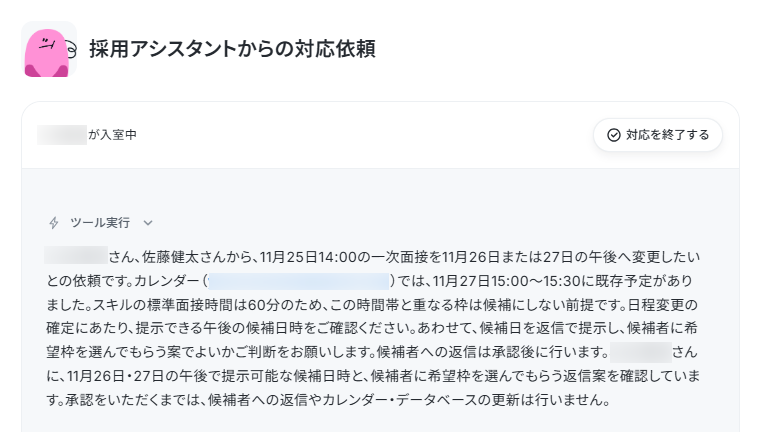
クリックすると、メールや候補者情報、予定に基づいた確認依頼の詳細が記載されているのが分かります。
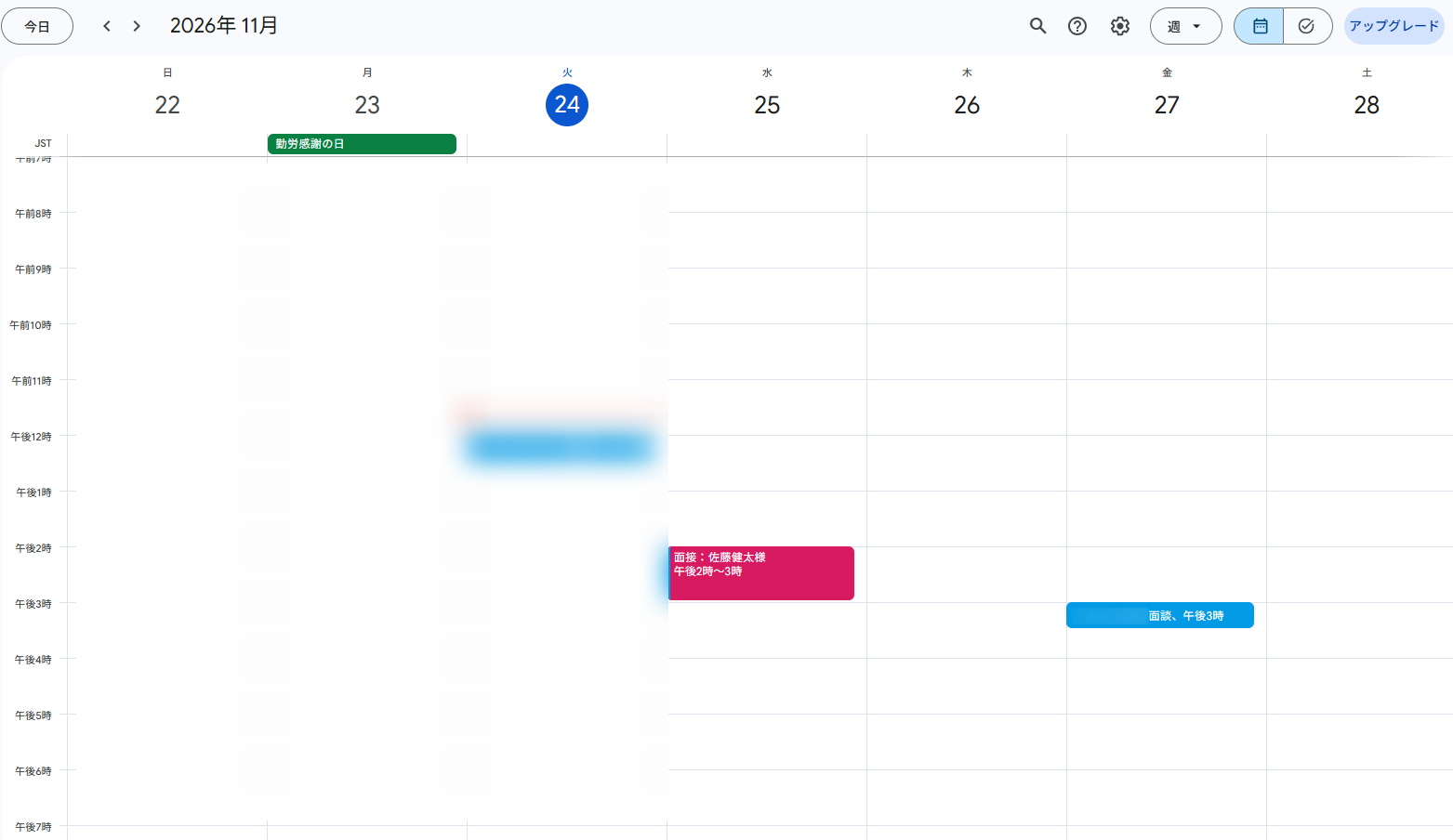
念のためGoogleカレンダーを参照すると、対象日の登録済み予定が候補から除外されているのが確認できます。
なお、スキルで条件を設定すると、候補をより詳細に提案してもらうことも可能です。
AIワーカーに具体的な日程を提示して、返信案の作成に進んでもらいましょう。
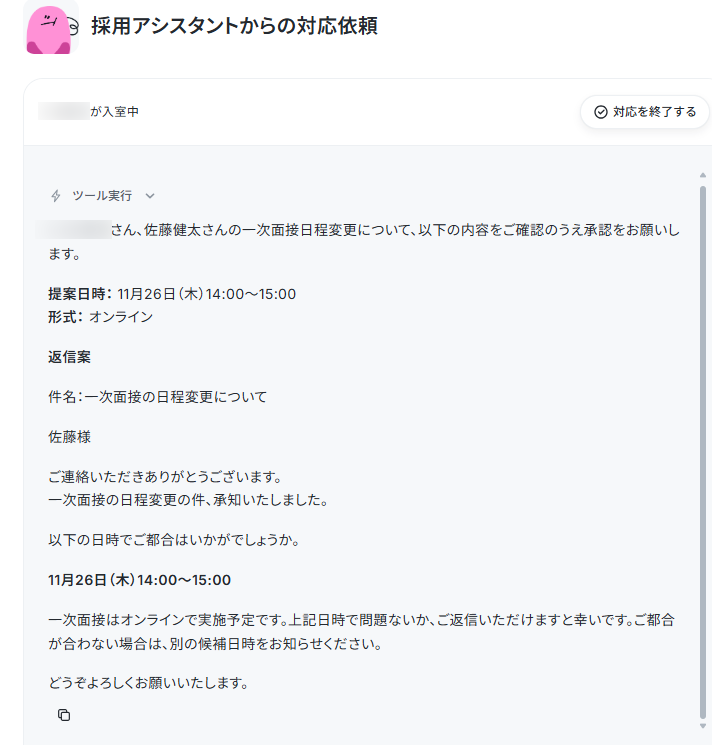
返信案の作成が完了すると、今度は最終確認の依頼が届きます。問題なければ承認しましょう。
もしも気になるところがあれば、修正指示を行ってください。
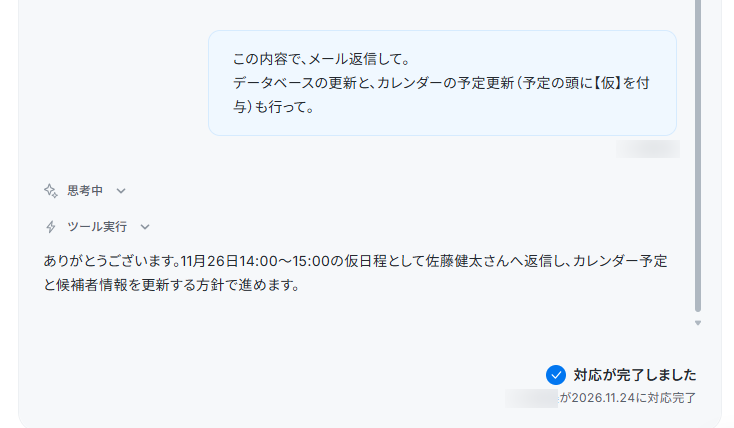
対応完了後の、メールやデータベース、Googleカレンダーをそれぞれ確認してください。
▼候補者への返信メール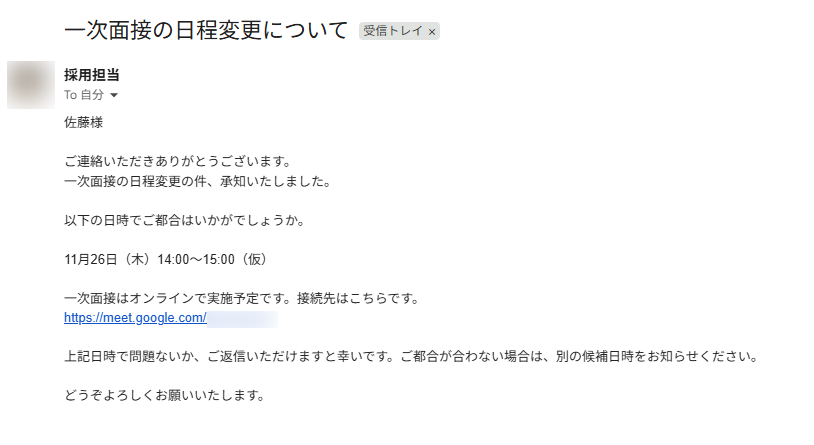
▼候補者データベース
▼カレンダーの予定
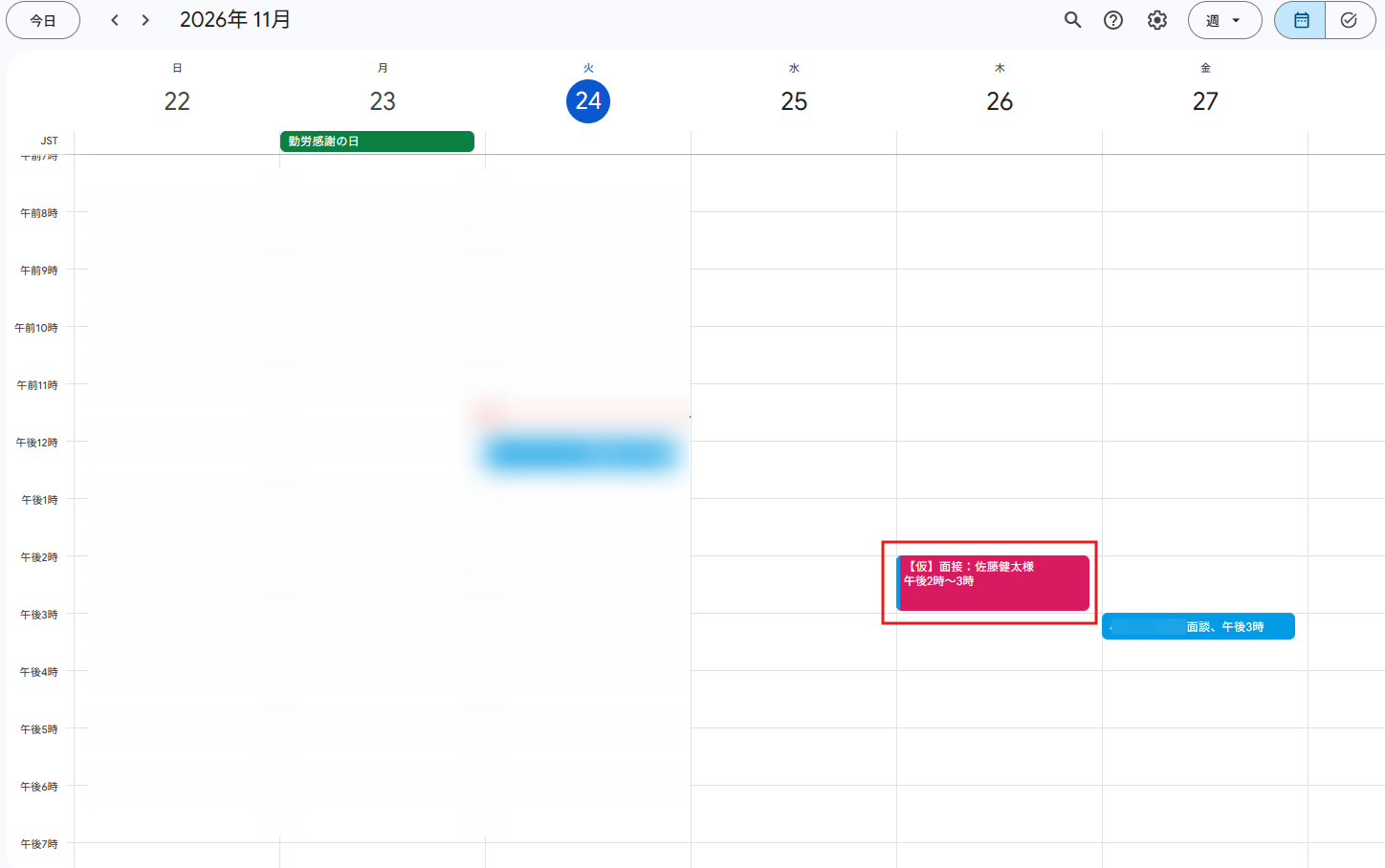
それぞれに気になるところがなければ設定は完了です!
AI採用アシスタントで採用業務を効率化しよう
候補者へのメール対応や応募書類のチェック、社内面接官への連絡など、採用業務には何かと手間のかかる作業が多いですよね。
YoomのAIワーカーを使えば、候補者へのメール対応や応募書類の確認、社内連絡などを自動化できます。
大事な判断は人が行うことで、安心して活用できますよ。
ぜひYoomのAIワーカーを活用し、自社の採用業務に合ったAI採用アシスタントを作ってみてください。
AIワーカーの採用業務での活用例はこちら
今回の記事で紹介した活用例のほかにも、採用業務にAIワーカーを活用する方法を紹介した記事があります。
自動化・効率化したい業務に合わせて、ぜひ参考にしてみてくださいね。
① 内定者へのフォローアップを効率化する
内定後の候補者への連絡やフォローアップメールの作成にAIワーカーを活用する方法を紹介しています。
内定者一人ひとりの状況に応じた連絡を効率よく行いたい場合におすすめです。
② 採用広報の記事作成を効率化する
社員インタビューなどの情報をもとに、採用広報向けの記事を作成する方法を紹介しています。
採用活動における情報発信や、記事の企画・執筆にかかる工数を削減したい場合におすすめです。
③ 求人票の作成を効率化する
求人情報や募集要件をもとに、求人票の作成をAIワーカーにサポートさせる方法を紹介しています。
求人ごとに必要な情報を整理し、募集内容を文章にまとめる作業を効率化できます。
AIワーカーの基本設定や活用例の紹介動画はこちら
よくあるご質問
Q:AI採用アシスタントを運用する際に注意すべきことはありますか?
A:
採用業務では候補者の個人情報を取り扱うため、AIワーカーに参照させる情報の範囲や、連携するデータベースのアクセス権限を整理しておきましょう。
また、AIだけでは判断が難しい内容や、採用可否など重要な判断は、担当者が確認する運用ルールを設けることも重要です。
なお、以下の点にもご注意ください。
- AIワーカー内で使用するツール(アプリ)についてもマイアプリ連携が必要です。
- AIワーカーの基本設定は「【AIワーカー】基本的な設定方法」をご参照ください。
- AIワーカーの同時実行数・作成可能なAIワーカー数・利用可能なAIモデルはご契約中のプランによって異なります。
- AIワーカー内でご利用いただけるアプリやオペレーション等は ワークフロー(旧フローボット) の利用制限と同様です。
- AIワーカーは、テスト実行でも本番実行と同様にタスクを消費しますのでご注意ください。詳細は「【AIワーカー】タスク実行数の計算方法」をご参照ください。
- AIワーカーはスキルを詳細に設定することで適切な処理を実行しやすくなります。詳細は「【AIワーカー】スキル(旧マニュアル)の作成方法」をご参照ください。
Q:GmailやGoogleカレンダー、Yoomデータベース以外のツールと連携できますか?
A:
はい。OutlookやNotion、Google スプレッドシート、Googleフォームなど、ほかのアプリとも連携できます。
また、AIワーカーのチャット画面から「〇〇をスキルに追加したい」「〇〇のツールを設定して」などと指示すると、自動設定機能によってスキルやツール・アクションを追加・変更できます。
利用できるツールについては「連携アプリ一覧」をご確認ください。
Q:採用に関する処理は、すべてAIに任せても問題ありませんか?
A:
判断が難しい内容や重要な処理には、人による確認・承認を取り入れることが大切です。
例えば、応募書類の特記事項や想定外の日程変更についてAIワーカーから担当者に相談させたり、候補者へのメール送信や面接日程の確定を担当者の承認後に実行したりできます。
AIに任せる範囲と人が確認する範囲を整理し、採用業務に合わせた運用ルールを設定しましょう。
Q:AI採用アシスタントのテストでは、どのような点を確認すればよいですか?
A:
候補者の情報や選考状況を正しく取得できているか、面接官の空き時間と候補者の希望が一致しているかなど、各処理が意図したとおりに行われるか確認しましょう。
また、担当者の承認前にメールが送信されていないか、日程変更の相談段階で確定済みの面接情報が更新されていないかなど、誤操作につながる部分も確認が必要です。
さらに、日程変更だけでなく、採用条件に関する問い合わせや応募書類のチェック、評価回収など、複数のケースを試しておきましょう。メール受信やデータベース更新、スケジュール起動など、設定したトリガーごとの動作確認も大切です。
Q:チームメイト機能以外にも、AIワーカーの出力を承認してから後続処理を行う方法はありますか?
A:
はい。Yoomのワークフロー(旧フローボット)を活用する方法もあります。
例えば、AIワーカーの出力後に担当者への確認・承認依頼を行い、その回答に応じてメール送信やデータベースの更新などを実行するワークフローを作成できます。
また、AIワーカーに別途作成したワークフローを起動させ、承認や後続処理につなげることも可能です。
業務の流れや承認方法に合わせて使い分けましょう。
※参考: 基本的なワークフロー(旧フローボット)の作成方法
プログラミング知識なしで手軽に構築できます。