









・
Geminiで感情分析を自動化!やり方から精度検証まで徹底解説

生成AIの技術が進化を続ける中で、テキストや音声から人間の複雑な感情を読み解く「感情分析」が多くのビジネスシーンで注目を集めています。中でもGoogleが提供するGeminiは、複数の情報を統合して理解する能力に秀でており、大量の顧客レビューの分析や社内コミュニケーションの可視化など、さまざまな業務の効率化に貢献するツールです。
本記事では、Geminiを活用した感情分析の基本的な仕組みについて詳しく解説します。さらに、実際の業務を想定した検証を行い、その精度や実用性についてのリアルな結果をお届けします。
✍️検証の前に:Geminiでの感情分析の基本と活用シーンをチェック

感情分析とは、テキストや音声データから、発信者が抱いている感情(ポジティブ、ネガティブ、中立など)をAIが自動的に判定する技術を指しています。顧客から寄せられたアンケートの自由記述欄をはじめ、SNS上の口コミ、さらにはコールセンターでの通話履歴など、企業には日々膨大な定性データが蓄積されていくものです。これらのデータを人の手で一つひとつ確認して分類するには、多大な時間と労力を要してしまいます。
そこでGeminiの感情分析を活用すると、一瞬で大量のデータを処理し、顧客のリアルな声を定量的なデータとして把握することが可能になります。マーケティング施策の改善点を見つけ出したり、サービスの解約リスクを早期に検知したりと、ビジネスの意思決定を強力に後押ししてくれる存在となるはずです。
本記事の想定読者
- 顧客アンケートや口コミデータの感情分析を効率化したいマーケティング担当者
- プログラミング知識がなくても、手軽にAIを活用したい方
- Geminiを使って自社システムに感情分析機能を組み込みたい開発者
Geminiを使った感情分析の概要と具体的なやり方
Geminiは、Googleが開発した最先端の生成AIモデルです。テキストに留まらず多様なデータを横断的に処理できる点が最大の強みであり、感情分析の分野においても、単なる単語の機械的判定ではなく、前後の文脈や微妙なニュアンスまで深く理解した高精度な分類が可能です。
実際に業務へ取り入れる方法には、大きく分けて二つのアプローチが存在します。
- GoogleスプレッドシートのAI関数を活用する
・プログラミング知識がない非エンジニアでも手軽に始められる手法です。
・特定のセルに専用の関数(=AI()」関数)とプロンプトを入力することで、隣接するセルのテキストデータを瞬時に分析できます。
また、この機能をGoogle スプレッドシート上で利用するには、Gemini機能が含まれるGoogle Workspaceの対象プラン(Business Standard以上など)が必要となります。
・大量のアンケート結果などを一括処理したい場合に非常に役立ちます。 - Gemini APIを利用する
・開発者向けに提供されているAPIを活用し、自社システムや独自のアプリケーションに直接機能を組み込む手法です。
〈精度を高めるためのポイント〉
どちらのアプローチを採用する場合でも、分析精度を向上させるためには以下の点が重要になります。
- プロンプトによる明確な指示
AIに対して「どのような基準で感情を分類してほしいか(例:ポジティブ・ネガティブの3段階評価など)」を詳細に伝えることが、期待通りの結果を得るための鍵となります。
📣Geminiの感情分析、Yoomで前後の工程もまとめて自動化しよう
Geminiを使った感情分析自体は手軽に始められますが、実際の業務ではデータの収集・転記・共有といった周辺作業がネックになりがちです。
ここを丸ごと自動化できるのが、ノーコードツールのYoomです!
[Yoomとは]
たとえば、YouTubeに新しいコメントが投稿されたら、AIワーカーが内容を分析し、対応が必要なものだけSlackに通知してくれるテンプレート など、実務にそのまま使える仕組みが揃っています。
まずは以下のテンプレートから試してみてください👀
■概要Reddit上の自社サービスや競合に関する投稿を常にチェックし、その内容を把握するのは手間がかかる作業ではないでしょうか。手作業での情報収集や分析は、時間もかかり、重要な意見を見逃す可能性もあります。 このワークフローを活用すれば、Redditでキーワードにマッチする投稿が行われた際に、AIワーカーがGeminiによる感情分析を自動で行い、その結果をGoogle スプレッドシートに記録することが可能です。顧客の声や市場の反応を効率的に収集できます。■このテンプレートをおすすめする方- Reddit上の自社や競合に関する言及を効率的に収集したいマーケティング担当者の方
- AIワーカーのGeminiモデルを活用し、投稿の感情分析を自動で行い、顧客インサイトを得たい方
- 分析結果をGoogle スプレッドシートに記録し、チームで共有・活用したいと考えている方
■このテンプレートを使うメリット- Redditの投稿監視からGeminiによる感情分析、Google スプレッドシートへの記録までを自動化し、情報収集にかかる時間を削減します。
- 手作業による転記ミスや確認漏れを防ぎ、AIによる客観的な感情分析で、データの品質と一貫性を保つことができます。
■フローボットの流れ- はじめに、Google スプレッドシートとRedditをYoomと連携します。
- 次に、トリガーでRedditを選択し、「キーワードにマッチする投稿が行われたら」というアクションを設定します。
- 最後に、オペレーションでAIワーカーを設定し、Redditの投稿内容を基に感情分析を行い、Google スプレッドシートに記録するためのマニュアル(指示)を作成します。
※「トリガー」:フロー起動のきっかけとなるアクション、「オペレーション」:トリガー起動後、フロー内で処理を行うアクション
■このワークフローのカスタムポイント- Redditのトリガー設定では、監視したい自社サービス名や競合名などのキーワードを任意で設定してください。
- AIワーカーのオペレーションでは、Geminiの任意のAIモデルを選択し、感情分析の精度を高めるために最適な指示(プロンプト)やGoogle スプレッドシートへの記録設定を任意でカスタマイズしてください。
■注意事項- Reddit、Google スプレッドシートのそれぞれとYoomを連携してください。AIワーカー内で使用するツール(アプリ)についてもマイアプリ連携が必要です。
- AIワーカーの基本設定は「【AIワーカー】基本的な設定方法」をご参照ください。
- AIワーカーの同時実行数・作成可能なAIワーカー数・利用可能なAIモデルはご契約中のプランによって異なります。
- AIワーカー内でご利用いただけるアプリやオペレーション等はフローボットの利用制限と同様です。
- AIワーカーは、テスト実行でも本番実行と同様にタスクを消費しますのでご注意ください。詳細は「【AIワーカー】タスク実行数の計算方法」ご参照ください。
- AIワーカーはマニュアルを詳細に設定することで適切な処理を実行しやすくなります。詳細は「【AIワーカー】マニュアルの作成方法」をご参照ください。
- トリガーは5分、10分、15分、30分、60分の間隔で起動間隔を選択できます。
- プランによって最短の起動間隔が異なりますので、ご注意ください。
■概要YouTubeチャンネルに日々寄せられるコメントの確認や分析に、多くの時間を費やしていませんか。コメントの量が増えるほど、重要な意見の見逃しや対応の遅れといった課題も生じやすくなります。このワークフローを活用すれば、YouTubeへの新しいコメント投稿をきっかけに、AIが自動で内容を分析し、対応が必要なものだけをSlackに通知することが可能です。手作業に頼らないコメント分析の仕組みを構築し、チャンネル運営の効率化を実現します。■このテンプレートをおすすめする方- YouTubeのコメント分析に活用できる、より効率的なツールを探しているチャンネル運営者の方
- 多くのコメントを手作業で確認・分類しており、業務の自動化を検討しているマーケティング担当者の方
- コメントから顧客の意見を収集し、迅速な対応やサービス改善に繋げたいと考えている方
■このテンプレートを使うメリット- YouTubeにコメントが投稿されると自動で分析し通知まで実行するため、これまで手作業での確認に費やしていた時間を短縮できます。
- AIがコメント内容を判断し通知を行うので、重要な意見の見逃しや対応漏れといったヒューマンエラーのリスクを軽減できます。
■フローボットの流れ- はじめに、YouTube Data APIとSlackをYoomと連携します。
- 次に、トリガーでYouTube Data APIを選択し、「動画にコメントが投稿されたら」というアクションを設定します。
- 最後に、オペレーションでAIワーカーの「YouTubeコメント解析・要約レポート作成を行い、必要に応じてSlackに通知するためのマニュアル(指示)を作成する」アクションを設定します。
※「トリガー」:フロー起動のきっかけとなるアクション、「オペレーション」:トリガー起動後、フロー内で処理を行うアクション■このワークフローのカスタムポイント- YouTube Data APIのトリガー設定では、コメントを検知したい動画を任意で指定してください。
- AIワーカーへの指示(プロンプト)は自由にカスタマイズが可能です。「コメントを感情分析する」「特定のキーワードが含まれるか判定する」など、分析したい内容に応じて設定してください。
- 通知先のSlackチャンネルや通知メッセージの内容なども、ご自身の運用に合わせて任意で設定できます。
■注意事項- YouTube Data API、SlackのそれぞれとYoomを連携してください。AIワーカー内で使用するツール(アプリ)についてもマイアプリ連携が必要です。
- トリガーは5分、10分、15分、30分、60分の間隔で起動間隔を選択できます。
- プランによって最短の起動間隔が異なりますので、ご注意ください。
- AIワーカーの基本設定は「【AIワーカー】基本的な設定方法」をご参照ください。
- AIワーカーの同時実行数・作成可能なAIワーカー数・利用可能なAIモデルはご契約中のプランによって異なります。
- AIワーカー内でご利用いただけるアプリやオペレーション等はフローボットの利用制限と同様です。
- AIワーカーは、テスト実行でも本番実行と同様にタスクを消費しますのでご注意ください。詳細は「【AIワーカー】タスク実行数の計算方法」ご参照ください。
- AIワーカーはマニュアルを詳細に設定することで適切な処理を実行しやすくなります。詳細は「【AIワーカー】マニュアルの作成方法」をご参照ください。


- Reddit上の自社や競合に関する言及を効率的に収集したいマーケティング担当者の方
- AIワーカーのGeminiモデルを活用し、投稿の感情分析を自動で行い、顧客インサイトを得たい方
- 分析結果をGoogle スプレッドシートに記録し、チームで共有・活用したいと考えている方
- Redditの投稿監視からGeminiによる感情分析、Google スプレッドシートへの記録までを自動化し、情報収集にかかる時間を削減します。
- 手作業による転記ミスや確認漏れを防ぎ、AIによる客観的な感情分析で、データの品質と一貫性を保つことができます。
- はじめに、Google スプレッドシートとRedditをYoomと連携します。
- 次に、トリガーでRedditを選択し、「キーワードにマッチする投稿が行われたら」というアクションを設定します。
- 最後に、オペレーションでAIワーカーを設定し、Redditの投稿内容を基に感情分析を行い、Google スプレッドシートに記録するためのマニュアル(指示)を作成します。
■このワークフローのカスタムポイント
- Redditのトリガー設定では、監視したい自社サービス名や競合名などのキーワードを任意で設定してください。
- AIワーカーのオペレーションでは、Geminiの任意のAIモデルを選択し、感情分析の精度を高めるために最適な指示(プロンプト)やGoogle スプレッドシートへの記録設定を任意でカスタマイズしてください。
- Reddit、Google スプレッドシートのそれぞれとYoomを連携してください。AIワーカー内で使用するツール(アプリ)についてもマイアプリ連携が必要です。
- AIワーカーの基本設定は「【AIワーカー】基本的な設定方法」をご参照ください。
- AIワーカーの同時実行数・作成可能なAIワーカー数・利用可能なAIモデルはご契約中のプランによって異なります。
- AIワーカー内でご利用いただけるアプリやオペレーション等はフローボットの利用制限と同様です。
- AIワーカーは、テスト実行でも本番実行と同様にタスクを消費しますのでご注意ください。詳細は「【AIワーカー】タスク実行数の計算方法」ご参照ください。
- AIワーカーはマニュアルを詳細に設定することで適切な処理を実行しやすくなります。詳細は「【AIワーカー】マニュアルの作成方法」をご参照ください。
- トリガーは5分、10分、15分、30分、60分の間隔で起動間隔を選択できます。
- プランによって最短の起動間隔が異なりますので、ご注意ください。

- YouTubeのコメント分析に活用できる、より効率的なツールを探しているチャンネル運営者の方
- 多くのコメントを手作業で確認・分類しており、業務の自動化を検討しているマーケティング担当者の方
- コメントから顧客の意見を収集し、迅速な対応やサービス改善に繋げたいと考えている方
- YouTubeにコメントが投稿されると自動で分析し通知まで実行するため、これまで手作業での確認に費やしていた時間を短縮できます。
- AIがコメント内容を判断し通知を行うので、重要な意見の見逃しや対応漏れといったヒューマンエラーのリスクを軽減できます。
- はじめに、YouTube Data APIとSlackをYoomと連携します。
- 次に、トリガーでYouTube Data APIを選択し、「動画にコメントが投稿されたら」というアクションを設定します。
- 最後に、オペレーションでAIワーカーの「YouTubeコメント解析・要約レポート作成を行い、必要に応じてSlackに通知するためのマニュアル(指示)を作成する」アクションを設定します。
- YouTube Data APIのトリガー設定では、コメントを検知したい動画を任意で指定してください。
- AIワーカーへの指示(プロンプト)は自由にカスタマイズが可能です。「コメントを感情分析する」「特定のキーワードが含まれるか判定する」など、分析したい内容に応じて設定してください。
- 通知先のSlackチャンネルや通知メッセージの内容なども、ご自身の運用に合わせて任意で設定できます。
- YouTube Data API、SlackのそれぞれとYoomを連携してください。AIワーカー内で使用するツール(アプリ)についてもマイアプリ連携が必要です。
- トリガーは5分、10分、15分、30分、60分の間隔で起動間隔を選択できます。
- プランによって最短の起動間隔が異なりますので、ご注意ください。
- AIワーカーの基本設定は「【AIワーカー】基本的な設定方法」をご参照ください。
- AIワーカーの同時実行数・作成可能なAIワーカー数・利用可能なAIモデルはご契約中のプランによって異なります。
- AIワーカー内でご利用いただけるアプリやオペレーション等はフローボットの利用制限と同様です。
- AIワーカーは、テスト実行でも本番実行と同様にタスクを消費しますのでご注意ください。詳細は「【AIワーカー】タスク実行数の計算方法」ご参照ください。
- AIワーカーはマニュアルを詳細に設定することで適切な処理を実行しやすくなります。詳細は「【AIワーカー】マニュアルの作成方法」をご参照ください。
🤔Geminiで感情分析を実際にやってみた
ここからは、実際にGeminiの能力を確かめるために、顧客アンケートのデータを用いた感情一括分析の検証を実施してみます。
検証内容
今回は、以下のような検証をしてみました!
検証:感情分析検証
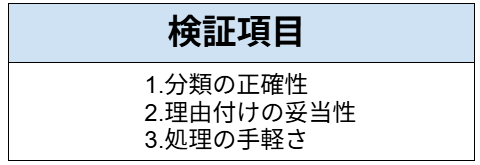
〈検証項目〉
以下の項目で、検証していきます!
検証目的
本検証の目的は、LLM(大規模言語モデル)を用いたカスタマーレビューの自動感情分析において、「分析精度の信頼性」と「現場での実用性」を多角的に評価することです。
使用モデル
Gemini 3 Flash
※無料の範囲内で検証しました。
🔍検証:感情分析検証
ここからは、実際に検証した内容とその手順を解説します。
まずは実際の検証手順のあとに、それぞれの検証項目について紹介していきます!
検証方法
本検証では、Gemini 3 Flashを使用して、感情分析の実力を確認します。
プロンプト:
以下の顧客レビューテキストの感情を読み取り、『ポジティブ』『ネガティブ』『中立』のいずれかに分類してください。また、その理由を簡潔に1文で述べてください。
レビュー:[テキスト]
※今回、以下の架空のレビューを使用しました。
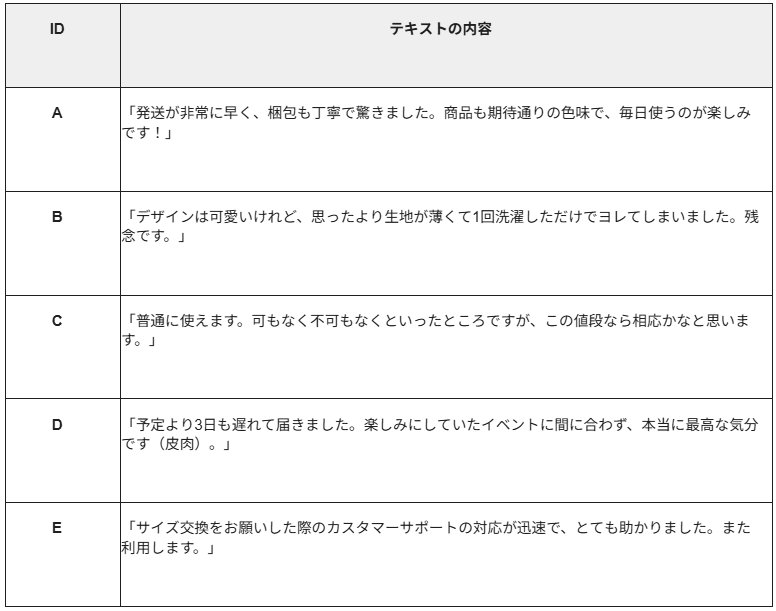
想定シーン
自分の店に対するX(旧Twitter)やGoogleマップの口コミを把握したいが、感情的な投稿に一喜一憂してしまい、客観的な分析が難しい場面。
検証手順
ログイン後、こちらの画面が表示されるので、プロンプトを入力したら送信します。
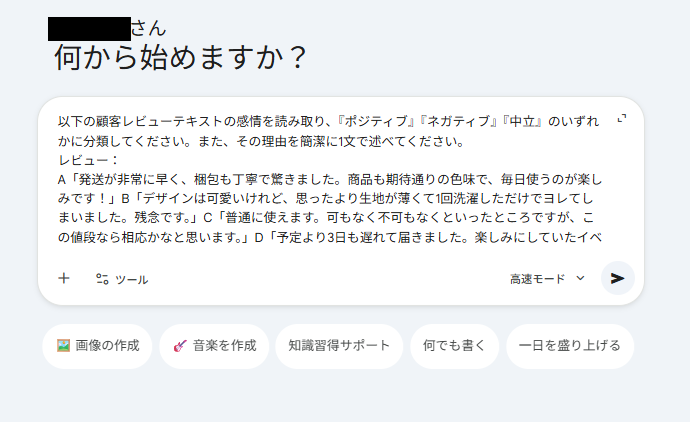
1分以内(5秒ほど)で完了しました!
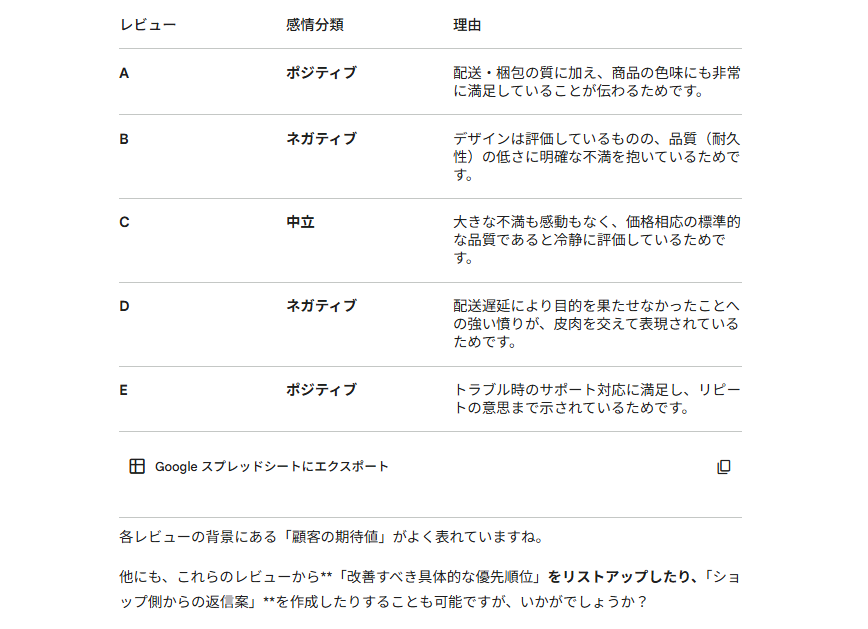
結果は以下のものとなりました。
🖊️検証結果
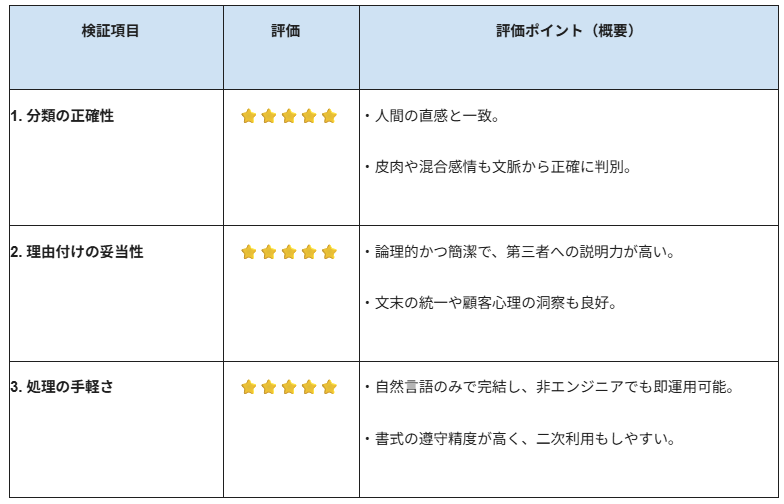
検証を通じて得られた結果を、画像と共にまとめています。
※本評価は、多数のAIツールを実務に導入してきた著者の知見に基づき、実用性の観点から相対的に算出したものです。
1. 分類の正確性
全5件のサンプルにおいて、人間の直感と一致する分類結果が得られました。特に以下の点が、AIの高度な読解力を示しています。
- 複雑な文脈の理解:
レビューBのような「褒め言葉(デザイン)」と「不満(耐久性)」が混在する場合、最終的な顧客体験の着地がネガティブであることを正しく判定できています。 - 皮肉・反語への対応:
最も難易度が高いレビューD(「最高な気分です」という皮肉)に対し、字面通りのポジティブ判定をせず、文脈から真意を読み取り「ネガティブ」と分類した点は特筆すべき正確性です。 - ニュートラルの定義:
レビューCにおいて、妥協や相応といった感情を「中立」と置く判断基準も極めて妥当です。
2. 理由付けの妥当性
感情分類の根拠が極めて論理的かつ簡潔に言語化されており、第三者への説明責任(アカウンタビリティ)を十分に果たせるレベルです。
- 的確な要素抽出:
「品質(耐久性)の低さ」「皮肉を交えて表現」など、レビュー内のどの要素が判定の決め手となったかが一目で理解できます。 - 顧客心理の洞察:
単なるテキストの要約に留まらず、「目的を果たせなかったことへの憤り」や「リピートの意思」など、一歩踏み込んだ顧客の期待値や背景を汲み取っています。 - 一貫したトーン:
全ての理由が「〜ためです。」という形式で統一されており、レポートや集計データとしてそのまま活用できる品質が維持されています。
3. 処理の手軽さ
エンジニアリングの知識を一切必要とせず、自然言語のみで期待通りの構造化データが得られる点で、現場での運用性は非常に高いと言えます。
- 直感的な操作感:
専用のツールや複雑な設定は不要で、日常的な言葉で指示を出すだけで完結します。非エンジニアの担当者でも、数分で導入・実行が可能です。 - 指示の遵守能力:
「分類+理由を1文で」という制約を完璧に守っており、出力後の加工や修正の手間を最小限に抑えられます。 - 汎用性の高さ:
画像にあるように、結果をスプレッドシートへエクスポートする機能等と組み合わせれば、集計から分析までのリードタイムを劇的に短縮できることが実証されました。
✅まとめ

Geminiを活用した感情分析の実践検証を通して、その高い実用性と手軽さが改めて浮き彫りになりました。単なるキーワードのマッチングにとどまることなく、文章の背後にある文脈や微妙なニュアンスまでを正確に読み取る能力は、顧客のリアルな声を深く理解する上で非常に強力な武器となってくれます。
定性データの分析に膨大な時間を取られているのであれば、Geminiの感情分析を導入することで、作業時間を短縮しつつ、より精度の高いインサイトを得ることが可能になります。自社の課題や運用フローに合わせて最適なアプローチを選択し、日々の業務効率化やビジネスの意思決定スピードを加速させてみてはいかがでしょうか。
💡Yoomでできること
Geminiで感情分析した結果を、そこで終わりにしてしまうのはもったいないです。
Yoomを活用することで、分析後のアクションまでまとめて自動化できるので、「ネガティブな声を見落とした」「対応が後手に回った」という状況を減らせます。
たとえば、Googleフォームに回答が届いたタイミングでGeminiが自動で内容を分析し、結果をそのままNotionに蓄積するフローをノーコードで作れます。
感情分析の精度を上げるだけでなく、その先の業務フローまでまとめて効率化したい方はぜひ覗いてみてくださいね!
■概要派遣スタッフとの日々のコミュニケーションは重要ですが、LINE公式アカウントに届く多数のメッセージから重要なサインを見つけ出すのは一苦労ではないでしょうか。このワークフローは、LINEで受け取ったメッセージをAIエージェント(AIワーカー)が自動で感情分析し、離職リスクなど緊急性が高いと判断された内容のみをSlackへ通知するため、迅速な対応が可能になり、派遣スタッフのフォロー体制を強化できます。■このテンプレートをおすすめする方- LINE公式アカウントでの派遣スタッフ対応に追われ、重要な連絡の見逃しがちな方
- AIエージェントを導入し、派遣スタッフフォローの質とスピードを向上させたい管理者の方
- スタッフの離職リスクを早期に検知し、定着率を高める仕組みを構築したい方
■このテンプレートを使うメリット- LINEの全メッセージを確認する手間が省け、AIが要対応と判断した内容に集中できるため、派遣スタッフフォローの対応時間を短縮することができます
- 人の判断による見逃しや対応漏れを防ぎ、AIによる客観的な分析で離職リスクの兆候を早期に検知し、迅速な初動対応に繋がります
■フローボットの流れ- はじめに、Google スプレッドシート、Googleドキュメント、LINE公式アカウント、SlackをYoomと連携します
- 次に、トリガーでLINE公式アカウントを選択し、「ユーザーからメッセージを受けとったら」というアクションを設定します
- 最後に、オペレーションでAIワーカーを選択し、受け取ったメッセージの感情分析や対応の要否を判定を行い、返信や担当者通知、記録を行うためのマニュアル(指示)を作成します
※「トリガー」:フロー起動のきっかけとなるアクション、「オペレーション」:トリガー起動後、フロー内で処理を行うアクション
■このワークフローのカスタムポイント- AIワーカーのオペレーションでは、分析の目的などに応じて任意のAIモデルを選択することが可能です
- AIワーカーに与えるマニュアル(指示)は自由に編集できます。特定のキーワードを検知した場合に通知レベルを変更するなど、自社のフォロー基準に合わせて判定ロジックを細かく設定してください
■注意事項- LINE公式アカウント、Googleドキュメント、Google スプレッドシート、SlackのそれぞれとYoomを連携してください。AIワーカー内で使用するツール(アプリ)についてもマイアプリ連携が必要です。
- AIワーカーの基本設定は「【AIワーカー】基本的な設定方法」をご参照ください。
- AIワーカーの同時実行数・作成可能なAIワーカー数・利用可能なAIモデルはご契約中のプランによって異なります。
- AIワーカー内でご利用いただけるアプリやオペレーション等はフローボットの利用制限と同様です。
- AIワーカーは、テスト実行でも本番実行と同様にタスクを消費しますのでご注意ください。詳細は「【AIワーカー】タスク実行数の計算方法」ご参照ください。
- AIワーカーはマニュアルを詳細に設定することで適切な処理を実行しやすくなります。詳細は「【AIワーカー】マニュアルの作成方法」をご参照ください。
■概要Googleフォームで収集したアンケートやお問い合わせ内容の分析、Notionへの転記作業に手間を感じていませんか?手作業での対応は時間がかかるだけでなく、転記ミスなどのヒューマンエラーが発生する可能性もあります。このワークフローを活用すれば、Googleフォームへの回答をトリガーに、Geminiが自動で内容を分析・要約し、その結果をNotionへ自動で追加することが可能です。これにより、一連の作業を効率化し、より重要な業務に集中できる環境を構築できます。
■このテンプレートをおすすめする方- Googleフォームで集めた顧客の声を、Geminiを活用して効率的に分析したいと考えている方
- フォームの回答内容を手作業でNotionへ転記しており、業務を効率化したいマーケティング担当者の方
- Notionを情報集約のハブとして活用しており、様々な情報入力を自動化したいと考えている方
■このテンプレートを使うメリット- Googleフォームへの回答後、Geminiでの分析からNotionへの追加までが自動化され、手作業に費やしていた時間を削減できます。
- 手動でのデータ転記やコピー&ペーストが不要になるため、入力間違いや共有漏れといったヒューマンエラーの防止に繋がります。
■フローボットの流れ- はじめに、Googleフォーム、Gemini、NotionをYoomと連携します。
- 次に、トリガーでGoogleフォームを選択し、「フォームに回答が送信されたら」というアクションを設定します。
- 次に、オペレーションでGeminiを選択し、フォームの回答内容をもとに「コンテンツを生成」するアクションを設定します。
- 最後に、オペレーションでNotionを選択し、Geminiが生成した内容をデータベースに「レコードを追加する」アクションを設定します。
※「トリガー」:フロー起動のきっかけとなるアクション、「オペレーション」:トリガー起動後、フロー内で処理を行うアクション
■このワークフローのカスタムポイント- Notionの「レコードを追加する」アクションでは、データベースの各項目に対して固定のテキストを設定したり、Googleフォームの回答内容やGeminiの分析結果といった前段のステップで取得した情報を動的に埋め込んだりすることが可能です。
■注意事項- Googleフォーム、Gemini、NotionのそれぞれとYoomを連携してください。
- Googleフォームをトリガーとして使用した際の回答内容を取得する方法は「Googleフォームトリガーで、回答内容を取得する方法」を参照ください。
- トリガーは5分、10分、15分、30分、60分の間隔で起動間隔を選択できます。
- プランによって最短の起動間隔が異なりますので、ご注意ください。

- LINE公式アカウントでの派遣スタッフ対応に追われ、重要な連絡の見逃しがちな方
- AIエージェントを導入し、派遣スタッフフォローの質とスピードを向上させたい管理者の方
- スタッフの離職リスクを早期に検知し、定着率を高める仕組みを構築したい方
- LINEの全メッセージを確認する手間が省け、AIが要対応と判断した内容に集中できるため、派遣スタッフフォローの対応時間を短縮することができます
- 人の判断による見逃しや対応漏れを防ぎ、AIによる客観的な分析で離職リスクの兆候を早期に検知し、迅速な初動対応に繋がります
- はじめに、Google スプレッドシート、Googleドキュメント、LINE公式アカウント、SlackをYoomと連携します
- 次に、トリガーでLINE公式アカウントを選択し、「ユーザーからメッセージを受けとったら」というアクションを設定します
- 最後に、オペレーションでAIワーカーを選択し、受け取ったメッセージの感情分析や対応の要否を判定を行い、返信や担当者通知、記録を行うためのマニュアル(指示)を作成します
■このワークフローのカスタムポイント
- AIワーカーのオペレーションでは、分析の目的などに応じて任意のAIモデルを選択することが可能です
- AIワーカーに与えるマニュアル(指示)は自由に編集できます。特定のキーワードを検知した場合に通知レベルを変更するなど、自社のフォロー基準に合わせて判定ロジックを細かく設定してください
- LINE公式アカウント、Googleドキュメント、Google スプレッドシート、SlackのそれぞれとYoomを連携してください。AIワーカー内で使用するツール(アプリ)についてもマイアプリ連携が必要です。
- AIワーカーの基本設定は「【AIワーカー】基本的な設定方法」をご参照ください。
- AIワーカーの同時実行数・作成可能なAIワーカー数・利用可能なAIモデルはご契約中のプランによって異なります。
- AIワーカー内でご利用いただけるアプリやオペレーション等はフローボットの利用制限と同様です。
- AIワーカーは、テスト実行でも本番実行と同様にタスクを消費しますのでご注意ください。詳細は「【AIワーカー】タスク実行数の計算方法」ご参照ください。
- AIワーカーはマニュアルを詳細に設定することで適切な処理を実行しやすくなります。詳細は「【AIワーカー】マニュアルの作成方法」をご参照ください。

■このテンプレートをおすすめする方
- Googleフォームで集めた顧客の声を、Geminiを活用して効率的に分析したいと考えている方
- フォームの回答内容を手作業でNotionへ転記しており、業務を効率化したいマーケティング担当者の方
- Notionを情報集約のハブとして活用しており、様々な情報入力を自動化したいと考えている方
■このテンプレートを使うメリット
- Googleフォームへの回答後、Geminiでの分析からNotionへの追加までが自動化され、手作業に費やしていた時間を削減できます。
- 手動でのデータ転記やコピー&ペーストが不要になるため、入力間違いや共有漏れといったヒューマンエラーの防止に繋がります。
■フローボットの流れ
- はじめに、Googleフォーム、Gemini、NotionをYoomと連携します。
- 次に、トリガーでGoogleフォームを選択し、「フォームに回答が送信されたら」というアクションを設定します。
- 次に、オペレーションでGeminiを選択し、フォームの回答内容をもとに「コンテンツを生成」するアクションを設定します。
- 最後に、オペレーションでNotionを選択し、Geminiが生成した内容をデータベースに「レコードを追加する」アクションを設定します。
■このワークフローのカスタムポイント
- Notionの「レコードを追加する」アクションでは、データベースの各項目に対して固定のテキストを設定したり、Googleフォームの回答内容やGeminiの分析結果といった前段のステップで取得した情報を動的に埋め込んだりすることが可能です。
■注意事項
- Googleフォーム、Gemini、NotionのそれぞれとYoomを連携してください。
- Googleフォームをトリガーとして使用した際の回答内容を取得する方法は「Googleフォームトリガーで、回答内容を取得する方法」を参照ください。
- トリガーは5分、10分、15分、30分、60分の間隔で起動間隔を選択できます。
- プランによって最短の起動間隔が異なりますので、ご注意ください。
プログラミング知識なしで手軽に構築できます。










