









・
ChatGPTでステップメール作成を自動化!企画から本文生成まで試してみた

メルマガ配信で「ネタ切れ」や「成約率の低さ」に悩んでいませんか。
ChatGPTを活用すれば、読者の心をつかむステップメールを短時間で構築できます。
この記事では、ChatGPTを活用してステップメールを効率的に作成する方法や、具体的なプロンプトの秘訣を詳しく解説!
🤖 Yoomはメール作成と配信管理を自動化できます
Yoomを活用することで、ChatGPTで作成したステップメールのテキストを自動でGoogleスプレッドシートに保存したり、配信システムと連携してスケジュール設定まで自動化することが可能です。
[Yoomとは]
Yoomには、AIを活用した業務効率化のテンプレートが豊富に用意されています。
以下のテンプレートを活用して、メール作成に関連する業務の効率化を目指しましょう!
メール作成をサポートする自動化フローボット
■概要Zoho CRMで管理する見込み客へのアプローチにおいて、一人ひとりに合わせたメール作成に時間を要していませんか?手作業でのメール作成は手間がかかるだけでなく、内容の質にばらつきが生じることもあります。 このワークフローを活用すれば、Zoho CRMに見込み客が作成されると、その情報を基にChatGPTがパーソナライズされたメールコンテンツを自動で生成し、Gmailから送信するため、見込み客への初回アプローチを迅速かつ質の高いものにすることが可能です。■このテンプレートをおすすめする方- Zoho CRMで見込み客管理を行い、初回アプローチのメール作成に課題を感じている営業担当者の方
- ChatGPTを活用し、パーソナライズされたメールコンテンツの作成を自動化したいマーケティング担当者の方
- 見込み客への対応速度とメールの質を両立させ、エンゲージメント向上を目指しているチームリーダーの方
■このテンプレートを使うメリット- Zoho CRMに見込み客が追加されると、ChatGPTによるメールコンテンツ生成から送信までが自動化されるため、手作業の時間を削減できます。
- 担当者による文面の質のばらつきを防ぎ、パーソナライズされた質の高いメールアプローチを実現し、業務の標準化に繋がります。
■フローボットの流れ- はじめに、Zoho CRM、ChatGPT、GmailをYoomと連携します。
- 次に、トリガーでZoho CRMを選択し、「見込み客が作成されたら」というアクションを設定します。
- 続いて、オペレーションでZoho CRMの「見込み客情報を取得する」アクションを設定し、作成された見込み客の詳細情報を取得します。
- 次に、オペレーションでChatGPTの「テキストを生成する」アクションを設定し、取得した見込み客情報をもとにメール本文を作成します。
- 最後に、オペレーションでGmailの「メールを送る」アクションを設定し、生成されたテキストを本文としてメールを送信します。
※「トリガー」:フロー起動のきっかけとなるアクション、「オペレーション」:トリガー起動後、フロー内で処理を行うアクション
■このワークフローのカスタムポイント- ChatGPTの「テキストを生成する」オペレーションでは、どのようなメールコンテンツを生成させたいか、指示内容(プロンプト)を任意で設定してください。
- Gmailの「メールを送る」オペレーションでは、Zoho CRMから取得した情報や生成した文章を用いて宛先、件名、本文を任意で設定できます。
■注意事項- Zoho CRM、ChatGPT、GmailのそれぞれとYoomを連携してください。
- ChatGPT(OpenAI)のアクションを実行するには、OpenAIのAPI有料プランの契約が必要です。(APIが使用されたときに支払いができる状態)
- ChatGPTのAPI利用はOpenAI社が有料で提供しており、API疎通時のトークンにより従量課金される仕組みとなっています。そのため、API使用時にお支払いが行える状況でない場合エラーが発生しますのでご注意ください。
■概要
定期的なメールマガジンや案内など、メールマーケティングの運用において、都度リストを作成しGmailから手動でメールを送信する作業は手間がかかるものです。このワークフローを活用すれば、あらかじめ設定したスケジュールでHubSpotから対象のコンタクトリストを自動で取得し、Gmailでのメール送信を自動化できるため、こうした定型業務の効率化を実現します。
■このテンプレートをおすすめする方
- HubSpotで管理するリストをもとに、Gmailで定期的なメールマーケティングを実施している方
- 手作業による一斉メール配信に時間がかかり、自動化したいと考えているマーケティング担当者の方
- HubSpotとGmailを連携させ、メルマガ配信などの業務を効率化したいと考えている方
■このテンプレートを使うメリット
- 指定したスケジュールで自動的にメールが送信されるため、都度リストを作成し手動で配信する手間を省き、時間を有効活用できます。
- HubSpotから直接コンタクト情報を取得するため、宛先リストのコピー&ペーストによる入力ミスや送信漏れといったヒューマンエラーを防ぎます。
■フローボットの流れ
- はじめに、HubSpotとGmailをYoomと連携します。
- 次に、トリガーでスケジュールトリガーを選択し、「指定したスケジュールになったら」というアクションを設定します。
- 次に、オペレーションでHubSpotを選択し、「複数のコンタクトを検索」アクションで配信対象のコンタクト情報を取得します。
- 最後に、オペレーションでGmailの「メールを送る」アクションを設定し、取得したコンタクト宛にメールを自動送信します。
※「トリガー」:フロー起動のきっかけとなるアクション、「オペレーション」:トリガー起動後、フロー内で処理を行うアクション
■このワークフローのカスタムポイント
- スケジュールトリガーでは、メールを配信したい日時(毎日、毎週、毎月など)を任意で設定してください。
- HubSpotでコンタクトを検索する際に、特定の条件(プロパティ、リストなど)で対象者を絞り込むための検索フィルタを任意で設定してください。
■注意事項
- HubSpot、GmailのそれぞれとYoomを連携してください。


- Zoho CRMで見込み客管理を行い、初回アプローチのメール作成に課題を感じている営業担当者の方
- ChatGPTを活用し、パーソナライズされたメールコンテンツの作成を自動化したいマーケティング担当者の方
- 見込み客への対応速度とメールの質を両立させ、エンゲージメント向上を目指しているチームリーダーの方
- Zoho CRMに見込み客が追加されると、ChatGPTによるメールコンテンツ生成から送信までが自動化されるため、手作業の時間を削減できます。
- 担当者による文面の質のばらつきを防ぎ、パーソナライズされた質の高いメールアプローチを実現し、業務の標準化に繋がります。
- はじめに、Zoho CRM、ChatGPT、GmailをYoomと連携します。
- 次に、トリガーでZoho CRMを選択し、「見込み客が作成されたら」というアクションを設定します。
- 続いて、オペレーションでZoho CRMの「見込み客情報を取得する」アクションを設定し、作成された見込み客の詳細情報を取得します。
- 次に、オペレーションでChatGPTの「テキストを生成する」アクションを設定し、取得した見込み客情報をもとにメール本文を作成します。
- 最後に、オペレーションでGmailの「メールを送る」アクションを設定し、生成されたテキストを本文としてメールを送信します。
■このワークフローのカスタムポイント
- ChatGPTの「テキストを生成する」オペレーションでは、どのようなメールコンテンツを生成させたいか、指示内容(プロンプト)を任意で設定してください。
- Gmailの「メールを送る」オペレーションでは、Zoho CRMから取得した情報や生成した文章を用いて宛先、件名、本文を任意で設定できます。
- Zoho CRM、ChatGPT、GmailのそれぞれとYoomを連携してください。
- ChatGPT(OpenAI)のアクションを実行するには、OpenAIのAPI有料プランの契約が必要です。(APIが使用されたときに支払いができる状態)
- ChatGPTのAPI利用はOpenAI社が有料で提供しており、API疎通時のトークンにより従量課金される仕組みとなっています。そのため、API使用時にお支払いが行える状況でない場合エラーが発生しますのでご注意ください。


■概要
定期的なメールマガジンや案内など、メールマーケティングの運用において、都度リストを作成しGmailから手動でメールを送信する作業は手間がかかるものです。このワークフローを活用すれば、あらかじめ設定したスケジュールでHubSpotから対象のコンタクトリストを自動で取得し、Gmailでのメール送信を自動化できるため、こうした定型業務の効率化を実現します。
■このテンプレートをおすすめする方
- HubSpotで管理するリストをもとに、Gmailで定期的なメールマーケティングを実施している方
- 手作業による一斉メール配信に時間がかかり、自動化したいと考えているマーケティング担当者の方
- HubSpotとGmailを連携させ、メルマガ配信などの業務を効率化したいと考えている方
■このテンプレートを使うメリット
- 指定したスケジュールで自動的にメールが送信されるため、都度リストを作成し手動で配信する手間を省き、時間を有効活用できます。
- HubSpotから直接コンタクト情報を取得するため、宛先リストのコピー&ペーストによる入力ミスや送信漏れといったヒューマンエラーを防ぎます。
■フローボットの流れ
- はじめに、HubSpotとGmailをYoomと連携します。
- 次に、トリガーでスケジュールトリガーを選択し、「指定したスケジュールになったら」というアクションを設定します。
- 次に、オペレーションでHubSpotを選択し、「複数のコンタクトを検索」アクションで配信対象のコンタクト情報を取得します。
- 最後に、オペレーションでGmailの「メールを送る」アクションを設定し、取得したコンタクト宛にメールを自動送信します。
※「トリガー」:フロー起動のきっかけとなるアクション、「オペレーション」:トリガー起動後、フロー内で処理を行うアクション
■このワークフローのカスタムポイント
- スケジュールトリガーでは、メールを配信したい日時(毎日、毎週、毎月など)を任意で設定してください。
- HubSpotでコンタクトを検索する際に、特定の条件(プロパティ、リストなど)で対象者を絞り込むための検索フィルタを任意で設定してください。
■注意事項
- HubSpot、GmailのそれぞれとYoomを連携してください。
AIワーカーを活用した自動化フローボット
■概要不動産営業において、休眠顧客への定期的なアプローチは重要ですが、膨大な顧客データから対象者を抽出し、一人ひとりに適した提案を用意するのは非常に手間がかかる作業です。このワークフローを活用すれば、kintone内の顧客情報を毎日自動でチェックし、一定期間接触がない顧客に対して、希望条件に合致する最新の物件情報をAIが選定し、パーソナライズされたメールの下書き作成までを自動化できます。これにより、追客の質を維持しながら、営業担当者の負担を軽減することが可能です。
■このテンプレートをおすすめする方- kintoneに蓄積された休眠顧客の掘り起こしを手作業で行っており、効率化したい不動産営業担当者の方
- 顧客の希望条件に合わせた物件選定とメール文面の作成を自動化し、追客のスピードを向上させたいチーム
- 多忙で休眠顧客へのフォローアップが後回しになりがちな、少人数で運営している不動産店舗の責任者の方
■このテンプレートを使うメリット- 毎日決まった時間にAIが自動で顧客抽出と物件提案の下書きを行うため、営業担当者が本来注力すべき商談や案内業務に集中できる時間を創出します。
- AIによるパーソナライズされたメール作成により、手作業でのミスを防ぎつつ、顧客一人ひとりのニーズに寄り添った高品質なアプローチを継続できます。
■フローボットの流れ- はじめに、kintone、Gmail、およびSlackをYoomと連携します
- 次に、トリガーの「スケジュール」で、フローを起動させたい曜日や時間を設定します
- 最後に、AIワーカーで、kintoneの「レコードを検索する」アクション、Gmailの「メールの下書きを作成する」アクション、Slackの「チャンネルにメッセージを送る」アクションを使用ツールとして設定し、顧客情報と物件情報の抽出からメール作成・通知までを行うためのスキルを作成します
※「トリガー」:フロー起動のきっかけとなるアクション、「オペレーション」:トリガー起動後、フロー内で処理を行うアクション
■このワークフローのカスタムポイント- kintoneの抽出条件を調整することで、「最終接触から14日間」以外の任意の期間や、特定のステータスの顧客のみを対象にするといったカスタマイズが可能です。
- AIワーカーへの指示(プロンプト)を変更することで、メールのトーン&マナーを自社のブランドイメージに合わせて調整したり、特定の物件種別を優先して提案するように設定できます。
- Slackでの通知先を、担当者個人へのダイレクトメッセージや、営業チーム全体のチャンネルなど、運用に合わせて自由に変更可能です。
■注意事項- kintone、Slack、GmailのそれぞれとYoomを連携してください。AIワーカー内で使用するツール(アプリ)についてもマイアプリ連携が必要です。
- kintoneはミニプラン以上でご利用いただけるアプリとなっております。フリープラン・パーソナルプランの場合は設定しているフローボットのオペレーションやデータコネクトはエラーとなりますので、ご注意ください。
- パーソナルプラン・ミニプラン・チームプラン・サクセスプランなどの有料プランは、2週間の無料トライアルを行うことが可能です。無料トライアル中には制限対象のアプリを使用することができます。
- AIワーカー内で20件を超える大容量データの取得やループ処理を行うと、タスクを著しく消費する可能性があるためご注意ください。
- AIワーカーの基本設定は「【AIワーカー】基本的な設定方法」をご参照ください。
- AIワーカーの同時実行数・作成可能なAIワーカー数・利用可能なAIモデルはご契約中のプランによって異なります。
- AIワーカー内でご利用いただけるアプリやオペレーション等はフローボットの利用制限と同様です。
- AIワーカーは、テスト実行でも本番実行と同様にタスクを消費しますのでご注意ください。詳細は「【AIワーカー】タスク実行数の計算方法」ご参照ください。
- AIワーカーはマニュアルを詳細に設定することで適切な処理を実行しやすくなります。詳細は「【AIワーカー】マニュアルの作成方法」をご参照ください。
■概要新規リードの獲得後に、人力でのリサーチやメール作成の手間を介さず、迅速なアプローチを実現したいと考えたことはありませんか?情報の収集や個別のメール作成に追われると、リードへのレスポンスが遅れ、商機を逃してしまう可能性もあります。このワークフローを活用すれば、HubSpotに新規リードが登録されると、AIが最新の企業情報をリサーチし、その内容を反映した最適なステップメールの下書きを自動で準備します。これにより、営業担当者は質の高い情報をもとにスムーズな商談へと繋げることが可能です。
■このテンプレートをおすすめする方- HubSpotを利用しており、新規リード獲得後の企業リサーチにかかる時間を削減したい営業担当者の方
- 最新の企業情報に基づいたパーソナライズな営業メールを、手間をかけずに用意したいマーケティング担当者の方
- リードへのレスポンス速度を向上させ、商談化率の改善を目指しているチームリーダーの方
■このテンプレートを使うメリット- HubSpotへリードが登録されると自動で企業調査とメール作成が行われるため、リサーチや執筆に費やしていた時間を短縮できます。
- AIが最新の情報をもとにメールの下書きを作成することで、情報の転記ミスを防ぎつつ、質の高い営業メッセージを安定して生成できます。
■フローボットの流れ- はじめに、HubSpot、Gmail、SlackをYoomと連携します
- 次に、トリガーでHubSpotを選択し、「新しいコンタクトが作成されたら」というアクションを設定します
- 最後に、AIワーカーでWebリサーチとGmail下書き作成を行うためのマニュアルを作成し、HubSpot、Perplexity、Gmail、Slackのアクションを使用ツールとして設定します
※「トリガー」:フロー起動のきっかけとなるアクション、「オペレーション」:トリガー起動後、フロー内で処理を行うアクション
■このワークフローのカスタムポイント- AIワーカーのマニュアル設定では、リサーチしたい項目(事業内容、プレスリリースなど)を任意の内容に変更して調整してください。
- Gmailの下書き作成アクションにおいて、自社製品の強みやアピールしたいポイントを指示に含めることで、より精度の高いメール作成が可能です。
- Slackでの通知先を、特定の営業チャンネルなど、チームの運用に合わせて設定してください。
■注意事項- HubSpot、Perplexity、Gmail、SlackのそれぞれとYoomを連携してください。AIワーカー内で使用するツール(アプリ)についてもマイアプリ連携が必要です。
- トリガーは5分、10分、15分、30分、60分の間隔で起動間隔を選択できます。
- プランによって最短の起動間隔が異なりますので、ご注意ください。
- AIワーカーの基本設定は「【AIワーカー】基本的な設定方法」をご参照ください。
- AIワーカーの同時実行数・作成可能なAIワーカー数・利用可能なAIモデルはご契約中のプランによって異なります。
- AIワーカー内でご利用いただけるアプリやオペレーション等はフローボットの利用制限と同様です。
- AIワーカーは、テスト実行でも本番実行と同様にタスクを消費しますのでご注意ください。詳細は「【AIワーカー】タスク実行数の計算方法」ご参照ください。
- AIワーカーはマニュアルを詳細に設定することで適切な処理を実行しやすくなります。詳細は「【AIワーカー】マニュアルの作成方法」をご参照ください。

■このテンプレートをおすすめする方
- kintoneに蓄積された休眠顧客の掘り起こしを手作業で行っており、効率化したい不動産営業担当者の方
- 顧客の希望条件に合わせた物件選定とメール文面の作成を自動化し、追客のスピードを向上させたいチーム
- 多忙で休眠顧客へのフォローアップが後回しになりがちな、少人数で運営している不動産店舗の責任者の方
■このテンプレートを使うメリット
- 毎日決まった時間にAIが自動で顧客抽出と物件提案の下書きを行うため、営業担当者が本来注力すべき商談や案内業務に集中できる時間を創出します。
- AIによるパーソナライズされたメール作成により、手作業でのミスを防ぎつつ、顧客一人ひとりのニーズに寄り添った高品質なアプローチを継続できます。
■フローボットの流れ
- はじめに、kintone、Gmail、およびSlackをYoomと連携します
- 次に、トリガーの「スケジュール」で、フローを起動させたい曜日や時間を設定します
- 最後に、AIワーカーで、kintoneの「レコードを検索する」アクション、Gmailの「メールの下書きを作成する」アクション、Slackの「チャンネルにメッセージを送る」アクションを使用ツールとして設定し、顧客情報と物件情報の抽出からメール作成・通知までを行うためのスキルを作成します
■このワークフローのカスタムポイント
- kintoneの抽出条件を調整することで、「最終接触から14日間」以外の任意の期間や、特定のステータスの顧客のみを対象にするといったカスタマイズが可能です。
- AIワーカーへの指示(プロンプト)を変更することで、メールのトーン&マナーを自社のブランドイメージに合わせて調整したり、特定の物件種別を優先して提案するように設定できます。
- Slackでの通知先を、担当者個人へのダイレクトメッセージや、営業チーム全体のチャンネルなど、運用に合わせて自由に変更可能です。
■注意事項
- kintone、Slack、GmailのそれぞれとYoomを連携してください。AIワーカー内で使用するツール(アプリ)についてもマイアプリ連携が必要です。
- kintoneはミニプラン以上でご利用いただけるアプリとなっております。フリープラン・パーソナルプランの場合は設定しているフローボットのオペレーションやデータコネクトはエラーとなりますので、ご注意ください。
- パーソナルプラン・ミニプラン・チームプラン・サクセスプランなどの有料プランは、2週間の無料トライアルを行うことが可能です。無料トライアル中には制限対象のアプリを使用することができます。
- AIワーカー内で20件を超える大容量データの取得やループ処理を行うと、タスクを著しく消費する可能性があるためご注意ください。
- AIワーカーの基本設定は「【AIワーカー】基本的な設定方法」をご参照ください。
- AIワーカーの同時実行数・作成可能なAIワーカー数・利用可能なAIモデルはご契約中のプランによって異なります。
- AIワーカー内でご利用いただけるアプリやオペレーション等はフローボットの利用制限と同様です。
- AIワーカーは、テスト実行でも本番実行と同様にタスクを消費しますのでご注意ください。詳細は「【AIワーカー】タスク実行数の計算方法」ご参照ください。
- AIワーカーはマニュアルを詳細に設定することで適切な処理を実行しやすくなります。詳細は「【AIワーカー】マニュアルの作成方法」をご参照ください。
■このテンプレートをおすすめする方
- HubSpotを利用しており、新規リード獲得後の企業リサーチにかかる時間を削減したい営業担当者の方
- 最新の企業情報に基づいたパーソナライズな営業メールを、手間をかけずに用意したいマーケティング担当者の方
- リードへのレスポンス速度を向上させ、商談化率の改善を目指しているチームリーダーの方
■このテンプレートを使うメリット
- HubSpotへリードが登録されると自動で企業調査とメール作成が行われるため、リサーチや執筆に費やしていた時間を短縮できます。
- AIが最新の情報をもとにメールの下書きを作成することで、情報の転記ミスを防ぎつつ、質の高い営業メッセージを安定して生成できます。
■フローボットの流れ
- はじめに、HubSpot、Gmail、SlackをYoomと連携します
- 次に、トリガーでHubSpotを選択し、「新しいコンタクトが作成されたら」というアクションを設定します
- 最後に、AIワーカーでWebリサーチとGmail下書き作成を行うためのマニュアルを作成し、HubSpot、Perplexity、Gmail、Slackのアクションを使用ツールとして設定します
■このワークフローのカスタムポイント
- AIワーカーのマニュアル設定では、リサーチしたい項目(事業内容、プレスリリースなど)を任意の内容に変更して調整してください。
- Gmailの下書き作成アクションにおいて、自社製品の強みやアピールしたいポイントを指示に含めることで、より精度の高いメール作成が可能です。
- Slackでの通知先を、特定の営業チャンネルなど、チームの運用に合わせて設定してください。
■注意事項
- HubSpot、Perplexity、Gmail、SlackのそれぞれとYoomを連携してください。AIワーカー内で使用するツール(アプリ)についてもマイアプリ連携が必要です。
- トリガーは5分、10分、15分、30分、60分の間隔で起動間隔を選択できます。
- プランによって最短の起動間隔が異なりますので、ご注意ください。
- AIワーカーの基本設定は「【AIワーカー】基本的な設定方法」をご参照ください。
- AIワーカーの同時実行数・作成可能なAIワーカー数・利用可能なAIモデルはご契約中のプランによって異なります。
- AIワーカー内でご利用いただけるアプリやオペレーション等はフローボットの利用制限と同様です。
- AIワーカーは、テスト実行でも本番実行と同様にタスクを消費しますのでご注意ください。詳細は「【AIワーカー】タスク実行数の計算方法」ご参照ください。
- AIワーカーはマニュアルを詳細に設定することで適切な処理を実行しやすくなります。詳細は「【AIワーカー】マニュアルの作成方法」をご参照ください。
📧 ステップメール作成にChatGPTを活用すべき理由

ステップメールの作成にChatGPTを導入することで、これまで属人的だったライティング業務が標準化され、効率化が期待できます。
企画から執筆までの時間を短縮
従来のステップメール作成では、
- ターゲットの調査
- 構成案の作成
- 実際の執筆
というように、数日を要することもありました。
ChatGPTを活用すれば、短時間でいくつものドラフトを作成しやすくなります。
顧客心理に基づいたシナリオを構築しやすい
質の良いステップメールを作り出すためには、読者のマインドセットを徐々に変えていく過程が重要です。
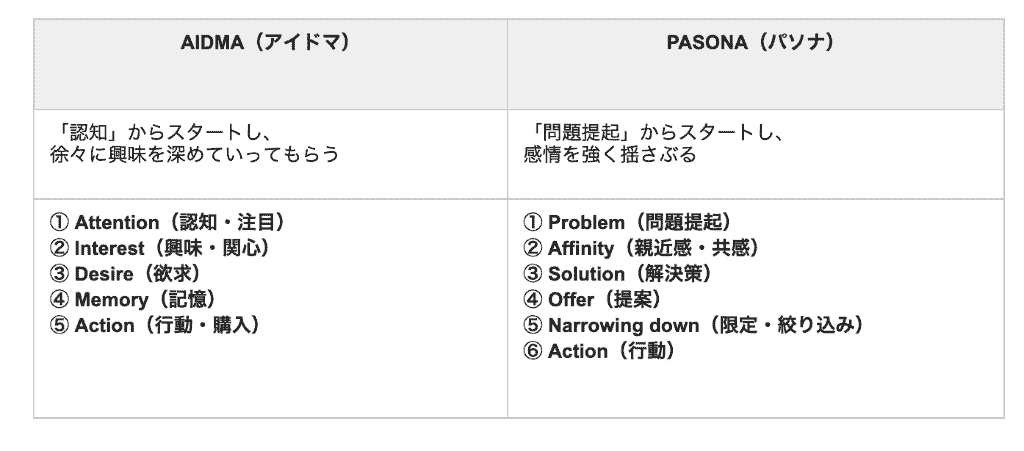
ChatGPTにAIDMAやPASONAといったマーケティングのフレームワークを指定すると、論理的な流れのシナリオ案を作成するのに役立ちます。
文章トーンの柔軟な調整
同じ商品でも、20代の若手ビジネスマンと50代の経営層では、響く言葉選びが変わります。
- 営業担当者 → 属人性を排除した、自動でアポが獲れる仕組み化
- 経営層 → 御社の『強み』を、資産として次世代へ継承するWeb戦略
- マーケティング担当者 → トレンドに左右されない、LTV最大化の動線設計
ChatGPTは、指示一つで専門用語の使い方や敬語のニュアンスを調整できるため、ターゲットごとに最適化されたメールを複数パターン作成するのにも向いています。
📝 ChatGPTで成果が出るステップメールを作る5ステップ

ChatGPTを単なる執筆ツールとしてではなく、企画段階から伴走するパートナーとして位置づけることで、より精度の高いステップメールが完成します。
【企画】ゴールから逆算してターゲットを言語化
まずは、ChatGPTに自社商品やサービスなどの詳細と、最終的な目標を伝えます。
この際、単なるスペックだけでなく
- ターゲットが深夜に一人で悩んでいること
- 〇〇という業務のなかで面倒だと感じていること
- 〇〇な場面でありがちなこと
といった深い悩みをAIに予測させることで、より共感性の高い企画が生まれます。
【設計】フレームワークを構築
企画が固まったら、ステップメールの配信の流れを設計しましょう。
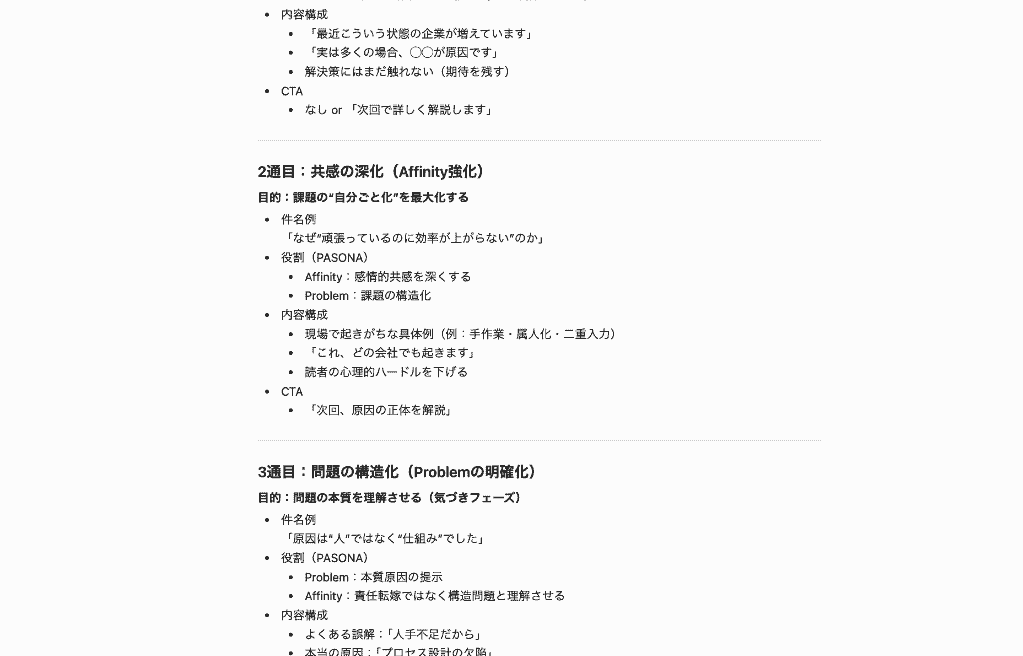
1通目は挨拶と期待感を含み、2通目は共感、3通目は解決策の提示といった具合に、各通の役割をChatGPTにフレームワーク(PASONA法など)を用いて提案させ、全体のストーリーを固めます。
【執筆】件名と本文を生成
次は具体的な本文の作成です。
このとき、構成案に沿って「1通目から順に作成してください」と指示し、各通の内容を人の目で確認しながら進めるのがコツです。
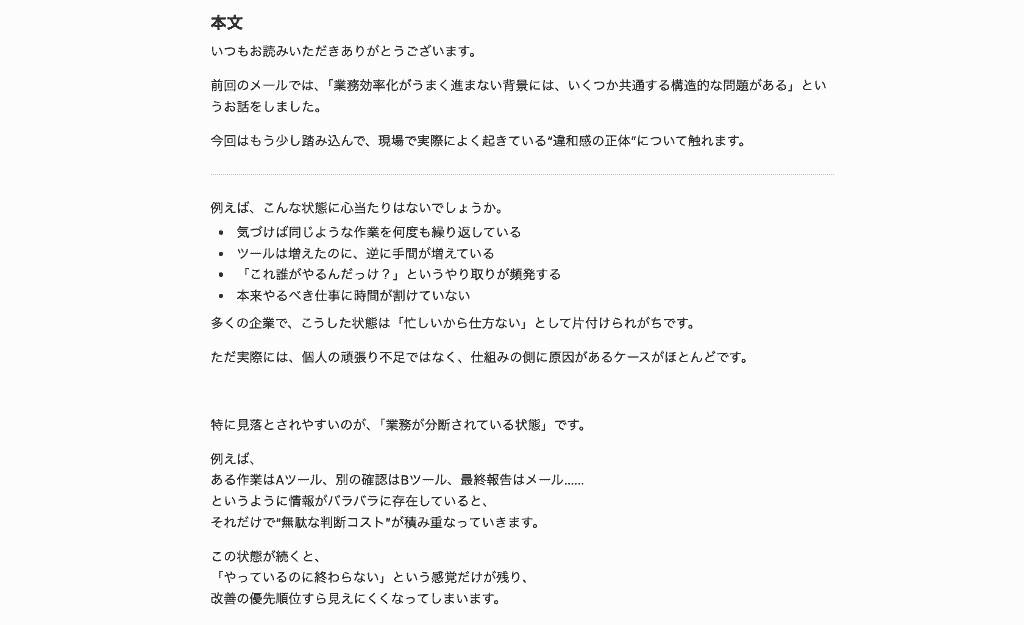
件名についても、開封率を高めるための魅力的な案を複数出させ、その中から最適なものを選びます。
【校正】人間味のあるトーンへ調整
ChatGPTが生成した文章は、時として丁寧すぎて無機質に感じられることがあります。
- もう少し親しみやすい言葉遣いにして
- 「!」「?」を適度に盛り込んで
- 個人のエピソードを交えたような口調にして
といった追加指示を行い、ブランドイメージに合うよう調整を繰り返します。
【改善】クリック率を高める追伸のアイデア出し
メールの最後にある『追伸(P.S.)』は、読者の目に留まりやすく、訴求や行動喚起を補強しやすい重要な箇所です。
ChatGPTに
- クリック率を高めるための魅力的な追伸を3パターン作成して
- ターゲットの目を引くキーワード〇〇を入れた追伸を作成して
- 読み手の心に響く感情豊かな追伸を5パターン作成して
と依頼することで、行動を促す強力なフックを追加できます。
💡 そのまま使える!ステップメール作成プロンプトテンプレート

ステップメール作成において重要なのは、AIへのプロンプトです。
具体的で文脈を捉えたプロンプトを使用することで、回答の精度を高めやすくなります。
ペルソナ分析
ターゲットの深層心理を理解するためのプロンプトです。
# 目的
あなたはプロのマーケターです。
当社の[商品名・サービス名]に関心を持つターゲット層が、「夜も眠れないほど深く悩んでいること」を10個リストアップし、その心理背景を分析してください。
# 前提条件
・商品・サービスの詳細:[URLや製品概要を記入。例:経理業務のAI自動化ツール]
・想定するターゲット:[例:月末月初の残業に追われる経理マネージャー]
# 出力項目
以下の2点をセットにして、10項目を分かりやすく出力してください。
1. 【夜も眠れないほどの悩み】(日々感じている具体的なストレスや不安)
2. 【その背後にある心理的背景】(なぜそこまで悩むのか、本人が抱えている恐怖、プレッシャー、本当の理想)
「プロのマーケター」という役割を付与することで、専門家としての視点から情報を出力します
複数パターンの構成案作成
全体のシナリオを構築するためのプロンプトです。
# 目的
PASONA法を用いて、ターゲットの悩みを解決し、最終的に[自社製品/サービス名]の成約へ導く「全7通のステップメール構成案」を、異なる【2つのパターン】で作成してください。
# 前提条件
・ターゲット:[例:残業に追われる経理マネージャー]
・解決したい悩み:[例:月末月初のデータ入力作業、ミスの処理]
・ゴール(成約):[例:AI経理自動化ツールの無料デモ申し込み]
# 構成のルール
・新PASONA法(Problem:問題特定、Affinity:親近感・共感、Solution:解決策、Offer:提案、Narrowing down:限定性、Action:行動)の流れに沿って、自然に読者の感情を動かす全7通のシナリオにしてください。
・各通(1通目〜7通目)において、以下を明記してください。1. 件名(タイトル)案2. このメールで読者に促す「マインドセットの変化」(読む前 ➔ 読んだ後の心の変化)3. 伝えるべき内容の要点
# 出力形式
切り口の異なる以下の2パターンを作成してください。
パターン1:【ベネフィット訴求型】(導入後のゆとりや、理想のチーム体制を強調するアプローチ)
パターン2:【リスク回避型】(このまま対策を打たない場合のリスクや危機感を強調するアプローチ)
フレームワークを指定することで、情報を整理しやすくします。
件名A/Bテスト案の作成
開封率を最大化するためのプロンプトです。
# 目的
以下のメール本文の「開封率」を最大化するために、A/Bテストで比較検証できる魅力的な件名(タイトル)を5案作成してください。
# 前提条件
・ターゲット:[例:残業に追われる経理マネージャー]
・メール本文:
[ここに実際のメール本文をペースト]
# 出力項目
検証がしやすいよう、以下の2つの切り口(計5案)で出力してください。
それぞれの件名を選んだ「狙い(理由)」も一言添えてください。
■ 【切り口1:ベネフィット強調型(3案)】
このメールを読むことで得られる「具体的なメリット」や「数字・効果」が一目でわかる件名。
■ 【切り口2:好奇心刺激型(2案)】
「えっ?」「なぜ?」と思わせ、答えを知るために思わずメールを開きたくなる件名。
複数のパターンを生成させることで、「どの案がよりターゲットに刺さるか」をチームで練りやすくなるでしょう。
🧪 ChatGPTでステップメール案を1週間分作成してみた
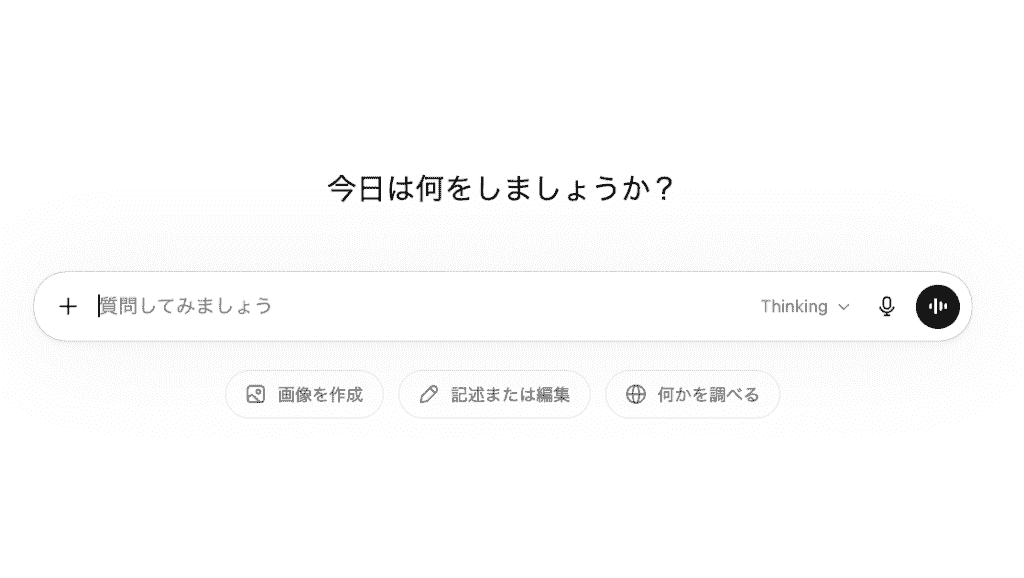
実際に、自社商品(AI自動化ツール)を題材に、ChatGPTを使って7日分のステップメール案を作成してみました。
準備:自社商品情報のインプット
まず、ChatGPTに商品のランディングページ(LP)のテキストを貼り付け、さらに「これまでの顧客から寄せられたよくある質問(FAQ)」も入力。
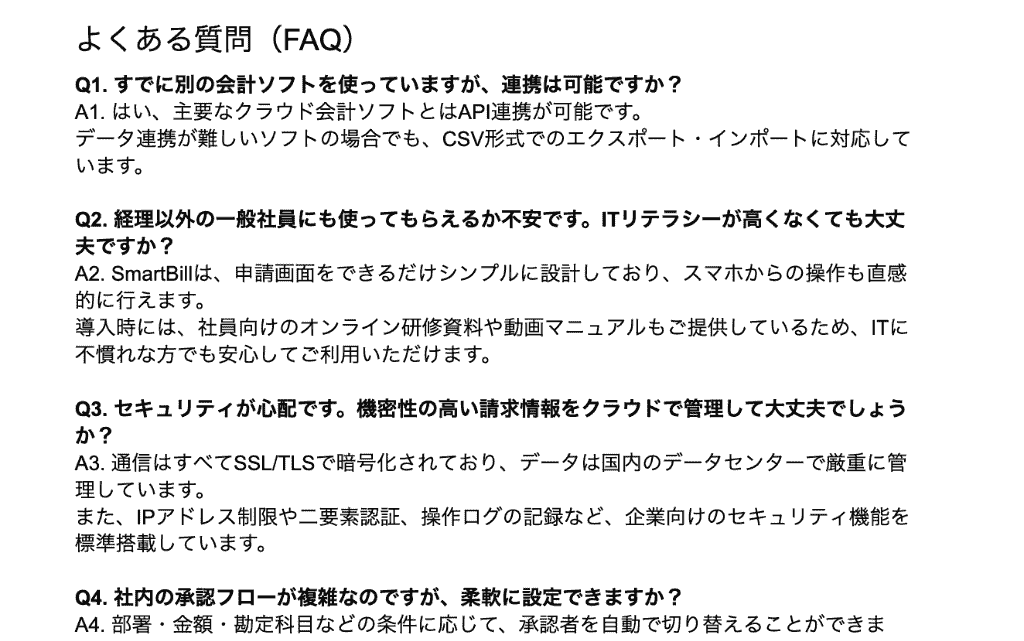
必要な情報を漏れなく渡すことで、AIが商品の強みだけでなく、顧客が抱きやすい不安材料も踏まえて文章を考えやすくなります。
検証結果
今回は、ペルソナの分析から構成案の作成、本文や件名の生成をChatGPTに依頼し、全7通のドラフト案を約30分で作成できました!
ゼロからすべて人力で構成を考える場合と比べると、叩き台づくりの時間短縮には十分役立つことを実感。
件名案はどれも内容が被っておらず、様々な視点から思案・構成していることが伺えます。
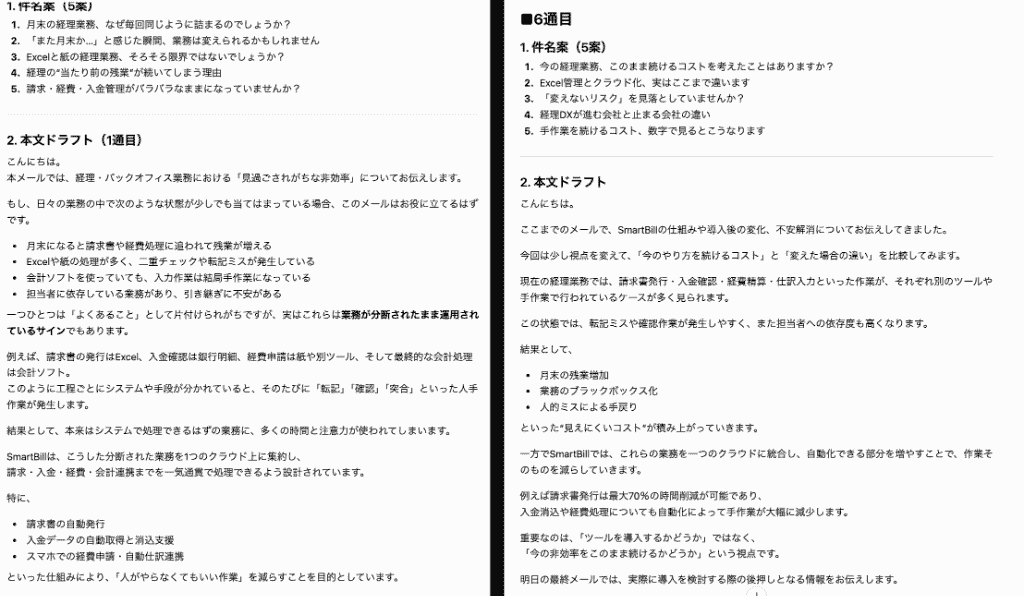
一方で、そのまま配信に使うというよりは、構成や表現のベースを短時間で整える用途に向いている印象です。
文章の構成は問題ないように見えますが、やはりどこか「機械っぽさ」は拭えません。
追加で
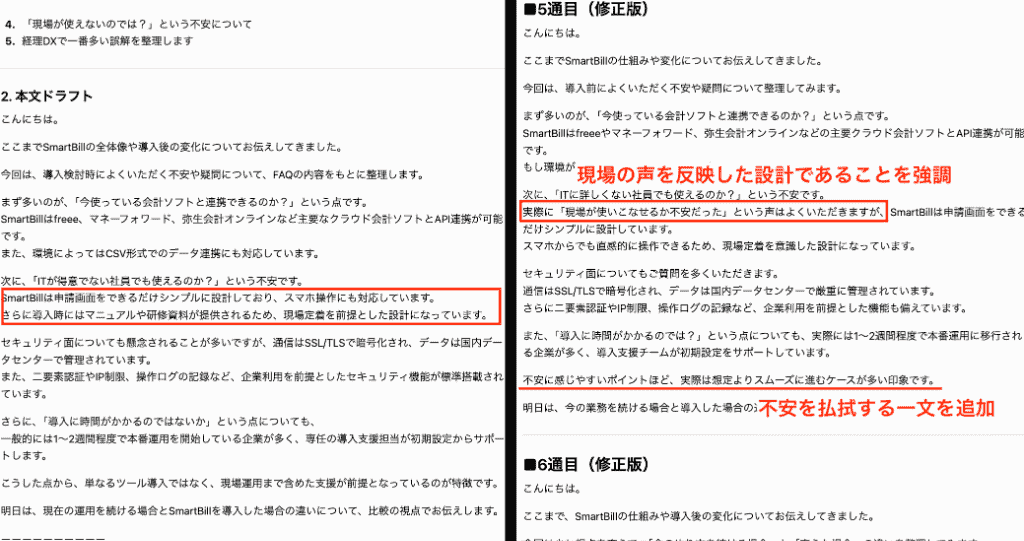
ブランドイメージに合うように【校正・トーン調整】してください。
と投稿し叩き台を修正してもらっても、冒頭の挨拶が「こんにちは」の一点張りになっていたり、語尾の繰り返しが不自然に感じられたりと手動での修正は最低限必要になりました。
ただ、全体的な文章はブランドイメージに寄せた内容になっていたので、筆者の希望に近いメール本文を短時間で出力してくれた高い処理能力には感動します!
結論:AIは「下書き作成アシスタント」として使うのが効果的
実際に使ってみると、AIに最終稿を丸ごと任せるというよりも、構成や初稿づくりを任せたうえで、人が実体験や具体例、ブランドらしい言い回しを加えて仕上げる使い方が現実的、という印象を持ちました。
特に「お客様とのエピソード」や「現場で感じた課題」のような要素を補うことで、メール全体の説得力を高めやすくなるでしょう。
⚠️ ChatGPTでステップメールを作成する際の注意点
ChatGPTは非常に便利ですが、ビジネスで利用する際には無視できないリスクや制限もあります。
情報のファクトチェック
AIはもっともらしい誤情報を出力することがあります。
特に、商品スペックや法律、統計データなどを引用する場合は、必ず公式サイト等で裏取りを行いましょう。
AIが生成した文章をそのまま配信し、誤った情報を伝えてしまうと、ブランドの信頼を損なう恐れがあるためです。
セキュリティや情報の取り扱い
ビジネス向けプラン(ChatGPT Business / Enterprise や API)では、入力・出力はデフォルトで学習に使用されません。
一方、個人向けのChatGPTでは、設定によって会話内容がモデル改善に利用される場合があります。
※以下は学習利用をオフにした状態
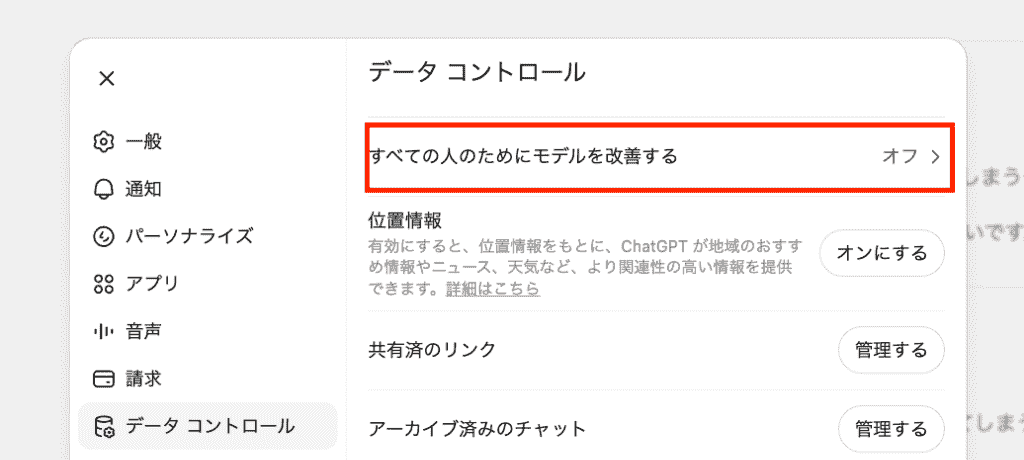
プロンプトを投稿する際は、
- 顧客の氏名
- メールアドレス
- 未発表の社内機密情報
などは、そのまま入力せず、必要に応じて匿名化したうえで利用しましょう。
AIモデルやプランによる違い
ステップメールのように文脈の一貫性が求められる作業では、無料版よりも上位プランの活用を検討する価値があります。
利用できるモデルや機能が随時更新されているため、使用前に公式の料金ページで最新の提供内容を確認するのがおすすめです。
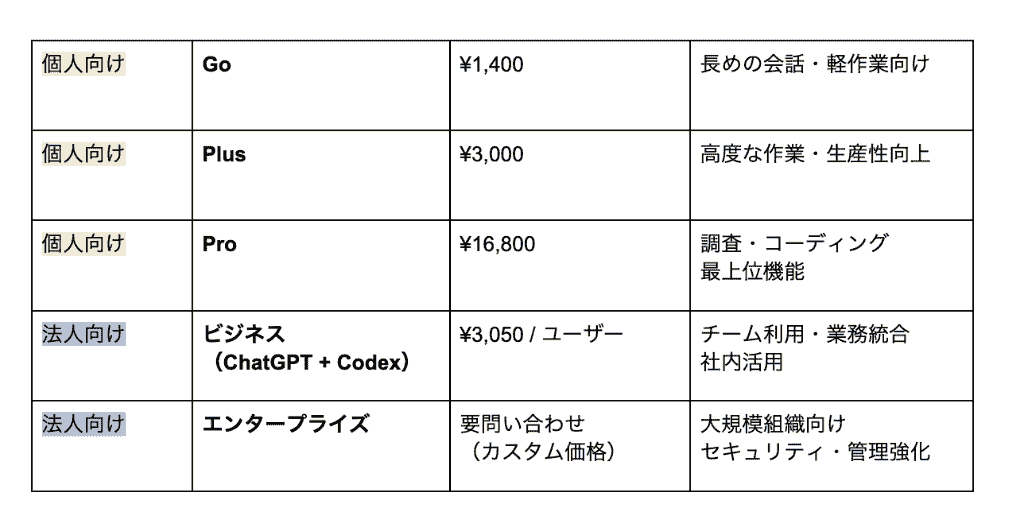
※執筆時のレート換算です。為替や決済条件によって変動するため、最新情報は公式料金ページをご確認ください。
📍まとめ
ChatGPTを活用したステップメール作成は、企画から執筆、改善までの各工程で大幅な時短を実現しやすくなります。AIが得意とする論理的な構成案に、人間ならではの感性や体験を少し加えるだけで、読者の心を動かすメールに仕上げやすくなります。さらに、作成した後の管理や運用をYoomで自動化すれば、マーケターは「次に何を伝えるか」という戦略的な仕事により集中できるようになるでしょう。
🛠️ Yoomでできること
Yoomを使えば、ChatGPTによる文章作成だけでなく、作成したコンテンツの管理や他システムへの転記といった「面倒なコピペ作業」も自動化し、クリエイティブな時間に集中できる環境を構築できます。
「まずは試してみたい!」という方は、以下のテンプレートから自動化の第一歩を踏み出してみましょう。
■概要kintoneで管理している顧客リストへのメール配信を、一件ずつ手作業で行っていませんか?Outlookを活用したメールマーケティングは有効な手段ですが、リストの抽出や転記作業は手間がかかるうえ、ヒューマンエラーの原因にもなります。 このワークフローを活用すれば、kintoneから対象の顧客リストを定期的に自動で取得し、Outlookでメールを配信する一連の流れを自動化し、これらの課題をスムーズに削減できます。■このテンプレートをおすすめする方- kintoneとOutlookを連携させ、定期的なメール配信を自動化したいと考えている方
- Outlookを活用したメールマーケティングの運用を効率化したい営業・マーケティング担当者の方
- 手作業によるリストの管理やメール配信業務に課題を感じているチームの方
■このテンプレートを使うメリット- kintoneからの顧客情報取得とOutlookでのメール配信が自動化され、これまで手作業に費やしていた時間を短縮することができます。
- 手作業によるリストの抽出ミスや、メールの宛先間違い、配信漏れといったヒューマンエラーの発生を防ぐことに繋がります。
■フローボットの流れ- はじめに、kintoneとOutlookをYoomと連携します。
- 次に、トリガーでスケジュールトリガーを選択し、ワークフローを起動したい任意のスケジュール(毎日9時、毎週月曜日10時など)を設定します。
- 次に、オペレーションでkintoneの「複数のレコードを取得する(最大500件)」アクションを設定し、配信対象となる顧客情報を取得します。
- 次に、オペレーションで繰り返し機能を設定し、取得した顧客情報1件ずつに対して処理を行うように設定します。
- 最後に、繰り返し処理の中でOutlookの「メールを送信する」アクションを設定し、各顧客へのメールを自動で配信します。
※「トリガー」:フロー起動のきっかけとなるアクション、「オペレーション」:トリガー起動後、フロー内で処理を行うアクション
■このワークフローのカスタムポイント- スケジュールトリガーでは、メールを配信したい曜日や時間帯を任意で設定してください。
- kintoneからレコードを取得する条件は任意で設定が可能です。例えば、特定の担当者が持つ顧客リストや、特定のステータスのリードのみを抽出することができます。
- 繰り返し処理でkintoneから取得する情報は任意で設定が可能です。メールアドレスのほか、メール本文に差し込みたい顧客名や会社名などを指定してください。
- Outlookの「メールを送る」オペレーションでは、宛先、件名、本文を任意で設定可能です。各項目にkintoneから取得した顧客情報を差し込むことができます。
■注意事項- kintone、OutlookのそれぞれとYoomを連携してください。
- Microsoft365(旧Office365)には、家庭向けプランと一般法人向けプラン(Microsoft365 Business)があり、一般法人向けプランに加入していない場合には認証に失敗する可能性があります。
- 「同じ処理を繰り返す」オペレーションは、チームプラン・サクセスプランでのみご利用いただける機能となっております。フリープラン・ミニプランの場合は設定しているフローボットのオペレーションやデータコネクトはエラーとなりますので、ご注意ください。
- チームプランやサクセスプランなどの有料プランは、2週間の無料トライアルを行うことが可能です。無料トライアル中には制限対象のアプリや機能(オペレーション)を使用することができます。
■概要Salesforceに新しいリードが登録された後、迅速かつ適切なアプローチはできていますか?特に、シーケンス(ステップメール)の構築や配信を手作業で行うと、多くの時間と手間がかかってしまいます。
このワークフローを活用すれば、Salesforceへのリード登録をトリガーとして、AIエージェント(AIワーカー)が自動でステップメールを一括作成し初回配信までを実行します。リード獲得後の重要な初期アプローチを自動化し、効率的なナーチャリングを実現します。■このテンプレートをおすすめする方- Salesforceを活用し、リードへのアプローチを自動化したいインサイドセールスやマーケティング担当者の方
- AIエージェントをシーケンス(ステップメール)の構築に活用し、メールマーケティングの質を高めたい方
- リード獲得後のフォローアップ業務を効率化し、より戦略的な活動に時間を使いたいと考えている方
■このテンプレートを使うメリット- Salesforceへのリード登録からメール作成、初回配信までが自動化されるため、これまで手作業に費やしていた時間を短縮し、迅速なアプローチが可能になります
- AIが指示に基づいてメール文面を作成するため、担当者による文章の質のばらつきを防ぎ、アプローチの標準化と属人化の解消に繋がります
■フローボットの流れ- はじめに、GmailとSalesforceをYoomと連携します
- 次に、トリガーでSalesforceを選択し、「リードオブジェクトに新規レコードが登録されたら」というアクションを設定します
- 最後に、オペレーションでAIワーカーを選択し、Salesforceから取得したリード情報に基づいたステップメールを一括作成し初回配信を実行するためのマニュアル(指示)を作成します
※「トリガー」:フロー起動のきっかけとなるアクション、「オペレーション」:トリガー起動後、フロー内で処理を行うアクション
■このワークフローのカスタムポイント- Salesforceと連携する際に、任意のマイドメインURLを設定してください
- AIワーカーのオペレーション設定で、利用したい任意のAIモデルを選択してください
- どのような内容のステップメールを作成させたいか、AIワーカーへの指示内容を任意で設定してください
■注意事項- Salesforce、GmailのそれぞれとYoomを連携してください。AIワーカー内で使用するツール(アプリ)についてもマイアプリ連携が必要です。
- トリガーは5分、10分、15分、30分、60分の間隔で起動間隔を選択できます。
- プランによって最短の起動間隔が異なりますので、ご注意ください。
- Salesforceはチームプラン・サクセスプランでのみご利用いただけるアプリとなっております。フリープラン・ミニプランの場合は設定しているフローボットのオペレーションやデータコネクトはエラーとなりますので、ご注意ください。
- チームプランやサクセスプランなどの有料プランは、2週間の無料トライアルを行うことが可能です。無料トライアル中には制限対象のアプリを使用することができます。
- AIワーカーの基本設定は「【AIワーカー】基本的な設定方法」をご参照ください。
- AIワーカーの同時実行数・作成可能なAIワーカー数・利用可能なAIモデルはご契約中のプランによって異なります。
- AIワーカー内でご利用いただけるアプリやオペレーション等はフローボットの利用制限と同様です。
- AIワーカーは、テスト実行でも本番実行と同様にタスクを消費しますのでご注意ください。詳細は「【AIワーカー】タスク実行数の計算方法」ご参照ください。
- AIワーカーはマニュアルを詳細に設定することで適切な処理を実行しやすくなります。詳細は「【AIワーカー】マニュアルの作成方法」をご参照ください。
■概要メルマガ作成は、読者の関心を引くテーマの選定から執筆まで、多くの時間と労力がかかる業務ではないでしょうか。 このワークフローを活用すれば、Google スプレッドシートにメルマガのテーマを追加するだけで、AIエージェント(AIワーカー)が自動で高品質なメルマガを作成して配信するため、こうした定型業務の負担を軽減できます。手軽にメルマガ作成を自動化し、コンテンツマーケティングを加速させましょう。■このテンプレートをおすすめする方- AIエージェントを活用して、メルマガ作成のプロセスを効率化したいマーケティング担当者の方
- Google スプレッドシートでメルマガのテーマや構成案を管理しているコンテンツ担当者の方
- 定期的なメルマガ配信における、コンテンツ作成の工数に課題を感じているチームリーダーの方
■このテンプレートを使うメリット- Google スプレッドシートにテーマを追加するだけでメルマガ原稿が自動生成されるため、これまで執筆に費やしていた時間を短縮することができます。
- AIによるメルマガ作成を自動化することで、担当者による文章のクオリティのばらつきを防ぎ、コンテンツの品質を安定させられます。
■フローボットの流れ- はじめに、Google スプレッドシートをYoomと連携します。
- 次に、トリガーでGoogle スプレッドシートを選択し、「行が追加されたら」というアクションを設定します。
- 最後に、オペレーションでAIワーカーを選択し、メルマガの執筆や配信を行うためのマニュアル(指示)を作成します。
※「トリガー」:フロー起動のきっかけとなるアクション、「オペレーション」:トリガー起動後、フロー内で処理を行うアクション
■このワークフローのカスタムポイント- Google スプレッドシートのトリガー設定では、メルマガのテーマを管理しているファイルを指定し、検知対象のシートを任意で設定してください。
- AIワーカーへの指示内容は、メルマガのトーン&マナーや文字数、含めたいCTAなど、ユーザーの要望に合わせて任意で設定することが可能です。
■注意事項- Google スプレッドシートとYoomを連携してください。AIワーカー内で使用するツール(アプリ)についてもマイアプリ連携が必要です。
- トリガーは5分、10分、15分、30分、60分の間隔で起動間隔を選択できます。
- プランによって最短の起動間隔が異なりますので、ご注意ください。
- Google スプレッドシートをアプリトリガーとして使用する際の注意事項は「【アプリトリガー】Google スプレッドシートのトリガーにおける注意事項」を参照してください。
- AIワーカーの基本設定は「【AIワーカー】基本的な設定方法」をご参照ください。
- AIワーカーの同時実行数・作成可能なAIワーカー数・利用可能なAIモデルはご契約中のプランによって異なります。
- AIワーカー内でご利用いただけるアプリやオペレーション等はフローボットの利用制限と同様です。
- AIワーカーは、テスト実行でも本番実行と同様にタスクを消費しますのでご注意ください。詳細は「【AIワーカー】タスク実行数の計算方法」ご参照ください。
- AIワーカーはマニュアルを詳細に設定することで適切な処理を実行しやすくなります。詳細は「【AIワーカー】マニュアルの作成方法」をご参照ください。


- kintoneとOutlookを連携させ、定期的なメール配信を自動化したいと考えている方
- Outlookを活用したメールマーケティングの運用を効率化したい営業・マーケティング担当者の方
- 手作業によるリストの管理やメール配信業務に課題を感じているチームの方
- kintoneからの顧客情報取得とOutlookでのメール配信が自動化され、これまで手作業に費やしていた時間を短縮することができます。
- 手作業によるリストの抽出ミスや、メールの宛先間違い、配信漏れといったヒューマンエラーの発生を防ぐことに繋がります。
- はじめに、kintoneとOutlookをYoomと連携します。
- 次に、トリガーでスケジュールトリガーを選択し、ワークフローを起動したい任意のスケジュール(毎日9時、毎週月曜日10時など)を設定します。
- 次に、オペレーションでkintoneの「複数のレコードを取得する(最大500件)」アクションを設定し、配信対象となる顧客情報を取得します。
- 次に、オペレーションで繰り返し機能を設定し、取得した顧客情報1件ずつに対して処理を行うように設定します。
- 最後に、繰り返し処理の中でOutlookの「メールを送信する」アクションを設定し、各顧客へのメールを自動で配信します。
■このワークフローのカスタムポイント
- スケジュールトリガーでは、メールを配信したい曜日や時間帯を任意で設定してください。
- kintoneからレコードを取得する条件は任意で設定が可能です。例えば、特定の担当者が持つ顧客リストや、特定のステータスのリードのみを抽出することができます。
- 繰り返し処理でkintoneから取得する情報は任意で設定が可能です。メールアドレスのほか、メール本文に差し込みたい顧客名や会社名などを指定してください。
- Outlookの「メールを送る」オペレーションでは、宛先、件名、本文を任意で設定可能です。各項目にkintoneから取得した顧客情報を差し込むことができます。
- kintone、OutlookのそれぞれとYoomを連携してください。
- Microsoft365(旧Office365)には、家庭向けプランと一般法人向けプラン(Microsoft365 Business)があり、一般法人向けプランに加入していない場合には認証に失敗する可能性があります。
- 「同じ処理を繰り返す」オペレーションは、チームプラン・サクセスプランでのみご利用いただける機能となっております。フリープラン・ミニプランの場合は設定しているフローボットのオペレーションやデータコネクトはエラーとなりますので、ご注意ください。
- チームプランやサクセスプランなどの有料プランは、2週間の無料トライアルを行うことが可能です。無料トライアル中には制限対象のアプリや機能(オペレーション)を使用することができます。
このワークフローを活用すれば、Salesforceへのリード登録をトリガーとして、AIエージェント(AIワーカー)が自動でステップメールを一括作成し初回配信までを実行します。リード獲得後の重要な初期アプローチを自動化し、効率的なナーチャリングを実現します。
- Salesforceを活用し、リードへのアプローチを自動化したいインサイドセールスやマーケティング担当者の方
- AIエージェントをシーケンス(ステップメール)の構築に活用し、メールマーケティングの質を高めたい方
- リード獲得後のフォローアップ業務を効率化し、より戦略的な活動に時間を使いたいと考えている方
- Salesforceへのリード登録からメール作成、初回配信までが自動化されるため、これまで手作業に費やしていた時間を短縮し、迅速なアプローチが可能になります
- AIが指示に基づいてメール文面を作成するため、担当者による文章の質のばらつきを防ぎ、アプローチの標準化と属人化の解消に繋がります
- はじめに、GmailとSalesforceをYoomと連携します
- 次に、トリガーでSalesforceを選択し、「リードオブジェクトに新規レコードが登録されたら」というアクションを設定します
- 最後に、オペレーションでAIワーカーを選択し、Salesforceから取得したリード情報に基づいたステップメールを一括作成し初回配信を実行するためのマニュアル(指示)を作成します
■このワークフローのカスタムポイント
- Salesforceと連携する際に、任意のマイドメインURLを設定してください
- AIワーカーのオペレーション設定で、利用したい任意のAIモデルを選択してください
- どのような内容のステップメールを作成させたいか、AIワーカーへの指示内容を任意で設定してください
- Salesforce、GmailのそれぞれとYoomを連携してください。AIワーカー内で使用するツール(アプリ)についてもマイアプリ連携が必要です。
- トリガーは5分、10分、15分、30分、60分の間隔で起動間隔を選択できます。
- プランによって最短の起動間隔が異なりますので、ご注意ください。
- Salesforceはチームプラン・サクセスプランでのみご利用いただけるアプリとなっております。フリープラン・ミニプランの場合は設定しているフローボットのオペレーションやデータコネクトはエラーとなりますので、ご注意ください。
- チームプランやサクセスプランなどの有料プランは、2週間の無料トライアルを行うことが可能です。無料トライアル中には制限対象のアプリを使用することができます。
- AIワーカーの基本設定は「【AIワーカー】基本的な設定方法」をご参照ください。
- AIワーカーの同時実行数・作成可能なAIワーカー数・利用可能なAIモデルはご契約中のプランによって異なります。
- AIワーカー内でご利用いただけるアプリやオペレーション等はフローボットの利用制限と同様です。
- AIワーカーは、テスト実行でも本番実行と同様にタスクを消費しますのでご注意ください。詳細は「【AIワーカー】タスク実行数の計算方法」ご参照ください。
- AIワーカーはマニュアルを詳細に設定することで適切な処理を実行しやすくなります。詳細は「【AIワーカー】マニュアルの作成方法」をご参照ください。

- AIエージェントを活用して、メルマガ作成のプロセスを効率化したいマーケティング担当者の方
- Google スプレッドシートでメルマガのテーマや構成案を管理しているコンテンツ担当者の方
- 定期的なメルマガ配信における、コンテンツ作成の工数に課題を感じているチームリーダーの方
- Google スプレッドシートにテーマを追加するだけでメルマガ原稿が自動生成されるため、これまで執筆に費やしていた時間を短縮することができます。
- AIによるメルマガ作成を自動化することで、担当者による文章のクオリティのばらつきを防ぎ、コンテンツの品質を安定させられます。
- はじめに、Google スプレッドシートをYoomと連携します。
- 次に、トリガーでGoogle スプレッドシートを選択し、「行が追加されたら」というアクションを設定します。
- 最後に、オペレーションでAIワーカーを選択し、メルマガの執筆や配信を行うためのマニュアル(指示)を作成します。
■このワークフローのカスタムポイント
- Google スプレッドシートのトリガー設定では、メルマガのテーマを管理しているファイルを指定し、検知対象のシートを任意で設定してください。
- AIワーカーへの指示内容は、メルマガのトーン&マナーや文字数、含めたいCTAなど、ユーザーの要望に合わせて任意で設定することが可能です。
- Google スプレッドシートとYoomを連携してください。AIワーカー内で使用するツール(アプリ)についてもマイアプリ連携が必要です。
- トリガーは5分、10分、15分、30分、60分の間隔で起動間隔を選択できます。
- プランによって最短の起動間隔が異なりますので、ご注意ください。
- Google スプレッドシートをアプリトリガーとして使用する際の注意事項は「【アプリトリガー】Google スプレッドシートのトリガーにおける注意事項」を参照してください。
- AIワーカーの基本設定は「【AIワーカー】基本的な設定方法」をご参照ください。
- AIワーカーの同時実行数・作成可能なAIワーカー数・利用可能なAIモデルはご契約中のプランによって異なります。
- AIワーカー内でご利用いただけるアプリやオペレーション等はフローボットの利用制限と同様です。
- AIワーカーは、テスト実行でも本番実行と同様にタスクを消費しますのでご注意ください。詳細は「【AIワーカー】タスク実行数の計算方法」ご参照ください。
- AIワーカーはマニュアルを詳細に設定することで適切な処理を実行しやすくなります。詳細は「【AIワーカー】マニュアルの作成方法」をご参照ください。
出典1:OpenAI
プログラミング知識なしで手軽に構築できます。










