









・
【簡単設定】Microsoft TeamsのデータをPostHogに自動的に連携する方法

■概要
Microsoft Teamsのチャネルに投稿される重要なフィードバックやイベント通知を、分析のためにPostHogへ手動で記録していませんか?この作業は手間がかかるだけでなく、入力ミスや記録漏れのリスクも伴います。このワークフローを活用すれば、Microsoft Teamsのチャネルへのメッセージ送信をトリガーに、PostHogへ自動でイベントを記録できます。PostHogとMicrosoft Teamsをスムーズに連携させ、手作業による非効率を解消します。
■このテンプレートをおすすめする方
- PostHogを利用したプロダクト分析に、Microsoft Teams上の情報を活用したいと考えている方
- Microsoft Teamsに寄せられるフィードバックなどをPosthogで一元管理したいプロダクトマネージャーの方
- PostHogとMicrosoft Teams間のデータ連携を手作業で行っており、業務の自動化を検討している方
■このテンプレートを使うメリット
- Microsoft Teamsのメッセージを自動でPostHogにイベントとして記録するため、手動でのデータ入力作業にかかる時間を削減することができます
- 手作業による転記ミスや記録漏れを防ぎ、PostHogに正確なデータを蓄積することで、データ分析の信頼性を高めることに繋がります
■フローボットの流れ
- はじめに、Microsoft TeamsとPostHogをYoomに連携します
- 次に、トリガーでMicrosoft Teamsを選択し、「チャネルにメッセージが送信されたら」というアクションを設定します
- 最後に、オペレーションでPostHogを選択し、「Capture Event」アクションを設定し、Microsoft Teamsから取得した情報をPostHogに記録します
※「トリガー」:フロー起動のきっかけとなるアクション、「オペレーション」:トリガー起動後、フロー内で処理を行うアクション
■このワークフローのカスタムポイント
- PostHogでイベントを記録する際、イベント名やプロパティに任意の固定値を設定することが可能です
- トリガーで取得したMicrosoft Teamsのメッセージ内容や送信者といった情報を、PostHogのイベントプロパティに変数として動的に埋め込むことができます
■注意事項
- Microsoft Teams、PostHogのそれぞれとYoomを連携してください。
- Microsoft365(旧Office365)には、家庭向けプランと一般法人向けプラン(Microsoft365 Business)があり、一般法人向けプランに加入していない場合には認証に失敗する可能性があります。
- トリガーは5分、10分、15分、30分、60分の間隔で起動間隔を選択できます。
- プランによって最短の起動間隔が異なりますので、ご注意ください。


■概要
Microsoft Teamsのチャネルに投稿される重要なフィードバックやイベント通知を、分析のためにPostHogへ手動で記録していませんか?この作業は手間がかかるだけでなく、入力ミスや記録漏れのリスクも伴います。このワークフローを活用すれば、Microsoft Teamsのチャネルへのメッセージ送信をトリガーに、PostHogへ自動でイベントを記録できます。PostHogとMicrosoft Teamsをスムーズに連携させ、手作業による非効率を解消します。
■このテンプレートをおすすめする方
- PostHogを利用したプロダクト分析に、Microsoft Teams上の情報を活用したいと考えている方
- Microsoft Teamsに寄せられるフィードバックなどをPosthogで一元管理したいプロダクトマネージャーの方
- PostHogとMicrosoft Teams間のデータ連携を手作業で行っており、業務の自動化を検討している方
■このテンプレートを使うメリット
- Microsoft Teamsのメッセージを自動でPostHogにイベントとして記録するため、手動でのデータ入力作業にかかる時間を削減することができます
- 手作業による転記ミスや記録漏れを防ぎ、PostHogに正確なデータを蓄積することで、データ分析の信頼性を高めることに繋がります
■フローボットの流れ
- はじめに、Microsoft TeamsとPostHogをYoomに連携します
- 次に、トリガーでMicrosoft Teamsを選択し、「チャネルにメッセージが送信されたら」というアクションを設定します
- 最後に、オペレーションでPostHogを選択し、「Capture Event」アクションを設定し、Microsoft Teamsから取得した情報をPostHogに記録します
※「トリガー」:フロー起動のきっかけとなるアクション、「オペレーション」:トリガー起動後、フロー内で処理を行うアクション
■このワークフローのカスタムポイント
- PostHogでイベントを記録する際、イベント名やプロパティに任意の固定値を設定することが可能です
- トリガーで取得したMicrosoft Teamsのメッセージ内容や送信者といった情報を、PostHogのイベントプロパティに変数として動的に埋め込むことができます
■注意事項
- Microsoft Teams、PostHogのそれぞれとYoomを連携してください。
- Microsoft365(旧Office365)には、家庭向けプランと一般法人向けプラン(Microsoft365 Business)があり、一般法人向けプランに加入していない場合には認証に失敗する可能性があります。
- トリガーは5分、10分、15分、30分、60分の間隔で起動間隔を選択できます。
- プランによって最短の起動間隔が異なりますので、ご注意ください。
によって最短の起動間隔が異なります。「Microsoft Teamsでのやり取りと、PostHogでのプロダクト分析を連携させたい!」
「Microsoft Teamsの特定のチャンネルでの重要な通知やフィードバックを、PostHogのイベントとして手動で記録しているが、手間がかかるし、漏れも発生しがちだ…」
このように、日々の業務で利用するツール間の手作業によるデータ連携に課題を感じていませんか?
もし、Microsoft Teamsで特定のメッセージが投稿された際に、その内容を自動的にPostHogのイベントとしてキャプチャする仕組みがあれば、こうした手作業の繰り返しや入力ミスによるデータの不整合といった悩みから解放されるはずです。
これにより、重要なプロダクト改善の分析や企画業務に集中できる貴重な時間を生み出すことができるかもしれません。
今回ご紹介する自動化の設定は、プログラミングの知識がなくても直感的に設定可能です。
このようなお悩みを抱えている方は、ぜひこの機会に導入して、日々の業務をもっと効率化しましょう!
とにかく早く試したい方へ
YoomにはMicrosoft TeamsとPostHogを連携するためのテンプレートが用意されているので、今すぐ試したい方は以下のバナーをクリックして早速スタートしましょう!
■概要
Microsoft Teamsのチャネルに投稿される重要なフィードバックやイベント通知を、分析のためにPostHogへ手動で記録していませんか?この作業は手間がかかるだけでなく、入力ミスや記録漏れのリスクも伴います。このワークフローを活用すれば、Microsoft Teamsのチャネルへのメッセージ送信をトリガーに、PostHogへ自動でイベントを記録できます。PostHogとMicrosoft Teamsをスムーズに連携させ、手作業による非効率を解消します。
■このテンプレートをおすすめする方
- PostHogを利用したプロダクト分析に、Microsoft Teams上の情報を活用したいと考えている方
- Microsoft Teamsに寄せられるフィードバックなどをPosthogで一元管理したいプロダクトマネージャーの方
- PostHogとMicrosoft Teams間のデータ連携を手作業で行っており、業務の自動化を検討している方
■このテンプレートを使うメリット
- Microsoft Teamsのメッセージを自動でPostHogにイベントとして記録するため、手動でのデータ入力作業にかかる時間を削減することができます
- 手作業による転記ミスや記録漏れを防ぎ、PostHogに正確なデータを蓄積することで、データ分析の信頼性を高めることに繋がります
■フローボットの流れ
- はじめに、Microsoft TeamsとPostHogをYoomに連携します
- 次に、トリガーでMicrosoft Teamsを選択し、「チャネルにメッセージが送信されたら」というアクションを設定します
- 最後に、オペレーションでPostHogを選択し、「Capture Event」アクションを設定し、Microsoft Teamsから取得した情報をPostHogに記録します
※「トリガー」:フロー起動のきっかけとなるアクション、「オペレーション」:トリガー起動後、フロー内で処理を行うアクション
■このワークフローのカスタムポイント
- PostHogでイベントを記録する際、イベント名やプロパティに任意の固定値を設定することが可能です
- トリガーで取得したMicrosoft Teamsのメッセージ内容や送信者といった情報を、PostHogのイベントプロパティに変数として動的に埋め込むことができます
■注意事項
- Microsoft Teams、PostHogのそれぞれとYoomを連携してください。
- Microsoft365(旧Office365)には、家庭向けプランと一般法人向けプラン(Microsoft365 Business)があり、一般法人向けプランに加入していない場合には認証に失敗する可能性があります。
- トリガーは5分、10分、15分、30分、60分の間隔で起動間隔を選択できます。
- プランによって最短の起動間隔が異なりますので、ご注意ください。
■概要
Microsoft Teamsのチャネルに投稿される重要なフィードバックやイベント通知を、分析のためにPostHogへ手動で記録していませんか?この作業は手間がかかるだけでなく、入力ミスや記録漏れのリスクも伴います。このワークフローを活用すれば、Microsoft Teamsのチャネルへのメッセージ送信をトリガーに、PostHogへ自動でイベントを記録できます。PostHogとMicrosoft Teamsをスムーズに連携させ、手作業による非効率を解消します。
■このテンプレートをおすすめする方
- PostHogを利用したプロダクト分析に、Microsoft Teams上の情報を活用したいと考えている方
- Microsoft Teamsに寄せられるフィードバックなどをPosthogで一元管理したいプロダクトマネージャーの方
- PostHogとMicrosoft Teams間のデータ連携を手作業で行っており、業務の自動化を検討している方
■このテンプレートを使うメリット
- Microsoft Teamsのメッセージを自動でPostHogにイベントとして記録するため、手動でのデータ入力作業にかかる時間を削減することができます
- 手作業による転記ミスや記録漏れを防ぎ、PostHogに正確なデータを蓄積することで、データ分析の信頼性を高めることに繋がります
■フローボットの流れ
- はじめに、Microsoft TeamsとPostHogをYoomに連携します
- 次に、トリガーでMicrosoft Teamsを選択し、「チャネルにメッセージが送信されたら」というアクションを設定します
- 最後に、オペレーションでPostHogを選択し、「Capture Event」アクションを設定し、Microsoft Teamsから取得した情報をPostHogに記録します
※「トリガー」:フロー起動のきっかけとなるアクション、「オペレーション」:トリガー起動後、フロー内で処理を行うアクション
■このワークフローのカスタムポイント
- PostHogでイベントを記録する際、イベント名やプロパティに任意の固定値を設定することが可能です
- トリガーで取得したMicrosoft Teamsのメッセージ内容や送信者といった情報を、PostHogのイベントプロパティに変数として動的に埋め込むことができます
■注意事項
- Microsoft Teams、PostHogのそれぞれとYoomを連携してください。
- Microsoft365(旧Office365)には、家庭向けプランと一般法人向けプラン(Microsoft365 Business)があり、一般法人向けプランに加入していない場合には認証に失敗する可能性があります。
- トリガーは5分、10分、15分、30分、60分の間隔で起動間隔を選択できます。
- プランによって最短の起動間隔が異なりますので、ご注意ください。
Microsoft TeamsとPostHogを連携してできること
Microsoft TeamsとPostHogのAPIを連携させれば、これまで手動で行っていた多くの定型業務を自動化し、業務効率を大幅に向上させることが可能になります。
ここでは、Yoomに用意されたテンプレートを活用した具体的な自動化の例をご紹介しますので、気になる内容があれば、ぜひクリックしてみてください!
Microsoft Teamsでメッセージを受信したら、PostHogでCapture Eventする
Microsoft Teamsの特定のチャンネルでメッセージを受信した際に、その情報をPostHogにイベントとして自動でキャプチャすることができます。
これにより、ユーザーフィードバックやシステムアラートなどを手動で転記する手間を削減し、スムーズなデータ反映を実現します。
■概要
Microsoft Teamsのチャネルに投稿される重要なフィードバックやイベント通知を、分析のためにPostHogへ手動で記録していませんか?この作業は手間がかかるだけでなく、入力ミスや記録漏れのリスクも伴います。このワークフローを活用すれば、Microsoft Teamsのチャネルへのメッセージ送信をトリガーに、PostHogへ自動でイベントを記録できます。PostHogとMicrosoft Teamsをスムーズに連携させ、手作業による非効率を解消します。
■このテンプレートをおすすめする方
- PostHogを利用したプロダクト分析に、Microsoft Teams上の情報を活用したいと考えている方
- Microsoft Teamsに寄せられるフィードバックなどをPosthogで一元管理したいプロダクトマネージャーの方
- PostHogとMicrosoft Teams間のデータ連携を手作業で行っており、業務の自動化を検討している方
■このテンプレートを使うメリット
- Microsoft Teamsのメッセージを自動でPostHogにイベントとして記録するため、手動でのデータ入力作業にかかる時間を削減することができます
- 手作業による転記ミスや記録漏れを防ぎ、PostHogに正確なデータを蓄積することで、データ分析の信頼性を高めることに繋がります
■フローボットの流れ
- はじめに、Microsoft TeamsとPostHogをYoomに連携します
- 次に、トリガーでMicrosoft Teamsを選択し、「チャネルにメッセージが送信されたら」というアクションを設定します
- 最後に、オペレーションでPostHogを選択し、「Capture Event」アクションを設定し、Microsoft Teamsから取得した情報をPostHogに記録します
※「トリガー」:フロー起動のきっかけとなるアクション、「オペレーション」:トリガー起動後、フロー内で処理を行うアクション
■このワークフローのカスタムポイント
- PostHogでイベントを記録する際、イベント名やプロパティに任意の固定値を設定することが可能です
- トリガーで取得したMicrosoft Teamsのメッセージ内容や送信者といった情報を、PostHogのイベントプロパティに変数として動的に埋め込むことができます
■注意事項
- Microsoft Teams、PostHogのそれぞれとYoomを連携してください。
- Microsoft365(旧Office365)には、家庭向けプランと一般法人向けプラン(Microsoft365 Business)があり、一般法人向けプランに加入していない場合には認証に失敗する可能性があります。
- トリガーは5分、10分、15分、30分、60分の間隔で起動間隔を選択できます。
- プランによって最短の起動間隔が異なりますので、ご注意ください。
■概要
Microsoft Teamsのチャネルに投稿される重要なフィードバックやイベント通知を、分析のためにPostHogへ手動で記録していませんか?この作業は手間がかかるだけでなく、入力ミスや記録漏れのリスクも伴います。このワークフローを活用すれば、Microsoft Teamsのチャネルへのメッセージ送信をトリガーに、PostHogへ自動でイベントを記録できます。PostHogとMicrosoft Teamsをスムーズに連携させ、手作業による非効率を解消します。
■このテンプレートをおすすめする方
- PostHogを利用したプロダクト分析に、Microsoft Teams上の情報を活用したいと考えている方
- Microsoft Teamsに寄せられるフィードバックなどをPosthogで一元管理したいプロダクトマネージャーの方
- PostHogとMicrosoft Teams間のデータ連携を手作業で行っており、業務の自動化を検討している方
■このテンプレートを使うメリット
- Microsoft Teamsのメッセージを自動でPostHogにイベントとして記録するため、手動でのデータ入力作業にかかる時間を削減することができます
- 手作業による転記ミスや記録漏れを防ぎ、PostHogに正確なデータを蓄積することで、データ分析の信頼性を高めることに繋がります
■フローボットの流れ
- はじめに、Microsoft TeamsとPostHogをYoomに連携します
- 次に、トリガーでMicrosoft Teamsを選択し、「チャネルにメッセージが送信されたら」というアクションを設定します
- 最後に、オペレーションでPostHogを選択し、「Capture Event」アクションを設定し、Microsoft Teamsから取得した情報をPostHogに記録します
※「トリガー」:フロー起動のきっかけとなるアクション、「オペレーション」:トリガー起動後、フロー内で処理を行うアクション
■このワークフローのカスタムポイント
- PostHogでイベントを記録する際、イベント名やプロパティに任意の固定値を設定することが可能です
- トリガーで取得したMicrosoft Teamsのメッセージ内容や送信者といった情報を、PostHogのイベントプロパティに変数として動的に埋め込むことができます
■注意事項
- Microsoft Teams、PostHogのそれぞれとYoomを連携してください。
- Microsoft365(旧Office365)には、家庭向けプランと一般法人向けプラン(Microsoft365 Business)があり、一般法人向けプランに加入していない場合には認証に失敗する可能性があります。
- トリガーは5分、10分、15分、30分、60分の間隔で起動間隔を選択できます。
- プランによって最短の起動間隔が異なりますので、ご注意ください。
Microsoft TeamsとPostHogの連携フローを作ってみよう
それでは、実際にMicrosoft TeamsとPostHogを連携した自動化フローを作成してみましょう。
今回はYoomを使用して、プログラミング不要で連携を進めていきますので、もしまだYoomのアカウントをお持ちでない場合は、こちらの登録フォームからアカウントを発行しておきましょう。
※今回連携するアプリの公式サイト:Microsoft Teams/PostHog
[Yoomとは]
フローの作成方法
今回は「Microsoft Teamsでメッセージを受信したら、PostHogでCapture Eventする」フローを作成していきます!
作成の流れは大きく分けて以下です。
- Microsoft TeamsとPostHogをマイアプリ連携
- テンプレートをコピー
- Microsoft Teamsのトリガー設定およびPostHogのアクション設定
- トリガーをONにしてフローが正しく動くかを確認
■概要
Microsoft Teamsのチャネルに投稿される重要なフィードバックやイベント通知を、分析のためにPostHogへ手動で記録していませんか?この作業は手間がかかるだけでなく、入力ミスや記録漏れのリスクも伴います。このワークフローを活用すれば、Microsoft Teamsのチャネルへのメッセージ送信をトリガーに、PostHogへ自動でイベントを記録できます。PostHogとMicrosoft Teamsをスムーズに連携させ、手作業による非効率を解消します。
■このテンプレートをおすすめする方
- PostHogを利用したプロダクト分析に、Microsoft Teams上の情報を活用したいと考えている方
- Microsoft Teamsに寄せられるフィードバックなどをPosthogで一元管理したいプロダクトマネージャーの方
- PostHogとMicrosoft Teams間のデータ連携を手作業で行っており、業務の自動化を検討している方
■このテンプレートを使うメリット
- Microsoft Teamsのメッセージを自動でPostHogにイベントとして記録するため、手動でのデータ入力作業にかかる時間を削減することができます
- 手作業による転記ミスや記録漏れを防ぎ、PostHogに正確なデータを蓄積することで、データ分析の信頼性を高めることに繋がります
■フローボットの流れ
- はじめに、Microsoft TeamsとPostHogをYoomに連携します
- 次に、トリガーでMicrosoft Teamsを選択し、「チャネルにメッセージが送信されたら」というアクションを設定します
- 最後に、オペレーションでPostHogを選択し、「Capture Event」アクションを設定し、Microsoft Teamsから取得した情報をPostHogに記録します
※「トリガー」:フロー起動のきっかけとなるアクション、「オペレーション」:トリガー起動後、フロー内で処理を行うアクション
■このワークフローのカスタムポイント
- PostHogでイベントを記録する際、イベント名やプロパティに任意の固定値を設定することが可能です
- トリガーで取得したMicrosoft Teamsのメッセージ内容や送信者といった情報を、PostHogのイベントプロパティに変数として動的に埋め込むことができます
■注意事項
- Microsoft Teams、PostHogのそれぞれとYoomを連携してください。
- Microsoft365(旧Office365)には、家庭向けプランと一般法人向けプラン(Microsoft365 Business)があり、一般法人向けプランに加入していない場合には認証に失敗する可能性があります。
- トリガーは5分、10分、15分、30分、60分の間隔で起動間隔を選択できます。
- プランによって最短の起動間隔が異なりますので、ご注意ください。
■概要
Microsoft Teamsのチャネルに投稿される重要なフィードバックやイベント通知を、分析のためにPostHogへ手動で記録していませんか?この作業は手間がかかるだけでなく、入力ミスや記録漏れのリスクも伴います。このワークフローを活用すれば、Microsoft Teamsのチャネルへのメッセージ送信をトリガーに、PostHogへ自動でイベントを記録できます。PostHogとMicrosoft Teamsをスムーズに連携させ、手作業による非効率を解消します。
■このテンプレートをおすすめする方
- PostHogを利用したプロダクト分析に、Microsoft Teams上の情報を活用したいと考えている方
- Microsoft Teamsに寄せられるフィードバックなどをPosthogで一元管理したいプロダクトマネージャーの方
- PostHogとMicrosoft Teams間のデータ連携を手作業で行っており、業務の自動化を検討している方
■このテンプレートを使うメリット
- Microsoft Teamsのメッセージを自動でPostHogにイベントとして記録するため、手動でのデータ入力作業にかかる時間を削減することができます
- 手作業による転記ミスや記録漏れを防ぎ、PostHogに正確なデータを蓄積することで、データ分析の信頼性を高めることに繋がります
■フローボットの流れ
- はじめに、Microsoft TeamsとPostHogをYoomに連携します
- 次に、トリガーでMicrosoft Teamsを選択し、「チャネルにメッセージが送信されたら」というアクションを設定します
- 最後に、オペレーションでPostHogを選択し、「Capture Event」アクションを設定し、Microsoft Teamsから取得した情報をPostHogに記録します
※「トリガー」:フロー起動のきっかけとなるアクション、「オペレーション」:トリガー起動後、フロー内で処理を行うアクション
■このワークフローのカスタムポイント
- PostHogでイベントを記録する際、イベント名やプロパティに任意の固定値を設定することが可能です
- トリガーで取得したMicrosoft Teamsのメッセージ内容や送信者といった情報を、PostHogのイベントプロパティに変数として動的に埋め込むことができます
■注意事項
- Microsoft Teams、PostHogのそれぞれとYoomを連携してください。
- Microsoft365(旧Office365)には、家庭向けプランと一般法人向けプラン(Microsoft365 Business)があり、一般法人向けプランに加入していない場合には認証に失敗する可能性があります。
- トリガーは5分、10分、15分、30分、60分の間隔で起動間隔を選択できます。
- プランによって最短の起動間隔が異なりますので、ご注意ください。
ステップ1:Microsoft TeamsとPostHogをマイアプリ連携
Yoomとそれぞれのアプリを連携して、アプリごとの操作を行えるようにしましょう。この設定は初回のみ必要です。
Microsoft Teamsのマイアプリ登録
以下の手順をご参照ください。
なお、PostHogの連携に関しても序盤の操作方法は同様となりますので、ぜひチェックしてみてくださいね。
※Microsoft365(旧Office365)には、家庭向けプランと一般法人向けプラン(Microsoft365Business)があり、一般法人向けプランに加入していない場合には認証に失敗する可能性があります。
PostHogのマイアプリ登録
アプリの検索欄にPostHogを検索し、アプリを選択すると、以下の画面が表示されます。
・「アカウント名」にはメールアドレスなど任意の名前を入力しましょう。
・「API Key」は、PostHogにログインした上でこちらの公式ページから発行しましょう。
・「サブドメイン」も同様に、PostHogにログインしてURLから抽出し、入力後に「追加」を押します。
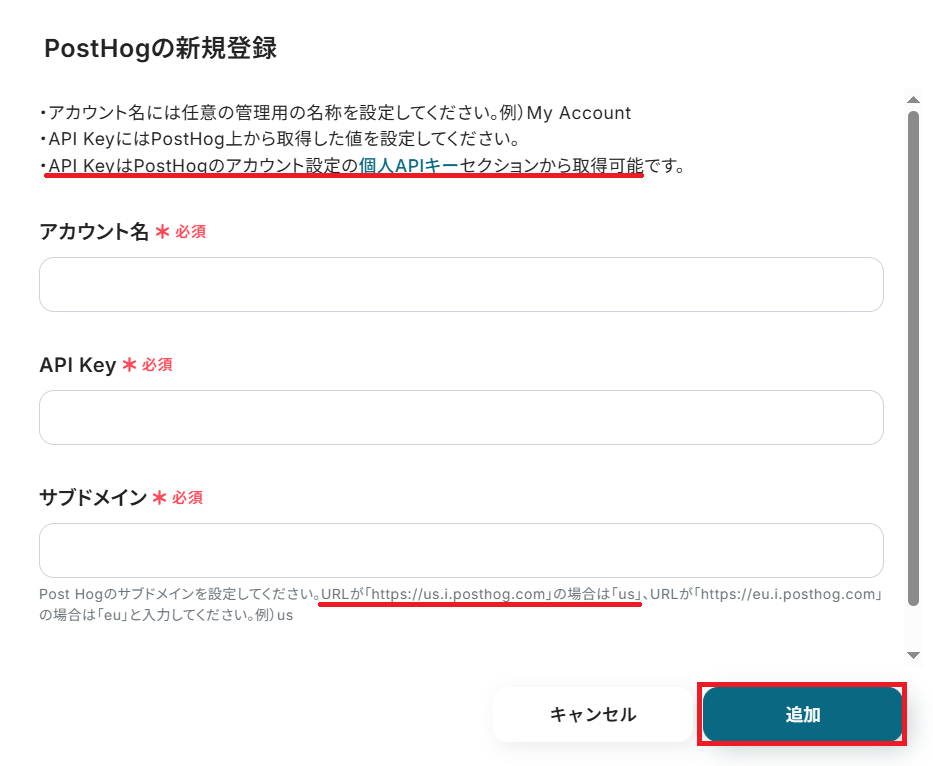
Yoomのマイアプリにそれぞれが登録されたら連携が完了です!
ステップ2:テンプレートをコピーする
1.まずはテンプレートをコピーしましょう。自動化の設定をするため、以下のバナーにある「試してみる」をクリックしてください。
テンプレートは自動化の大枠があらかじめ作成されており、それに沿って設定するだけでフローが完成するため、初心者の方にもおすすめです!
■概要
Microsoft Teamsのチャネルに投稿される重要なフィードバックやイベント通知を、分析のためにPostHogへ手動で記録していませんか?この作業は手間がかかるだけでなく、入力ミスや記録漏れのリスクも伴います。このワークフローを活用すれば、Microsoft Teamsのチャネルへのメッセージ送信をトリガーに、PostHogへ自動でイベントを記録できます。PostHogとMicrosoft Teamsをスムーズに連携させ、手作業による非効率を解消します。
■このテンプレートをおすすめする方
- PostHogを利用したプロダクト分析に、Microsoft Teams上の情報を活用したいと考えている方
- Microsoft Teamsに寄せられるフィードバックなどをPosthogで一元管理したいプロダクトマネージャーの方
- PostHogとMicrosoft Teams間のデータ連携を手作業で行っており、業務の自動化を検討している方
■このテンプレートを使うメリット
- Microsoft Teamsのメッセージを自動でPostHogにイベントとして記録するため、手動でのデータ入力作業にかかる時間を削減することができます
- 手作業による転記ミスや記録漏れを防ぎ、PostHogに正確なデータを蓄積することで、データ分析の信頼性を高めることに繋がります
■フローボットの流れ
- はじめに、Microsoft TeamsとPostHogをYoomに連携します
- 次に、トリガーでMicrosoft Teamsを選択し、「チャネルにメッセージが送信されたら」というアクションを設定します
- 最後に、オペレーションでPostHogを選択し、「Capture Event」アクションを設定し、Microsoft Teamsから取得した情報をPostHogに記録します
※「トリガー」:フロー起動のきっかけとなるアクション、「オペレーション」:トリガー起動後、フロー内で処理を行うアクション
■このワークフローのカスタムポイント
- PostHogでイベントを記録する際、イベント名やプロパティに任意の固定値を設定することが可能です
- トリガーで取得したMicrosoft Teamsのメッセージ内容や送信者といった情報を、PostHogのイベントプロパティに変数として動的に埋め込むことができます
■注意事項
- Microsoft Teams、PostHogのそれぞれとYoomを連携してください。
- Microsoft365(旧Office365)には、家庭向けプランと一般法人向けプラン(Microsoft365 Business)があり、一般法人向けプランに加入していない場合には認証に失敗する可能性があります。
- トリガーは5分、10分、15分、30分、60分の間隔で起動間隔を選択できます。
- プランによって最短の起動間隔が異なりますので、ご注意ください。
■概要
Microsoft Teamsのチャネルに投稿される重要なフィードバックやイベント通知を、分析のためにPostHogへ手動で記録していませんか?この作業は手間がかかるだけでなく、入力ミスや記録漏れのリスクも伴います。このワークフローを活用すれば、Microsoft Teamsのチャネルへのメッセージ送信をトリガーに、PostHogへ自動でイベントを記録できます。PostHogとMicrosoft Teamsをスムーズに連携させ、手作業による非効率を解消します。
■このテンプレートをおすすめする方
- PostHogを利用したプロダクト分析に、Microsoft Teams上の情報を活用したいと考えている方
- Microsoft Teamsに寄せられるフィードバックなどをPosthogで一元管理したいプロダクトマネージャーの方
- PostHogとMicrosoft Teams間のデータ連携を手作業で行っており、業務の自動化を検討している方
■このテンプレートを使うメリット
- Microsoft Teamsのメッセージを自動でPostHogにイベントとして記録するため、手動でのデータ入力作業にかかる時間を削減することができます
- 手作業による転記ミスや記録漏れを防ぎ、PostHogに正確なデータを蓄積することで、データ分析の信頼性を高めることに繋がります
■フローボットの流れ
- はじめに、Microsoft TeamsとPostHogをYoomに連携します
- 次に、トリガーでMicrosoft Teamsを選択し、「チャネルにメッセージが送信されたら」というアクションを設定します
- 最後に、オペレーションでPostHogを選択し、「Capture Event」アクションを設定し、Microsoft Teamsから取得した情報をPostHogに記録します
※「トリガー」:フロー起動のきっかけとなるアクション、「オペレーション」:トリガー起動後、フロー内で処理を行うアクション
■このワークフローのカスタムポイント
- PostHogでイベントを記録する際、イベント名やプロパティに任意の固定値を設定することが可能です
- トリガーで取得したMicrosoft Teamsのメッセージ内容や送信者といった情報を、PostHogのイベントプロパティに変数として動的に埋め込むことができます
■注意事項
- Microsoft Teams、PostHogのそれぞれとYoomを連携してください。
- Microsoft365(旧Office365)には、家庭向けプランと一般法人向けプラン(Microsoft365 Business)があり、一般法人向けプランに加入していない場合には認証に失敗する可能性があります。
- トリガーは5分、10分、15分、30分、60分の間隔で起動間隔を選択できます。
- プランによって最短の起動間隔が異なりますので、ご注意ください。
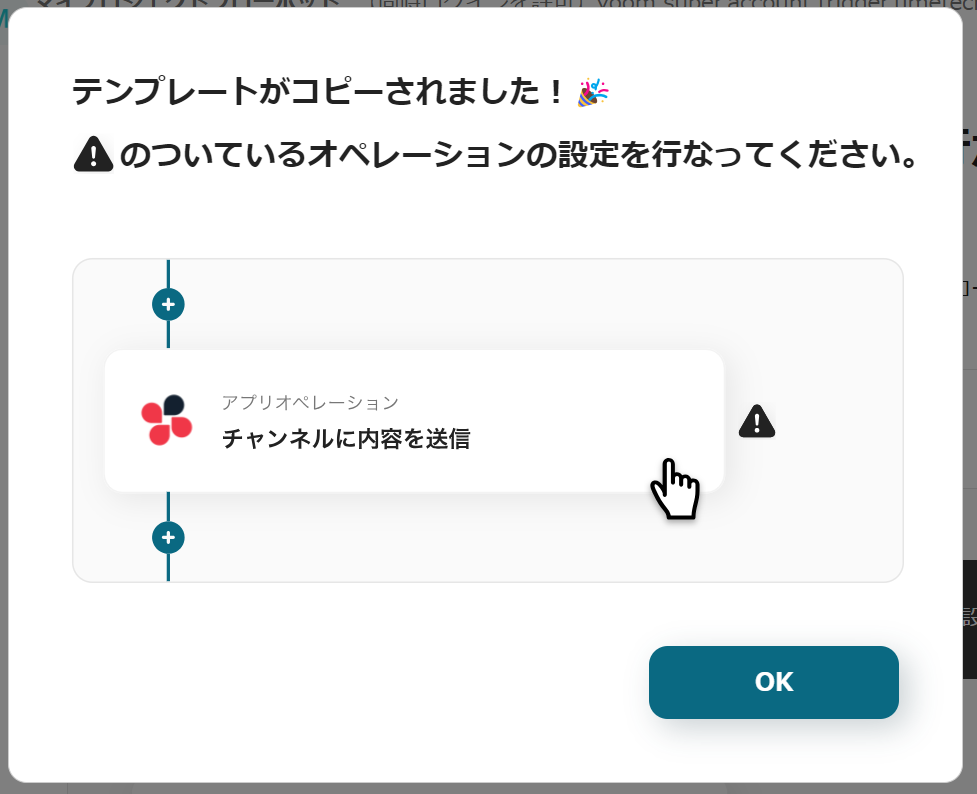
2.以下の画面が表示されるので、「OK」をクリックしましょう。
ステップ3:Microsoft Teamsのトリガーアクション設定
1.いよいよフローの設定に入ります!
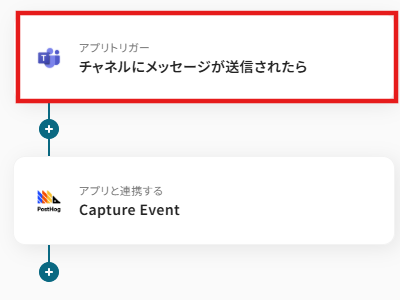
Yoomのフローボットを動かす引き金となるアクションのことを「アプリトリガー」と呼びます。まずはこのトリガーの設定を行いましょう。
以下の赤枠をクリックしましょう。
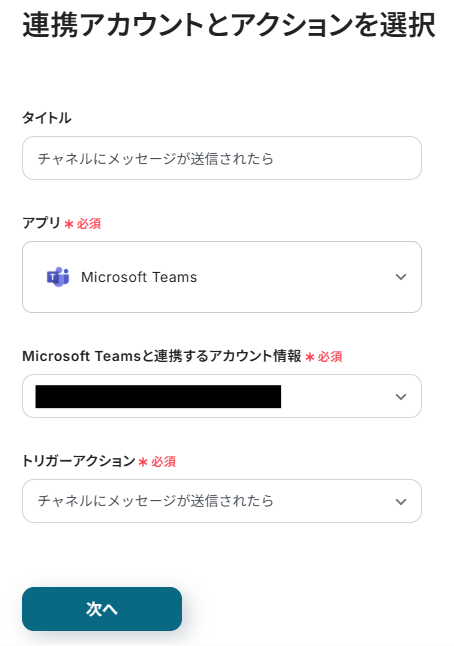
2.以下の画面でYoomと連携するアカウントを選択します。
タイトルと連携するアカウント情報を任意で設定し、トリガーアクションはテンプレート通りに「チャネルにメッセージが送信されたら」のまま「次へ」をクリックして進んでください。
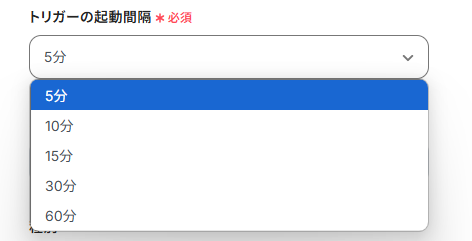
3.トリガーの起動間隔を定めます。プルダウンより設定してください。
なお、ご契約のプランによって最短の起動間隔が異なります。基本的にはそのプランの最短の起動間隔にしてお使いいただくことをおすすめします。
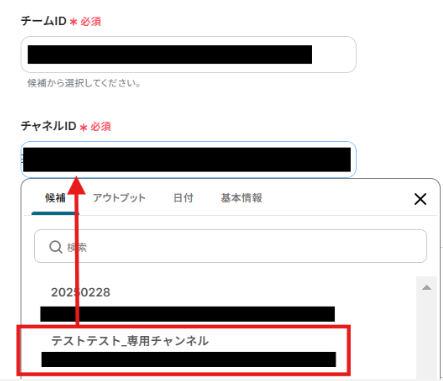
4.「チームID」「チャネルID」は入力欄をクリックし、候補から選択します。
以下のように、PostHogと連携を行うチャンネルを設定しましょう!
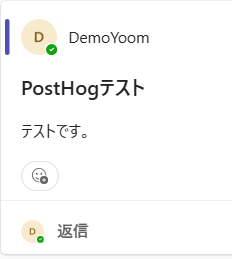
5.続いて連携テストを行います。その際にトリガー条件を満たす必要があるため、設定したチャネルにメッセージを送信しましょう。
※以下は例です。
6.次に、Yoomに戻り「テスト」をクリックしてください。
テストが成功するとテスト成功画面と取得した値が表示され、Microsoft Teamsのデータが確認できます。保存するをクリックして次へ進みましょう。
※取得した値とは?
トリガーやオペレーション設定時に、「テスト」を実行して取得した値のことを指します。
後続のオペレーション設定時の値として利用でき、フローボットを起動する度に変動した値となります。
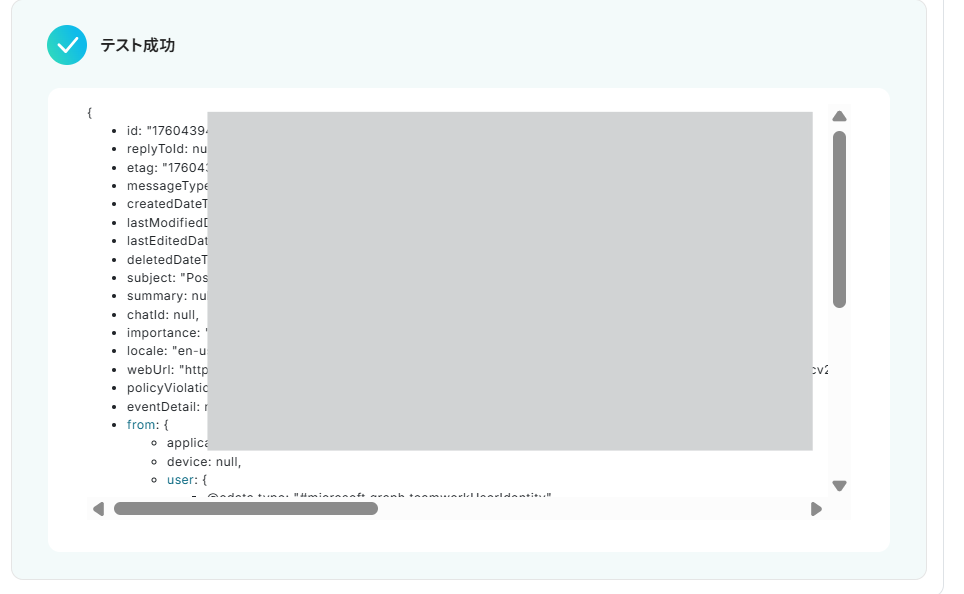
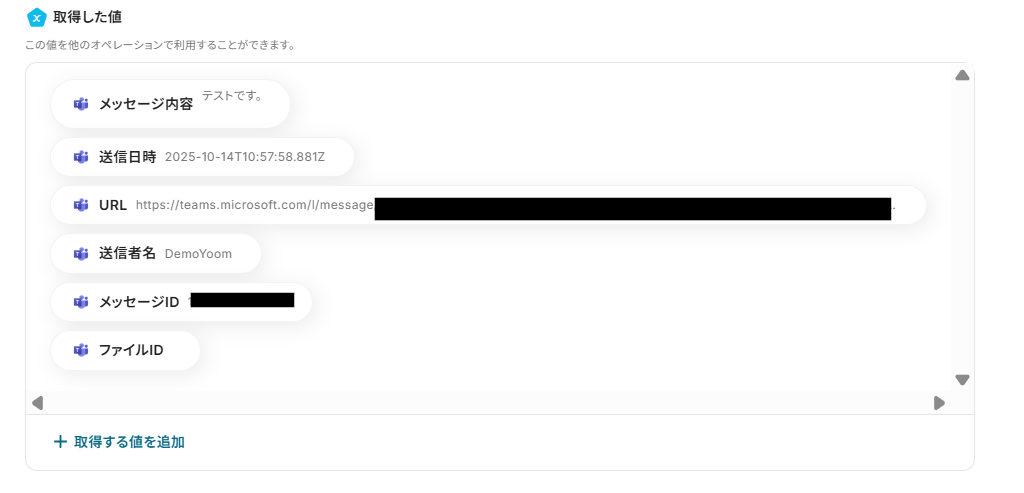
ステップ4:PostHogでCapture Eventする設定
1.あっという間に最後の設定項目です!
先ほどと同様に以下の赤枠をクリックします。
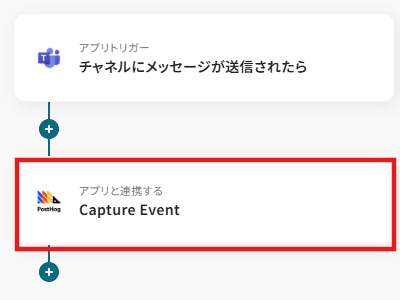
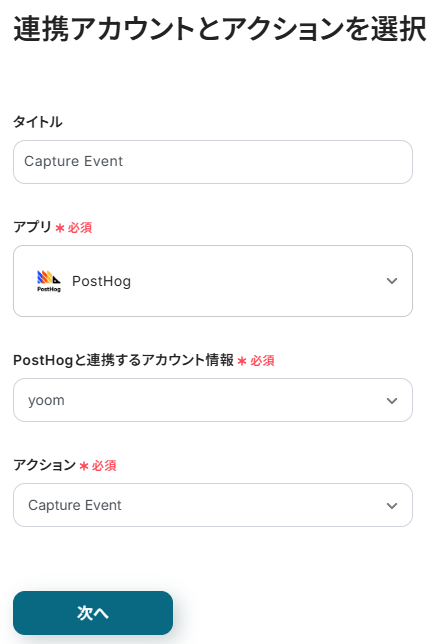
2.以下の画面でYoomと連携するアカウントを選択します。
先ほどと同様にタイトルと連携するアカウント情報を任意で設定し、アクションはテンプレート通りに「Capture Event」のまま「次へ」をクリックして進んでください。
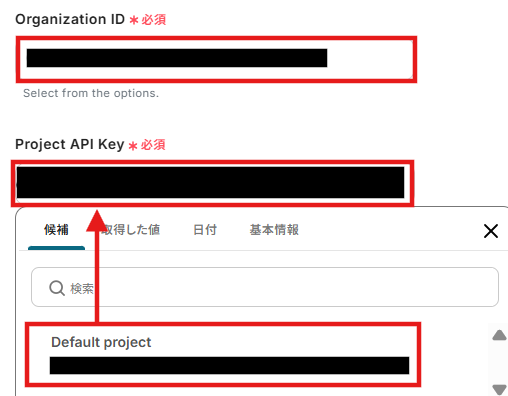
3.「Organization ID」と「Project API Key」は入力欄をクリックし、候補から入力しましょう
候補は連携しているアカウントに基づいて表示されます。
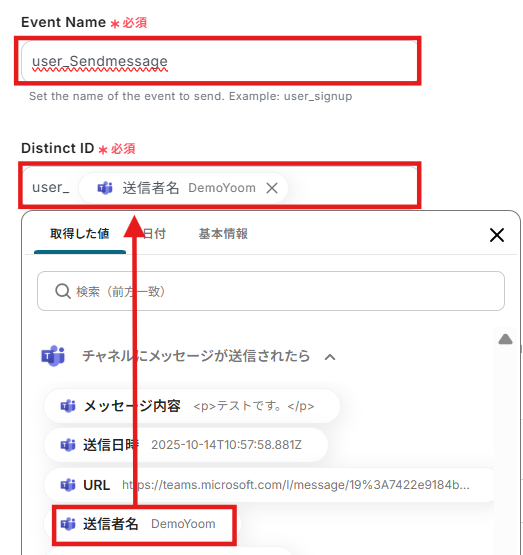
4.以下の必須項目は任意の内容を入力しましょう。
・「Distinct ID」は任意の内容と、先ほどの取得した値を組み合わせて入力しました。
取得した値を使用することで、Microsoft Teamsに投稿されたメッセージに基づきその都度異なる内容が反映されます。
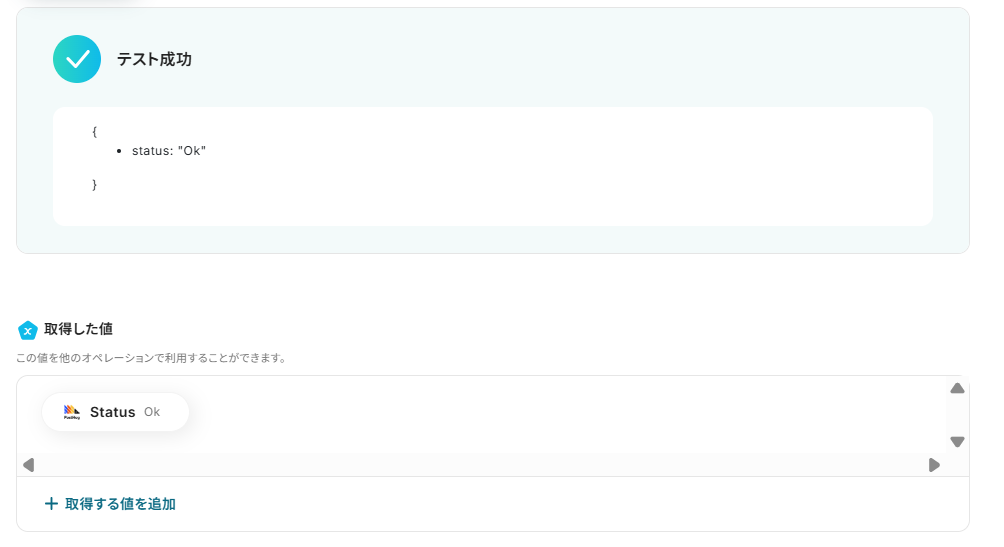
5.その他の項目を任意で設定完了後に、「テスト」をクリックします。
テストが成功したら、以下のように表示されます。
6.実際にPostHogを開き、登録ができていることを確認しましょう!

7.確認後、「保存する」をクリックしてください。
ステップ5:トリガーをONに設定して動作確認
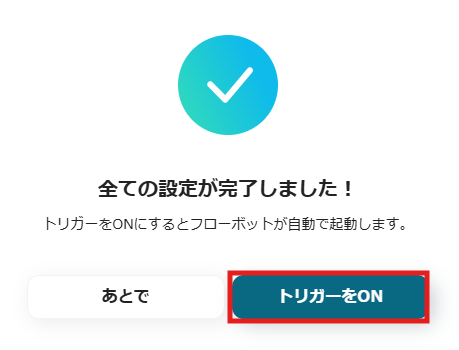
最後に「トリガーをON」をクリックしたら、自動化の設定は完了です!
フローボットが正しく起動することを確認しましょう。
設定お疲れさまでした!
Microsoft TeamsやPostHogのAPIを使ったその他の自動化例
Microsoft TeamsやPostHogのAPIを活用することで、社内コミュニケーションやデータ分析業務をスムーズに効率化できます。
Yoomにはこれらの業務を自動化できるテンプレートが多数用意されているので、ぜひご活用ください!
Microsoft Teamsを使った自動化例
Microsoft Teamsでの自動化を導入することで、通知や連携フローを効率化できます。
例えば、他のアプリで更新された情報をMicrosoft Teamsに送信したり、Microsoft Teams内のアクションに応じてメールやカレンダーを作成することで、手作業のコミュニケーション管理をスムーズに進められます。
■概要Yoomデータベースで管理している案件情報やタスクなどを、関係者に共有するために都度Microsoft Teamsへ手動で投稿していませんか?この作業は手間がかかるだけでなく、共有漏れや遅延の原因にもなりかねません。このワークフローを活用すれば、Yoomデータベースの特定のレコードを選択するだけで、必要な情報を自動でMicrosoft Teamsに送信できるため、こうした課題をスムーズに削減し、迅速な情報共有を実現します。■このテンプレートをおすすめする方- Yoomデータベースの情報を基に、Microsoft Teamsで定期的な報告をしている方
- 手作業での情報共有による、通知漏れやコミュニケーションロスを防ぎたいと考えている方
- 特定のタスクや情報を、関係者へ迅速かつ確実に共有したいチームリーダーの方
■このテンプレートを使うメリット- Yoomデータベースからレコードを選択するだけで自動通知が完了するため、手動でメッセージを作成し投稿する手間を減らすことができます。
- 手作業によるコピー&ペーストが減り、情報の転記ミスや重要な通知の共有漏れといったヒューマンエラーの防止に繋がります。
■フローボットの流れ- はじめに、Microsoft TeamsをYoomと連携します。
- 次に、トリガーでYoomデータベースを選択し、「レコードを選択して起動」というアクションを設定します。
- 最後に、オペレーションでMicrosoft Teamsの「チャネルにメッセージを送る」アクションを設定し、Yoomデータベースから取得した情報を送信します。
※「トリガー」:フロー起動のきっかけとなるアクション、「オペレーション」:トリガー起動後、フロー内で処理を行うアクション
■このワークフローのカスタムポイント- トリガーで設定するYoomデータベースは、通知の起点としたい任意のデータベースに変更することが可能です。
- Microsoft Teamsに送信するメッセージの内容は、Yoomデータベースのレコード情報の中から、共有したい項目を自由に選択して設定できます。
■注意事項- Microsoft TeamsのそれぞれとYoomを連携してください。
- Microsoft365(旧Office365)には、家庭向けプランと一般法人向けプラン(Microsoft365 Business)があり、一般法人向けプランに加入していない場合には認証に失敗する可能性があります。
■概要毎月の月末には、締め作業や報告書の提出など、忘れられない定型業務が多く発生するのではないでしょうか?これらのリマインドを手作業で行っていると、抜け漏れが発生したり、他の業務を圧迫したりすることもあります。このワークフローを活用すれば、毎月自動で月末を判定し、指定した時間にMicrosoft Teamsへ通知を送ることができるため、重要なタスクの実行忘れを防ぎ、業務の確実性を高めます。
■このテンプレートをおすすめする方- 月末の締め作業や報告業務を管理しており、リマインドを自動化したい方
- Microsoft Teamsを活用して、チームへの定期的な通知を効率化したいマネージャーの方
- 手動でのリマインドによる通知忘れや、業務の属人化に課題を感じている方
■このテンプレートを使うメリット- 毎月自動で月末を判定して通知が実行されるため、リマインドのし忘れといったヒューマンエラーを防ぎ、タスクの実行を確実にします。
- 担当者に依存せず、設定した日時に必ず通知が飛ぶ仕組みを構築できるため、リマインド業務の属人化を削減し、業務を標準化できます。
■フローボットの流れ- はじめに、Microsoft TeamsをYoomと連携します。
- 次に、トリガーでスケジュールトリガーを選択し、毎月特定の日時にフローボットが起動するように設定します。
- 次に、オペレーションで計算処理と分岐機能を設定し、フローボットが起動した日が月末であるかを判定させ、月末ではない場合は処理を終了させます。
- 最後に、オペレーションでMicrosoft Teamsの「チャネルにメッセージを送る」アクションを設定し、任意のチャネルに通知を送信します。
※「トリガー」:フロー起動のきっかけとなるアクション、「オペレーション」:トリガー起動後、フロー内で処理を行うアクション
■このワークフローのカスタムポイント- スケジュールトリガーの設定で、フローボットを起動させたい日時(例:毎月最終営業日の午前9時など)を任意で設定してください。
- Microsoft Teamsへ通知を送るオペレーションで、通知先のチャネルやチーム、送信するメッセージの本文を業務内容に合わせて自由に設定してください。
■注意事項- Microsoft TeamsとYoomを連携してください。
- 分岐はパーソナルプラン以上のプランでご利用いただける機能(オペレーション)となっております。フリープランの場合は設定しているフローボットのオペレーションはエラーとなりますので、ご注意ください。
- パーソナルプランなどの有料プランは、2週間の無料トライアルを行うことが可能です。無料トライアル中には制限対象のアプリや機能(オペレーション)を使用することができます。詳しくは、料金プランのページをご参照ください。
- Microsoft365(旧Office365)には、家庭向けプランと一般法人向けプラン(Microsoft365 Business)があり、一般法人向けプランに加入していない場合には認証に失敗する可能性があります。
■概要Salesforceで管理している商談情報、更新のたびに手作業で関係者に連絡していませんか?情報共有が遅れたり、連絡漏れが発生したりと、ビジネスチャンスに影響を及ぼす可能性もあります。このワークフローを活用すれば、Salesforceの商談情報が更新されると、指定したMicrosoft Teamsのチャネルへ自動で通知することができ、商談の進捗をチーム全体でスムーズに把握できるようになります。
■このテンプレートをおすすめする方- Salesforceの商談情報をMicrosoft Teamsでスムーズに共有したい営業担当者の方
- 手作業での更新連絡に手間を感じ、商談の進捗共有を自動化したいマネージャーの方
- SalesforceとMicrosoft Teams間の連携をノーコードで実現したい方
■このテンプレートを使うメリット- Salesforceの商談更新をトリガーに、自動でMicrosoft Teamsへ通知されるため、連絡の手間や時間を削減できます。
- 手動での連絡による通知漏れや共有の遅れといったヒューマンエラーを防ぎ、確実な情報共有を実現します。
■フローボットの流れ- はじめに、SalesforceとMicrosoft TeamsをYoomと連携します。
- 次に、トリガーでSalesforceを選択し、「商談オブジェクトにレコードが登録または更新されたら」というアクションを設定します。
- 最後に、オペレーションでMicrosoft Teamsを選択し、「チャネルにメッセージを送る」アクションを設定し、Salesforceから取得した商談情報を本文に含めて通知されるように設定します。
※「トリガー」:フロー起動のきっかけとなるアクション、「オペレーション」:トリガー起動後、フロー内で処理を行うアクション
■このワークフローのカスタムポイント- Salesforceとの連携設定では、ご利用の環境に合わせてマイドメインURLを設定してください。
- Microsoft Teamsへの通知設定では、メッセージを送りたいチームやチャネルを任意で指定することが可能です。
- 通知メッセージの本文は、固定のテキストだけでなく、トリガーで取得した商談名や金額などの情報を変数として埋め込み、自由にカスタマイズできます。
■注意事項- Salesforce、Microsoft TeamsのそれぞれとYoomを連携してください。
- Salesforceはチームプラン・サクセスプランでのみご利用いただけるアプリとなっております。フリープラン・ミニプランの場合は設定しているフローボットのオペレーションやデータコネクトはエラーとなりますので、ご注意ください。
- チームプランやサクセスプランなどの有料プランは、2週間の無料トライアルを行うことが可能です。無料トライアル中には制限対象のアプリを使用することができます。
- トリガーは5分、10分、15分、30分、60分の間隔で起動間隔を選択できます。
- プランによって最短の起動間隔が異なりますので、ご注意ください。
- Microsoft365(旧Office365)には、家庭向けプランと一般法人向けプラン(Microsoft365 Business)があり、一般法人向けプランに加入していない場合には認証に失敗する可能性があります。
■概要社内と社外、あるいは部署ごとにSlackとMicrosoft Teamsを使い分けていると、重要なメッセージを見逃したり、情報を転記する手間が発生したりしていませんか?複数のコミュニケーションツールを横断して確認する作業は、見えないコストになっていることも少なくありません。このワークフローを活用すれば、Slackの特定チャンネルへの投稿を、指定したMicrosoft Teamsのチャネルへ自動で通知できます。ツール間の情報格差を減らし、スムーズな情報共有を実現します。
■このテンプレートをおすすめする方- SlackとMicrosoft Teamsを併用し、情報の確認漏れに課題を感じている方
- 部署やプロジェクトで利用ツールが異なり、情報共有に手間を感じている管理者の方
- 社内外の連絡でツールを使い分け、コミュニケーションを円滑にしたいと考えている方
■このテンプレートを使うメリット- Slackへの投稿が自動でMicrosoft Teamsに通知されるため、ツール間を往復して確認する時間を削減できます。
- 手動での共有による連絡漏れや確認漏れを防ぎ、重要な情報を見逃すといったヒューマンエラーのリスクを軽減します。
■フローボットの流れ- はじめに、SlackとMicrosoft TeamsをYoomと連携します。
- 次に、トリガーでSlackを選択し、「新しいメッセージがチャンネルに投稿されたら」というアクションを設定します。
- 最後に、オペレーションでMicrosoft Teamsの「チャネルにメッセージを送る」アクションを設定し、Slackの投稿内容を通知するように設定します。
※「トリガー」:フロー起動のきっかけとなるアクション、「オペレーション」:トリガー起動後、フロー内で処理を行うアクション
■このワークフローのカスタムポイント- Slackのトリガー設定では、メッセージの投稿を検知したいチャンネルを任意で設定してください。
- Microsoft Teamsのオペレーション設定では、通知を送信したいチャネルや、送信するメッセージの本文を任意で設定することが可能です。
■注意事項- Slack、Microsoft TeamsのそれぞれとYoomを連携してください。
- トリガーは5分、10分、15分、30分、60分の間隔で起動間隔を選択できます。
- プランによって最短の起動間隔が異なりますので、ご注意ください。
- Microsoft365(旧Office365)には、家庭向けプランと一般法人向けプラン(Microsoft365 Business)があり、一般法人向けプランに加入していない場合には認証に失敗する可能性があります。
■概要プロジェクト管理ツールのBacklogで新しい課題が追加された際、チームへの共有が遅れたり、確認漏れが発生したりすることはないでしょうか。特に、コミュニケーションでMicrosoft Teamsを利用している場合、ツールを横断して情報を手動で共有するのは手間がかかる作業です。このワークフローを活用すれば、Backlogに新しい課題が追加されると、指定したMicrosoft Teamsのチャネルへ自動で通知が届くため、情報共有の迅速化と抜け漏れ防止を実現します。
■このテンプレートをおすすめする方- BacklogとMicrosoft Teamsを併用し、情報共有を効率化したいプロジェクトマネージャーの方
- Backlogでの課題追加を手作業でチームに通知しており、手間を感じている開発チームのリーダーの方
- 重要な課題の更新や追加をリアルタイムに把握し、迅速な対応を行いたいと考えている方
■このテンプレートを使うメリット- Backlogに課題が追加されると自動でMicrosoft Teamsに通知が飛ぶため、手動での共有作業にかかる時間を短縮できます。
- 通知の連絡漏れや伝達ミスといったヒューマンエラーを防ぎ、重要な課題の見落としリスクの軽減に繋がります。
■フローボットの流れ- はじめに、BacklogとMicrosoft TeamsをYoomと連携します。
- 次に、トリガーでBacklogを選択し、「新しい課題が追加されたら」というアクションを設定します。
- 最後に、オペレーションでMicrosoft Teamsの「チャネルにメッセージを送る」アクションを設定し、課題が追加された旨を通知します。
※「トリガー」:フロー起動のきっかけとなるアクション、「オペレーション」:トリガー起動後、フロー内で処理を行うアクション
■このワークフローのカスタムポイント- Microsoft Teamsへの通知先は、任意のチャネルに設定することが可能です。プロジェクトやチームに応じたチャンネルを指定してください。
- 通知するメッセージの本文は、固定のテキストだけでなく、トリガーで取得したBacklogの課題名や担当者といった情報を変数として埋め込み、カスタマイズできます。
■注意事項- Backlog、Microsoft TeamsのそれぞれとYoomを連携してください。
- Microsoft365(旧Office365)には、家庭向けプランと一般法人向けプラン(Microsoft365 Business)があり、一般法人向けプランに加入していない場合には認証に失敗する可能性があります。
- トリガーは5分、10分、15分、30分、60分の間隔で起動間隔を選択できます。
- プランによって最短の起動間隔が異なりますので、ご注意ください。
- Backlogはミニプラン以上でご利用いただけるアプリとなっております。フリープラン・パーソナルプランの場合は設定しているフローボットのオペレーションやデータコネクトはエラーとなりますので、ご注意ください。
- パーソナルプラン・ミニプラン・チームプラン・サクセスプランなどの有料プランは、2週間の無料トライアルを行うことが可能です。無料トライアル中には制限対象のアプリを使用することができます。
■概要freee会計での経費申請が承認された後、関係者への連絡や状況の共有に手間を感じていませんか?承認された申請内容を都度確認し、手動でチャットツールに投稿する作業は、時間もかかり連絡漏れのリスクも伴います。このワークフローを活用すれば、freee会計の経費申請が承認されたタイミングをトリガーに、申請内容を自動でMicrosoft Teamsへ通知可能です。経費精算に関する一連の業務を効率化し、スムーズな情報共有を実現します。
■このテンプレートをおすすめする方- freee会計を利用しており、経費申請の承認後の連絡を自動化したい経理担当者の方
- Microsoft Teamsで経費申請の状況を共有し、確認の手間を省きたいチームリーダーの方
- バックオフィス業務全体のDXを推進し、定型業務を効率化したいと考えている方
■このテンプレートを使うメリット- freee会計での承認をきっかけに自動で通知が実行されるため、これまで手作業での連絡に費やしていた時間を短縮できます。
- 手動での通知による連絡漏れや内容の誤りといったヒューマンエラーを防ぎ、確実な情報共有を実現します。
■フローボットの流れ- はじめに、freee会計とMicrosoft TeamsをYoomと連携します。
- 次に、トリガーでfreee会計を選択し、「経費申請が作成・更新されたら(webhook)」を設定し、申請が承認されたことを示すステータスの更新を検知するようにします。
- 続いて、オペレーションでfreee会計の「特定の経費申請の詳細情報を取得」アクションを設定し、トリガーで検知した申請の詳細情報を取得します。
- 最後に、オペレーションでMicrosoft Teamsの「チャネルにメッセージを送る」アクションを設定し、取得した情報を任意のチャネルに通知します。
※「トリガー」:フロー起動のきっかけとなるアクション、「オペレーション」:トリガー起動後、フロー内で処理を行うアクション
■このワークフローのカスタムポイント- Microsoft Teamsで通知を送信するチャネルは、経理部や特定の部署など、業務に合わせて任意で設定してください。
- 通知メッセージの本文も自由にカスタマイズが可能です。freee会計から取得した申請者名や金額などの情報を含めることで、より分かりやすい通知を作成できます。
■注意事項- freee会計、Microsoft TeamsのそれぞれとYoomを連携してください。
- Microsoft365(旧Office365)には、家庭向けプランと一般法人向けプラン(Microsoft365 Business)があり、一般法人向けプランに加入していない場合には認証に失敗する可能性があります。
■概要Jira Softwareで新しい課題が登録された際、関連メンバーへの情報共有はどのように行っていますか?手作業でMicrosoft Teamsに通知していると、手間がかかるだけでなく、共有漏れのリスクも伴います。このワークフローを活用すれば、Jira Softwareで課題が作成されたら、自動でMicrosoft Teamsの指定チャンネルに通知を送ることが可能になり、迅速な情報共有と対応漏れの防止を実現します。
■このテンプレートをおすすめする方- Jira Softwareでの課題管理とMicrosoft Teamsでの情報共有を連携させたいプロジェクトマネージャーの方
- Jira Softwareの更新を手作業で通知しており、手間や共有漏れに課題を感じている開発チームの方
- チーム内のタスク共有を効率化し、より迅速な対応を目指したいと考えているすべての方
■このテンプレートを使うメリット- Jira Softwareへの課題登録をトリガーに、自動でMicrosoft Teamsへ通知が送信されるため、これまで手作業で行っていた情報共有の時間を削減できます。
- システムが自動で通知を行うため、手作業による通知漏れや内容の誤りといったヒューマンエラーを防ぎ、確実な情報共有を実現します。
■フローボットの流れ- はじめに、Jira SoftwareとMicrosoft TeamsをYoomに連携します。
- 次に、トリガーでJira Softwareを選択し、「課題が作成されたら」というアクションを設定します。
- 最後に、オペレーションでMicrosoft Teamsを選択し、「チャンネルにメッセージを送る」アクションを設定して、通知したい内容を登録します。
※「トリガー」:フロー起動のきっかけとなるアクション、「オペレーション」:トリガー起動後、フロー内で処理を行うアクション
■このワークフローのカスタムポイント- Microsoft Teamsへメッセージを送信するアクションでは、通知先のチームやチャンネルを任意で設定できます。
- 送信するメッセージの本文は、固定のテキストだけでなく、トリガーとなったJira Softwareの課題名や担当者、URLといった情報を変数として埋め込むことが可能です。
■注意事項- Jira Software、Microsoft TeamsのそれぞれとYoomを連携してください。
- Jira Sofrwareのマイアプリ連携方法は「Jira Softwareのマイアプリ登録方法」をご参照ください。
- Microsoft365(旧Office365)には、家庭向けプランと一般法人向けプラン(Microsoft365 Business)があり、一般法人向けプランに加入していない場合には認証に失敗する可能性があります。
- トリガーは5分、10分、15分、30分、60分の間隔で起動間隔を選択できます。
- プランによって最短の起動間隔が異なりますので、ご注意ください。
■概要kintoneでの案件管理やタスク管理において、ステータスが更新された際、関係者への共有を手作業で行うのは手間がかかり、通知漏れのリスクも伴います。特に、情報共有でMicrosoft Teamsを活用している場合、アプリ間の手動での連携は非効率になりがちです。このワークフローを活用すれば、kintoneのステータス更新をトリガーとして、Microsoft Teamsの指定チャネルへ自動で通知を送信でき、確実な情報共有を実現します。
■このテンプレートをおすすめする方- kintoneとMicrosoft Teamsを併用し、ステータス更新の共有を手作業で行っている方
- 手動での通知による連絡漏れや遅延を防ぎ、情報共有のスピードを改善したいと考えている方
- チーム内のプロジェクトやタスクの進捗状況を、スムーズに可視化したいマネージャーの方
■このテンプレートを使うメリット- kintoneのステータスが更新されると自動でMicrosoft Teamsに通知が送信されるため、これまで手作業での連絡に費やしていた時間を削減できます。
- システムを介して自動で通知が実行されるので、連絡漏れや宛先の間違いといったヒューマンエラーを防ぎ、確実な情報共有に繋がります。
■フローボットの流れ- はじめに、kintoneとMicrosoft TeamsをYoomに連携します。
- 次に、トリガーでkintoneを選択し、「ステータスが更新されたら(Webhook起動)」アクションを設定します。
- 続いて、オペレーションでMicrosoft Teamsを選択し、「チャネルにメッセージを送る」アクションを設定します。
- 最後に、通知を送信したいチームやチャネルを指定し、メッセージ内容を設定することでフローが完成します。
※「トリガー」:フロー起動のきっかけとなるアクション、「オペレーション」:トリガー起動後、フロー内で処理を行うアクション
■このワークフローのカスタムポイント- Microsoft Teamsへの通知は、任意のチームやチャネルを通知先として設定することが可能です。
- 通知するメッセージの本文は、固定のテキストを設定するだけでなく、kintoneのレコードから取得したプロジェクト名や更新後のステータスなどの情報を変数として埋め込み、動的に作成できます。
■注意事項・kintone、Microsoft TeamsのそれぞれとYoomを連携してください。・Microsoft365(旧Office365)には、家庭向けプランと一般法人向けプラン(Microsoft365 Business)があり、一般法人向けプランに加入していない場合には認証に失敗する可能性があります。
■概要Microsoft Teamsでの重要なやり取りを、チーム外のメンバーや関係者に都度メールで共有するのは手間がかかる作業ではないでしょうか。手作業での転記は時間がかかるだけでなく、情報の伝達漏れや遅延の原因にもなり得ます。このワークフローを活用すれば、Microsoft Teamsの特定のチャネルにメッセージが投稿されると、その内容を自動でOutlookからメール送信できるため、こうした情報共有の課題をスムーズに解消します。
■このテンプレートをおすすめする方- Microsoft Teamsの投稿内容をOutlookで手動転送しており、手間を削減したい方
- 部署やチーム内での情報伝達漏れを防ぎ、コミュニケーションを円滑にしたいと考えている方
- 社内外への情報共有プロセスを自動化し、業務の効率化を図りたいと考えている方
■このテンプレートを使うメリット- Microsoft Teamsへの投稿を起点に自動でメールが送信されるため、これまで情報共有に費やしていた時間を短縮することができます。
- 手作業による転記ミスや、重要な情報の共有漏れといったヒューマンエラーのリスク軽減に繋がります。
■フローボットの流れ- はじめに、Microsoft TeamsとOutlookをYoomと連携します。
- 次に、トリガーでMicrosoft Teamsを選択し、「チャネルにメッセージが送信されたら」というアクションを設定します。
- 最後に、オペレーションでOutlookの「メールを送る」アクションを設定し、特定の宛先にメールを送信します。
※「トリガー」:フロー起動のきっかけとなるアクション、「オペレーション」:トリガー起動後、フロー内で処理を行うアクション
■このワークフローのカスタムポイント- Microsoft Teamsのトリガー設定では、通知のきっかけとしたいチームIDおよびチャネルIDを任意で設定してください。
- Outlookのメール送信設定では、任意の宛先や件名、メッセージ内容を設定できます。前段のトリガーで取得したMicrosoft Teamsの投稿内容などを、変数としてメールの本文に含めることも可能です。
■注意事項- Microsoft Teams、OutlookのそれぞれとYoomを連携してください。
- Microsoft365(旧Office365)には、家庭向けプランと一般法人向けプラン(Microsoft365 Business)があり、一般法人向けプランに加入していない場合には認証に失敗する可能性があります
- トリガーは5分、10分、15分、30分、60分の間隔で起動間隔を選択できます。
- プランによって最短の起動間隔が異なりますので、ご注意ください。
■概要Microsoft Teamsのチャットで決まった会議や締め切りなどを、手作業でGoogleカレンダーに登録していませんか?この作業は手間がかかるだけでなく、転記ミスや登録漏れのリスクも伴います。このワークフローを活用すれば、Microsoft Teamsの特定のチャンネルへの投稿を検知し、AIが内容を解析してGoogleカレンダーへ自動で予定を作成するため、こうした課題を削減し、スムーズなスケジュール管理を実現します。
■このテンプレートをおすすめする方- Microsoft Teamsでの日程調整などを手動でGoogleカレンダーに登録している方
- チームのスケジュール管理を担当しており、予定の登録漏れやミスを未然に防ぎたい方
- コミュニケーションツールとカレンダーアプリの連携を自動化し、業務を効率化したい方
■このテンプレートを使うメリット- Microsoft Teamsへの投稿を起点に予定が自動作成されるため、手作業でのカレンダー登録にかかっていた時間を短縮することができます。
- 手動での情報転記が減ることで、予定の日時や内容の入力間違い、登録漏れといったヒューマンエラーの防止に繋がります。
■フローボットの流れ- はじめに、Microsoft TeamsとGoogleカレンダーをYoomと連携します。
- 次に、トリガーでMicrosoft Teamsを選択し、「チャネルにメッセージが送信されたら」というアクションを設定します。
- 次に、オペレーションでAI機能の「テキストからデータを抽出する」を設定し、Teamsの投稿内容から予定の件名や日時などの情報を抽出します。
- 次に、オペレーションで計算処理の「日時・日付の加算減算」を設定し、抽出した日時データを適切なフォーマットに変換します。
- 最後に、オペレーションでGoogleカレンダーの「予定を作成」を設定し、抽出・整形した情報をもとに予定を作成します。
※「トリガー」:フロー起動のきっかけとなるアクション、「オペレーション」:トリガー起動後、フロー内で処理を行うアクション
■このワークフローのカスタムポイント- Microsoft Teamsのトリガー設定で、投稿を検知するチャンネルを任意で設定してください。
- AI機能のオペレーションで、投稿内容からどのような情報を抽出するか、指示(プロンプト)を任意の内容に設定してください。
- Googleカレンダーに予定を作成する際に、AIが抽出したどの情報をカレンダーの件名や説明欄などに反映させるか、任意で設定してください。
■注意事項- Microsoft Teams、GoogleカレンダーのそれぞれとYoomを連携してください。
- トリガーは5分、10分、15分、30分、60分の間隔で起動間隔を選択できます。
- プランによって最短の起動間隔が異なりますので、ご注意ください。
- Microsoft365(旧Office365)には、家庭向けプランと一般法人向けプラン(Microsoft365 Business)があり、一般法人向けプランに加入していない場合には認証に失敗する可能性があります。
- Yoomデータベースの情報を基に、Microsoft Teamsで定期的な報告をしている方
- 手作業での情報共有による、通知漏れやコミュニケーションロスを防ぎたいと考えている方
- 特定のタスクや情報を、関係者へ迅速かつ確実に共有したいチームリーダーの方
- Yoomデータベースからレコードを選択するだけで自動通知が完了するため、手動でメッセージを作成し投稿する手間を減らすことができます。
- 手作業によるコピー&ペーストが減り、情報の転記ミスや重要な通知の共有漏れといったヒューマンエラーの防止に繋がります。
- はじめに、Microsoft TeamsをYoomと連携します。
- 次に、トリガーでYoomデータベースを選択し、「レコードを選択して起動」というアクションを設定します。
- 最後に、オペレーションでMicrosoft Teamsの「チャネルにメッセージを送る」アクションを設定し、Yoomデータベースから取得した情報を送信します。
■このワークフローのカスタムポイント
- トリガーで設定するYoomデータベースは、通知の起点としたい任意のデータベースに変更することが可能です。
- Microsoft Teamsに送信するメッセージの内容は、Yoomデータベースのレコード情報の中から、共有したい項目を自由に選択して設定できます。
- Microsoft TeamsのそれぞれとYoomを連携してください。
- Microsoft365(旧Office365)には、家庭向けプランと一般法人向けプラン(Microsoft365 Business)があり、一般法人向けプランに加入していない場合には認証に失敗する可能性があります。
- 月末の締め作業や報告業務を管理しており、リマインドを自動化したい方
- Microsoft Teamsを活用して、チームへの定期的な通知を効率化したいマネージャーの方
- 手動でのリマインドによる通知忘れや、業務の属人化に課題を感じている方
- 毎月自動で月末を判定して通知が実行されるため、リマインドのし忘れといったヒューマンエラーを防ぎ、タスクの実行を確実にします。
- 担当者に依存せず、設定した日時に必ず通知が飛ぶ仕組みを構築できるため、リマインド業務の属人化を削減し、業務を標準化できます。
- はじめに、Microsoft TeamsをYoomと連携します。
- 次に、トリガーでスケジュールトリガーを選択し、毎月特定の日時にフローボットが起動するように設定します。
- 次に、オペレーションで計算処理と分岐機能を設定し、フローボットが起動した日が月末であるかを判定させ、月末ではない場合は処理を終了させます。
- 最後に、オペレーションでMicrosoft Teamsの「チャネルにメッセージを送る」アクションを設定し、任意のチャネルに通知を送信します。
■このワークフローのカスタムポイント
- スケジュールトリガーの設定で、フローボットを起動させたい日時(例:毎月最終営業日の午前9時など)を任意で設定してください。
- Microsoft Teamsへ通知を送るオペレーションで、通知先のチャネルやチーム、送信するメッセージの本文を業務内容に合わせて自由に設定してください。
- Microsoft TeamsとYoomを連携してください。
- 分岐はパーソナルプラン以上のプランでご利用いただける機能(オペレーション)となっております。フリープランの場合は設定しているフローボットのオペレーションはエラーとなりますので、ご注意ください。
- パーソナルプランなどの有料プランは、2週間の無料トライアルを行うことが可能です。無料トライアル中には制限対象のアプリや機能(オペレーション)を使用することができます。詳しくは、料金プランのページをご参照ください。
- Microsoft365(旧Office365)には、家庭向けプランと一般法人向けプラン(Microsoft365 Business)があり、一般法人向けプランに加入していない場合には認証に失敗する可能性があります。

■このテンプレートをおすすめする方
- Salesforceの商談情報をMicrosoft Teamsでスムーズに共有したい営業担当者の方
- 手作業での更新連絡に手間を感じ、商談の進捗共有を自動化したいマネージャーの方
- SalesforceとMicrosoft Teams間の連携をノーコードで実現したい方
■このテンプレートを使うメリット
- Salesforceの商談更新をトリガーに、自動でMicrosoft Teamsへ通知されるため、連絡の手間や時間を削減できます。
- 手動での連絡による通知漏れや共有の遅れといったヒューマンエラーを防ぎ、確実な情報共有を実現します。
■フローボットの流れ
- はじめに、SalesforceとMicrosoft TeamsをYoomと連携します。
- 次に、トリガーでSalesforceを選択し、「商談オブジェクトにレコードが登録または更新されたら」というアクションを設定します。
- 最後に、オペレーションでMicrosoft Teamsを選択し、「チャネルにメッセージを送る」アクションを設定し、Salesforceから取得した商談情報を本文に含めて通知されるように設定します。
■このワークフローのカスタムポイント
- Salesforceとの連携設定では、ご利用の環境に合わせてマイドメインURLを設定してください。
- Microsoft Teamsへの通知設定では、メッセージを送りたいチームやチャネルを任意で指定することが可能です。
- 通知メッセージの本文は、固定のテキストだけでなく、トリガーで取得した商談名や金額などの情報を変数として埋め込み、自由にカスタマイズできます。
■注意事項
- Salesforce、Microsoft TeamsのそれぞれとYoomを連携してください。
- Salesforceはチームプラン・サクセスプランでのみご利用いただけるアプリとなっております。フリープラン・ミニプランの場合は設定しているフローボットのオペレーションやデータコネクトはエラーとなりますので、ご注意ください。
- チームプランやサクセスプランなどの有料プランは、2週間の無料トライアルを行うことが可能です。無料トライアル中には制限対象のアプリを使用することができます。
- トリガーは5分、10分、15分、30分、60分の間隔で起動間隔を選択できます。
- プランによって最短の起動間隔が異なりますので、ご注意ください。
- Microsoft365(旧Office365)には、家庭向けプランと一般法人向けプラン(Microsoft365 Business)があり、一般法人向けプランに加入していない場合には認証に失敗する可能性があります。

- SlackとMicrosoft Teamsを併用し、情報の確認漏れに課題を感じている方
- 部署やプロジェクトで利用ツールが異なり、情報共有に手間を感じている管理者の方
- 社内外の連絡でツールを使い分け、コミュニケーションを円滑にしたいと考えている方
- Slackへの投稿が自動でMicrosoft Teamsに通知されるため、ツール間を往復して確認する時間を削減できます。
- 手動での共有による連絡漏れや確認漏れを防ぎ、重要な情報を見逃すといったヒューマンエラーのリスクを軽減します。
- はじめに、SlackとMicrosoft TeamsをYoomと連携します。
- 次に、トリガーでSlackを選択し、「新しいメッセージがチャンネルに投稿されたら」というアクションを設定します。
- 最後に、オペレーションでMicrosoft Teamsの「チャネルにメッセージを送る」アクションを設定し、Slackの投稿内容を通知するように設定します。
■このワークフローのカスタムポイント
- Slackのトリガー設定では、メッセージの投稿を検知したいチャンネルを任意で設定してください。
- Microsoft Teamsのオペレーション設定では、通知を送信したいチャネルや、送信するメッセージの本文を任意で設定することが可能です。
- Slack、Microsoft TeamsのそれぞれとYoomを連携してください。
- トリガーは5分、10分、15分、30分、60分の間隔で起動間隔を選択できます。
- プランによって最短の起動間隔が異なりますので、ご注意ください。
- Microsoft365(旧Office365)には、家庭向けプランと一般法人向けプラン(Microsoft365 Business)があり、一般法人向けプランに加入していない場合には認証に失敗する可能性があります。

■このテンプレートをおすすめする方
- BacklogとMicrosoft Teamsを併用し、情報共有を効率化したいプロジェクトマネージャーの方
- Backlogでの課題追加を手作業でチームに通知しており、手間を感じている開発チームのリーダーの方
- 重要な課題の更新や追加をリアルタイムに把握し、迅速な対応を行いたいと考えている方
■このテンプレートを使うメリット
- Backlogに課題が追加されると自動でMicrosoft Teamsに通知が飛ぶため、手動での共有作業にかかる時間を短縮できます。
- 通知の連絡漏れや伝達ミスといったヒューマンエラーを防ぎ、重要な課題の見落としリスクの軽減に繋がります。
■フローボットの流れ
- はじめに、BacklogとMicrosoft TeamsをYoomと連携します。
- 次に、トリガーでBacklogを選択し、「新しい課題が追加されたら」というアクションを設定します。
- 最後に、オペレーションでMicrosoft Teamsの「チャネルにメッセージを送る」アクションを設定し、課題が追加された旨を通知します。
■このワークフローのカスタムポイント
- Microsoft Teamsへの通知先は、任意のチャネルに設定することが可能です。プロジェクトやチームに応じたチャンネルを指定してください。
- 通知するメッセージの本文は、固定のテキストだけでなく、トリガーで取得したBacklogの課題名や担当者といった情報を変数として埋め込み、カスタマイズできます。
■注意事項
- Backlog、Microsoft TeamsのそれぞれとYoomを連携してください。
- Microsoft365(旧Office365)には、家庭向けプランと一般法人向けプラン(Microsoft365 Business)があり、一般法人向けプランに加入していない場合には認証に失敗する可能性があります。
- トリガーは5分、10分、15分、30分、60分の間隔で起動間隔を選択できます。
- プランによって最短の起動間隔が異なりますので、ご注意ください。
- Backlogはミニプラン以上でご利用いただけるアプリとなっております。フリープラン・パーソナルプランの場合は設定しているフローボットのオペレーションやデータコネクトはエラーとなりますので、ご注意ください。
- パーソナルプラン・ミニプラン・チームプラン・サクセスプランなどの有料プランは、2週間の無料トライアルを行うことが可能です。無料トライアル中には制限対象のアプリを使用することができます。

- freee会計を利用しており、経費申請の承認後の連絡を自動化したい経理担当者の方
- Microsoft Teamsで経費申請の状況を共有し、確認の手間を省きたいチームリーダーの方
- バックオフィス業務全体のDXを推進し、定型業務を効率化したいと考えている方
- freee会計での承認をきっかけに自動で通知が実行されるため、これまで手作業での連絡に費やしていた時間を短縮できます。
- 手動での通知による連絡漏れや内容の誤りといったヒューマンエラーを防ぎ、確実な情報共有を実現します。
- はじめに、freee会計とMicrosoft TeamsをYoomと連携します。
- 次に、トリガーでfreee会計を選択し、「経費申請が作成・更新されたら(webhook)」を設定し、申請が承認されたことを示すステータスの更新を検知するようにします。
- 続いて、オペレーションでfreee会計の「特定の経費申請の詳細情報を取得」アクションを設定し、トリガーで検知した申請の詳細情報を取得します。
- 最後に、オペレーションでMicrosoft Teamsの「チャネルにメッセージを送る」アクションを設定し、取得した情報を任意のチャネルに通知します。
■このワークフローのカスタムポイント
- Microsoft Teamsで通知を送信するチャネルは、経理部や特定の部署など、業務に合わせて任意で設定してください。
- 通知メッセージの本文も自由にカスタマイズが可能です。freee会計から取得した申請者名や金額などの情報を含めることで、より分かりやすい通知を作成できます。
- freee会計、Microsoft TeamsのそれぞれとYoomを連携してください。
- Microsoft365(旧Office365)には、家庭向けプランと一般法人向けプラン(Microsoft365 Business)があり、一般法人向けプランに加入していない場合には認証に失敗する可能性があります。

■このテンプレートをおすすめする方
- Jira Softwareでの課題管理とMicrosoft Teamsでの情報共有を連携させたいプロジェクトマネージャーの方
- Jira Softwareの更新を手作業で通知しており、手間や共有漏れに課題を感じている開発チームの方
- チーム内のタスク共有を効率化し、より迅速な対応を目指したいと考えているすべての方
■このテンプレートを使うメリット
- Jira Softwareへの課題登録をトリガーに、自動でMicrosoft Teamsへ通知が送信されるため、これまで手作業で行っていた情報共有の時間を削減できます。
- システムが自動で通知を行うため、手作業による通知漏れや内容の誤りといったヒューマンエラーを防ぎ、確実な情報共有を実現します。
■フローボットの流れ
- はじめに、Jira SoftwareとMicrosoft TeamsをYoomに連携します。
- 次に、トリガーでJira Softwareを選択し、「課題が作成されたら」というアクションを設定します。
- 最後に、オペレーションでMicrosoft Teamsを選択し、「チャンネルにメッセージを送る」アクションを設定して、通知したい内容を登録します。
■このワークフローのカスタムポイント
- Microsoft Teamsへメッセージを送信するアクションでは、通知先のチームやチャンネルを任意で設定できます。
- 送信するメッセージの本文は、固定のテキストだけでなく、トリガーとなったJira Softwareの課題名や担当者、URLといった情報を変数として埋め込むことが可能です。
■注意事項
- Jira Software、Microsoft TeamsのそれぞれとYoomを連携してください。
- Jira Sofrwareのマイアプリ連携方法は「Jira Softwareのマイアプリ登録方法」をご参照ください。
- Microsoft365(旧Office365)には、家庭向けプランと一般法人向けプラン(Microsoft365 Business)があり、一般法人向けプランに加入していない場合には認証に失敗する可能性があります。
- トリガーは5分、10分、15分、30分、60分の間隔で起動間隔を選択できます。
- プランによって最短の起動間隔が異なりますので、ご注意ください。

■このテンプレートをおすすめする方
- kintoneとMicrosoft Teamsを併用し、ステータス更新の共有を手作業で行っている方
- 手動での通知による連絡漏れや遅延を防ぎ、情報共有のスピードを改善したいと考えている方
- チーム内のプロジェクトやタスクの進捗状況を、スムーズに可視化したいマネージャーの方
■このテンプレートを使うメリット
- kintoneのステータスが更新されると自動でMicrosoft Teamsに通知が送信されるため、これまで手作業での連絡に費やしていた時間を削減できます。
- システムを介して自動で通知が実行されるので、連絡漏れや宛先の間違いといったヒューマンエラーを防ぎ、確実な情報共有に繋がります。
■フローボットの流れ
- はじめに、kintoneとMicrosoft TeamsをYoomに連携します。
- 次に、トリガーでkintoneを選択し、「ステータスが更新されたら(Webhook起動)」アクションを設定します。
- 続いて、オペレーションでMicrosoft Teamsを選択し、「チャネルにメッセージを送る」アクションを設定します。
- 最後に、通知を送信したいチームやチャネルを指定し、メッセージ内容を設定することでフローが完成します。
■このワークフローのカスタムポイント
- Microsoft Teamsへの通知は、任意のチームやチャネルを通知先として設定することが可能です。
- 通知するメッセージの本文は、固定のテキストを設定するだけでなく、kintoneのレコードから取得したプロジェクト名や更新後のステータスなどの情報を変数として埋め込み、動的に作成できます。
■注意事項

■このテンプレートをおすすめする方
- Microsoft Teamsの投稿内容をOutlookで手動転送しており、手間を削減したい方
- 部署やチーム内での情報伝達漏れを防ぎ、コミュニケーションを円滑にしたいと考えている方
- 社内外への情報共有プロセスを自動化し、業務の効率化を図りたいと考えている方
■このテンプレートを使うメリット
- Microsoft Teamsへの投稿を起点に自動でメールが送信されるため、これまで情報共有に費やしていた時間を短縮することができます。
- 手作業による転記ミスや、重要な情報の共有漏れといったヒューマンエラーのリスク軽減に繋がります。
■フローボットの流れ
- はじめに、Microsoft TeamsとOutlookをYoomと連携します。
- 次に、トリガーでMicrosoft Teamsを選択し、「チャネルにメッセージが送信されたら」というアクションを設定します。
- 最後に、オペレーションでOutlookの「メールを送る」アクションを設定し、特定の宛先にメールを送信します。
■このワークフローのカスタムポイント
- Microsoft Teamsのトリガー設定では、通知のきっかけとしたいチームIDおよびチャネルIDを任意で設定してください。
- Outlookのメール送信設定では、任意の宛先や件名、メッセージ内容を設定できます。前段のトリガーで取得したMicrosoft Teamsの投稿内容などを、変数としてメールの本文に含めることも可能です。
■注意事項
- Microsoft Teams、OutlookのそれぞれとYoomを連携してください。
- Microsoft365(旧Office365)には、家庭向けプランと一般法人向けプラン(Microsoft365 Business)があり、一般法人向けプランに加入していない場合には認証に失敗する可能性があります
- トリガーは5分、10分、15分、30分、60分の間隔で起動間隔を選択できます。
- プランによって最短の起動間隔が異なりますので、ご注意ください。

- Microsoft Teamsでの日程調整などを手動でGoogleカレンダーに登録している方
- チームのスケジュール管理を担当しており、予定の登録漏れやミスを未然に防ぎたい方
- コミュニケーションツールとカレンダーアプリの連携を自動化し、業務を効率化したい方
- Microsoft Teamsへの投稿を起点に予定が自動作成されるため、手作業でのカレンダー登録にかかっていた時間を短縮することができます。
- 手動での情報転記が減ることで、予定の日時や内容の入力間違い、登録漏れといったヒューマンエラーの防止に繋がります。
- はじめに、Microsoft TeamsとGoogleカレンダーをYoomと連携します。
- 次に、トリガーでMicrosoft Teamsを選択し、「チャネルにメッセージが送信されたら」というアクションを設定します。
- 次に、オペレーションでAI機能の「テキストからデータを抽出する」を設定し、Teamsの投稿内容から予定の件名や日時などの情報を抽出します。
- 次に、オペレーションで計算処理の「日時・日付の加算減算」を設定し、抽出した日時データを適切なフォーマットに変換します。
- 最後に、オペレーションでGoogleカレンダーの「予定を作成」を設定し、抽出・整形した情報をもとに予定を作成します。
■このワークフローのカスタムポイント
- Microsoft Teamsのトリガー設定で、投稿を検知するチャンネルを任意で設定してください。
- AI機能のオペレーションで、投稿内容からどのような情報を抽出するか、指示(プロンプト)を任意の内容に設定してください。
- Googleカレンダーに予定を作成する際に、AIが抽出したどの情報をカレンダーの件名や説明欄などに反映させるか、任意で設定してください。
- Microsoft Teams、GoogleカレンダーのそれぞれとYoomを連携してください。
- トリガーは5分、10分、15分、30分、60分の間隔で起動間隔を選択できます。
- プランによって最短の起動間隔が異なりますので、ご注意ください。
- Microsoft365(旧Office365)には、家庭向けプランと一般法人向けプラン(Microsoft365 Business)があり、一般法人向けプランに加入していない場合には認証に失敗する可能性があります。
PostHogを使った自動化例
PostHogによる自動化は、ユーザーイベントのキャプチャやデータ分析を効率化します。
例えば、SlackやStripe、HubSpot、Intercomで発生したアクションをPostHogに送信することで、イベントトラッキングや行動分析をスムーズに行えます。
データに基づいた意思決定も支援できるため、マーケティングやプロダクト運営に有効です!
■概要
日々の業務でPostHogとSlackを利用する中で、Slackで受け取った特定の通知や情報を手作業でPostHogにイベントとして記録していませんか?この作業は単純ですが、対応漏れや入力ミスが発生しやすく、重要なデータの記録が不正確になる可能性があります。このワークフローを活用すれば、Slackの特定メッセージをトリガーとして、PostHogへのイベントキャプチャを自動化できるため、手作業による手間やヒューマンエラーを解消し、より正確なデータ分析を実現します。
■このテンプレートをおすすめする方
- PostHogとSlackを活用し、ユーザー行動の分析をより効率的に行いたいプロダクトマネージャーの方
- Slackで受信するアラートや通知をトリガーに、PostHogへのイベント記録を自動化したい開発者の方
- PostHogとSlack間の情報転記作業をなくし、チーム全体の生産性を向上させたいと考えている方
■このテンプレートを使うメリット
- Slackで特定メッセージを受信した際に、PostHogへのイベント記録が自動で実行されるため、これまで手作業に費やしていた時間を短縮できます
- 手作業でのデータ転記が不要になることで、イベントの記録漏れや入力ミスといったヒューマンエラーのリスク軽減に繋がります
■フローボットの流れ
- はじめに、SlackとPostHogをYoomと連携します
- 次に、トリガーでSlackを選択し、「指定のテキストを含むメッセージがチャンネルに投稿されたら」というアクションを設定します
- 最後に、オペレーションでPostHogの「Capture Event」アクションを設定し、記録したいイベント情報を指定します
※「トリガー」:フロー起動のきっかけとなるアクション、「オペレーション」:トリガー起動後、フロー内で処理を行うアクション
■このワークフローのカスタムポイント
- Slackのトリガー設定では、どのチャンネルを監視対象にするか、またどのようなテキストを含むメッセージをきっかけにフローを起動させるかを任意で設定してください
- PostHogのCapture Eventアクションでは、記録するイベント名やプロパティなどを任意に設定できます。特定のテキストを固定値として入力するだけでなく、トリガーとなったSlackメッセージの内容を変数として埋め込むことも可能です
■注意事項
- Slack、PostHogのそれぞれとYoomを連携してください。
- トリガーは5分、10分、15分、30分、60分の間隔で起動間隔を選択できます。
- プランによって最短の起動間隔が異なりますので、ご注意ください。
■概要
サブスクリプションサービスの顧客行動分析において、決済データとプロダクト分析ツールを連携させる作業は重要ですが、手作業では手間がかかり、データの反映に遅れが生じることも少なくありません。特に、Stripeで発生したイベントをPostHogで追跡する場合、手動での対応は非効率的です。
このワークフローを活用すれば、Stripeで新しいサブスクリプションの申し込みがあった際に、自動でPostHogにイベントを送信できるため、リアルタイムでの正確な顧客行動分析を実現します。
■このテンプレートをおすすめする方
- StripeとPostHogを利用し、手動でイベントデータを連携させているプロダクトマネージャーの方
- サブスクリプションの申し込み状況をリアルタイムで分析し、サービス改善に活かしたい方
- PostHogとStripeの連携作業を自動化し、分析業務の効率化を目指しているマーケターの方
■このテンプレートを使うメリット
- Stripeでサブスクリプションの申し込みが発生すると自動でPostHogにイベントが送信されるため、これまで手作業でのデータ連携にかかっていた時間を削減できます
- 手動でのデータ入力時に起こりがちな、イベントの送信漏れやパラメータの入力ミスといったヒューマンエラーを防ぎ、データの正確性を保ちます
■フローボットの流れ
- はじめに、StripeとPostHogをYoomと連携します
- 次に、トリガーでStripeを選択し、「顧客が新しいサブスクリプションプランに申し込んだら」というアクションを設定します
- 最後に、オペレーションでPostHogを選択し、「Capture Event」アクションを設定することで、Stripeから受け取った情報をPostHogに送信します
※「トリガー」:フロー起動のきっかけとなるアクション、「オペレーション」:トリガー起動後、フロー内で処理を行うアクション
■このワークフローのカスタムポイント
- PostHogの「Capture Event」アクションでは、送信するイベントの内容を任意に設定することが可能です。イベント名やプロパティに固定のテキストを設定するだけでなく、トリガーであるStripeのアクションで取得した顧客情報やプラン情報などを変数として埋め込めます
■注意事項
- Stripe、PostHogのそれぞれとYoomを連携してください。
- Stripeはチームプラン・サクセスプランでのみご利用いただけるアプリとなっております。フリープラン・ミニプランの場合は設定しているフローボットのオペレーションやデータコネクトはエラーとなりますので、ご注意ください。
- チームプランやサクセスプランなどの有料プランは、2週間の無料トライアルを行うことが可能です。無料トライアル中には制限対象のアプリを使用することができます。
■概要
HubSpotで管理している取引ステージの更新に合わせて、PostHogへ手動でイベントを送信する作業に手間を感じていませんか?
このワークフローは、HubSpotの取引が特定のステージに更新された際に、自動でPostHogにイベントを送信することで、こうした手作業をなくし業務を効率化します。PostHogとHubSpotの連携を自動化し、データ入力の漏れやミスを防ぎ、より正確な顧客行動分析を実現します。
■このテンプレートをおすすめする方
- HubSpotとPostHogを連携させ、手作業でのデータ入力を自動化したいと考えている方
- 営業活動とプロダクト利用状況のデータを紐づけ、分析の精度を高めたいマーケターやプロダクトマネージャーの方
- 手作業によるイベントの送信漏れや入力ミスなどのヒューマンエラーを防止したい方
■このテンプレートを使うメリット
- HubSpotの取引ステージが更新されると自動でPostHogにイベントが送信されるため、これまで手作業に費やしていた時間を短縮できます。
- 手作業によるデータ入力が不要になることで、イベントの送信漏れやプロパティの入力ミスといったヒューマンエラーを防ぎ、データの正確性を保ちます。
■フローボットの流れ
- はじめに、HubSpotとPostHogをYoomと連携します。
- 次に、トリガーでHubSpotを選択し、「取引が指定のステージに更新されたら」アクションを設定します。
- 最後に、オペレーションでPostHogを選択し、「Capture Event」アクションを設定し、HubSpotの取引情報をもとにイベントを送信するよう設定します。
※「トリガー」:フロー起動のきっかけとなるアクション、「オペレーション」:トリガー起動後、フロー内で処理を行うアクション
■このワークフローのカスタムポイント
- PostHogの「Capture Event」アクションでは、送信するイベントの内容を自由に設定できます。特定のテキストを固定値として設定したり、トリガーであるHubSpotから取得した取引情報を変数として動的に埋め込んだりすることが可能です。
■注意事項
- HubSpot、PostHogのそれぞれとYoomを連携してください。
- トリガーは5分、10分、15分、30分、60分の間隔で起動間隔を選択できます。
- プランによって最短の起動間隔が異なりますので、ご注意ください。
■概要
顧客とのコミュニケーションツールであるIntercomの情報を、プロダクト分析ツールであるPostHogに手動で転記する作業に手間を感じていませんか。このような定型的な作業は、時間的なコストだけでなく入力ミスなどのヒューマンエラーの原因にもなりかねません。このワークフローを活用すれば、PostHogとIntercomの連携を自動化でき、Intercomで新しい会話が作成された際に、自動でPostHogにイベントを送信することが可能になるため、手作業による連携業務を効率化できます。
■このテンプレートをおすすめする方
- PostHogとIntercomを利用し、顧客行動の分析を手作業で行っている方
- カスタマーサポートの対応履歴をプロダクト改善に活かしたいと考えている方
- SaaS間のデータ連携を自動化し、チーム全体の生産性を向上させたいマネージャーの方
■このテンプレートを使うメリット
- Intercomで会話が作成されると自動でPostHogにイベントが記録されるため、これまで手作業でのデータ連携に費やしていた時間を短縮できます。
- 手動でのデータ転記が不要になるため、入力ミスや記録漏れといったヒューマンエラーのリスクを軽減し、データの正確性を保つことに繋がります。
■フローボットの流れ
- はじめに、IntercomとPostHogをYoomと連携します。
- 次に、トリガーでIntercomを選択し、「新しく会話が作成されたら」というアクションを設定します。
- 最後に、オペレーションでPostHogの「Capture Event」アクションを設定し、Intercomで作成された会話の情報をイベントとして送信するように設定します。
※「トリガー」:フロー起動のきっかけとなるアクション、「オペレーション」:トリガー起動後、フロー内で処理を行うアクション
■このワークフローのカスタムポイント
- PostHogの「Capture Event」アクションでは、送信するイベントの内容を自由にカスタマイズできます。特定のイベント名を設定したり、任意のプロパティに固定の値を入力することが可能です。
- また、トリガーであるIntercomの会話情報から取得したユーザーIDやメッセージ内容などの動的なデータを、PostHogのイベントプロパティに変数として埋め込むこともできます。
■注意事項
- Intercom、PostHogのそれぞれとYoomを連携してください。
- トリガーは5分、10分、15分、30分、60分の間隔で起動間隔を選択できます。
- プランによって最短の起動間隔が異なりますので、ご注意ください。
■概要
日々の業務でPostHogとSlackを利用する中で、Slackで受け取った特定の通知や情報を手作業でPostHogにイベントとして記録していませんか?この作業は単純ですが、対応漏れや入力ミスが発生しやすく、重要なデータの記録が不正確になる可能性があります。このワークフローを活用すれば、Slackの特定メッセージをトリガーとして、PostHogへのイベントキャプチャを自動化できるため、手作業による手間やヒューマンエラーを解消し、より正確なデータ分析を実現します。
■このテンプレートをおすすめする方
- PostHogとSlackを活用し、ユーザー行動の分析をより効率的に行いたいプロダクトマネージャーの方
- Slackで受信するアラートや通知をトリガーに、PostHogへのイベント記録を自動化したい開発者の方
- PostHogとSlack間の情報転記作業をなくし、チーム全体の生産性を向上させたいと考えている方
■このテンプレートを使うメリット
- Slackで特定メッセージを受信した際に、PostHogへのイベント記録が自動で実行されるため、これまで手作業に費やしていた時間を短縮できます
- 手作業でのデータ転記が不要になることで、イベントの記録漏れや入力ミスといったヒューマンエラーのリスク軽減に繋がります
■フローボットの流れ
- はじめに、SlackとPostHogをYoomと連携します
- 次に、トリガーでSlackを選択し、「指定のテキストを含むメッセージがチャンネルに投稿されたら」というアクションを設定します
- 最後に、オペレーションでPostHogの「Capture Event」アクションを設定し、記録したいイベント情報を指定します
※「トリガー」:フロー起動のきっかけとなるアクション、「オペレーション」:トリガー起動後、フロー内で処理を行うアクション
■このワークフローのカスタムポイント
- Slackのトリガー設定では、どのチャンネルを監視対象にするか、またどのようなテキストを含むメッセージをきっかけにフローを起動させるかを任意で設定してください
- PostHogのCapture Eventアクションでは、記録するイベント名やプロパティなどを任意に設定できます。特定のテキストを固定値として入力するだけでなく、トリガーとなったSlackメッセージの内容を変数として埋め込むことも可能です
■注意事項
- Slack、PostHogのそれぞれとYoomを連携してください。
- トリガーは5分、10分、15分、30分、60分の間隔で起動間隔を選択できます。
- プランによって最短の起動間隔が異なりますので、ご注意ください。

■概要
サブスクリプションサービスの顧客行動分析において、決済データとプロダクト分析ツールを連携させる作業は重要ですが、手作業では手間がかかり、データの反映に遅れが生じることも少なくありません。特に、Stripeで発生したイベントをPostHogで追跡する場合、手動での対応は非効率的です。
このワークフローを活用すれば、Stripeで新しいサブスクリプションの申し込みがあった際に、自動でPostHogにイベントを送信できるため、リアルタイムでの正確な顧客行動分析を実現します。
■このテンプレートをおすすめする方
- StripeとPostHogを利用し、手動でイベントデータを連携させているプロダクトマネージャーの方
- サブスクリプションの申し込み状況をリアルタイムで分析し、サービス改善に活かしたい方
- PostHogとStripeの連携作業を自動化し、分析業務の効率化を目指しているマーケターの方
■このテンプレートを使うメリット
- Stripeでサブスクリプションの申し込みが発生すると自動でPostHogにイベントが送信されるため、これまで手作業でのデータ連携にかかっていた時間を削減できます
- 手動でのデータ入力時に起こりがちな、イベントの送信漏れやパラメータの入力ミスといったヒューマンエラーを防ぎ、データの正確性を保ちます
■フローボットの流れ
- はじめに、StripeとPostHogをYoomと連携します
- 次に、トリガーでStripeを選択し、「顧客が新しいサブスクリプションプランに申し込んだら」というアクションを設定します
- 最後に、オペレーションでPostHogを選択し、「Capture Event」アクションを設定することで、Stripeから受け取った情報をPostHogに送信します
※「トリガー」:フロー起動のきっかけとなるアクション、「オペレーション」:トリガー起動後、フロー内で処理を行うアクション
■このワークフローのカスタムポイント
- PostHogの「Capture Event」アクションでは、送信するイベントの内容を任意に設定することが可能です。イベント名やプロパティに固定のテキストを設定するだけでなく、トリガーであるStripeのアクションで取得した顧客情報やプラン情報などを変数として埋め込めます
■注意事項
- Stripe、PostHogのそれぞれとYoomを連携してください。
- Stripeはチームプラン・サクセスプランでのみご利用いただけるアプリとなっております。フリープラン・ミニプランの場合は設定しているフローボットのオペレーションやデータコネクトはエラーとなりますので、ご注意ください。
- チームプランやサクセスプランなどの有料プランは、2週間の無料トライアルを行うことが可能です。無料トライアル中には制限対象のアプリを使用することができます。

■概要
HubSpotで管理している取引ステージの更新に合わせて、PostHogへ手動でイベントを送信する作業に手間を感じていませんか?
このワークフローは、HubSpotの取引が特定のステージに更新された際に、自動でPostHogにイベントを送信することで、こうした手作業をなくし業務を効率化します。PostHogとHubSpotの連携を自動化し、データ入力の漏れやミスを防ぎ、より正確な顧客行動分析を実現します。
■このテンプレートをおすすめする方
- HubSpotとPostHogを連携させ、手作業でのデータ入力を自動化したいと考えている方
- 営業活動とプロダクト利用状況のデータを紐づけ、分析の精度を高めたいマーケターやプロダクトマネージャーの方
- 手作業によるイベントの送信漏れや入力ミスなどのヒューマンエラーを防止したい方
■このテンプレートを使うメリット
- HubSpotの取引ステージが更新されると自動でPostHogにイベントが送信されるため、これまで手作業に費やしていた時間を短縮できます。
- 手作業によるデータ入力が不要になることで、イベントの送信漏れやプロパティの入力ミスといったヒューマンエラーを防ぎ、データの正確性を保ちます。
■フローボットの流れ
- はじめに、HubSpotとPostHogをYoomと連携します。
- 次に、トリガーでHubSpotを選択し、「取引が指定のステージに更新されたら」アクションを設定します。
- 最後に、オペレーションでPostHogを選択し、「Capture Event」アクションを設定し、HubSpotの取引情報をもとにイベントを送信するよう設定します。
※「トリガー」:フロー起動のきっかけとなるアクション、「オペレーション」:トリガー起動後、フロー内で処理を行うアクション
■このワークフローのカスタムポイント
- PostHogの「Capture Event」アクションでは、送信するイベントの内容を自由に設定できます。特定のテキストを固定値として設定したり、トリガーであるHubSpotから取得した取引情報を変数として動的に埋め込んだりすることが可能です。
■注意事項
- HubSpot、PostHogのそれぞれとYoomを連携してください。
- トリガーは5分、10分、15分、30分、60分の間隔で起動間隔を選択できます。
- プランによって最短の起動間隔が異なりますので、ご注意ください。

■概要
顧客とのコミュニケーションツールであるIntercomの情報を、プロダクト分析ツールであるPostHogに手動で転記する作業に手間を感じていませんか。このような定型的な作業は、時間的なコストだけでなく入力ミスなどのヒューマンエラーの原因にもなりかねません。このワークフローを活用すれば、PostHogとIntercomの連携を自動化でき、Intercomで新しい会話が作成された際に、自動でPostHogにイベントを送信することが可能になるため、手作業による連携業務を効率化できます。
■このテンプレートをおすすめする方
- PostHogとIntercomを利用し、顧客行動の分析を手作業で行っている方
- カスタマーサポートの対応履歴をプロダクト改善に活かしたいと考えている方
- SaaS間のデータ連携を自動化し、チーム全体の生産性を向上させたいマネージャーの方
■このテンプレートを使うメリット
- Intercomで会話が作成されると自動でPostHogにイベントが記録されるため、これまで手作業でのデータ連携に費やしていた時間を短縮できます。
- 手動でのデータ転記が不要になるため、入力ミスや記録漏れといったヒューマンエラーのリスクを軽減し、データの正確性を保つことに繋がります。
■フローボットの流れ
- はじめに、IntercomとPostHogをYoomと連携します。
- 次に、トリガーでIntercomを選択し、「新しく会話が作成されたら」というアクションを設定します。
- 最後に、オペレーションでPostHogの「Capture Event」アクションを設定し、Intercomで作成された会話の情報をイベントとして送信するように設定します。
※「トリガー」:フロー起動のきっかけとなるアクション、「オペレーション」:トリガー起動後、フロー内で処理を行うアクション
■このワークフローのカスタムポイント
- PostHogの「Capture Event」アクションでは、送信するイベントの内容を自由にカスタマイズできます。特定のイベント名を設定したり、任意のプロパティに固定の値を入力することが可能です。
- また、トリガーであるIntercomの会話情報から取得したユーザーIDやメッセージ内容などの動的なデータを、PostHogのイベントプロパティに変数として埋め込むこともできます。
■注意事項
- Intercom、PostHogのそれぞれとYoomを連携してください。
- トリガーは5分、10分、15分、30分、60分の間隔で起動間隔を選択できます。
- プランによって最短の起動間隔が異なりますので、ご注意ください。
まとめ
今回は、Microsoft TeamsとPostHogの連携を自動化する方法についてご紹介しました。
この連携を実現することで、これまで手作業で行っていたMicrosoft Teamsのメッセージ内容をPostHogに転記する作業から解放され、ヒューマンエラーの防止にも繋がります。
これにより、担当者は迅速で正確な情報に基づいたプロダクト分析や改善活動に集中できる環境が整い、より素早い意思決定をサポートします。
今回ご紹介したような業務自動化は、ノーコードツールの「Yoom」を活用することで、プログラミングの知識がない方でも、画面の指示に従って操作するだけで簡単に構築できるでしょう。
もし自動化に少しでも興味を持っていただけたなら、ぜひこちらから無料登録して、Yoomによる業務効率化を体験してみてください!
よくあるご質問
Q:特定のメッセージだけを連携できますか?
A:はい、分岐条件を追加することでPostHogに登録対象となる内容も細かく絞り込むことができます。
なお、分岐設定は有料プランでご利用いただけます。詳しくはこちらをご確認ください。
Q:連携が失敗した場合の対処法は?
A:フローボットでエラーが発生した場合、Yoomのアカウント作成時に登録したメールアドレスに通知が送信されます。
通知内容に掲載されているリンクからエラーの原因を確認することができます。
エラー内容を確認し、修正が必要な場合は、Yoomのヘルプページを参考にしてみてください。
Q:どんな情報をPostHogに送れますか?
A:Microsoft Teamsの「メッセージ内容」「送信日時」「送信者名」「メッセージURL」など、メッセージに関連する情報を連携できます!
Microsoft Teamsの内容が反映されるようにPostHogを設定して、必要な情報をマッピングしてみてくださいね!
プログラミング知識なしで手軽に構築できます。









