









・
【ノーコードで実現】バクラク申請・経費精算のデータをSalesforceに自動的に連携する方法

「バクラク申請・経費精算とSalesforceを連携させて、業務を効率化したい!」
「バクラクで承認された申請内容を、手作業でSalesforceに転記していて手間がかかるし、入力ミスも怖い…」
このように、複数のSaaS間でのデータ手入力に課題を感じていませんか?
特に、経費情報と顧客情報を紐付けて管理する上で二重入力は避けたいものの、具体的な解決策が見つからないという方も多いかもしれません。
そこで便利なのが、バクラク申請・経費精算でのアクションをきっかけに、Salesforceのレコードが自動で作成・更新される仕組みです。
これにより、日々の煩雑な作業から解放され、入力ミスをなくしてより重要な顧客対応や営業戦略の立案に集中できるでしょう。
今回ご紹介する自動化の設定は、専門知識がなくてもノーコードで簡単に実現できます。
ぜひこの機会に導入して、日々の定型業務をもっと楽にしましょう!
とにかく早く試したい方へ
Yoomにはバクラク申請・経費精算とSalesforceを連携し、様々な業務を自動化するためのテンプレートが豊富に用意されています。
今すぐ試したい方は以下のバナーの「試してみる」をクリックしてさっそくスタートしましょう!
■概要
バクラク申請・経費精算で申請された情報を、都度Salesforceへ手入力する作業は、時間もかかり、入力ミスも起こりやすいのではないでしょうか。このワークフローを活用すれば、バクラク申請・経費精算で申請が行われると、Salesforceに自動でレコードが登録されるため、これらの課題を解消し、業務の正確性と効率性を高めることに繋がります。
■このテンプレートをおすすめする方
- バクラク申請・経費精算の申請情報をSalesforceに手入力している方
- 申請データの転記ミスや反映漏れを防ぎたいと考えている担当者
- バクラク申請・経費精算とSalesforce間の情報連携を効率化したい方
■このテンプレートを使うメリット
- バクラク申請・経費精算の申請情報をSalesforceへ自動で登録し、手作業によるデータ入力の時間を削減します。
- 手作業でのデータ転記に伴う入力ミスや漏れを防ぎ、Salesforce上の顧客情報の正確性を高めます。
■フローボットの流れ
- はじめに、バクラク申請・経費精算とSalesforceをYoomと連携します。
- 次に、トリガーでバクラク申請・経費精算を選択し、「申請されたら」というアクションを設定します。この設定により、バクラク申請・経費精算で新しい申請が行われるとフローボットが起動します。
- 最後に、オペレーションでSalesforceを選択し、「レコードを追加する」アクションを設定します。バクラク申請・経費精算から取得した申請情報をSalesforceの指定したオブジェクトに新しいレコードとして追加します。
※「トリガー」:フロー起動のきっかけとなるアクション、「オペレーション」:トリガー起動後、フロー内で処理を行うアクション
■このワークフローのカスタムポイント
- Salesforceのオペレーション設定で、レコードを追加する対象のオブジェクト(例:取引先、商談など)を任意で選択してください。
- Salesforceの各項目を設定する際は、バクラク申請・経費精算から取得したどの申請情報をSalesforceのどの項目に対応付けるかを自由に設定できます。
- 特定の項目には、申請情報の内容に関わらず、常に同じ値を登録する固定値設定も可能です。例えば、特定のキャンペーンソースやレコードタイプを自動で付与する場合などに活用できます。
■注意事項
- バクラク申請・経費精算、SalesforceのそれぞれとYoomを連携してください。
- Salesforceはチームプラン・サクセスプランでのみご利用いただけるアプリとなっております。フリープラン・ミニプランの場合は設定しているフローボットのオペレーションやデータコネクトはエラーとなりますので、ご注意ください。
- チームプランやサクセスプランなどの有料プランは、2週間の無料トライアルを行うことが可能です。無料トライアル中には制限対象のアプリを使用することができます。
- トリガーは5分、10分、15分、30分、60分の間隔で起動間隔を選択できます。
- プランによって最短の起動間隔が異なりますので、ご注意ください。


■概要
バクラク申請・経費精算で申請された情報を、都度Salesforceへ手入力する作業は、時間もかかり、入力ミスも起こりやすいのではないでしょうか。このワークフローを活用すれば、バクラク申請・経費精算で申請が行われると、Salesforceに自動でレコードが登録されるため、これらの課題を解消し、業務の正確性と効率性を高めることに繋がります。
■このテンプレートをおすすめする方
- バクラク申請・経費精算の申請情報をSalesforceに手入力している方
- 申請データの転記ミスや反映漏れを防ぎたいと考えている担当者
- バクラク申請・経費精算とSalesforce間の情報連携を効率化したい方
■このテンプレートを使うメリット
- バクラク申請・経費精算の申請情報をSalesforceへ自動で登録し、手作業によるデータ入力の時間を削減します。
- 手作業でのデータ転記に伴う入力ミスや漏れを防ぎ、Salesforce上の顧客情報の正確性を高めます。
■フローボットの流れ
- はじめに、バクラク申請・経費精算とSalesforceをYoomと連携します。
- 次に、トリガーでバクラク申請・経費精算を選択し、「申請されたら」というアクションを設定します。この設定により、バクラク申請・経費精算で新しい申請が行われるとフローボットが起動します。
- 最後に、オペレーションでSalesforceを選択し、「レコードを追加する」アクションを設定します。バクラク申請・経費精算から取得した申請情報をSalesforceの指定したオブジェクトに新しいレコードとして追加します。
※「トリガー」:フロー起動のきっかけとなるアクション、「オペレーション」:トリガー起動後、フロー内で処理を行うアクション
■このワークフローのカスタムポイント
- Salesforceのオペレーション設定で、レコードを追加する対象のオブジェクト(例:取引先、商談など)を任意で選択してください。
- Salesforceの各項目を設定する際は、バクラク申請・経費精算から取得したどの申請情報をSalesforceのどの項目に対応付けるかを自由に設定できます。
- 特定の項目には、申請情報の内容に関わらず、常に同じ値を登録する固定値設定も可能です。例えば、特定のキャンペーンソースやレコードタイプを自動で付与する場合などに活用できます。
■注意事項
- バクラク申請・経費精算、SalesforceのそれぞれとYoomを連携してください。
- Salesforceはチームプラン・サクセスプランでのみご利用いただけるアプリとなっております。フリープラン・ミニプランの場合は設定しているフローボットのオペレーションやデータコネクトはエラーとなりますので、ご注意ください。
- チームプランやサクセスプランなどの有料プランは、2週間の無料トライアルを行うことが可能です。無料トライアル中には制限対象のアプリを使用することができます。
- トリガーは5分、10分、15分、30分、60分の間隔で起動間隔を選択できます。
- プランによって最短の起動間隔が異なりますので、ご注意ください。
バクラク申請・経費精算とSalesforceを連携してできること
バクラク申請・経費精算とSalesforceのAPIを連携すれば、これまで手作業で行っていたシステム間のデータ入力を自動化できます。
例えば、バクラクで経費申請された際に、その情報をSalesforceのレコードとして自動で作成したり、既存のレコードを更新したりすることが可能になり、入力の手間とミスを同時に削減できるでしょう。
ここでは具体的な自動化例をいくつか紹介していくので、気になる内容があれば、ぜひ気軽にクリックして試してみてくださいね!
バクラク申請・経費精算で申請されたら、Salesforceにレコードを登録する
バクラク申請・経費精算で新しい申請が行われるたびに、その内容を手動でSalesforceに転記していると、時間がかかるだけでなく入力ミスのリスクも伴います。
この連携を使えばバクラクでの申請内容をもとにSalesforceへ自動でレコードを新規登録するため、手作業をなくし、データの正確性を保ちながら迅速な情報共有をサポートします。
■概要
バクラク申請・経費精算で申請された情報を、都度Salesforceへ手入力する作業は、時間もかかり、入力ミスも起こりやすいのではないでしょうか。このワークフローを活用すれば、バクラク申請・経費精算で申請が行われると、Salesforceに自動でレコードが登録されるため、これらの課題を解消し、業務の正確性と効率性を高めることに繋がります。
■このテンプレートをおすすめする方
- バクラク申請・経費精算の申請情報をSalesforceに手入力している方
- 申請データの転記ミスや反映漏れを防ぎたいと考えている担当者
- バクラク申請・経費精算とSalesforce間の情報連携を効率化したい方
■このテンプレートを使うメリット
- バクラク申請・経費精算の申請情報をSalesforceへ自動で登録し、手作業によるデータ入力の時間を削減します。
- 手作業でのデータ転記に伴う入力ミスや漏れを防ぎ、Salesforce上の顧客情報の正確性を高めます。
■フローボットの流れ
- はじめに、バクラク申請・経費精算とSalesforceをYoomと連携します。
- 次に、トリガーでバクラク申請・経費精算を選択し、「申請されたら」というアクションを設定します。この設定により、バクラク申請・経費精算で新しい申請が行われるとフローボットが起動します。
- 最後に、オペレーションでSalesforceを選択し、「レコードを追加する」アクションを設定します。バクラク申請・経費精算から取得した申請情報をSalesforceの指定したオブジェクトに新しいレコードとして追加します。
※「トリガー」:フロー起動のきっかけとなるアクション、「オペレーション」:トリガー起動後、フロー内で処理を行うアクション
■このワークフローのカスタムポイント
- Salesforceのオペレーション設定で、レコードを追加する対象のオブジェクト(例:取引先、商談など)を任意で選択してください。
- Salesforceの各項目を設定する際は、バクラク申請・経費精算から取得したどの申請情報をSalesforceのどの項目に対応付けるかを自由に設定できます。
- 特定の項目には、申請情報の内容に関わらず、常に同じ値を登録する固定値設定も可能です。例えば、特定のキャンペーンソースやレコードタイプを自動で付与する場合などに活用できます。
■注意事項
- バクラク申請・経費精算、SalesforceのそれぞれとYoomを連携してください。
- Salesforceはチームプラン・サクセスプランでのみご利用いただけるアプリとなっております。フリープラン・ミニプランの場合は設定しているフローボットのオペレーションやデータコネクトはエラーとなりますので、ご注意ください。
- チームプランやサクセスプランなどの有料プランは、2週間の無料トライアルを行うことが可能です。無料トライアル中には制限対象のアプリを使用することができます。
- トリガーは5分、10分、15分、30分、60分の間隔で起動間隔を選択できます。
- プランによって最短の起動間隔が異なりますので、ご注意ください。
■概要
バクラク申請・経費精算で申請された情報を、都度Salesforceへ手入力する作業は、時間もかかり、入力ミスも起こりやすいのではないでしょうか。このワークフローを活用すれば、バクラク申請・経費精算で申請が行われると、Salesforceに自動でレコードが登録されるため、これらの課題を解消し、業務の正確性と効率性を高めることに繋がります。
■このテンプレートをおすすめする方
- バクラク申請・経費精算の申請情報をSalesforceに手入力している方
- 申請データの転記ミスや反映漏れを防ぎたいと考えている担当者
- バクラク申請・経費精算とSalesforce間の情報連携を効率化したい方
■このテンプレートを使うメリット
- バクラク申請・経費精算の申請情報をSalesforceへ自動で登録し、手作業によるデータ入力の時間を削減します。
- 手作業でのデータ転記に伴う入力ミスや漏れを防ぎ、Salesforce上の顧客情報の正確性を高めます。
■フローボットの流れ
- はじめに、バクラク申請・経費精算とSalesforceをYoomと連携します。
- 次に、トリガーでバクラク申請・経費精算を選択し、「申請されたら」というアクションを設定します。この設定により、バクラク申請・経費精算で新しい申請が行われるとフローボットが起動します。
- 最後に、オペレーションでSalesforceを選択し、「レコードを追加する」アクションを設定します。バクラク申請・経費精算から取得した申請情報をSalesforceの指定したオブジェクトに新しいレコードとして追加します。
※「トリガー」:フロー起動のきっかけとなるアクション、「オペレーション」:トリガー起動後、フロー内で処理を行うアクション
■このワークフローのカスタムポイント
- Salesforceのオペレーション設定で、レコードを追加する対象のオブジェクト(例:取引先、商談など)を任意で選択してください。
- Salesforceの各項目を設定する際は、バクラク申請・経費精算から取得したどの申請情報をSalesforceのどの項目に対応付けるかを自由に設定できます。
- 特定の項目には、申請情報の内容に関わらず、常に同じ値を登録する固定値設定も可能です。例えば、特定のキャンペーンソースやレコードタイプを自動で付与する場合などに活用できます。
■注意事項
- バクラク申請・経費精算、SalesforceのそれぞれとYoomを連携してください。
- Salesforceはチームプラン・サクセスプランでのみご利用いただけるアプリとなっております。フリープラン・ミニプランの場合は設定しているフローボットのオペレーションやデータコネクトはエラーとなりますので、ご注意ください。
- チームプランやサクセスプランなどの有料プランは、2週間の無料トライアルを行うことが可能です。無料トライアル中には制限対象のアプリを使用することができます。
- トリガーは5分、10分、15分、30分、60分の間隔で起動間隔を選択できます。
- プランによって最短の起動間隔が異なりますので、ご注意ください。
バクラク申請・経費精算で申請されたら、Salesforceのレコードを更新する
バクラクでの申請内容を既存のSalesforceレコードに関連付けたい場合に、手動で該当レコードを検索して更新する手間を省き、申請情報をもとに特定の条件に合致するSalesforceレコードを自動で探し出し、情報を更新します。
常に最新の状態で顧客情報や案件情報を管理でき、営業活動の精度を高めることにつながるはずです!
■概要
「バクラク申請・経費精算で申請されたら、Salesforceにレコードを登録する」ワークフローは、経費申請データをリアルタイムに自動連携し、手作業による入力ミスや二度手間を減らす業務ワークフローです。
■このテンプレートをおすすめする方
- バクラク申請・経費精算での申請内容をSalesforceに手動登録していて、入力ミスや二度手間に悩んでいる経理・総務担当者の方
- バクラクとSalesforceを連携し、申請データをそのままCRM分析や売上予測に活かしたい営業管理者の方
- 「バクラク salesforce」の連携で申請状況をリアルタイムに一元管理し、チームで進捗共有を効率化したいマネージャーの方
■注意事項
- バクラク申請・経費精算、SalesforceのそれぞれとYoomを連携してください。
- Salesforceはチームプラン・サクセスプランでのみご利用いただけるアプリとなっております。フリープラン・ミニプランの場合は設定しているフローボットのオペレーションやデータコネクトはエラーとなりますので、ご注意ください。
- チームプランやサクセスプランなどの有料プランは、2週間の無料トライアルを行うことが可能です。無料トライアル中には制限対象のアプリを使用することができます。
- トリガーは5分、10分、15分、30分、60分の間隔で起動間隔を選択できます。
- プランによって最短の起動間隔が異なりますので、ご注意ください。
■概要
「バクラク申請・経費精算で申請されたら、Salesforceにレコードを登録する」ワークフローは、経費申請データをリアルタイムに自動連携し、手作業による入力ミスや二度手間を減らす業務ワークフローです。
■このテンプレートをおすすめする方
- バクラク申請・経費精算での申請内容をSalesforceに手動登録していて、入力ミスや二度手間に悩んでいる経理・総務担当者の方
- バクラクとSalesforceを連携し、申請データをそのままCRM分析や売上予測に活かしたい営業管理者の方
- 「バクラク salesforce」の連携で申請状況をリアルタイムに一元管理し、チームで進捗共有を効率化したいマネージャーの方
■注意事項
- バクラク申請・経費精算、SalesforceのそれぞれとYoomを連携してください。
- Salesforceはチームプラン・サクセスプランでのみご利用いただけるアプリとなっております。フリープラン・ミニプランの場合は設定しているフローボットのオペレーションやデータコネクトはエラーとなりますので、ご注意ください。
- チームプランやサクセスプランなどの有料プランは、2週間の無料トライアルを行うことが可能です。無料トライアル中には制限対象のアプリを使用することができます。
- トリガーは5分、10分、15分、30分、60分の間隔で起動間隔を選択できます。
- プランによって最短の起動間隔が異なりますので、ご注意ください。
バクラク申請・経費精算とSalesforceの連携フローを作ってみよう
それでは、さっそく実際にバクラク申請・経費精算とSalesforceを連携したフローを作成してみましょう。
今回はYoomを使用して、ノーコードでバクラク申請・経費精算とSalesforceの連携を進めていきますので、プログラミングの知識は一切不要です。
もしまだYoomのアカウントをお持ちでない場合は、こちらの登録フォームからアカウントを作成しておきましょう。
[Yoomとは]
フローの作成方法
今回は「バクラク申請・経費精算で申請されたら、Salesforceにレコードを登録する」フローを作成していきます!
作成の流れは大きく分けて以下です。
- バクラク申請・経費精算とSalesforceをマイアプリ登録
- テンプレートをコピー
- バクラク申請・経費精算のトリガー設定およびSalesforceのアクション設定
- トリガーをONにしてフローの動作確認
■概要
バクラク申請・経費精算で申請された情報を、都度Salesforceへ手入力する作業は、時間もかかり、入力ミスも起こりやすいのではないでしょうか。このワークフローを活用すれば、バクラク申請・経費精算で申請が行われると、Salesforceに自動でレコードが登録されるため、これらの課題を解消し、業務の正確性と効率性を高めることに繋がります。
■このテンプレートをおすすめする方
- バクラク申請・経費精算の申請情報をSalesforceに手入力している方
- 申請データの転記ミスや反映漏れを防ぎたいと考えている担当者
- バクラク申請・経費精算とSalesforce間の情報連携を効率化したい方
■このテンプレートを使うメリット
- バクラク申請・経費精算の申請情報をSalesforceへ自動で登録し、手作業によるデータ入力の時間を削減します。
- 手作業でのデータ転記に伴う入力ミスや漏れを防ぎ、Salesforce上の顧客情報の正確性を高めます。
■フローボットの流れ
- はじめに、バクラク申請・経費精算とSalesforceをYoomと連携します。
- 次に、トリガーでバクラク申請・経費精算を選択し、「申請されたら」というアクションを設定します。この設定により、バクラク申請・経費精算で新しい申請が行われるとフローボットが起動します。
- 最後に、オペレーションでSalesforceを選択し、「レコードを追加する」アクションを設定します。バクラク申請・経費精算から取得した申請情報をSalesforceの指定したオブジェクトに新しいレコードとして追加します。
※「トリガー」:フロー起動のきっかけとなるアクション、「オペレーション」:トリガー起動後、フロー内で処理を行うアクション
■このワークフローのカスタムポイント
- Salesforceのオペレーション設定で、レコードを追加する対象のオブジェクト(例:取引先、商談など)を任意で選択してください。
- Salesforceの各項目を設定する際は、バクラク申請・経費精算から取得したどの申請情報をSalesforceのどの項目に対応付けるかを自由に設定できます。
- 特定の項目には、申請情報の内容に関わらず、常に同じ値を登録する固定値設定も可能です。例えば、特定のキャンペーンソースやレコードタイプを自動で付与する場合などに活用できます。
■注意事項
- バクラク申請・経費精算、SalesforceのそれぞれとYoomを連携してください。
- Salesforceはチームプラン・サクセスプランでのみご利用いただけるアプリとなっております。フリープラン・ミニプランの場合は設定しているフローボットのオペレーションやデータコネクトはエラーとなりますので、ご注意ください。
- チームプランやサクセスプランなどの有料プランは、2週間の無料トライアルを行うことが可能です。無料トライアル中には制限対象のアプリを使用することができます。
- トリガーは5分、10分、15分、30分、60分の間隔で起動間隔を選択できます。
- プランによって最短の起動間隔が異なりますので、ご注意ください。
■概要
バクラク申請・経費精算で申請された情報を、都度Salesforceへ手入力する作業は、時間もかかり、入力ミスも起こりやすいのではないでしょうか。このワークフローを活用すれば、バクラク申請・経費精算で申請が行われると、Salesforceに自動でレコードが登録されるため、これらの課題を解消し、業務の正確性と効率性を高めることに繋がります。
■このテンプレートをおすすめする方
- バクラク申請・経費精算の申請情報をSalesforceに手入力している方
- 申請データの転記ミスや反映漏れを防ぎたいと考えている担当者
- バクラク申請・経費精算とSalesforce間の情報連携を効率化したい方
■このテンプレートを使うメリット
- バクラク申請・経費精算の申請情報をSalesforceへ自動で登録し、手作業によるデータ入力の時間を削減します。
- 手作業でのデータ転記に伴う入力ミスや漏れを防ぎ、Salesforce上の顧客情報の正確性を高めます。
■フローボットの流れ
- はじめに、バクラク申請・経費精算とSalesforceをYoomと連携します。
- 次に、トリガーでバクラク申請・経費精算を選択し、「申請されたら」というアクションを設定します。この設定により、バクラク申請・経費精算で新しい申請が行われるとフローボットが起動します。
- 最後に、オペレーションでSalesforceを選択し、「レコードを追加する」アクションを設定します。バクラク申請・経費精算から取得した申請情報をSalesforceの指定したオブジェクトに新しいレコードとして追加します。
※「トリガー」:フロー起動のきっかけとなるアクション、「オペレーション」:トリガー起動後、フロー内で処理を行うアクション
■このワークフローのカスタムポイント
- Salesforceのオペレーション設定で、レコードを追加する対象のオブジェクト(例:取引先、商談など)を任意で選択してください。
- Salesforceの各項目を設定する際は、バクラク申請・経費精算から取得したどの申請情報をSalesforceのどの項目に対応付けるかを自由に設定できます。
- 特定の項目には、申請情報の内容に関わらず、常に同じ値を登録する固定値設定も可能です。例えば、特定のキャンペーンソースやレコードタイプを自動で付与する場合などに活用できます。
■注意事項
- バクラク申請・経費精算、SalesforceのそれぞれとYoomを連携してください。
- Salesforceはチームプラン・サクセスプランでのみご利用いただけるアプリとなっております。フリープラン・ミニプランの場合は設定しているフローボットのオペレーションやデータコネクトはエラーとなりますので、ご注意ください。
- チームプランやサクセスプランなどの有料プランは、2週間の無料トライアルを行うことが可能です。無料トライアル中には制限対象のアプリを使用することができます。
- トリガーは5分、10分、15分、30分、60分の間隔で起動間隔を選択できます。
- プランによって最短の起動間隔が異なりますので、ご注意ください。
ステップ1:バクラク申請・経費精算とSalesforceをマイアプリ登録
まずは基本的なナビをご覧ください。
バクラク申請・経費精算のマイアプリ登録
検索窓でバクラク申請・経費精算と入力し、表示された候補から選択します。
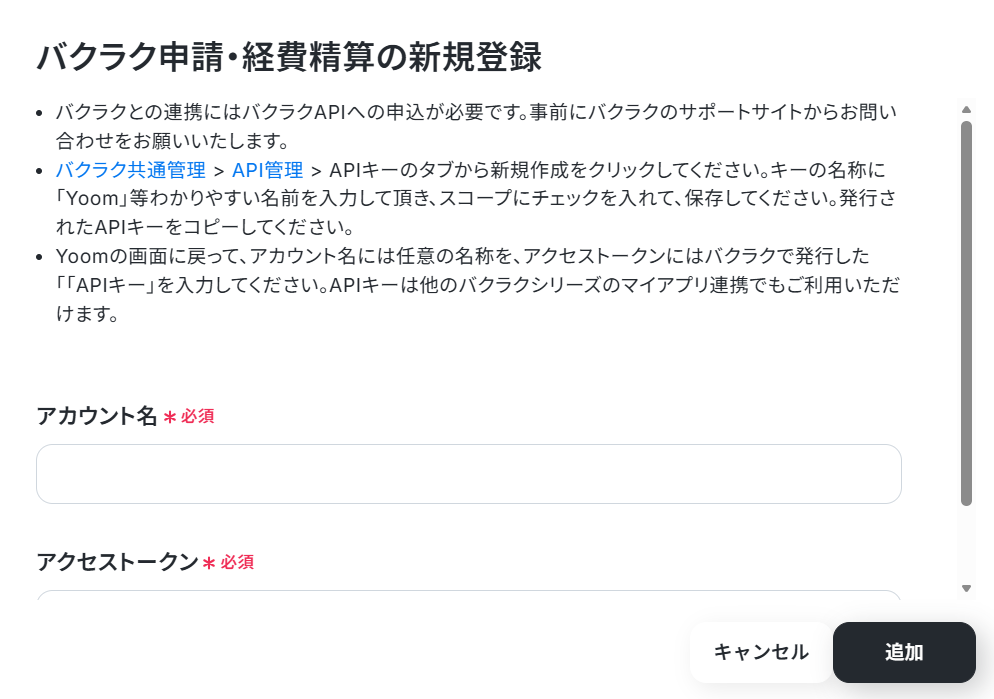
- 「アカウント名」に任意の値を入力してください。
「管理者アカウント」など、管理用だとわかる名前にしておくのがおすすめです! - 「アクセストークン」は注釈に従って、バクラクから値を取得して入力しましょう。
入力後、「追加」を押したら連携完了です!
Salesforceのマイアプリ登録
以下のナビをご覧ください。
※バクラク申請・経費精算とSalesforceは、ミニプラン以上をご利用の方向けのアプリです。フリープランやパーソナルプランで使うと、フローボットのオペレーションやデータコネクトがエラーになってしまうのでご注意ください。
※有料プラン(パーソナルプラン・ミニプラン・チームプラン・サクセスプラン)には2週間の無料トライアルがあります。
トライアル期間中なら、普段は制限されているアプリも問題なくお試しいただけます。ぜひこの機会にいろいろと体験してみてくださいね。
ステップ2:テンプレートをコピー
ここから実際に、フローの設定を進めていきましょう!
簡単に設定できるようにテンプレートを使用しています。下記のバナーの「試してみる」をクリックし、テンプレートをコピーしてください。
■概要
バクラク申請・経費精算で申請された情報を、都度Salesforceへ手入力する作業は、時間もかかり、入力ミスも起こりやすいのではないでしょうか。このワークフローを活用すれば、バクラク申請・経費精算で申請が行われると、Salesforceに自動でレコードが登録されるため、これらの課題を解消し、業務の正確性と効率性を高めることに繋がります。
■このテンプレートをおすすめする方
- バクラク申請・経費精算の申請情報をSalesforceに手入力している方
- 申請データの転記ミスや反映漏れを防ぎたいと考えている担当者
- バクラク申請・経費精算とSalesforce間の情報連携を効率化したい方
■このテンプレートを使うメリット
- バクラク申請・経費精算の申請情報をSalesforceへ自動で登録し、手作業によるデータ入力の時間を削減します。
- 手作業でのデータ転記に伴う入力ミスや漏れを防ぎ、Salesforce上の顧客情報の正確性を高めます。
■フローボットの流れ
- はじめに、バクラク申請・経費精算とSalesforceをYoomと連携します。
- 次に、トリガーでバクラク申請・経費精算を選択し、「申請されたら」というアクションを設定します。この設定により、バクラク申請・経費精算で新しい申請が行われるとフローボットが起動します。
- 最後に、オペレーションでSalesforceを選択し、「レコードを追加する」アクションを設定します。バクラク申請・経費精算から取得した申請情報をSalesforceの指定したオブジェクトに新しいレコードとして追加します。
※「トリガー」:フロー起動のきっかけとなるアクション、「オペレーション」:トリガー起動後、フロー内で処理を行うアクション
■このワークフローのカスタムポイント
- Salesforceのオペレーション設定で、レコードを追加する対象のオブジェクト(例:取引先、商談など)を任意で選択してください。
- Salesforceの各項目を設定する際は、バクラク申請・経費精算から取得したどの申請情報をSalesforceのどの項目に対応付けるかを自由に設定できます。
- 特定の項目には、申請情報の内容に関わらず、常に同じ値を登録する固定値設定も可能です。例えば、特定のキャンペーンソースやレコードタイプを自動で付与する場合などに活用できます。
■注意事項
- バクラク申請・経費精算、SalesforceのそれぞれとYoomを連携してください。
- Salesforceはチームプラン・サクセスプランでのみご利用いただけるアプリとなっております。フリープラン・ミニプランの場合は設定しているフローボットのオペレーションやデータコネクトはエラーとなりますので、ご注意ください。
- チームプランやサクセスプランなどの有料プランは、2週間の無料トライアルを行うことが可能です。無料トライアル中には制限対象のアプリを使用することができます。
- トリガーは5分、10分、15分、30分、60分の間隔で起動間隔を選択できます。
- プランによって最短の起動間隔が異なりますので、ご注意ください。
■概要
バクラク申請・経費精算で申請された情報を、都度Salesforceへ手入力する作業は、時間もかかり、入力ミスも起こりやすいのではないでしょうか。このワークフローを活用すれば、バクラク申請・経費精算で申請が行われると、Salesforceに自動でレコードが登録されるため、これらの課題を解消し、業務の正確性と効率性を高めることに繋がります。
■このテンプレートをおすすめする方
- バクラク申請・経費精算の申請情報をSalesforceに手入力している方
- 申請データの転記ミスや反映漏れを防ぎたいと考えている担当者
- バクラク申請・経費精算とSalesforce間の情報連携を効率化したい方
■このテンプレートを使うメリット
- バクラク申請・経費精算の申請情報をSalesforceへ自動で登録し、手作業によるデータ入力の時間を削減します。
- 手作業でのデータ転記に伴う入力ミスや漏れを防ぎ、Salesforce上の顧客情報の正確性を高めます。
■フローボットの流れ
- はじめに、バクラク申請・経費精算とSalesforceをYoomと連携します。
- 次に、トリガーでバクラク申請・経費精算を選択し、「申請されたら」というアクションを設定します。この設定により、バクラク申請・経費精算で新しい申請が行われるとフローボットが起動します。
- 最後に、オペレーションでSalesforceを選択し、「レコードを追加する」アクションを設定します。バクラク申請・経費精算から取得した申請情報をSalesforceの指定したオブジェクトに新しいレコードとして追加します。
※「トリガー」:フロー起動のきっかけとなるアクション、「オペレーション」:トリガー起動後、フロー内で処理を行うアクション
■このワークフローのカスタムポイント
- Salesforceのオペレーション設定で、レコードを追加する対象のオブジェクト(例:取引先、商談など)を任意で選択してください。
- Salesforceの各項目を設定する際は、バクラク申請・経費精算から取得したどの申請情報をSalesforceのどの項目に対応付けるかを自由に設定できます。
- 特定の項目には、申請情報の内容に関わらず、常に同じ値を登録する固定値設定も可能です。例えば、特定のキャンペーンソースやレコードタイプを自動で付与する場合などに活用できます。
■注意事項
- バクラク申請・経費精算、SalesforceのそれぞれとYoomを連携してください。
- Salesforceはチームプラン・サクセスプランでのみご利用いただけるアプリとなっております。フリープラン・ミニプランの場合は設定しているフローボットのオペレーションやデータコネクトはエラーとなりますので、ご注意ください。
- チームプランやサクセスプランなどの有料プランは、2週間の無料トライアルを行うことが可能です。無料トライアル中には制限対象のアプリを使用することができます。
- トリガーは5分、10分、15分、30分、60分の間隔で起動間隔を選択できます。
- プランによって最短の起動間隔が異なりますので、ご注意ください。
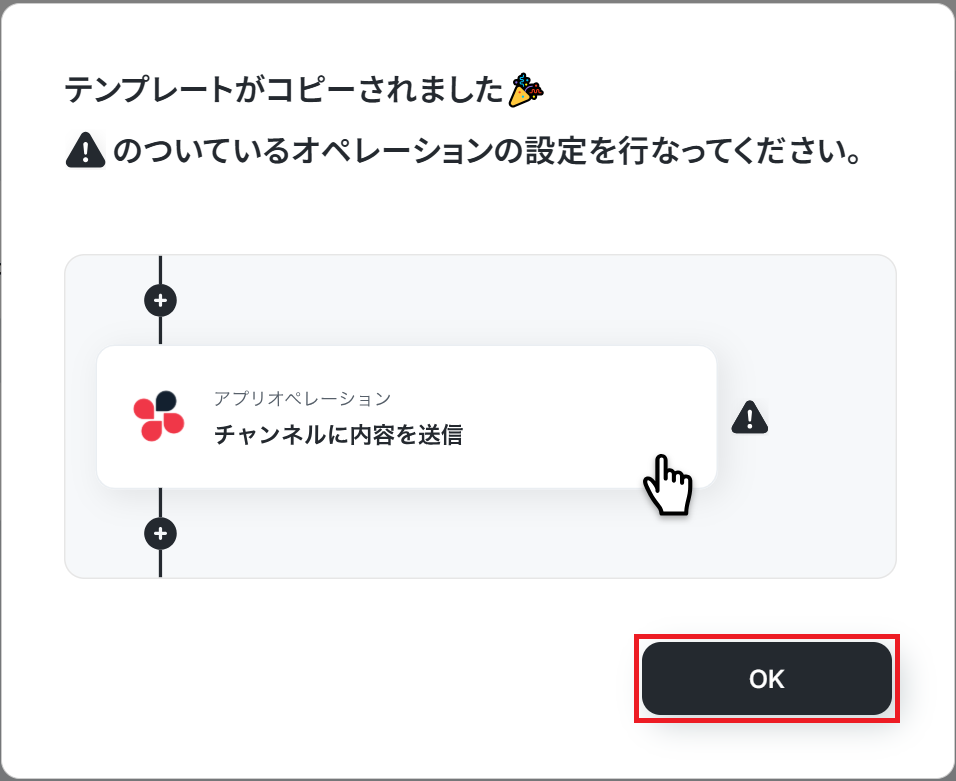
クリックすると、自動的にテンプレートがお使いのYoom画面にコピーされます。「OK」を押して設定を進めましょう!
ステップ3:バクラク申請・経費精算のトリガー設定
最初の設定です!
まずは、バクラク申請・経費精算で申請された際に、フローボットが起動するように設定を行います。
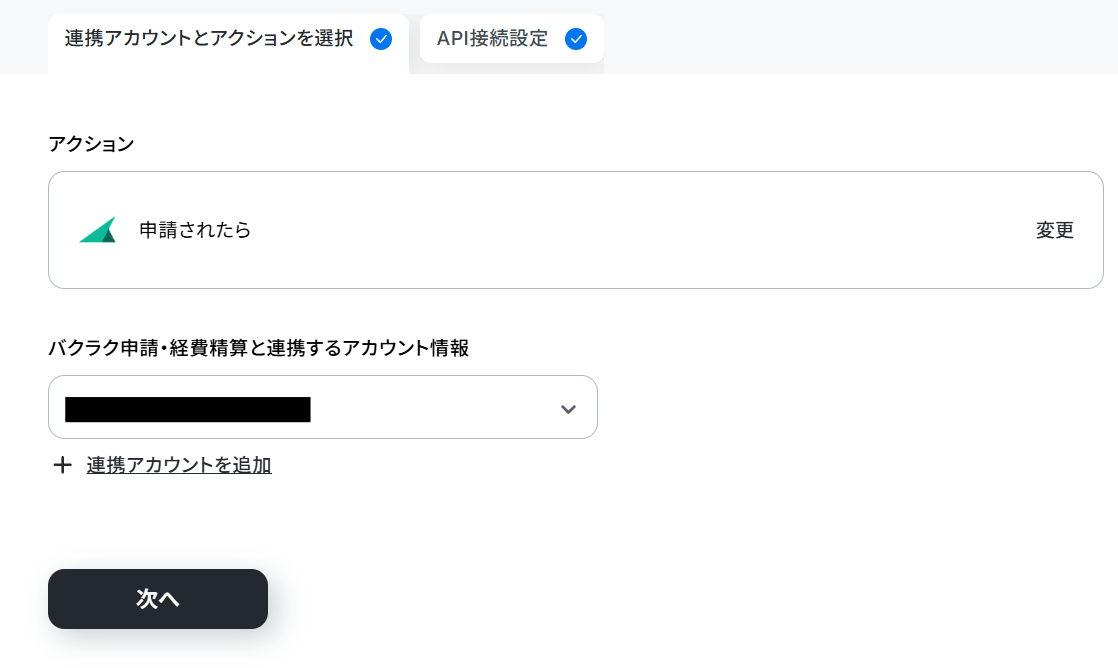
コピーしたテンプレートの、「申請されたら」をクリックしてください。
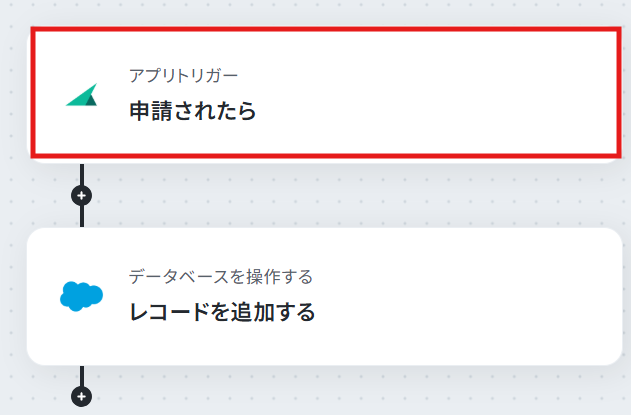
タイトルは変更できるので、必要に応じて編集しましょう。
連携するアカウント情報は、フローで使用するアカウントであることを確認してくださいね!
トリガーアクションは変更せず「申請されたら」のままにして、「次へ」を押します。
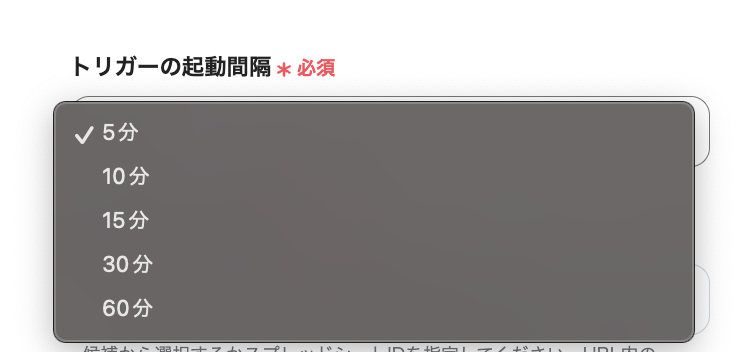
次に、トリガーの起動間隔を、プルダウンメニューから選択します。
5分、10分、15分、30分、60分の間隔から選択できますが、迅速なデータ連携のためにも、基本的には最短の起動間隔でご使用いただくのがおすすめです!
※プランによって最短の起動間隔が異なりますので、ご注意ください。
設定が完了したら、動作チェックのためにテストを行います。
バクラク申請・経費精算でテスト用に申請を行い、テストをクリックしてください。
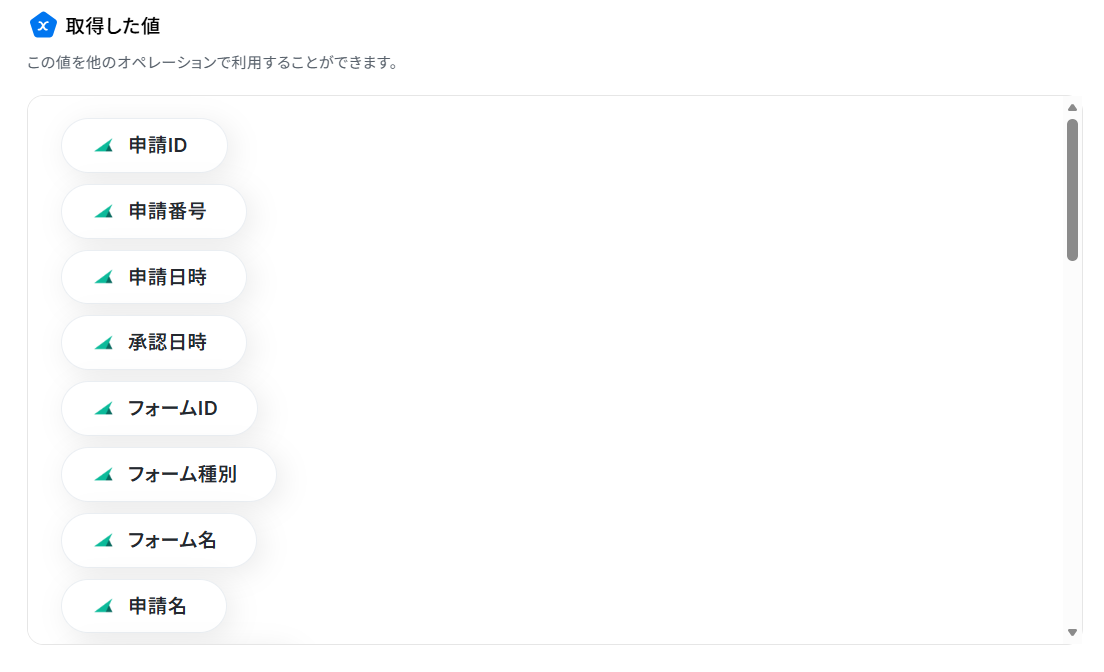
成功すると、テスト用に申請した内容が「取得した値」に反映するので、内容を確認して完了をクリックしましょう。
※取得した値とは?
トリガーやオペレーション設定時に、「テスト」を実行して取得した値のことを指します。
後続のオペレーション設定時の値として利用でき、フローボットを起動する度に変動した値となります。
ステップ4:Salesforceのレコード追加設定
続いて、バクラク申請・経費精算で申請された内容を基に、Salesforceにレコードを追加する設定を行います。
「レコードを追加する」をクリックしてください。
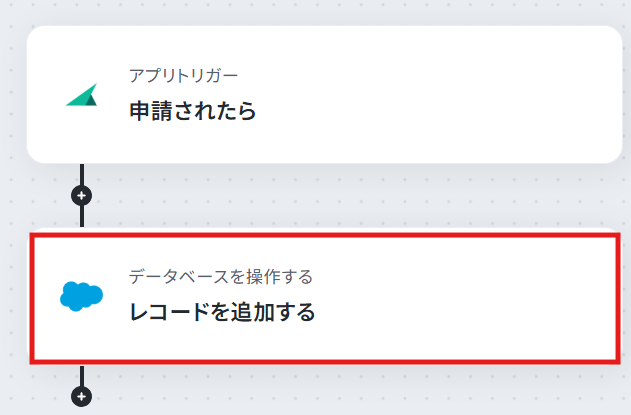
先ほどと同じようにタイトルは自由に編集し、連携するアカウント情報がフローで使用するものであることを確認しましょう。
実行アクションは「レコードを追加する」のままにして、データベースの連携設定に進みます。
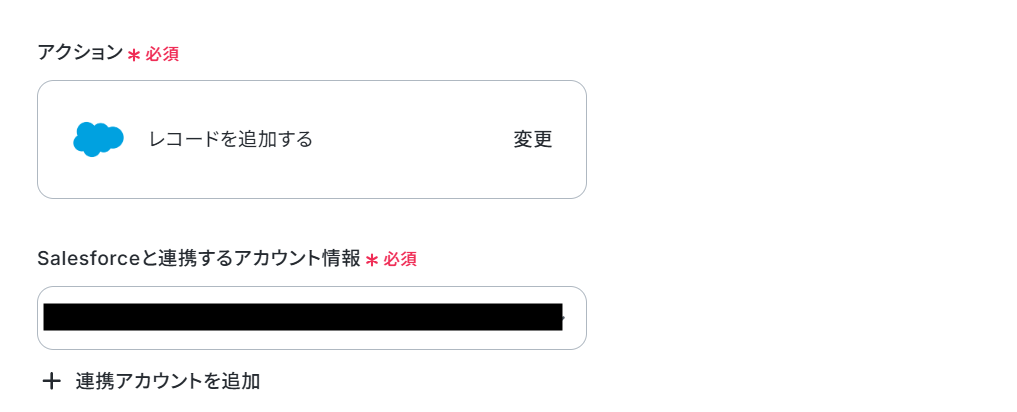
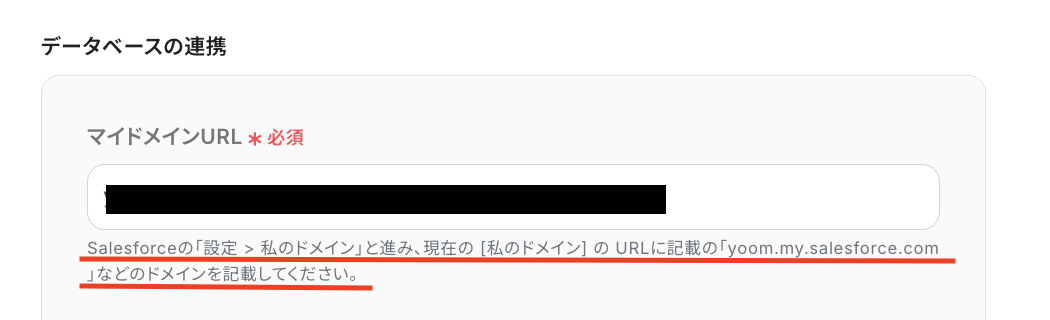
「マイドメインURL」は、入力欄下の注釈に従って入力してください。
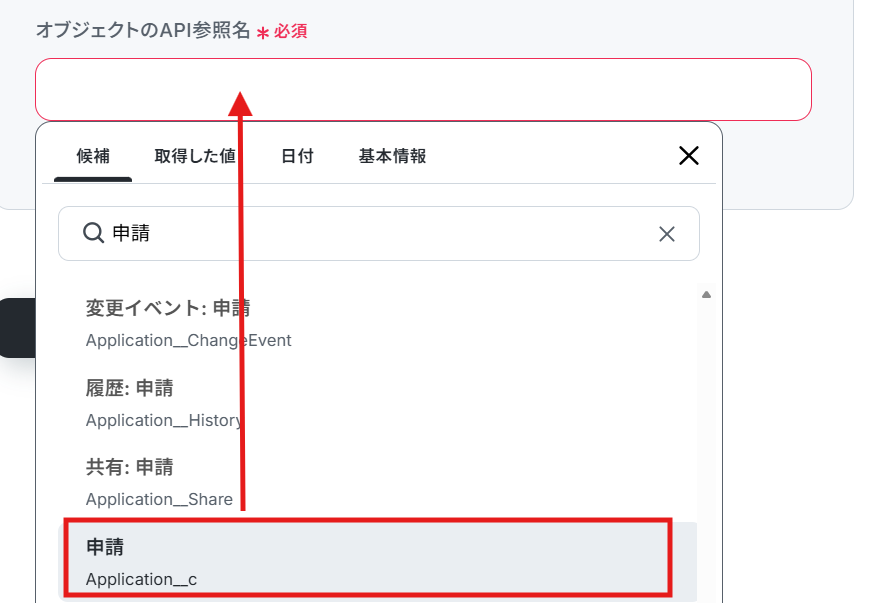
「オブジェクトのAPI参照名」は入力欄をクリックすると候補が表示されるので、候補からフローで使用するものを選択しましょう。
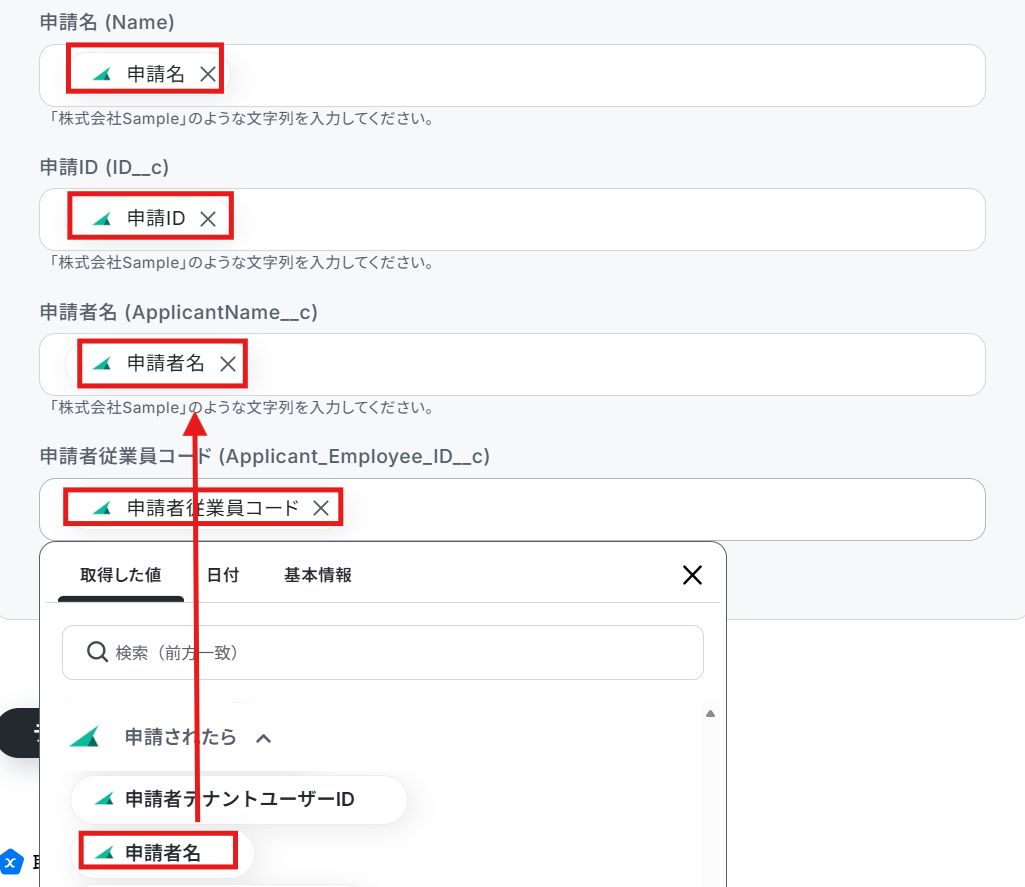
最後に、データベース操作の詳細設定を行います。
ここでは「追加するレコードの値」の各項目に、バクラク申請・経費精算から取得したデータを使って、それぞれに適切な値を設定していきますよ!
たとえば、「申請者名」には「申請されたら」で取得した値から「申請者名」を選択する、といった形に設定してみてくださいね!
※「追加するレコードの値」の各項目は、連携しているSalesforceのデータベースに紐づいて表示されています。
項目を編集したい場合は、Salesforceのデータベースを編集してください。
設定が完了したら「テスト」をクリックし、実際にSalesforceにレコードが追加されていることを確認しましょう。
確認後、「保存する」を押したら設定完了です!
ステップ5:トリガーをONにしてフローの動作確認
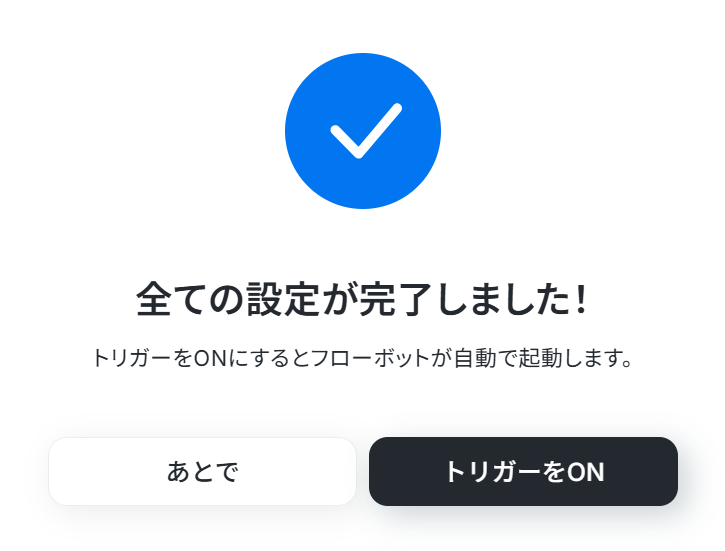
これで全ての設定が完了しました。「トリガーをON」にし、設定したフローの動作確認をしてみてくださいね!
バクラク申請・経費精算やSalesforceを使ったその他の自動化例
今回ご紹介したフロー以外にもバクラク申請・経費精算やSalesforceのAPIを利用すれば、さまざまな業務の自動化を実現することができます。
いずれも簡単な設定で利用が可能になりますので、もし気になるものがあれば、ぜひお試しください!
バクラク申請・経費精算を活用した自動化例
バクラク申請・経費精算で申請または承認されると、自動で連携したデータベースに情報が追加できます。
また、申請の承認をトリガーに申請内容の要約や書類の作成などの流れを自動化することが可能です!
■概要
バクラク申請・経費精算で処理された申請内容を、手作業でMicrosoft Excelに転記する作業は、時間もかかり入力ミスも発生しがちです。このワークフローを活用することで、バクラク申請・経費精算で申請が行われると、その詳細情報を自動で取得し、指定したMicrosoft Excelのファイルにレコードとして追加します。この定型業務を自動化し、手作業による手間やヒューマンエラーを解消します。
■このテンプレートをおすすめする方
- バクラク申請・経費精算とMicrosoft Excelを用いた経費管理に手間を感じている経理担当者の方
- 申請データの転記作業で発生する入力ミスや確認作業をなくしたいと考えている方
- 経費精算に関わる一連の業務フローを効率化し、コア業務に集中したいと考えている方
■このテンプレートを使うメリット
- バクラク申請・経費精算で申請がある度に自動でMicrosoft Excelに記録されるため、転記作業にかけていた時間を短縮できます。
- 手作業によるデータの転記が不要になるので、申請者名や金額の入力間違いといったヒューマンエラーの防止に繋がります。
■フローボットの流れ
- はじめに、バクラク申請・経費精算とMicrosoft ExcelをYoomと連携します。
- 次に、トリガーでバクラク申請・経費精算を選択し、「申請されたら」というアクションを設定します。
- 次に、オペレーションでバクラク申請・経費精算の「申請詳細の取得」アクションを設定し、トリガーで取得した申請IDを元に詳細情報を取得します。
- 最後に、オペレーションでMicrosoft Excelの「レコードを追加する」アクションを設定し、前のステップで取得した申請情報を追加します。
※「トリガー」:フロー起動のきっかけとなるアクション、「オペレーション」:トリガー起動後、フロー内で処理を行うアクション
■このワークフローのカスタムポイント
- Microsoft Excelの「レコードを追加する」アクションでは、レコードを追加したい任意のファイルとシートを指定してください。
- 同じくMicrosoft Excelのアクション内で、Excelの各列に対して、バクラク申請・経費精算から取得したどの情報(申請名、金額、日付など)を紐付けるか、あるいは固定の値を入力するかを柔軟に設定可能です。
■注意事項
- バクラク申請・経費精算、Microsoft ExcelのそれぞれとYoomを連携してください。
- Microsoft365(旧Office365)には、家庭向けプランと一般法人向けプラン(Microsoft365 Business)があり、一般法人向けプランに加入していない場合には認証に失敗する可能性があります。
- トリガーは5分、10分、15分、30分、60分の間隔で起動間隔を選択できます。
- プランによって最短の起動間隔が異なりますので、ご注意ください。
■概要
バクラク申請・経費精算からの申請を都度確認し、その内容をSlackへ手入力で通知する作業は、手間がかかり、重要な情報の見落としにも繋がりかねません。
特に申請件数が多い場合、担当者の負担は大きくなる一方ではないでしょうか。
このワークフローを活用すれば、バクラク申請・経費精算での申請をトリガーに、申請内容をAIが自動で要約します。
さらに、Slackへ通知するまでの一連の流れを自動化できるので、情報共有プロセスの効率化が図れます。
■このテンプレートをおすすめする方
- バクラク申請・経費精算を利用し、申請内容の確認とSlack通知を手作業で行っている方
- 申請の承認プロセスや情報共有の迅速化を図りたいと考えている方
- 経費精算業務の効率化やDX推進を担当しており、具体的な自動化事例を探している方
■このテンプレートを使うメリット
- バクラク申請・経費精算からの申請後、自動で内容が要約されSlackに通知されるため、確認や転記作業にかかっていた時間を削減できます。
- 手作業による情報の入力ミスや通知漏れを防ぎ、重要な申請情報を迅速かつ正確に関係者へ共有することで、業務の信頼性が向上します。
■フローボットの流れ
- はじめに、バクラク申請・経費精算とSlackをYoomと連携します。
- トリガーでバクラク申請・経費精算の「申請されたら」というアクションを選択し、フローボットが起動する条件を定めます。
- 次に、AI機能の「要約する」アクションを設定し、バクラク申請・経費精算から取得した申請内容を指定の形式で要約します。
- 最後に、オペレーションでSlackの「チャンネルにメッセージを送る」アクションを設定し、要約された申請内容を指定のチャンネルに通知します。
※「トリガー」:フロー起動のきっかけとなるアクション、「オペレーション」:トリガー起動後、フロー内で処理を行うアクション
■このワークフローのカスタムポイント
- AI機能で申請内容を要約する際、バクラク申請・経費精算アクションで取得した情報を変数として埋め込むことが可能です。また、抽出したい項目名やAIへの指示(プロンプト)も、ユーザーの業務内容や目的に応じて詳細にカスタマイズできます。
- Slackの設定では、前段のアクションで取得した申請者名や金額などの情報を変数として埋め込んだりすることで、より具体的で分かりやすい通知内容にカスタムすることが可能です。
■注意事項
- バクラク申請・経費精算、SlackのそれぞれとYoomを連携してください。
- トリガーは5分、10分、15分、30分、60分の間隔で起動間隔を選択できます。
- プランによって最短の起動間隔が異なりますので、ご注意ください。
■概要バクラク申請・経費精算で承認された経費情報を、プロジェクト管理などで利用しているNotionに手作業で転記するのは手間がかかる上、入力ミスも起こりやすいのではないでしょうか。このワークフローを活用すれば、バクラク申請・経費精算での申請承認をトリガーとして、自動でNotionのデータベースに情報を追加することが可能になり、こうした手作業の課題をスムーズに解消できます。
■このテンプレートをおすすめする方- バクラク申請・経費精算とNotionを併用し、承認情報の転記作業を効率化したい方
- 経費申請などバックオフィス業務における手作業での入力ミスを減らしたいご担当者様
- 申請承認後の情報共有やタスク管理のフローを自動化し、迅速化したいと考えている方
■このテンプレートを使うメリット- バクラク申請・経費精算で申請が承認されると自動でNotionに情報が追加されるため、これまで手作業で行っていた転記作業の時間を短縮できます。
- 手作業によるデータの転記が不要になることで、入力内容の間違いや記載漏れといったヒューマンエラーを防ぎ、情報の正確性を高めることに繋がります。
■フローボットの流れ- はじめに、バクラク申請・経費精算とNotionをYoomと連携します。
- 次に、トリガーでバクラク申請・経費精算を選択し、「申請が承認されたら」というアクションを設定します。
- 続いて、オペレーションでバクラク申請・経費精算の「申請詳細の取得」アクションを設定し、承認された申請の詳しい情報を取得します。
- 最後に、オペレーションでNotionの「レコードを追加する」アクションを設定し、取得した申請情報を指定のデータベースに追加します。
※「トリガー」:フロー起動のきっかけとなるアクション、「オペレーション」:トリガー起動後、フロー内で処理を行うアクション
■このワークフローのカスタムポイント- Notionにレコードを追加する際、どのデータベースに情報を追加するかを指定するため、対象となるデータベースIDを任意で設定してください。
- また、バクラク申請・経費精算から取得した申請内容のどの情報を、Notionデータベースのどのプロパティ(項目)に追加するかを任意でマッピング設定できます。
■注意事項- バクラク申請・経費精算、NotionのそれぞれとYoomを連携してください。
- トリガーは5分、10分、15分、30分、60分の間隔で起動間隔を選択できます。
- プランによって最短の起動間隔が異なりますので、ご注意ください。
■概要バクラク申請・経費精算で承認されたデータを、都度Google スプレッドシートに転記する作業に手間を感じていませんか?手作業による転記では、コピー&ペーストのミスや入力漏れといったヒューマンエラーが発生する可能性もあります。このワークフローを活用すれば、バクラク申請・経費精算で申請が承認された際に、その内容を自動でGoogle スプレッドシートの指定した行に記録するため、こうした課題をスムーズに解消できます。
■このテンプレートをおすすめする方- バクラク申請・経費精算の承認データを手作業で管理している経理担当者の方
- 申請データの転記作業における入力ミスや情報漏れを防止したいと考えている方
- バクラク申請・経費精算とGoogle スプレッドシートを活用した業務を効率化したい方
■このテンプレートを使うメリット- バクラク申請・経費精算で承認された情報が自動で記録されるため、これまで手作業で行っていた転記業務の時間を短縮することができます。
- 手作業でのデータ転記が不要になるため、入力ミスや項目漏れなどのヒューマンエラーを防ぎ、データの正確性を保つことに繋がります。
■フローボットの流れ- はじめに、バクラク申請・経費精算とGoogle スプレッドシートをYoomと連携します。
- 次に、「バクラク」のアプリトリガーを設定し、申請が承認されたタイミングでフローが起動するようにします。
- 次に、オペレーションで「バクラク申請・経費精算」のアクションを設定し、トリガーをきっかけに、承認された申請の詳細情報を取得します。
- 最後に、オペレーションで「Google スプレッドシート」のデータベースを操作するアクションを設定し、取得した申請データを指定のスプレッドシートに追加します。
※「トリガー」:フロー起動のきっかけとなるアクション、「オペレーション」:トリガー起動後、フロー内で処理を行うアクション
■このワークフローのカスタムポイント- バクラク申請・経費精算のトリガー設定で、申請の承認を検知するための起動間隔を設定してください。
- Google スプレッドシートに値を追加する際に、バクラク申請・経費精算から取得した申請IDを設定してください。
- Google スプレッドシートのアクションで、データを追加する対象のファイルおよびシートを任意で指定してください。
■注意事項- バクラク申請・経費精算、Google スプレッドシートのそれぞれとYoomを連携してください。
- トリガーは5分、10分、15分、30分、60分の間隔で起動間隔を選択できます。
- プランによって最短の起動間隔が異なりますので、ご注意ください。
- バクラク申請・経費精算はミニプラン以上でご利用いただけるアプリとなっております。フリープラン・パーソナルプランの場合は設定しているフローボットのオペレーションやデータコネクトはエラーとなりますので、ご注意ください。
- パーソナルプラン・ミニプラン・チームプラン・サクセスプランなどの有料プランは、2週間の無料トライアルを行うことが可能です。無料トライアル中には制限対象のアプリを使用することができます。詳しくは、「料金プランのページ」をご参照ください。
■概要
経費精算の承認後に申請内容をAIで要約し、自動的にクラウドサインに契約書を起票するワークフローです。
■このテンプレートをおすすめする方
- バクラク申請・経費精算で承認後の手作業に時間を取られている経理担当者の方
- 経費申請の内容を手入力でクラウドサインに起票している総務・法務担当者の方
- 承認から契約書作成までのミスを減らしたいマネージャーやチームリーダー
- YoomのRPAやAI機能を活用して定型業務を自動化したいIT部門の方
- バクラク申請・経費精算とクラウドサインの連携でワークフローをシンプルにまとめたい経営者の方
■注意事項
- バクラク申請・経費精算、クラウドサインのそれぞれとYoomを連携してください。
- トリガーは5分、10分、15分、30分、60分の間隔で起動間隔を選択できます。
- プランによって最短の起動間隔が異なりますので、ご注意ください。
- クラウドサインの無料プランと有料プランでは、ファイルの添付可否などの制限に違いがありますのでご注意ください。詳しくは以下をご参照ください。https://jobcanwf.zendesk.com/hc/ja/articles/216413057

■概要
バクラク申請・経費精算で処理された申請内容を、手作業でMicrosoft Excelに転記する作業は、時間もかかり入力ミスも発生しがちです。このワークフローを活用することで、バクラク申請・経費精算で申請が行われると、その詳細情報を自動で取得し、指定したMicrosoft Excelのファイルにレコードとして追加します。この定型業務を自動化し、手作業による手間やヒューマンエラーを解消します。
■このテンプレートをおすすめする方
- バクラク申請・経費精算とMicrosoft Excelを用いた経費管理に手間を感じている経理担当者の方
- 申請データの転記作業で発生する入力ミスや確認作業をなくしたいと考えている方
- 経費精算に関わる一連の業務フローを効率化し、コア業務に集中したいと考えている方
■このテンプレートを使うメリット
- バクラク申請・経費精算で申請がある度に自動でMicrosoft Excelに記録されるため、転記作業にかけていた時間を短縮できます。
- 手作業によるデータの転記が不要になるので、申請者名や金額の入力間違いといったヒューマンエラーの防止に繋がります。
■フローボットの流れ
- はじめに、バクラク申請・経費精算とMicrosoft ExcelをYoomと連携します。
- 次に、トリガーでバクラク申請・経費精算を選択し、「申請されたら」というアクションを設定します。
- 次に、オペレーションでバクラク申請・経費精算の「申請詳細の取得」アクションを設定し、トリガーで取得した申請IDを元に詳細情報を取得します。
- 最後に、オペレーションでMicrosoft Excelの「レコードを追加する」アクションを設定し、前のステップで取得した申請情報を追加します。
※「トリガー」:フロー起動のきっかけとなるアクション、「オペレーション」:トリガー起動後、フロー内で処理を行うアクション
■このワークフローのカスタムポイント
- Microsoft Excelの「レコードを追加する」アクションでは、レコードを追加したい任意のファイルとシートを指定してください。
- 同じくMicrosoft Excelのアクション内で、Excelの各列に対して、バクラク申請・経費精算から取得したどの情報(申請名、金額、日付など)を紐付けるか、あるいは固定の値を入力するかを柔軟に設定可能です。
■注意事項
- バクラク申請・経費精算、Microsoft ExcelのそれぞれとYoomを連携してください。
- Microsoft365(旧Office365)には、家庭向けプランと一般法人向けプラン(Microsoft365 Business)があり、一般法人向けプランに加入していない場合には認証に失敗する可能性があります。
- トリガーは5分、10分、15分、30分、60分の間隔で起動間隔を選択できます。
- プランによって最短の起動間隔が異なりますので、ご注意ください。

■概要
バクラク申請・経費精算からの申請を都度確認し、その内容をSlackへ手入力で通知する作業は、手間がかかり、重要な情報の見落としにも繋がりかねません。
特に申請件数が多い場合、担当者の負担は大きくなる一方ではないでしょうか。
このワークフローを活用すれば、バクラク申請・経費精算での申請をトリガーに、申請内容をAIが自動で要約します。
さらに、Slackへ通知するまでの一連の流れを自動化できるので、情報共有プロセスの効率化が図れます。
■このテンプレートをおすすめする方
- バクラク申請・経費精算を利用し、申請内容の確認とSlack通知を手作業で行っている方
- 申請の承認プロセスや情報共有の迅速化を図りたいと考えている方
- 経費精算業務の効率化やDX推進を担当しており、具体的な自動化事例を探している方
■このテンプレートを使うメリット
- バクラク申請・経費精算からの申請後、自動で内容が要約されSlackに通知されるため、確認や転記作業にかかっていた時間を削減できます。
- 手作業による情報の入力ミスや通知漏れを防ぎ、重要な申請情報を迅速かつ正確に関係者へ共有することで、業務の信頼性が向上します。
■フローボットの流れ
- はじめに、バクラク申請・経費精算とSlackをYoomと連携します。
- トリガーでバクラク申請・経費精算の「申請されたら」というアクションを選択し、フローボットが起動する条件を定めます。
- 次に、AI機能の「要約する」アクションを設定し、バクラク申請・経費精算から取得した申請内容を指定の形式で要約します。
- 最後に、オペレーションでSlackの「チャンネルにメッセージを送る」アクションを設定し、要約された申請内容を指定のチャンネルに通知します。
※「トリガー」:フロー起動のきっかけとなるアクション、「オペレーション」:トリガー起動後、フロー内で処理を行うアクション
■このワークフローのカスタムポイント
- AI機能で申請内容を要約する際、バクラク申請・経費精算アクションで取得した情報を変数として埋め込むことが可能です。また、抽出したい項目名やAIへの指示(プロンプト)も、ユーザーの業務内容や目的に応じて詳細にカスタマイズできます。
- Slackの設定では、前段のアクションで取得した申請者名や金額などの情報を変数として埋め込んだりすることで、より具体的で分かりやすい通知内容にカスタムすることが可能です。
■注意事項
- バクラク申請・経費精算、SlackのそれぞれとYoomを連携してください。
- トリガーは5分、10分、15分、30分、60分の間隔で起動間隔を選択できます。
- プランによって最短の起動間隔が異なりますので、ご注意ください。

- バクラク申請・経費精算とNotionを併用し、承認情報の転記作業を効率化したい方
- 経費申請などバックオフィス業務における手作業での入力ミスを減らしたいご担当者様
- 申請承認後の情報共有やタスク管理のフローを自動化し、迅速化したいと考えている方
■このテンプレートを使うメリット
- バクラク申請・経費精算で申請が承認されると自動でNotionに情報が追加されるため、これまで手作業で行っていた転記作業の時間を短縮できます。
- 手作業によるデータの転記が不要になることで、入力内容の間違いや記載漏れといったヒューマンエラーを防ぎ、情報の正確性を高めることに繋がります。
■フローボットの流れ
- はじめに、バクラク申請・経費精算とNotionをYoomと連携します。
- 次に、トリガーでバクラク申請・経費精算を選択し、「申請が承認されたら」というアクションを設定します。
- 続いて、オペレーションでバクラク申請・経費精算の「申請詳細の取得」アクションを設定し、承認された申請の詳しい情報を取得します。
- 最後に、オペレーションでNotionの「レコードを追加する」アクションを設定し、取得した申請情報を指定のデータベースに追加します。
■このワークフローのカスタムポイント
- Notionにレコードを追加する際、どのデータベースに情報を追加するかを指定するため、対象となるデータベースIDを任意で設定してください。
- また、バクラク申請・経費精算から取得した申請内容のどの情報を、Notionデータベースのどのプロパティ(項目)に追加するかを任意でマッピング設定できます。
■注意事項
- バクラク申請・経費精算、NotionのそれぞれとYoomを連携してください。
- トリガーは5分、10分、15分、30分、60分の間隔で起動間隔を選択できます。
- プランによって最短の起動間隔が異なりますので、ご注意ください。

- バクラク申請・経費精算の承認データを手作業で管理している経理担当者の方
- 申請データの転記作業における入力ミスや情報漏れを防止したいと考えている方
- バクラク申請・経費精算とGoogle スプレッドシートを活用した業務を効率化したい方
■このテンプレートを使うメリット
- バクラク申請・経費精算で承認された情報が自動で記録されるため、これまで手作業で行っていた転記業務の時間を短縮することができます。
- 手作業でのデータ転記が不要になるため、入力ミスや項目漏れなどのヒューマンエラーを防ぎ、データの正確性を保つことに繋がります。
■フローボットの流れ
- はじめに、バクラク申請・経費精算とGoogle スプレッドシートをYoomと連携します。
- 次に、「バクラク」のアプリトリガーを設定し、申請が承認されたタイミングでフローが起動するようにします。
- 次に、オペレーションで「バクラク申請・経費精算」のアクションを設定し、トリガーをきっかけに、承認された申請の詳細情報を取得します。
- 最後に、オペレーションで「Google スプレッドシート」のデータベースを操作するアクションを設定し、取得した申請データを指定のスプレッドシートに追加します。
■このワークフローのカスタムポイント
- バクラク申請・経費精算のトリガー設定で、申請の承認を検知するための起動間隔を設定してください。
- Google スプレッドシートに値を追加する際に、バクラク申請・経費精算から取得した申請IDを設定してください。
- Google スプレッドシートのアクションで、データを追加する対象のファイルおよびシートを任意で指定してください。
■注意事項
- バクラク申請・経費精算、Google スプレッドシートのそれぞれとYoomを連携してください。
- トリガーは5分、10分、15分、30分、60分の間隔で起動間隔を選択できます。
- プランによって最短の起動間隔が異なりますので、ご注意ください。
- バクラク申請・経費精算はミニプラン以上でご利用いただけるアプリとなっております。フリープラン・パーソナルプランの場合は設定しているフローボットのオペレーションやデータコネクトはエラーとなりますので、ご注意ください。
- パーソナルプラン・ミニプラン・チームプラン・サクセスプランなどの有料プランは、2週間の無料トライアルを行うことが可能です。無料トライアル中には制限対象のアプリを使用することができます。詳しくは、「料金プランのページ」をご参照ください。

■概要
経費精算の承認後に申請内容をAIで要約し、自動的にクラウドサインに契約書を起票するワークフローです。
■このテンプレートをおすすめする方
- バクラク申請・経費精算で承認後の手作業に時間を取られている経理担当者の方
- 経費申請の内容を手入力でクラウドサインに起票している総務・法務担当者の方
- 承認から契約書作成までのミスを減らしたいマネージャーやチームリーダー
- YoomのRPAやAI機能を活用して定型業務を自動化したいIT部門の方
- バクラク申請・経費精算とクラウドサインの連携でワークフローをシンプルにまとめたい経営者の方
■注意事項
- バクラク申請・経費精算、クラウドサインのそれぞれとYoomを連携してください。
- トリガーは5分、10分、15分、30分、60分の間隔で起動間隔を選択できます。
- プランによって最短の起動間隔が異なりますので、ご注意ください。
- クラウドサインの無料プランと有料プランでは、ファイルの添付可否などの制限に違いがありますのでご注意ください。詳しくは以下をご参照ください。https://jobcanwf.zendesk.com/hc/ja/articles/216413057
Salesforceを活用した自動化例
Salesforceと連携するお問い合わせフォームを作成し、フォームに情報が送信されるとSalesforceに情報を登録することが可能です。
その他にも、チャットツールやフォームの回答を自動連携することで入力の手間を減らすことができるでしょう。
■概要Webサイトからのお問い合わせや、営業担当者が獲得した顧客情報をSalesforceへ手入力する作業は、手間がかかるだけでなく入力ミスも発生しがちです。また、スムーズな情報反映が難しいケースもあるのではないでしょうか。このワークフローを活用すれば、Yoomで作成した入力フォームに情報が送信されるだけで、Salesforceの任意のオブジェクトにレコードが自動で追加されるため、こうした課題をスムーズに解消できます。
■このテンプレートをおすすめする方- お問い合わせフォームからの情報を手作業でSalesforceに入力しているマーケティング担当者の方
- 営業活動で得た顧客情報をSalesforceへ登録する作業に手間を感じている営業担当者の方
- Salesforceへのデータ入力作業を自動化し、ヒューマンエラーをなくしたいと考えている方
■このテンプレートを使うメリット- フォームに入力された情報が自動でSalesforceに登録されるため、これまで手作業に費やしていたデータ入力の時間を短縮することができます。
- 手作業によるデータ転記がなくなることで、入力間違いや漏れといったヒューマンエラーのリスク軽減に繋がります。
■フローボットの流れ- はじめに、SalesforceをYoomと連携します。
- 次に、トリガーでフォームトリガー機能を選択し、「フォームが送信されたら」というアクションを設定します。
- 最後に、オペレーションでSalesforceの「レコードを追加する」アクションを設定し、フォームで受け取った情報を基にレコードを追加するよう設定します。
※「トリガー」:フロー起動のきっかけとなるアクション、「オペレーション」:トリガー起動後、フロー内で処理を行うアクション
■このワークフローのカスタムポイント- フォームトリガーの設定で、氏名や会社名、メールアドレスなど、取得したい情報に合わせて自由に質問項目をカスタマイズしてください。
- Salesforceにレコードを追加するアクションでは、フォームで取得したどの情報をSalesforceのどの項目に対応させるかを任意でマッピング設定できます。
■注意事項- SalesforceとYoomを連携してください。
- Salesforceはチームプラン・サクセスプランでのみご利用いただけるアプリとなっております。フリープラン・ミニプランの場合は設定しているフローボットのオペレーションやデータコネクトはエラーとなりますので、ご注意ください。
- チームプランやサクセスプランなどの有料プランは、2週間の無料トライアルを行うことが可能です。無料トライアル中には制限対象のアプリを使用することができます。
- データベースを操作するオペレーションで、レコード追加や更新を行う際は、Salesforceの入力形式に沿って設定を行ってください。例えば、Salesforceの入力形式が選択式かつ英語入力の場合、選択肢に存在しない値や異なる言語で入力した値はエラーとなりますのでご注意ください。
■概要Salesforceに新しいリードが登録された際、担当者への情報共有が遅れてしまい、迅速な対応ができていないといった課題はありませんか。 関係者が多くなるほど、手動での連絡には手間がかかり、共有漏れのリスクも伴います。 このワークフローを活用すれば、Salesforceへの新規リード登録をトリガーとして、Slackへ自動で通知を送信できるため、リード情報をすぐに関係者へ共有し、対応の迅速化を実現します。
■このテンプレートをおすすめする方- Salesforceでリード情報を管理しており、Slackでの迅速な共有を求めている営業担当者の方
- リード獲得後のアプローチまでの時間を短縮し、機会損失を防ぎたいインサイドセールスチームの方
- 手動での情報共有による連絡漏れや遅延を減らし、業務を効率化したいと考えているマネージャーの方
■このテンプレートを使うメリット- Salesforceにリードが登録されるとSlackへ自動で通知されるため、リード発生をすぐに把握し、迅速なアプローチが可能になります。
- 手動での情報伝達が減ることで、連絡漏れや伝達ミスといったヒューマンエラーを防ぎ、情報共有を実現します。
■フローボットの流れ- はじめに、SalesforceとSlackをYoomと連携します。
- 次に、トリガーでSalesforceを選択し、「リードオブジェクトに新規レコードが登録されたら」というアクションを設定します。
- 最後に、オペレーションでSlackを選択し、「チャンネルにメッセージを送る」アクションを設定することで、Salesforceで取得したリード情報を指定のチャンネルに通知します。
※「トリガー」:フロー起動のきっかけとなるアクション、「オペレーション」:トリガー起動後、フロー内で処理を行うアクション
■このワークフローのカスタムポイント- Slackへの通知先は、営業チームのチャンネルや特定の担当者など、任意のチャンネルやユーザーに設定することが可能です。
- 通知するメッセージの本文も自由にカスタマイズできるため、Salesforceから取得したリードの会社名や担当者名などの情報を含めることで、より分かりやすい通知内容を作成できます。
■注意事項- Salesforce、SlackのそれぞれとYoomを連携してください。
- トリガーは5分、10分、15分、30分、60分の間隔で起動間隔を選択できます。
- プランによって最短の起動間隔が異なりますので、ご注意ください。
- Salesforceはミニプラン以上でご利用いただけるアプリとなっております。フリープラン・パーソナルプランの場合は設定しているフローボットのオペレーションやデータコネクトはエラーとなりますので、ご注意ください。
- パーソナルプラン・ミニプラン・チームプラン・サクセスプランなどの有料プランは、2週間の無料トライアルを行うことが可能です。無料トライアル中には制限対象のアプリを使用することができます。詳しくは、料金プランのページをご参照ください。
■概要
Salesforceで管理している顧客情報を、基幹システムに転記する作業に手間を感じていませんか?手作業によるコピー&ペーストは、入力ミスや転記漏れの原因となり、データの整合性を保つ上で大きな課題です。このワークフローを利用すれば、Salesforceのリード詳細ページからワンクリックでRPAにより基幹システムへの情報登録が自動化されるため、こうした問題をスムーズに解消します。Chrome拡張機能を使用したトリガーを使用することで、Salesforce上から直接トリガーを起動させることができます。
■このテンプレートをおすすめする方
- Salesforceの情報を基幹システムへ手作業で登録している営業担当者の方
- データ転記作業における入力ミスをなくし、業務の正確性を向上させたい方
- 定型的な入力作業を自動化し、より重要なコア業務に集中したいと考えている方
■このテンプレートを使うメリット
- Salesforceの画面から直接フローを起動し、RPAが自動で入力するため、手作業での転記にかかる時間を短縮できます。
- 手作業でのコピー&ペーストが不要になるため、入力ミスや転記漏れといったヒューマンエラーを防ぎ、データの正確性を保てます。
■フローボットの流れ
- はじめに、SalesforceをYoomと連携します。
- 次に、トリガーでSalesforceのクローム拡張機能を選択し、「リード詳細ページから起動」するよう設定します。
- 最後に、オペレーションでRPA機能の「ブラウザを操作する」アクションを設定し、基幹システムへのログインや項目への情報入力を自動化します。
※「トリガー」:フロー起動のきっかけとなるアクション、「オペレーション」:トリガー起動後、フロー内で処理を行うアクション
■このワークフローのカスタムポイント
- RPA機能のオペレーションでは、実際に情報を登録したい基幹システムのURLや、ログインから情報入力、登録ボタンのクリックといった一連のブラウザ操作を自由に設定してください。
■注意事項
- SalesforceとYoomを連携してください。
- Salesforceはチームプラン・サクセスプランでのみご利用いただけるアプリとなっております。フリープラン・ミニプランの場合は設定しているフローボットのオペレーションやデータコネクトはエラーとなりますので、ご注意ください。
- ブラウザを操作するオペレーションはサクセスプランでのみご利用いただける機能となっております。フリープラン・ミニプラン・チームプランの場合は設定しているフローボットのオペレーションはエラーとなりますので、ご注意ください。
- チームプランやサクセスプランなどの有料プランは、2週間の無料トライアルを行うことが可能です。無料トライアル中には制限対象のアプリやブラウザを操作するオペレーションを使用することができます。
- ブラウザを操作するオペレーションの設定方法はこちらをご参照ください。
- ブラウザを操作するオペレーションは、ご利用のWebサイトに合わせてカスタマイズしてください。
- Chrome拡張機能を使ったトリガーの設定方法はこちらをご参照ください。
■概要
Google Chatで投稿されたメッセージをSalesforceにレコードとして登録するフローです。
■このテンプレートをおすすめする方
1.Salesforceを利用している営業チーム・カスタマーサポートチーム
・Google Chatでの顧客とのやり取りや社内での議論をSalesforceに自動で記録したい方
・顧客からの問い合わせやフィードバックをSalesforceのケースやリードとして管理したい方
・手作業での情報転記の手間を省き、業務効率を向上させたい方
2.Salesforce管理者
・Google ChatとSalesforceの連携を強化し、Salesforceのデータをより有効活用したい方
・Google ChatのメッセージをSalesforceに取り込むことで、データ分析やレポート作成に活用したい方
■このテンプレートを使うメリット
・Google Chatのメッセージを手動でSalesforceに転記する手間が省け、大幅な時間短縮に繋がり業務効率が向上します。
・顧客とのやり取りをSalesforceに記録することで、過去の履歴を参照しやすくなり、よりパーソナライズされた対応が可能になります。
■注意事項
・Google Chat、SalesforceのそれぞれとYoomを連携させてください。
・Google Chatとの連携はGoogle Workspaceの場合のみ可能です。詳細はこちらをご参照ください。https://intercom.help/yoom/ja/articles/6647336
・Salesforceはチームプラン・サクセスプランでのみご利用いただけるアプリとなっております。フリープラン・ミニプランの場合は設定しているフローボットのオペレーションやデータコネクトはエラーとなりますので、ご注意ください。
・チームプランやサクセスプランなどの有料プランは、2週間の無料トライアルを行うことが可能です。無料トライアル中には制限対象のアプリを使用することができます。
■概要Jotformで収集した問い合わせやアンケートの回答を、手作業でSalesforceに入力していませんか?こうした手入力は時間がかかるだけでなく、転記ミスなどのヒューマンエラーの原因にもなります。このワークフローを活用すれば、Jotformのフォームが送信されるだけで、回答内容がSalesforceに自動で連携されるため、データ入力に関わる業務の手間を解消し、より迅速で正確な顧客情報管理を実現できます。
■このテンプレートをおすすめする方- JotformとSalesforceを活用し、手作業での情報入力に手間を感じているマーケティング担当者の方
- 顧客からの問い合わせ管理を手作業で行っており、入力ミスや対応漏れをなくしたい営業担当者の方
- フォームからのデータ収集とCRMへの登録作業を効率化したいと考えているDX推進担当者の方
■このテンプレートを使うメリット- Jotformへの回答があると自動でSalesforceにレコードが追加されるため、これまで手作業で行っていたデータ入力の時間を短縮できます。
- 手作業によるデータ転記がなくなることで、入力間違いや項目漏れといったヒューマンエラーのリスク軽減に繋がります。
■フローボットの流れ- はじめに、JotformとSalesforceをYoomと連携します。
- 次に、トリガーでJotformを選択し、「フォームが送信されたら」というアクションを設定します。
- 次に、オペレーションでJotformの「最新の回答を取得する」アクションを設定し、トリガーで検知したフォームの回答内容を取得します。
- 最後に、オペレーションでSalesforceの「レコードを追加する」アクションを設定し、取得した回答内容をもとに新しいレコードを作成します。
※「トリガー」:フロー起動のきっかけとなるアクション、「オペレーション」:トリガー起動後、フロー内で処理を行うアクション
■このワークフローのカスタムポイント- Jotformのトリガー設定では、自動化の対象としたいフォームのIDを任意で設定してください。
- Salesforceでレコードを追加するアクションでは、Jotformから取得した回答内容を変数として、Salesforceの任意の項目に設定してください。また、特定の項目に固定の値を入力することも可能です。
■注意事項- Jotform、SalesforceのそれぞれとYoomを連携してください。
- JotformのWebhook設定および回答取得の方法は「JotformのWebhook設定と最新回答取得方法について」をご参照ください。
- Salesforceはチームプラン・サクセスプランでのみご利用いただけるアプリとなっております。フリープラン・ミニプランの場合は設定しているフローボットのオペレーションやデータコネクトはエラーとなりますので、ご注意ください。
- チームプランやサクセスプランなどの有料プランは、2週間の無料トライアルを行うことが可能です。無料トライアル中には制限対象のアプリを使用することができます。
- データベースを操作するオペレーションで、レコード追加や更新を行う際は、Salesforceの入力形式に沿って設定を行ってください。例えば、Salesforceの入力形式が選択式かつ英語入力の場合、選択肢に存在しない値や異なる言語で入力した値はエラーとなりますのでご注意ください。
■このテンプレートをおすすめする方
- お問い合わせフォームからの情報を手作業でSalesforceに入力しているマーケティング担当者の方
- 営業活動で得た顧客情報をSalesforceへ登録する作業に手間を感じている営業担当者の方
- Salesforceへのデータ入力作業を自動化し、ヒューマンエラーをなくしたいと考えている方
■このテンプレートを使うメリット
- フォームに入力された情報が自動でSalesforceに登録されるため、これまで手作業に費やしていたデータ入力の時間を短縮することができます。
- 手作業によるデータ転記がなくなることで、入力間違いや漏れといったヒューマンエラーのリスク軽減に繋がります。
■フローボットの流れ
- はじめに、SalesforceをYoomと連携します。
- 次に、トリガーでフォームトリガー機能を選択し、「フォームが送信されたら」というアクションを設定します。
- 最後に、オペレーションでSalesforceの「レコードを追加する」アクションを設定し、フォームで受け取った情報を基にレコードを追加するよう設定します。
■このワークフローのカスタムポイント
- フォームトリガーの設定で、氏名や会社名、メールアドレスなど、取得したい情報に合わせて自由に質問項目をカスタマイズしてください。
- Salesforceにレコードを追加するアクションでは、フォームで取得したどの情報をSalesforceのどの項目に対応させるかを任意でマッピング設定できます。
■注意事項
- SalesforceとYoomを連携してください。
- Salesforceはチームプラン・サクセスプランでのみご利用いただけるアプリとなっております。フリープラン・ミニプランの場合は設定しているフローボットのオペレーションやデータコネクトはエラーとなりますので、ご注意ください。
- チームプランやサクセスプランなどの有料プランは、2週間の無料トライアルを行うことが可能です。無料トライアル中には制限対象のアプリを使用することができます。
- データベースを操作するオペレーションで、レコード追加や更新を行う際は、Salesforceの入力形式に沿って設定を行ってください。例えば、Salesforceの入力形式が選択式かつ英語入力の場合、選択肢に存在しない値や異なる言語で入力した値はエラーとなりますのでご注意ください。
- Salesforceでリード情報を管理しており、Slackでの迅速な共有を求めている営業担当者の方
- リード獲得後のアプローチまでの時間を短縮し、機会損失を防ぎたいインサイドセールスチームの方
- 手動での情報共有による連絡漏れや遅延を減らし、業務を効率化したいと考えているマネージャーの方
■このテンプレートを使うメリット
- Salesforceにリードが登録されるとSlackへ自動で通知されるため、リード発生をすぐに把握し、迅速なアプローチが可能になります。
- 手動での情報伝達が減ることで、連絡漏れや伝達ミスといったヒューマンエラーを防ぎ、情報共有を実現します。
■フローボットの流れ
- はじめに、SalesforceとSlackをYoomと連携します。
- 次に、トリガーでSalesforceを選択し、「リードオブジェクトに新規レコードが登録されたら」というアクションを設定します。
- 最後に、オペレーションでSlackを選択し、「チャンネルにメッセージを送る」アクションを設定することで、Salesforceで取得したリード情報を指定のチャンネルに通知します。
■このワークフローのカスタムポイント
- Slackへの通知先は、営業チームのチャンネルや特定の担当者など、任意のチャンネルやユーザーに設定することが可能です。
- 通知するメッセージの本文も自由にカスタマイズできるため、Salesforceから取得したリードの会社名や担当者名などの情報を含めることで、より分かりやすい通知内容を作成できます。
■注意事項
- Salesforce、SlackのそれぞれとYoomを連携してください。
- トリガーは5分、10分、15分、30分、60分の間隔で起動間隔を選択できます。
- プランによって最短の起動間隔が異なりますので、ご注意ください。
- Salesforceはミニプラン以上でご利用いただけるアプリとなっております。フリープラン・パーソナルプランの場合は設定しているフローボットのオペレーションやデータコネクトはエラーとなりますので、ご注意ください。
- パーソナルプラン・ミニプラン・チームプラン・サクセスプランなどの有料プランは、2週間の無料トライアルを行うことが可能です。無料トライアル中には制限対象のアプリを使用することができます。詳しくは、料金プランのページをご参照ください。

■概要
Salesforceで管理している顧客情報を、基幹システムに転記する作業に手間を感じていませんか?手作業によるコピー&ペーストは、入力ミスや転記漏れの原因となり、データの整合性を保つ上で大きな課題です。このワークフローを利用すれば、Salesforceのリード詳細ページからワンクリックでRPAにより基幹システムへの情報登録が自動化されるため、こうした問題をスムーズに解消します。Chrome拡張機能を使用したトリガーを使用することで、Salesforce上から直接トリガーを起動させることができます。
■このテンプレートをおすすめする方
- Salesforceの情報を基幹システムへ手作業で登録している営業担当者の方
- データ転記作業における入力ミスをなくし、業務の正確性を向上させたい方
- 定型的な入力作業を自動化し、より重要なコア業務に集中したいと考えている方
■このテンプレートを使うメリット
- Salesforceの画面から直接フローを起動し、RPAが自動で入力するため、手作業での転記にかかる時間を短縮できます。
- 手作業でのコピー&ペーストが不要になるため、入力ミスや転記漏れといったヒューマンエラーを防ぎ、データの正確性を保てます。
■フローボットの流れ
- はじめに、SalesforceをYoomと連携します。
- 次に、トリガーでSalesforceのクローム拡張機能を選択し、「リード詳細ページから起動」するよう設定します。
- 最後に、オペレーションでRPA機能の「ブラウザを操作する」アクションを設定し、基幹システムへのログインや項目への情報入力を自動化します。
※「トリガー」:フロー起動のきっかけとなるアクション、「オペレーション」:トリガー起動後、フロー内で処理を行うアクション
■このワークフローのカスタムポイント
- RPA機能のオペレーションでは、実際に情報を登録したい基幹システムのURLや、ログインから情報入力、登録ボタンのクリックといった一連のブラウザ操作を自由に設定してください。
■注意事項
- SalesforceとYoomを連携してください。
- Salesforceはチームプラン・サクセスプランでのみご利用いただけるアプリとなっております。フリープラン・ミニプランの場合は設定しているフローボットのオペレーションやデータコネクトはエラーとなりますので、ご注意ください。
- ブラウザを操作するオペレーションはサクセスプランでのみご利用いただける機能となっております。フリープラン・ミニプラン・チームプランの場合は設定しているフローボットのオペレーションはエラーとなりますので、ご注意ください。
- チームプランやサクセスプランなどの有料プランは、2週間の無料トライアルを行うことが可能です。無料トライアル中には制限対象のアプリやブラウザを操作するオペレーションを使用することができます。
- ブラウザを操作するオペレーションの設定方法はこちらをご参照ください。
- ブラウザを操作するオペレーションは、ご利用のWebサイトに合わせてカスタマイズしてください。
- Chrome拡張機能を使ったトリガーの設定方法はこちらをご参照ください。

■概要
Google Chatで投稿されたメッセージをSalesforceにレコードとして登録するフローです。
■このテンプレートをおすすめする方
1.Salesforceを利用している営業チーム・カスタマーサポートチーム
・Google Chatでの顧客とのやり取りや社内での議論をSalesforceに自動で記録したい方
・顧客からの問い合わせやフィードバックをSalesforceのケースやリードとして管理したい方
・手作業での情報転記の手間を省き、業務効率を向上させたい方
2.Salesforce管理者
・Google ChatとSalesforceの連携を強化し、Salesforceのデータをより有効活用したい方
・Google ChatのメッセージをSalesforceに取り込むことで、データ分析やレポート作成に活用したい方
■このテンプレートを使うメリット
・Google Chatのメッセージを手動でSalesforceに転記する手間が省け、大幅な時間短縮に繋がり業務効率が向上します。
・顧客とのやり取りをSalesforceに記録することで、過去の履歴を参照しやすくなり、よりパーソナライズされた対応が可能になります。
■注意事項
・Google Chat、SalesforceのそれぞれとYoomを連携させてください。
・Google Chatとの連携はGoogle Workspaceの場合のみ可能です。詳細はこちらをご参照ください。https://intercom.help/yoom/ja/articles/6647336
・Salesforceはチームプラン・サクセスプランでのみご利用いただけるアプリとなっております。フリープラン・ミニプランの場合は設定しているフローボットのオペレーションやデータコネクトはエラーとなりますので、ご注意ください。
・チームプランやサクセスプランなどの有料プランは、2週間の無料トライアルを行うことが可能です。無料トライアル中には制限対象のアプリを使用することができます。

■このテンプレートをおすすめする方
- JotformとSalesforceを活用し、手作業での情報入力に手間を感じているマーケティング担当者の方
- 顧客からの問い合わせ管理を手作業で行っており、入力ミスや対応漏れをなくしたい営業担当者の方
- フォームからのデータ収集とCRMへの登録作業を効率化したいと考えているDX推進担当者の方
■このテンプレートを使うメリット
- Jotformへの回答があると自動でSalesforceにレコードが追加されるため、これまで手作業で行っていたデータ入力の時間を短縮できます。
- 手作業によるデータ転記がなくなることで、入力間違いや項目漏れといったヒューマンエラーのリスク軽減に繋がります。
■フローボットの流れ
- はじめに、JotformとSalesforceをYoomと連携します。
- 次に、トリガーでJotformを選択し、「フォームが送信されたら」というアクションを設定します。
- 次に、オペレーションでJotformの「最新の回答を取得する」アクションを設定し、トリガーで検知したフォームの回答内容を取得します。
- 最後に、オペレーションでSalesforceの「レコードを追加する」アクションを設定し、取得した回答内容をもとに新しいレコードを作成します。
■このワークフローのカスタムポイント
- Jotformのトリガー設定では、自動化の対象としたいフォームのIDを任意で設定してください。
- Salesforceでレコードを追加するアクションでは、Jotformから取得した回答内容を変数として、Salesforceの任意の項目に設定してください。また、特定の項目に固定の値を入力することも可能です。
■注意事項
- Jotform、SalesforceのそれぞれとYoomを連携してください。
- JotformのWebhook設定および回答取得の方法は「JotformのWebhook設定と最新回答取得方法について」をご参照ください。
- Salesforceはチームプラン・サクセスプランでのみご利用いただけるアプリとなっております。フリープラン・ミニプランの場合は設定しているフローボットのオペレーションやデータコネクトはエラーとなりますので、ご注意ください。
- チームプランやサクセスプランなどの有料プランは、2週間の無料トライアルを行うことが可能です。無料トライアル中には制限対象のアプリを使用することができます。
- データベースを操作するオペレーションで、レコード追加や更新を行う際は、Salesforceの入力形式に沿って設定を行ってください。例えば、Salesforceの入力形式が選択式かつ英語入力の場合、選択肢に存在しない値や異なる言語で入力した値はエラーとなりますのでご注意ください。
まとめ
いかがでしたか?
バクラク申請・経費精算とSalesforceの連携を自動化することで、これまで手作業で行っていた申請内容の転記や、関連レコードの更新作業から完全に解放され、ヒューマンエラーの防止が期待できます。
これにより、経費情報と顧客情報が自動で正確に紐づき、営業担当者はより精度の高い情報に基づいて活動できるようになるため、本来注力すべきコア業務に集中できる環境が整うでしょう。
今回ご紹介したような業務自動化を実現できるノーコードツールYoomを使えば、プログラミングの知識がない方でも、画面の指示に従って操作するだけで直感的に業務フローを構築できるのも魅力ですよね!
「本当に設定は簡単なの?」「ちょっと気になる...」と思った方は、ぜひまずは無料アカウントを作成してみてください。
登録は30秒ほどで完了!その後すぐに様々な業務プロセスの自動化設定を体験できます。
プログラミング知識なしで手軽に構築できます。










