









・
【簡単設定】GmailのデータをMastodonに自動的に反映する方法

とにかく早く試したい方へ
YoomにはGmailとMastodonを連携するためのテンプレートが用意されているので、今すぐ試したい方は以下よりバナーをクリックしてスタートしましょう!
■概要
Gmailで受信した特定の情報をMastodonへ手動で投稿する作業に手間を感じていませんか。
この作業は定期的に発生するため、コピー&ペーストのミスや投稿忘れなどの課題も起こりがちです。
このワークフローを活用すれば、Gmailで特定のラベルが付いたメールを受信した際に、Mastodonへの投稿(Statusの作成)を自動化でき、手作業によるMastodonとGmail間の情報連携を効率化します。
■このテンプレートをおすすめする方
- MastodonとGmailを連携させ、情報共有を効率化したいコミュニティ運営者の方
- 特定のメール内容をトリガーに、Mastodonへ自動で投稿する仕組みを構築したい方
- 手作業による情報転記の手間や、投稿忘れなどのミスをなくしたいと考えている方
■このテンプレートを使うメリット
- Gmailでラベル付きのメールを受信するだけでMastodonへの投稿が完了するため、これまで手作業に費やしていた時間を短縮できます。
- 手動での対応による投稿忘れや、内容のコピー&ペーストミスといったヒューマンエラーのリスク軽減に繋がります。
■フローボットの流れ
- はじめに、GmailとMastodonをYoomと連携します。
- 次に、トリガーでGmailを選択し、「特定のラベルのメールを受信したら」というアクションを設定し、対象のラベルを指定します。
- 最後に、オペレーションでMastodonの「Create Status」アクションを設定し、Gmailのトリガーで取得した情報をもとに投稿内容を作成します。
■このワークフローのカスタムポイント
- Mastodonで投稿を作成するオペレーションでは、投稿する内容を自由に設定できます。トリガーで取得したGmailの件名や本文といった情報を組み込んだり、任意のテキストを追加したりして、ユーザーの用途に合わせた投稿内容にカスタマイズしてください。
※「トリガー」:フロー起動のきっかけとなるアクション、「オペレーション」:トリガー起動後、フロー内で処理を行うアクション
■注意事項
- Gmail、MastodonのそれぞれとYoomを連携してください。
- トリガーは5分、10分、15分、30分、60分の間隔で起動間隔を選択できます。
- プランによって最短の起動間隔が異なりますので、ご注意ください。


■概要
Gmailで受信した特定の情報をMastodonへ手動で投稿する作業に手間を感じていませんか。
この作業は定期的に発生するため、コピー&ペーストのミスや投稿忘れなどの課題も起こりがちです。
このワークフローを活用すれば、Gmailで特定のラベルが付いたメールを受信した際に、Mastodonへの投稿(Statusの作成)を自動化でき、手作業によるMastodonとGmail間の情報連携を効率化します。
■このテンプレートをおすすめする方
- MastodonとGmailを連携させ、情報共有を効率化したいコミュニティ運営者の方
- 特定のメール内容をトリガーに、Mastodonへ自動で投稿する仕組みを構築したい方
- 手作業による情報転記の手間や、投稿忘れなどのミスをなくしたいと考えている方
■このテンプレートを使うメリット
- Gmailでラベル付きのメールを受信するだけでMastodonへの投稿が完了するため、これまで手作業に費やしていた時間を短縮できます。
- 手動での対応による投稿忘れや、内容のコピー&ペーストミスといったヒューマンエラーのリスク軽減に繋がります。
■フローボットの流れ
- はじめに、GmailとMastodonをYoomと連携します。
- 次に、トリガーでGmailを選択し、「特定のラベルのメールを受信したら」というアクションを設定し、対象のラベルを指定します。
- 最後に、オペレーションでMastodonの「Create Status」アクションを設定し、Gmailのトリガーで取得した情報をもとに投稿内容を作成します。
■このワークフローのカスタムポイント
- Mastodonで投稿を作成するオペレーションでは、投稿する内容を自由に設定できます。トリガーで取得したGmailの件名や本文といった情報を組み込んだり、任意のテキストを追加したりして、ユーザーの用途に合わせた投稿内容にカスタマイズしてください。
※「トリガー」:フロー起動のきっかけとなるアクション、「オペレーション」:トリガー起動後、フロー内で処理を行うアクション
■注意事項
- Gmail、MastodonのそれぞれとYoomを連携してください。
- トリガーは5分、10分、15分、30分、60分の間隔で起動間隔を選択できます。
- プランによって最短の起動間隔が異なりますので、ご注意ください。
「Gmailで受け取った特定の情報を、Mastodonのコミュニティにも共有したい」
「毎回Gmailを開いて内容をコピーし、Mastodonに手動で投稿するのが手間で、投稿漏れやミスも起きてしまう…」
このように、GmailとMastodon間での情報連携を手作業で行うことに、非効率さやストレスを感じていませんか?
もし、Gmailで特定のメールを受信したタイミングで、その内容を自動的にMastodonに投稿する仕組みがあれば、こうした日々の定型業務から解放され、情報共有のスピードと正確性を向上させながら、より創造的な業務に時間を使うことができます。
今回ご紹介する自動化の設定は、プログラミングの知識がなくても簡単に設定できるため、これまで自動化ツールに触れたことがない方でもすぐに実践可能です。
ぜひこの機会に導入して日々の業務をもっと効率化させましょう!
特定のメールをMastodonに自動投稿する一般的な方法
一般的な自動化ツールを活用することで、メールツール→MastodonもしくはGmail→SNSなどのツールといったシンプルな連携フローが実現できるでしょう。
しかし、より業務の運用に沿った自動化プロセスを取り入れたいと考えた時に、どうしても手動作業に切り替える場面があったり、別途複雑なプログラミングスキルが必要になるかもしれません。
Yoomなら、ノーコードで多段階アクションや条件に応じた分岐フローを実現できます。
GmailとMastodonを連携してできること
GmailとMastodonのAPIを連携させることで、これまで手作業で行っていた二つのアプリケーション間での情報共有を自動化できます。例えば、特定のメールを受信した際に、その内容を自動でMastodonに投稿する、といったことが可能になり、手動でのコピペ作業やそれに伴う入力ミス、そして何より作業時間そのものを削減できます。
ここでは具体的な自動化の例をいくつかご紹介しますので、気になる内容があればぜひクリックしてみてください!
Gmailで特定のラベルのメールを受信したら、MastodonでStatusを作成する
Gmailで特定のラベルが付与されたメールを受信した際に、そのメールの件名や本文などの情報をMastodonに自動で投稿する連携です。
この仕組みにより、チームやコミュニティ内で共有すべき重要なメール情報を、タイムリーかつ自動でMastodonに展開できるため、情報共有の漏れを防ぎ、手動投稿の手間を完全に排除します。これは、Gmailの情報をそのままMastodonに連携する、シンプルで直接的な自動化のパターンです。
■概要
Gmailで受信した特定の情報をMastodonへ手動で投稿する作業に手間を感じていませんか。
この作業は定期的に発生するため、コピー&ペーストのミスや投稿忘れなどの課題も起こりがちです。
このワークフローを活用すれば、Gmailで特定のラベルが付いたメールを受信した際に、Mastodonへの投稿(Statusの作成)を自動化でき、手作業によるMastodonとGmail間の情報連携を効率化します。
■このテンプレートをおすすめする方
- MastodonとGmailを連携させ、情報共有を効率化したいコミュニティ運営者の方
- 特定のメール内容をトリガーに、Mastodonへ自動で投稿する仕組みを構築したい方
- 手作業による情報転記の手間や、投稿忘れなどのミスをなくしたいと考えている方
■このテンプレートを使うメリット
- Gmailでラベル付きのメールを受信するだけでMastodonへの投稿が完了するため、これまで手作業に費やしていた時間を短縮できます。
- 手動での対応による投稿忘れや、内容のコピー&ペーストミスといったヒューマンエラーのリスク軽減に繋がります。
■フローボットの流れ
- はじめに、GmailとMastodonをYoomと連携します。
- 次に、トリガーでGmailを選択し、「特定のラベルのメールを受信したら」というアクションを設定し、対象のラベルを指定します。
- 最後に、オペレーションでMastodonの「Create Status」アクションを設定し、Gmailのトリガーで取得した情報をもとに投稿内容を作成します。
■このワークフローのカスタムポイント
- Mastodonで投稿を作成するオペレーションでは、投稿する内容を自由に設定できます。トリガーで取得したGmailの件名や本文といった情報を組み込んだり、任意のテキストを追加したりして、ユーザーの用途に合わせた投稿内容にカスタマイズしてください。
※「トリガー」:フロー起動のきっかけとなるアクション、「オペレーション」:トリガー起動後、フロー内で処理を行うアクション
■注意事項
- Gmail、MastodonのそれぞれとYoomを連携してください。
- トリガーは5分、10分、15分、30分、60分の間隔で起動間隔を選択できます。
- プランによって最短の起動間隔が異なりますので、ご注意ください。
■概要
Gmailで受信した特定の情報をMastodonへ手動で投稿する作業に手間を感じていませんか。
この作業は定期的に発生するため、コピー&ペーストのミスや投稿忘れなどの課題も起こりがちです。
このワークフローを活用すれば、Gmailで特定のラベルが付いたメールを受信した際に、Mastodonへの投稿(Statusの作成)を自動化でき、手作業によるMastodonとGmail間の情報連携を効率化します。
■このテンプレートをおすすめする方
- MastodonとGmailを連携させ、情報共有を効率化したいコミュニティ運営者の方
- 特定のメール内容をトリガーに、Mastodonへ自動で投稿する仕組みを構築したい方
- 手作業による情報転記の手間や、投稿忘れなどのミスをなくしたいと考えている方
■このテンプレートを使うメリット
- Gmailでラベル付きのメールを受信するだけでMastodonへの投稿が完了するため、これまで手作業に費やしていた時間を短縮できます。
- 手動での対応による投稿忘れや、内容のコピー&ペーストミスといったヒューマンエラーのリスク軽減に繋がります。
■フローボットの流れ
- はじめに、GmailとMastodonをYoomと連携します。
- 次に、トリガーでGmailを選択し、「特定のラベルのメールを受信したら」というアクションを設定し、対象のラベルを指定します。
- 最後に、オペレーションでMastodonの「Create Status」アクションを設定し、Gmailのトリガーで取得した情報をもとに投稿内容を作成します。
■このワークフローのカスタムポイント
- Mastodonで投稿を作成するオペレーションでは、投稿する内容を自由に設定できます。トリガーで取得したGmailの件名や本文といった情報を組み込んだり、任意のテキストを追加したりして、ユーザーの用途に合わせた投稿内容にカスタマイズしてください。
※「トリガー」:フロー起動のきっかけとなるアクション、「オペレーション」:トリガー起動後、フロー内で処理を行うアクション
■注意事項
- Gmail、MastodonのそれぞれとYoomを連携してください。
- トリガーは5分、10分、15分、30分、60分の間隔で起動間隔を選択できます。
- プランによって最短の起動間隔が異なりますので、ご注意ください。
Gmailでメールを受信したら、AIで要約しMastodonでStatusを作成する
Gmailで受信したメールの本文をAIが自動で要約し、その要約文をMastodonに投稿する、より高度な連携です。
長文のレポートやニュースレターなど、そのまま共有するには情報量が多すぎるメールを受け取った際に、AIが要点をまとめた簡潔なテキストを生成して投稿するため、情報の受け手も内容をスムーズに把握でき、効率的な情報共有が実現します。この連携では、AIによるデータ加工処理をフローに組み込んでいます。
■概要
Gmailで受信した特定の情報を、手動でコピーしてMastodonへ投稿する作業に手間を感じていませんか?
このワークフローを活用すれば、特定のキーワードを含むGmailのメール受信をきっかけに、AIが自動で内容を要約し、Mastodonへ投稿する一連の流れを自動化できます。 MastodonとGmailを連携させることで、情報共有のプロセスを効率化し、投稿漏れや遅延といった課題を解消します。
■このテンプレートをおすすめする方
- Gmailで得た情報を手作業でMastodonに投稿しており、手間を感じている方
- 特定のメール内容をコミュニティやフォロワーへ迅速に共有したいと考えている方
- MastodonとGmailを連携させ、情報収集から発信までのフローを効率化したい方
■このテンプレートを使うメリット
- GmailのチェックからMastodonへの投稿までが自動化されるため、手作業による情報共有の時間を短縮し、より重要な業務へ注力できます。
- 手動での転記ミスや投稿の漏れといったヒューマンエラーを防ぎ、AIによる要約で投稿内容の品質を安定させることが可能です。
■フローボットの流れ
- はじめに、GmailとMastodonをYoomと連携します。
- 次に、トリガーでGmailを選択し、「特定のキーワードに一致するメールを受信したら」というアクションを設定します。
- 次に、オペレーションでAI機能の「要約する」を選択し、受信したメール本文を対象に要約処理を実行するよう設定します。
- 最後に、オペレーションでMastodonの「Create Status」アクションを選択し、AIが要約したテキストを投稿内容として設定します。
※「トリガー」:フロー起動のきっかけとなるアクション、「オペレーション」:トリガー起動後、フロー内で処理を行うアクション
■このワークフローのカスタムポイント
- AI機能の「要約する」では、要約の対象とするテキストをGmailの受信内容から指定し、文字数などの要約条件も任意で設定してください。
- Mastodonへの投稿内容は、前のステップでAIが要約したテキストを設定するだけでなく、固定のハッシュタグを追加するなど、自由にカスタマイズが可能です。
■注意事項
- Gmail、MastodonのそれぞれとYoomを連携してください。
- トリガーは5分、10分、15分、30分、60分の間隔で起動間隔を選択できます。
- プランによって最短の起動間隔が異なりますので、ご注意ください。
■概要
Gmailで受信した特定の情報を、手動でコピーしてMastodonへ投稿する作業に手間を感じていませんか?
このワークフローを活用すれば、特定のキーワードを含むGmailのメール受信をきっかけに、AIが自動で内容を要約し、Mastodonへ投稿する一連の流れを自動化できます。 MastodonとGmailを連携させることで、情報共有のプロセスを効率化し、投稿漏れや遅延といった課題を解消します。
■このテンプレートをおすすめする方
- Gmailで得た情報を手作業でMastodonに投稿しており、手間を感じている方
- 特定のメール内容をコミュニティやフォロワーへ迅速に共有したいと考えている方
- MastodonとGmailを連携させ、情報収集から発信までのフローを効率化したい方
■このテンプレートを使うメリット
- GmailのチェックからMastodonへの投稿までが自動化されるため、手作業による情報共有の時間を短縮し、より重要な業務へ注力できます。
- 手動での転記ミスや投稿の漏れといったヒューマンエラーを防ぎ、AIによる要約で投稿内容の品質を安定させることが可能です。
■フローボットの流れ
- はじめに、GmailとMastodonをYoomと連携します。
- 次に、トリガーでGmailを選択し、「特定のキーワードに一致するメールを受信したら」というアクションを設定します。
- 次に、オペレーションでAI機能の「要約する」を選択し、受信したメール本文を対象に要約処理を実行するよう設定します。
- 最後に、オペレーションでMastodonの「Create Status」アクションを選択し、AIが要約したテキストを投稿内容として設定します。
※「トリガー」:フロー起動のきっかけとなるアクション、「オペレーション」:トリガー起動後、フロー内で処理を行うアクション
■このワークフローのカスタムポイント
- AI機能の「要約する」では、要約の対象とするテキストをGmailの受信内容から指定し、文字数などの要約条件も任意で設定してください。
- Mastodonへの投稿内容は、前のステップでAIが要約したテキストを設定するだけでなく、固定のハッシュタグを追加するなど、自由にカスタマイズが可能です。
■注意事項
- Gmail、MastodonのそれぞれとYoomを連携してください。
- トリガーは5分、10分、15分、30分、60分の間隔で起動間隔を選択できます。
- プランによって最短の起動間隔が異なりますので、ご注意ください。
GmailとMastodonの連携フローを作ってみよう
それでは、さっそく実際にGmailとMastodonを連携したフローを作成してみましょう!今回はYoomを使用して、ノーコードでGmailとMastodonの連携を進めていきますので、もしまだYoomのアカウントをお持ちでない場合は、こちらの登録フォームからアカウントを発行しておきましょう。
※今回連携するアプリの公式サイト:Gmail/Mastodon
[Yoomとは]
フローの作成方法
今回は「Gmailで特定のラベルのメールを受信したら、MastodonでStatusを作成する」フローを作成していきます!
作成の流れは大きく分けて以下です。
- GmailとMastodonをマイアプリ連携
- テンプレートをコピーする
- Gmailのトリガー設定と各アクション設定
- トリガーをONにして、フローの動作確認をする
■概要
Gmailで受信した特定の情報をMastodonへ手動で投稿する作業に手間を感じていませんか。
この作業は定期的に発生するため、コピー&ペーストのミスや投稿忘れなどの課題も起こりがちです。
このワークフローを活用すれば、Gmailで特定のラベルが付いたメールを受信した際に、Mastodonへの投稿(Statusの作成)を自動化でき、手作業によるMastodonとGmail間の情報連携を効率化します。
■このテンプレートをおすすめする方
- MastodonとGmailを連携させ、情報共有を効率化したいコミュニティ運営者の方
- 特定のメール内容をトリガーに、Mastodonへ自動で投稿する仕組みを構築したい方
- 手作業による情報転記の手間や、投稿忘れなどのミスをなくしたいと考えている方
■このテンプレートを使うメリット
- Gmailでラベル付きのメールを受信するだけでMastodonへの投稿が完了するため、これまで手作業に費やしていた時間を短縮できます。
- 手動での対応による投稿忘れや、内容のコピー&ペーストミスといったヒューマンエラーのリスク軽減に繋がります。
■フローボットの流れ
- はじめに、GmailとMastodonをYoomと連携します。
- 次に、トリガーでGmailを選択し、「特定のラベルのメールを受信したら」というアクションを設定し、対象のラベルを指定します。
- 最後に、オペレーションでMastodonの「Create Status」アクションを設定し、Gmailのトリガーで取得した情報をもとに投稿内容を作成します。
■このワークフローのカスタムポイント
- Mastodonで投稿を作成するオペレーションでは、投稿する内容を自由に設定できます。トリガーで取得したGmailの件名や本文といった情報を組み込んだり、任意のテキストを追加したりして、ユーザーの用途に合わせた投稿内容にカスタマイズしてください。
※「トリガー」:フロー起動のきっかけとなるアクション、「オペレーション」:トリガー起動後、フロー内で処理を行うアクション
■注意事項
- Gmail、MastodonのそれぞれとYoomを連携してください。
- トリガーは5分、10分、15分、30分、60分の間隔で起動間隔を選択できます。
- プランによって最短の起動間隔が異なりますので、ご注意ください。
■概要
Gmailで受信した特定の情報をMastodonへ手動で投稿する作業に手間を感じていませんか。
この作業は定期的に発生するため、コピー&ペーストのミスや投稿忘れなどの課題も起こりがちです。
このワークフローを活用すれば、Gmailで特定のラベルが付いたメールを受信した際に、Mastodonへの投稿(Statusの作成)を自動化でき、手作業によるMastodonとGmail間の情報連携を効率化します。
■このテンプレートをおすすめする方
- MastodonとGmailを連携させ、情報共有を効率化したいコミュニティ運営者の方
- 特定のメール内容をトリガーに、Mastodonへ自動で投稿する仕組みを構築したい方
- 手作業による情報転記の手間や、投稿忘れなどのミスをなくしたいと考えている方
■このテンプレートを使うメリット
- Gmailでラベル付きのメールを受信するだけでMastodonへの投稿が完了するため、これまで手作業に費やしていた時間を短縮できます。
- 手動での対応による投稿忘れや、内容のコピー&ペーストミスといったヒューマンエラーのリスク軽減に繋がります。
■フローボットの流れ
- はじめに、GmailとMastodonをYoomと連携します。
- 次に、トリガーでGmailを選択し、「特定のラベルのメールを受信したら」というアクションを設定し、対象のラベルを指定します。
- 最後に、オペレーションでMastodonの「Create Status」アクションを設定し、Gmailのトリガーで取得した情報をもとに投稿内容を作成します。
■このワークフローのカスタムポイント
- Mastodonで投稿を作成するオペレーションでは、投稿する内容を自由に設定できます。トリガーで取得したGmailの件名や本文といった情報を組み込んだり、任意のテキストを追加したりして、ユーザーの用途に合わせた投稿内容にカスタマイズしてください。
※「トリガー」:フロー起動のきっかけとなるアクション、「オペレーション」:トリガー起動後、フロー内で処理を行うアクション
■注意事項
- Gmail、MastodonのそれぞれとYoomを連携してください。
- トリガーは5分、10分、15分、30分、60分の間隔で起動間隔を選択できます。
- プランによって最短の起動間隔が異なりますので、ご注意ください。
ステップ1:GmailとMastodonをマイアプリ連携
ここでは、Yoomとそれぞれのアプリを連携して、操作が行えるようにしていきます。
まずは基本的な設定方法を解説しているナビをご覧ください!
それではここから今回のフローで使用するアプリのマイアプリ登録方法を解説します。
GmailとMastodonをYoomに接続するためのマイアプリ登録を行いましょう。
事前にマイアプリ登録を済ませておくと、自動化フローの設定がスムーズに進められますよ!
<Gmailの登録手順>
以下の解説をご参照ください。
まずは、Gmailの登録が完了しました。
<Mastodonの登録手順>
続いてMastodonをマイアプリ登録します。
先ほどと同様に、連携可能なアプリ一覧からMastodonを検索します。
次の画面で、必須項目を入力し、「追加」をクリックしましょう。
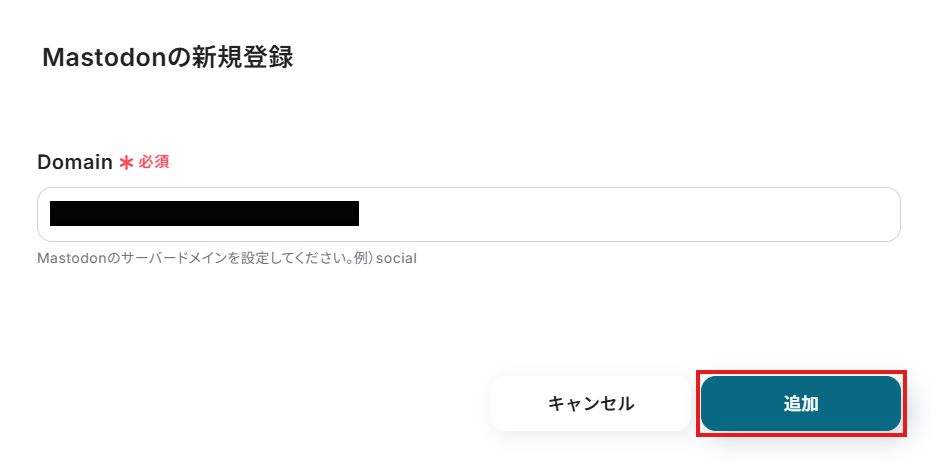
マイアプリにGmailとMastodonが表示されていれば、登録完了です。
ステップ2:テンプレートをコピーする
ここから、実際にフローを作っていきましょう!
簡単に設定できるようテンプレートを利用します。以下のバナーの「試してみる」をクリックして、テンプレートをコピーしてください。
■概要
Gmailで受信した特定の情報をMastodonへ手動で投稿する作業に手間を感じていませんか。
この作業は定期的に発生するため、コピー&ペーストのミスや投稿忘れなどの課題も起こりがちです。
このワークフローを活用すれば、Gmailで特定のラベルが付いたメールを受信した際に、Mastodonへの投稿(Statusの作成)を自動化でき、手作業によるMastodonとGmail間の情報連携を効率化します。
■このテンプレートをおすすめする方
- MastodonとGmailを連携させ、情報共有を効率化したいコミュニティ運営者の方
- 特定のメール内容をトリガーに、Mastodonへ自動で投稿する仕組みを構築したい方
- 手作業による情報転記の手間や、投稿忘れなどのミスをなくしたいと考えている方
■このテンプレートを使うメリット
- Gmailでラベル付きのメールを受信するだけでMastodonへの投稿が完了するため、これまで手作業に費やしていた時間を短縮できます。
- 手動での対応による投稿忘れや、内容のコピー&ペーストミスといったヒューマンエラーのリスク軽減に繋がります。
■フローボットの流れ
- はじめに、GmailとMastodonをYoomと連携します。
- 次に、トリガーでGmailを選択し、「特定のラベルのメールを受信したら」というアクションを設定し、対象のラベルを指定します。
- 最後に、オペレーションでMastodonの「Create Status」アクションを設定し、Gmailのトリガーで取得した情報をもとに投稿内容を作成します。
■このワークフローのカスタムポイント
- Mastodonで投稿を作成するオペレーションでは、投稿する内容を自由に設定できます。トリガーで取得したGmailの件名や本文といった情報を組み込んだり、任意のテキストを追加したりして、ユーザーの用途に合わせた投稿内容にカスタマイズしてください。
※「トリガー」:フロー起動のきっかけとなるアクション、「オペレーション」:トリガー起動後、フロー内で処理を行うアクション
■注意事項
- Gmail、MastodonのそれぞれとYoomを連携してください。
- トリガーは5分、10分、15分、30分、60分の間隔で起動間隔を選択できます。
- プランによって最短の起動間隔が異なりますので、ご注意ください。
■概要
Gmailで受信した特定の情報をMastodonへ手動で投稿する作業に手間を感じていませんか。
この作業は定期的に発生するため、コピー&ペーストのミスや投稿忘れなどの課題も起こりがちです。
このワークフローを活用すれば、Gmailで特定のラベルが付いたメールを受信した際に、Mastodonへの投稿(Statusの作成)を自動化でき、手作業によるMastodonとGmail間の情報連携を効率化します。
■このテンプレートをおすすめする方
- MastodonとGmailを連携させ、情報共有を効率化したいコミュニティ運営者の方
- 特定のメール内容をトリガーに、Mastodonへ自動で投稿する仕組みを構築したい方
- 手作業による情報転記の手間や、投稿忘れなどのミスをなくしたいと考えている方
■このテンプレートを使うメリット
- Gmailでラベル付きのメールを受信するだけでMastodonへの投稿が完了するため、これまで手作業に費やしていた時間を短縮できます。
- 手動での対応による投稿忘れや、内容のコピー&ペーストミスといったヒューマンエラーのリスク軽減に繋がります。
■フローボットの流れ
- はじめに、GmailとMastodonをYoomと連携します。
- 次に、トリガーでGmailを選択し、「特定のラベルのメールを受信したら」というアクションを設定し、対象のラベルを指定します。
- 最後に、オペレーションでMastodonの「Create Status」アクションを設定し、Gmailのトリガーで取得した情報をもとに投稿内容を作成します。
■このワークフローのカスタムポイント
- Mastodonで投稿を作成するオペレーションでは、投稿する内容を自由に設定できます。トリガーで取得したGmailの件名や本文といった情報を組み込んだり、任意のテキストを追加したりして、ユーザーの用途に合わせた投稿内容にカスタマイズしてください。
※「トリガー」:フロー起動のきっかけとなるアクション、「オペレーション」:トリガー起動後、フロー内で処理を行うアクション
■注意事項
- Gmail、MastodonのそれぞれとYoomを連携してください。
- トリガーは5分、10分、15分、30分、60分の間隔で起動間隔を選択できます。
- プランによって最短の起動間隔が異なりますので、ご注意ください。
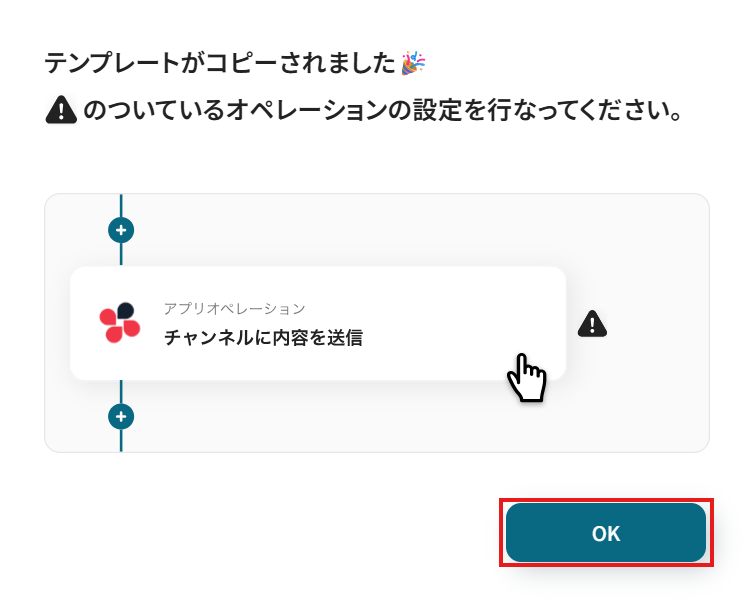
クリックすると、テンプレートがお使いのYoom画面に自動的にコピーされます。
「OK」をクリックして、設定を進めましょう!
※コピーしたテンプレートは、「マイプロジェクト」内の「フローボット」に、「【コピー】Gmailで特定のラベルのメールを受信したら、MastodonでStatusを作成する」という名前で格納されています。
「あれ?テンプレートどこいった?」となった際には、マイプロジェクトから確認してみてくださいね!
ステップ3:Gmailのトリガー設定
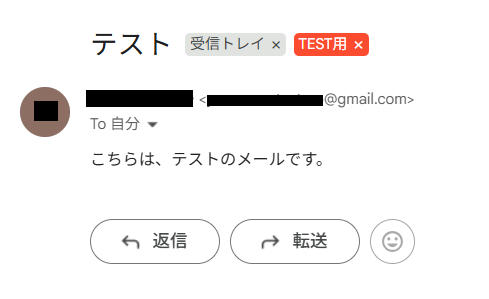
フローの作成を始める前に、あらかじめYoomと連携するGmailにメールを送信しておきましょう!これは後続のGmailのトリガー設定時のテストで必要になります。
なお、今回はラベルで振り分けされている必要があるため、Gmailでラベルを作成しておく必要があります。
今回は下図のようなラベルでメールを送信してみました。
テスト用のため、メール内容は架空の情報(「株式会社test」や「テスト太郎」など)でOKです!
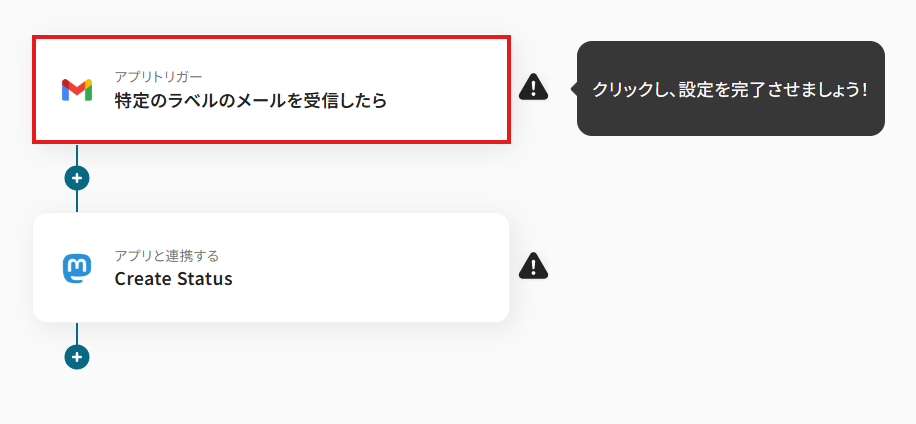
1.まずは、アプリトリガー設定です。
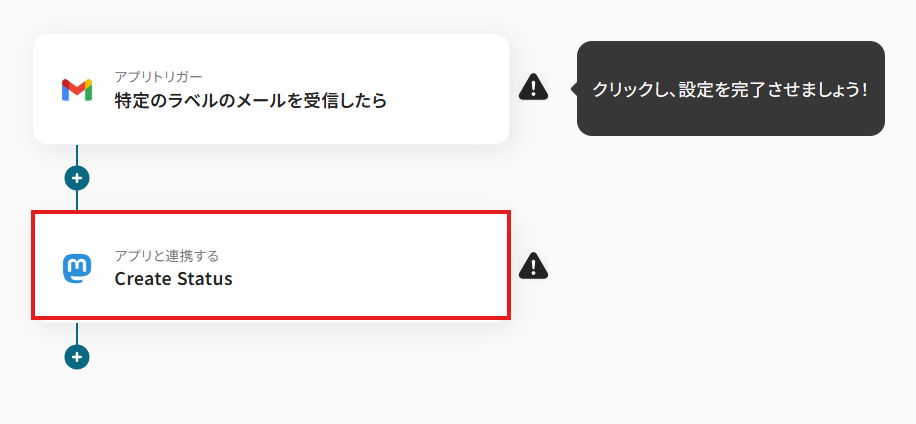
先ほどの画面で「OK」をクリックして、表示された画面のアプリトリガー「特定のラベルのメールを受信したら」をクリックしましょう。
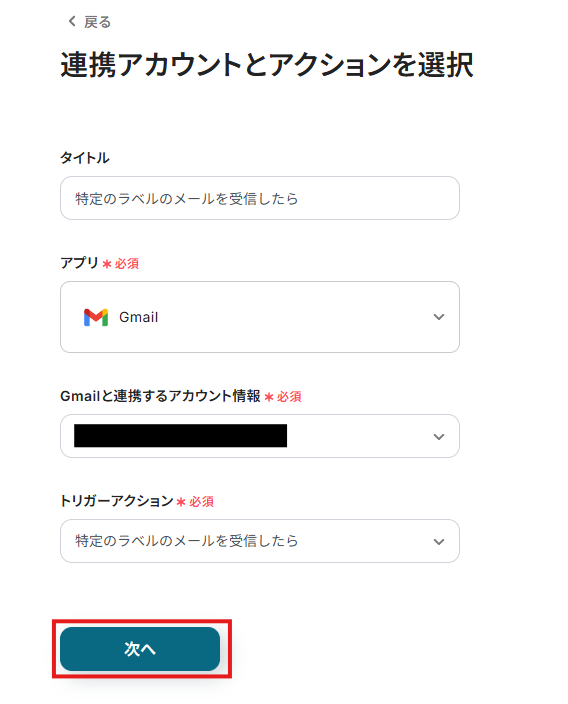
2.連携アカウントとアカウント選択画面が表示されるので、設定内容を確認しましょう。
連携するアカウント情報には、ステップ1で連携したアカウント情報が反映されています。トリガーアクションはそのままにして、「次へ」をクリックしてください。
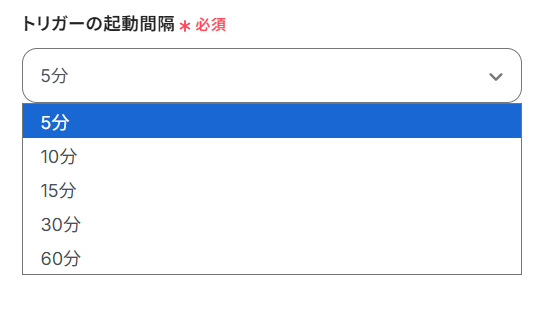
3.表示された画面で、詳細を設定します。
「トリガーの起動間隔」を選択してください。基本的には、最短の起動時間で設定することをおすすめします。
なお、トリガーは5分、10分、15分、30分、60分の間隔で起動間隔を選択できます。プランによって最短の起動間隔が異なりますので、ご注意ください。
Yoomプランの詳しい説明は、こちらを参照してみてください。
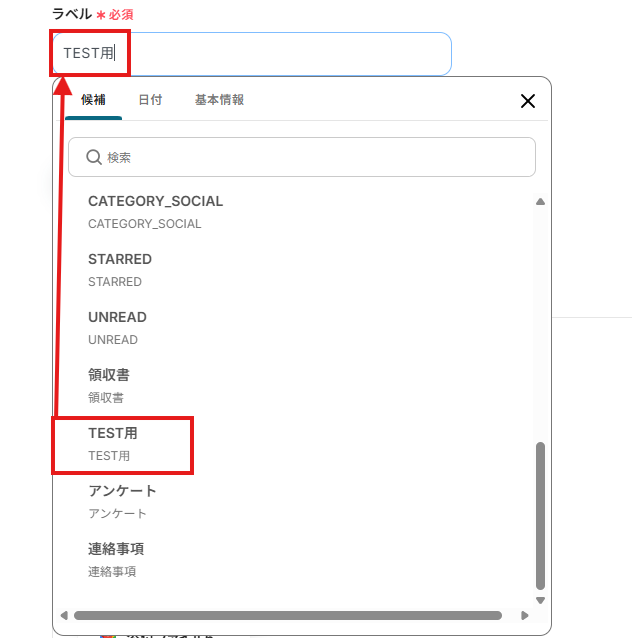
4.「ラベル」は、入力欄をクリックして表示される候補から選択してください。
候補は、連携しているアカウントに紐づいて表示されます。
5.入力を終えたら連携テストを行います。テストボタンをクリックしましょう。
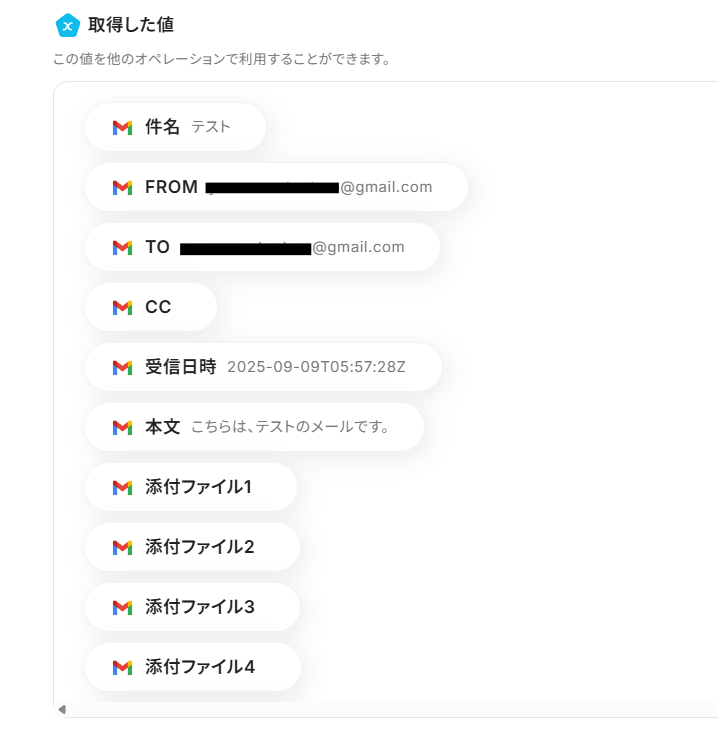
テストが成功すると取得した値が表示され、Gmailのデータが確認できます。「保存する」をクリックして完了です!
取得した値について、詳しくはこちらをご参照ください。なお、この取得した値はこの後の設定で活用でき、Mastodonに自動登録可能です!
ステップ4:Mastodonの設定
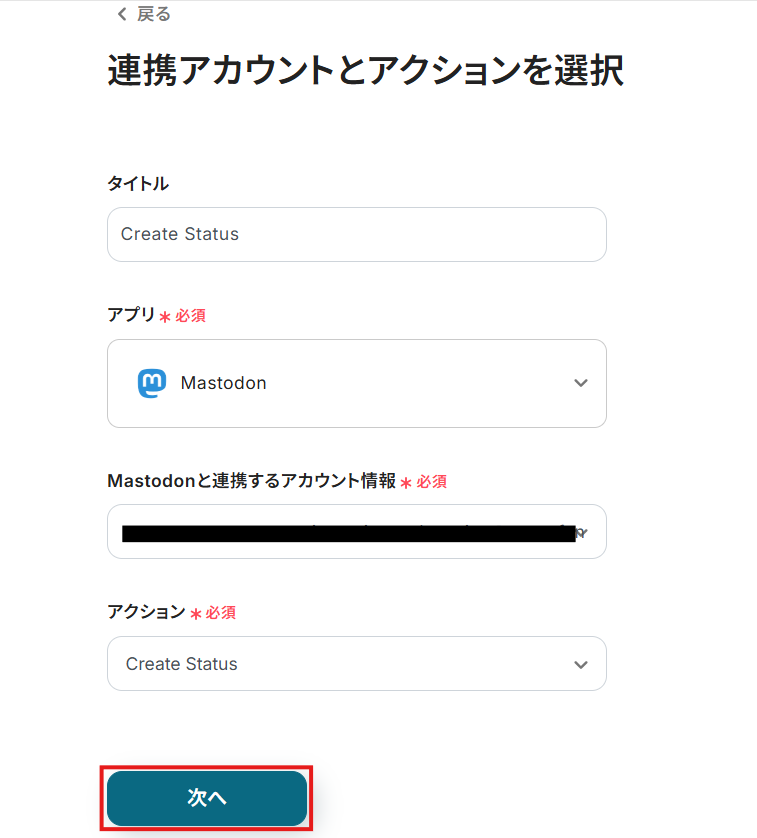
1.アプリと連携する「Create Status」をクリックしましょう。
各項目を確認し、「次へ」をクリックします。
2.API接続設定を行います。
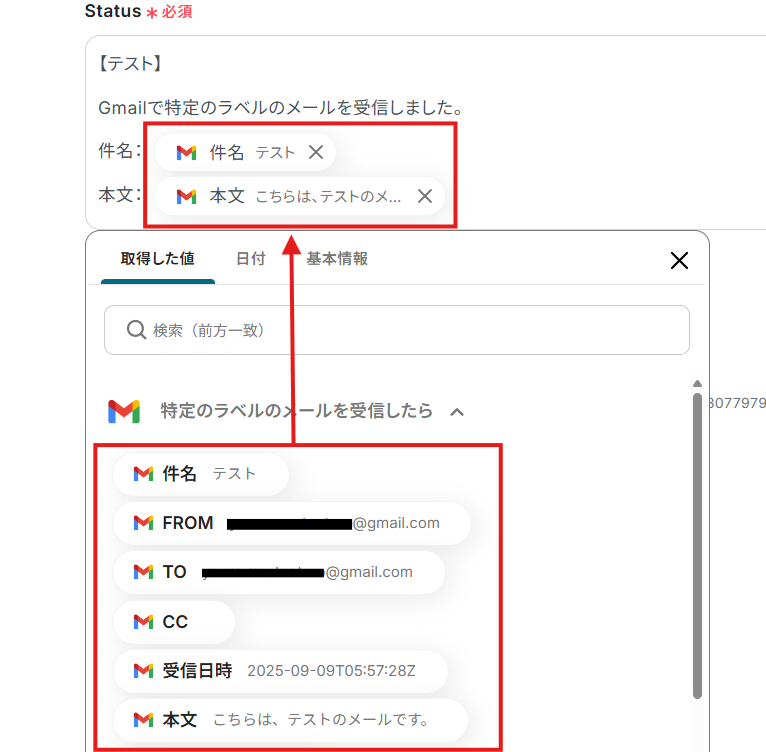
「Status」は、入力欄をクリックして表示される取得した値から選択してください。
取得した値を活用することで、固定値ではなく、トリガーが実行されるたびに最新の情報が反映できます。
なお、Statusの内容は固定の文章や取得した値など、自由にカスタマイズできるので、連携したい形式で設定してみてくださいね。
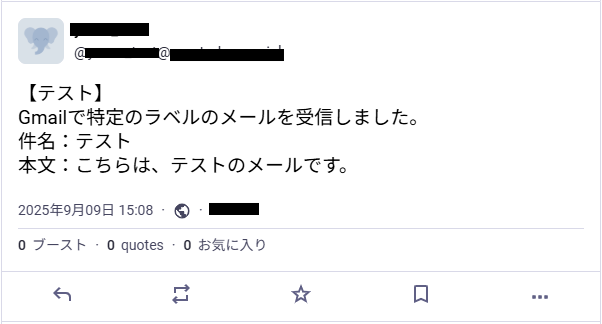
※固定値で設定すると、毎回同じ内容が通知されてしまいます。今回の「【テスト】Gmailで特定のラベルのメールを受信しました。」などの文は固定値で設定しても大丈夫ですが、それ以外は、取得した値を設定するようにしましょう。
今回は、以下画像のように設定しました。
設定完了後は「テスト」を行い、実際にMastodonにデータが追加されることを確認してください。
確認後、保存しましょう。
ステップ5:トリガーボタンをONにして、フローの動作確認をする
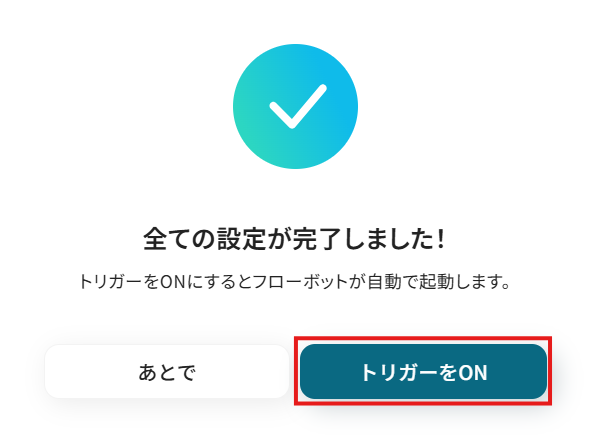
全ての設定が完了すると、下図のようなポップアップが表示されます。赤枠部分の「トリガーをON」をクリックすると、設定したフローボットが起動するので動作確認をしましょう!
GmailやMastodonのAPIを使ったその他の自動化例
GmailやMastodonのAPIを活用することで、メール管理やSNS運用の業務をスムーズに効率化できます。
Yoomにはこれらの業務を自動化できるテンプレートが多数用意されているので、ぜひご活用ください!
Gmailを使った自動化例
Gmailでの自動化を導入することで、受信メールの整理や問い合わせ対応、タスク管理を効率化できます。
例えば、受信内容を他ツールに連携することで、顧客対応や社内作業をスムーズに進められます。営業担当者やカスタマーサポート担当者に特に有効です!
■概要Gmailで受信するお問い合わせの管理に、手間や時間を取られていませんか。手作業でAirtableなどの管理ツールに情報を転記していると、入力ミスや対応漏れのリスクも伴います。このワークフローを活用すれば、Gmailで特定のお問い合わせメールを受信するだけで、AIが自動で内容を解析し、Airtableのデータベースへ情報を登録します。手作業による転記作業から解放され、顧客対応の迅速化と管理業務の効率化を実現します。
■このテンプレートをおすすめする方- Gmailで受信したお問い合わせ情報をAirtableへ手動で転記しているご担当者の方
- お問い合わせ管理の自動化によって、対応漏れなどのヒューマンエラーを防ぎたいチームリーダーの方
- 顧客対応の初動を早め、データ管理を一元化したいと考えている方
■このテンプレートを使うメリット- Gmailでメールを受信すると自動でAirtableへ情報が登録されるため、これまで手作業で行っていた転記業務の時間を短縮できます。
- 手作業での転記が不要になるため、コピー&ペーストのミスや登録漏れといったヒューマンエラーの防止に繋がります。
■フローボットの流れ- はじめに、GmailとAirtableをYoomと連携します。
- トリガーでGmailを選択し、「特定のラベルのメールを受信したら」を設定します。
- 次に、オペレーションでAI機能を設定し、受信したメール本文から氏名や会社名、お問い合わせ内容などの必要な情報を抽出します。
- 最後に、Airtableの「レコードを作成」アクションを設定し、AI機能で抽出した情報をもとに新しいレコードを作成します。
※「トリガー」:フロー起動のきっかけとなるアクション、「オペレーション」:トリガー起動後、フロー内で処理を行うアクション
■このワークフローのカスタムポイント- Gmailのトリガー設定では、自動化の対象とするメールを識別するためのラベルを任意で設定してください。
- AI機能のテキスト抽出では、受信したメールの本文や件名などから、抽出したい項目(例:氏名、会社名、連絡先など)を任意で設定可能です。
- Airtableにレコードを作成する際、どのフィールドにどの情報を登録するかを自由に設定できます。AI機能で抽出した値を、対応するフィールドに割り当ててください。
■注意事項- Gmail、AirtableのそれぞれとYoomを連携してください。
- トリガーは5分、10分、15分、30分、60分の間隔で起動間隔を選択できます。
- プランによって最短の起動間隔が異なりますので、ご注意ください。
■概要
Gmailで受信したメールに含まれる署名情報、一つひとつコピーしてMazricaに入力していませんか?
この作業は時間がかかるだけでなく、入力ミスも発生しがちです。
このワークフローを活用すれば、Gmailで特定のメールを受信した際に、署名情報を自動で抽出しMazricaにコンタ-クト情報として登録できるため、こうした定型業務から解放されます。
■このテンプレートをおすすめする方
- GmailとMazricaを日常的に利用し、手作業での顧客情報登録に手間を感じている方
- 新規リード獲得後のデータ入力を効率化し、素早いアプローチを目指す営業担当者の方
- 入力ミスによる機会損失を防ぎ、データ精度を向上させたいと考えているマネージャーの方
■このテンプレートを使うメリット
- Gmailで受信したメールの署名情報を自動でMazricaに登録するため、これまで手作業で行っていたコピー&ペーストの時間を短縮できます。
- 手作業での情報転記がなくなることで、名前や連絡先の入力間違い、登録漏れといったヒューマンエラーを防ぎ、データの正確性を保ちます。
■フローボットの流れ
- はじめに、GmailとMazricaをYoomと連携します。
- 次に、トリガーでGmailを選択し、「特定のラベルのメールを受信したら」アクションを設定してフローボットが起動するきっかけを作ります。
- 次に、オペレーションでデータ抽出機能を選択し、「テキストからデータを抽出する」アクションでメール本文から署名情報を抽出します。
- 最後に、オペレーションでMazricaを選択し、「コンタクト情報を登録」アクションで、抽出したデータを基に新しいコンタクトを作成します。
※「トリガー」:フロー起動のきっかけとなるアクション、「オペレーション」:トリガー起動後、フロー内で処理を行うアクション
■このワークフローのカスタムポイント
- Gmailのトリガー設定では、自動化の対象としたいメールに付与するラベルを任意で設定してください。
- データ抽出機能では、抽出したい情報(会社名、氏名、メールアドレスなど)や、抽出元のテキスト(メール本文など)を任意で設定してください。
- Mazricaにコンタクト情報を登録する際、データ抽出機能で取得したどの情報をどの項目(名前、メールアドレス、電話番号など)に登録するかを任意で設定してください。
■注意事項
- GmailとMazricaのそれぞれとYoomを連携してください。
- トリガーは5分、10分、15分、30分、60分の間隔で起動間隔を選択できます。
- プランによって最短の起動間隔が異なりますので、ご注意ください。
■概要
Gmailに届くお問い合わせなどをZendeskへ手作業で起票していませんか?この作業は単純ですが、対応漏れや入力ミスが許されず、大きな負担になりがちです。このワークフローを活用すれば、Gmailで特定のラベルが付いたメールを受信するだけで、Zendeskにチケットが自動で作成されるため、手作業による対応業務を効率化し、顧客対応の迅速化を実現します。
■このテンプレートをおすすめする方
- Gmail経由の問い合わせをZendeskで管理しているカスタマーサポート担当の方
- 手作業でのチケット起票による対応漏れや遅延の発生に課題を感じている方
- 問い合わせ対応業務を自動化し、チームの生産性を向上させたいと考えている方
■このテンプレートを使うメリット
- Gmailの受信をトリガーにZendeskのチケットが自動で作成されるため、手作業での転記やシステム間の画面遷移に費やしていた時間を短縮できます。
- 手作業による対応漏れや、メール内容の転記ミスといったヒューマンエラーを防ぎ、対応品質の安定化に繋がります。
■フローボットの流れ
- はじめに、GmailとZendeskをYoomと連携します。
- 次に、トリガーでGmailを選択し、「特定のラベルのメールを受信したら」アクションを設定します。
- 続いて、オペレーションでOCR機能の「テキストからデータを抽出する」を設定し、受信したメールの本文から必要な情報を抽出します。
- 最後に、オペレーションでZendeskの「チケットを作成」を設定し、前のステップで抽出した情報を件名や詳細にマッピングしてチケットを作成します。
※「トリガー」:フロー起動のきっかけとなるアクション、「オペレーション」:トリガー起動後、フロー内で処理を行うアクション
■このワークフローのカスタムポイント
- Gmailのトリガー設定では、フローを起動するきっかけとなるメールのラベルを任意で指定できます。また、フローの起動間隔も設定可能です。
- OCR機能の設定では、チケット作成に利用したい情報(例:氏名、会社名、問い合わせ内容など)を抽出項目として任意で設定します。対象のテキストには、トリガーで取得したメール本文などをアウトプットから指定できます。
- Zendeskでチケットを作成するアクションでは、利用しているZendeskのサブドメインを設定します。また、チケットの件名や詳細には、前のステップで抽出した情報を埋め込むなど、自由にカスタマイズが可能です。
■注意事項
- Gmail、ZendeskのそれぞれとYoomを連携してください。
- Zendeskはチームプラン・サクセスプランでのみご利用いただけるアプリとなっております。フリープラン・ミニプランの場合は設定しているフローボットのオペレーションやデータコネクトはエラーとなりますので、ご注意ください。
- チームプランやサクセスプランなどの有料プランは、2週間の無料トライアルを行うことが可能です。無料トライアル中には制限対象のアプリを使用することができます。
- トリガーは5分、10分、15分、30分、60分の間隔で起動間隔を選択できます。
- プランによって最短の起動間隔が異なりますので、ご注意ください。
■概要
日々のメール対応、特に一件一件内容を確認し返信文を作成する業務に多くの時間を費やしていませんか?このワークフローを活用することで、Gmailで特定のメールを受信した際に、AIモデルであるDeepSeekが返信文案を自動で生成します。メール対応にかかる工数を削減し、より付加価値の高い業務へ集中する時間を創出します。
■このテンプレートをおすすめする方
- Gmailでの問い合わせ対応に多くの時間を費やしているカスタマーサポート担当者の方
- 定型的なメールへの返信業務を効率化し、コア業務に時間を割きたいと考えている方
- AIを活用して、メール返信の品質を維持しつつ業務を自動化したいと考えている方
■このテンプレートを使うメリット
- Gmailでメールを受信後、DeepSeekが自動で返信案を生成するため、一から文章を考える手間が省け、対応時間を短縮することができます。
- AIが一次返信案を作成することで、担当者による文章の質のばらつきを防ぎ、メール対応品質の標準化や業務の属人化解消に繋がります。
■フローボットの流れ
- はじめに、GmailとDeepSeekをYoomと連携します。
- 次に、トリガーでGmailを選択し、「特定のラベルのメールを受信したら」というアクションを設定し、起動のきっかけとしたいメールのラベルを指定します。
- 次に、オペレーションでDeepSeekを選択し、「テキストを生成」アクションを設定します。トリガーで受信したメール本文などを元に、返信文案を生成するようプロンプトを記述します。
- 最後に、オペレーションでGmailの「メールを送る」アクションを設定し、DeepSeekが生成したテキストを本文に含めてメールを送信します。
※「トリガー」:フロー起動のきっかけとなるアクション、「オペレーション」:トリガー起動後、フロー内で処理を行うアクション
■このワークフローのカスタムポイント
- Gmailでメールを送信するアクションでは、送信先(To, CC, BCC)を任意のアドレスに設定することが可能です。
- メールの件名や本文には、トリガーで受信したメールの件名や差出人、DeepSeekで生成したテキストなど、前のステップで取得した値を「変数」として埋め込めます。
■注意事項
- Gmail、DeepSeekのそれぞれとYoomを連携させてください。
- トリガーは5分、10分、15分、30分、60分の間隔で起動間隔を選択できます。
- プランによって最短の起動間隔が異なりますので、ご注意ください。
■概要Gmailで受信した依頼メールなどを、都度Todoistに手作業で登録していませんか?この作業は単純ですが、件数が増えると時間がかかり、転記漏れや入力ミスが発生する原因にもなります。
このワークフローを活用すれば、Gmailで特定のメールを受信した際に内容をAIで解析して、Todoistにタスクを登録できます。これにより、タスク管理に関する一連の手間を省き、業務の効率化を実現します。■このテンプレートをおすすめする方- Gmailで業務連絡を受け、Todoistでタスク管理をしている方
- メールの内容をTodoistに手動で転記する作業に手間を感じている方
- タスクの登録漏れを防ぎ、より抜け漏れのないタスク管理を実現したい方
■このテンプレートを使うメリット- Gmailで受信した内容をTodoistに自動でタスク作成するため、これまで手作業で行っていた転記の時間を短縮できます。
- 手作業によるタスクの登録漏れや内容の入力ミスを防ぎ、タスク管理の正確性を向上させます。
■フローボットの流れ- はじめに、GmailとTodoistをYoomと連携します。
- 次に、トリガーでGmailを選択し、「特定のキーワードに一致するメールを受信したら」というアクションを設定します。
- 続けて、オペレーションでAI機能の「テキストからデータを抽出する」アクションを設定し、メール本文からタスク名や期日などの情報を抽出します。
- 最後に、オペレーションでTodoistの「タスクを作成」アクションを設定し、AIで抽出した情報を元にタスクを作成します。
※「トリガー」:フロー起動のきっかけとなるアクション、「オペレーション」:トリガー起動後、フロー内で処理を行うアクション■このワークフローのカスタムポイント- Gmailのトリガー設定では、「依頼」や「要対応」など、タスク化したいメールに含まれる特定のキーワードを設定してください。
- AI機能のテキスト抽出では、タスク名や期限など、メール本文からどの情報を抽出するかを具体的に指示することが可能です。
- Todoistでタスクを作成する際に、AI機能で抽出したデータを元に、タスクのタイトルや説明、期日などを自由にマッピングしてください。
■注意事項- Todoist、GmailのそれぞれとYoomを連携してください。
- トリガーは5分、10分、15分、30分、60分の間隔で起動間隔を選択できます。
- プランによって最短の起動間隔が異なりますので、ご注意ください。

■このテンプレートをおすすめする方
- Gmailで受信したお問い合わせ情報をAirtableへ手動で転記しているご担当者の方
- お問い合わせ管理の自動化によって、対応漏れなどのヒューマンエラーを防ぎたいチームリーダーの方
- 顧客対応の初動を早め、データ管理を一元化したいと考えている方
■このテンプレートを使うメリット
- Gmailでメールを受信すると自動でAirtableへ情報が登録されるため、これまで手作業で行っていた転記業務の時間を短縮できます。
- 手作業での転記が不要になるため、コピー&ペーストのミスや登録漏れといったヒューマンエラーの防止に繋がります。
■フローボットの流れ
- はじめに、GmailとAirtableをYoomと連携します。
- トリガーでGmailを選択し、「特定のラベルのメールを受信したら」を設定します。
- 次に、オペレーションでAI機能を設定し、受信したメール本文から氏名や会社名、お問い合わせ内容などの必要な情報を抽出します。
- 最後に、Airtableの「レコードを作成」アクションを設定し、AI機能で抽出した情報をもとに新しいレコードを作成します。
■このワークフローのカスタムポイント
- Gmailのトリガー設定では、自動化の対象とするメールを識別するためのラベルを任意で設定してください。
- AI機能のテキスト抽出では、受信したメールの本文や件名などから、抽出したい項目(例:氏名、会社名、連絡先など)を任意で設定可能です。
- Airtableにレコードを作成する際、どのフィールドにどの情報を登録するかを自由に設定できます。AI機能で抽出した値を、対応するフィールドに割り当ててください。
■注意事項
- Gmail、AirtableのそれぞれとYoomを連携してください。
- トリガーは5分、10分、15分、30分、60分の間隔で起動間隔を選択できます。
- プランによって最短の起動間隔が異なりますので、ご注意ください。

■概要
Gmailで受信したメールに含まれる署名情報、一つひとつコピーしてMazricaに入力していませんか?
この作業は時間がかかるだけでなく、入力ミスも発生しがちです。
このワークフローを活用すれば、Gmailで特定のメールを受信した際に、署名情報を自動で抽出しMazricaにコンタ-クト情報として登録できるため、こうした定型業務から解放されます。
■このテンプレートをおすすめする方
- GmailとMazricaを日常的に利用し、手作業での顧客情報登録に手間を感じている方
- 新規リード獲得後のデータ入力を効率化し、素早いアプローチを目指す営業担当者の方
- 入力ミスによる機会損失を防ぎ、データ精度を向上させたいと考えているマネージャーの方
■このテンプレートを使うメリット
- Gmailで受信したメールの署名情報を自動でMazricaに登録するため、これまで手作業で行っていたコピー&ペーストの時間を短縮できます。
- 手作業での情報転記がなくなることで、名前や連絡先の入力間違い、登録漏れといったヒューマンエラーを防ぎ、データの正確性を保ちます。
■フローボットの流れ
- はじめに、GmailとMazricaをYoomと連携します。
- 次に、トリガーでGmailを選択し、「特定のラベルのメールを受信したら」アクションを設定してフローボットが起動するきっかけを作ります。
- 次に、オペレーションでデータ抽出機能を選択し、「テキストからデータを抽出する」アクションでメール本文から署名情報を抽出します。
- 最後に、オペレーションでMazricaを選択し、「コンタクト情報を登録」アクションで、抽出したデータを基に新しいコンタクトを作成します。
※「トリガー」:フロー起動のきっかけとなるアクション、「オペレーション」:トリガー起動後、フロー内で処理を行うアクション
■このワークフローのカスタムポイント
- Gmailのトリガー設定では、自動化の対象としたいメールに付与するラベルを任意で設定してください。
- データ抽出機能では、抽出したい情報(会社名、氏名、メールアドレスなど)や、抽出元のテキスト(メール本文など)を任意で設定してください。
- Mazricaにコンタクト情報を登録する際、データ抽出機能で取得したどの情報をどの項目(名前、メールアドレス、電話番号など)に登録するかを任意で設定してください。
■注意事項
- GmailとMazricaのそれぞれとYoomを連携してください。
- トリガーは5分、10分、15分、30分、60分の間隔で起動間隔を選択できます。
- プランによって最短の起動間隔が異なりますので、ご注意ください。

■概要
Gmailに届くお問い合わせなどをZendeskへ手作業で起票していませんか?この作業は単純ですが、対応漏れや入力ミスが許されず、大きな負担になりがちです。このワークフローを活用すれば、Gmailで特定のラベルが付いたメールを受信するだけで、Zendeskにチケットが自動で作成されるため、手作業による対応業務を効率化し、顧客対応の迅速化を実現します。
■このテンプレートをおすすめする方
- Gmail経由の問い合わせをZendeskで管理しているカスタマーサポート担当の方
- 手作業でのチケット起票による対応漏れや遅延の発生に課題を感じている方
- 問い合わせ対応業務を自動化し、チームの生産性を向上させたいと考えている方
■このテンプレートを使うメリット
- Gmailの受信をトリガーにZendeskのチケットが自動で作成されるため、手作業での転記やシステム間の画面遷移に費やしていた時間を短縮できます。
- 手作業による対応漏れや、メール内容の転記ミスといったヒューマンエラーを防ぎ、対応品質の安定化に繋がります。
■フローボットの流れ
- はじめに、GmailとZendeskをYoomと連携します。
- 次に、トリガーでGmailを選択し、「特定のラベルのメールを受信したら」アクションを設定します。
- 続いて、オペレーションでOCR機能の「テキストからデータを抽出する」を設定し、受信したメールの本文から必要な情報を抽出します。
- 最後に、オペレーションでZendeskの「チケットを作成」を設定し、前のステップで抽出した情報を件名や詳細にマッピングしてチケットを作成します。
※「トリガー」:フロー起動のきっかけとなるアクション、「オペレーション」:トリガー起動後、フロー内で処理を行うアクション
■このワークフローのカスタムポイント
- Gmailのトリガー設定では、フローを起動するきっかけとなるメールのラベルを任意で指定できます。また、フローの起動間隔も設定可能です。
- OCR機能の設定では、チケット作成に利用したい情報(例:氏名、会社名、問い合わせ内容など)を抽出項目として任意で設定します。対象のテキストには、トリガーで取得したメール本文などをアウトプットから指定できます。
- Zendeskでチケットを作成するアクションでは、利用しているZendeskのサブドメインを設定します。また、チケットの件名や詳細には、前のステップで抽出した情報を埋め込むなど、自由にカスタマイズが可能です。
■注意事項
- Gmail、ZendeskのそれぞれとYoomを連携してください。
- Zendeskはチームプラン・サクセスプランでのみご利用いただけるアプリとなっております。フリープラン・ミニプランの場合は設定しているフローボットのオペレーションやデータコネクトはエラーとなりますので、ご注意ください。
- チームプランやサクセスプランなどの有料プランは、2週間の無料トライアルを行うことが可能です。無料トライアル中には制限対象のアプリを使用することができます。
- トリガーは5分、10分、15分、30分、60分の間隔で起動間隔を選択できます。
- プランによって最短の起動間隔が異なりますので、ご注意ください。

■概要
日々のメール対応、特に一件一件内容を確認し返信文を作成する業務に多くの時間を費やしていませんか?このワークフローを活用することで、Gmailで特定のメールを受信した際に、AIモデルであるDeepSeekが返信文案を自動で生成します。メール対応にかかる工数を削減し、より付加価値の高い業務へ集中する時間を創出します。
■このテンプレートをおすすめする方
- Gmailでの問い合わせ対応に多くの時間を費やしているカスタマーサポート担当者の方
- 定型的なメールへの返信業務を効率化し、コア業務に時間を割きたいと考えている方
- AIを活用して、メール返信の品質を維持しつつ業務を自動化したいと考えている方
■このテンプレートを使うメリット
- Gmailでメールを受信後、DeepSeekが自動で返信案を生成するため、一から文章を考える手間が省け、対応時間を短縮することができます。
- AIが一次返信案を作成することで、担当者による文章の質のばらつきを防ぎ、メール対応品質の標準化や業務の属人化解消に繋がります。
■フローボットの流れ
- はじめに、GmailとDeepSeekをYoomと連携します。
- 次に、トリガーでGmailを選択し、「特定のラベルのメールを受信したら」というアクションを設定し、起動のきっかけとしたいメールのラベルを指定します。
- 次に、オペレーションでDeepSeekを選択し、「テキストを生成」アクションを設定します。トリガーで受信したメール本文などを元に、返信文案を生成するようプロンプトを記述します。
- 最後に、オペレーションでGmailの「メールを送る」アクションを設定し、DeepSeekが生成したテキストを本文に含めてメールを送信します。
※「トリガー」:フロー起動のきっかけとなるアクション、「オペレーション」:トリガー起動後、フロー内で処理を行うアクション
■このワークフローのカスタムポイント
- Gmailでメールを送信するアクションでは、送信先(To, CC, BCC)を任意のアドレスに設定することが可能です。
- メールの件名や本文には、トリガーで受信したメールの件名や差出人、DeepSeekで生成したテキストなど、前のステップで取得した値を「変数」として埋め込めます。
■注意事項
- Gmail、DeepSeekのそれぞれとYoomを連携させてください。
- トリガーは5分、10分、15分、30分、60分の間隔で起動間隔を選択できます。
- プランによって最短の起動間隔が異なりますので、ご注意ください。

このワークフローを活用すれば、Gmailで特定のメールを受信した際に内容をAIで解析して、Todoistにタスクを登録できます。これにより、タスク管理に関する一連の手間を省き、業務の効率化を実現します。
- Gmailで業務連絡を受け、Todoistでタスク管理をしている方
- メールの内容をTodoistに手動で転記する作業に手間を感じている方
- タスクの登録漏れを防ぎ、より抜け漏れのないタスク管理を実現したい方
- Gmailで受信した内容をTodoistに自動でタスク作成するため、これまで手作業で行っていた転記の時間を短縮できます。
- 手作業によるタスクの登録漏れや内容の入力ミスを防ぎ、タスク管理の正確性を向上させます。
- はじめに、GmailとTodoistをYoomと連携します。
- 次に、トリガーでGmailを選択し、「特定のキーワードに一致するメールを受信したら」というアクションを設定します。
- 続けて、オペレーションでAI機能の「テキストからデータを抽出する」アクションを設定し、メール本文からタスク名や期日などの情報を抽出します。
- 最後に、オペレーションでTodoistの「タスクを作成」アクションを設定し、AIで抽出した情報を元にタスクを作成します。
- Gmailのトリガー設定では、「依頼」や「要対応」など、タスク化したいメールに含まれる特定のキーワードを設定してください。
- AI機能のテキスト抽出では、タスク名や期限など、メール本文からどの情報を抽出するかを具体的に指示することが可能です。
- Todoistでタスクを作成する際に、AI機能で抽出したデータを元に、タスクのタイトルや説明、期日などを自由にマッピングしてください。
- Todoist、GmailのそれぞれとYoomを連携してください。
- トリガーは5分、10分、15分、30分、60分の間隔で起動間隔を選択できます。
- プランによって最短の起動間隔が異なりますので、ご注意ください。
Mastodonを使った自動化例
Mastodonによる自動化は、投稿管理や他サービスとの情報連携を効率化します。
例えば、特定のアクションをトリガーにして自動で投稿を作成することで、SNS運用や情報発信をスムーズに行えます。広報担当者やコミュニティ運営者に役立つ活用方法です。
■概要Redditの気になるユーザーの投稿を、Mastodonのフォロワーと共有したいと思ったことはありませんか?手動でのコピー&ペーストによる投稿は時間がかかるだけでなく、投稿の遅れや見逃しにも繋がりがちです。このワークフローは、特定のユーザーがRedditに投稿したタイミングを検知し、自動的にMastodonへStatusを作成することで、MastodonとReddit間のスムーズな情報連携を実現し、情報共有の効率化と手間のかかる作業の削減を支援します。■このテンプレートをおすすめする方- 特定のRedditユーザーの情報を追い、Mastodonで共有している方
- MastodonとRedditを活用し、情報発信の効率化を図りたいと考えている方
- 手作業での情報転記に手間を感じており、自動化を検討している方
■このテンプレートを使うメリット- Redditの特定ユーザーの投稿を自動で検知してMastodonに投稿するため、効率的な情報共有が可能になり、手作業の時間を削減できます。
- 手動での確認作業が不要になることで、投稿の見逃しや転記ミスといったヒューマンエラーを防ぎ、情報の正確性を保つことに繋がります。
■フローボットの流れ- はじめに、RedditとMastodonをYoomと連携します。
- 次に、トリガーでRedditを選択し、「特定のユーザーが投稿したら」というアクションを設定します。
- 最後に、オペレーションでMastodonの「Create Status」アクションを設定し、トリガーで取得した投稿内容などを連携させます。
※「トリガー」:フロー起動のきっかけとなるアクション、「オペレーション」:トリガー起動後、フロー内で処理を行うアクション■このワークフローのカスタムポイント- Redditのトリガー設定では、投稿を監視したい特定のユーザー名を任意で設定してください。
- MastodonでStatusを作成するアクションでは、投稿するテキスト内容に固定の文言を入れたり、Redditの投稿から取得したタイトルやURLなどの情報を変数として組み合わせたりと、自由にカスタマイズが可能です。
■注意事項- Reddit、MastodonのそれぞれとYoomを連携してください。
- トリガーは5分、10分、15分、30分、60分の間隔で起動間隔を選択できます。
- プランによって最短の起動間隔が異なりますので、ご注意ください。
- RedditのアウトプットはJSONPathから取得可能です。取得方法は「『取得する値』を追加する方法」をご参照ください。
■概要GitHubで新しいリリースノートを作成するたびに、その内容をコピーしてMastodonに手動で投稿していませんか?この定型的な作業は手間がかかるだけでなく、投稿の遅れや内容の間違いを引き起こす可能性もあります。
このワークフローを活用すれば、GitHubでのリリースノート作成をきっかけに、Mastodonへ自動でStatusを作成することが可能です。MastodonとGitHubの連携を自動化し、スムーズな情報共有を実現します。■このテンプレートをおすすめする方- GitHubでのリリース情報をMastodonでスムーズに共有したいと考えている開発者や広報担当の方
- MastodonとGitHub間の情報連携を手作業で行っており、工数を削減したいと考えている方
- 開発コミュニティやユーザーへの情報発信を自動化し、エンゲージメントを高めたいと考えている方
■このテンプレートを使うメリット- GitHubでのリリースノート作成と同時にMastodonへの投稿が完了するため、手動での投稿作業にかかっていた時間を短縮することができます。
- 手作業によるコピー&ペーストが減るため、情報の転記ミスや投稿漏れといったヒューマンエラーを防ぎ、確実な情報伝達に繋がります。
■フローボットの流れ- はじめに、GitHubとMastodonをYoomと連携します。
- 次に、トリガーでGitHubを選択し、「Webhookを受信したら」というアクションを設定して、リリースのイベントを検知するようにします。
- 次に、オペレーションで分岐機能を設定し、リリースノートの公開状況など特定の条件に応じて後続の処理を実行するかどうかを判断させます。
- 最後に、オペレーションでMastodonの「Create Status」アクションを設定し、トリガーで受け取ったリリースノートの内容が投稿されるように設定します。
※「トリガー」:フロー起動のきっかけとなるアクション、「オペレーション」:トリガー起動後、フロー内で処理を行うアクション■このワークフローのカスタムポイント- 分岐機能では、GitHubのトリガーアクションで取得した情報をもとに、後続の処理を分岐させる条件を自由にカスタマイズすることが可能です。
- Mastodonに投稿するStatusの内容は、自由にカスタマイズが可能です。
- GitHubのWebhookから受け取ったリリースノートのタイトルや本文、URLといった情報を、変数としてMastodonの投稿内容に設定できます。
- 固定のハッシュタグや、定型文を投稿内容に加えて設定することもできます。
■注意事項- GitHub、MastodonのそれぞれとYoomを連携してください。
- GitHubのアウトプットはJSONPathから取得可能です。取得方法は「『取得する値』を追加する方法」をご参照ください。
- 分岐はパーソナルプラン以上のプランでご利用いただける機能(オペレーション)となっております。フリープランの場合は設定しているフローボットのオペレーションはエラーとなりますので、ご注意ください。
- パーソナルプランなどの有料プランは、2週間の無料トライアルを行うことが可能です。無料トライアル中には制限対象のアプリや機能(オペレーション)を使用することができます。詳しくは、料金プランのページをご参照ください。
■概要Telegramで受け取った重要なメッセージや通知を、手動でMastodonに投稿する作業に手間を感じていませんか?
このワークフローは、Telegramでのメッセージ受信をきっかけに、Mastodonへの投稿(Statusの作成)を自動化するものです。
情報発信のプロセスを効率化し、コミュニティ運営や情報共有におけるタイムラグや投稿漏れといった課題を解消します。
■このテンプレートをおすすめする方- TelegramとMastodonを連携させ、情報共有の効率化を図りたいと考えている方
- コミュニティ運営などで、Telegramからの通知をMastodonへ自動投稿したい方
- 複数のSNSやツール間の情報転記作業を自動化し、手作業をなくしたい方
■このテンプレートを使うメリット- Telegramでメッセージを受信するたびに自動でMastodonへ投稿されるため、これまで手作業で行っていた投稿業務の時間を削減できます。
- 手動での対応による投稿漏れや内容の誤りといったヒューマンエラーを防ぎ、迅速で正確な情報共有を実現します。
■フローボットの流れ- はじめに、TelegramとMastodonをYoomと連携します。
- 次に、トリガーでTelegramを選択し、「ボットがメッセージを受け取ったら」というアクションを設定します。
- 次に、オペレーションで分岐機能を設定し、特定の条件に合致したメッセージのみを後続の処理に進めるよう設定します。
- 最後に、オペレーションでMastodonの「Create Status」アクションを設定し、トリガーで受け取ったメッセージ内容などを投稿します。
※「トリガー」:フロー起動のきっかけとなるアクション、「オペレーション」:トリガー起動後、フロー内で処理を行うアクション
■このワークフローのカスタムポイント- 分岐機能の設定では、メッセージに特定のキーワードが含まれる場合のみMastodonに投稿するなど、任意の条件を設定してください。
- Mastodonへの投稿内容は、Telegramで受信したメッセージ本文をそのまま活用するだけでなく、任意のテキストやハッシュタグを追加するなど自由に設定が可能です。
■注意事項- Telegram、MastodonのそれぞれとYoomを連携してください。
- 分岐はパーソナルプラン以上のプランでご利用いただける機能(オペレーション)となっております。フリープランの場合は設定しているフローボットのオペレーションはエラーとなりますので、ご注意ください。
- パーソナルプランなどの有料プランは、2週間の無料トライアルを行うことが可能です。無料トライアル中には制限対象のアプリや機能(オペレーション)を使用することができます。詳しくは、料金プランのページをご参照ください。
■概要Hunterで見つけた有望なリード情報を、一件ずつ手作業でチームに共有するのは手間がかかる作業ではないでしょうか。
このワークフローは、Hunterで特定の条件に合致する新規リードが作成された際に、自動でMastodonへStatusを作成し、情報共有を円滑にします。MastodonとHunterを連携させることで、これまで手作業で行っていた情報共有のプロセスを自動化し、迅速かつ正確な情報連携を実現することが可能です。■このテンプレートをおすすめする方- HunterとMastodonを日常的に利用し、情報共有を行っている方
- ツール間の手作業による情報転記に手間や課題を感じている方
- MastodonとHunterの連携を通じて、リード情報の共有を効率化したいチーム
■このテンプレートを使うメリット- Hunterでリードが作成されると自動でMastodonに投稿されるため、これまで手作業で行っていた情報共有の時間を短縮できます。
- 手作業での転記が不要になることで、投稿内容の誤りや共有漏れといったヒューマンエラーを防ぎ、情報の正確性を保ちます。
■フローボットの流れ- はじめに、HunterとMastodonをYoomと連携します。
- 次に、トリガーでHunterを選択し、「Created Lead」というアクションを設定します。
- 次に、オペレーションで分岐機能を設定し、Hunterで取得したリード情報をもとに、特定の条件に合致した場合のみ後続の処理に進むよう設定します。
- 最後に、オペレーションでMastodonの「Create Status」アクションを設定し、共有したい内容を記載します。
※「トリガー」:フロー起動のきっかけとなるアクション、「オペレーション」:トリガー起動後、フロー内で処理を行うアクション ■このワークフローのカスタムポイント- 分岐機能では、Hunterから取得したリードの役職や所属企業など、特定の条件を自由に設定し、共有したいリードのみを絞り込むことが可能です。
- Mastodonへの投稿内容は、Hunterから取得したリードの会社名や名前といった情報を組み込んで、動的に作成することができます。
■ 注意事項- HunterとMastodonのそれぞれをYoomと連携してください。
- トリガーの起動間隔は5分、10分、15分、30分、60分の間隔で選択できます。
- プランによって最短の起動間隔が異なりますので、ご注意ください。
- 分岐はミニプラン以上のプランでご利用いただける機能(オペレーション)となっております。フリープランの場合は設定しているフローボットのオペレーションはエラーとなりますので、ご注意ください。
- ミニプランなどの有料プランは、2週間の無料トライアルを行うことが可能です。無料トライアル中には制限対象のアプリや機能(オペレーション)を使用することができます。
■概要Mastodonでの情報発信を手作業で行い、投稿内容の管理や実行に手間を感じていませんか。特に複数人で運用している場合、投稿の重複や漏れといったミスも発生しやすくなります。このワークフローは、Google スプレッドシートに行を追加するだけで、Mastodonへの投稿を自動で実行します。Mastodon APIに関する専門知識がなくても、投稿管理の効率化とミスの削減を実現し、安定した情報発信をサポートします。■このテンプレートをおすすめする方- Mastodonでの定期的な情報発信を効率化したいと考えているコミュニティマネージャーや運用担当者の方
- Google スプレッドシートで投稿コンテンツを管理しており、Mastodon APIを利用した自動投稿を検討している方
- プログラミングの知識なしで、手軽に情報発信の業務を自動化したいと考えている方
■このテンプレートを使うメリット- Google スプレッドシートに投稿内容を追加するだけで自動的にMastodonへ投稿されるため、手作業での投稿にかかっていた時間を削減できます。
- 手作業によるコピー&ペーストが不要になることで、投稿内容の間違いや投稿漏れといったヒューマンエラーの防止に繋がります。
■フローボットの流れ- はじめに、Google スプレッドシートとMastodonをYoomと連携します
- 次に、トリガーでGoogle スプレッドシートを選択し、「行が追加されたら」というアクションを設定します
- 次に、オペレーションでMastodonの「Create Status」アクションを設定し、スプレッドシートから取得した情報を投稿内容として指定します
- 最後に、オペレーションでGoogle スプレッドシートの「レコードを更新する」アクションを設定し、投稿済みであることがわかるようステータスなどを更新します
※「トリガー」:フロー起動のきっかけとなるアクション、「オペレーション」:トリガー起動後、フロー内で処理を行うアクション■このワークフローのカスタムポイント- Google スプレッドシートのトリガーでは、自動化の対象としたいスプレッドシート、シート、そしてデータを取得したいテーブルの範囲を任意で設定してください。
- Mastodonへ投稿する内容は、スプレッドシートの各列から取得した情報を動的に組み合わせたり、固定のテキストを追加したりと、自由にカスタマイズが可能です。
- 投稿後にステータスを更新するGoogle スプレッドシートのアクションでは、更新対象のスプレッドシート、シート、および更新を記録したいセルを任意で指定してください。
■注意事項- Google スプレッドシート、MastodonのそれぞれとYoomを連携してください。
- トリガーは5分、10分、15分、30分、60分の間隔で起動間隔を選択できます。
- プランによって最短の起動間隔が異なりますので、ご注意ください。
- Googleスプレッドシートをアプリトリガーとして使用する際の注意事項は「【アプリトリガー】Googleスプレッドシートのトリガーにおける注意事項」を参照してください。

- 特定のRedditユーザーの情報を追い、Mastodonで共有している方
- MastodonとRedditを活用し、情報発信の効率化を図りたいと考えている方
- 手作業での情報転記に手間を感じており、自動化を検討している方
- Redditの特定ユーザーの投稿を自動で検知してMastodonに投稿するため、効率的な情報共有が可能になり、手作業の時間を削減できます。
- 手動での確認作業が不要になることで、投稿の見逃しや転記ミスといったヒューマンエラーを防ぎ、情報の正確性を保つことに繋がります。
- はじめに、RedditとMastodonをYoomと連携します。
- 次に、トリガーでRedditを選択し、「特定のユーザーが投稿したら」というアクションを設定します。
- 最後に、オペレーションでMastodonの「Create Status」アクションを設定し、トリガーで取得した投稿内容などを連携させます。
- Redditのトリガー設定では、投稿を監視したい特定のユーザー名を任意で設定してください。
- MastodonでStatusを作成するアクションでは、投稿するテキスト内容に固定の文言を入れたり、Redditの投稿から取得したタイトルやURLなどの情報を変数として組み合わせたりと、自由にカスタマイズが可能です。
- Reddit、MastodonのそれぞれとYoomを連携してください。
- トリガーは5分、10分、15分、30分、60分の間隔で起動間隔を選択できます。
- プランによって最短の起動間隔が異なりますので、ご注意ください。
- RedditのアウトプットはJSONPathから取得可能です。取得方法は「『取得する値』を追加する方法」をご参照ください。

このワークフローを活用すれば、GitHubでのリリースノート作成をきっかけに、Mastodonへ自動でStatusを作成することが可能です。MastodonとGitHubの連携を自動化し、スムーズな情報共有を実現します。
- GitHubでのリリース情報をMastodonでスムーズに共有したいと考えている開発者や広報担当の方
- MastodonとGitHub間の情報連携を手作業で行っており、工数を削減したいと考えている方
- 開発コミュニティやユーザーへの情報発信を自動化し、エンゲージメントを高めたいと考えている方
- GitHubでのリリースノート作成と同時にMastodonへの投稿が完了するため、手動での投稿作業にかかっていた時間を短縮することができます。
- 手作業によるコピー&ペーストが減るため、情報の転記ミスや投稿漏れといったヒューマンエラーを防ぎ、確実な情報伝達に繋がります。
- はじめに、GitHubとMastodonをYoomと連携します。
- 次に、トリガーでGitHubを選択し、「Webhookを受信したら」というアクションを設定して、リリースのイベントを検知するようにします。
- 次に、オペレーションで分岐機能を設定し、リリースノートの公開状況など特定の条件に応じて後続の処理を実行するかどうかを判断させます。
- 最後に、オペレーションでMastodonの「Create Status」アクションを設定し、トリガーで受け取ったリリースノートの内容が投稿されるように設定します。
- 分岐機能では、GitHubのトリガーアクションで取得した情報をもとに、後続の処理を分岐させる条件を自由にカスタマイズすることが可能です。
- Mastodonに投稿するStatusの内容は、自由にカスタマイズが可能です。
- GitHubのWebhookから受け取ったリリースノートのタイトルや本文、URLといった情報を、変数としてMastodonの投稿内容に設定できます。
- 固定のハッシュタグや、定型文を投稿内容に加えて設定することもできます。
- GitHub、MastodonのそれぞれとYoomを連携してください。
- GitHubのアウトプットはJSONPathから取得可能です。取得方法は「『取得する値』を追加する方法」をご参照ください。
- 分岐はパーソナルプラン以上のプランでご利用いただける機能(オペレーション)となっております。フリープランの場合は設定しているフローボットのオペレーションはエラーとなりますので、ご注意ください。
- パーソナルプランなどの有料プランは、2週間の無料トライアルを行うことが可能です。無料トライアル中には制限対象のアプリや機能(オペレーション)を使用することができます。詳しくは、料金プランのページをご参照ください。

このワークフローは、Telegramでのメッセージ受信をきっかけに、Mastodonへの投稿(Statusの作成)を自動化するものです。
情報発信のプロセスを効率化し、コミュニティ運営や情報共有におけるタイムラグや投稿漏れといった課題を解消します。
■このテンプレートをおすすめする方
- TelegramとMastodonを連携させ、情報共有の効率化を図りたいと考えている方
- コミュニティ運営などで、Telegramからの通知をMastodonへ自動投稿したい方
- 複数のSNSやツール間の情報転記作業を自動化し、手作業をなくしたい方
■このテンプレートを使うメリット
- Telegramでメッセージを受信するたびに自動でMastodonへ投稿されるため、これまで手作業で行っていた投稿業務の時間を削減できます。
- 手動での対応による投稿漏れや内容の誤りといったヒューマンエラーを防ぎ、迅速で正確な情報共有を実現します。
■フローボットの流れ
- はじめに、TelegramとMastodonをYoomと連携します。
- 次に、トリガーでTelegramを選択し、「ボットがメッセージを受け取ったら」というアクションを設定します。
- 次に、オペレーションで分岐機能を設定し、特定の条件に合致したメッセージのみを後続の処理に進めるよう設定します。
- 最後に、オペレーションでMastodonの「Create Status」アクションを設定し、トリガーで受け取ったメッセージ内容などを投稿します。
■このワークフローのカスタムポイント
- 分岐機能の設定では、メッセージに特定のキーワードが含まれる場合のみMastodonに投稿するなど、任意の条件を設定してください。
- Mastodonへの投稿内容は、Telegramで受信したメッセージ本文をそのまま活用するだけでなく、任意のテキストやハッシュタグを追加するなど自由に設定が可能です。
■注意事項
- Telegram、MastodonのそれぞれとYoomを連携してください。
- 分岐はパーソナルプラン以上のプランでご利用いただける機能(オペレーション)となっております。フリープランの場合は設定しているフローボットのオペレーションはエラーとなりますので、ご注意ください。
- パーソナルプランなどの有料プランは、2週間の無料トライアルを行うことが可能です。無料トライアル中には制限対象のアプリや機能(オペレーション)を使用することができます。詳しくは、料金プランのページをご参照ください。

このワークフローは、Hunterで特定の条件に合致する新規リードが作成された際に、自動でMastodonへStatusを作成し、情報共有を円滑にします。MastodonとHunterを連携させることで、これまで手作業で行っていた情報共有のプロセスを自動化し、迅速かつ正確な情報連携を実現することが可能です。
- HunterとMastodonを日常的に利用し、情報共有を行っている方
- ツール間の手作業による情報転記に手間や課題を感じている方
- MastodonとHunterの連携を通じて、リード情報の共有を効率化したいチーム
- Hunterでリードが作成されると自動でMastodonに投稿されるため、これまで手作業で行っていた情報共有の時間を短縮できます。
- 手作業での転記が不要になることで、投稿内容の誤りや共有漏れといったヒューマンエラーを防ぎ、情報の正確性を保ちます。
- はじめに、HunterとMastodonをYoomと連携します。
- 次に、トリガーでHunterを選択し、「Created Lead」というアクションを設定します。
- 次に、オペレーションで分岐機能を設定し、Hunterで取得したリード情報をもとに、特定の条件に合致した場合のみ後続の処理に進むよう設定します。
- 最後に、オペレーションでMastodonの「Create Status」アクションを設定し、共有したい内容を記載します。
- 分岐機能では、Hunterから取得したリードの役職や所属企業など、特定の条件を自由に設定し、共有したいリードのみを絞り込むことが可能です。
- Mastodonへの投稿内容は、Hunterから取得したリードの会社名や名前といった情報を組み込んで、動的に作成することができます。
- HunterとMastodonのそれぞれをYoomと連携してください。
- トリガーの起動間隔は5分、10分、15分、30分、60分の間隔で選択できます。
- プランによって最短の起動間隔が異なりますので、ご注意ください。
- 分岐はミニプラン以上のプランでご利用いただける機能(オペレーション)となっております。フリープランの場合は設定しているフローボットのオペレーションはエラーとなりますので、ご注意ください。
- ミニプランなどの有料プランは、2週間の無料トライアルを行うことが可能です。無料トライアル中には制限対象のアプリや機能(オペレーション)を使用することができます。

- Mastodonでの定期的な情報発信を効率化したいと考えているコミュニティマネージャーや運用担当者の方
- Google スプレッドシートで投稿コンテンツを管理しており、Mastodon APIを利用した自動投稿を検討している方
- プログラミングの知識なしで、手軽に情報発信の業務を自動化したいと考えている方
- Google スプレッドシートに投稿内容を追加するだけで自動的にMastodonへ投稿されるため、手作業での投稿にかかっていた時間を削減できます。
- 手作業によるコピー&ペーストが不要になることで、投稿内容の間違いや投稿漏れといったヒューマンエラーの防止に繋がります。
- はじめに、Google スプレッドシートとMastodonをYoomと連携します
- 次に、トリガーでGoogle スプレッドシートを選択し、「行が追加されたら」というアクションを設定します
- 次に、オペレーションでMastodonの「Create Status」アクションを設定し、スプレッドシートから取得した情報を投稿内容として指定します
- 最後に、オペレーションでGoogle スプレッドシートの「レコードを更新する」アクションを設定し、投稿済みであることがわかるようステータスなどを更新します
- Google スプレッドシートのトリガーでは、自動化の対象としたいスプレッドシート、シート、そしてデータを取得したいテーブルの範囲を任意で設定してください。
- Mastodonへ投稿する内容は、スプレッドシートの各列から取得した情報を動的に組み合わせたり、固定のテキストを追加したりと、自由にカスタマイズが可能です。
- 投稿後にステータスを更新するGoogle スプレッドシートのアクションでは、更新対象のスプレッドシート、シート、および更新を記録したいセルを任意で指定してください。
- Google スプレッドシート、MastodonのそれぞれとYoomを連携してください。
- トリガーは5分、10分、15分、30分、60分の間隔で起動間隔を選択できます。
- プランによって最短の起動間隔が異なりますので、ご注意ください。
- Googleスプレッドシートをアプリトリガーとして使用する際の注意事項は「【アプリトリガー】Googleスプレッドシートのトリガーにおける注意事項」を参照してください。
まとめ
GmailとMastodonの連携を自動化することで、これまで手作業で行っていたメール内容の転記や投稿作業から解放され、ヒューマンエラーのリスクをなくすことができます。
これにより、重要な情報を迅速かつ正確にコミュニティへ共有できる体制が整い、担当者は情報共有の遅延や漏れを心配することなく、本来注力すべきコア業務に集中できる環境が手に入ります!
今回ご紹介したような業務自動化を実現できるノーコードツール「Yoom」を使えば、プログラミングの知識がない方でも、画面の指示に従って操作するだけで直感的に業務フローを構築できますので、もし自動化に少しでも興味を持っていただけたなら、ぜひこちらから無料登録して、Yoomによる業務効率化を体験してみてください!
関連記事:Gmailと連携したフローを紹介した記事
よくあるご質問
Q:ラベル以外の条件でメールを抽出できますか?
A:はい、可能です。例えば、特定のワードがメールに含まれている場合であったり、特定の条件を満たす場合のみフローを進行させるといったカスタマイズが可能です。
Yoomでは、本記事でご紹介したテンプレート以外にも様々なテンプレートをご用意しております。
テンプレートの検索は、こちらをご参照ください。
Q:投稿するテキスト内容を自由に整形できますか?(メールの件名や差出人を投稿に含める方法など)
A:はい、取得した値を活用することで自由にカスタマイズ可能です。
固定値で設定すると、毎回同じ内容が通知されてしまいますのでご注意ください。
Q:連携が失敗した場合の通知や再実行はされますか?
A:フローボットでエラーが発生した場合、Yoomのアカウント作成時に登録したメールアドレスに通知が送信されます。また、エラー発生時の自動的な再実行は行われません。
通知内容に掲載されているリンクからエラーの原因を確認することができます。
エラー内容を確認し、修正が必要な場合は、Yoomのヘルプページを参考にしてみてください。ヘルプページで解決しない場合は、サポート窓口を利用することもできます。
プログラミング知識なしで手軽に構築できます。










