









・
GeminiでGmailのメール振り分けを自動化|重要通知をSlackへ送る検証

毎日大量に届くGmailの整理に、多くの時間を費やしていませんか。Geminiを活用すれば、重要なメールの抽出から外部チャットへの通知までをシームレスに自動化し、業務効率を劇的に向上させることが可能です。
本記事では、Geminiで実現できるメール振り分けの方法をはじめ、便利な機能、そして注意点を解説します。さらに、実際にGmailで受信したメールをGeminiで振り分ける設定を試した結果も紹介するので、ぜひ参考にしてみてください。
📋GeminiでGmailのメール振り分けを自動化する主な方法
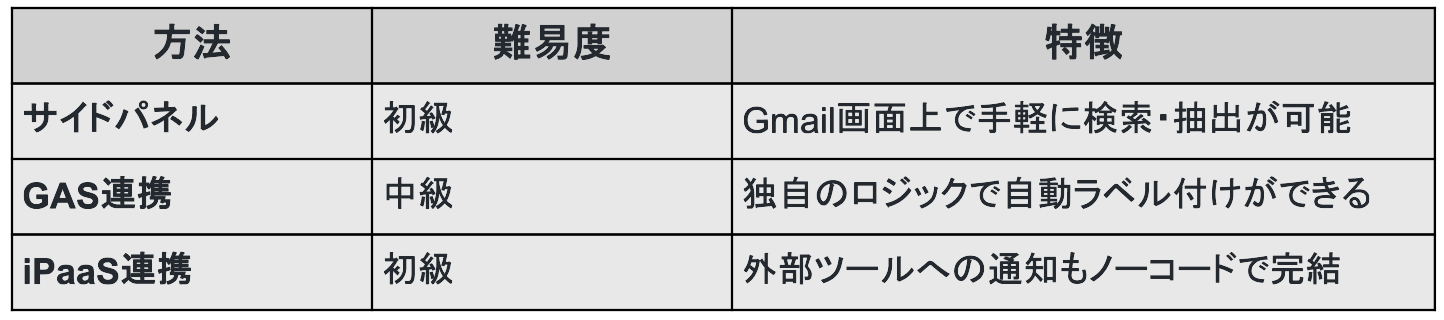
GmailとGeminiを組み合わせてメール管理を効率化する方法には、主に3つのアプローチがあります。ここでは、各アプローチ方法について、詳しく解説します。
Gemini in Gmail(サイドパネル)で特定のメールを抽出・把握する
「Gemini in Gmail」は、直感的な操作でメールの確認や下書き作成をサポートしてくれます。サイドパネルからプロンプトを入力するだけで、メール作業の効率化を図れます。
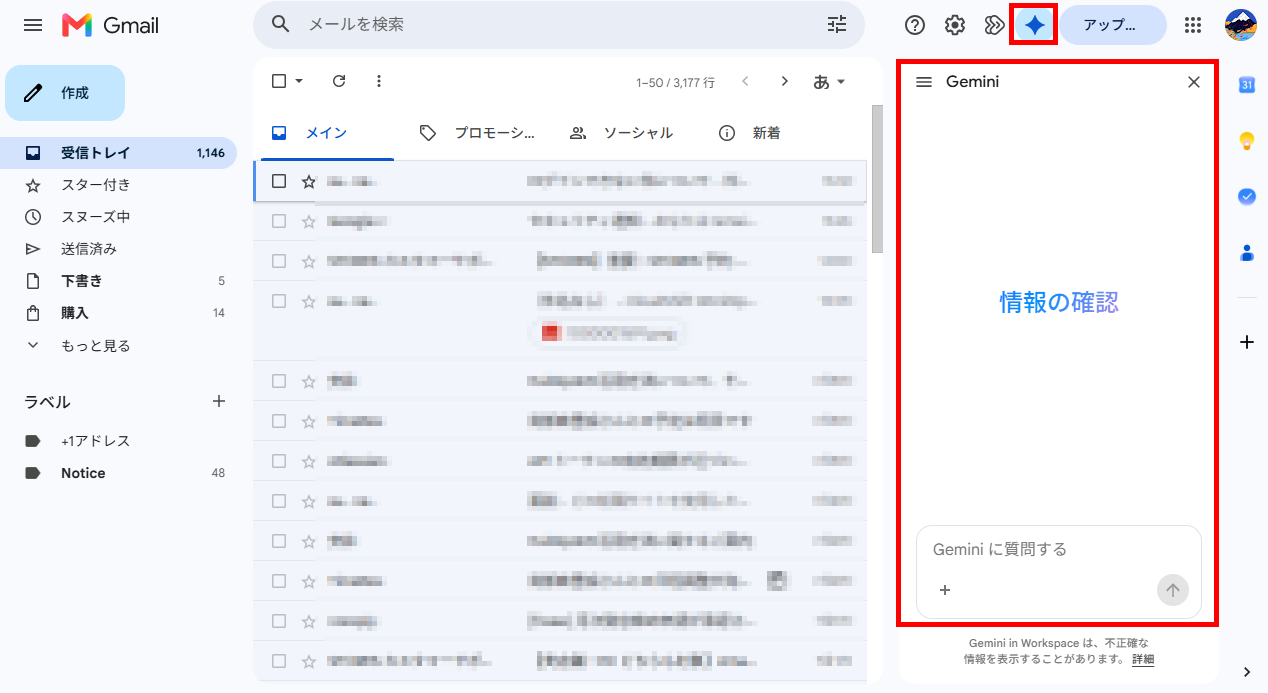
具体的には、以下の操作を実行可能です。
- 特定のトピック抽出:
複雑な検索コマンドを使わずに、自然言語でプロジェクト関連のメールを抽出できます。 - 文脈の把握:
過去のスレッドを読み取り、重要なポイントの要約を確認できます。 - クイック対応:
抽出したメールをもとに、返信文の作成や必要情報の確認を効率化できます。
Google Apps Script(GAS)とGemini APIを連携させた自動振り分け
開発者向けのGemini APIとGASを連携させることで、Gmail標準のフィルタ機能を超えた高度なメール振り分けを実現できます。例えば、受信したメールの内容をAIが分析し、特定の基準を満たすメールのみをチャットツールへ通知することが可能です。
GASを使うことで、主に以下のメリットがあります。
- 柔軟な基準設定:
「至急対応」「後で確認」など、主観的なニュアンスを含む分類もAIが判定します。 - バックグラウンド処理:
プログラムが自動で動作するため、ユーザーがGmailを開いていない間も整理が進みます。 - 高度な分析:
添付ファイルの内容や長いスレッドの文脈も含めた、より精度の高い振り分けが可能です。
iPaaS(Yoom等)を活用して外部チャットツールへ自動通知する
YoomのようなiPaaSを活用すれば、Gmailでの振り分け結果をそのままSlackやNotionなどの外部ツールへ自動で橋渡しするフローをプログラミングなしで構築できます。エンジニアがいなくても、「重要メールのみをチャットへ通知する」といったフローを導入・運用可能です。
iPaaSツールには、以下の特徴があります。
- ノーコード構築:
複雑なコードを一切書かずに、API連携を設定できます。 - 多種多様な連携先:
Slackなどのチャットツールをはじめ、Google スプレッドシートなどのデータベースやZendeskといったカスタマーサポートツールなど、さまざまな場所にメール情報を集約できます。 - 条件分岐の簡便さ:
AIの判定結果に応じて「担当者Aに通知」「スプレッドシートに記録」といった条件分岐も設定可能です。
🚀Yoomは業務フローに合わせたメール振り分けを自動化できます
Geminiでメール振り分けを行う場合、サイドパネルだと利用範囲に制限があり、またGASによる設定だと非エンジニアの場合は運用面でリスクがあります。日々の業務に追われている状況で、プログラミングを学んで、メール振り分けを自動化するのは現実的ではないですよね。
ノーコードでSaaSツールやGeminiなどの生成AIを連携できるプラットフォームのYoomを使えば、自社の業務に合わせた自動化フローを簡単に構築できます。これには、以下のようなメリットがあります。
- 今日からメールの自動振り分けフローを導入可能
- 導入からメンテナンスまで非エンジニアでも対応可能
- メール振り分け以外の業務も簡単に自動化可能
導入により顧客対応や契約書関連にかかる確認工数を50%削減している事例もあります。
[Yoomとは]
直感的な設定だけで柔軟なフローを構築できるため、業務に合わせたカスタマイズもノーコードで行えます。無料プランや以下のようなテンプレートも豊富に用意されており、気軽に試すことができるので、自動化による新しい働き方をぜひ体験してみてください。


■このテンプレートをおすすめする方
- 大量の受信メールを一件ずつ手作業で確認し、担当部署へ転送や連絡を行っている事務局担当の方
- 重要な問い合わせに対する対応漏れや、チーム内での共有漏れを未然に防ぎたいカスタマーサポート責任者の方
- GmailとSlackを併用しており、メールの仕分けから通知までのプロセスを自動化して確認コストを抑えたい方
■このテンプレートを使うメリット
- AIがメールの内容から部署やメンションの要否を自動で判断するため、手動での仕分けに費やしていた時間を短縮し、本来の業務に集中できます。
- 重要度に応じたSlackでのメンション通知により、至急案件への気づきを早め、対応の迅速化とヒューマンエラーの抑制に貢献します。
■フローボットの流れ
- はじめに、GmailとSlackをYoomと連携します。
- 次に、トリガーとしてGmailの「新しいメールを受信したとき」を設定します。
- 次に、AIワーカーでメールの内容から部署・カテゴリ判定とメンションの要否判定を行うためのマニュアルを作成し、Gmailのメッセージ取得やSlackの通知に使用するツールを設定します。
- 次に、オペレーションでGmailの「特定のメッセージにラベルを追加」アクションを設定し、判定結果に基づいた管理を行います。
- 最後に、オペレーションでSlackの「チャンネルにメッセージを送る」アクションを設定し、必要な担当者へ通知を飛ばします。
■このワークフローのカスタムポイント
- AIワーカーへの指示を調整することで、自社の部署構成や問い合わせカテゴリに合わせた詳細な仕分けルールを自由に定義できます。
- Slackの通知内容をカスタムし、メールの件名や本文の要約、AIが判定した優先度などを組み込んで、一目で状況が伝わるように設定可能です。
- Gmailのラベル設定において、AIの判定結果に応じた複数のラベルを使い分けることで、後からの検索性も向上させることができます。
■注意事項
- Gmail、SlackのそれぞれとYoomを連携してください。AIワーカー内で使用するツール(アプリ)についてもマイアプリ連携が必要です。
- トリガーは5分、10分、15分、30分、60分の間隔で起動間隔を選択できます。
- プランによって最短の起動間隔が異なりますので、ご注意ください。
- AIワーカーの基本設定は「【AIワーカー】基本的な設定方法」をご参照ください。
- AIワーカーの同時実行数・作成可能なAIワーカー数・利用可能なAIモデルはご契約中のプランによって異なります。
- AIワーカー内でご利用いただけるアプリやオペレーション等はフローボットの利用制限と同様です。
- AIワーカーは、テスト実行でも本番実行と同様にタスクを消費しますのでご注意ください。詳細は「【AIワーカー】タスク実行数の計算方法」ご参照ください。
- AIワーカーはマニュアルを詳細に設定することで適切な処理を実行しやすくなります。詳細は「【AIワーカー】マニュアルの作成方法」をご参照ください。

- Outlookでのメール対応に多くの時間を費やしているカスタマーサポート担当の方
- Outlookで受信した問い合わせなどをAirtableで管理しているチームリーダーの方
- AIを活用したメールアシスタントを導入し、Outlookの業務を効率化したい方
- Outlookで受信したメールをAIが自動で分類・転記するため、手作業での確認や入力に費やしていた時間を短縮できます。
- 手作業による確認漏れや転記ミスといったヒューマンエラーを防ぎ、メール対応の品質向上に繋がります。
- はじめに、OutlookとAirtableをYoomと連携します。
- 次に、トリガーでOutlookを選択し、「メールを受信したら」というアクションを設定します。
- 最後に、オペレーションでAIワーカーを選択し、受信したメールの内容から自動で分類し、優先度を判定しAirtableに登録するためのマニュアル(指示)を作成します。
■このワークフローのカスタムポイント
- Outlookのトリガー設定では、特定のフォルダのみを検知の対象にするなど、任意で設定してください。
- AIワーカーに与える指示内容は、分類のルールや優先度の基準など、ご自身の業務に合わせて自由に設定が可能です。また、登録先のAirtableのテーブルなども任意で設定してください。
- Outlook、AirtableのそれぞれとYoomを連携してください。AIワーカー内で使用するツール(アプリ)についてもマイアプリ連携が必要です。
- Microsoft365(旧Office365)には、家庭向けプランと一般法人向けプラン(Microsoft365 Business)があり、一般法人向けプランに加入していない場合には認証に失敗する可能性があります。
- トリガーは5分、10分、15分、30分、60分の間隔で起動間隔を選択できます。
- プランによって最短の起動間隔が異なりますので、ご注意ください。
- AIワーカーの基本設定は「【AIワーカー】基本的な設定方法」をご参照ください。
- AIワーカーの同時実行数・作成可能なAIワーカー数・利用可能なAIモデルはご契約中のプランによって異なります。
- AIワーカー内でご利用いただけるアプリやオペレーション等はフローボットの利用制限と同様です。
- AIワーカーは、テスト実行でも本番実行と同様にタスクを消費しますのでご注意ください。詳細は「【AIワーカー】タスク実行数の計算方法」ご参照ください。
- AIワーカーはマニュアルを詳細に設定することで適切な処理を実行しやすくなります。詳細は「【AIワーカー】マニュアルの作成方法」をご参照ください。
🔍Gemini in Gmailによるメール検索・要約・返信支援の基本機能

Gemini in Gmailは、対象のGoogle WorkspaceプランやGoogle AIプランなどで利用できるAIアシスタントです。ウェブ版Gmailではサイドパネルなどから利用できます。特にメールの「検索・抽出」「要約・整理」において高い能力を発揮し、ユーザーの意図を汲み取った動作を可能にします。ここでは、それぞれの機能について、詳しく解説します。
指示(プロンプト)による特定トピックメールの検索・抽出
自然言語による指示で、関連するメールや必要な情報を探しやすくなります。例えば、「今週届いた請求書に関するメールをまとめて」といった形で依頼することで、内容の把握や検索の効率化に役立つ場合があります。
具体的な特徴は以下の通りです。
- 自然言語対応:
人に頼むような感覚で、特定のテーマやプロジェクトに関連するメールを呼び出せます。 - 期間と内容の組み合わせ:
「先月の会議に関する未返信のメール」など、複数の条件を瞬時に処理します。 - 精度の向上:
検索結果からさらに絞り込む指示を追加することで、目的のメールに最短で辿り着けます。
文脈に合わせた返信文の下書き作成と要点整理
受信したメールの内容をGeminiが理解し、返信の下書き作成や要点の整理をサポートします。これにより、メールを読んで内容を把握し、返信を考えるまでの時間を短縮しやすくなります。
メリットは以下の通りです。
- 返信下書きの作成:
内容や意図に応じた返信文のたたき台を作成できます。 - 要点の整理:
長いやり取りでも、重要なポイントを短く把握しやすくなります。 - アクションの示唆:
メール内容を踏まえて、次に確認すべき事項を整理しやすくなります。
💡Geminiを活用してGmailの振り分け精度を上げるプロンプト術

Geminiによる振り分けの精度を最大限に引き出すためには、AIへの「指示出し(プロンプト)」を工夫することが重要です。ここでは、3つのテクニックを紹介します。
重要度や緊急度の判定基準をAIに参照させるプロンプト例
AIは「何が重要か」を最初から知っているわけではありません。自社のビジネスルールや自身の優先順位を具体的に定義して伝えることが、精度向上の第一歩となります。
効果的な指定方法は以下の通りです。
- 具体的なキーワード指定:
「『至急』『見積』という言葉が含まれる、または金額の記載があるメールは最優先としてください」のように指定します。 - 送信者の属性定義:
「既存顧客のドメインから届いた未読メールは重要度『高』に設定してください」と指示します。 - 判定プロンプトの例:
「以下のメールを【重要・普通・不要】の3段階で判定し、その理由も短く添えてください」と役割を与えます。
既存のGmailフィルタ機能とGeminiを併用するハイブリッド活用法
Geminiにすべてを任せるのではなく、従来のGmailフィルタ(検索演算子)と併用することで、より確実で高速な整理に繋がります。確定的な条件はフィルタで処理し、曖昧な判断が必要な部分をGeminiに任せるのが有効です。
メリットは以下の通りです。
- 処理の安定性:
ドメイン指定などの定型的な振り分けはフィルタで行うことで、AIに任せる範囲を絞り、誤判定のリスクを抑えやすくなります。 - AIの負荷軽減:
フィルタで不要なメールをあらかじめ除外しておくことで、Geminiが分析すべきメールを絞り込めます。 - フローの洗練:
「フィルタで絞り込んだメールに対して、Geminiが具体的なネクストアクションを整理する」といった段階的な処理が実現しやすくなります。
「対応が必要なメール」を特定するための条件指定
単なる「整理」に留まらず、自分の行動(アクション)に直結するメールを抽出する指示も有効です。何を確認すべきか、何を返信すべきかをAIに判断させることで、メール処理が加速します。
主な活用事例は以下の通りです。
- 未返信の追跡:
「自分が最後に送信したメールから3日以上経過し、相手からの返信がないスレッドを表示して」といった指示が有効です。 - 質問の抽出:
「本文内に自分への質問が含まれているメールをすべてリストアップして」と指示し、返信漏れを撲滅します。 - 要約とToDo化:
抽出したメールに対して「各メールで求められているタスクを1行ずつ箇条書きにして」と命じることで、スムーズにタスクリストが完成します。
🤖【非エンジニアが検証】GASを使って重要なGmailのみをSlackへ自動通知するフローの構築

今回は、プログラミングの専門知識がない状態でも、GAS(Google Apps Script)とGemini APIを組み合わせて、重要メールを自動で振り分けてSlackに通知できるかを検証しました。
検証条件
検証は、以下の条件で行いました。
- Googleアカウント:無料プラン
- Slackアカウント:無料プラン
- Google AI Studioアカウント:無料プラン
- Geminiモデル:Gemini 2.5 Flash
事前準備
GASの設定に必要な、GeminiのAPIキーとSlackのWebhook URLを発行しておきます。
🔷Gemini APIキーの発行(Google AI Studio)
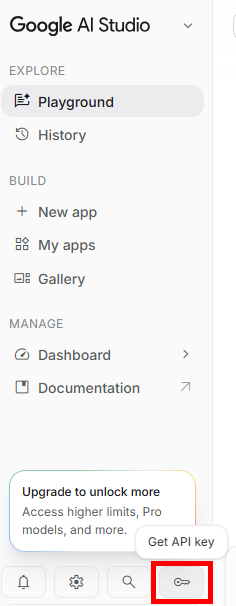
- APIキーメニューを開く:Google AI Studioで「Get API key」をクリックします。
- APIキーの発行:「APIキーを作成」をクリックします。
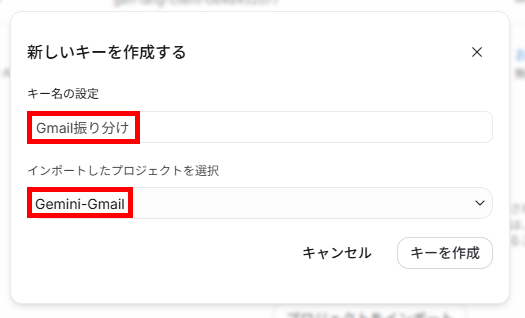
- 名前とプロジェクトを選択:キー名とインポートするプロジェクトを設定し、「キーを作成」をクリックします。
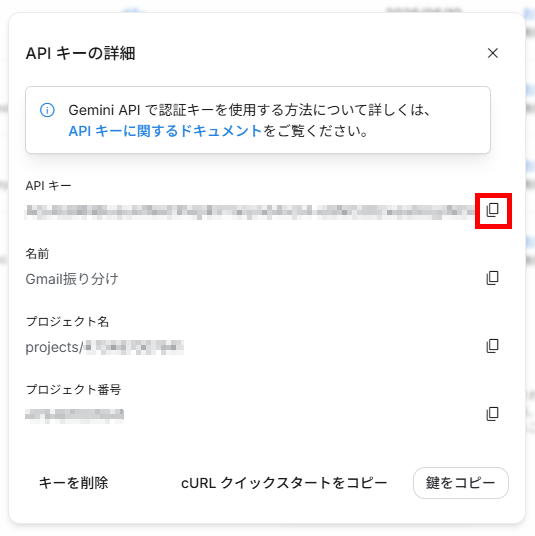
- APIキーのコピー:発行された「APIキー」をコピーしておきます。

🔷Slack Webhook URLの発行
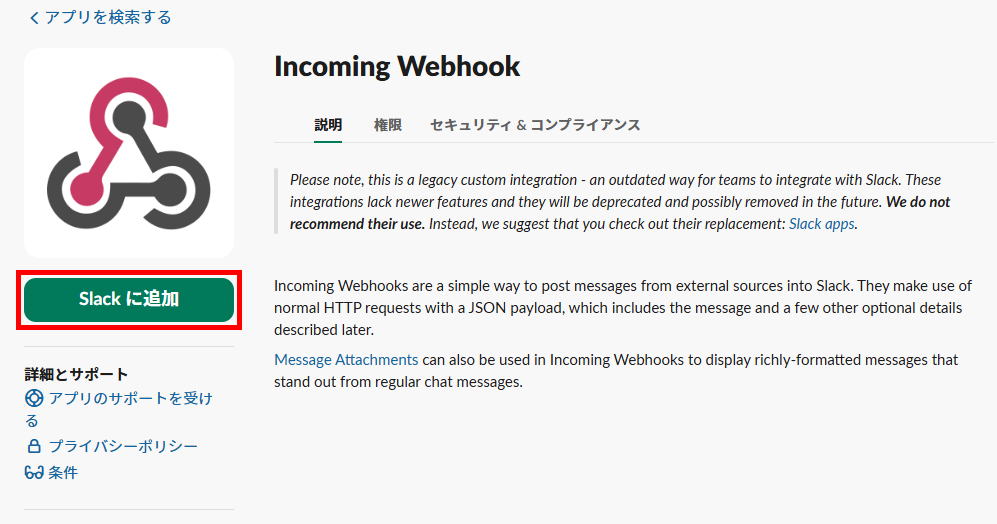
- SlackへIncoming Webhookを追加:Incoming Webhookのページを開き、「Slackに追加」をクリックします。
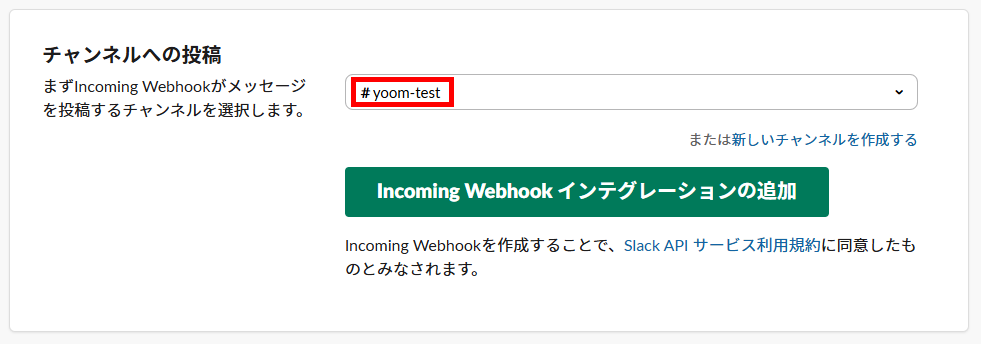
- チャンネルの設定:Incoming Webhookを追加するチャンネルを選び、「Incoming Webhook インテグレーションの追加」をクリックします。
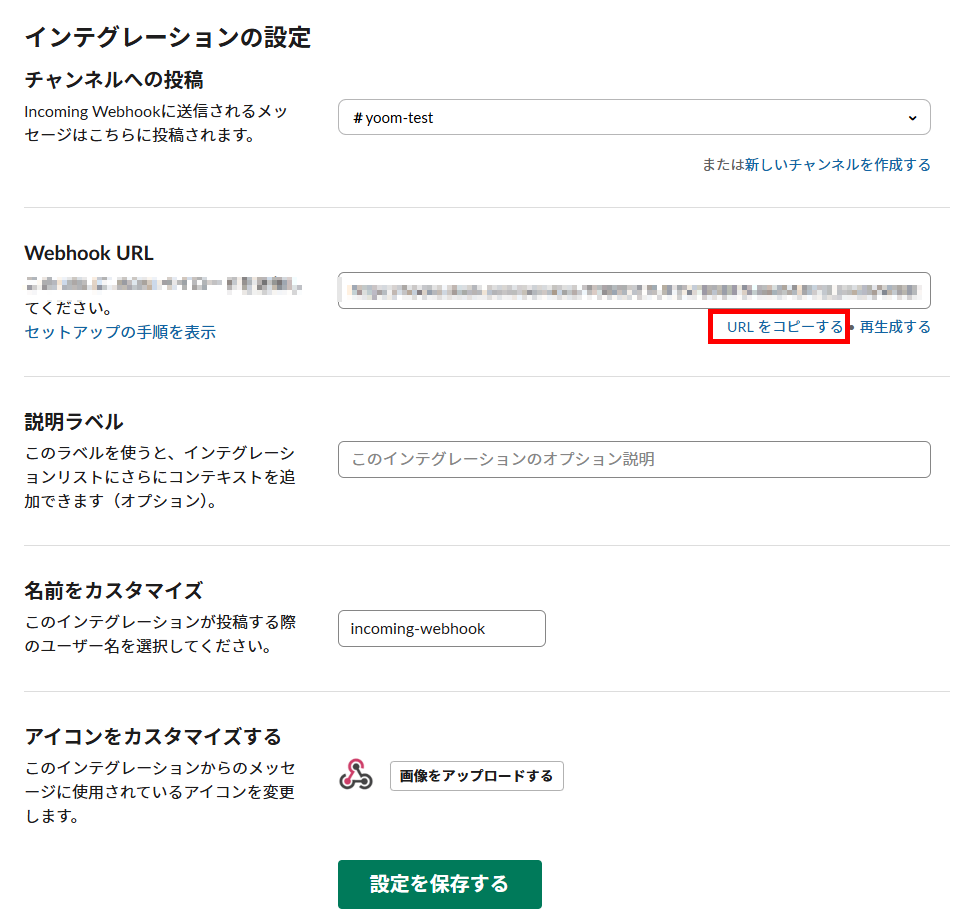
- Webhook URLをコピー:発行されたWebhook URLをコピーしておきます。
- Slackの確認:Incoming Webhookが選択したチャンネルに追加されていることを確認しておきます。

GASの設定
GeminiにGASコードを作成してもらい実装していきます。 なお、あらかじめGeminiを使って、Gmailで受信したメールをSlackへ自動通知するためのGASコードを生成しています。
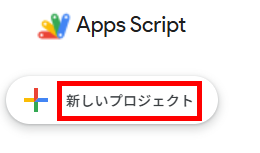
- 新規プロジェクトの作成:Google Apps Scriptを開き、「新しいプロジェクト」をクリックします。
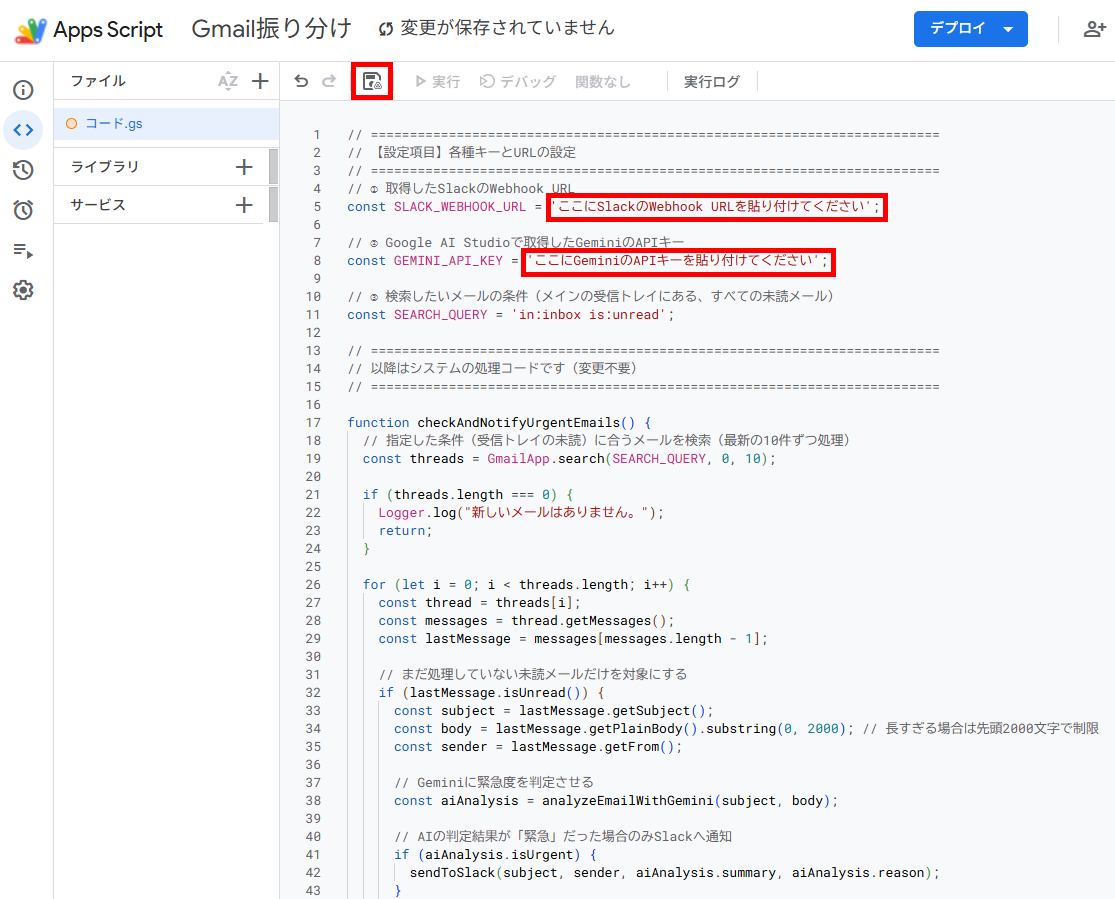
- GASコードの登録:Geminiが生成したコードを貼り付け、APIキー・Webhook URLを設定したら、「保存」ボタンをクリックします。
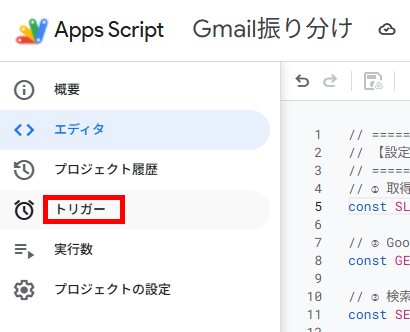
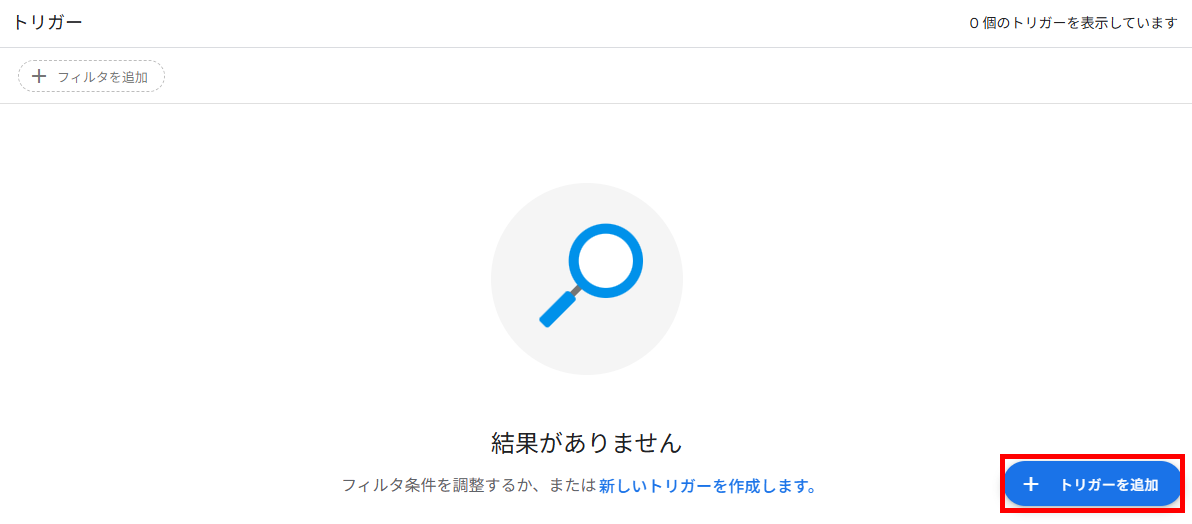
- トリガー設定:左側のメニューで「トリガー」を選択します。
- トリガーの追加:画面右下の「トリガーを追加」をクリックします。
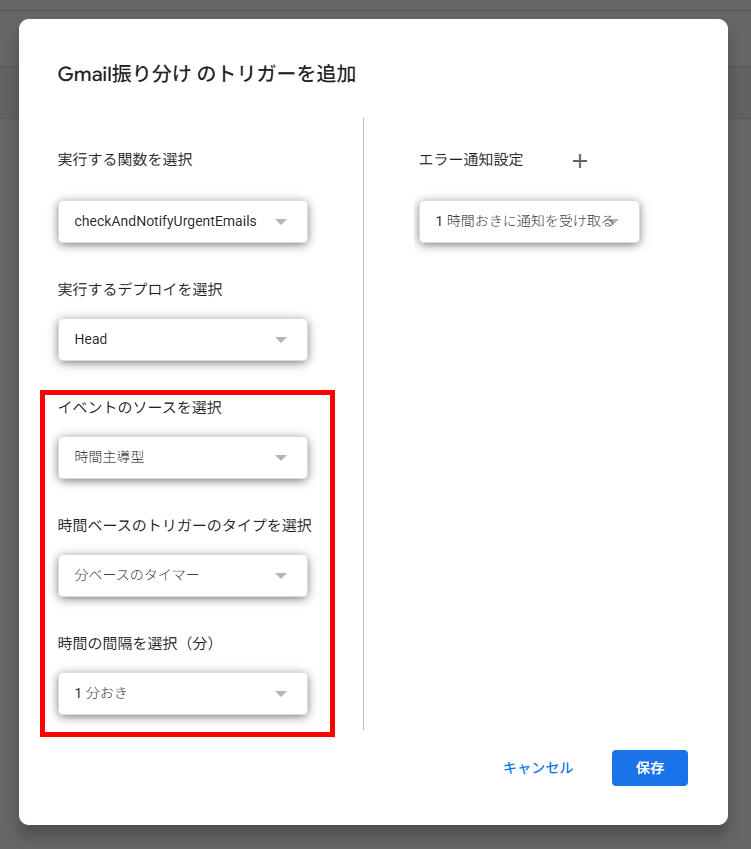
- トリガーの詳細設定:GASが起動する間隔を設定し、「保存」をクリックします。以下のように設定すると、1分おきにGmailを確認し、対象のメールをSlackへ通知します。
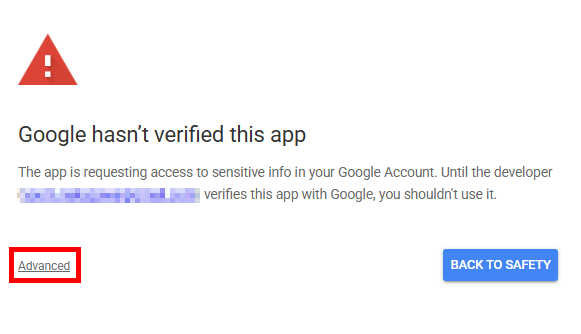
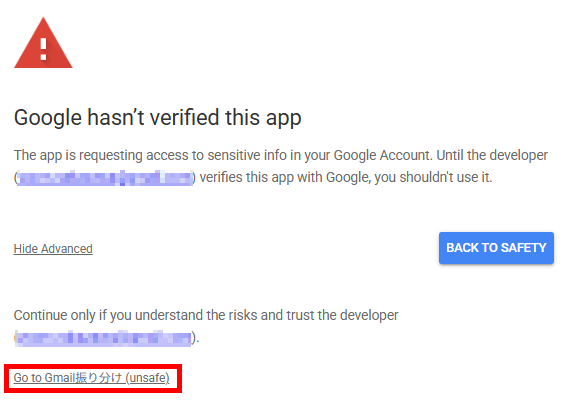
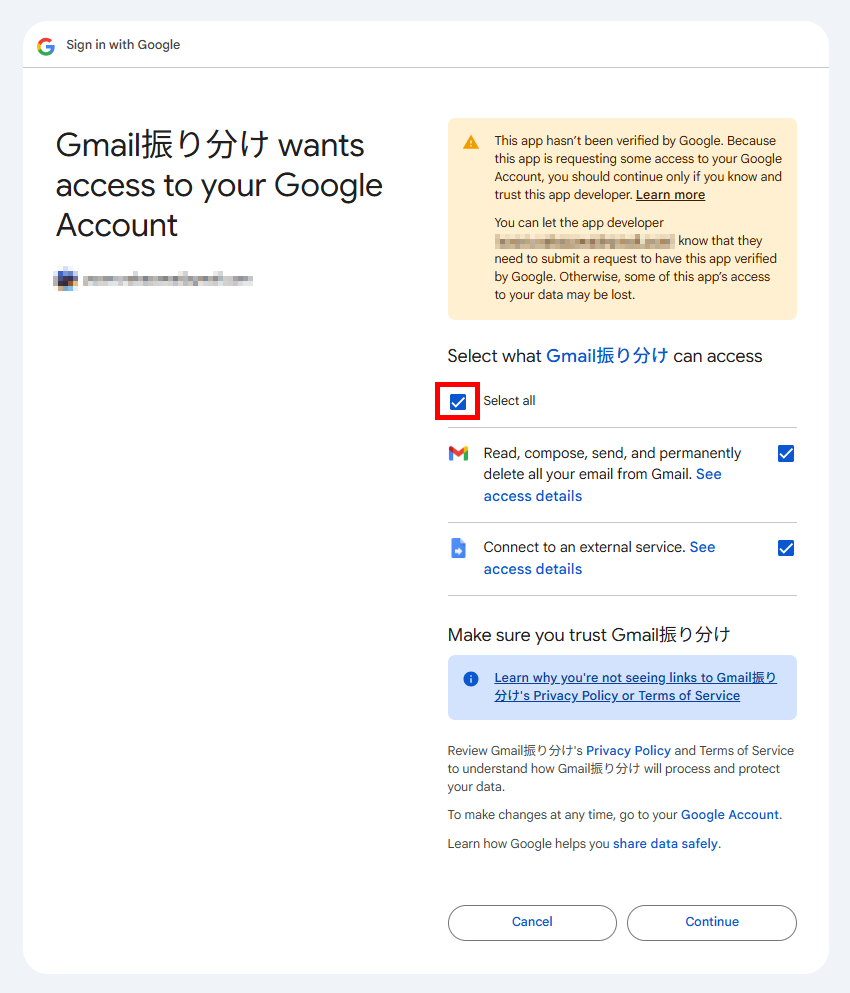
- アクセスの許可:「Advanced」を開き、「Go to プロジェクト名 (unsafe)」をクリックします。
- アクセス権の選択:アクセスを許可する項目を選択し、「Continue」をクリックします。
動作確認
テスト用のメールを送信して、自動でメールが振り分けられるかを確認します。
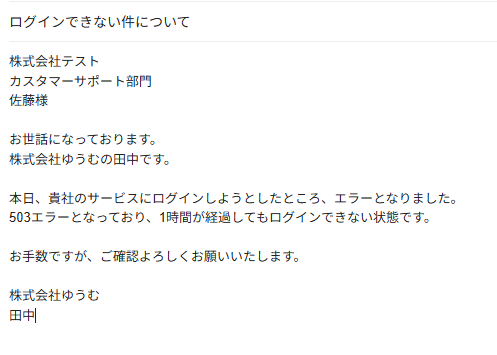
- テストメールの送信:対象のGmailのメールアドレスに問い合わせメールを送信します。
- Gmailの確認:Gmailでメールを受信しました。
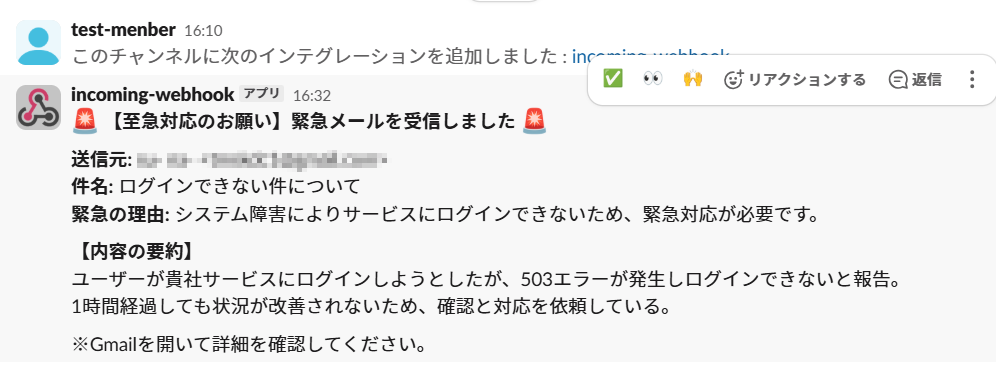
- Slackの確認:指示通りに緊急と判断し、Slackに通知が届きました。

検証結果
Gmailの自動振り分けをGASで設定してみて、以下のことがわかりました。
- 非エンジニアでも、Geminiで緊急メールをSlackに通知する設定ができた
- 各種キーやURLの発行と追加は、クリックと名前の入力のみで迷わずに行えた
- Geminiが作成したGASコードを使い、想定通りに緊急メールを振り分けできた
🔷非エンジニアでもAI活用で高度な連携設定を完了できる
非エンジニアでもGeminiを活用することで、プログラミング知識を問わず、GmailとSlackの高度な連携を設定できます。今回の検証では、主に以下のメリットを確認できました。
- 設定の容易さ:
Gemini APIキーの発行やSlackのWebhook URLの取得は、画面のクリック操作と名前の設定のみで完了するため、専門知識がなくても迷わず進行できます。 - コードの自動生成:
連携の要となるGASコードもGeminiに作成を依頼することで、自らコードを書くことなく、検証において想定通りの動作を実現できました。
このように、AIを駆使することで、従来はエンジニアに依頼していた専門的な設定作業のハードルを大きく下げることができます。
🔷トラブル時の原因究明が困難であり運用には注意が必要
AIを活用した設定には手軽さがある一方で、動作の確実性やトラブルシューティングの面で不安が残ります。
非エンジニアが自ら運用していく場合、以下のような点に注意が必要です。
- 動作の不確実性:
Geminiが生成するコードや判定は優秀ですが、常に100%人間の意図通りに機能し続けるという保証はありません。 - エラー対応の難しさ:
生成されたGASコードに不備があったり、運用途中でエラーが発生したりした場合、コードが読めない非エンジニアでは原因の特定が難しく、AI頼みの解決策を探ることでかえって手間がかかります。
本格的にGASコードを活用して運用する場合は、設定後にエンジニアによる最終確認をおすすめします。もし社内でエンジニアに対応してもらうことが難しい場合は、Yoomなどのノーコードツールの導入も検討してみてください。
⚠️Geminiでメール振り分けを行う際の注意点と限界

非常に便利なGeminiですが、利用にあたってはいくつかの注意点があります。ここでは、気を付けるべき3つのポイントをご紹介します。
AIによる誤判定リスクと「人間による最終確認」を組み合わせた運用
Geminiは高度な判断を行えますが、完璧ではありません。文脈の読み違えや、予期しない解釈によって重要なメールを「不要」と判断してしまう可能性が常にあります。
そのため、以下のポイントに注意してください。
- AIへの過信:
重要な意思決定をAIの判定のみで完結させないようにしましょう。 - フィードバックの実施:
誤判定を見つけた際は、プロンプトを修正してAIの判定基準を微調整し続けることが重要です。 - 定期的な手動チェック:
AIが整理した「不要」フォルダも、週に一度は目視で確認するフローを組み込むと安心です。
APIの利用制限(クォータ)に伴う大量メール処理時の課題
Gemini API(特にGAS連携やiPaaS利用時)には、一定期間内に送信できるリクエスト数に上限(クォータ)が設けられています。大量のメールを一気に処理しようとすると、エラーが発生して自動化が止まってしまうことがあります。
考慮すべきポイントは以下の通りです。
- バッチ処理の検討:
一定の時間を空けて1通ずつ処理するなど、API制限に抵触しない工夫が必要です。 - コストの把握:
利用量に応じて課金が発生する場合があるため、大量処理を行う際は事前にコスト計算をおすすめします。 - 優先順位の絞り込み:
すべてのメールをAIに通すのではなく、あらかじめフィルタで絞り込んだ特定のメールだけをAPIに送る設計が推奨されます。
日本語の複雑なビジネス文脈に対する判定精度の注意点
Geminiは多言語に対応していますが、表現のニュアンスや専門用語を含むメールでは、意図と異なる判定や要約になる可能性があります。特に、丁寧な表現や業界固有の言い回しを扱う場合は、人による確認を組み合わせると安心です。
導入時に注意すべき点は以下の通りです。
- ニュアンスの解釈:
「差し支えなければ」といった緩い表現の中に含まれる強い要求を読み飛ばすリスクがあります。 - 専門用語の理解:
業界独自の隠語や略称については、プロンプト内で定義しておかないと正しく判定されないことがあります。 - プロンプトでの補完:
「〜という表現がある場合は、必ず緊急とみなしてください」といった補足説明を加えることで、判断ミスの低減に繋がります。
✅まとめ
Geminiを活用したGmailのメール振り分けは、日々の情報過多から解放され、本来注力すべき業務に集中するための最も強力な手段の1つです。ハルシネーションのリスクや利用制限などの注意点はありますが、サイドパネルでの手軽な整理から、GASやノーコードツールを使った高度な自動通知まで、業務に合わせてさまざまなメール振り分けを実現可能です。この機会に、AIという強力なパートナーを味方につけて、スマートなワークスタイルを実現してみてください。
💡Yoomでできること
Geminiを利用することで、メールの振り分け作業を自動化できますが、効率化できるのは業務全体の一部に限られます。Yoomは750種類以上のサービスに対応しており、さまざまな生成AIやSaaSツールを組み込んだ業務フローを構築できるため、自社に合わせた自動化を実現できます。導入により、以下のような効果を実感している事例もあります。
Yoomには、自動化フローを構築するためのテンプレートが豊富にあり、直感的な操作で簡単に設定できるので、ぜひ試してみてください。
- GmailとGoogleカレンダーを連携させ、AIアシスタントで予定調整を自動化したい方
- メールでの日程調整が多く、手作業でのカレンダー登録に課題を感じている営業担当者の方
- 重要な会議の予定などを抜け漏れなく管理し、業務の生産性を高めたいと考えている方
- Gmailの受信をトリガーに、AIアシスタントが予定をGoogleカレンダーへ自動登録するため、手作業での転記や確認作業に費やしていた時間を削減できます。
- 手入力による日時の設定ミスや予定の登録漏れといったヒューマンエラーを防ぎ、スケジュール管理の正確性を向上させます。
- はじめに、GmailとGoogleカレンダーをYoomと連携します。
- 次に、トリガーでGmailを選択し、「特定のキーワードに一致するメールを受信したら」というアクションを設定します。
- 最後に、オペレーションでAIワーカーを選択し、メール内容から予定調整、緊急度解析、Googleカレンダーへの登録を行うためのマニュアル(指示)を作成します。
■このワークフローのカスタムポイント
- Gmailのトリガー設定では、検知対象とするキーワードを「打ち合わせ」「日程調整」など、業務内容に合わせて任意で設定してください。
- AIワーカーへの指示内容は自由にカスタマイズが可能です。また、登録先のGoogleカレンダーのカレンダーIDなども任意で設定できます。
- Gmail、GoogleカレンダーのそれぞれとYoomを連携してください。AIワーカー内で使用するツール(アプリ)についてもマイアプリ連携が必要です。
- トリガーは5分、10分、15分、30分、60分の間隔で起動間隔を選択できます。
- プランによって最短の起動間隔が異なりますので、ご注意ください。
- AIワーカーの基本設定は「【AIワーカー】基本的な設定方法」をご参照ください。
- AIワーカーの同時実行数・作成可能なAIワーカー数・利用可能なAIモデルはご契約中のプランによって異なります。
- AIワーカー内でご利用いただけるアプリやオペレーション等はフローボットの利用制限と同様です。
- AIワーカーは、テスト実行でも本番実行と同様にタスクを消費しますのでご注意ください。詳細は「【AIワーカー】タスク実行数の計算方法」ご参照ください。
- AIワーカーはマニュアルを詳細に設定することで適切な処理を実行しやすくなります。詳細は「【AIワーカー】マニュアルの作成方法」をご参照ください。
- Outlookでのメール対応に多くの時間を費やしており、業務を効率化したいと考えている方
- Outlook AIエージェントのような機能を活用し、メールの優先度判断や返信作成を自動化したい方
- Microsoft Teamsを日常的に利用し、チームでの情報共有をスムーズに行いたいと考えている方
- Outlookに届いたメールの優先度をAIが判断し返信案も作成するため、メール対応にかかる時間を短縮できます。
- 重要なメールの見落としや、返信対応の遅れといったヒューマンエラーのリスク軽減に繋がります。
- はじめに、OutlookとMicrosoft TeamsをYoomと連携します。
- 次に、トリガーでOutlookを選択し、「メールを受信したら」というアクションを設定します。
- 最後に、オペレーションでAIワーカーを起動し、受信したメールの優先度を判定して返信の草案を作成しMicrosoft Teamsへ通知するためのマニュアル(指示)を作成します。
■このワークフローのカスタムポイント
- Outlookのトリガー設定では、特定の受信トレイやフォルダを指定するなど、自動化の対象とするメールを任意で設定してください。
- AIワーカーへの指示(プロンプト)は自由にカスタマイズ可能です。「緊急度を3段階で評価して」や「返信は丁寧なビジネスメールの形式で」など、業務に合わせた指示内容に変更できます。
- Microsoft Teamsへの通知先チャンネルや通知するアカウント、メッセージ内容なども任意で設定が可能です。
- Outlook、Microsoft TeamsのそれぞれとYoomを連携してください。AIワーカー内で使用するツール(アプリ)についてもマイアプリ連携が必要です。
- Microsoft365(旧Office365)には、家庭向けプランと一般法人向けプラン(Microsoft365 Business)があり、一般法人向けプランに加入していない場合には認証に失敗する可能性があります。
- トリガーは5分、10分、15分、30分、60分の間隔で起動間隔を選択できます。
- プランによって最短の起動間隔が異なりますので、ご注意ください。
- AIワーカーの基本設定は「【AIワーカー】基本的な設定方法」をご参照ください。
- AIワーカーの同時実行数・作成可能なAIワーカー数・利用可能なAIモデルはご契約中のプランによって異なります。
- AIワーカー内でご利用いただけるアプリやオペレーション等はフローボットの利用制限と同様です。
- AIワーカーは、テスト実行でも本番実行と同様にタスクを消費しますのでご注意ください。詳細は「【AIワーカー】タスク実行数の計算方法」ご参照ください。
- AIワーカーはマニュアルを詳細に設定することで適切な処理を実行しやすくなります。詳細は「【AIワーカー】マニュアルの作成方法」をご参照ください。
【出典】
ビジネス向け AI ツール | Google Workspace/Gmail の Gemini 機能について/Google AI Studio/Incoming WebHooks & Slack Integration/Google AI Studio | Gemini API
プログラミング知識なしで手軽に構築できます。




