









・
【簡単設定】BASEのデータをSalesforceに自動的に連携する方法

■概要
BASEで注文が発生したらSalesforceに追加するフローです。
■このテンプレートをおすすめする方
1.BASEを業務に活用している方
・ECサイトの運営を担当している方
・顧客や在庫情報を登録、管理する方
2.Salesforceで情報管理を行なっている企業
・顧客ごとに状況を登録してチームで共有している方
・登録した情報を使用して分析を行う方
■このテンプレートを使うメリット
BASEは円滑なECサイトの運営に活用することができるツールです。
併せてSalesforceで情報管理を行うことで、次の施策のための分析に役立てることができ、業務を活性化することにつながります。
しかしBASEの注文情報をSalesforceに手作業で追加するのは、チームのモチベーションの低下につながるかもしれません。
このフローを活用すると、Salesforceへの情報入力を自動化でき手作業で起こっていた入力ミスや追加漏れを未然に防ぐことができます。
また手作業にかかっていた時間を他の業務に充てることができるので、チーム全体で課題解決に注力でき生産性の向上へと繋がります。
■注意事項
・BASE、SalesforceのそれぞれとYoomを連携してください。
・トリガーは5分、10分、15分、30分、60分の間隔で起動間隔を選択できます。
・プランによって最短の起動間隔が異なりますので、ご注意ください。
・Salesforceはチームプラン・サクセスプランでのみご利用いただけるアプリとなっております。フリープラン・ミニプランの場合は設定しているフローボットのオペレーションやデータコネクトはエラーとなりますので、ご注意ください。
・チームプランやサクセスプランなどの有料プランは、2週間の無料トライアルを行うことが可能です。無料トライアル中には制限対象のアプリを使用することができます。


■概要
BASEで注文が発生したらSalesforceに追加するフローです。
■このテンプレートをおすすめする方
1.BASEを業務に活用している方
・ECサイトの運営を担当している方
・顧客や在庫情報を登録、管理する方
2.Salesforceで情報管理を行なっている企業
・顧客ごとに状況を登録してチームで共有している方
・登録した情報を使用して分析を行う方
■このテンプレートを使うメリット
BASEは円滑なECサイトの運営に活用することができるツールです。
併せてSalesforceで情報管理を行うことで、次の施策のための分析に役立てることができ、業務を活性化することにつながります。
しかしBASEの注文情報をSalesforceに手作業で追加するのは、チームのモチベーションの低下につながるかもしれません。
このフローを活用すると、Salesforceへの情報入力を自動化でき手作業で起こっていた入力ミスや追加漏れを未然に防ぐことができます。
また手作業にかかっていた時間を他の業務に充てることができるので、チーム全体で課題解決に注力でき生産性の向上へと繋がります。
■注意事項
・BASE、SalesforceのそれぞれとYoomを連携してください。
・トリガーは5分、10分、15分、30分、60分の間隔で起動間隔を選択できます。
・プランによって最短の起動間隔が異なりますので、ご注意ください。
・Salesforceはチームプラン・サクセスプランでのみご利用いただけるアプリとなっております。フリープラン・ミニプランの場合は設定しているフローボットのオペレーションやデータコネクトはエラーとなりますので、ご注意ください。
・チームプランやサクセスプランなどの有料プランは、2週間の無料トライアルを行うことが可能です。無料トライアル中には制限対象のアプリを使用することができます。
「BASEとSalesforceを使っていて、それぞれのデータを連携したい!」
「BASEに登録された注文情報をSalesforceに手動で登録しており、実際に手間がかかっている...」
このようなECサイト運営と顧客管理において、BASEとSalesforce間の手作業によるデータ連携に課題を感じていませんか?
日々の注文処理や顧客情報の更新は重要でありながらも時間と労力を要する作業であり、入力ミスや対応の遅れといったリスクも伴います。
もし、BASEの注文データを自動的にSalesforceの顧客情報や商談情報に登録したり、更新する仕組みがあれば、これらの悩みから解放されるかもしれません!
データ入力の時間を大幅に削減することで、より戦略的なマーケティング活動や顧客対応といった他の業務に集中できる時間を生み出すことに繋がります。
今回ご紹介する自動化の設定は、ノーコードで簡単に設定できて手間や時間もかからないので、ぜひ自動化を導入して作業をもっとラクにしましょう!
とにかく早く試したい方へ
YoomにはBASEとSalesforceを連携するためのテンプレートが用意されています!
今すぐ試したい方は以下よりバナーをクリックしてスタートしましょう!
■概要
BASEで注文が発生したらSalesforceに追加するフローです。
■このテンプレートをおすすめする方
1.BASEを業務に活用している方
・ECサイトの運営を担当している方
・顧客や在庫情報を登録、管理する方
2.Salesforceで情報管理を行なっている企業
・顧客ごとに状況を登録してチームで共有している方
・登録した情報を使用して分析を行う方
■このテンプレートを使うメリット
BASEは円滑なECサイトの運営に活用することができるツールです。
併せてSalesforceで情報管理を行うことで、次の施策のための分析に役立てることができ、業務を活性化することにつながります。
しかしBASEの注文情報をSalesforceに手作業で追加するのは、チームのモチベーションの低下につながるかもしれません。
このフローを活用すると、Salesforceへの情報入力を自動化でき手作業で起こっていた入力ミスや追加漏れを未然に防ぐことができます。
また手作業にかかっていた時間を他の業務に充てることができるので、チーム全体で課題解決に注力でき生産性の向上へと繋がります。
■注意事項
・BASE、SalesforceのそれぞれとYoomを連携してください。
・トリガーは5分、10分、15分、30分、60分の間隔で起動間隔を選択できます。
・プランによって最短の起動間隔が異なりますので、ご注意ください。
・Salesforceはチームプラン・サクセスプランでのみご利用いただけるアプリとなっております。フリープラン・ミニプランの場合は設定しているフローボットのオペレーションやデータコネクトはエラーとなりますので、ご注意ください。
・チームプランやサクセスプランなどの有料プランは、2週間の無料トライアルを行うことが可能です。無料トライアル中には制限対象のアプリを使用することができます。
■概要
BASEで注文が発生したらSalesforceに追加するフローです。
■このテンプレートをおすすめする方
1.BASEを業務に活用している方
・ECサイトの運営を担当している方
・顧客や在庫情報を登録、管理する方
2.Salesforceで情報管理を行なっている企業
・顧客ごとに状況を登録してチームで共有している方
・登録した情報を使用して分析を行う方
■このテンプレートを使うメリット
BASEは円滑なECサイトの運営に活用することができるツールです。
併せてSalesforceで情報管理を行うことで、次の施策のための分析に役立てることができ、業務を活性化することにつながります。
しかしBASEの注文情報をSalesforceに手作業で追加するのは、チームのモチベーションの低下につながるかもしれません。
このフローを活用すると、Salesforceへの情報入力を自動化でき手作業で起こっていた入力ミスや追加漏れを未然に防ぐことができます。
また手作業にかかっていた時間を他の業務に充てることができるので、チーム全体で課題解決に注力でき生産性の向上へと繋がります。
■注意事項
・BASE、SalesforceのそれぞれとYoomを連携してください。
・トリガーは5分、10分、15分、30分、60分の間隔で起動間隔を選択できます。
・プランによって最短の起動間隔が異なりますので、ご注意ください。
・Salesforceはチームプラン・サクセスプランでのみご利用いただけるアプリとなっております。フリープラン・ミニプランの場合は設定しているフローボットのオペレーションやデータコネクトはエラーとなりますので、ご注意ください。
・チームプランやサクセスプランなどの有料プランは、2週間の無料トライアルを行うことが可能です。無料トライアル中には制限対象のアプリを使用することができます。
BASEとSalesforceを連携してできること
BASEとSalesforceのAPIを連携すれば、BASEで発生した注文情報や顧客情報をSalesforceに自動的に連携することが可能になります!
これにより、手作業によるデータ入力の手間やミスを削減して常に最新の顧客情報をSalesforceで一元管理できるようになるはずです。
また、営業活動の効率化や顧客満足度の向上にも繋がります。
気になる自動化例の「試してみる」をクリックしてアカウント登録するだけで、すぐにBASEとSalesforceの連携を実際に体験できます。
登録はたったの30秒で完了するので、気になる内容があればぜひクリックしてみてください!
BASEで注文が発生したらSalesforceに追加する
BASEで新しい注文が入るたびに、その注文情報や顧客情報を手動でSalesforceに登録する作業は時間がかかり、入力ミスも起こりがちです。
この連携を利用すれば、注文発生によってSalesforceに自動で情報が追加されるため、手作業でのデータ入力が不要となり、タイムリーな情報共有と迅速な顧客対応が実現します。
■概要
BASEで注文が発生したらSalesforceに追加するフローです。
■このテンプレートをおすすめする方
1.BASEを業務に活用している方
・ECサイトの運営を担当している方
・顧客や在庫情報を登録、管理する方
2.Salesforceで情報管理を行なっている企業
・顧客ごとに状況を登録してチームで共有している方
・登録した情報を使用して分析を行う方
■このテンプレートを使うメリット
BASEは円滑なECサイトの運営に活用することができるツールです。
併せてSalesforceで情報管理を行うことで、次の施策のための分析に役立てることができ、業務を活性化することにつながります。
しかしBASEの注文情報をSalesforceに手作業で追加するのは、チームのモチベーションの低下につながるかもしれません。
このフローを活用すると、Salesforceへの情報入力を自動化でき手作業で起こっていた入力ミスや追加漏れを未然に防ぐことができます。
また手作業にかかっていた時間を他の業務に充てることができるので、チーム全体で課題解決に注力でき生産性の向上へと繋がります。
■注意事項
・BASE、SalesforceのそれぞれとYoomを連携してください。
・トリガーは5分、10分、15分、30分、60分の間隔で起動間隔を選択できます。
・プランによって最短の起動間隔が異なりますので、ご注意ください。
・Salesforceはチームプラン・サクセスプランでのみご利用いただけるアプリとなっております。フリープラン・ミニプランの場合は設定しているフローボットのオペレーションやデータコネクトはエラーとなりますので、ご注意ください。
・チームプランやサクセスプランなどの有料プランは、2週間の無料トライアルを行うことが可能です。無料トライアル中には制限対象のアプリを使用することができます。
■概要
BASEで注文が発生したらSalesforceに追加するフローです。
■このテンプレートをおすすめする方
1.BASEを業務に活用している方
・ECサイトの運営を担当している方
・顧客や在庫情報を登録、管理する方
2.Salesforceで情報管理を行なっている企業
・顧客ごとに状況を登録してチームで共有している方
・登録した情報を使用して分析を行う方
■このテンプレートを使うメリット
BASEは円滑なECサイトの運営に活用することができるツールです。
併せてSalesforceで情報管理を行うことで、次の施策のための分析に役立てることができ、業務を活性化することにつながります。
しかしBASEの注文情報をSalesforceに手作業で追加するのは、チームのモチベーションの低下につながるかもしれません。
このフローを活用すると、Salesforceへの情報入力を自動化でき手作業で起こっていた入力ミスや追加漏れを未然に防ぐことができます。
また手作業にかかっていた時間を他の業務に充てることができるので、チーム全体で課題解決に注力でき生産性の向上へと繋がります。
■注意事項
・BASE、SalesforceのそれぞれとYoomを連携してください。
・トリガーは5分、10分、15分、30分、60分の間隔で起動間隔を選択できます。
・プランによって最短の起動間隔が異なりますので、ご注意ください。
・Salesforceはチームプラン・サクセスプランでのみご利用いただけるアプリとなっております。フリープラン・ミニプランの場合は設定しているフローボットのオペレーションやデータコネクトはエラーとなりますので、ご注意ください。
・チームプランやサクセスプランなどの有料プランは、2週間の無料トライアルを行うことが可能です。無料トライアル中には制限対象のアプリを使用することができます。
BASEで特定条件に合う注文が発生したら、Salesforceに追加する
全ての注文情報をSalesforceに連携するのではなく、例えば「高額商品の注文」や「特定地域からの注文」などの特定条件に合致する注文のみをSalesforceに連携したい場合もあるでしょう。
このテンプレートを使えば、設定した条件に合う注文データだけを自動でSalesforceに連携できるため、顧客や案件に絞って効率的にアプローチすることが可能になります。
■概要
BASEで新しい注文が入るたびに、Salesforceへ手作業で顧客情報や注文詳細を登録するのは手間がかかりませんか?特に注文数が増えると、入力ミスや対応漏れのリスクも高まります。このワークフローを活用すれば、BASEで特定条件に合致した注文が発生した際に、Salesforceへ自動で顧客情報や商談情報を追加し、これらの課題をスムーズに解消できます。
■このテンプレートをおすすめする方
- BASEとSalesforceを利用し、日々の注文情報を手入力しているEC担当者
- Salesforceへのデータ入力の正確性を高め、顧客管理を効率化したい営業担当者
- 注文処理から顧客管理までの一連の業務フローを自動化したいと考えている店舗運営者
■このテンプレートを使うメリット
- BASEの注文情報をSalesforceへ自動で追加するため、これまで手作業に費やしていた時間を短縮することができます。
- 手動でのデータ転記に伴う入力ミスや情報連携の漏れを防ぎ、データの正確性向上に繋がります。
■フローボットの流れ
- はじめに、BASEとSalesforceをYoomと連携します。
- 次に、トリガーでBASEを選択し、「注文が発生したら」というアクションを設定します。
- 次に、オペレーションで分岐機能を設定し、BASEから取得した注文情報(例えば、定期便かどうかなど)に基づいて、後続の処理を分岐させます。
- 最後に、オペレーションでSalesforceの「レコードを追加する」アクションを設定し、条件に合致したBASEの注文情報をSalesforceの任意のオブジェクト(取引先や商談など)に新しいレコードとして追加します。
※「トリガー」:フロー起動のきっかけとなるアクション、「オペレーション」:トリガー起動後、フロー内で処理を行うアクション
■このワークフローのカスタムポイント
- 分岐機能の設定では、BASEの注文情報の中から、どの情報を条件として利用するか(例えば、注文金額が特定以上、特定の商品が含まれているなど)を任意で指定してください。
- Salesforceへのレコード追加アクションでは、どのオブジェクトに情報を登録するか、またBASEから取得した注文情報のどの項目をSalesforceのどのフィールドにマッピングするかを、ユーザーの運用に合わせて柔軟に設定してください。固定値を設定することも可能です。
■注意事項
- BASE、SalesforceのそれぞれとYoomを連携してください。
- トリガーは5分、10分、15分、30分、60分の間隔で起動間隔を選択できます。
- プランによって最短の起動間隔が異なりますので、ご注意ください。
- Salesforceはチームプラン・サクセスプランでのみご利用いただけるアプリとなっております。フリープラン・ミニプランの場合は設定しているフローボットのオペレーションやデータコネクトはエラーとなりますので、ご注意ください。
- チームプランやサクセスプランなどの有料プランは、2週間の無料トライアルを行うことが可能です。無料トライアル中には制限対象のアプリを使用することができます。
■概要
BASEで新しい注文が入るたびに、Salesforceへ手作業で顧客情報や注文詳細を登録するのは手間がかかりませんか?特に注文数が増えると、入力ミスや対応漏れのリスクも高まります。このワークフローを活用すれば、BASEで特定条件に合致した注文が発生した際に、Salesforceへ自動で顧客情報や商談情報を追加し、これらの課題をスムーズに解消できます。
■このテンプレートをおすすめする方
- BASEとSalesforceを利用し、日々の注文情報を手入力しているEC担当者
- Salesforceへのデータ入力の正確性を高め、顧客管理を効率化したい営業担当者
- 注文処理から顧客管理までの一連の業務フローを自動化したいと考えている店舗運営者
■このテンプレートを使うメリット
- BASEの注文情報をSalesforceへ自動で追加するため、これまで手作業に費やしていた時間を短縮することができます。
- 手動でのデータ転記に伴う入力ミスや情報連携の漏れを防ぎ、データの正確性向上に繋がります。
■フローボットの流れ
- はじめに、BASEとSalesforceをYoomと連携します。
- 次に、トリガーでBASEを選択し、「注文が発生したら」というアクションを設定します。
- 次に、オペレーションで分岐機能を設定し、BASEから取得した注文情報(例えば、定期便かどうかなど)に基づいて、後続の処理を分岐させます。
- 最後に、オペレーションでSalesforceの「レコードを追加する」アクションを設定し、条件に合致したBASEの注文情報をSalesforceの任意のオブジェクト(取引先や商談など)に新しいレコードとして追加します。
※「トリガー」:フロー起動のきっかけとなるアクション、「オペレーション」:トリガー起動後、フロー内で処理を行うアクション
■このワークフローのカスタムポイント
- 分岐機能の設定では、BASEの注文情報の中から、どの情報を条件として利用するか(例えば、注文金額が特定以上、特定の商品が含まれているなど)を任意で指定してください。
- Salesforceへのレコード追加アクションでは、どのオブジェクトに情報を登録するか、またBASEから取得した注文情報のどの項目をSalesforceのどのフィールドにマッピングするかを、ユーザーの運用に合わせて柔軟に設定してください。固定値を設定することも可能です。
■注意事項
- BASE、SalesforceのそれぞれとYoomを連携してください。
- トリガーは5分、10分、15分、30分、60分の間隔で起動間隔を選択できます。
- プランによって最短の起動間隔が異なりますので、ご注意ください。
- Salesforceはチームプラン・サクセスプランでのみご利用いただけるアプリとなっております。フリープラン・ミニプランの場合は設定しているフローボットのオペレーションやデータコネクトはエラーとなりますので、ご注意ください。
- チームプランやサクセスプランなどの有料プランは、2週間の無料トライアルを行うことが可能です。無料トライアル中には制限対象のアプリを使用することができます。
BASE と Salesforce の連携フローを作ってみよう
それでは、さっそく実際にBASEとSalesforceを連携したフローを作成してみましょう!
今回はYoomを使用して、ノーコードでBASEとSalesforceの連携を進めていきますので、もしまだYoomのアカウントをお持ちでない場合は、こちらの登録フォームからアカウントを発行しておきましょう。
[Yoomとは]
フローの作成方法
今回はBASEで注文が発生したらSalesforceに追加するフローを作成していきます!
作成の流れは大きく分けて以下です。
- BASEとSalesforceをマイアプリ連携
- テンプレートをコピー
- BASEのトリガー設定およびSalesforceのアクション設定
- トリガーをONにし、フローが起動するかを確認
■概要
BASEで注文が発生したらSalesforceに追加するフローです。
■このテンプレートをおすすめする方
1.BASEを業務に活用している方
・ECサイトの運営を担当している方
・顧客や在庫情報を登録、管理する方
2.Salesforceで情報管理を行なっている企業
・顧客ごとに状況を登録してチームで共有している方
・登録した情報を使用して分析を行う方
■このテンプレートを使うメリット
BASEは円滑なECサイトの運営に活用することができるツールです。
併せてSalesforceで情報管理を行うことで、次の施策のための分析に役立てることができ、業務を活性化することにつながります。
しかしBASEの注文情報をSalesforceに手作業で追加するのは、チームのモチベーションの低下につながるかもしれません。
このフローを活用すると、Salesforceへの情報入力を自動化でき手作業で起こっていた入力ミスや追加漏れを未然に防ぐことができます。
また手作業にかかっていた時間を他の業務に充てることができるので、チーム全体で課題解決に注力でき生産性の向上へと繋がります。
■注意事項
・BASE、SalesforceのそれぞれとYoomを連携してください。
・トリガーは5分、10分、15分、30分、60分の間隔で起動間隔を選択できます。
・プランによって最短の起動間隔が異なりますので、ご注意ください。
・Salesforceはチームプラン・サクセスプランでのみご利用いただけるアプリとなっております。フリープラン・ミニプランの場合は設定しているフローボットのオペレーションやデータコネクトはエラーとなりますので、ご注意ください。
・チームプランやサクセスプランなどの有料プランは、2週間の無料トライアルを行うことが可能です。無料トライアル中には制限対象のアプリを使用することができます。
■概要
BASEで注文が発生したらSalesforceに追加するフローです。
■このテンプレートをおすすめする方
1.BASEを業務に活用している方
・ECサイトの運営を担当している方
・顧客や在庫情報を登録、管理する方
2.Salesforceで情報管理を行なっている企業
・顧客ごとに状況を登録してチームで共有している方
・登録した情報を使用して分析を行う方
■このテンプレートを使うメリット
BASEは円滑なECサイトの運営に活用することができるツールです。
併せてSalesforceで情報管理を行うことで、次の施策のための分析に役立てることができ、業務を活性化することにつながります。
しかしBASEの注文情報をSalesforceに手作業で追加するのは、チームのモチベーションの低下につながるかもしれません。
このフローを活用すると、Salesforceへの情報入力を自動化でき手作業で起こっていた入力ミスや追加漏れを未然に防ぐことができます。
また手作業にかかっていた時間を他の業務に充てることができるので、チーム全体で課題解決に注力でき生産性の向上へと繋がります。
■注意事項
・BASE、SalesforceのそれぞれとYoomを連携してください。
・トリガーは5分、10分、15分、30分、60分の間隔で起動間隔を選択できます。
・プランによって最短の起動間隔が異なりますので、ご注意ください。
・Salesforceはチームプラン・サクセスプランでのみご利用いただけるアプリとなっております。フリープラン・ミニプランの場合は設定しているフローボットのオペレーションやデータコネクトはエラーとなりますので、ご注意ください。
・チームプランやサクセスプランなどの有料プランは、2週間の無料トライアルを行うことが可能です。無料トライアル中には制限対象のアプリを使用することができます。
ステップ1: BASEとSalesforceのマイアプリ連携
Yoom画面の左側メニューにある「マイアプリ」から「新規接続」をクリックします。

検索ボックスに連携するアプリ名を入力しましょう。

BASEとYoomの連携方法
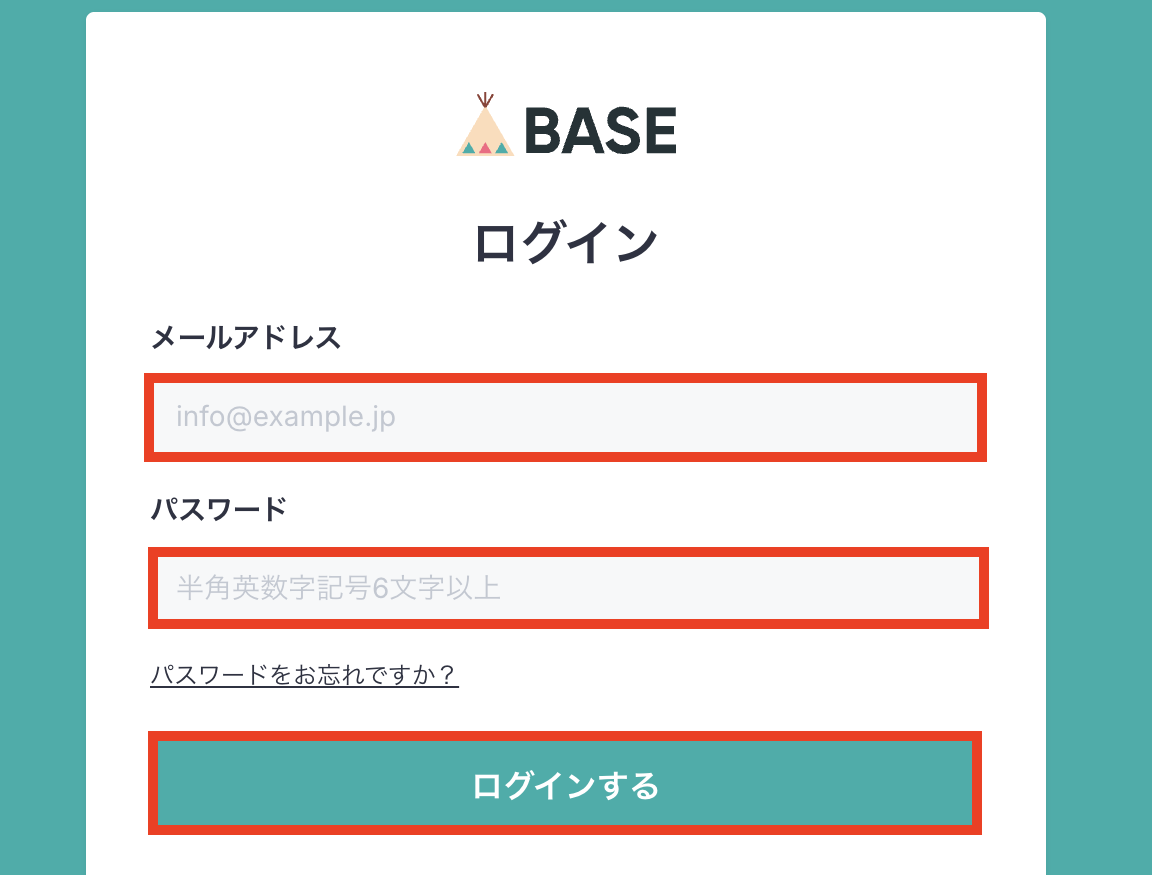
BASEを検索するとログインページが表示されます。
「メールアドレス」と「パスワード」を入力しましょう。
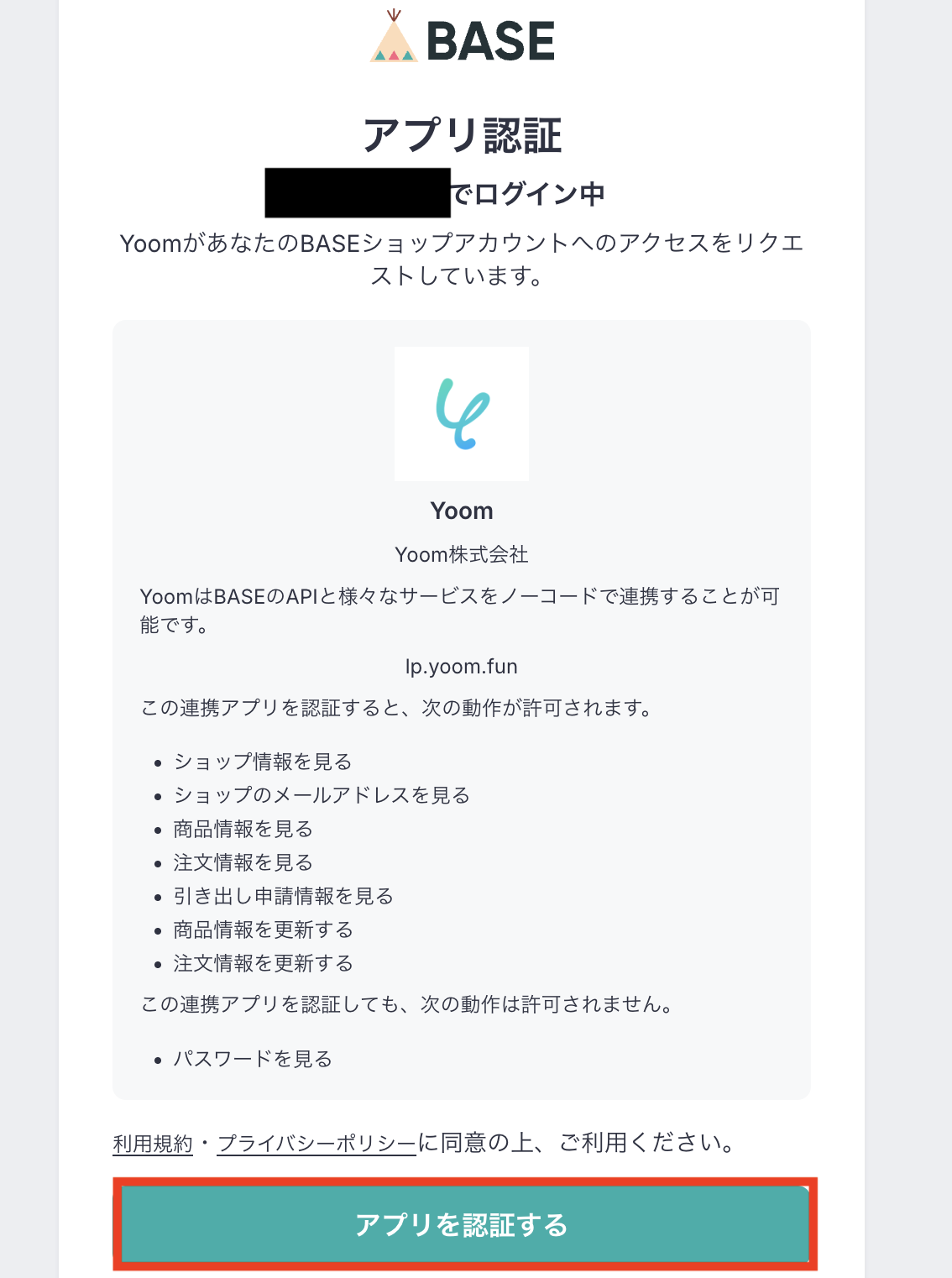
Yoomのアクセスリクエスト画面が表示されるため、内容を確認した上で「アプリを承認する」をクリックすると、連携完了です!
SalesforceとYoomの連携方法
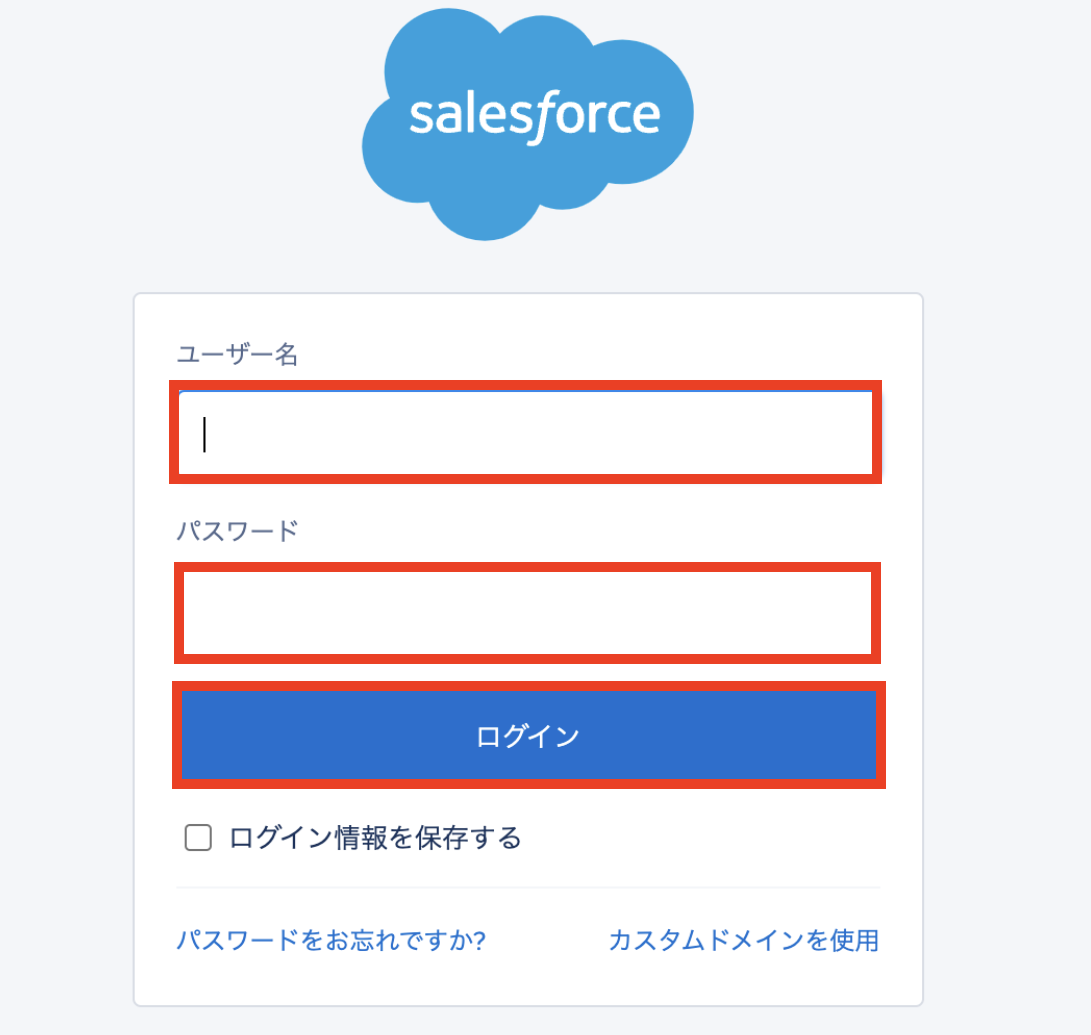
Salesforceを検索すると、ログインページが表示されます。
ログイン後、アクセス許可を行うと、連携完了です!
Salesforceのマイアプリ登録方法 | Yoomヘルプセンター
※他のサービスと連携しているアカウントは使用しないようにご注意ください。
※Salesforceはチームプラン・サクセスプランでのみ利用できるアプリです。フリープラン・ミニプランの場合は設定しているフローボットのオペレーションやデータコネクトはエラーとなりますので、ご注意ください。
※チームプランやサクセスプランなどの有料プランは、2週間の無料トライアルを行うことが可能です。無料トライアル中には制限対象のアプリも使用することができます。
ステップ2:テンプレートをコピー
次に、今回使用するテンプレートをコピーします。
- 下のバナーの「試してみる」を押す。
- Yoomの登録がまだの場合は、登録を行う。
※すでに登録が完了している場合は、ログインしてください。
■概要
BASEで注文が発生したらSalesforceに追加するフローです。
■このテンプレートをおすすめする方
1.BASEを業務に活用している方
・ECサイトの運営を担当している方
・顧客や在庫情報を登録、管理する方
2.Salesforceで情報管理を行なっている企業
・顧客ごとに状況を登録してチームで共有している方
・登録した情報を使用して分析を行う方
■このテンプレートを使うメリット
BASEは円滑なECサイトの運営に活用することができるツールです。
併せてSalesforceで情報管理を行うことで、次の施策のための分析に役立てることができ、業務を活性化することにつながります。
しかしBASEの注文情報をSalesforceに手作業で追加するのは、チームのモチベーションの低下につながるかもしれません。
このフローを活用すると、Salesforceへの情報入力を自動化でき手作業で起こっていた入力ミスや追加漏れを未然に防ぐことができます。
また手作業にかかっていた時間を他の業務に充てることができるので、チーム全体で課題解決に注力でき生産性の向上へと繋がります。
■注意事項
・BASE、SalesforceのそれぞれとYoomを連携してください。
・トリガーは5分、10分、15分、30分、60分の間隔で起動間隔を選択できます。
・プランによって最短の起動間隔が異なりますので、ご注意ください。
・Salesforceはチームプラン・サクセスプランでのみご利用いただけるアプリとなっております。フリープラン・ミニプランの場合は設定しているフローボットのオペレーションやデータコネクトはエラーとなりますので、ご注意ください。
・チームプランやサクセスプランなどの有料プランは、2週間の無料トライアルを行うことが可能です。無料トライアル中には制限対象のアプリを使用することができます。
■概要
BASEで注文が発生したらSalesforceに追加するフローです。
■このテンプレートをおすすめする方
1.BASEを業務に活用している方
・ECサイトの運営を担当している方
・顧客や在庫情報を登録、管理する方
2.Salesforceで情報管理を行なっている企業
・顧客ごとに状況を登録してチームで共有している方
・登録した情報を使用して分析を行う方
■このテンプレートを使うメリット
BASEは円滑なECサイトの運営に活用することができるツールです。
併せてSalesforceで情報管理を行うことで、次の施策のための分析に役立てることができ、業務を活性化することにつながります。
しかしBASEの注文情報をSalesforceに手作業で追加するのは、チームのモチベーションの低下につながるかもしれません。
このフローを活用すると、Salesforceへの情報入力を自動化でき手作業で起こっていた入力ミスや追加漏れを未然に防ぐことができます。
また手作業にかかっていた時間を他の業務に充てることができるので、チーム全体で課題解決に注力でき生産性の向上へと繋がります。
■注意事項
・BASE、SalesforceのそれぞれとYoomを連携してください。
・トリガーは5分、10分、15分、30分、60分の間隔で起動間隔を選択できます。
・プランによって最短の起動間隔が異なりますので、ご注意ください。
・Salesforceはチームプラン・サクセスプランでのみご利用いただけるアプリとなっております。フリープラン・ミニプランの場合は設定しているフローボットのオペレーションやデータコネクトはエラーとなりますので、ご注意ください。
・チームプランやサクセスプランなどの有料プランは、2週間の無料トライアルを行うことが可能です。無料トライアル中には制限対象のアプリを使用することができます。
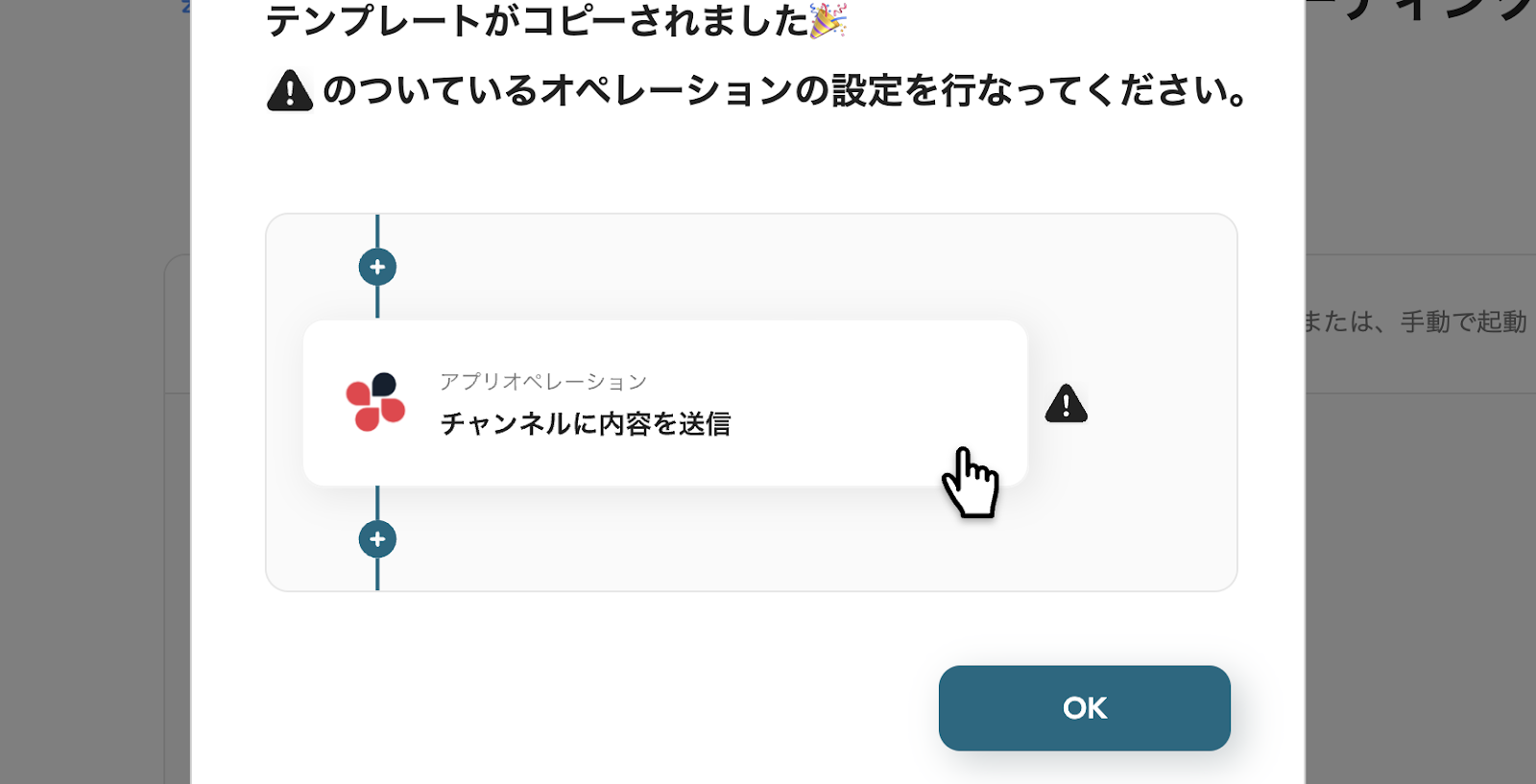
テンプレートが「マイプロジェクト」にコピーされると、このような画面が表示されます。
ステップ3:BASEのトリガー設定
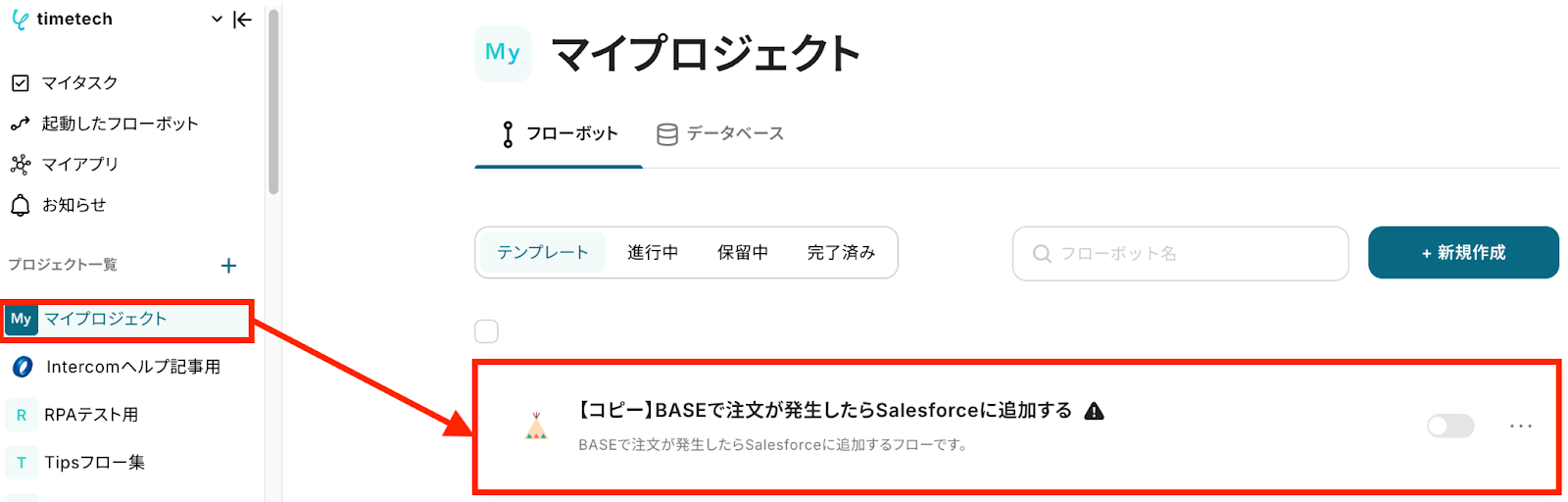
- コピーしたテンプレートを開く
左側にあるメニューの「マイプロジェクト」から、コピーしたテンプレートを開きます。
(※テンプレートをコピー後、すぐに設定する場合はテンプレートを開く操作は不要です。設定を中断した場合のみ「マイプロジェクト」から設定作業を再開してください。)
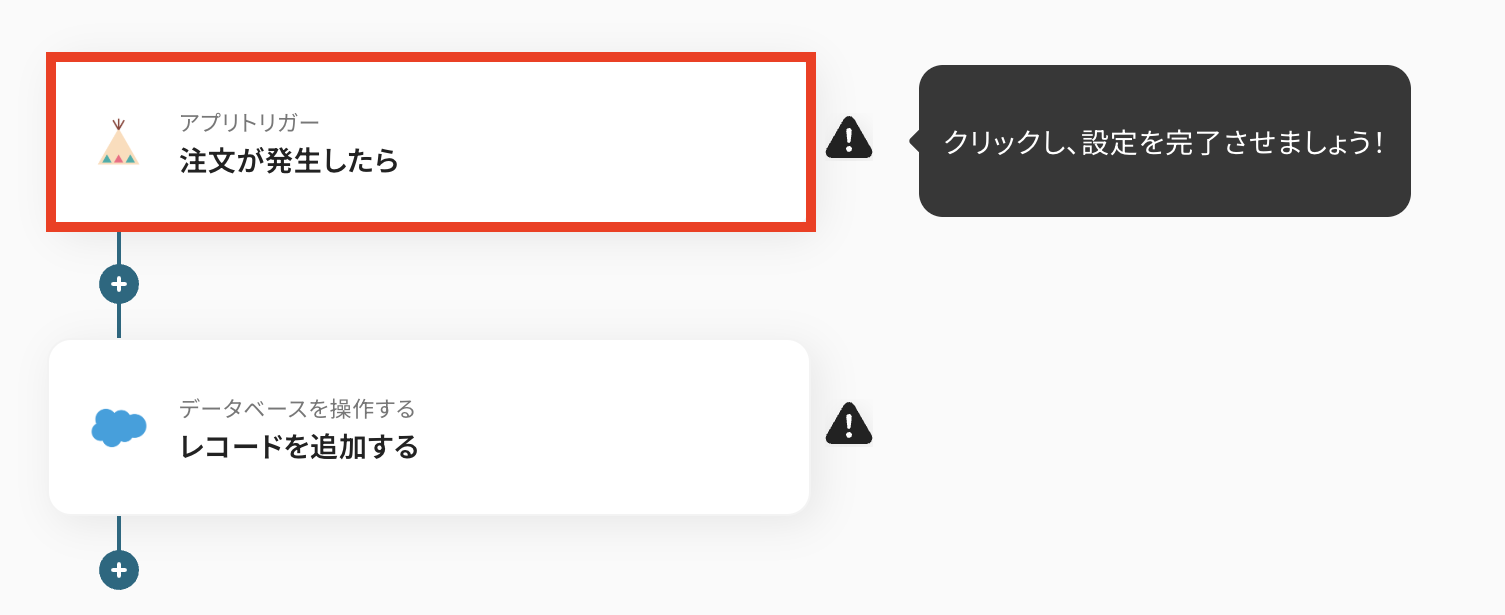
- アプリトリガー(BASEアプリ)を開く
「注文が発生したら」をクリックします。
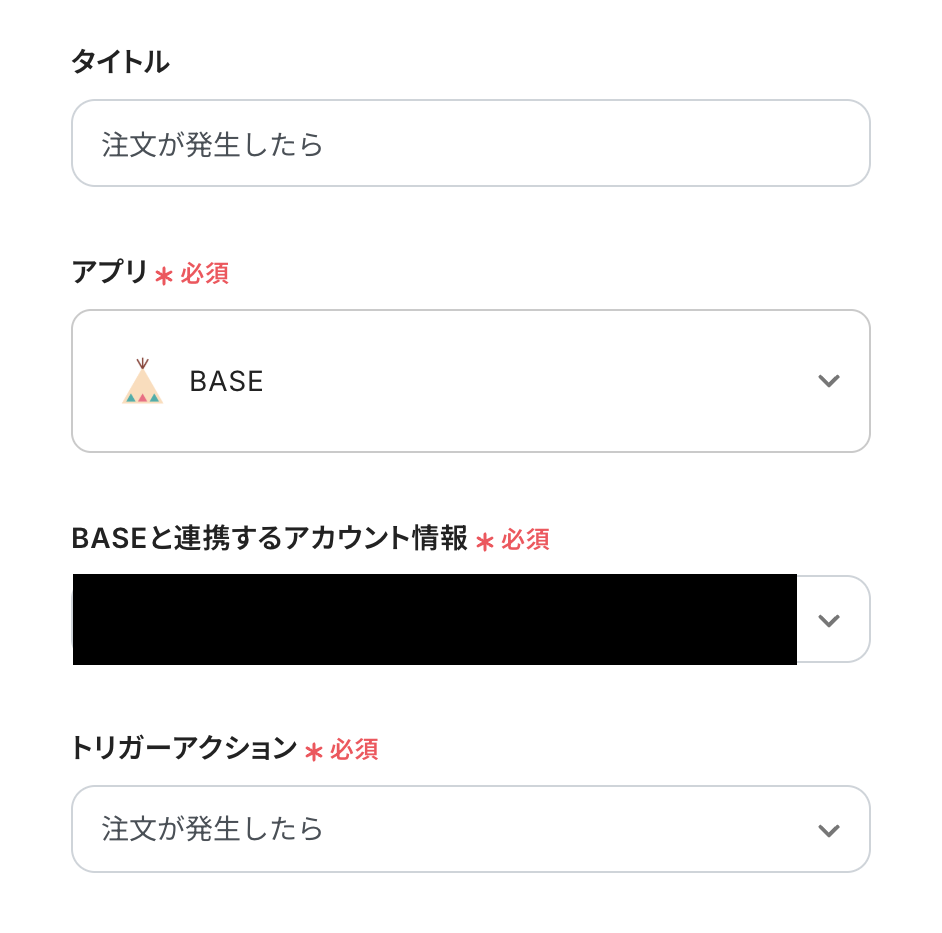
- 連携アカウントとアクションを選択する
タイトルと連携するアカウント情報を設定し、アクションはテンプレート通りのまま「次へ」をクリックして進んでください。
- アプリトリガーのAPI接続設定をする
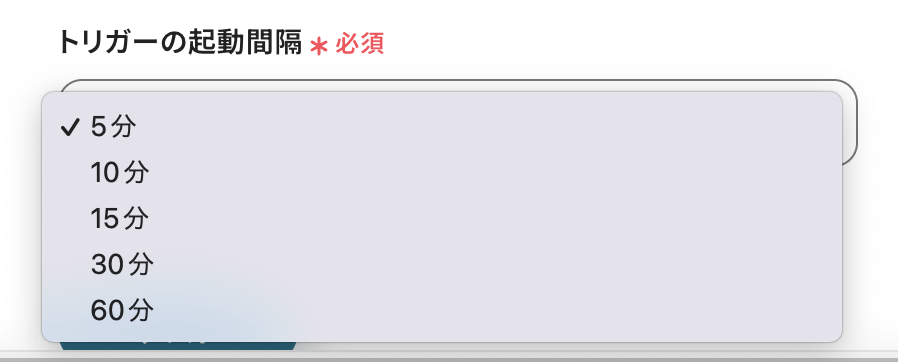
「トリガーの起動間隔」を5分・10分・15分・30分・60分から選択します。
早めにSalesforceへデータを追加したい場合は、短い間隔で設定しましょう!
選択したら「テスト」を押します。
※プランによって起動間隔の選択内容が異なるため、ご注意ください。
入力が完了したら、テスト用でBASEで注文をした上で「テスト」をクリックします。
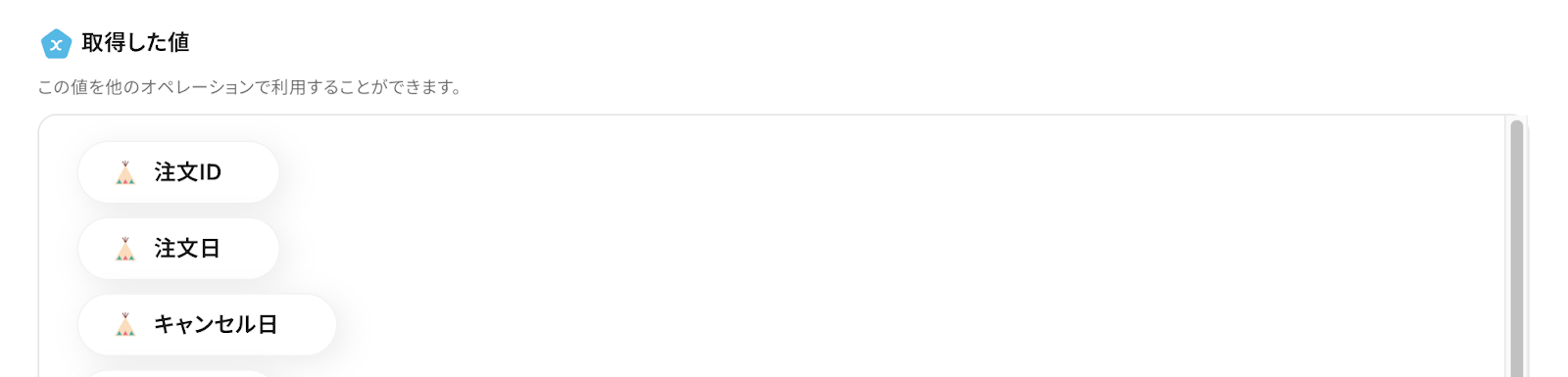
テストに成功すると「取得した値」としてBASEの注文情報がアウトプットされるので「保存する」をクリックしてください。
(画像上は表示されていませんが、項目の横に具体的な値が表示されます。)
※アウトプットの詳しい説明はこちらをご確認ください。
ステップ4:Salesforceにレコードを追加する設定
- Salesforceアプリを開く
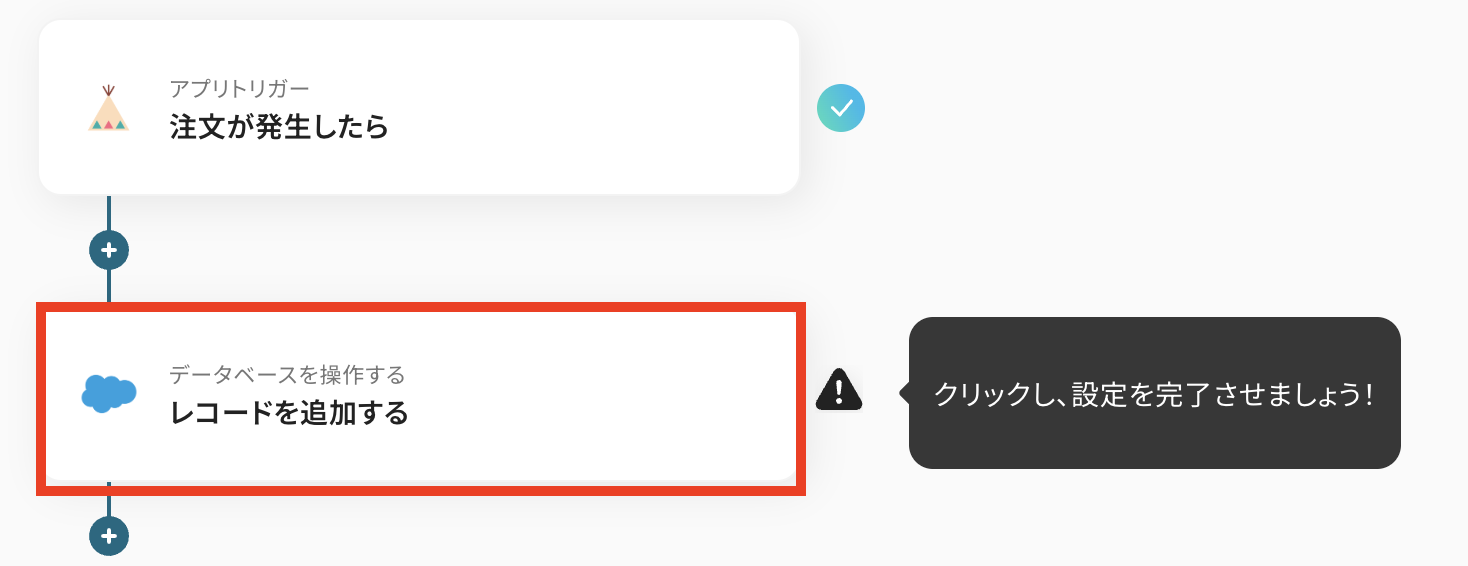
「レコードを追加する」をクリックします。
- データベースの連携をする
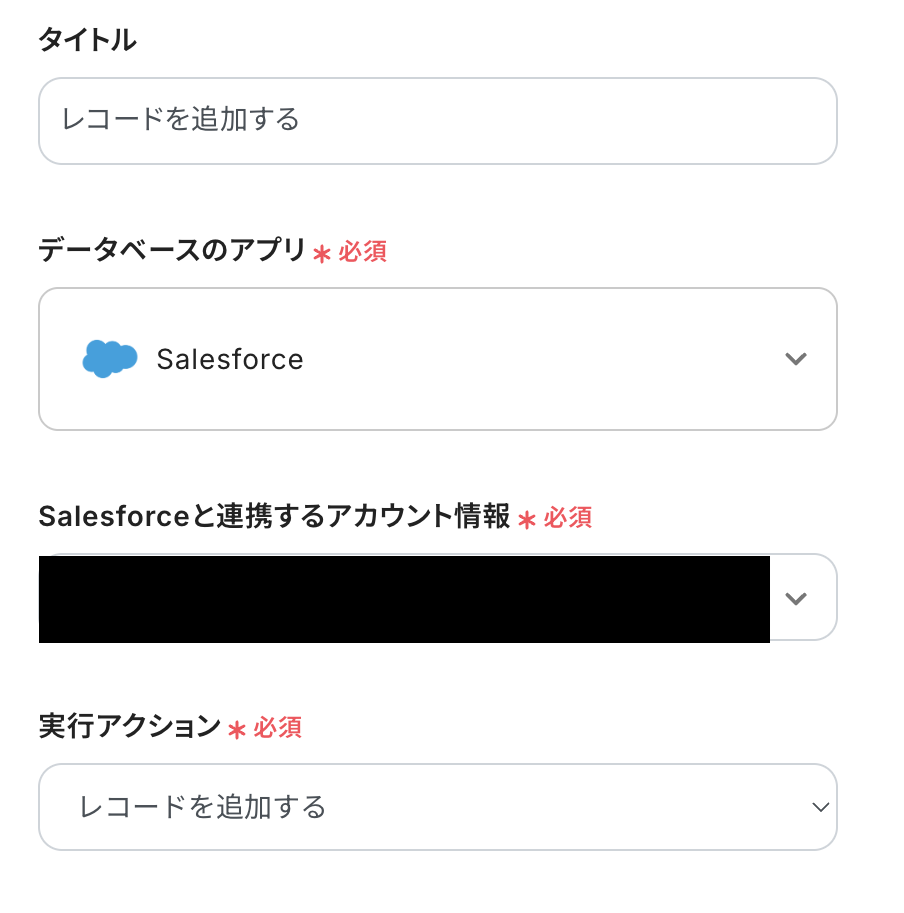
タイトルと連携するアカウント情報を設定し、アクションはテンプレート通りのまま「次へ」をクリックして進んでください。
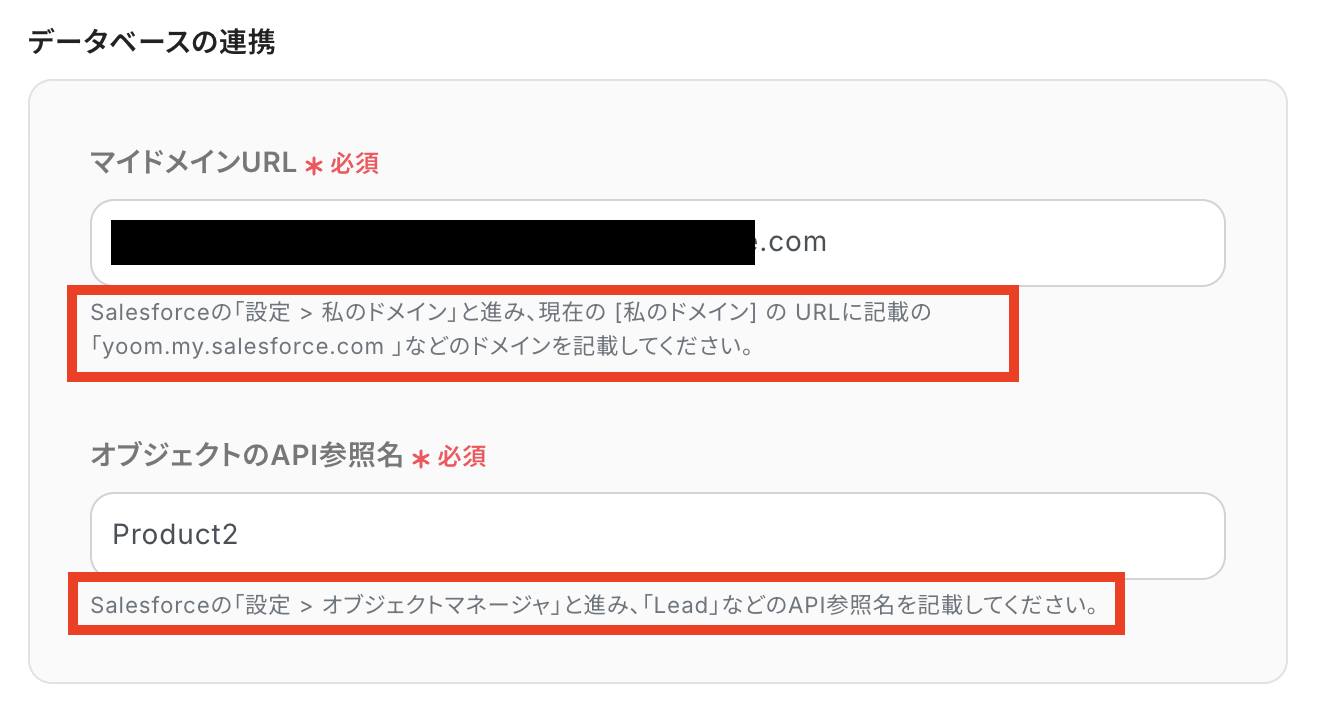
次にデータベースの連携をしていきます。
赤枠の注釈を確認しながら、入力してください。
※今回はカスタムオブジェクトに追加することを想定しています。
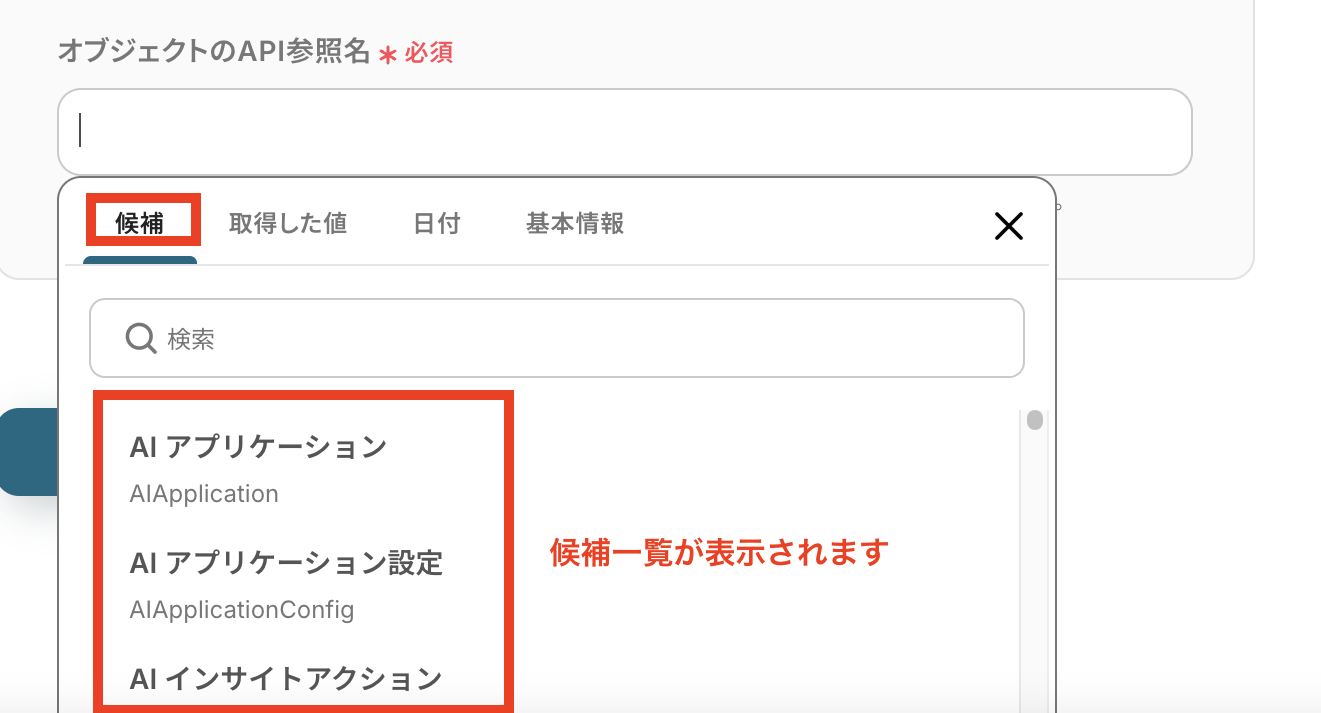
なお「オブジェクトのAPI参照例」は入力欄をクリックすると候補が表示されるため、その中から選択することができます。
- データベース操作の詳細設定をする
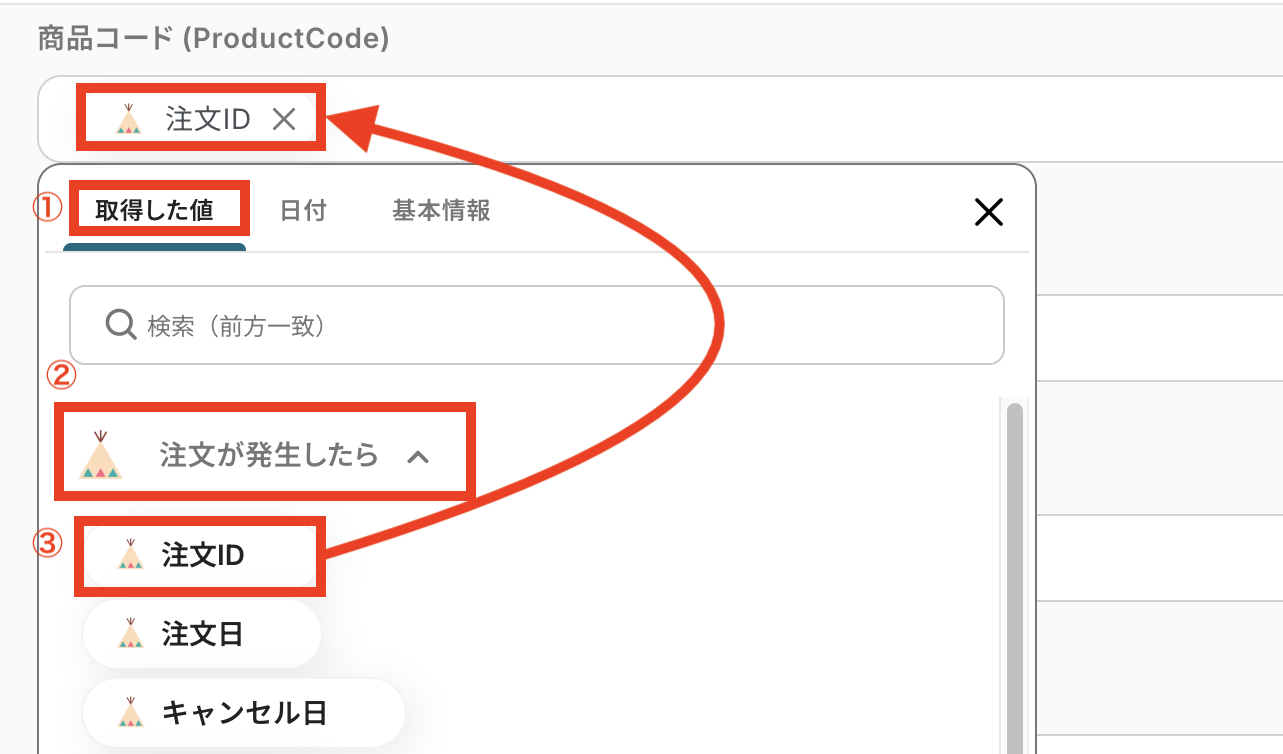
Salesforceのテーブルに合わせて項目が表示されるので、ステップ3で取得した値を活用して入力していきます。
【取得した値の活用方法】
①入力欄をクリックして「取得した値」を表示
②「注文が発生したら」をクリック
③「注文ID」など項目に合わせて選択
入力が完了したら「テスト」を押して、実際にSalesforceにデータが追加されていればOKです!
「保存する」をクリックしましょう。
ステップ5:トリガーをONにして動作を確認
最後に「トリガーをON」をクリックして、自動化の設定は終了です。
正しく、フローボットが起動するか動作確認をしましょう。
設定、お疲れ様でした!
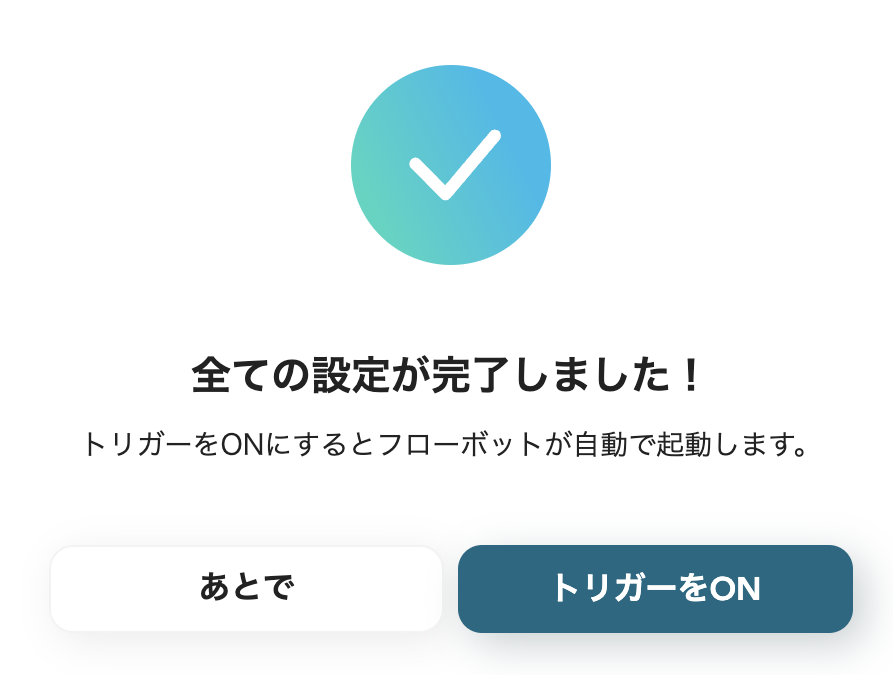
以上が、BASEで注文が発生したらSalesforceに追加するための連携手順になります。
SalesforceのデータをBASEに連携したい場合
今回はBASEからSalesforceへデータを連携する方法をご紹介しました。
逆にSalesforceからBASEへのデータ連携を実施したい場合は、下記のテンプレートも併せてご利用ください。
これにより、例えばSalesforceで管理している商品情報をBASEに自動で登録するといった業務も効率化できます。
Salesforceのカスタムオブジェクトにレコードが追加されたら、BASEに商品情報を登録する
Salesforceで管理している商品マスタ情報や、特定の条件を満たした顧客情報をBASEの商品情報として登録したい場合、手作業での登録は手間がかかります。
この自動連携を利用すれば、Salesforceのカスタムオブジェクトに新しいレコードが追加されると、その情報をもとにBASEに自動で商品情報が登録されるため、商品登録作業の効率化や複数システム間での情報の一貫性を保つことができます。
■概要
Salesforceのカスタムオブジェクトに新しい情報が追加されるたび、手作業でBASEに商品情報を登録するのは手間がかかり、入力ミスも気になります。このワークフローを活用すれば、Salesforceのカスタムオブジェクトへのレコード追加をトリガーとして、BASEへ商品情報を自動で登録することができ、これらの課題をスムーズに解消し、業務の効率化を支援します。
■このテンプレートをおすすめする方
- SalesforceとBASE間で商品情報を手作業で登録・更新しているご担当者の方
- Salesforceのカスタムオブジェクト情報を元に、BASEの商品登録を効率化したい方
- 商品登録作業におけるヒューマンエラーを減らし、正確性を高めたいEC運営チームの方
■このテンプレートを使うメリット
- Salesforceのカスタムオブジェクトへのレコード追加後、BASEへの商品情報登録が自動化されるため、手作業による登録時間を短縮することができます。
- 手作業によるデータ転記時の入力間違いや漏れといったヒューマンエラーのリスクを軽減し、情報の一貫性を保つことに繋がります。
■フローボットの流れ
- はじめに、SalesforceとBASEをYoomと連携します。
- 次に、トリガーとしてSalesforceを選択し、「カスタムオブジェクトに新規レコードが登録されたら」というアクションを設定します。
- 続けて、オペレーションでSalesforceの「レコードを取得する」アクションを設定し、登録されたレコードの詳細情報を取得します。
- 最後に、オペレーションでBASEの「商品情報の登録」アクションを設定し、取得したSalesforceのレコード情報を元に商品情報を登録します。
※「トリガー」:フロー起動のきっかけとなるアクション、「オペレーション」:トリガー起動後、フロー内で処理を行うアクション
■このワークフローのカスタムポイント
- Salesforceのトリガー設定において、カスタムオブジェクトの監視(新規レコード登録を検知する)間隔を任意で設定してください。
- BASEへの商品情報登録オペレーションにおいて、Salesforceから取得したどの値をBASEのどの商品情報項目(商品名、価格、説明など)に割り当てるかを任意で設定してください。
■注意事項
- Salesforce、BASEのそれぞれとYoomを連携してください。
- トリガーは5分、10分、15分、30分、60分の間隔で起動間隔を選択できます。
- プランによって最短の起動間隔が異なりますので、ご注意ください。
- Salesforceはチームプラン・サクセスプランでのみご利用いただけるアプリとなっております。フリープラン・ミニプランの場合は設定しているフローボットのオペレーションやデータコネクトはエラーとなりますので、ご注意ください。
- チームプランやサクセスプランなどの有料プランは、2週間の無料トライアルを行うことが可能です。無料トライアル中には制限対象のアプリを使用することができます。
■概要
Salesforceのカスタムオブジェクトに新しい情報が追加されるたび、手作業でBASEに商品情報を登録するのは手間がかかり、入力ミスも気になります。このワークフローを活用すれば、Salesforceのカスタムオブジェクトへのレコード追加をトリガーとして、BASEへ商品情報を自動で登録することができ、これらの課題をスムーズに解消し、業務の効率化を支援します。
■このテンプレートをおすすめする方
- SalesforceとBASE間で商品情報を手作業で登録・更新しているご担当者の方
- Salesforceのカスタムオブジェクト情報を元に、BASEの商品登録を効率化したい方
- 商品登録作業におけるヒューマンエラーを減らし、正確性を高めたいEC運営チームの方
■このテンプレートを使うメリット
- Salesforceのカスタムオブジェクトへのレコード追加後、BASEへの商品情報登録が自動化されるため、手作業による登録時間を短縮することができます。
- 手作業によるデータ転記時の入力間違いや漏れといったヒューマンエラーのリスクを軽減し、情報の一貫性を保つことに繋がります。
■フローボットの流れ
- はじめに、SalesforceとBASEをYoomと連携します。
- 次に、トリガーとしてSalesforceを選択し、「カスタムオブジェクトに新規レコードが登録されたら」というアクションを設定します。
- 続けて、オペレーションでSalesforceの「レコードを取得する」アクションを設定し、登録されたレコードの詳細情報を取得します。
- 最後に、オペレーションでBASEの「商品情報の登録」アクションを設定し、取得したSalesforceのレコード情報を元に商品情報を登録します。
※「トリガー」:フロー起動のきっかけとなるアクション、「オペレーション」:トリガー起動後、フロー内で処理を行うアクション
■このワークフローのカスタムポイント
- Salesforceのトリガー設定において、カスタムオブジェクトの監視(新規レコード登録を検知する)間隔を任意で設定してください。
- BASEへの商品情報登録オペレーションにおいて、Salesforceから取得したどの値をBASEのどの商品情報項目(商品名、価格、説明など)に割り当てるかを任意で設定してください。
■注意事項
- Salesforce、BASEのそれぞれとYoomを連携してください。
- トリガーは5分、10分、15分、30分、60分の間隔で起動間隔を選択できます。
- プランによって最短の起動間隔が異なりますので、ご注意ください。
- Salesforceはチームプラン・サクセスプランでのみご利用いただけるアプリとなっております。フリープラン・ミニプランの場合は設定しているフローボットのオペレーションやデータコネクトはエラーとなりますので、ご注意ください。
- チームプランやサクセスプランなどの有料プランは、2週間の無料トライアルを行うことが可能です。無料トライアル中には制限対象のアプリを使用することができます。
Salesforceのカスタムオブジェクトに特定条件に合うレコードが追加されたら、BASEに商品情報を登録する
Salesforce上の全ての情報ではなく、例えば「新商品」や「セール対象商品」といった特定のステータスを持つレコードのみをBASEに商品として登録したい場合に、このテンプレートが役立ちます。
設定した条件に合致するSalesforceのカスタムオブジェクトのレコード情報だけをBASEに自動で商品登録できるため、BASEの商品ラインナップを戦略的に管理し、タイムリーな情報更新を実現します。
■概要
Salesforceのカスタムオブジェクトに新しいデータが追加されるたび、手作業でBASEに商品情報を登録する作業に時間を取られていませんか。また、手作業による入力では、登録ミスや漏れが発生する可能性も否定できません。このワークフローを活用すれば、Salesforceのカスタムオブジェクトへのレコード追加をきっかけに、特定の条件を満たすレコードのみをBASEへ自動で商品情報として登録し、日々の業務効率化に貢献します。
■このテンプレートをおすすめする方
- SalesforceとBASE間で商品情報を手作業で連携しており、効率化を求めている方
- Salesforceのカスタムオブジェクトのデータに基づき、BASEへの商品登録作業を自動化したい方
- 特定の条件に合致するSalesforceのレコードのみをBASEに連携させたいと考えている方
■このテンプレートを使うメリット
- Salesforceのカスタムオブジェクトへの情報追加からBASEへの商品情報登録までが自動化されるため、これまで手作業に費やしていた時間を他のコア業務に充てることができます。
- 手作業によるデータ転記が不要になることで、入力ミスや登録漏れといったヒューマンエラーの発生リスクを低減し、データの正確性向上に繋がります。
■フローボットの流れ
- はじめに、SalesforceとBASEをYoomと連携します。
- 次に、トリガーでSalesforceを選択し、「カスタムオブジェクトに新規レコードが登録されたら」というアクションを設定し、監視するカスタムオブジェクトを指定します。
- 次に、オペレーションでSalesforceの「レコードを取得する」アクションを設定し、トリガーで検知したレコードの詳細情報を取得します。
- 続いて、オペレーションで分岐機能を設定し、取得したSalesforceのレコード情報に基づいて、BASEへ商品情報を登録するか否かの条件を設定します。
- 最後に、オペレーションでBASEの「商品情報の登録」アクションを設定し、分岐条件に合致した場合に、取得した情報を用いてBASEに商品情報を登録します。
※「トリガー」:フロー起動のきっかけとなるアクション、「オペレーション」:トリガー起動後、フロー内で処理を行うアクション
■このワークフローのカスタムポイント
- 分岐機能の設定では、Salesforceから取得したレコードのどの項目(例えば、特定の商品カテゴリやステータスなど)を基に、どのような条件(例えば、「〇〇と一致する場合」や「△△を含む場合」など)でBASEへの商品登録を実行するかを、ユーザーの運用に合わせて任意で設定してください。
- BASEへ商品情報を登録するアクションでは、商品名、価格、在庫数、商品説明などの各項目に対して、Salesforceから取得したレコードのどの情報を紐付けるかを、詳細に設定することが可能です。例えば、Salesforceの「商品名」フィールドをBASEの「商品名」へ、Salesforceの「価格」フィールドをBASEの「価格」へといった具体的なマッピングが行えます。
■注意事項
- SalesforceとBASEのそれぞれとYoomを連携してください。
- トリガーは5分、10分、15分、30分、60分の間隔で起動間隔を選択できます。
- プランによって最短の起動間隔が異なりますので、ご注意ください。
- Salesforceはチームプラン・サクセスプランでのみご利用いただけるアプリとなっております。フリープラン・ミニプランの場合は設定しているフローボットのオペレーションやデータコネクトはエラーとなりますので、ご注意ください。
- チームプランやサクセスプランなどの有料プランは、2週間の無料トライアルを行うことが可能です。無料トライアル中には制限対象のアプリを使用することができます。
■概要
Salesforceのカスタムオブジェクトに新しいデータが追加されるたび、手作業でBASEに商品情報を登録する作業に時間を取られていませんか。また、手作業による入力では、登録ミスや漏れが発生する可能性も否定できません。このワークフローを活用すれば、Salesforceのカスタムオブジェクトへのレコード追加をきっかけに、特定の条件を満たすレコードのみをBASEへ自動で商品情報として登録し、日々の業務効率化に貢献します。
■このテンプレートをおすすめする方
- SalesforceとBASE間で商品情報を手作業で連携しており、効率化を求めている方
- Salesforceのカスタムオブジェクトのデータに基づき、BASEへの商品登録作業を自動化したい方
- 特定の条件に合致するSalesforceのレコードのみをBASEに連携させたいと考えている方
■このテンプレートを使うメリット
- Salesforceのカスタムオブジェクトへの情報追加からBASEへの商品情報登録までが自動化されるため、これまで手作業に費やしていた時間を他のコア業務に充てることができます。
- 手作業によるデータ転記が不要になることで、入力ミスや登録漏れといったヒューマンエラーの発生リスクを低減し、データの正確性向上に繋がります。
■フローボットの流れ
- はじめに、SalesforceとBASEをYoomと連携します。
- 次に、トリガーでSalesforceを選択し、「カスタムオブジェクトに新規レコードが登録されたら」というアクションを設定し、監視するカスタムオブジェクトを指定します。
- 次に、オペレーションでSalesforceの「レコードを取得する」アクションを設定し、トリガーで検知したレコードの詳細情報を取得します。
- 続いて、オペレーションで分岐機能を設定し、取得したSalesforceのレコード情報に基づいて、BASEへ商品情報を登録するか否かの条件を設定します。
- 最後に、オペレーションでBASEの「商品情報の登録」アクションを設定し、分岐条件に合致した場合に、取得した情報を用いてBASEに商品情報を登録します。
※「トリガー」:フロー起動のきっかけとなるアクション、「オペレーション」:トリガー起動後、フロー内で処理を行うアクション
■このワークフローのカスタムポイント
- 分岐機能の設定では、Salesforceから取得したレコードのどの項目(例えば、特定の商品カテゴリやステータスなど)を基に、どのような条件(例えば、「〇〇と一致する場合」や「△△を含む場合」など)でBASEへの商品登録を実行するかを、ユーザーの運用に合わせて任意で設定してください。
- BASEへ商品情報を登録するアクションでは、商品名、価格、在庫数、商品説明などの各項目に対して、Salesforceから取得したレコードのどの情報を紐付けるかを、詳細に設定することが可能です。例えば、Salesforceの「商品名」フィールドをBASEの「商品名」へ、Salesforceの「価格」フィールドをBASEの「価格」へといった具体的なマッピングが行えます。
■注意事項
- SalesforceとBASEのそれぞれとYoomを連携してください。
- トリガーは5分、10分、15分、30分、60分の間隔で起動間隔を選択できます。
- プランによって最短の起動間隔が異なりますので、ご注意ください。
- Salesforceはチームプラン・サクセスプランでのみご利用いただけるアプリとなっております。フリープラン・ミニプランの場合は設定しているフローボットのオペレーションやデータコネクトはエラーとなりますので、ご注意ください。
- チームプランやサクセスプランなどの有料プランは、2週間の無料トライアルを行うことが可能です。無料トライアル中には制限対象のアプリを使用することができます。
BASEやSalesforceを使ったその他の自動化例
今回ご紹介したフロー以外にもBASEやSalesforceのAPIを利用すれば、さまざまな業務の自動化を実現することができます。
いずれも簡単な設定で利用が可能になりますので、もし気になるものがあれば、ぜひお試しください!
BASEを活用した自動化例
Google スプレッドシートへの注文情報追加でタイムリーにデータを整理し、チーム全員が簡単に確認できるようになります。
さらにGmail通知機能を活用すれば、商品の更新や作成を迅速に把握し、素早い対応が可能なため作業のスピードと精度を向上させられそうです。
■概要ネットショップの運営において、BASEで新しい注文が入るたびに、その情報を手作業でGoogleスプレッドシートに転記するのは手間がかかる作業ではないでしょうか。この転記作業は、入力ミスや対応漏れといったヒューマンエラーの原因にもなりかねません。このワークフローを活用すれば、BASEで注文が発生した際に、注文情報をGoogleスプレッドシートへ自動で追加することが可能になり、こうした課題を削減し、注文管理を効率化します。
■このテンプレートをおすすめする方- BASEでネットショップを運営し、注文管理を手作業で行っている方
- Googleスプレッドシートで売上や顧客情報を管理している方
- 注文情報の転記ミスや対応漏れを防ぎ、業務の正確性を高めたい方
■このテンプレートを使うメリット- BASEで注文が発生すると自動でGoogleスプレッドシートに情報が追加されるため、これまで手作業で行っていた転記業務の時間を短縮できます。
- 手作業によるデータのコピー&ペーストが不要になるため、入力間違いや記載漏れといったヒューマンエラーのリスク軽減に繋がります。
■フローボットの流れ- はじめに、BASEとGoogle スプレッドシートをYoomと連携します。
- 次に、トリガーでBASEを選択し、「注文が発生したら」というアクションを設定します。
- 最後に、オペレーションでGoogle スプレッドシートの「レコードを追加する」アクションを設定し、BASEから取得した注文情報を指定のシートに追加します。
※「トリガー」:フロー起動のきっかけとなるアクション、「オペレーション」:トリガー起動後、フロー内で処理を行うアクション
■このワークフローのカスタムポイント- Google スプレッドシートのオペレーション設定で、レコードを追加するスプレッドシートやシートは任意で設定してください。
- BASEの注文情報の中から、どの項目(注文者名、商品名、金額など)をスプレッドシートのどの列に追加するか、自由にカスタマイズが可能です。
■注意事項- BASE、Google スプレッドシートのそれぞれとYoomを連携してください。
- トリガーは5分、10分、15分、30分、60分の間隔で起動間隔を選択できます。
- プランによって最短の起動間隔が異なりますので、ご注意ください。
■概要BASEで新しい商品が追加されたり既存の商品情報が更新された際に、都度情報を確認し関係者へ連絡するのは手間がかかる作業ではないでしょうか。特に複数の担当者が関わる場合、情報共有の漏れや遅延は避けたいものです。
このワークフローを活用すれば、BASEでの商品作成・更新を検知して自動でGmailへ通知を送信できるため、こうした情報共有の課題をスムーズに解消できます。
■このテンプレートをおすすめする方- BASEでECサイトを運営し、新商品や更新情報を迅速にチームへ共有したい運営担当者
- BASEの商品情報を手作業でGmailに通知しており、その手間やミスを削減したい方
- EC運営における情報伝達の効率化を図りたいと考えているマーケティング担当者
■このテンプレートを使うメリット- BASEでの商品作成・更新時に自動でGmailへ通知が送信されるため、これまで手作業での確認や連絡に費やしていた時間を短縮できます。
- 手作業による情報伝達時の通知漏れや、商品情報の誤った共有といったヒューマンエラーのリスクを軽減し、正確な情報共有を実現します。
■フローボットの流れ- はじめに、BASEとGmailをYoomと連携します。
- 次に、トリガーでBASEを選択し、「商品が作成・更新されたら」というアクションを設定します。これにより、BASEで商品情報に変更があった場合にフローが起動します。
- 最後に、オペレーションでGmailの「メールを送る」アクションを設定します。ここで、BASEから取得した商品情報を元に、指定した宛先へ通知メールを自動送信するように設定します。
※「トリガー」:フロー起動のきっかけとなるアクション、「オペレーション」:トリガー起動後、フロー内で処理を行うアクション
■このワークフローのカスタムポイント- Gmailの「メールを送る」アクションでは、通知を送信する先のメールアドレスを任意で設定することが可能です。複数の宛先を指定することもできます。
- 通知メールの件名や本文は、固定のテキストを設定するだけでなく、トリガーでBASEから取得した商品名、価格、更新日時などの情報を変数として埋め込み、状況に応じた動的な内容にカスタマイズできます。
■注意事項- BASE、GmailのそれぞれとYoomを連携してください。
- トリガーは5分、10分、15分、30分、60分の間隔で起動間隔を選択できます。
- プランによって最短の起動間隔が異なりますので、ご注意ください。
■概要ECサイトの商品登録業務において、フォームで受け取った情報を手作業でBASEに入力し直していませんか?
この作業は時間がかかるだけでなく、入力ミスなどのヒューマンエラーが発生する原因にもなります。
このワークフローを活用すれば、Yoomで作成したフォームに情報が送信されると、自動でBASEへ商品情報が登録されるため、手作業による登録業務を効率化し、よりスムーズな店舗運営を実現します。
■このテンプレートをおすすめする方- BASEでECサイトを運営しており、商品登録の作業に手間を感じている方
- フォームで受け取った情報を手動でBASEに転記しており、ミスを減らしたい方
- 商品登録のプロセスを自動化し、コア業務に集中したいEC担当者の方
■このテンプレートを使うメリット- フォームに情報が送信されると自動でBASEに商品登録が完了するため、手作業での登録業務にかかる時間を短縮できます。
- 手作業による情報の転記がなくなることで、商品名や価格の入力間違いといったヒューマンエラーの発生を防ぎます。
■フローボットの流れ- はじめに、BASEをYoomと連携します。
- 次に、トリガーで「フォームトリガー」を選択し、商品登録に必要な情報を入力するためのフォームを作成します。
- 最後に、オペレーションでBASEの「商品情報の登録」アクションを設定し、トリガーのフォームで受け取った各情報を紐付けます。
※「トリガー」:フロー起動のきっかけとなるアクション、「オペレーション」:トリガー起動後、フロー内で処理を行うアクション
■このワークフローのカスタムポイント- フォームトリガーでは、登録したい商品の情報(商品名、価格、在庫数など)に合わせて、フォームの項目を任意で設定してください。
- BASEに商品を登録するアクションでは、フォームで受け取った情報をもとに、商品名や商品説明、価格などを任意で設定してください。
■注意事項- BASEとYoomを連携してください。
- フォーム機能はミニプラン以上でご利用いただけるアプリとなっております。フリープラン・パーソナルプランの場合は設定しているフローボットのオペレーションやデータコネクトはエラーとなりますので、ご注意ください。
- パーソナルプラン・ミニプラン・チームプラン・サクセスプランなどの有料プランは、2週間の無料トライアルを行うことが可能です。無料トライアル中には制限対象のアプリを使用することができます。
■概要
Microsoft Teamsで共有される新商品情報を、都度BASEに手作業で登録するのは手間がかかり、入力ミスも起こりやすいのではないでしょうか。特に多くの商品を扱っている場合、その管理は煩雑になりがちです。このワークフローを活用すれば、Microsoft Teamsの特定のチャネルへの投稿をきっかけに、AIが商品情報を抽出しBASEへ自動で商品登録を行うため、こうした課題をスムーズに解消し、商品登録業務の効率化を実現します。
■このテンプレートをおすすめする方
- Microsoft Teamsで商品情報を共有し、BASEでネットショップを運営している方
- 手作業によるBASEへの商品登録に時間と手間を感じ、ミスを減らしたいと考えている方
- 商品登録業務を自動化し、より戦略的な業務へ時間を活用したいEC担当者の方
■このテンプレートを使うメリット
- Microsoft Teamsへの投稿後、BASEへの商品情報登録が自動で行われるため、これまで手作業に費やしていた時間を短縮することができます。
- 手動での情報入力に伴う誤字や登録漏れといったヒューマンエラーを防ぎ、正確な商品情報をBASEに反映させることができます。
■フローボットの流れ
- はじめに、Microsoft TeamsとBASEをYoomと連携します。
- 次に、トリガーでMicrosoft Teamsを選択し、「チャネルにメッセージが送信されたら」というアクションを設定し、監視するチャネルを指定します。
- 次に、オペレーションでAI機能を選択し、「テキストからデータを抽出する」アクションを設定し、Microsoft Teamsのメッセージ本文から商品名、価格、説明文などの情報を抽出するよう指示します。
- 最後に、オペレーションでBASEを選択し、「商品情報の登録」アクションを設定し、ステップ3で抽出した情報を元にBASEへ新しい商品を登録します。
※「トリガー」:フロー起動のきっかけとなるアクション、「オペレーション」:トリガー起動後、フロー内で処理を行うアクション
■このワークフローのカスタムポイント
- Microsoft Teamsのトリガー設定では、どのチャネルのメッセージを対象とするか、またフローを起動するメッセージの条件(例:特定のキーワードを含むなど)や起動間隔を任意で設定できます。
- AI機能によるデータ抽出オペレーションでは、Microsoft Teamsのメッセージから具体的にどの情報を(商品名、SKU、価格、商品説明など)、どのようなルールで抽出するかを詳細に指示し、任意で設定することが可能です。
■注意事項
- Microsoft Teams、BASEのそれぞれとYoomを連携してください。
- トリガーは5分、10分、15分、30分、60分の間隔で起動間隔を選択できます。
- プランによって最短の起動間隔が異なりますので、ご注意ください。
- Microsoft365(旧Office365)には、家庭向けプランと一般法人向けプラン(Microsoft365 Business)があり、一般法人向けプランに加入していない場合には認証に失敗する可能性があります。
■概要Notionで新しい商品ページを作成するたびに、その情報を手作業でBASEに登録するのは手間がかかるのではないでしょうか。特に扱う商品数が多い場合、入力作業に多くの時間を費やしたり、転記ミスが発生したりする可能性があります。このワークフローを活用すれば、Notionでのページ作成をきっかけに、BASEへ商品情報が自動で登録されるため、こうした課題を効率的に解消できます。
■このテンプレートをおすすめする方- Notionで商品情報を管理し、BASEで販売を行っているECサイトの運営担当者
- NotionとBASE間の情報登録を手作業で行っており、その作業を効率化したい方
- 商品登録時の入力ミスを減らし、業務の正確性を高めたいと考えている方
■このテンプレートを使うメリット- Notionでページが作成されると、BASEへ商品情報が自動で登録されるため、手作業による登録時間を削減できます。
- 手作業によるデータ入力時の転記ミスや登録漏れを防ぎ、商品情報の正確性を維持することに貢献します。
■フローボットの流れ- はじめに、NotionとBASEをYoomと連携します。
- 次に、トリガーでNotionを選択し、「ページが作成されたら(Webhook)」というアクションを設定します。これによりNotionで新しいページが作成されるとフローが起動します。
- 次に、オペレーションでNotionの「レコードを取得する(ID検索)」アクションを設定し、作成されたページの詳細情報を取得します。
- 最後に、オペレーションでBASEの「商品情報の登録」アクションを設定し、取得したNotionのページ情報をもとにBASEへ商品情報を登録します。
※「トリガー」:フロー起動のきっかけとなるアクション、「オペレーション」:トリガー起動後、フロー内で処理を行うアクション
■このワークフローのカスタムポイント- BASEの「商品情報の登録」オペレーションでは、前段階のNotionのオペレーションで取得したページタイトルなどの各プロパティ情報を変数として利用し、BASEの商品名、価格、商品説明といった任意の項目にマッピング設定をしてください。
■注意事項- Notion、BASEのそれぞれとYoomを連携してください。

- BASEでネットショップを運営し、注文管理を手作業で行っている方
- Googleスプレッドシートで売上や顧客情報を管理している方
- 注文情報の転記ミスや対応漏れを防ぎ、業務の正確性を高めたい方
- BASEで注文が発生すると自動でGoogleスプレッドシートに情報が追加されるため、これまで手作業で行っていた転記業務の時間を短縮できます。
- 手作業によるデータのコピー&ペーストが不要になるため、入力間違いや記載漏れといったヒューマンエラーのリスク軽減に繋がります。
- はじめに、BASEとGoogle スプレッドシートをYoomと連携します。
- 次に、トリガーでBASEを選択し、「注文が発生したら」というアクションを設定します。
- 最後に、オペレーションでGoogle スプレッドシートの「レコードを追加する」アクションを設定し、BASEから取得した注文情報を指定のシートに追加します。
■このワークフローのカスタムポイント
- Google スプレッドシートのオペレーション設定で、レコードを追加するスプレッドシートやシートは任意で設定してください。
- BASEの注文情報の中から、どの項目(注文者名、商品名、金額など)をスプレッドシートのどの列に追加するか、自由にカスタマイズが可能です。
- BASE、Google スプレッドシートのそれぞれとYoomを連携してください。
- トリガーは5分、10分、15分、30分、60分の間隔で起動間隔を選択できます。
- プランによって最短の起動間隔が異なりますので、ご注意ください。

このワークフローを活用すれば、BASEでの商品作成・更新を検知して自動でGmailへ通知を送信できるため、こうした情報共有の課題をスムーズに解消できます。
■このテンプレートをおすすめする方
- BASEでECサイトを運営し、新商品や更新情報を迅速にチームへ共有したい運営担当者
- BASEの商品情報を手作業でGmailに通知しており、その手間やミスを削減したい方
- EC運営における情報伝達の効率化を図りたいと考えているマーケティング担当者
■このテンプレートを使うメリット
- BASEでの商品作成・更新時に自動でGmailへ通知が送信されるため、これまで手作業での確認や連絡に費やしていた時間を短縮できます。
- 手作業による情報伝達時の通知漏れや、商品情報の誤った共有といったヒューマンエラーのリスクを軽減し、正確な情報共有を実現します。
■フローボットの流れ
- はじめに、BASEとGmailをYoomと連携します。
- 次に、トリガーでBASEを選択し、「商品が作成・更新されたら」というアクションを設定します。これにより、BASEで商品情報に変更があった場合にフローが起動します。
- 最後に、オペレーションでGmailの「メールを送る」アクションを設定します。ここで、BASEから取得した商品情報を元に、指定した宛先へ通知メールを自動送信するように設定します。
■このワークフローのカスタムポイント
- Gmailの「メールを送る」アクションでは、通知を送信する先のメールアドレスを任意で設定することが可能です。複数の宛先を指定することもできます。
- 通知メールの件名や本文は、固定のテキストを設定するだけでなく、トリガーでBASEから取得した商品名、価格、更新日時などの情報を変数として埋め込み、状況に応じた動的な内容にカスタマイズできます。
■注意事項
- BASE、GmailのそれぞれとYoomを連携してください。
- トリガーは5分、10分、15分、30分、60分の間隔で起動間隔を選択できます。
- プランによって最短の起動間隔が異なりますので、ご注意ください。
この作業は時間がかかるだけでなく、入力ミスなどのヒューマンエラーが発生する原因にもなります。
このワークフローを活用すれば、Yoomで作成したフォームに情報が送信されると、自動でBASEへ商品情報が登録されるため、手作業による登録業務を効率化し、よりスムーズな店舗運営を実現します。
■このテンプレートをおすすめする方
- BASEでECサイトを運営しており、商品登録の作業に手間を感じている方
- フォームで受け取った情報を手動でBASEに転記しており、ミスを減らしたい方
- 商品登録のプロセスを自動化し、コア業務に集中したいEC担当者の方
■このテンプレートを使うメリット
- フォームに情報が送信されると自動でBASEに商品登録が完了するため、手作業での登録業務にかかる時間を短縮できます。
- 手作業による情報の転記がなくなることで、商品名や価格の入力間違いといったヒューマンエラーの発生を防ぎます。
■フローボットの流れ
- はじめに、BASEをYoomと連携します。
- 次に、トリガーで「フォームトリガー」を選択し、商品登録に必要な情報を入力するためのフォームを作成します。
- 最後に、オペレーションでBASEの「商品情報の登録」アクションを設定し、トリガーのフォームで受け取った各情報を紐付けます。
■このワークフローのカスタムポイント
- フォームトリガーでは、登録したい商品の情報(商品名、価格、在庫数など)に合わせて、フォームの項目を任意で設定してください。
- BASEに商品を登録するアクションでは、フォームで受け取った情報をもとに、商品名や商品説明、価格などを任意で設定してください。
■注意事項
- BASEとYoomを連携してください。
- フォーム機能はミニプラン以上でご利用いただけるアプリとなっております。フリープラン・パーソナルプランの場合は設定しているフローボットのオペレーションやデータコネクトはエラーとなりますので、ご注意ください。
- パーソナルプラン・ミニプラン・チームプラン・サクセスプランなどの有料プランは、2週間の無料トライアルを行うことが可能です。無料トライアル中には制限対象のアプリを使用することができます。

■概要
Microsoft Teamsで共有される新商品情報を、都度BASEに手作業で登録するのは手間がかかり、入力ミスも起こりやすいのではないでしょうか。特に多くの商品を扱っている場合、その管理は煩雑になりがちです。このワークフローを活用すれば、Microsoft Teamsの特定のチャネルへの投稿をきっかけに、AIが商品情報を抽出しBASEへ自動で商品登録を行うため、こうした課題をスムーズに解消し、商品登録業務の効率化を実現します。
■このテンプレートをおすすめする方
- Microsoft Teamsで商品情報を共有し、BASEでネットショップを運営している方
- 手作業によるBASEへの商品登録に時間と手間を感じ、ミスを減らしたいと考えている方
- 商品登録業務を自動化し、より戦略的な業務へ時間を活用したいEC担当者の方
■このテンプレートを使うメリット
- Microsoft Teamsへの投稿後、BASEへの商品情報登録が自動で行われるため、これまで手作業に費やしていた時間を短縮することができます。
- 手動での情報入力に伴う誤字や登録漏れといったヒューマンエラーを防ぎ、正確な商品情報をBASEに反映させることができます。
■フローボットの流れ
- はじめに、Microsoft TeamsとBASEをYoomと連携します。
- 次に、トリガーでMicrosoft Teamsを選択し、「チャネルにメッセージが送信されたら」というアクションを設定し、監視するチャネルを指定します。
- 次に、オペレーションでAI機能を選択し、「テキストからデータを抽出する」アクションを設定し、Microsoft Teamsのメッセージ本文から商品名、価格、説明文などの情報を抽出するよう指示します。
- 最後に、オペレーションでBASEを選択し、「商品情報の登録」アクションを設定し、ステップ3で抽出した情報を元にBASEへ新しい商品を登録します。
※「トリガー」:フロー起動のきっかけとなるアクション、「オペレーション」:トリガー起動後、フロー内で処理を行うアクション
■このワークフローのカスタムポイント
- Microsoft Teamsのトリガー設定では、どのチャネルのメッセージを対象とするか、またフローを起動するメッセージの条件(例:特定のキーワードを含むなど)や起動間隔を任意で設定できます。
- AI機能によるデータ抽出オペレーションでは、Microsoft Teamsのメッセージから具体的にどの情報を(商品名、SKU、価格、商品説明など)、どのようなルールで抽出するかを詳細に指示し、任意で設定することが可能です。
■注意事項
- Microsoft Teams、BASEのそれぞれとYoomを連携してください。
- トリガーは5分、10分、15分、30分、60分の間隔で起動間隔を選択できます。
- プランによって最短の起動間隔が異なりますので、ご注意ください。
- Microsoft365(旧Office365)には、家庭向けプランと一般法人向けプラン(Microsoft365 Business)があり、一般法人向けプランに加入していない場合には認証に失敗する可能性があります。

■このテンプレートをおすすめする方
- Notionで商品情報を管理し、BASEで販売を行っているECサイトの運営担当者
- NotionとBASE間の情報登録を手作業で行っており、その作業を効率化したい方
- 商品登録時の入力ミスを減らし、業務の正確性を高めたいと考えている方
■このテンプレートを使うメリット
- Notionでページが作成されると、BASEへ商品情報が自動で登録されるため、手作業による登録時間を削減できます。
- 手作業によるデータ入力時の転記ミスや登録漏れを防ぎ、商品情報の正確性を維持することに貢献します。
■フローボットの流れ
- はじめに、NotionとBASEをYoomと連携します。
- 次に、トリガーでNotionを選択し、「ページが作成されたら(Webhook)」というアクションを設定します。これによりNotionで新しいページが作成されるとフローが起動します。
- 次に、オペレーションでNotionの「レコードを取得する(ID検索)」アクションを設定し、作成されたページの詳細情報を取得します。
- 最後に、オペレーションでBASEの「商品情報の登録」アクションを設定し、取得したNotionのページ情報をもとにBASEへ商品情報を登録します。
■このワークフローのカスタムポイント
- BASEの「商品情報の登録」オペレーションでは、前段階のNotionのオペレーションで取得したページタイトルなどの各プロパティ情報を変数として利用し、BASEの商品名、価格、商品説明といった任意の項目にマッピング設定をしてください。
■注意事項
- Notion、BASEのそれぞれとYoomを連携してください。
Salesforceを活用した自動化例
これらのテンプレートは、Salesforceと他のアプリケーションを効率的に連携させ、業務の自動化を実現します。
例えば、問い合わせフォームをSalesforceに自動登録することで、顧客対応がスムーズに。
商談情報更新をMicrosoft Teamsに通知することで、進捗確認が簡単に。
さらに、Google スプレッドシートやGoogleカレンダーとの連携で、データ管理や予定調整が自動化されるため、営業活動の効率も大幅に向上しそうです。
■概要Webサイトなどからの問い合わせ対応で、都度Salesforceに手入力で情報を登録する作業に手間を感じていませんか?手作業でのデータ入力は時間がかかるだけでなく、入力ミスや対応漏れといったヒューマンエラーの原因にもなりかねません。このワークフローを活用すれば、Yoomで作成した問い合わせフォームへの入力内容を、自動でSalesforceに連携しレコードとして追加できるため、こうした定型業務を効率化し、顧客管理をよりスムーズにします。
■このテンプレートをおすすめする方- Salesforceを活用し、Webからの問い合わせ対応を自動化したいと考えている方
- 手作業による問い合わせ内容の転記作業に、手間や入力ミスなどの課題を感じている方
- エンジニアの手を借りずに、Salesforceと連携する問い合わせフォームを作成したい方
■このテンプレートを使うメリット- 問い合わせフォームへの入力があると、自動でSalesforceにレコードが追加されるため、手作業でのデータ転記にかかっていた時間を短縮できます。
- 手作業によるデータ転記が不要になることで、入力ミスや対応漏れといったヒューマンエラーの発生を防ぎ、データの正確性を保ちます。
■フローボットの流れ- はじめに、SalesforceをYoomと連携します。
- 次に、トリガーでフォームトリガー機能を選択し、「フォームが送信されたら」というアクションを設定します。
- 最後に、オペレーションでSalesforceの「レコードを追加する」アクションを設定し、フォームで受け付けた情報を基にレコードを追加するよう設定します。
※「トリガー」:フロー起動のきっかけとなるアクション、「オペレーション」:トリガー起動後、フロー内で処理を行うアクション
■このワークフローのカスタムポイント- フォームトリガー機能では、会社名や氏名、問い合わせ内容など、取得したい情報に合わせて自由にフォームの項目を設計することが可能です。
- Salesforceにレコードを追加するオペレーションでは、フォームで取得した情報を変数として使用し、任意の項目にマッピングしたり、特定の値を固定で入力したりすることができます。
■注意事項- SalesforceとYoomを連携してください。
- Salesforceはチームプラン・サクセスプランでのみご利用いただけるアプリとなっております。フリープラン・ミニプランの場合は設定しているフローボットのオペレーションやデータコネクトはエラーとなりますので、ご注意ください。
- チームプランやサクセスプランなどの有料プランは、2週間の無料トライアルを行うことが可能です。無料トライアル中には制限対象のアプリを使用することができます。
- データベースを操作するオペレーションで、レコード追加や更新を行う際は、Salesforceの入力形式に沿って設定を行ってください。例えば、Salesforceの入力形式が選択式かつ英語入力の場合、選択肢に存在しない値や異なる言語で入力した値はエラーとなりますのでご注意ください。
■概要Salesforceで管理している商談情報、更新のたびに手作業で関係者に連絡していませんか?情報共有が遅れたり、連絡漏れが発生したりと、ビジネスチャンスに影響を及ぼす可能性もあります。このワークフローを活用すれば、Salesforceの商談情報が更新されると、指定したMicrosoft Teamsのチャネルへ自動で通知することができ、商談の進捗をチーム全体でスムーズに把握できるようになります。
■このテンプレートをおすすめする方- Salesforceの商談情報をMicrosoft Teamsでスムーズに共有したい営業担当者の方
- 手作業での更新連絡に手間を感じ、商談の進捗共有を自動化したいマネージャーの方
- SalesforceとMicrosoft Teams間の連携をノーコードで実現したい方
■このテンプレートを使うメリット- Salesforceの商談更新をトリガーに、自動でMicrosoft Teamsへ通知されるため、連絡の手間や時間を削減できます。
- 手動での連絡による通知漏れや共有の遅れといったヒューマンエラーを防ぎ、確実な情報共有を実現します。
■フローボットの流れ- はじめに、SalesforceとMicrosoft TeamsをYoomと連携します。
- 次に、トリガーでSalesforceを選択し、「商談オブジェクトにレコードが登録または更新されたら」というアクションを設定します。
- 最後に、オペレーションでMicrosoft Teamsを選択し、「チャネルにメッセージを送る」アクションを設定し、Salesforceから取得した商談情報を本文に含めて通知されるように設定します。
※「トリガー」:フロー起動のきっかけとなるアクション、「オペレーション」:トリガー起動後、フロー内で処理を行うアクション
■このワークフローのカスタムポイント- Salesforceとの連携設定では、ご利用の環境に合わせてマイドメインURLを設定してください。
- Microsoft Teamsへの通知設定では、メッセージを送りたいチームやチャネルを任意で指定することが可能です。
- 通知メッセージの本文は、固定のテキストだけでなく、トリガーで取得した商談名や金額などの情報を変数として埋め込み、自由にカスタマイズできます。
■注意事項- Salesforce、Microsoft TeamsのそれぞれとYoomを連携してください。
- Salesforceはチームプラン・サクセスプランでのみご利用いただけるアプリとなっております。フリープラン・ミニプランの場合は設定しているフローボットのオペレーションやデータコネクトはエラーとなりますので、ご注意ください。
- チームプランやサクセスプランなどの有料プランは、2週間の無料トライアルを行うことが可能です。無料トライアル中には制限対象のアプリを使用することができます。
- トリガーは5分、10分、15分、30分、60分の間隔で起動間隔を選択できます。
- プランによって最短の起動間隔が異なりますので、ご注意ください。
- Microsoft365(旧Office365)には、家庭向けプランと一般法人向けプラン(Microsoft365 Business)があり、一般法人向けプランに加入していない場合には認証に失敗する可能性があります。
■概要
Salesforceで管理している顧客情報を、基幹システムに転記する作業に手間を感じていませんか?手作業によるコピー&ペーストは、入力ミスや転記漏れの原因となり、データの整合性を保つ上で大きな課題です。このワークフローを利用すれば、Salesforceのリード詳細ページからワンクリックでRPAにより基幹システムへの情報登録が自動化されるため、こうした問題をスムーズに解消します。Chrome拡張機能を使用したトリガーを使用することで、Salesforce上から直接トリガーを起動させることができます。
■このテンプレートをおすすめする方
- Salesforceの情報を基幹システムへ手作業で登録している営業担当者の方
- データ転記作業における入力ミスをなくし、業務の正確性を向上させたい方
- 定型的な入力作業を自動化し、より重要なコア業務に集中したいと考えている方
■このテンプレートを使うメリット
- Salesforceの画面から直接フローを起動し、RPAが自動で入力するため、手作業での転記にかかる時間を短縮できます。
- 手作業でのコピー&ペーストが不要になるため、入力ミスや転記漏れといったヒューマンエラーを防ぎ、データの正確性を保てます。
■フローボットの流れ
- はじめに、SalesforceをYoomと連携します。
- 次に、トリガーでSalesforceのクローム拡張機能を選択し、「リード詳細ページから起動」するよう設定します。
- 最後に、オペレーションでRPA機能の「ブラウザを操作する」アクションを設定し、基幹システムへのログインや項目への情報入力を自動化します。
※「トリガー」:フロー起動のきっかけとなるアクション、「オペレーション」:トリガー起動後、フロー内で処理を行うアクション
■このワークフローのカスタムポイント
- RPA機能のオペレーションでは、実際に情報を登録したい基幹システムのURLや、ログインから情報入力、登録ボタンのクリックといった一連のブラウザ操作を自由に設定してください。
■注意事項
- SalesforceとYoomを連携してください。
- Salesforceはチームプラン・サクセスプランでのみご利用いただけるアプリとなっております。フリープラン・ミニプランの場合は設定しているフローボットのオペレーションやデータコネクトはエラーとなりますので、ご注意ください。
- ブラウザを操作するオペレーションはサクセスプランでのみご利用いただける機能となっております。フリープラン・ミニプラン・チームプランの場合は設定しているフローボットのオペレーションはエラーとなりますので、ご注意ください。
- チームプランやサクセスプランなどの有料プランは、2週間の無料トライアルを行うことが可能です。無料トライアル中には制限対象のアプリやブラウザを操作するオペレーションを使用することができます。
- ブラウザを操作するオペレーションの設定方法はこちらをご参照ください。
- ブラウザを操作するオペレーションは、ご利用のWebサイトに合わせてカスタマイズしてください。
- Chrome拡張機能を使ったトリガーの設定方法はこちらをご参照ください。
■概要
「Googleカレンダーに予定が作成されたら、Salesforceに自動同期する」フローは、スケジュール管理と顧客管理を効率化する業務ワークフローです。
Googleカレンダーで新しい予定を登録すると、その情報が自動的にSalesforceに同期されます。
■このテンプレートをおすすめする方
- Googleカレンダーを日常的に活用し、スケジュール管理を効率化したい営業担当者の方
- Salesforceを使って顧客情報を管理しているが、手動でのデータ入力に時間を取られている方
- 複数のSaaSアプリを連携させて業務を自動化し、作業効率を向上させたいIT担当者の方
- チーム全体でスケジュールと顧客データを一元管理し、情報の共有をスムーズにしたいマネージャーの方
- Yoomを活用して業務ワークフローを構築し、日常業務の自動化を目指している企業の経営者の方
■このテンプレートを使うメリット
Googleカレンダーに登録された予定を手動でSalesforceに同期するのは、入力ミスの発生のリスクがあります。
このフローでは、登録された予定を自動でSalesforceに登録することができます。
これにより、手動でのデータ入力や二重管理の手間が省け、チーム全体の生産性向上が期待できます。
特に、多くのSaaSアプリを利用している企業にとって、Yoomを活用したこの連携は、情報の一元管理とリアルタイム更新を実現し、業務の円滑な進行をサポートします。
■概要Google スプレッドシートで管理しているリストを、一件ずつSalesforceに手作業で入力する業務に手間を感じていないでしょうか。こうした手作業でのデータ移行は時間がかかるだけでなく、入力ミスや連携漏れといったヒューマンエラーを招く原因にもなります。このワークフローを活用すれば、Google スプレッドシートに行が追加されると自動でSalesforceにレコードが作成されるため、データ連携に関わる業務を効率化できます。■このテンプレートをおすすめする方- Google スプレッドシートで管理している情報をSalesforceへ手動で入力している方
- Salesforceへのデータ入力ミスや連携漏れを防ぎたいと考えている営業やマーケティング担当者の方
- SaaS間のデータ連携を自動化し、手作業による定型業務の工数を削減したい方
■このテンプレートを使うメリット- Google スプレッドシートへの行追加をきっかけに、Salesforceへ自動でレコードが作成されるため、データ入力にかかっていた時間を削減できます
- 手作業による転記が減ることで、入力ミスや対応漏れといったヒューマンエラーを防ぎ、データ精度の向上に繋がります
■フローボットの流れ- はじめに、Google スプレッドシートとSalesforceをYoomと連携します
- 次に、トリガーでGoogle スプレッドシートを選択し、「行が追加されたら」というアクションを設定し、対象のシートを指定します
- 続いて、オペレーションでSalesforceを選択し、「リードオブジェクトのレコードを作成」アクションを設定し、スプレッドシートから取得した情報を紐付けます
- 最後に、オペレーションでGoogle スプレッドシートの「レコードを更新する」アクションを設定し、Salesforceへの連携が完了したことを示すステータスなどを書き込みます
※「トリガー」:フロー起動のきっかけとなるアクション、「オペレーション」:トリガー起動後、フロー内で処理を行うアクション
■このワークフローのカスタムポイント- Google スプレッドシートのトリガー設定では、起動のきっかけとしたいスプレッドシートおよびシートを任意で設定してください
- Salesforceへのレコード作成オペレーションでは、Google スプレッドシートのどの列の情報をSalesforceのどの項目に連携するかを任意で設定できます
■注意事項- Google スプレッドシート、SalesforceのそれぞれとYoomを連携してください。
- トリガーは5分、10分、15分、30分、60分の間隔で起動間隔を選択できます。
- プランによって最短の起動間隔が異なりますので、ご注意ください。
- Googleスプレッドシートをアプリトリガーとして使用する際の注意事項は「【アプリトリガー】Googleスプレッドシートのトリガーにおける注意事項」を参照してください。
- Salesforceはチームプラン・サクセスプランでのみご利用いただけるアプリとなっております。フリープラン・ミニプランの場合は設定しているフローボットのオペレーションやデータコネクトはエラーとなりますので、ご注意ください。
- チームプランやサクセスプランなどの有料プランは、2週間の無料トライアルを行うことが可能です。無料トライアル中には制限対象のアプリを使用することができます
■このテンプレートをおすすめする方
- Salesforceを活用し、Webからの問い合わせ対応を自動化したいと考えている方
- 手作業による問い合わせ内容の転記作業に、手間や入力ミスなどの課題を感じている方
- エンジニアの手を借りずに、Salesforceと連携する問い合わせフォームを作成したい方
■このテンプレートを使うメリット
- 問い合わせフォームへの入力があると、自動でSalesforceにレコードが追加されるため、手作業でのデータ転記にかかっていた時間を短縮できます。
- 手作業によるデータ転記が不要になることで、入力ミスや対応漏れといったヒューマンエラーの発生を防ぎ、データの正確性を保ちます。
■フローボットの流れ
- はじめに、SalesforceをYoomと連携します。
- 次に、トリガーでフォームトリガー機能を選択し、「フォームが送信されたら」というアクションを設定します。
- 最後に、オペレーションでSalesforceの「レコードを追加する」アクションを設定し、フォームで受け付けた情報を基にレコードを追加するよう設定します。
■このワークフローのカスタムポイント
- フォームトリガー機能では、会社名や氏名、問い合わせ内容など、取得したい情報に合わせて自由にフォームの項目を設計することが可能です。
- Salesforceにレコードを追加するオペレーションでは、フォームで取得した情報を変数として使用し、任意の項目にマッピングしたり、特定の値を固定で入力したりすることができます。
■注意事項
- SalesforceとYoomを連携してください。
- Salesforceはチームプラン・サクセスプランでのみご利用いただけるアプリとなっております。フリープラン・ミニプランの場合は設定しているフローボットのオペレーションやデータコネクトはエラーとなりますので、ご注意ください。
- チームプランやサクセスプランなどの有料プランは、2週間の無料トライアルを行うことが可能です。無料トライアル中には制限対象のアプリを使用することができます。
- データベースを操作するオペレーションで、レコード追加や更新を行う際は、Salesforceの入力形式に沿って設定を行ってください。例えば、Salesforceの入力形式が選択式かつ英語入力の場合、選択肢に存在しない値や異なる言語で入力した値はエラーとなりますのでご注意ください。
■このテンプレートをおすすめする方
- Salesforceの商談情報をMicrosoft Teamsでスムーズに共有したい営業担当者の方
- 手作業での更新連絡に手間を感じ、商談の進捗共有を自動化したいマネージャーの方
- SalesforceとMicrosoft Teams間の連携をノーコードで実現したい方
■このテンプレートを使うメリット
- Salesforceの商談更新をトリガーに、自動でMicrosoft Teamsへ通知されるため、連絡の手間や時間を削減できます。
- 手動での連絡による通知漏れや共有の遅れといったヒューマンエラーを防ぎ、確実な情報共有を実現します。
■フローボットの流れ
- はじめに、SalesforceとMicrosoft TeamsをYoomと連携します。
- 次に、トリガーでSalesforceを選択し、「商談オブジェクトにレコードが登録または更新されたら」というアクションを設定します。
- 最後に、オペレーションでMicrosoft Teamsを選択し、「チャネルにメッセージを送る」アクションを設定し、Salesforceから取得した商談情報を本文に含めて通知されるように設定します。
■このワークフローのカスタムポイント
- Salesforceとの連携設定では、ご利用の環境に合わせてマイドメインURLを設定してください。
- Microsoft Teamsへの通知設定では、メッセージを送りたいチームやチャネルを任意で指定することが可能です。
- 通知メッセージの本文は、固定のテキストだけでなく、トリガーで取得した商談名や金額などの情報を変数として埋め込み、自由にカスタマイズできます。
■注意事項
- Salesforce、Microsoft TeamsのそれぞれとYoomを連携してください。
- Salesforceはチームプラン・サクセスプランでのみご利用いただけるアプリとなっております。フリープラン・ミニプランの場合は設定しているフローボットのオペレーションやデータコネクトはエラーとなりますので、ご注意ください。
- チームプランやサクセスプランなどの有料プランは、2週間の無料トライアルを行うことが可能です。無料トライアル中には制限対象のアプリを使用することができます。
- トリガーは5分、10分、15分、30分、60分の間隔で起動間隔を選択できます。
- プランによって最短の起動間隔が異なりますので、ご注意ください。
- Microsoft365(旧Office365)には、家庭向けプランと一般法人向けプラン(Microsoft365 Business)があり、一般法人向けプランに加入していない場合には認証に失敗する可能性があります。

■概要
Salesforceで管理している顧客情報を、基幹システムに転記する作業に手間を感じていませんか?手作業によるコピー&ペーストは、入力ミスや転記漏れの原因となり、データの整合性を保つ上で大きな課題です。このワークフローを利用すれば、Salesforceのリード詳細ページからワンクリックでRPAにより基幹システムへの情報登録が自動化されるため、こうした問題をスムーズに解消します。Chrome拡張機能を使用したトリガーを使用することで、Salesforce上から直接トリガーを起動させることができます。
■このテンプレートをおすすめする方
- Salesforceの情報を基幹システムへ手作業で登録している営業担当者の方
- データ転記作業における入力ミスをなくし、業務の正確性を向上させたい方
- 定型的な入力作業を自動化し、より重要なコア業務に集中したいと考えている方
■このテンプレートを使うメリット
- Salesforceの画面から直接フローを起動し、RPAが自動で入力するため、手作業での転記にかかる時間を短縮できます。
- 手作業でのコピー&ペーストが不要になるため、入力ミスや転記漏れといったヒューマンエラーを防ぎ、データの正確性を保てます。
■フローボットの流れ
- はじめに、SalesforceをYoomと連携します。
- 次に、トリガーでSalesforceのクローム拡張機能を選択し、「リード詳細ページから起動」するよう設定します。
- 最後に、オペレーションでRPA機能の「ブラウザを操作する」アクションを設定し、基幹システムへのログインや項目への情報入力を自動化します。
※「トリガー」:フロー起動のきっかけとなるアクション、「オペレーション」:トリガー起動後、フロー内で処理を行うアクション
■このワークフローのカスタムポイント
- RPA機能のオペレーションでは、実際に情報を登録したい基幹システムのURLや、ログインから情報入力、登録ボタンのクリックといった一連のブラウザ操作を自由に設定してください。
■注意事項
- SalesforceとYoomを連携してください。
- Salesforceはチームプラン・サクセスプランでのみご利用いただけるアプリとなっております。フリープラン・ミニプランの場合は設定しているフローボットのオペレーションやデータコネクトはエラーとなりますので、ご注意ください。
- ブラウザを操作するオペレーションはサクセスプランでのみご利用いただける機能となっております。フリープラン・ミニプラン・チームプランの場合は設定しているフローボットのオペレーションはエラーとなりますので、ご注意ください。
- チームプランやサクセスプランなどの有料プランは、2週間の無料トライアルを行うことが可能です。無料トライアル中には制限対象のアプリやブラウザを操作するオペレーションを使用することができます。
- ブラウザを操作するオペレーションの設定方法はこちらをご参照ください。
- ブラウザを操作するオペレーションは、ご利用のWebサイトに合わせてカスタマイズしてください。
- Chrome拡張機能を使ったトリガーの設定方法はこちらをご参照ください。

■概要
「Googleカレンダーに予定が作成されたら、Salesforceに自動同期する」フローは、スケジュール管理と顧客管理を効率化する業務ワークフローです。
Googleカレンダーで新しい予定を登録すると、その情報が自動的にSalesforceに同期されます。
■このテンプレートをおすすめする方
- Googleカレンダーを日常的に活用し、スケジュール管理を効率化したい営業担当者の方
- Salesforceを使って顧客情報を管理しているが、手動でのデータ入力に時間を取られている方
- 複数のSaaSアプリを連携させて業務を自動化し、作業効率を向上させたいIT担当者の方
- チーム全体でスケジュールと顧客データを一元管理し、情報の共有をスムーズにしたいマネージャーの方
- Yoomを活用して業務ワークフローを構築し、日常業務の自動化を目指している企業の経営者の方
■このテンプレートを使うメリット
Googleカレンダーに登録された予定を手動でSalesforceに同期するのは、入力ミスの発生のリスクがあります。
このフローでは、登録された予定を自動でSalesforceに登録することができます。
これにより、手動でのデータ入力や二重管理の手間が省け、チーム全体の生産性向上が期待できます。
特に、多くのSaaSアプリを利用している企業にとって、Yoomを活用したこの連携は、情報の一元管理とリアルタイム更新を実現し、業務の円滑な進行をサポートします。
- Google スプレッドシートで管理している情報をSalesforceへ手動で入力している方
- Salesforceへのデータ入力ミスや連携漏れを防ぎたいと考えている営業やマーケティング担当者の方
- SaaS間のデータ連携を自動化し、手作業による定型業務の工数を削減したい方
- Google スプレッドシートへの行追加をきっかけに、Salesforceへ自動でレコードが作成されるため、データ入力にかかっていた時間を削減できます
- 手作業による転記が減ることで、入力ミスや対応漏れといったヒューマンエラーを防ぎ、データ精度の向上に繋がります
- はじめに、Google スプレッドシートとSalesforceをYoomと連携します
- 次に、トリガーでGoogle スプレッドシートを選択し、「行が追加されたら」というアクションを設定し、対象のシートを指定します
- 続いて、オペレーションでSalesforceを選択し、「リードオブジェクトのレコードを作成」アクションを設定し、スプレッドシートから取得した情報を紐付けます
- 最後に、オペレーションでGoogle スプレッドシートの「レコードを更新する」アクションを設定し、Salesforceへの連携が完了したことを示すステータスなどを書き込みます
■このワークフローのカスタムポイント
- Google スプレッドシートのトリガー設定では、起動のきっかけとしたいスプレッドシートおよびシートを任意で設定してください
- Salesforceへのレコード作成オペレーションでは、Google スプレッドシートのどの列の情報をSalesforceのどの項目に連携するかを任意で設定できます
- Google スプレッドシート、SalesforceのそれぞれとYoomを連携してください。
- トリガーは5分、10分、15分、30分、60分の間隔で起動間隔を選択できます。
- プランによって最短の起動間隔が異なりますので、ご注意ください。
- Googleスプレッドシートをアプリトリガーとして使用する際の注意事項は「【アプリトリガー】Googleスプレッドシートのトリガーにおける注意事項」を参照してください。
- Salesforceはチームプラン・サクセスプランでのみご利用いただけるアプリとなっております。フリープラン・ミニプランの場合は設定しているフローボットのオペレーションやデータコネクトはエラーとなりますので、ご注意ください。
- チームプランやサクセスプランなどの有料プランは、2週間の無料トライアルを行うことが可能です。無料トライアル中には制限対象のアプリを使用することができます
まとめ
BASEとSalesforceの連携を自動化することで、これまで手作業で行っていたBASEの注文情報や顧客情報のSalesforceへのデータ転記作業の手間を削減し、ヒューマンエラーを防ぐことができます。
データ入力作業から解放されることで、顧客エンゲージメントの向上や売上拡大施策の立案といった、本来注力すべきコア業務に集中できる環境が整うはずです!
今回ご紹介したような業務自動化を実現できるノーコードツール「Yoom」を使えば、プログラミングの知識がない方でも、直感的な操作で簡単に業務フローを構築できます。
もしBASEとSalesforceの連携自動化や、その他の業務効率化に少しでも興味を持っていただけたなら、ぜひこちらから無料登録して業務効率化を体験してみてください!
プログラミング知識なしで手軽に構築できます。










