









・
【プログラミング不要】複数のファイルを一括でOCR処理し、結果を自動で記録する方法

「大量の請求書や領収書・アンケート用紙などを一枚ずつ確認しながら、手作業でデータ入力するのが大変…」
「目視での確認や手入力では、どうしてもミスが発生してしまう…」
このように、紙媒体や画像ファイルからの文字起こしとデータ入力作業に多くの時間と手間をかけていませんか?
もし指定したフォルダにある複数のファイルを一括でOCR処理し、抽出したテキスト情報をGoogle スプレッドシートに自動で記録できる仕組みがあればこれらの面倒な手作業から解放されますね。その結果、より生産性の高い業務に集中する時間を確保できます!
今回ご紹介する自動化フローは、ノーコードで簡単に設定できる方法を使います。
手間や時間もかからないので、このようなお悩みを抱えている方はぜひ導入して、作業をもっと楽にしましょう!
とにかく早く試したい方へ
Yoomにはストレージサービス上のファイルを一括でOCR処理する業務フロー自動化のテンプレートが用意されています。
「まずは試してみたい!」という方は、以下のバナーをクリックしてすぐに自動化を体験してみましょう!
■概要
請求書や領収書などをスキャンしてGoogle Driveで管理しているものの、その後のデータ入力に手間がかかっていませんか?このワークフローを活用すれば、毎日決まった時間にGoogle Drive内のファイルを一括でOCR処理し、テキスト化されたデータをGoogle スプレッドシートへ自動で追加できます。手作業による転記作業から解放され、業務効率化を実現します。
■このテンプレートをおすすめする方
- Google Driveに保存された請求書などの書類を、一括でOCR処理したいと考えている方
- OCRツールで読み取ったテキストデータを、手作業で転記する手間をなくしたい方
- 紙媒体の書類管理を効率化し、ペーパーレス化を推進したいと考えている方
■このテンプレートを使うメリット
- 毎日定時に起動し、複数ファイルを一括でOCR処理するため、これまで手作業で行っていたデータ化業務の時間を短縮できます
- システムが自動でテキストを抽出し転記するので、手入力による転記ミスや読み取り漏れといったヒューマンエラーを防ぎます
■フローボットの流れ
- はじめに、Google DriveとGoogle スプレッドシートをYoomと連携します
- 次に、トリガーでスケジュールトリガーを選択し、毎日決まった時間など、フローを起動させたい日時を設定します
- オペレーションで、Google Driveの「特定フォルダ内のファイル・フォルダの一覧を取得」アクションを設定し、対象のフォルダを指定します
- 次に、繰り返し処理機能を設定し、3で取得したファイル一覧を一つずつ処理するようにします
- 繰り返し処理の中で、Google Driveの「ファイルをダウンロードする」アクションと、OCR機能の「任意の画像やPDFを読み取る」アクションを設定します
- 最後に、Google スプレッドシートの「レコードを追加する」アクションを設定し、5で読み取ったテキストデータを指定のシートに追加します
※「トリガー」:フロー起動のきっかけとなるアクション、「オペレーション」:トリガー起動後、フロー内で処理を行うアクション
■このワークフローのカスタムポイント
- スケジュールトリガーの設定では、フローを起動したい曜日や時間などを任意で設定してください
- Google Driveでファイル一覧を取得するアクションでは、対象としたいフォルダのIDを任意で指定してください
- 繰り返し処理では、前段のオペレーションで取得したファイル一覧の情報を変数として用い、処理の条件を任意で設定できます
- Google Driveでファイルをダウンロードする際、ファイルIDは固定値だけでなく、前段で取得した情報を変数として設定することも可能です
- OCR機能では、読み取りたいファイルのどの部分のテキストを抽出するか、項目を任意で設定してください
- Google スプレッドシートへの追加アクションでは、書き込み先のスプレッドシート、シート、テーブルの範囲などを任意で指定してください
■注意事項
- Google Drive、Google スプレッドシートのそれぞれとYoomを連携してください。
- 「同じ処理を繰り返す」オペレーション間の操作は、チームプラン・サクセスプランでのみご利用いただける機能となっております。フリープラン・ミニプランの場合は設定しているフローボットのオペレーションやデータコネクトはエラーとなりますので、ご注意ください。
- チームプランやサクセスプランなどの有料プランは、2週間の無料トライアルを行うことが可能です。無料トライアル中には制限対象のアプリや機能(オペレーション)を使用することができます。
- ダウンロード可能なファイル容量は最大300MBまでです。アプリの仕様によっては300MB未満になる可能性があるので、ご注意ください。
- トリガー、各オペレーションでの取り扱い可能なファイル容量の詳細は下記をご参照ください。
https://intercom.help/yoom/ja/articles/9413924 - OCRまたは音声を文字起こしするAIオペレーションはチームプラン・サクセスプランでのみご利用いただける機能となっております。フリープラン・ミニプランの場合は設定しているフローボットのオペレーションはエラーとなりますので、ご注意ください。
- チームプランやサクセスプランなどの有料プランは、2週間の無料トライアルを行うことが可能です。無料トライアル中には制限対象のアプリやAI機能(オペレーション)を使用することができます。
- OCRデータは6,500文字以上のデータや文字が小さい場合などは読み取れない場合があるので、ご注意ください。
- オペレーション数が5つを越えるフローボットを作成する際は、ミニプラン以上のプランで設定可能です。フリープランの場合はフローボットが起動しないため、ご注意ください。


■概要
請求書や領収書などをスキャンしてGoogle Driveで管理しているものの、その後のデータ入力に手間がかかっていませんか?このワークフローを活用すれば、毎日決まった時間にGoogle Drive内のファイルを一括でOCR処理し、テキスト化されたデータをGoogle スプレッドシートへ自動で追加できます。手作業による転記作業から解放され、業務効率化を実現します。
■このテンプレートをおすすめする方
- Google Driveに保存された請求書などの書類を、一括でOCR処理したいと考えている方
- OCRツールで読み取ったテキストデータを、手作業で転記する手間をなくしたい方
- 紙媒体の書類管理を効率化し、ペーパーレス化を推進したいと考えている方
■このテンプレートを使うメリット
- 毎日定時に起動し、複数ファイルを一括でOCR処理するため、これまで手作業で行っていたデータ化業務の時間を短縮できます
- システムが自動でテキストを抽出し転記するので、手入力による転記ミスや読み取り漏れといったヒューマンエラーを防ぎます
■フローボットの流れ
- はじめに、Google DriveとGoogle スプレッドシートをYoomと連携します
- 次に、トリガーでスケジュールトリガーを選択し、毎日決まった時間など、フローを起動させたい日時を設定します
- オペレーションで、Google Driveの「特定フォルダ内のファイル・フォルダの一覧を取得」アクションを設定し、対象のフォルダを指定します
- 次に、繰り返し処理機能を設定し、3で取得したファイル一覧を一つずつ処理するようにします
- 繰り返し処理の中で、Google Driveの「ファイルをダウンロードする」アクションと、OCR機能の「任意の画像やPDFを読み取る」アクションを設定します
- 最後に、Google スプレッドシートの「レコードを追加する」アクションを設定し、5で読み取ったテキストデータを指定のシートに追加します
※「トリガー」:フロー起動のきっかけとなるアクション、「オペレーション」:トリガー起動後、フロー内で処理を行うアクション
■このワークフローのカスタムポイント
- スケジュールトリガーの設定では、フローを起動したい曜日や時間などを任意で設定してください
- Google Driveでファイル一覧を取得するアクションでは、対象としたいフォルダのIDを任意で指定してください
- 繰り返し処理では、前段のオペレーションで取得したファイル一覧の情報を変数として用い、処理の条件を任意で設定できます
- Google Driveでファイルをダウンロードする際、ファイルIDは固定値だけでなく、前段で取得した情報を変数として設定することも可能です
- OCR機能では、読み取りたいファイルのどの部分のテキストを抽出するか、項目を任意で設定してください
- Google スプレッドシートへの追加アクションでは、書き込み先のスプレッドシート、シート、テーブルの範囲などを任意で指定してください
■注意事項
- Google Drive、Google スプレッドシートのそれぞれとYoomを連携してください。
- 「同じ処理を繰り返す」オペレーション間の操作は、チームプラン・サクセスプランでのみご利用いただける機能となっております。フリープラン・ミニプランの場合は設定しているフローボットのオペレーションやデータコネクトはエラーとなりますので、ご注意ください。
- チームプランやサクセスプランなどの有料プランは、2週間の無料トライアルを行うことが可能です。無料トライアル中には制限対象のアプリや機能(オペレーション)を使用することができます。
- ダウンロード可能なファイル容量は最大300MBまでです。アプリの仕様によっては300MB未満になる可能性があるので、ご注意ください。
- トリガー、各オペレーションでの取り扱い可能なファイル容量の詳細は下記をご参照ください。
https://intercom.help/yoom/ja/articles/9413924 - OCRまたは音声を文字起こしするAIオペレーションはチームプラン・サクセスプランでのみご利用いただける機能となっております。フリープラン・ミニプランの場合は設定しているフローボットのオペレーションはエラーとなりますので、ご注意ください。
- チームプランやサクセスプランなどの有料プランは、2週間の無料トライアルを行うことが可能です。無料トライアル中には制限対象のアプリやAI機能(オペレーション)を使用することができます。
- OCRデータは6,500文字以上のデータや文字が小さい場合などは読み取れない場合があるので、ご注意ください。
- オペレーション数が5つを越えるフローボットを作成する際は、ミニプラン以上のプランで設定可能です。フリープランの場合はフローボットが起動しないため、ご注意ください。
ファイルを一括でOCR処理する自動化の方法
ファイルを一括でOCR処理し、その結果を別のアプリに記録する自動化の方法を具体的なテンプレートで紹介します。
気になる内容があればぜひクリックしてみてください!
ストレージサービス上のファイルを一括でOCR処理し、記録する
Google Driveなどのストレージサービスに保存された複数のファイルを一括でOCR処理し、抽出したテキスト情報をGoogle スプレッドシートなどに自動で記録するフローです。これまで時間のかかっていたデータ入力作業を効率化し、入力ミスも防ぐことができます。
■概要
請求書や領収書などをスキャンしてGoogle Driveで管理しているものの、その後のデータ入力に手間がかかっていませんか?このワークフローを活用すれば、毎日決まった時間にGoogle Drive内のファイルを一括でOCR処理し、テキスト化されたデータをGoogle スプレッドシートへ自動で追加できます。手作業による転記作業から解放され、業務効率化を実現します。
■このテンプレートをおすすめする方
- Google Driveに保存された請求書などの書類を、一括でOCR処理したいと考えている方
- OCRツールで読み取ったテキストデータを、手作業で転記する手間をなくしたい方
- 紙媒体の書類管理を効率化し、ペーパーレス化を推進したいと考えている方
■このテンプレートを使うメリット
- 毎日定時に起動し、複数ファイルを一括でOCR処理するため、これまで手作業で行っていたデータ化業務の時間を短縮できます
- システムが自動でテキストを抽出し転記するので、手入力による転記ミスや読み取り漏れといったヒューマンエラーを防ぎます
■フローボットの流れ
- はじめに、Google DriveとGoogle スプレッドシートをYoomと連携します
- 次に、トリガーでスケジュールトリガーを選択し、毎日決まった時間など、フローを起動させたい日時を設定します
- オペレーションで、Google Driveの「特定フォルダ内のファイル・フォルダの一覧を取得」アクションを設定し、対象のフォルダを指定します
- 次に、繰り返し処理機能を設定し、3で取得したファイル一覧を一つずつ処理するようにします
- 繰り返し処理の中で、Google Driveの「ファイルをダウンロードする」アクションと、OCR機能の「任意の画像やPDFを読み取る」アクションを設定します
- 最後に、Google スプレッドシートの「レコードを追加する」アクションを設定し、5で読み取ったテキストデータを指定のシートに追加します
※「トリガー」:フロー起動のきっかけとなるアクション、「オペレーション」:トリガー起動後、フロー内で処理を行うアクション
■このワークフローのカスタムポイント
- スケジュールトリガーの設定では、フローを起動したい曜日や時間などを任意で設定してください
- Google Driveでファイル一覧を取得するアクションでは、対象としたいフォルダのIDを任意で指定してください
- 繰り返し処理では、前段のオペレーションで取得したファイル一覧の情報を変数として用い、処理の条件を任意で設定できます
- Google Driveでファイルをダウンロードする際、ファイルIDは固定値だけでなく、前段で取得した情報を変数として設定することも可能です
- OCR機能では、読み取りたいファイルのどの部分のテキストを抽出するか、項目を任意で設定してください
- Google スプレッドシートへの追加アクションでは、書き込み先のスプレッドシート、シート、テーブルの範囲などを任意で指定してください
■注意事項
- Google Drive、Google スプレッドシートのそれぞれとYoomを連携してください。
- 「同じ処理を繰り返す」オペレーション間の操作は、チームプラン・サクセスプランでのみご利用いただける機能となっております。フリープラン・ミニプランの場合は設定しているフローボットのオペレーションやデータコネクトはエラーとなりますので、ご注意ください。
- チームプランやサクセスプランなどの有料プランは、2週間の無料トライアルを行うことが可能です。無料トライアル中には制限対象のアプリや機能(オペレーション)を使用することができます。
- ダウンロード可能なファイル容量は最大300MBまでです。アプリの仕様によっては300MB未満になる可能性があるので、ご注意ください。
- トリガー、各オペレーションでの取り扱い可能なファイル容量の詳細は下記をご参照ください。
https://intercom.help/yoom/ja/articles/9413924 - OCRまたは音声を文字起こしするAIオペレーションはチームプラン・サクセスプランでのみご利用いただける機能となっております。フリープラン・ミニプランの場合は設定しているフローボットのオペレーションはエラーとなりますので、ご注意ください。
- チームプランやサクセスプランなどの有料プランは、2週間の無料トライアルを行うことが可能です。無料トライアル中には制限対象のアプリやAI機能(オペレーション)を使用することができます。
- OCRデータは6,500文字以上のデータや文字が小さい場合などは読み取れない場合があるので、ご注意ください。
- オペレーション数が5つを越えるフローボットを作成する際は、ミニプラン以上のプランで設定可能です。フリープランの場合はフローボットが起動しないため、ご注意ください。
■概要
請求書や領収書などをスキャンしてGoogle Driveで管理しているものの、その後のデータ入力に手間がかかっていませんか?このワークフローを活用すれば、毎日決まった時間にGoogle Drive内のファイルを一括でOCR処理し、テキスト化されたデータをGoogle スプレッドシートへ自動で追加できます。手作業による転記作業から解放され、業務効率化を実現します。
■このテンプレートをおすすめする方
- Google Driveに保存された請求書などの書類を、一括でOCR処理したいと考えている方
- OCRツールで読み取ったテキストデータを、手作業で転記する手間をなくしたい方
- 紙媒体の書類管理を効率化し、ペーパーレス化を推進したいと考えている方
■このテンプレートを使うメリット
- 毎日定時に起動し、複数ファイルを一括でOCR処理するため、これまで手作業で行っていたデータ化業務の時間を短縮できます
- システムが自動でテキストを抽出し転記するので、手入力による転記ミスや読み取り漏れといったヒューマンエラーを防ぎます
■フローボットの流れ
- はじめに、Google DriveとGoogle スプレッドシートをYoomと連携します
- 次に、トリガーでスケジュールトリガーを選択し、毎日決まった時間など、フローを起動させたい日時を設定します
- オペレーションで、Google Driveの「特定フォルダ内のファイル・フォルダの一覧を取得」アクションを設定し、対象のフォルダを指定します
- 次に、繰り返し処理機能を設定し、3で取得したファイル一覧を一つずつ処理するようにします
- 繰り返し処理の中で、Google Driveの「ファイルをダウンロードする」アクションと、OCR機能の「任意の画像やPDFを読み取る」アクションを設定します
- 最後に、Google スプレッドシートの「レコードを追加する」アクションを設定し、5で読み取ったテキストデータを指定のシートに追加します
※「トリガー」:フロー起動のきっかけとなるアクション、「オペレーション」:トリガー起動後、フロー内で処理を行うアクション
■このワークフローのカスタムポイント
- スケジュールトリガーの設定では、フローを起動したい曜日や時間などを任意で設定してください
- Google Driveでファイル一覧を取得するアクションでは、対象としたいフォルダのIDを任意で指定してください
- 繰り返し処理では、前段のオペレーションで取得したファイル一覧の情報を変数として用い、処理の条件を任意で設定できます
- Google Driveでファイルをダウンロードする際、ファイルIDは固定値だけでなく、前段で取得した情報を変数として設定することも可能です
- OCR機能では、読み取りたいファイルのどの部分のテキストを抽出するか、項目を任意で設定してください
- Google スプレッドシートへの追加アクションでは、書き込み先のスプレッドシート、シート、テーブルの範囲などを任意で指定してください
■注意事項
- Google Drive、Google スプレッドシートのそれぞれとYoomを連携してください。
- 「同じ処理を繰り返す」オペレーション間の操作は、チームプラン・サクセスプランでのみご利用いただける機能となっております。フリープラン・ミニプランの場合は設定しているフローボットのオペレーションやデータコネクトはエラーとなりますので、ご注意ください。
- チームプランやサクセスプランなどの有料プランは、2週間の無料トライアルを行うことが可能です。無料トライアル中には制限対象のアプリや機能(オペレーション)を使用することができます。
- ダウンロード可能なファイル容量は最大300MBまでです。アプリの仕様によっては300MB未満になる可能性があるので、ご注意ください。
- トリガー、各オペレーションでの取り扱い可能なファイル容量の詳細は下記をご参照ください。
https://intercom.help/yoom/ja/articles/9413924 - OCRまたは音声を文字起こしするAIオペレーションはチームプラン・サクセスプランでのみご利用いただける機能となっております。フリープラン・ミニプランの場合は設定しているフローボットのオペレーションはエラーとなりますので、ご注意ください。
- チームプランやサクセスプランなどの有料プランは、2週間の無料トライアルを行うことが可能です。無料トライアル中には制限対象のアプリやAI機能(オペレーション)を使用することができます。
- OCRデータは6,500文字以上のデータや文字が小さい場合などは読み取れない場合があるので、ご注意ください。
- オペレーション数が5つを越えるフローボットを作成する際は、ミニプラン以上のプランで設定可能です。フリープランの場合はフローボットが起動しないため、ご注意ください。
ファイルを一括OCRし活用するフローを作ってみよう
それではここから代表的な例として、毎日、Google Driveの特定フォルダに格納されたファイルを一括でOCRし、結果をGoogle スプレッドシートに追加するフローを解説していきます!
ここではYoomを使用してノーコードで設定していくので、もしまだYoomのアカウントをお持ちでない場合はこちらの登録フォームからアカウントを発行しておきましょう。
※今回連携するアプリの公式サイト:Google スプレッドシート/Google Drive
[Yoomとは]
フローの作成方法
今回は大きく分けて以下のプロセスで作成します。
- Google DriveとGoogle スプレッドシートのマイアプリ連携
- テンプレートをコピー
- スケジュールトリガーの設定、Google Driveのアクション設定、繰り返し設定、OCR設定、Google スプレッドシートのアクション設定
- トリガーをONにし、フローが起動するかを確認
■概要
請求書や領収書などをスキャンしてGoogle Driveで管理しているものの、その後のデータ入力に手間がかかっていませんか?このワークフローを活用すれば、毎日決まった時間にGoogle Drive内のファイルを一括でOCR処理し、テキスト化されたデータをGoogle スプレッドシートへ自動で追加できます。手作業による転記作業から解放され、業務効率化を実現します。
■このテンプレートをおすすめする方
- Google Driveに保存された請求書などの書類を、一括でOCR処理したいと考えている方
- OCRツールで読み取ったテキストデータを、手作業で転記する手間をなくしたい方
- 紙媒体の書類管理を効率化し、ペーパーレス化を推進したいと考えている方
■このテンプレートを使うメリット
- 毎日定時に起動し、複数ファイルを一括でOCR処理するため、これまで手作業で行っていたデータ化業務の時間を短縮できます
- システムが自動でテキストを抽出し転記するので、手入力による転記ミスや読み取り漏れといったヒューマンエラーを防ぎます
■フローボットの流れ
- はじめに、Google DriveとGoogle スプレッドシートをYoomと連携します
- 次に、トリガーでスケジュールトリガーを選択し、毎日決まった時間など、フローを起動させたい日時を設定します
- オペレーションで、Google Driveの「特定フォルダ内のファイル・フォルダの一覧を取得」アクションを設定し、対象のフォルダを指定します
- 次に、繰り返し処理機能を設定し、3で取得したファイル一覧を一つずつ処理するようにします
- 繰り返し処理の中で、Google Driveの「ファイルをダウンロードする」アクションと、OCR機能の「任意の画像やPDFを読み取る」アクションを設定します
- 最後に、Google スプレッドシートの「レコードを追加する」アクションを設定し、5で読み取ったテキストデータを指定のシートに追加します
※「トリガー」:フロー起動のきっかけとなるアクション、「オペレーション」:トリガー起動後、フロー内で処理を行うアクション
■このワークフローのカスタムポイント
- スケジュールトリガーの設定では、フローを起動したい曜日や時間などを任意で設定してください
- Google Driveでファイル一覧を取得するアクションでは、対象としたいフォルダのIDを任意で指定してください
- 繰り返し処理では、前段のオペレーションで取得したファイル一覧の情報を変数として用い、処理の条件を任意で設定できます
- Google Driveでファイルをダウンロードする際、ファイルIDは固定値だけでなく、前段で取得した情報を変数として設定することも可能です
- OCR機能では、読み取りたいファイルのどの部分のテキストを抽出するか、項目を任意で設定してください
- Google スプレッドシートへの追加アクションでは、書き込み先のスプレッドシート、シート、テーブルの範囲などを任意で指定してください
■注意事項
- Google Drive、Google スプレッドシートのそれぞれとYoomを連携してください。
- 「同じ処理を繰り返す」オペレーション間の操作は、チームプラン・サクセスプランでのみご利用いただける機能となっております。フリープラン・ミニプランの場合は設定しているフローボットのオペレーションやデータコネクトはエラーとなりますので、ご注意ください。
- チームプランやサクセスプランなどの有料プランは、2週間の無料トライアルを行うことが可能です。無料トライアル中には制限対象のアプリや機能(オペレーション)を使用することができます。
- ダウンロード可能なファイル容量は最大300MBまでです。アプリの仕様によっては300MB未満になる可能性があるので、ご注意ください。
- トリガー、各オペレーションでの取り扱い可能なファイル容量の詳細は下記をご参照ください。
https://intercom.help/yoom/ja/articles/9413924 - OCRまたは音声を文字起こしするAIオペレーションはチームプラン・サクセスプランでのみご利用いただける機能となっております。フリープラン・ミニプランの場合は設定しているフローボットのオペレーションはエラーとなりますので、ご注意ください。
- チームプランやサクセスプランなどの有料プランは、2週間の無料トライアルを行うことが可能です。無料トライアル中には制限対象のアプリやAI機能(オペレーション)を使用することができます。
- OCRデータは6,500文字以上のデータや文字が小さい場合などは読み取れない場合があるので、ご注意ください。
- オペレーション数が5つを越えるフローボットを作成する際は、ミニプラン以上のプランで設定可能です。フリープランの場合はフローボットが起動しないため、ご注意ください。
■概要
請求書や領収書などをスキャンしてGoogle Driveで管理しているものの、その後のデータ入力に手間がかかっていませんか?このワークフローを活用すれば、毎日決まった時間にGoogle Drive内のファイルを一括でOCR処理し、テキスト化されたデータをGoogle スプレッドシートへ自動で追加できます。手作業による転記作業から解放され、業務効率化を実現します。
■このテンプレートをおすすめする方
- Google Driveに保存された請求書などの書類を、一括でOCR処理したいと考えている方
- OCRツールで読み取ったテキストデータを、手作業で転記する手間をなくしたい方
- 紙媒体の書類管理を効率化し、ペーパーレス化を推進したいと考えている方
■このテンプレートを使うメリット
- 毎日定時に起動し、複数ファイルを一括でOCR処理するため、これまで手作業で行っていたデータ化業務の時間を短縮できます
- システムが自動でテキストを抽出し転記するので、手入力による転記ミスや読み取り漏れといったヒューマンエラーを防ぎます
■フローボットの流れ
- はじめに、Google DriveとGoogle スプレッドシートをYoomと連携します
- 次に、トリガーでスケジュールトリガーを選択し、毎日決まった時間など、フローを起動させたい日時を設定します
- オペレーションで、Google Driveの「特定フォルダ内のファイル・フォルダの一覧を取得」アクションを設定し、対象のフォルダを指定します
- 次に、繰り返し処理機能を設定し、3で取得したファイル一覧を一つずつ処理するようにします
- 繰り返し処理の中で、Google Driveの「ファイルをダウンロードする」アクションと、OCR機能の「任意の画像やPDFを読み取る」アクションを設定します
- 最後に、Google スプレッドシートの「レコードを追加する」アクションを設定し、5で読み取ったテキストデータを指定のシートに追加します
※「トリガー」:フロー起動のきっかけとなるアクション、「オペレーション」:トリガー起動後、フロー内で処理を行うアクション
■このワークフローのカスタムポイント
- スケジュールトリガーの設定では、フローを起動したい曜日や時間などを任意で設定してください
- Google Driveでファイル一覧を取得するアクションでは、対象としたいフォルダのIDを任意で指定してください
- 繰り返し処理では、前段のオペレーションで取得したファイル一覧の情報を変数として用い、処理の条件を任意で設定できます
- Google Driveでファイルをダウンロードする際、ファイルIDは固定値だけでなく、前段で取得した情報を変数として設定することも可能です
- OCR機能では、読み取りたいファイルのどの部分のテキストを抽出するか、項目を任意で設定してください
- Google スプレッドシートへの追加アクションでは、書き込み先のスプレッドシート、シート、テーブルの範囲などを任意で指定してください
■注意事項
- Google Drive、Google スプレッドシートのそれぞれとYoomを連携してください。
- 「同じ処理を繰り返す」オペレーション間の操作は、チームプラン・サクセスプランでのみご利用いただける機能となっております。フリープラン・ミニプランの場合は設定しているフローボットのオペレーションやデータコネクトはエラーとなりますので、ご注意ください。
- チームプランやサクセスプランなどの有料プランは、2週間の無料トライアルを行うことが可能です。無料トライアル中には制限対象のアプリや機能(オペレーション)を使用することができます。
- ダウンロード可能なファイル容量は最大300MBまでです。アプリの仕様によっては300MB未満になる可能性があるので、ご注意ください。
- トリガー、各オペレーションでの取り扱い可能なファイル容量の詳細は下記をご参照ください。
https://intercom.help/yoom/ja/articles/9413924 - OCRまたは音声を文字起こしするAIオペレーションはチームプラン・サクセスプランでのみご利用いただける機能となっております。フリープラン・ミニプランの場合は設定しているフローボットのオペレーションはエラーとなりますので、ご注意ください。
- チームプランやサクセスプランなどの有料プランは、2週間の無料トライアルを行うことが可能です。無料トライアル中には制限対象のアプリやAI機能(オペレーション)を使用することができます。
- OCRデータは6,500文字以上のデータや文字が小さい場合などは読み取れない場合があるので、ご注意ください。
- オペレーション数が5つを越えるフローボットを作成する際は、ミニプラン以上のプランで設定可能です。フリープランの場合はフローボットが起動しないため、ご注意ください。
ステップ1:Google DriveとGoogle スプレッドシートのマイアプリ連携
ここではYoomとそれぞれのアプリを連携して、操作を行えるようにしていきます。
連携の手順は以下のナビをご参照ください。
こちらはGoogle スプレッドシートの例ですが、同様にGoogle Driveも検索を行いアイコンをクリックすることで同じ手順で連携できます。
ステップ2:テンプレートをコピー
まずはテンプレートをコピーしましょう。
テンプレートは自動化の大枠があらかじめ作成されており、それに沿って設定するだけでフロー完成するため、初心者の方にもおすすめです!
Yoomにログインし、以下バナーの「試してみる」をクリックしましょう。
■概要
請求書や領収書などをスキャンしてGoogle Driveで管理しているものの、その後のデータ入力に手間がかかっていませんか?このワークフローを活用すれば、毎日決まった時間にGoogle Drive内のファイルを一括でOCR処理し、テキスト化されたデータをGoogle スプレッドシートへ自動で追加できます。手作業による転記作業から解放され、業務効率化を実現します。
■このテンプレートをおすすめする方
- Google Driveに保存された請求書などの書類を、一括でOCR処理したいと考えている方
- OCRツールで読み取ったテキストデータを、手作業で転記する手間をなくしたい方
- 紙媒体の書類管理を効率化し、ペーパーレス化を推進したいと考えている方
■このテンプレートを使うメリット
- 毎日定時に起動し、複数ファイルを一括でOCR処理するため、これまで手作業で行っていたデータ化業務の時間を短縮できます
- システムが自動でテキストを抽出し転記するので、手入力による転記ミスや読み取り漏れといったヒューマンエラーを防ぎます
■フローボットの流れ
- はじめに、Google DriveとGoogle スプレッドシートをYoomと連携します
- 次に、トリガーでスケジュールトリガーを選択し、毎日決まった時間など、フローを起動させたい日時を設定します
- オペレーションで、Google Driveの「特定フォルダ内のファイル・フォルダの一覧を取得」アクションを設定し、対象のフォルダを指定します
- 次に、繰り返し処理機能を設定し、3で取得したファイル一覧を一つずつ処理するようにします
- 繰り返し処理の中で、Google Driveの「ファイルをダウンロードする」アクションと、OCR機能の「任意の画像やPDFを読み取る」アクションを設定します
- 最後に、Google スプレッドシートの「レコードを追加する」アクションを設定し、5で読み取ったテキストデータを指定のシートに追加します
※「トリガー」:フロー起動のきっかけとなるアクション、「オペレーション」:トリガー起動後、フロー内で処理を行うアクション
■このワークフローのカスタムポイント
- スケジュールトリガーの設定では、フローを起動したい曜日や時間などを任意で設定してください
- Google Driveでファイル一覧を取得するアクションでは、対象としたいフォルダのIDを任意で指定してください
- 繰り返し処理では、前段のオペレーションで取得したファイル一覧の情報を変数として用い、処理の条件を任意で設定できます
- Google Driveでファイルをダウンロードする際、ファイルIDは固定値だけでなく、前段で取得した情報を変数として設定することも可能です
- OCR機能では、読み取りたいファイルのどの部分のテキストを抽出するか、項目を任意で設定してください
- Google スプレッドシートへの追加アクションでは、書き込み先のスプレッドシート、シート、テーブルの範囲などを任意で指定してください
■注意事項
- Google Drive、Google スプレッドシートのそれぞれとYoomを連携してください。
- 「同じ処理を繰り返す」オペレーション間の操作は、チームプラン・サクセスプランでのみご利用いただける機能となっております。フリープラン・ミニプランの場合は設定しているフローボットのオペレーションやデータコネクトはエラーとなりますので、ご注意ください。
- チームプランやサクセスプランなどの有料プランは、2週間の無料トライアルを行うことが可能です。無料トライアル中には制限対象のアプリや機能(オペレーション)を使用することができます。
- ダウンロード可能なファイル容量は最大300MBまでです。アプリの仕様によっては300MB未満になる可能性があるので、ご注意ください。
- トリガー、各オペレーションでの取り扱い可能なファイル容量の詳細は下記をご参照ください。
https://intercom.help/yoom/ja/articles/9413924 - OCRまたは音声を文字起こしするAIオペレーションはチームプラン・サクセスプランでのみご利用いただける機能となっております。フリープラン・ミニプランの場合は設定しているフローボットのオペレーションはエラーとなりますので、ご注意ください。
- チームプランやサクセスプランなどの有料プランは、2週間の無料トライアルを行うことが可能です。無料トライアル中には制限対象のアプリやAI機能(オペレーション)を使用することができます。
- OCRデータは6,500文字以上のデータや文字が小さい場合などは読み取れない場合があるので、ご注意ください。
- オペレーション数が5つを越えるフローボットを作成する際は、ミニプラン以上のプランで設定可能です。フリープランの場合はフローボットが起動しないため、ご注意ください。
■概要
請求書や領収書などをスキャンしてGoogle Driveで管理しているものの、その後のデータ入力に手間がかかっていませんか?このワークフローを活用すれば、毎日決まった時間にGoogle Drive内のファイルを一括でOCR処理し、テキスト化されたデータをGoogle スプレッドシートへ自動で追加できます。手作業による転記作業から解放され、業務効率化を実現します。
■このテンプレートをおすすめする方
- Google Driveに保存された請求書などの書類を、一括でOCR処理したいと考えている方
- OCRツールで読み取ったテキストデータを、手作業で転記する手間をなくしたい方
- 紙媒体の書類管理を効率化し、ペーパーレス化を推進したいと考えている方
■このテンプレートを使うメリット
- 毎日定時に起動し、複数ファイルを一括でOCR処理するため、これまで手作業で行っていたデータ化業務の時間を短縮できます
- システムが自動でテキストを抽出し転記するので、手入力による転記ミスや読み取り漏れといったヒューマンエラーを防ぎます
■フローボットの流れ
- はじめに、Google DriveとGoogle スプレッドシートをYoomと連携します
- 次に、トリガーでスケジュールトリガーを選択し、毎日決まった時間など、フローを起動させたい日時を設定します
- オペレーションで、Google Driveの「特定フォルダ内のファイル・フォルダの一覧を取得」アクションを設定し、対象のフォルダを指定します
- 次に、繰り返し処理機能を設定し、3で取得したファイル一覧を一つずつ処理するようにします
- 繰り返し処理の中で、Google Driveの「ファイルをダウンロードする」アクションと、OCR機能の「任意の画像やPDFを読み取る」アクションを設定します
- 最後に、Google スプレッドシートの「レコードを追加する」アクションを設定し、5で読み取ったテキストデータを指定のシートに追加します
※「トリガー」:フロー起動のきっかけとなるアクション、「オペレーション」:トリガー起動後、フロー内で処理を行うアクション
■このワークフローのカスタムポイント
- スケジュールトリガーの設定では、フローを起動したい曜日や時間などを任意で設定してください
- Google Driveでファイル一覧を取得するアクションでは、対象としたいフォルダのIDを任意で指定してください
- 繰り返し処理では、前段のオペレーションで取得したファイル一覧の情報を変数として用い、処理の条件を任意で設定できます
- Google Driveでファイルをダウンロードする際、ファイルIDは固定値だけでなく、前段で取得した情報を変数として設定することも可能です
- OCR機能では、読み取りたいファイルのどの部分のテキストを抽出するか、項目を任意で設定してください
- Google スプレッドシートへの追加アクションでは、書き込み先のスプレッドシート、シート、テーブルの範囲などを任意で指定してください
■注意事項
- Google Drive、Google スプレッドシートのそれぞれとYoomを連携してください。
- 「同じ処理を繰り返す」オペレーション間の操作は、チームプラン・サクセスプランでのみご利用いただける機能となっております。フリープラン・ミニプランの場合は設定しているフローボットのオペレーションやデータコネクトはエラーとなりますので、ご注意ください。
- チームプランやサクセスプランなどの有料プランは、2週間の無料トライアルを行うことが可能です。無料トライアル中には制限対象のアプリや機能(オペレーション)を使用することができます。
- ダウンロード可能なファイル容量は最大300MBまでです。アプリの仕様によっては300MB未満になる可能性があるので、ご注意ください。
- トリガー、各オペレーションでの取り扱い可能なファイル容量の詳細は下記をご参照ください。
https://intercom.help/yoom/ja/articles/9413924 - OCRまたは音声を文字起こしするAIオペレーションはチームプラン・サクセスプランでのみご利用いただける機能となっております。フリープラン・ミニプランの場合は設定しているフローボットのオペレーションはエラーとなりますので、ご注意ください。
- チームプランやサクセスプランなどの有料プランは、2週間の無料トライアルを行うことが可能です。無料トライアル中には制限対象のアプリやAI機能(オペレーション)を使用することができます。
- OCRデータは6,500文字以上のデータや文字が小さい場合などは読み取れない場合があるので、ご注意ください。
- オペレーション数が5つを越えるフローボットを作成する際は、ミニプラン以上のプランで設定可能です。フリープランの場合はフローボットが起動しないため、ご注意ください。
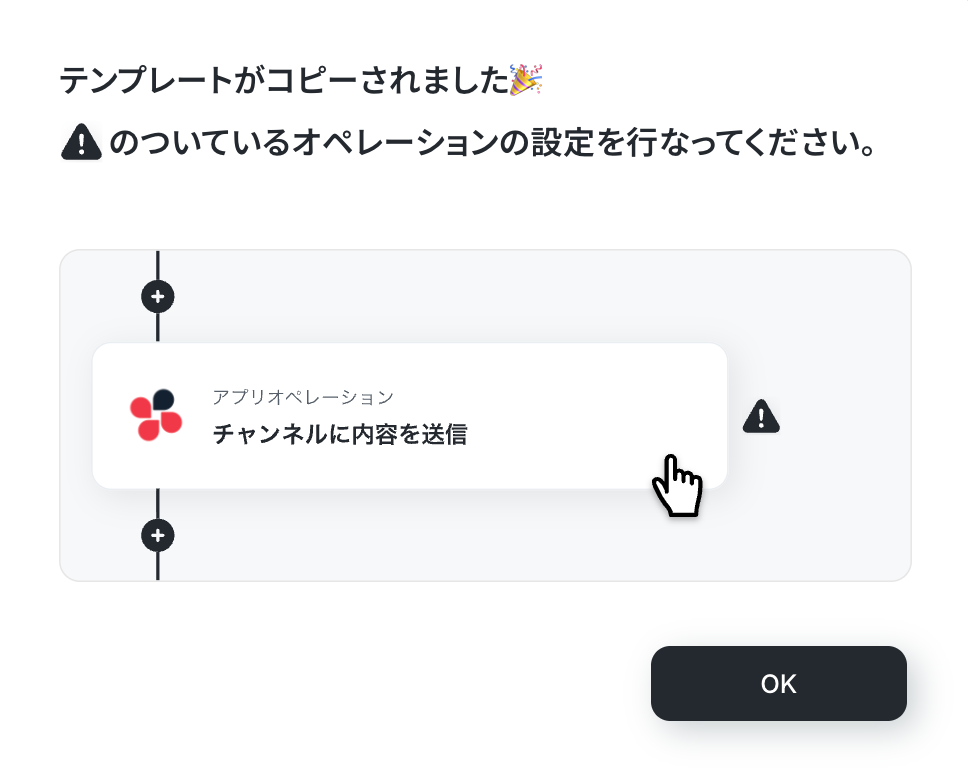
「テンプレートがコピーされました」と表示されるので「OK」をクリックします。
ステップ3:スケジュールトリガーの設定
Yoomのフローボットを動かす引き金となるアクションのことを「アプリトリガー」と呼びます。まずはこのトリガーの設定を行いましょう。
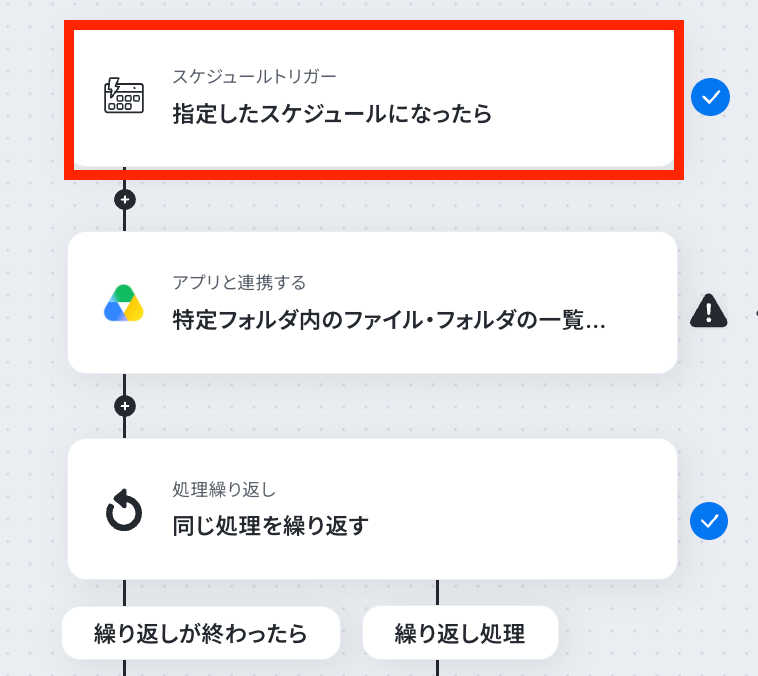
「指定したスケジュールになったら」をクリック。
今回は指定の日時や曜日になった際に一括OCRを行うフローのため、まずはいつフローを起動させるのかスケジューリングを行います。
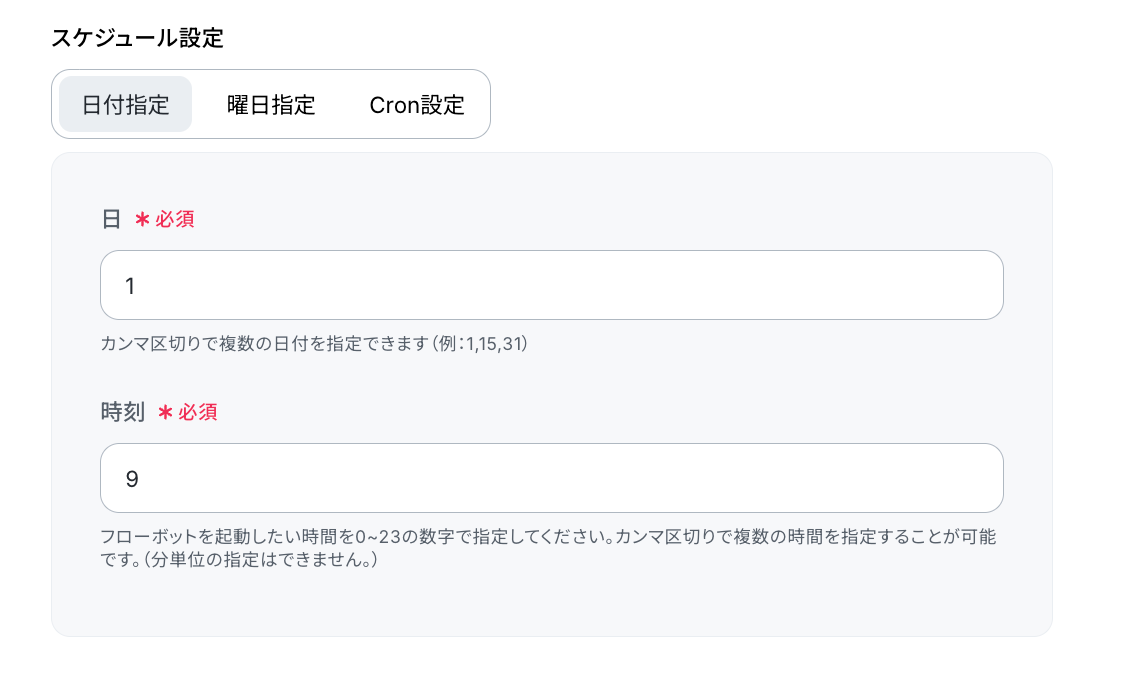
なお、スケジュール設定は日付指定・曜日指定・Cron設定の3種類あります。ご自身の業務に合わせていずれかで設定し完了しましょう。
下記を参考に設定してみてくださいね。
1) 日付指定の場合:フローボットを起動したい日付と時刻を入力
2) 曜日指定の場合:フローボットを起動したい曜日にチェックを入れ、時刻を入力
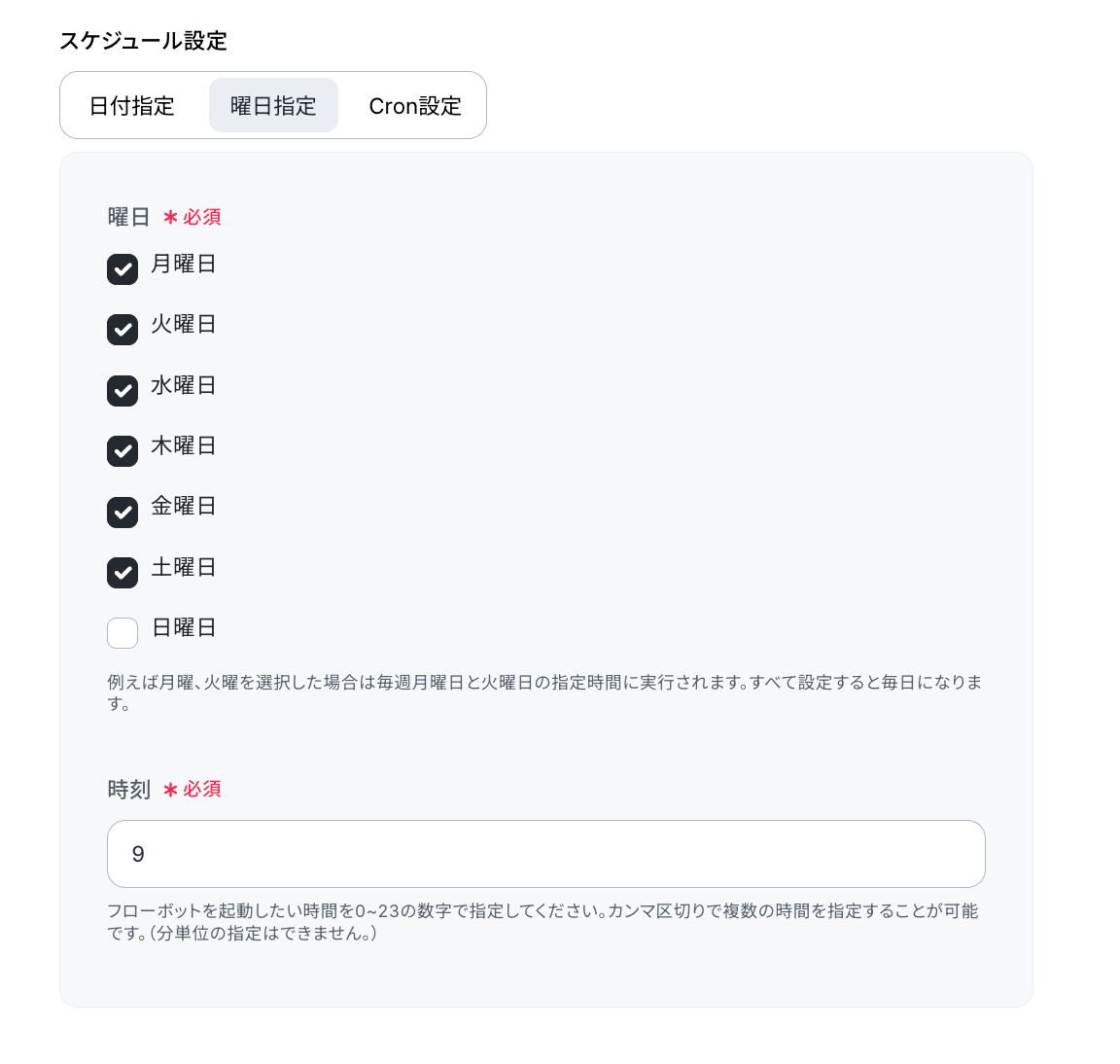
3) Cron設定の場合:毎時何分にフローボットを起動したいかを入力
※詳しくはヘルプセンターをご参照ください。
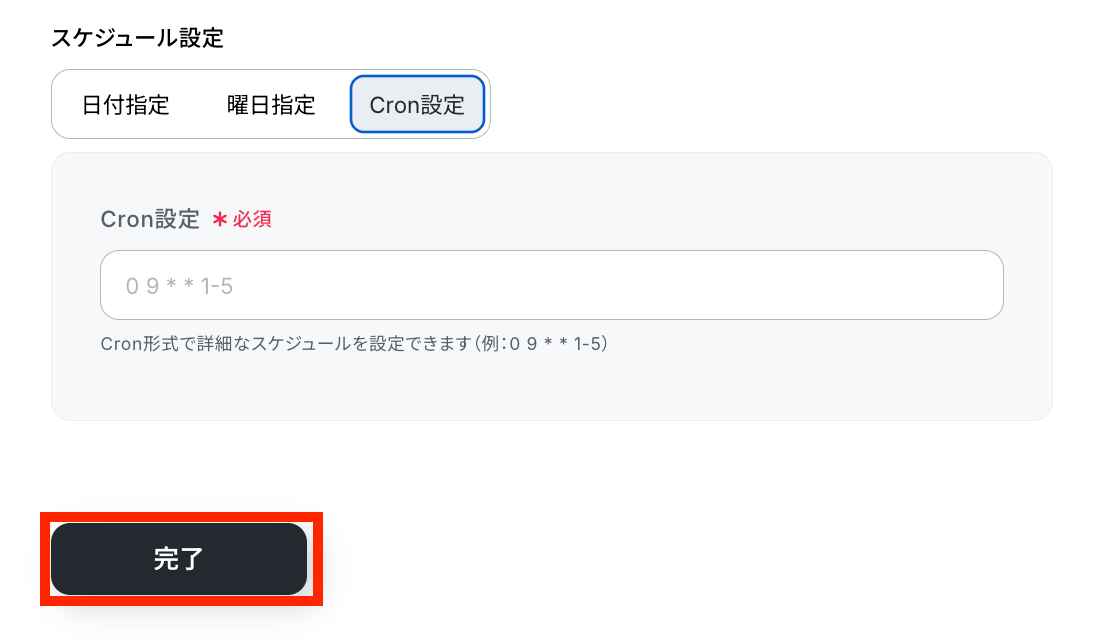
設定できたら最後に「完了」をクリックしましょう、
ステップ4:Google Driveでファイル情報を取得する設定
Google Driveの特定フォルダ内から、ファイル情報の一覧を取得します。
はじめに、特定フォルダ内にテスト用のファイルを複数アップロードしておきましょう。
今回は例として名刺のサンプル画像を2枚格納しました。
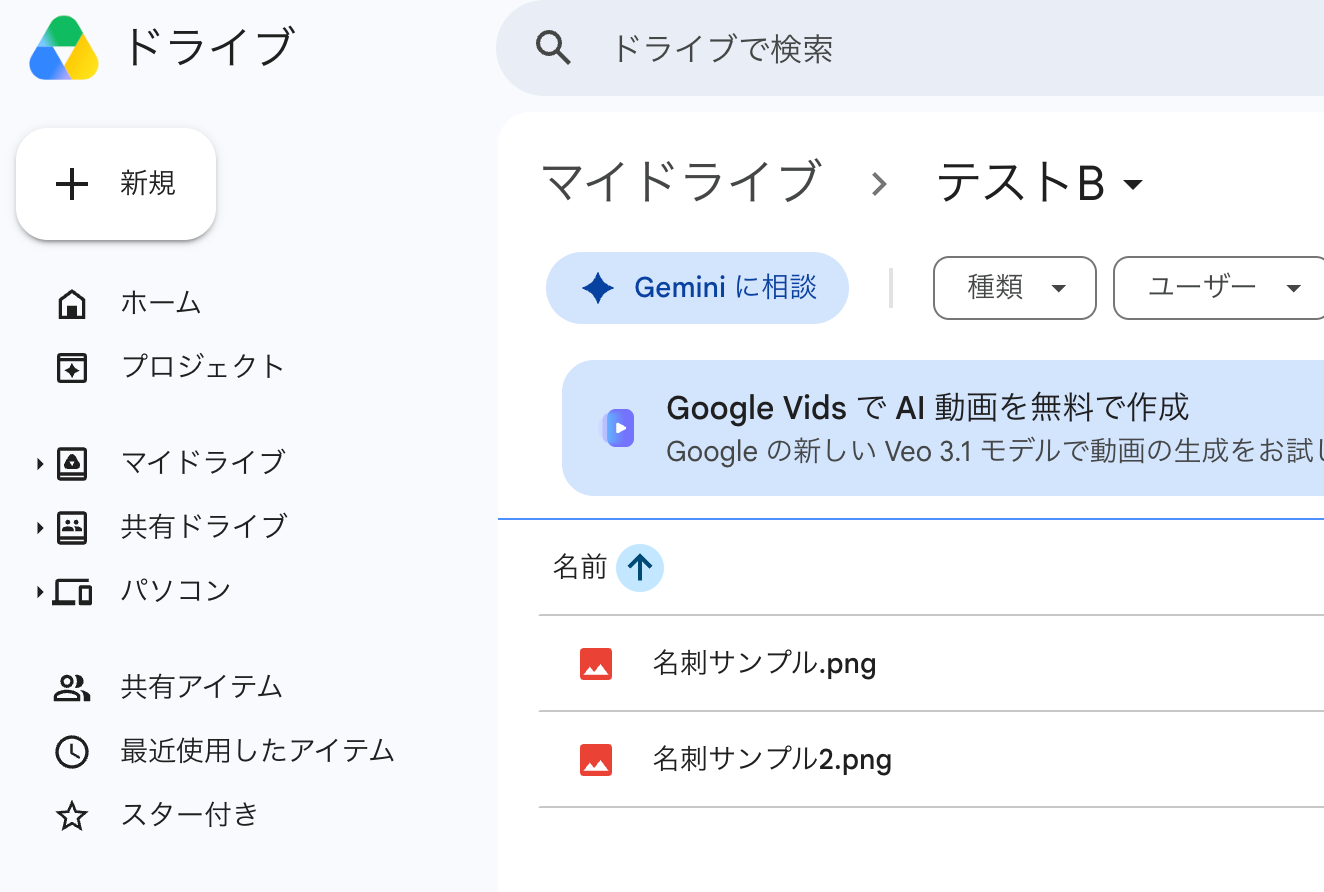
用意できたらYoomの設定画面に戻り「特定フォルダ内のファイル・フォルダの一覧を取得」をクリック。
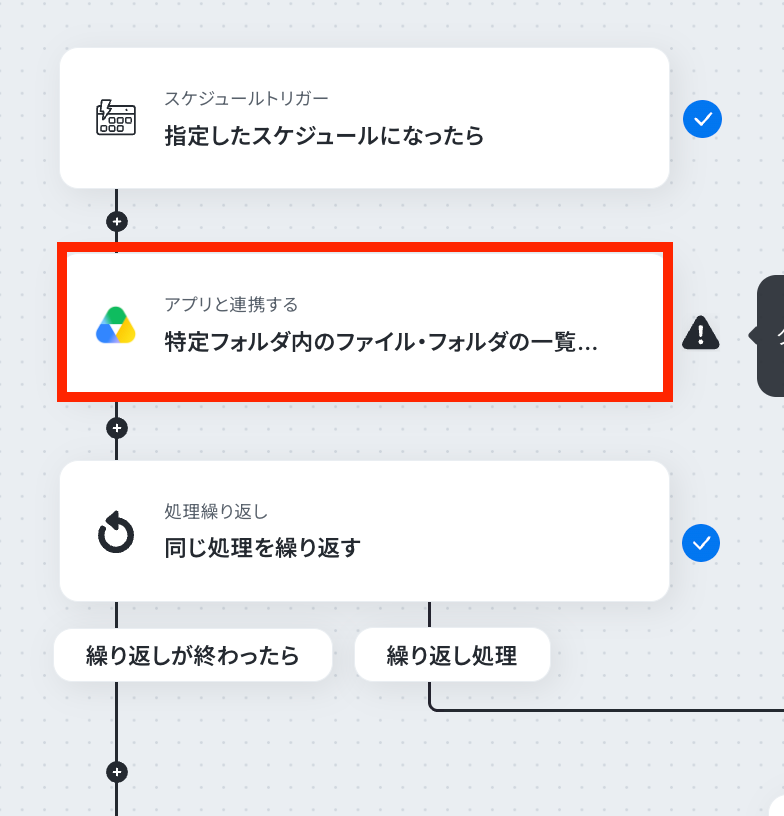
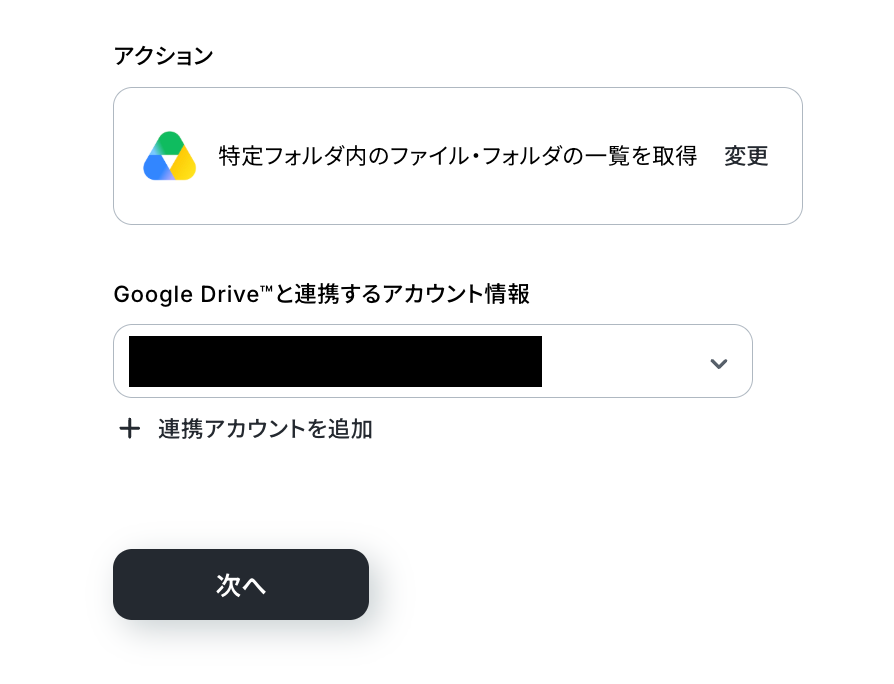
連携するアカウント情報を任意で設定し、アクションはテンプレート通りに「特定フォルダ内のファイル・フォルダの一覧を取得」のまま「次へ」をクリックします。
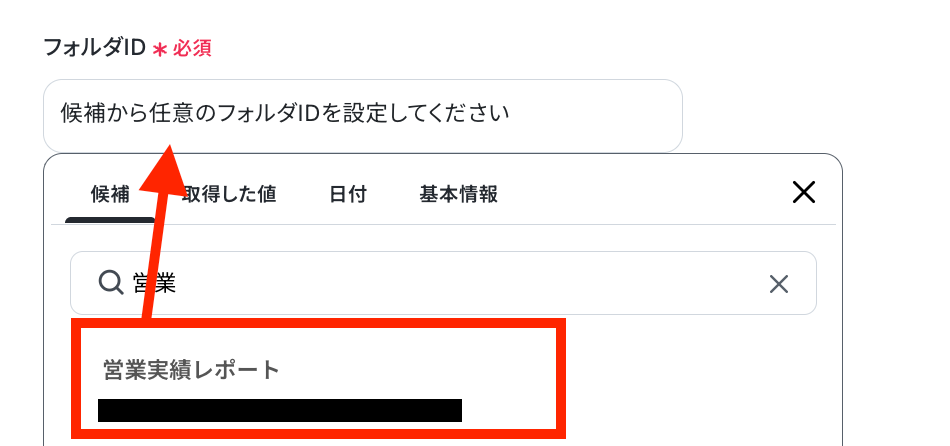
API接続設定という画面に移るので、先ほどファイルをアップロードしたフォルダIDを候補から選択してください。
このようなAPI接続設定をするとアプリ同士が自動で連携し、データのやり取りを行えるようになります。
設定ができたら連携テストを行います。テストボタンをクリックしましょう。
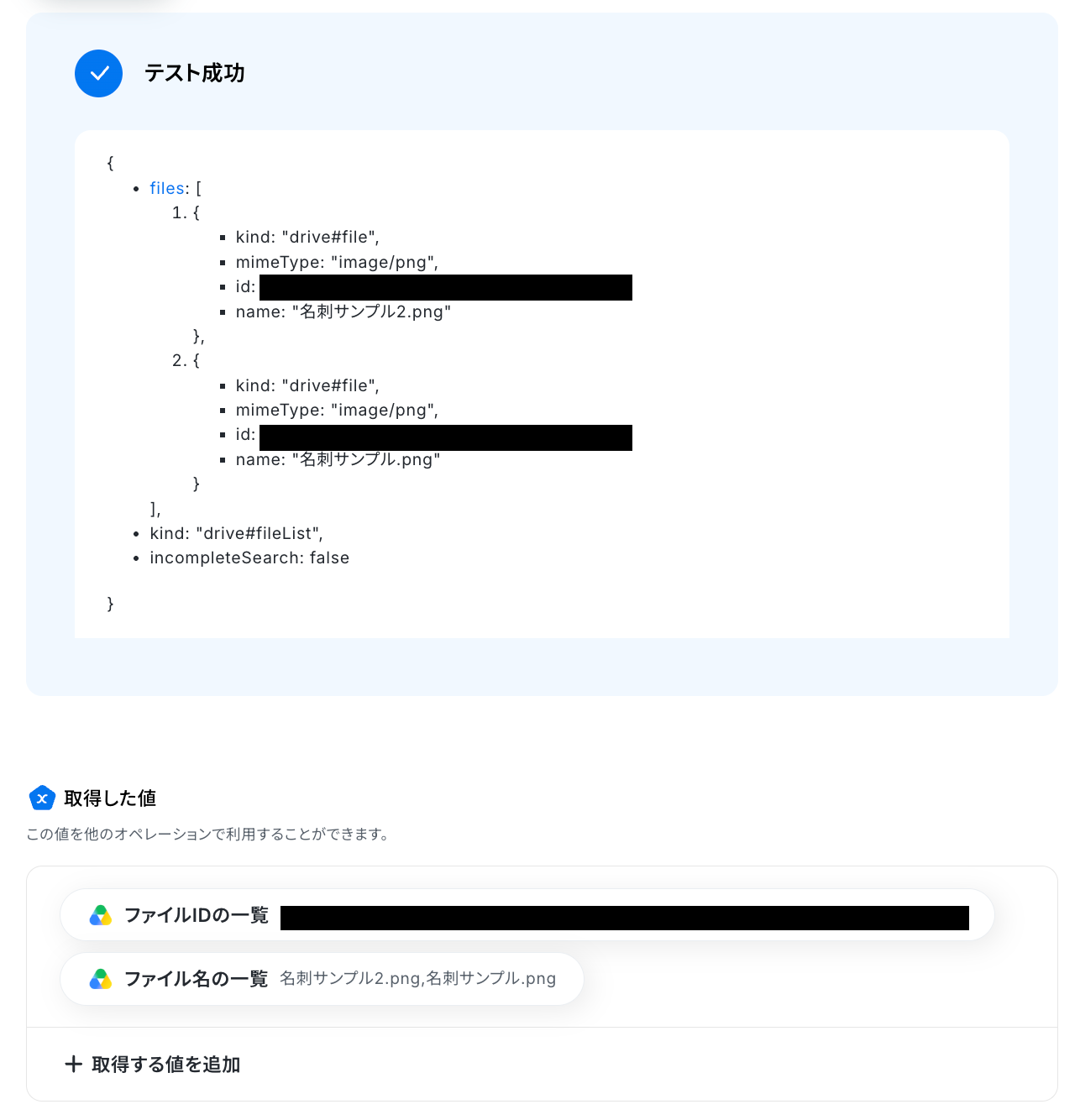
テストが成功するとテスト成功画面と取得した値が表示され、Google Driveのデータが確認できます。「完了」をクリックして完了です!
取得した値について、詳しくは以下をご参照ください。なお、この取得した値をこの後の設定で活用していきます。
※取得した値とは?
トリガーやオペレーション設定時に「テスト」を実行して取得した値のことです。
後続のオペレーション設定時の値として利用でき、フローボットを起動する度に変動した値となります。
ステップ5:繰り返し設定
※「同じ処理を繰り返す」オペレーションを使う場合は、パーソナルプラン以上のプランが必要です。フリープランだと、そのオペレーションやデータコネクトを設定してもエラーになってしまうのでご注意ください。
※パーソナルプランなどの有料プランには、2週間の無料トライアルがついています。トライアル期間中は、通常は制限されるアプリや機能(オペレーション)も問題なく使えるので、この機会にぜひお試しくださいね。
※「同じ処理を繰り返す」の設定方法も併せてご参照ください。
複数のファイルを順番に処理するために、繰り返し設定を行います。
「同じ処理を繰り返す」をクリック。
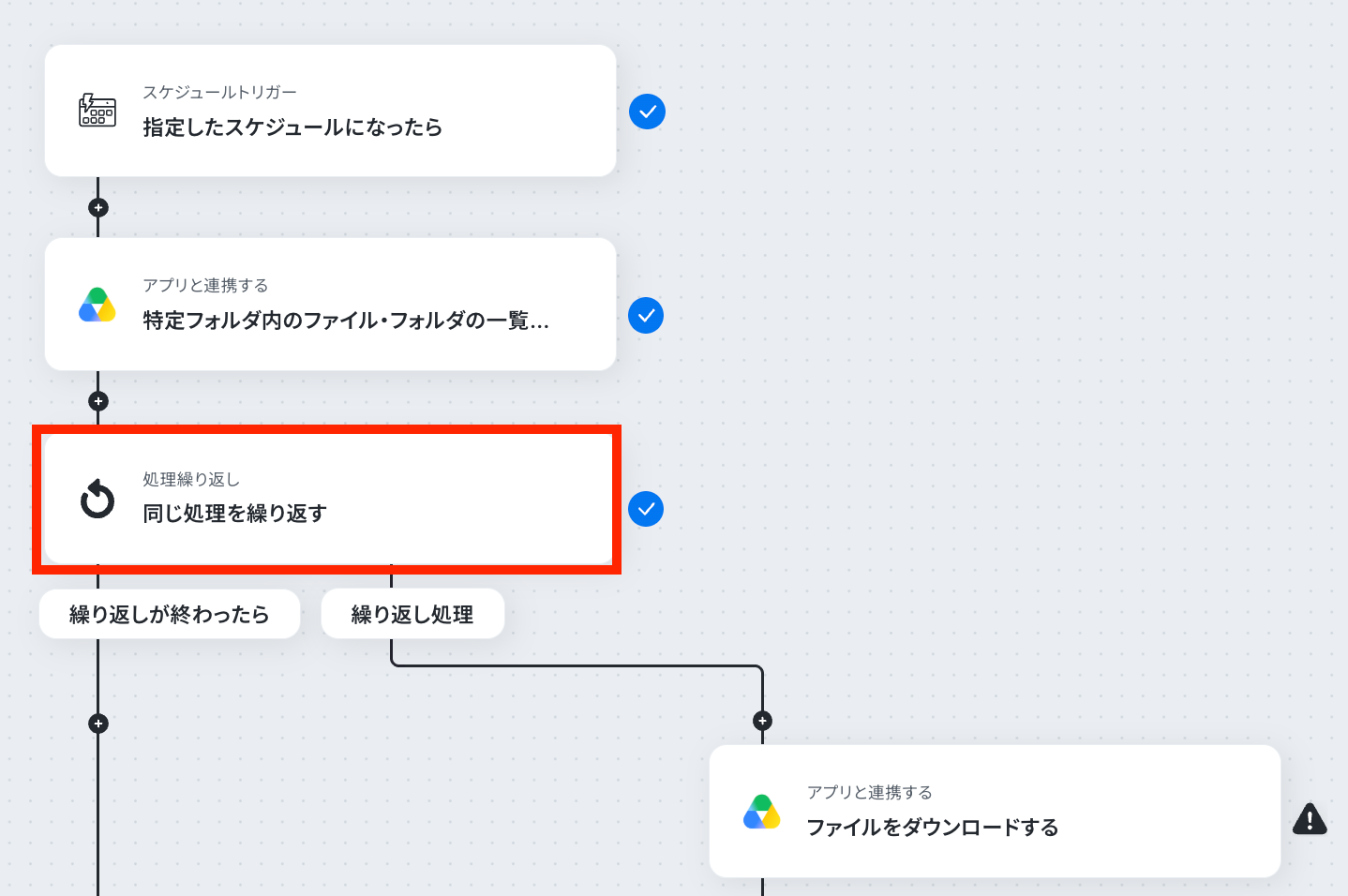
オペレーション・取得した値ともに予め設定されているのでそのままで大丈夫です。
この設定により、複数あるファイルを一つ一つ読み取りながら処理を進められるようになります。
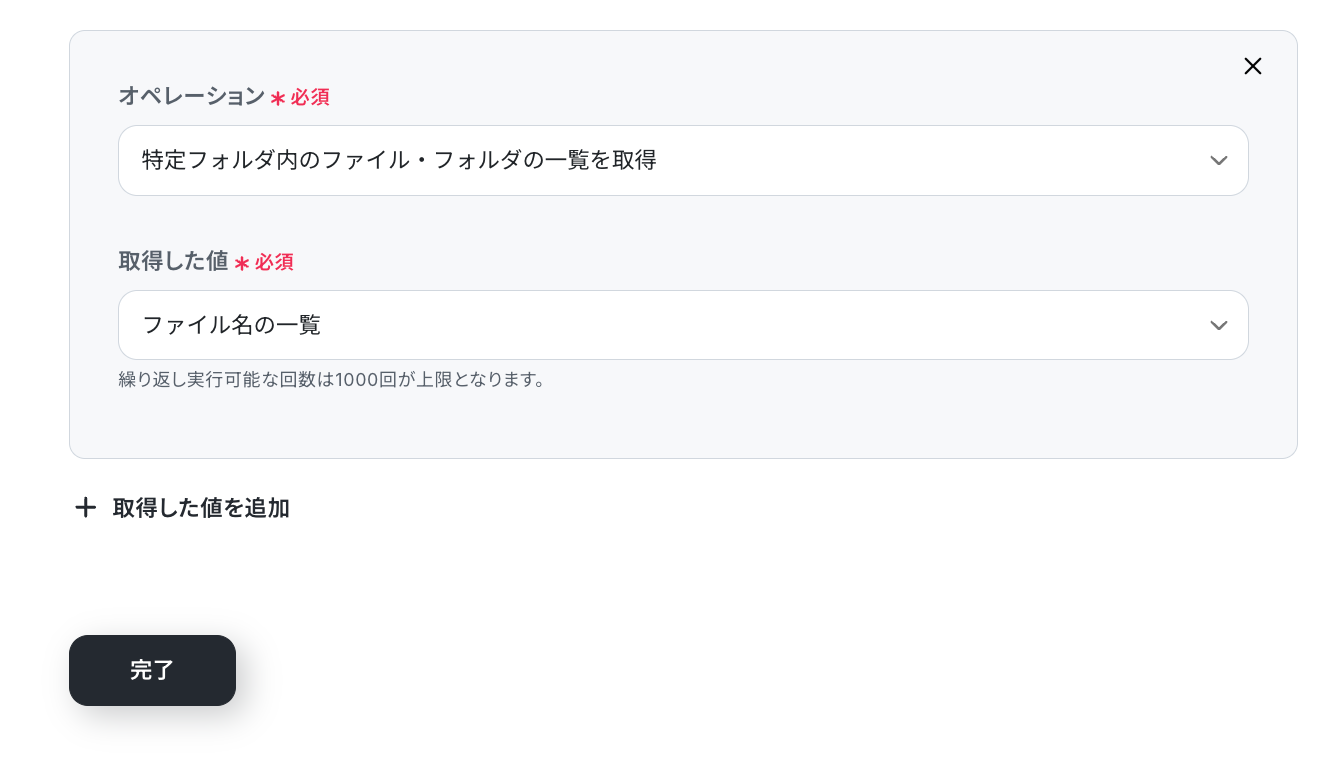
※繰り返し実行可能な回数は1000回が上限です。
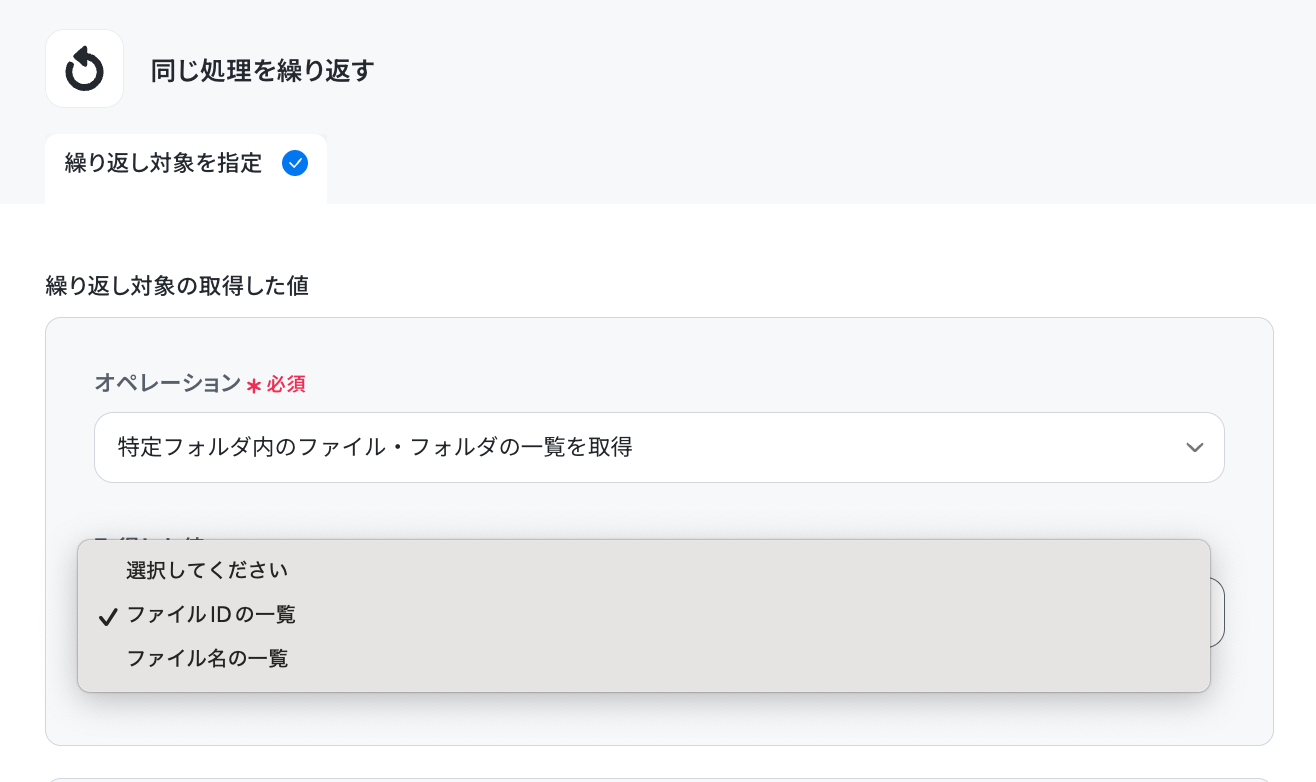
取得した値が「ファイルIDの一覧」と「ファイル名の一覧」であることを確認して完了しましょう。
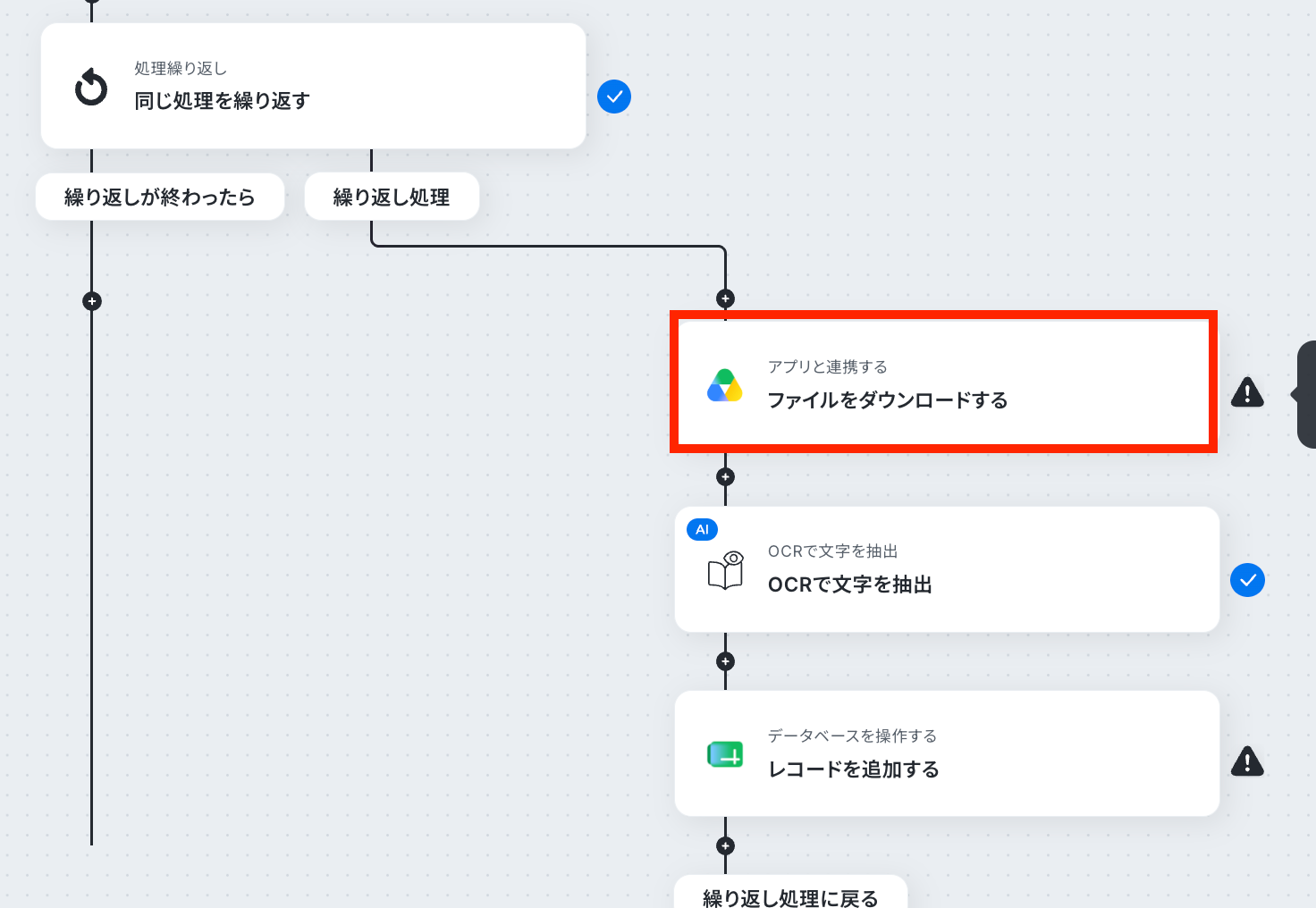
ステップ6:Google Driveでファイルをダウンロードする設定
ステップ4で取得したファイル情報をもとに、ファイルをダウンロードします。
「ファイルをダウンロードする」をクリックしてください。
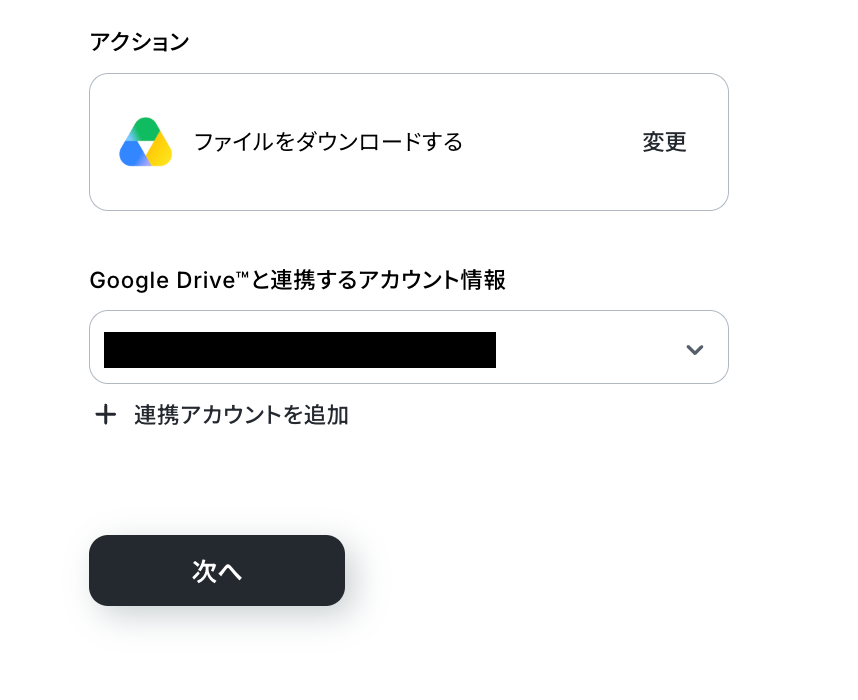
ステップ4と同様、アクションは「ファイルをダウンロードする」のまま「次へ」をクリック。
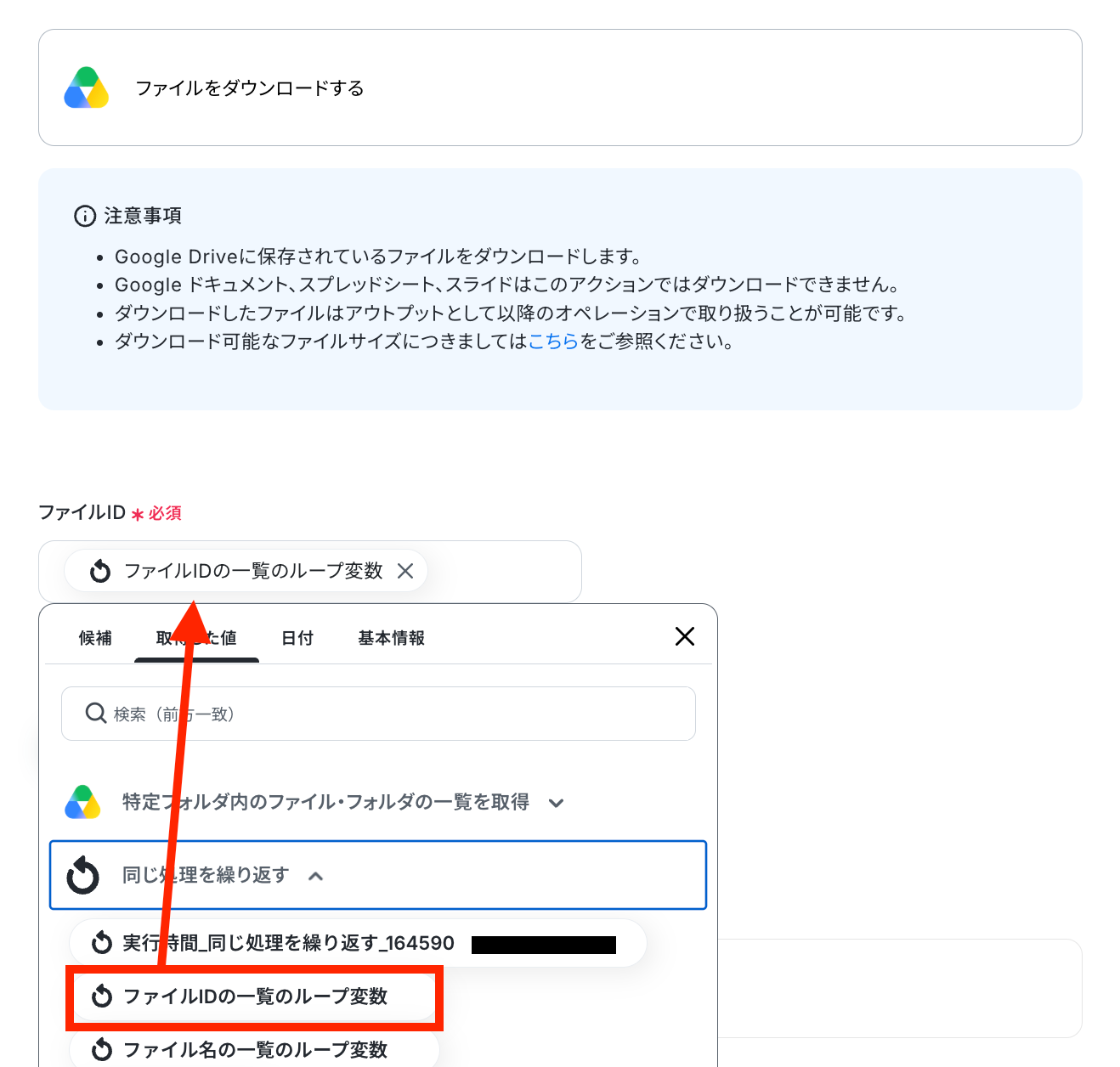
ファイルIDの欄に、繰り返し設定をもとにした「ファイルIDの一覧のループ変数」の取得した値を設定してテストしましょう。
※以下のように取得した値を設定することで、トリガーが実行されるたびに最新の情報を反映できます。
※ダウンロード可能なファイルサイズにつきましてはヘルプセンターをご参照ください。
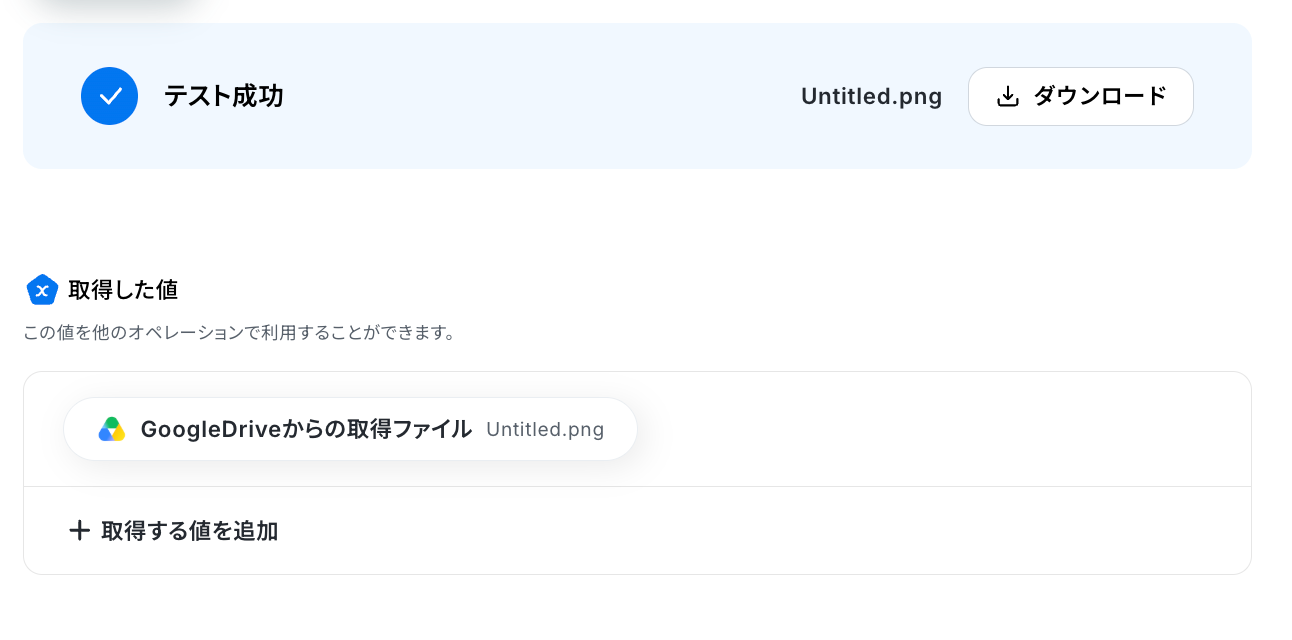
成功したら完了しましょう。ファイルがダウンロードされました!
「ダウンロード」からファイルの内容を確認することもできます。
※ダウンロードできるファイルの容量は最大300MBです。ただしアプリの仕様によっては300MB未満になることがあるのでご注意ください。ファイルの容量制限について
ステップ7:OCR設定
先ほどダウンロードしたファイルの内容を、テキストとして読み取る設定をします。
「OCRで文字を抽出」をクリック。
上記2記事も併せてご参照ください。
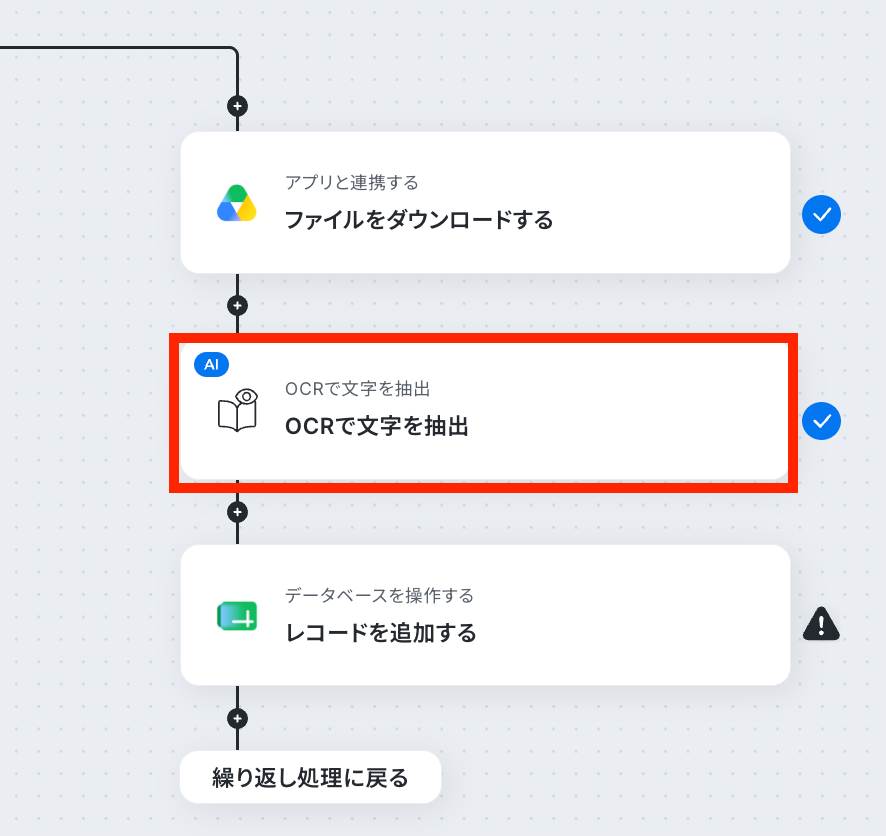
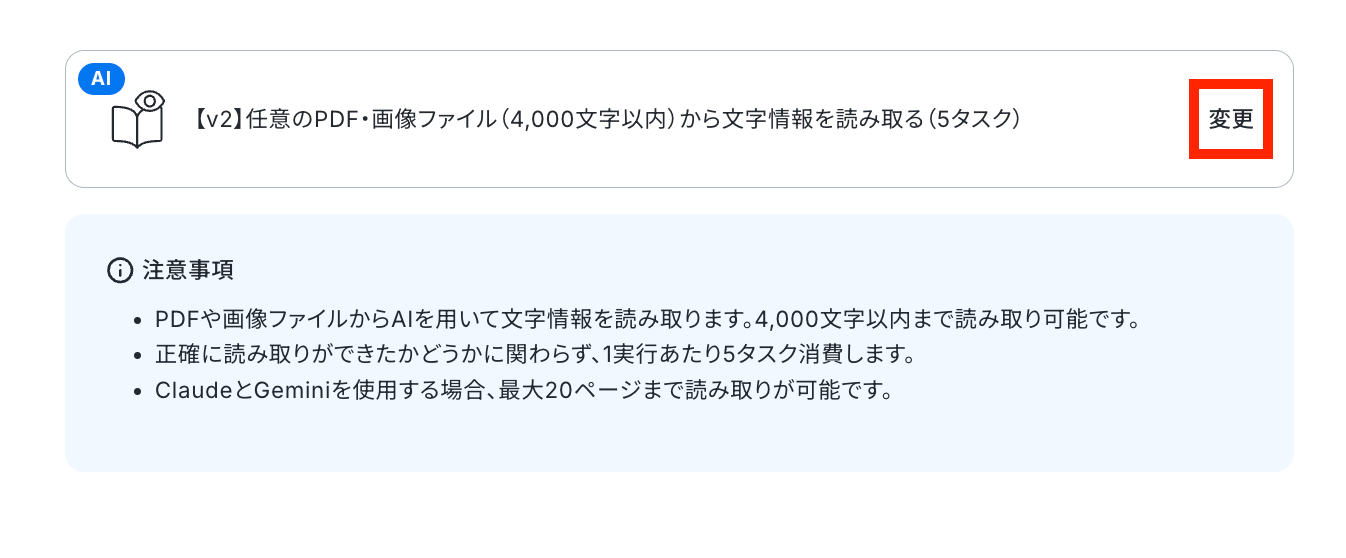
ステップ4・6と同様、アクションは変更が必要であれば「変更」をクリックします。
()内のタスクを消費しますので、使用プランやデータの容量によって選択しましょう。料金プランについて
詳細設定に入ります。「ファイルの添付方法」は予め設定されている通りでOKです。
※YoomのOCR機能では、アクション記載の規定の文字数を超えるデータや、文字が小さすぎる場合に正しく読み取れないことがあります。文字数や文字の大きさには少し余裕を持たせてご利用ください。
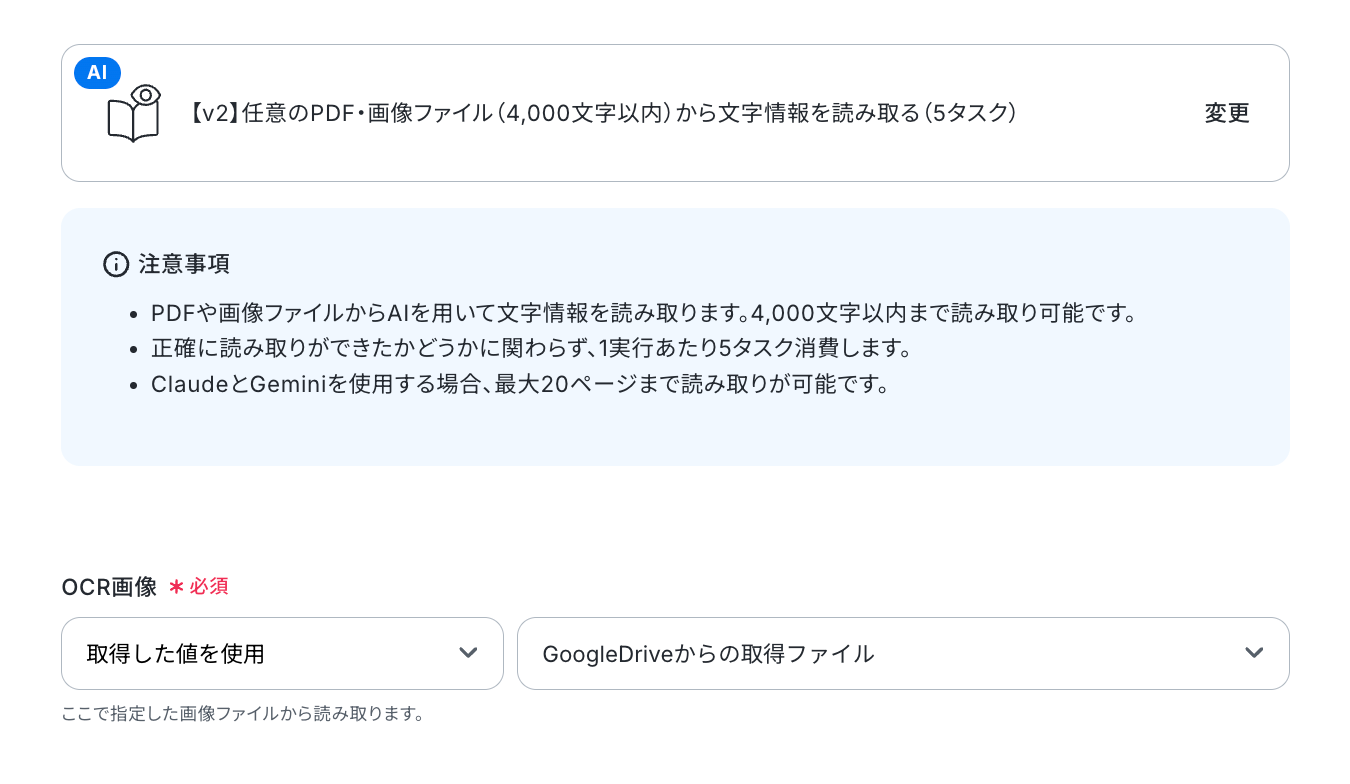
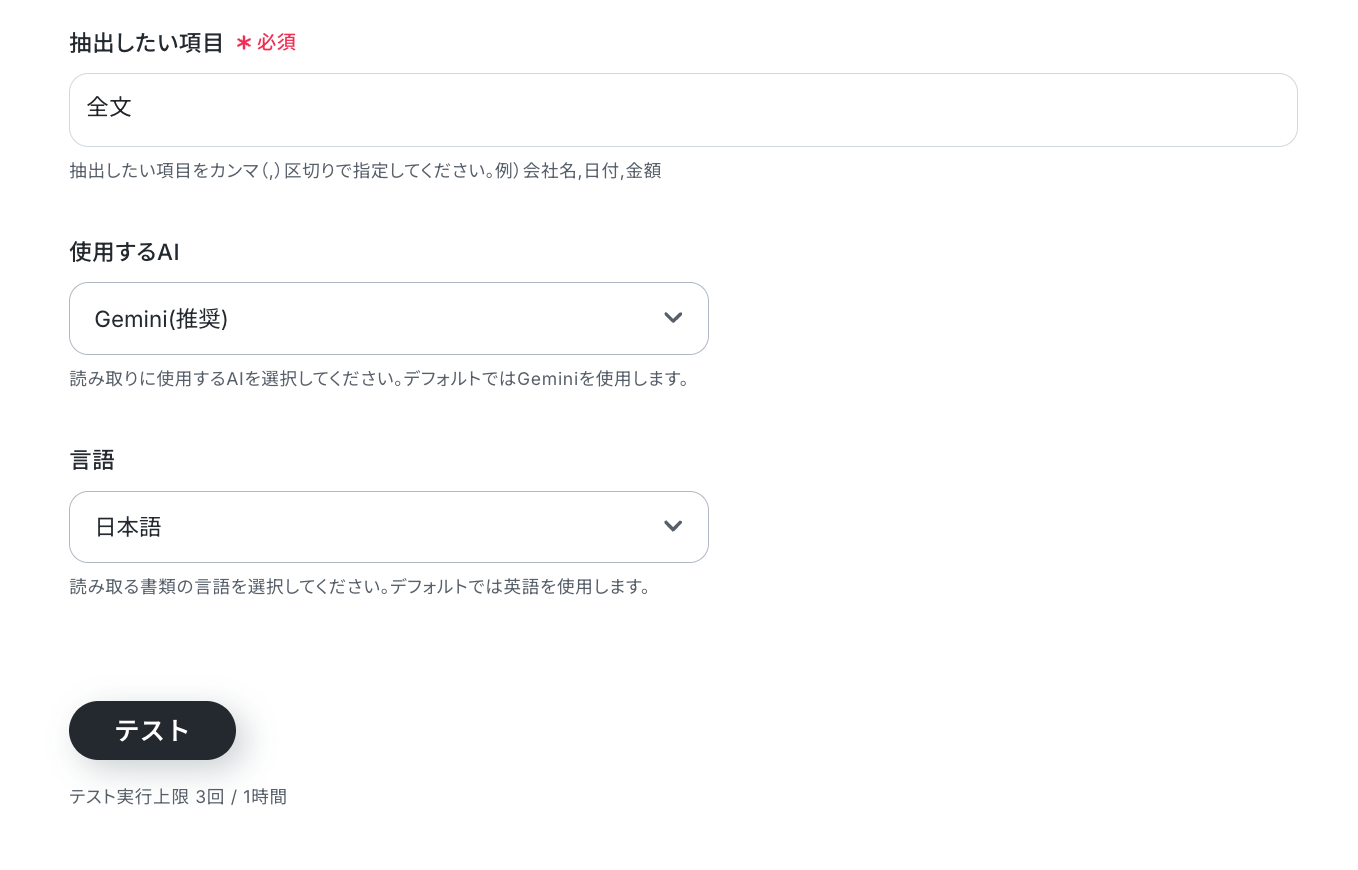
抽出したい項目は今回「全文」としていますが、一部だけ読み取りたい場合は必要事項をカンマ区切りで入力しましょう。
あとは任意で使用するAIと言語をそれぞれ選択してテストします。
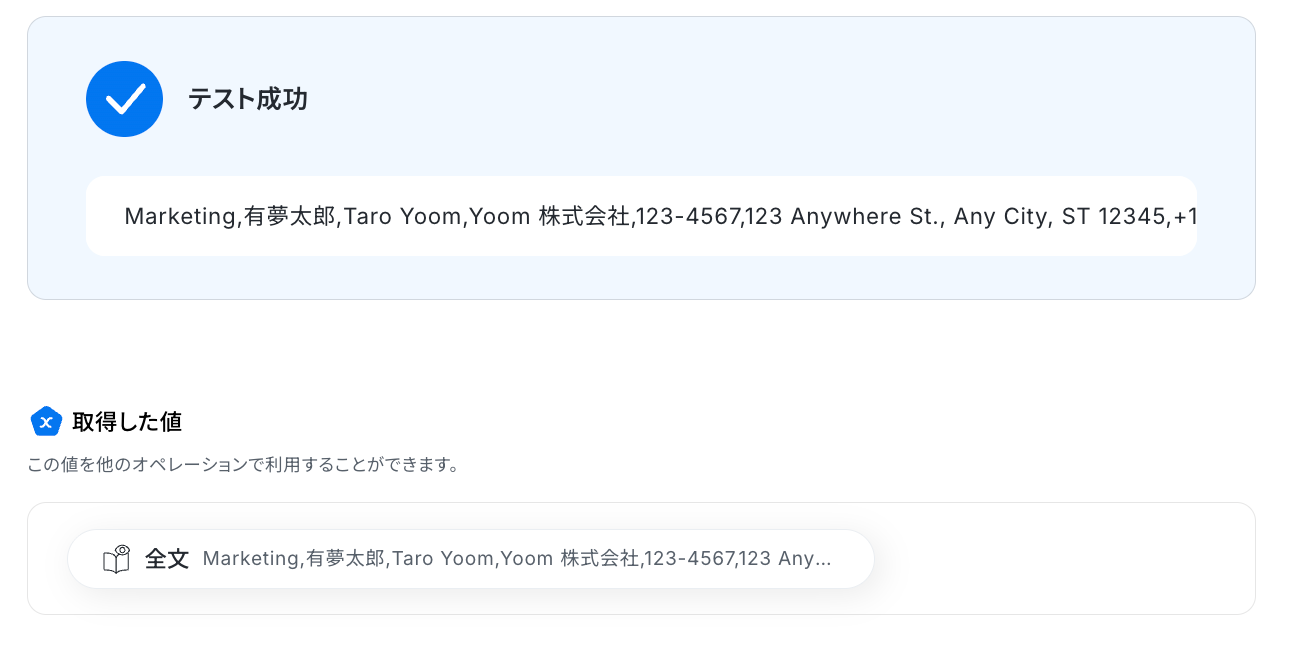
成功したら完了してください。AIがファイルの内容をテキストとして抽出してくれました!
ステップ8:Google スプレッドシートのアクション設定
ファイル情報とそのOCR結果を、Google スプレッドシートに1つずつ追記する設定をします。
まず準備として、ファイル情報を追記するためのシートを用意しましょう。
上記2記事も併せてご参照ください。
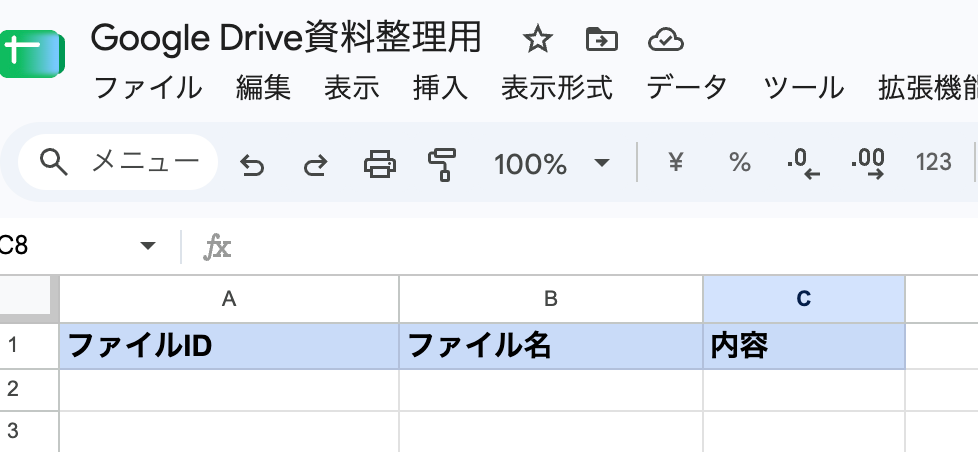
用意したらYoomの設定画面に戻り「レコードを追加する」をクリック。
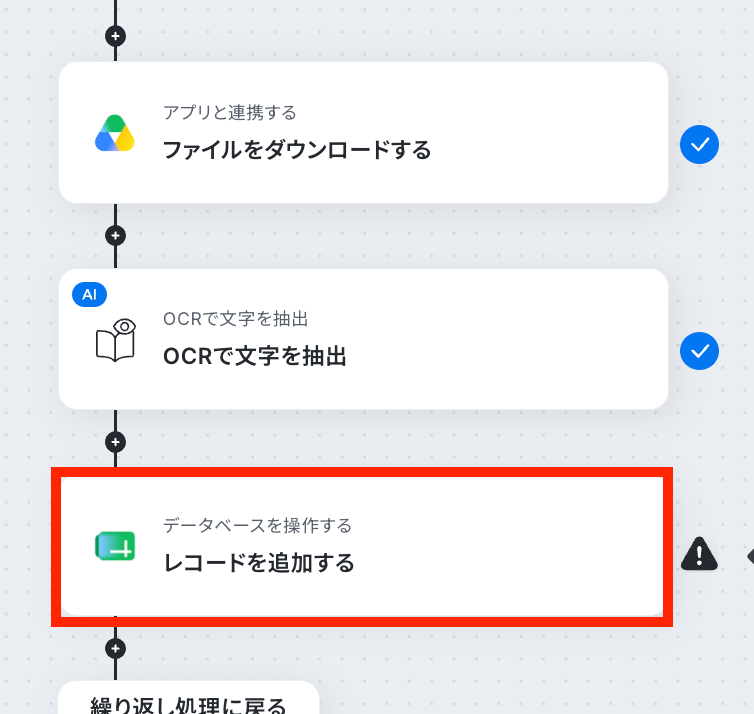
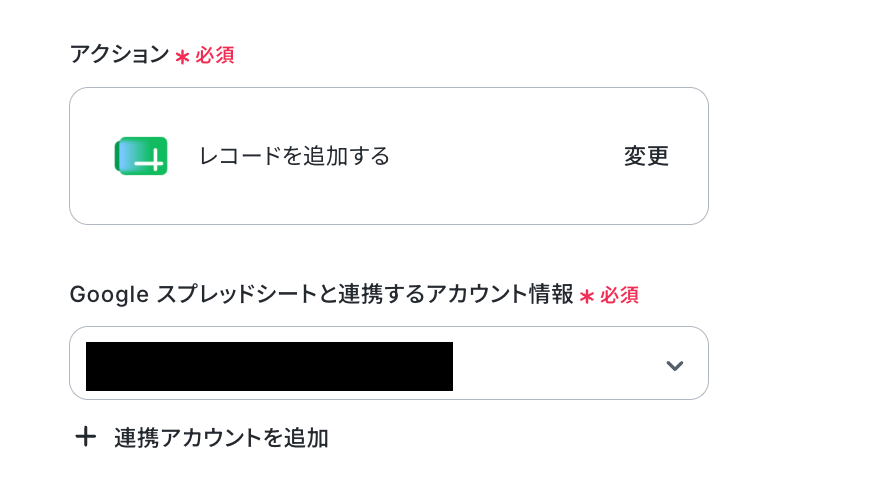
データベースの連携に移ります。まず連携するアカウントが正しいか確認しましょう。
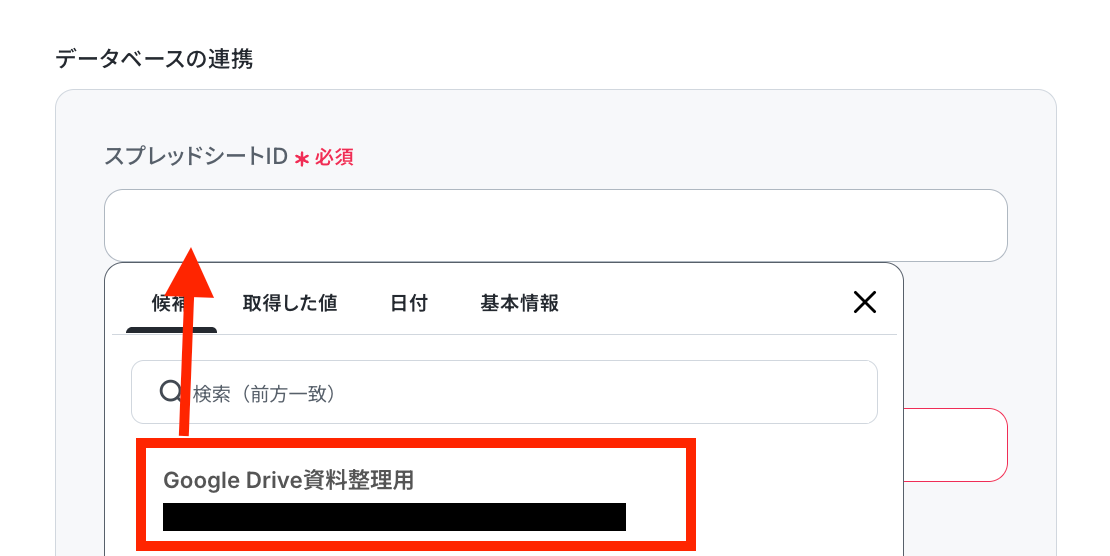
次に、先ほど用意したシートのスプレッドシートIDを候補から選択してください。
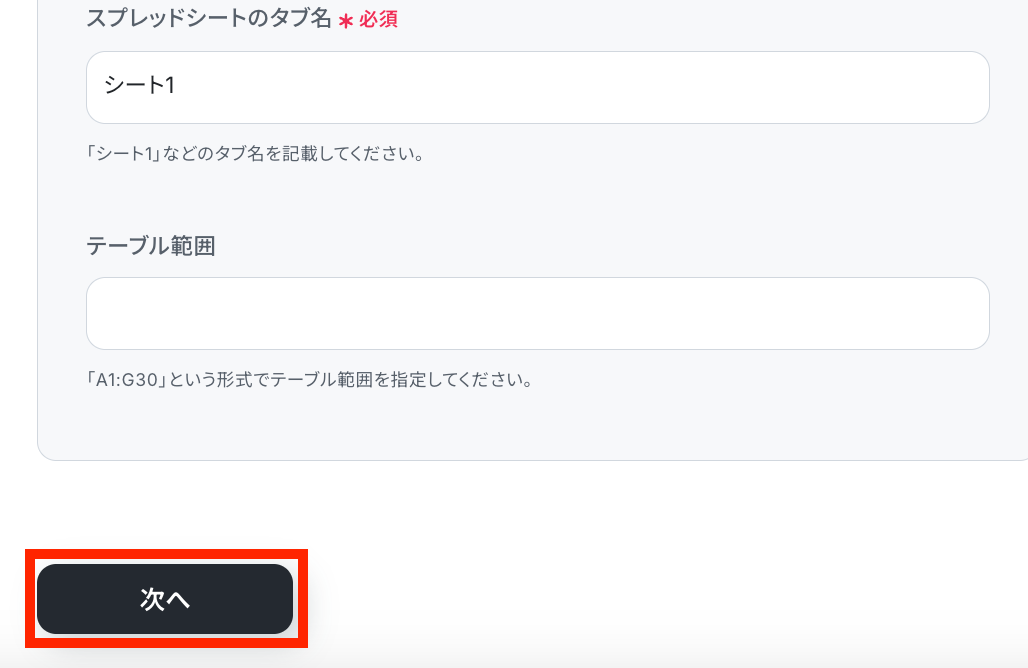
同様にスプレッドシートのタブ名も選択し、任意でテーブル範囲を選択して「次へ」をクリックします。
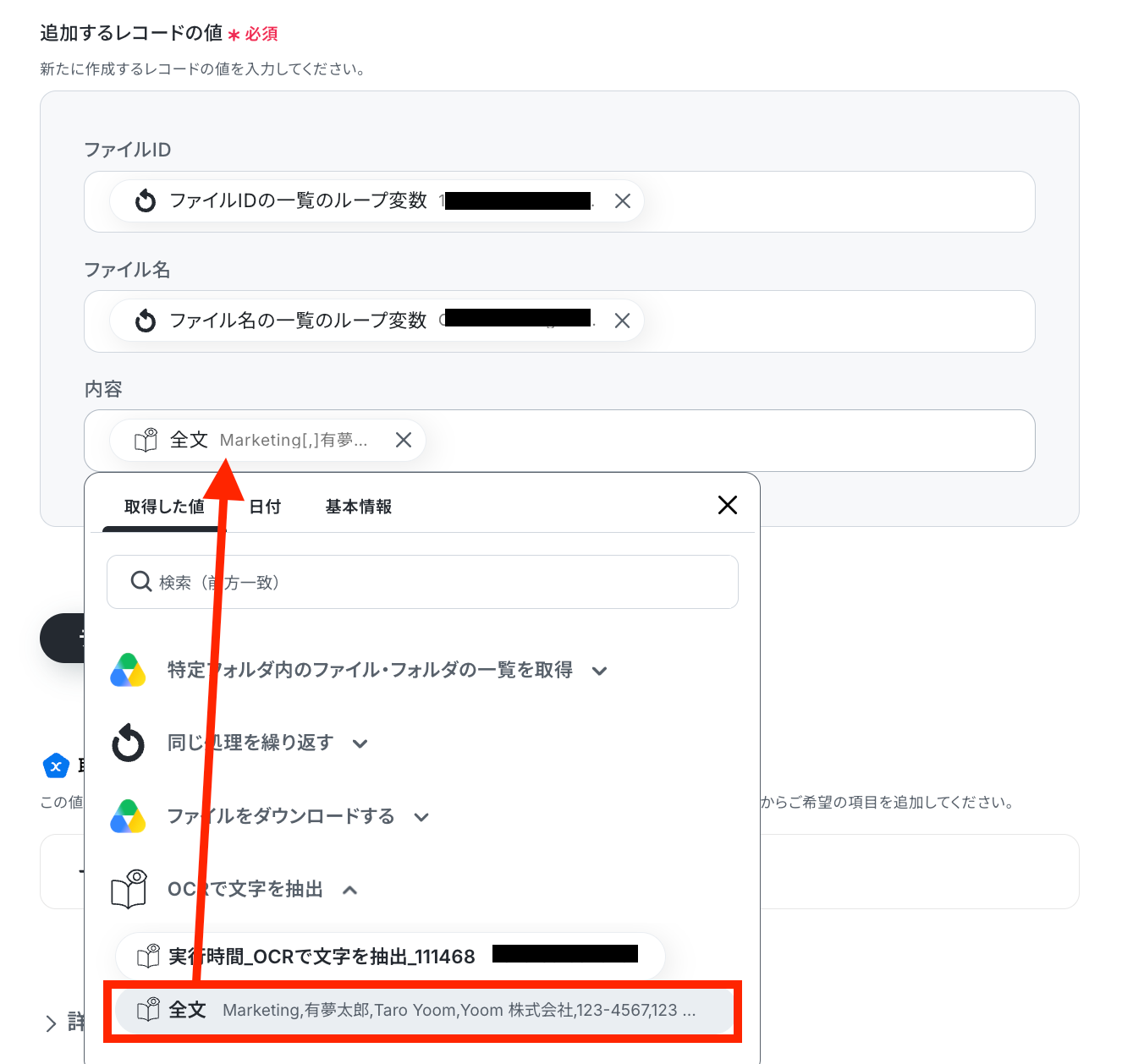
あとは先ほど用意したシートのヘッダーに対応する値を選択しましょう。
以下のようにループ変数・OCRから取得した値を指定すると、処理を繰り返すごとに各ファイルの値が反映されます。
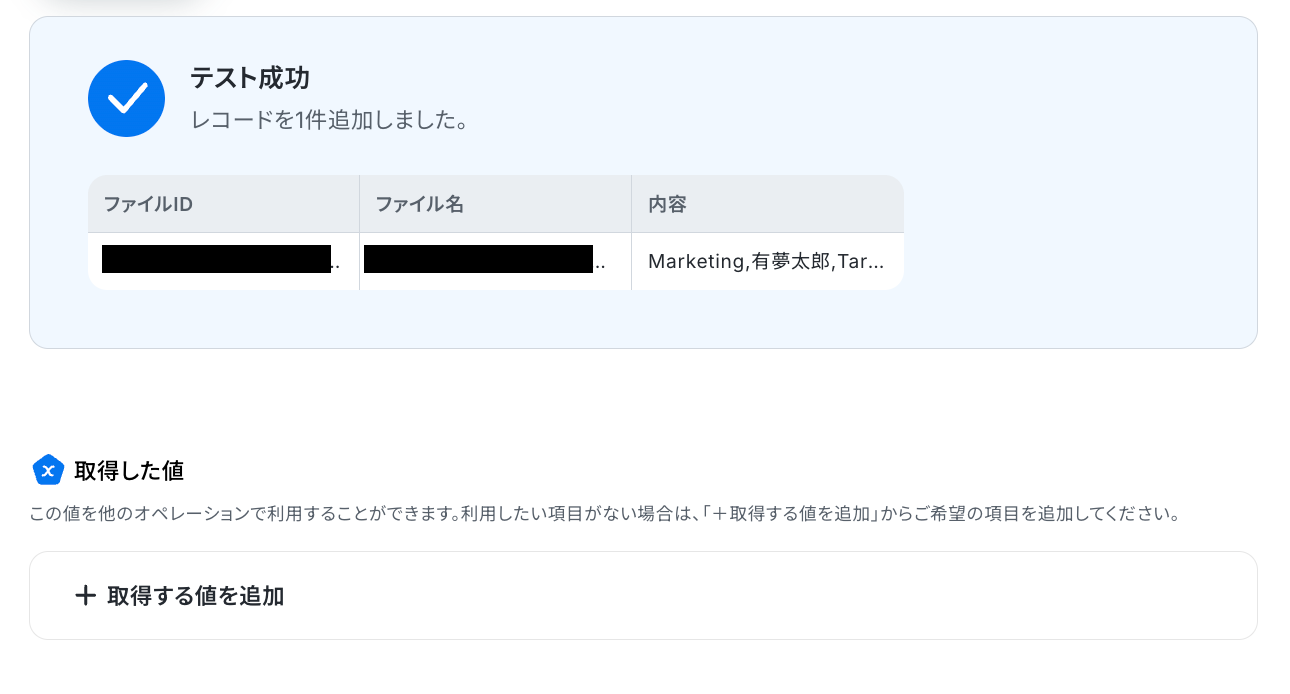
全ての項目を埋めたらテストしてください。
成功したら完了しましょう。
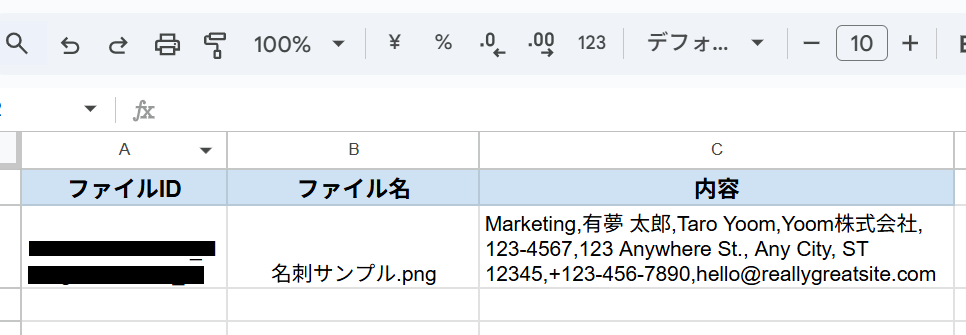
Google Driveのファイル情報とそのOCR結果が、用意したシートに自動で追記されました!
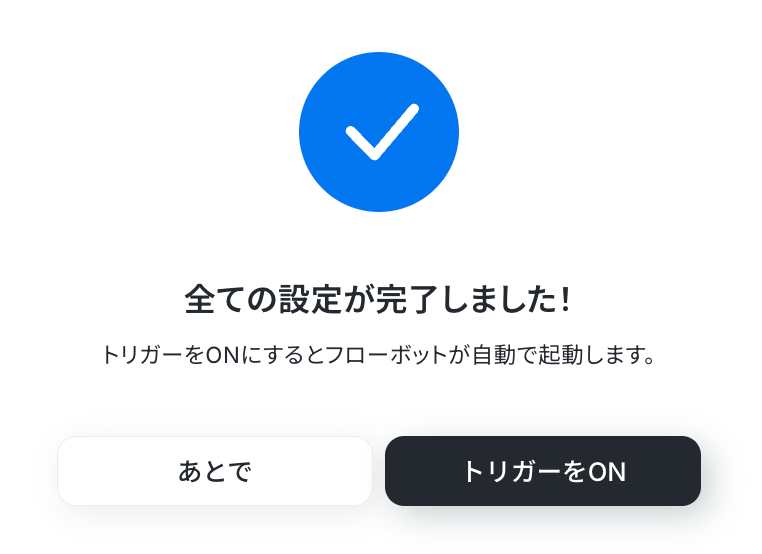
ステップ9:トリガーをONにして起動準備完了
最後に「トリガーをON」をクリックしたら、自動化の設定は完了です。
正しくフローボットが起動するか確認してください。
以上が、毎日、Google Driveの特定フォルダに格納されたファイルを一括でOCRし、結果をGoogle スプレッドシートに追加する方法でした!
OCRを活用したその他の自動化例
OCRの技術を活用することで、名刺情報や請求書、各種書類のデータ化・登録業務をスムーズに効率化できます。
Yoomにはこれらの業務を自動化できるテンプレートが多数用意されているので、ぜひご活用ください!
■概要展示会や商談で受け取った大量の名刺、その後のデータ入力に手間を感じていませんか。一枚一枚手作業で入力するのは時間がかかる上、入力ミスも発生しがちです。 このワークフローを活用すれば、フォームに名刺画像をアップロードするだけで、OCR機能が情報を自動で読み取り、Salesforceに顧客データとして格納します。名刺管理の手間を省き、スムーズな営業活動の開始をサポートします。
■このテンプレートをおすすめする方- 受け取った名刺をSalesforceへ手作業で入力している営業担当者の方
- 名刺のデータ化作業に時間がかかり、コア業務に集中できない方
- OCR機能を活用し、手入力による情報登録のミスをなくしたいと考えている方
■このテンプレートを使うメリット- 名刺画像をアップロードするだけでSalesforceに自動で格納されるため、これまで手作業に費やしていたデータ入力の時間を短縮できます。
- 手作業でのデータ転記が不要になることで、会社名や連絡先などの入力間違いや漏れといったヒューマンエラーのリスクを軽減します。
■フローボットの流れ- はじめに、SalesforceをYoomと連携します。
- 次に、トリガーでフォームトリガー機能を選択し、名刺画像をアップロードするためのフォームを作成します。
- 次に、オペレーションでOCR機能を選択し、フォームからアップロードされた名刺画像から文字情報を抽出するよう設定します。
- 最後に、オペレーションでSalesforceの「レコードを追加する」アクションを選択し、OCR機能で抽出した情報を任意の項目に格納するよう設定します。
※「トリガー」:フロー起動のきっかけとなるアクション、「オペレーション」:トリガー起動後、フロー内で処理を行うアクション
■このワークフローのカスタムポイント- フォームトリガー機能では、名刺画像のアップロード項目以外に、担当者名などのテキスト項目を任意で追加・編集することが可能です。
- OCR機能では、名刺画像から読み取りたい項目(会社名、氏名、メールアドレスなど)を任意で設定できます。
- Salesforceにレコードを追加する際、OCRで読み取った情報をどの項目に格納するかを自由に設定できるほか、固定のテキストなどを入力することも可能です。
■注意事項- SalesforceとYoomを連携してください。
- ダウンロード可能なファイル容量は最大300MBまでです。アプリの仕様によっては300MB未満になる可能性があるので、ご注意ください。
- トリガー、各オペレーションでファイルを使用する際は、「ファイルの容量制限について」をご参照ください。
- OCRデータは6,500文字以上のデータや文字が小さい場合などは読み取れない場合があるので、ご注意ください。
- Salesforceはミニプラン以上でご利用いただけるアプリとなっております。フリープラン・パーソナルプランの場合は設定しているフローボットのオペレーションやデータコネクトはエラーとなりますので、ご注意ください。
- ミニプラン・チームプラン・サクセスプランなどの有料プランは、2週間の無料トライアルを行うことが可能です。無料トライアル中には制限対象のアプリを使用することができます。
- データベースを操作するオペレーションで、レコード追加や更新を行う際は、Salesforceの入力形式に沿って設定を行ってください。例えば、Salesforceの入力形式が選択式かつ英語入力の場合、選択肢に存在しない値や異なる言語で入力した値はエラーとなりますのでご注意ください。
■概要従業員情報の登録時、フォームで受け取った通帳画像を一つひとつ手作業で転記する業務は手間がかかる上に、入力ミスも起こりやすいのではないでしょうか。特にSmartHRなど複数のツールを利用している場合、正確な情報登録が求められるため、担当者の負担は少なくありません。このワークフローを活用すれば、フォームで受け付けた通帳画像をOCRで自動解析し、担当者の確認を経てSmartHRに従業員情報を登録する一連の流れを自動化できます。
■このテンプレートをおすすめする方- SmartHRへの従業員情報登録を手作業で行い、効率化したい人事労務担当者の方
- 通帳画像からの口座情報の転記作業で、入力ミスなどのヒューマンエラーを防ぎたい方
- 従業員の入社手続きに関連する定型業務を自動化し、コア業務に集中したい方
■このテンプレートを使うメリット- フォーム回答からSmartHRへの情報登録までが自動化されるため、手作業による転記業務の時間を削減し、業務全体の効率化に繋がります。
- OCRによるテキスト化と担当者による確認フローを挟むことで、手入力による転記ミスや確認漏れといったヒューマンエラーを防ぎ、データの正確性を高めます。
■フローボットの流れ- はじめに、SmartHRをYoomと連携します。
- 次に、トリガーでフォームを選択し、「回答が送信されたら」というアクションを設定します。
- 続けて、オペレーションでOCR機能の「任意の画像やPDFを読み取る」を選択し、フォームで受け取った通帳画像のファイルを指定します。
- 次に、オペレーションで「担当者に対応依頼」アクションを設定し、OCRで読み取った内容の確認を依頼します。
- 最後に、オペレーションでSmartHRの「従業員の登録」アクションを設定し、確認済みの情報を引用して従業員情報を登録します。
※「トリガー」:フロー起動のきっかけとなるアクション、「オペレーション」:トリガー起動後、フロー内で処理を行うアクション
■このワークフローのカスタムポイント- OCR機能では、通帳画像から読み取りたいテキスト項目(金融機関名、支店名、口座番号など)を任意で設定してください。
- 担当者に対応を依頼するアクションでは、確認を依頼する担当者や依頼内容の詳細などを、実際の運用に合わせて設定してください。
- SmartHRに従業員を登録するアクションでは、OCRやフォームで取得した情報を引用し、SmartHRのどのフィールドに登録するかを自由に設定可能です。
■注意事項- SmartHRとYoomを連携してください。
- OCRデータは6,500文字以上のデータや文字が小さい場合などは読み取れない場合があるので、ご注意ください。
- ダウンロード可能なファイル容量は最大300MBまでです。アプリの仕様によっては300MB未満になる可能性があるので、ご注意ください。
- トリガー、各オペレーションでの取り扱い可能なファイル容量の詳細は「ファイルの容量制限について」をご参照ください。
■概要
手書きの書類やメモをデータ化する際に、手入力の手間や転記ミスに課題を感じていませんか?
紙媒体の情報を扱う業務では、どうしても非効率な作業が発生しがちです。
このワークフローを活用すれば、Dropboxに手書きの画像ファイルをアップロードするだけで、OCR機能が自動でテキストを読み取り、指定のメールアドレスへ内容を通知するため、こうした手書き情報のデータ化に関する課題をスムーズに解消できます。
■このテンプレートをおすすめする方
- Dropboxに保存した手書きの書類をOCRでデータ化している方
- 手書きのメモなどを関係者に共有する際、手作業で転記している方
- 紙媒体で受け取った情報を効率的にテキストデータへ変換したい方
■このテンプレートを使うメリット
- Dropboxへのアップロードを起点に、手書き書類のOCR処理から通知までが自動化されるため、データ入力の時間を短縮することができます。
- 手作業によるテキストの転記が不要になるため、入力ミスや読み間違いといったヒューマンエラーを防ぎ、データの正確性を高めることに繋がります。
■フローボットの流れ
- はじめに、DropboxをYoomと連携します
- 次に、トリガーでDropboxを選択し、「特定のフォルダ内でファイルが作成または更新されたら」というアクションを設定します
- 次に、オペレーションでDropboxの「ファイルをダウンロード」アクションを設定し、トリガーで検知したファイルを指定します
- 次に、オペレーションでOCR機能の「任意の画像やPDFを読み取る」アクションを設定し、ダウンロードしたファイルを読み取ります
- 最後に、オペレーションでYoomメールの「メールを送る」アクションを設定し、OCRで読み取ったテキストを本文に含めて通知します
■このワークフローのカスタムポイント
- OCR機能では、読み取る画像ファイルの中から特定の項目のみを抽出するように設定のカスタムが可能です。
- Yoomメールでの通知設定では、送信先のアドレスを任意で設定できるほか、本文に固定のテキストを追加したり、OCR機能で取得したテキストを変数として埋め込んだりするなどのカスタムが可能です。
※「トリガー」:フロー起動のきっかけとなるアクション、「オペレーション」:トリガー起動後、フロー内で処理を行うアクション
■注意事項
- DropboxとYoomを連携してください。
- トリガーは5分、10分、15分、30分、60分の間隔で起動間隔を選択できます。
- プランによって最短の起動間隔が異なりますので、ご注意ください。
- OCR_AIオペレーションはチームプラン・サクセスプランでのみご利用いただける機能となっております。フリープラン・ミニプランの場合は設定しているフローボットのオペレーションはエラーとなりますので、ご注意ください。
- チームプランやサクセスプランなどの有料プランは、2週間の無料トライアルを行うことが可能です。無料トライアル中には制限対象のアプリやAI機能(オペレーション)を使用することができます。
- ダウンロード可能なファイル容量は最大300MBまでです。アプリの仕様によっては300MB未満になる可能性があるので、ご注意ください。
- トリガー、各オペレーションでの取り扱い可能なファイル容量の詳細は下記をご参照ください。
https://intercom.help/yoom/ja/articles/9413924
■概要
Google Driveにアップロードされたファイルの内容を確認し、手作業で文字起こしや要約を行い、さらにkintoneへ情報を入力する、といった一連の作業に手間を感じていませんか?
また、これらの手作業による入力ミスや対応漏れは業務の大きな負担となり得ます。
このワークフローを活用すれば、Google Driveへのファイルアップロードをきっかけに、OCRによる文字抽出、AIによる内容要約、そしてkintoneへの自動登録までを一気通貫で自動化し、これらの課題解決に貢献します。
■このテンプレートをおすすめする方
- Google Driveに保存される書類の情報をkintoneで管理しており、手入力の手間を削減したい方
- 画像やPDFファイルからの文字起こし、内容の要約、データ登録作業の効率化を図りたい方
- 定型的な書類処理業務の自動化を進め、より重要な業務へリソースを集中させたい方
■このテンプレートを使うメリット
- Google Driveへのファイルアップロードからkintoneへの情報登録までの一連の作業が自動化されるため、これまで手作業に費やしていた時間を削減できます。
- OCR処理やデータ転記の過程で発生しがちな入力ミスや漏れといったヒューマンエラーを防ぎ、データの正確性向上に繋がります。
■フローボットの流れ
- はじめに、Google DriveとkintoneをYoomと連携します。
- 次に、トリガーでGoogle Driveを選択し、「特定のフォルダ内に新しくファイル・フォルダが作成されたら」というアクションを設定します。
- 次に、オペレーションでGoogle Driveの「ファイルをダウンロードする」アクションを設定し、トリガーで検知したファイルを取得します。
- 続いて、オペレーションでOCR機能の「画像・PDFから文字を読み取る」アクションを設定し、ダウンロードしたファイルから文字情報を抽出します。
- さらに、オペレーションで要約機能の「要約する」アクションを設定し、OCRで抽出したテキストの内容を要約します。
- 最後に、オペレーションでkintoneの「レコードを追加する」アクションを設定し、要約結果などの情報を指定のアプリに登録します。
※「トリガー」:フロー起動のきっかけとなるアクション、「オペレーション」:トリガー起動後、フロー内で処理を行うアクション
■このワークフローのカスタムポイント
- Google Driveのトリガー設定「特定のフォルダ内に新しくファイル・フォルダが作成されたら」では、監視対象としたいフォルダのIDを任意で設定してください。
- OCR機能の「画像・PDFから文字を読み取る」アクションでは、読み取るファイルの文字数に応じたアクションの選択、特定の抽出項目、使用するAIモデル、読み取り言語を任意で設定してください。
- 要約機能の「要約する」アクションでは、処理する文章量に応じたアクションの選択、要約対象とするテキスト項目、生成する文字数の上限、要約の具体的な条件や指示、出力する言語を任意で設定してください。
- kintoneの「レコードを追加する」アクションでは、情報を追加するアプリや、登録する各フィールドの値を任意で設定してください。
■注意事項
- Google Drive、kintoneのそれぞれとYoomを連携してください。
- OCRまたは音声を文字起こしするAIオペレーションはチームプラン・サクセスプランでのみご利用いただける機能となっております。フリープラン・ミニプランの場合は設定しているフローボットのオペレーションはエラーとなりますので、ご注意ください。
- チームプランやサクセスプランなどの有料プランは、2週間の無料トライアルを行うことが可能です。無料トライアル中には制限対象のアプリやAI機能(オペレーション)を使用することができます。
- トリガーは5分、10分、15分、30分、60分の間隔で起動間隔を選択できます。
- プランによって最短の起動間隔が異なりますので、ご注意ください。
- ダウンロード可能なファイル容量は最大300MBまでです。アプリの仕様によっては300MB未満になる可能性があるので、ご注意ください。
- トリガー、各オペレーションでの取り扱い可能なファイル容量の詳細は下記をご参照ください。
https://intercom.help/yoom/ja/articles/9413924 - OCRデータは6,500文字以上のデータや文字が小さい場合などは読み取れない場合があるので、ご注意ください
■概要
Googleフォームで受け取った申込書や請求書などのPDFファイルから、情報を手作業でMicrosoft Excelに転記する業務は、件数が増えるにつれて大きな負担となり、入力ミスも発生しやすくなります。このワークフローを活用することで、Googleフォームへのファイル提出をきっかけに、AI-OCRがPDFから自動で文字情報を読み取り、Microsoft Excelの指定したファイルにデータを追加するため、こうした定型業務を効率化し、手作業によるミスを減らします。
■このテンプレートをおすすめする方
- Googleフォームで受け取ったPDFの内容をMicrosoft Excelに手作業で転記している方
- OCRを活用して、PDFファイルからの情報抽出業務を自動化したいと考えている業務担当者の方
- 手作業によるデータ入力のミスをなくし、正確なデータ管理を実現したいと考えている方
■このテンプレートを使うメリット
- PDFを開いて情報を確認し、手動で転記する一連の作業が自動化され、これまで費やしていた時間を短縮することができます。
- 人の手によるコピー&ペースト作業がなくなるため、入力漏れや転記ミスといったヒューマンエラーの防止に繋がります。
■フローボットの流れ
- はじめに、Googleフォーム、Google Drive、Microsoft ExcelをYoomと連携します。
- 次に、トリガーでGoogleフォームを選択し、「フォームが送信されたら」というアクションを設定して、対象のフォームを指定します。
- 、オペレーションでGoogle Driveの「ファイルをダウンロードする」アクションを設定し、フォームに添付されたPDFファイルをダウンロードします。
- 次に、オペレーションでAI機能の「画像・PDFから文字を読み取る」アクションを設定し、ダウンロードしたファイルから文字情報を抽出します。
- 最後に、オペレーションでMicrosoft Excelの「レコードを追加する」アクションを設定し、抽出した情報を指定のファイル・シートに追加します。
※「トリガー」:フロー起動のきっかけとなるアクション、「オペレーション」:トリガー起動後、フロー内で処理を行うアクション
■このワークフローのカスタムポイント
- Microsoft Excelとの連携には、一般法人向けプラン(Microsoft 365 Business)のアカウントが必要です。家庭向けプランでは認証に失敗する可能性がありますのでご注意ください。
- OCR機能(画像・PDFから文字を読み取る)は、Yoomのチームプランまたはサクセスプランでご利用いただける機能です。フリープラン、ミニプランではエラーとなります。
- チームプランやサクセスプランなどの有料プランは、2週間の無料トライアルが可能です。無料トライアル期間中は、本ワークフローで利用するOCR機能もお試しいただけます。
■概要日々メールで送られてくる請求書の処理に追われ、手作業での確認や入力に時間を取られていないでしょうか。 特にインボイス制度が開始されてからは、適格請求書の確認項目も増え、経理業務の負担は大きくなっています。このワークフローを活用すれば、メールで受け取った請求書PDFを自動でOCR処理し、内容確認からデータベースへの登録、関係者への通知までを自動化することが可能です。
■このテンプレートをおすすめする方- メールで届く請求書の処理を手作業で行っており、工数を削減したい経理担当者の方
- インボイス制度に対応した請求書処理の自動化や効率化を推進したいと考えている方
- 手入力による転記ミスをなくし、正確な請求書データの管理を実現したい方
■このテンプレートを使うメリット- メール受信を起点に請求書のOCR処理からデータ登録までが自動化され、これまで手作業に費やしていた時間を短縮できます
- 手作業によるデータの転記が不要になるため、入力間違いや確認漏れといったヒューマンエラーのリスク軽減に繋がります
■フローボットの流れ- はじめに、SlackをYoomと連携します
- 次に、トリガーでメール機能を選択し、「メールを受信したら」というアクションを設定します
- その後、オペレーションでOCR機能の「任意の画像やPDFを読み取る」を選択し、メールに添付された請求書ファイルを指定します
- 次に、オペレーションで「担当者に対応依頼」を設定し、OCRで読み取った内容の確認を依頼します
- 次に、オペレーションでYoomの「レコードを追加する」を設定し、確認済みの請求書データをデータベースに保存します
- 最後に、オペレーションでSlackの「チャンネルにメッセージを送る」を設定し、処理が完了した旨を指定のチャンネルに通知します
※「トリガー」:フロー起動のきっかけとなるアクション、「オペレーション」:トリガー起動後、フロー内で処理を行うアクション
■このワークフローのカスタムポイント- OCR機能では、請求書から読み取りたい項目(請求書番号、金額、発行日など)を任意で設定できます
- 担当者に対応依頼する機能では、確認を依頼する担当者や依頼メッセージの内容などを自由に設定することが可能です
- Yoomデータベースへの保存アクションでは、データを格納するプロジェクトやデータベースを任意に指定してください
- Slackへの通知では、メッセージを送信するチャンネルや、通知するメッセージ内容を自由にカスタマイズできます
■注意事項- SlackとYoomを連携してください。
- OCRデータは6,500文字以上のデータや文字が小さい場合などは読み取れない場合があるので、ご注意ください。
- ダウンロード可能なファイル容量は最大300MBまでです。アプリの仕様によっては300MB未満になる可能性があるので、ご注意ください。
- トリガー、各オペレーションでの取り扱い可能なファイル容量の詳細は「ファイルの容量制限について」をご参照ください。
■概要メールで受け取った手書きの申込書やアンケートの処理に、手間や時間を取られていませんか。手作業での内容確認やデータ入力は時間がかかるだけでなく、転記ミスなどのヒューマンエラーを引き起こす原因にもなり得ます。 このワークフローを活用すれば、メール受信をきっかけに添付された手書き書類をOCRで自動で読み取り、担当者の確認を経てデータベースへ情報を格納し、Chatworkへ通知するまでの一連の流れを自動化できます。
■このテンプレートをおすすめする方- メールで届く手書き書類のデータ入力や管理に時間を要しているご担当者の方
- OCR処理は行っているものの、その後の転記や関係者への通知は手作業な方
- 紙書類のデータ化や情報共有のプロセスで発生する、入力ミスや対応漏れをなくしたい方
■このテンプレートを使うメリット- メール受信からデータ登録、関係者への通知までが自動化されるため、これまで手作業で行っていた一連の業務時間を短縮できます。
- 担当者による確認プロセスを挟みつつ、手作業での転記がなくなるため、入力ミスや共有漏れといったヒューマンエラーの防止に繋がります。
■フローボットの流れ- はじめに、ChatworkをYoomと連携します
- 次に、トリガーでメール機能を選択し、「メールを受信したら」というアクションを設定します。
- 次に、オペレーションでOCR機能の「任意の画像やPDFを読み取る」を設定し、メールに添付された書類ファイルを読み取ります。
- 続いて、オペレーションで「担当者に対応依頼」を設定し、OCRで読み取った内容の確認を依頼します。
- 担当者の確認後、オペレーションでYoomの「レコードを追加する」を設定し、指定のデータベースに内容を登録します。
- 最後に、オペレーションでChatworkの「チャンネルにメッセージを送る」を設定し、処理が完了した旨を通知します。
※「トリガー」:フロー起動のきっかけとなるアクション、「オペレーション」:トリガー起動後、フロー内で処理を行うアクション
■このワークフローのカスタムポイント- OCR機能では、読み取りたい書類のフォーマットに合わせて、テキストを抽出したい項目を任意で設定してください。
- 担当者への対応依頼では、確認を依頼する担当者や、依頼メッセージの内容などを業務に合わせて設定できます。
- Yoomデータベースへのレコード追加では、データを格納したいプロジェクトやデータベースを任意で指定してください。
- Chatworkへの通知では、メッセージを送信するチャンネルやグループチャット、通知するメッセージ内容を自由に設定可能です。
■注意事項- ChatworkとYoomを連携してください。
- OCRデータは6,500文字以上のデータや文字が小さい場合などは読み取れない場合があるので、ご注意ください。
- ダウンロード可能なファイル容量は最大300MBまでです。アプリの仕様によっては300MB未満になる可能性があるので、ご注意ください。
- トリガー、各オペレーションでの取り扱い可能なファイル容量の詳細は「ファイルの容量制限について」をご参照ください。
■概要
フォームで送られてくる申込書や請求書などのファイル管理に手間を感じていませんか。ファイルの内容を確認しながら手作業でAirtableに転記する業務は、時間がかかるだけでなく入力ミスの原因にもなります。このワークフローを活用すれば、フォームにファイルが送信されるとOCR機能が自動で文字情報を読み取り、Airtableへレコードとして追加できるため、こうしたデータ入力業務を効率化し正確性の向上に貢献します。
■このテンプレートをおすすめする方
- フォームで受け取った申込書などの情報を、手作業でAirtableへ入力している方
- 紙やPDFで受領した書類の情報をOCRで読み取り、データ化・一元管理したい方
- Airtableへのデータ入力におけるヒューマンエラーをなくし、業務を効率化したい方
■このテンプレートを使うメリット
- フォーム送信からOCRでの読み取りAirtableへの登録までを自動化し、手作業でのデータ入力にかかる時間を短縮します。
- 手作業による転記をなくすことで、入力ミスや記載漏れといったヒューマンエラーの発生を防ぎ、データの正確性を高めます。
■フローボットの流れ
- はじめに、AirtableをYoomと連携します。
- 次に、トリガーでYoomのフォームトリガーを選択し、「フォームが送信されたら」というアクションを設定します。
- 続いて、オペレーションでOCR機能を選択し、「画像・PDFから文字を読み取る」アクションを設定し、フォームに添付されたファイルを対象とします。
- 最後に、オペレーションでAirtableの「レコードを作成」アクションを設定し、OCR機能で読み取った情報を基にレコードを作成します。
※「トリガー」:フロー起動のきっかけとなるアクション、「オペレーション」:トリガー起動後、フロー内で処理を行うアクション
■このワークフローのカスタムポイント
- フォームトリガーで設定するフォームの項目は、取得したい情報に応じて自由に設定してください。
- OCR機能では、読み取りたい書類のフォーマットに合わせて、抽出したい項目を任意で設定できます。
- Airtableでレコードを作成する際に、対象のテーブルやベースを任意で指定し、各フィールドにはOCRで取得した値などを変数として埋め込めます。
■注意事項
- AirtableとYoomを連携してください。
- OCRまたは音声を文字起こしするAIオペレーションはチームプラン・サクセスプランでのみご利用いただける機能となっております。フリープラン・ミニプランの場合は設定しているフローボットのオペレーションはエラーとなりますので、ご注意ください。
- チームプランやサクセスプランなどの有料プランは、2週間の無料トライアルを行うことが可能です。無料トライアル中には制限対象のアプリやAI機能(オペレーション)を使用することができます。
■概要
Googleフォームで受信した経費精算申請の内容を手作業で確認してNotionへ転記する作業は、時間がかかり入力ミスも発生しやすいのではないでしょうか。
このワークフローを活用すれば、Googleフォームへの申請後、OCRによるデータ抽出やAIによる内容チェック、そしてNotionへの自動追加までをシームレスに行えます。
手動作業を最小限にし、転記ミスなどの課題を解消に導けるため、日常業務の効率化が図れます。
■このテンプレートをおすすめする方
- Googleフォームで経費精算を受け付け、手作業での確認や転記に手間を感じている経理担当者の方
- Notionで情報管理を行っており、OCRやAIを活用した業務効率化に関心があるチームリーダーの方
- 経費精算プロセスのミスを減らし、迅速かつ正確な処理を実現したいと考えている方
■このテンプレートを使うメリット
- 申請内容の転記や確認作業が自動化されるため、これまで手作業に費やしていた時間を他の業務に充てることができます。
- 手作業によるデータの入力間違いや確認漏れといったヒューマンエラーのリスクを軽減し、経費精算業務の正確性が向上します。
■フローボットの流れ
- はじめに、Googleフォーム、Google Drive、NotionをYoomと連携します。
- 次に、トリガーでGoogleフォームを選択し、「フォームが送信されたら」というアクションを設定します。
- 次に、オペレーションでGoogle Driveを選択し、フォームに添付された経費精算のファイルをダウンロードするよう設定します。
- 続いて、オペレーションでOCR機能を選択し、「任意の画像やPDFを読み取る」アクションでダウンロードしたファイルからテキスト情報を抽出します。
- 次に、オペレーションでAI機能を選択し、「テキストを生成する」アクションで抽出したテキストデータの内容を事前に設定した指示に基づき自動チェックします。
- 最後に、オペレーションでNotionを選択し、OCRで抽出しAIでチェックしたデータを指定のデータベースへ追加するよう設定します。
※「トリガー」:フロー起動のきっかけとなるアクション、「オペレーション」:トリガー起動後、フロー内で処理を行うアクション
■このワークフローのカスタムポイント
- Google Driveでファイルをダウンロードするオペレーションでは、Googleフォームのトリガーから取得した添付ファイルの情報を変数として設定してください。
- OCR機能のオペレーションでは、読み取りたいファイルのどの部分から情報を抽出するか、抽出項目を任意で設定することが可能です。
- AI機能のテキスト生成オペレーションでは、どのような基準で内容をチェックするか、具体的な指示文(プロンプト)を任意で設定してください。
- Notionにレコードを追加するオペレーションでは、どのデータベースに、また、どの項目へ前段のオペレーションで取得した値を記録するか、任意で設定が可能です。
■注意事項
- Googleフォーム、NotionのそれぞれとYoomを連携してください。
- トリガーは5分、10分、15分、30分、60分の間隔で起動間隔を選択できます。
- プランによって最短の起動間隔が異なりますので、ご注意ください。
- Googleフォームをトリガーとして使用した際の回答内容を取得する方法は下記を参照ください。
https://intercom.help/yoom/ja/articles/6807133

■このテンプレートをおすすめする方
- 受け取った名刺をSalesforceへ手作業で入力している営業担当者の方
- 名刺のデータ化作業に時間がかかり、コア業務に集中できない方
- OCR機能を活用し、手入力による情報登録のミスをなくしたいと考えている方
■このテンプレートを使うメリット
- 名刺画像をアップロードするだけでSalesforceに自動で格納されるため、これまで手作業に費やしていたデータ入力の時間を短縮できます。
- 手作業でのデータ転記が不要になることで、会社名や連絡先などの入力間違いや漏れといったヒューマンエラーのリスクを軽減します。
■フローボットの流れ
- はじめに、SalesforceをYoomと連携します。
- 次に、トリガーでフォームトリガー機能を選択し、名刺画像をアップロードするためのフォームを作成します。
- 次に、オペレーションでOCR機能を選択し、フォームからアップロードされた名刺画像から文字情報を抽出するよう設定します。
- 最後に、オペレーションでSalesforceの「レコードを追加する」アクションを選択し、OCR機能で抽出した情報を任意の項目に格納するよう設定します。
■このワークフローのカスタムポイント
- フォームトリガー機能では、名刺画像のアップロード項目以外に、担当者名などのテキスト項目を任意で追加・編集することが可能です。
- OCR機能では、名刺画像から読み取りたい項目(会社名、氏名、メールアドレスなど)を任意で設定できます。
- Salesforceにレコードを追加する際、OCRで読み取った情報をどの項目に格納するかを自由に設定できるほか、固定のテキストなどを入力することも可能です。
■注意事項
- SalesforceとYoomを連携してください。
- ダウンロード可能なファイル容量は最大300MBまでです。アプリの仕様によっては300MB未満になる可能性があるので、ご注意ください。
- トリガー、各オペレーションでファイルを使用する際は、「ファイルの容量制限について」をご参照ください。
- OCRデータは6,500文字以上のデータや文字が小さい場合などは読み取れない場合があるので、ご注意ください。
- Salesforceはミニプラン以上でご利用いただけるアプリとなっております。フリープラン・パーソナルプランの場合は設定しているフローボットのオペレーションやデータコネクトはエラーとなりますので、ご注意ください。
- ミニプラン・チームプラン・サクセスプランなどの有料プランは、2週間の無料トライアルを行うことが可能です。無料トライアル中には制限対象のアプリを使用することができます。
- データベースを操作するオペレーションで、レコード追加や更新を行う際は、Salesforceの入力形式に沿って設定を行ってください。例えば、Salesforceの入力形式が選択式かつ英語入力の場合、選択肢に存在しない値や異なる言語で入力した値はエラーとなりますのでご注意ください。


- SmartHRへの従業員情報登録を手作業で行い、効率化したい人事労務担当者の方
- 通帳画像からの口座情報の転記作業で、入力ミスなどのヒューマンエラーを防ぎたい方
- 従業員の入社手続きに関連する定型業務を自動化し、コア業務に集中したい方
■このテンプレートを使うメリット
- フォーム回答からSmartHRへの情報登録までが自動化されるため、手作業による転記業務の時間を削減し、業務全体の効率化に繋がります。
- OCRによるテキスト化と担当者による確認フローを挟むことで、手入力による転記ミスや確認漏れといったヒューマンエラーを防ぎ、データの正確性を高めます。
■フローボットの流れ
- はじめに、SmartHRをYoomと連携します。
- 次に、トリガーでフォームを選択し、「回答が送信されたら」というアクションを設定します。
- 続けて、オペレーションでOCR機能の「任意の画像やPDFを読み取る」を選択し、フォームで受け取った通帳画像のファイルを指定します。
- 次に、オペレーションで「担当者に対応依頼」アクションを設定し、OCRで読み取った内容の確認を依頼します。
- 最後に、オペレーションでSmartHRの「従業員の登録」アクションを設定し、確認済みの情報を引用して従業員情報を登録します。
■このワークフローのカスタムポイント
- OCR機能では、通帳画像から読み取りたいテキスト項目(金融機関名、支店名、口座番号など)を任意で設定してください。
- 担当者に対応を依頼するアクションでは、確認を依頼する担当者や依頼内容の詳細などを、実際の運用に合わせて設定してください。
- SmartHRに従業員を登録するアクションでは、OCRやフォームで取得した情報を引用し、SmartHRのどのフィールドに登録するかを自由に設定可能です。
■注意事項
- SmartHRとYoomを連携してください。
- OCRデータは6,500文字以上のデータや文字が小さい場合などは読み取れない場合があるので、ご注意ください。
- ダウンロード可能なファイル容量は最大300MBまでです。アプリの仕様によっては300MB未満になる可能性があるので、ご注意ください。
- トリガー、各オペレーションでの取り扱い可能なファイル容量の詳細は「ファイルの容量制限について」をご参照ください。

■概要
手書きの書類やメモをデータ化する際に、手入力の手間や転記ミスに課題を感じていませんか?
紙媒体の情報を扱う業務では、どうしても非効率な作業が発生しがちです。
このワークフローを活用すれば、Dropboxに手書きの画像ファイルをアップロードするだけで、OCR機能が自動でテキストを読み取り、指定のメールアドレスへ内容を通知するため、こうした手書き情報のデータ化に関する課題をスムーズに解消できます。
■このテンプレートをおすすめする方
- Dropboxに保存した手書きの書類をOCRでデータ化している方
- 手書きのメモなどを関係者に共有する際、手作業で転記している方
- 紙媒体で受け取った情報を効率的にテキストデータへ変換したい方
■このテンプレートを使うメリット
- Dropboxへのアップロードを起点に、手書き書類のOCR処理から通知までが自動化されるため、データ入力の時間を短縮することができます。
- 手作業によるテキストの転記が不要になるため、入力ミスや読み間違いといったヒューマンエラーを防ぎ、データの正確性を高めることに繋がります。
■フローボットの流れ
- はじめに、DropboxをYoomと連携します
- 次に、トリガーでDropboxを選択し、「特定のフォルダ内でファイルが作成または更新されたら」というアクションを設定します
- 次に、オペレーションでDropboxの「ファイルをダウンロード」アクションを設定し、トリガーで検知したファイルを指定します
- 次に、オペレーションでOCR機能の「任意の画像やPDFを読み取る」アクションを設定し、ダウンロードしたファイルを読み取ります
- 最後に、オペレーションでYoomメールの「メールを送る」アクションを設定し、OCRで読み取ったテキストを本文に含めて通知します
■このワークフローのカスタムポイント
- OCR機能では、読み取る画像ファイルの中から特定の項目のみを抽出するように設定のカスタムが可能です。
- Yoomメールでの通知設定では、送信先のアドレスを任意で設定できるほか、本文に固定のテキストを追加したり、OCR機能で取得したテキストを変数として埋め込んだりするなどのカスタムが可能です。
※「トリガー」:フロー起動のきっかけとなるアクション、「オペレーション」:トリガー起動後、フロー内で処理を行うアクション
■注意事項
- DropboxとYoomを連携してください。
- トリガーは5分、10分、15分、30分、60分の間隔で起動間隔を選択できます。
- プランによって最短の起動間隔が異なりますので、ご注意ください。
- OCR_AIオペレーションはチームプラン・サクセスプランでのみご利用いただける機能となっております。フリープラン・ミニプランの場合は設定しているフローボットのオペレーションはエラーとなりますので、ご注意ください。
- チームプランやサクセスプランなどの有料プランは、2週間の無料トライアルを行うことが可能です。無料トライアル中には制限対象のアプリやAI機能(オペレーション)を使用することができます。
- ダウンロード可能なファイル容量は最大300MBまでです。アプリの仕様によっては300MB未満になる可能性があるので、ご注意ください。
- トリガー、各オペレーションでの取り扱い可能なファイル容量の詳細は下記をご参照ください。
https://intercom.help/yoom/ja/articles/9413924

■概要
Google Driveにアップロードされたファイルの内容を確認し、手作業で文字起こしや要約を行い、さらにkintoneへ情報を入力する、といった一連の作業に手間を感じていませんか?
また、これらの手作業による入力ミスや対応漏れは業務の大きな負担となり得ます。
このワークフローを活用すれば、Google Driveへのファイルアップロードをきっかけに、OCRによる文字抽出、AIによる内容要約、そしてkintoneへの自動登録までを一気通貫で自動化し、これらの課題解決に貢献します。
■このテンプレートをおすすめする方
- Google Driveに保存される書類の情報をkintoneで管理しており、手入力の手間を削減したい方
- 画像やPDFファイルからの文字起こし、内容の要約、データ登録作業の効率化を図りたい方
- 定型的な書類処理業務の自動化を進め、より重要な業務へリソースを集中させたい方
■このテンプレートを使うメリット
- Google Driveへのファイルアップロードからkintoneへの情報登録までの一連の作業が自動化されるため、これまで手作業に費やしていた時間を削減できます。
- OCR処理やデータ転記の過程で発生しがちな入力ミスや漏れといったヒューマンエラーを防ぎ、データの正確性向上に繋がります。
■フローボットの流れ
- はじめに、Google DriveとkintoneをYoomと連携します。
- 次に、トリガーでGoogle Driveを選択し、「特定のフォルダ内に新しくファイル・フォルダが作成されたら」というアクションを設定します。
- 次に、オペレーションでGoogle Driveの「ファイルをダウンロードする」アクションを設定し、トリガーで検知したファイルを取得します。
- 続いて、オペレーションでOCR機能の「画像・PDFから文字を読み取る」アクションを設定し、ダウンロードしたファイルから文字情報を抽出します。
- さらに、オペレーションで要約機能の「要約する」アクションを設定し、OCRで抽出したテキストの内容を要約します。
- 最後に、オペレーションでkintoneの「レコードを追加する」アクションを設定し、要約結果などの情報を指定のアプリに登録します。
※「トリガー」:フロー起動のきっかけとなるアクション、「オペレーション」:トリガー起動後、フロー内で処理を行うアクション
■このワークフローのカスタムポイント
- Google Driveのトリガー設定「特定のフォルダ内に新しくファイル・フォルダが作成されたら」では、監視対象としたいフォルダのIDを任意で設定してください。
- OCR機能の「画像・PDFから文字を読み取る」アクションでは、読み取るファイルの文字数に応じたアクションの選択、特定の抽出項目、使用するAIモデル、読み取り言語を任意で設定してください。
- 要約機能の「要約する」アクションでは、処理する文章量に応じたアクションの選択、要約対象とするテキスト項目、生成する文字数の上限、要約の具体的な条件や指示、出力する言語を任意で設定してください。
- kintoneの「レコードを追加する」アクションでは、情報を追加するアプリや、登録する各フィールドの値を任意で設定してください。
■注意事項
- Google Drive、kintoneのそれぞれとYoomを連携してください。
- OCRまたは音声を文字起こしするAIオペレーションはチームプラン・サクセスプランでのみご利用いただける機能となっております。フリープラン・ミニプランの場合は設定しているフローボットのオペレーションはエラーとなりますので、ご注意ください。
- チームプランやサクセスプランなどの有料プランは、2週間の無料トライアルを行うことが可能です。無料トライアル中には制限対象のアプリやAI機能(オペレーション)を使用することができます。
- トリガーは5分、10分、15分、30分、60分の間隔で起動間隔を選択できます。
- プランによって最短の起動間隔が異なりますので、ご注意ください。
- ダウンロード可能なファイル容量は最大300MBまでです。アプリの仕様によっては300MB未満になる可能性があるので、ご注意ください。
- トリガー、各オペレーションでの取り扱い可能なファイル容量の詳細は下記をご参照ください。
https://intercom.help/yoom/ja/articles/9413924 - OCRデータは6,500文字以上のデータや文字が小さい場合などは読み取れない場合があるので、ご注意ください


■概要
Googleフォームで受け取った申込書や請求書などのPDFファイルから、情報を手作業でMicrosoft Excelに転記する業務は、件数が増えるにつれて大きな負担となり、入力ミスも発生しやすくなります。このワークフローを活用することで、Googleフォームへのファイル提出をきっかけに、AI-OCRがPDFから自動で文字情報を読み取り、Microsoft Excelの指定したファイルにデータを追加するため、こうした定型業務を効率化し、手作業によるミスを減らします。
■このテンプレートをおすすめする方
- Googleフォームで受け取ったPDFの内容をMicrosoft Excelに手作業で転記している方
- OCRを活用して、PDFファイルからの情報抽出業務を自動化したいと考えている業務担当者の方
- 手作業によるデータ入力のミスをなくし、正確なデータ管理を実現したいと考えている方
■このテンプレートを使うメリット
- PDFを開いて情報を確認し、手動で転記する一連の作業が自動化され、これまで費やしていた時間を短縮することができます。
- 人の手によるコピー&ペースト作業がなくなるため、入力漏れや転記ミスといったヒューマンエラーの防止に繋がります。
■フローボットの流れ
- はじめに、Googleフォーム、Google Drive、Microsoft ExcelをYoomと連携します。
- 次に、トリガーでGoogleフォームを選択し、「フォームが送信されたら」というアクションを設定して、対象のフォームを指定します。
- 、オペレーションでGoogle Driveの「ファイルをダウンロードする」アクションを設定し、フォームに添付されたPDFファイルをダウンロードします。
- 次に、オペレーションでAI機能の「画像・PDFから文字を読み取る」アクションを設定し、ダウンロードしたファイルから文字情報を抽出します。
- 最後に、オペレーションでMicrosoft Excelの「レコードを追加する」アクションを設定し、抽出した情報を指定のファイル・シートに追加します。
※「トリガー」:フロー起動のきっかけとなるアクション、「オペレーション」:トリガー起動後、フロー内で処理を行うアクション
■このワークフローのカスタムポイント
- Microsoft Excelとの連携には、一般法人向けプラン(Microsoft 365 Business)のアカウントが必要です。家庭向けプランでは認証に失敗する可能性がありますのでご注意ください。
- OCR機能(画像・PDFから文字を読み取る)は、Yoomのチームプランまたはサクセスプランでご利用いただける機能です。フリープラン、ミニプランではエラーとなります。
- チームプランやサクセスプランなどの有料プランは、2週間の無料トライアルが可能です。無料トライアル期間中は、本ワークフローで利用するOCR機能もお試しいただけます。

■このテンプレートをおすすめする方
- メールで届く請求書の処理を手作業で行っており、工数を削減したい経理担当者の方
- インボイス制度に対応した請求書処理の自動化や効率化を推進したいと考えている方
- 手入力による転記ミスをなくし、正確な請求書データの管理を実現したい方
■このテンプレートを使うメリット
- メール受信を起点に請求書のOCR処理からデータ登録までが自動化され、これまで手作業に費やしていた時間を短縮できます
- 手作業によるデータの転記が不要になるため、入力間違いや確認漏れといったヒューマンエラーのリスク軽減に繋がります
■フローボットの流れ
- はじめに、SlackをYoomと連携します
- 次に、トリガーでメール機能を選択し、「メールを受信したら」というアクションを設定します
- その後、オペレーションでOCR機能の「任意の画像やPDFを読み取る」を選択し、メールに添付された請求書ファイルを指定します
- 次に、オペレーションで「担当者に対応依頼」を設定し、OCRで読み取った内容の確認を依頼します
- 次に、オペレーションでYoomの「レコードを追加する」を設定し、確認済みの請求書データをデータベースに保存します
- 最後に、オペレーションでSlackの「チャンネルにメッセージを送る」を設定し、処理が完了した旨を指定のチャンネルに通知します
■このワークフローのカスタムポイント
- OCR機能では、請求書から読み取りたい項目(請求書番号、金額、発行日など)を任意で設定できます
- 担当者に対応依頼する機能では、確認を依頼する担当者や依頼メッセージの内容などを自由に設定することが可能です
- Yoomデータベースへの保存アクションでは、データを格納するプロジェクトやデータベースを任意に指定してください
- Slackへの通知では、メッセージを送信するチャンネルや、通知するメッセージ内容を自由にカスタマイズできます
■注意事項
- SlackとYoomを連携してください。
- OCRデータは6,500文字以上のデータや文字が小さい場合などは読み取れない場合があるので、ご注意ください。
- ダウンロード可能なファイル容量は最大300MBまでです。アプリの仕様によっては300MB未満になる可能性があるので、ご注意ください。
- トリガー、各オペレーションでの取り扱い可能なファイル容量の詳細は「ファイルの容量制限について」をご参照ください。

■このテンプレートをおすすめする方
- メールで届く手書き書類のデータ入力や管理に時間を要しているご担当者の方
- OCR処理は行っているものの、その後の転記や関係者への通知は手作業な方
- 紙書類のデータ化や情報共有のプロセスで発生する、入力ミスや対応漏れをなくしたい方
■このテンプレートを使うメリット
- メール受信からデータ登録、関係者への通知までが自動化されるため、これまで手作業で行っていた一連の業務時間を短縮できます。
- 担当者による確認プロセスを挟みつつ、手作業での転記がなくなるため、入力ミスや共有漏れといったヒューマンエラーの防止に繋がります。
■フローボットの流れ
- はじめに、ChatworkをYoomと連携します
- 次に、トリガーでメール機能を選択し、「メールを受信したら」というアクションを設定します。
- 次に、オペレーションでOCR機能の「任意の画像やPDFを読み取る」を設定し、メールに添付された書類ファイルを読み取ります。
- 続いて、オペレーションで「担当者に対応依頼」を設定し、OCRで読み取った内容の確認を依頼します。
- 担当者の確認後、オペレーションでYoomの「レコードを追加する」を設定し、指定のデータベースに内容を登録します。
- 最後に、オペレーションでChatworkの「チャンネルにメッセージを送る」を設定し、処理が完了した旨を通知します。
■このワークフローのカスタムポイント
- OCR機能では、読み取りたい書類のフォーマットに合わせて、テキストを抽出したい項目を任意で設定してください。
- 担当者への対応依頼では、確認を依頼する担当者や、依頼メッセージの内容などを業務に合わせて設定できます。
- Yoomデータベースへのレコード追加では、データを格納したいプロジェクトやデータベースを任意で指定してください。
- Chatworkへの通知では、メッセージを送信するチャンネルやグループチャット、通知するメッセージ内容を自由に設定可能です。
■注意事項
- ChatworkとYoomを連携してください。
- OCRデータは6,500文字以上のデータや文字が小さい場合などは読み取れない場合があるので、ご注意ください。
- ダウンロード可能なファイル容量は最大300MBまでです。アプリの仕様によっては300MB未満になる可能性があるので、ご注意ください。
- トリガー、各オペレーションでの取り扱い可能なファイル容量の詳細は「ファイルの容量制限について」をご参照ください。

■概要
フォームで送られてくる申込書や請求書などのファイル管理に手間を感じていませんか。ファイルの内容を確認しながら手作業でAirtableに転記する業務は、時間がかかるだけでなく入力ミスの原因にもなります。このワークフローを活用すれば、フォームにファイルが送信されるとOCR機能が自動で文字情報を読み取り、Airtableへレコードとして追加できるため、こうしたデータ入力業務を効率化し正確性の向上に貢献します。
■このテンプレートをおすすめする方
- フォームで受け取った申込書などの情報を、手作業でAirtableへ入力している方
- 紙やPDFで受領した書類の情報をOCRで読み取り、データ化・一元管理したい方
- Airtableへのデータ入力におけるヒューマンエラーをなくし、業務を効率化したい方
■このテンプレートを使うメリット
- フォーム送信からOCRでの読み取りAirtableへの登録までを自動化し、手作業でのデータ入力にかかる時間を短縮します。
- 手作業による転記をなくすことで、入力ミスや記載漏れといったヒューマンエラーの発生を防ぎ、データの正確性を高めます。
■フローボットの流れ
- はじめに、AirtableをYoomと連携します。
- 次に、トリガーでYoomのフォームトリガーを選択し、「フォームが送信されたら」というアクションを設定します。
- 続いて、オペレーションでOCR機能を選択し、「画像・PDFから文字を読み取る」アクションを設定し、フォームに添付されたファイルを対象とします。
- 最後に、オペレーションでAirtableの「レコードを作成」アクションを設定し、OCR機能で読み取った情報を基にレコードを作成します。
※「トリガー」:フロー起動のきっかけとなるアクション、「オペレーション」:トリガー起動後、フロー内で処理を行うアクション
■このワークフローのカスタムポイント
- フォームトリガーで設定するフォームの項目は、取得したい情報に応じて自由に設定してください。
- OCR機能では、読み取りたい書類のフォーマットに合わせて、抽出したい項目を任意で設定できます。
- Airtableでレコードを作成する際に、対象のテーブルやベースを任意で指定し、各フィールドにはOCRで取得した値などを変数として埋め込めます。
■注意事項
- AirtableとYoomを連携してください。
- OCRまたは音声を文字起こしするAIオペレーションはチームプラン・サクセスプランでのみご利用いただける機能となっております。フリープラン・ミニプランの場合は設定しているフローボットのオペレーションはエラーとなりますので、ご注意ください。
- チームプランやサクセスプランなどの有料プランは、2週間の無料トライアルを行うことが可能です。無料トライアル中には制限対象のアプリやAI機能(オペレーション)を使用することができます。

■概要
Googleフォームで受信した経費精算申請の内容を手作業で確認してNotionへ転記する作業は、時間がかかり入力ミスも発生しやすいのではないでしょうか。
このワークフローを活用すれば、Googleフォームへの申請後、OCRによるデータ抽出やAIによる内容チェック、そしてNotionへの自動追加までをシームレスに行えます。
手動作業を最小限にし、転記ミスなどの課題を解消に導けるため、日常業務の効率化が図れます。
■このテンプレートをおすすめする方
- Googleフォームで経費精算を受け付け、手作業での確認や転記に手間を感じている経理担当者の方
- Notionで情報管理を行っており、OCRやAIを活用した業務効率化に関心があるチームリーダーの方
- 経費精算プロセスのミスを減らし、迅速かつ正確な処理を実現したいと考えている方
■このテンプレートを使うメリット
- 申請内容の転記や確認作業が自動化されるため、これまで手作業に費やしていた時間を他の業務に充てることができます。
- 手作業によるデータの入力間違いや確認漏れといったヒューマンエラーのリスクを軽減し、経費精算業務の正確性が向上します。
■フローボットの流れ
- はじめに、Googleフォーム、Google Drive、NotionをYoomと連携します。
- 次に、トリガーでGoogleフォームを選択し、「フォームが送信されたら」というアクションを設定します。
- 次に、オペレーションでGoogle Driveを選択し、フォームに添付された経費精算のファイルをダウンロードするよう設定します。
- 続いて、オペレーションでOCR機能を選択し、「任意の画像やPDFを読み取る」アクションでダウンロードしたファイルからテキスト情報を抽出します。
- 次に、オペレーションでAI機能を選択し、「テキストを生成する」アクションで抽出したテキストデータの内容を事前に設定した指示に基づき自動チェックします。
- 最後に、オペレーションでNotionを選択し、OCRで抽出しAIでチェックしたデータを指定のデータベースへ追加するよう設定します。
※「トリガー」:フロー起動のきっかけとなるアクション、「オペレーション」:トリガー起動後、フロー内で処理を行うアクション
■このワークフローのカスタムポイント
- Google Driveでファイルをダウンロードするオペレーションでは、Googleフォームのトリガーから取得した添付ファイルの情報を変数として設定してください。
- OCR機能のオペレーションでは、読み取りたいファイルのどの部分から情報を抽出するか、抽出項目を任意で設定することが可能です。
- AI機能のテキスト生成オペレーションでは、どのような基準で内容をチェックするか、具体的な指示文(プロンプト)を任意で設定してください。
- Notionにレコードを追加するオペレーションでは、どのデータベースに、また、どの項目へ前段のオペレーションで取得した値を記録するか、任意で設定が可能です。
■注意事項
- Googleフォーム、NotionのそれぞれとYoomを連携してください。
- トリガーは5分、10分、15分、30分、60分の間隔で起動間隔を選択できます。
- プランによって最短の起動間隔が異なりますので、ご注意ください。
- Googleフォームをトリガーとして使用した際の回答内容を取得する方法は下記を参照ください。
https://intercom.help/yoom/ja/articles/6807133
まとめ
複数のファイルを一括でOCR処理する作業を自動化することでこれまで手作業で行っていたデータ入力の手間を削減し、ヒューマンエラーを防ぐことができます。
これにより担当者は単純な転記作業から解放され、データの分析や活用といった、より付加価値の高いコア業務に集中する環境が整います!
今回ご紹介したような業務自動化を実現できるノーコードツールYoomを使えば、プログラミングの知識がない方でも直感的な操作で簡単に業務フローを構築可能です。
もし自動化に少しでも興味を持っていただけたら、ぜひこちらから無料登録してYoomによる業務効率化を体験してみてください!
よくあるご質問
Q:手書き文字や特殊な様式の書類も読み取れますか?
A:
YoomのOCRはPDFや画像から高い精度で文字を抽出できますが、ファイルの内容や形式によって結果が変わります。
詳しくはこちらをご参照ください。
Q:特定項目だけをOCRする具体的な例は?
A:
例えば名刺の場合「氏名,部署,会社名」のように項目名をカンマ区切りで入力すると、この3項目だけが抽出され住所や電話番号などは抽出されません。
必要な情報が予め決まっている場合は、このように具体的な項目を設定すると良いでしょう。
Q:Google Drive以外のストレージも使えますか?
A:
はい、可能です。DropboxやMicrosoft OneDriveなどのクラウドストレージが利用できます。日常でお使いのツールを選択して設定してくださいね!
プログラミング知識なしで手軽に構築できます。










