









・
【ノーコードで実現】Google スプレッドシートの在庫管理で閾値になったら自動でアラートを通知する方法

■概要Google スプレッドシートを活用した在庫管理は手軽ですが、在庫数の変動を目視で確認し、関係者にアラートを出す作業は手間がかかるものです。このワークフローを利用することで、シート上の在庫数が更新された際に、設定した閾値を下回った場合にSlackへ自動で通知する仕組みを構築できます。手作業による確認漏れを防ぎ、在庫管理におけるスムーズなアラート通知を実現します。■このテンプレートをおすすめする方- Google スプレッドシートで在庫管理を行い、手動での確認作業を自動化したいと考えている方
- 在庫数が閾値を下回った際に、Slackで自動アラートを受け取り、発注漏れを防ぎたい方
- Google スプレッドシートを利用した在庫管理のプロセスを効率化し、より正確な運用を目指しているチームの方
■このテンプレートを使うメリット- シートの在庫数が更新されると自動で条件を判定するため、在庫数を監視する手間を省き、コア業務に集中する時間を確保できます
- 手動での確認作業が減ることで、アラートの通知漏れや見落としといったヒューマンエラーを防ぎ、在庫管理の精度向上に繋がります
■フローボットの流れ- はじめに、Google スプレッドシートとSlackをYoomと連携します
- 次に、トリガーでGoogle スプレッドシートを選択し、「行が更新されたら」というアクションを設定します
- 次に、オペレーションの分岐機能で、更新された在庫数が特定の値を下回った場合のみ後続のアクションに進むよう条件を設定します
- 最後に、オペレーションでSlackの「チャンネルにメッセージを送る」アクションを設定し、在庫数が閾値を下回った旨を通知します
※「トリガー」:フロー起動のきっかけとなるアクション、「オペレーション」:トリガー起動後、フロー内で処理を行うアクション■このワークフローのカスタムポイント- Google スプレッドシートのトリガー設定では、対象のスプレッドシート、シート、在庫数の更新を検知したい列などを任意で設定してください
- 分岐機能では、Google スプレッドシートから取得した在庫数の情報をもとに、後続のオペレーションを起動させる条件を自由にカスタマイズできます
- Slackへの通知は、通知先のチャンネルを任意で設定できるほか、本文に商品名や在庫数など、前段階で取得した値を変数として埋め込むことも可能です
■注意事項- Google スプレッドシート、SlackとYoomを連携してください。
- Googleスプレッドシートをアプリトリガーとして使用する際の注意事項は「【アプリトリガー】Googleスプレッドシートのトリガーにおける注意事項」を参照してください。
- トリガーは5分、10分、15分、30分、60分の間隔で起動間隔を選択できます。
- プランによって最短の起動間隔が異なりますので、ご注意ください。
- 分岐はパーソナルプラン以上のプランでご利用いただける機能(オペレーション)となっております。フリープランの場合は設定しているフローボットのオペレーションはエラーとなりますので、ご注意ください。
- パーソナルプランなどの有料プランは、2週間の無料トライアルを行うことが可能です。無料トライアル中には制限対象のアプリや機能(オペレーション)を使用することができます。詳しくは、料金プランのページをご参照ください。


- Google スプレッドシートで在庫管理を行い、手動での確認作業を自動化したいと考えている方
- 在庫数が閾値を下回った際に、Slackで自動アラートを受け取り、発注漏れを防ぎたい方
- Google スプレッドシートを利用した在庫管理のプロセスを効率化し、より正確な運用を目指しているチームの方
- シートの在庫数が更新されると自動で条件を判定するため、在庫数を監視する手間を省き、コア業務に集中する時間を確保できます
- 手動での確認作業が減ることで、アラートの通知漏れや見落としといったヒューマンエラーを防ぎ、在庫管理の精度向上に繋がります
- はじめに、Google スプレッドシートとSlackをYoomと連携します
- 次に、トリガーでGoogle スプレッドシートを選択し、「行が更新されたら」というアクションを設定します
- 次に、オペレーションの分岐機能で、更新された在庫数が特定の値を下回った場合のみ後続のアクションに進むよう条件を設定します
- 最後に、オペレーションでSlackの「チャンネルにメッセージを送る」アクションを設定し、在庫数が閾値を下回った旨を通知します
- Google スプレッドシートのトリガー設定では、対象のスプレッドシート、シート、在庫数の更新を検知したい列などを任意で設定してください
- 分岐機能では、Google スプレッドシートから取得した在庫数の情報をもとに、後続のオペレーションを起動させる条件を自由にカスタマイズできます
- Slackへの通知は、通知先のチャンネルを任意で設定できるほか、本文に商品名や在庫数など、前段階で取得した値を変数として埋め込むことも可能です
- Google スプレッドシート、SlackとYoomを連携してください。
- Googleスプレッドシートをアプリトリガーとして使用する際の注意事項は「【アプリトリガー】Googleスプレッドシートのトリガーにおける注意事項」を参照してください。
- トリガーは5分、10分、15分、30分、60分の間隔で起動間隔を選択できます。
- プランによって最短の起動間隔が異なりますので、ご注意ください。
- 分岐はパーソナルプラン以上のプランでご利用いただける機能(オペレーション)となっております。フリープランの場合は設定しているフローボットのオペレーションはエラーとなりますので、ご注意ください。
- パーソナルプランなどの有料プランは、2週間の無料トライアルを行うことが可能です。無料トライアル中には制限対象のアプリや機能(オペレーション)を使用することができます。詳しくは、料金プランのページをご参照ください。
「Google スプレッドシートで在庫管理をしているけど、毎日在庫数をチェックするのが大変…」
「在庫数が少なくなっているのに気づかず、欠品させてしまった経験がある…」
このように、手作業での在庫管理における確認漏れや、それに伴う機会損失に課題を感じていませんか?
もし、スプレッドシートで管理している在庫数が設定した値を下回った際に、自動でチャットツールにアラートを通知できる仕組みがあれば、これらの悩みから解放され、発注漏れや欠品のリスクを削減し、より安定した事業運営に集中できる時間を生み出すことができます!
今回ご紹介する自動化の設定は、ノーコードで簡単に設定可能です。
手間や時間もかからないので、ぜひ自動化を導入して作業をもっと楽にしましょう!
とにかく早く試したい方へ
YoomにはGoogle スプレッドシートの在庫数が変動した際に自動でアラートを発信する業務フロー自動化のテンプレートが用意されています。「まずは試してみたい!」という方は、以下のバナーをクリックして、すぐに自動化を体験してみましょう!
■概要Google スプレッドシートを活用した在庫管理は手軽ですが、在庫数の変動を目視で確認し、関係者にアラートを出す作業は手間がかかるものです。このワークフローを利用することで、シート上の在庫数が更新された際に、設定した閾値を下回った場合にSlackへ自動で通知する仕組みを構築できます。手作業による確認漏れを防ぎ、在庫管理におけるスムーズなアラート通知を実現します。■このテンプレートをおすすめする方- Google スプレッドシートで在庫管理を行い、手動での確認作業を自動化したいと考えている方
- 在庫数が閾値を下回った際に、Slackで自動アラートを受け取り、発注漏れを防ぎたい方
- Google スプレッドシートを利用した在庫管理のプロセスを効率化し、より正確な運用を目指しているチームの方
■このテンプレートを使うメリット- シートの在庫数が更新されると自動で条件を判定するため、在庫数を監視する手間を省き、コア業務に集中する時間を確保できます
- 手動での確認作業が減ることで、アラートの通知漏れや見落としといったヒューマンエラーを防ぎ、在庫管理の精度向上に繋がります
■フローボットの流れ- はじめに、Google スプレッドシートとSlackをYoomと連携します
- 次に、トリガーでGoogle スプレッドシートを選択し、「行が更新されたら」というアクションを設定します
- 次に、オペレーションの分岐機能で、更新された在庫数が特定の値を下回った場合のみ後続のアクションに進むよう条件を設定します
- 最後に、オペレーションでSlackの「チャンネルにメッセージを送る」アクションを設定し、在庫数が閾値を下回った旨を通知します
※「トリガー」:フロー起動のきっかけとなるアクション、「オペレーション」:トリガー起動後、フロー内で処理を行うアクション■このワークフローのカスタムポイント- Google スプレッドシートのトリガー設定では、対象のスプレッドシート、シート、在庫数の更新を検知したい列などを任意で設定してください
- 分岐機能では、Google スプレッドシートから取得した在庫数の情報をもとに、後続のオペレーションを起動させる条件を自由にカスタマイズできます
- Slackへの通知は、通知先のチャンネルを任意で設定できるほか、本文に商品名や在庫数など、前段階で取得した値を変数として埋め込むことも可能です
■注意事項- Google スプレッドシート、SlackとYoomを連携してください。
- Googleスプレッドシートをアプリトリガーとして使用する際の注意事項は「【アプリトリガー】Googleスプレッドシートのトリガーにおける注意事項」を参照してください。
- トリガーは5分、10分、15分、30分、60分の間隔で起動間隔を選択できます。
- プランによって最短の起動間隔が異なりますので、ご注意ください。
- 分岐はパーソナルプラン以上のプランでご利用いただける機能(オペレーション)となっております。フリープランの場合は設定しているフローボットのオペレーションはエラーとなりますので、ご注意ください。
- パーソナルプランなどの有料プランは、2週間の無料トライアルを行うことが可能です。無料トライアル中には制限対象のアプリや機能(オペレーション)を使用することができます。詳しくは、料金プランのページをご参照ください。
- Google スプレッドシートで在庫管理を行い、手動での確認作業を自動化したいと考えている方
- 在庫数が閾値を下回った際に、Slackで自動アラートを受け取り、発注漏れを防ぎたい方
- Google スプレッドシートを利用した在庫管理のプロセスを効率化し、より正確な運用を目指しているチームの方
- シートの在庫数が更新されると自動で条件を判定するため、在庫数を監視する手間を省き、コア業務に集中する時間を確保できます
- 手動での確認作業が減ることで、アラートの通知漏れや見落としといったヒューマンエラーを防ぎ、在庫管理の精度向上に繋がります
- はじめに、Google スプレッドシートとSlackをYoomと連携します
- 次に、トリガーでGoogle スプレッドシートを選択し、「行が更新されたら」というアクションを設定します
- 次に、オペレーションの分岐機能で、更新された在庫数が特定の値を下回った場合のみ後続のアクションに進むよう条件を設定します
- 最後に、オペレーションでSlackの「チャンネルにメッセージを送る」アクションを設定し、在庫数が閾値を下回った旨を通知します
- Google スプレッドシートのトリガー設定では、対象のスプレッドシート、シート、在庫数の更新を検知したい列などを任意で設定してください
- 分岐機能では、Google スプレッドシートから取得した在庫数の情報をもとに、後続のオペレーションを起動させる条件を自由にカスタマイズできます
- Slackへの通知は、通知先のチャンネルを任意で設定できるほか、本文に商品名や在庫数など、前段階で取得した値を変数として埋め込むことも可能です
- Google スプレッドシート、SlackとYoomを連携してください。
- Googleスプレッドシートをアプリトリガーとして使用する際の注意事項は「【アプリトリガー】Googleスプレッドシートのトリガーにおける注意事項」を参照してください。
- トリガーは5分、10分、15分、30分、60分の間隔で起動間隔を選択できます。
- プランによって最短の起動間隔が異なりますので、ご注意ください。
- 分岐はパーソナルプラン以上のプランでご利用いただける機能(オペレーション)となっております。フリープランの場合は設定しているフローボットのオペレーションはエラーとなりますので、ご注意ください。
- パーソナルプランなどの有料プランは、2週間の無料トライアルを行うことが可能です。無料トライアル中には制限対象のアプリや機能(オペレーション)を使用することができます。詳しくは、料金プランのページをご参照ください。
Google スプレッドシートの在庫アラートを自動化するフローを作ってみよう
それではここからGoogle スプレッドシートの在庫数が変動した際に自動でアラートを発信する方法を解説します。
今回はより具体的な業務例として、Google スプレッドシートで更新された在庫数が閾値未満の場合に、Slackに自動で通知するフローを解説していきます!
ここではYoomを使用してノーコードで設定をしていくので、もしまだYoomのアカウントをお持ちでない場合は、こちらの登録フォームからアカウントを発行しておきましょう。
※今回連携するアプリの公式サイト:Google スプレッドシート/Slack
[Yoomとは]
フローの作成方法
今回は大きく分けて以下のプロセスで作成します。
- Google スプレッドシートとSlackのマイアプリ連携
- テンプレートをコピー
- Google スプレッドシートのトリガー設定とSlackのアクション設定
- トリガーをONにし、フローが起動するかを確認
■概要Google スプレッドシートを活用した在庫管理は手軽ですが、在庫数の変動を目視で確認し、関係者にアラートを出す作業は手間がかかるものです。このワークフローを利用することで、シート上の在庫数が更新された際に、設定した閾値を下回った場合にSlackへ自動で通知する仕組みを構築できます。手作業による確認漏れを防ぎ、在庫管理におけるスムーズなアラート通知を実現します。■このテンプレートをおすすめする方- Google スプレッドシートで在庫管理を行い、手動での確認作業を自動化したいと考えている方
- 在庫数が閾値を下回った際に、Slackで自動アラートを受け取り、発注漏れを防ぎたい方
- Google スプレッドシートを利用した在庫管理のプロセスを効率化し、より正確な運用を目指しているチームの方
■このテンプレートを使うメリット- シートの在庫数が更新されると自動で条件を判定するため、在庫数を監視する手間を省き、コア業務に集中する時間を確保できます
- 手動での確認作業が減ることで、アラートの通知漏れや見落としといったヒューマンエラーを防ぎ、在庫管理の精度向上に繋がります
■フローボットの流れ- はじめに、Google スプレッドシートとSlackをYoomと連携します
- 次に、トリガーでGoogle スプレッドシートを選択し、「行が更新されたら」というアクションを設定します
- 次に、オペレーションの分岐機能で、更新された在庫数が特定の値を下回った場合のみ後続のアクションに進むよう条件を設定します
- 最後に、オペレーションでSlackの「チャンネルにメッセージを送る」アクションを設定し、在庫数が閾値を下回った旨を通知します
※「トリガー」:フロー起動のきっかけとなるアクション、「オペレーション」:トリガー起動後、フロー内で処理を行うアクション■このワークフローのカスタムポイント- Google スプレッドシートのトリガー設定では、対象のスプレッドシート、シート、在庫数の更新を検知したい列などを任意で設定してください
- 分岐機能では、Google スプレッドシートから取得した在庫数の情報をもとに、後続のオペレーションを起動させる条件を自由にカスタマイズできます
- Slackへの通知は、通知先のチャンネルを任意で設定できるほか、本文に商品名や在庫数など、前段階で取得した値を変数として埋め込むことも可能です
■注意事項- Google スプレッドシート、SlackとYoomを連携してください。
- Googleスプレッドシートをアプリトリガーとして使用する際の注意事項は「【アプリトリガー】Googleスプレッドシートのトリガーにおける注意事項」を参照してください。
- トリガーは5分、10分、15分、30分、60分の間隔で起動間隔を選択できます。
- プランによって最短の起動間隔が異なりますので、ご注意ください。
- 分岐はパーソナルプラン以上のプランでご利用いただける機能(オペレーション)となっております。フリープランの場合は設定しているフローボットのオペレーションはエラーとなりますので、ご注意ください。
- パーソナルプランなどの有料プランは、2週間の無料トライアルを行うことが可能です。無料トライアル中には制限対象のアプリや機能(オペレーション)を使用することができます。詳しくは、料金プランのページをご参照ください。
- Google スプレッドシートで在庫管理を行い、手動での確認作業を自動化したいと考えている方
- 在庫数が閾値を下回った際に、Slackで自動アラートを受け取り、発注漏れを防ぎたい方
- Google スプレッドシートを利用した在庫管理のプロセスを効率化し、より正確な運用を目指しているチームの方
- シートの在庫数が更新されると自動で条件を判定するため、在庫数を監視する手間を省き、コア業務に集中する時間を確保できます
- 手動での確認作業が減ることで、アラートの通知漏れや見落としといったヒューマンエラーを防ぎ、在庫管理の精度向上に繋がります
- はじめに、Google スプレッドシートとSlackをYoomと連携します
- 次に、トリガーでGoogle スプレッドシートを選択し、「行が更新されたら」というアクションを設定します
- 次に、オペレーションの分岐機能で、更新された在庫数が特定の値を下回った場合のみ後続のアクションに進むよう条件を設定します
- 最後に、オペレーションでSlackの「チャンネルにメッセージを送る」アクションを設定し、在庫数が閾値を下回った旨を通知します
- Google スプレッドシートのトリガー設定では、対象のスプレッドシート、シート、在庫数の更新を検知したい列などを任意で設定してください
- 分岐機能では、Google スプレッドシートから取得した在庫数の情報をもとに、後続のオペレーションを起動させる条件を自由にカスタマイズできます
- Slackへの通知は、通知先のチャンネルを任意で設定できるほか、本文に商品名や在庫数など、前段階で取得した値を変数として埋め込むことも可能です
- Google スプレッドシート、SlackとYoomを連携してください。
- Googleスプレッドシートをアプリトリガーとして使用する際の注意事項は「【アプリトリガー】Googleスプレッドシートのトリガーにおける注意事項」を参照してください。
- トリガーは5分、10分、15分、30分、60分の間隔で起動間隔を選択できます。
- プランによって最短の起動間隔が異なりますので、ご注意ください。
- 分岐はパーソナルプラン以上のプランでご利用いただける機能(オペレーション)となっております。フリープランの場合は設定しているフローボットのオペレーションはエラーとなりますので、ご注意ください。
- パーソナルプランなどの有料プランは、2週間の無料トライアルを行うことが可能です。無料トライアル中には制限対象のアプリや機能(オペレーション)を使用することができます。詳しくは、料金プランのページをご参照ください。
ステップ1:Google スプレッドシートとSlackをマイアプリ連携
ここでは、Yoomとそれぞれのアプリを連携して、操作が行えるようにしていきます。
ナビを用意しているので、同じ手順で進めてみてくださいね。
【Google スプレッドシートのマイアプリ連携】
【Slackのマイアプリ連携】
ステップ2:テンプレートをコピーする
続いてYoomのテンプレートをコピーします。
テンプレートは自動化の大枠があらかじめ作成されており、それに沿って設定するだけでフローが完成するため、初心者の方にもおすすめです!
以下バナーの「試してみる」をクリックしましょう。
■概要Google スプレッドシートを活用した在庫管理は手軽ですが、在庫数の変動を目視で確認し、関係者にアラートを出す作業は手間がかかるものです。このワークフローを利用することで、シート上の在庫数が更新された際に、設定した閾値を下回った場合にSlackへ自動で通知する仕組みを構築できます。手作業による確認漏れを防ぎ、在庫管理におけるスムーズなアラート通知を実現します。■このテンプレートをおすすめする方- Google スプレッドシートで在庫管理を行い、手動での確認作業を自動化したいと考えている方
- 在庫数が閾値を下回った際に、Slackで自動アラートを受け取り、発注漏れを防ぎたい方
- Google スプレッドシートを利用した在庫管理のプロセスを効率化し、より正確な運用を目指しているチームの方
■このテンプレートを使うメリット- シートの在庫数が更新されると自動で条件を判定するため、在庫数を監視する手間を省き、コア業務に集中する時間を確保できます
- 手動での確認作業が減ることで、アラートの通知漏れや見落としといったヒューマンエラーを防ぎ、在庫管理の精度向上に繋がります
■フローボットの流れ- はじめに、Google スプレッドシートとSlackをYoomと連携します
- 次に、トリガーでGoogle スプレッドシートを選択し、「行が更新されたら」というアクションを設定します
- 次に、オペレーションの分岐機能で、更新された在庫数が特定の値を下回った場合のみ後続のアクションに進むよう条件を設定します
- 最後に、オペレーションでSlackの「チャンネルにメッセージを送る」アクションを設定し、在庫数が閾値を下回った旨を通知します
※「トリガー」:フロー起動のきっかけとなるアクション、「オペレーション」:トリガー起動後、フロー内で処理を行うアクション■このワークフローのカスタムポイント- Google スプレッドシートのトリガー設定では、対象のスプレッドシート、シート、在庫数の更新を検知したい列などを任意で設定してください
- 分岐機能では、Google スプレッドシートから取得した在庫数の情報をもとに、後続のオペレーションを起動させる条件を自由にカスタマイズできます
- Slackへの通知は、通知先のチャンネルを任意で設定できるほか、本文に商品名や在庫数など、前段階で取得した値を変数として埋め込むことも可能です
■注意事項- Google スプレッドシート、SlackとYoomを連携してください。
- Googleスプレッドシートをアプリトリガーとして使用する際の注意事項は「【アプリトリガー】Googleスプレッドシートのトリガーにおける注意事項」を参照してください。
- トリガーは5分、10分、15分、30分、60分の間隔で起動間隔を選択できます。
- プランによって最短の起動間隔が異なりますので、ご注意ください。
- 分岐はパーソナルプラン以上のプランでご利用いただける機能(オペレーション)となっております。フリープランの場合は設定しているフローボットのオペレーションはエラーとなりますので、ご注意ください。
- パーソナルプランなどの有料プランは、2週間の無料トライアルを行うことが可能です。無料トライアル中には制限対象のアプリや機能(オペレーション)を使用することができます。詳しくは、料金プランのページをご参照ください。
- Google スプレッドシートで在庫管理を行い、手動での確認作業を自動化したいと考えている方
- 在庫数が閾値を下回った際に、Slackで自動アラートを受け取り、発注漏れを防ぎたい方
- Google スプレッドシートを利用した在庫管理のプロセスを効率化し、より正確な運用を目指しているチームの方
- シートの在庫数が更新されると自動で条件を判定するため、在庫数を監視する手間を省き、コア業務に集中する時間を確保できます
- 手動での確認作業が減ることで、アラートの通知漏れや見落としといったヒューマンエラーを防ぎ、在庫管理の精度向上に繋がります
- はじめに、Google スプレッドシートとSlackをYoomと連携します
- 次に、トリガーでGoogle スプレッドシートを選択し、「行が更新されたら」というアクションを設定します
- 次に、オペレーションの分岐機能で、更新された在庫数が特定の値を下回った場合のみ後続のアクションに進むよう条件を設定します
- 最後に、オペレーションでSlackの「チャンネルにメッセージを送る」アクションを設定し、在庫数が閾値を下回った旨を通知します
- Google スプレッドシートのトリガー設定では、対象のスプレッドシート、シート、在庫数の更新を検知したい列などを任意で設定してください
- 分岐機能では、Google スプレッドシートから取得した在庫数の情報をもとに、後続のオペレーションを起動させる条件を自由にカスタマイズできます
- Slackへの通知は、通知先のチャンネルを任意で設定できるほか、本文に商品名や在庫数など、前段階で取得した値を変数として埋め込むことも可能です
- Google スプレッドシート、SlackとYoomを連携してください。
- Googleスプレッドシートをアプリトリガーとして使用する際の注意事項は「【アプリトリガー】Googleスプレッドシートのトリガーにおける注意事項」を参照してください。
- トリガーは5分、10分、15分、30分、60分の間隔で起動間隔を選択できます。
- プランによって最短の起動間隔が異なりますので、ご注意ください。
- 分岐はパーソナルプラン以上のプランでご利用いただける機能(オペレーション)となっております。フリープランの場合は設定しているフローボットのオペレーションはエラーとなりますので、ご注意ください。
- パーソナルプランなどの有料プランは、2週間の無料トライアルを行うことが可能です。無料トライアル中には制限対象のアプリや機能(オペレーション)を使用することができます。詳しくは、料金プランのページをご参照ください。
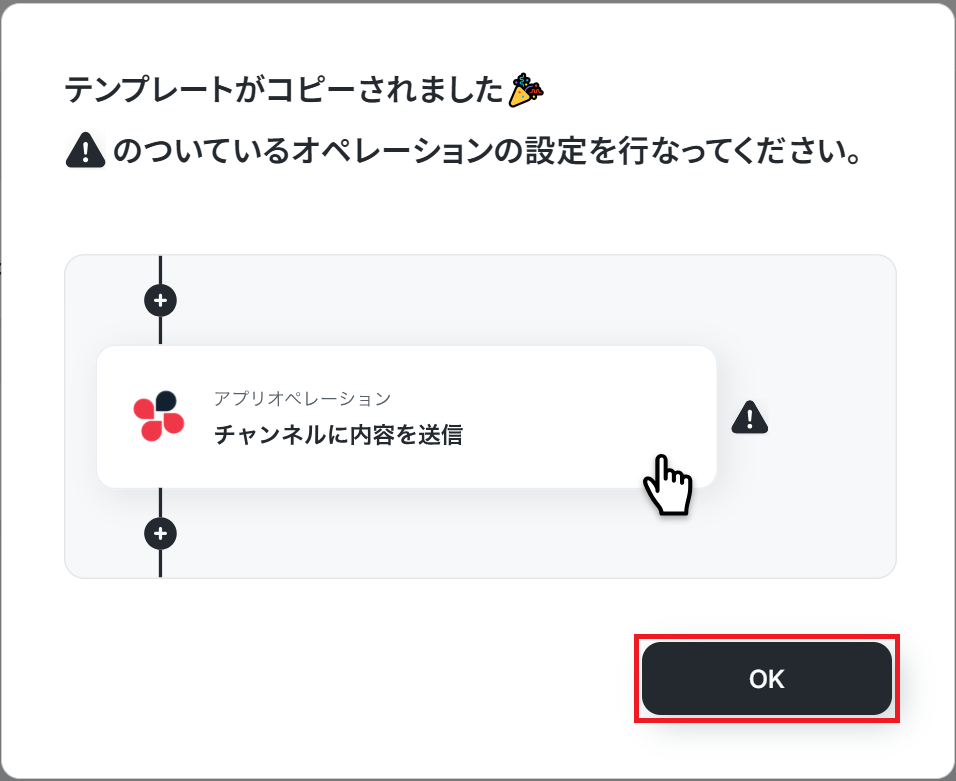
以下の画像のような画面が表示されたらテンプレートのコピーは完了です。
ステップ3:Google スプレッドシートのトリガー設定
ここからはフローボットの設定を進めていきます。
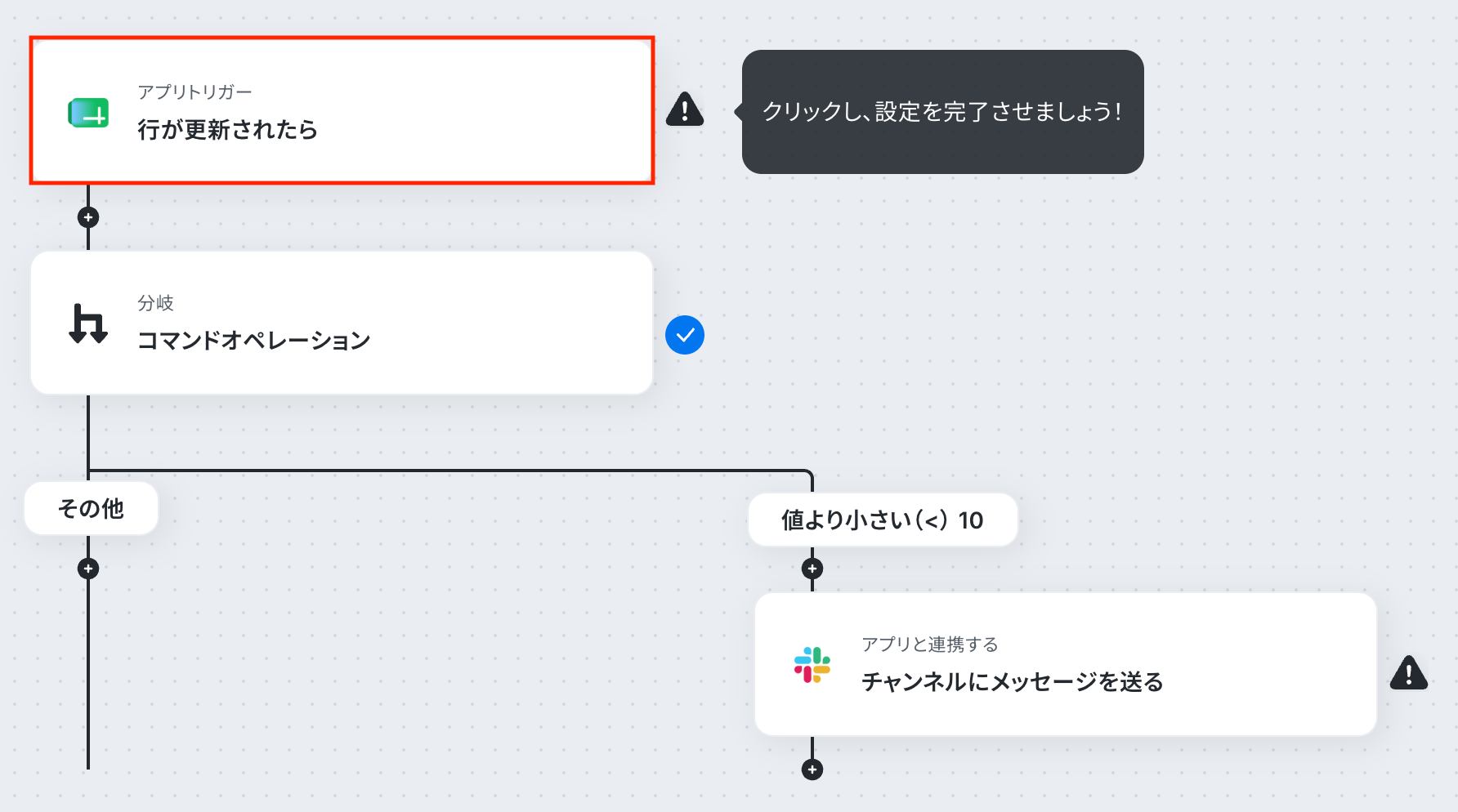
Yoomのフローボットを動かす引き金となるアクションのことを「アプリトリガー」と呼びます。まずはこのトリガーの設定を行いましょう。
以下の赤枠をクリックしましょう!
※Googleスプレッドシートのトリガー設定についての詳細は、こちらをご確認ください。
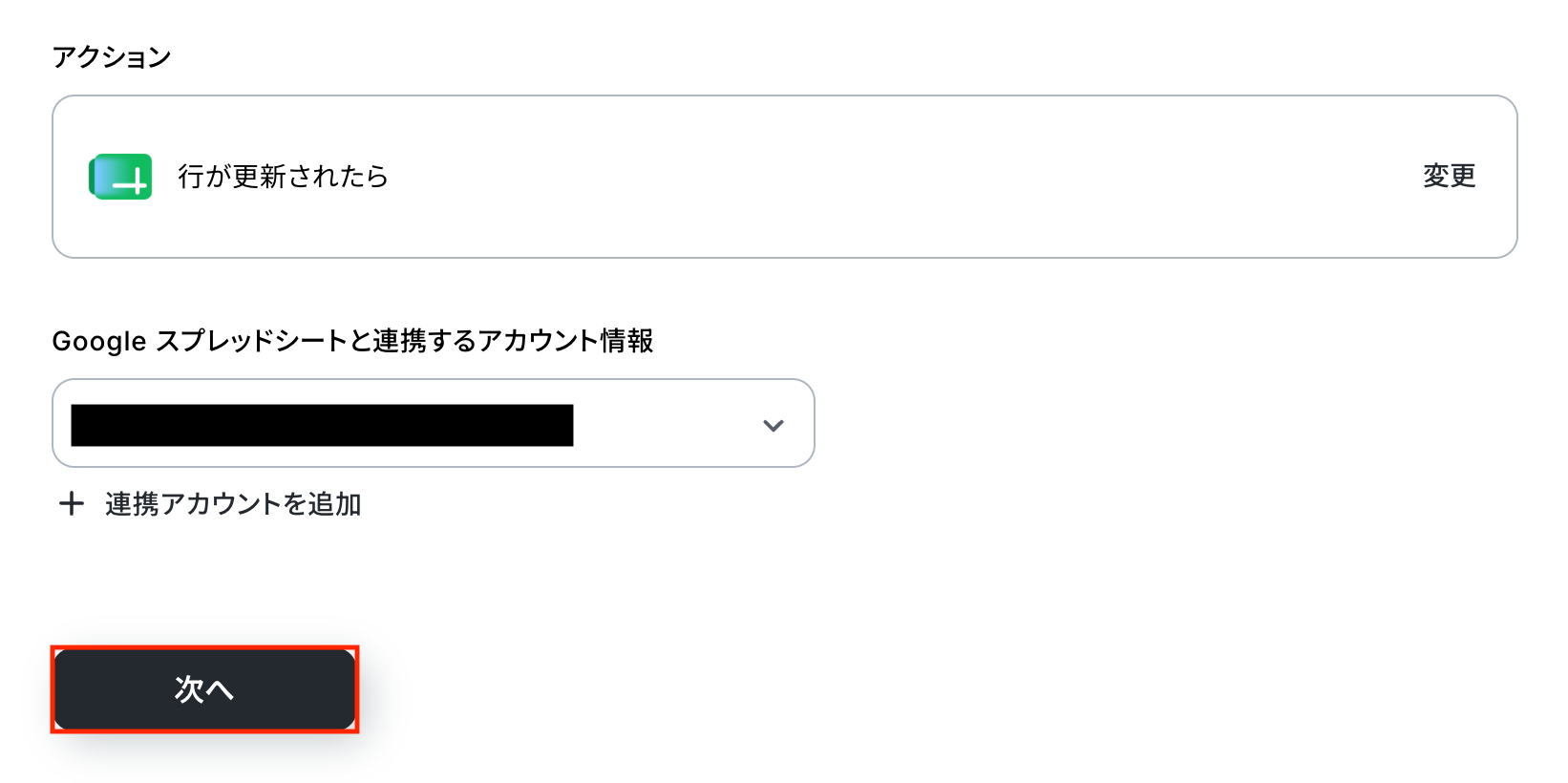
次のページでは、アカウント情報が間違っていないか確認します。
アクションはそのままで、「次へ」をクリックしましょう!
次の画面で、必須項目を入力していきます。
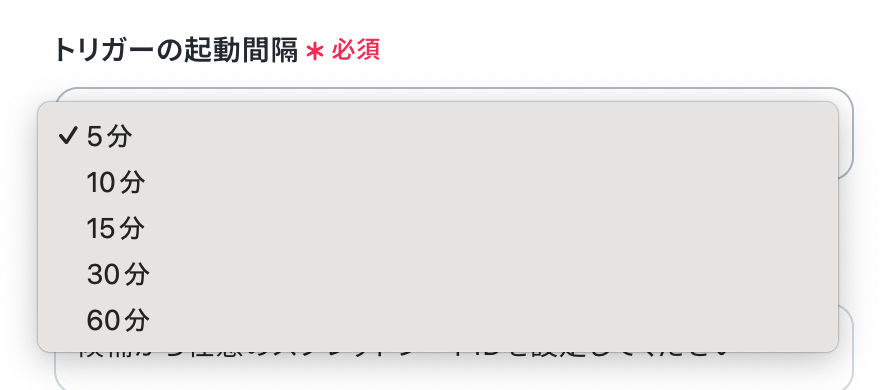
トリガーの起動間隔は、5分、10分、15分、30分、60分から選択できます。 基本的に短い設定がおすすめです!
プランによって最短の起動間隔が異なりますので、ご注意ください。
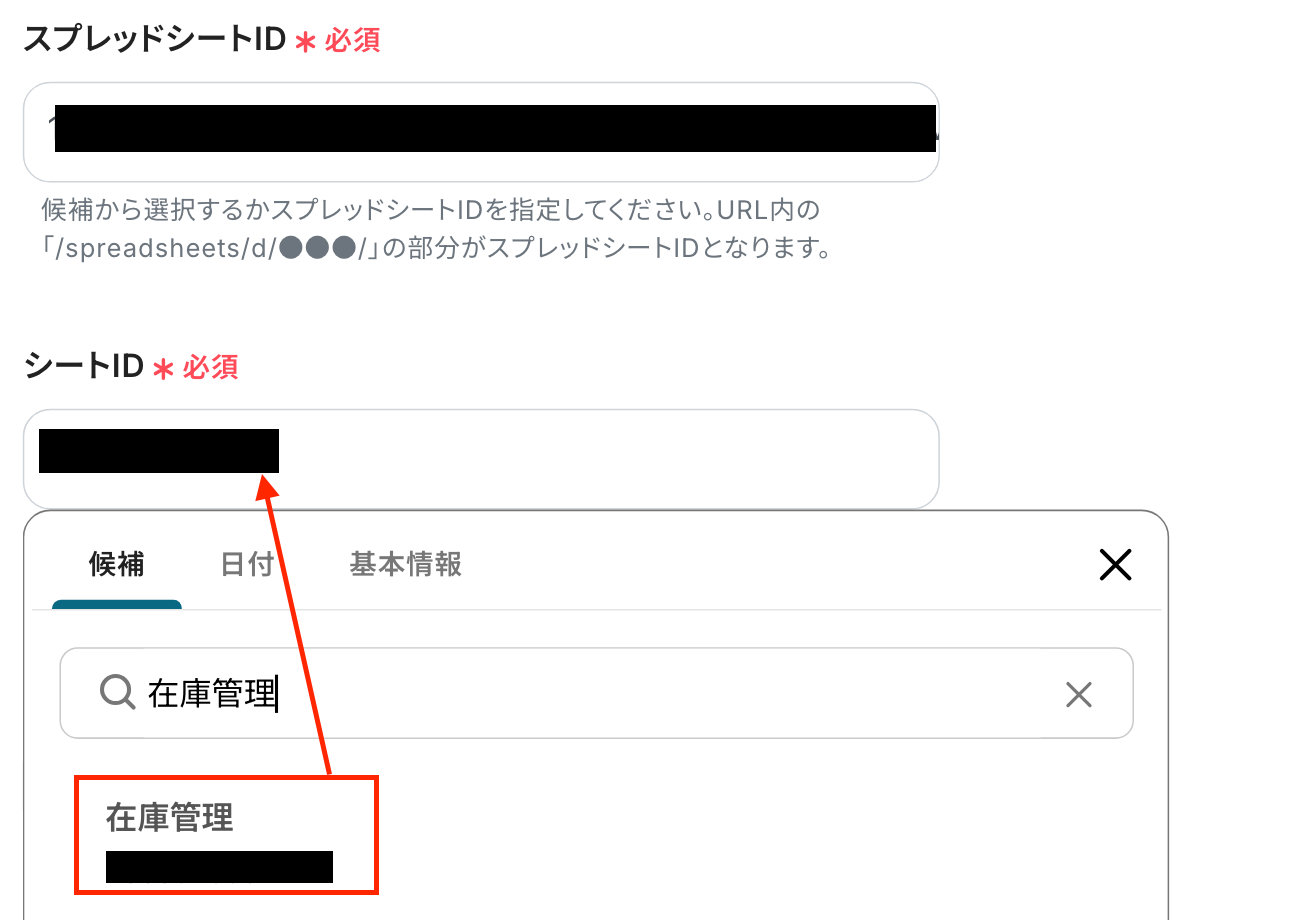
スプレッドシートIDとシートIDは、入力欄をクリックして表示される「候補」から選択してください。
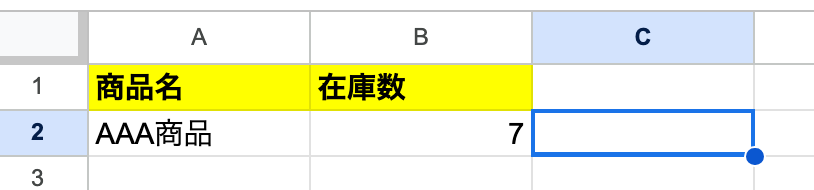
テストを行う前にGoogle スプレッドシートの画面に移り、行(在庫数)を更新します。
今回はテスト用に以下のシートを用意しました。
※Google スプレッドシート上で更新が出来ていないとテストは成功しません。ご注意ください!
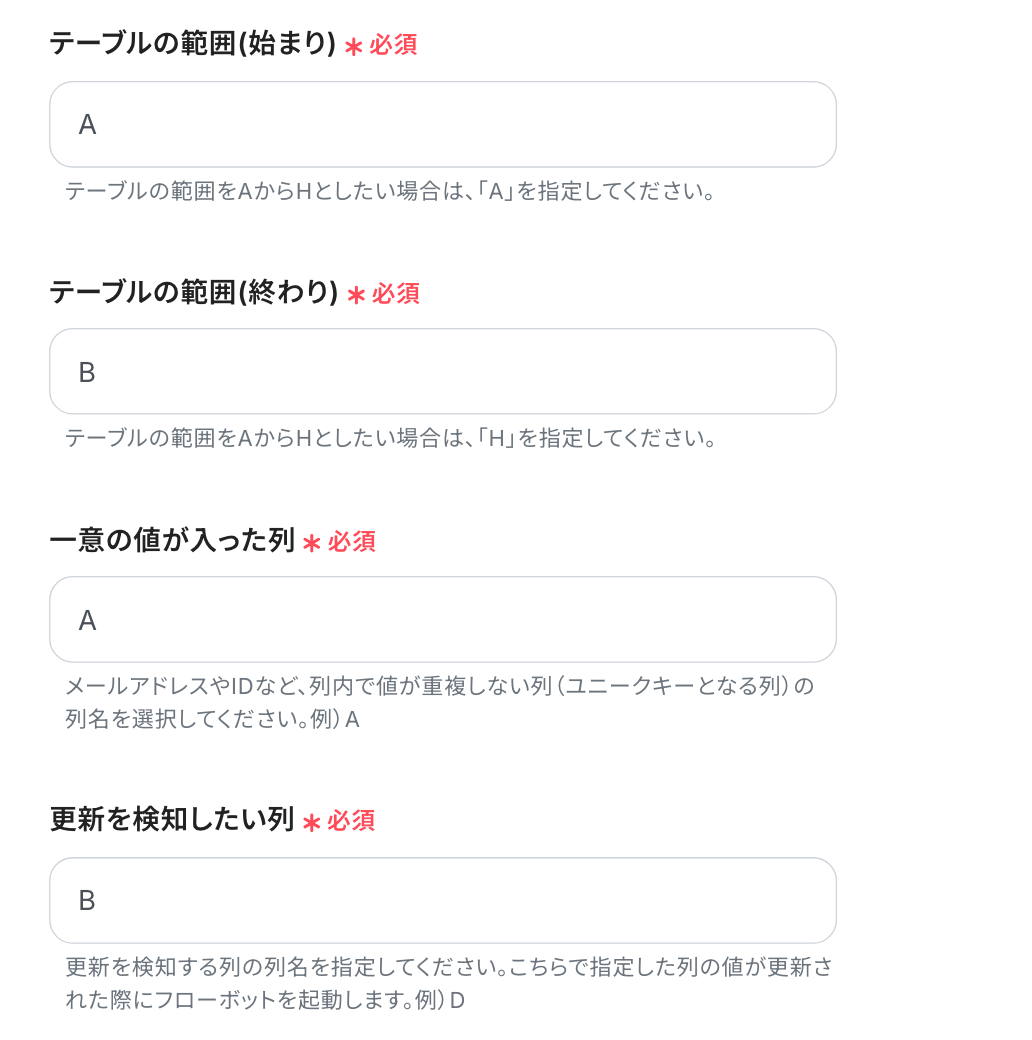
次に、テーブル範囲などを設定しましょう!
- テーブル範囲の始まり:今回の場合はA。
- テーブル範囲の終わり:今回の場合はB。
- 一意の値が入った列:列内で値が重複しない列を選択。今回はA。
※必ず他のデータと値が重複しない列を選んでください! - 更新を検知したい列:ここで指定した列の値が更新された際にフローボットを起動。
設定が完了したら、テストを行いましょう!テストに成功すると、取得した値を取得できます。
※取得した値とは?
トリガーやオペレーション設定時に、「テスト」を実行して取得した値のことを指します。
後続のオペレーション設定時の値として利用でき、フローボットを起動する度に変動した値となります。
問題がなければ、「完了」をクリックしてください。
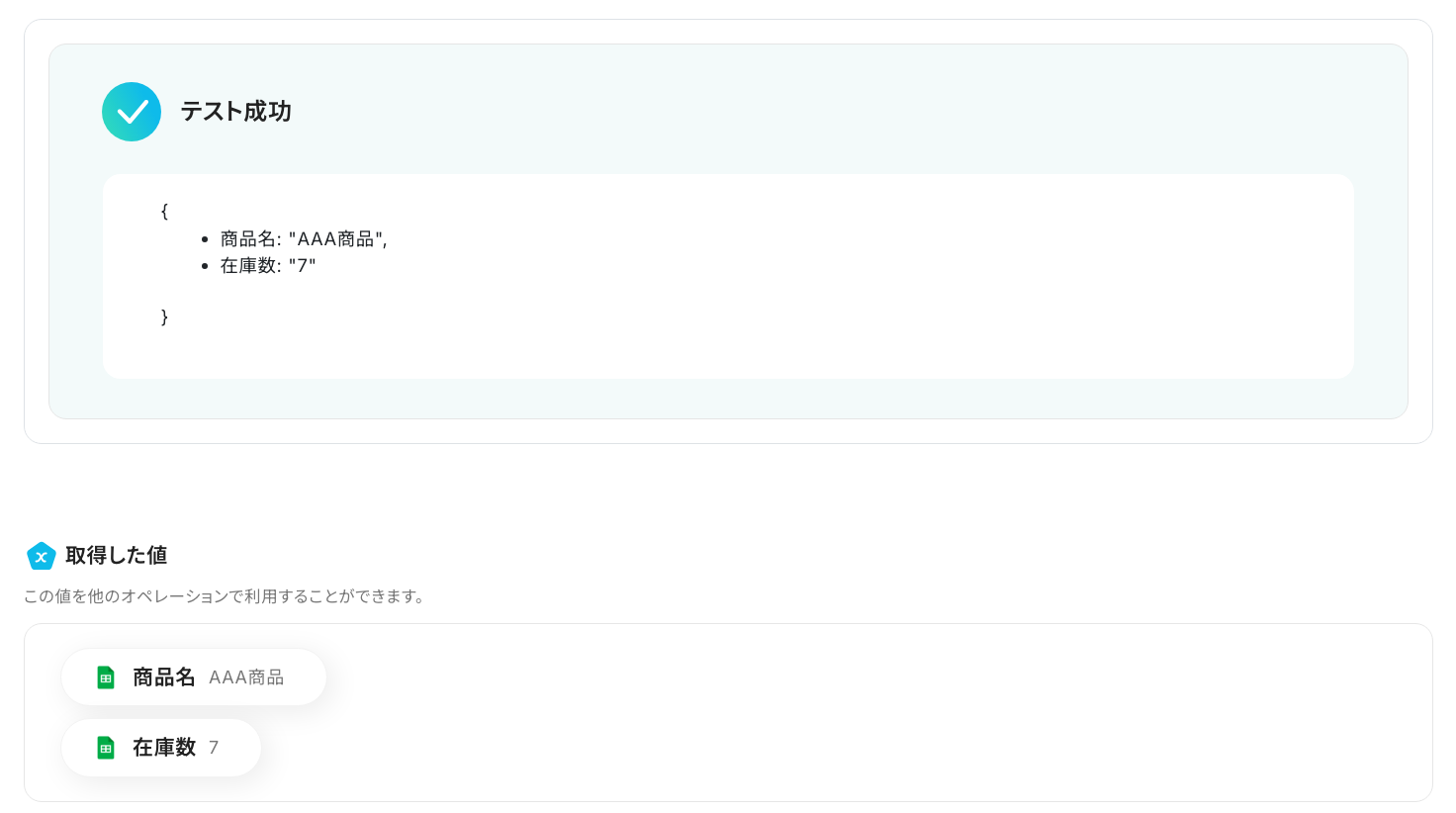
これで、Google スプレッドシートのトリガー設定は完了です!
ステップ4:コマンドオペレーションの設定
ここでは、分岐の設定を行います。
以下の注意事項を確認後、赤枠をクリックしてください。
※「分岐する」オペレーションは、ミニプラン以上でご利用いただけます。
フリープランで利用するとエラーになってしまうのでご注意ください。
ミニプランなどの有料プランは2週間の無料トライアルが可能です。
無料トライアル中なら、普段制限されているアプリや機能も自由にお試しいただけますので、ぜひ活用してみてください。
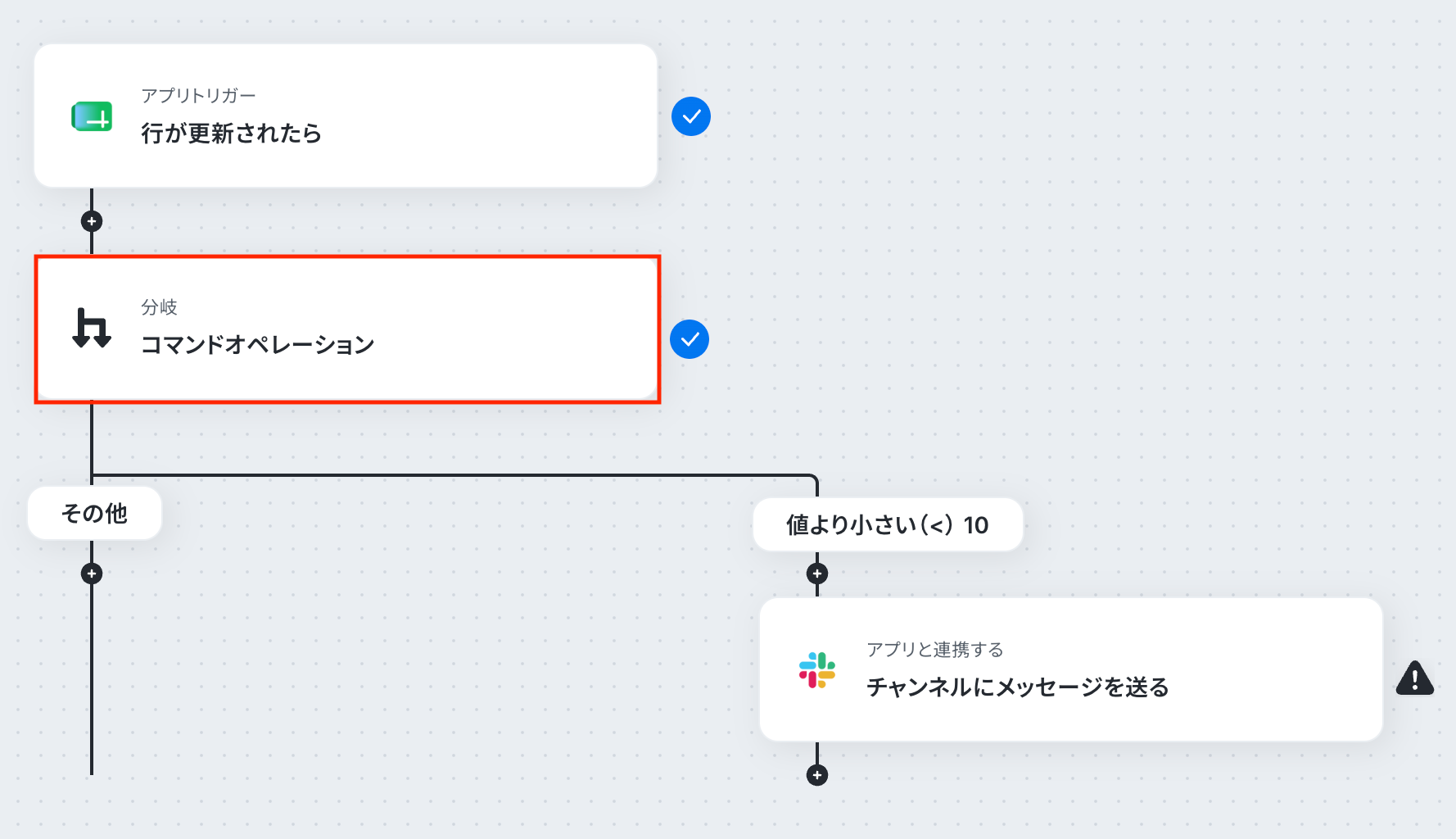
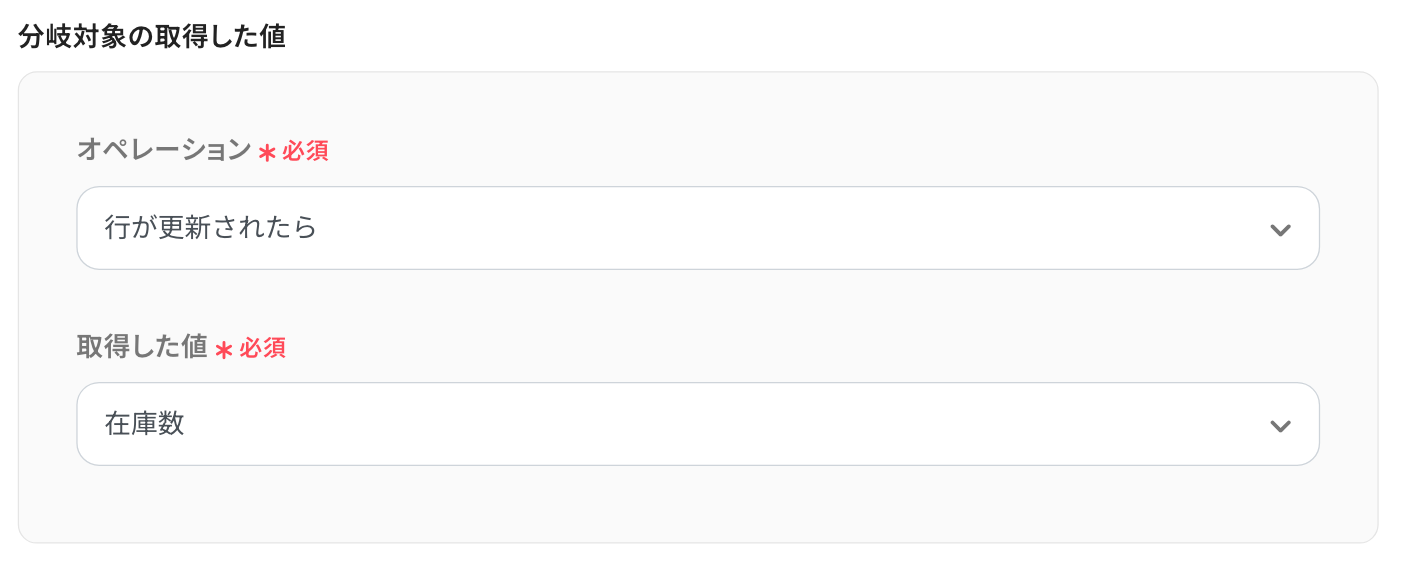
続いて、「分岐対象の取得した値」を設定します。l
「オペレーション」は、「行が更新されたら」を選択してください。
「取得した値」は、先ほどのステップで取得した「在庫数」を設定しましょう!
続いて、「分岐条件」を設定します。
ここで指定した条件に合致した場合のみ、後続のオペレーションへ進むことになります。
今回は、「在庫数」が閾値未満になったら、という条件を設定しました。

最後に「完了」をクリックして、次のステップに進みましょう!
ステップ5:Slackに通知する設定
いよいよ最後の設定です!
ここでは、Google スプレッドシートで更新された在庫数が閾値未満になったことをSlackに通知する設定を行います。
以下の赤枠をクリックしましょう。
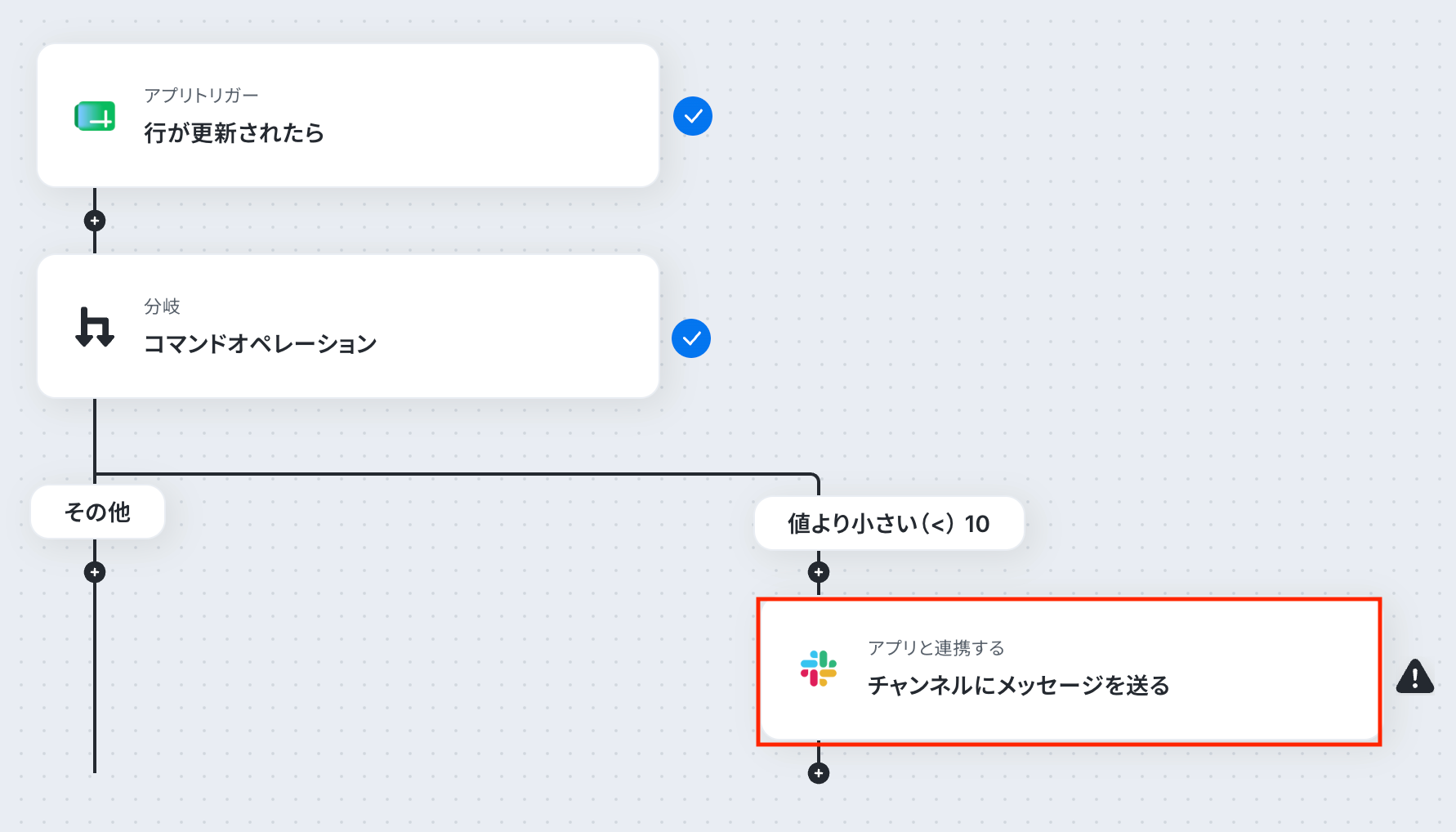
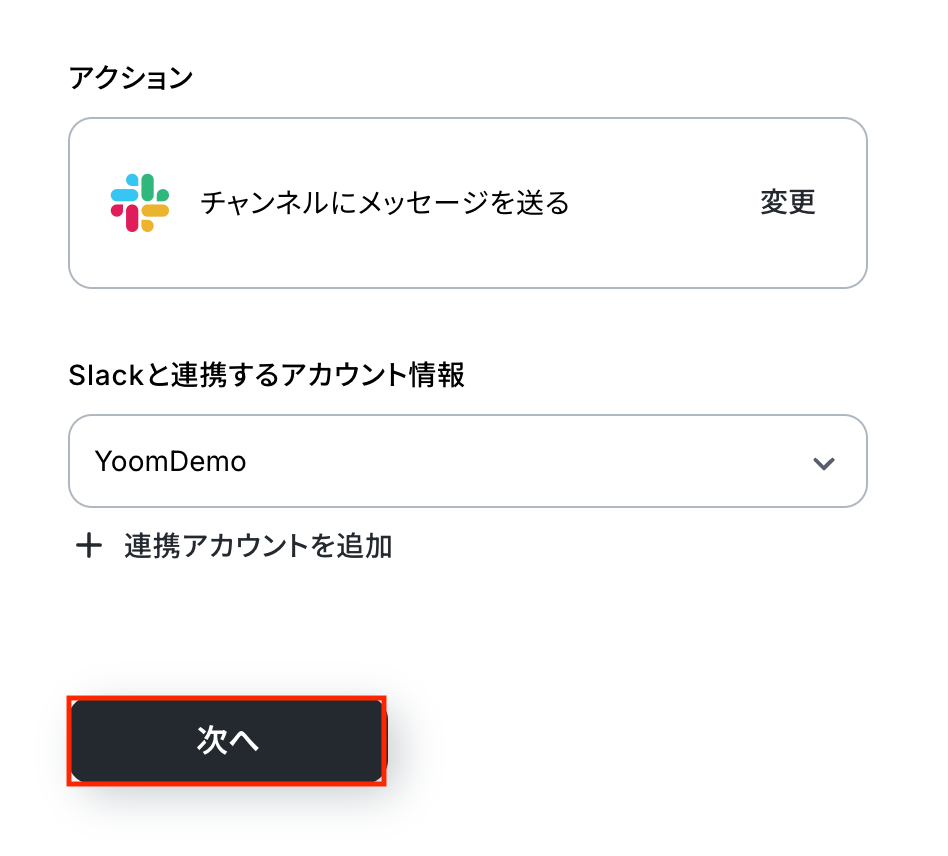
次の画面で、連携するアカウントが間違っていないか確認をします。
アクションはそのままで、次に進みましょう!
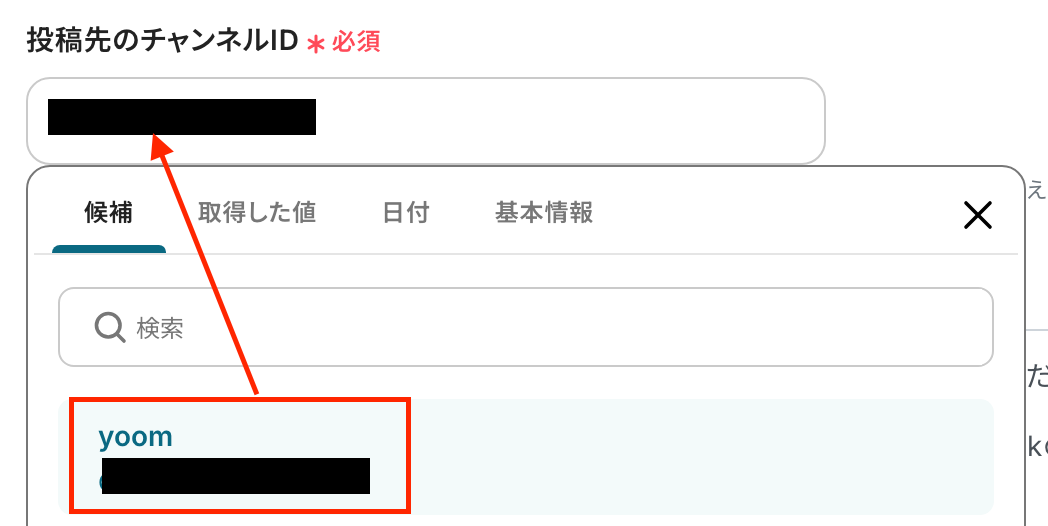
続いて、API接続設定の画面で必須項目を設定しましょう!
まずは「投稿先のチャンネルID」を設定します。
下図のように入力欄をクリックして表示される「候補」から選択ができます。
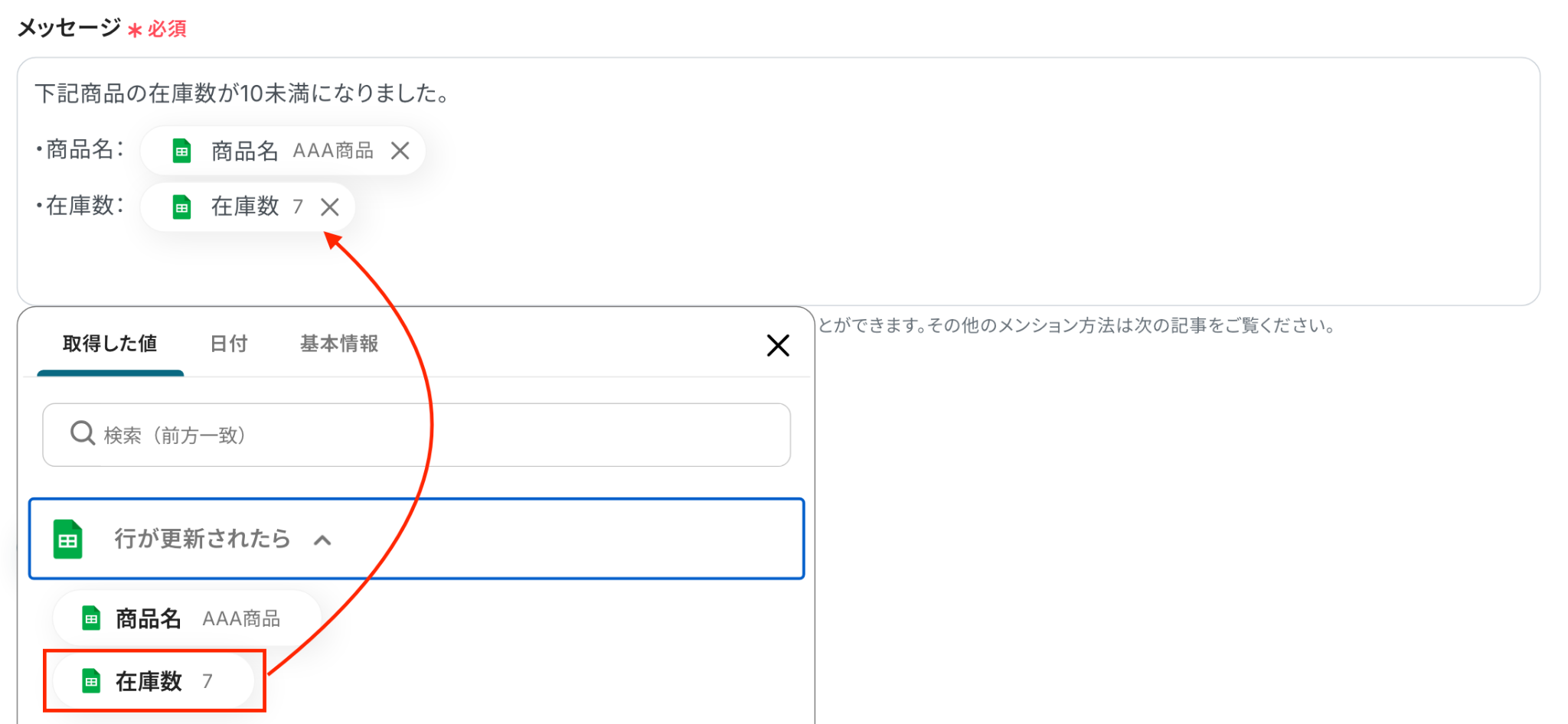
続いて、「メッセージ」を入力します。
入力欄をクリックして表示される取得した値を活用して入力しましょう!
ここでは、任意で入力した文章と組み合わせて設定できます。
なお、取得した値を活用せずテキストを直接入力した箇所は固定値のため定型文となります。
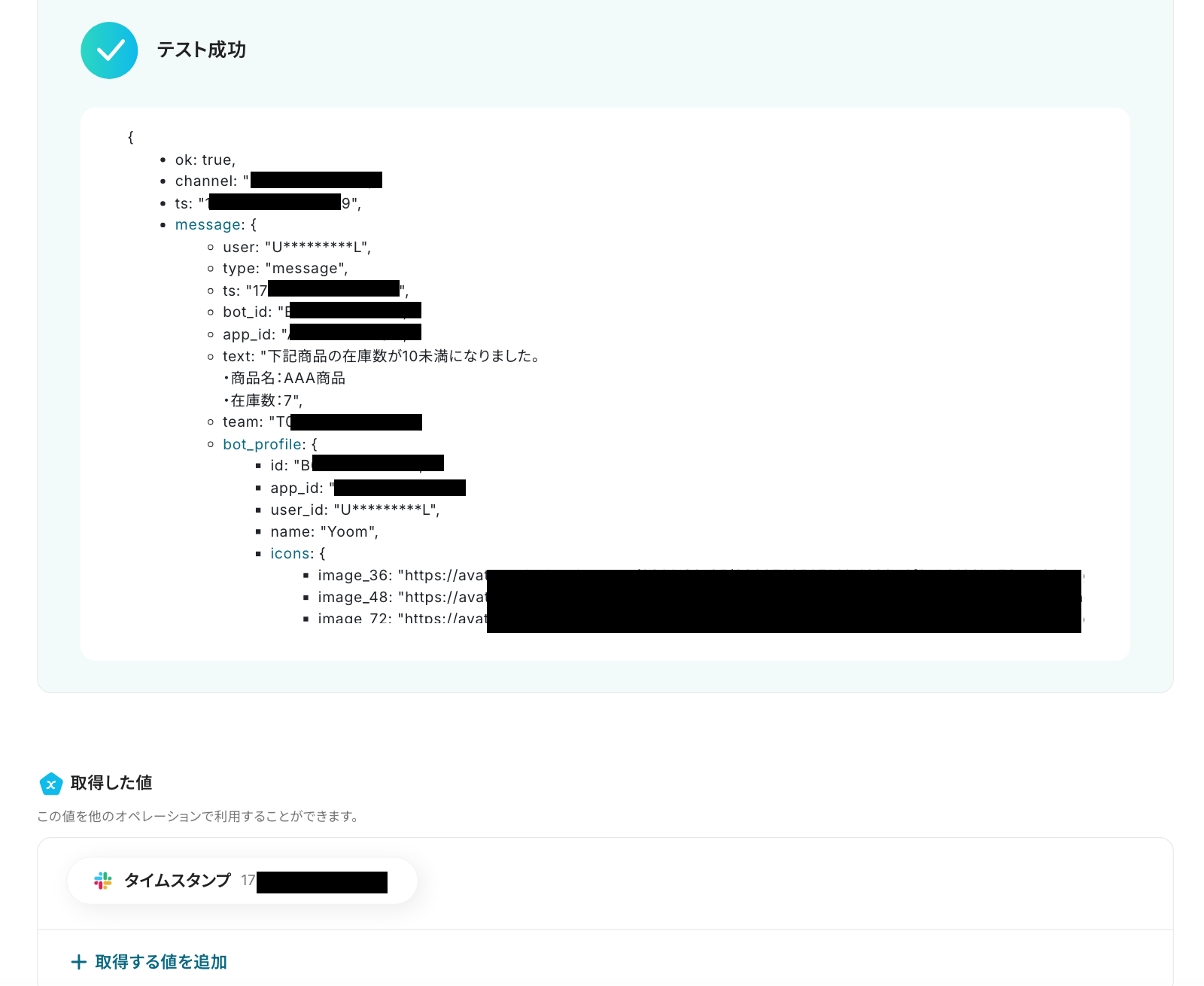
設定後、「テスト」をクリックしましょう!
テストに成功したら、取得した値が表示されているか確認してください。
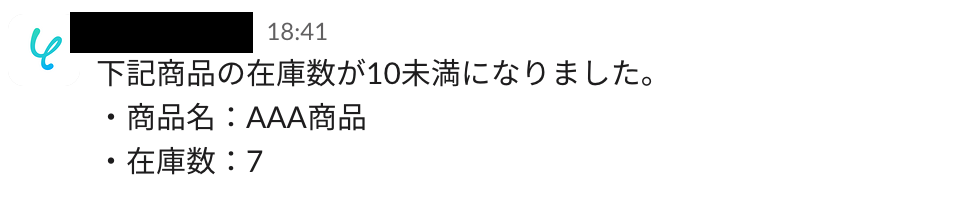
最後に、Slackに通知ができているか確認しましょう。無事に通知されましたね!
Yoomの画面に戻って「完了」をクリックします。
以上で、「Google スプレッドシートで更新された在庫数が閾値未満の場合、Slackに通知する」フローボットの完成です!お疲れ様でした。
ステップ6:トリガーをONに設定しフロー稼働の準備完了
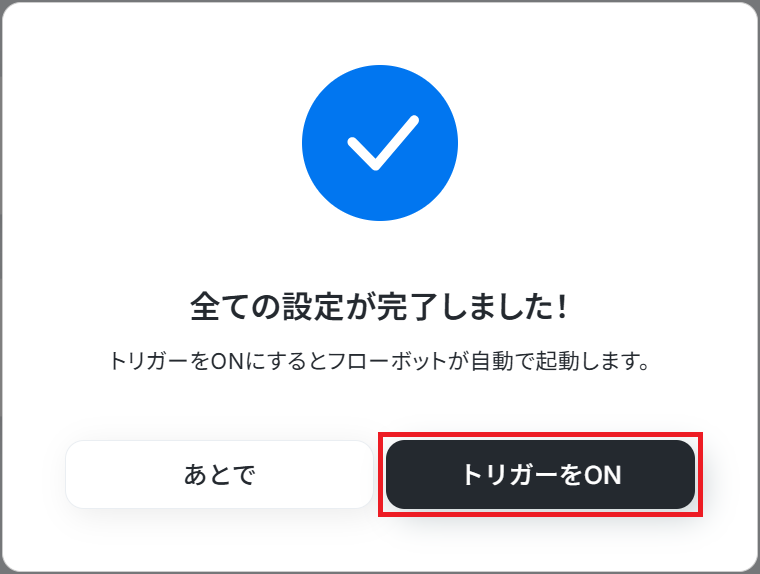
フロー画面に戻り、以下のようなメニューが表示されていれば、フローの設定は完了です。
早速フローを起動させる場合は、「トリガーをON」をクリックしましょう。
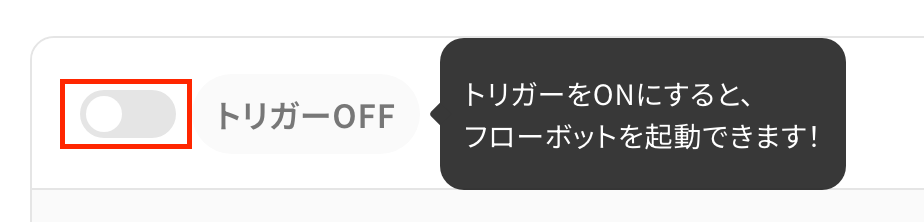
あとで起動させる場合は、フロー画面のトリガースイッチをクリックすることで、トリガーをONにできます。
Google スプレッドシートを使った自動化例
Google スプレッドシートを中心にした自動化では、各種ツールからのデータ収集や情報整理、他アプリとの連携を効率化できます。
例えば、外部サービスから定期的にレポートを取得して記録したり、OCRやAIを用いて内容を整理・要約することで、集計・共有作業をスムーズに進められます。社内の情報一元化やデータの二重管理防止にも効果的です!
■概要Google アナリティクスでの日々のレポート作成を手作業で行っていませんか?毎日決まった時間にデータを抽出し、Google スプレッドシートへ転記する作業は手間がかかるだけでなく、他の重要な分析業務を圧迫することもあります。このワークフローを活用すれば、Google アナリティクスから最新のレポートを自動で取得し、指定したGoogle スプレッドシートに記録する一連の流れを自動化し、日々のデータ集計業務を効率化します。
■このテンプレートをおすすめする方- Google アナリティクスでのレポート作成を毎日手作業で行っているWeb担当者の方
- サイトのアクセスデータをGoogle スプレッドシートで管理しており、転記作業を効率化したい方
- 定型的なデータ収集業務を自動化し、より高度な分析や施策立案に集中したいマーケターの方
■このテンプレートを使うメリット- 毎日決まった時間にレポートが自動で作成、記録されるため、これまでデータ収集や転記に費やしていた時間を短縮できます。
- 手作業によるデータのコピー&ペーストが減るため、数値の転記ミスや更新漏れといったヒューマンエラーを防ぎます。
■フローボットの流れ- はじめに、Google アナリティクスとGoogle スプレッドシートをYoomと連携します。
- 次に、トリガーでスケジュールトリガーを選択し、「指定したスケジュールになったら」というアクションを設定します。
- 次に、オペレーションでGoogle アナリティクスを選択し、「【GA4】ユーザーレポートを取得」アクションを設定します。
- 最後に、オペレーションでGoogle スプレッドシートを選択し、「レコードを追加する」アクションを設定し、取得したレポート情報を記録します。
※「トリガー」:フロー起動のきっかけとなるアクション、「オペレーション」:トリガー起動後、フロー内で処理を行うアクション
■このワークフローのカスタムポイント- スケジュールトリガーでは、レポートを取得したい日時を毎日、毎週、毎月など、任意の頻度や時間帯で設定してください。
- Google アナリティクスから取得するレポートの期間は、前日分や過去7日間分など、任意で設定することが可能です。
- Google スプレッドシートに記録する際、対象のスプレッドシートやシート、記録する列などを任意で設定してください。
■注意事項- Google アナリティクス、Google スプレッドシートのそれぞれとYoomを連携してください。
■概要
毎月、KING OF TIMEで前月の勤怠情報をGoogle スプレッドシートに追加するフローです。
Yoomを利用することで、プログラミングの知識がなくてもアプリ同士を簡単に連携できます。
■このテンプレートをおすすめする方
1.KING OF TIMEで勤怠管理を行っている方
・KING OF TIME上のデータを他のツールと連携させ、業務を効率化したいと考えている方
2.Google スプレッドシートを利用してデータ管理を行っている方
・手作業で行う業務を自動化し人的エラーを削減したい方
■このテンプレートを使うメリット
KING OF TIMEとGoogle スプレッドシートを連携することで、前月の勤怠情報を自動的に追加できるというメリットがあります。
これにより、手動での入力作業が不要になり、時間と労力を削減できます。
担当者は余った時間で他の業務を進めることができるため、業務効率化につながります。
また、自動化により入力ミスのリスクが低減し、正確なデータ管理が実現します。
入力ミスが原因で修正作業や確認作業などの余計な手間が発生するのを未然に防ぐことができるでしょう。
■注意事項
・KING OF TIMEとGoogle スプレッドシートのそれぞれとYoomを連携してください。
・同じ処理を繰り返すにはチームプラン以上のプランでご利用いただける機能(オペレーション)となっております。フリープランの場合は設定しているフローボットのオペレーションはエラーとなりますので、ご注意ください。
・チームプランなどの有料プランは、2週間の無料トライアルを行うことが可能です。無料トライアル中には制限対象のアプリやAI機能(オペレーション)を使用することができます。
・KING OF TIMEのマイアプリ連携方法はこちらをご参照ください。
■概要Notionに蓄積したタスクリストや顧客情報などを、分析や共有のためにGoogle スプレッドシートへ定期的に転記する作業は手間がかかるのではないでしょうか。手作業での転記は時間がかかるだけでなく、コピー&ペーストのミスや漏れが発生する原因にもなり得ます。このワークフローを活用すれば、指定したスケジュールでNotionの情報を自動で取得し、Google スプレッドシートにレコードを追加できるため、こうした定型業務を効率化し、データ管理を実現します。
■このテンプレートをおすすめする方- NotionとGoogle スプレッドシートを併用し、定期的なデータ転記を行っている方
- 手作業によるデータ移行に時間を要しており、より重要な業務に集中したいと考えている方
- データの転記ミスや報告漏れを防ぎ、情報管理の精度を高めたいプロジェクトリーダーの方
■このテンプレートを使うメリット- 指定したスケジュールでNotionからGoogle スプレッドシートへ自動でデータが追加されるため、これまで手作業に費やしていた定期的な更新作業の時間を短縮できます。
- 手作業でのデータ転記が不要になるため、入力間違いや漏れといったヒューマンエラーを防ぎ、データの正確性を維持することに繋がります。
■フローボットの流れ- はじめに、NotionとGoogle スプレッドシートをYoomと連携します。
- 次に、トリガーで、スケジュールトリガー機能を選択し、「指定したスケジュールになったら」というアクションでフローを起動する日時を設定します。
- 次に、オペレーションでNotionの「複数のレコードを取得する(最大100件)」アクションを設定し、対象のデータベースから情報を取得します。
- 続いて、繰り返し処理機能を設定し、取得した複数のレコードを1件ずつ処理できるようにします。
- 繰り返し処理の中で、Google スプレッドシートの「レコードを追加する」アクションを設定し、取得した情報をシートに追記します。
- 最後に、Notionの「レコードを更新する(ID検索)」アクションを設定し、転記が完了したレコードのステータスなどを更新します。
※「トリガー」:フロー起動のきっかけとなるアクション、「オペレーション」:トリガー起動後、フロー内で処理を行うアクション
■このワークフローのカスタムポイント- スケジュールトリガー機能では、フローを起動したい曜日や日付、時間などを自由に設定できます。
- Notionの「複数のレコードを取得する(最大100件)」アクションでは、対象のデータベースIDを指定し、フィルター機能で取得したいレコードの条件を絞り込めます。
- 繰り返し処理機能では、前のステップで取得したNotionのレコード一覧の値を設定してください。
- Google スプレッドシートの「レコードを追加する」では、対象のスプレッドシートID、タブ名、テーブル範囲を任意で指定し、追加するレコードの値も設定できます。
- Notionの「レコードを更新する(ID検索)」では、更新対象のデータベースIDを指定し、転記が完了したレコードの条件と、更新後の値を設定できます。
■注意事項- Notion、Google スプレッドシートのそれぞれとYoomを連携してください。
- 分岐および「同じ処理を繰り返す」オペレーション間の操作は、パーソナルプラン以上でご利用いただける機能となっております。フリープランの場合は設定しているフローボットのオペレーションやデータコネクトはエラーとなりますので、ご注意ください。
- パーソナルプランなどの有料プランは、2週間の無料トライアルを行うことが可能です。無料トライアル中には制限対象のアプリや機能(オペレーション)を使用することができます。詳しくは、料金プランのページをご参照ください。
■概要
「Boxに追加されたファイルをOCRで読み取り、Google スプレッドシートに自動追加する」ワークフローは、Boxに保存されたファイルを自動的にOCR処理し、そのデータをGoogle スプレッドシートに転記する業務ワークフローです。
ファイルがBoxに追加されるたびに自動でOCR処理が行われ、必要な情報がGoogle スプレッドシートに整理されるため、効率的なデータ管理が可能になります。
■このテンプレートをおすすめする方
- Boxを使用して大量のドキュメントを管理しているビジネスユーザーの方
- 手動でのデータ入力に時間を取られている事務担当者の方
- OCRを活用して紙書類や画像データの情報をデジタル化したい方
- Google スプレッドシートを用いたデータ集計や分析を効率化したいチームの方
- 業務プロセスの自動化を検討している経営者やマネージャーの方
■このテンプレートを使うメリット
- 作業時間の削減:手動で行っていたデータ入力作業を自動化することで、時間を有効に活用できます。
- ヒューマンエラーの防止:自動処理により、入力ミスやデータの抜け漏れを防ぎ、正確なデータ管理が実現します。
- 業務フローの一元化:BoxとGoogle スプレッドシート間のデータ連携がスムーズになり、業務全体の効率が向上します。
■概要
Stripeでの決済失敗は迅速な対応が必要ですが、手作業での確認やリスト化、関係者への連絡には手間がかかり、対応漏れや遅延の原因にもなり得ます。このワークフローを活用することで、Stripeで決済が失敗した際に、自動でGoogle スプレッドシートに顧客情報などを記録し、同時にSlackへ通知することが可能になり、決済関連業務の効率化を実現します。
■このテンプレートをおすすめする方
- Stripeでの決済失敗時の確認や連絡業務に手間を感じている経理担当者の方
- 決済失敗情報をGoogle スプレッドシートで管理しており、入力作業を自動化したい方
- 決済に関する情報をチーム内にリアルタイムで共有し、迅速な対応を行いたい方
■このテンプレートを使うメリット
- 決済失敗から情報記録、チームへの共有までが自動化され、これまで手作業で行っていた一連の業務にかかる時間を短縮できます。
- 手作業での転記ミスや連絡漏れといったヒューマンエラーを防ぎ、正確な情報管理と迅速な顧客対応の実現に繋がります。
■フローボットの流れ
- はじめに、Stripe、Google スプレッドシート、SlackをYoomと連携します。
- 次に、トリガーでStripeを選択し、「支払いが失敗したら」というアクションを設定します。
- 次に、オペレーションでGoogle スプレッドシートを選択し、「レコードを追加する」アクションで、決済に失敗した顧客情報などを指定のシートに追記するよう設定します。
- 最後に、オペレーションでSlackを選択し、「チャンネルにメッセージを送る」アクションで、決済失敗の旨を指定のチャンネルに通知するよう設定します。
※「トリガー」:フロー起動のきっかけとなるアクション、「オペレーション」:トリガー起動後、フロー内で処理を行うアクション
■このワークフローのカスタムポイント
- Google スプレッドシートの「レコードを追加する」アクションでは、記録先となるスプレッドシートID、シートID、および顧客名や金額など、追加したい情報を任意の列に設定してください。
- Slackでメッセージを送信するアクションでは、通知したいチャンネルIDや、顧客情報を含めたメッセージ本文などを任意で設定してください。
■注意事項
- Stripe、Google スプレッドシート、SlackとYoomを連携してください。
- Stripeはチームプラン・サクセスプランでのみご利用いただけるアプリとなっております。フリープラン・ミニプランの場合は設定しているフローボットのオペレーションやデータコネクトはエラーとなりますので、ご注意ください。
- チームプランやサクセスプランなどの有料プランは、2週間の無料トライアルを行うことが可能です。無料トライアル中には制限対象のアプリを使用することができます。
■概要Microsoft Teamsの特定チャネルに投稿される日報や報告などを、手作業でGoogle スプレッドシートに転記していませんか。この作業は時間がかかるだけでなく、コピー&ペーストのミスや転記漏れも発生しがちです。このワークフローを活用すれば、Microsoft Teamsのチャネルへの投稿をトリガーに、投稿内容を自動でGoogle スプレッドシートへ追加できるため、情報の集約と管理を効率化します。
■このテンプレートをおすすめする方- Microsoft Teamsに投稿される報告内容などをGoogle スプレッドシートで管理している方
- チャネルの投稿を手作業で転記する際に、入力ミスや漏れに課題を感じている方
- 定型的な情報収集業務を自動化し、より重要な業務に集中したいと考えている方
■このテンプレートを使うメリット- Microsoft Teamsへの投稿が自動でGoogle スプレッドシートに記録されるため、これまで手作業で行っていた転記業務の時間を短縮できます。
- 手作業によるデータ転記が不要になるため、コピー&ペーストの際の入力間違いや記録漏れといったヒューマンエラーの発生を防ぎます。
■フローボットの流れ- はじめに、Microsoft TeamsとGoogle スプレッドシートをYoomと連携します。
- 次に、トリガーでMicrosoft Teamsを選択し、「チャネルにメッセージが送信されたら」というアクションを設定します。
- 次に、オペレーションでOCR機能を選択し、「テキストからデータを抽出する」アクションで、投稿されたメッセージ本文から必要な情報だけを抽出します。
- 最後に、オペレーションでGoogle スプレッドシートを選択し、「レコードを追加する」アクションで、抽出したデータを指定のシートに追加するよう設定します。
※「トリガー」:フロー起動のきっかけとなるアクション、「オペレーション」:トリガー起動後、フロー内で処理を行うアクション
■このワークフローのカスタムポイント- Microsoft Teamsのトリガー設定では、どのチームのどのチャネルの投稿を対象にするかを、チームIDとチャネルIDで指定してください。また、トリガーの起動間隔も任意で設定が可能です。
- OCR機能では、Teamsの投稿内容からどの部分のテキストを、どのような項目名で抽出するかを任意で設定できます。対象のテキストには前のステップで取得したアウトプット(投稿内容)を指定します。
- Google スプレッドシートへの追加アクションでは、どのスプレッドシートのどのシート(タブ)にデータを追加するかを指定し、各列にどのデータを追加するかを設定してください。
■注意事項- Microsoft Teams、Google スプレッドシートのそれぞれとYoomを連携してください。
- Microsoft365(旧Office365)には、家庭向けプランと一般法人向けプラン(Microsoft365 Business)があり、一般法人向けプランに加入していない場合には認証に失敗する可能性があります
- トリガーは5分、10分、15分、30分、60分の間隔で起動間隔を選択できます。
- プランによって最短の起動間隔が異なりますので、ご注意ください。
■概要
Outlookで受信する特定のお問い合わせや注文メールなどを、一件ずつ手作業でGoogle スプレッドシートに転記していませんか?この定型的な作業は時間がかかるだけでなく、コピー&ペーストのミスも起こりがちです。このワークフローを活用すれば、Outlookで特定のメールを受信するだけで、AIが内容を読み取りGoogle スプレッドシートへ自動で追記します。面倒な転記作業から解放され、情報の集計や管理を効率化できます。
■このテンプレートをおすすめする方
- Outlookで受信したメール情報を手作業でGoogle スプレッドシートに転記している方
- メールからのデータ転記作業における入力ミスや確認の手間を削減したいと考えている方
- ルーティン化しているメールの処理業務を自動化し、コア業務に集中したいと考えている方
■このテンプレートを使うメリット
- Outlookでメールを受信するだけで情報がスプレッドシートに蓄積されるため、これまで手作業に費やしていた時間を短縮することができます。
- システムが自動で処理を行うことで、手作業によるコピー&ペースト時の転記ミスや記載漏れといったヒューマンエラーの発生を防ぎます。
■フローボットの流れ
- はじめに、OutlookとGoogle スプレッドシートをYoomと連携します。
- 次に、トリガーでOutlookを選択し、特定の条件(件名や差出人など)に合致するメールを受信したらフローが起動するように設定します。
- オペレーションでAI機能の「テキストからデータを抽出する」を設定し、受信したメールの本文から必要な情報を抽出します。
- 最後に、オペレーションでGoogle スプレッドシートの「データベースを操作する」を設定し、抽出したデータを指定のシートに行として追加します。
※「トリガー」:フロー起動のきっかけとなるアクション、「オペレーション」:トリガー起動後、フロー内で処理を行うアクション
■このワークフローのカスタムポイント
- Outlookのトリガー設定では、自動化の対象としたいメールフォルダや、件名に含まれる特定のキーワードなどを指定することが可能です。
- AI機能のオペレーションでは、メール本文から抽出したい項目(例:会社名、担当者名、問い合わせ内容など)を設定してください。
- Google スプレッドシートのオペレーションでは、データを追記したいスプレッドシートのIDや、情報を入力するテーブルの範囲を指定してください。
■注意事項
- Outlook、Google スプレッドシートのそれぞれとYoomを連携してください。
- Microsoft365(旧Office365)には、家庭向けプランと一般法人向けプラン(Microsoft365 Business)があり、一般法人向けプランに加入していない場合には認証に失敗する可能性があります。
- トリガーは5分、10分、15分、30分、60分の間隔で起動間隔を選択できます。
- プランによって最短の起動間隔が異なりますので、ご注意ください。
■概要Google スプレッドシートに議事録やアンケート結果などを集約しているものの、その内容を都度確認し要約する作業に時間を取られていませんか。このワークフローを活用すれば、Google スプレッドシートに行が追加されるだけで、DeepSeekが自動で内容を要約し指定のセルに結果を書き込むため、情報収集と要約作成のプロセスを自動化し、業務の効率化を実現します。■このテンプレートをおすすめする方- Google スプレッドシートで情報収集やタスク管理をしているすべての方
- 収集したテキスト情報の要約作業に、手間や時間を取られている方
- DeepSeekを活用して、定型的な文章作成業務を自動化したいと考えている方
■このテンプレートを使うメリット- スプレッドシートへの情報追加をトリガーに自動で要約が実行されるため、これまで手作業で行っていた要約作成の時間を短縮できます。
- 手作業による内容の読み飛ばしや要約の質のばらつきを防ぎ、常に一定の品質で情報を整理することが可能になります。
■フローボットの流れ- はじめに、Google スプレッドシートとDeepSeekをYoomと連携します。
- 次に、トリガーでGoogle スプレッドシートを選択し、「行が追加されたら」アクションを設定して、監視対象のスプレッドシートとシートを指定します。
- その後、オペレーションでDeepSeekを選択し、「テキストを生成」アクションを設定して、トリガーで取得した行の情報を要約するようプロンプトを組みます。
- 最後に、オペレーションでGoogle スプレッドシートを選択し、「レコードを更新する」アクションを設定することで、生成された要約文を元の行の指定したセルに書き込みます。
※「トリガー」:フロー起動のきっかけとなるアクション、「オペレーション」:トリガー起動後、フロー内で処理を行うアクション■このワークフローのカスタムポイント- DeepSeekのテキスト生成アクションでは、使用するモデルIDや、どのような要約内容を生成させたいかに応じてメッセージリスト(プロンプト)を任意で設定してください。
- Google スプレッドシートの「レコードを更新する」アクションでは、更新対象のスプレッドシートID、シートID、および要約結果を書き込む列の値を任意で設定してください。
■注意事項- Google スプレッドシート、DeepSeekとYoomを連携させてください。
- トリガーは5分、10分、15分、30分、60分の間隔で起動間隔を選択できます。
- プランによって最短の起動間隔が異なりますので、ご注意ください。
- Googleスプレッドシートをアプリトリガーとして使用する際の注意事項は「【アプリトリガー】Googleスプレッドシートのトリガーにおける注意事項」を参照してください。
■概要Google スプレッドシートで管理しているリストに対し、一件ずつメールを作成して送信する作業は、時間がかかる上に単純作業で負担に感じていないでしょうか?
このワークフローを活用すれば、Google スプレッドシートに行を追加するだけで、ChatGPTがリストの情報に基づいた案内メールを自動で生成し、指定のアドレスへ送信します。
定型的なメール送信業務から解放され、より重要な業務に集中できます。
■このテンプレートをおすすめする方- Google スプレッドシートでリストを管理し、案内メールの送信を手作業で行っている方
- ChatGPTを活用し、パーソナライズされたメール文面の作成を効率化したいと考えている方
- イベントの案内や顧客フォローなど、メール送信業務の工数を削減したいマーケティング担当者の方
■このテンプレートを使うメリット- スプレッドシートへのデータ追加からメール送信までを自動化し、これまで手作業に費やしていた時間を短縮できます。
- 手作業によるメールの宛先間違いや、内容のコピー&ペーストミスといったヒューマンエラーのリスクを軽減します。
■フローボットの流れ- はじめに、Google スプレッドシートとChatGPTをYoomと連携します。
- 次に、トリガーでGoogle スプレッドシートを選択し、「行が追加されたら」というアクションを設定して、対象のシートを指定します。
- 次に、オペレーションでChatGPTの「テキストを生成」アクションを設定し、追加された行の情報を基にメールの本文を作成するよう指示します。
- 最後に、オペレーションでメール送信機能の「メールを送る」アクションを設定し、生成されたテキストを本文に設定してメールを自動送信します。
※「トリガー」:フロー起動のきっかけとなるアクション、「オペレーション」:トリガー起動後、フロー内で処理を行うアクション
■このワークフローのカスタムポイント- Google スプレッドシートのトリガー設定では、フローを起動させたいGoogle スプレッドシートIDやシートIDを任意で設定してください。
- ChatGPTのテキスト生成アクションでは、プロンプトとなるメッセージ内容や、生成される文章の多様性を決めるtemperature、最大トークン数を任意で設定します。
- メール送信機能のアクションでは、宛先や件名、本文にChatGPTが生成したテキストをどのように反映させるかなどを任意で設定してください。
■注意事項- Google スプレッドシート、ChatGPTのそれぞれとYoomを連携してください。
- ChatGPT(OpenAI)のアクションを実行するには、OpenAIのAPI有料プランの契約(APIが使用されたときに支払いができる状態)が必要です。
https://openai.com/ja-JP/api/pricing/ - ChatGPTのAPI利用はOpenAI社が有料で提供しており、API疎通時のトークンにより従量課金される仕組みとなっています。そのため、API使用時にお支払いが行える状況でない場合エラーが発生しますのでご注意ください。
- トリガーは5分、10分、15分、30分、60分の間隔で起動間隔を選択できます。
- プランによって最短の起動間隔が異なりますので、ご注意ください。
- Google スプレッドシートをアプリトリガーとして使用する際の注意事項は「【アプリトリガー】Google スプレッドシートのトリガーにおける注意事項」を参照してください。
■概要
Google スプレッドシートで管理している情報を、定期的にSalesforceへ手入力で登録する作業に手間を感じていませんか。この作業は単純でありながらも、入力漏れや転記ミスが発生しやすく、注意が必要な業務の一つです。このワークフローを活用すれば、指定した日時にGoogle スプレッドシートから情報を自動で取得し、Salesforceへ一括登録が可能なため、こうした定型業務の負荷を軽減できます。
■このテンプレートをおすすめする方
- Google スプレッドシートの情報を定期的にSalesforceへ手作業で登録している方
- データ移行作業に時間を取られ、本来のコア業務に集中したいと考えている営業・マーケティング担当者の方
- 手作業によるデータ入力のミスをなくし、情報の正確性を担保したいチームリーダーの方
■このテンプレートを使うメリット
- 指定したスケジュールで自動的に処理が実行されるため、定期的なデータ移行作業に費やしていた時間を短縮できます。
- システムが自動でデータを転記するため、手作業によるコピー&ペーストのミスや入力漏れといったヒューマンエラーを防ぎます。
■フローボットの流れ
- はじめに、Google スプレッドシートとSalesforceをYoomと連携します。
- 次に、トリガーでスケジュールトリガー機能を選択し、「指定したスケジュールになったら」というアクションでフローを起動する日時を設定します。
- 次に、オペレーションでGoogle スプレッドシートを選択し、「複数のレコードを取得する(最大300件)」アクションで登録したい情報を取得します。
- 続いて、繰り返し処理機能を設定し、取得したレコードを1件ずつ処理できるようにします。
- 最後に、繰り返し処理の中でSalesforceの「レコードを追加する」アクションを設定し、取得した情報を基にレコードを追加します。
※「トリガー」:フロー起動のきっかけとなるアクション、「オペレーション」:トリガー起動後、フロー内で処理を行うアクション
■このワークフローのカスタムポイント
- スケジュールトリガー機能の設定では、フローを実行したい曜日や日付、時刻などを自由にカスタマイズしてください。
- Google スプレッドシートの「複数のレコードを取得する」アクションでは、対象のスプレッドシートID、タブ名、データを取得するテーブル範囲などを指定します。
- 繰り返し処理機能では、Google スプレッドシートから取得したどの値を処理の対象とするかを設定してください。
- Salesforceの「レコードを追加する」アクションでは、お使いのマイドメインURLと、データを追加したいオブジェクトのAPI参照名(取引先、リードなど)を指定します。
■注意事項
- SalesforceとGoogle スプレッドシートのそれぞれとYoomを連携してください。
- Salesforceはチームプラン・サクセスプランでのみご利用いただけるアプリとなっております。フリープラン・ミニプランの場合は設定しているフローボットのオペレーションやデータコネクトはエラーとなりますので、ご注意ください。
- チームプランやサクセスプランなどの有料プランは、2週間の無料トライアルを行うことが可能です。無料トライアル中には制限対象のアプリを使用することができます。

- Google アナリティクスでのレポート作成を毎日手作業で行っているWeb担当者の方
- サイトのアクセスデータをGoogle スプレッドシートで管理しており、転記作業を効率化したい方
- 定型的なデータ収集業務を自動化し、より高度な分析や施策立案に集中したいマーケターの方
- 毎日決まった時間にレポートが自動で作成、記録されるため、これまでデータ収集や転記に費やしていた時間を短縮できます。
- 手作業によるデータのコピー&ペーストが減るため、数値の転記ミスや更新漏れといったヒューマンエラーを防ぎます。
- はじめに、Google アナリティクスとGoogle スプレッドシートをYoomと連携します。
- 次に、トリガーでスケジュールトリガーを選択し、「指定したスケジュールになったら」というアクションを設定します。
- 次に、オペレーションでGoogle アナリティクスを選択し、「【GA4】ユーザーレポートを取得」アクションを設定します。
- 最後に、オペレーションでGoogle スプレッドシートを選択し、「レコードを追加する」アクションを設定し、取得したレポート情報を記録します。
■このワークフローのカスタムポイント
- スケジュールトリガーでは、レポートを取得したい日時を毎日、毎週、毎月など、任意の頻度や時間帯で設定してください。
- Google アナリティクスから取得するレポートの期間は、前日分や過去7日間分など、任意で設定することが可能です。
- Google スプレッドシートに記録する際、対象のスプレッドシートやシート、記録する列などを任意で設定してください。
- Google アナリティクス、Google スプレッドシートのそれぞれとYoomを連携してください。

■概要
毎月、KING OF TIMEで前月の勤怠情報をGoogle スプレッドシートに追加するフローです。
Yoomを利用することで、プログラミングの知識がなくてもアプリ同士を簡単に連携できます。
■このテンプレートをおすすめする方
1.KING OF TIMEで勤怠管理を行っている方
・KING OF TIME上のデータを他のツールと連携させ、業務を効率化したいと考えている方
2.Google スプレッドシートを利用してデータ管理を行っている方
・手作業で行う業務を自動化し人的エラーを削減したい方
■このテンプレートを使うメリット
KING OF TIMEとGoogle スプレッドシートを連携することで、前月の勤怠情報を自動的に追加できるというメリットがあります。
これにより、手動での入力作業が不要になり、時間と労力を削減できます。
担当者は余った時間で他の業務を進めることができるため、業務効率化につながります。
また、自動化により入力ミスのリスクが低減し、正確なデータ管理が実現します。
入力ミスが原因で修正作業や確認作業などの余計な手間が発生するのを未然に防ぐことができるでしょう。
■注意事項
・KING OF TIMEとGoogle スプレッドシートのそれぞれとYoomを連携してください。
・同じ処理を繰り返すにはチームプラン以上のプランでご利用いただける機能(オペレーション)となっております。フリープランの場合は設定しているフローボットのオペレーションはエラーとなりますので、ご注意ください。
・チームプランなどの有料プランは、2週間の無料トライアルを行うことが可能です。無料トライアル中には制限対象のアプリやAI機能(オペレーション)を使用することができます。
・KING OF TIMEのマイアプリ連携方法はこちらをご参照ください。

- NotionとGoogle スプレッドシートを併用し、定期的なデータ転記を行っている方
- 手作業によるデータ移行に時間を要しており、より重要な業務に集中したいと考えている方
- データの転記ミスや報告漏れを防ぎ、情報管理の精度を高めたいプロジェクトリーダーの方
■このテンプレートを使うメリット
- 指定したスケジュールでNotionからGoogle スプレッドシートへ自動でデータが追加されるため、これまで手作業に費やしていた定期的な更新作業の時間を短縮できます。
- 手作業でのデータ転記が不要になるため、入力間違いや漏れといったヒューマンエラーを防ぎ、データの正確性を維持することに繋がります。
■フローボットの流れ
- はじめに、NotionとGoogle スプレッドシートをYoomと連携します。
- 次に、トリガーで、スケジュールトリガー機能を選択し、「指定したスケジュールになったら」というアクションでフローを起動する日時を設定します。
- 次に、オペレーションでNotionの「複数のレコードを取得する(最大100件)」アクションを設定し、対象のデータベースから情報を取得します。
- 続いて、繰り返し処理機能を設定し、取得した複数のレコードを1件ずつ処理できるようにします。
- 繰り返し処理の中で、Google スプレッドシートの「レコードを追加する」アクションを設定し、取得した情報をシートに追記します。
- 最後に、Notionの「レコードを更新する(ID検索)」アクションを設定し、転記が完了したレコードのステータスなどを更新します。
■このワークフローのカスタムポイント
- スケジュールトリガー機能では、フローを起動したい曜日や日付、時間などを自由に設定できます。
- Notionの「複数のレコードを取得する(最大100件)」アクションでは、対象のデータベースIDを指定し、フィルター機能で取得したいレコードの条件を絞り込めます。
- 繰り返し処理機能では、前のステップで取得したNotionのレコード一覧の値を設定してください。
- Google スプレッドシートの「レコードを追加する」では、対象のスプレッドシートID、タブ名、テーブル範囲を任意で指定し、追加するレコードの値も設定できます。
- Notionの「レコードを更新する(ID検索)」では、更新対象のデータベースIDを指定し、転記が完了したレコードの条件と、更新後の値を設定できます。
■注意事項
- Notion、Google スプレッドシートのそれぞれとYoomを連携してください。
- 分岐および「同じ処理を繰り返す」オペレーション間の操作は、パーソナルプラン以上でご利用いただける機能となっております。フリープランの場合は設定しているフローボットのオペレーションやデータコネクトはエラーとなりますので、ご注意ください。
- パーソナルプランなどの有料プランは、2週間の無料トライアルを行うことが可能です。無料トライアル中には制限対象のアプリや機能(オペレーション)を使用することができます。詳しくは、料金プランのページをご参照ください。

■概要
「Boxに追加されたファイルをOCRで読み取り、Google スプレッドシートに自動追加する」ワークフローは、Boxに保存されたファイルを自動的にOCR処理し、そのデータをGoogle スプレッドシートに転記する業務ワークフローです。
ファイルがBoxに追加されるたびに自動でOCR処理が行われ、必要な情報がGoogle スプレッドシートに整理されるため、効率的なデータ管理が可能になります。
■このテンプレートをおすすめする方
- Boxを使用して大量のドキュメントを管理しているビジネスユーザーの方
- 手動でのデータ入力に時間を取られている事務担当者の方
- OCRを活用して紙書類や画像データの情報をデジタル化したい方
- Google スプレッドシートを用いたデータ集計や分析を効率化したいチームの方
- 業務プロセスの自動化を検討している経営者やマネージャーの方
■このテンプレートを使うメリット
- 作業時間の削減:手動で行っていたデータ入力作業を自動化することで、時間を有効に活用できます。
- ヒューマンエラーの防止:自動処理により、入力ミスやデータの抜け漏れを防ぎ、正確なデータ管理が実現します。
- 業務フローの一元化:BoxとGoogle スプレッドシート間のデータ連携がスムーズになり、業務全体の効率が向上します。

■概要
Stripeでの決済失敗は迅速な対応が必要ですが、手作業での確認やリスト化、関係者への連絡には手間がかかり、対応漏れや遅延の原因にもなり得ます。このワークフローを活用することで、Stripeで決済が失敗した際に、自動でGoogle スプレッドシートに顧客情報などを記録し、同時にSlackへ通知することが可能になり、決済関連業務の効率化を実現します。
■このテンプレートをおすすめする方
- Stripeでの決済失敗時の確認や連絡業務に手間を感じている経理担当者の方
- 決済失敗情報をGoogle スプレッドシートで管理しており、入力作業を自動化したい方
- 決済に関する情報をチーム内にリアルタイムで共有し、迅速な対応を行いたい方
■このテンプレートを使うメリット
- 決済失敗から情報記録、チームへの共有までが自動化され、これまで手作業で行っていた一連の業務にかかる時間を短縮できます。
- 手作業での転記ミスや連絡漏れといったヒューマンエラーを防ぎ、正確な情報管理と迅速な顧客対応の実現に繋がります。
■フローボットの流れ
- はじめに、Stripe、Google スプレッドシート、SlackをYoomと連携します。
- 次に、トリガーでStripeを選択し、「支払いが失敗したら」というアクションを設定します。
- 次に、オペレーションでGoogle スプレッドシートを選択し、「レコードを追加する」アクションで、決済に失敗した顧客情報などを指定のシートに追記するよう設定します。
- 最後に、オペレーションでSlackを選択し、「チャンネルにメッセージを送る」アクションで、決済失敗の旨を指定のチャンネルに通知するよう設定します。
※「トリガー」:フロー起動のきっかけとなるアクション、「オペレーション」:トリガー起動後、フロー内で処理を行うアクション
■このワークフローのカスタムポイント
- Google スプレッドシートの「レコードを追加する」アクションでは、記録先となるスプレッドシートID、シートID、および顧客名や金額など、追加したい情報を任意の列に設定してください。
- Slackでメッセージを送信するアクションでは、通知したいチャンネルIDや、顧客情報を含めたメッセージ本文などを任意で設定してください。
■注意事項
- Stripe、Google スプレッドシート、SlackとYoomを連携してください。
- Stripeはチームプラン・サクセスプランでのみご利用いただけるアプリとなっております。フリープラン・ミニプランの場合は設定しているフローボットのオペレーションやデータコネクトはエラーとなりますので、ご注意ください。
- チームプランやサクセスプランなどの有料プランは、2週間の無料トライアルを行うことが可能です。無料トライアル中には制限対象のアプリを使用することができます。

■このテンプレートをおすすめする方
- Microsoft Teamsに投稿される報告内容などをGoogle スプレッドシートで管理している方
- チャネルの投稿を手作業で転記する際に、入力ミスや漏れに課題を感じている方
- 定型的な情報収集業務を自動化し、より重要な業務に集中したいと考えている方
■このテンプレートを使うメリット
- Microsoft Teamsへの投稿が自動でGoogle スプレッドシートに記録されるため、これまで手作業で行っていた転記業務の時間を短縮できます。
- 手作業によるデータ転記が不要になるため、コピー&ペーストの際の入力間違いや記録漏れといったヒューマンエラーの発生を防ぎます。
■フローボットの流れ
- はじめに、Microsoft TeamsとGoogle スプレッドシートをYoomと連携します。
- 次に、トリガーでMicrosoft Teamsを選択し、「チャネルにメッセージが送信されたら」というアクションを設定します。
- 次に、オペレーションでOCR機能を選択し、「テキストからデータを抽出する」アクションで、投稿されたメッセージ本文から必要な情報だけを抽出します。
- 最後に、オペレーションでGoogle スプレッドシートを選択し、「レコードを追加する」アクションで、抽出したデータを指定のシートに追加するよう設定します。
■このワークフローのカスタムポイント
- Microsoft Teamsのトリガー設定では、どのチームのどのチャネルの投稿を対象にするかを、チームIDとチャネルIDで指定してください。また、トリガーの起動間隔も任意で設定が可能です。
- OCR機能では、Teamsの投稿内容からどの部分のテキストを、どのような項目名で抽出するかを任意で設定できます。対象のテキストには前のステップで取得したアウトプット(投稿内容)を指定します。
- Google スプレッドシートへの追加アクションでは、どのスプレッドシートのどのシート(タブ)にデータを追加するかを指定し、各列にどのデータを追加するかを設定してください。
■注意事項
- Microsoft Teams、Google スプレッドシートのそれぞれとYoomを連携してください。
- Microsoft365(旧Office365)には、家庭向けプランと一般法人向けプラン(Microsoft365 Business)があり、一般法人向けプランに加入していない場合には認証に失敗する可能性があります
- トリガーは5分、10分、15分、30分、60分の間隔で起動間隔を選択できます。
- プランによって最短の起動間隔が異なりますので、ご注意ください。
■概要
Outlookで受信する特定のお問い合わせや注文メールなどを、一件ずつ手作業でGoogle スプレッドシートに転記していませんか?この定型的な作業は時間がかかるだけでなく、コピー&ペーストのミスも起こりがちです。このワークフローを活用すれば、Outlookで特定のメールを受信するだけで、AIが内容を読み取りGoogle スプレッドシートへ自動で追記します。面倒な転記作業から解放され、情報の集計や管理を効率化できます。
■このテンプレートをおすすめする方
- Outlookで受信したメール情報を手作業でGoogle スプレッドシートに転記している方
- メールからのデータ転記作業における入力ミスや確認の手間を削減したいと考えている方
- ルーティン化しているメールの処理業務を自動化し、コア業務に集中したいと考えている方
■このテンプレートを使うメリット
- Outlookでメールを受信するだけで情報がスプレッドシートに蓄積されるため、これまで手作業に費やしていた時間を短縮することができます。
- システムが自動で処理を行うことで、手作業によるコピー&ペースト時の転記ミスや記載漏れといったヒューマンエラーの発生を防ぎます。
■フローボットの流れ
- はじめに、OutlookとGoogle スプレッドシートをYoomと連携します。
- 次に、トリガーでOutlookを選択し、特定の条件(件名や差出人など)に合致するメールを受信したらフローが起動するように設定します。
- オペレーションでAI機能の「テキストからデータを抽出する」を設定し、受信したメールの本文から必要な情報を抽出します。
- 最後に、オペレーションでGoogle スプレッドシートの「データベースを操作する」を設定し、抽出したデータを指定のシートに行として追加します。
※「トリガー」:フロー起動のきっかけとなるアクション、「オペレーション」:トリガー起動後、フロー内で処理を行うアクション
■このワークフローのカスタムポイント
- Outlookのトリガー設定では、自動化の対象としたいメールフォルダや、件名に含まれる特定のキーワードなどを指定することが可能です。
- AI機能のオペレーションでは、メール本文から抽出したい項目(例:会社名、担当者名、問い合わせ内容など)を設定してください。
- Google スプレッドシートのオペレーションでは、データを追記したいスプレッドシートのIDや、情報を入力するテーブルの範囲を指定してください。
■注意事項
- Outlook、Google スプレッドシートのそれぞれとYoomを連携してください。
- Microsoft365(旧Office365)には、家庭向けプランと一般法人向けプラン(Microsoft365 Business)があり、一般法人向けプランに加入していない場合には認証に失敗する可能性があります。
- トリガーは5分、10分、15分、30分、60分の間隔で起動間隔を選択できます。
- プランによって最短の起動間隔が異なりますので、ご注意ください。

- Google スプレッドシートで情報収集やタスク管理をしているすべての方
- 収集したテキスト情報の要約作業に、手間や時間を取られている方
- DeepSeekを活用して、定型的な文章作成業務を自動化したいと考えている方
- スプレッドシートへの情報追加をトリガーに自動で要約が実行されるため、これまで手作業で行っていた要約作成の時間を短縮できます。
- 手作業による内容の読み飛ばしや要約の質のばらつきを防ぎ、常に一定の品質で情報を整理することが可能になります。
- はじめに、Google スプレッドシートとDeepSeekをYoomと連携します。
- 次に、トリガーでGoogle スプレッドシートを選択し、「行が追加されたら」アクションを設定して、監視対象のスプレッドシートとシートを指定します。
- その後、オペレーションでDeepSeekを選択し、「テキストを生成」アクションを設定して、トリガーで取得した行の情報を要約するようプロンプトを組みます。
- 最後に、オペレーションでGoogle スプレッドシートを選択し、「レコードを更新する」アクションを設定することで、生成された要約文を元の行の指定したセルに書き込みます。
- DeepSeekのテキスト生成アクションでは、使用するモデルIDや、どのような要約内容を生成させたいかに応じてメッセージリスト(プロンプト)を任意で設定してください。
- Google スプレッドシートの「レコードを更新する」アクションでは、更新対象のスプレッドシートID、シートID、および要約結果を書き込む列の値を任意で設定してください。
- Google スプレッドシート、DeepSeekとYoomを連携させてください。
- トリガーは5分、10分、15分、30分、60分の間隔で起動間隔を選択できます。
- プランによって最短の起動間隔が異なりますので、ご注意ください。
- Googleスプレッドシートをアプリトリガーとして使用する際の注意事項は「【アプリトリガー】Googleスプレッドシートのトリガーにおける注意事項」を参照してください。

このワークフローを活用すれば、Google スプレッドシートに行を追加するだけで、ChatGPTがリストの情報に基づいた案内メールを自動で生成し、指定のアドレスへ送信します。
定型的なメール送信業務から解放され、より重要な業務に集中できます。
- Google スプレッドシートでリストを管理し、案内メールの送信を手作業で行っている方
- ChatGPTを活用し、パーソナライズされたメール文面の作成を効率化したいと考えている方
- イベントの案内や顧客フォローなど、メール送信業務の工数を削減したいマーケティング担当者の方
■このテンプレートを使うメリット
- スプレッドシートへのデータ追加からメール送信までを自動化し、これまで手作業に費やしていた時間を短縮できます。
- 手作業によるメールの宛先間違いや、内容のコピー&ペーストミスといったヒューマンエラーのリスクを軽減します。
■フローボットの流れ
- はじめに、Google スプレッドシートとChatGPTをYoomと連携します。
- 次に、トリガーでGoogle スプレッドシートを選択し、「行が追加されたら」というアクションを設定して、対象のシートを指定します。
- 次に、オペレーションでChatGPTの「テキストを生成」アクションを設定し、追加された行の情報を基にメールの本文を作成するよう指示します。
- 最後に、オペレーションでメール送信機能の「メールを送る」アクションを設定し、生成されたテキストを本文に設定してメールを自動送信します。
■このワークフローのカスタムポイント
- Google スプレッドシートのトリガー設定では、フローを起動させたいGoogle スプレッドシートIDやシートIDを任意で設定してください。
- ChatGPTのテキスト生成アクションでは、プロンプトとなるメッセージ内容や、生成される文章の多様性を決めるtemperature、最大トークン数を任意で設定します。
- メール送信機能のアクションでは、宛先や件名、本文にChatGPTが生成したテキストをどのように反映させるかなどを任意で設定してください。
■注意事項
- Google スプレッドシート、ChatGPTのそれぞれとYoomを連携してください。
- ChatGPT(OpenAI)のアクションを実行するには、OpenAIのAPI有料プランの契約(APIが使用されたときに支払いができる状態)が必要です。
https://openai.com/ja-JP/api/pricing/ - ChatGPTのAPI利用はOpenAI社が有料で提供しており、API疎通時のトークンにより従量課金される仕組みとなっています。そのため、API使用時にお支払いが行える状況でない場合エラーが発生しますのでご注意ください。
- トリガーは5分、10分、15分、30分、60分の間隔で起動間隔を選択できます。
- プランによって最短の起動間隔が異なりますので、ご注意ください。
- Google スプレッドシートをアプリトリガーとして使用する際の注意事項は「【アプリトリガー】Google スプレッドシートのトリガーにおける注意事項」を参照してください。

■概要
Google スプレッドシートで管理している情報を、定期的にSalesforceへ手入力で登録する作業に手間を感じていませんか。この作業は単純でありながらも、入力漏れや転記ミスが発生しやすく、注意が必要な業務の一つです。このワークフローを活用すれば、指定した日時にGoogle スプレッドシートから情報を自動で取得し、Salesforceへ一括登録が可能なため、こうした定型業務の負荷を軽減できます。
■このテンプレートをおすすめする方
- Google スプレッドシートの情報を定期的にSalesforceへ手作業で登録している方
- データ移行作業に時間を取られ、本来のコア業務に集中したいと考えている営業・マーケティング担当者の方
- 手作業によるデータ入力のミスをなくし、情報の正確性を担保したいチームリーダーの方
■このテンプレートを使うメリット
- 指定したスケジュールで自動的に処理が実行されるため、定期的なデータ移行作業に費やしていた時間を短縮できます。
- システムが自動でデータを転記するため、手作業によるコピー&ペーストのミスや入力漏れといったヒューマンエラーを防ぎます。
■フローボットの流れ
- はじめに、Google スプレッドシートとSalesforceをYoomと連携します。
- 次に、トリガーでスケジュールトリガー機能を選択し、「指定したスケジュールになったら」というアクションでフローを起動する日時を設定します。
- 次に、オペレーションでGoogle スプレッドシートを選択し、「複数のレコードを取得する(最大300件)」アクションで登録したい情報を取得します。
- 続いて、繰り返し処理機能を設定し、取得したレコードを1件ずつ処理できるようにします。
- 最後に、繰り返し処理の中でSalesforceの「レコードを追加する」アクションを設定し、取得した情報を基にレコードを追加します。
※「トリガー」:フロー起動のきっかけとなるアクション、「オペレーション」:トリガー起動後、フロー内で処理を行うアクション
■このワークフローのカスタムポイント
- スケジュールトリガー機能の設定では、フローを実行したい曜日や日付、時刻などを自由にカスタマイズしてください。
- Google スプレッドシートの「複数のレコードを取得する」アクションでは、対象のスプレッドシートID、タブ名、データを取得するテーブル範囲などを指定します。
- 繰り返し処理機能では、Google スプレッドシートから取得したどの値を処理の対象とするかを設定してください。
- Salesforceの「レコードを追加する」アクションでは、お使いのマイドメインURLと、データを追加したいオブジェクトのAPI参照名(取引先、リードなど)を指定します。
■注意事項
- SalesforceとGoogle スプレッドシートのそれぞれとYoomを連携してください。
- Salesforceはチームプラン・サクセスプランでのみご利用いただけるアプリとなっております。フリープラン・ミニプランの場合は設定しているフローボットのオペレーションやデータコネクトはエラーとなりますので、ご注意ください。
- チームプランやサクセスプランなどの有料プランは、2週間の無料トライアルを行うことが可能です。無料トライアル中には制限対象のアプリを使用することができます。
まとめ
Google スプレッドシートを用いた在庫管理を自動化することで、これまで手作業で行っていた在庫数のチェック業務から解放され、発注漏れや欠品といったヒューマンエラーを防ぐことができます。
これにより、担当者は在庫管理に割いていた時間を他のコア業務に充てることができ、より戦略的な業務に集中できる環境が整います!
今回ご紹介したような業務自動化を実現できるノーコードツール「Yoom」を使えば、プログラミングの知識がない方でも、直感的な操作で簡単に業務フローを構築可能です。
もし自動化に少しでも興味を持っていただけたなら、ぜひこちらから無料登録して、Yoomによる業務効率化を体験してみてください!
よくあるご質問
Q:Slack以外のツール(Microsoft Teamsやメールなど)にも通知できますか?
A:はい、可能です!例えば、Microsoft Teamsに通知したい場合は、Slackのオペレーションを削除し、「+」マークをクリックしてMicrosoft Teamsのオペレーション「チャットにメッセージを送る」を設定すれば実現できます。
詳しくは以下をご確認ください。
Yoomでは、様々なアプリと連携可能です。連携できるアプリについて、詳しくは以下をご覧ください。
Q:通知が来ない時、どこを確認すれば良いですか?
A:通知が来ない場合、エラーとなり、フローボットが停止している状況になります。
このようなエラーが発生した場合は、Yoomのアカウント作成時に登録したメールアドレスに通知が届きます。
通知内容に掲載されているリンクからエラーの原因を確認することが可能です。
エラーの対処法はこちらをご確認ください。
Q:在庫レベルに応じて通知先や内容を変えられますか?
A:はい。可能です。
今回のフロー内で使用した分岐アクションの他、進行先を切り替えるアクションなども活用できます。
プログラミング知識なしで手軽に構築できます。









