









・
ChatGPTの文字起こし・要約はどこまで使える?徹底検証!

「録画データはあるけれど、見返して議事録にまとめる時間がもったいない」と感じたことはありませんか?
特に、少人数のチームでバックオフィスやマーケティングを担当されている場合、60分の会議動画を文字に起こし、さらに要約してチームに共有する作業だけで、1時間半以上を費やしてしまうことも珍しくありません。これが月に何本もあると、本来注力すべき業務に手が回らなくなってしまいます。
そこでこの記事では、ChatGPTを活用して「文字起こしから要約まで」を効率化する方法を解説します。本記事の手順で設定を完了すれば、これまで手作業で行っていた「再生・停止を繰り返す文字起こし」や「長文の要約」を自動化でき、あなたの業務時間を削減できる可能性があります。
✍️ChatGPTについて
本記事の想定読者
- 日々の会議の議事録作成に追われ、本来の業務時間を圧迫されているバックオフィスやマーケティング担当の方
- ChatGPTを使っているが、業務フローへの組み込みや自動化(API連携)は未経験の方
- 文字起こし専用ツールのコストや、手動でのコピペ作業の手間に課題を感じている方
ChatGPTとは
ChatGPTは、OpenAI社が提供する生成AIサービスです。テキストの生成や要約だけでなく、Whisperと呼ばれる高精度な音声認識モデルを搭載しており、多言語のデータをテキスト化できるのが特徴です。
外部ツールとの連携も容易になり、単なるチャットボットとしてだけでなく、業務自動化の「頭脳」としても活用が進んでいます。
ChatGPTでの文字起こし・要約で知っておきたいこと

※執筆現在
ChatGPTの文字起こし機能については、「できること」と「できないこと」があります。
また、要約においてChatGPTが活躍するのは、音声データが「すでに文字起こしされている」場合であるケースが多いです。
⭐ChatGPTでの議事録作成・要約は自動化ツールYoomでも効率化できる!
👉Yoomとは?ノーコードで業務自動化につながる!
複数SaaSやAIツールを組み合わせて業務を自動化できる「Yoom」では、Google Meetの会議終了後に音声文字起こしとChatGPTによる解析を行い、Google スプレッドシートへ結果を自動追加したり、Googleドキュメントの議事録を要約してSlackに通知することができます。
会議内容をそのまま放置せず、要点抽出から共有・データ蓄積まで一連の流れを自動化できるのが魅力です。議事録を“読む資料”から“活用できるデータ”へ変換できる点が大きな強みです。下
記のテンプレートからすぐに試せますので、会議効率を高めたい方はぜひチェックしてみてくださいね👀


■概要
オンライン会議の録画データは貴重な資産ですが、その内容の確認や評価に多くの時間を費やしていませんか。特に、商談内容の振り返りやリード評価を手作業で行うのは手間がかかります。このワークフローを活用すれば、Google Meetでの会議終了をきっかけに、音声の文字起こしからChatGPTによる分析、評価結果のGoogle スプレッドシートへの集約までを自動化し、音声エージェントのように効率的な情報活用を実現します。
■このテンプレートをおすすめする方
- 商談の音声データを活用し、客観的な基準でのリード評価プロセスを自動化したいと考えている方
- 手作業での文字起こしや議事録作成、データ分析にかかる工数を削減したいセールス担当者の方
- 音声エージェントのような仕組みを構築し、営業活動の生産性を向上させたいマネージャーの方
■このテンプレートを使うメリット
- 会議終了後の文字起こし、ChatGPTによる評価、Google スプレッドシートへの転記といった一連の流れが自動化され、手作業の時間を削減できます
- ChatGPTを用いてあらかじめ設定した基準で評価を行うため、担当者による評価のばらつきを防ぎ、リード評価の質を均一に保つことができます
■フローボットの流れ
- はじめに、Google Meet、Google Drive、ChatGPT、Google スプレッドシートをYoomと連携します
- 次に、トリガーでGoogle Meetを選択し、「会議が終了したら」というアクションを設定します
- オペレーションで、待機機能を設定し、レコーディングファイルが生成されるまで一定時間待機します
- 次に、Google Meetの「レコーディング情報を取得する」アクションで、該当の録画データを特定します
- Google Driveの「ファイルをダウンロードする」アクションで、録画データをダウンロードします
- 音声文字起こし機能で、ダウンロードした音声ファイルをテキストデータに変換します
- ChatGPTの「テキストを生成」アクションで、文字起こしされたテキストを要約・評価します
- 最後に、Google スプレッドシートの「レコードを追加する」アクションで、生成された結果を指定のシートに追加します
※「トリガー」:フロー起動のきっかけとなるアクション、「オペレーション」:トリガー起動後、フロー内で処理を行うアクション
■このワークフローのカスタムポイント
- 待機機能では、Google Meetのレコーディングが完了するまでの時間を考慮し、任意で待機時間を設定してください
- Google MeetやGoogle Driveのアクションでは、処理対象としたい会議IDやファイルIDを固定値で指定したり、前のステップで取得した情報を変数として設定したりすることが可能です
- 音声文字起こし機能では、前段のGoogle Driveからダウンロードした音声ファイルを変数として設定してください
- ChatGPTのアクションでは、リード評価の基準や要約の形式など、目的に合わせたプロンプトを自由にカスタマイズでき、文字起こし結果を変数として活用できます
- Google スプレッドシートのアクションでは、結果を出力したいスプレッドシートやシート、書き込みたい範囲などを任意で指定可能です
■注意事項
- Google Meet、Google Drive、ChatGPT、Google スプレッドシートのそれぞれとYoomを連携してください。
- トリガーは5分、10分、15分、30分、60分の間隔で起動間隔を選択できます。
- プランによって最短の起動間隔が異なりますので、ご注意ください。
- 「待機する」、「音声文字起こし」のAIオペレーション間の操作は、チームプラン・サクセスプランでのみご利用いただける機能となっております。フリープラン・ミニプランの場合は設定しているフローボットのオペレーションやデータコネクトはエラーとなりますので、ご注意ください。
- チームプランやサクセスプランなどの有料プランは、2週間の無料トライアルを行うことが可能です。無料トライアル中には制限対象のアプリや機能(オペレーション)を使用することができます。
- ダウンロード可能なファイル容量は最大300MBまでです。アプリの仕様によっては300MB未満になる可能性があるので、ご注意ください。
- トリガー、各オペレーションでファイルを使用する際は、ファイルの容量制限についてをご参照ください。
- ChatGPT(OpenAI)のアクションを実行するには、OpenAIのAPI有料プランの契約が必要です。(APIが使用されたときに支払いができる状態)
- ChatGPTのAPI利用はOpenAI社が有料で提供しており、API疎通時のトークンにより従量課金される仕組みとなっています。そのため、API使用時にお支払いが行える状況でない場合エラーが発生しますのでご注意ください。


特に長文の議事録から要点を的確に抽出する作業は、大きな負担となることもあります。
このワークフローを活用すれば、Googleドキュメントで作成した議事録をAnthropic(Claude)が自動で要約し、その結果をSlackへ通知するため、情報共有の迅速化と業務効率化を実現します。
- Anthropic(Claude)を活用して、議事録の要約作業を効率化したいと考えている方
- Googleドキュメントで作成した議事録の共有に、手間や時間を要しているチームリーダーの方
- 会議後の情報共有プロセスを自動化し、チーム全体の生産性を高めたい方
- GoogleドキュメントからAnthropic(Claude)が議事録を自動で要約し通知するため、これまで手作業で行っていた要約作成や共有の手間を省くことができます
- 手作業による要約の抜け漏れや共有忘れといったヒューマンエラーを防ぎ、重要な会議内容を確実に関係者へ展開できます
- はじめに、GoogleドキュメントとAnthropic(Claude)をYoomと連携します
- 次に、トリガーでGoogleドキュメントを選択し、「Googleドキュメント上から起動」を設定します
- 続いて、オペレーションでAnthropic(Claude)の「テキストを生成」アクションを設定し、Googleドキュメントの本文を要約するようにプロンプトを組みます
- 最後に、オペレーションでSlackの「チャンネルにメッセージを送る」アクションを設定し、生成された要約を指定のチャンネルに通知します
- Anthropic(Claude)のオペレーションでは、どのような内容を生成したいかに応じて、プロンプト(指示文)を任意で設定してください。「要点を3つにまとめてください」や「決定事項とTODOをリストアップしてください」といったカスタマイズが可能です
- Slackのオペレーションでは、通知を受け取るチャンネルやメンション先、メッセージの文面などを自由に設定できます
- Googleドキュメント、Anthropic(Claude)、SlackのそれぞれとYoomを連携してください。
- Chrome拡張機能によるトリガーを使えば、Googleドキュメントの画面上からワンクリックでトリガーを起動できるようになります。アプリページに戻らなくても簡単に操作できるので、よりスムーズに業務を進めていただけます。
- Chrome拡張機能を使ったトリガーの設定方法は「Chrome拡張機能を使ったトリガーの設定方法」をご参照ください。
💻ChatGPTでの文字起こし・要約で結局何ができる?できること4選
ChatGPTを活用した文字起こしと要約の主な活用メリットは以下の4点です。
1. 会議議事録作成の高速化
最大の特徴はスピードです。60分の会議音声であっても、AI(Whisper)を利用すれば数分〜十数分程度でテキスト化が完了します。さらに、ChatGPTに要約させることで、決定事項やネクストアクションが整理された議事録を素早く作成できます。
2. 多言語会議の翻訳と要約
ChatGPTは多言語処理に強みを持っています。英語や中国語で行われた会議の内容を、日本語に翻訳・要約することが可能です。グローバルなビジネスシーンでの情報共有スピードが上がります。
3. 動画コンテンツの二次利用
ウェビナーやYouTube用の動画コンテンツからテキストを抽出し、ブログ記事やSNS投稿用に再構成することができます。一度の収録データを多角的に活用できるため、マーケティング担当者のコンテンツ制作工数を削減できます。
※ChatGPT単体での動画再生からの自動処理機能はないため、まず音声をファイル化する必要があります。
4. 客観性の高い記録保持
人間が議事録を作成すると主観や感情が入りがちですが、ChatGPTは音声データに基づき中立的に文字起こしを行います。ハルシネーション(誤情報)のリスクはゼロではありませんが、原文(文字起こしログ)と要約をセットで保存することで、言った言わないのトラブルを防ぐ客観的な記録となります。
✅ChatGPTでの文字起こし・要約の使い方
設定を始める前の準備リスト
スムーズに設定を進めるために、以下の準備をしておくと便利です。
- ChatGPTのアカウント(ChatGPT Plusなどの有料プランを推奨)
- YouTube Summary with ChatGPT & Claudeのアカウント
- 要約したい会議のテキストファイル
- 作業時間の目安:約15〜30分
使用した条件
YouTube動画(【Yoom】初めての方向け🧑🤝🧑フローボットの作成方法を紹介します!)を例に、以下の条件でChatGPTの文字起こし&要約機能を比較検証します。
- 使用例①【精度重視】ChatGPT公式チャット×独自プロンプト
手法:ChatGPT Plus 公式チャット画面にテキストファイルを添付して入力
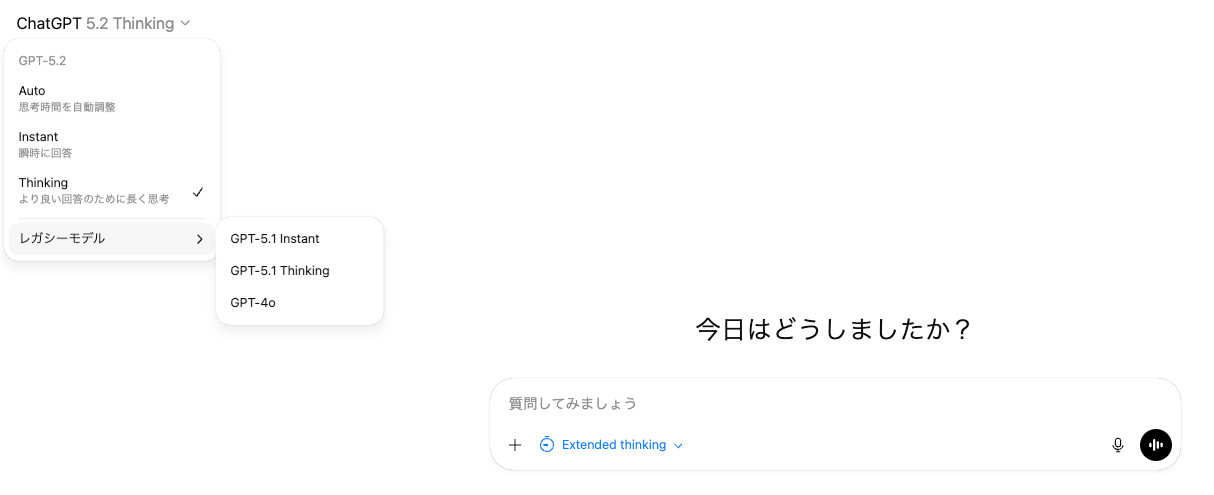
モデル:ChatGPT 5.2 Thinking
狙い:独自のプロンプトを用いて、社内ナレッジとして密度の高い要約を生成する
⚠️文字起こしについて
使用例①では、YouTube動画を文字起こしするにあたってVrewを使用しています。使い方の手順を知りたい方はVrew × Geminiで業務効率化!インタビュー音声の文字起こしと解説動画作成のワークフローを徹底検証をあわせてご覧ください。
- 使用例②【速さ重視】ブラウザ拡張機能×ワンクリック要約
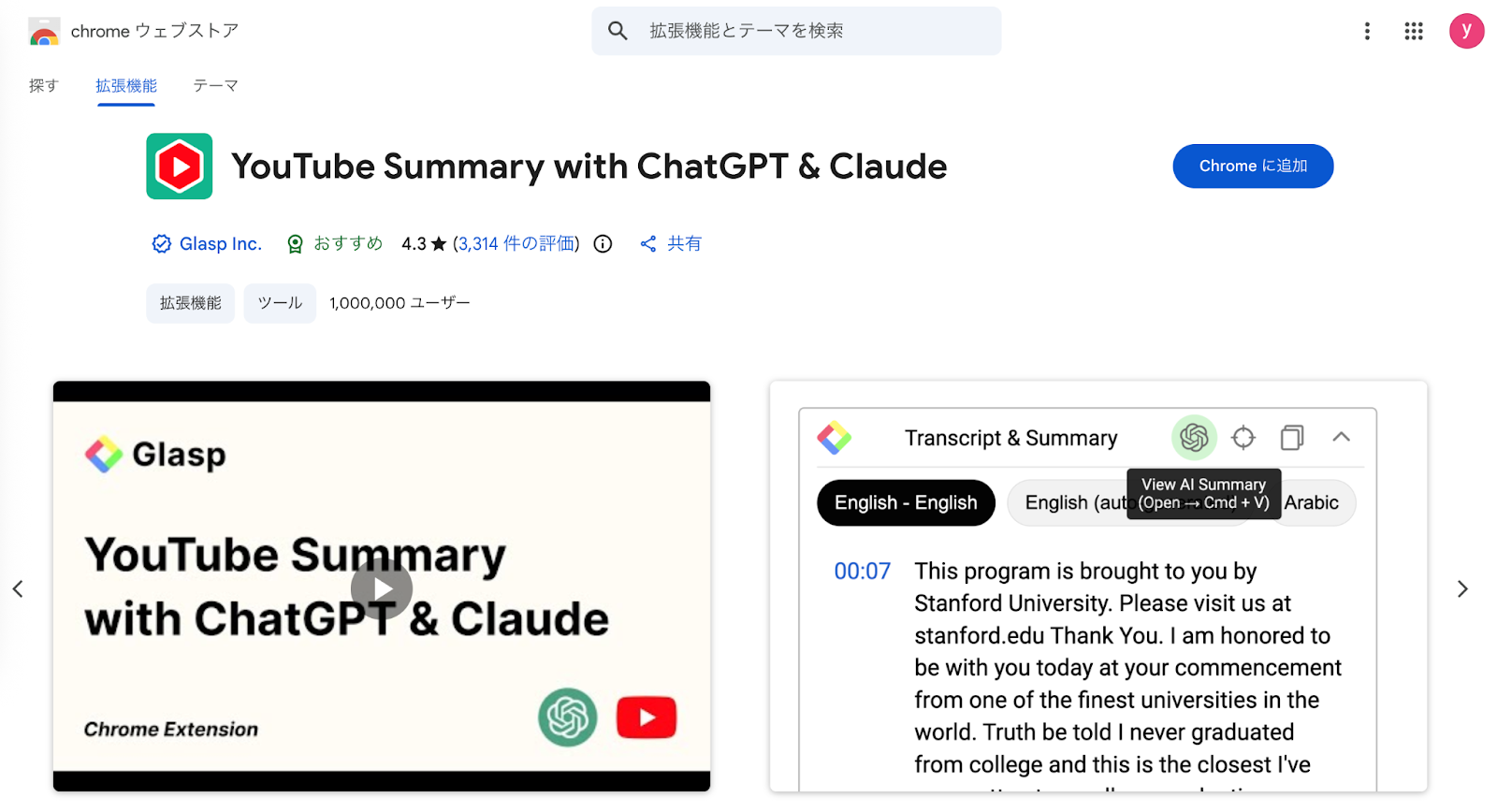
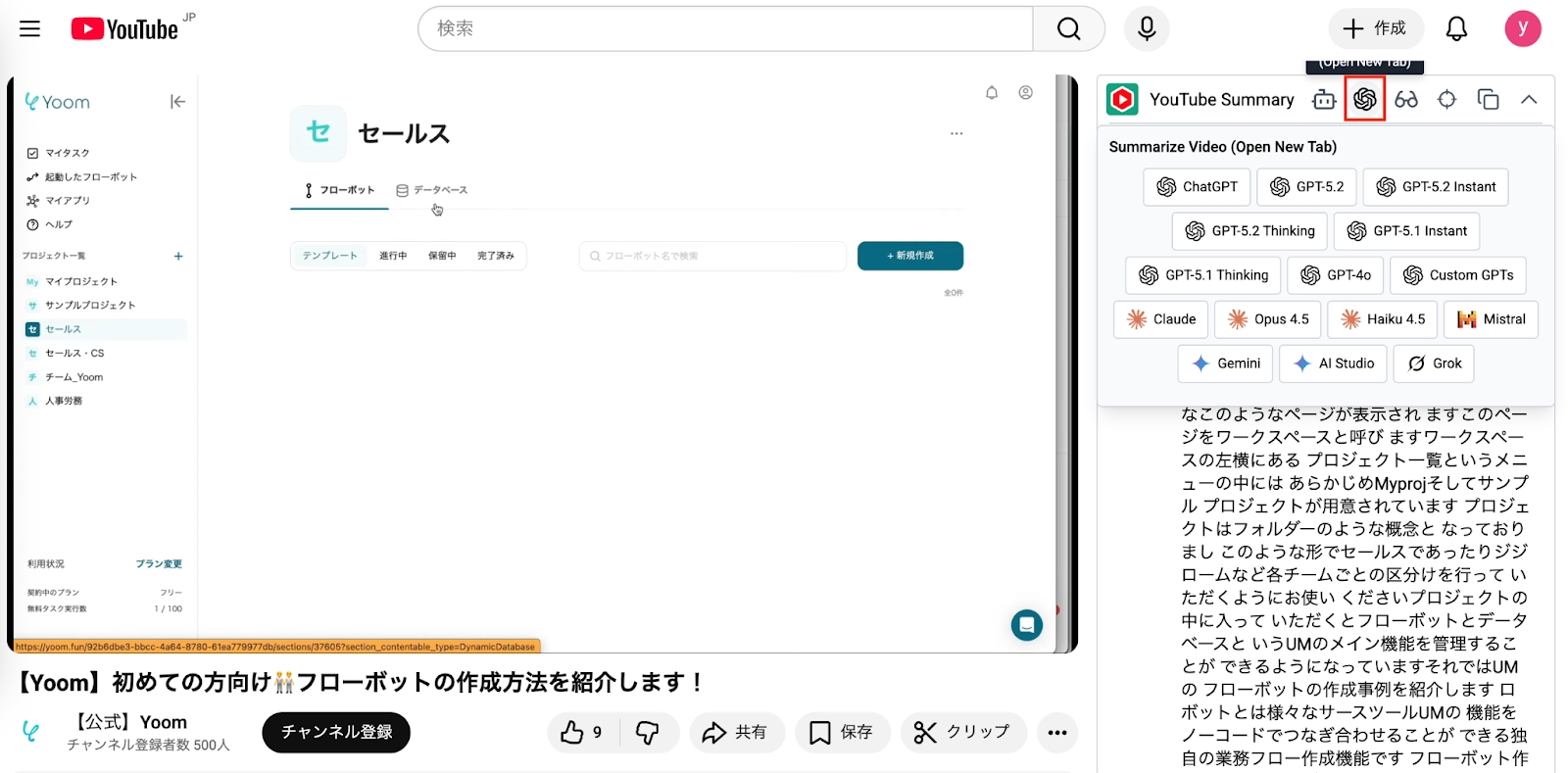
手法:Chrome拡張機能「YouTube Summary with ChatGPT & Claude」を使用
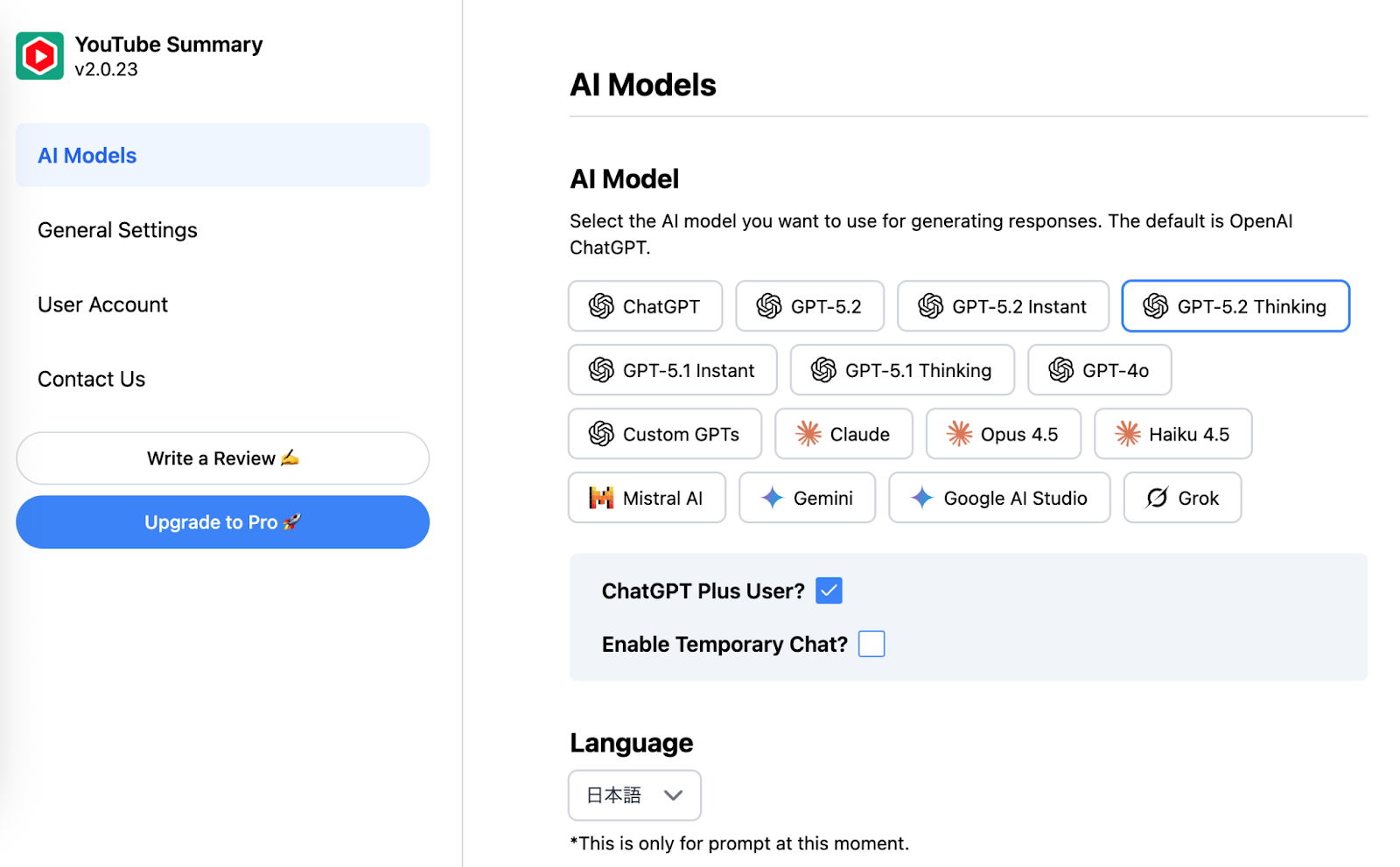
モデル:ChatGPT 5.2 Thinking(無料プラン)
狙い:手間を最小限に抑え、動画のポイントを即座に把握するスピード感を検証する
使い方の手順
使用例①【精度重視】ChatGPT公式チャット×独自プロンプト
1. ChatGPTにログインし、モデルを選択
3. 出力された内容を確認し、修正が必要か判断する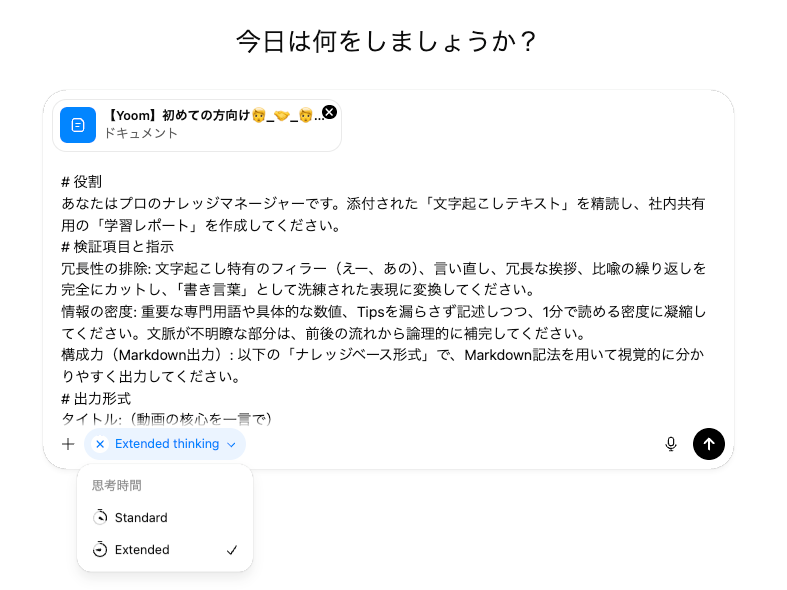
使用例②【速さ重視】ブラウザ拡張機能×ワンクリック要約
1. YouTube Summary with ChatGPT & Claudeをダウンロード
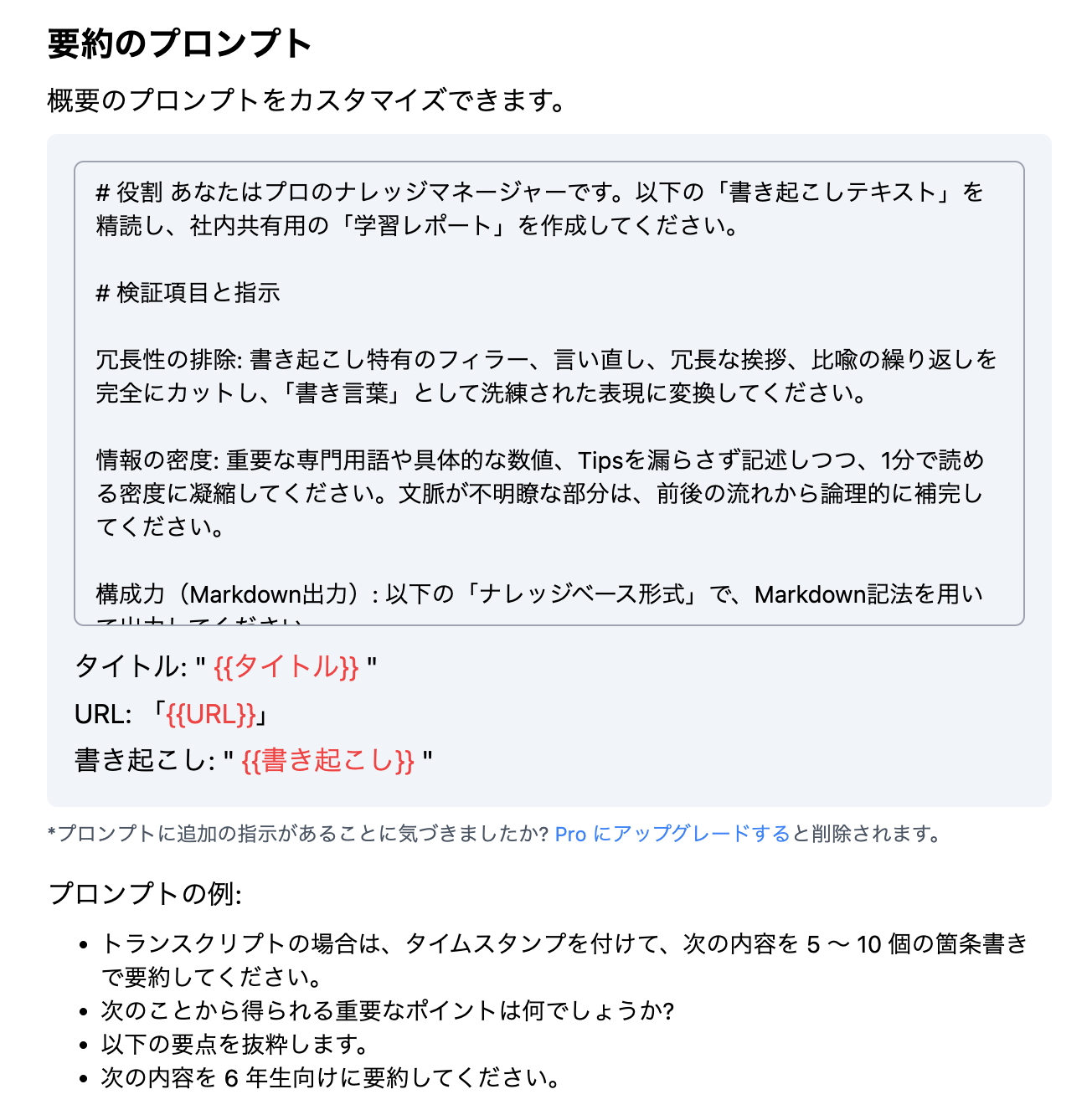
2. YouTubeを開いて、ChatGPTのアイコンをクリックし、「モデル」「言語」「プロンプト」を設定
3. YouTubeに戻り、画面右上のアイコン(ChatGPT)をクリック
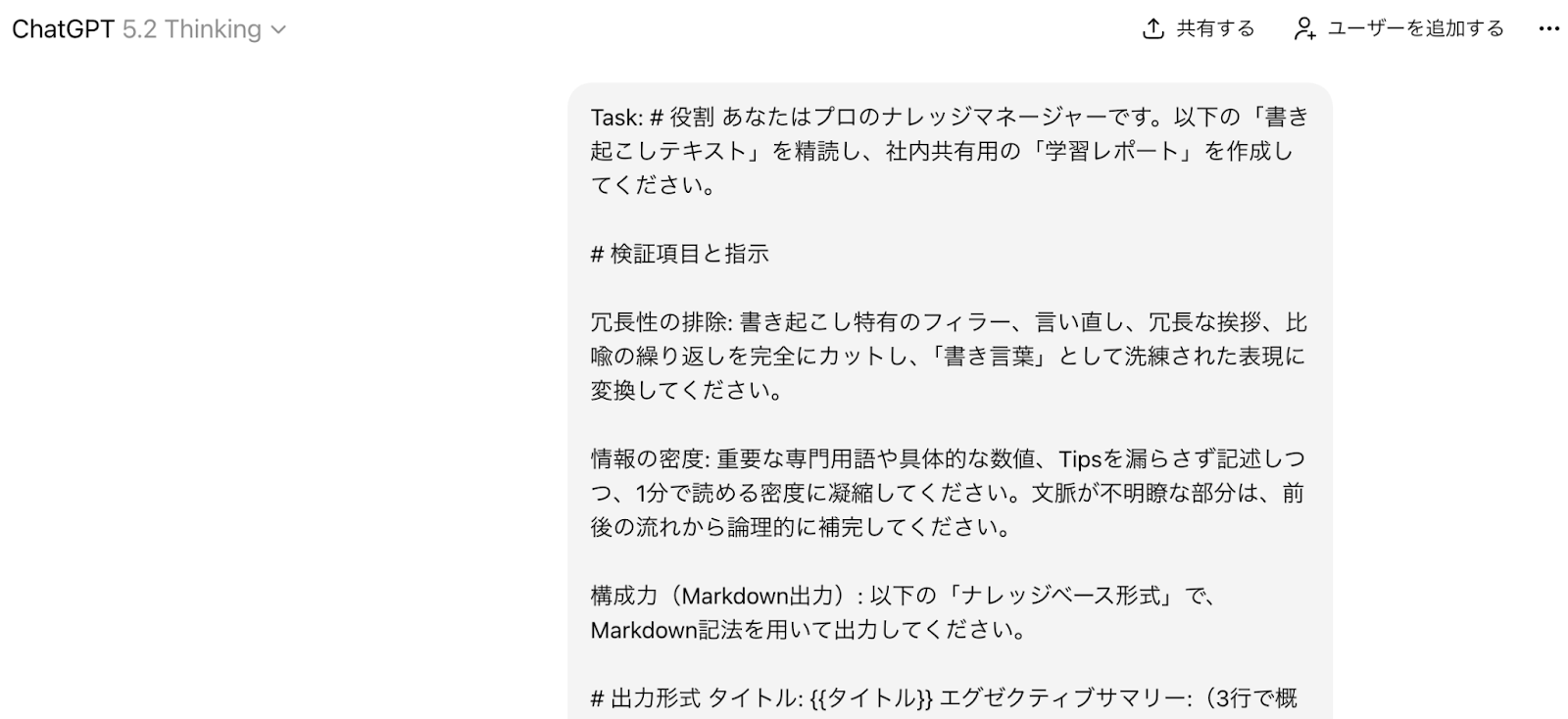
4. ChatGPTのチャット画面に自動遷移後、出力された内容を確認し、修正が必要か判断する
🤔ChatGPTでの文字起こし・要約の使用例2選
使用例①②それぞれの検証結果を「評価できる点」「修正が必要な点」の2つに分けてお伝えします。
使用例①【精度重視】ChatGPT公式チャット×独自プロンプト
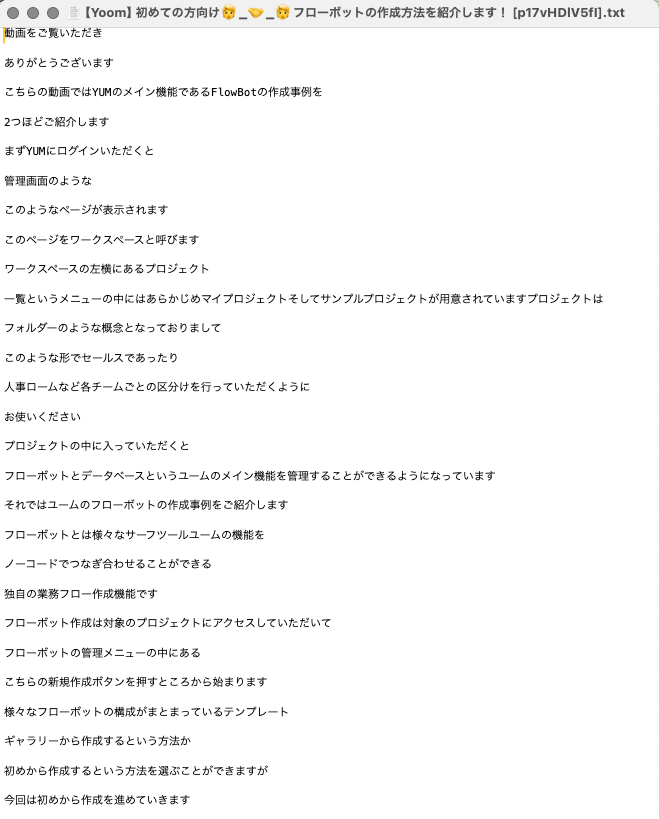
YouTube動画の文字起こしファイルから、要点だけを抽出して社内ナレッジ用の学習レポートを作成します。検証ポイントは「冗長な話し言葉の整理」「情報の密度」「読者が即座に理解できる構成力」の3点です。
━━━━━━━━━━━━━━━━━━━━━━━━━━━━━━━━━━━━━
【プロンプト】
役割
あなたはプロのナレッジマネージャーです。添付された「文字起こしテキスト」を精読し、社内共有用の「学習レポート」を作成してください。
検証項目と指示
- 冗長性の排除:文字起こし特有のフィラー(えー、あの)、言い直し、冗長な挨拶、比喩の繰り返しを完全にカットし、「書き言葉」として洗練された表現に変換してください。
- 情報の密度:重要な専門用語や具体的な数値、Tipsを漏らさず記述しつつ、1分で読める密度に凝縮してください。文脈が不明瞭な部分は、前後の流れから論理的に補完してください。
- 構成力(Markdown出力):以下の「ナレッジベース形式」で、Markdown記法を用いて視覚的に分かりやすく出力してください。
出力形式
- タイトル:(動画の核心を一言で)
- エグゼクティブサマリー:(3行で概要を説明)
- 重要トピック(3〜5点):(各項目に見出しを付け、簡潔に解説。箇条書きを活用すること)
- ネクストアクション / 実践的Tips:(明日から使える具体的な行動)
━━━━━━━━━━━━━━━━━━━━━━━━━━━━━━━━━━━━━
検証結果
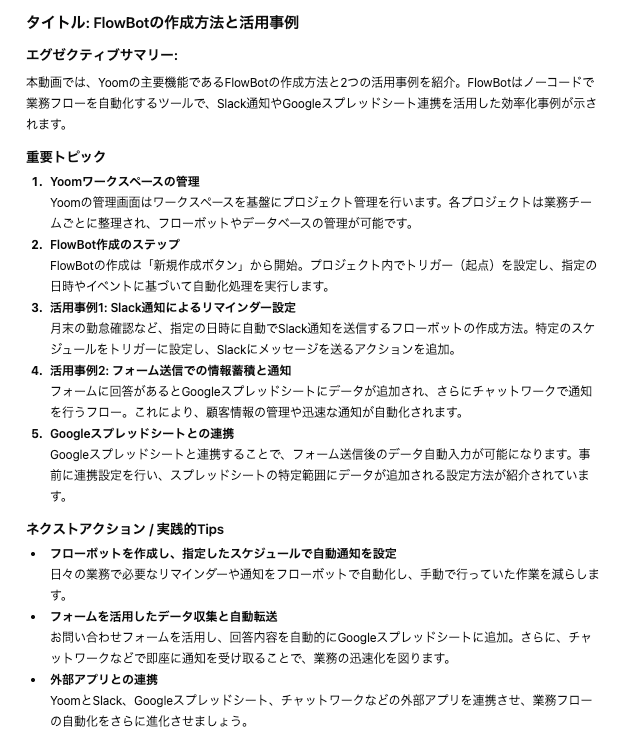
結論からお伝えすると、ChatGPTによる検証結果は、実務レベルでそのまま活用できる要約精度を示しました。特に、冗長な口語をビジネス文書へ変換する翻訳能力と、情報の優先順位付けにおいて、タイムパフォーマンスを十分に満たす結果となっています。
1. 評価できる点
4,800文字(約15分の発話量)という情報を、1/10程度に凝縮できています。さらに、「月の後半」という曖昧な表現を「月末の勤怠確認」という実務的な言葉へ変換している点は見事です 。話し言葉に含まれる「行間」を読み取り、ビジネス文書として最適な言葉を選べています。
また、「トリガー」「アクション」「アウトプット」といった、Yoomというツールを理解する上で不可欠な専門用語を漏らさず、かつ適切な文脈で使用できています。
2. 修正が必要な点
今回の結果は優等生な文章ですが、記事のターゲットが初心者(ITに詳しくないバックオフィス担当者)の場合、少し専門用語が並びすぎていると感じるかもしれません。専門用語に()で簡単な説明を添えるか、より平易な言葉を選ぶ指示を追加する必要があります。
加えて、要約テキストは見やすく階層化されていますが、要約の各項目に対応する実際の操作画面のスクリーンショットを入れると、より「学習レポート」としての精度が高まります。
使用例②【速さ重視】ブラウザ拡張機能×ワンクリック要約
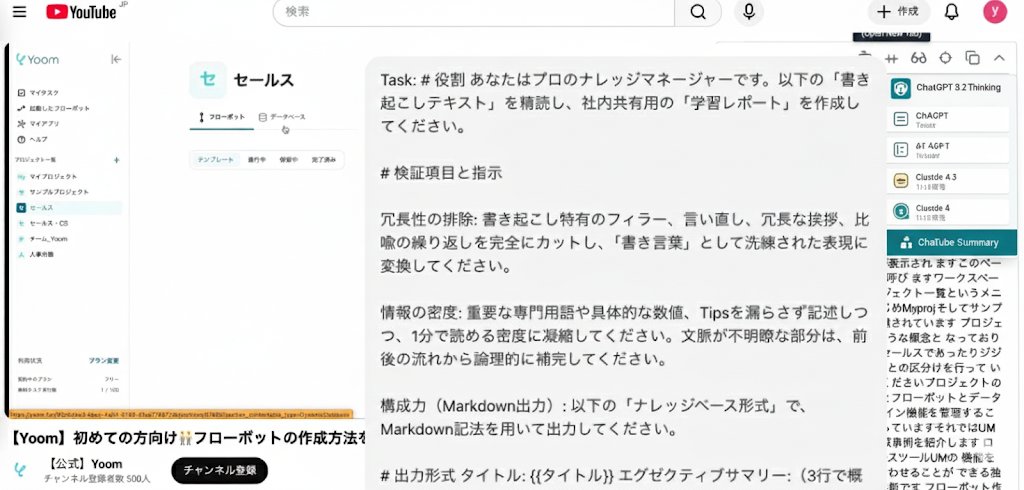
拡張機能「YouTube Summary with ChatGPT & Claude」を使って、社内ナレッジ用の学習レポートを作成します。検証ポイントは使用例①と同様に、「冗長な話し言葉の整理」「情報の密度」「読者が即座に理解できる構成力」の3点です。
━━━━━━━━━━━━━━━━━━━━━━━━━━━━━━━━━━━━━
【プロンプト】
役割
あなたはプロのナレッジマネージャーです。以下の「書き起こしテキスト」を精読し、社内共有用の「学習レポート」を作成してください。
検証項目と指示
冗長性の排除:書き起こし特有のフィラー、言い直し、冗長な挨拶、比喩の繰り返しを完全にカットし、「書き言葉」として洗練された表現に変換してください。
- 情報の密度:重要な専門用語や具体的な数値、Tipsを漏らさず記述しつつ、1分で読める密度に凝縮してください。文脈が不明瞭な部分は、前後の流れから論理的に補完してください。
- 構成力(Markdown出力):以下の「ナレッジベース形式」で、Markdown記法を用いて出力してください。
出力形式 タイトル:{{タイトル}} エグゼクティブサマリー:(3行で概要を説明) 重要トピック(3〜5点):(各項目に見出しを付け、簡潔に解説。箇条書きを活用すること) ネクストアクション / 実践的Tips:(明日から使える具体的な行動)
書き起こしデータ "{{書き起こし}}"
━━━━━━━━━━━━━━━━━━━━━━━━━━━━━━━━━━━━━
検証結果
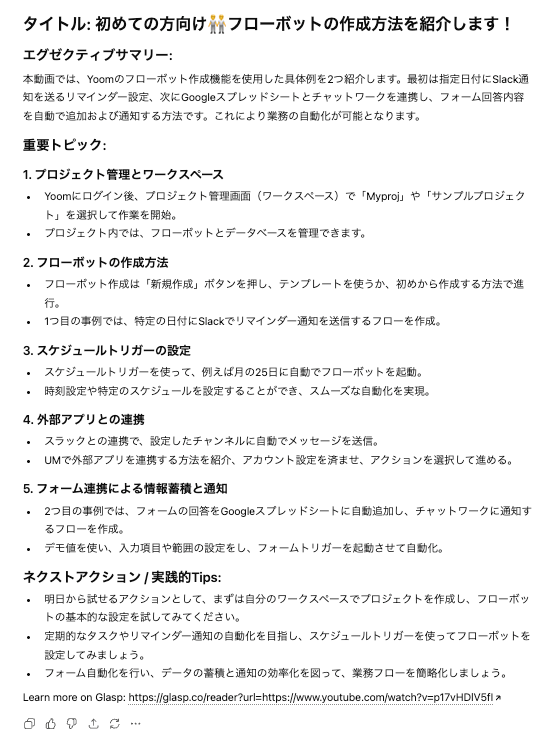
結論、拡張機能を介しても指示の再現性は高く、実用性があります。ただし、元データの誤字をそのまま反映してしまうという弱点も見えました。実務で活用する際は、最後に人間が固有名詞の最終確認などを行う運用をおすすめします。
1. 評価できる点
「2つほどご紹介します」「そんなイメージとなります」といった動画特有の冗長な言い回しが、「紹介します」「作成」といった簡潔な書き言葉に変換されています。
また、重要トピックが5つのセクションに整理され、それぞれに簡潔な見出しが付与されています。最後に「Learn more on Glasp」のリンクが付与され、要約の根拠(元動画)に戻れる点は、ブラウザ拡張機能ならではのメリットです。
2. 修正が必要な点
サービス名である「Yoom」が「UM」と誤認識されたまま出力されています。これは文字起こしの段階での誤りですが、要約のプロンプトで固有名詞の修正を指示に含めるなどの対策が必要です。
また、「Myproj」という表記は、本来「マイプロジェクト」と記すべき箇所です。文字起こし時の誤りが、要約結果にも残っています。「スラック」というカタカナ表記についても、ビジネス文書やナレッジベースとしては「Slack」と英語表記に統一したほうが、より専門的で洗練された印象を与えます。
🖊️まとめ

今回の検証の結果、「質の高いドキュメント化」を求めるなら公式チャット、「情報の即時把握」を優先するなら拡張機能が最適という結論に至りました。
検証①:【精度重視】公式チャット
- 評価:約4,800文字を1/10に凝縮。元データの「月の後半」を「月末の勤怠確認」と訳すなど、行間を読む高い補完力が魅力です。「トリガー」などの専門用語も的確に網羅されています。
- 改善:初心者には専門用語が多いため、用語解説を添える指示や、操作画面の図解(スクリーンショット)を併用することで、より実用的なレポートになります。
検証②:【速さ重視】拡張機能
- 評価:冗長な口語を簡潔に整理し、5つのセクションで分かりやすく構造化されています。具体的な数値(25日)や連携アプリ名も網羅され、元動画へのリンクによる参照性も優秀です。
- 改善:文字起こしミスを継承し「UM」や「Myproj」などの誤字が残るため 、プロンプトに「固有名詞の修正」や「英語表記への統一」の指示を加える対策が必要です。
💡Yoomでできること
👉Yoomの登録はこちら。30秒で簡単に登録できます!
Yoomは、さまざまなLLMやSaaSツールをノーコードで連携できるサービスです。
たとえば、Google スプレッドシートで作成した議事録をChatGPTで整理・要約し、自動で内容を更新できます。さらに、Zoomミーティング終了後にChatGPTで議事録を作成し、そのまま参加者へメール送信することも可能です。会議後のまとめ作業や共有の手間を減らし、スピーディーな情報展開を実現できます。
プログラミング知識がなくても、画面操作だけで手軽に業務の自動化フローを構築できるので、ぜひ試してみてください!

後から見返しやすいように手作業でまとめるのは時間がかかる作業であり、担当者の負担になりがちです。
このワークフローを活用すると、Google スプレッドシートに議事録の内容を追加するだけで、ChatGPTが自動で要点を整理・要約し、該当の行を更新します。
議事録管理の工数を削減し、情報共有を円滑に進めることが可能です。
■このテンプレートをおすすめする方
- Google スプレッドシートで議事録を管理しており、手作業での要約に時間を要している方
- ChatGPTを活用して、定型的なテキスト整理や要約作業の効率化を図りたいと考えている方
- チーム内の議事録共有を円滑にし、情報共有のスピードを向上させたい方
■このテンプレートを使うメリット
- 議事録の追加をトリガーにChatGPTによる要約と更新が自動で行われるため、手作業での整理・要約作業にかかる時間を削減できます。
- 手作業による転記や要約時の抜け漏れ、記載ミスといったヒューマンエラーを防ぎ、議事録の品質を一定に保つことができます。
■フローボットの流れ
- はじめに、Google スプレッドシートとChatGPTをYoomと連携します。
- トリガーでGoogle スプレッドシートの「行が追加されたら」というアクションを設定して、議事録を管理しているシートを対象に設定します。
- 次に、オペレーションでChatGPTの「要約する」アクションを設定し、トリガーで取得した議事録の内容を要約するように指示します。
- 最後に、Google スプレッドシートの「レコードを更新する」アクションを設定し、ChatGPTが生成した要約で元の行を更新します。
■このワークフローのカスタムポイント
- 「要約する」では、トリガーで取得した議事録のテキストを変数としてプロンプトに埋め込むことができます。
- 「レコードを更新する」では、ChatGPTの出力結果をどの列に反映させるかなどを任意で設定可能です。
■注意事項
- Google スプレッドシートとChatGPTをYoomと連携させる必要があります。
- トリガーは5分、10分、15分、30分、60分の間隔で起動間隔を選択できます。
- プランによって最短の起動間隔が異なりますので、ご注意ください。
- ChatGPT(OpenAI)のアクションを実行するには、OpenAIのAPI有料プランの契約が必要です。(APIが使用されたときに支払いができる状態)
- ChatGPTのAPI利用はOpenAI社が有料で提供しており、API疎通時のトークンにより従量課金される仕組みとなっています。そのため、API使用時にお支払いが行える状況でない場合エラーが発生しますのでご注意ください。

- Zoomでの会議が多く、議事録作成の工数を削減したいと考えている方
- 会議内容の迅速な共有と、転記ミスなどのヒューマンエラーを防ぎたい方
- ChatGPTなどのAIを活用し、日々の業務効率化を推進したい担当者の方
- 会議後の議事録作成からメールでの共有までが自動化され、これまで手作業に費やしていた時間を短縮できます。
- 文字起こしから要約、メール送信までをシステムが担うため、聞き間違いや共有漏れといった人的ミスを防止します。
- はじめに、ZoomとChatGPTをYoomと連携します。
- 次に、トリガーでZoomを選択し、「ミーティングが終了したら」というアクションを設定します。
- 続いて、オペレーションでZoomの「ミーティングの詳細情報を取得する」アクションを設定し、参加者などの情報を取得します。
- 次に、Zoomの「ミーティングのレコーディングファイルをダウンロードする」アクションを設定します。
- 続いて、YoomのAI機能である「音声データを文字起こしする」アクションで、ダウンロードした音声ファイルをテキスト化します。
- 次に、ChatGPTの「テキストを生成する」アクションを設定し、文字起こしされた内容を要約して議事録を作成します。
- 最後に、Yoomの「メールを送る」アクションで、作成された議事録をミーティング参加者へ自動で送信します。
- Yoomの音声文字起こし機能では、処理の精度や特性に応じて、利用するAIモデルを任意で設定することが可能です。
- メール送信のアクションでは、件名や本文の内容、送信先を自由にカスタマイズしたり、議事録以外のファイルを添付したりすることもできます。
- Zoom、ChatGPTのそれぞれとYoomを連携してください。
- トリガーは5分、10分、15分、30分、60分の間隔で起動間隔を選択できます。
- プランによって最短の起動間隔が異なりますので、ご注意ください。
- Zoomのプランによって利用できるアクションとそうでないアクションがあるため、ご注意ください。
- 現時点では以下のアクションはZoomの有料プランのみ利用可能です。
- ミーティングが終了したら
- ミーティングのレコーディング情報を取得する(クラウド上に存在するレコーディングのみ取得可能なため)
- 詳細は「Zoomでミーティングのレコーディング情報を取得する際の注意点」をご参照ください。
- ダウンロード可能なファイル容量は最大300MBまでです。アプリの仕様によっては300MB未満になる可能性があるので、ご注意ください。
- トリガー、各オペレーションでの取り扱い可能なファイル容量の詳細は「ファイルの容量制限について」をご参照ください。
プログラミング知識なしで手軽に構築できます。









