









・
Geminiで文字起こしするやり方!精度検証と議事録作成のコツ

会議やインタビューの音声データを手作業で文字起こしするのは非常に骨の折れる作業ですよね。「もっと手軽に、精度よく文字起こししたい」 とお悩みではないでしょうか。
本記事では、GoogleのAI「Gemini」を使ったGemini文字起こしの方法を、PC・スマホ・YouTubeの手順別にわかりやすく解説します。精度を上げる7つのプロンプト例や実際の検証結果、よくあるエラーの対処法まで、この1記事ですべてがわかります。
📌 この記事でわかること
- Gemini文字起こしの機能と無料版・有料版の違い
- PC・スマホ・YouTube別の具体的な手順
- 精度を上げる7つのプロンプト例
- 実録検証で明らかになった精度と限界
- エラーが起きたときの原因と対処法
🎤Gemini文字起こしでできること|マルチモーダルAIの特徴と制限
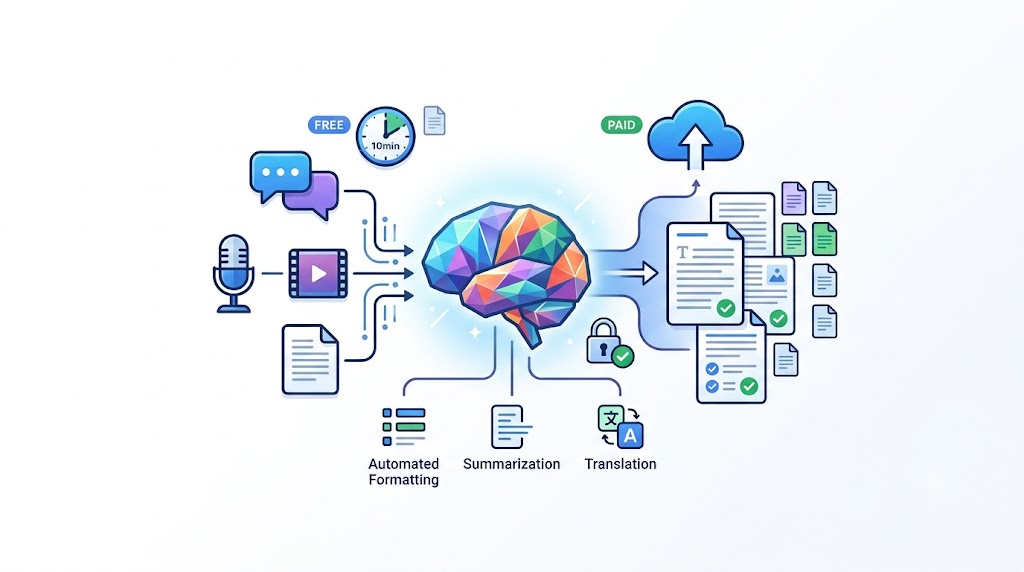
Geminiをつかった文字起こしは、音声・動画をテキスト化するだけでなく、要約・議事録作成・翻訳まで1つのプロンプトで処理できる点が最大の強みです。
GeminiはGoogleが開発した生成AIで、テキスト・画像・音声・動画など複数のフォーマットを同時に理解・処理できる「マルチモーダル機能」を備えています。
この機能を活用することで、従来のように「文字起こし→編集→共有」と分けて作業する必要がなくなります。
マルチモーダルAIによる高精度な音声認識のしくみ
Gemini文字起こしの核心は、「音を文字に変換する」だけでなく、前後の文脈から言葉の意味を推測してテキスト化する点にあります。
たとえば、話し言葉特有の言い淀み(「えー」「あの」など)が含まれていても、Geminiは文脈を読んで自然な文章へ補正します。これにより、録音品質がやや低い音声でも読みやすいテキストが生成され、後からの手直しにかかる時間が大幅に減ります。
🔵【対応フォーマットと制限の概要】
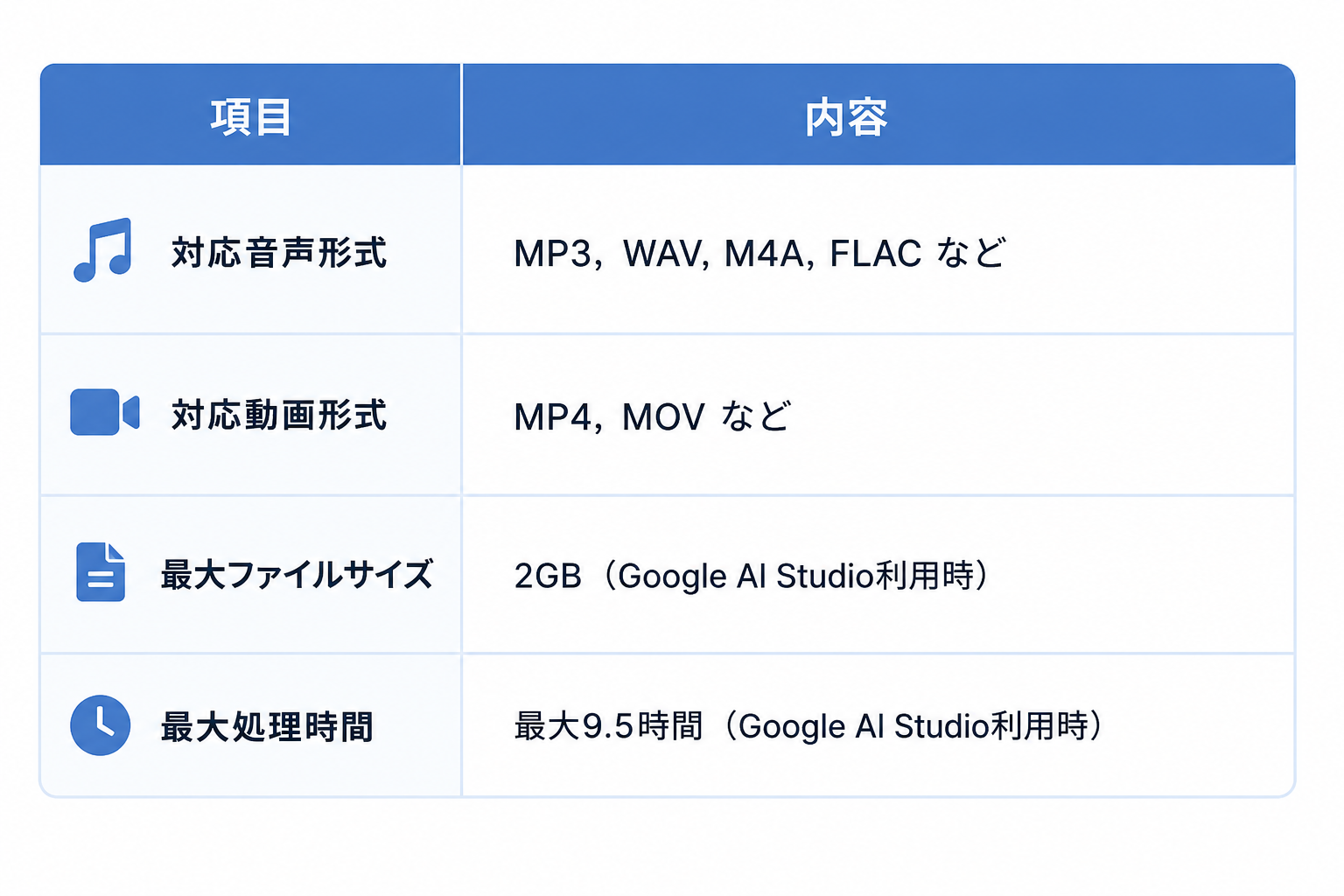
文脈理解と自動補正によって、フィラー除去や議事録整形まで1回の操作で完結できます。
無料版と有料版の違い・Gemini文字起こしの制限
無料版の Gemini アプリでは、1つのプロンプトで扱える合計音声長は最大10分、合計動画長は最大5分です。
Google AI Pro または Google AI Ultra にアップグレードすると、合計音声長は最大3時間、合計動画長は最大1時間まで拡張されます。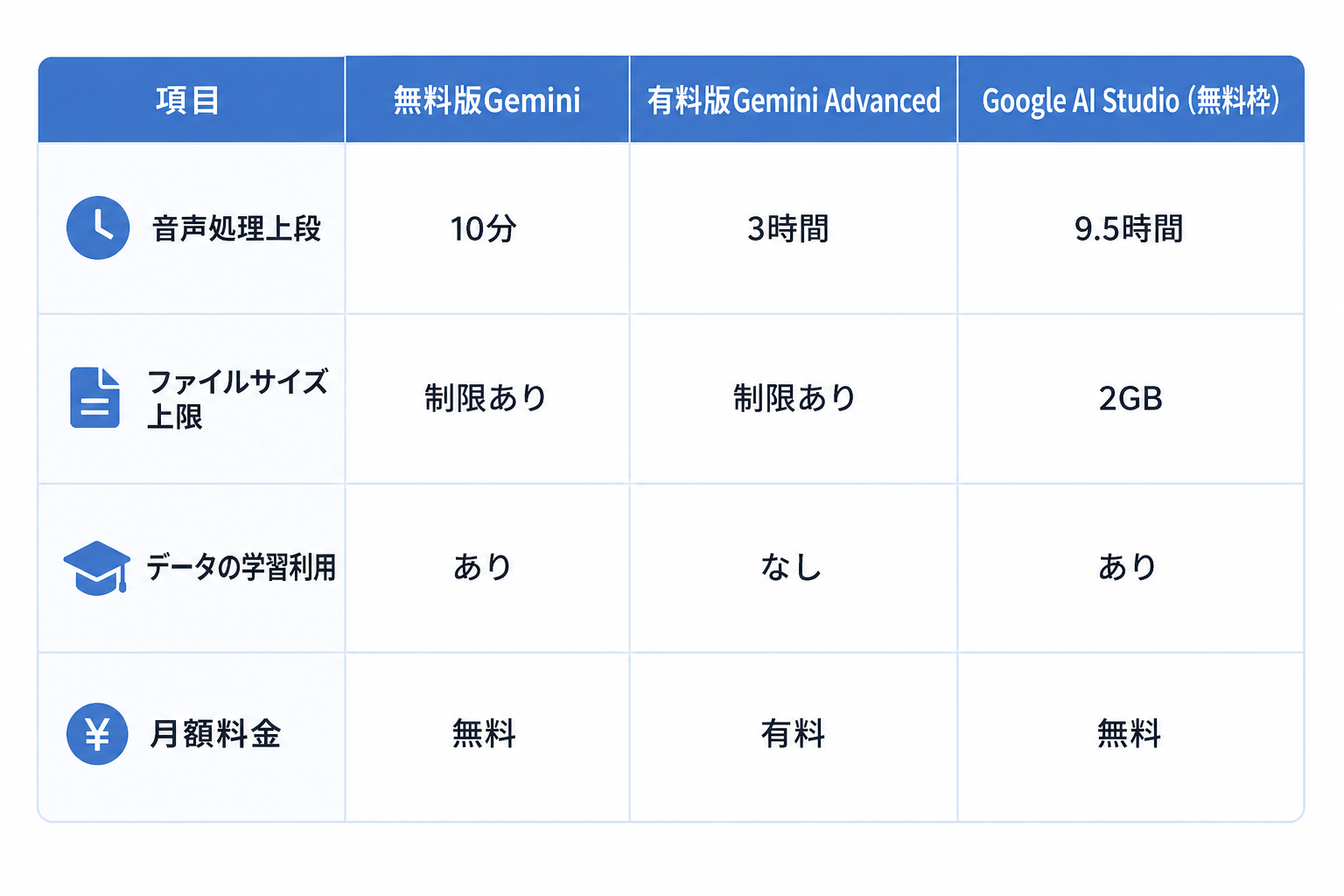
Gemini文字起こしのセキュリティ対策と情報漏洩リスク
ビジネスでGemini文字起こしを使う際に見落としがちなのが、無料版で入力したデータはAIの学習に利用される可能性があるという点です。
個人情報や社外秘の会議内容を含む音声を無料版で処理することは避けましょう。
企業として安全に活用したい場合は、入力データが学習に使われない「Gemini for Google Workspace(法人向けプラン)」の契約を検討することをおすすめします。機密部分をあらかじめマスキングしてから処理する運用も有効です。
🤖YoomはGeminiによる文字起こし後のフローを自動化できます
Geminiでの文字起こしは便利な反面、出力されたテキストをコピーして別のツールに貼り付けたり、関係者に共有したりといった作業には手間がかかりますね。そんな問題もYoomなら解決できます!
[Yoomとは]
Yoomを使って人間が介在する「単純な転記作業」をゼロにすることで、本来集中すべき創造的な仕事に時間を使えるようになります。
まずは以下のテンプレートを使って、自動化の便利さを体感してみてください。


Chrome拡張機能を使用したトリガーを使用することで、Notion上から直接トリガーを起動させることができます。
■このテンプレートをおすすめする方
- NotionとGeminiを活用し、議事録の整理や要約作業を効率化したい方
- 会議後の情報共有や報告書作成のプロセスを短縮したいプロジェクトマネージャーの方
- 生成AIを活用して、手作業によるテキスト編集業務を自動化したいと考えている方
■このテンプレートを使うメリット
- NotionとGeminiの間でテキストをコピー&ペーストする手間を省き、議事録の整理や要約にかかる時間を短縮することができます。
- 手作業による転記ミスや要約内容の抜け漏れといったヒューマンエラーを防ぎ、議事録の品質向上に繋がります。
■フローボットの流れ
- はじめに、NotionとGeminiをYoomと連携します。
- 次に、トリガーでChrome拡張トリガーを選択し、「特定のページから起動」するように設定します。
- 次に、オペレーションでNotionの「レコードを取得する」アクションを設定し、起動したページの議事録内容を取得します。
- 次に、オペレーションでGeminiの「コンテンツを生成する」アクションを設定し、取得した議事録を整理・要約するよう指示します。
- 最後に、オペレーションでNotionの「レコードを更新する」アクションを設定し、Geminiが生成した内容で元のページを更新します。
■このワークフローのカスタムポイント
- Notionのレコードを更新するアクションでは、設定項目を柔軟にカスタマイズできます。Geminiが生成した要約テキストを変数として埋め込むだけでなく、「【AIによる要約】」のような固定のテキストを追加することも可能です。
■注意事項
- Notion、GeminiのそれぞれとYoomを連携してください。
- Chrome拡張機能を使用したトリガーを使用することで、Notion上から直接トリガーを起動させることができます。
- Chrome拡張機能を使ったトリガーの設定方法は「Chrome拡張機能を使ったトリガーの設定方法」をご参照ください。
⚙️Gemini文字起こしのやり方【PC・スマホ・YouTube別の手順】
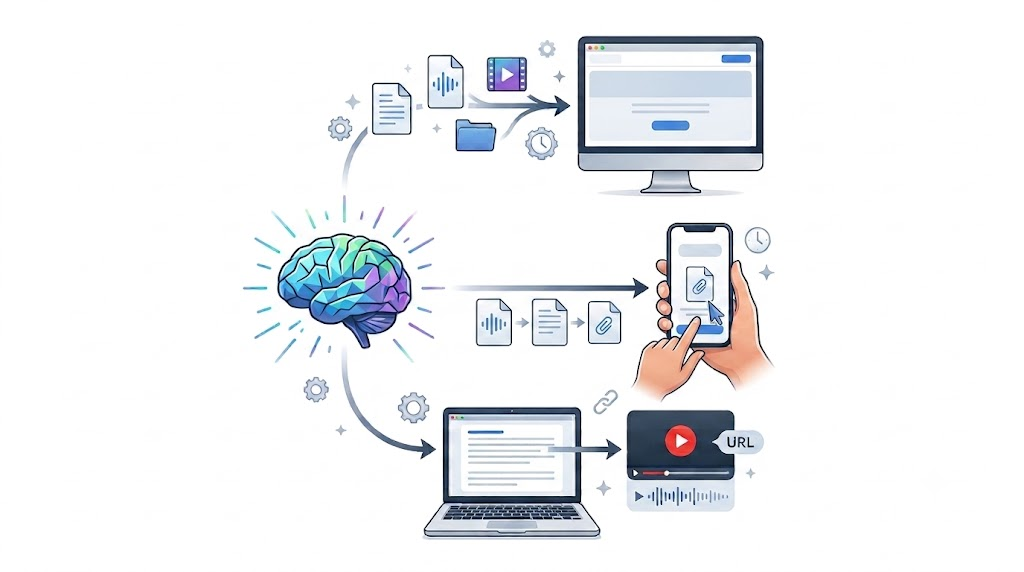
Gemini文字起こしは、PCブラウザ・スマホアプリ・YouTubeのURL貼り付けという3つの方法で利用できます。目的や環境に合わせて使い分けるのがポイントです。
手順は非常にシンプルで、どの方法もGoogleアカウントさえあれば今すぐ始められます。以下でそれぞれの手順を詳しく解説します。
パソコンでのGemini文字起こしのやり方
PCでGemini文字起こしを行う最も手軽な方法は、ブラウザ版Geminiを使う方法です。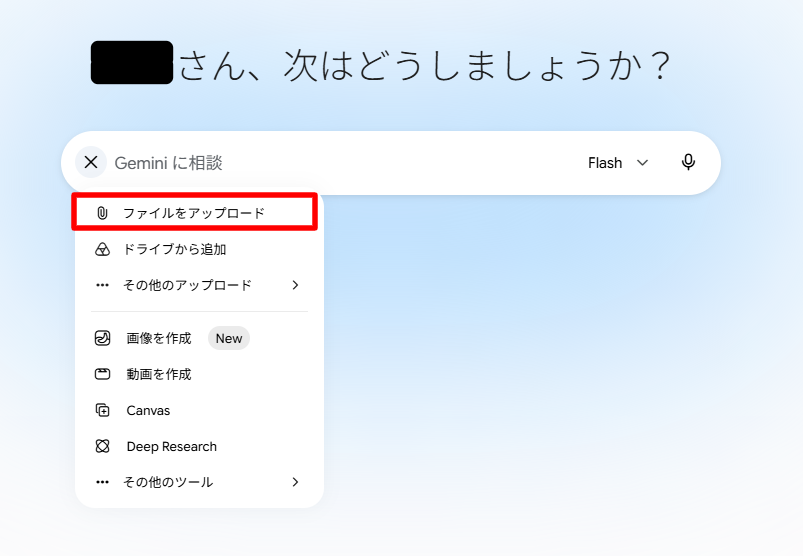
- Gemini(gemini.google.com)にGoogleアカウントでアクセスする
- 入力欄の「+」または添付アイコンをクリックし、音声ファイルをアップロードする
- 「この音声を文字起こしして議事録形式で出力してください」などのプロンプトを入力する
- 送信して結果を確認する
無料版ではファイルサイズや処理時間に制限があるため、10分を超える音声は以下のGoogle AI Studioを利用してください。
【長尺音声をPCで無料処理したい場合の手順】
- Google AI Studio(aistudio.google.com)にアクセスする
- 「New prompt」または「Chat prompt」を選択する
- 画面左のファイルアップロードエリアから音声・動画ファイルを追加する
- 画面下部の入力欄にプロンプトを入力して送信する
Google AI Studioでは最大9.5時間・2GBの音声ファイルを無料で処理できます。
なお、Google AI StudioのUIは頻繁にアップデートされるため、ボタン名称が異なる場合があります。「New prompt」「Chat」などのメニューから適宜読み替えて操作してください。
スマホでのGemini文字起こしのやり方
外出先や移動中の文字起こしには、スマートフォンのGeminiアプリが便利です。iPhone・Androidともに専用アプリが提供されており、スマホで録音したファイルをそのまま処理できます。
- App Store(iOS)またはGoogle Play(Android)からGeminiアプリをインストールする
- Googleアカウントでログインする
- 入力欄のファイル添付アイコンをタップし、スマホ内の音声ファイルを選択する
- 「この音声を文字起こしして」とメッセージを送信する
アプリ版でエラーが出る場合は、スマートフォンのブラウザ(SafariやChrome)からWeb版Geminiにアクセスすると解決するケースが多いです。
YouTube動画のURLを貼るだけでGemini文字起こしする方法
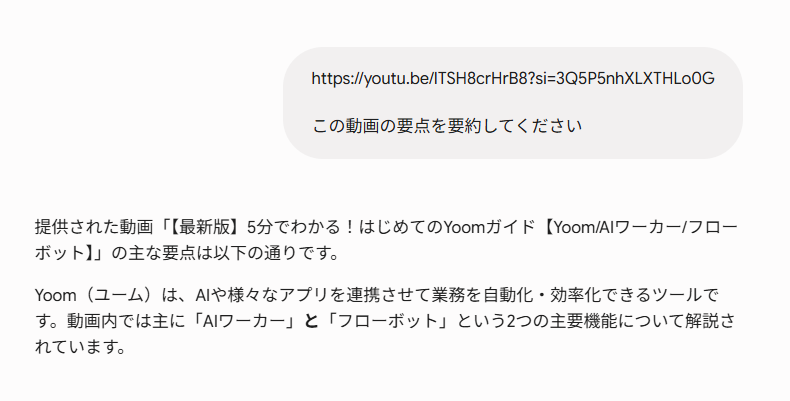
- Gemini(gemini.google.com)を開く
- 確認したいYouTube動画のURLをコピーする
- Geminiの入力欄にURLを貼り付け、「この動画の要点を要約してください」などと入力する
- 送信して結果を確認する
動画の内容を手早く把握したいときに便利ですが、全文の文字起こしが常に得られるとは限りません。テキストが得られます。字幕なし動画や非公開動画には対応していないため注意が必要です。
✍️Gemini文字起こしの精度を上げるプロンプトの書き方と活用例
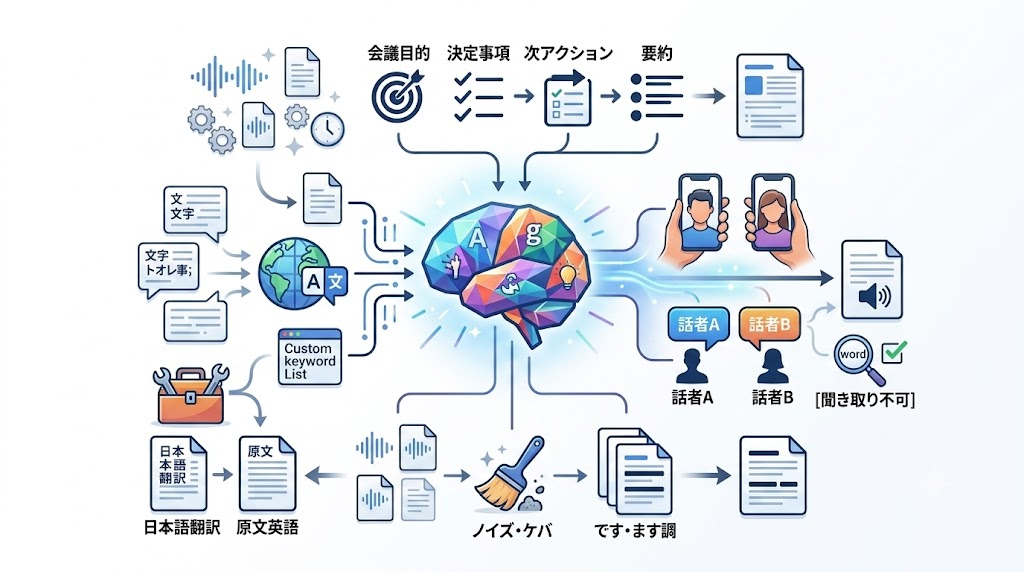
Gemini文字起こしで質の高い結果を得るためには、「何をどう出力してほしいか」を明確に指示するプロンプトの工夫が不可欠です。
単に「文字起こしして」と送るだけでも動作しますが、指示を工夫するだけで出力品質は大きく変わります。以下では、目的別に使えるプロンプト例を7パターン紹介します。
プロンプトを工夫するだけでGemini文字起こしの品質が大きく変わる理由
AIは指示が曖昧なほど「汎用的な出力」を選ぶため、具体的な指示を与えることで出力の精度と実用性が格段に上がります。
たとえば「文字起こしして」だけでは、フィラー(えー・あの)が残り、話者も区別されず、そのままでは使いづらい生テキストになりがちです。一方で「ケバ取りをして話者を分けてビジネス文書形式で出力して」と伝えると、後処理なしで社内共有できるレベルの文章が生成されます。
良いプロンプトの3要素は「役割指定(あなたはXXです)」「出力形式の指定」「精度管理の条件(不明箇所の扱い方)」です。
この3要素をプロンプトに組み込む習慣をつけるだけで、Gemini文字起こしの出力品質は大きく変わります。
議事録・要約を自動生成するGemini文字起こしのプロンプト例
構造化された議事録をそのまま生成したい場合は、以下のプロンプトが有効です。
あなたは優秀なアシスタントです。
添付した音声データを文字起こしし、さらに以下の構成に従って議事録を作成してください。
1. 会議の目的
2. 決定事項
3. 次のアクション(担当者と期限)
4. 要約(箇条書きで5点程度)
丁寧なビジネス用語でまとめてください。
出力のフォーマットと役割を明確に指定することで、後から情報を整理する手間が省け、そのまま社内共有できる品質の議事録が完成します。
話者を分けて不明箇所を明記するGemini文字起こしのプロンプト例
複数人が参加する会議では、誰が何を言ったかを明確にすることが重要です。また、AIが音声を聞き取れなかった箇所を勝手に推測して「それらしい文章」を生成してしまう「ハルシネーション」のリスクにも注意が必要です。
添付の音声を文字起こししてください。
その際、発言者が変わるごとに「話者A」「話者B」のように区別して記載してください。
また、音声が不明瞭で聞き取れない部分は無理に推測せず、[聞き取り不可]と明記してください。
「推測せずに不明箇所を明記して」の一文を加えるだけで、ハルシネーションによる誤情報を大幅に抑制できます。
ケバ取り(フィラー除去)とビジネス文書への整形プロンプト例
「えー」「あのー」「そのー」といったフィラー(ケバ)を除去し、そのままビジネス文書として使えるテキストにしたい場合は以下のプロンプトを使います。
ケバ取りを行い、ビジネス文書として適切な「です・ます調」に整えて
文字起こしを出力してください。
重要な決定事項は太字にしてください。
短い指示でもビジネス文書として完成度の高い結果が得られます。実際の検証でも、このプロンプトを使ったケースでは「えー」「あの」といったノイズが除去され、会議の骨子が浮き彫りになった高品質なテキストが生成されています。
専門用語・固有名詞の誤変換を防ぐGemini文字起こしのプロンプトの書き方
Gemini文字起こしで起きやすい問題のひとつが、固有名詞や業界用語の誤変換です。たとえば「浜田さん」が「浜中さん」に、「3A(サンエー)」が「3階のA」と変換されることがあります(実際の検証でも確認)。
これを防ぐには、プロンプト内に専門用語リストをあらかじめ渡す方法が有効です。
音声ファイルを文字起こしする際、以下の専門用語・固有名詞リストを参照してください。
「浜田(はまだ):人名」
「QRコード決済:サービス名」
「Yoom(ユーム):ツール名」
リストにない言葉が不明な場合は[要確認]と記載してください。
専門用語リストをプロンプトに含めることで、固有名詞の誤変換を事前に防ぎ、後修正の手間を大幅に削減できます。
出力が途中で止まったときに使う「継続指示」のプロンプト
長時間の音声を処理していると、途中でGeminiの出力が止まってしまうことがあります。この場合、単に「続けてください」と送ると内容が重複したり、最初からやり直しになるケースがあります。
「どこから再開するか」を明示することで、重複なくスムーズに出力を再開させることができます。
出力が途中で止まりました。
「[最後に出力されたテキストの末尾の一文]」の続きから再開してください。
重複や省略はせず、続きのみを出力してください。
<san class="mark-yellow">あらかじめ長尺音声をチャプターや話題のまとまりごとに分割し、複数回に分けて処理する方法も、途中停止を防ぐ有効な対策です。</span>
音声を翻訳しながらGemini文字起こしするプロンプト例(多言語対応)
Geminiのマルチモーダル機能を活用すれば、英語や中国語などの音声を文字起こしと同時に日本語へ翻訳することも可能です。グローバルチームの会議や海外セミナーの記録に役立ちます。
添付の音声は英語で話されています。
音声の内容を日本語に翻訳しながら文字起こしをしてください。
話者ごとに発言を分け、翻訳が難しい部分は原文(英語)を括弧内に記載してください。
文字起こし+翻訳を1つのプロンプトで完結させることで、海外会議の議事録作成にかかる時間を大幅に短縮できます。
✅【実録】Geminiの文字起こし機能の精度を検証
Geminiが実務レベルでどこまで通用するのか、その文字起こし精度と要約能力を2つのアプローチで徹底検証しました。
検証①会議音声の文字起こし・議事録化(Google AI Studio)
まずは、Google AI Studioを活用し、長時間の会議音声から「全文文字起こし」と「構造化された議事録」を同時に生成する検証を行いました。
【Google AI Studioでの文字起こし手順】
- ステップ1. モードを選択する
「Code, Reasoning, and Chat」 をクリック。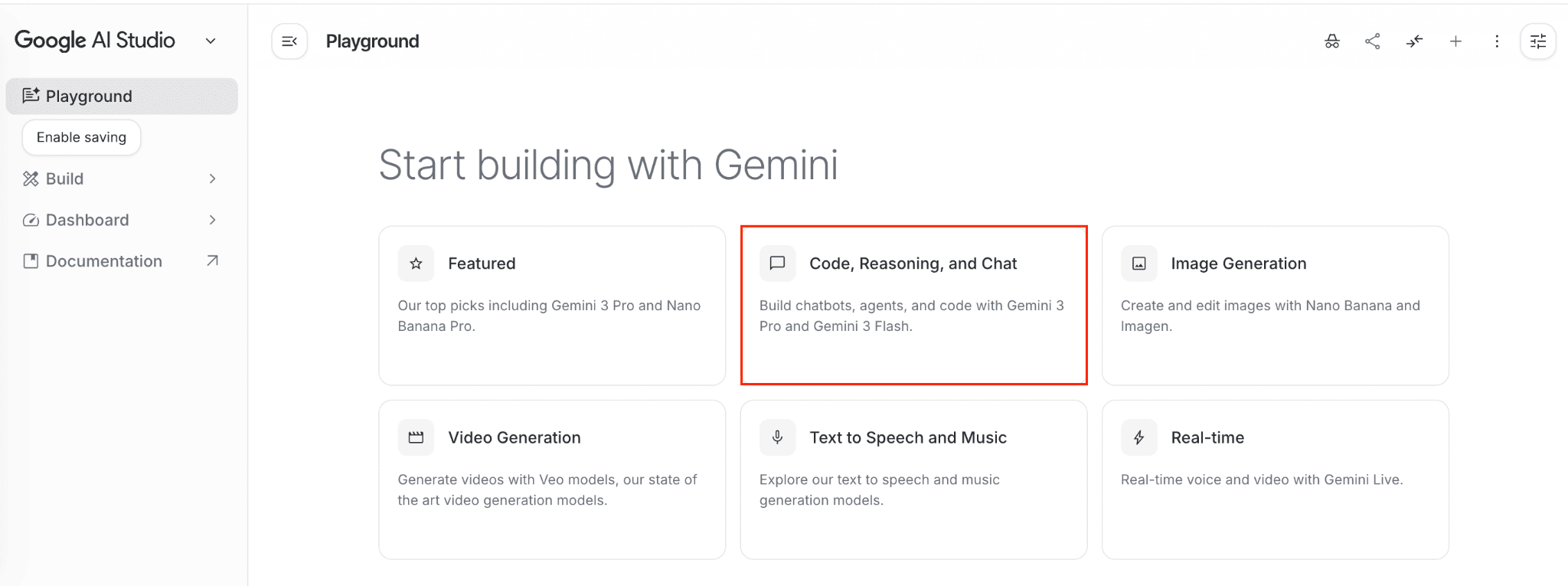
- ステップ2. 音声ファイルをアップロードする
文字起こししたい音声データ(MP3、WAV、M4Aなど)をアップロード。
- ステップ3. プロンプトを入力して実行
画面下部の入力欄("Start typing a prompt...")に、ロンプトを貼り付けて送信。
※Google AI Studioのユーザーインターフェースや各ボタンの名称は、AIのアップデートに伴い頻繁に更新・変更されます。お手元の画面と本記事の記載が異なる場合がありますが、適宜「Chat prompt」や「New prompt」などのメニューに読み替えて操作を進めてください。
【プロンプト】
# 役割
あなたは、プロの編集者兼ディレクターです。
添付された音声ファイルの内容を深く理解し、正確な文字起こしと構造化された議事録を作成してください。
# 指示
1. 全文文字起こし: - 話者を特定し「話者A」「話者B」のように区別してください。 - 文脈を損なわない範囲で、不要な言葉(えー、あの、そのなど)を削除してください。 - 誤字脱字を防ぎ、専門用語は正しい漢字・表記を適用してください。
2. 議事録の要約: - 以下の項目で構造化してください。 - 【議題・目的】 - 【重要な決定事項】(箇条書き) - 【ネクストアクション】(担当者と期限を明記) - 【未解決・保留事項】
3. 精度管理: - 音声が聞き取れない箇所は「[聞き取り不可 00:00:00]」とタイムスタンプ風に記載してください。 - 確実な情報のみを出力し、推測による虚偽は避けてください。
# 出力形式
## ■ 全文文字起こし
(ここに書き出し)
## ■ 構造化議事録
(ここに要約)
【出力結果※一部抜粋】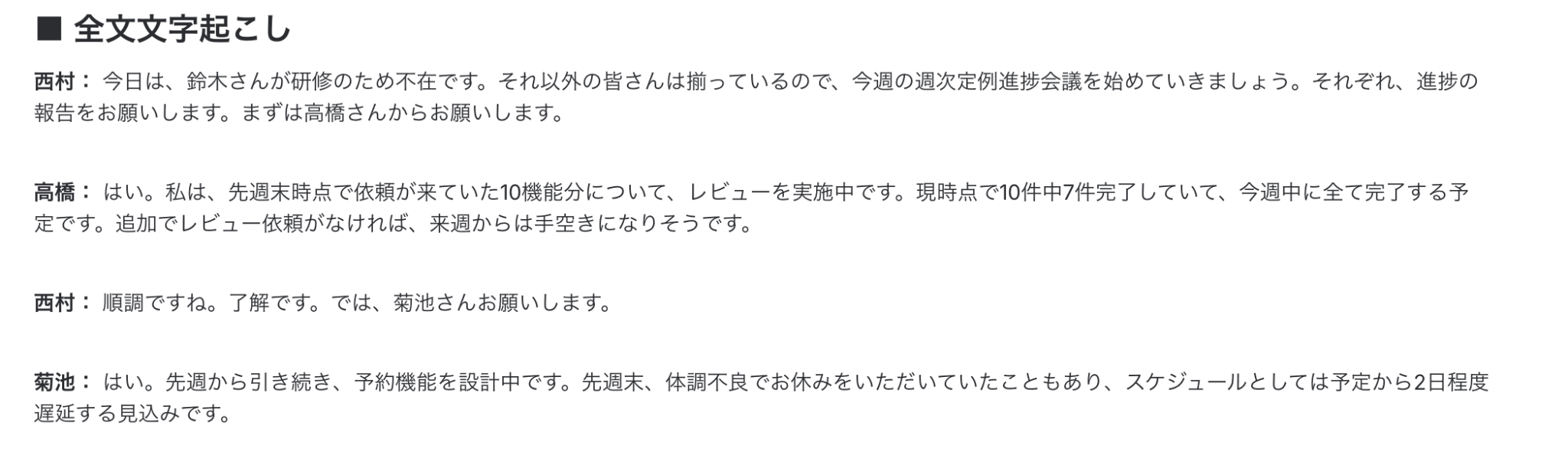
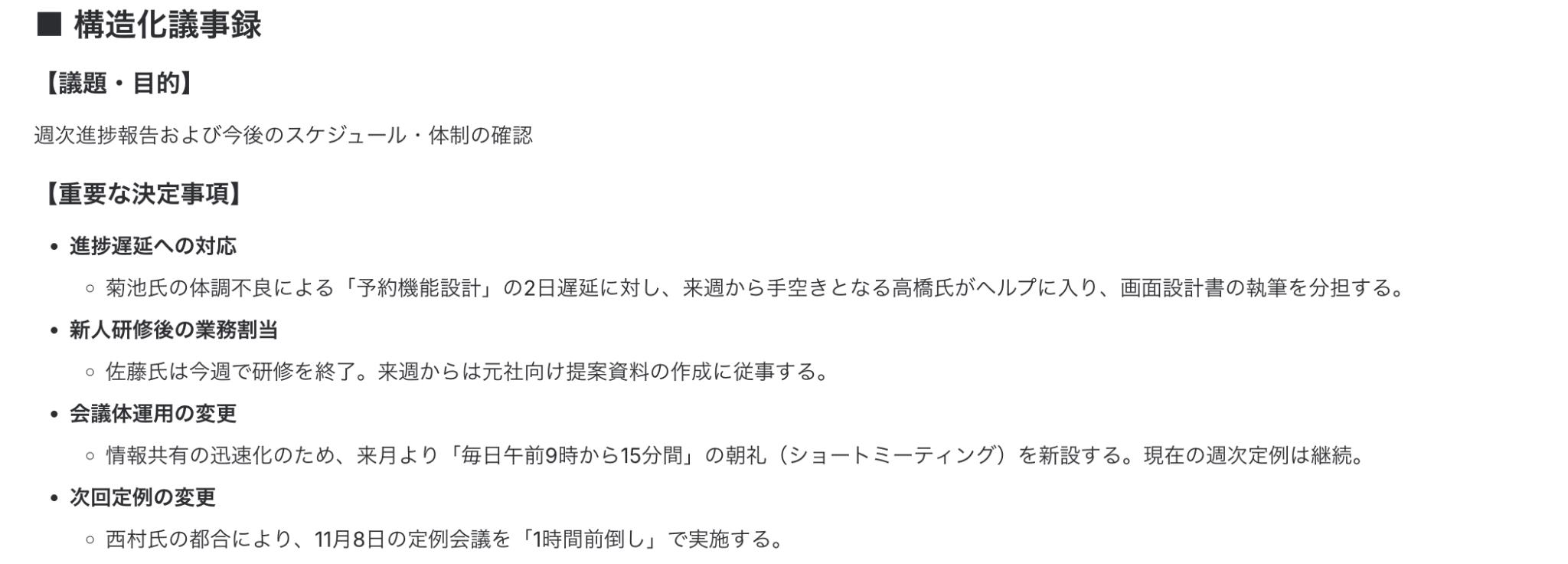
司会者が名前を呼ぶ文脈を読み取り、5名の発言を完璧に録り分けています。
「QRコード決済の追加要望」といった専門的な文脈も把握し、ネクストアクションまで整理した実用的な議事録をわずか数分で生成しました。
一部の固有名詞に微修正が必要な場面もありましたが、文脈を失わず、共有可能なレベルの資料が完成する点は、ビジネスにおいて心強い武器になります。
検証②プロンプトの工夫による文字起こし精度比較(Gemini)
次に、ビジネス仕様を想定した2パターンの指示を用いて、文字起こしの質と実用性を比較しました。
【プロンプト】
パターンA:単純な指示
この音声を文字起こしして
パターンB:詳細な指示
ケバ取りを行い、ビジネス文書として適切な「です・ます調」に整えて文字起こししてください。
重要な決定事項は太字にしてください。
【出力結果※一部抜粋】
パターンA:単純な指示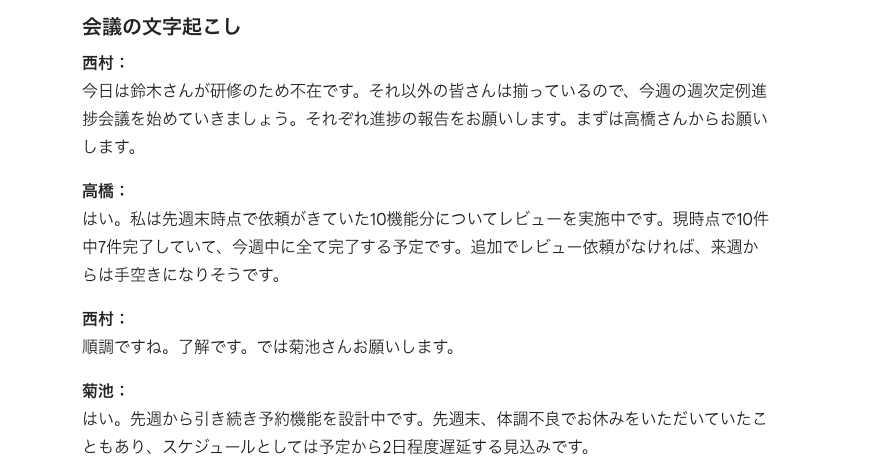
話者を識別し、会話の流れを正確にテキスト化できています。音声認識自体はスムーズで、発言内容の欠落もほとんどありません。
一方で、文字起こしの精度面では固有名詞の限界も見られました。
例えば、「浜田さん」が「浜中さん」に、「3A(サンエー)」が「3階のA」と変換されるなど、音の響きを優先した誤変換が散見されます。
指示がシンプルゆえに、文脈による高度な補正よりも「聞こえた音の再現」に比重が置かれた印象です。
パターンB:詳細な指示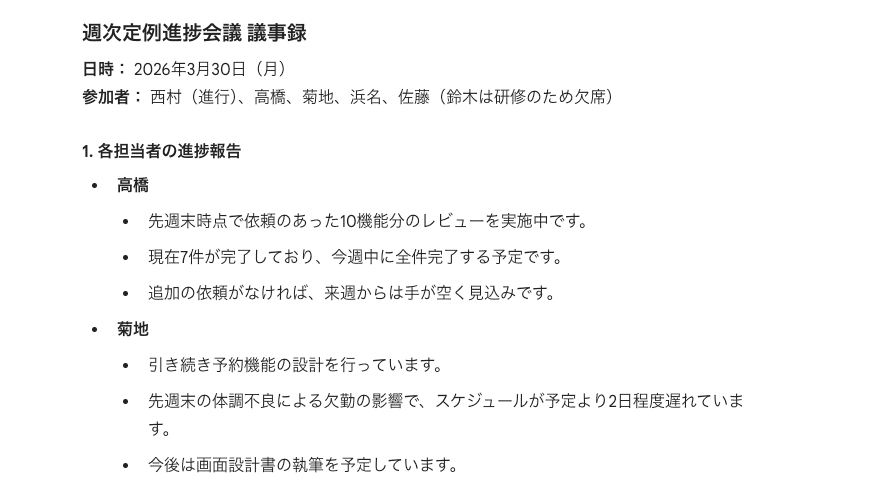
短い指示ながらもビジネス文書として完成度の高い結果が得られました。
口語特有の「えー」「あの」といったノイズ(フィラー)が除去され、会議の骨子が浮き彫りになっており、このまま社内共有のベースとして使えるレベルに仕上がっています。
検証のまとめ
検証の結果、Geminiは複数人の話者分離や文脈の把握において、高いポテンシャルを持っていることが分かりました。
特に、Google AI Studioや詳細なプロンプトを活用することで、フィラー(ケバ)取りや構造化といった人間による編集工程を減らすことが可能です。
一方で、専門用語や固有名詞の誤変換など、完全な自動化にはまだ一歩及ばない面も見られましたが、ゼロから議事録を作成する手間を考えれば、AIが生成した叩き台を人間が微修正するワークフローは、業務効率を向上させます。
適切な役割設定と具体的な指示を組み合わせることで、Geminiはビジネスにおける書記として十分に機能するといえます。
⚠️Gemini文字起こしができない・エラーになる原因と対処法
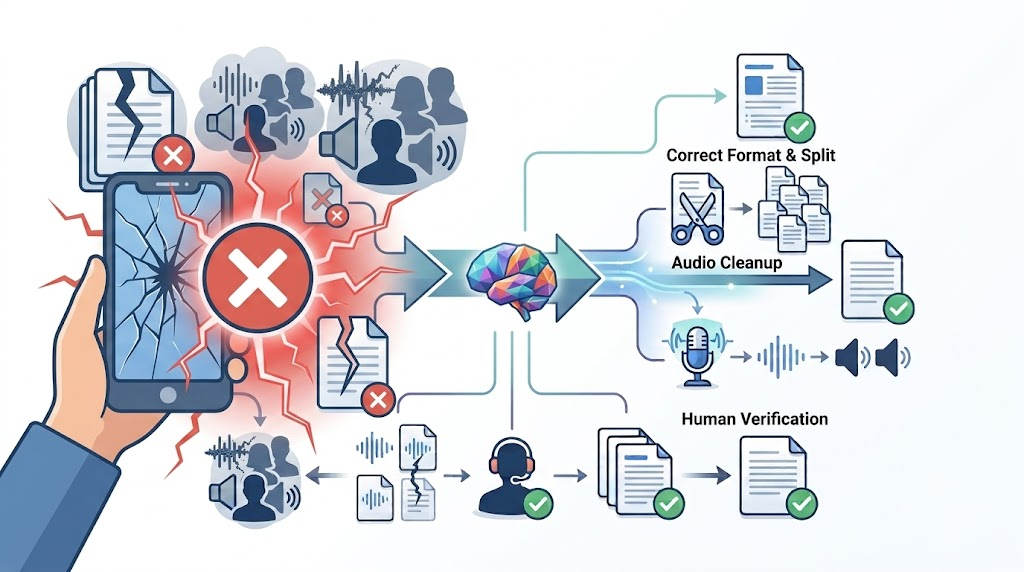
Gemini文字起こしでうまく処理できない場合は、「ファイル形式・容量の問題」か「録音品質の問題」のどちらかが原因のほとんどを占めます。
エラーが出た際に慌てず対処できるよう、よくある原因と解決策をまとめました。
ファイル形式・容量の制限でGemini文字起こしができない場合の対処法
スマホアプリ版でファイルをアップロードした際に「抽出可能なテキストが見つかりません」というエラーが表示されることがあります。この場合は以下の3ステップで試してください。
- まずWeb版Geminiをブラウザで試す:アプリではエラーになるファイルでも、ブラウザ版ならスムーズに読み込めるケースが多い
- Google AI Studioを使う:通常のGemini画面でNGでも、Google AI Studio経由で試すとすんなり読み込めることがある
- ファイル形式を変換する:対応形式(MP3・WAV・M4Aなど)に変換してから再アップロードする
ファイルサイズが大きすぎる場合は、音声編集ツールでファイルを分割してから処理するのが有効です。
音声品質の問題でGemini文字起こしの精度が落ちる場合の対策
録音環境が悪く雑音が多かったり、複数人が同時に話して音声が重なったりすると、文字起こしが途中で止まったり、まったく意味のないテキストが生成されること(ハルシネーション)があります。
根本的な解決策は「録音品質を上げること」ですが、録音済みデータの場合は事前処理で対応できます。
録音段階での対策
- マイクを話者に近づけて録音する
- 静かな環境で録音する
- 外付けマイクやピンマイクを使用する
録音済みデータへの対策
- ノイズキャンセリングツールや音声編集ソフトで音声をクリアに加工してからGeminiに読み込ませる
- 話者が重なっている部分を事前にカットまたは分割してから処理する
複数話者が重なって話す音声は、Geminiの話者分離精度に限界があります。 現状のGeminiでは完全な自動分離は難しいため、後から人間が確認・修正する工程を前提とした運用が現実的です。
🚀Yoomでできること
Geminiでの文字起こしを、単発の作業ではなく「仕組み」として定着させたいなら、Yoomの活用が欠かせません。Yoomを使えば、音声ファイルが発生してから最終的なレポートが完成するまでを、一気通貫で自動化できます。
例えば、Zoom会議の録画をGoogleドライブに保存するだけで、自動的にGeminiが呼び出されて文字起こしを実行し、その結果をNotionの議事録データベースに自動保存するといったことが可能です。
以下のテンプレートを活用して、日々の業務から「手動の文字起こし」をなくしてしまいましょう!

■概要
Google Driveに日々アップロードされる議事録やレポートの内容を都度確認し、要約する作業に手間を感じていませんか。手作業での確認は時間がかかるだけでなく、見落としのリスクも伴います。このワークフローを活用すれば、Google Driveの特定フォルダにファイルが追加されるだけで、Geminiが自動でファイル内容を読み取ることが可能になり、ファイル確認の手間を削減し、業務の効率化を実現します。
■このテンプレートをおすすめする方
- Google Driveでドキュメントを管理しており、内容の確認や要約作業に時間を要している方
- Geminiを活用して、アップロードされたファイルから自動で情報を抽出したいと考えている方
- 手作業によるファイルの見落としや確認漏れを防ぎ、業務の精度を向上させたい方
■このテンプレートを使うメリット
- Google Driveへのファイルアップロードをきっかけに、Geminiが自動で内容を読み取るため、手作業での確認業務に費やしていた時間を短縮できます。
- 人の手を介さずに処理が実行されるため、ファイルの確認漏れや内容の見落としといったヒューマンエラーの防止に繋がります。
■フローボットの流れ
- はじめに、Google DriveとGeminiをYoomと連携します。
- 次に、トリガーでGoogle Driveを選択し、「特定のフォルダ内に新しくファイル・フォルダが作成されたら」というアクションを設定します。
- 続いて、オペレーションで分岐機能を設定し、特定の条件、例えばファイルが作成された場合のみ後続の処理が実行されるようにします。
- 次に、オペレーションでGoogle Driveの「ファイルをダウンロードする」アクションを設定し、トリガーで検知したファイルを取得します。
- 続いて、オペレーションでGeminiの「ファイルをアップロード」アクションを設定し、取得したファイルをGeminiに渡します。
- 最後に、オペレーションでGeminiの「コンテンツを生成」アクションを設定し、ファイル内容の要約などを実行します。
※「トリガー」:フロー起動のきっかけとなるアクション、「オペレーション」:トリガー起動後、フロー内で処理を行うアクション
■このワークフローのカスタムポイント
- このテンプレートに含まれる分岐機能は、ミニプラン以上でご利用いただけるオペレーションです。フリープランのまま実行するとエラーとなりますのでご注意ください。
- ミニプランなどの有料プランで利用できる機能は、2週間の無料トライアルで試すことが可能です。無料トライアル期間中は、機能制限なくご利用いただけます。
🚩まとめ
Gemini文字起こしは、音声・動画のテキスト化から要約・議事録作成・翻訳まで、1つのプロンプトで処理できる強力なツールです。
この記事のポイントを振り返ります。
- Gemini文字起こしの強み:マルチモーダルAIによる高精度な音声認識と文脈理解
- 利用方法:PC・スマホ・YouTube URLの3パターンから選べる
- 無料で長時間処理するなら:Google AI Studio(最大9.5時間・2GB)を活用する
- 精度向上の鍵:役割指定・出力形式・精度管理条件を含む詳細なプロンプト
- 注意点:無料版は処理時間に制限あり、機密情報の取り扱いには十分注意が必要
- エラー時の対処:Web版・Google AI Studioへの切り替えがまず有効
プロンプトを工夫するだけで、後処理ほぼゼロで使える議事録が自動生成されます。本記事で紹介した7つのプロンプト例を参考に、ぜひGemini文字起こしをご自身の業務に取り入れてみてください。
プログラミング知識なしで手軽に構築できます。










