
・
スライド生成AIおすすめ4選を徹底比較!無料・日本語対応ツールも

「毎週の報告資料作成に追われて、本来の業務に集中できない」といった悩みを抱えている方も多いのではないでしょうか。このような悩みを解決する手段として「スライド生成AI」が注目を集めています。
スライド生成AIを使う際に知っておきたいこと
本記事の想定読者
- 会議で使用するプレゼン資料を効率よく作成したいと考えている方
- スライド生成AIツールを利用して業務の効率化を図りたい企業の担当者
- 初めてスライド生成AIツールを使うが、どれを選ぶべきか迷っている方
スライド生成AIを使っても手直しは必須
スライド生成AIのほとんどは、「生成AI(Generative AI)」の様々な技術を活用しています。例えば、ユーザーが入力したテキスト(作りたい資料のテーマや概要など)からスライドの構成案を提案・生成する技術は、「LLM(大規模言語モデル)」の技術に基づいています。また、スライド生成AIの中には、WordやPDF、既存のテキストファイルなど、すでに存在する長い文書を読み込み、その内容の要点を抽出したり、構成を分析したりして、発表用のスライドに変換する機能があります。この機能には、「自然言語処理(NLP)」や「要約技術」が用いられています。
スライド生成AIはスライドの大枠を形作る大変優れたツールである一方、まだ細かなニュアンスや資料の細部まではこだわれないのが実情。必ず人の手を介す必要があります。
⭐画像処理は自動化ツールYoomでも効率化できる!
👉Yoomとは?ノーコードで業務自動化につながる!複数のSaaSやAIツールを組み合わせて業務を自動化できる「Yoom」では、フォームやGoogle Driveで受け取った画像を起点に、投稿作成やデータ化までをスムーズに自動化できます。
たとえば、フォームから送信された画像をそのままWordPressに投稿したり、Google Driveにアップロードされた画像をOCRで読み取ってスプレッドシートに整理することが可能です。画像を受け取ったあとの手作業を減らし、コンテンツ化や資料作成まで一気につなげられるため、業務の抜け漏れ防止にもつながります。
下記の自動化テンプレートから、ぜひ実際の流れをチェックしてみてくださいね。

■このテンプレートをおすすめする方
- WordPress.orgへの記事投稿で、画像からの文字起こし作業に手間を感じているWeb担当者の方
- 紙の書類や手書きメモなどの画像データを、効率的にWebコンテンツ化したいと考えている方
- フォーム機能を活用し、外部からの情報をもとに記事を自動で生成したいメディア運営者の方
■このテンプレートを使うメリット
- フォームへの画像送信を起点に、文字起こしからWordPress.orgへの投稿までが自動化され、手作業に費やしていた時間を短縮できます。
- 人の手による文字の転記がなくなるため、入力間違いや変換漏れといったヒューマンエラーを防ぎ、コンテンツの品質維持に繋がります。
■フローボットの流れ
- はじめに、WordPress.orgをYoomと連携します。
- 次に、トリガーでフォームトリガー機能を選択し、画像ファイルなどをアップロードできるフォームを作成します。
- 次に、オペレーションでOCR機能の「画像・PDFから文字を読み取る」アクションを設定し、フォームから送信された画像ファイルを指定します。
- 最後に、オペレーションでWordPress.orgの「新規投稿を作成」アクションを設定し、OCRで読み取ったテキスト情報などを投稿内容として指定します。
■このワークフローのカスタムポイント
- フォームトリガーで設定するフォームの入力項目は、画像ファイルのアップロード欄以外にも、テキスト入力欄などを自由に設定できます。
- OCR機能で画像から文字を読み取る際に、読み取ったテキストの中から特定の情報のみを抽出するよう任意で設定できます。
- WordPress.orgの投稿タイトルや本文は、固定のテキストだけでなく、フォームの入力値やOCRで取得した情報を組み合わせて自由に設定できます。
■注意事項
- WordPress.orgとYoomを連携してください。
- OCRデータは6,500文字以上のデータや文字が小さい場合などは読み取れない場合があるので、ご注意ください。
- フォーム機能はミニプラン以上でご利用いただけるアプリとなっております。フリープラン・パーソナルプランの場合は設定しているフローボットのオペレーションやデータコネクトはエラーとなりますので、ご注意ください。
- パーソナルプラン・ミニプラン・チームプラン・サクセスプランなどの有料プランは、2週間の無料トライアルを行うことが可能です。無料トライアル中には制限対象のアプリを使用することができます。
- ダウンロード可能なファイル容量は最大300MBまでです。アプリの仕様によっては300MB未満になる可能性があるので、ご注意ください。
- トリガー、各オペレーションでの取り扱い可能なファイル容量の詳細は「ファイルの容量制限について」をご参照ください。


■概要
Google Driveにアップロードされた請求書や領収書などの画像ファイルの内容を、一つひとつ手作業でMicrosoft Excelに転記していませんか?この作業は時間がかかる上に、入力ミスなどのヒューマンエラーが発生しやすい業務の一つです。このワークフローを活用すれば、Google Driveに画像ファイルがアップロードされるだけでOCR機能が自動でテキストを読み取り、Microsoft Excelにデータを追加するため、データ入力業務の効率化を実現できます。
■このテンプレートをおすすめする方
- Google DriveとMicrosoft Excelを日常的に利用し、データ入力業務に手間を感じている方
- 請求書や領収書などの画像データから、手作業でのテキスト転記に課題を持つ経理担当者の方
- OCRを活用した業務自動化を推進し、入力業務の効率化を目指している情報システム担当者の方
■このテンプレートを使うメリット
- Google Driveへのファイルアップロードを起点に、テキスト抽出からMicrosoft Excelへの記録までが自動化されるため、手作業に費やしていた時間を短縮できます。
- 手作業によるデータ転記が不要になるため、入力間違いや記載漏れといったヒューマンエラーのリスク軽減に繋がります。
■フローボットの流れ
- はじめに、Google DriveとMicrosoft ExcelをYoomと連携します。
- 次に、トリガーでGoogle Driveを選択し、「新しくファイル・フォルダが作成されたら」アクションを設定します。
- 次に、オペレーションでGoogle Driveの「ファイルをダウンロードする」アクションを設定し、トリガーで検知したファイルをダウンロードします。
- 次に、オペレーションでOCR機能の「任意の画像やPDFを読み取る」アクションを設定し、ダウンロードしたファイルからテキストを抽出します。
- 最後に、オペレーションでMicrosoft Excelの「レコードを追加する」アクションを設定し、抽出したテキストデータを指定のファイルに行として追加します。
※「トリガー」:フロー起動のきっかけとなるアクション、「オペレーション」:トリガー起動後、フロー内で処理を行うアクション
■このワークフローのカスタムポイント
- OCR機能のオペレーションでは、読み取りたい画像ファイルから抽出したい項目(日付、合計金額など)を任意で設定できます。
- Microsoft Excelにレコードを追加するオペレーションでは、どの列にどのデータを追加するかを自由に設定でき、OCR機能で取得したテキストを変数として埋め込むことが可能です。
■注意事項
- Google Drive、Microsoft ExcelのそれぞれとYoomを連携してください。
- Microsoft365(旧Office365)には、家庭向けプランと一般法人向けプラン(Microsoft365 Business)があり、一般法人向けプランに加入していない場合には認証に失敗する可能性があります。
- トリガーは5分、10分、15分、30分、60分の間隔で起動間隔を選択できます。
- プランによって最短の起動間隔が異なりますので、ご注意ください。
- OCR_AIオペレーションはチームプラン・サクセスプランでのみご利用いただける機能となっております。フリープラン・ミニプランの場合は設定しているフローボットのオペレーションはエラーとなりますので、ご注意ください。
- チームプランやサクセスプランなどの有料プランは、2週間の無料トライアルを行うことが可能です。無料トライアル中には制限対象のアプリやAI機能(オペレーション)を使用することができます。
- ダウンロード可能なファイル容量は最大300MBまでです。アプリの仕様によっては300MB未満になる可能性があるので、ご注意ください。
- トリガー、各オペレーションでの取り扱い可能なファイル容量の詳細は下記をご参照ください。
- https://intercom.help/yoom/ja/articles/9413924
- Microsoft Excelのデータベースを操作するオペレーションの設定に関しては、下記をご参照ください。
- https://intercom.help/yoom/ja/articles/9003081
【目的別】おすすめスライド生成AI8選をご紹介
ここからは、おすすめのスライド生成AIツールを8個厳選してご紹介します。
無料のツールを含む、スライド生成AIツールを一覧でまとめてみました。
それぞれの特徴や料金プランを比較し、目的や用途にあわせて最適なツールを見つけましょう!(※2025年12月現在の情報)
Microsoft 365 Copilot
特徴
-
Microsoft 365アプリ内へシームレスに統合
- Word、Excel、PowerPoint、Outlook、Teamsなど、既に使っている Microsoft 365 アプリケーション内で、AIアシスタントが動作。
-
ユーザー・組織データ(Microsoft Graph)を活用
- ユーザーの作成済みファイル、メール、チャット、会議データなど(Microsoft Graph 経由)を参照しながら、コンテキストを理解して出力を生成する。
料金
- 無料プラン: 有料プランそれぞれに、1ヶ月無料お試しあり
-
有料プラン:
- パーソナル: 99.99ドル(15,384円)/年
- ファミリー: 129.99ドル(20,000円)/年
- プレミアム: 199.99ドル(30,770円)/年
Gemini for Google Workspace
特徴
-
各 Workspace アプリに統合されたサイドパネル形式の AI アシスタント
- Gmail、Docs、Slides、Sheets、Drive、Chat 等に「サイドパネル」が表示され、画面を切り替えずにAI補助を受けることが可能。
-
自動化・マルチステップ操作のサポート
- Google スプレッドシートにおいて、単一プロンプトで“フィルタ適用+ピボットテーブル作成+条件付き書式設定など複数アクションを同時実行可能。
料金
- 無料プラン: なし
-
有料プラン:
- Starter: 800円/月
- Standard: 1,600円/月
- Plus: 2,500円/月
- エンタープライズ:お問い合わせ
出典:Gemini for Google Workspace
SlidesAI
特徴
-
テキストからスライドへのワンステップ生成
- 入力した文章・トピックをもとに、自動でスライドのアウトラインや内容を生成。
-
既存ツール(Google Slides/Microsoft PowerPoint)との統合
- アドオンとして動作するため、新しいソフトウェアを習得せずに使い始められる。
料金
- 無料プラン: Basic
-
有料プラン:
- Pro: 8.33ドル(1,281円)/月
- Premium: 16.67ドル(2,564円)/月
出典:SlidesAI
MagicSlides
特徴
-
多様な入力形式からスライド生成
- テキスト・トピック・URL・PDF・Word (Docx) ・YouTube動画・画像など、様々なソースからスライドを自動生成できる。
- 例えば「YouTubeのリンクを貼るだけでPPT化」「PDFをアップロードしてプレゼン資料化」などが可能。
-
Google Slides等との連携・エクスポート対応
- Google Slidesのアドオンとして使えるほか、PowerPoint・PDFなどへのエクスポートも可能。
- Google Slidesを普段使っている組織/個人にとって導入のハードルが低め。
料金
- 無料プラン: フリープラン
-
有料プラン:
- プロ: 12.4ドル(1,907円)/月
- プレミアム: 23.3ドル(3,584円)/月
出典:MagicSlides
Gamma
特徴
-
AIによる瞬時のプレゼン資料生成
- テキスト入力、またはアップロードした内容(アウトライン・テーマ・既存資料)を元に、数分でスライドデッキを生成できる。
-
デザイン・レイアウトの自動整形
- 色・フォント・レイアウト・テーマ(ブランドカラーも含む)を選ぶだけで、整った見た目のスライドが出力され、「カード式(カード=スライド構成ブロック)」の設計により、内容が整理された形で出力される。
料金
- 無料プラン: Freeプラン
-
有料プラン:
- Plus: 1,200円/月
- Pro: 2,500円/月
- Ultra: 14,750円/月
出典:Gamma
Canva AIスライド
特徴
-
AIデザイン支援機能
- AIが入力内容に基づき、最適なレイアウトを自動で提案。ユーザーは、内容に合わせて最適なデザインを簡単に選択可能。スライドのテーマや内容に基づいて、AIが適切なデザイン、カラー、フォント、アイコンを自動で選んで提案。
-
豊富なテンプレートとカスタマイズ機能
- 使い勝手の良いテンプレートが豊富に用意されており、ビジネス、教育、イベントなど多様な用途に対応。画像、テキスト、図形、グラフなどを直感的にドラッグ&ドロップして配置できる。
料金
- 無料プランあり
-
有料プラン:
- Pro: 8,300円/年
- Business: 18,000円/年
- Enterprise: お問い合わせ
出典:Canva AIスライド
Beautiful.ai
特徴
-
AI駆動の自動デザイン調整
- コンテンツに基づいて自動でレイアウトが調整され、高品質でプロレベルのデザインに仕上がる。
-
豊富なテンプレートとカスタマイズ性
- 多様なテンプレートが提供されており、ユーザーはテンプレートを元に自分好みにデザインを調整可能。
料金
- 無料プラン: なし
-
有料プラン:
- Pro: 12ドル(1,846円)/月
- Teams: 40ドル(6,154円)/月
- Enterprise: お問い合わせ
出典:Beautiful.ai
Elucile(イルシル)
特徴
-
AIを活用した自動化
- Elucileは、AI技術を活用して複雑なプロセスを自動化し、ユーザーの作業負担を軽減。
- 特に、データ分析やレポート作成の自動化において優秀。
-
ノーコード対応
- ユーザーはプログラミングの知識なしで、インターフェース上で簡単に操作できるため、誰でも直感的に使い始めることができる。
料金
- 無料プラン: フリープラン
-
有料プラン:
- パーソナルプラン: 1,680円/人(税抜) (税込価格 1,848円)
- 法人プラン: お問い合わせ
特に人気のAIツール4つを使ってスライドを作ってみた!
今回は、ツールの中でも特に人気と実績のある以下の4つのツールを中心に、その特徴を比較していきます。
Gamma:
テキスト入力から、デザイン性に優れたスライドやWebページ形式の資料をわずか数分で生成します。洗練されたデザインの「たたき台」を素早く作りたい場合に特に強力です。
Microsoft 365 Copilot:
WordやExcelなど、普段使っているMicrosoft 365アプリに統合されたAIアシスタントです。最大の強みは、既存のWord文書からワンクリックでPowerPointプレゼンテーションを生成できる点です。
Canva AIスライド:
オンラインデザインツールCanvaに搭載されたAI機能です。豊富なデザインテンプレートを活かし、キーワード入力だけでプレゼン資料の構成案と各スライドのデザインを自動生成してくれます。
Elucile(イルシル):
Elucile(イルシル)は、AIを活用してテキストから高度にカスタマイズされた資料を瞬時に作成するツールです。特にビジュアルコンテンツやWebページ形式の資料を生成するのに優れており、デザイン性と情報の整理が両立しています。プロフェッショナルなデザインを簡単に作成できるため、マーケティングや営業資料、報告書などの作成時間を短縮します。
検証内容
-
検証するアウトプット:
ビジネスシーンにおけるプレゼンテーション資料 - 検証日: 2025年11月14日
- 利用プラン: 各ツール(Gamma、Microsoft 365 Copilot 、Canva AIスライド、Elucile(イルシル))の無料プラン
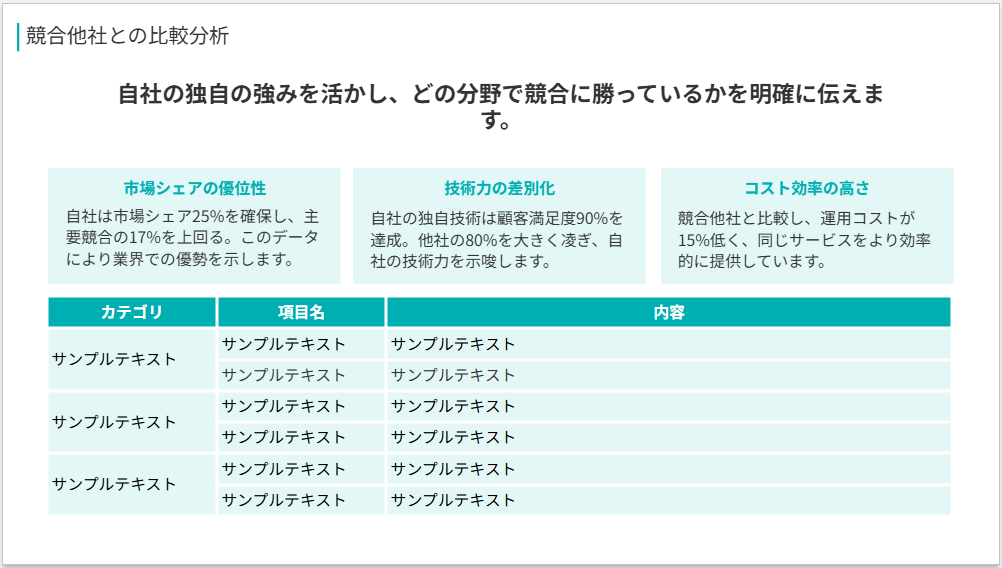
- 共通プロンプト: 「あなたは “営業・マーケティング用プレゼンテーション作成のプロ” です。対象読者:投資家と高校生の両方に伝わるように説明してください。構成:①表紙スライド、②市場規模スライド(ここに円グラフを入れてください)、③競合比較スライド(ここに表形式で比較を入れてください)、④結論スライド。トーン:スライド①〜②はフォーマルに、③〜④はカジュアルにまとめてください。」
検証①Gamma
操作画面
Gammaの操作画面では、画面上に「Agent」のボタンが配置されています。こちらは、AIによるサポートを受けることができ、生成したいスライドに関する指示を入力することが可能です。
指示を入力することで、エージェントがリアルタイムで反応し、すぐに結果を表示してくれます。このエージェントを活用することで、ユーザーは直感的に進めやすく、スライドを編集する際に迷うことなく作業を進めることができます。
また、操作画面全体はかなりシンプルで、メニューやツールバーが目立たず、視覚的にストレスが少ない設計となっています。ボタンやツールの配置が整理されていて、直感的に操作できます。生成結果がリアルタイムで表示され、修正が必要な場合でも迅速に対応できる点が魅力的なポイントです。
表紙スライド

市場規模スライド(円グラフ)
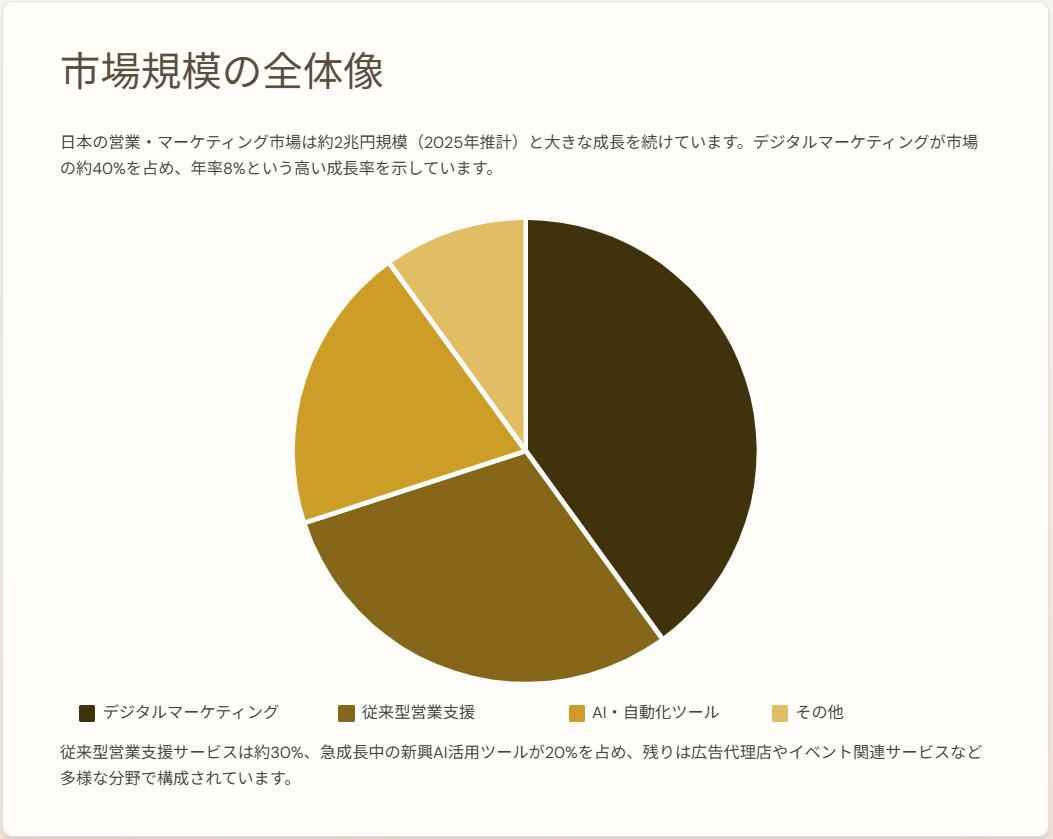
検証結果
- デザインとレイアウト調整の精度
Gammaの大きな強みは、プロンプトを入力すると、短時間で洗練されたスライド構成を自動生成できる点です。スライドデッキを迅速に、簡単に作成するには最適だと感じました。一方で、たとえばMicrosoft製品の中での細かいレイアウト調整やデザイン精度を得意とするMicrosoft 365 Copilotや、豊富なテンプレートと素材を持つCanva AIと比べると、Gammaは「細かいブランドルール、レイアウト拘束、社内定義テンプレートの細部まで制御したい」という用途では向いていないでしょう。細かいデザイン管理が必要な場面では少し工夫が必要です。
- データや情報の整理と視覚化
資料作成時の「情報整理」と「視覚化(チャート・図・構成)」という観点で見ると、Gammaはかなり自動化を重視した設計になっていると感じました。たとえば日本語環境・定型資料向けにテンプレート化されている点が特徴的なElucile(イルシル)、情報整理・構成生成という観点ではやや手動作業が必要なCanva AIと比べると、Gammaの優れた特徴としては構成をAIに任せて、データ・テキストからスライド化する際の手間を減らせる点だと思います。「大まかな資料構成+視覚化を素早く行いたい」という用途には適しており、「超カスタムなデータ可視化(特殊グラフ/ブランドチャートなど)を徹底したい」という場合は、他ツール/手動併用が安心だなという印象です。
- カスタマイズの柔軟性と操作性
操作性とカスタマイズ性という観点で見ると、Gamma は直感的で使いやすいUI/UXを備えており、プロンプト入力→スライド自動生成→リアルタイム編集という流れがスムーズだと感じました。また、企業利用にも耐えるセキュリティ・インフラ(ISO27001 /SOC2認証)を持ち、操作性だけでなく運用面も強化されています。 たとえば、Microsoft環境にシームレスに組み込まれており、Microsoftを日常的に使用しているユーザーにおいては慣れている操作体系の中でAI機能が使える点が強みのMicrosoft 365 Copilotや、スライドはテンプレート使い回しやドラッグ&ドロップ操作が非常に直感的で、自由度が少し制約されるCanva AI、カスタマイズ自由度という観点では「自由」とは言い切れないElucile(イルシル)と比べると、Gamma の特徴は、「誰でも短時間で一定品質以上のスライドを作れる操作性」「Webベースで共有/コラボレーションがしやすい」「テンプレートに縛られすぎず、ある程度のカスタマイズも可能」というバランス型設計になっていると感じました。ただ、「細部まで自由自在にコントロールしたい」という場合には、他のカスタマイズ可能なツールを併用するのがよいと思います。
検証②Microsoft 365 Copilot
操作画面
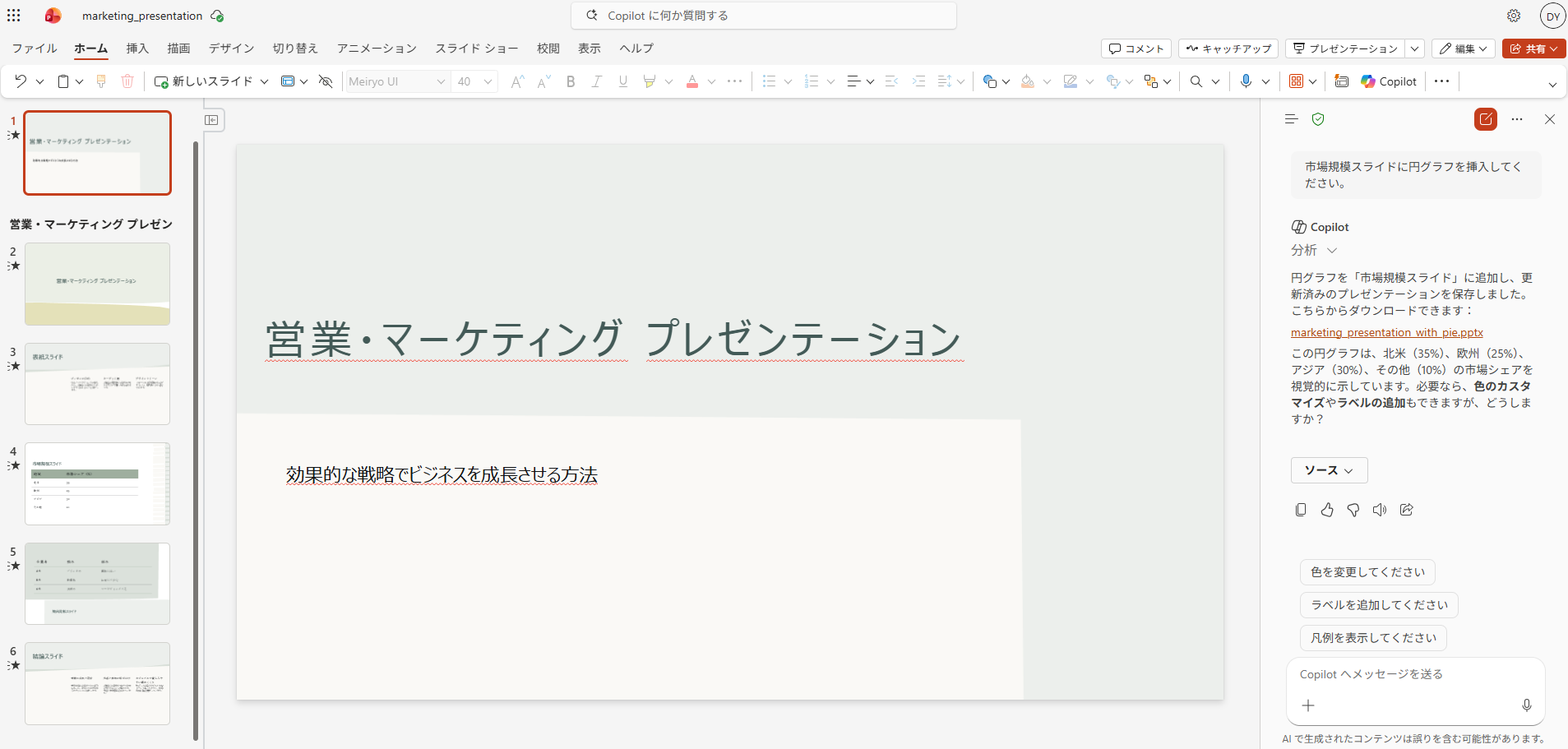
Microsoft 365 CopilotのPowerPoint操作画面では、画面右側に「Copilot」が表示されており、AIへメッセージを送信して、指示を出すことができます。
この「Copilot」のチャットでは、スライドの内容に基づいてAIが自動的に提案するテキスト指示などが表示され、ユーザーはそのテキスト指示を利用して、AIへ指示を出すことができます。
その上で、スライドの構成や内容を微調整するために、追加のコンテンツを入力したり、スタイルを変更することが可能です。設定する際、AIが自動的にデザインや情報の最適化を行うことができるため、ユーザーが細かい部分に悩むことなく素早く完成形に近づける点がポイントです。
市場規模スライド(円グラフ)
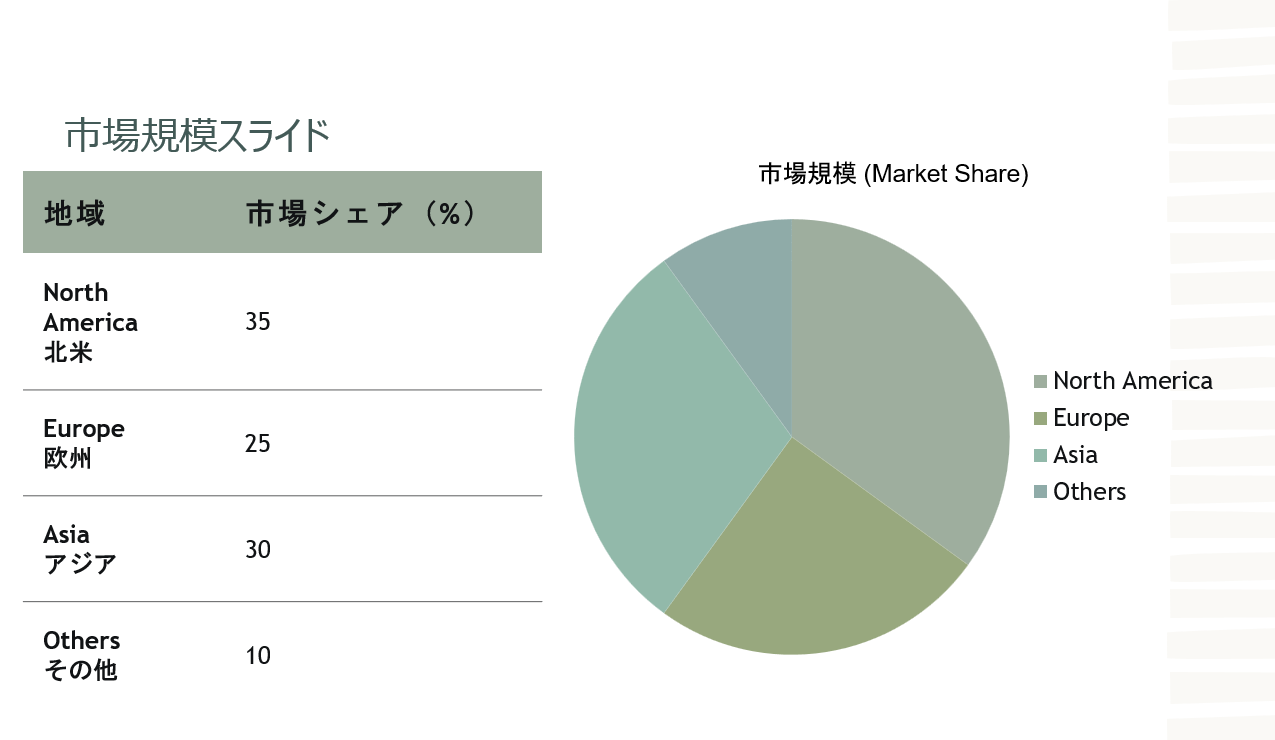
競合比較スライド(表)
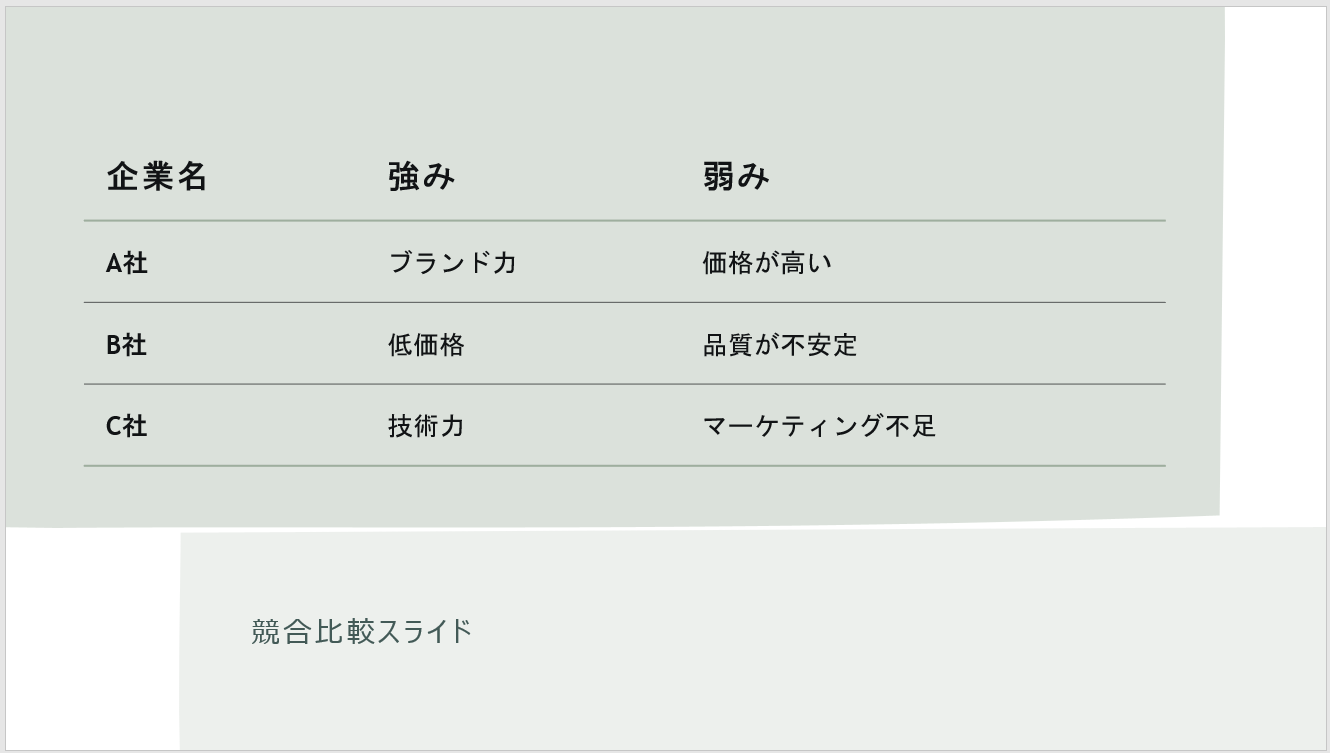
検証結果
- デザインとレイアウト調整の精度
Microsoft 365 CopilotをPowerPoint内で利用すると、提示したプロンプトや既存文書を元にスライド群を自動生成し、あらかじめ定義されたブランドテンプレートやレイアウトルールを反映できる点が強みです。たとえば、既存のテンプレートから開始するとCopilotがそのテーマ・デザインを踏襲してスライドを構成することができます。
また、PowerPointの「Designer(デザイン案)」機能とも連携しており、写真やグラフを挿入すると適切なレイアウト候補をすぐに提示してくれます。
たとえば、豊富なテンプレートとビジュアル素材があり、デザイン初心者でもきれいなスライドを作れる点が優れているCanva AIと比べると、Microsoft 365 CopilotはPowerPoint環境・社内テンプレートとの整合性を維持しつつ、自動生成できる点が優れている特徴だと言えます。Elucileは、日本語定型資料や大量スライドの自動生成に向いているものの、デザイン調整の自由度・レイアウトの精緻さにおいては、ややMicrosoft 365 Copilotの方が優れていると言えます。既存デザイン・ブランドを活かしながらスライドをスピーディに整える場面では、Microsoft 365 Copilotが効率的と言えますが、「細部までデザインをこだわる(アニメーション・配置微調整・特殊レイアウト)」という用途では、手動調整や別ツール併用が必要になることも覚えておくと安心だなと感じました。
- データや情報の整理と視覚化
Microsoft 365 Copilotでは、Word/Excel/PDF といったMicrosoft製品で作成した文書やデータを参照させてスライドへ変換する機能があり、「情報整理+視覚化」を自動化できる点が大きな魅力です。また、今回作成したようなかなりシンプルな通常のビジネス用プレゼン資料であれば、作成時間をかなり削減できると感じました。他のツールとの比較では、Elucile(イルシル)は「日本語データを元に定型資料を高速作成」する点が強みですが、視覚化(チャート、グラフ、データインサイト)を自動でスライドに適切に落とし込むという点では Microsoft 365 Copilotの方が実務で役に立つと思いました。Microsoft 365 Copilotは、「データや文書からスライド化し、かつ社内テンプレート・ブランド整合性を保ちながら実務資料を迅速に作成できる」という点が他ツールに比べて優れています。しかし、特殊なグラフ・高度なデータ可視化には、ユーザーによる手動編集が不可欠だと感じました。
- カスタマイズの柔軟性と操作性
操作性とカスタマイズ自由度という観点で、日常的にMicrosoft製品を使用している場合、Microsoft 365 Copilotは「PowerPoint操作環境の中にAIが統合されている」という安心感があります。例えば、ユーザーが提示したテーマ/データを基に「スライドを生成」「デザインを選択」「編集可能なレイアウトを提供」といった流れがスムーズに構築できます。ドラッグ&ドロップやテンプレート切り替えが直感的で、初心者には敷居が低いCanva AIスライドと比べ、Microsoft 365 Copilotは “(Microsoft製品を社内で活用している場合)社内テンプレート・既存資料との融合”という点で優れています。Elucile(イルシル)は「大量資料を定型的に生成する/日本語環境に適合している」点が強く、操作もシンプルですが、細かなカスタマイズ(テンプレートのブランド反映、既存資料との統合、PowerPoint固有機能の活用)においてはMicrosoft 365 Copilotの方が柔軟性があると言えます。Microsoft 365 Copilotの特徴は、PowerPointワークフローをそのまま活かしつつ、AIの力で生成から編集まで迅速に進められるという点であり、特に社内資料・ビジネス定型資料・ブランド整合性が要求されるプレゼン資料を効率的に作るには最適です。
検証③Canva AIスライド
操作画面
操作画面の左側メニュー「デザイン」では、画面左側に豊富なテンプレートが一覧で表示され、目的に合ったデザインを直感的に選べます。特に、Canva ならではの“完成度の高いデザインテンプレート”が整理されており、選ぶだけでプロ品質のスライドに仕上がる点が大きな特徴です。
そのうえで、テンプレートを選択すると、右側の編集キャンバスでレイアウト・フォント・配色などをすぐに調整できます。設定を変更する際、テンプレート全体のトーンが自動的に保たれるようデザインが最適化されている点がポイントだと思います。
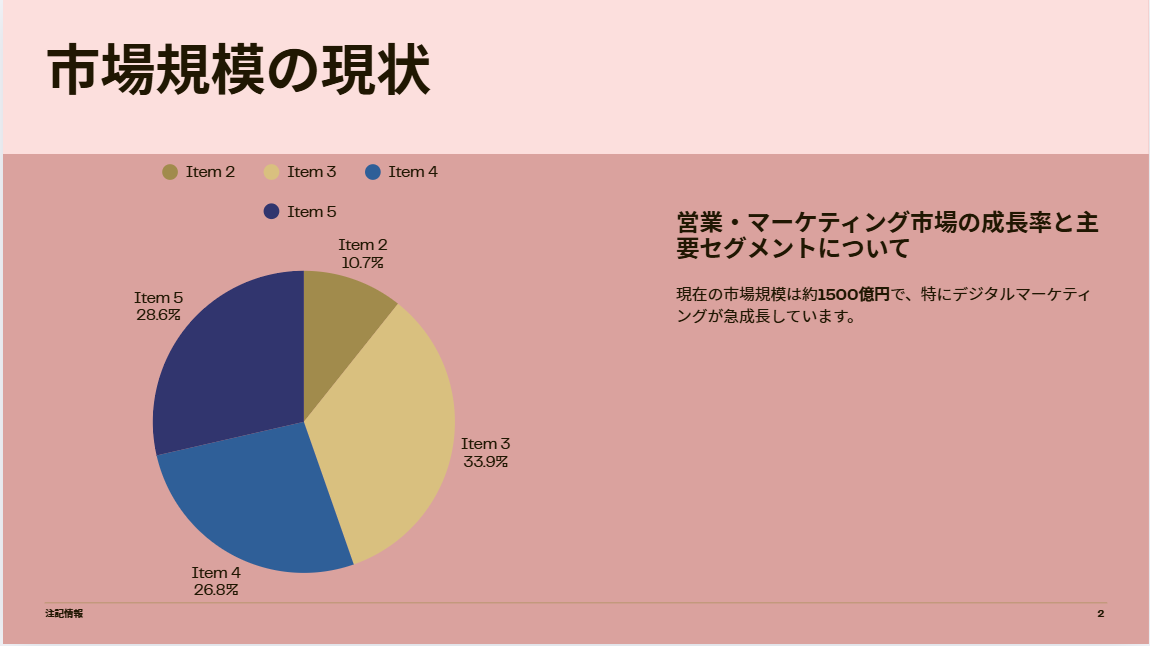
市場規模スライド(円グラフ)
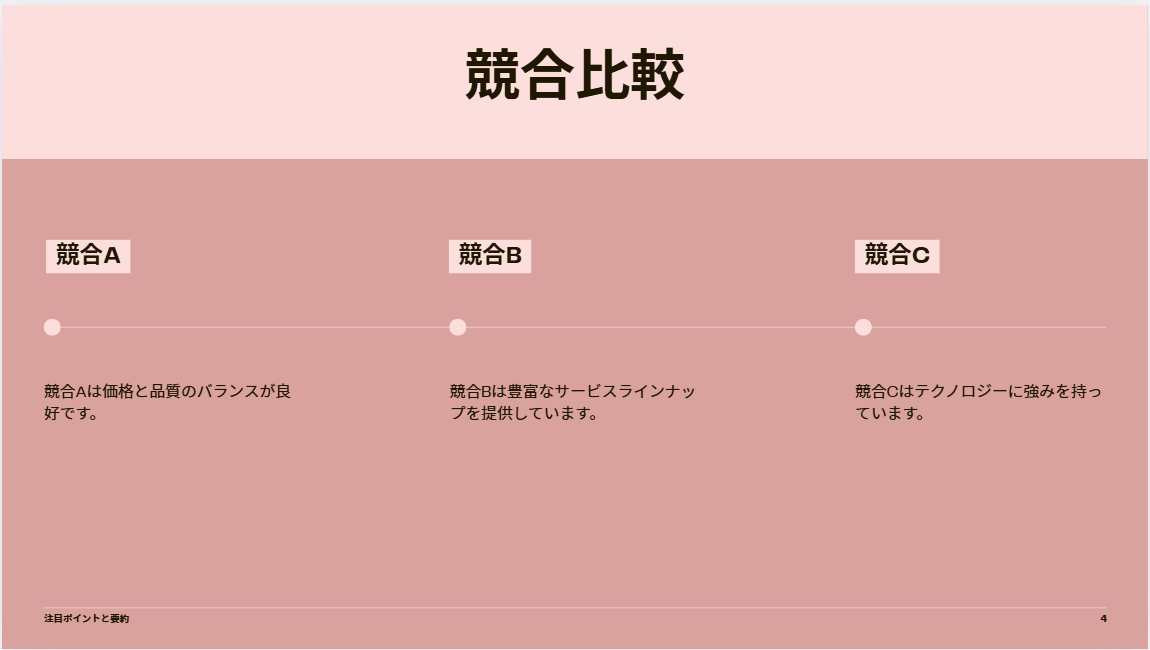
競合比較スライド(表)
検証結果
- デザインとレイアウト調整の精度
Canva AIスライドの最大の強みは、豊富なテンプレートと洗練されたデザイン性です。
ユーザーが選択したテンプレートに基づいて、スライドが自動的に生成され、色調やフォントなどの整合性も保たれた状態で表示されます。テンプレートは業種や目的別に分類されており、手軽にスタイリッシュなプレゼン資料が作成可能です。しかし、レイアウト調整においては、かなり簡単な操作でありながら、自由度に限りがあるため、精密な細かいレイアウト調整を求めるユーザーにはやや物足りないこともあると感じました。
他ツールと比べると、たとえば、GammaやMicrosoft 365 Copilotのように、企業向けにレイアウトの微調整や細部を完全に制御するツールには及ばない部分もありますが、Canva AIスライドはデザイン初心者でも直感的にデザイン性に優れた美しいスライドが作れる点が特徴です。
- データや情報の整理と視覚化
Canva AIスライドはビジュアルデザインを重視したツールですが、データの整理と視覚化にも一定の強みがあります。
自動で選ばれるテンプレートには、図表やチャートが組み込まれており、ユーザーはデータを挿入するだけで視覚的にわかりやすいプレゼン資料を作成できます。しかし、複雑なデータ可視化や高度なグラフ作成には限界があり、Microsoft 365 Copilotのような精密なデータ処理や複雑な情報整理には適していないと感じました。
たとえば、SlidesAIはデータ整理と視覚化に特化し、Elucile(イルシル)はビジネス向けのデータ統合を強みとしていますが、Canva AIスライドはどちらかというと「簡易的で迅速な資料作成」に向いているツールと言えます。
- カスタマイズの柔軟性と操作性
Canva AIスライドは操作がかなりシンプルで、初心者でもすぐに使い始めることができます。
テンプレートから選び、コンテンツを追加するだけで、美しいスライドが完成します。さらに、ドラッグ&ドロップによる操作が直感的で、画像やテキストの編集が簡単にできます。しかし、カスタマイズの自由度には限界があり、特に高度なアニメーションや複雑なレイアウト変更を求める場合には、他のツール(例えば、Microsoft 365 CopilotやGamma)に比べて柔軟性が低いと感じるユーザーもいるかもしれないと感じました。
Elucile(イルシル)と比較しても、Canva AIスライドは「簡単さ」と「クオリティ」を兼ね備えているものの、「細部までカスタマイズしたい」場合には少し物足りなくなることがあると言えます。
検証④SlidesAI
操作画面
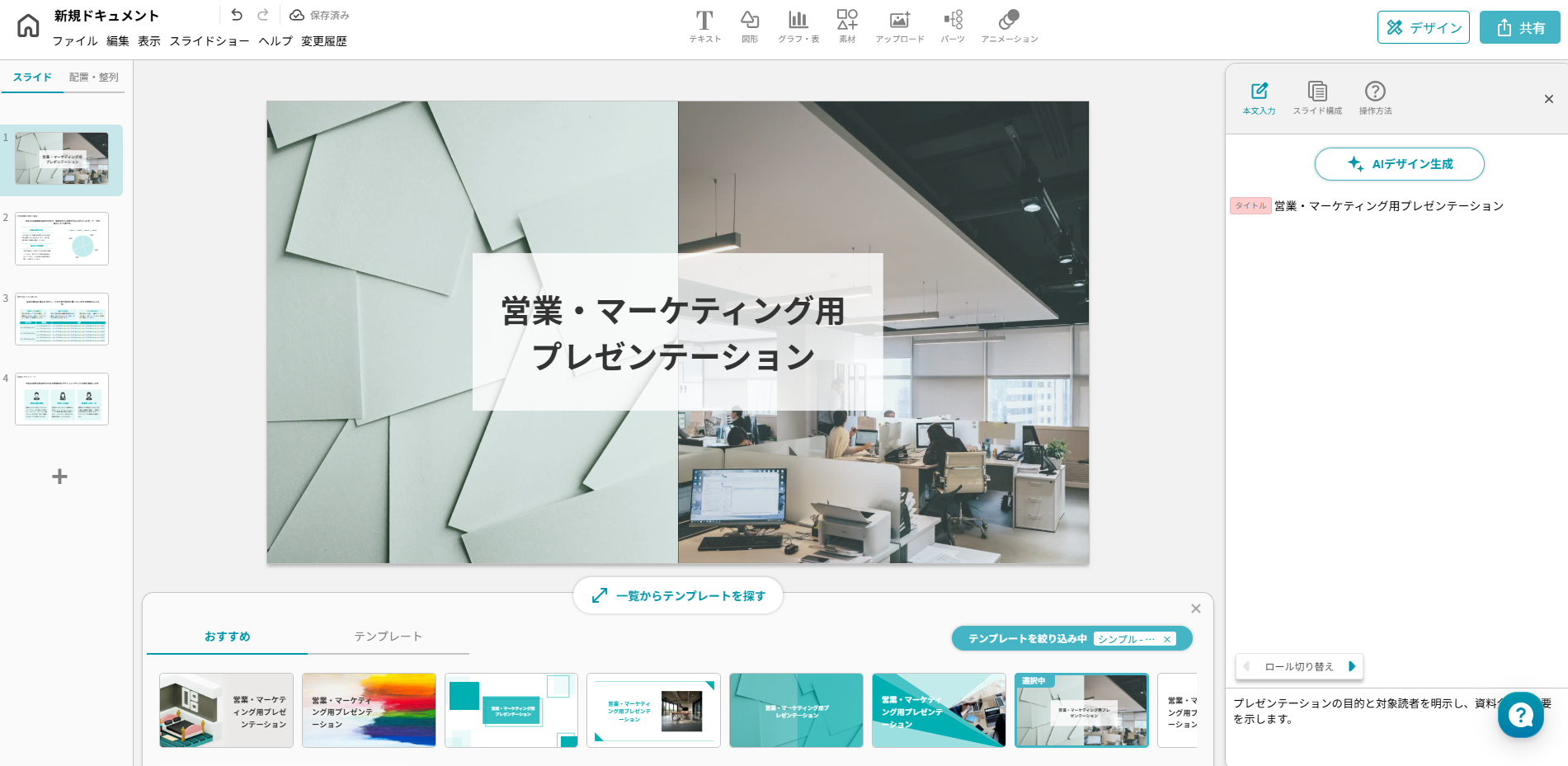
Elucile(イルシル)の操作画面では、画面下中央にデザインのおすすめやテンプレートが配置されており、簡単にスライドデザインを設定することができます。
さらに、画面右側では必要なデータやプレゼン資料の内容を入力するだけで、AIが自動でスライドを生成し、使いやすいテンプレートが提案されます。そのうえで、フォントや色調などの設定も直感的に変更でき、さらに詳細なカスタマイズが可能です。設定する際、ツールバーや設定メニューが目立たず、視覚的なストレスが少ない点がポイントです。
市場規模スライド(円グラフ)
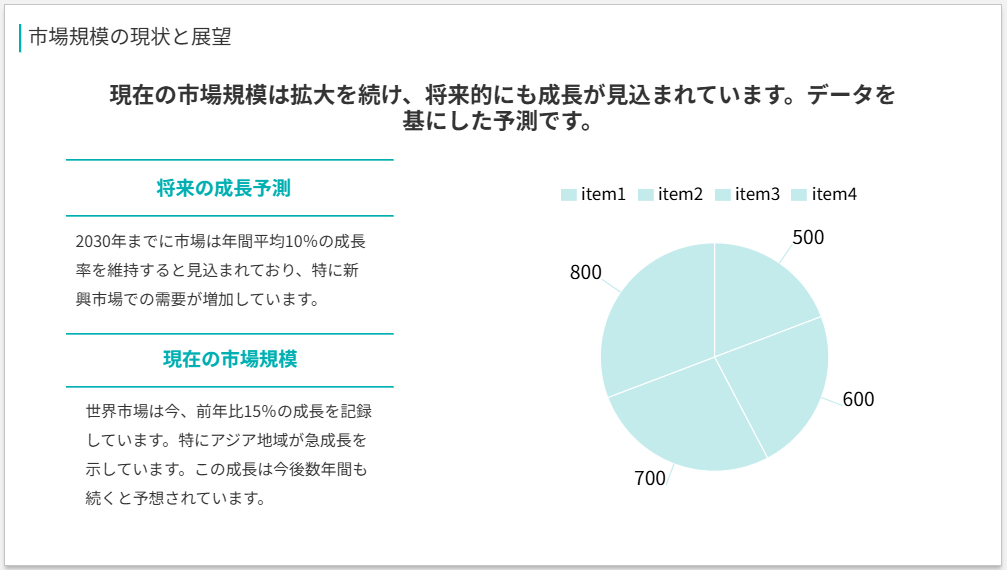
競合比較スライド(表)
検証結果
- デザインとレイアウト調整の精度
Elucile(イルシル)は日本市場向けに開発されており、「国内ビジネス資料の形式・用途」を強く意識したテンプレート群が大きな特徴です。例えば「営業資料」「価格表」「導入フロー」などの用途別・構成別に3,000種類以上のテンプレートが用意されています。
これにより、デザイン・レイアウトの初期精度が高く、ユーザーがあまりレイアウトを意識しなくても「見栄えが整った」スライドを短時間で生成できます。対比すると、Gammaはよりビジュアル重視・自由度の高いレイアウト調整を強みとし、Microsoft 365 CopilotはPowerPointテンプレートやブランド整合性を保った自動生成に優れています。その点、Elucile(イルシル)の場合は、ブランド細部までカスタマイズしたい高度なレイアウト調整では少し手動の介入が必要と感じました。「用途別に最初から整っている構成+デザインテンプレート」が強みである一方、「ドラッグ&ドロップでレイアウトを琴線まで微調整する/アニメーションを細部まで制御する」という面では他ツールに比べて若干控えめと言えます。
- データや情報の整理と視覚化
Elucile(イルシル)は、テキストを入力するだけでスライド構成をAIが生成し、使いやすいテンプレートに即反映できるという点で、データや情報整理・視覚化においても効率的です。実際、入力文章からスライド構成を生成できる機能があります。
また、日本人向けに「視線誘導・情報整理・配布資料に適したレイアウト」を意識して設計されたとされています。
他ツールとの比較では、Canva AIスライドは視覚素材やテンプレートが非常に豊富で「見た目重視の視覚化」に強みがあります。Microsoft 365 Copilotは既存資料やExcel・Wordとの連携を通じて構成・データ整理からのスライド化に強く、Gammaはアウトラインから自由度高くビジュアルと構成を生成できるという特色があります。
一方、Elucile(イルシル)の特徴としては、「日本語ビジネス用途に最適化されたテンプレート+自動構成機能」という点で、「日本語・用途定義されたスライド作成を迅速に」進めたい場合に非常に有用です。しかし、「複雑なグラフ・カスタムチャート・深いデータ可視化」を極める用途では、やや手動補完が必要だと感じました。
- カスタマイズの柔軟性と操作性
Elucile(イルシル)は操作面でも「シンプルで直感的」に設計されており、初めて使うユーザーにも取り組みやすいと感じまhした。
他ツールとの比較をすると、Canva AIスライドはドラッグ&ドロップおよび豊富なデザイン素材による直感操作が非常に優れており、Microsoft 365 Copilot はPowerPoint環境との融合とブランド連携の操作性に強みがあります。Gammaは高い自由度でカスタマイズが可能ですが、ユーザーが「どこをどう編集するか」を判断するための習熟が多少必要です。Elucile(イルシル)の特徴としては、「入力→自動生成→テンプレートに沿って修正」というワークフローが非常にスムーズ」である点に加え、「用途別テンプレート呼び出しやチャット形式での生成・修正支援」も用意されているという点が優秀です。 ただし、「細部までデザイン・アニメーション・レイアウトを自在に変えたい」という意味では、他ツールや手動編集がやや優位と言えます。
検証結果のまとめ
デザイン性重視で選ぶなら:GammaとCanva AIスライド
これら2つのツールは、豊富なテンプレートと簡単な操作で、すぐに高品質なスライドを作成することができます。Gammaは特にテーマ選択後に自動で構成を整えるので、短時間でプロフェッショナルなデザインを実現できます。一方、Canva AIスライドはテンプレートの選択肢が豊富で、チームでの共同作業にも向いています。他ツールに比べて、高品質なテンプレートが豊富に用意されていると感じたため、デザイン性で選ぶならGammaとCanva AIスライドがおすすめです!
既存文書を活用して短時間でスライドを作成したいなら:Microsoft 365 Copilot
Microsoft 365 Copilotは、Microsoft製品間でのシームレスな連携を活かし、PowerPointスライドにおけるスライド作成がスムーズに行えます。Microsoft製品を日常的に使っている場合、このツールを使えば効率的に作業を進めることができるでしょう。Microsoft製品を使用している環境で、そのままスライド生成AIを使うならMicrosoft 365 Copilotがおすすめです!
シンプルで見やすいデザインを求めるなら:Elucile(イルシル)
シンプルで直感的な操作が求められる場合、Elucile(イルシル) が最適です。日本語の自然さやシンプルな操作性が高く評価され、短時間で視覚的に優れた資料を作成できます。特に、マーケティングや営業資料に最適で、操作が簡単なため、誰でもすぐに利用できます。他のツールに比べて、操作が簡単でシンプルで、初心者の方でもおすすめなのが、Elucile(イルシル)です!
💡Yoomでできること
👉Yoomの登録はこちら。30秒で簡単に登録できます!Yoomは、さまざまなLLMやSaaSツールをノーコードで連携できるサービスです。たとえば、Slackに送信された画像からキーワードを取得し、AIでSEO向けの記事タイトル案を生成してNotionに自動追加できます。また、LINEで受信した画像をOCRでテキスト化し、そのままDropboxに保存するといった、画像を起点にした情報整理やコンテンツ企画の自動化も可能です。
日常的にやり取りしている画像データを、そのまま業務やコンテンツ制作に活かせるので、手作業の負担を減らしながら効率よくアウトプットにつなげられます。プログラミング知識がなくても、画面操作だけで設定できるので、ぜひ活用してみてください。


■概要
LINE公式アカウントで顧客から画像を受け取った際、内容を確認して手作業で文字起こしをしたり、ストレージに保存したりする作業は手間がかかるのではないでしょうか。このワークフローを活用すれば、LINE公式アカウントで画像ファイルを受信するだけで、OCR機能が自動でテキストを抽出し、その内容をDropboxに保存までを自動化できるため、こうした手作業の負担を解消します。
■このテンプレートをおすすめする方
- LINE公式アカウントで顧客から申込書などの画像ファイルを受け取っている方
- 受信した画像を手作業で文字起こししており、入力ミスや対応漏れに課題を感じている方
- Dropboxをファイル管理に利用しており、保存作業の効率化を図りたいと考えている方
■このテンプレートを使うメリット
- LINE公式アカウントでの画像受信からDropboxへの保存までが自動化され、手作業の時間を短縮することができます。
- 手作業による文字の転記ミスやファイルの保存漏れといったヒューマンエラーのリスク軽減に繋がります。
■フローボットの流れ
- はじめに、LINE公式アカウント、Googleドキュメント、DropboxをYoomと連携します。
- 次に、トリガーでLINE公式アカウントを選択し、「Webhookイベントを受けとったら」を設定して、メッセージの受信を検知します。
- 次に、オペレーションで分岐機能を設定し、画像ファイルが添付されている場合のみ後続の処理に進むよう設定します。
- 次に、オペレーションでLINE公式アカウントの「メッセージの添付ファイルを取得」を設定し、受信した画像を取得します。
- 次に、オペレーションでOCR機能を選択し、「画像・PDFから文字を読み取る」を設定してテキストを抽出します。
- 続いて、オペレーションでGoogleドキュメントの「書類を発行する」を設定し、抽出したテキストを元に書類を作成します。
- 最後に、オペレーションでDropboxの「ファイルをアップロード」を設定し、作成した書類を指定のフォルダに保存します。
※「トリガー」:フロー起動のきっかけとなるアクション、「オペレーション」:トリガー起動後、フロー内で処理を行うアクション
■このワークフローのカスタムポイント
- LINE公式アカウントのトリガーでは、Webhookの受信に関する詳細な設定が可能です。
- 分岐機能では、メッセージの種類など前段で取得した情報をもとに、後続のオペレーションを分岐させる条件を自由に設定できます。
- LINE公式アカウントのアクションでは、ファイルを取得する対象のメッセージIDを任意で指定できます。
- OCR機能では、読み取りたいファイルの添付方法や抽出項目、使用するAIモデル、言語などを自由に設定できます。
- Googleドキュメントのアクションでは、元となる雛形ドキュメントのファイルIDや格納先のフォルダID、出力ファイル名を指定できます。
- Dropboxのアクションでは、アップロード先のフォルダパスやファイル名、ファイルの添付方法などを任意で設定できます。
■注意事項
- LINE公式アカウント、Dropbox、Google ドキュメントのそれぞれとYoomを連携してください。
- 分岐はミニプラン以上、OCRまたは音声を文字起こしするAIオペレーションはチームプラン・サクセスプランでのみご利用いただける機能となっております。フリープラン・ミニプランの場合は設定しているフローボットのオペレーションはエラーとなりますので、ご注意ください。
- チームプランやサクセスプランなどの有料プランは、2週間の無料トライアルを行うことが可能です。無料トライアル中には制限対象のアプリやAI機能(オペレーション)を使用することができます。
参考:Canvaのアプリページ
プログラミング知識なしで手軽に構築できます。