
・
Boxでファイルがアップロードされたらファイル名を変更する方法

Boxは、ファイルの共有や共同編集に便利なツールです。クラウド上でデータを管理できるため、どこにいてもアクセス可能で、チーム全体の効率を向上させます。
しかし、ファイルを手動で作成・管理していると、ファイル名の命名規則が人によって異なり、後で探すのに時間がかかることがあります。
そこで、今回紹介する自動化フローをおすすめします。
本記事では、BoxとYoomを連携する際のメリットや、設定方法について解説します。
本記事はこんな方におすすめ
今回紹介する内容は以下のような方々におすすめです!
- Boxを業務で活用しているが、ファイル名の管理や検索に課題を感じている方
- ファイル名の変更作業に時間がかかり、他の業務に支障をきたしている方
- 業務効率化や担当者の負担軽減を目指し、Boxの自動化活用を検討している方
本記事ではYoomを使って連携を進めていきます。
まだ利用したことがない方は、初めてのYoomをぜひご覧ください。
それでは、ここからノーコードツールYoomを使って、【Boxでファイルがアップロードされたらファイル名を変更する】方法を説明します。
[Yoomとは]
BoxとYoomの連携フローの作り方
BoxのAPIを用いて、Boxにファイルがアップロードされたら、その情報を受け取り、Box上でそのファイルの名前を変更することで実現可能です。
一般的に実現にはプログラミングの知識が必要ですが、ノーコードツールのYoomを用いることでプログラミング知識がなくても簡単に実現できます。
■概要
Boxでファイルを管理する際、アップロードされたファイルの命名規則がバラバラで、後から手作業で修正するのは手間がかかるのではないでしょうか?
手作業での変更は、単純な作業でありながらも時間がかかり、ファイル検索の非効率化や管理上の混乱を招く原因にもなります。
このワークフローを活用すれば、Boxの特定フォルダにファイルがアップロードされると同時に、自動でファイル名を変更でき、こうした課題を解消します。
■このテンプレートをおすすめする方
- Boxで多数のファイルを管理しており、命名規則の統一に課題を感じている方
- アップロードされたファイルの名称を手作業で変更する手間を削減したいと考えている方
- ファイル管理を効率化し、チーム全体の生産性を向上させたいと考えている管理者の方
■このテンプレートを使うメリット
- Boxにファイルが追加されると自動で名称が変更されるため、手作業でのリネーム作業に費やしていた時間を短縮できます。
- 手作業によるファイル名の付け間違いや変更漏れといったヒューマンエラーを防ぎ、ファイル管理の正確性を高めます。
■フローボットの流れ
- はじめに、BoxをYoomと連携します。
- 次に、トリガーでBoxを選択し、「特定のフォルダ内でファイルが作成または更新されたら」というアクションを設定します。
- 最後に、オペレーションでBoxの「ファイル名を変更する」アクションを設定し、トリガーで取得したファイルに対して新しいファイル名を指定します。
※「トリガー」:フロー起動のきっかけとなるアクション、「オペレーション」:トリガー起動後、フロー内で処理を行うアクション
■このワークフローのカスタムポイント
- Boxのトリガー設定では、ファイル名変更の自動化を適用したい監視対象のフォルダを、任意のコンテンツIDで指定してください。
- ファイル名を変更するオペレーションでは、対象となるファイルのコンテンツIDと、変更後のファイル名を任意で設定してください。
■注意事項
- BoxとYoomを連携してください。

■概要
Boxでファイルを管理する際、アップロードされたファイルの命名規則がバラバラで、後から手作業で修正するのは手間がかかるのではないでしょうか?
手作業での変更は、単純な作業でありながらも時間がかかり、ファイル検索の非効率化や管理上の混乱を招く原因にもなります。
このワークフローを活用すれば、Boxの特定フォルダにファイルがアップロードされると同時に、自動でファイル名を変更でき、こうした課題を解消します。
■このテンプレートをおすすめする方
- Boxで多数のファイルを管理しており、命名規則の統一に課題を感じている方
- アップロードされたファイルの名称を手作業で変更する手間を削減したいと考えている方
- ファイル管理を効率化し、チーム全体の生産性を向上させたいと考えている管理者の方
■このテンプレートを使うメリット
- Boxにファイルが追加されると自動で名称が変更されるため、手作業でのリネーム作業に費やしていた時間を短縮できます。
- 手作業によるファイル名の付け間違いや変更漏れといったヒューマンエラーを防ぎ、ファイル管理の正確性を高めます。
■フローボットの流れ
- はじめに、BoxをYoomと連携します。
- 次に、トリガーでBoxを選択し、「特定のフォルダ内でファイルが作成または更新されたら」というアクションを設定します。
- 最後に、オペレーションでBoxの「ファイル名を変更する」アクションを設定し、トリガーで取得したファイルに対して新しいファイル名を指定します。
※「トリガー」:フロー起動のきっかけとなるアクション、「オペレーション」:トリガー起動後、フロー内で処理を行うアクション
■このワークフローのカスタムポイント
- Boxのトリガー設定では、ファイル名変更の自動化を適用したい監視対象のフォルダを、任意のコンテンツIDで指定してください。
- ファイル名を変更するオペレーションでは、対象となるファイルのコンテンツIDと、変更後のファイル名を任意で設定してください。
■注意事項
- BoxとYoomを連携してください。
連携フローは、大きく分けて以下のプロセスで作成していきます。
- Boxをマイアプリ登録
- Boxでファイルがアップロードされたら起動するトリガーの設定
- ファイル名を変更する設定
- テストと確認
まず、Yoomのアカウントにログインします。
アカウントをお持ちでない場合は、まずYoomのアカウント発行ページにてアカウントを作成してください。
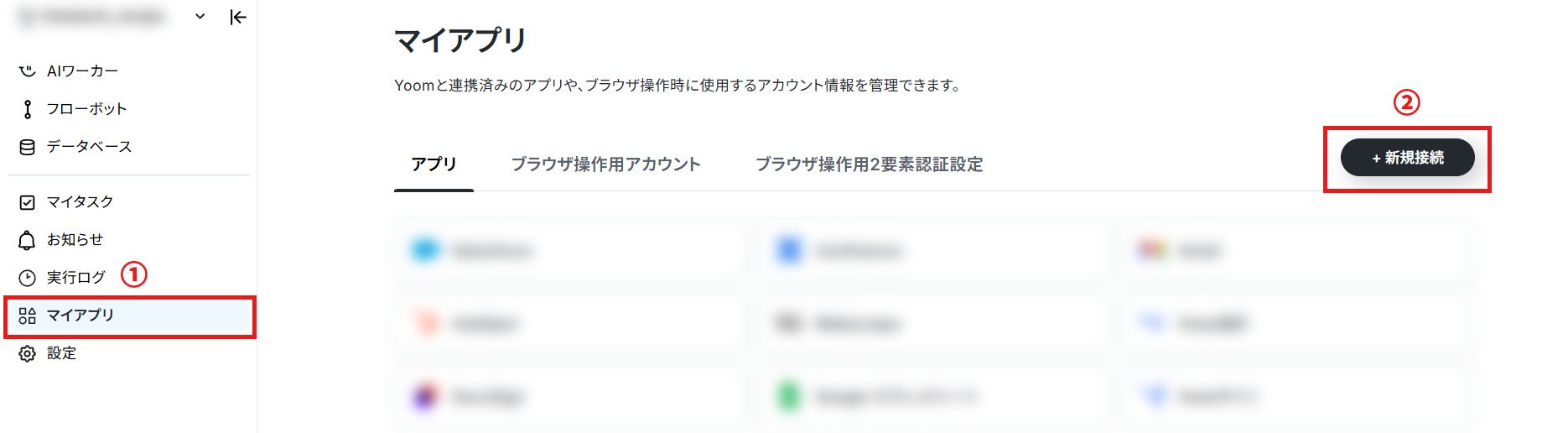
1.マイアプリをクリックした後、新規接続をクリックします。
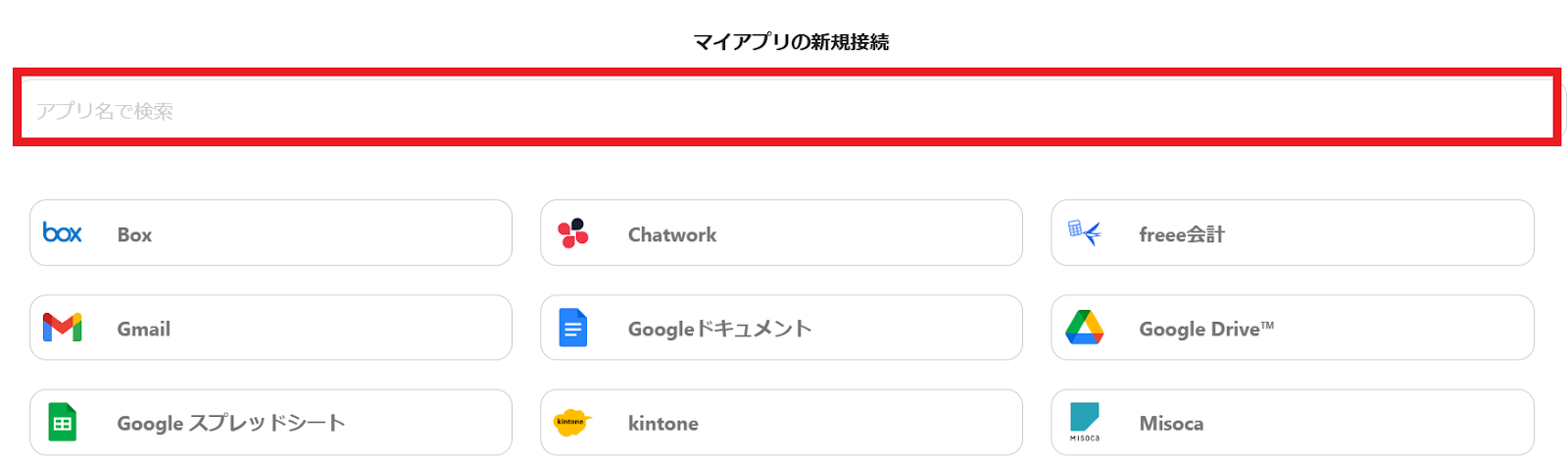
2.入力欄からアプリ名で検索できます。
今回はBoxを検索して、登録していきます。
Boxのマイアプリ登録
では、Boxを登録していきましょう。入力欄にBoxと入力するとBoxのアイコンが表示されるので、アイコンをクリックします。
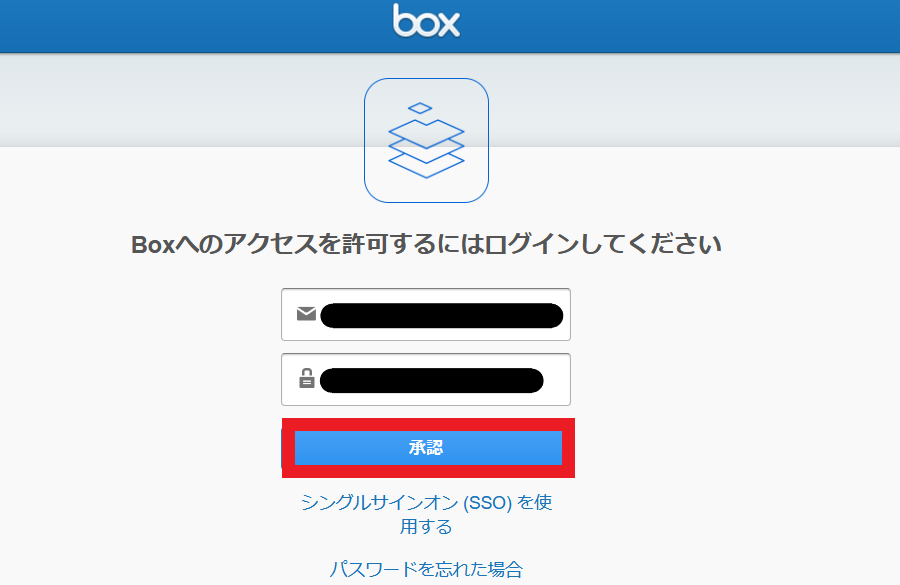
1.以下のログイン画面が出てきます。
連携したいアカウントにログインしてください。
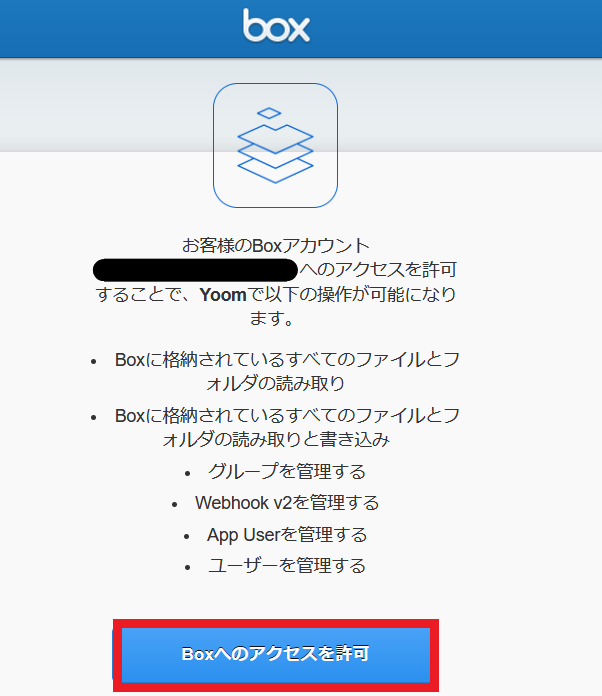
1.以下の画面が出てきます。
「Boxへのアクセスを許可」をクリックしてください。
これで、Boxのマイアプリ登録は完了です。
以上で、Boxのマイアプリ登録は終了です。
マイアプリ登録が成功すると、以下の画面が表示されます。
マイアプリの画面にBoxのアイコンが表示されているか確認してください。

その他、Yoomについての詳しい情報は、Yoomヘルプセンターをご確認ください。
テンプレートの選択
以下のリンクから「試してみる」をクリックしてください。
■概要
Boxでファイルを管理する際、アップロードされたファイルの命名規則がバラバラで、後から手作業で修正するのは手間がかかるのではないでしょうか?
手作業での変更は、単純な作業でありながらも時間がかかり、ファイル検索の非効率化や管理上の混乱を招く原因にもなります。
このワークフローを活用すれば、Boxの特定フォルダにファイルがアップロードされると同時に、自動でファイル名を変更でき、こうした課題を解消します。
■このテンプレートをおすすめする方
- Boxで多数のファイルを管理しており、命名規則の統一に課題を感じている方
- アップロードされたファイルの名称を手作業で変更する手間を削減したいと考えている方
- ファイル管理を効率化し、チーム全体の生産性を向上させたいと考えている管理者の方
■このテンプレートを使うメリット
- Boxにファイルが追加されると自動で名称が変更されるため、手作業でのリネーム作業に費やしていた時間を短縮できます。
- 手作業によるファイル名の付け間違いや変更漏れといったヒューマンエラーを防ぎ、ファイル管理の正確性を高めます。
■フローボットの流れ
- はじめに、BoxをYoomと連携します。
- 次に、トリガーでBoxを選択し、「特定のフォルダ内でファイルが作成または更新されたら」というアクションを設定します。
- 最後に、オペレーションでBoxの「ファイル名を変更する」アクションを設定し、トリガーで取得したファイルに対して新しいファイル名を指定します。
※「トリガー」:フロー起動のきっかけとなるアクション、「オペレーション」:トリガー起動後、フロー内で処理を行うアクション
■このワークフローのカスタムポイント
- Boxのトリガー設定では、ファイル名変更の自動化を適用したい監視対象のフォルダを、任意のコンテンツIDで指定してください。
- ファイル名を変更するオペレーションでは、対象となるファイルのコンテンツIDと、変更後のファイル名を任意で設定してください。
■注意事項
- BoxとYoomを連携してください。
■概要
Boxでファイルを管理する際、アップロードされたファイルの命名規則がバラバラで、後から手作業で修正するのは手間がかかるのではないでしょうか?
手作業での変更は、単純な作業でありながらも時間がかかり、ファイル検索の非効率化や管理上の混乱を招く原因にもなります。
このワークフローを活用すれば、Boxの特定フォルダにファイルがアップロードされると同時に、自動でファイル名を変更でき、こうした課題を解消します。
■このテンプレートをおすすめする方
- Boxで多数のファイルを管理しており、命名規則の統一に課題を感じている方
- アップロードされたファイルの名称を手作業で変更する手間を削減したいと考えている方
- ファイル管理を効率化し、チーム全体の生産性を向上させたいと考えている管理者の方
■このテンプレートを使うメリット
- Boxにファイルが追加されると自動で名称が変更されるため、手作業でのリネーム作業に費やしていた時間を短縮できます。
- 手作業によるファイル名の付け間違いや変更漏れといったヒューマンエラーを防ぎ、ファイル管理の正確性を高めます。
■フローボットの流れ
- はじめに、BoxをYoomと連携します。
- 次に、トリガーでBoxを選択し、「特定のフォルダ内でファイルが作成または更新されたら」というアクションを設定します。
- 最後に、オペレーションでBoxの「ファイル名を変更する」アクションを設定し、トリガーで取得したファイルに対して新しいファイル名を指定します。
※「トリガー」:フロー起動のきっかけとなるアクション、「オペレーション」:トリガー起動後、フロー内で処理を行うアクション
■このワークフローのカスタムポイント
- Boxのトリガー設定では、ファイル名変更の自動化を適用したい監視対象のフォルダを、任意のコンテンツIDで指定してください。
- ファイル名を変更するオペレーションでは、対象となるファイルのコンテンツIDと、変更後のファイル名を任意で設定してください。
■注意事項
- BoxとYoomを連携してください。
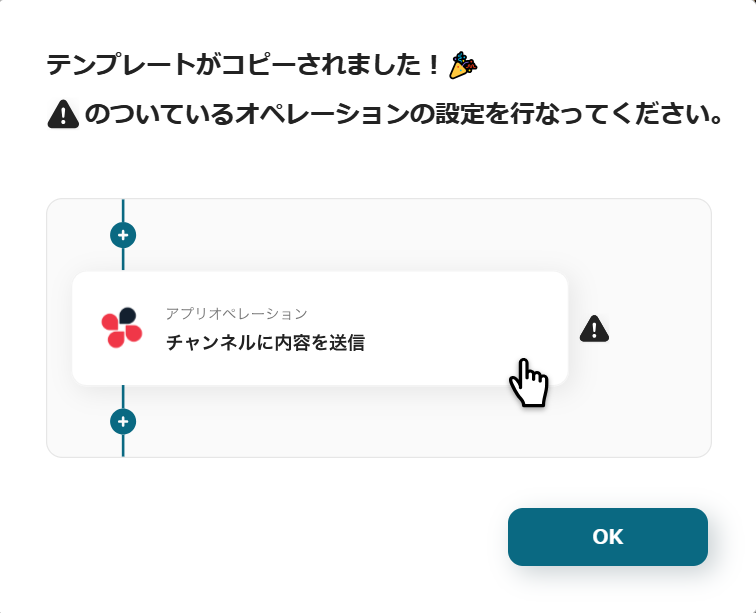
以下の表示が出たら、テンプレートのコピーが成功です。
コピーしたテンプレートはマイプロジェクトに格納されます
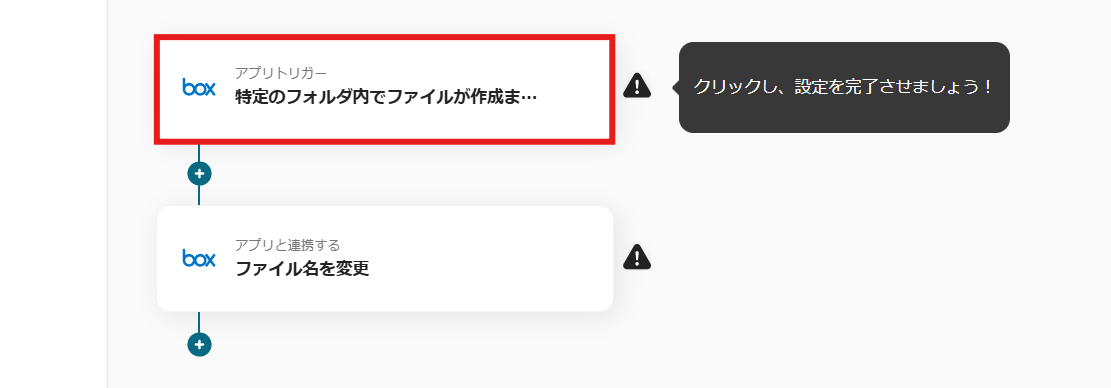
ステップ2:Boxでファイルがアップロードされたら起動するトリガーの設定
1.まず、一番上の「特定のフォルダ内でファイルが作成または更新されたら」をクリックします。
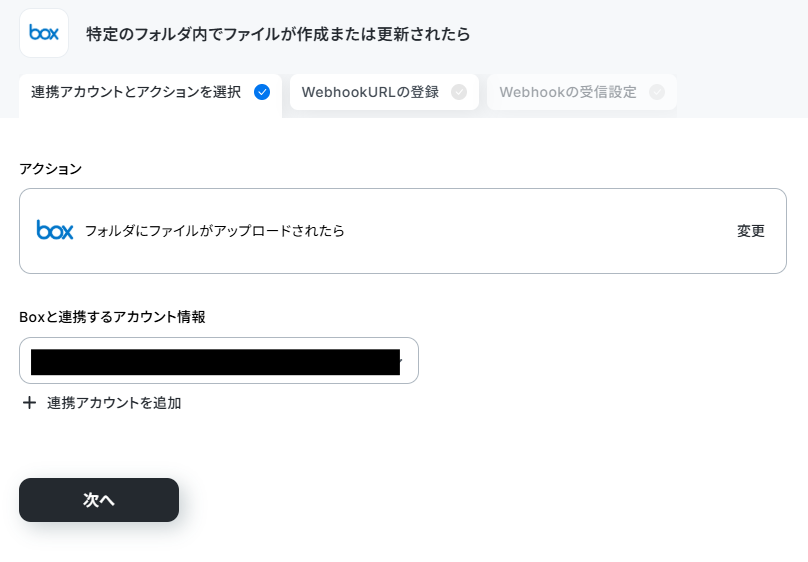
2.タイトルは自由に設定してください。
Boxと連携するアカウント情報を入力します。
アクションは「フォルダにファイルがアップロードされたら」を選択します。
入力が終わったら、「次へ」をクリックします。
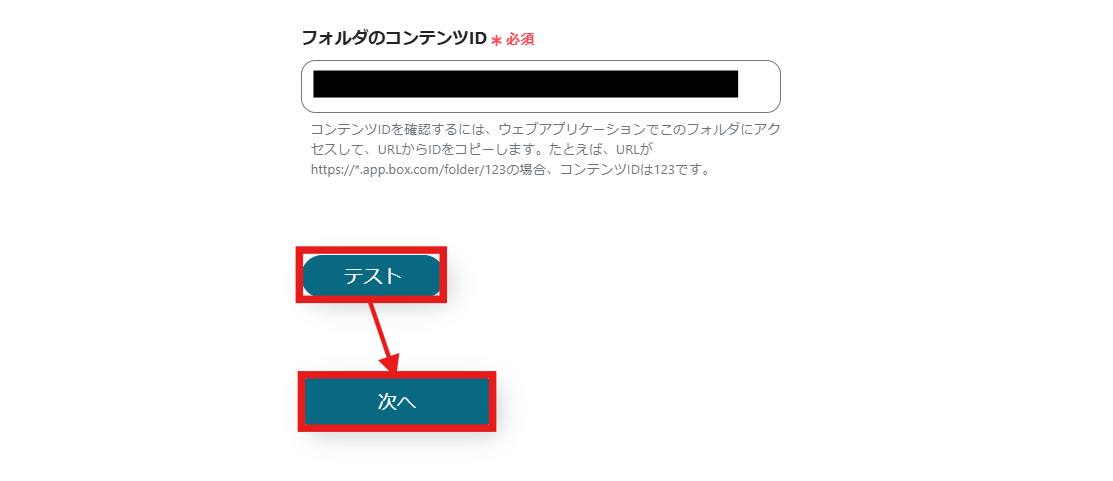
3.フォルダのコンテンツIDを設定してください。
設定が終わったら「テスト」をクリックし、問題がなければ「次へ」をクリックしてください。
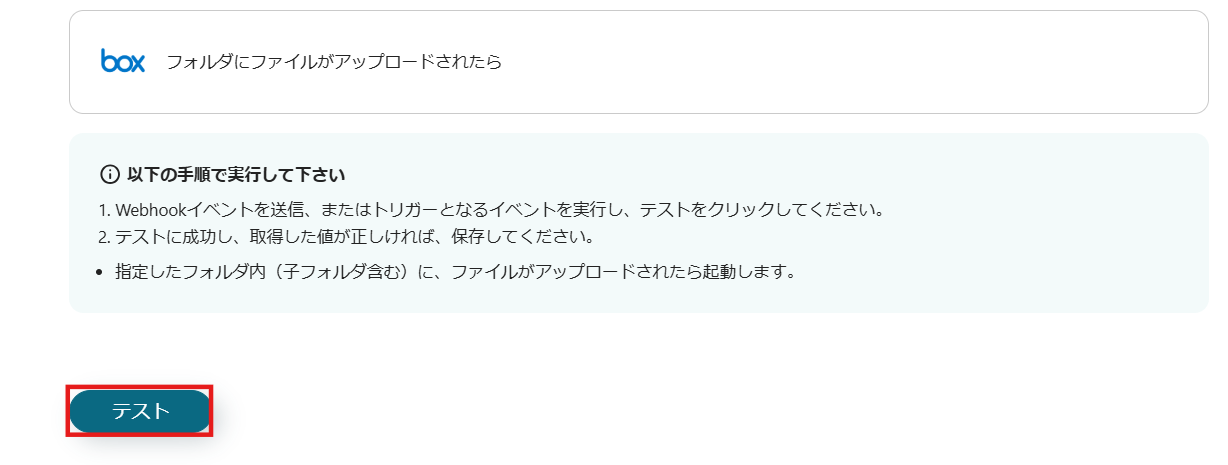
4.以下の画面が表示されます。
「テスト」をクリックし、問題がなければ「完了」をクリックしてください。
ステップ3:Boxでファイル名を変更する設定
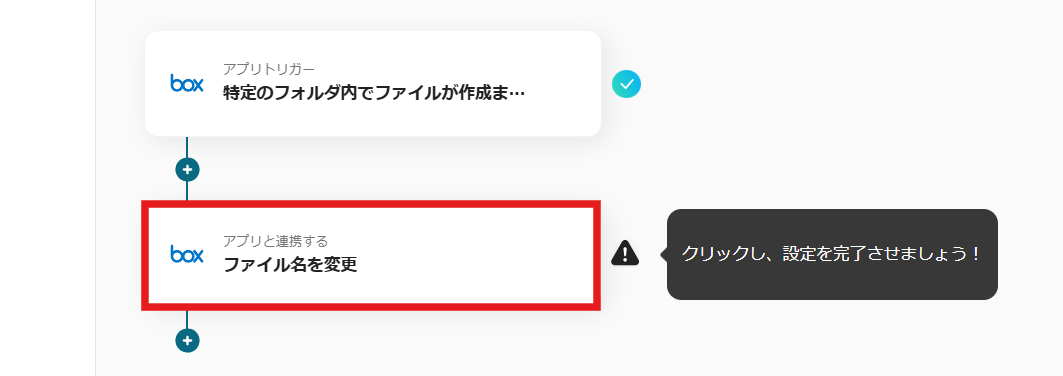
1.最後に、「ファイル名を変更」のアイコンをクリックしてください。
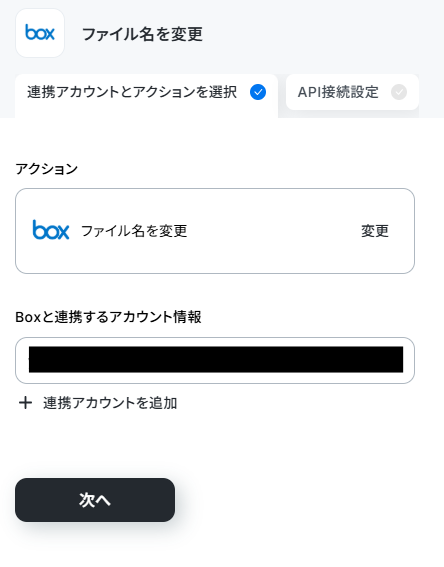
2.Boxと連携するアカウント情報を入力します。
アクションは、「ファイル名を変更」を選択します。
入力が終わったら、「次へ」をクリックします。
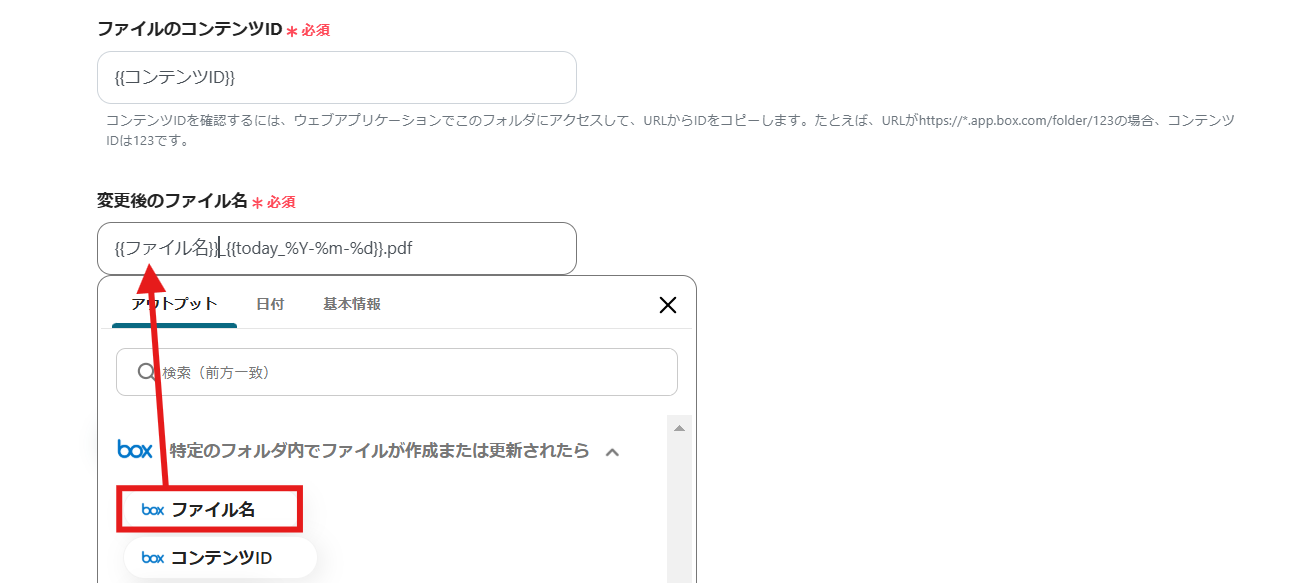
3.ファイルのコンテンツIDと変更後のファイル名を設定してください。
入力欄をクリックすると、先ほど取得した情報が表示されます。
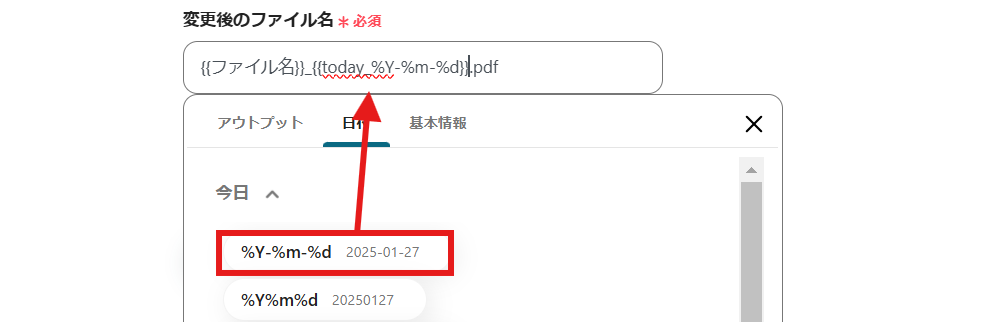
ファイル名は入力欄をクリックすると、以下の画面のようにBoxで取得した情報を引用できます。
例えば、変更後のファイル名にBoxで取得したファイル名を入れたい場合は、以下のように「アウトプット」→「ファイル名」の順番にクリックします。
ファイルがアップロードされた日をフォルダ名に入れたい場合は、以下の画面のように「日付」→「今日」の順番にクリックするとファイルがアップロードされた日を挿入できます。
日付の形式は必要に応じて選択してください。
設定が終わったら「テスト」をクリックし、問題がなければ「完了」をクリックしてください。
4.これで、【Boxでファイルがアップロードされたらファイル名を変更する】というフローが完成しました。
ステップ4:テストと確認
設定が完了すると、以下のような画面が表示されます。
「トリガーをON」ボタンをクリックすると、フローボットが起動します。
Yoomならノーコードで簡単に操作できます。
以下のリンクから、この便利なフローをお試しください。
■概要
Boxでファイルを管理する際、アップロードされたファイルの命名規則がバラバラで、後から手作業で修正するのは手間がかかるのではないでしょうか?
手作業での変更は、単純な作業でありながらも時間がかかり、ファイル検索の非効率化や管理上の混乱を招く原因にもなります。
このワークフローを活用すれば、Boxの特定フォルダにファイルがアップロードされると同時に、自動でファイル名を変更でき、こうした課題を解消します。
■このテンプレートをおすすめする方
- Boxで多数のファイルを管理しており、命名規則の統一に課題を感じている方
- アップロードされたファイルの名称を手作業で変更する手間を削減したいと考えている方
- ファイル管理を効率化し、チーム全体の生産性を向上させたいと考えている管理者の方
■このテンプレートを使うメリット
- Boxにファイルが追加されると自動で名称が変更されるため、手作業でのリネーム作業に費やしていた時間を短縮できます。
- 手作業によるファイル名の付け間違いや変更漏れといったヒューマンエラーを防ぎ、ファイル管理の正確性を高めます。
■フローボットの流れ
- はじめに、BoxをYoomと連携します。
- 次に、トリガーでBoxを選択し、「特定のフォルダ内でファイルが作成または更新されたら」というアクションを設定します。
- 最後に、オペレーションでBoxの「ファイル名を変更する」アクションを設定し、トリガーで取得したファイルに対して新しいファイル名を指定します。
※「トリガー」:フロー起動のきっかけとなるアクション、「オペレーション」:トリガー起動後、フロー内で処理を行うアクション
■このワークフローのカスタムポイント
- Boxのトリガー設定では、ファイル名変更の自動化を適用したい監視対象のフォルダを、任意のコンテンツIDで指定してください。
- ファイル名を変更するオペレーションでは、対象となるファイルのコンテンツIDと、変更後のファイル名を任意で設定してください。
■注意事項
- BoxとYoomを連携してください。
■概要
Boxでファイルを管理する際、アップロードされたファイルの命名規則がバラバラで、後から手作業で修正するのは手間がかかるのではないでしょうか?
手作業での変更は、単純な作業でありながらも時間がかかり、ファイル検索の非効率化や管理上の混乱を招く原因にもなります。
このワークフローを活用すれば、Boxの特定フォルダにファイルがアップロードされると同時に、自動でファイル名を変更でき、こうした課題を解消します。
■このテンプレートをおすすめする方
- Boxで多数のファイルを管理しており、命名規則の統一に課題を感じている方
- アップロードされたファイルの名称を手作業で変更する手間を削減したいと考えている方
- ファイル管理を効率化し、チーム全体の生産性を向上させたいと考えている管理者の方
■このテンプレートを使うメリット
- Boxにファイルが追加されると自動で名称が変更されるため、手作業でのリネーム作業に費やしていた時間を短縮できます。
- 手作業によるファイル名の付け間違いや変更漏れといったヒューマンエラーを防ぎ、ファイル管理の正確性を高めます。
■フローボットの流れ
- はじめに、BoxをYoomと連携します。
- 次に、トリガーでBoxを選択し、「特定のフォルダ内でファイルが作成または更新されたら」というアクションを設定します。
- 最後に、オペレーションでBoxの「ファイル名を変更する」アクションを設定し、トリガーで取得したファイルに対して新しいファイル名を指定します。
※「トリガー」:フロー起動のきっかけとなるアクション、「オペレーション」:トリガー起動後、フロー内で処理を行うアクション
■このワークフローのカスタムポイント
- Boxのトリガー設定では、ファイル名変更の自動化を適用したい監視対象のフォルダを、任意のコンテンツIDで指定してください。
- ファイル名を変更するオペレーションでは、対象となるファイルのコンテンツIDと、変更後のファイル名を任意で設定してください。
■注意事項
- BoxとYoomを連携してください。
Boxを使ったその他の自動化例
他にもBoxを使った自動化の例がYoomにはたくさんあるので、いくつか紹介します。
1.メールを受信したら特定の文章を取得し、Boxにフォルダを作成するフローです。
このテンプレートを活用すると、メール受信時に特定の文章を取得し、それをフォルダ名としてBox内にフォルダを作成できます。
メールを受信するたびに行っていた、手動でのフォルダ作成や名前付けの作業を自動化でき、業務効率の向上を目指せます。
■概要
メールを受信したら特定の文章を取得し、Boxにフォルダを作成するフローです。
■このテンプレートをおすすめする方
1.Boxでファイルやデータの格納を行う必要のある方
・テーマごとにファイルを保存している研究職の方
・対応企業ごとにフォルダ分けしている営業アシスタント
2. AI技術を活用して、手入力の作業を減らしたいと考えている方
・業務効率化を目指している中小企業の経営者
・ワークフローの自動化に関心がある事務職の統括責任者
■このテンプレートを使うメリット
Boxはオンライン上でフォルダやファイル管理ができるため、チーム内での共有や管理に適したツールです。
しかし、メールの内容を元に都度フォルダ作成を行い必要な資料やファイルを管理している場合、毎回の作業が手間だと感じているかもしれません。
このテンプレートは、メールを受信したら特定の文章をBoxのフォルダ名として取得し、フォルダを作成することができます。
メール受信ごとに実施していた手動作業が不要となるため、作業の効率化を図ることができます。
フローをカスタマイズすることで、特定の件名のメールを受信した時や取得したい文章を指定してフォルダ名とすることが可能です。
■注意事項
・BoxとYoomを連携させてください。
・AIオペレーションはチームプラン・サクセスプランでのみご利用いただける機能となっております。フリープラン・ミニプランの場合は設定しているフローボットのオペレーションはエラーとなりますので、ご注意ください。
・チームプランやサクセスプランなどの有料プランは、2週間の無料トライアルを行うことが可能です。無料トライアル中には制限対象のアプリやAI機能(オペレーション)を使用することができます。
■概要
メールを受信したら特定の文章を取得し、Boxにフォルダを作成するフローです。
■このテンプレートをおすすめする方
1.Boxでファイルやデータの格納を行う必要のある方
・テーマごとにファイルを保存している研究職の方
・対応企業ごとにフォルダ分けしている営業アシスタント
2. AI技術を活用して、手入力の作業を減らしたいと考えている方
・業務効率化を目指している中小企業の経営者
・ワークフローの自動化に関心がある事務職の統括責任者
■このテンプレートを使うメリット
Boxはオンライン上でフォルダやファイル管理ができるため、チーム内での共有や管理に適したツールです。
しかし、メールの内容を元に都度フォルダ作成を行い必要な資料やファイルを管理している場合、毎回の作業が手間だと感じているかもしれません。
このテンプレートは、メールを受信したら特定の文章をBoxのフォルダ名として取得し、フォルダを作成することができます。
メール受信ごとに実施していた手動作業が不要となるため、作業の効率化を図ることができます。
フローをカスタマイズすることで、特定の件名のメールを受信した時や取得したい文章を指定してフォルダ名とすることが可能です。
■注意事項
・BoxとYoomを連携させてください。
・AIオペレーションはチームプラン・サクセスプランでのみご利用いただける機能となっております。フリープラン・ミニプランの場合は設定しているフローボットのオペレーションはエラーとなりますので、ご注意ください。
・チームプランやサクセスプランなどの有料プランは、2週間の無料トライアルを行うことが可能です。無料トライアル中には制限対象のアプリやAI機能(オペレーション)を使用することができます。
2.Google スプレッドシートで行が追加されたら、Boxにフォルダを作成するフローです。
このテンプレートを利用することで、Google スプレッドシートに新しい行を追加するだけで、Boxに対応するフォルダが自動的に作成されます。
手動でのフォルダ作成では、名前の入力ミスやフォルダを作成し忘れるといったヒューマンエラーが生じる可能性があります。
しかし、自動化によりこうしたミスを未然に防げるようになるでしょう。
■概要
プロジェクト管理などでGoogle スプレッドシートに新しい情報を追加するたび、関連書類を保管するためにBoxに手動でフォルダを作成していませんか?この作業は手間がかかるだけでなく、作成漏れや命名ミスにも繋がりがちです。このワークフローを活用すれば、Google スプレッドシートに行が追加されるだけでBoxに自動でフォルダが作成されるため、こうした定型業務を効率化し、ミスなく管理できます。
■このテンプレートをおすすめする方
- Google スプレッドシートとBoxを連携させる手作業に手間を感じている方
- 手作業によるフォルダの作成漏れや、命名規則の間違いなどを防ぎたい方
- 繰り返し発生する定型業務から解放され、コア業務に集中したいと考えている方
■このテンプレートを使うメリット
- Google スプレッドシートへの行追加をきっかけにフォルダが自動作成されるため、これまで手作業に費やしていた時間を短縮することができます。
- 手作業によるフォルダの作成忘れや、フォルダ名の入力ミスといったヒューマンエラーのリスク軽減に繋がります。
■フローボットの流れ
- はじめに、Google スプレッドシートとBoxをYoomと連携します。
- 次に、トリガーでGoogle スプレッドシートを選択し、「行が追加されたら」というアクションを設定します。
- 次に、オペレーションでBoxの「フォルダを作成」アクションを設定し、スプレッドシートの情報をもとにフォルダを作成します。
- 最後に、オペレーションでGoogle スプレッドシートの「レコードを更新する」アクションを設定し、作成したフォルダの情報などを元のシートに書き込みます。
※「トリガー」:フロー起動のきっかけとなるアクション、「オペレーション」:トリガー起動後、フロー内で処理を行うアクション
■このワークフローのカスタムポイント
- Google スプレッドシートのトリガー設定(行が追加されたら)では、監視対象としたいスプレッドシートIDやシートIDを任意のものに設定してください。
- Google スプレッドシートの「レコードを更新する」アクションを設定する際に、更新対象のレコードを特定するための条件や、更新後に反映させたい値を任意で設定してください。
■注意事項
- Google スプレッドシート、BoxとYoomを連携してください。
- トリガーは5分、10分、15分、30分、60分の間隔で起動間隔を選択できます。
- プランによって最短の起動間隔が異なりますので、ご注意ください。

■概要
プロジェクト管理などでGoogle スプレッドシートに新しい情報を追加するたび、関連書類を保管するためにBoxに手動でフォルダを作成していませんか?この作業は手間がかかるだけでなく、作成漏れや命名ミスにも繋がりがちです。このワークフローを活用すれば、Google スプレッドシートに行が追加されるだけでBoxに自動でフォルダが作成されるため、こうした定型業務を効率化し、ミスなく管理できます。
■このテンプレートをおすすめする方
- Google スプレッドシートとBoxを連携させる手作業に手間を感じている方
- 手作業によるフォルダの作成漏れや、命名規則の間違いなどを防ぎたい方
- 繰り返し発生する定型業務から解放され、コア業務に集中したいと考えている方
■このテンプレートを使うメリット
- Google スプレッドシートへの行追加をきっかけにフォルダが自動作成されるため、これまで手作業に費やしていた時間を短縮することができます。
- 手作業によるフォルダの作成忘れや、フォルダ名の入力ミスといったヒューマンエラーのリスク軽減に繋がります。
■フローボットの流れ
- はじめに、Google スプレッドシートとBoxをYoomと連携します。
- 次に、トリガーでGoogle スプレッドシートを選択し、「行が追加されたら」というアクションを設定します。
- 次に、オペレーションでBoxの「フォルダを作成」アクションを設定し、スプレッドシートの情報をもとにフォルダを作成します。
- 最後に、オペレーションでGoogle スプレッドシートの「レコードを更新する」アクションを設定し、作成したフォルダの情報などを元のシートに書き込みます。
※「トリガー」:フロー起動のきっかけとなるアクション、「オペレーション」:トリガー起動後、フロー内で処理を行うアクション
■このワークフローのカスタムポイント
- Google スプレッドシートのトリガー設定(行が追加されたら)では、監視対象としたいスプレッドシートIDやシートIDを任意のものに設定してください。
- Google スプレッドシートの「レコードを更新する」アクションを設定する際に、更新対象のレコードを特定するための条件や、更新後に反映させたい値を任意で設定してください。
■注意事項
- Google スプレッドシート、BoxとYoomを連携してください。
- トリガーは5分、10分、15分、30分、60分の間隔で起動間隔を選択できます。
- プランによって最短の起動間隔が異なりますので、ご注意ください。
3.BoxでファイルがアップロードされたらSlackに通知するフローです。
このテンプレートを活用すれば、Boxに新しいファイルがアップロードされた際に、Slackで自動的に通知を受け取ることができます。
これにより、チーム全体がアップロードされたファイルについて素早く認識でき、重要な情報の見落としを防ぎやすくなるでしょう。
■概要
BoxでファイルがアップロードされたらSlackに通知するフローです。
Yoomを利用するとプログラミング不要で簡単にアプリ同士の連携が行えます。
■このテンプレートをおすすめする方
1. Boxを使用してファイル管理を行っている企業
・チームでBoxを使ってファイルを共有しているが、アップロードしたことをすばやく把握したい方
・新しいファイルが格納されるたびに通知を受け取り、スムーズな情報共有を図りたい方
2. 社内のチャットツールとしてSlackを導入している企業
・Slackを日常的に使っていて、常に最新のファイル情報を確認したい方
・プロジェクトマネージャーとして、チームメンバーの作業状況をリアルタイムで把握したい方
■このテンプレートを使うメリット
BoxでファイルがアップロードされたらSlackに通知するフローを利用することで、いくつかのメリットが得られます。
まず、チームメンバーが即座に新しいファイルの存在を知ることができるため、情報の共有が円滑に行えます。
その結果、タイムリーな対応が可能となり、業務の進行速度が向上します。
また、Slack上で通知を受け取ることで、重要なファイルの見逃しが防止され、正確な業務遂行が期待できるでしょう。
ファイルに関することで確認したいことがある場合は、チャット上でそのままやり取りができるため、コミュニケーションの円滑化にも寄与します。
■注意事項
・BoxとSlackのそれぞれとYoomを連携してください。

■概要
BoxでファイルがアップロードされたらSlackに通知するフローです。
Yoomを利用するとプログラミング不要で簡単にアプリ同士の連携が行えます。
■このテンプレートをおすすめする方
1. Boxを使用してファイル管理を行っている企業
・チームでBoxを使ってファイルを共有しているが、アップロードしたことをすばやく把握したい方
・新しいファイルが格納されるたびに通知を受け取り、スムーズな情報共有を図りたい方
2. 社内のチャットツールとしてSlackを導入している企業
・Slackを日常的に使っていて、常に最新のファイル情報を確認したい方
・プロジェクトマネージャーとして、チームメンバーの作業状況をリアルタイムで把握したい方
■このテンプレートを使うメリット
BoxでファイルがアップロードされたらSlackに通知するフローを利用することで、いくつかのメリットが得られます。
まず、チームメンバーが即座に新しいファイルの存在を知ることができるため、情報の共有が円滑に行えます。
その結果、タイムリーな対応が可能となり、業務の進行速度が向上します。
また、Slack上で通知を受け取ることで、重要なファイルの見逃しが防止され、正確な業務遂行が期待できるでしょう。
ファイルに関することで確認したいことがある場合は、チャット上でそのままやり取りができるため、コミュニケーションの円滑化にも寄与します。
■注意事項
・BoxとSlackのそれぞれとYoomを連携してください。
BoxとYoomの連携のメリットと具体例
メリット1:わかりやすいファイル管理を実現
Boxにアップロードされるファイル名が統一されていないと、必要なファイルの検索に時間がかかり、業務効率の低下を招く可能性があります。
特に複数部署の担当者が、様々な形式でファイルをアップロードする場合、ファイル名が乱雑になりがちです。
例えば、営業部で顧客との会議後に議事録をBoxにアップロードする際、担当者によって「〇〇社との会議議事録」「議事録_〇〇社」「〇〇社_議事録_日付」など、様々なファイル名が混在することも少なくありません。
このような状況では、過去のプレスリリースを探す際に、キーワード検索だけでは目的のファイルにたどり着けず、一つ一つファイルを開いて確認する手間が発生する恐れがあります。
ファイル名の変更を自動化することで、例えばファイル名の先頭にアップロード日を「YYYYMMDD_」形式で付与するように設定できます。
これにより、ファイルを探す時間が短縮され、スムーズなファイル管理が可能になります。
また、関係者が必要な資料にすぐアクセスできるようになることで、部署を跨いだ情報共有にも役立つでしょう。
メリット2:人為的ミスの削減
手作業でファイル名を変更する場合、どうしても人為的なミスが発生する可能性があります。
例えば、日付の入力ミス、ファイル名の重複、入力漏れなどが考えられます。
特に、月末月初に大量の請求書データを処理する経理部や、日々多くの契約書を扱う法務部など、扱うデータ量が膨大な部署においては、一件一件手作業でファイル名を変更していては、ミスが発生するリスクは高まります。
自動化を活用することで、事前に設定されたルールに基づいてファイル名が正確に付与されるため、人的なミスが原因となるトラブルの抑制が期待できます。
さらに、ファイル名に日付を含める場合も、自動化によって正確な情報が反映されるため、手入力ミスを抑制でき、ファイル管理や期日の確認も容易になるでしょう。
結果として、ミスの修正や再確認に費やしていた時間が削減され、その分をより重要な業務に振り向けることが可能となります。
メリット3:担当者の作業負担軽減
Boxへのファイルアップロード後のファイル名変更作業は、特に多くの部署から多種多様なファイルを受け取る部門にとって、日々の業務効率を大きく左右する要因の一つです。
例えば、法務部では各部署から契約書案や関連資料が、広報部ではプレスリリースや画像データなどが頻繁にアップロードされます。
手作業で「報告者名_日付_問い合わせ内容」といった形式でファイル名の変更を行う場合、担当者は多くの時間を費やしてしまいます。
自動化により、担当者はこのような整理作業から解放され、本来の業務に集中できるようになります。
例えば、これまでファイル整理に費やしていた時間を、システム運用や保守、ユーザーからの問い合わせ対応といった、より専門性の高い業務に充てることが可能となるでしょう。
また、担当者はより付加価値の高い業務に時間を使えるようになり、モチベーションの向上にもつながるかもしれません。
まとめ
BoxとYoomを連携することで、Boxでファイルがアップロードされた際に、ファイル名を変更できるようになりました。
これにより、手動でファイル名を変更する手間が省けるため、特に大量のファイルを扱う場合でも、ファイルの管理が容易になるでしょう。
「専門知識がない自分でも本当に自動化を始められるの?」と不安を感じている方は多いかもしれません。
しかし、Yoomならその心配は不要です。豊富に用意されたテンプレートを利用することで、難しい設定を行わずに、自分の業務にぴったりの自動化を導入することができます。例えば、毎日の定型作業や繰り返し発生するタスクなど、時間と手間がかかる業務を効率化できます。
業務の自動化の第一歩として、まずはYoomを試してみてはいかがでしょうか?
プログラミング知識なしで手軽に構築できます。