










・
【簡単設定】DropboxのデータをCopperに自動的に連携する方法

「Dropboxにアップロードした顧客関連のファイルを、Copperの顧客情報に手動で転記している…」
「名刺の画像をOCRで読み取ってCopperに登録しているけど、コピー&ペーストの作業が面倒で、入力ミスも発生してしまう…」
このように、DropboxとCopperを併用する中で、手作業によるデータ連携に非効率さや限界を感じていませんか?
もし、Dropboxに特定のファイルが追加されたら、その内容を自動で読み取りCopperに顧客として登録する仕組みがあれば、これらの煩わしい作業から解放されます。
これにより、重要な営業戦略の立案や顧客対応といったコア業務に集中できる時間を生み出すことができます!
今回ご紹介する自動化は、プログラミングの知識がなくても簡単に設定できるため、手間や時間をかけずに日々の業務を効率化できます。
ぜひこの機会に自動化を導入して、作業をもっと楽にしましょう!
とにかく早く試したい方へ
YoomにはDropboxとCopperを連携するためのテンプレートが用意されているので、今すぐ試したい方は以下よりバナーをクリックしてスタートしましょう!
■概要Dropboxに保存された名刺画像やPDFなどの顧客情報を、手作業でCRMに入力するのは手間がかかり、入力ミスも起こりがちです。 このワークフローを活用すれば、DropboxとCopperの連携を自動化できます。Dropboxの特定フォルダにファイルが追加されると、OCR機能が情報を読み取り、CopperにPerson(連絡先)を自動で作成するため、データ入力業務の手間を省き、正確な顧客情報管理を実現します。■このテンプレートをおすすめする方- DropboxとCopperを連携させ、顧客管理の効率化を目指す営業担当者の方
- 名刺などのファイルをDropboxで管理し、手入力でCopperに登録している方
- データ入力の自動化によって、ヒューマンエラーをなくしコア業務に集中したい方
■このテンプレートを使うメリット- Dropboxへのファイル追加からCopperへの情報登録までが自動化されるため、これまで手作業で行っていたデータ入力の時間を削減できます。
- 手作業によるデータ転記がなくなることで、連絡先情報の入力間違いや漏れといったヒューマンエラーの発生を防ぎます。
■フローボットの流れ- はじめに、CopperとDropboxをYoomと連携します。
- 次に、トリガーでDropboxを選択し、「特定のフォルダ内でファイルが作成または更新されたら」というアクションを設定します。
- 続いて、オペレーションでDropboxの「ファイルをダウンロード」アクションを設定し、トリガーで検知したファイルをダウンロードします。
- 次に、オペレーションでOCR機能の「任意の画像やPDFを読み取る」を設定し、ダウンロードしたファイルからテキスト情報を抽出します。
- 最後に、オペレーションでCopperの「Create Person」アクションを設定し、OCR機能で抽出した情報を基に連絡先を作成します。
※「トリガー」:フロー起動のきっかけとなるアクション、「オペレーション」:トリガー起動後、フロー内で処理を行うアクション
■このワークフローのカスタムポイント- Dropboxのトリガー設定では、ワークフローの起動対象としたいフォルダのパスやファイル名を任意で設定してください。
- OCR機能の設定では、名刺や書類から抽出したい項目(氏名、会社名、電話番号など)を任意で設定してください。
■注意事項- Dropbox、CopperのそれぞれとYoomを連携してください。
- トリガーは5分、10分、15分、30分、60分の間隔で起動間隔を選択できます。
- プランによって最短の起動間隔が異なりますので、ご注意ください。
- OCRまたは音声を文字起こしするAIオペレーションはチームプラン・サクセスプランでのみご利用いただける機能となっております。フリープラン・ミニプランの場合は設定しているフローボットのオペレーションはエラーとなりますので、ご注意ください。
- チームプランやサクセスプランなどの有料プランは、2週間の無料トライアルを行うことが可能です。無料トライアル中には制限対象のアプリやAI機能(オペレーション)を使用することができます。
- OCRデータは6,500文字以上のデータや文字が小さい場合などは読み取れない場合があるので、ご注意ください。
- ダウンロード可能なファイル容量は最大300MBまでです。アプリの仕様によっては300MB未満になる可能性があるので、ご注意ください。
- トリガー、各オペレーションでの取り扱い可能なファイル容量の詳細は「ファイルの容量制限について」をご参照ください。


- DropboxとCopperを連携させ、顧客管理の効率化を目指す営業担当者の方
- 名刺などのファイルをDropboxで管理し、手入力でCopperに登録している方
- データ入力の自動化によって、ヒューマンエラーをなくしコア業務に集中したい方
- Dropboxへのファイル追加からCopperへの情報登録までが自動化されるため、これまで手作業で行っていたデータ入力の時間を削減できます。
- 手作業によるデータ転記がなくなることで、連絡先情報の入力間違いや漏れといったヒューマンエラーの発生を防ぎます。
- はじめに、CopperとDropboxをYoomと連携します。
- 次に、トリガーでDropboxを選択し、「特定のフォルダ内でファイルが作成または更新されたら」というアクションを設定します。
- 続いて、オペレーションでDropboxの「ファイルをダウンロード」アクションを設定し、トリガーで検知したファイルをダウンロードします。
- 次に、オペレーションでOCR機能の「任意の画像やPDFを読み取る」を設定し、ダウンロードしたファイルからテキスト情報を抽出します。
- 最後に、オペレーションでCopperの「Create Person」アクションを設定し、OCR機能で抽出した情報を基に連絡先を作成します。
■このワークフローのカスタムポイント
- Dropboxのトリガー設定では、ワークフローの起動対象としたいフォルダのパスやファイル名を任意で設定してください。
- OCR機能の設定では、名刺や書類から抽出したい項目(氏名、会社名、電話番号など)を任意で設定してください。
- Dropbox、CopperのそれぞれとYoomを連携してください。
- トリガーは5分、10分、15分、30分、60分の間隔で起動間隔を選択できます。
- プランによって最短の起動間隔が異なりますので、ご注意ください。
- OCRまたは音声を文字起こしするAIオペレーションはチームプラン・サクセスプランでのみご利用いただける機能となっております。フリープラン・ミニプランの場合は設定しているフローボットのオペレーションはエラーとなりますので、ご注意ください。
- チームプランやサクセスプランなどの有料プランは、2週間の無料トライアルを行うことが可能です。無料トライアル中には制限対象のアプリやAI機能(オペレーション)を使用することができます。
- OCRデータは6,500文字以上のデータや文字が小さい場合などは読み取れない場合があるので、ご注意ください。
- ダウンロード可能なファイル容量は最大300MBまでです。アプリの仕様によっては300MB未満になる可能性があるので、ご注意ください。
- トリガー、各オペレーションでの取り扱い可能なファイル容量の詳細は「ファイルの容量制限について」をご参照ください。
DropboxとCopperの連携フローを作ってみよう
それでは、さっそく実際にDropboxとCopperを連携したフローを作成してみましょう!今回はYoomを使用して、ノーコードでDropboxとCopperの連携を進めていきます。
もしまだYoomのアカウントをお持ちでない場合は、Yoomの登録フォームからアカウントを発行しておきましょう。
※今回連携するアプリの公式サイト:Dropbox/Copper
[Yoomとは]
フローの作成方法
今回は、「Dropboxでファイルが追加されたら、OCRを行いCopperにPersonを作成する」フローを作成していきます!
作成の流れは大きく分けて以下です。
- DropboxとCopperをマイアプリ連携
- 該当のテンプレートをコピー
- Dropboxのトリガー設定およびDropbox・AI・Copperのアクション設定
- トリガーをONにし、フローが起動するかを確認
■概要Dropboxに保存された名刺画像やPDFなどの顧客情報を、手作業でCRMに入力するのは手間がかかり、入力ミスも起こりがちです。 このワークフローを活用すれば、DropboxとCopperの連携を自動化できます。Dropboxの特定フォルダにファイルが追加されると、OCR機能が情報を読み取り、CopperにPerson(連絡先)を自動で作成するため、データ入力業務の手間を省き、正確な顧客情報管理を実現します。■このテンプレートをおすすめする方- DropboxとCopperを連携させ、顧客管理の効率化を目指す営業担当者の方
- 名刺などのファイルをDropboxで管理し、手入力でCopperに登録している方
- データ入力の自動化によって、ヒューマンエラーをなくしコア業務に集中したい方
■このテンプレートを使うメリット- Dropboxへのファイル追加からCopperへの情報登録までが自動化されるため、これまで手作業で行っていたデータ入力の時間を削減できます。
- 手作業によるデータ転記がなくなることで、連絡先情報の入力間違いや漏れといったヒューマンエラーの発生を防ぎます。
■フローボットの流れ- はじめに、CopperとDropboxをYoomと連携します。
- 次に、トリガーでDropboxを選択し、「特定のフォルダ内でファイルが作成または更新されたら」というアクションを設定します。
- 続いて、オペレーションでDropboxの「ファイルをダウンロード」アクションを設定し、トリガーで検知したファイルをダウンロードします。
- 次に、オペレーションでOCR機能の「任意の画像やPDFを読み取る」を設定し、ダウンロードしたファイルからテキスト情報を抽出します。
- 最後に、オペレーションでCopperの「Create Person」アクションを設定し、OCR機能で抽出した情報を基に連絡先を作成します。
※「トリガー」:フロー起動のきっかけとなるアクション、「オペレーション」:トリガー起動後、フロー内で処理を行うアクション
■このワークフローのカスタムポイント- Dropboxのトリガー設定では、ワークフローの起動対象としたいフォルダのパスやファイル名を任意で設定してください。
- OCR機能の設定では、名刺や書類から抽出したい項目(氏名、会社名、電話番号など)を任意で設定してください。
■注意事項- Dropbox、CopperのそれぞれとYoomを連携してください。
- トリガーは5分、10分、15分、30分、60分の間隔で起動間隔を選択できます。
- プランによって最短の起動間隔が異なりますので、ご注意ください。
- OCRまたは音声を文字起こしするAIオペレーションはチームプラン・サクセスプランでのみご利用いただける機能となっております。フリープラン・ミニプランの場合は設定しているフローボットのオペレーションはエラーとなりますので、ご注意ください。
- チームプランやサクセスプランなどの有料プランは、2週間の無料トライアルを行うことが可能です。無料トライアル中には制限対象のアプリやAI機能(オペレーション)を使用することができます。
- OCRデータは6,500文字以上のデータや文字が小さい場合などは読み取れない場合があるので、ご注意ください。
- ダウンロード可能なファイル容量は最大300MBまでです。アプリの仕様によっては300MB未満になる可能性があるので、ご注意ください。
- トリガー、各オペレーションでの取り扱い可能なファイル容量の詳細は「ファイルの容量制限について」をご参照ください。
- DropboxとCopperを連携させ、顧客管理の効率化を目指す営業担当者の方
- 名刺などのファイルをDropboxで管理し、手入力でCopperに登録している方
- データ入力の自動化によって、ヒューマンエラーをなくしコア業務に集中したい方
- Dropboxへのファイル追加からCopperへの情報登録までが自動化されるため、これまで手作業で行っていたデータ入力の時間を削減できます。
- 手作業によるデータ転記がなくなることで、連絡先情報の入力間違いや漏れといったヒューマンエラーの発生を防ぎます。
- はじめに、CopperとDropboxをYoomと連携します。
- 次に、トリガーでDropboxを選択し、「特定のフォルダ内でファイルが作成または更新されたら」というアクションを設定します。
- 続いて、オペレーションでDropboxの「ファイルをダウンロード」アクションを設定し、トリガーで検知したファイルをダウンロードします。
- 次に、オペレーションでOCR機能の「任意の画像やPDFを読み取る」を設定し、ダウンロードしたファイルからテキスト情報を抽出します。
- 最後に、オペレーションでCopperの「Create Person」アクションを設定し、OCR機能で抽出した情報を基に連絡先を作成します。
■このワークフローのカスタムポイント
- Dropboxのトリガー設定では、ワークフローの起動対象としたいフォルダのパスやファイル名を任意で設定してください。
- OCR機能の設定では、名刺や書類から抽出したい項目(氏名、会社名、電話番号など)を任意で設定してください。
- Dropbox、CopperのそれぞれとYoomを連携してください。
- トリガーは5分、10分、15分、30分、60分の間隔で起動間隔を選択できます。
- プランによって最短の起動間隔が異なりますので、ご注意ください。
- OCRまたは音声を文字起こしするAIオペレーションはチームプラン・サクセスプランでのみご利用いただける機能となっております。フリープラン・ミニプランの場合は設定しているフローボットのオペレーションはエラーとなりますので、ご注意ください。
- チームプランやサクセスプランなどの有料プランは、2週間の無料トライアルを行うことが可能です。無料トライアル中には制限対象のアプリやAI機能(オペレーション)を使用することができます。
- OCRデータは6,500文字以上のデータや文字が小さい場合などは読み取れない場合があるので、ご注意ください。
- ダウンロード可能なファイル容量は最大300MBまでです。アプリの仕様によっては300MB未満になる可能性があるので、ご注意ください。
- トリガー、各オペレーションでの取り扱い可能なファイル容量の詳細は「ファイルの容量制限について」をご参照ください。
ステップ1:DropboxとCopperをマイアプリ連携
ここでは、Yoomとそれぞれのアプリを連携して、操作が行えるようにしていきます。
まずは基本的な設定方法を解説しているナビをご覧ください!
Copperの連携
右上の検索ボックスに「Copper」と入力して、表示されたアイコンをクリックします。

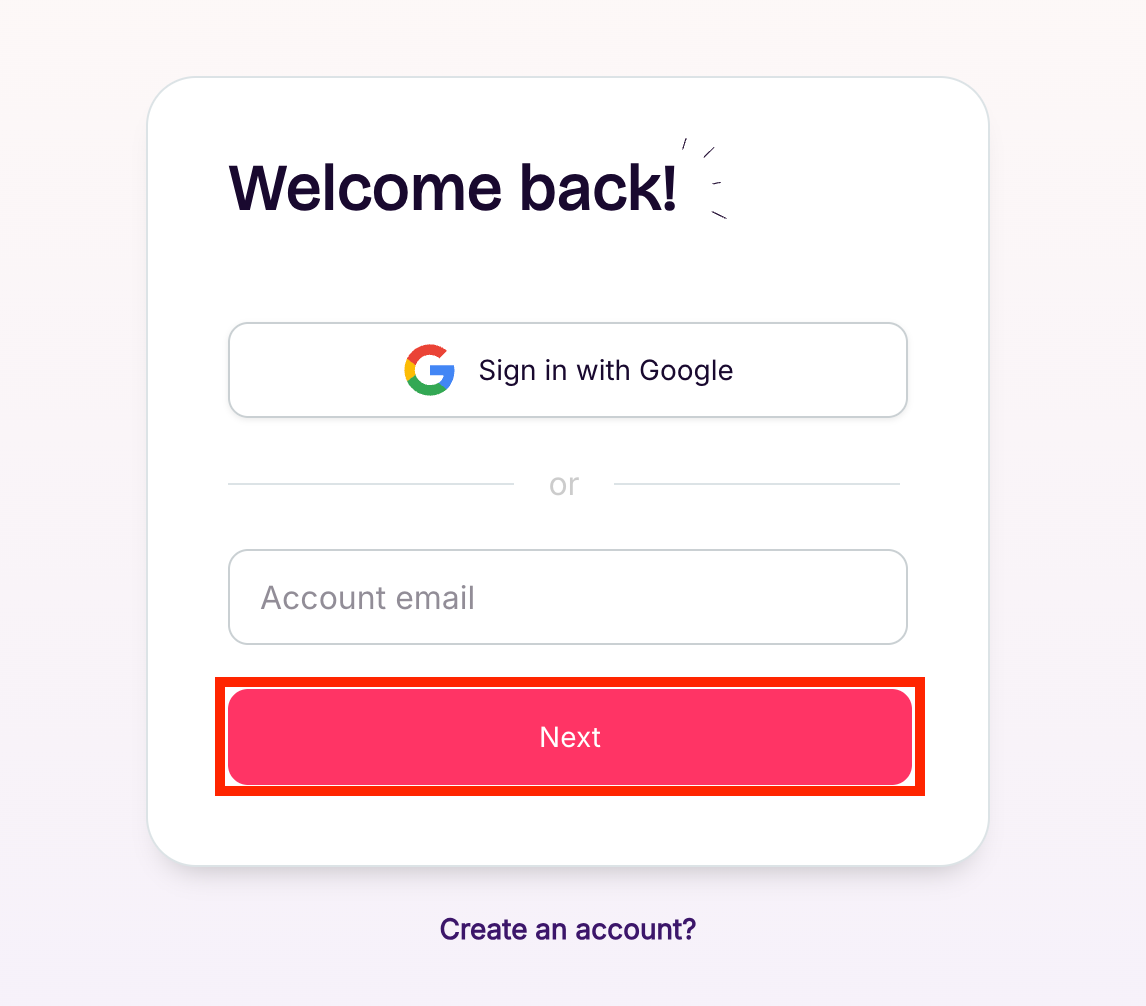
以下のような画面が表示されたら、Gmailでログインするか登録のあるEmailを記入して「Next」をクリックしましょう。
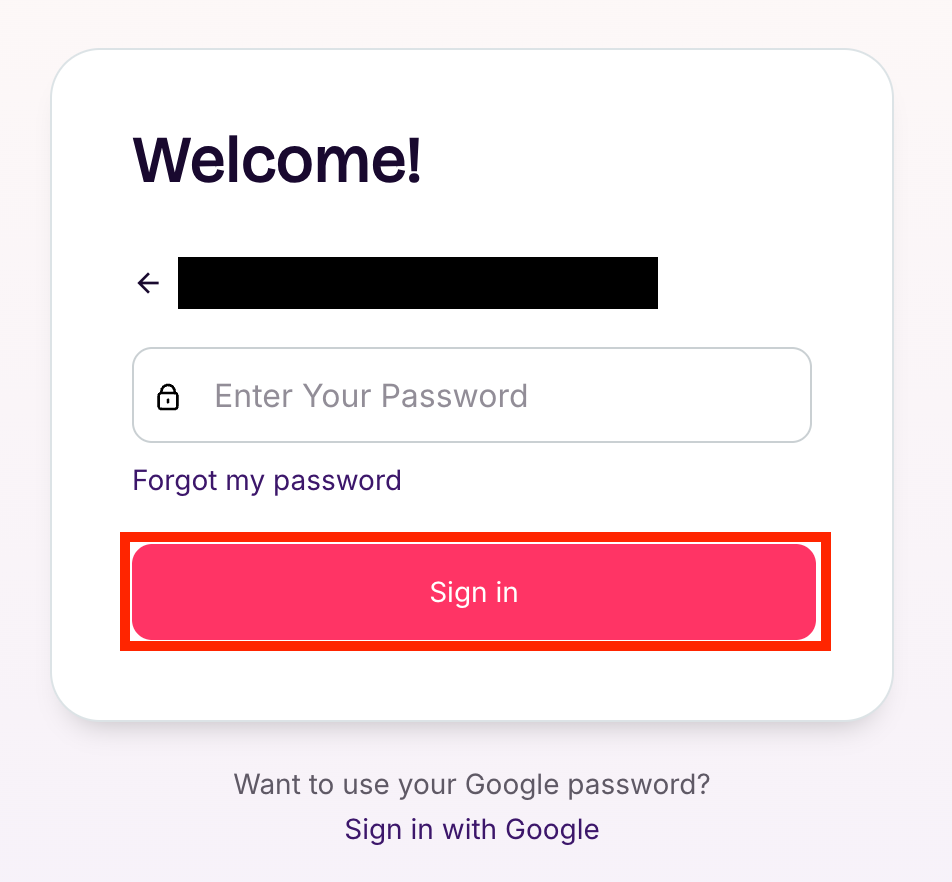
次の画面でパスワードを入力して、「Sign in」をクリックしましょう。
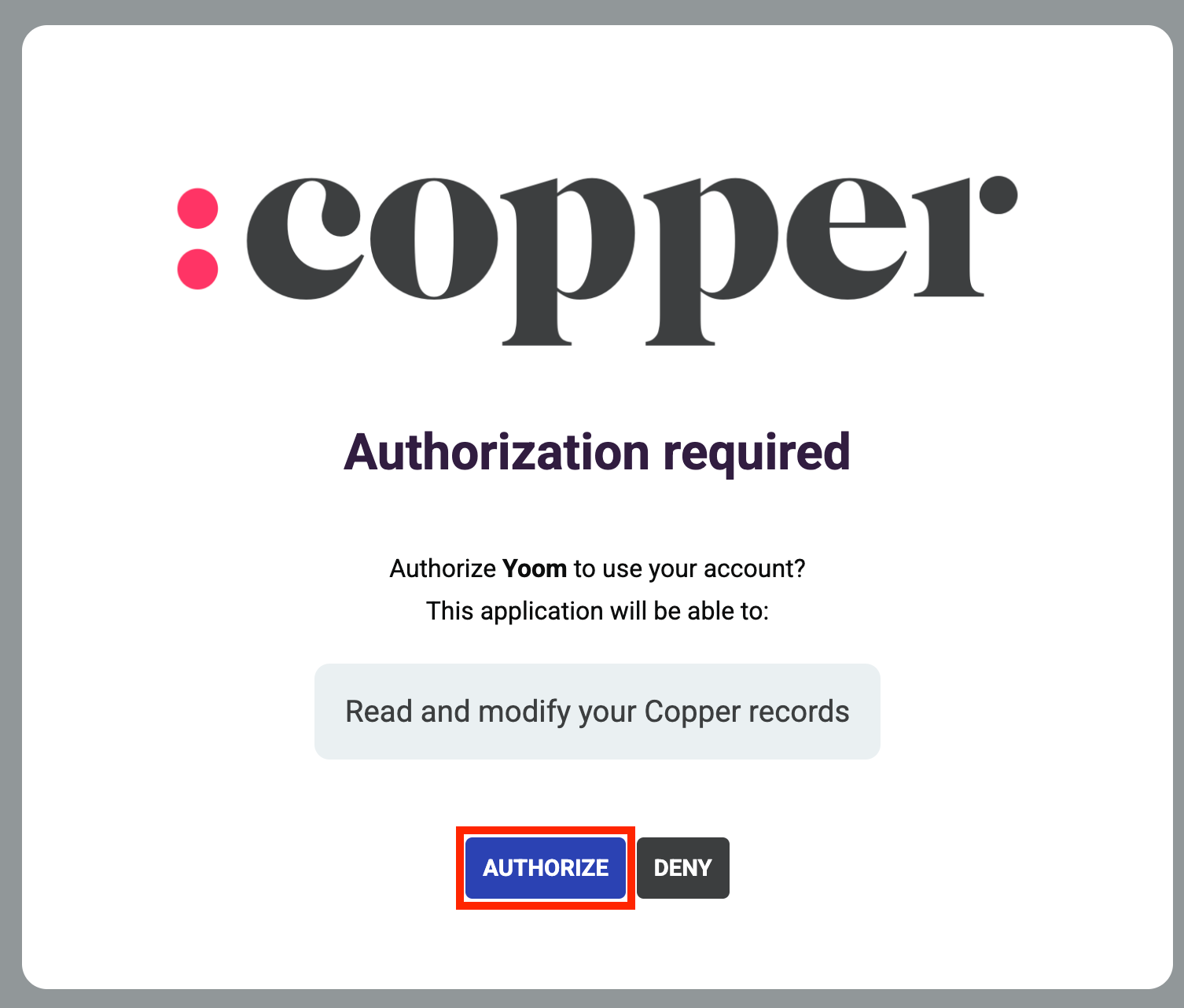
「AUTHORIZE」をクリックしましょう。
Yoomの画面に戻り、以下のような表示が出たらCopperとの連携は完了です。

Dropboxの連携
以下の手順をご参照下さい。
ステップ2:テンプレートをコピーする
続いてYoomのテンプレートをコピーします。以下バナーの「試してみる」をクリックしましょう。
■概要Dropboxに保存された名刺画像やPDFなどの顧客情報を、手作業でCRMに入力するのは手間がかかり、入力ミスも起こりがちです。 このワークフローを活用すれば、DropboxとCopperの連携を自動化できます。Dropboxの特定フォルダにファイルが追加されると、OCR機能が情報を読み取り、CopperにPerson(連絡先)を自動で作成するため、データ入力業務の手間を省き、正確な顧客情報管理を実現します。■このテンプレートをおすすめする方- DropboxとCopperを連携させ、顧客管理の効率化を目指す営業担当者の方
- 名刺などのファイルをDropboxで管理し、手入力でCopperに登録している方
- データ入力の自動化によって、ヒューマンエラーをなくしコア業務に集中したい方
■このテンプレートを使うメリット- Dropboxへのファイル追加からCopperへの情報登録までが自動化されるため、これまで手作業で行っていたデータ入力の時間を削減できます。
- 手作業によるデータ転記がなくなることで、連絡先情報の入力間違いや漏れといったヒューマンエラーの発生を防ぎます。
■フローボットの流れ- はじめに、CopperとDropboxをYoomと連携します。
- 次に、トリガーでDropboxを選択し、「特定のフォルダ内でファイルが作成または更新されたら」というアクションを設定します。
- 続いて、オペレーションでDropboxの「ファイルをダウンロード」アクションを設定し、トリガーで検知したファイルをダウンロードします。
- 次に、オペレーションでOCR機能の「任意の画像やPDFを読み取る」を設定し、ダウンロードしたファイルからテキスト情報を抽出します。
- 最後に、オペレーションでCopperの「Create Person」アクションを設定し、OCR機能で抽出した情報を基に連絡先を作成します。
※「トリガー」:フロー起動のきっかけとなるアクション、「オペレーション」:トリガー起動後、フロー内で処理を行うアクション
■このワークフローのカスタムポイント- Dropboxのトリガー設定では、ワークフローの起動対象としたいフォルダのパスやファイル名を任意で設定してください。
- OCR機能の設定では、名刺や書類から抽出したい項目(氏名、会社名、電話番号など)を任意で設定してください。
■注意事項- Dropbox、CopperのそれぞれとYoomを連携してください。
- トリガーは5分、10分、15分、30分、60分の間隔で起動間隔を選択できます。
- プランによって最短の起動間隔が異なりますので、ご注意ください。
- OCRまたは音声を文字起こしするAIオペレーションはチームプラン・サクセスプランでのみご利用いただける機能となっております。フリープラン・ミニプランの場合は設定しているフローボットのオペレーションはエラーとなりますので、ご注意ください。
- チームプランやサクセスプランなどの有料プランは、2週間の無料トライアルを行うことが可能です。無料トライアル中には制限対象のアプリやAI機能(オペレーション)を使用することができます。
- OCRデータは6,500文字以上のデータや文字が小さい場合などは読み取れない場合があるので、ご注意ください。
- ダウンロード可能なファイル容量は最大300MBまでです。アプリの仕様によっては300MB未満になる可能性があるので、ご注意ください。
- トリガー、各オペレーションでの取り扱い可能なファイル容量の詳細は「ファイルの容量制限について」をご参照ください。
- DropboxとCopperを連携させ、顧客管理の効率化を目指す営業担当者の方
- 名刺などのファイルをDropboxで管理し、手入力でCopperに登録している方
- データ入力の自動化によって、ヒューマンエラーをなくしコア業務に集中したい方
- Dropboxへのファイル追加からCopperへの情報登録までが自動化されるため、これまで手作業で行っていたデータ入力の時間を削減できます。
- 手作業によるデータ転記がなくなることで、連絡先情報の入力間違いや漏れといったヒューマンエラーの発生を防ぎます。
- はじめに、CopperとDropboxをYoomと連携します。
- 次に、トリガーでDropboxを選択し、「特定のフォルダ内でファイルが作成または更新されたら」というアクションを設定します。
- 続いて、オペレーションでDropboxの「ファイルをダウンロード」アクションを設定し、トリガーで検知したファイルをダウンロードします。
- 次に、オペレーションでOCR機能の「任意の画像やPDFを読み取る」を設定し、ダウンロードしたファイルからテキスト情報を抽出します。
- 最後に、オペレーションでCopperの「Create Person」アクションを設定し、OCR機能で抽出した情報を基に連絡先を作成します。
■このワークフローのカスタムポイント
- Dropboxのトリガー設定では、ワークフローの起動対象としたいフォルダのパスやファイル名を任意で設定してください。
- OCR機能の設定では、名刺や書類から抽出したい項目(氏名、会社名、電話番号など)を任意で設定してください。
- Dropbox、CopperのそれぞれとYoomを連携してください。
- トリガーは5分、10分、15分、30分、60分の間隔で起動間隔を選択できます。
- プランによって最短の起動間隔が異なりますので、ご注意ください。
- OCRまたは音声を文字起こしするAIオペレーションはチームプラン・サクセスプランでのみご利用いただける機能となっております。フリープラン・ミニプランの場合は設定しているフローボットのオペレーションはエラーとなりますので、ご注意ください。
- チームプランやサクセスプランなどの有料プランは、2週間の無料トライアルを行うことが可能です。無料トライアル中には制限対象のアプリやAI機能(オペレーション)を使用することができます。
- OCRデータは6,500文字以上のデータや文字が小さい場合などは読み取れない場合があるので、ご注意ください。
- ダウンロード可能なファイル容量は最大300MBまでです。アプリの仕様によっては300MB未満になる可能性があるので、ご注意ください。
- トリガー、各オペレーションでの取り扱い可能なファイル容量の詳細は「ファイルの容量制限について」をご参照ください。
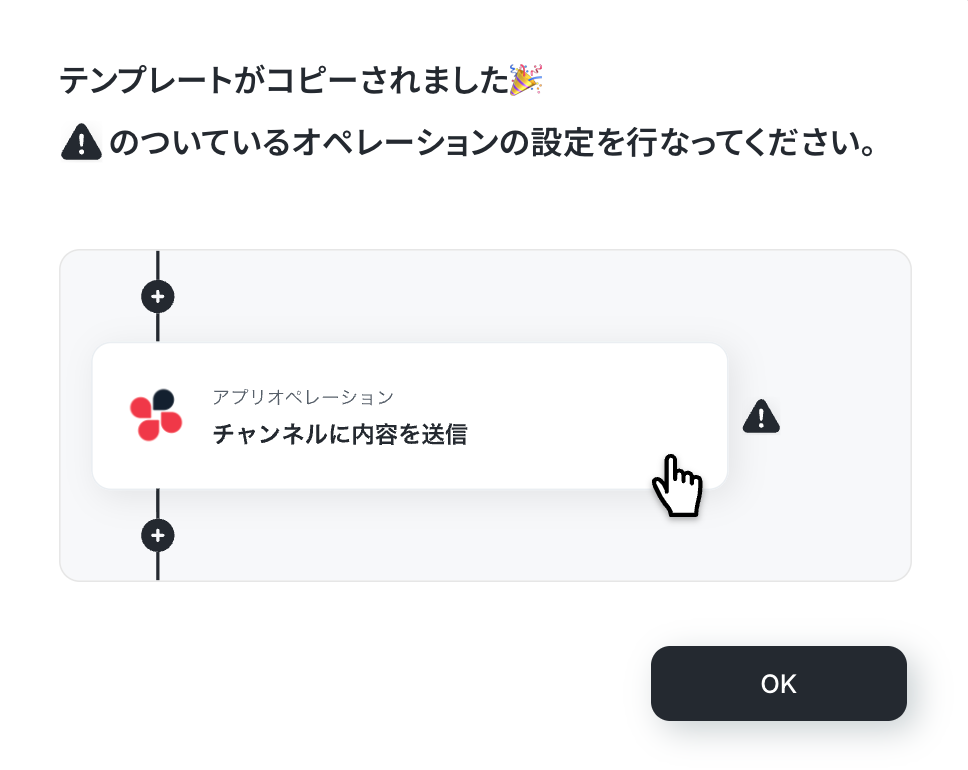
以下の画像のような画面が表示されたらテンプレートのコピーは完了です。
ステップ3:Dropboxのトリガー設定
トリガーとなるアプリの設定を行っていきます。最初の赤枠をクリックしてください!
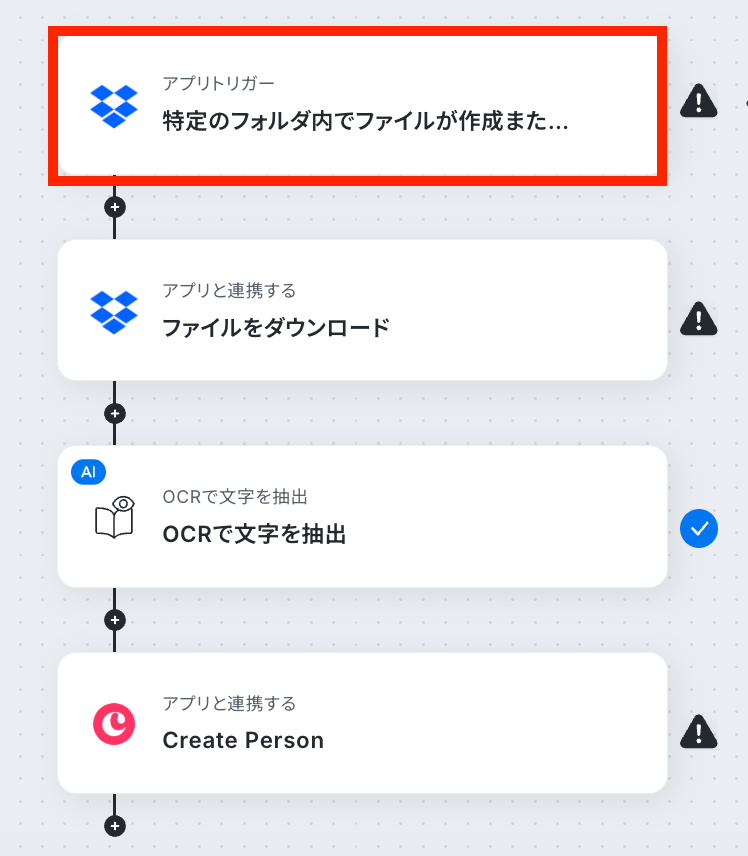
連携アカウントとアクションを選択しましょう。
トリガーアクションは、テンプレート通りに「特定のフォルダ内でファイルが作成または更新されたら」のままで大丈夫です。
「次へ」をクリックして進んでください。
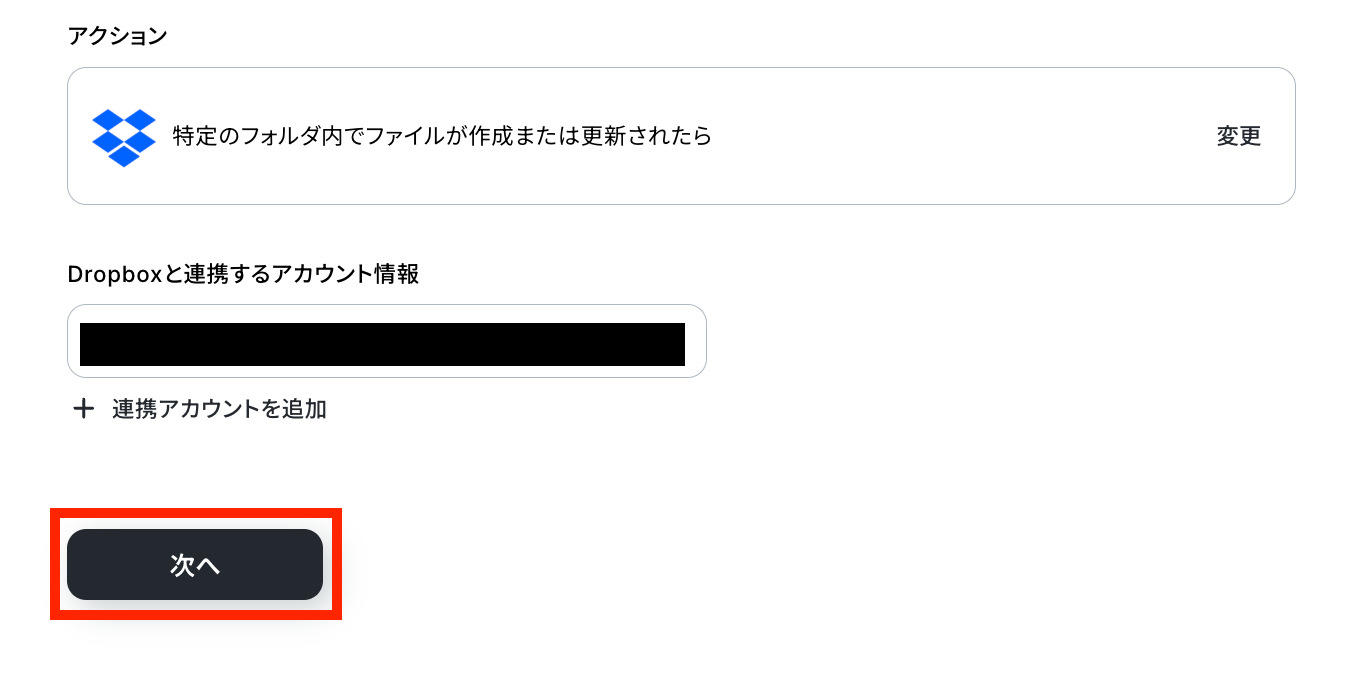
次にAPI接続設定を行います!
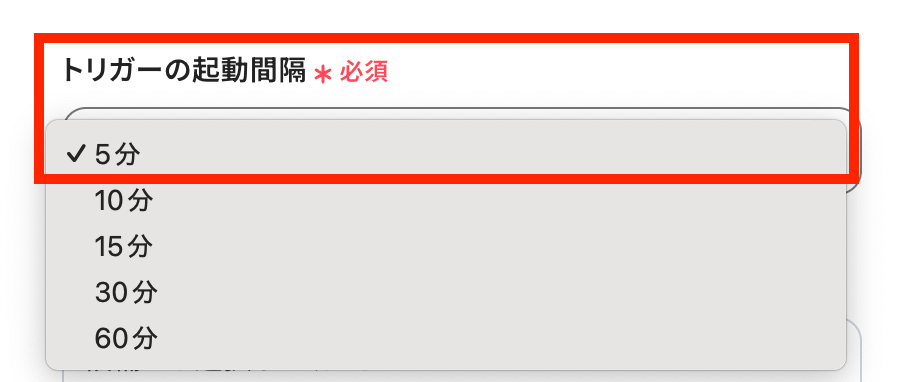
トリガーの起動間隔を選択してください。
トリガーの起動タイミングは、5分、10分、15分、30分、60分のいずれかで設定可能です。
選択できる最短の起動間隔を選びましょう。
※ご利用プランによって、設定できるトリガーの最短間隔が違うので、その点は要チェックです!基本的にはそのプランの最短の起動間隔にしてお使いいただくと良いです。
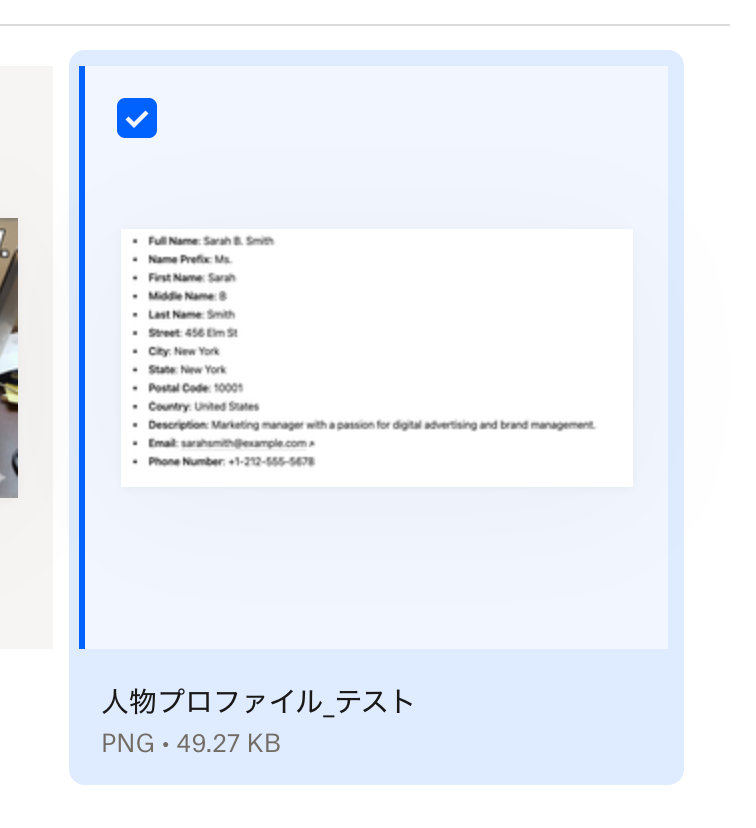
起動間隔が設定できたら、実際にDropbox上で顧客ファイルをアップロードしましょう。
今回は下記をテストとして使用します!
※ダウンロード可能なファイル容量は最大300MBまでです。アプリの仕様によっては300MB未満になる可能性があるので、ご注意ください。
トリガー、各オペレーションでの取り扱い可能なファイル容量の詳細は「ファイルの容量制限について」をご参照ください。
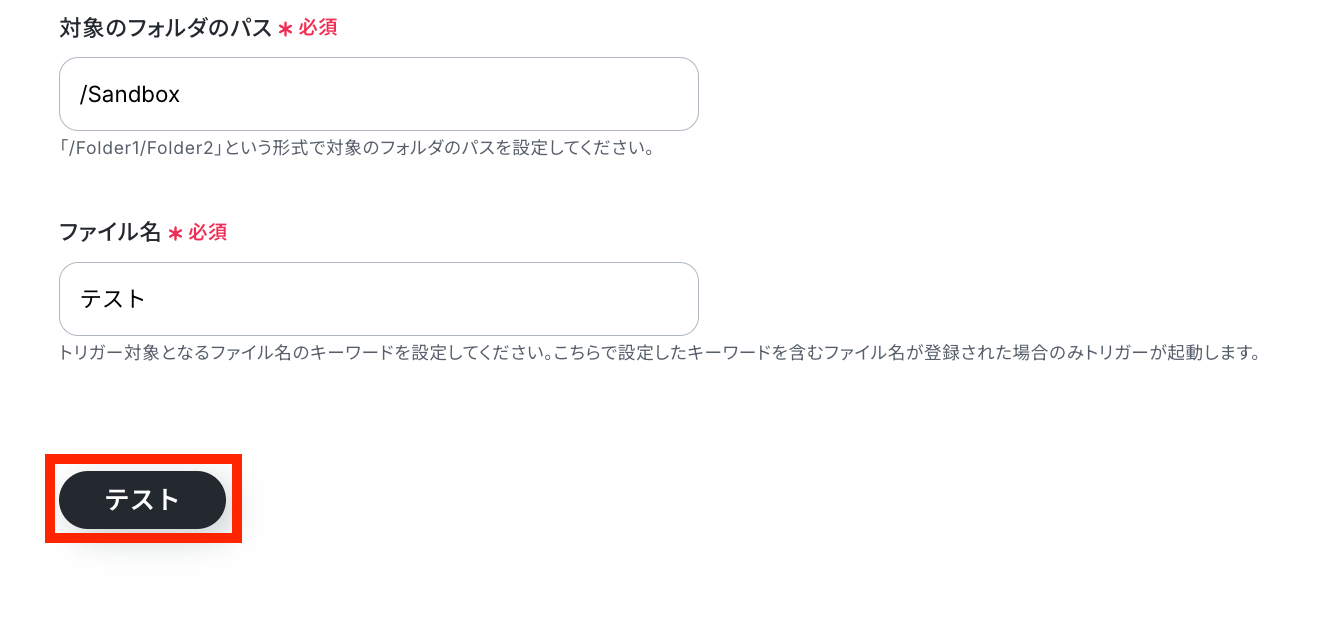
Yoomの設定画面へ戻り、フォルダをアップロードした対象のパスを入力し、ファイル名を記入したら「テスト」ボタンを押します。
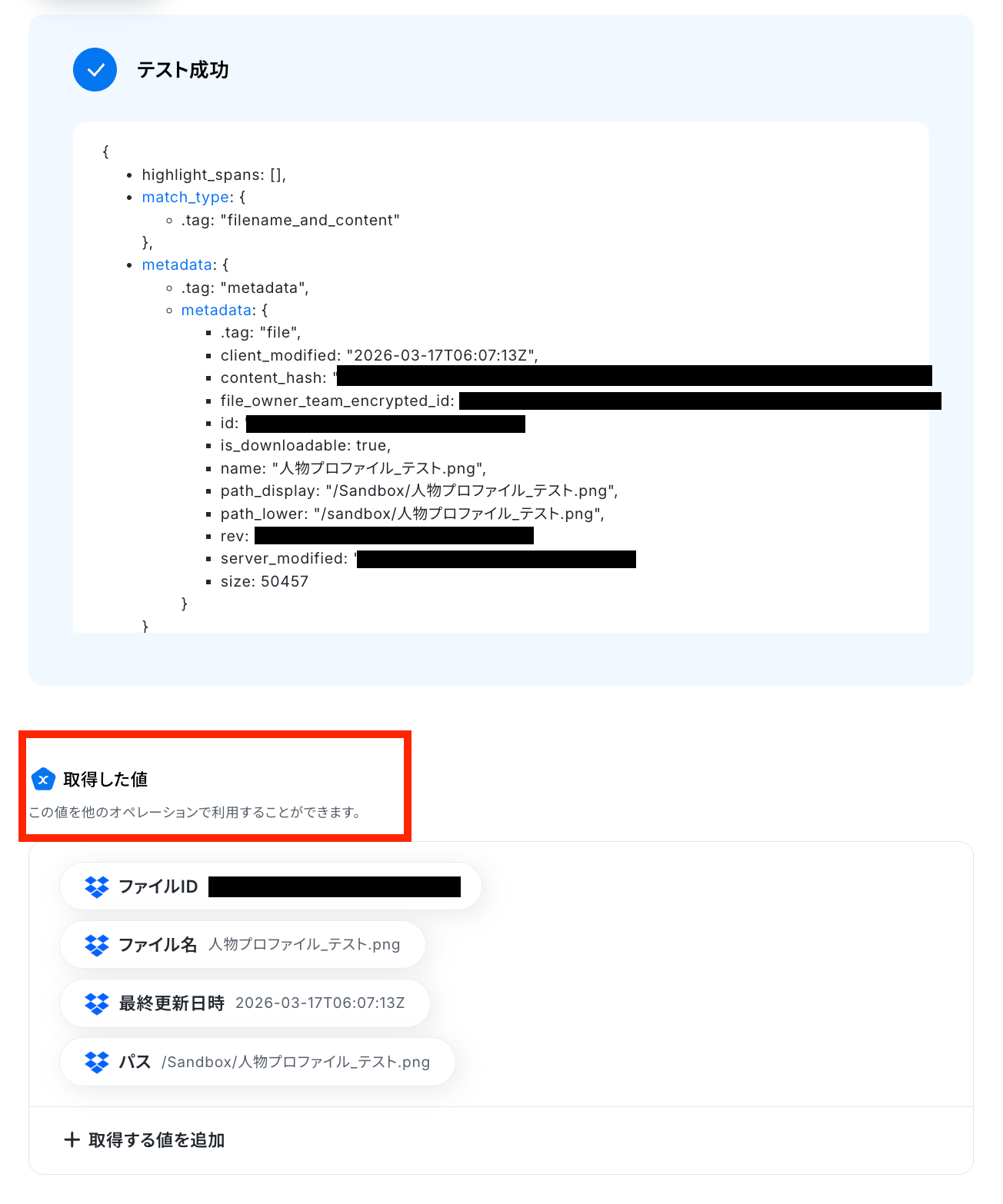
テスト成功で、取得した値が取得されます。確認ができたら、「完了」ボタンを押して、最後に設定を保存しておきます。
※取得した値とは、トリガーやオペレーションにて受け取ったデータのことです。
取得した値は、後続のオペレーション設定時の値としてご利用いただくことができ、フローボットを起動する度に、変動した値となります。
ステップ4:Dropboxのアクション設定
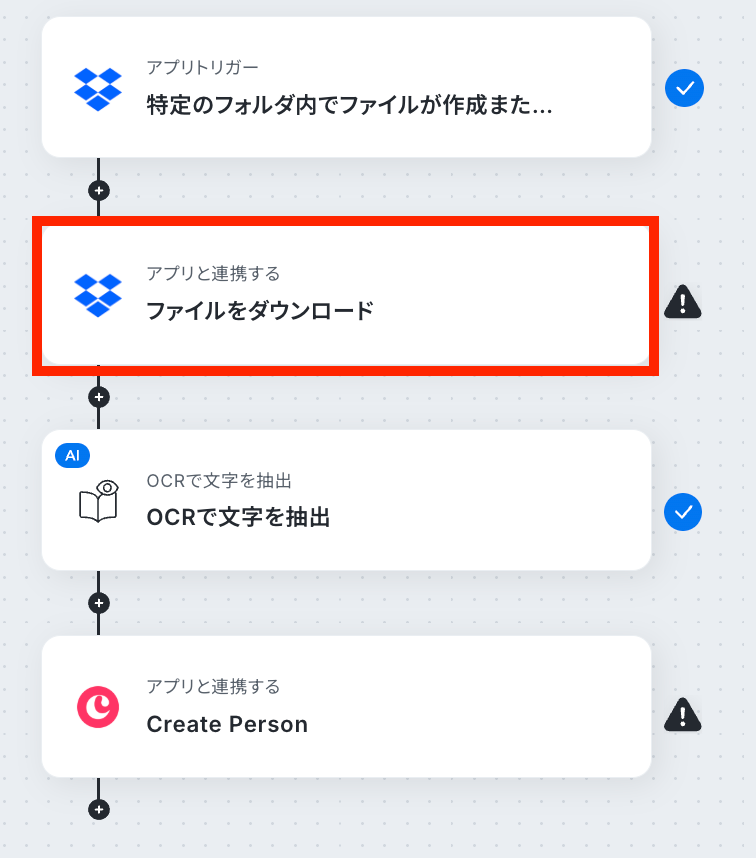
取得した値からDropboxのファイルをダウンロードする設定を行います。2つ目の赤枠をクリックしましょう!
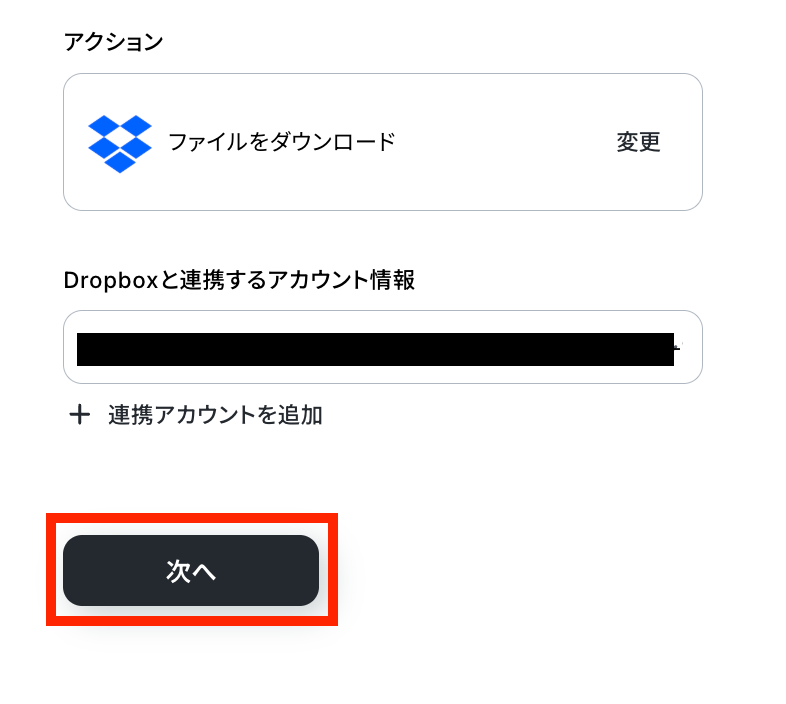
Dropboxと連携するアカウント情報に間違いがないかを確認します。
アクションはテンプレートのままで問題ありません。次の設定へ移りましょう!
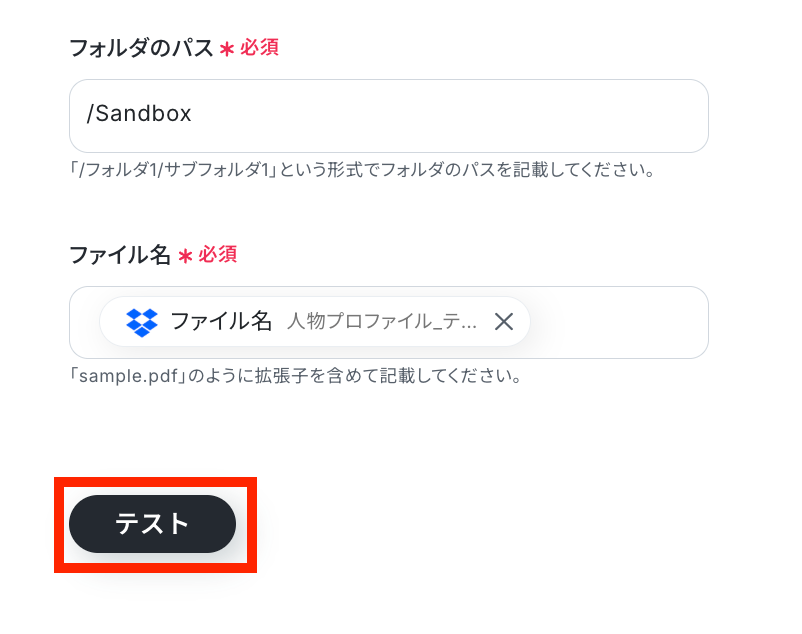
対象のフォルダのパスを手動で設定し、ファイル名はステップ3で取得した値を選択します!
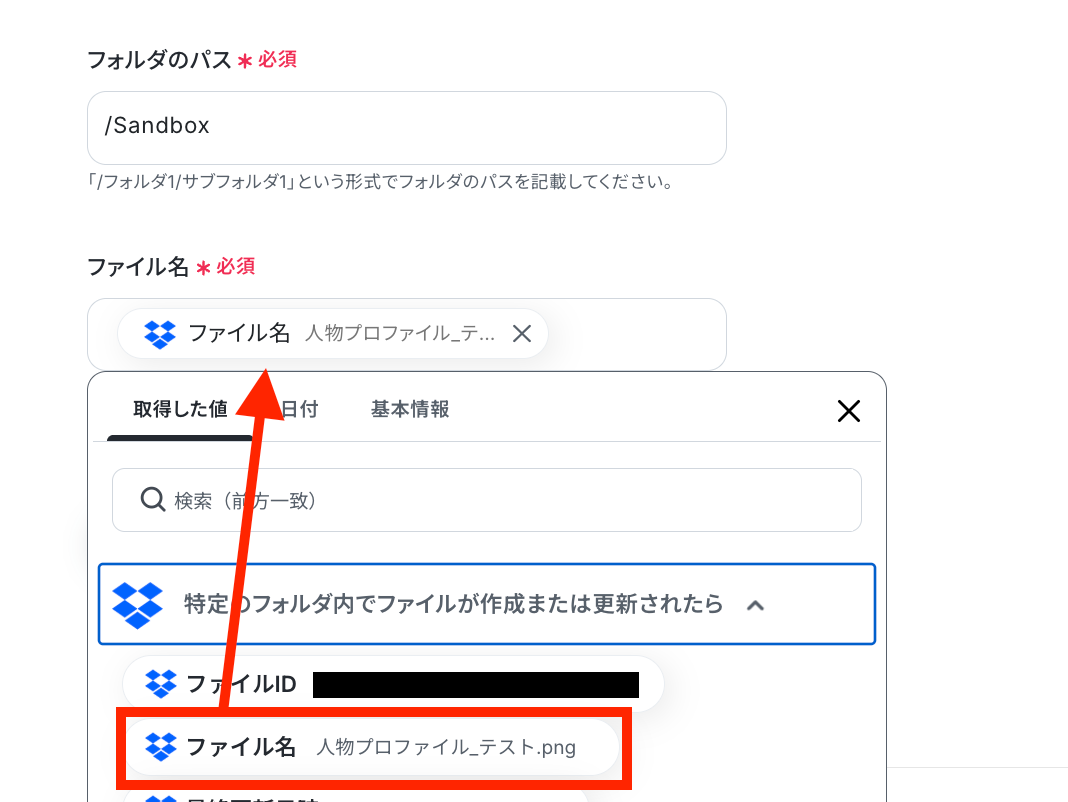
設定ができたら、テストを実行しましょう。
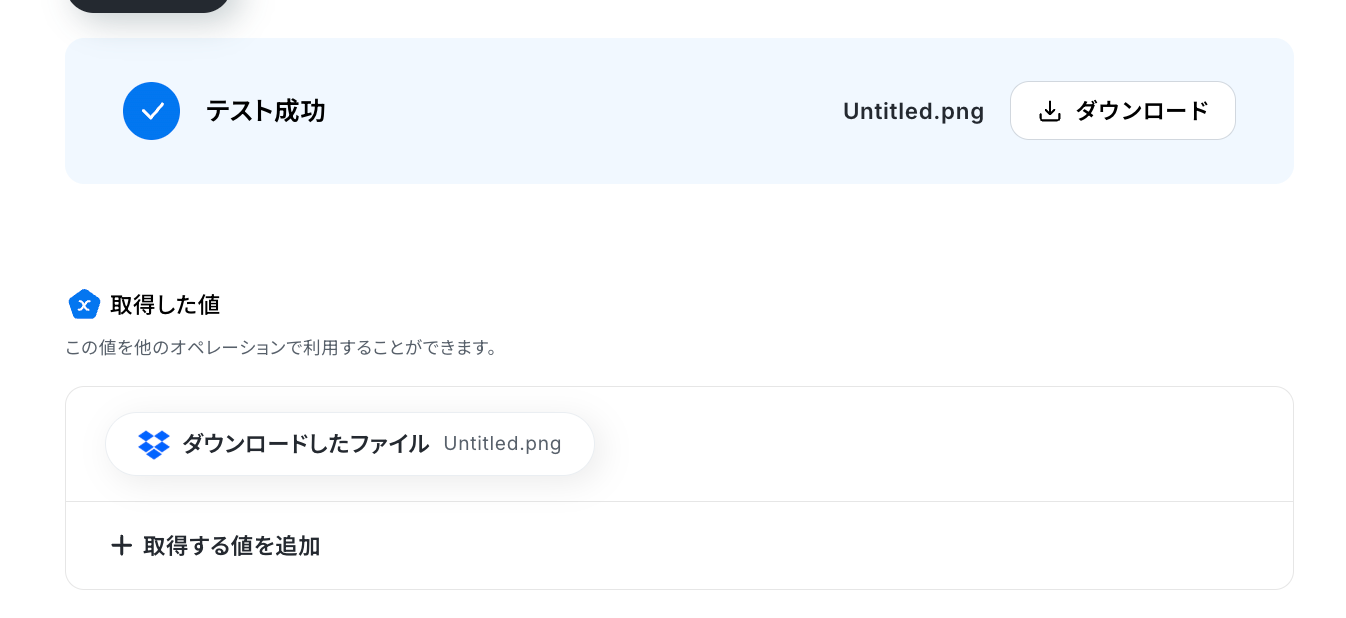
テスト成功でアップロードしたファイルが取得されています!
ステップ5:文字を抽出する設定
次に画像から対象の文字を抽出する設定を行います。次の赤枠を押しましょう!
※OCRや音声を文字起こしするAIオペレーションは、チームプラン・サクセスプラン限定の機能です。フリープランやミニプランでセットするとエラーになってしまうので、ご注意ください。
※チームプランやサクセスプランなどの有料プランは、2週間の無料トライアルが可能です。トライアル期間中は、通常だと制限があるアプリやAIオペレーションもすべて使えるので、気になる機能をぜひお試しください。
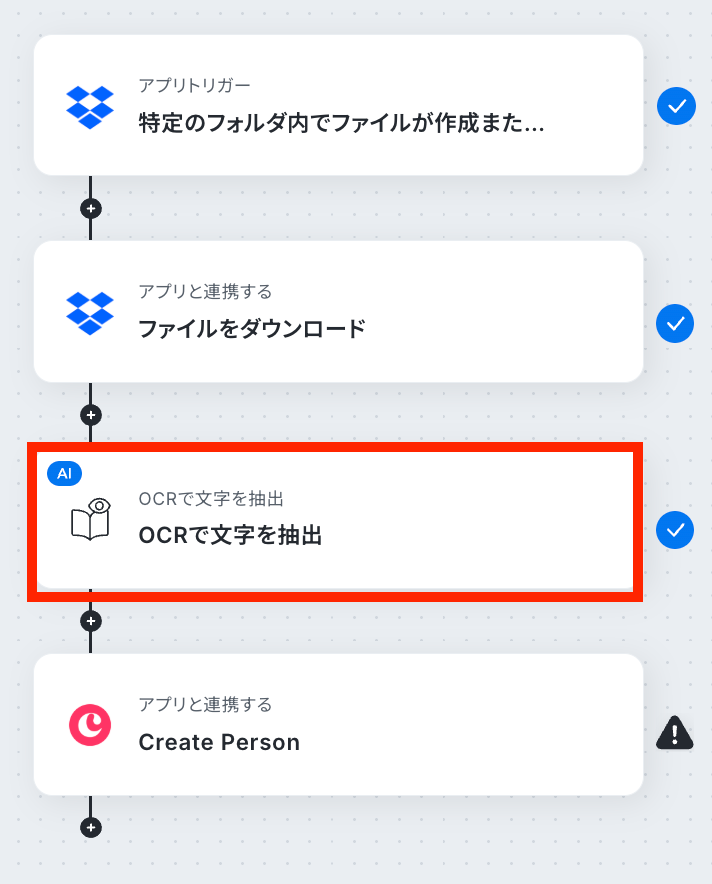
アップロードしたファイルの文字数に合わせてアクションを選択します。ファイルの大きさによって消費するタスク数が異なります。
OCR画像の項目はテンプレートのままで問題ありません!
※OCRデータは6,500文字以上のデータや文字が小さい場合などは読み取れない場合があるので、ご注意ください。
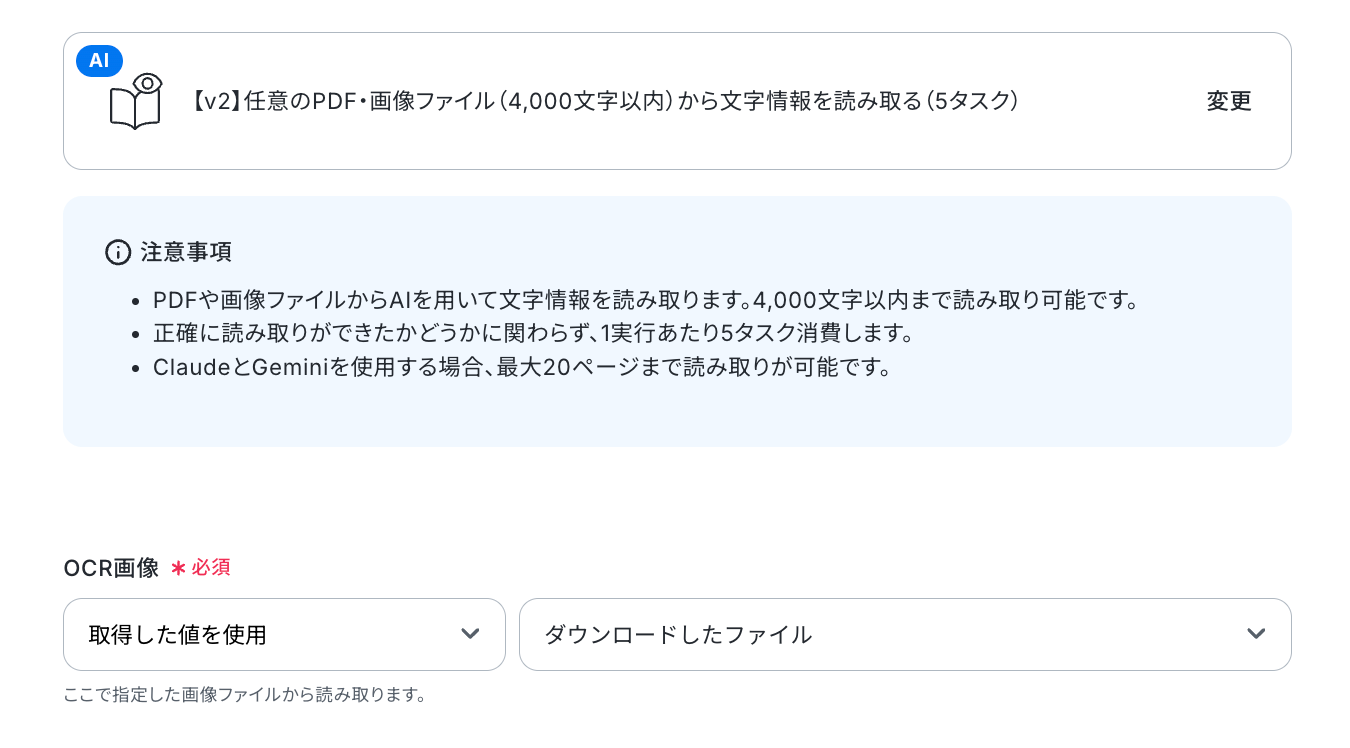
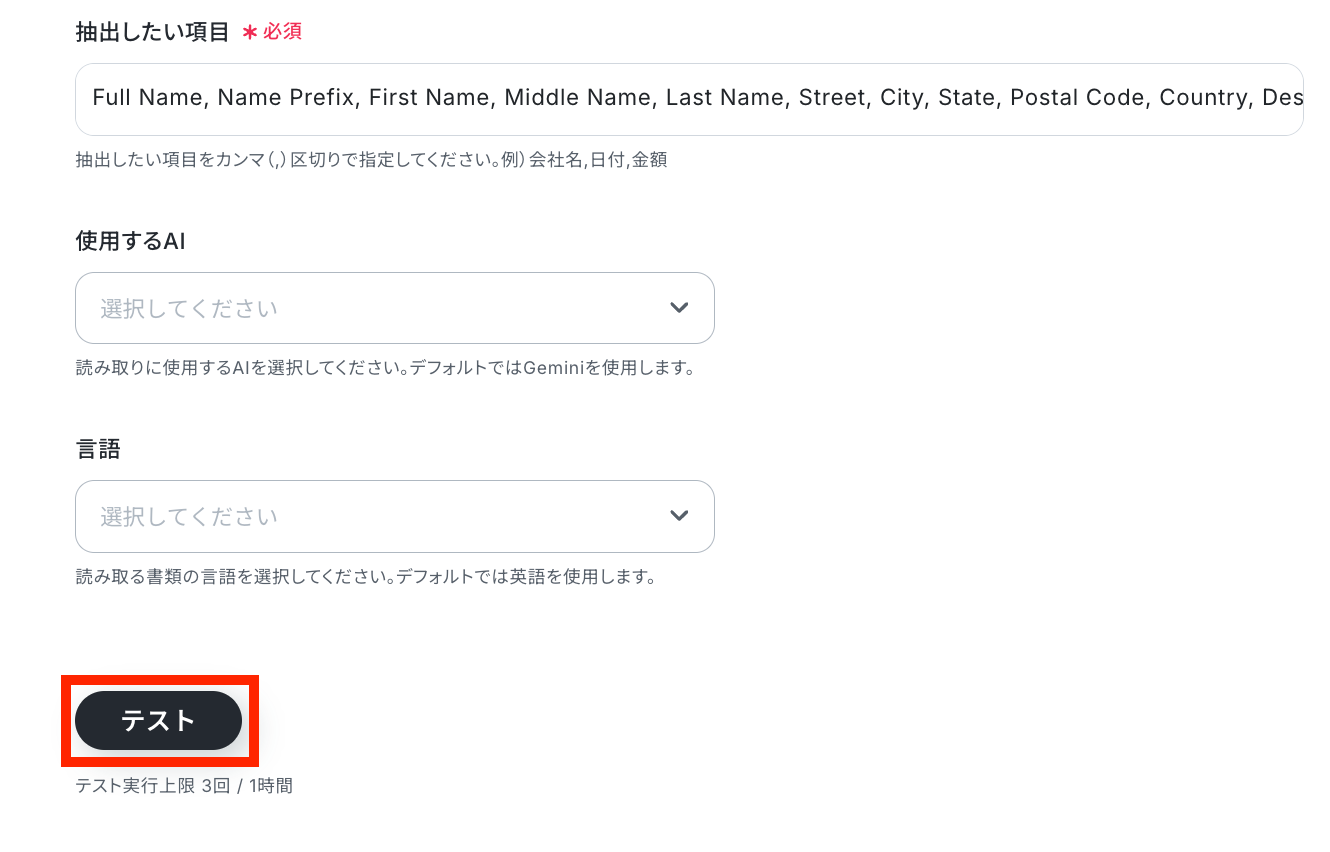
抽出したい項目を設定したら、その他を任意で設定してテストを実行します。
※今回は対象のデータが英語表記のため抽出したい項目も英語で設定しています。実際には、Dropboxにアップロードした顧客ファイルの表記に合わせて設定してください。
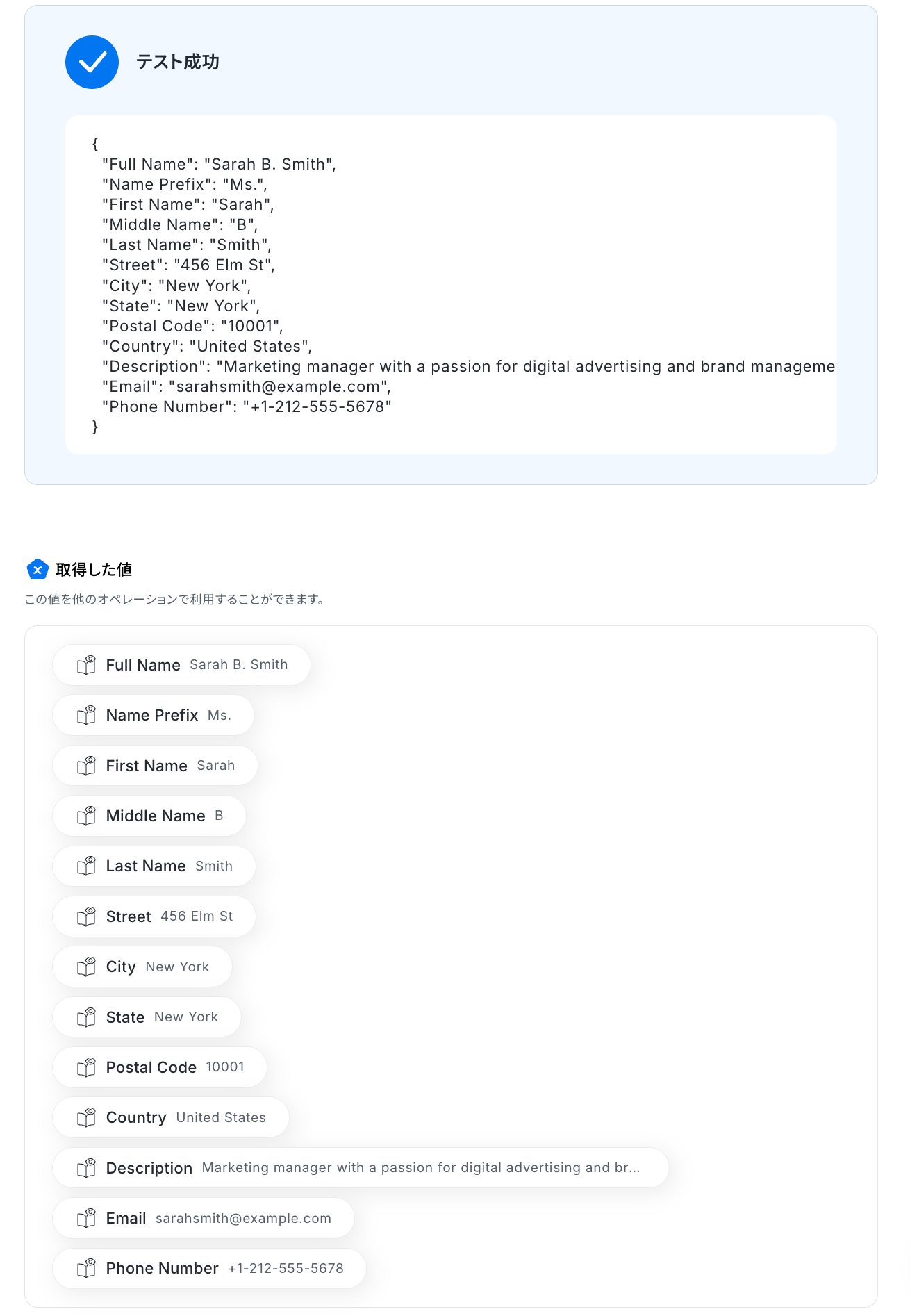
「テスト成功」と表示がされたら、ファイル情報が取得した値に反映されています。
ページ下部の「完了」をクリックしておきましょう!
ステップ6:Copperのアクション設定
今までに取得した値から人物の情報を登録します。赤枠をクリックしましょう!
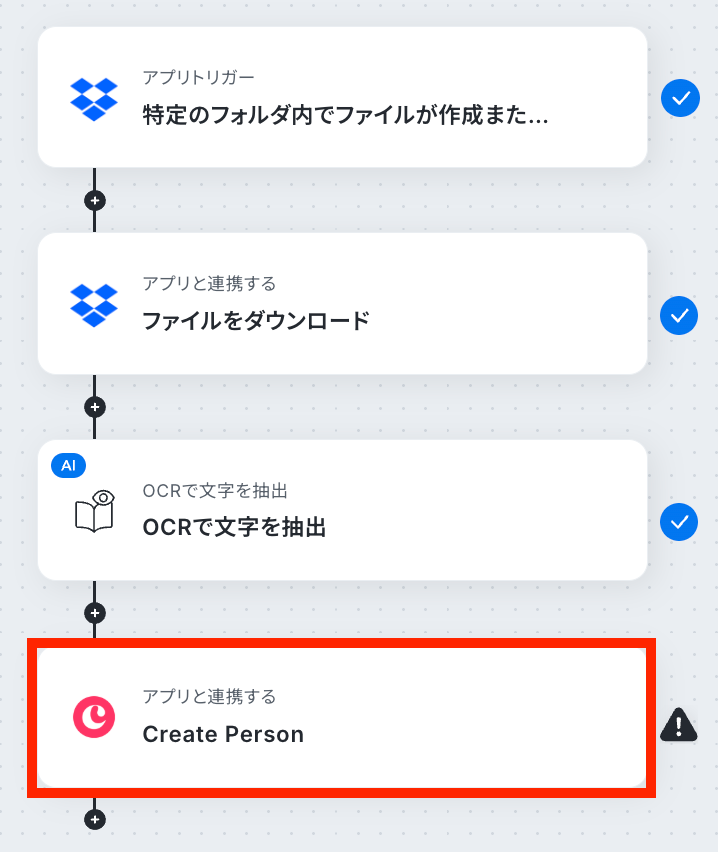
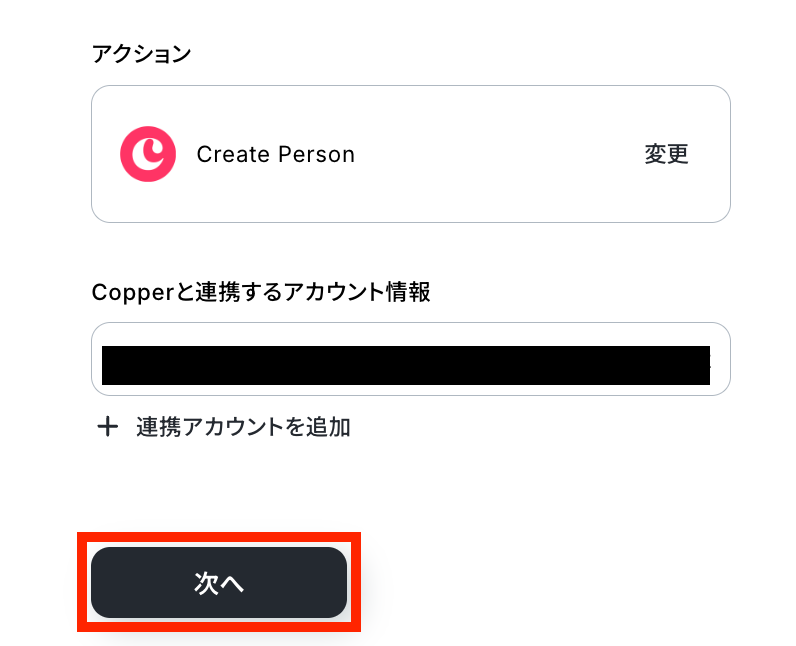
アクションはテンプレートのままで、アカウントが連携されていることが確認できたら、「次へ」をクリックして進んでください。
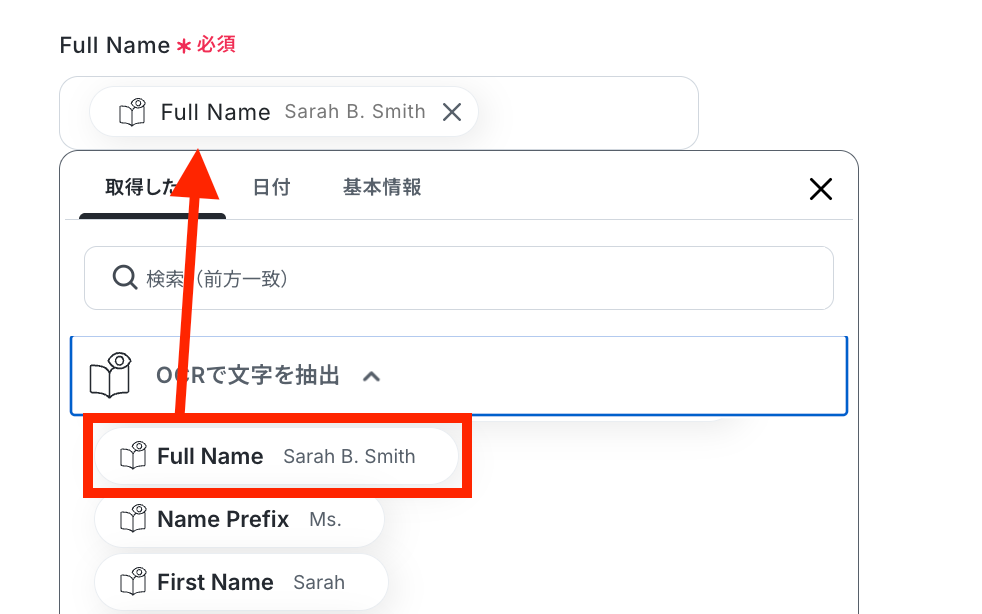
Full Nameを取得した値から選択して設定します。
【Tips】
取得した値を活用することで、フローボットを起動する度に変動する値となります。
これにより、毎回変動する情報を手動で入力する必要がなくなり、効率的に連携できます!
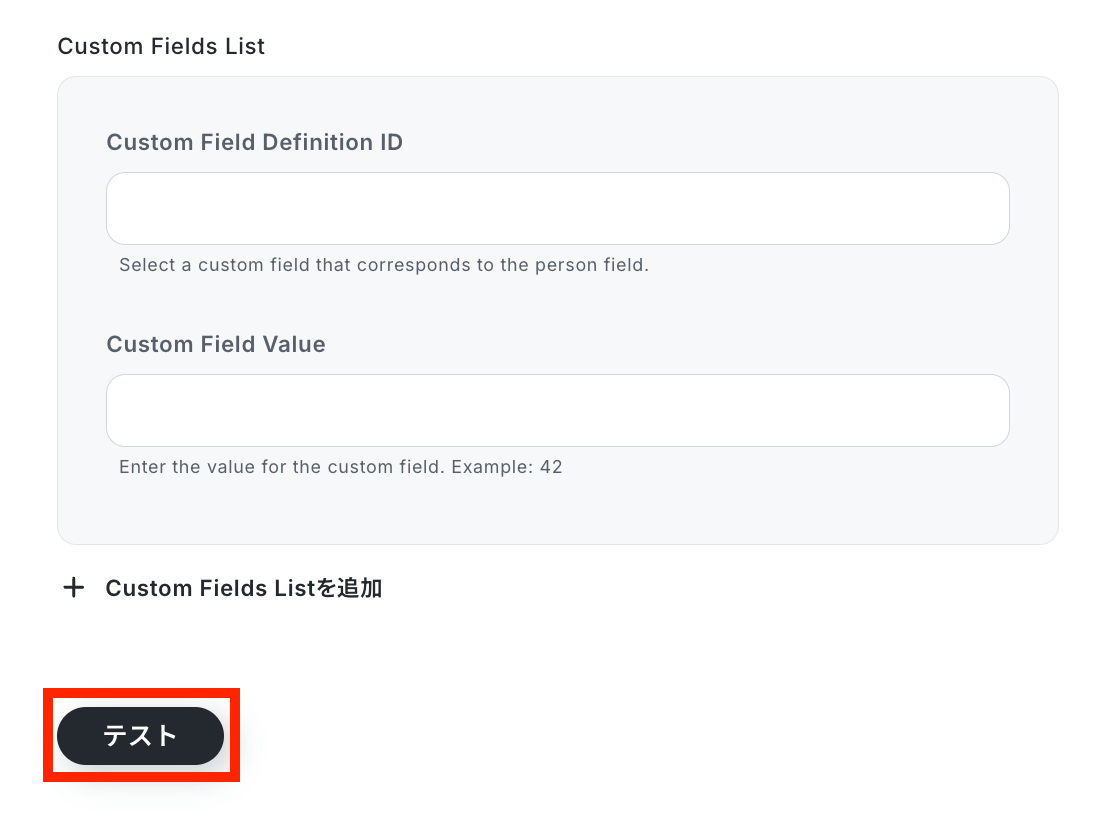
そのほかの項目も同様に取得した値から選択して、任意で設定していきます。全ての設定が終わったら「テスト」ボタンをクリックしましょう!
テスト成功でCopperに人物が新しく登録されています!
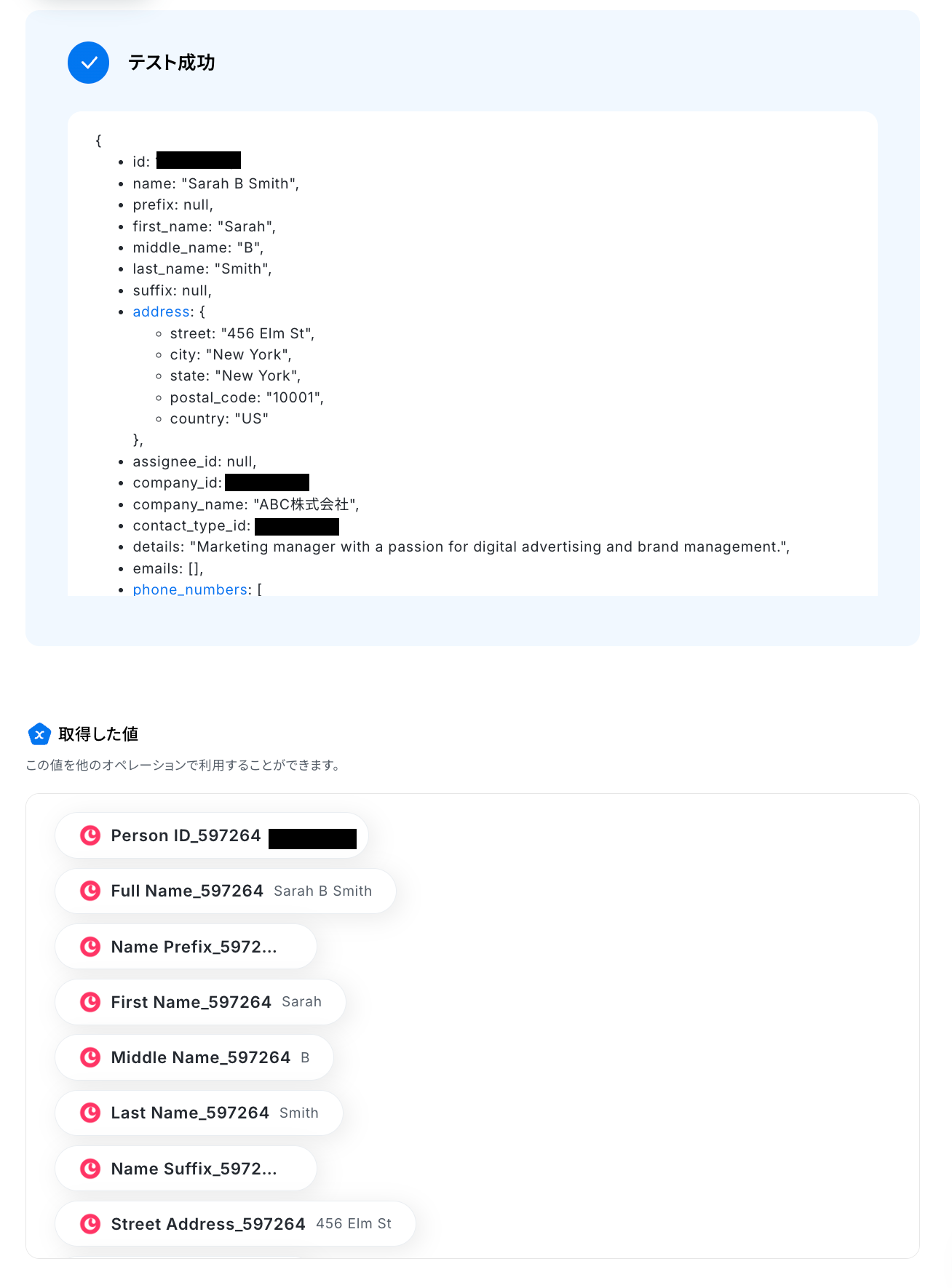
確認してみましょう!
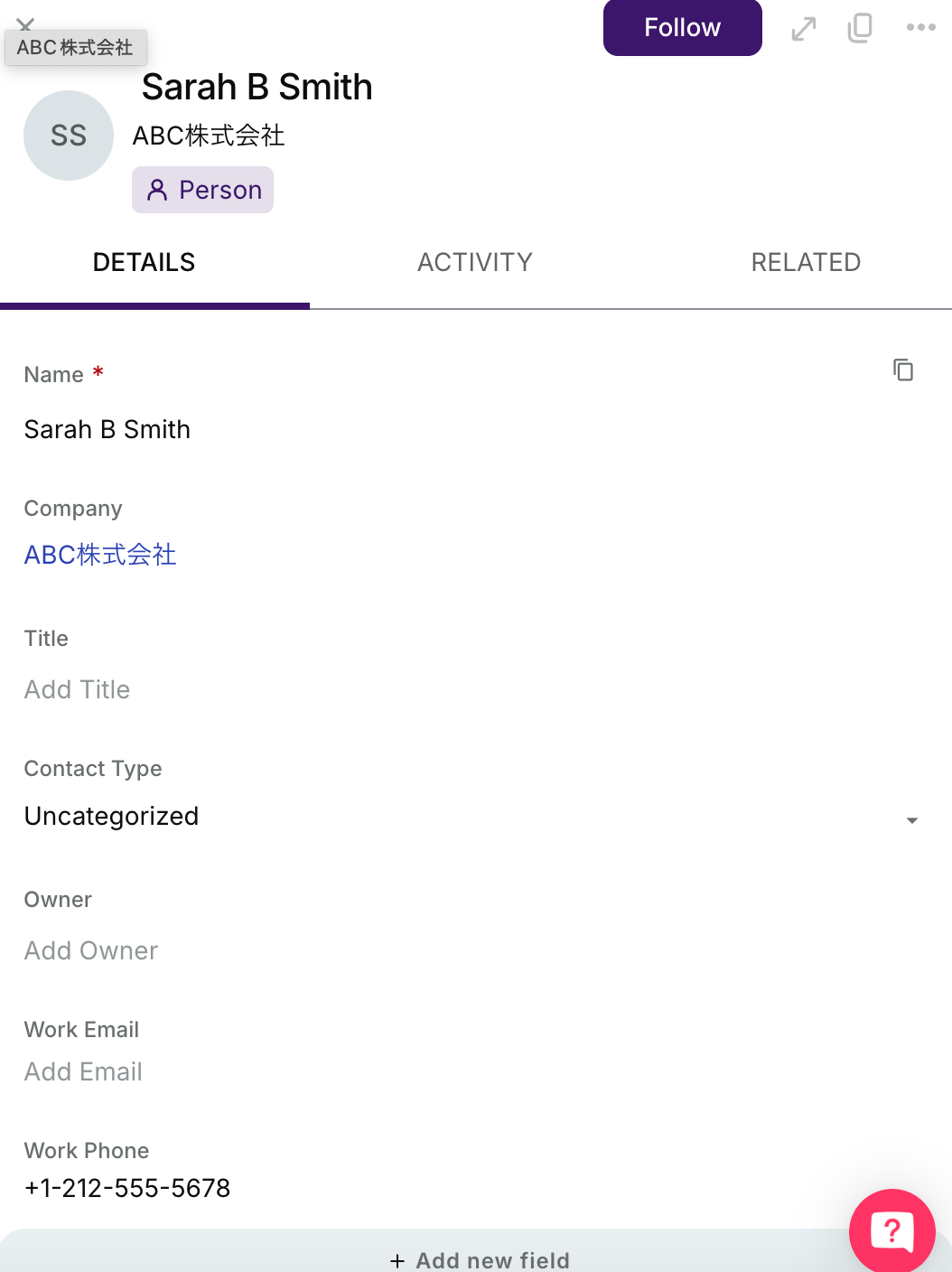
Yoomの画面に戻り、最後に設定を保存しておきましょう。
ステップ7:トリガーをONにし、フローが起動するかを確認
すべての設定が完了したら、フローボットをONにします。
これで、Dropbpxでファイルがアップロードされると、自動的にCopperでPersonが作成されるようになります!
DropboxやCopperのAPIを使ったその他の自動化例
DropboxやCopperのAPIを活用することで、様々な自動化の実現が可能になります。
Dropboxを使った自動化例
Dropboxへのファイル追加を起点に、AI解析結果のGoogle Chat通知や音声データの文字起こし、OCRによるGoogle スプレッドシート転記が可能です。外部アプリでの書類締結やレコード作成に連動したフォルダ作成も自動化できます。
■概要
Dropboxにアップロードされる報告書や議事録などのファイルについて、その都度内容を確認しチームに共有する作業に時間を要していませんか。このワークフローは、Dropboxへのファイルアップロードをきっかけに、Geminiが自動でファイル内容を解析し、要約した結果をGoogle Chatへ通知するものです。GeminiとGoogle Chatを連携させることで、手動での確認や共有作業の手間を省き、スムーズな情報伝達を実現します。
■このテンプレートをおすすめする方
- Dropboxに保存したファイルの確認とGoogle Chatへの共有に手間を感じている方
- Geminiを活用した文書解析の自動化で、日々の定型業務を効率化したい方
- GeminiとGoogle Chatを連携させ、情報共有のスピードを向上させたいチームの方
■このテンプレートを使うメリット
- Dropboxへのファイルアップロードをトリガーに、Geminiによる解析からGoogle Chatへの通知までを自動化し、手作業の時間を削減します
- Geminiが設定したプロンプトに基づき内容を解析するため、人による要約のばらつきや共有漏れを防ぎ、情報共有の品質を均一化できます
■フローボットの流れ
- はじめに、Dropbox、Gemini、Google ChatをYoomと連携します
- 次に、トリガーでDropboxを選択し、「特定のフォルダ内でファイルが作成または更新されたら」アクションを設定します
- 続いて、オペレーションでDropboxの「ファイルをダウンロードする」アクションを設定し、トリガーで検知したファイルをダウンロードします
- 次に、Geminiの「ファイルをアップロードする」アクションで、先ほどダウンロードしたファイルをアップロードします
- 続けて、Geminiの「コンテンツを生成(ファイルを利用)」アクションで、アップロードしたファイルを基に指定したプロンプトで内容を生成します
- 最後に、オペレーションでGoogle Chatの「メッセージを送信する」アクションを設定し、Geminiが生成した内容を指定のスペースに通知します
※「トリガー」:フロー起動のきっかけとなるアクション、「オペレーション」:トリガー起動後、フロー内で処理を行うアクション
■このワークフローのカスタムポイント
- Dropboxのトリガー設定では、監視対象としたいフォルダのパスやファイル名を任意で設定できます
- Geminiでコンテンツを生成するアクションでは、解析対象のファイルを前段のDropboxで取得した情報から動的に設定することが可能です
- Geminiに与えるプロンプトは自由にカスタマイズでき、ファイル名などの情報を変数として組み込むことで、より文脈に沿った内容を生成させられます
- Google Chatへの通知先スペースは任意で選択でき、通知メッセージの本文にはGeminiの生成結果など、前段のアクションで取得した値を埋め込めます
■注意事項
- Dropbox、Gemini、Google ChatのそれぞれとYoomを連携してください。
- トリガーは5分、10分、15分、30分、60分の間隔で起動間隔を選択できます。
- プランによって最短の起動間隔が異なりますので、ご注意ください。
- Google Chatとの連携はGoogle Workspaceの場合のみ可能です。詳細は下記を参照ください。
https://intercom.help/yoom/ja/articles/6647336 - ダウンロード可能なファイル容量は最大300MBまでです。アプリの仕様によっては300MB未満になる可能性があるので、ご注意ください。
- トリガー、各オペレーションでの取り扱い可能なファイル容量の詳細は下記をご参照ください。
https://intercom.help/yoom/ja/articles/9413924
■概要
会議やインタビューの音声データを手作業で文字起こししたり、内容を要約したりする業務に手間を感じていませんか?
このワークフローは、Dropboxに音声ファイルが追加されると、高性能な音声認識AIが自動で文字起こしから内容の解析までを行い、その結果をSlackへ通知します。煩雑なデータ処理を自動化し、音声データを効率的に活用するための仕組みを構築できます。
■このテンプレートをおすすめする方
- 会議や商談の音声を扱う業務で、高性能な音声認識AIを探している方
- 手作業での文字起こしや議事録作成に多くの時間を費やしており、効率化したい方
- DropboxとSlackを日常的に利用しており、ファイル共有から通知までの流れを自動化したい方
■このテンプレートを使うメリット
- Dropboxへのファイルアップロードを起点に、音声データの文字起こしからSlackへの通知までが自動処理されるため、手作業の時間を短縮できます
- 音声認識AIが処理を行うため、手作業による聞き間違いや転記ミスといったヒューマンエラーの発生を防ぎ、情報の正確性を高めます
■フローボットの流れ
- はじめに、DropboxとSlackをYoomと連携します
- 次に、トリガーでDropboxを選択し、「特定のフォルダ内でファイルが作成または更新されたら」というアクションを設定します
- 次に、オペレーションでDropboxの「ファイルをダウンロード」アクションを設定し、トリガーで検知した音声ファイルを取得します
- 次に、オペレーションでAI機能の「音声データを文字起こしする」を選択し、ダウンロードしたファイルをテキストデータに変換します
- 次に、オペレーションでAI機能の「テキストを生成する」を設定し、文字起こしした内容を要約、または解析します
- 最後に、オペレーションでSlackの「チャンネルにメッセージを送る」を設定し、生成されたテキストを指定のチャンネルに通知します
※「トリガー」:フロー起動のきっかけとなるアクション、「オペレーション」:トリガー起動後、フロー内で処理を行うアクション
■このワークフローのカスタムポイント
- AI機能の「テキストを生成する」では、文字起こししたテキストの要約や要点の抽出、感情分析など、目的に応じた任意のプロンプト内容を設定してください
- Slackの通知設定では、(1)通知先として任意のチャンネルIDを設定し、(2)メッセージ本文も自由にカスタマイズしてください
■注意事項
- Dropbox、NotionのそれぞれとYoomを連携してください。
- トリガー、各オペレーションでの取り扱い可能なファイル容量の詳細は下記をご参照ください。
https://intercom.help/yoom/ja/articles/9413924 - OCRまたは音声を文字起こしするAIオペレーションはチームプラン・サクセスプランでのみご利用いただける機能となっております。フリープラン・ミニプランの場合は設定しているフローボットのオペレーションはエラーとなりますので、ご注意ください。
- チームプランやサクセスプランなどの有料プランは、2週間の無料トライアルを行うことが可能です。無料トライアル中には制限対象のアプリやAI機能(オペレーション)を使用することができます。
- トリガーは5分、10分、15分、30分、60分の間隔で起動間隔を選択できます。
- プランによって最短の起動間隔が異なりますので、ご注意ください。
■概要
会議の議事録やメモなどを関係者に共有する際、手作業で要約を作成し、通知を送る作業に手間を感じていませんか。また、重要な情報を手作業で扱うことによる抜け漏れも懸念点です。このワークフローを活用すれば、Dropboxに会議録ファイルをアップロードするだけで、OCRによる文字の読み取り、AIでの要約、LINE WORKSへの通知までを自動化でき、こうした課題を円滑に解消します。
■このテンプレートをおすすめする方
- Dropboxに保存した会議録の内容確認や要約作成に時間を要している方
- 会議後の情報共有を迅速化し、チームの生産性を向上させたいと考えている方
- 手作業による議事録の要約や共有時の抜け漏れを防ぎたいと考えている方
■このテンプレートを使うメリット
- Dropboxへのファイルアップロードを起点に、文字起こしから要約、通知までが自動化され、これまで手作業で行っていた時間を短縮できます。
- 手作業による情報の転記や通知作業がなくなるため、要約内容の間違いや共有漏れといったヒューマンエラーの発生を防ぎます。
■フローボットの流れ
- はじめに、DropboxとLINE WORKSをYoomと連携する
- 次に、トリガーでDropboxを選択し、「特定のフォルダ内でファイルが作成または更新されたら」を設定して、監視したいフォルダを指定する
- 続いて、オペレーションでDropboxの「ファイルをダウンロードする」アクションを設定し、トリガーで検知したファイルを取得する
- 次に、AI機能の「画像・PDFから文字を読み取る」アクションを設定し、ダウンロードしたファイルからテキスト情報を抽出する
- さらに、AI機能の「要約する」アクションを設定し、抽出したテキスト情報を基に内容を要約する
- 最後に、オペレーションでLINE WORKSの「トークルームにメッセージを送信」アクションを設定し、生成された要約を指定のトークルームに通知する
※「トリガー」:フロー起動のきっかけとなるアクション、「オペレーション」:トリガー起動後、フロー内で処理を行うアクション
■このワークフローのカスタムポイント
- AI機能で画像ファイルから文字情報を読み取る際に、抽出したい項目を任意で設定できます。
- AI機能でテキストを要約する際の文字数や形式といった条件は、任意で設定できます。
- LINE WORKSへの通知では、メッセージを送信するボットIDやトークルームIDを任意で指定できるほか、本文に固定のテキストや前段のオペレーションで取得した要約内容などを自由に組み込めます。
■注意事項
- LINE WORKS、DropboxのそれぞれとYoomを連携してください。
- OCRまたは音声を文字起こしするAIオペレーションはチームプラン・サクセスプランでのみご利用いただける機能となっております。フリープラン・ミニプランの場合は設定しているフローボットのオペレーションはエラーとなりますので、ご注意ください。
- チームプランやサクセスプランなどの有料プランは、2週間の無料トライアルを行うことが可能です。無料トライアル中には制限対象のアプリやAI機能(オペレーション)を使用することができます。
- トリガーは5分、10分、15分、30分、60分の間隔で起動間隔を選択できます。
- プランによって最短の起動間隔が異なりますので、ご注意ください。
■概要
Dropboxでファイルがアップされたら、OCRでファイル内容を読み取りGoogle スプレッドシートのデータベースに追加するフローです。
Yoomではプログラミング不要でアプリ間の連携ができるため、簡単にこのフローを実現することができます。
■このテンプレートをおすすめする方
1.Dropboxにアップロードされた書類をGoogle スプレッドシート上で管理したい方
・アップロードされた書類の内容をOCRで自動的に読み取ってGoogle スプレッドシートのデータベースに追加することで業務効率化を図りたい方
2.DropboxとGoogle スプレッドシートを連携させて業務効率化を進めている方
・データ入力の手間を省いてヒューマンエラーを削減し業務効率を向上させたい方
■このテンプレートを使うメリット
Dropboxは業務に使用するファイル管理を行って情報へのアクセス性を高めることのできるツールですが、Dropboxに追加されたファイル情報を毎回手作業でGoogle スプレッドシートのデータベース追加するのは、手間がかかる上にヒューマンエラー(追加漏れなど)のリスクがあります。
手作業での追加などを行う必要がなくなることにより転記ミスや入力ミスを減らすことができ業務の効率化を図ることが可能になる[Dropboxでファイルがアップされたら、OCRでファイル内容を読み取りGoogle スプレッドシートのデータベースに追加する]フローは最適です。
■注意事項
・Dropbox、Google スプレッドシートのそれぞれとYoomを連携してください。
・トリガーは5分、10分、15分、30分、60分の間隔で起動間隔を選択できます。
・プランによって最短の起動間隔が異なりますので、ご注意ください。
・OCRデータは6,500文字以上のデータや文字が小さい場合などは読み取れない場合があるので、ご注意ください。
■概要
Word文書の表などをExcelに転記する際、コピー&ペーストによるレイアウト崩れや手作業の繰り返しに手間を感じていませんか。特に定期的に発生する報告書などのデータ集計は、大きな負担になりがちです。このワークフローは、DropboxにWordファイルをアップロードするだけで、オンラインツールを利用して自動でExcelに変換し、指定のフォルダに保存します。手作業で行っていたWordをExcelに変換する定型業務を自動化し、業務効率を改善します。
■このテンプレートをおすすめする方
- Wordで作成された報告書やアンケート結果などを、定期的にExcelに変換して集計・分析している方
- Dropboxをチームのファイル共有に利用しており、手作業でのファイル変換を効率化したいと考えている方
- WordをExcelに変換する際のコピー&ペーストによる転記ミスやデータ抜けを防ぎたい方
■このテンプレートを使うメリット
- Dropboxにファイルをアップロードするだけで、WordからExcelへのファイル変換が自動で実行されるため、これまで手作業に費やしていた時間を短縮できます
- 手作業によるデータの転記が不要になるため、コピー&ペースト時のレイアウト崩れや入力間違いといったヒューマンエラーの発生を防ぎます
■フローボットの流れ
- はじめに、DropboxをYoomと連携します
- 次に、トリガーでDropboxを選択し、「特定のフォルダ内でファイルが作成または更新されたら」というアクションを設定します
- オペレーションで、Dropboxの「ファイルをダウンロード」アクションを設定し、トリガーで検知したWordファイルを取得します
- 次に、オペレーションでRPA機能の「ブラウザを操作する」を選択し、任意のオンラインファイル変換ツールにアクセスしてファイル変換を実行する操作を設定します
- 続けて、データ変換機能の「正規表現によるデータの置換」アクションで、保存ファイル名に用いる情報を整えます
- 最後に、オペレーションでDropboxの「ファイルをアップロード」アクションを設定し、変換・整形したExcelファイルを指定のフォルダに保存します
※「トリガー」:フロー起動のきっかけとなるアクション、「オペレーション」:トリガー起動後、フロー内で処理を行うアクション
■このワークフローのカスタムポイント
- Dropboxのトリガー設定では、どのフォルダにファイルがアップロードされた時にフローを起動させるか、フォルダパスや特定のファイル名を任意で設定可能です
- RPA機能(ブラウザを操作する)の設定では、ファイル変換に利用するオンラインツールのURLや、サイト上での具体的な操作内容を自由にカスタマイズできます
- 変換後のファイルをDropboxにアップロードする設定では、保存先のフォルダや、ファイル名を任意の値に変更して設定することが可能です
■注意事項
- DropboxとYoomを連携してください。
- ブラウザを操作するオペレーションはサクセスプランでのみご利用いただける機能となっております。フリープラン・ミニプラン・チームプランの場合は設定しているフローボットのオペレーションはエラーとなりますので、ご注意ください。
- サクセスプランなどの有料プランは、2週間の無料トライアルを行うことが可能です。無料トライアル中には制限対象のアプリやブラウザを操作するオペレーションを使用することができます。
- ブラウザを操作するオペレーションの設定方法はこちらをご参照ください。
- ブラウザを操作するオペレーションは、ご利用のWebサイトに合わせてカスタマイズしてください。
- トリガーは5分、10分、15分、30分、60分の間隔で起動間隔を選択できます。
- プランによって最短の起動間隔が異なりますので、ご注意ください。
■概要
Zoho CRMに見込み客情報を登録した後、関連資料を保管するために手動でDropboxにフォルダを作成する作業に手間を感じていませんか。この単純な繰り返し作業は、件数が増えるにつれて負担となり、フォルダの作成漏れや命名規則の不徹底といったミスを引き起こす原因にもなり得ます。
このワークフローは、Zoho CRMとDropboxを連携させ、見込み客の作成をトリガーにフォルダ作成を自動化するため、手作業をなくし、効率的で正確な顧客管理を実現します。
■このテンプレートをおすすめする方
- Zoho CRMとDropboxを日常的に利用し、二つのツール間の情報連携を手作業で行っている方
- 見込み客ごとの資料管理を効率化し、本来の営業活動に注力したいと考えている担当者の方
- チーム全体の業務プロセスを標準化し、属人化しがちな顧客管理のミスを減らしたいマネージャーの方
■このテンプレートを使うメリット
- Zoho CRMに見込み客情報が追加されると同時にDropboxにフォルダが自動で作成されるため、これまで手作業で行っていたフォルダ作成の時間を削減できます
- 手作業によるフォルダの作成漏れや命名ミスといったヒューマンエラーを防ぎ、顧客ごとの資料管理を標準化して業務品質の向上に繋がります
■フローボットの流れ
- はじめに、Zoho CRMとDropboxをYoomと連携します
- 次に、トリガーでZoho CRMを選択し、「見込み客が作成されたら(Webhook)」というアクションを設定します
- 次に、オペレーションでZoho CRMの「見込み客情報を取得する」アクションを設定し、トリガーで検知した見込み客の詳細情報を取得します
- 最後に、オペレーションでDropboxの「フォルダを作成する」アクションを設定し、取得した情報をもとにフォルダを作成します
※「トリガー」:フロー起動のきっかけとなるアクション、「オペレーション」:トリガー起動後、フロー内で処理を行うアクション
■このワークフローのカスタムポイント
- Zoho CRMのトリガー設定では、Webhook通知を受け取るチャネルIDを任意で設定してください
- Dropboxでフォルダを作成するアクションでは、フォルダの作成先パスを任意に設定できます。パスには固定のテキストだけでなく、前のステップで取得した会社名などの情報を変数として埋め込み、動的なフォルダ名にすることも可能です
■注意事項
- Zoho CRM、DropboxのそれぞれとYoomを連携してください。
■概要
BoxとDropboxなど、複数のクラウドストレージを併用していると、ファイルの転送やバックアップ作業に手間がかかることはありませんか?手作業でのアップロードやダウンロードは、時間もかかり、転送漏れなどのミスも発生しがちです。このワークフローを活用すれば、Boxの特定フォルダにファイルがアップロードされるだけで、自動的にDropboxへファイルが転送されるため、こうした課題をスムーズに解消できます。
■このテンプレートをおすすめする方
- BoxとDropbox間で定期的にファイルを転送しており、手作業に手間を感じている方
- 複数のクラウドストレージを併用しており、バックアップ作業を効率化したいと考えている方
- 手作業によるファイルの移動や同期で発生する、転送漏れなどのミスを防ぎたい方
■このテンプレートを使うメリット
- Boxにファイルがアップロードされると自動でDropboxに転送されるため、これまで手作業で行っていたファイル移動の時間を短縮できます
- 手作業によるファイルのダウンロード・アップロードが不要になるため、転送漏れやファイルの間違いといったヒューマンエラーの防止に繋がります
■フローボットの流れ
- はじめに、BoxとDropboxをYoomと連携します
- 次に、トリガーでBoxを選択し、「フォルダにファイルがアップロードされたら」というアクションを設定します
- 次に、オペレーションでBoxの「ファイルをダウンロード」を設定し、トリガーで検知したファイルをダウンロードします
- 最後に、オペレーションでDropboxの「ファイルをアップロード」を設定し、ダウンロードしたファイルを指定のフォルダにアップロードします
※「トリガー」:フロー起動のきっかけとなるアクション、「オペレーション」:トリガー起動後、フロー内で処理を行うアクション
■このワークフローのカスタムポイント
- Boxのトリガー設定では、どのフォルダにファイルがアップロードされた際にワークフローを起動させるか、対象のフォルダIDを任意で設定してください
- Dropboxにファイルをアップロードする際、アップロード先のフォルダパスやファイル名を任意で設定できますBoxから取得したファイル名などの情報を変数として利用することも可能です
■注意事項
- Box、DropboxのそれぞれとYoomを連携してください。
- ダウンロード可能なファイル容量は最大300MBまでです。アプリの仕様によっては300MB未満になる可能性があるので、ご注意ください。
- トリガー、各オペレーションでの取り扱い可能なファイル容量の詳細は下記をご参照ください。
https://intercom.help/yoom/ja/articles/9413924
■概要
Confluenceで議事録やプロジェクト資料を作成した後、関連ファイルを保管するために都度Dropboxにフォルダを作成する作業は手間がかかるのではないでしょうか。この手作業は、フォルダの作成忘れや命名規則の不統一といったミスにも繋がりがちです。このワークフローは、Confluenceでのページ作成をトリガーに、自動でDropboxへフォルダを作成します。DropboxとConfluence間の手作業をなくし、ファイル管理の効率化と標準化を実現します。
■このテンプレートをおすすめする方
- 日常的にConfluenceとDropboxを利用し、ファイル管理を手作業で行っている方
- ConfluenceのドキュメントとDropboxのファイルを紐付けて管理を効率化したい方
- チーム内のDropboxとConfluenceを活用した業務フローを標準化したい方
■このテンプレートを使うメリット
- Confluenceでのページ作成と同時にDropboxへフォルダが自動生成され、手作業の時間を削減し、本来の業務に集中できます。
- 手作業によるフォルダ作成漏れや命名ミスを防ぎ、DropboxとConfluenceを用いたファイル管理業務の標準化に繋がります。
■フローボットの流れ
- はじめに、ConfluenceとDropboxをYoomと連携します。
- 次に、トリガーでConfluenceを選択し、「ページが作成されたら」というアクションを設定します。
- その後、オペレーションで分岐機能を設定し、特定の条件を満たしたページが作成された場合のみ、後続の処理が実行されるようにします。
- 最後に、オペレーションでDropboxの「フォルダを作成」アクションを設定し、指定した場所にフォルダを作成します。
※「トリガー」:フロー起動のきっかけとなるアクション、「オペレーション」:トリガー起動後、フロー内で処理を行うアクション
■このワークフローのカスタムポイント
- 分岐機能では、フローを起動させるConfluenceページの条件を任意で設定してください。ページのタイトルやラベルなどを条件に指定できます。
- Dropboxのフォルダ作成オペレーションでは、作成するフォルダの名称や格納先のフォルダを任意で設定してください。Confluenceのページ情報をフォルダ名に含めることも可能です。
■注意事項
- ConfluenceとDropboxのそれぞれとYoomを連携してください。
- トリガーは5分、10分、15分、30分、60分の間隔で起動間隔を選択できます。
- プランによって最短の起動間隔が異なりますので、ご注意ください。
- 分岐はミニプラン以上のプランでご利用いただける機能(オペレーション)となっております。フリープランの場合は設定しているフローボットのオペレーションはエラーとなりますので、ご注意ください。
- ミニプランなどの有料プランは、2週間の無料トライアルを行うことが可能です。無料トライアル中には制限対象のアプリや機能(オペレーション)を使用することができます。
■概要
Discordで共有された画像を、手動でダウンロードしてWordに変換し、特定のフォルダに保存する、といった一連の作業に手間を感じていませんか。このワークフローを活用すれば、Discordへの投稿をきっかけに、添付された画像をオンラインツールでWordファイルに自動で変換し、Dropboxに保存するまでの一連の流れを自動化できます。定型的なファイル変換・保存作業から解放され、本来注力すべき業務に時間を使えるようになります。
■このテンプレートをおすすめする方
- Discordで共有された画像をWordに変換して資料を作成している営業や企画担当の方
- 手作業でのファイル変換や保存が多く、より効率的なツールを探している業務改善担当の方
- チーム内のファイル管理や情報共有のプロセスを自動化したいと考えているマネージャーの方
■このテンプレートを使うメリット
- Discordへの投稿を起点に画像のWord変換から保存までが自動実行されるため、これまで手作業に費やしていた時間を短縮できます
- 手動でのファイル変換やアップロード作業が不要になるため、保存先のミスやファイル名の付け間違いといったヒューマンエラーを防ぎます
■フローボットの流れ
- はじめに、DiscordとDropboxをYoomと連携します
- 次に、トリガーでDiscordを選択し、「チャンネルでメッセージが送信されたら」というアクションを設定します
- オペレーションで分岐機能を設定し、特定のキーワードが含まれる投稿など、条件に合致した場合のみ後続のフローが実行されるようにします
- 続いて、オペレーションでDiscordの「メッセージ内のファイルをダウンロードする」アクションを設定します
- オペレーションでRPA機能を設定し、任意のオンライン変換ツールにアクセスしてダウンロードした画像をWordファイルに変換するブラウザ操作を行います
- オペレーションでデータ変換機能の「正規表現によるデータの置換」アクションを利用し、保存ファイル名に用いる情報を整えます
- 最後に、オペレーションでDropboxの「ファイルをアップロード」アクションを設定し、変換されたWordファイルを指定のフォルダに保存します
※「トリガー」:フロー起動のきっかけとなるアクション、「オペレーション」:トリガー起動後、フロー内で処理を行うアクション
■このワークフローのカスタムポイント
- Discordのトリガー設定では、フローを起動させたい特定のチャンネルを任意で設定してください
- 分岐機能では、特定のキーワードを含むメッセージにのみ反応するなど、フローが作動する条件を自由に設定できます
- RPA機能(ブラウザを操作)では、実際に利用する画像をWordに変換するオンラインツールのURLや、ファイルアップロード、変換ボタンのクリックといった一連の操作を設定してください
- Dropboxへのファイルアップロード設定では、保存先のフォルダやファイル名を任意で指定できます
■注意事項
- Discord、DropboxのそれぞれとYoomを連携してください。
- 分岐はミニプラン以上、ブラウザを操作するオペレーションはサクセスプランでのみご利用いただける機能となっております。その他のプランの場合は設定しているフローボットのオペレーションはエラーとなりますので、ご注意ください。
- ミニプランなどの有料プランは、2週間の無料トライアルを行うことが可能です。無料トライアル中には制限対象のアプリや機能(オペレーション)を使用することができます。
- ブラウザを操作するオペレーションの設定方法はこちらをご参照ください。
- ブラウザを操作するオペレーションは、ご利用のWebサイトに合わせてカスタマイズしてください。
- トリガーは5分、10分、15分、30分、60分の間隔で起動間隔を選択できます。
- プランによって最短の起動間隔が異なりますので、ご注意ください。
- 仕様上、Discordの投稿ファイルの名称が反映されない場合があります。その際は、こちらを参考に「title」の値を取得してください。
■概要GMOサインで電子契約が完了した後、締結済みの書類を手動でダウンロードし、Dropboxなどのストレージサービスに格納する作業は手間がかかる上に、失念するリスクもあるのではないでしょうか。 このワークフローを活用すれば、GMOサインで書類の締結が完了したタイミングをトリガーにして、契約書ファイルを自動でDropboxに格納できます。これにより、契約書管理の手間を省き、より安全かつ効率的な保管体制を構築することが可能です。■このテンプレートをおすすめする方- GMOサインで締結した契約書の管理に手間を感じている法務・総務担当者の方
- Dropboxをファイル保管庫として利用しており、手作業での格納に課題を感じている方
- 電子契約後のファイル管理プロセス全体を自動化し、業務を効率化したいと考えている方
■このテンプレートを使うメリット- GMOサインでの署名完了後、自動でDropboxへファイルが格納されるため、手作業でのダウンロードやアップロードに費やしていた時間を短縮できます
- 手動でのファイル移行作業がなくなることで、ファイルの格納漏れや誤ったフォルダへの保存といったヒューマンエラーの防止に繋がります
■フローボットの流れ- はじめに、GMOサインとDropboxをYoomに連携します
- 次に、トリガーでGMOサインを選択し、「署名が完了したら」というアクションを設定します
- 続いて、オペレーションでGMOサインの「アクセストークンを生成」し、「文書の取得」「文書をダウンロード」を順に設定します
- 最後に、オペレーションでDropboxの「ファイルをアップロード」を選択し、ダウンロードした契約書ファイルを指定のフォルダに格納するよう設定します
※「トリガー」:フロー起動のきっかけとなるアクション、「オペレーション」:トリガー起動後、フロー内で処理を行うアクション
■このワークフローのカスタムポイント- GMOサインをYoomと連携する際に、ご利用の環境に応じたシークレットキーや顧客ID、アクセストークンなどを設定してください
- Dropboxにファイルをアップロードする際に、保存するファイル名や、同名のファイルが存在した場合の処理(モード)を任意で設定できます
■注意事項- GMOサイン、DropboxのそれぞれとYoomを連携してください。
- GMOサインでの署名依頼方法は「GMOサインで署名依頼を行う」をご参照ください
- ダウンロード可能なファイル容量は最大300MBまでです。アプリの仕様によっては300MB未満になる可能性があるので、ご注意ください。
- トリガー、各オペレーションでの取り扱い可能なファイル容量の詳細は「ファイルの容量制限について」をご参照ください。
- GMOサインの「署名が完了したら」トリガーは、API経由で署名位置の設定を実施した文書の場合のみ起動します。GMOサインの管理画面上で署名完了した文書では起動しませんのでご注意ください。
- 詳細は「GMOサインのアプリトリガーを利用する際の注意点」をご参照ください。


■概要
Dropboxにアップロードされる報告書や議事録などのファイルについて、その都度内容を確認しチームに共有する作業に時間を要していませんか。このワークフローは、Dropboxへのファイルアップロードをきっかけに、Geminiが自動でファイル内容を解析し、要約した結果をGoogle Chatへ通知するものです。GeminiとGoogle Chatを連携させることで、手動での確認や共有作業の手間を省き、スムーズな情報伝達を実現します。
■このテンプレートをおすすめする方
- Dropboxに保存したファイルの確認とGoogle Chatへの共有に手間を感じている方
- Geminiを活用した文書解析の自動化で、日々の定型業務を効率化したい方
- GeminiとGoogle Chatを連携させ、情報共有のスピードを向上させたいチームの方
■このテンプレートを使うメリット
- Dropboxへのファイルアップロードをトリガーに、Geminiによる解析からGoogle Chatへの通知までを自動化し、手作業の時間を削減します
- Geminiが設定したプロンプトに基づき内容を解析するため、人による要約のばらつきや共有漏れを防ぎ、情報共有の品質を均一化できます
■フローボットの流れ
- はじめに、Dropbox、Gemini、Google ChatをYoomと連携します
- 次に、トリガーでDropboxを選択し、「特定のフォルダ内でファイルが作成または更新されたら」アクションを設定します
- 続いて、オペレーションでDropboxの「ファイルをダウンロードする」アクションを設定し、トリガーで検知したファイルをダウンロードします
- 次に、Geminiの「ファイルをアップロードする」アクションで、先ほどダウンロードしたファイルをアップロードします
- 続けて、Geminiの「コンテンツを生成(ファイルを利用)」アクションで、アップロードしたファイルを基に指定したプロンプトで内容を生成します
- 最後に、オペレーションでGoogle Chatの「メッセージを送信する」アクションを設定し、Geminiが生成した内容を指定のスペースに通知します
※「トリガー」:フロー起動のきっかけとなるアクション、「オペレーション」:トリガー起動後、フロー内で処理を行うアクション
■このワークフローのカスタムポイント
- Dropboxのトリガー設定では、監視対象としたいフォルダのパスやファイル名を任意で設定できます
- Geminiでコンテンツを生成するアクションでは、解析対象のファイルを前段のDropboxで取得した情報から動的に設定することが可能です
- Geminiに与えるプロンプトは自由にカスタマイズでき、ファイル名などの情報を変数として組み込むことで、より文脈に沿った内容を生成させられます
- Google Chatへの通知先スペースは任意で選択でき、通知メッセージの本文にはGeminiの生成結果など、前段のアクションで取得した値を埋め込めます
■注意事項
- Dropbox、Gemini、Google ChatのそれぞれとYoomを連携してください。
- トリガーは5分、10分、15分、30分、60分の間隔で起動間隔を選択できます。
- プランによって最短の起動間隔が異なりますので、ご注意ください。
- Google Chatとの連携はGoogle Workspaceの場合のみ可能です。詳細は下記を参照ください。
https://intercom.help/yoom/ja/articles/6647336 - ダウンロード可能なファイル容量は最大300MBまでです。アプリの仕様によっては300MB未満になる可能性があるので、ご注意ください。
- トリガー、各オペレーションでの取り扱い可能なファイル容量の詳細は下記をご参照ください。
https://intercom.help/yoom/ja/articles/9413924

■概要
会議やインタビューの音声データを手作業で文字起こししたり、内容を要約したりする業務に手間を感じていませんか?
このワークフローは、Dropboxに音声ファイルが追加されると、高性能な音声認識AIが自動で文字起こしから内容の解析までを行い、その結果をSlackへ通知します。煩雑なデータ処理を自動化し、音声データを効率的に活用するための仕組みを構築できます。
■このテンプレートをおすすめする方
- 会議や商談の音声を扱う業務で、高性能な音声認識AIを探している方
- 手作業での文字起こしや議事録作成に多くの時間を費やしており、効率化したい方
- DropboxとSlackを日常的に利用しており、ファイル共有から通知までの流れを自動化したい方
■このテンプレートを使うメリット
- Dropboxへのファイルアップロードを起点に、音声データの文字起こしからSlackへの通知までが自動処理されるため、手作業の時間を短縮できます
- 音声認識AIが処理を行うため、手作業による聞き間違いや転記ミスといったヒューマンエラーの発生を防ぎ、情報の正確性を高めます
■フローボットの流れ
- はじめに、DropboxとSlackをYoomと連携します
- 次に、トリガーでDropboxを選択し、「特定のフォルダ内でファイルが作成または更新されたら」というアクションを設定します
- 次に、オペレーションでDropboxの「ファイルをダウンロード」アクションを設定し、トリガーで検知した音声ファイルを取得します
- 次に、オペレーションでAI機能の「音声データを文字起こしする」を選択し、ダウンロードしたファイルをテキストデータに変換します
- 次に、オペレーションでAI機能の「テキストを生成する」を設定し、文字起こしした内容を要約、または解析します
- 最後に、オペレーションでSlackの「チャンネルにメッセージを送る」を設定し、生成されたテキストを指定のチャンネルに通知します
※「トリガー」:フロー起動のきっかけとなるアクション、「オペレーション」:トリガー起動後、フロー内で処理を行うアクション
■このワークフローのカスタムポイント
- AI機能の「テキストを生成する」では、文字起こししたテキストの要約や要点の抽出、感情分析など、目的に応じた任意のプロンプト内容を設定してください
- Slackの通知設定では、(1)通知先として任意のチャンネルIDを設定し、(2)メッセージ本文も自由にカスタマイズしてください
■注意事項
- Dropbox、NotionのそれぞれとYoomを連携してください。
- トリガー、各オペレーションでの取り扱い可能なファイル容量の詳細は下記をご参照ください。
https://intercom.help/yoom/ja/articles/9413924 - OCRまたは音声を文字起こしするAIオペレーションはチームプラン・サクセスプランでのみご利用いただける機能となっております。フリープラン・ミニプランの場合は設定しているフローボットのオペレーションはエラーとなりますので、ご注意ください。
- チームプランやサクセスプランなどの有料プランは、2週間の無料トライアルを行うことが可能です。無料トライアル中には制限対象のアプリやAI機能(オペレーション)を使用することができます。
- トリガーは5分、10分、15分、30分、60分の間隔で起動間隔を選択できます。
- プランによって最短の起動間隔が異なりますので、ご注意ください。

■概要
会議の議事録やメモなどを関係者に共有する際、手作業で要約を作成し、通知を送る作業に手間を感じていませんか。また、重要な情報を手作業で扱うことによる抜け漏れも懸念点です。このワークフローを活用すれば、Dropboxに会議録ファイルをアップロードするだけで、OCRによる文字の読み取り、AIでの要約、LINE WORKSへの通知までを自動化でき、こうした課題を円滑に解消します。
■このテンプレートをおすすめする方
- Dropboxに保存した会議録の内容確認や要約作成に時間を要している方
- 会議後の情報共有を迅速化し、チームの生産性を向上させたいと考えている方
- 手作業による議事録の要約や共有時の抜け漏れを防ぎたいと考えている方
■このテンプレートを使うメリット
- Dropboxへのファイルアップロードを起点に、文字起こしから要約、通知までが自動化され、これまで手作業で行っていた時間を短縮できます。
- 手作業による情報の転記や通知作業がなくなるため、要約内容の間違いや共有漏れといったヒューマンエラーの発生を防ぎます。
■フローボットの流れ
- はじめに、DropboxとLINE WORKSをYoomと連携する
- 次に、トリガーでDropboxを選択し、「特定のフォルダ内でファイルが作成または更新されたら」を設定して、監視したいフォルダを指定する
- 続いて、オペレーションでDropboxの「ファイルをダウンロードする」アクションを設定し、トリガーで検知したファイルを取得する
- 次に、AI機能の「画像・PDFから文字を読み取る」アクションを設定し、ダウンロードしたファイルからテキスト情報を抽出する
- さらに、AI機能の「要約する」アクションを設定し、抽出したテキスト情報を基に内容を要約する
- 最後に、オペレーションでLINE WORKSの「トークルームにメッセージを送信」アクションを設定し、生成された要約を指定のトークルームに通知する
※「トリガー」:フロー起動のきっかけとなるアクション、「オペレーション」:トリガー起動後、フロー内で処理を行うアクション
■このワークフローのカスタムポイント
- AI機能で画像ファイルから文字情報を読み取る際に、抽出したい項目を任意で設定できます。
- AI機能でテキストを要約する際の文字数や形式といった条件は、任意で設定できます。
- LINE WORKSへの通知では、メッセージを送信するボットIDやトークルームIDを任意で指定できるほか、本文に固定のテキストや前段のオペレーションで取得した要約内容などを自由に組み込めます。
■注意事項
- LINE WORKS、DropboxのそれぞれとYoomを連携してください。
- OCRまたは音声を文字起こしするAIオペレーションはチームプラン・サクセスプランでのみご利用いただける機能となっております。フリープラン・ミニプランの場合は設定しているフローボットのオペレーションはエラーとなりますので、ご注意ください。
- チームプランやサクセスプランなどの有料プランは、2週間の無料トライアルを行うことが可能です。無料トライアル中には制限対象のアプリやAI機能(オペレーション)を使用することができます。
- トリガーは5分、10分、15分、30分、60分の間隔で起動間隔を選択できます。
- プランによって最短の起動間隔が異なりますので、ご注意ください。

■概要
Dropboxでファイルがアップされたら、OCRでファイル内容を読み取りGoogle スプレッドシートのデータベースに追加するフローです。
Yoomではプログラミング不要でアプリ間の連携ができるため、簡単にこのフローを実現することができます。
■このテンプレートをおすすめする方
1.Dropboxにアップロードされた書類をGoogle スプレッドシート上で管理したい方
・アップロードされた書類の内容をOCRで自動的に読み取ってGoogle スプレッドシートのデータベースに追加することで業務効率化を図りたい方
2.DropboxとGoogle スプレッドシートを連携させて業務効率化を進めている方
・データ入力の手間を省いてヒューマンエラーを削減し業務効率を向上させたい方
■このテンプレートを使うメリット
Dropboxは業務に使用するファイル管理を行って情報へのアクセス性を高めることのできるツールですが、Dropboxに追加されたファイル情報を毎回手作業でGoogle スプレッドシートのデータベース追加するのは、手間がかかる上にヒューマンエラー(追加漏れなど)のリスクがあります。
手作業での追加などを行う必要がなくなることにより転記ミスや入力ミスを減らすことができ業務の効率化を図ることが可能になる[Dropboxでファイルがアップされたら、OCRでファイル内容を読み取りGoogle スプレッドシートのデータベースに追加する]フローは最適です。
■注意事項
・Dropbox、Google スプレッドシートのそれぞれとYoomを連携してください。
・トリガーは5分、10分、15分、30分、60分の間隔で起動間隔を選択できます。
・プランによって最短の起動間隔が異なりますので、ご注意ください。
・OCRデータは6,500文字以上のデータや文字が小さい場合などは読み取れない場合があるので、ご注意ください。
■概要
Word文書の表などをExcelに転記する際、コピー&ペーストによるレイアウト崩れや手作業の繰り返しに手間を感じていませんか。特に定期的に発生する報告書などのデータ集計は、大きな負担になりがちです。このワークフローは、DropboxにWordファイルをアップロードするだけで、オンラインツールを利用して自動でExcelに変換し、指定のフォルダに保存します。手作業で行っていたWordをExcelに変換する定型業務を自動化し、業務効率を改善します。
■このテンプレートをおすすめする方
- Wordで作成された報告書やアンケート結果などを、定期的にExcelに変換して集計・分析している方
- Dropboxをチームのファイル共有に利用しており、手作業でのファイル変換を効率化したいと考えている方
- WordをExcelに変換する際のコピー&ペーストによる転記ミスやデータ抜けを防ぎたい方
■このテンプレートを使うメリット
- Dropboxにファイルをアップロードするだけで、WordからExcelへのファイル変換が自動で実行されるため、これまで手作業に費やしていた時間を短縮できます
- 手作業によるデータの転記が不要になるため、コピー&ペースト時のレイアウト崩れや入力間違いといったヒューマンエラーの発生を防ぎます
■フローボットの流れ
- はじめに、DropboxをYoomと連携します
- 次に、トリガーでDropboxを選択し、「特定のフォルダ内でファイルが作成または更新されたら」というアクションを設定します
- オペレーションで、Dropboxの「ファイルをダウンロード」アクションを設定し、トリガーで検知したWordファイルを取得します
- 次に、オペレーションでRPA機能の「ブラウザを操作する」を選択し、任意のオンラインファイル変換ツールにアクセスしてファイル変換を実行する操作を設定します
- 続けて、データ変換機能の「正規表現によるデータの置換」アクションで、保存ファイル名に用いる情報を整えます
- 最後に、オペレーションでDropboxの「ファイルをアップロード」アクションを設定し、変換・整形したExcelファイルを指定のフォルダに保存します
※「トリガー」:フロー起動のきっかけとなるアクション、「オペレーション」:トリガー起動後、フロー内で処理を行うアクション
■このワークフローのカスタムポイント
- Dropboxのトリガー設定では、どのフォルダにファイルがアップロードされた時にフローを起動させるか、フォルダパスや特定のファイル名を任意で設定可能です
- RPA機能(ブラウザを操作する)の設定では、ファイル変換に利用するオンラインツールのURLや、サイト上での具体的な操作内容を自由にカスタマイズできます
- 変換後のファイルをDropboxにアップロードする設定では、保存先のフォルダや、ファイル名を任意の値に変更して設定することが可能です
■注意事項
- DropboxとYoomを連携してください。
- ブラウザを操作するオペレーションはサクセスプランでのみご利用いただける機能となっております。フリープラン・ミニプラン・チームプランの場合は設定しているフローボットのオペレーションはエラーとなりますので、ご注意ください。
- サクセスプランなどの有料プランは、2週間の無料トライアルを行うことが可能です。無料トライアル中には制限対象のアプリやブラウザを操作するオペレーションを使用することができます。
- ブラウザを操作するオペレーションの設定方法はこちらをご参照ください。
- ブラウザを操作するオペレーションは、ご利用のWebサイトに合わせてカスタマイズしてください。
- トリガーは5分、10分、15分、30分、60分の間隔で起動間隔を選択できます。
- プランによって最短の起動間隔が異なりますので、ご注意ください。

■概要
Zoho CRMに見込み客情報を登録した後、関連資料を保管するために手動でDropboxにフォルダを作成する作業に手間を感じていませんか。この単純な繰り返し作業は、件数が増えるにつれて負担となり、フォルダの作成漏れや命名規則の不徹底といったミスを引き起こす原因にもなり得ます。
このワークフローは、Zoho CRMとDropboxを連携させ、見込み客の作成をトリガーにフォルダ作成を自動化するため、手作業をなくし、効率的で正確な顧客管理を実現します。
■このテンプレートをおすすめする方
- Zoho CRMとDropboxを日常的に利用し、二つのツール間の情報連携を手作業で行っている方
- 見込み客ごとの資料管理を効率化し、本来の営業活動に注力したいと考えている担当者の方
- チーム全体の業務プロセスを標準化し、属人化しがちな顧客管理のミスを減らしたいマネージャーの方
■このテンプレートを使うメリット
- Zoho CRMに見込み客情報が追加されると同時にDropboxにフォルダが自動で作成されるため、これまで手作業で行っていたフォルダ作成の時間を削減できます
- 手作業によるフォルダの作成漏れや命名ミスといったヒューマンエラーを防ぎ、顧客ごとの資料管理を標準化して業務品質の向上に繋がります
■フローボットの流れ
- はじめに、Zoho CRMとDropboxをYoomと連携します
- 次に、トリガーでZoho CRMを選択し、「見込み客が作成されたら(Webhook)」というアクションを設定します
- 次に、オペレーションでZoho CRMの「見込み客情報を取得する」アクションを設定し、トリガーで検知した見込み客の詳細情報を取得します
- 最後に、オペレーションでDropboxの「フォルダを作成する」アクションを設定し、取得した情報をもとにフォルダを作成します
※「トリガー」:フロー起動のきっかけとなるアクション、「オペレーション」:トリガー起動後、フロー内で処理を行うアクション
■このワークフローのカスタムポイント
- Zoho CRMのトリガー設定では、Webhook通知を受け取るチャネルIDを任意で設定してください
- Dropboxでフォルダを作成するアクションでは、フォルダの作成先パスを任意に設定できます。パスには固定のテキストだけでなく、前のステップで取得した会社名などの情報を変数として埋め込み、動的なフォルダ名にすることも可能です
■注意事項
- Zoho CRM、DropboxのそれぞれとYoomを連携してください。

■概要
BoxとDropboxなど、複数のクラウドストレージを併用していると、ファイルの転送やバックアップ作業に手間がかかることはありませんか?手作業でのアップロードやダウンロードは、時間もかかり、転送漏れなどのミスも発生しがちです。このワークフローを活用すれば、Boxの特定フォルダにファイルがアップロードされるだけで、自動的にDropboxへファイルが転送されるため、こうした課題をスムーズに解消できます。
■このテンプレートをおすすめする方
- BoxとDropbox間で定期的にファイルを転送しており、手作業に手間を感じている方
- 複数のクラウドストレージを併用しており、バックアップ作業を効率化したいと考えている方
- 手作業によるファイルの移動や同期で発生する、転送漏れなどのミスを防ぎたい方
■このテンプレートを使うメリット
- Boxにファイルがアップロードされると自動でDropboxに転送されるため、これまで手作業で行っていたファイル移動の時間を短縮できます
- 手作業によるファイルのダウンロード・アップロードが不要になるため、転送漏れやファイルの間違いといったヒューマンエラーの防止に繋がります
■フローボットの流れ
- はじめに、BoxとDropboxをYoomと連携します
- 次に、トリガーでBoxを選択し、「フォルダにファイルがアップロードされたら」というアクションを設定します
- 次に、オペレーションでBoxの「ファイルをダウンロード」を設定し、トリガーで検知したファイルをダウンロードします
- 最後に、オペレーションでDropboxの「ファイルをアップロード」を設定し、ダウンロードしたファイルを指定のフォルダにアップロードします
※「トリガー」:フロー起動のきっかけとなるアクション、「オペレーション」:トリガー起動後、フロー内で処理を行うアクション
■このワークフローのカスタムポイント
- Boxのトリガー設定では、どのフォルダにファイルがアップロードされた際にワークフローを起動させるか、対象のフォルダIDを任意で設定してください
- Dropboxにファイルをアップロードする際、アップロード先のフォルダパスやファイル名を任意で設定できますBoxから取得したファイル名などの情報を変数として利用することも可能です
■注意事項
- Box、DropboxのそれぞれとYoomを連携してください。
- ダウンロード可能なファイル容量は最大300MBまでです。アプリの仕様によっては300MB未満になる可能性があるので、ご注意ください。
- トリガー、各オペレーションでの取り扱い可能なファイル容量の詳細は下記をご参照ください。
https://intercom.help/yoom/ja/articles/9413924

■概要
Confluenceで議事録やプロジェクト資料を作成した後、関連ファイルを保管するために都度Dropboxにフォルダを作成する作業は手間がかかるのではないでしょうか。この手作業は、フォルダの作成忘れや命名規則の不統一といったミスにも繋がりがちです。このワークフローは、Confluenceでのページ作成をトリガーに、自動でDropboxへフォルダを作成します。DropboxとConfluence間の手作業をなくし、ファイル管理の効率化と標準化を実現します。
■このテンプレートをおすすめする方
- 日常的にConfluenceとDropboxを利用し、ファイル管理を手作業で行っている方
- ConfluenceのドキュメントとDropboxのファイルを紐付けて管理を効率化したい方
- チーム内のDropboxとConfluenceを活用した業務フローを標準化したい方
■このテンプレートを使うメリット
- Confluenceでのページ作成と同時にDropboxへフォルダが自動生成され、手作業の時間を削減し、本来の業務に集中できます。
- 手作業によるフォルダ作成漏れや命名ミスを防ぎ、DropboxとConfluenceを用いたファイル管理業務の標準化に繋がります。
■フローボットの流れ
- はじめに、ConfluenceとDropboxをYoomと連携します。
- 次に、トリガーでConfluenceを選択し、「ページが作成されたら」というアクションを設定します。
- その後、オペレーションで分岐機能を設定し、特定の条件を満たしたページが作成された場合のみ、後続の処理が実行されるようにします。
- 最後に、オペレーションでDropboxの「フォルダを作成」アクションを設定し、指定した場所にフォルダを作成します。
※「トリガー」:フロー起動のきっかけとなるアクション、「オペレーション」:トリガー起動後、フロー内で処理を行うアクション
■このワークフローのカスタムポイント
- 分岐機能では、フローを起動させるConfluenceページの条件を任意で設定してください。ページのタイトルやラベルなどを条件に指定できます。
- Dropboxのフォルダ作成オペレーションでは、作成するフォルダの名称や格納先のフォルダを任意で設定してください。Confluenceのページ情報をフォルダ名に含めることも可能です。
■注意事項
- ConfluenceとDropboxのそれぞれとYoomを連携してください。
- トリガーは5分、10分、15分、30分、60分の間隔で起動間隔を選択できます。
- プランによって最短の起動間隔が異なりますので、ご注意ください。
- 分岐はミニプラン以上のプランでご利用いただける機能(オペレーション)となっております。フリープランの場合は設定しているフローボットのオペレーションはエラーとなりますので、ご注意ください。
- ミニプランなどの有料プランは、2週間の無料トライアルを行うことが可能です。無料トライアル中には制限対象のアプリや機能(オペレーション)を使用することができます。

■概要
Discordで共有された画像を、手動でダウンロードしてWordに変換し、特定のフォルダに保存する、といった一連の作業に手間を感じていませんか。このワークフローを活用すれば、Discordへの投稿をきっかけに、添付された画像をオンラインツールでWordファイルに自動で変換し、Dropboxに保存するまでの一連の流れを自動化できます。定型的なファイル変換・保存作業から解放され、本来注力すべき業務に時間を使えるようになります。
■このテンプレートをおすすめする方
- Discordで共有された画像をWordに変換して資料を作成している営業や企画担当の方
- 手作業でのファイル変換や保存が多く、より効率的なツールを探している業務改善担当の方
- チーム内のファイル管理や情報共有のプロセスを自動化したいと考えているマネージャーの方
■このテンプレートを使うメリット
- Discordへの投稿を起点に画像のWord変換から保存までが自動実行されるため、これまで手作業に費やしていた時間を短縮できます
- 手動でのファイル変換やアップロード作業が不要になるため、保存先のミスやファイル名の付け間違いといったヒューマンエラーを防ぎます
■フローボットの流れ
- はじめに、DiscordとDropboxをYoomと連携します
- 次に、トリガーでDiscordを選択し、「チャンネルでメッセージが送信されたら」というアクションを設定します
- オペレーションで分岐機能を設定し、特定のキーワードが含まれる投稿など、条件に合致した場合のみ後続のフローが実行されるようにします
- 続いて、オペレーションでDiscordの「メッセージ内のファイルをダウンロードする」アクションを設定します
- オペレーションでRPA機能を設定し、任意のオンライン変換ツールにアクセスしてダウンロードした画像をWordファイルに変換するブラウザ操作を行います
- オペレーションでデータ変換機能の「正規表現によるデータの置換」アクションを利用し、保存ファイル名に用いる情報を整えます
- 最後に、オペレーションでDropboxの「ファイルをアップロード」アクションを設定し、変換されたWordファイルを指定のフォルダに保存します
※「トリガー」:フロー起動のきっかけとなるアクション、「オペレーション」:トリガー起動後、フロー内で処理を行うアクション
■このワークフローのカスタムポイント
- Discordのトリガー設定では、フローを起動させたい特定のチャンネルを任意で設定してください
- 分岐機能では、特定のキーワードを含むメッセージにのみ反応するなど、フローが作動する条件を自由に設定できます
- RPA機能(ブラウザを操作)では、実際に利用する画像をWordに変換するオンラインツールのURLや、ファイルアップロード、変換ボタンのクリックといった一連の操作を設定してください
- Dropboxへのファイルアップロード設定では、保存先のフォルダやファイル名を任意で指定できます
■注意事項
- Discord、DropboxのそれぞれとYoomを連携してください。
- 分岐はミニプラン以上、ブラウザを操作するオペレーションはサクセスプランでのみご利用いただける機能となっております。その他のプランの場合は設定しているフローボットのオペレーションはエラーとなりますので、ご注意ください。
- ミニプランなどの有料プランは、2週間の無料トライアルを行うことが可能です。無料トライアル中には制限対象のアプリや機能(オペレーション)を使用することができます。
- ブラウザを操作するオペレーションの設定方法はこちらをご参照ください。
- ブラウザを操作するオペレーションは、ご利用のWebサイトに合わせてカスタマイズしてください。
- トリガーは5分、10分、15分、30分、60分の間隔で起動間隔を選択できます。
- プランによって最短の起動間隔が異なりますので、ご注意ください。
- 仕様上、Discordの投稿ファイルの名称が反映されない場合があります。その際は、こちらを参考に「title」の値を取得してください。

- GMOサインで締結した契約書の管理に手間を感じている法務・総務担当者の方
- Dropboxをファイル保管庫として利用しており、手作業での格納に課題を感じている方
- 電子契約後のファイル管理プロセス全体を自動化し、業務を効率化したいと考えている方
- GMOサインでの署名完了後、自動でDropboxへファイルが格納されるため、手作業でのダウンロードやアップロードに費やしていた時間を短縮できます
- 手動でのファイル移行作業がなくなることで、ファイルの格納漏れや誤ったフォルダへの保存といったヒューマンエラーの防止に繋がります
- はじめに、GMOサインとDropboxをYoomに連携します
- 次に、トリガーでGMOサインを選択し、「署名が完了したら」というアクションを設定します
- 続いて、オペレーションでGMOサインの「アクセストークンを生成」し、「文書の取得」「文書をダウンロード」を順に設定します
- 最後に、オペレーションでDropboxの「ファイルをアップロード」を選択し、ダウンロードした契約書ファイルを指定のフォルダに格納するよう設定します
■このワークフローのカスタムポイント
- GMOサインをYoomと連携する際に、ご利用の環境に応じたシークレットキーや顧客ID、アクセストークンなどを設定してください
- Dropboxにファイルをアップロードする際に、保存するファイル名や、同名のファイルが存在した場合の処理(モード)を任意で設定できます
- GMOサイン、DropboxのそれぞれとYoomを連携してください。
- GMOサインでの署名依頼方法は「GMOサインで署名依頼を行う」をご参照ください
- ダウンロード可能なファイル容量は最大300MBまでです。アプリの仕様によっては300MB未満になる可能性があるので、ご注意ください。
- トリガー、各オペレーションでの取り扱い可能なファイル容量の詳細は「ファイルの容量制限について」をご参照ください。
- GMOサインの「署名が完了したら」トリガーは、API経由で署名位置の設定を実施した文書の場合のみ起動します。GMOサインの管理画面上で署名完了した文書では起動しませんのでご注意ください。
- 詳細は「GMOサインのアプリトリガーを利用する際の注意点」をご参照ください。
Copperを使った自動化例
Copperでの案件や顧客作成をトリガーにDiscordやLINE公式アカウントへ通知したり、DripやSquareへ情報を連携したりできます。Outlookの受信内容やGoogle カレンダーの予定をもとに、Copperへ人物やタスクを自動登録することも可能です。
■概要Copperで新しい商談が生まれるたびに、チームへの情報共有を手動でDiscordに投稿していませんか?この作業は手間がかかるだけでなく、通知の遅れや漏れにつながることもあります。このワークフローを活用すれば、CopperとDiscordの連携を自動化でき、新しい商談が作成されたタイミングで素早く指定チャンネルへ通知されます。これにより、チーム全体での迅速な情報共有と対応が可能になります。■このテンプレートをおすすめする方- Copperで管理する商談情報を、Discordで迅速にチーム共有したいと考えている方
- DiscordとCopperの連携を自動化し、手作業での通知業務を削減したい方
- 営業チーム内の情報共有を円滑にし、商談の進捗管理を効率化したいマネージャーの方
■このテンプレートを使うメリット- Copperで商談が作成されると即座にDiscordへ通知されるため、手作業での情報共有にかかっていた時間を削減できます。
- 手動での通知による伝達漏れや情報の誤りを防ぎ、常に正確な商談情報をチーム全体でリアルタイムに把握できます。
■フローボットの流れ- はじめに、CopperとDiscordをYoomと連携します。
- 次に、トリガーでCopperを選択し、「新しい商談(Opportunity)が作成されたら」というアクションを設定します。
- 次に、オペレーションでCopperの「商談情報を取得する」アクションを設定し、トリガーで検知した商談の詳細情報を取得します。
- 最後に、オペレーションでDiscordの「メッセージを送信」アクションを設定し、前のステップで取得した商談情報を任意のチャンネルに送信します。
※「トリガー」:フロー起動のきっかけとなるアクション、「オペレーション」:トリガー起動後、フロー内で処理を行うアクション
■このワークフローのカスタムポイント- Discordへの通知設定では、メッセージを送信したいチャンネルのIDを任意で設定してください。
- 通知するメッセージ本文は、Copperから取得した商談名や担当者名などの情報と、固定のテキストを組み合わせて自由にカスタマイズが可能です。
■注意事項- Copper、DiscordのそれぞれとYoomを連携してください。
■概要
Copperで管理している顧客情報を、マーケティング施策のためにDripへ手作業で登録していませんか?この単純作業は時間もかかり、入力ミスなどのヒューマンエラーの原因にもなり得ます。このワークフローを活用すれば、CopperとDripを連携させ、Copperに新しい担当者が追加されると自動でDripに購読者として登録できます。これにより、顧客データの同期に関する手作業をなくし、よりスムーズな連携を実現します。
■このテンプレートをおすすめする方
- CopperとDrip間のデータ連携を手作業で行い、非効率を感じている方
- Copperで管理するリード情報を、Dripでのマーケティング活動に迅速に活用したい方
- 顧客データ登録時の入力ミスや漏れを防ぎ、データ精度を向上させたい方
■このテンプレートを使うメリット
- Copperに新しい担当者が追加されると自動でDripに登録されるため、データ入力の手間を省き、時間を有効活用できます。
- 手作業による転記が不要になることで、入力ミスや登録漏れといったヒューマンエラーのリスクを軽減し、データの一貫性を保ちます。
■フローボットの流れ
- はじめに、CopperとDripをYoomと連携します。
- 次に、トリガーでCopperを選択し、「New Person」というアクションを設定します。
- 続いて、オペレーションでCopperの「Get Person」アクションを設定し、トリガーで検知した担当者の詳細データを取得します。
- 最後に、オペレーションでDripの「Create Subscriber」アクションを設定し、Copperから取得した情報をもとに購読者を登録します。
※「トリガー」:フロー起動のきっかけとなるアクション、「オペレーション」:トリガー起動後、フロー内で処理を行うアクション
■このワークフローのカスタムポイント
- Dripで購読者を作成するアクションでは、どの情報をどの項目に登録するかを設定します。Copperから取得した担当者の氏名やメールアドレスなどを、Dripの対応するフィールドに紐づけてください。
■注意事項
- Copper、DripのそれぞれとYoomを連携してください。
■概要
Copperで管理しているタスク情報をもとに、Paddleへ手作業で製品登録を行っていませんか?
この作業は単純ですが、件数が増えると入力の手間やミスの原因になりがちです。
このワークフローを活用すれば、Copperで特定のタスクが作成されると、AIがテキストを抽出しPaddleへ製品を自動で作成します。CopperとPaddleのスムーズな連携で、製品登録業務の効率化を実現できます。
■このテンプレートをおすすめする方
- Copperのタスク情報をもとにPaddleで製品登録を手作業で行っている方
- CopperとPaddleの連携を自動化し、業務の効率化を目指しているプロダクト担当者の方
- 製品登録における手作業での転記ミスや、対応漏れなどの課題を解消したい方
■このテンプレートを使うメリット
- Copperでタスクが作成されるとPaddleへの製品登録が自動で実行されるため、これまで手作業に費やしていた時間を短縮できます
- 手作業によるデータ転記がなくなることで、製品情報などの入力間違いや登録漏れといったヒューマンエラーのリスクを軽減します
■フローボットの流れ
- はじめに、CopperとPaddleをYoomと連携します
- 次に、トリガーでCopperを選択し、「新しいタスクが作成されたら」というアクションを設定します
- 次に、オペレーションでCopperの「タスク情報を取得する」アクションを設定します
- 次に、オペレーションで「分岐機能」を設定し、特定の条件下でのみフローが実行されるようにします
- 次に、オペレーションでAI機能の「テキスト抽出」を設定し、取得したタスク情報から製品作成に必要な情報を抽出します
- 最後に、オペレーションでPaddleの「新しい製品を作成する」アクションを設定し、抽出した情報を紐付けます
※「トリガー」:フロー起動のきっかけとなるアクション、「オペレーション」:トリガー起動後、フロー内で処理を行うアクション
■このワークフローのカスタムポイント
- 分岐機能では、業務内容に応じて、特定のタスクのみを処理対象とするなど、任意の分岐条件を設定してください
- AI機能のテキスト抽出では、Copperのタスク情報からPaddleでの製品作成に必要となる情報を任意で設定してください
■注意事項
- Paddle、CopperのそれぞれとYoomを連携してください。
- 分岐はミニプラン以上のプランでご利用いただける機能(オペレーション)となっております。フリープランの場合は設定しているフローボットのオペレーションはエラーとなりますので、ご注意ください。
- ミニプランなどの有料プランは、2週間の無料トライアルを行うことが可能です。無料トライアル中には制限対象のアプリや機能(オペレーション)を使用することができます。
■概要Copperで管理している顧客情報に更新があった際、チームへの共有が遅れたり、漏れたりすることはありませんか?
特に新しい会社情報が登録された際の迅速な共有は、ビジネスチャンスを逃さないために重要です。
このワークフローを活用すれば、Copperに新しい会社情報が登録されると、自動でLINE公式アカウントへ通知が送信されるため、リアルタイムでの情報共有を実現し、手作業による連携の手間を解消します。■このテンプレートをおすすめする方- Copperでの新規顧客登録をチームに迅速に共有したい営業担当者の方
- CopperとLINE公式アカウントを連携させ、情報共有の自動化を図りたいと考えている方
- 手作業による通知で発生する連絡漏れやタイムラグを防ぎたいチームリーダーの方
■このテンプレートを使うメリット- Copperに新しい会社が作成されると自動で通知が送信されるため、これまで手作業で行っていた情報共有の時間を短縮できます
- 手動での通知作業がなくなることで、連絡の漏れや遅延といったヒューマンエラーのリスクを軽減し、迅速な情報連携を実現します
■フローボットの流れ- はじめに、CopperとLINE公式アカウントをYoomと連携します
- 次に、トリガーでCopperを選択し、「新しい会社情報が作成されたら」というアクションを設定します
- 次に、オペレーションでCopperの「会社情報を取得する」アクションを設定し、トリガーで作成された会社情報を特定します
- 最後に、オペレーションでLINE公式アカウントの「テキストメッセージを送信する」アクションを設定し、取得した会社情報を任意の宛先に通知します
※「トリガー」:フロー起動のきっかけとなるアクション、「オペレーション」:トリガー起動後、フロー内で処理を行うアクション■このワークフローのカスタムポイント- LINE公式アカウントからテキストメッセージを送信する際に、通知先として任意のユーザーIDを設定することが可能です。これにより、特定の担当者や関連部署のグループなど、目的に応じた宛先に情報を届けられます。
■注意事項- Copper、LINE公式アカウントのそれぞれとYoomを連携してください。
■概要
CopperとSquareを併用している中で、顧客情報の登録を手作業で行っていませんか?それぞれのツールに情報を入力する手間は、業務の負担になるだけでなく、入力ミスといったヒューマンエラーの原因にもなり得ます。このワークフローを活用すれば、Copperで新しい担当者情報が作成されると、自動でSquareに顧客情報が登録されるため、CopperとSquare間のデータ連携をスムーズに実現し、手作業による手間を解消します。
■このテンプレートをおすすめする方
- CopperとSquareを併用し、顧客情報の手入力に手間を感じている方
- CopperからSquareへのデータ移行で発生する入力ミスをなくしたい方
- 顧客管理業務の自動化を進め、より重要な業務に集中したいと考えている方
■このテンプレートを使うメリット
- Copperに担当者情報が追加されると自動でSquareへ顧客情報が登録されるため、これまで手作業で行っていた二重入力の時間を短縮できます
- 手作業でのデータ転記が不要になることで、入力間違いや登録漏れといったヒューマンエラーのリスクを軽減し、データの正確性を保つことに繋がります
■フローボットの流れ
- はじめに、CopperとSquareをYoomと連携します
- 次に、トリガーでCopperを選択し、「新しい担当者(Person)が作成されたら」というアクションを設定します
- 次に、オペレーションでCopperの「担当者情報を取得する」アクションを設定し、トリガーで取得した担当者の詳細情報を取得します
- 次に、オペレーションの分岐機能を設定し、特定の条件に合致した場合のみ後続のアクションが実行されるようにします
- 最後に、オペレーションでSquareの「顧客情報を登録する」アクションを設定し、Copperから取得した情報を基にSquareへ顧客情報を登録します
※「トリガー」:フロー起動のきっかけとなるアクション、「オペレーション」:トリガー起動後、フロー内で処理を行うアクション
■このワークフローのカスタムポイント
- Copperから取得した担当者情報をもとに、特定の条件に合致した場合のみSquareに登録するといった設定が可能です。例えば、特定のタグを持つ担当者のみを連携対象とする、などの条件を任意で設定してください
- Squareに顧客情報を登録する際に、メモ欄に任意のテキスト情報を追加できます。「Copperから自動登録」といった連携元がわかるようなメモを設定することも可能です
■注意事項
- Copper、SquareのそれぞれとYoomを連携してください。
- 分岐はミニプラン以上のプランでご利用いただける機能(オペレーション)となっております。フリープランの場合は設定しているフローボットのオペレーションはエラーとなりますので、ご注意ください。
- ミニプランなどの有料プランは、2週間の無料トライアルを行うことが可能です。無料トライアル中には制限対象のアプリや機能(オペレーション)を使用することができます。
■概要
営業リスト作成ツール「Apollo」で新しいコンタクト情報を得た後、CRMである「Copper」へのデータ登録を手作業で行っていませんか。このワークフローを活用すれば、Apolloでコンタクトが作成されると、自動でCopperにPerson(人物)情報が作成されるため、データ入力の手間を省き、入力ミスを防ぎます。日々の定型業務を自動化し、より重要な営業活動に注力できる環境を整えます。
■このテンプレートをおすすめする方
- ApolloとCopperを併用し、二重入力の作業を非効率だと感じている営業担当者の方
- CopperとApollo間の連携を自動化して、営業プロセス全体の効率化を図りたい方
- 手作業によるデータ転記ミスをなくし、顧客情報の正確性を向上させたいチームの方
■このテンプレートを使うメリット
- Apolloでコンタクトが作成されると自動でCopperへデータが同期されるため、これまで手作業に費やしていた時間を短縮することができます。
- システムが自動で情報を転記するため、手作業で発生しがちな入力間違いや登録漏れといったヒューマンエラーの防止に繋がります。
■フローボットの流れ
- はじめに、ApolloとCopperをYoomと連携します。
- 次に、トリガーでApolloを選択し、「コンタクトが作成されたら」というアクションを設定します。
- 最後に、オペレーションでCopperの「Create Person」アクションを設定し、トリガーで取得したコンタクト情報が自動で登録されるように設定します。
※「トリガー」:フロー起動のきっかけとなるアクション、「オペレーション」:トリガー起動後、フロー内で処理を行うアクション
■このワークフローのカスタムポイント
- CopperでPersonを作成するアクションでは、どの項目にどの情報を登録するかを任意で設定してください。例えば、Apolloのトリガーで取得した氏名、会社名、メールアドレスといった情報を、Copperの対応する各フィールドにそれぞれ紐付ける設定が必要です。
■注意事項
- Copper、ApolloのそれぞれとYoomを連携してください。
- トリガーは5分、10分、15分、30分、60分の間隔で起動間隔を選択できます。
- プランによって最短の起動間隔が異なりますので、ご注意ください。
■概要
Boxにアップロードした名刺などの書類情報を、手作業でCRMツールであるCopperへ転記する作業に手間を感じていませんか。この手作業は時間がかかるだけでなく、入力ミスといったヒューマンエラーの原因にもなりかねません。このワークフローは、CopperとBoxを連携させることで、特定のフォルダにファイルがアップロードされると、OCR機能が文字情報を自動で読み取り、CopperへPerson(連絡先)として新規登録する処理を自動化します。
■このテンプレートをおすすめする方
- CopperとBoxを連携させ、顧客情報の登録業務を効率化したいと考えている方
- Boxに保存された名刺や書類から、Copperへのデータ入力を自動化したい営業担当者の方
- 手作業によるデータ転記をなくし、入力ミスや登録漏れを防ぎたいチームリーダーの方
■このテンプレートを使うメリット
- Boxへのファイルアップロードを起点に、OCRでの読取りからCopperへの登録までが自動化され、データ入力の時間を削減できます
- 手作業での転記が不要になるため、連絡先情報などの入力間違いや登録漏れといったヒューマンエラーの防止に繋がります
■フローボットの流れ
- はじめに、CopperとBoxをYoomと連携します
- 次に、トリガーでBoxを選択し、「フォルダにファイルがアップロードされたら」を設定します
- オペレーションで分岐機能を設定し、ファイル名など特定の条件に合致した場合のみ後続の処理が進むようにします
- 次に、オペレーションでBoxの「ファイルをダウンロード」アクションを設定し、アップロードされたファイルを取得します
- 続いて、OCR機能の「OCRで文字を抽出」アクションを設定し、ダウンロードしたファイルからテキスト情報を抽出します
- 最後に、Copperの「Create Person」アクションを設定し、抽出した情報を元に新しいPerson(連絡先)を作成します
※「トリガー」:フロー起動のきっかけとなるアクション、「オペレーション」:トリガー起動後、フロー内で処理を行うアクション
■このワークフローのカスタムポイント
- Boxのトリガー設定では、自動化の対象としたい特定のフォルダのコンテンツIDを任意で設定してください
- 分岐機能では、ファイル名やファイル形式など、任意の条件を設定可能です。例えば、ファイル名に特定の文字列が含まれる場合のみ処理を実行する、といった設定ができます
■注意事項
- Box、CopperのそれぞれとYoomを連携してください。
- OCRまたは音声を文字起こしするAIオペレーションはチームプラン・サクセスプランでのみご利用いただける機能となっております。フリープラン・ミニプランの場合は設定しているフローボットのオペレーションはエラーとなりますので、ご注意ください。
- チームプランやサクセスプランなどの有料プランは、2週間の無料トライアルを行うことが可能です。無料トライアル中には制限対象のアプリやAI機能(オペレーション)を使用することができます。
- OCRデータは6,500文字以上のデータや文字が小さい場合などは読み取れない場合があるので、ご注意ください。
- ダウンロード可能なファイル容量は最大300MBまでです。アプリの仕様によっては300MB未満になる可能性があるので、ご注意ください。
- トリガー、各オペレーションでの取り扱い可能なファイル容量の詳細はこちらをご参照ください。
- 分岐はミニプラン以上のプランでご利用いただける機能(オペレーション)となっております。フリープランの場合は設定しているフローボットのオペレーションはエラーとなりますので、ご注意ください。
- ミニプランなどの有料プランは、2週間の無料トライアルを行うことが可能です。無料トライアル中には制限対象のアプリや機能(オペレーション)を使用することができます。
■概要
決済サービスのStripeに新規顧客が登録された際、CRMであるCopperへの情報登録を手作業で行っていませんか?この作業は、対応漏れや入力ミスが発生しやすく、顧客管理のボトルネックになることがあります。このワークフローを活用すれば、StripeとCopperを連携させ、特定条件の新規顧客情報をCopperへ自動的に登録できます。手作業によるデータ入力をなくし、スムーズな顧客情報管理を実現します。
■このテンプレートをおすすめする方
- StripeとCopperを活用し、手作業での顧客情報登録に課題を感じているご担当者様
- Stripeの顧客情報をもとに、Copperで効率的な顧客管理を実現したいと考えている方
- 営業プロセスや顧客管理フローの自動化を検討しているマネージャーの方
■このテンプレートを使うメリット
- Stripeで新規顧客が作成されると、自動でCopperにデータが同期されるため、これまで手作業に費やしていた時間を短縮できます
- 手作業によるデータ転記が不要になるため、入力間違いや登録漏れといったヒューマンエラーの発生を防ぎ、データの正確性を保ちます
■フローボットの流れ
- はじめに、CopperとStripeをYoomに連携します
- 次に、トリガーでStripeを選択し、「新規顧客が作成されたら」というアクションを設定します
- 次に、オペレーションで分岐機能を設定し、特定の条件に合致した場合のみ後続のアクションが実行されるように設定します
- 最後に、オペレーションでCopperを選択し、「Create Person」アクションを設定して、Stripeの顧客情報をCopperに登録します
※「トリガー」:フロー起動のきっかけとなるアクション、「オペレーション」:トリガー起動後、フロー内で処理を行うアクション
■このワークフローのカスタムポイント
- 分岐条件は、「特定のプランを契約した顧客」や「特定のメールアドレスドメインを持つ顧客」など、任意の条件を設定することが可能です
- CopperへのPerson作成時、任意のカスタムフィールド(Custom Fields List)にも情報を連携させることが可能です
■注意事項
- Stripe、CopperのそれぞれとYoomを連携してください。
- トリガーは5分、10分、15分、30分、60分の間隔で起動間隔を選択できます。
- プランによって最短の起動間隔が異なりますので、ご注意ください。
- 【Stripe】はチームプラン・サクセスプランでのみご利用いただけるアプリとなっております。フリープラン・ミニプランの場合は設定しているフローボットのオペレーションやデータコネクトはエラーとなりますので、ご注意ください。
- チームプランやサクセスプランなどの有料プランは、2週間の無料トライアルを行うことが可能です。無料トライアル中には制限対象のアプリを使用することができます。
■概要Googleカレンダーで顧客との打ち合わせを設定した後などに、CRMであるCopperへ手作業でフォローアップタスクを登録していませんか?この作業は手間がかかるだけでなく、登録漏れや内容の転記ミスといったヒューマンエラーの原因にもなり得ます。 このワークフローを活用すれば、CopperとGoogleカレンダーの連携をスムーズに実現し、Googleカレンダーに新しい予定が作成されるとCopperへタスクが自動で作成されるため、タスク管理の課題を解消できます。■このテンプレートをおすすめする方- CopperとGoogleカレンダーを連携させ、タスク管理を効率化したいと考えている方
- Googleカレンダーの予定を基にした手動でのタスク登録に手間や非効率を感じている方
- 顧客対応のタスク登録漏れを防ぎ、営業活動の生産性を向上させたいチームリーダーの方
■このテンプレートを使うメリット- Googleカレンダーに予定を作成するだけでCopperにタスクが自動登録されるため、これまで手作業で行っていた入力時間を短縮することができます。
- 手動でのタスク登録時に起こりがちな、対応漏れや予定内容の転記ミスといったヒューマンエラーを防ぐことに繋がります。
■フローボットの流れ- はじめに、CopperとGoogleカレンダーをYoomと連携します。
- 次に、トリガーでGoogleカレンダーを選択し、「予定が作成されたら」というアクションを設定します。
- 最後に、オペレーションでCopperの「Create Task」アクションを設定し、Googleカレンダーの予定情報を基にタスクが作成されるようにします。
※「トリガー」:フロー起動のきっかけとなるアクション、「オペレーション」:トリガー起動後、フロー内で処理を行うアクション
■このワークフローのカスタムポイント- Googleカレンダーのトリガー設定では、自動化の対象としたいカレンダーをや予定の種別などを任意で設定してください。
- Copperでは、予定のタイトルや説明、日時といった前段で取得した情報を使用して、タスクの内容を自由にカスタマイズできます。
■注意事項- Googleカレンダー、CopperのそれぞれとYoomを連携してください。
- トリガーは5分、10分、15分、30分、60分の間隔で起動間隔を選択できます。
- プランによって最短の起動間隔が異なりますので、ご注意ください。
■概要
Outlookで受信したお問い合わせや顧客情報を、手作業でCRMに入力するのは手間がかかる作業ではないでしょうか。この手作業は入力ミスや対応漏れの原因にもなりかねません。このワークフローを活用すれば、Outlookで特定のメールを受信した際に、その内容から自動でCopperにPerson(連絡先)を作成できます。CopperとOutlookのスムーズな連携で、顧客管理の初動を自動化し、業務効率化を実現します。
■このテンプレートをおすすめする方
- Outlookで受信した顧客情報を手動でCopperに登録しており、手間を感じている方
- Copperへのデータ入力ミスや転記漏れを防ぎ、顧客管理の精度を高めたいと考えている方
- Outlookからの問い合わせ対応を迅速化し、営業活動を効率的に進めたいチームの方
■このテンプレートを使うメリット
- Outlookでのメール受信を起点に、自動でCopperへPersonが作成されるため、これまで手作業に費やしていたデータ入力の時間を短縮できます。
- 手作業によるデータ転記がなくなることで、名前や連絡先などの入力間違いや漏れといったヒューマンエラーのリスク軽減に繋がります。
■フローボットの流れ
- はじめに、CopperとOutlookをYoomと連携します。
- 次に、トリガーでOutlookを選択し、「メールを受信したら」というアクションを設定します。
- 次に、オペレーションでテキスト抽出機能を使い、メールの本文や件名から名前や会社名など、Copperへの登録に必要な情報を抽出します。
- 最後に、オペレーションでCopperの「Create Person」アクションを設定し、抽出した情報を紐付けてPersonを作成します。
※「トリガー」:フロー起動のきっかけとなるアクション、「オペレーション」:トリガー起動後、フロー内で処理を行うアクション
■このワークフローのカスタムポイント
- Outlookのトリガー設定では、「新規問い合わせ」フォルダなど、特定のメールフォルダIDを任意で設定できます。これにより、特定のフォルダに受信したメールのみを対象としてワークフローを起動させることが可能です。
■注意事項
- Outlook、CopperのそれぞれとYoomを連携してください。
- トリガーは5分、10分、15分、30分、60分の間隔で起動間隔を選択できます。
- プランによって最短の起動間隔が異なりますので、ご注意ください。
- Microsoft365(旧Office365)には、家庭向けプランと一般法人向けプラン(Microsoft365 Business)があり、一般法人向けプランに加入していない場合には認証に失敗する可能性があります。
- Copperで管理する商談情報を、Discordで迅速にチーム共有したいと考えている方
- DiscordとCopperの連携を自動化し、手作業での通知業務を削減したい方
- 営業チーム内の情報共有を円滑にし、商談の進捗管理を効率化したいマネージャーの方
- Copperで商談が作成されると即座にDiscordへ通知されるため、手作業での情報共有にかかっていた時間を削減できます。
- 手動での通知による伝達漏れや情報の誤りを防ぎ、常に正確な商談情報をチーム全体でリアルタイムに把握できます。
- はじめに、CopperとDiscordをYoomと連携します。
- 次に、トリガーでCopperを選択し、「新しい商談(Opportunity)が作成されたら」というアクションを設定します。
- 次に、オペレーションでCopperの「商談情報を取得する」アクションを設定し、トリガーで検知した商談の詳細情報を取得します。
- 最後に、オペレーションでDiscordの「メッセージを送信」アクションを設定し、前のステップで取得した商談情報を任意のチャンネルに送信します。
■このワークフローのカスタムポイント
- Discordへの通知設定では、メッセージを送信したいチャンネルのIDを任意で設定してください。
- 通知するメッセージ本文は、Copperから取得した商談名や担当者名などの情報と、固定のテキストを組み合わせて自由にカスタマイズが可能です。
- Copper、DiscordのそれぞれとYoomを連携してください。

■概要
Copperで管理している顧客情報を、マーケティング施策のためにDripへ手作業で登録していませんか?この単純作業は時間もかかり、入力ミスなどのヒューマンエラーの原因にもなり得ます。このワークフローを活用すれば、CopperとDripを連携させ、Copperに新しい担当者が追加されると自動でDripに購読者として登録できます。これにより、顧客データの同期に関する手作業をなくし、よりスムーズな連携を実現します。
■このテンプレートをおすすめする方
- CopperとDrip間のデータ連携を手作業で行い、非効率を感じている方
- Copperで管理するリード情報を、Dripでのマーケティング活動に迅速に活用したい方
- 顧客データ登録時の入力ミスや漏れを防ぎ、データ精度を向上させたい方
■このテンプレートを使うメリット
- Copperに新しい担当者が追加されると自動でDripに登録されるため、データ入力の手間を省き、時間を有効活用できます。
- 手作業による転記が不要になることで、入力ミスや登録漏れといったヒューマンエラーのリスクを軽減し、データの一貫性を保ちます。
■フローボットの流れ
- はじめに、CopperとDripをYoomと連携します。
- 次に、トリガーでCopperを選択し、「New Person」というアクションを設定します。
- 続いて、オペレーションでCopperの「Get Person」アクションを設定し、トリガーで検知した担当者の詳細データを取得します。
- 最後に、オペレーションでDripの「Create Subscriber」アクションを設定し、Copperから取得した情報をもとに購読者を登録します。
※「トリガー」:フロー起動のきっかけとなるアクション、「オペレーション」:トリガー起動後、フロー内で処理を行うアクション
■このワークフローのカスタムポイント
- Dripで購読者を作成するアクションでは、どの情報をどの項目に登録するかを設定します。Copperから取得した担当者の氏名やメールアドレスなどを、Dripの対応するフィールドに紐づけてください。
■注意事項
- Copper、DripのそれぞれとYoomを連携してください。

■概要
Copperで管理しているタスク情報をもとに、Paddleへ手作業で製品登録を行っていませんか?
この作業は単純ですが、件数が増えると入力の手間やミスの原因になりがちです。
このワークフローを活用すれば、Copperで特定のタスクが作成されると、AIがテキストを抽出しPaddleへ製品を自動で作成します。CopperとPaddleのスムーズな連携で、製品登録業務の効率化を実現できます。
■このテンプレートをおすすめする方
- Copperのタスク情報をもとにPaddleで製品登録を手作業で行っている方
- CopperとPaddleの連携を自動化し、業務の効率化を目指しているプロダクト担当者の方
- 製品登録における手作業での転記ミスや、対応漏れなどの課題を解消したい方
■このテンプレートを使うメリット
- Copperでタスクが作成されるとPaddleへの製品登録が自動で実行されるため、これまで手作業に費やしていた時間を短縮できます
- 手作業によるデータ転記がなくなることで、製品情報などの入力間違いや登録漏れといったヒューマンエラーのリスクを軽減します
■フローボットの流れ
- はじめに、CopperとPaddleをYoomと連携します
- 次に、トリガーでCopperを選択し、「新しいタスクが作成されたら」というアクションを設定します
- 次に、オペレーションでCopperの「タスク情報を取得する」アクションを設定します
- 次に、オペレーションで「分岐機能」を設定し、特定の条件下でのみフローが実行されるようにします
- 次に、オペレーションでAI機能の「テキスト抽出」を設定し、取得したタスク情報から製品作成に必要な情報を抽出します
- 最後に、オペレーションでPaddleの「新しい製品を作成する」アクションを設定し、抽出した情報を紐付けます
※「トリガー」:フロー起動のきっかけとなるアクション、「オペレーション」:トリガー起動後、フロー内で処理を行うアクション
■このワークフローのカスタムポイント
- 分岐機能では、業務内容に応じて、特定のタスクのみを処理対象とするなど、任意の分岐条件を設定してください
- AI機能のテキスト抽出では、Copperのタスク情報からPaddleでの製品作成に必要となる情報を任意で設定してください
■注意事項
- Paddle、CopperのそれぞれとYoomを連携してください。
- 分岐はミニプラン以上のプランでご利用いただける機能(オペレーション)となっております。フリープランの場合は設定しているフローボットのオペレーションはエラーとなりますので、ご注意ください。
- ミニプランなどの有料プランは、2週間の無料トライアルを行うことが可能です。無料トライアル中には制限対象のアプリや機能(オペレーション)を使用することができます。

特に新しい会社情報が登録された際の迅速な共有は、ビジネスチャンスを逃さないために重要です。
このワークフローを活用すれば、Copperに新しい会社情報が登録されると、自動でLINE公式アカウントへ通知が送信されるため、リアルタイムでの情報共有を実現し、手作業による連携の手間を解消します。
- Copperでの新規顧客登録をチームに迅速に共有したい営業担当者の方
- CopperとLINE公式アカウントを連携させ、情報共有の自動化を図りたいと考えている方
- 手作業による通知で発生する連絡漏れやタイムラグを防ぎたいチームリーダーの方
- Copperに新しい会社が作成されると自動で通知が送信されるため、これまで手作業で行っていた情報共有の時間を短縮できます
- 手動での通知作業がなくなることで、連絡の漏れや遅延といったヒューマンエラーのリスクを軽減し、迅速な情報連携を実現します
- はじめに、CopperとLINE公式アカウントをYoomと連携します
- 次に、トリガーでCopperを選択し、「新しい会社情報が作成されたら」というアクションを設定します
- 次に、オペレーションでCopperの「会社情報を取得する」アクションを設定し、トリガーで作成された会社情報を特定します
- 最後に、オペレーションでLINE公式アカウントの「テキストメッセージを送信する」アクションを設定し、取得した会社情報を任意の宛先に通知します
- LINE公式アカウントからテキストメッセージを送信する際に、通知先として任意のユーザーIDを設定することが可能です。これにより、特定の担当者や関連部署のグループなど、目的に応じた宛先に情報を届けられます。
- Copper、LINE公式アカウントのそれぞれとYoomを連携してください。

■概要
CopperとSquareを併用している中で、顧客情報の登録を手作業で行っていませんか?それぞれのツールに情報を入力する手間は、業務の負担になるだけでなく、入力ミスといったヒューマンエラーの原因にもなり得ます。このワークフローを活用すれば、Copperで新しい担当者情報が作成されると、自動でSquareに顧客情報が登録されるため、CopperとSquare間のデータ連携をスムーズに実現し、手作業による手間を解消します。
■このテンプレートをおすすめする方
- CopperとSquareを併用し、顧客情報の手入力に手間を感じている方
- CopperからSquareへのデータ移行で発生する入力ミスをなくしたい方
- 顧客管理業務の自動化を進め、より重要な業務に集中したいと考えている方
■このテンプレートを使うメリット
- Copperに担当者情報が追加されると自動でSquareへ顧客情報が登録されるため、これまで手作業で行っていた二重入力の時間を短縮できます
- 手作業でのデータ転記が不要になることで、入力間違いや登録漏れといったヒューマンエラーのリスクを軽減し、データの正確性を保つことに繋がります
■フローボットの流れ
- はじめに、CopperとSquareをYoomと連携します
- 次に、トリガーでCopperを選択し、「新しい担当者(Person)が作成されたら」というアクションを設定します
- 次に、オペレーションでCopperの「担当者情報を取得する」アクションを設定し、トリガーで取得した担当者の詳細情報を取得します
- 次に、オペレーションの分岐機能を設定し、特定の条件に合致した場合のみ後続のアクションが実行されるようにします
- 最後に、オペレーションでSquareの「顧客情報を登録する」アクションを設定し、Copperから取得した情報を基にSquareへ顧客情報を登録します
※「トリガー」:フロー起動のきっかけとなるアクション、「オペレーション」:トリガー起動後、フロー内で処理を行うアクション
■このワークフローのカスタムポイント
- Copperから取得した担当者情報をもとに、特定の条件に合致した場合のみSquareに登録するといった設定が可能です。例えば、特定のタグを持つ担当者のみを連携対象とする、などの条件を任意で設定してください
- Squareに顧客情報を登録する際に、メモ欄に任意のテキスト情報を追加できます。「Copperから自動登録」といった連携元がわかるようなメモを設定することも可能です
■注意事項
- Copper、SquareのそれぞれとYoomを連携してください。
- 分岐はミニプラン以上のプランでご利用いただける機能(オペレーション)となっております。フリープランの場合は設定しているフローボットのオペレーションはエラーとなりますので、ご注意ください。
- ミニプランなどの有料プランは、2週間の無料トライアルを行うことが可能です。無料トライアル中には制限対象のアプリや機能(オペレーション)を使用することができます。

■概要
営業リスト作成ツール「Apollo」で新しいコンタクト情報を得た後、CRMである「Copper」へのデータ登録を手作業で行っていませんか。このワークフローを活用すれば、Apolloでコンタクトが作成されると、自動でCopperにPerson(人物)情報が作成されるため、データ入力の手間を省き、入力ミスを防ぎます。日々の定型業務を自動化し、より重要な営業活動に注力できる環境を整えます。
■このテンプレートをおすすめする方
- ApolloとCopperを併用し、二重入力の作業を非効率だと感じている営業担当者の方
- CopperとApollo間の連携を自動化して、営業プロセス全体の効率化を図りたい方
- 手作業によるデータ転記ミスをなくし、顧客情報の正確性を向上させたいチームの方
■このテンプレートを使うメリット
- Apolloでコンタクトが作成されると自動でCopperへデータが同期されるため、これまで手作業に費やしていた時間を短縮することができます。
- システムが自動で情報を転記するため、手作業で発生しがちな入力間違いや登録漏れといったヒューマンエラーの防止に繋がります。
■フローボットの流れ
- はじめに、ApolloとCopperをYoomと連携します。
- 次に、トリガーでApolloを選択し、「コンタクトが作成されたら」というアクションを設定します。
- 最後に、オペレーションでCopperの「Create Person」アクションを設定し、トリガーで取得したコンタクト情報が自動で登録されるように設定します。
※「トリガー」:フロー起動のきっかけとなるアクション、「オペレーション」:トリガー起動後、フロー内で処理を行うアクション
■このワークフローのカスタムポイント
- CopperでPersonを作成するアクションでは、どの項目にどの情報を登録するかを任意で設定してください。例えば、Apolloのトリガーで取得した氏名、会社名、メールアドレスといった情報を、Copperの対応する各フィールドにそれぞれ紐付ける設定が必要です。
■注意事項
- Copper、ApolloのそれぞれとYoomを連携してください。
- トリガーは5分、10分、15分、30分、60分の間隔で起動間隔を選択できます。
- プランによって最短の起動間隔が異なりますので、ご注意ください。
■概要
Boxにアップロードした名刺などの書類情報を、手作業でCRMツールであるCopperへ転記する作業に手間を感じていませんか。この手作業は時間がかかるだけでなく、入力ミスといったヒューマンエラーの原因にもなりかねません。このワークフローは、CopperとBoxを連携させることで、特定のフォルダにファイルがアップロードされると、OCR機能が文字情報を自動で読み取り、CopperへPerson(連絡先)として新規登録する処理を自動化します。
■このテンプレートをおすすめする方
- CopperとBoxを連携させ、顧客情報の登録業務を効率化したいと考えている方
- Boxに保存された名刺や書類から、Copperへのデータ入力を自動化したい営業担当者の方
- 手作業によるデータ転記をなくし、入力ミスや登録漏れを防ぎたいチームリーダーの方
■このテンプレートを使うメリット
- Boxへのファイルアップロードを起点に、OCRでの読取りからCopperへの登録までが自動化され、データ入力の時間を削減できます
- 手作業での転記が不要になるため、連絡先情報などの入力間違いや登録漏れといったヒューマンエラーの防止に繋がります
■フローボットの流れ
- はじめに、CopperとBoxをYoomと連携します
- 次に、トリガーでBoxを選択し、「フォルダにファイルがアップロードされたら」を設定します
- オペレーションで分岐機能を設定し、ファイル名など特定の条件に合致した場合のみ後続の処理が進むようにします
- 次に、オペレーションでBoxの「ファイルをダウンロード」アクションを設定し、アップロードされたファイルを取得します
- 続いて、OCR機能の「OCRで文字を抽出」アクションを設定し、ダウンロードしたファイルからテキスト情報を抽出します
- 最後に、Copperの「Create Person」アクションを設定し、抽出した情報を元に新しいPerson(連絡先)を作成します
※「トリガー」:フロー起動のきっかけとなるアクション、「オペレーション」:トリガー起動後、フロー内で処理を行うアクション
■このワークフローのカスタムポイント
- Boxのトリガー設定では、自動化の対象としたい特定のフォルダのコンテンツIDを任意で設定してください
- 分岐機能では、ファイル名やファイル形式など、任意の条件を設定可能です。例えば、ファイル名に特定の文字列が含まれる場合のみ処理を実行する、といった設定ができます
■注意事項
- Box、CopperのそれぞれとYoomを連携してください。
- OCRまたは音声を文字起こしするAIオペレーションはチームプラン・サクセスプランでのみご利用いただける機能となっております。フリープラン・ミニプランの場合は設定しているフローボットのオペレーションはエラーとなりますので、ご注意ください。
- チームプランやサクセスプランなどの有料プランは、2週間の無料トライアルを行うことが可能です。無料トライアル中には制限対象のアプリやAI機能(オペレーション)を使用することができます。
- OCRデータは6,500文字以上のデータや文字が小さい場合などは読み取れない場合があるので、ご注意ください。
- ダウンロード可能なファイル容量は最大300MBまでです。アプリの仕様によっては300MB未満になる可能性があるので、ご注意ください。
- トリガー、各オペレーションでの取り扱い可能なファイル容量の詳細はこちらをご参照ください。
- 分岐はミニプラン以上のプランでご利用いただける機能(オペレーション)となっております。フリープランの場合は設定しているフローボットのオペレーションはエラーとなりますので、ご注意ください。
- ミニプランなどの有料プランは、2週間の無料トライアルを行うことが可能です。無料トライアル中には制限対象のアプリや機能(オペレーション)を使用することができます。

■概要
決済サービスのStripeに新規顧客が登録された際、CRMであるCopperへの情報登録を手作業で行っていませんか?この作業は、対応漏れや入力ミスが発生しやすく、顧客管理のボトルネックになることがあります。このワークフローを活用すれば、StripeとCopperを連携させ、特定条件の新規顧客情報をCopperへ自動的に登録できます。手作業によるデータ入力をなくし、スムーズな顧客情報管理を実現します。
■このテンプレートをおすすめする方
- StripeとCopperを活用し、手作業での顧客情報登録に課題を感じているご担当者様
- Stripeの顧客情報をもとに、Copperで効率的な顧客管理を実現したいと考えている方
- 営業プロセスや顧客管理フローの自動化を検討しているマネージャーの方
■このテンプレートを使うメリット
- Stripeで新規顧客が作成されると、自動でCopperにデータが同期されるため、これまで手作業に費やしていた時間を短縮できます
- 手作業によるデータ転記が不要になるため、入力間違いや登録漏れといったヒューマンエラーの発生を防ぎ、データの正確性を保ちます
■フローボットの流れ
- はじめに、CopperとStripeをYoomに連携します
- 次に、トリガーでStripeを選択し、「新規顧客が作成されたら」というアクションを設定します
- 次に、オペレーションで分岐機能を設定し、特定の条件に合致した場合のみ後続のアクションが実行されるように設定します
- 最後に、オペレーションでCopperを選択し、「Create Person」アクションを設定して、Stripeの顧客情報をCopperに登録します
※「トリガー」:フロー起動のきっかけとなるアクション、「オペレーション」:トリガー起動後、フロー内で処理を行うアクション
■このワークフローのカスタムポイント
- 分岐条件は、「特定のプランを契約した顧客」や「特定のメールアドレスドメインを持つ顧客」など、任意の条件を設定することが可能です
- CopperへのPerson作成時、任意のカスタムフィールド(Custom Fields List)にも情報を連携させることが可能です
■注意事項
- Stripe、CopperのそれぞれとYoomを連携してください。
- トリガーは5分、10分、15分、30分、60分の間隔で起動間隔を選択できます。
- プランによって最短の起動間隔が異なりますので、ご注意ください。
- 【Stripe】はチームプラン・サクセスプランでのみご利用いただけるアプリとなっております。フリープラン・ミニプランの場合は設定しているフローボットのオペレーションやデータコネクトはエラーとなりますので、ご注意ください。
- チームプランやサクセスプランなどの有料プランは、2週間の無料トライアルを行うことが可能です。無料トライアル中には制限対象のアプリを使用することができます。

- CopperとGoogleカレンダーを連携させ、タスク管理を効率化したいと考えている方
- Googleカレンダーの予定を基にした手動でのタスク登録に手間や非効率を感じている方
- 顧客対応のタスク登録漏れを防ぎ、営業活動の生産性を向上させたいチームリーダーの方
- Googleカレンダーに予定を作成するだけでCopperにタスクが自動登録されるため、これまで手作業で行っていた入力時間を短縮することができます。
- 手動でのタスク登録時に起こりがちな、対応漏れや予定内容の転記ミスといったヒューマンエラーを防ぐことに繋がります。
- はじめに、CopperとGoogleカレンダーをYoomと連携します。
- 次に、トリガーでGoogleカレンダーを選択し、「予定が作成されたら」というアクションを設定します。
- 最後に、オペレーションでCopperの「Create Task」アクションを設定し、Googleカレンダーの予定情報を基にタスクが作成されるようにします。
■このワークフローのカスタムポイント
- Googleカレンダーのトリガー設定では、自動化の対象としたいカレンダーをや予定の種別などを任意で設定してください。
- Copperでは、予定のタイトルや説明、日時といった前段で取得した情報を使用して、タスクの内容を自由にカスタマイズできます。
- Googleカレンダー、CopperのそれぞれとYoomを連携してください。
- トリガーは5分、10分、15分、30分、60分の間隔で起動間隔を選択できます。
- プランによって最短の起動間隔が異なりますので、ご注意ください。

■概要
Outlookで受信したお問い合わせや顧客情報を、手作業でCRMに入力するのは手間がかかる作業ではないでしょうか。この手作業は入力ミスや対応漏れの原因にもなりかねません。このワークフローを活用すれば、Outlookで特定のメールを受信した際に、その内容から自動でCopperにPerson(連絡先)を作成できます。CopperとOutlookのスムーズな連携で、顧客管理の初動を自動化し、業務効率化を実現します。
■このテンプレートをおすすめする方
- Outlookで受信した顧客情報を手動でCopperに登録しており、手間を感じている方
- Copperへのデータ入力ミスや転記漏れを防ぎ、顧客管理の精度を高めたいと考えている方
- Outlookからの問い合わせ対応を迅速化し、営業活動を効率的に進めたいチームの方
■このテンプレートを使うメリット
- Outlookでのメール受信を起点に、自動でCopperへPersonが作成されるため、これまで手作業に費やしていたデータ入力の時間を短縮できます。
- 手作業によるデータ転記がなくなることで、名前や連絡先などの入力間違いや漏れといったヒューマンエラーのリスク軽減に繋がります。
■フローボットの流れ
- はじめに、CopperとOutlookをYoomと連携します。
- 次に、トリガーでOutlookを選択し、「メールを受信したら」というアクションを設定します。
- 次に、オペレーションでテキスト抽出機能を使い、メールの本文や件名から名前や会社名など、Copperへの登録に必要な情報を抽出します。
- 最後に、オペレーションでCopperの「Create Person」アクションを設定し、抽出した情報を紐付けてPersonを作成します。
※「トリガー」:フロー起動のきっかけとなるアクション、「オペレーション」:トリガー起動後、フロー内で処理を行うアクション
■このワークフローのカスタムポイント
- Outlookのトリガー設定では、「新規問い合わせ」フォルダなど、特定のメールフォルダIDを任意で設定できます。これにより、特定のフォルダに受信したメールのみを対象としてワークフローを起動させることが可能です。
■注意事項
- Outlook、CopperのそれぞれとYoomを連携してください。
- トリガーは5分、10分、15分、30分、60分の間隔で起動間隔を選択できます。
- プランによって最短の起動間隔が異なりますので、ご注意ください。
- Microsoft365(旧Office365)には、家庭向けプランと一般法人向けプラン(Microsoft365 Business)があり、一般法人向けプランに加入していない場合には認証に失敗する可能性があります。
まとめ
DropboxとCopperの連携を自動化することで、これまで手作業で行っていたファイルからの情報転記やデータ入力の手間を削減し、ヒューマンエラーを防ぐことが可能です。
これにより、担当者は名刺情報などを迅速かつ正確にCopperへ登録でき、営業機会を逃すことなくアプローチを開始できるため、本来注力すべきコア業務に集中できる環境が整います!
今回ご紹介したような業務自動化を実現できるノーコードツール「Yoom」を使えば、プログラミングの知識がない方でも簡単に業務フローを構築できます。
もし自動化に少しでも興味を持っていただけたなら、ぜひ登録フォームから無料登録して、Yoomによる業務効率化を体験してみてください!
よくあるご質問
Q:連携エラーで通知が失敗したらどうなりますか?
A:
フローボットがエラーになると、Yoomに登録する際に設定したメールアドレスに通知が送られます。通知先は、メールの他にSlackやChatworkも設定できます。
通知内容にはエラーになったオペレーションも記載されているので、エラーの発生個所がすぐにわかります。
再実行は自動で行われないため、エラー修正後手動で再実行してください。
Q:特定のファイル名の場合だけ連携を動かせますか?
Q:OCRの読み取り精度はどのくらいですか?
A:
YoomのOCR機能はPDFや画像から高い精度で文字を抽出できますが、ファイルの内容や形式によって結果が変わります。項目名が明確で値がユニーク、かつ6,500文字以内の場合は高精度で読み取ることが可能です。一方で、縦書きや複雑なレイアウト、大量の文字を含むファイルは精度が低下する場合があります。
詳しくは、以下のヘルプページをご参照ください。
プログラミング知識なしで手軽に構築できます。










