・
Google ドライブでAIナレッジベース構築|社内規程を用いたテストと手順

Google ドライブに蓄積された膨大な資料を、必要な時にすぐ引き出せるAIナレッジベースに進化させたいと考えていませんか。Gemini for Google Workspaceを活用すれば、専門知識がなくてもセキュアにナレッジベースを構築できます。本記事では、Google ドライブをナレッジベースとして利用する方法から他社ツールとの比較、運用時のポイントまで詳しく解説します。
📂Google ドライブをAIナレッジベースとして活用する3つのメリット
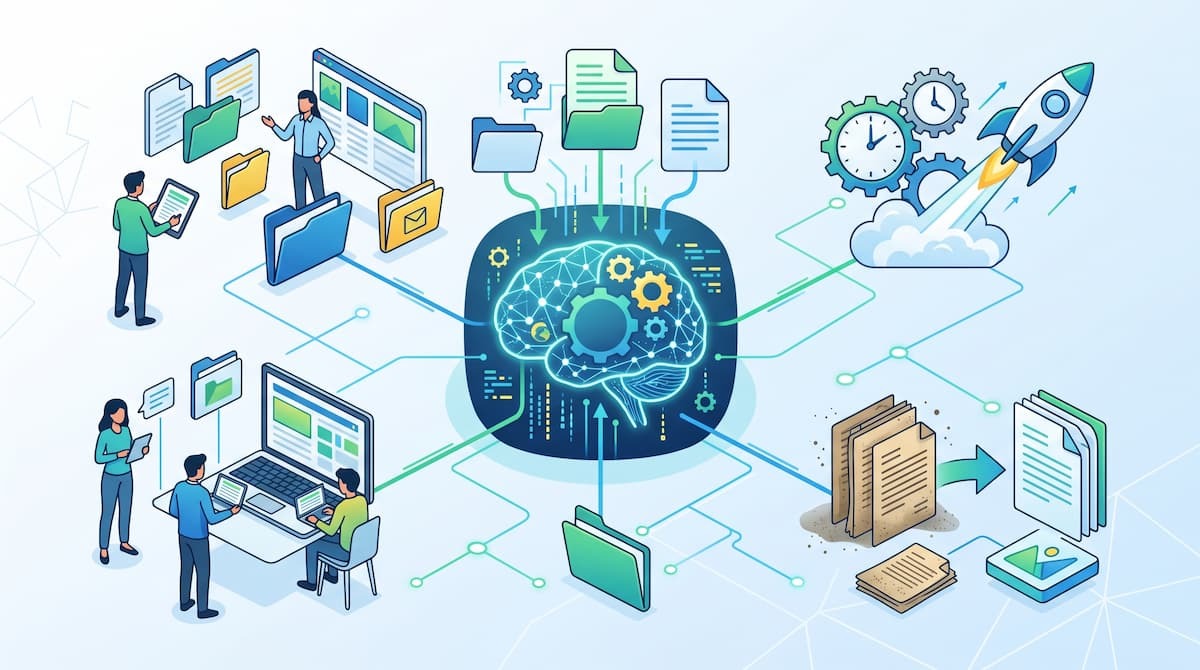
Google ドライブを単なるストレージとしてではなく、AIの「知識源」として活用することで、組織の生産性は向上します。ここでは、具体的なメリットを3つ紹介します。
業務効率の向上
Google ドライブをAIナレッジベース化する最大のメリットは、情報検索にかかる時間を短縮できることです。従来のキーワード検索では、ファイル名や本文の一部が一致するものを自力で開いて確認する必要がありましたが、AIなら「〇〇プロジェクトの進捗と懸念点を教えて」と問いかけるだけで、複数の資料から必要な情報を抽出・要約して回答してくれます。
これにより、資料を探すという非生産的な時間を削減し、本来の業務に充てる時間を増やすことが可能になります。特に大量のドキュメントを抱えるチームほど、その恩恵を強く実感できるはずです。
属人化の解消
組織において特定の担当者しか知らない情報が存在する「情報の属人化」は、業務の停滞を招くリスクです。Google ドライブ内の資料をAIが参照できる状態にすることで、誰でもAIを通じて必要なノウハウや過去の経緯を引き出せるようになります。
また、新しくチームに加わったメンバーも、AIに質問するだけで過去の決定事項やプロジェクトの背景を理解できるため、教育コストの削減にも繋がります。ベテラン社員の頭の中にあった暗黙知を、誰もが利用可能な形式知として組織全体で共有・活用できる体制が整い、チーム全体のパフォーマンスが底上げされます。
既存資産の有効活用
多くの企業にとって、Google ドライブには過去数年分におよぶ資料が蓄積されています。これらは貴重な知的資産ですが、埋もれてしまえば活用されることはありません。AIナレッジベースを構築することで、こうした眠っていた既存資産を再び価値ある情報として呼び起こすことができます。
過去の成功事例や失敗の記録、リサーチ結果などがAIの回答の一部として反映されるようになり、新たなプロジェクトを開始する際の参考にしたり、二重作業を防止したりすることが容易になります。既存のインフラをそのまま利用できるため、コストも抑えられます。
🚀YoomはAIとGoogle ドライブの連携を自動化できます
AIとGoogle ドライブの連携は便利な反面、ファイルの追加をきっかけに処理を自動実行するといった場合は、別途自動化の仕組みが必要です。こうした課題もYoomなら解決できます!
Yoomを活用すれば、Google ドライブにファイルが追加されたらAIが自動で内容を解析し、その結果を別のドキュメントに保存したり、チャットツールへ通知したりといった一連の流れを自動化できます。これにより、データの転記作業から解放され、本来注力すべきクリエイティブな業務に集中できる環境が整います。
[Yoomとは]
Yoomなら業務に合わせたカスタマイズもノーコードで行えます。無料プランや以下のようなテンプレートも豊富に用意されており、気軽に試すことができるので、自動化による新しい働き方をぜひ体験してみてください。


- 会議後の議事録作成やタスク管理ツールへの転記作業に工数を取られているPMOの方
- 決定事項を確実にAsanaへ反映し、チーム内でのタスク割り当て漏れを未然に防ぎたいチームリーダーの方
- Google Drive、Asana、Slackを連携させ、会議直後のアクションを迅速化したい方
- Google Driveに保存された文字起こしからAIがToDoを特定し、自動でAsanaにタスクを追加するため、転記作業の負担を軽減します。
- タスク追加と同時にSlackへ自動通知されるため、メンバー間での情報共有が迅速になり、会議後のネクストアクションにすぐ着手できます。
- はじめに、Google Drive、Asana、Slack、GoogleドキュメントをYoomと連携します。
- 次に、トリガーでGoogle Driveを選択し、「特定のフォルダ内に新しくファイル・フォルダが作成されたら」というアクションを設定します。
- 次に、AIワーカーで、発言記録から決定事項とToDoリストを読み取り、Googleドキュメントで整理された議事録を作成するためのマニュアルを作成し、Google Driveのファイルをダウンロードするアクション、Googleドキュメントのアクションを使用ツールとして設定します。
- 次に、オペレーションでAsanaを選択し、「タスクを追加」するアクションを設定します。
- 最後に、オペレーションでSlackを選択し、「チャンネルにメッセージを送る」アクションを設定します。
■このワークフローのカスタムポイント
- Google Driveのトリガー設定では、文字起こしファイルが保存される特定のフォルダIDを任意で指定してください。
- Asanaのアクション設定では、タスクを追加するプロジェクトIDやセクションIDを、自社環境に基づいて設定することが可能です。
- Slackでの通知設定では、特定のチャンネルを指定し、AsanaのタスクURLなどを含めたメッセージ内容を調整してください。
- Google Drive、Googleドキュメント、Asana、SlackのそれぞれとYoomを連携してください。AIワーカー内で使用するツール(アプリ)についてもマイアプリ連携が必要です。
- トリガーは5分、10分、15分、30分、60分の間隔で起動間隔を選択できます。
- プランによって最短の起動間隔が異なりますので、ご注意ください。
- ダウンロード可能なファイル容量は最大300MBまでです。アプリの仕様によっては300MB未満になる可能性があるので、ご注意ください。
- トリガー、各オペレーションでの取り扱い可能なファイル容量の詳細は「ファイルの容量制限について」をご参照ください。
- AIワーカーの基本設定は「【AIワーカー】基本的な設定方法」をご参照ください。
- AIワーカーの同時実行数・作成可能なAIワーカー数・利用可能なAIモデルはご契約中のプランによって異なります。
- AIワーカー内でご利用いただけるアプリやオペレーション等はフローボットの利用制限と同様です。
- AIワーカーは、テスト実行でも本番実行と同様にタスクを消費しますのでご注意ください。詳細は「【AIワーカー】タスク実行数の計算方法」ご参照ください。
- AIワーカーはマニュアルを詳細に設定することで適切な処理を実行しやすくなります。詳細は「【AIワーカー】マニュアルの作成方法」をご参照ください。
- AIワーカー内で20件を超える大容量データの取得やループ処理を行うと、タスクを著しく消費する可能性があるためご注意ください。

- 証券会社のアナリストレポートを手作業で確認し、Notionなどへの転記作業に課題を感じている経営企画や投資調査部門の方
- Google Driveに保存された大量のPDF資料から、特定の重要情報を抽出する作業を効率化したいと考えている方
- 最新の市場分析結果を社内の情報共有基盤であるNotionへ反映させ、チームでの情報共有を促進したい方
- Google Driveへファイルを保存するだけで、AIが自動で内容を解析・転記するため、これまで手作業での転記に費やしていた時間を短縮できます。
- 大量のレポートから重要指標や要約を構造化して抽出することで、転記漏れや入力ミスのない正確なデータベース構築が可能になります。
- はじめに、Google Drive、NotionをYoomと連携します。
- AIワーカー内で使用するため、Google DriveとNotionを個別にマイアプリ連携します。
- 次に、トリガーで、Google Driveの「特定のフォルダ内に新しくファイル・フォルダが作成されたら」アクションを設定します。
- 最後に、オペレーションで、AIワーカーを活用してアナリストレポートから重要項目を抽出・分析するためのスキルを作成し、使用ツールとしてGoogle Driveの「ファイルをダウンロードする」アクションとNotionの「ページを作成」アクションを設定します。
■このワークフローのカスタムポイント
- Google Driveのトリガー設定では、アナリストレポートを保存する特定のフォルダIDを任意で設定してください。
- AIワーカーのスキル設定では、レポートから抽出したい具体的な項目(レーティング、目標株価、要約など)をプロンプトで詳細に指示することで、より精度の高い解析が可能になります。
- Notionの設定では、解析結果を保存するデータベースのプロパティ(日付、会社名など)をあらかじめ用意し、AIワーカーのアウトプットと対応させてください。
- Google Drive、NotionのそれぞれとYoomを連携してください。AIワーカー内で使用するツール(アプリ)についてもマイアプリ連携が必要です。
- AIワーカーの基本設定は「【AIワーカー】基本的な設定方法」をご参照ください。
- AIワーカーの同時実行数・作成可能なAIワーカー数・利用可能なAIモデルはご契約中のプランによって異なります。
- AIワーカー内でご利用いただけるアプリやオペレーション等はフローボットの利用制限と同様です。
- AIワーカーは、テスト実行でも本番実行と同様にタスクを消費しますのでご注意ください。詳細は「【AIワーカー】タスク実行数の計算方法」をご参照ください。
- AIワーカーはスキルを詳細に設定することで適切な処理を実行しやすくなります。詳細は「【AIワーカー】スキル(旧マニュアル)の作成方法」をご参照ください。
- トリガーは5分、10分、15分、30分、60分の間隔で起動間隔を選択できます。プランによって最短の起動間隔が異なりますので、ご注意ください。
- ダウンロード可能なファイル容量は最大300MBまでです。アプリの仕様によっては300MB未満になる可能性があるので、ご注意ください。
- トリガー、各オペレーションでの取り扱い可能なファイル容量の詳細は「ファイルの容量制限について」をご参照ください。
🤝Google ドライブをAIのナレッジベース化する手法を徹底比較!
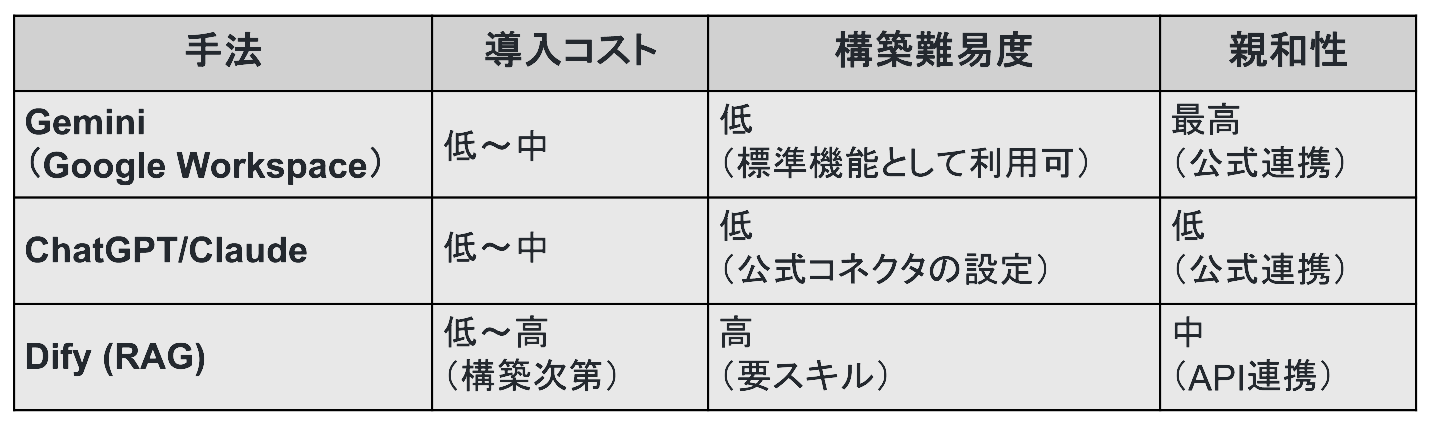
※Gemini in Google ドライブは、Business Standardなどの対象となるGoogle Workspaceプランに含まれています。料金は契約地域、支払いプラン、エディションによって異なります。
Google ドライブをAIで活用する方法はいくつかあります。導入する際は、コスト、構築難易度、親和性をもとに、自社のリテラシーや予算に合わせて選択することが重要です。
Gemini(Google Workspace)による「設定不要」の圧倒的な手軽さ
Googleが提供するGemini for Google Workspaceは、導入したその日から追加のシステム開発や複雑な設定なしでGoogle ドライブ内の情報を参照できる点が最大の強みです。ただし、必要に応じて管理者がGeminiやGoogle Workspaceアプリへのアクセスを有効にする必要があります。その後は、Gmail、Googleドキュメント、Google ドライブなどからGeminiを利用できます。
他社のAIツールのようにAPI連携の設定を行ったり、データを外部サーバーにアップロードし直したりする手間が一切ありません。ITに詳しくない部署でもスムーズに導入でき、すぐに業務効率化の成果を出し始められます。
Difyや他社LLM連携におけるカスタマイズ性と構築難易度のトレードオフ
Difyなどを用いて独自のRAG環境を構築する手法では、プロンプト設計や検索精度の微調整など、高度なカスタマイズができる場合があります。独自にRAG環境を構築する場合は、APIキーの発行やベクターデータベースの構築、データのチャンク分け設定などが必要になることがあります。
一方、ChatGPTやClaudeにはGoogle ドライブの公式連携機能が用意されており、これらの構築作業を行わずに利用する方法もあります。手軽に標準的な機能を使い始めたい場合はGeminiが適しており、設定の工数を割ける場合には、他社LLMやDifyによる設定方法が選択肢に入ります。
🤖Google Workspaceで実現するAIナレッジベースの活用方法
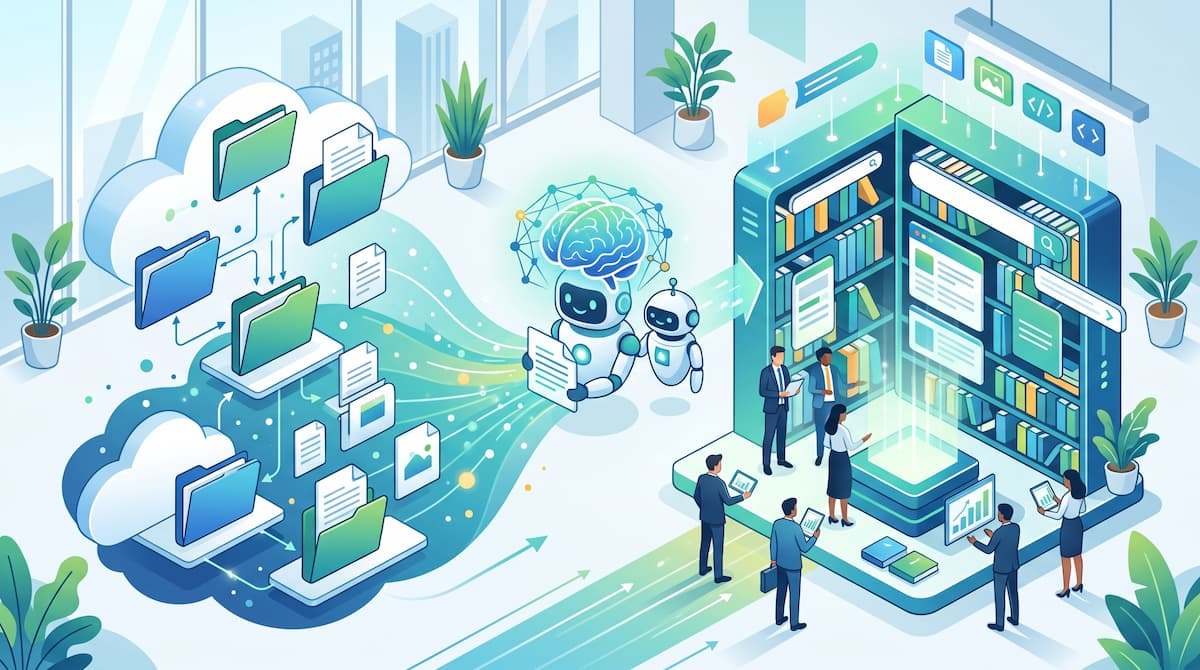
Gemini for Google Workspaceを利用して、具体的にどのようにGoogle ドライブの情報を活用していくのか、ここでは、主要な2つの方法を紹介します。
Geminiから直接利用する方法
1つ目の方法は、Geminiアプリのチャット画面からGoogle ドライブを指定する方法です。「接続済みのアプリ」でGoogle Workspaceアプリを接続し、チャット欄で「@」を入力してGoogle ドライブを選択してから質問することで、ドライブ内のファイルをAIが検索し、内容に基づいた回答を生成してくれます。
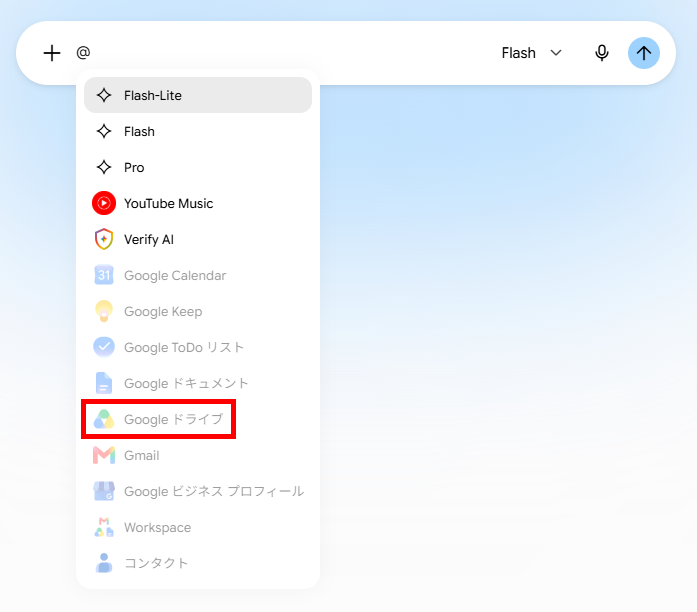
例えば「@Google ドライブ 先週の会議の議事録を要約して」と入力すれば、対象のファイルを特定し、重要なポイントをリストアップしてくれます。特定のファイルを開く必要すらなく、会話形式でナレッジにアクセスできるため、日常的な情報収集が非常にスムーズになります。
Gemini in Google ドライブでフォルダごと参照する方法
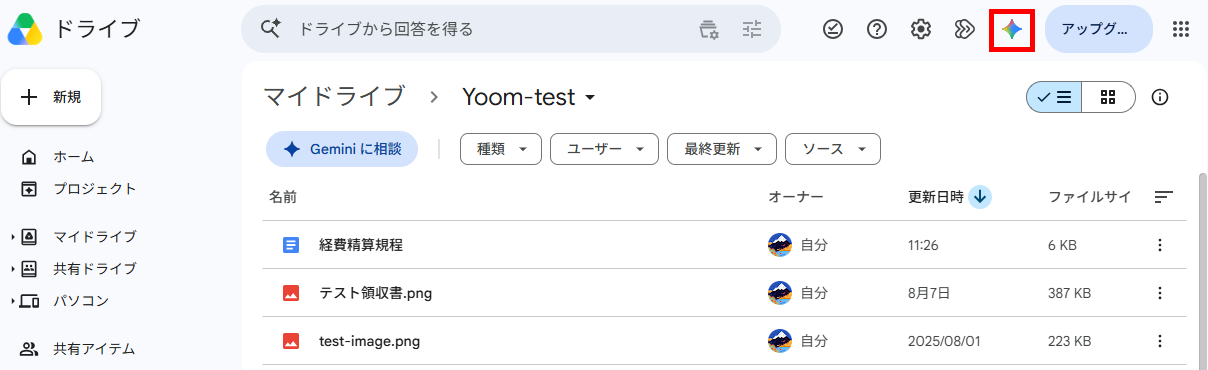
より効率的な活用方法として、Google ドライブのUI内で直接Geminiを使用する「Gemini in Google ドライブ」があります。特定のフォルダに移動して上部ツールバーの「Geminiに相談」をクリックすると、ワークスペースが開き、選択したフォルダやファイルをソースとして質問したり、複数のドキュメントを横断して情報を整理させたりできます。利用には、対象となるGoogle WorkspaceプランまたはGoogle AIプランの契約、もしくはGoogle Workspace Experimentsへの参加が必要です。

これにより「このフォルダにある企画書を比較して、共通する課題を抽出して」といった、構造的な情報分析がしやすくなります。フォルダ単位でナレッジの範囲を限定できるため、目的のデータにたどり着きやすくなるのが特徴です。Google Workspace Experimentsで提供される機能には使用量上限があり、一部は段階的に展開されるため、参加後すぐに利用できない場合があります。
🔍【検証】Google WorkspaceでGoogle ドライブをAIのナレッジベース化してみた!

実際にGeminiを使ってGoogle ドライブをナレッジベース化してみた結果を紹介します。具体的には、検索精度と更新したファイルの情報をリアルタイムで結果に反映できるかを試しました。
検証条件
検証は、以下の条件で行いました。
- Googleアカウント:無料プラン
- Geminiアプリでの処理モデル:Gemini 3.6 Flash
- 早期アクセスプログラム:Google Workspace Experimentsに参加
ファイル情報の取得
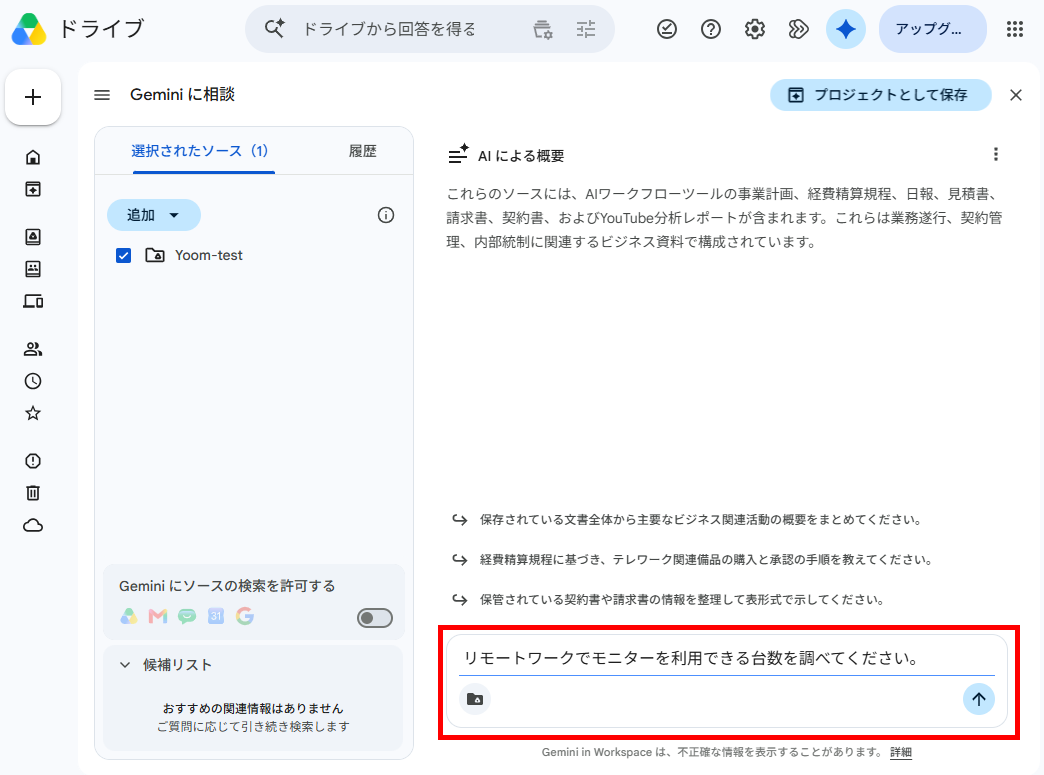
まずは、Google ドライブに保存してあるファイルを探して、内容を正確に取得できるかを確かめました。送信する指示として、以下の内容を利用しています。リサーチの対象となるファイルは、フォルダ内の経費精算規程です。
【検証プロンプト】
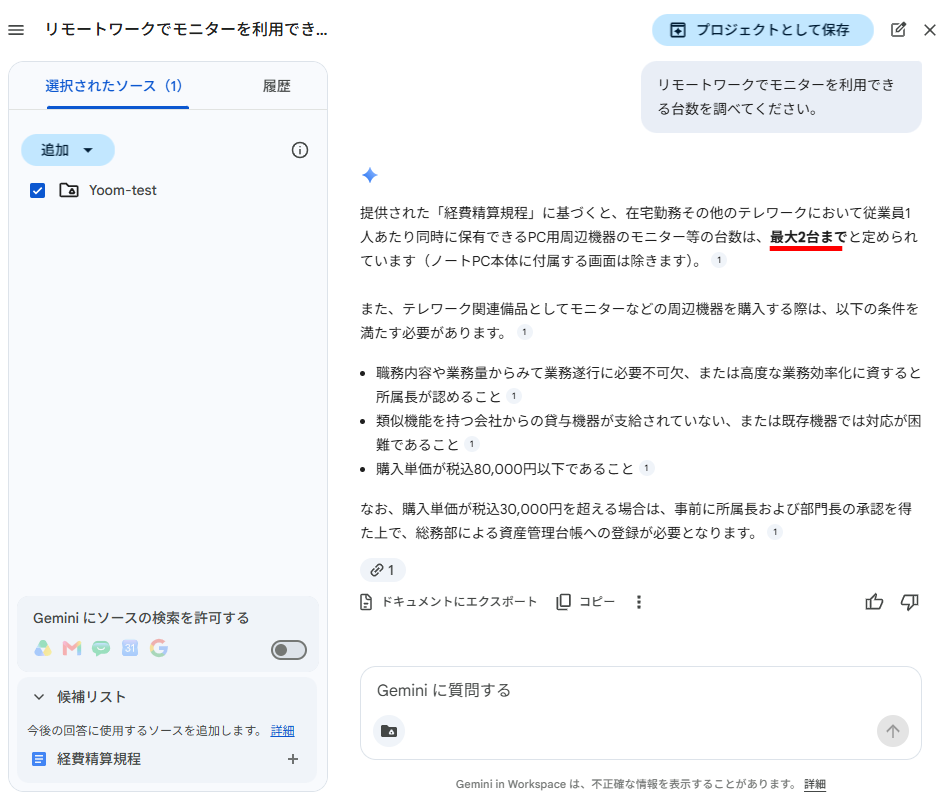
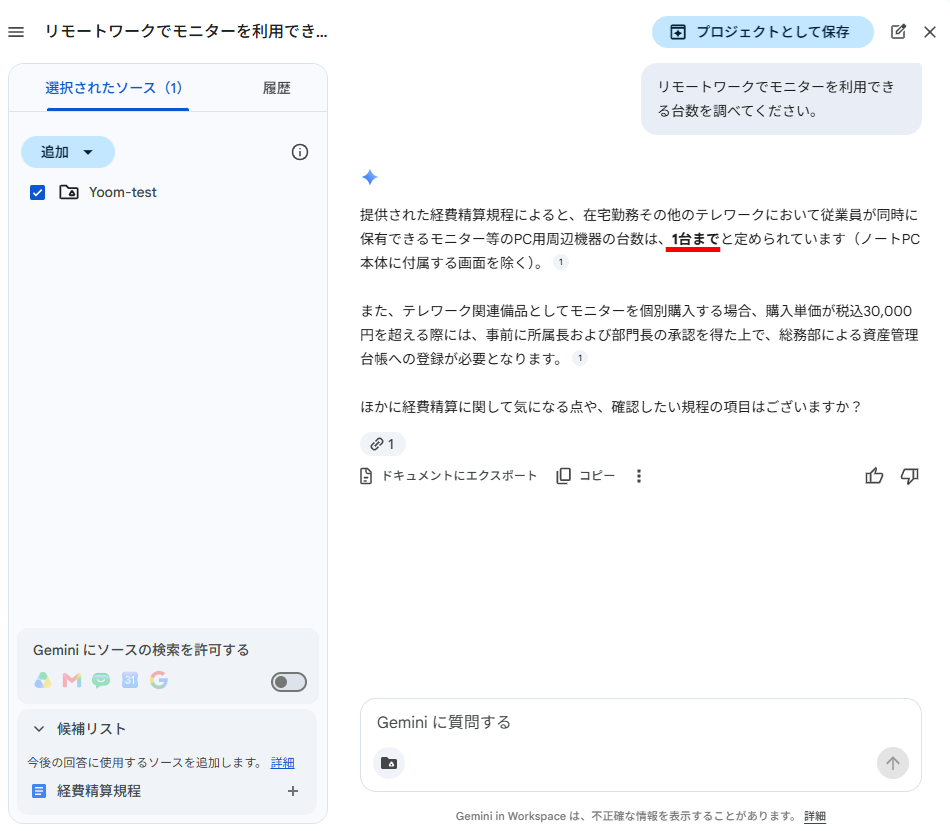
- リモートワークでモニターを利用できる台数を調べてください。
【手順】
- Gemini in Google ドライブを開く:上記のフォルダを開いた状態でGeminiを起動します。
- プロンプトを送信:上記のプロンプトを送信します。
- 結果の生成:Geminiが調べた結果が表示されます。
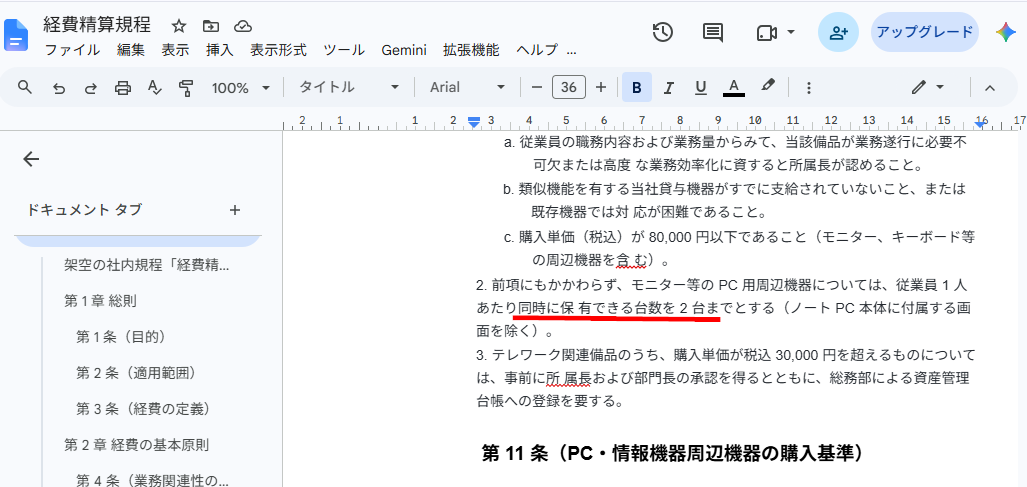
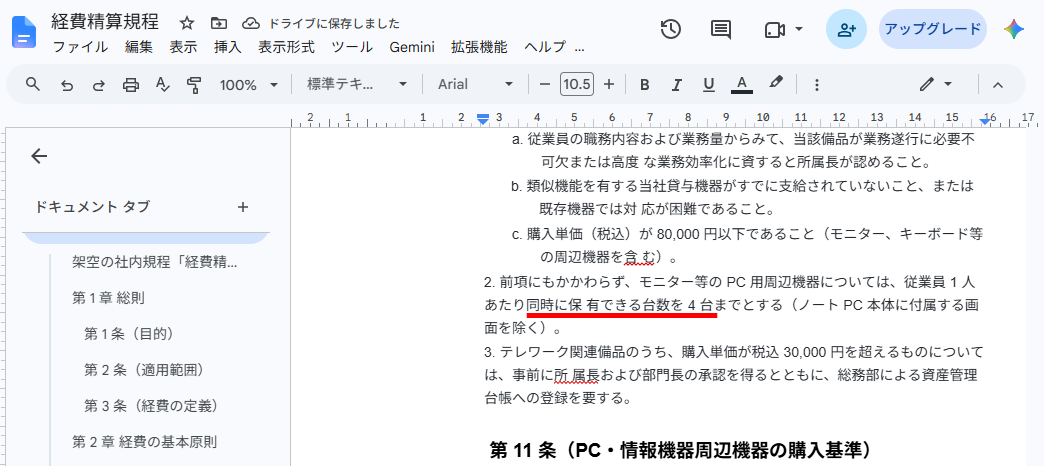
- 結果の確認:ファイルを開いて、該当箇所を確認します。
更新ファイルの確認
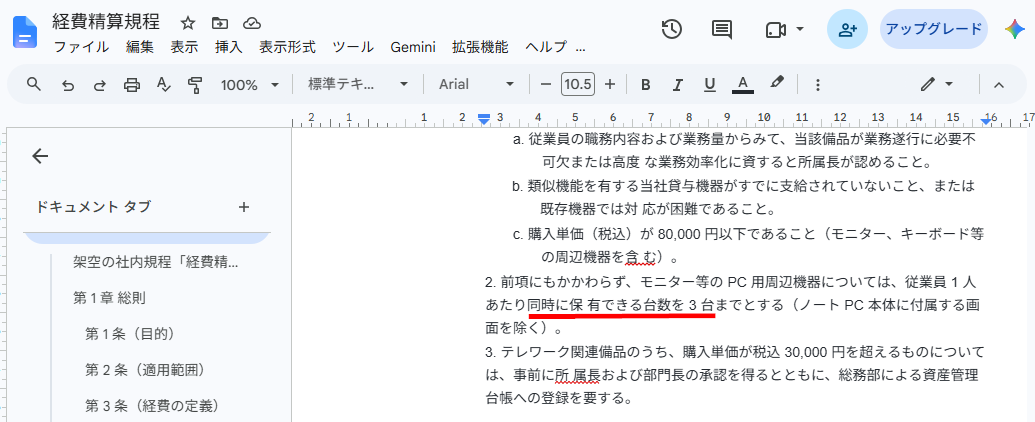
続いて、上記の経費精算規程のモニター台数を3台へ変更して同じプロンプトを送信してみます。
【手順】
- プロンプトを送信:先ほどと同様にプロンプトを送信します。
- 結果の生成:Geminiが調べた結果が表示されます。
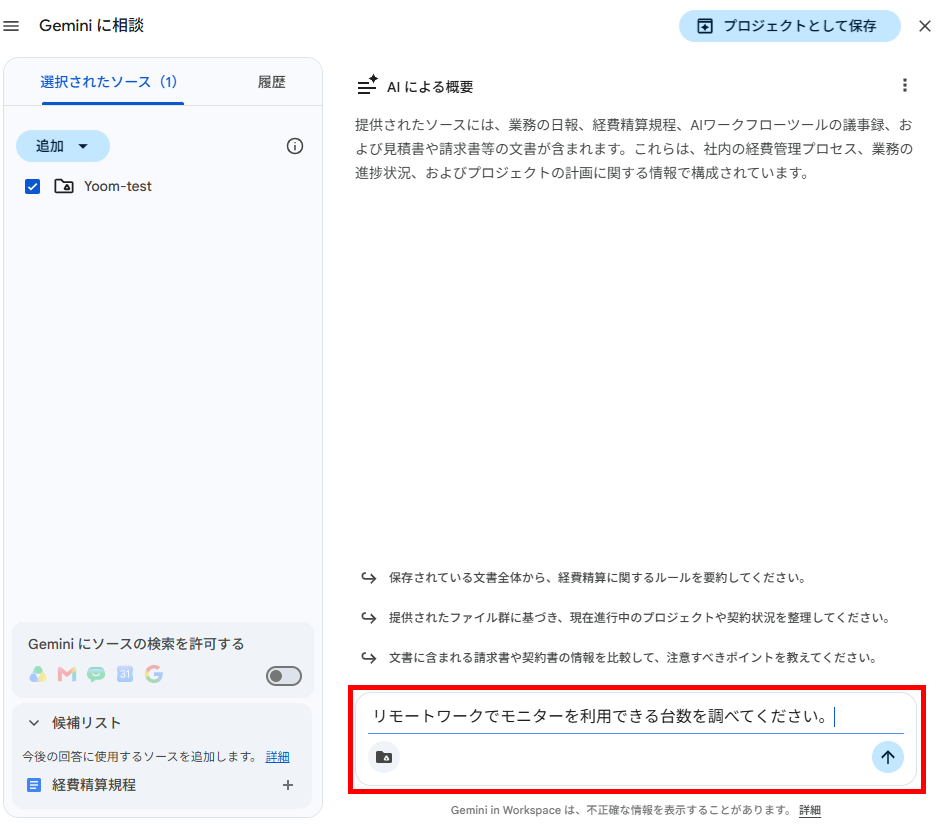
続いて、Geminiアプリを利用して、更新情報を取得できるかも確認しました。ここでは経費精算規程に記載のモニター数を4台へ変更しています。
【手順】
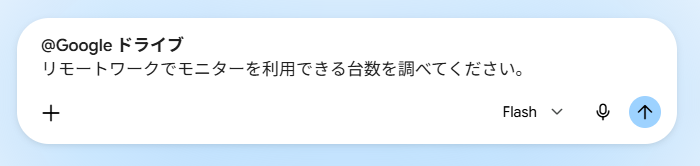
- プロンプトを送信:「@」マークでGoogle ドライブを指定後、先ほどのプロンプトを送信します。
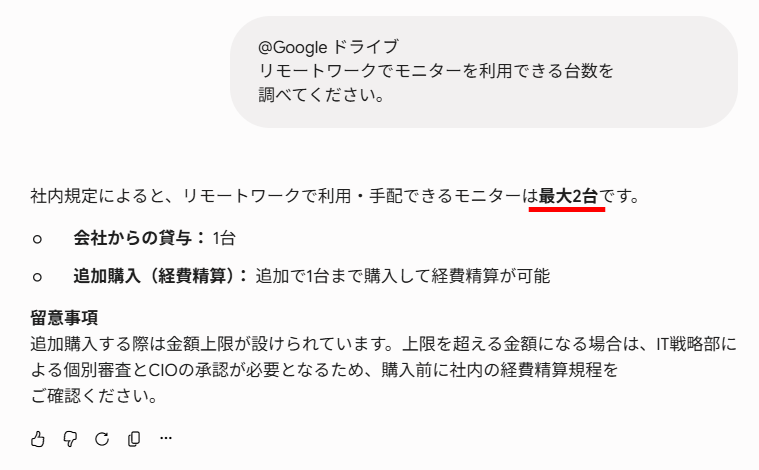
- 結果の生成:Geminiが調べた結果が表示されます。
検証結果
Google ドライブをナレッジベースとして利用できるGeminiの機能を試してみて、以下のことがわかりました。
- 一定期間保存されたファイルは、正確に特定して内容を読み取れました。
- ファイル名を指定しなくても、質問内容から対象の資料を特定できました。
- ファイル更新直後の内容は、検索結果にすぐには反映されませんでした。
🔷自然な質問から対象のファイルを特定
保存から一定期間が経過したファイルであれば、高い精度で知りたい情報を検索できることがわかりました。今回の検証では、「リモートワークでモニターを利用できる台数を調べてください」と質問するだけで、対象となる「経費精算規程」のファイルが自動的に特定され、正確な内容を抽出できました。ファイル名を明確に指定しなくても、自然な言葉の文脈を読み取って目的の資料へとたどり着けるため、セマンティック検索の精度の高さを確認できました。過去に蓄積された更新頻度の少ない資料を探す用途であれば、十分に高い利用価値を発揮します。
🔷ファイルの更新直後は最新情報が反映されない
ファイルの内容を更新した直後では、その変更箇所がAIの回答に反映されませんでした。検証において、経費精算規程内のモニター台数を「3台」や「4台」へ変更した直後に同じプロンプトを実行しましたが、Gemini in Google ドライブとGeminiアプリのどちらを使っても、古い情報のまま回答されました。この挙動から、日々内容が書き換えられる進行中のプロジェクト資料や、更新直後のドキュメントをすぐに検索したいシーンには不向きであると言えます。リアルタイム性が求められる用途では、該当ファイルを開いて直接確認する必要があります。
💡Google ドライブのAIナレッジベース化を形骸化させないポイント3選
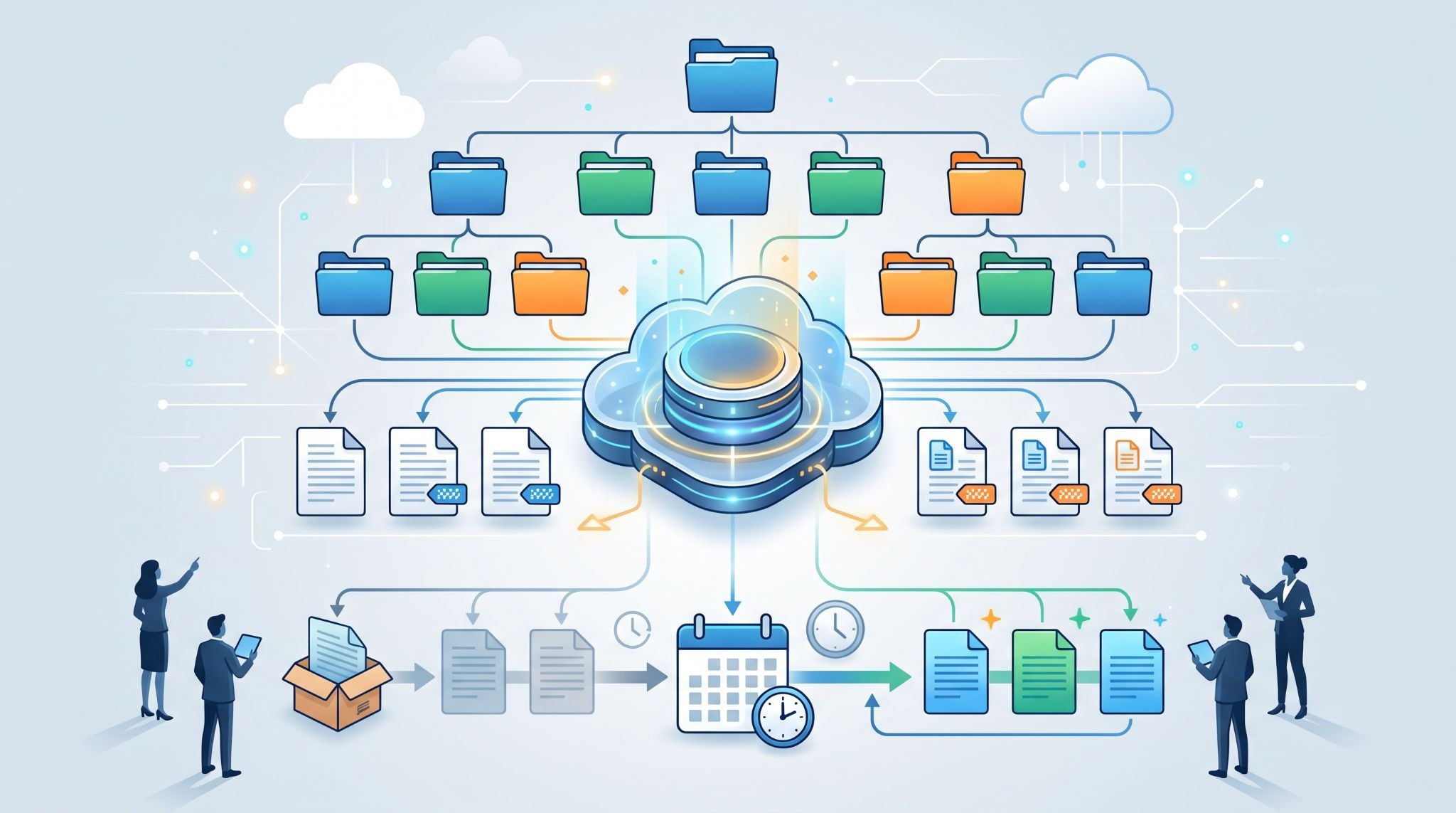
AIナレッジベースを導入しても、元のデータが整理されていなければ精度は上がりません。AIが情報を引き出しやすい環境を整えることが、運用成功の鍵です。ここでは、重要なポイントを3つ紹介します。
フォルダ構成の最適化
AIが効率的に情報をスキャンできるよう、フォルダ構成は「プロジェクト別」や「部署別」など、論理的に分かりやすく整理しておくことが推奨されます。あまりに深い階層構造はAIが特定のデータを見落とす原因になりかねないため、なるべくフラットで、各フォルダの役割が明確な構造にします。
また、古い資料や重複したファイルが混在していると、AIが誤って古い情報を参照してしまう可能性があるため、アーカイブ用フォルダを作成して現行の資料と切り分けるなどの工夫が重要です。AIにとっても人間にとっても「どこに何があるか」が直感的に分かる状態に保つことが、ナレッジベースの鮮度を維持する第一歩となります。
ファイル命名ルールの徹底
AIがユーザーの指示に対して「どのファイルを参照すべきか」を正しく判断するために、ファイル名は具体的かつ一意にすることも重要です。
- 悪い例:「打ち合わせ.docx」
- 良い例:「20260820_新製品開発会議_議事録.docx」
このように、日付、プロジェクト名、内容が含まれるルールを徹底します。ファイル名そのものがメタデータとして機能するため、AIは質問の内容とファイル名の関連性をより正確に紐付けられるようになります。組織全体で命名規則を統一することで、検索精度が向上するだけでなく、人間が目視で探す際の手間も軽減されるという副次的なメリットも享受できます。
定期的な情報の棚卸し
ナレッジベースの信頼性を維持するためには、情報の定期的なメンテナンスが欠かせません。四半期に一度などの頻度で、古い情報や無効になったルールが含まれるファイルを削除または更新する「情報の棚卸し」を実施します。
規定集やマニュアル類は、古いバージョンが残っているとAIが現在は無効な古い情報を参照して回答する原因となります。常に「最新の正しい情報」だけがAIの参照範囲にある状態を作ることで、ユーザーはAIの回答を活用しやすくなります。情報の管理責任者を明確にし、メンテナンスをルーチン業務として組み込むことが、形骸化を防ぐための重要なポイントです。
⚠️Google ドライブをAIで扱う際の注意点

AIを活用する上で避けて通れないのがセキュリティと情報の正確性です。リスクを正しく理解し、適切な対策を講じる必要があります。
権限管理とセキュリティ
Google ドライブ内の情報をAIに参照させる際、最も注意すべきは「誰がどの情報にアクセスできるか」という権限設定です。Gemini for Google Workspaceは、ユーザーが元々持っているアクセス権限に従って回答を生成しますが、誤って広範囲な共有設定になっているファイルがあると、本来見せてはいけない情報がAIを通じて他部署のメンバーに伝わってしまうリスクがあります。
導入前に必ず重要なフォルダの共有範囲を再確認し、最小限の権限原則を適用します。また、企業向けのライセンスであれば入力データがモデルの学習に利用されないことが保証されていますが、設定が正しくなされているか管理者が確認することも大切です。
AIのハルシネーション(嘘)への対策
生成AIには、事実に基づかない情報をあたかも真実のように回答する「ハルシネーション」という現象があります。Google ドライブのナレッジベース化においても、AIが複数の資料を混同したり、存在しない数値を回答したりする可能性があることをユーザー全員が理解しておく必要があります。
対策としては、以下の方法が挙げられます。
- AIの回答には必ず引用元のソース(参照したファイル名)を確認させる
- 重要な判断を伴う業務では必ず人間が一次ソースを確認する
AIはあくまで「業務の補助ツール」として位置づけ、最終的な情報の正確性は人間が担保するというスタンスを持つことが、トラブルを防ぐ鍵となります。
✅まとめ
Google ドライブをAIのナレッジベース化することで、情報の検索や共有にかかる膨大なコストを削減し、組織の知的資産を活用できるようになります。ただし、検証結果からもわかったように、更新した情報がリアルタイムで生成結果に反映されないこともあります。また、フォルダ構成や命名ルールの最適化なども重要です。こうしたポイントを押さえながら、まずは一部のフォルダからAI連携を試してみてはいかがでしょうか。
🛠️Yoomでできること
Google ドライブにファイルを保存する作業は便利な反面、保存したことを関係者に伝えたり、内容を別の形式でまとめたりといった後続の作業が発生します。そんな問題もYoomなら解決できます!
Yoomを使えば、Google ドライブにファイルが保存されたことをトリガーにして、AIが内容を解析し、Slackでの通知やGmailでの送信までを一気通貫で自動化できます。人間が「ファイルが届いたかな?」と確認しに行く必要がなくなるため、本来の業務であるクリエイティブな活動や戦略の立案に、より多くの時間を割けるようになります。
- Google Driveにアップロードされる大量の画像の目視確認に追われている方
- AIを活用して画像検証を自動化し、チェック業務の精度を高めたい方
- 画像チェック後のSlackへの報告作業を効率化し、コア業務に集中したい方
- Google Driveへの画像保存を起点に、AIによる検証からSlack通知までが自動で実行されるため、これまで手作業に費やしていた時間を短縮できます
- AIが一定の基準で検証を行うため、目視による確認漏れや判断の揺れといったヒューマンエラーを防ぎ、検証品質の安定化に繋がります
- はじめに、Google DriveとSlackをYoomと連携します
- 次に、トリガーでGoogle Driveを選択し、「特定のフォルダ内に新しくファイル・フォルダが作成されたら」というアクションを設定します
- 最後に、オペレーションでAIワーカーを選択し、アップロードされた画像の検証とSlackへの通知を行うためのマニュアル(指示)を作成します
- Google Driveのトリガー設定では、自動化の起動対象としたいフォルダのIDを任意で設定してください
- AIワーカーオペレーションでは、検証に使用したい任意のAIモデルを選択し、具体的な検証内容やSlackへの通知内容に関する指示を任意で設定してください
- Google Drive、SlackのそれぞれとYoomを連携してください。AIワーカー内で使用するツール(アプリ)についてもマイアプリ連携が必要です。
- AIワーカーの基本設定は「【AIワーカー】基本的な設定方法」をご参照ください。
- AIワーカーの同時実行数・作成可能なAIワーカー数・利用可能なAIモデルはご契約中のプランによって異なります。
- AIワーカー内でご利用いただけるアプリやオペレーション等はフローボットの利用制限と同様です。
- AIワーカーは、テスト実行でも本番実行と同様にタスクを消費しますのでご注意ください。詳細は「【AIワーカー】タスク実行数の計算方法」ご参照ください。
- AIワーカーはマニュアルを詳細に設定することで適切な処理を実行しやすくなります。詳細は「【AIワーカー】マニュアルの作成方法」をご参照ください。
- トリガーは5分、10分、15分、30分、60分の間隔で起動間隔を選択できます。
- プランによって最短の起動間隔が異なりますので、ご注意ください。
- ダウンロード可能なファイル容量は最大300MBまでです。アプリの仕様によっては300MB未満になる可能性があるので、ご注意ください。
- トリガー、各オペレーションでの取り扱い可能なファイル容量の詳細は「ファイルの容量制限について」をご参照ください。

- kintoneでの顧客管理と並行して、Google Drive上の保証書ファイルを管理している担当者の方
- お客様ごとに異なるPDFなどの保証書ファイルを、LINE公式アカウントを使って手動で送信しているカスタマーサポートの方
- 顧客IDをキーにしたファイル検索と送付作業を効率化し、対応の漏れやミスを最小限にしたいと考えている方
- 顧客IDをもとにAIが自動でGoogle Driveから対象ファイルを取得するため、膨大なデータの中から保証書を探し出す手間を省けます。
- kintoneのステータス変更からLINE公式アカウントへの送信までが自動化されることで、お客様への案内がスムーズになり、顧客満足度の向上に繋がります。
- はじめに、kintone、Google Drive、LINEをYoomと連携します。
- 次に、トリガーとしてkintoneの「レコードのステータスが更新されたら」を設定します。
- 次に、kintoneの「レコードを取得する」アクションを設定し顧客情報を取得します。
- 次に、AIワーカーで、顧客情報(ID等)をもとにGoogle Driveから適切な保証書のURLを取得するためのスキルを作成し、使用ツールとしてGoogle Driveの「ファイルを検索する」などのアクションを設定します。
- 最後に、オペレーションで、LINE公式アカウントの「テキストにメッセージを送信する」アクションを設定し、AIが取得したURLをお客様に送信します。
■このワークフローのカスタムポイント
- kintoneのトリガー設定では、どのステータスに更新された際(例:「発行済み」など)にフローを起動させるか任意で選択してください。
- AIワーカーの指示内容では、Google Drive内のどのフォルダからファイルを検索するかなど、社内の運用ルールに合わせた詳細な検索条件をカスタムしてください。
- LINE公式アカウントのメッセージ送信設定では、お客様のお名前を組み込むなど、案内の文面を自由に調整してください。
- kintone、LINE公式アカウント、Google DriveのそれぞれとYoomを連携してください。AIワーカー内で使用するツール(アプリ)についてもマイアプリ連携が必要です。
- kintoneはミニプラン以上でご利用いただけるアプリとなっております。フリープラン・パーソナルプランの場合は設定しているフローボットのオペレーションやデータコネクトはエラーとなりますので、ご注意ください。
- パーソナルプラン・ミニプラン・チームプラン・サクセスプランなどの有料プランは、2週間の無料トライアルを行うことが可能です。無料トライアル中には制限対象のアプリを使用することができます。詳しくは、料金プランのページをご参照ください。
- AIワーカーの基本設定は「【AIワーカー】基本的な設定方法」をご参照ください。
- AIワーカーの同時実行数・作成可能なAIワーカー数・利用可能なAIモデルはご契約中のプランによって異なります。
- AIワーカー内でご利用いただけるアプリやオペレーション等はフローボットの利用制限と同様です。
- AIワーカーは、テスト実行でも本番実行と同様にタスクを消費しますのでご注意ください。詳細は「【AIワーカー】タスク実行数の計算方法」ご参照ください。
- AIワーカーはスキルを詳細に設定することで適切な処理を実行しやすくなります。詳細は「【AIワーカー】スキル(旧マニュアル)の作成方法」をご参照ください。
【出典】
ビジネス向け AI ツール | Google Workspace/Google Workspace with Gemini | Generative AI
プログラミング知識なしで手軽に構築できます。