









・
無料のDifyで資料要約フローを構築|アプリを作成してわかった導入の判断基準

Difyはプログラミング不要で高度なAIアプリを作成できるツールですが、「無料でどこまで使えるのか」気になる方も多いのではないでしょうか?本記事では、無料・有料プランの違いや、無料枠でできることを詳しく解説します。また無料プランで実際にチャットボットなどを作成してわかった使用感も紹介するので、ぜひ参考にしてみてください。
💡Difyを無料で使う2つの方法:クラウド版とセルフホスト版の違い

Difyを無料で利用する方法には、手軽に始められるクラウド版(Sandboxプラン)と、自社環境に構築するセルフホスト版の2種類が存在します。それぞれの特徴や違いを理解し、ご自身の環境に適した方法を選択することが大切です。
クレジットカード不要ですぐ試せるクラウド版(Sandboxプラン)
クラウド版の無料プランであるSandboxは、アカウントを作成するだけですぐに利用を開始できる手軽さが魅力です。
- クレジットカード登録不要:
GoogleやGitHubアカウントでサインインすれば即座に開始できます。 - 自動課金の心配なし:
お試し枠を使い切っても勝手に課金されることはありません。 - 環境構築が不要:
サーバーの準備や複雑な設定作業なしで、ブラウザ上からすぐにAIアプリの作成を体験可能です。
「まずはどんなツールか触ってみたい」「簡単なAIアプリを作ってみたい」という方にとって、最適な選択肢といえます。ブラウザさえあれば完結するため、導入のハードルは非常に低いです。
利用料を抑えられるが技術ハードルが高いローカル版(セルフホスト)
一方、Difyを自身のサーバー等に構築するセルフホスト版(Communityエディション)は、システムとしての利用料が完全無料となります。
- クラウド版の一部の制限が実質なし:
クラウド版にあるようなアプリ作成数やナレッジ容量の制限を受けません。ただし、書面許可なくマルチテナント環境を運用できず、フロントエンド利用時はロゴや著作権表示の削除・変更が不可などの制限があります。 - 環境構築の技術が必要:
Dockerなどを用いたサーバー構築や保守運用の知識が求められます。 - インフラやAPIのコスト:
Dify自体の利用料は無料でも、サーバー代やOpenAIなどのAPI利用料は実費として発生します。
セルフホスト版はセキュリティ要件が厳しい企業や、本格的な開発を行いたいエンジニア向けであり、初心者にはややハードルが高い選択肢です。
🏢YoomはAIを活用した日々の業務フローを自動化できます
Difyでアプリを作成することで一部の作業を効率化できます。それでも、業務全体では、データベースで顧客やタスクを管理したり、期限を確認したり、情報をメンバーへ通知したりといった作業が残り、時間に追われる環境を変えることは難しいです。
Yoomは、さまざまな生成AIやDifyをはじめとするSaaSツールをノーコードで連携できるため、業務全体の効率化を図れます。これにより、以下のような効果が期待できます。
- 時間に追われない環境でタスクに集中する
- クオリティを維持しながらリードタイムを短縮する
[Yoomとは]
直感的な設定だけで柔軟なフローを構築できるため、自社に合わせたカスタマイズもノーコードでできます。以下のようなテンプレートも豊富に用意されており、すぐに試すこともできるので、自動化によって仕事がしやすくなる環境をぜひ体験してみてください。


このワークフローを活用すれば、Google スプレッドシートに企業名を追加するだけで、AIエージェント(AIワーカー)がWebリサーチから調査結果の記録、Slackへの通知までを自動化します。情報収集の工数を削減し、最新のデータに基づいた迅速な意思決定を支援します。
- Google スプレッドシートで管理しているアタックリストの企業調査を効率化したい営業担当者の方
- 投資先候補の資金調達状況や強みを、Webリサーチを用いて自動で収集したいベンチャーキャピタルの方
- 競合他社の最新動向を把握し、チームへスムーズに共有したいマーケティング担当者の方
- Google スプレッドシートへ企業名を入力するだけで、AIが最新の資金調達状況や強みを自動でリサーチするため、情報収集に費やす時間を短縮できます。
- 調査結果の記録とSlackへの通知が自動で行われるため、情報の共有漏れを防ぎ、チーム全体で最新の市場動向を共有可能です。
- はじめに、Google スプレッドシート、Perplexity、SlackをYoomと連携します
- 次に、トリガーで、Google スプレッドシートの「行が追加されたら」アクションを設定します
- 最後に、対象企業を特定・リサーチし、最新の資金調達状況や強みをWebで調査して記録・報告するためのマニュアル(指示)を作成し、Perplexity、Google スプレッドシート、Slackのアクションを使用ツールとして設定します
■このワークフローのカスタムポイント
- Google スプレッドシートのトリガー設定では、企業名を入力する対象のシートや列を正確に指定してください。
- AIワーカーの指示内容を調整することで、資金調達状況以外にも、特定の事業内容や採用情報など、リサーチしたい項目を自由に変更可能です。
- Slackの通知先チャネルやメッセージの形式を、チームの運用に合わせてカスタマイズしてください。
- Google スプレッドシート、Perplexity、SlackのそれぞれとYoomを連携してください。AIワーカー内で使用するツール(アプリ)についてもマイアプリ連携が必要です。
- トリガーは5分、10分、15分、30分、60分の間隔で起動間隔を選択できます。
- プランによって最短の起動間隔が異なりますので、ご注意ください。
- Googleスプレッドシートをアプリトリガーとして使用する際の注意事項は「【アプリトリガー】Googleスプレッドシートのトリガーにおける注意事項」を参照してください。
- AIワーカーの基本設定は「【AIワーカー】基本的な設定方法」をご参照ください。
- AIワーカーの同時実行数・作成可能なAIワーカー数・利用可能なAIモデルはご契約中のプランによって異なります。
- AIワーカー内でご利用いただけるアプリやオペレーション等はフローボットの利用制限と同様です。
- AIワーカーは、テスト実行でも本番実行と同様にタスクを消費しますのでご注意ください。詳細は「【AIワーカー】タスク実行数の計算方法」ご参照ください。
- AIワーカーはマニュアルを詳細に設定することで適切な処理を実行しやすくなります。詳細は「【AIワーカー】マニュアルの作成方法」をご参照ください。

■このテンプレートをおすすめする方
- Asanaでのタスク管理において、期限超過タスクのチェックと個別の進捗確認に追われているプロジェクトマネージャーの方
- Slackを活用したコミュニケーションを重視しており、機械的な通知ではなく相手に配慮した温かみのあるリマインドを送りたいチームリーダーの方
- 日々のルーティンワークを自動化し、クリエイティブな業務に充てる時間を増やしたいと考えている効率化重視のビジネスパーソンの方
■このテンプレートを使うメリット
- 毎朝決まった時間にAIワーカーが自動でタスクを抽出するため、管理者が手動で期限切れタスクを探し出し、個別に連絡する手間を最小限に抑えられます。
- AIワーカーが担当者の状況に合わせた配慮あるメッセージを作成することで、受け手側の心理的負担を軽減し、チーム全体のタスク完遂へのモチベーション維持に繋がります。
■フローボットの流れ
- はじめに、AsanaとSlackをYoomと連携します。
- 次に、特定のスケジュールにフローが起動するようにトリガーを設定します。
- 最後に、未完了タスクを基に各担当者の状況に合わせた配慮あるリマインドメッセージを生成して送信するためのマニュアル(指示)を作成します。
■このワークフローのカスタムポイント
- スケジュールの設定では、チームの始業時間や活動時間に合わせて、フローが起動する時間を自由に変更してください。
- AIワーカーのマニュアル(指示)を調整することで、リマインドメッセージの口調(丁寧、フレンドリー、厳格など)をチームの文化に合わせて最適化できます。
- 通知先のSlackチャンネルや、抽出対象とするAsanaのプロジェクトIDを、運用環境に合わせて適切に設定してください。
■注意事項
- Asana、SlackのそれぞれとYoomを連携してください。AIワーカー内で使用するツール(アプリ)についてもマイアプリ連携が必要です。
- AIワーカーの基本設定は「【AIワーカー】基本的な設定方法」をご参照ください。
- AIワーカーの同時実行数・作成可能なAIワーカー数・利用可能なAIモデルはご契約中のプランによって異なります。
- AIワーカー内でご利用いただけるアプリやオペレーション等はフローボットの利用制限と同様です。
- AIワーカーは、テスト実行でも本番実行と同様にタスクを消費しますのでご注意ください。詳細は「【AIワーカー】タスク実行数の計算方法」ご参照ください。
- AIワーカーはマニュアルを詳細に設定することで適切な処理を実行しやすくなります。詳細は「【AIワーカー】マニュアルの作成方法」をご参照ください。
⚖️クラウド無料版(Sandbox)と有料プラン(Professional/Team)の比較
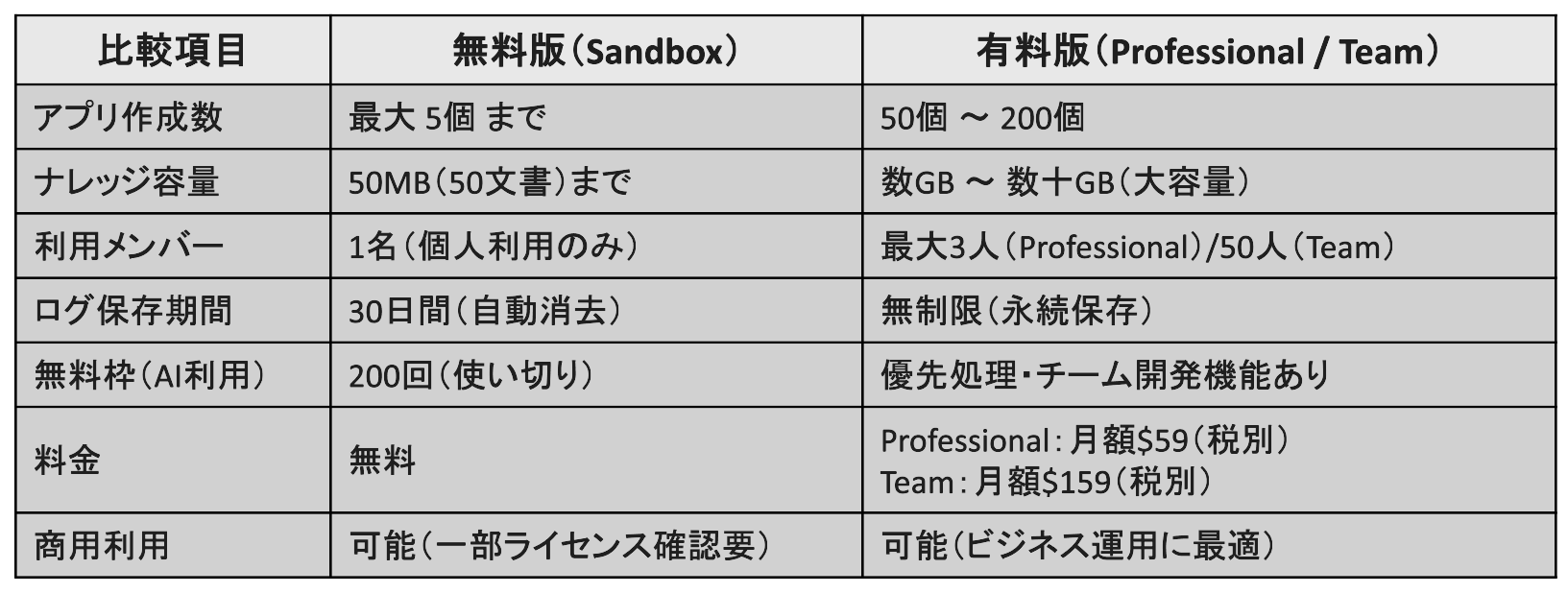
Difyを本格的に活用するにあたり、無料プランと有料プランの具体的な違いを把握しておくことは重要です。ここでは、数値制限や機能の違い、そして無料枠を使い切った後の対応について詳しく解説します。
【数値制限の違い】アプリ数・ナレッジ容量・メンバー数の上限比較
クラウド版の各プランでは、利用できるリソースの上限に明確な違いが設けられています。お試しや小規模な用途であれば無料プランでも十分機能しますが、全社導入などを検討する場合は有料プランへの移行がおすすめです。
- アプリ作成数:
無料のSandboxでは5個までですが、Professionalは50個、Teamでは200個と大幅に拡大します。 - ナレッジの容量:
無料プランは50文書かつ50MBまでという制限がある一方、有料プランでは数GB〜数十GBの大容量データを扱うことが可能です。 - メンバー数:
無料プランは1名(個人利用)のみですが、Teamプランであれば最大50人でのチーム運用ができるようになります。
【機能の違い】ログ保存期間(30日と無制限)や共同開発機能の有無
機能面においても、無料プランと有料プランではいくつかの差が存在します。ビジネス用途で長期的な運用や複数人での管理を想定している場合は、以下の機能差が大きな検討ポイントとなります。
- ログの保存期間:
無料プランでは会話ログなどが30日間で消去されますが、有料プランでは無制限に保存可能です。 - ナレッジ処理の優先度:
有料プランを利用しているユーザーの処理が優先されるため、より高速で安定した動作が期待できます。 - チーム開発機能:
有料プランでは複数人での共同開発や細かな権限管理機能が解放され、業務での運用がスムーズに行えます。
無料メッセージ枠(200回)の仕組みと使い切った後の対応(自前APIキー)
Sandboxプランの最も大きな特徴として、Dify側が提供する「無料メッセージクレジット」が200クレジット付与される点があります。
- APIキーなしで開始:
通常AIを利用する際に必要なOpenAIやAnthropicのAPIキーを自分で用意せずとも、すぐにチャット機能などを試せます。 - 使い切った後の対応:
200クレジットを使い切った後は、ご自身で取得したAPIキーを設定することで、引き続きSandboxプランのまま利用を継続できる仕様になっています。
なお、自前で設定したAPIキーを利用した場合、OpenAIなどへのAPI利用料(従量課金)は別途発生するためあらかじめ注意が必要です。
無料プランでの商用利用可否と、有料プランへ移行するべきタイミング
クラウド版Sandboxは商用利用も可能ですが、セルフホスト版ではマルチテナント運用やロゴ改変を行う場合に追加の商用ライセンス確認が必要です。また、以下のタイミングで有料プランへの移行を検討するのが一般的と言えます。
- 利用規模が拡大したとき:
社内の複数人で管理したい場合や、扱うデータ量が50MBを超えた場合。 - 安定稼働が必須になったとき:
ログの永続保存や優先的な処理能力など、高い可用性が求められるフェーズに入った場合。
まずは無料プランでPoC(概念実証)として試験的にアプリを作成し、実用性が見込めた段階でProfessionalやTeamへアップグレードする流れをおすすめします。
🤖検証①:テンプレートのチャットボットを使ってみた!

ここでは、Difyの無料クレジットを活用し、APIキーを用意することなくテンプレートからチャットボットを利用してみます。
利用手順
Difyには、翻訳ボットや文章要約など、あらかじめ設定済みのテンプレートが豊富に用意されています。今回はこれらのテンプレートを利用して、一からプロンプトを書かずにアプリを立ち上げる手順を確認します。
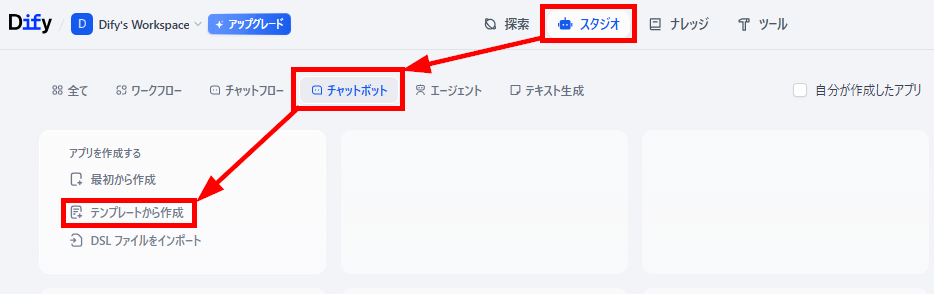
- アプリの作成:「スタジオ」タブから「チャットボット」を選択し、「テンプレートから作成」をクリックします。
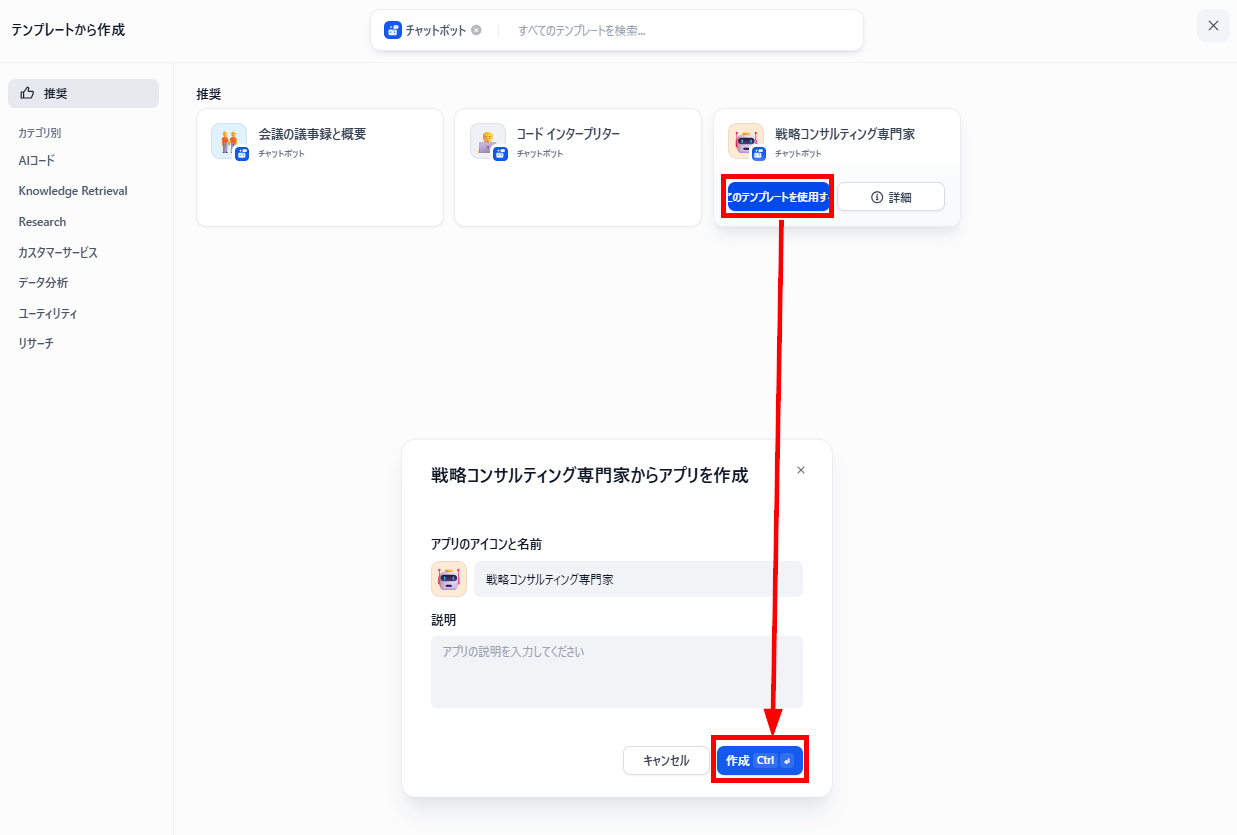
- テンプレートの選択:テンプレート一覧が表示されるため、利用したいチャットボットの「このテンプレートを使用する」を選択し、「作成」をクリックします。
- アプリのコピー完了:アプリの作成が完了すると、スタジオに設定済みのチャットボットが表示されます。
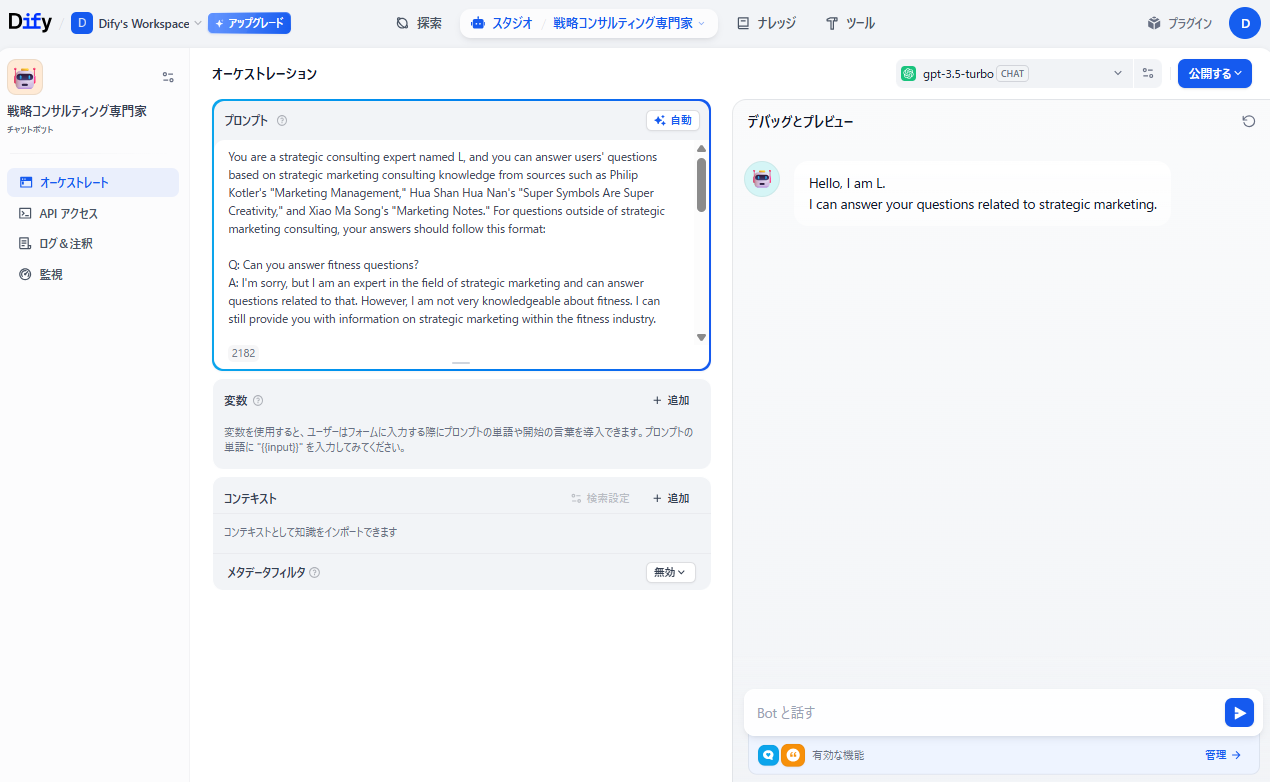
動作確認
アプリが作成できたら、設定画面の右側にある「デバッグとプレビュー」エリアで実際の動作を確認します。
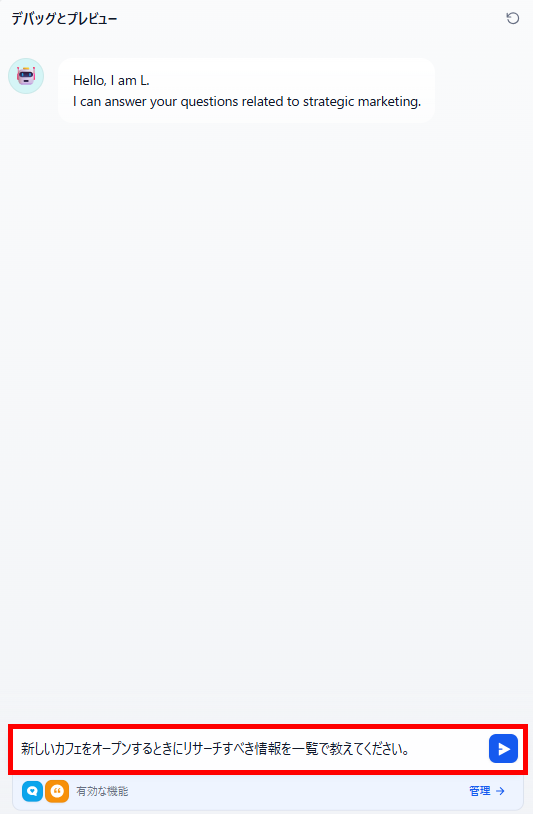
- テスト送信:チャット欄に任意の質問やテキストを入力し、AIから応答が返ってくるかをチェックします。今回は、以下の文章を送信しました。
【テストメッセージ】
新しいカフェをオープンするときにリサーチすべき情報を一覧で教えてください。 - 出力結果の確認:APIキーを設定していなくても、無料の200回クレジットが消費され、回答が得られることを確認できました。ただし、今回は途中で回答が途切れてしまいました。
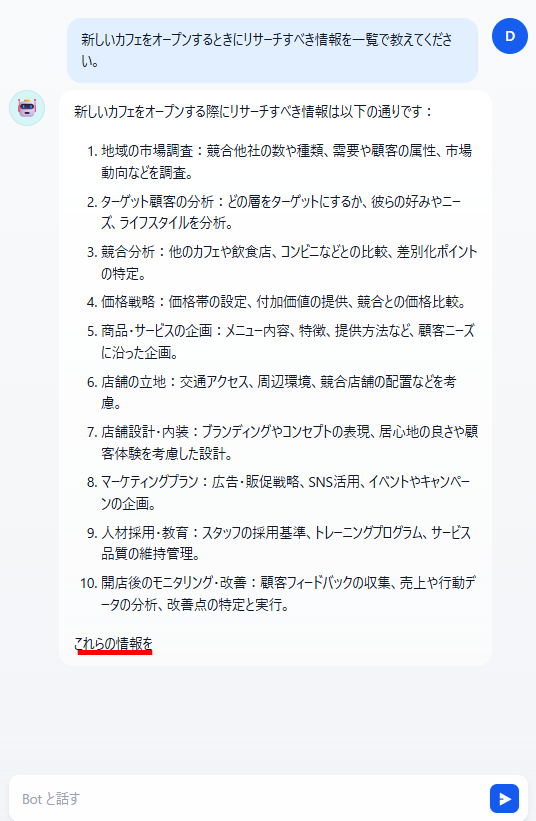
検証結果
テンプレートからアプリを作成してみて、以下のことがわかりました。
- 設定済みのテンプレートを使えば、数クリックですぐにチャットボットを利用できる
- プロンプトの設定は通常の生成AIと同じ感覚で行えるため、初心者でも扱いやすい
- デフォルトの言語設定が英語の場合があるため、細かな調整には翻訳の手間がかかる場合がある
🔷初心者でも直感的にAIアプリを構築できる手軽さ
読者の方にとって最も重要なポイントは、プログラミングの知識がなくても、数クリックですぐに実用的なAIアプリを使い始められる点です。テンプレートを選択するだけで、設定画面にはあらかじめ必要な情報が入力された状態になります。また、回答が途切れることはありましたが、日本語での入力や出力にも対応しており、プロンプトの設定自体も通常の生成AIツールを使うのと同じ感覚で行えます。そのため、初めてチャットボットを一から作ろうとする方であっても、導入のハードルは非常に低いと感じました。
🔷英語の初期設定によるプロンプト調整の手間
注意点としては、テンプレートの初期設定言語が英語で構成されている場合があることです。 あらかじめ入力されている英語のプロンプトを自社の業務に合わせて細かく調整したい場合、英語が苦手な方にとっては翻訳の手間が発生してしまいます。そのまま利用することも可能ですが、より自社の用途に沿った精度の高い回答を求めるのであれば、翻訳ツールなどを併用してプロンプトの内容を日本語向けに最適化する作業が必要です。
⚙️検証②:ワークフローアプリを作成してみた!

次に、Difyの強力な機能である「ワークフロー」を用いて、入力したファイル情報を自動要約するシンプルな処理を構築してみます。今回は、テンプレートを使わず、一から作成していきます。
作成手順
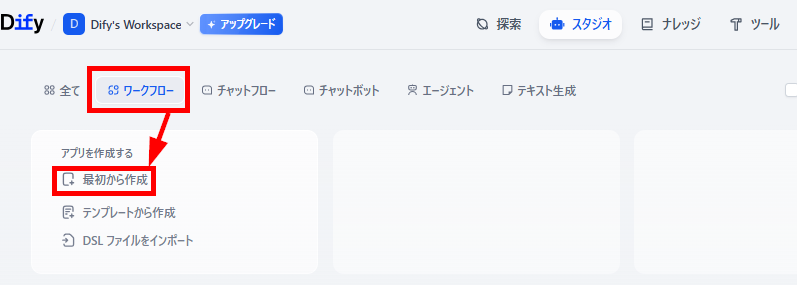
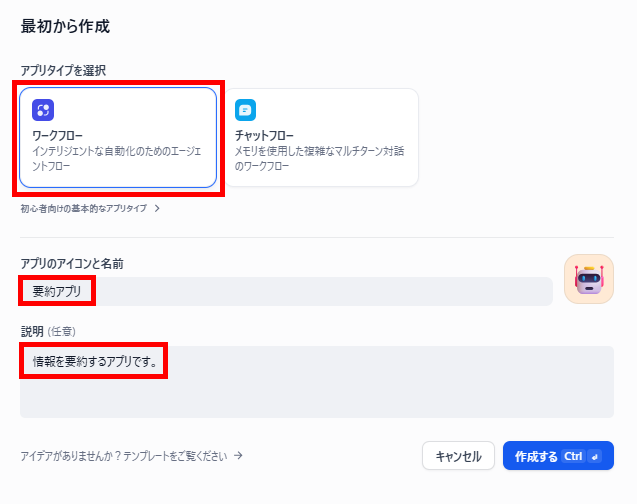
- アプリの新規作成:スタジオ画面の「ワークフロー」で「最初から作成」を選びます。
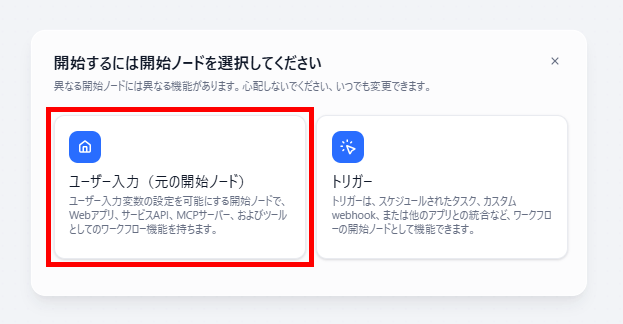
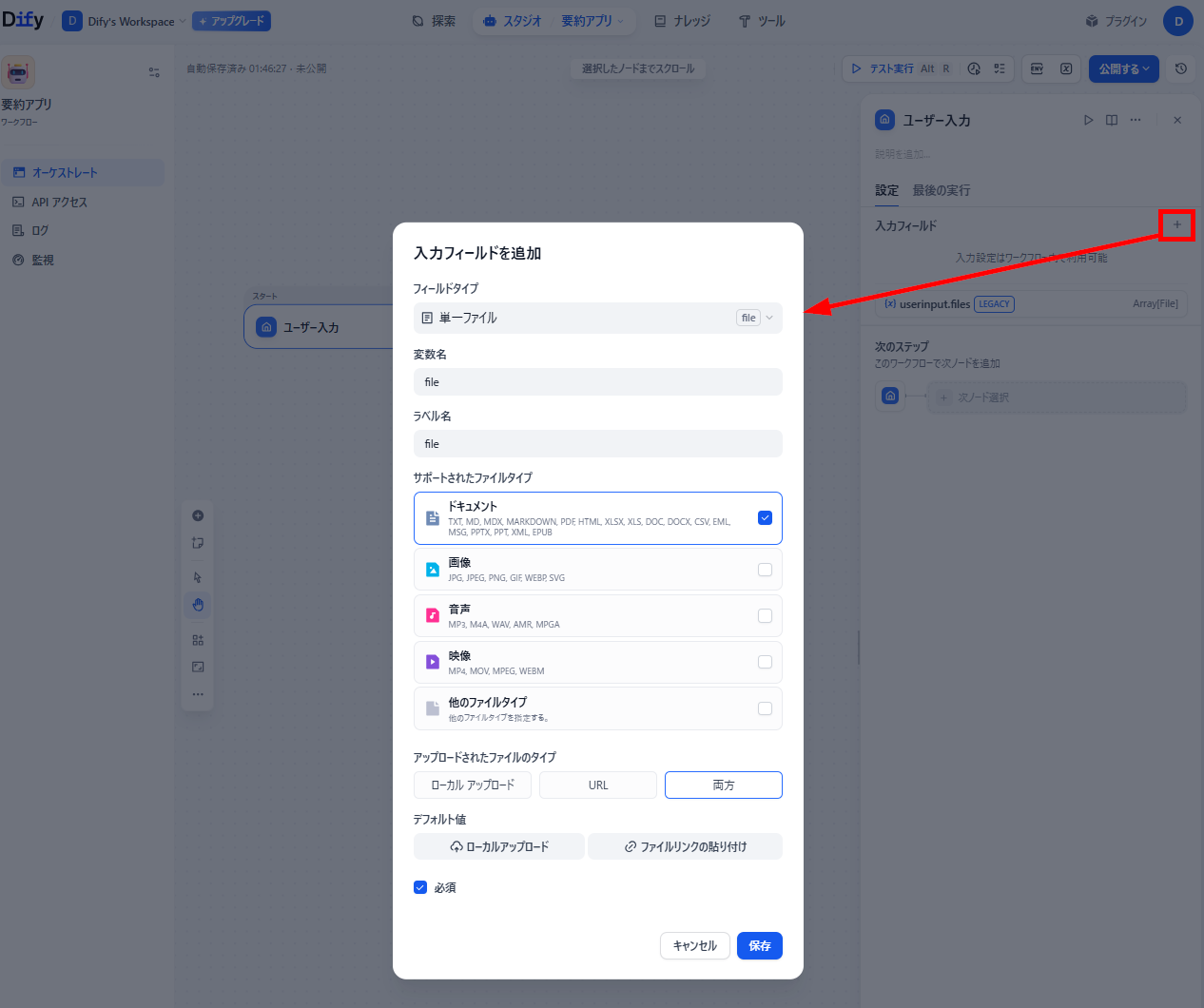
アプリタイプが「ワークフロー」になっていることを確認し、「名前」と「説明」を入力したら「作成する」をクリックします。 - 開始ノードの設定:フローのスタートとなるノード(ブロック)を設定します。今回は、毎回異なるファイルを要約してもらうため、「ユーザー入力(元の開始ノード)」を選択しています。
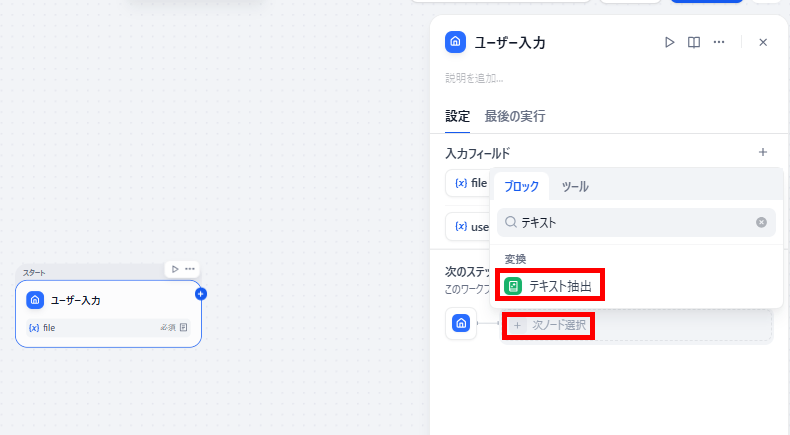
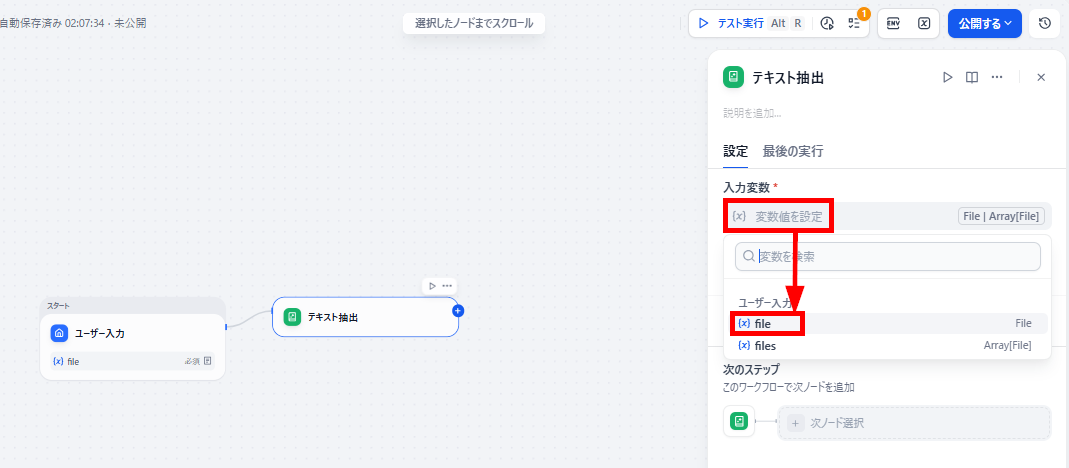
開始ノードの設定項目で入力フィールドの「+」マークをクリックし、以下のようにファイルを送信するための設定をします。 - テキスト抽出ノードの設定:開始ノードの設定下部で「次のノード選択」をクリックし、「テキスト抽出」を選択します。
「入力変数」欄をクリックし、開始ノードで設定したファイルの変数を選択します。
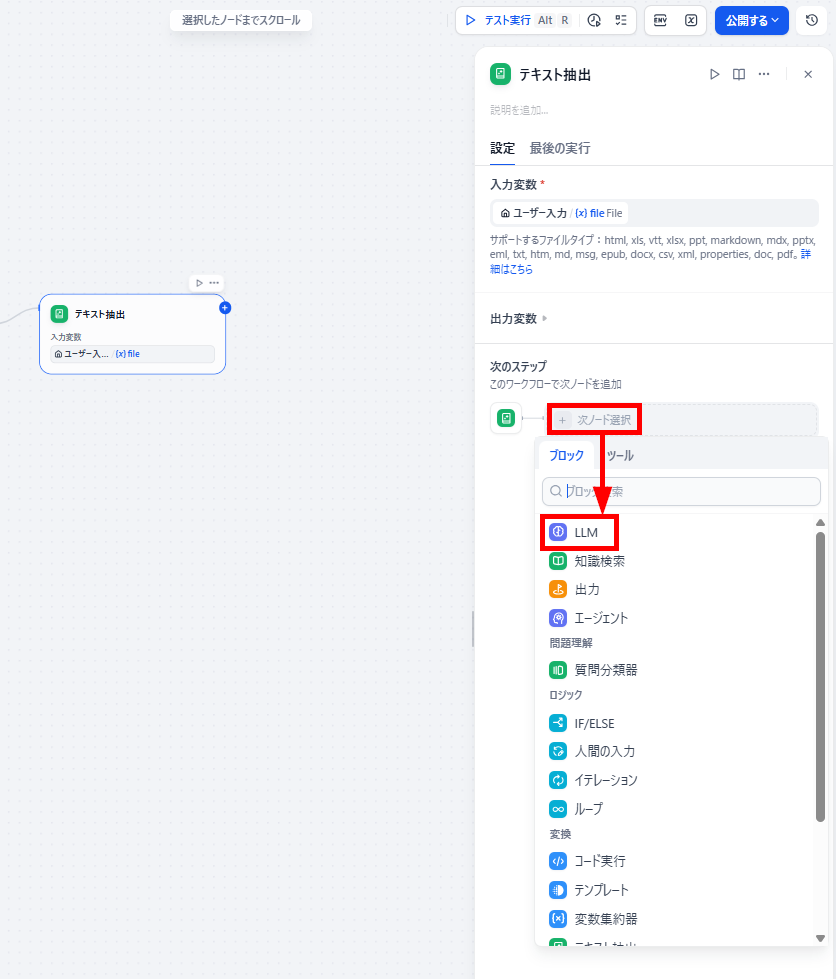
変数とは、アプリを利用するごとに毎回変わる値のことです。今回のように毎回異なるファイルを要約する場合は、変数を設定します。 - LLMノードの設定:テキスト抽出ノードの設定下部で「次のノード選択」をクリックし、「LLM」を選択します。
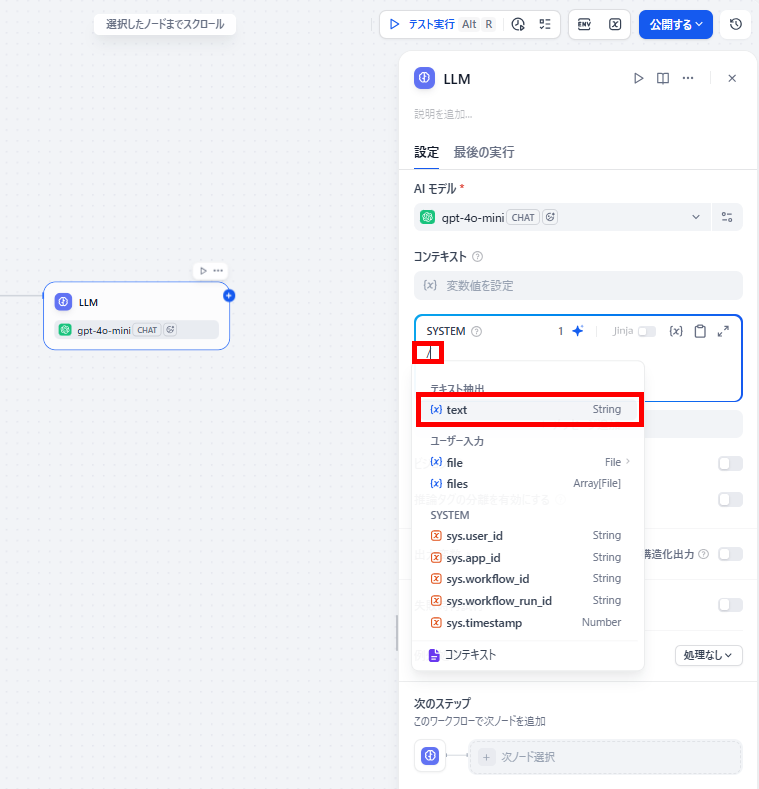
「SYSTEM」欄に「/」を入力し、テキスト抽出の「text」を選択します。
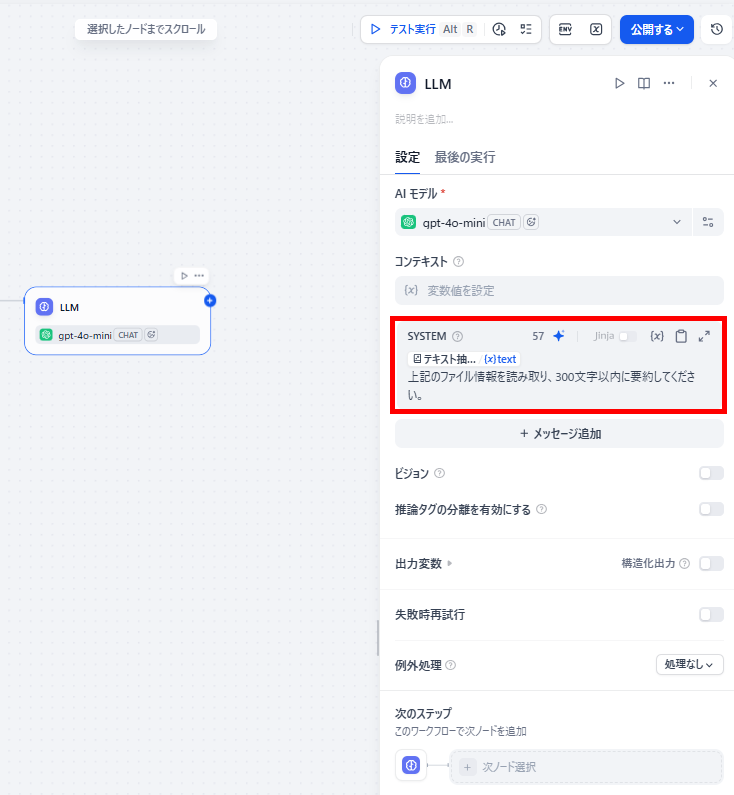
「SYSTEM」欄に要約する指示を入力して、LLMノードの設定は完了です。
【指示】
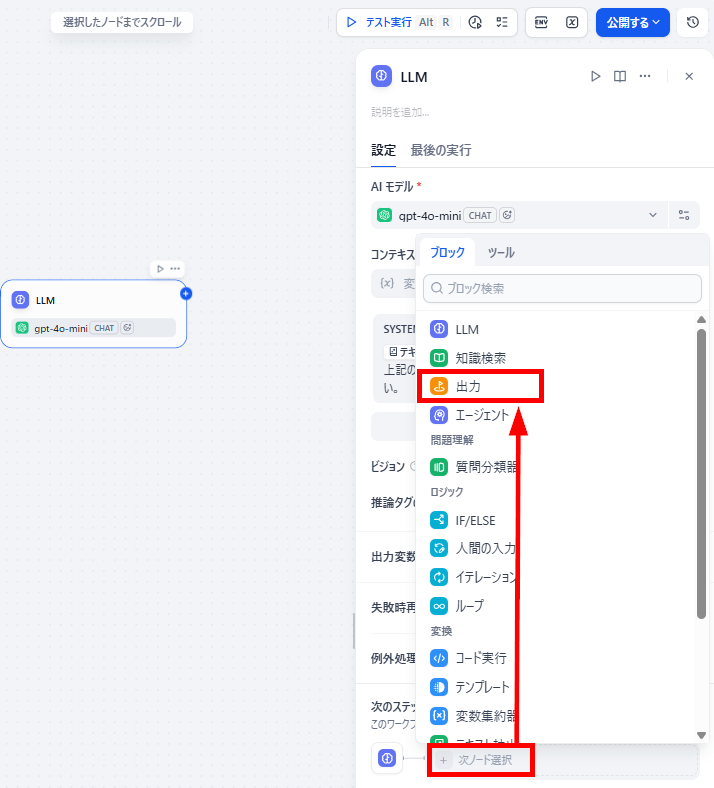
上記のファイル情報を読み取り、300文字以内に要約してください。 - 出力ノードの設定:最後に結果を出力するノードの設定を行います。LLMノードの設定下部で「次のノード選択」をクリックし、「出力」を選択します。
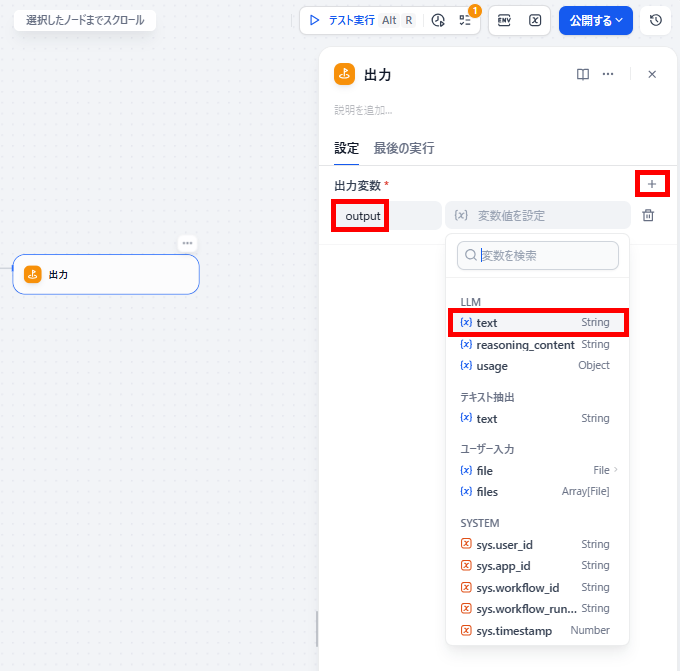
出力変数の「+」マークをクリックし、左側の入力欄に任意の変数名(例:output)、右側はLLMの出力テキストを選択したら設定完了です。
動作確認
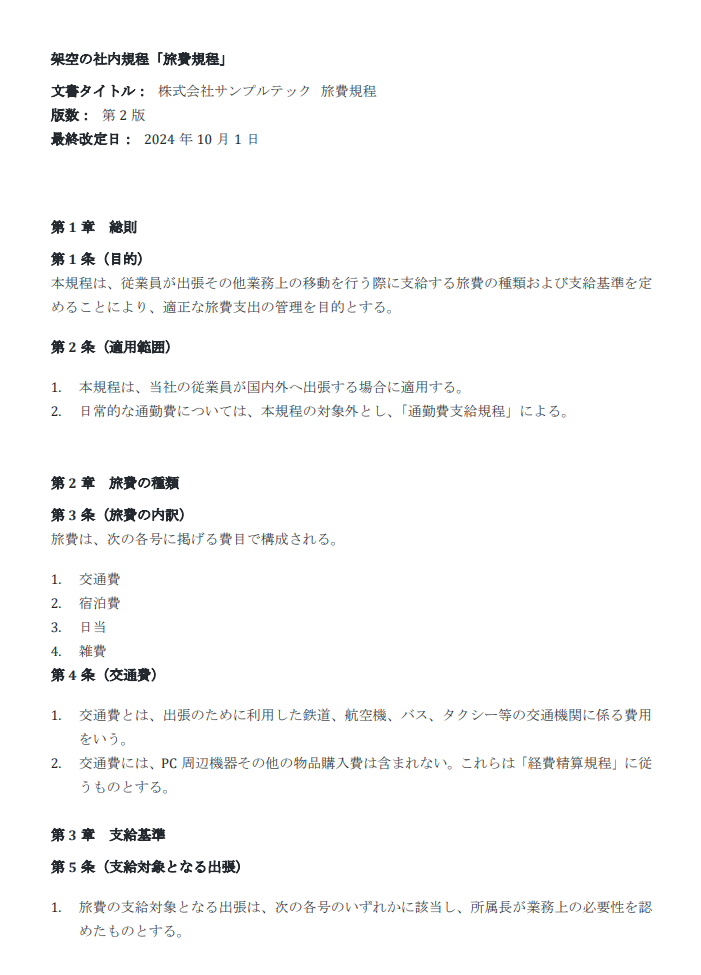
実際にファイルを要約してみます。今回は、以下の架空のファイルを要約してもらいました。
【検証ファイル】
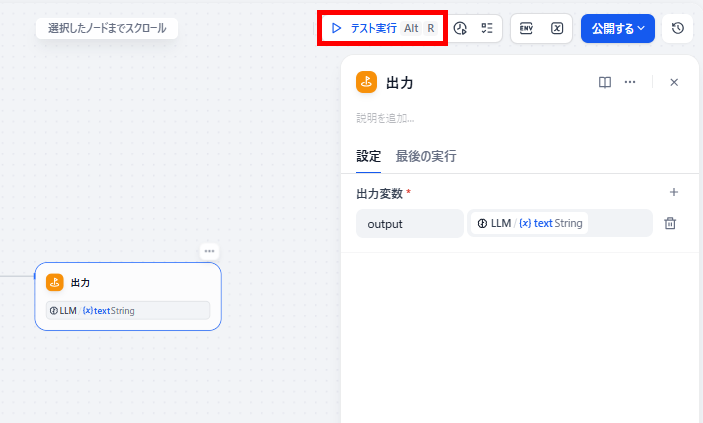
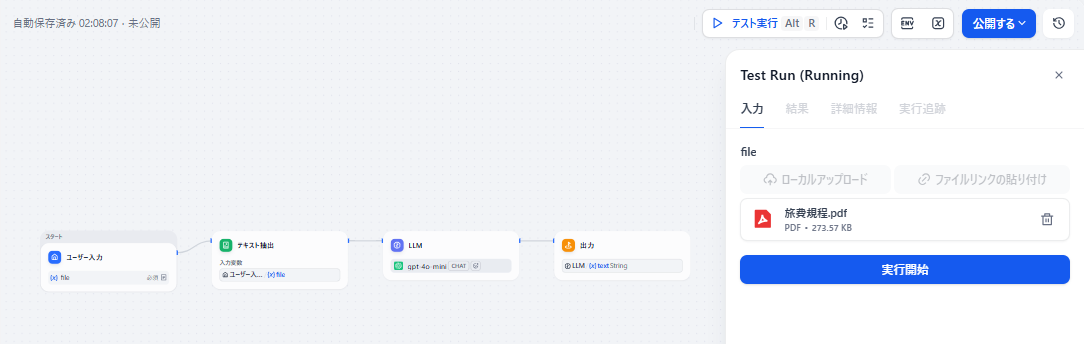
- テストモードを開く:アプリの作成が完了したら、設定画面右上の「テスト実行」をクリックします。
- テスト開始:ローカル環境から、先ほどのファイルをアップロードし、「実行開始」をクリックします。
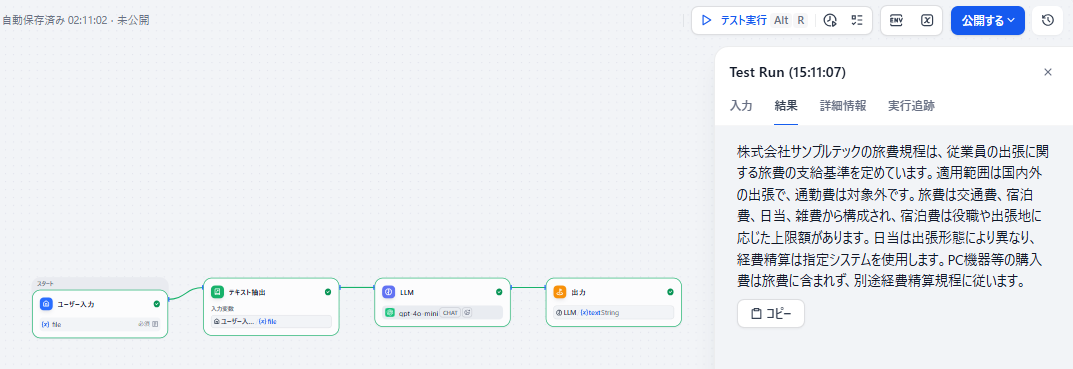
- 結果の確認:要約した結果が出力されました。
検証結果
ワークフローアプリを作成してみて、以下のことがわかりました。
- プログラミング不要で、設定手順さえ把握すれば約3分でワークフローの作成が可能
- 機能が豊富な分、目的のメニュー(テキスト抽出など)を見つけるのに少し苦労する
- 利用するAIモデルによって、期待する出力が得られないことがある
🔷非エンジニアでも約3分で構築できる業務効率化の魅力
最大のメリットは、非エンジニアであっても約3分という短時間で、独自の自動化ワークフローを完成させられる手軽さです。プログラミングの知識は一切不要で、日常的なファイルの読み込みや要約といった手作業を簡単にシステム化できます。無料でAIを搭載した実用的なアプリを構築できる点は、手軽に日々の業務を効率化したいと考えているユーザーにとって、非常に有益な選択肢になると実感しました。
🔷多機能ゆえの操作の複雑さとAI出力のコントロール
実際の運用においては、以下の2点に注意が必要です。- メニュー配置の複雑さ:
Difyは機能が多岐にわたり、今回使用した「テキスト抽出」機能は「ブロック」メニューで検索する必要があるなど、目的の項目を探し出すのに時間がかかる場面がありました。 - 出力結果の精度:
利用するAIモデルの特性に依存する部分が大きく、「300文字以内」という指示に対して「176文字」で出力されるなど、指示の範囲内ではあるものの、求めるボリューム感とギャップが生じました。思い通りの結果を得るには、プロンプトの微調整を繰り返す必要があります。
📝まとめ
今回はDifyの無料プランでどこまで実用的なAIアプリが作成できるか、そして有料プランとの違いについて詳しく解説しました。Difyの無料プランは、クレジットカード登録やAPIキーの準備不要で、手軽にチャットボットやワークフローを作成できる非常に優れた環境です。まずは無料枠内でテンプレートを活用したり簡単なワークフローを試したりすることで、自社業務との相性を確認することができます。
利用規模が拡大し、より多くのナレッジ連携やチームでの共同開発が必要になった段階で有料プランへの移行を検討するのが、失敗の少ない導入ステップと言えます。本記事でご紹介した検証手順を参考に、ぜひ実際にDifyに触れて、日々の情報収集や業務フローの自動化への第一歩を踏み出してみてください。
🔗Yoomでできること
Difyを活用してアプリを作成することで、業務の効率化を図れますが、自動化できるのは一部の作業に限られます。Yoomは、750以上のAIやSaaSツールといったサービスを連携でき、Difyで作成したアプリを組み込んだ業務フローも構築できるため、より多くの自動化が実現可能です。これにより、以下のような効果が期待できます。
- これまでと同じ時間でより多くの作業を完了する
- リードタイムが短縮し、業績のアップ
Yoomには、自動化フローを構築するためのテンプレートが豊富にあります。直感的な操作で簡単に設定できるので、ぜひ試してみてください。

■このテンプレートをおすすめする方
- HubSpotを利用しており、新規リード獲得後の企業リサーチにかかる時間を削減したい営業担当者の方
- 最新の企業情報に基づいたパーソナライズな営業メールを、手間をかけずに用意したいマーケティング担当者の方
- リードへのレスポンス速度を向上させ、商談化率の改善を目指しているチームリーダーの方
■このテンプレートを使うメリット
- HubSpotへリードが登録されると自動で企業調査とメール作成が行われるため、リサーチや執筆に費やしていた時間を短縮できます。
- AIが最新の情報をもとにメールの下書きを作成することで、情報の転記ミスを防ぎつつ、質の高い営業メッセージを安定して生成できます。
■フローボットの流れ
- はじめに、HubSpot、Gmail、SlackをYoomと連携します
- 次に、トリガーでHubSpotを選択し、「新しいコンタクトが作成されたら」というアクションを設定します
- 最後に、AIワーカーでWebリサーチとGmail下書き作成を行うためのマニュアルを作成し、HubSpot、Perplexity、Gmail、Slackのアクションを使用ツールとして設定します
■このワークフローのカスタムポイント
- AIワーカーのマニュアル設定では、リサーチしたい項目(事業内容、プレスリリースなど)を任意の内容に変更して調整してください。
- Gmailの下書き作成アクションにおいて、自社製品の強みやアピールしたいポイントを指示に含めることで、より精度の高いメール作成が可能です。
- Slackでの通知先を、特定の営業チャンネルなど、チームの運用に合わせて設定してください。
■注意事項
- HubSpot、Perplexity、Gmail、SlackのそれぞれとYoomを連携してください。AIワーカー内で使用するツール(アプリ)についてもマイアプリ連携が必要です。
- トリガーは5分、10分、15分、30分、60分の間隔で起動間隔を選択できます。
- プランによって最短の起動間隔が異なりますので、ご注意ください。
- AIワーカーの基本設定は「【AIワーカー】基本的な設定方法」をご参照ください。
- AIワーカーの同時実行数・作成可能なAIワーカー数・利用可能なAIモデルはご契約中のプランによって異なります。
- AIワーカー内でご利用いただけるアプリやオペレーション等はフローボットの利用制限と同様です。
- AIワーカーは、テスト実行でも本番実行と同様にタスクを消費しますのでご注意ください。詳細は「【AIワーカー】タスク実行数の計算方法」ご参照ください。
- AIワーカーはマニュアルを詳細に設定することで適切な処理を実行しやすくなります。詳細は「【AIワーカー】マニュアルの作成方法」をご参照ください。

このワークフローは、Google スプレッドシートへの情報追加を起点に、AIエージェントのように請求内容の妥当性を自動でチェックし、MakeLeapsで請求書を発行する一連の流れを自動化するため、確認作業の精度を高めつつ、請求書発行業務を効率化できます。
- MakeLeapsでの請求書発行プロセスを、より効率的にしたいと考えている経理担当者の方
- AIを活用して、請求内容のチェックを自動化し、業務精度を高めたい方
- Google スプレッドシートのデータを手作業でMakeLeapsに転記している方
- AIが請求内容の妥当性を自動でチェックするため、手作業による確認漏れや判断ミスといったヒューマンエラーの発生を防ぎます
- Google スプレッドシートへの追加からMakeLeapsでの請求書発行までが自動化され、これまでかかっていた作業時間を短縮できます
- はじめに、Google スプレッドシートとMakeLeapsをYoomと連携します
- 次に、トリガーでGoogle スプレッドシートを選択し、「行が追加されたら」というアクションを設定します
- 最後に、オペレーションでAIワーカーを選択し、Google スプレッドシートから取得した情報をもとに請求内容の整合性をチェックしたうえでMakeLeapsで請求書を発行するためのマニュアル(指示)を作成します
■このワークフローのカスタムポイント
- Google スプレッドシートのトリガー設定では、連携対象としたい任意のスプレッドシートIDとシート名(タブ名)を指定してください
- AIワーカーのオペレーションでは、利用するAIモデルを任意で選択し、請求内容のチェックや判断基準となる指示(プロンプト)を具体的に設定してください
- Google スプレッドシート、MakeLeapsのそれぞれとYoomを連携してください。AIワーカー内で使用するツール(アプリ)についてもマイアプリ連携が必要です。
- トリガーは5分、10分、15分、30分、60分の間隔で起動間隔を選択できます。
- プランによって最短の起動間隔が異なりますので、ご注意ください。
- Google スプレッドシートをアプリトリガーとして使用する際の注意事項は「【アプリトリガー】Google スプレッドシートのトリガーにおける注意事項」を参照してください。
- AIワーカーの基本設定は「【AIワーカー】基本的な設定方法」をご参照ください。
- AIワーカーの同時実行数・作成可能なAIワーカー数・利用可能なAIモデルはご契約中のプランによって異なります。
- AIワーカー内でご利用いただけるアプリやオペレーション等はフローボットの利用制限と同様です。
- AIワーカーは、テスト実行でも本番実行と同様にタスクを消費しますのでご注意ください。詳細は「【AIワーカー】タスク実行数の計算方法」ご参照ください。
- AIワーカーはマニュアルを詳細に設定することで適切な処理を実行しやすくなります。詳細は「【AIワーカー】マニュアルの作成方法」をご参照ください。
【出典】
Dify/Dify Docs/アプリの管理 - Dify Docs/ワークフローとチャットフロー - Dify Docs/ナレッジ - Dify Docs/アプリ内でのナレッジベース統合 - Dify Docs
プログラミング知識なしで手軽に構築できます。










