









・
業務自動化の例20選|部門別の活用法と失敗しない進め方

業務自動化の例は、決められた手順で処理する「定型作業」と、AIなどを活用して判断を支援・自動化する「判断を伴う作業」に大別できます。
本記事では、部門別の具体例を、ルール型・連携型・AI判断型の3つの型とあわせてご紹介します。
読み終える頃には、自社でまず着手すべき自動化の候補が明確になっているはずです。
🤖業務自動化とは?3つの型で整理
業務自動化を進める第一歩は、現在の手作業がどの「型」に当てはまるかを整理することです。
一言で自動化といっても、単純な繰り返しか、アプリ間の連携か、それともAIによる判断が必要かによって、選ぶべきツールや進め方が大きく変わるためです。
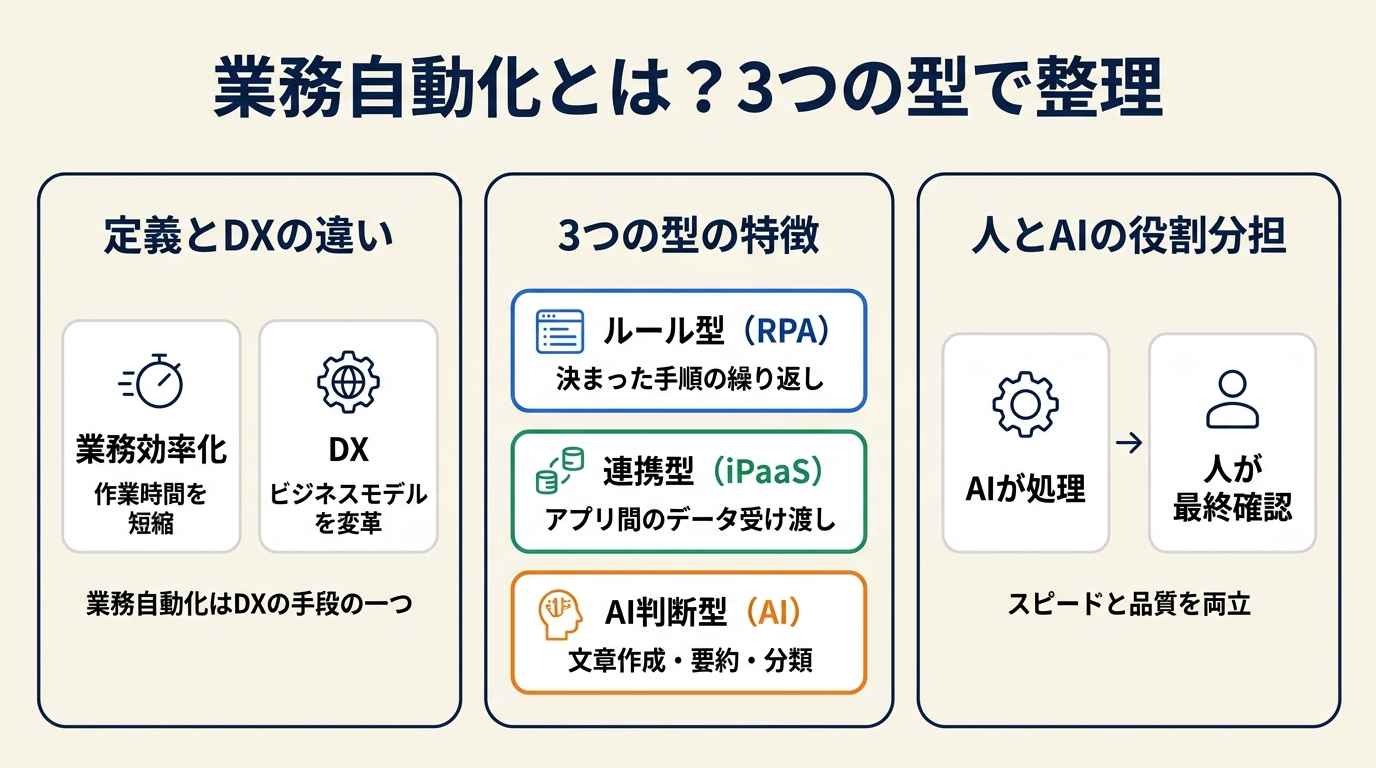
定義とDXの違い
業務自動化とは、人が行っていた業務の一部を、ソフトウェアやAI、システム間連携などによって自動で処理できるようにすることです。
単なる作業時間の短縮を目指す「業務効率化」に対し、「DX(デジタルトランスフォーメーション)」は、データやデジタル技術を活用して、製品・サービスやビジネスモデル、業務、組織などを変革し、競争上の優位性を確立することを目指します。
業務自動化は、DXを進めるための手段の一つです。
ルール型・連携型・AI判断型の特徴
自動化の手法は、大きく以下の3つに分類されます。
🤖 ルール型(RPA):決まった手順の繰り返し、大量データの処理
🤖 連携型(iPaaS):アプリ間のデータ受け渡し、通知や処理の自動実行
🤖 AI判断型(AI):文章作成、要約、情報の分類・分析
人とAIの役割分担
従来の自動化はあらかじめ定めた「手順」を実行するのが中心でしたが、AIエージェントは、与えられた目的や指示に応じて、必要な処理を組み合わせながらタスクを進めます。
AIが処理した内容を人間が確認する工程を組み込むことで、作業のスピードと品質の両立を目指せます。
🏢【部門別】業務自動化の具体例20選
ここからは、現場で活用を検討しやすい業務自動化の具体例を、部門別に詳しく見ていきましょう。
全社共通
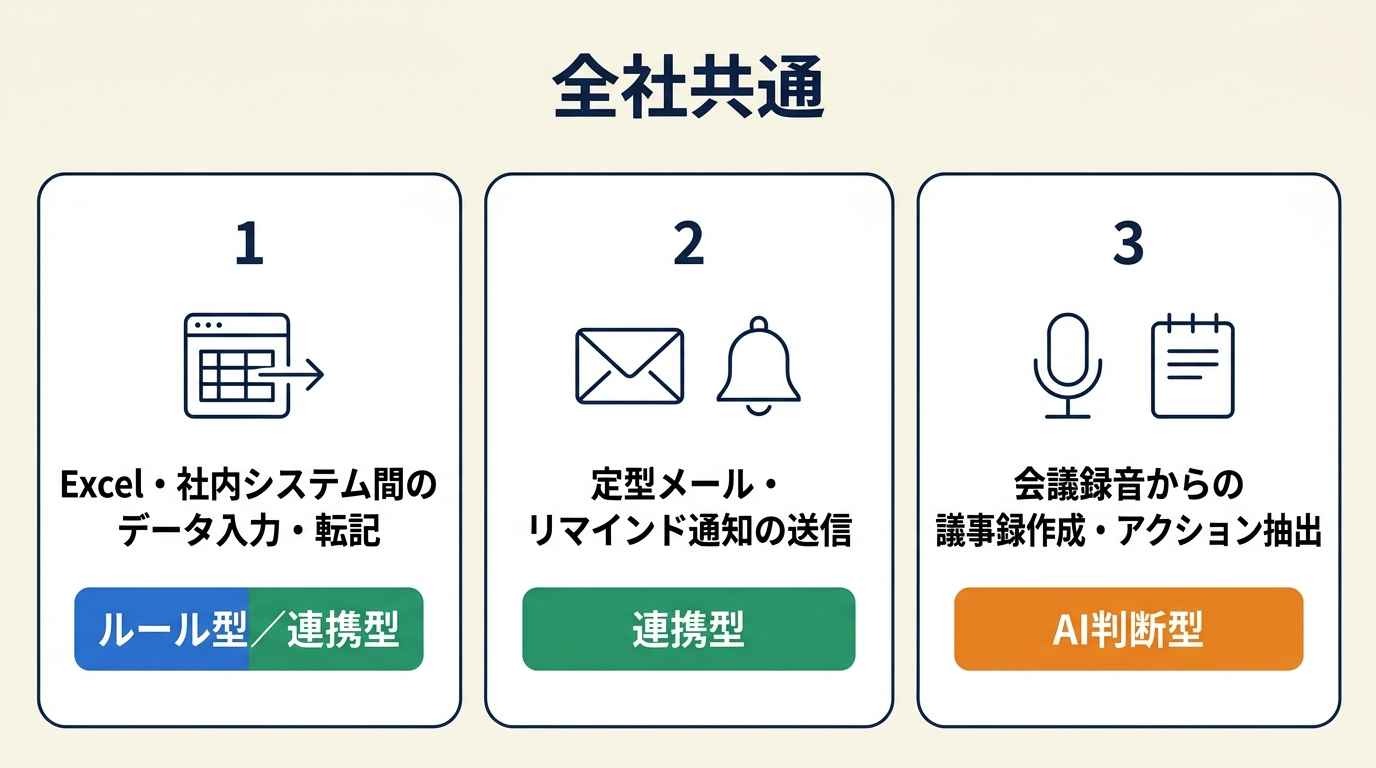
[1]Excel・社内システム間のデータ入力・転記(Excel・社内システム間)
🤖型:ルール型/連携型
- 課題:PDFや紙資料の情報をExcelやシステムへ手入力しており、ミスが絶えない。
- フロー:OCRで文字を読み取り、指定の項目へ自動転記。
- 人が確認するポイント:OCRの誤読がないか、特定項目のみ人間が最終確認。
[2]定型メール・リマインド通知の送信
🤖型:連携型
- 課題:承認依頼や入金催促など、決まったタイミングでの連絡を忘れがち。
- フロー:期限の◯日前にチャットやメールで自動通知。
- 人が確認するポイント:通知頻度が適切か、文面が最新の状況と乖離していないか。
[3]会議録音からの議事録作成・アクション抽出
🤖型:AI判断型
- 課題:会議後に録音を聞き返して議事録を作成するため、会議後の作業に時間がかかる。
- フロー:音声データをAIが文字起こしし、決定事項と担当者を構造化して出力。
- 人が確認するポイント:固有名詞の誤変換や、決定事項のニュアンスに相違がないか。
👉あわせて読みたい:RPAで自動化できる業務一覧|診断チェックリストと導入手順
👉あわせて読みたい:iPaaS製品おすすめ7選|AI連携のポイントと選定の際の注意点
営業
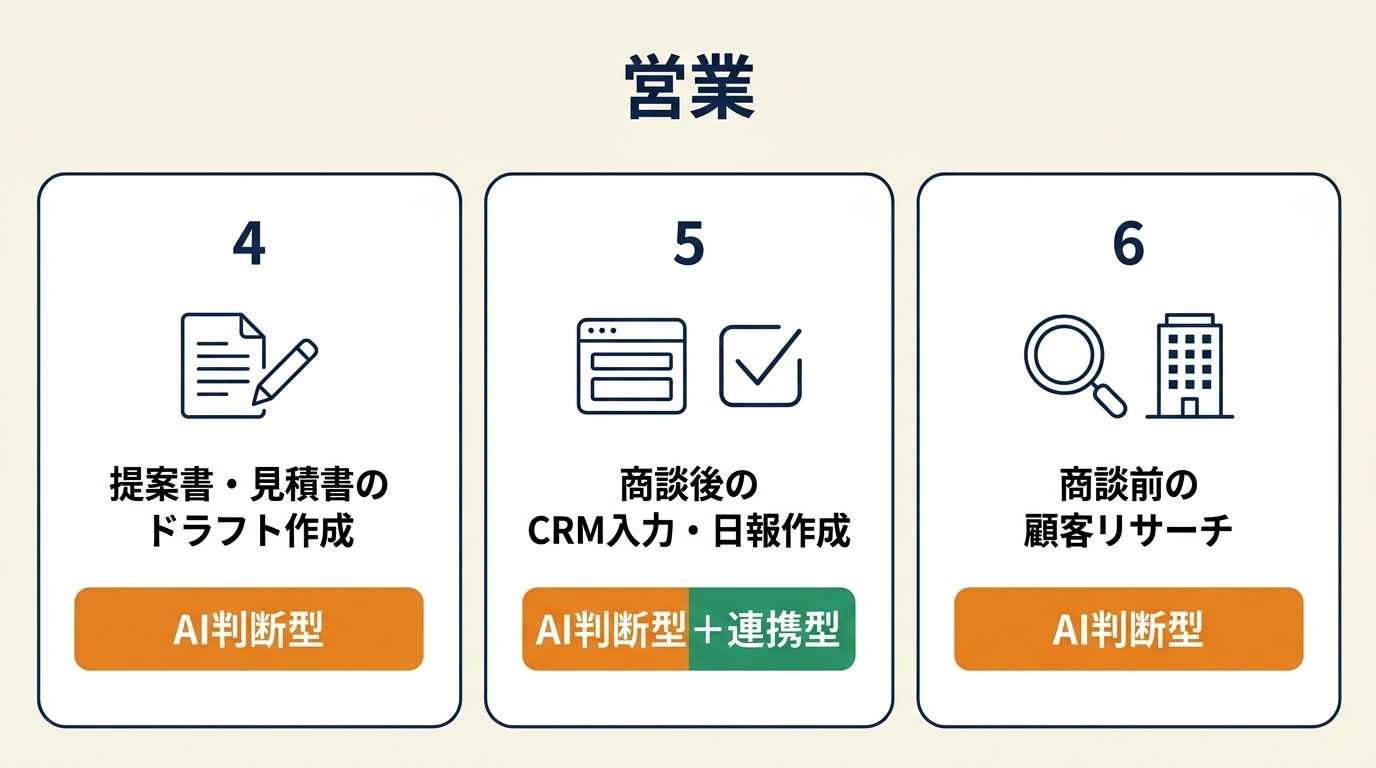
[4]提案書・見積書のドラフト作成
🤖型:AI判断型
- 課題:顧客ごとに資料をカスタマイズする時間がなく、汎用的な提案になりがち。
- フロー:CRMの顧客情報をもとに、最適な提案構成案と資料の下書きを生成。
- 人が確認するポイント:提案内容が顧客の最新の課題解決に直結しているか。
[5]商談後のCRM入力・日報作成
🤖型:AI判断型+連携型
- 課題:移動中や帰社後の入力が負担で、情報が鮮明なうちに登録できない。
- フロー:音声メモや商談ログから、CRMの各項目へ自動入力。
- 人が確認するポイント:商談フェーズの判定が自社の営業定義とあっているか。
[6]商談前の顧客リサーチ
🤖型:AI判断型
- 課題:訪問前のWebサイトやIR資料の確認に時間がかかり、準備不足で商談に臨んでしまう。
- フロー:会社名から最新ニュースやIR資料をAIが巡回し、3つの提案ポイントを抽出。
- 人が確認するポイント:情報の鮮度と、提案の切り口が競合他社と被っていないか。
マーケティング
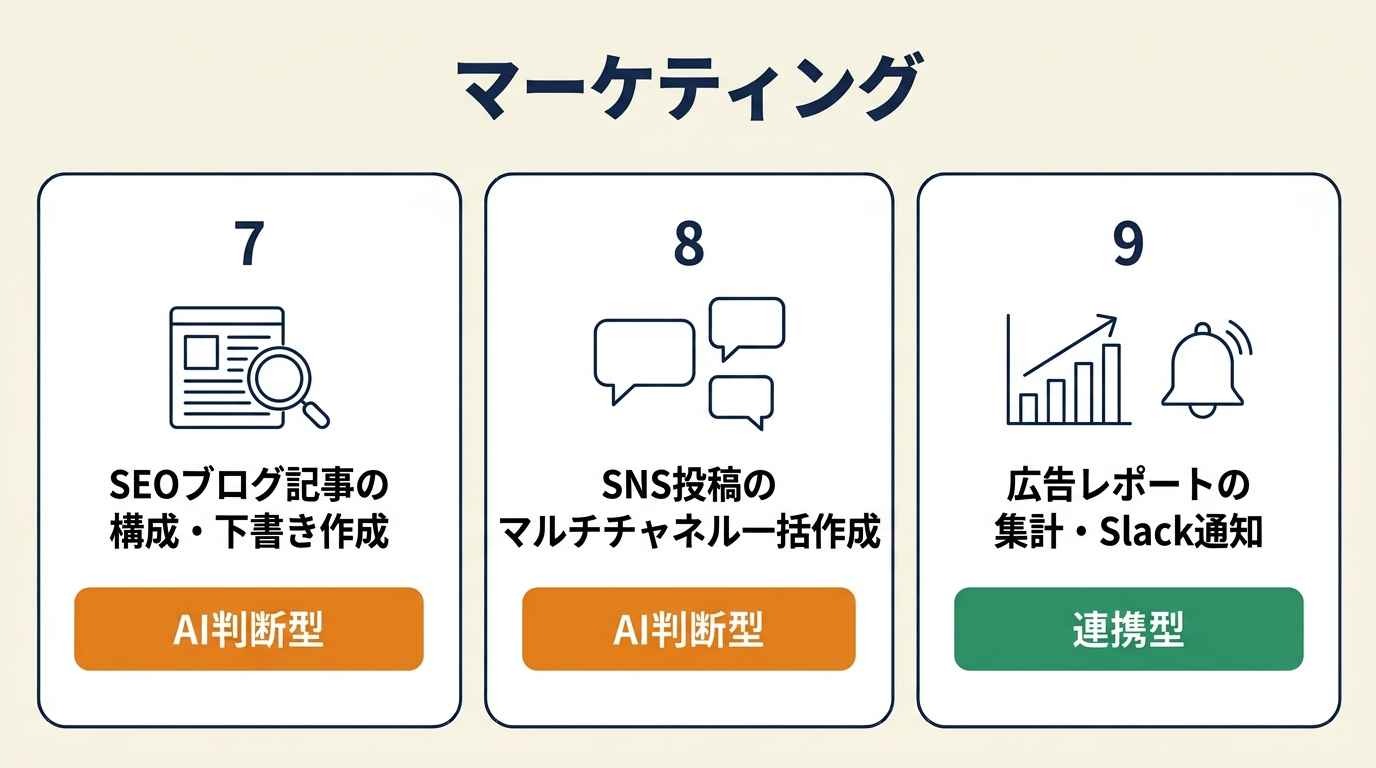
[7]SEOブログ記事の構成・下書き作成
🤖型:AI判断型
- 課題:記事執筆に時間がかかり、検索順位を維持するための投稿頻度を確保できない。
- フロー:キーワードから検索意図を分析し、見出し構成と本文の下書きを生成。
- 人が確認するポイント:事実関係の正確性と、読者の心を動かす独自の体験談の挿入。
[8]SNS投稿のマルチチャネル一括作成
🤖型:AI判断型
- 課題:X、Instagram、Facebookなど、媒体ごとに最適なトーンで書き分けるのが重労働。
- フロー:1つのトピックから、各媒体の文字数や特性にあわせた投稿文を同時生成。
- 人が確認するポイント:炎上リスクの確認と、媒体ごとの画像・タグの最適化。
[9]広告レポートの集計・Slack通知
🤖型:連携型
- 課題:毎日各媒体の管理画面から数値を転記し、異常値がないか確認するだけで午前中が終わる。
- フロー:決まった時間に広告媒体から数値を抽出し、前日比とあわせてSlack通知。
- 人が確認するポイント:予算超過やCPAの高騰など、即座に停止判断が必要な数値のチェック。
経理・バックオフィス
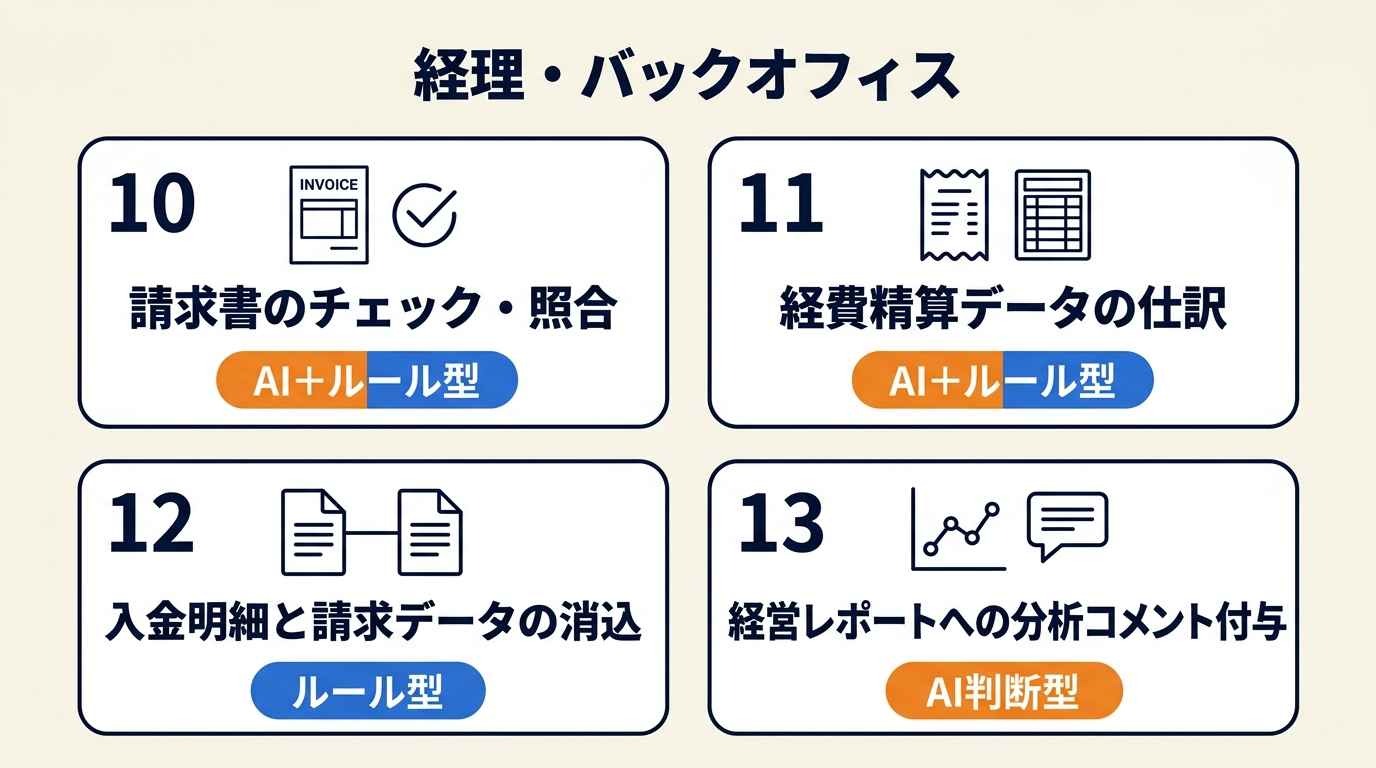
[10]請求書のチェック・照合
🤖型:AI+ルール型
- 課題:届いた請求書と発注データの突き合わせが手作業で、支払いミスが怖い。
- フロー:請求書PDFをAIで読み取り、社内の発注データと自動照合。
- 人が確認するポイント:合致しなかった「不一致データ」の原因特定。
[11]経費精算データの仕訳
🤖型:AI+ルール型
- 課題:大量の領収書から勘定科目を判断して入力するのが苦痛。
- フロー:領収書を解析し、過去の仕訳履歴をもとに勘定科目の候補を推定して登録。
- 人が確認するポイント:接待交際費などの社内規定(上限金額)への抵触がないか。
[12]入金明細と請求データの消込
🤖型:ルール型
- 課題:通帳の入金名義と売掛データが完全に一致せず、手作業での紐付けに時間がかかる。
- フロー:銀行APIなどから入金明細を取得し、請求データとルールベースで照合。
- 人が確認するポイント:名義相違や手数料差引による「未消込」の最終判断。
[13]経営レポートへの分析コメント付与
🤖型:AI判断型
- 課題:グラフは作れるが、「なぜ売上が下がったか」の要因分析コメントを書くのが負担。
- フロー:KPIの変動をAIが検出し、要因の仮説と対策案をドラフトとして提示。
- 人が確認するポイント:現場での突発的な要因(トラブルなど)が分析に反映されているか。
人事・総務
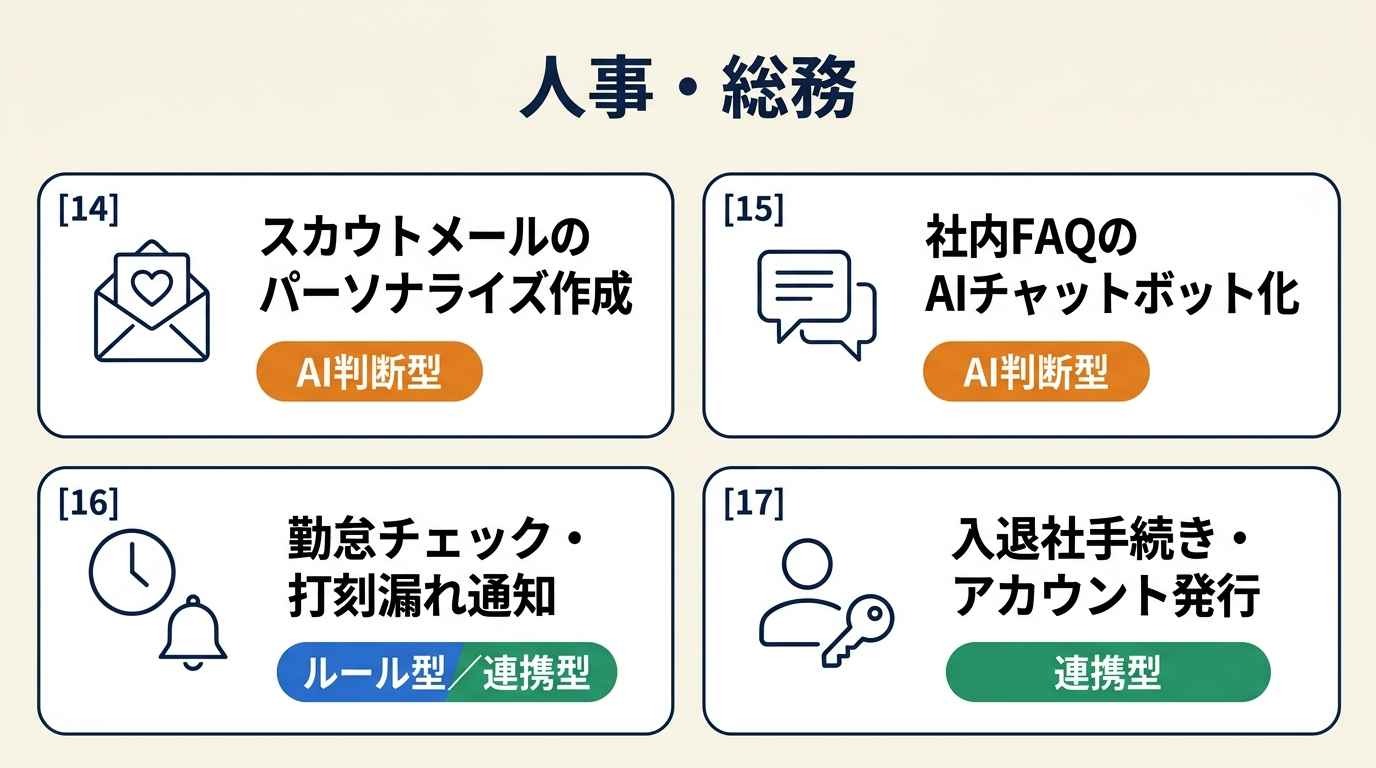
[14]スカウトメールのパーソナライズ作成
🤖型:AI判断型
- 課題:返信率を上げるには個別の経歴に触れる必要があるが、1通作成に15分かかる。
- フロー:候補者の経歴と求人票をAIが照合し、独自のラブレターを作成。
- 人が確認するポイント:入社への熱意が伝わる「最後の一押し」の加筆。
[15]社内FAQのAIチャットボット化
🤖型:AI判断型
- 課題:マニュアルにあるはずの質問が人事に集中し、本来の企画業務が中断される。
- フロー:社内規定やマニュアルを参照するAIが質問に回答し、解決しない場合は有人対応へ引き継ぐ。
- 人が確認するポイント:AIが答えられなかった「新手の質問」への回答追加。
[16]勤怠チェック・打刻漏れ通知
🤖型:ルール型/連携型
- 課題:締め日前に打刻漏れがある社員をリストアップし、個別に連絡するのが苦行。
- フロー:勤怠データを自動チェックし、漏れがある社員へSlackで自動リマインド。
- 人が確認するポイント:システムエラーによる未反映がないかの最終確認。
[17]入退社手続き・アカウント発行
🤖型:連携型
- 課題:新入社員が入るたびに、10種類以上のSaaSに手動でアカウントを作るのが手間。
- フロー:フォーム入力1つで、各ツールのID発行と案内メール送信を完結。
- 人が確認するポイント:必要な権限が正しく割り当てられているかのチェック。
受発注・在庫・カスタマーサポート
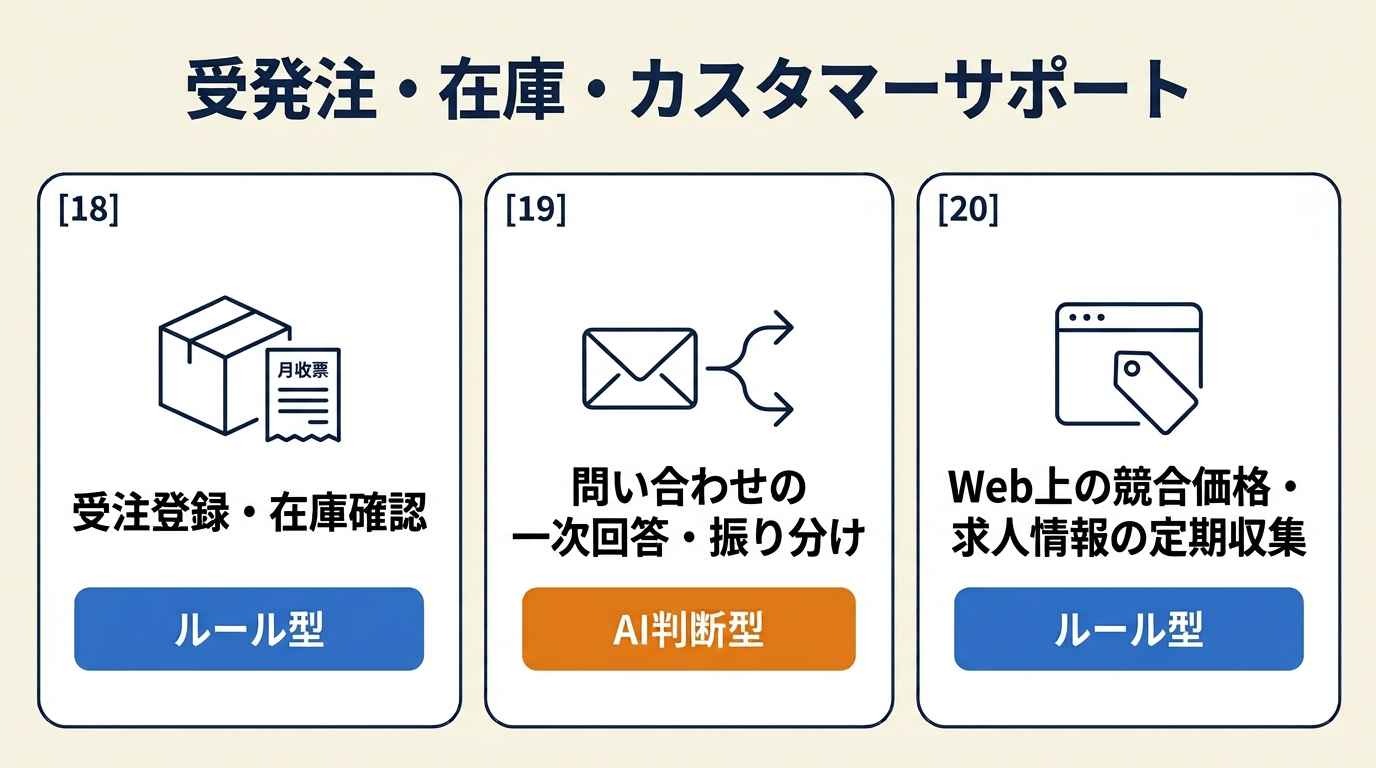
[18]受注登録・在庫確認
🤖型:ルール型
- 課題:注文メールをシステムに入力するまで在庫確保ができず、欠品リスクがある。
- フロー:受注と同時に在庫を自動引き当てし、発送指示までを連携。
- 人が確認するポイント:納期遅延が発生した際のお詫び対応。
[19]問い合わせの一次回答・振り分け
🤖型:AI判断型
- 課題:届いたメールを「誰が対応するか」決める作業で対応が後手に回る。
- フロー:内容をAIが解析し、テクニカル、営業、総務などの担当へ自動で振り分け。
- 人が確認するポイント:クレームなどの緊急対応が必要な案件の検知。
[20]Web上の競合価格・求人情報の定期収集
🤖型:ルール型
- 課題:毎日競合のサイトを見に行って、価格変更がないか確認する地味な作業。
- フロー:特定サイトを定期巡回し、価格変動があればチャットへ通知。
- 人が確認するポイント:競合の安売りの「背景(キャンペーンなど)」の分析。
👉あわせて読みたい:AI業務効率化の事例10選|成果を出した企業の活用法と導入ステップ
📊【業種別】活用イメージ
業務自動化は汎用的なものだけでなく、各業界特有のフローに組み込むことで活用しやすくなります。
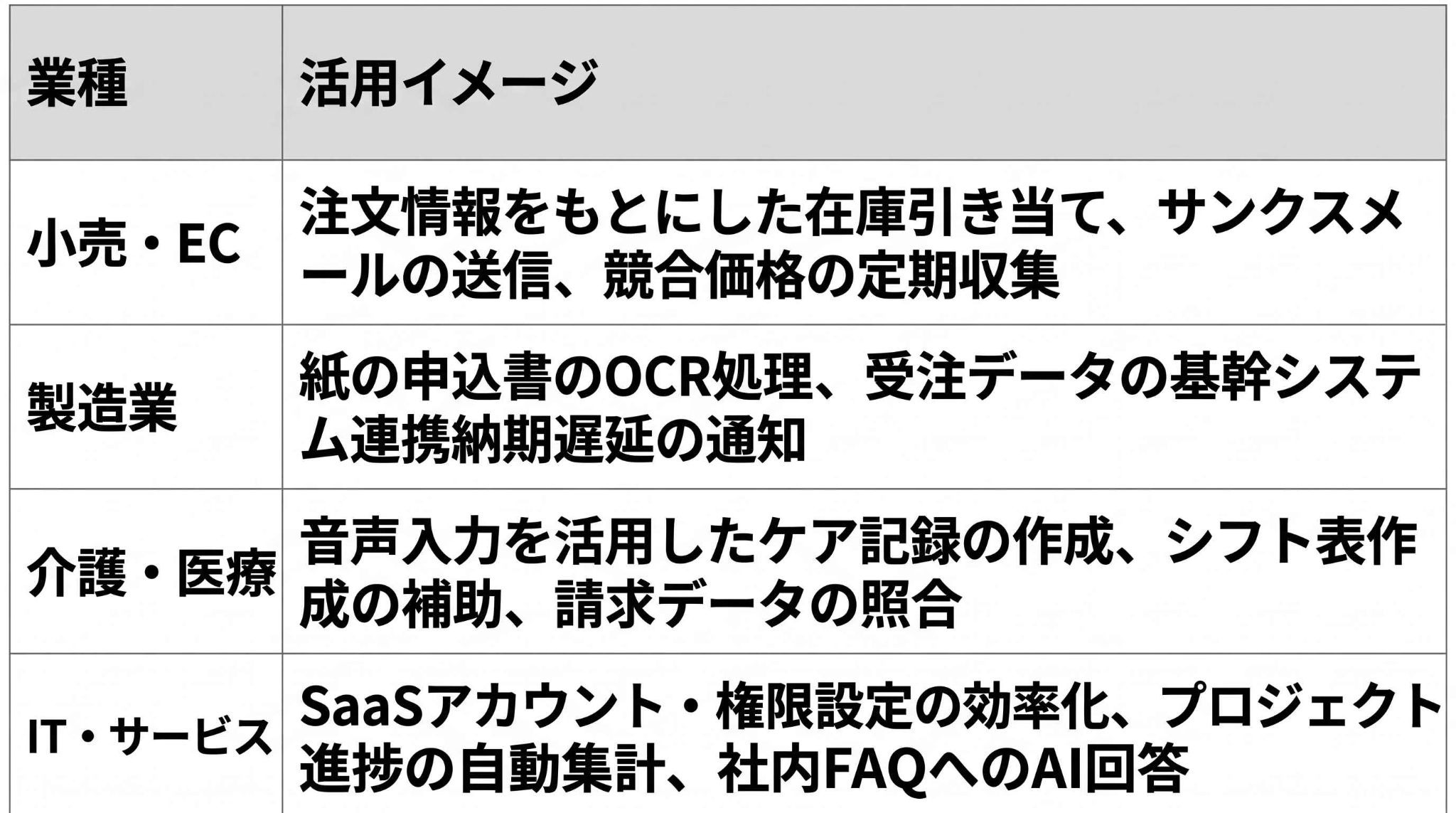
例えば、在庫変動の激しい小売業では在庫情報の連携が、正確性が求められる製造業や医療現場では記録・請求データの構造化が、自動化の活用例として挙げられます。
👉あわせて読みたい:自治体のAI・RPA活用促進とは?導入を阻む3つの壁と規模別成功事例
⚖️自動化の向き・不向きの見分け方
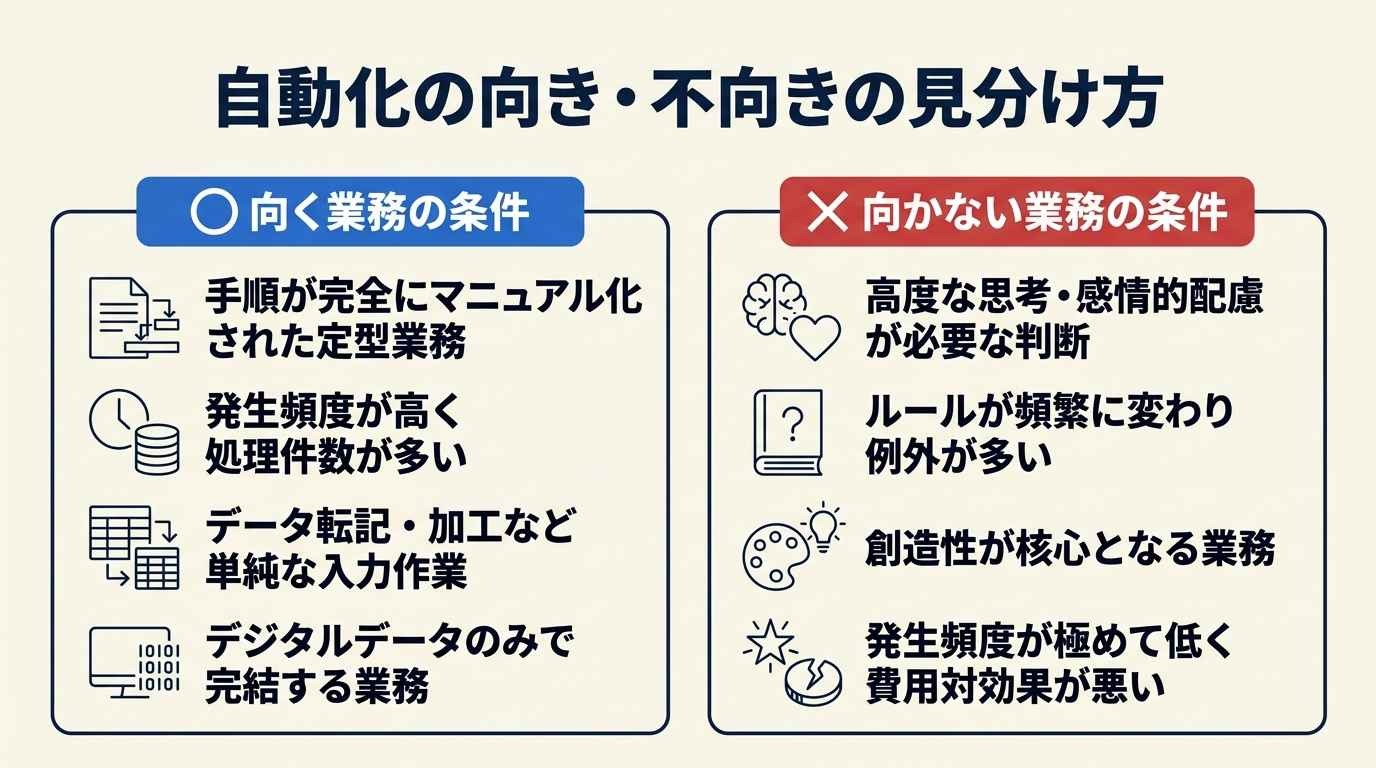
何でも自動化すればよいというわけではありません。コストをかけて自動化を構築したのに、結局「人がやったほうが早かった」という失敗を避けるためには、事前の切り分けが不可欠です。
向く業務の条件
⭕️手順が完全にマニュアル化されている定型業務
⭕️発生頻度が高く、処理件数が多い業務
⭕️データの転記や加工など、単純な入力作業
⭕️デジタルデータのみで完結する業務
「Aが起きたらBをする」という判断基準が明確な業務は、RPAやワークフロー自動化といったルール型の仕組みが最も得意とする領域です。
異なるシステム間でのデータ移行やExcelからの転記といった、判断が少ない作業をデジタルデータで処理している場合は、優先的に自動化を検討するとよいでしょう。
向かない業務の条件
❌高度な思考や感情的な配慮が必要な判断業務
❌ルールが頻繁に変わり、例外処理が多い業務
❌クリエイティビティ(創造性)が核心となる業務
❌発生頻度が極端に低く、構築コストが見合わない業務
クレーム対応や交渉事など、相手の感情や文脈に応じた柔軟な対応が求められる業務は、人間が対応したほうが品質を維持できます。
また、手順がその場しのぎで変わる業務や、ゼロから新しいコンセプトを生み出す創造的なフェーズは、自動化プログラムのメンテナンスコストが膨らみやすく、人間の経験と感性が不可欠です。
🚀手順が未整理な業務や複数アプリをまたぐ事務作業は、YoomのAIワーカーで
人の経験や感性が欠かせない業務は人が担い、それ以外の領域を広げていくのがAI活用の基本です。
YoomのAIワーカーは、役割や業務手順、利用するアプリと権限を設定したうえで、チャットなどの指示に応じて複数のアプリを横断し、情報収集や入力、報告、下書き作成などのタスクを進めます。


さらに、業務手順を設定してAIワーカーに実行させられるため、手順が未整理な業務の棚卸しや引き継ぎにも役立つことがあります。
「これなら自分でもできそう!」と感じた方は、ぜひ以下からYoomを試してみてください。



 全社総合実務コンシェルジュ
チャットへの指示だけでAIが自ら判断し、GmailやGoogle スプレッドシート、freee会計など複数のアプリを横断して事務作業を自律的に遂行するAIワーカーです。報告や下書き作成を効率化し、現場業務や営業活動に専念できる環境を整えられるので、日々の細かな入力作業の負担を軽減したい方におすすめです。
試してみる
■概要日々の業務において、日報の作成や経費精算、見積書の下書き準備といった細かな事務作業が積み重なり、本来注力すべき現場業務や営業活動を圧迫していませんか?複数のアプリを使い分ける手間や、情報の入力作業は、積み重なると大きな業務負荷となります。このAIワーカーを活用すれば、チャットを通じて指示を出すだけで、AIが内容を自ら判断して適切な処理を実行します。Gmail、Google Drive、Google スプレッドシート、Googleドキュメント、freee会計といった複数のアプリを横断し、情報の抽出から下書き作成までを自律的に遂行するため、現場の業務効率をスムーズに高めることができます。
■このAIワーカーをおすすめする方- 現場での作業報告や在庫管理の更新を、チャットへの入力や音声だけで簡潔に終わらせたいと考えている現場担当者の方
- 領収書のデータ化やfreee会計への下書き登録を効率化し、経理処理の負担を軽減したい事務・経理担当者の方
- 商談後の見積書作成や送付メールの準備をスピードアップさせ、営業活動に専念したい営業担当者の方
■AIワーカー設定の流れ- AIワーカーの「名前」や「役割」などの基本設定を行います。
- AIワーカー内で使用するGmail、Google Drive、Google スプレッドシート、Googleドキュメント、freee会計をYoomとマイアプリ連携します。
- 現場の運用ルールや自社のフォーマットに合わせて、AIへの指示書となる「マニュアル」を編集・作成します。
- 使用するツールは、自社の環境に合わせて他のアプリへ自由に変更することも可能です。
■このAIワーカーのカスタムポイント- マニュアル内の「#専用の手順」項目を編集することで、自社独自の報告形式や計算ルールに基づいた処理が可能になります。
- Google スプレッドシートのアクションでは、自社で使用している在庫管理表やデータベースのIDを任意で設定してください。
- Google Driveのアクションにて保存先フォルダーを指定することで、作成された見積書などのドキュメントを適切な場所へ整理できます。
- マニュアル内の「#注意事項」に自社の確認フローを追記することで、AIが作成した下書きを誰が確認するかといったルールを明確に定義でき、精度の高い運用が実現します。
■注意事項- Gmail、Google Drive、Google スプレッドシート、Googleドキュメント、freee会計とYoomを連携してください。
- AIワーカーの基本設定は「【AIワーカー】基本的な設定方法」をご参照ください。
- AIワーカーの同時実行数・作成可能なAIワーカー数・利用可能なAIモデルはご契約中のプランによって異なります。
- AIワーカー内でご利用いただけるアプリやオペレーション等はフローボットの利用制限と同様です。
- AIワーカーは、テスト実行でも本番実行と同様にタスクを消費しますのでご注意ください。詳細は「【AIワーカー】タスク実行数の計算方法」をご参照ください。
- AIワーカーはマニュアルを詳細に設定することで適切な処理を実行しやすくなります。詳細は「【AIワーカー】マニュアルの作成方法」をご参照ください。
- AIワーカー内で20件を超える大容量データの取得やループ処理を行うと、タスクを著しく消費する可能性があるためご注意ください。
 業務プロセス整理エージェント
マニュアルや手順書をもとに業務をタスク単位へ整理・見える化するAIワーカーです。情報が散在していてタスクの粒度や全体像がつかみにくい場合でも、業務分類・作業内容・担当者などの要素を抽出・整理しながら不明点はユーザーに確認して進めるため、業務の属人化解消や引き継ぎをスムーズにしたい方におすすめです。
試してみる
■概要資料をもとに、業務内容や担当者、作業頻度、工数などを整理するAIワーカーです。資料だけではわからないことがあれば、その都度確認しながら業務をまとめてくれます。
■AIワーカーの設定方法チャットで指示を出すだけで自社の運用に合わせて自動で設定・アップデートされていきます。まずは、AIワーカーが処理を正しく実行できるよう「スキル」と「使用ツール」をカスタマイズしましょう。- 「スキル」とは:
AIワーカーが処理を行うための手順書です。詳しい設定方法は「【AIワーカー】スキル(旧マニュアル)の作成方法」をご参照ください。 - 「使用ツール」とは:
AIワーカーが処理を行う際に使用するツールです。自社で普段使っているツールをAIに指示するだけで、データの取得先や出力先を自由に組み替えることができます。
AIワーカーの基本設定については「【AIワーカー】基本的な設定方法」 でもご確認いただけます。
■注意事項- AIワーカーの同時実行数・作成可能なAIワーカー数・利用可能なAIモデルはご契約中のプランによって異なります。
- AIワーカー内でご利用いただけるアプリやオペレーション等はフローボットの利用制限と同様です。
- AIワーカーは、テスト実行でも本番実行と同様にタスクを消費しますのでご注意ください。詳細は「【AIワーカー】タスク実行数の計算方法」をご参照ください。
チャットへの指示だけでAIが自ら判断し、GmailやGoogle スプレッドシート、freee会計など複数のアプリを横断して事務作業を自律的に遂行するAIワーカーです。報告や下書き作成を効率化し、現場業務や営業活動に専念できる環境を整えられるので、日々の細かな入力作業の負担を軽減したい方におすすめです。
■このAIワーカーをおすすめする方
- 現場での作業報告や在庫管理の更新を、チャットへの入力や音声だけで簡潔に終わらせたいと考えている現場担当者の方
- 領収書のデータ化やfreee会計への下書き登録を効率化し、経理処理の負担を軽減したい事務・経理担当者の方
- 商談後の見積書作成や送付メールの準備をスピードアップさせ、営業活動に専念したい営業担当者の方
■AIワーカー設定の流れ
- AIワーカーの「名前」や「役割」などの基本設定を行います。
- AIワーカー内で使用するGmail、Google Drive、Google スプレッドシート、Googleドキュメント、freee会計をYoomとマイアプリ連携します。
- 現場の運用ルールや自社のフォーマットに合わせて、AIへの指示書となる「マニュアル」を編集・作成します。
- 使用するツールは、自社の環境に合わせて他のアプリへ自由に変更することも可能です。
■このAIワーカーのカスタムポイント
- マニュアル内の「#専用の手順」項目を編集することで、自社独自の報告形式や計算ルールに基づいた処理が可能になります。
- Google スプレッドシートのアクションでは、自社で使用している在庫管理表やデータベースのIDを任意で設定してください。
- Google Driveのアクションにて保存先フォルダーを指定することで、作成された見積書などのドキュメントを適切な場所へ整理できます。
- マニュアル内の「#注意事項」に自社の確認フローを追記することで、AIが作成した下書きを誰が確認するかといったルールを明確に定義でき、精度の高い運用が実現します。
■注意事項
- Gmail、Google Drive、Google スプレッドシート、Googleドキュメント、freee会計とYoomを連携してください。
- AIワーカーの基本設定は「【AIワーカー】基本的な設定方法」をご参照ください。
- AIワーカーの同時実行数・作成可能なAIワーカー数・利用可能なAIモデルはご契約中のプランによって異なります。
- AIワーカー内でご利用いただけるアプリやオペレーション等はフローボットの利用制限と同様です。
- AIワーカーは、テスト実行でも本番実行と同様にタスクを消費しますのでご注意ください。詳細は「【AIワーカー】タスク実行数の計算方法」をご参照ください。
- AIワーカーはマニュアルを詳細に設定することで適切な処理を実行しやすくなります。詳細は「【AIワーカー】マニュアルの作成方法」をご参照ください。
- AIワーカー内で20件を超える大容量データの取得やループ処理を行うと、タスクを著しく消費する可能性があるためご注意ください。
マニュアルや手順書をもとに業務をタスク単位へ整理・見える化するAIワーカーです。情報が散在していてタスクの粒度や全体像がつかみにくい場合でも、業務分類・作業内容・担当者などの要素を抽出・整理しながら不明点はユーザーに確認して進めるため、業務の属人化解消や引き継ぎをスムーズにしたい方におすすめです。
- 「スキル」とは:
AIワーカーが処理を行うための手順書です。詳しい設定方法は「【AIワーカー】スキル(旧マニュアル)の作成方法」をご参照ください。 - 「使用ツール」とは:
AIワーカーが処理を行う際に使用するツールです。自社で普段使っているツールをAIに指示するだけで、データの取得先や出力先を自由に組み替えることができます。
- AIワーカーの同時実行数・作成可能なAIワーカー数・利用可能なAIモデルはご契約中のプランによって異なります。
- AIワーカー内でご利用いただけるアプリやオペレーション等はフローボットの利用制限と同様です。
- AIワーカーは、テスト実行でも本番実行と同様にタスクを消費しますのでご注意ください。詳細は「【AIワーカー】タスク実行数の計算方法」をご参照ください。
📅業務自動化の進め方5ステップ
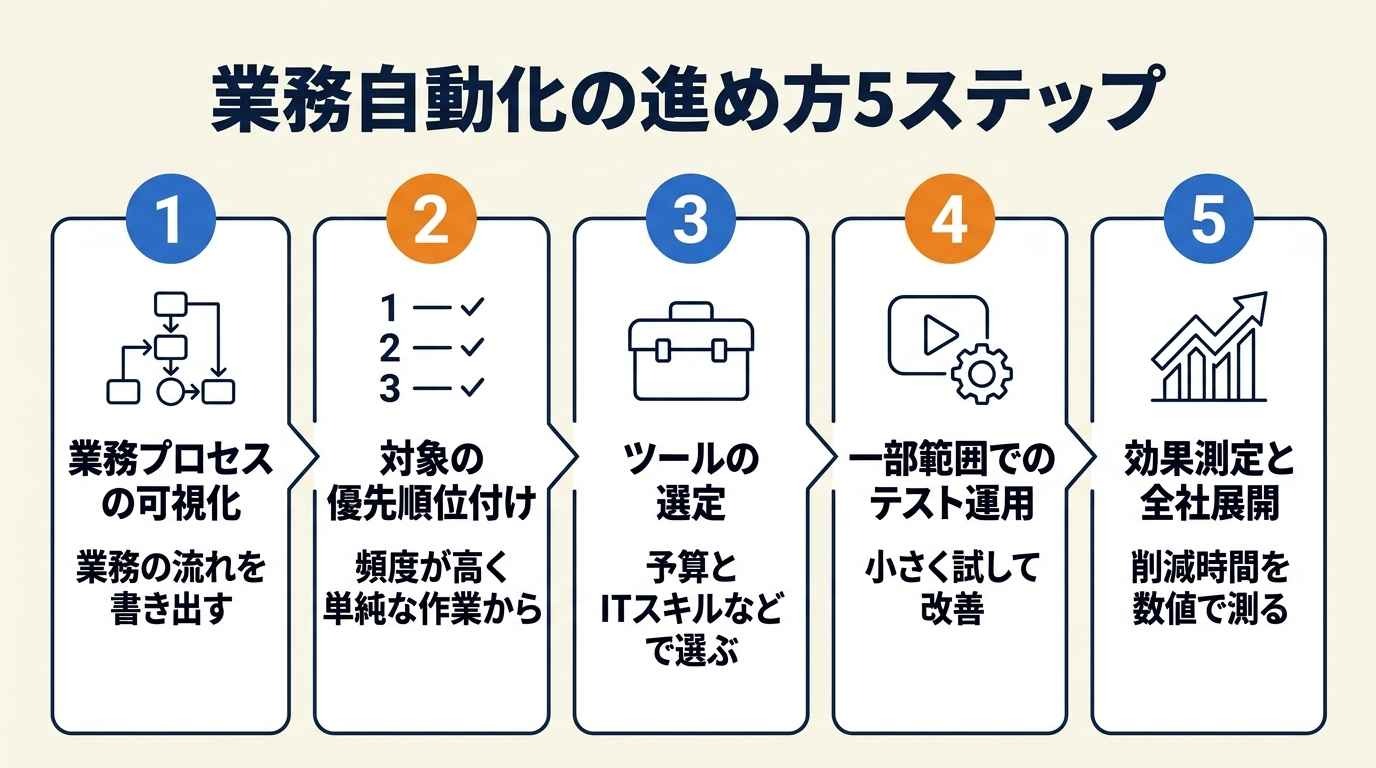
業務自動化を成功させるには、いきなりツールを導入するのではなく、事前の準備が重要です。
[ステップ1]業務プロセスの可視化
まずは自動化したい業務の流れを一つずつ書き出し、可視化することから始めます。
誰が、いつ、どのような判断基準で作業しているかを明確にすることで、自動化できる箇所が浮き彫りになります。
[ステップ2]対象の優先順位付け
可視化した業務の中から、作業頻度が高く、ミスが発生しやすい単純作業を優先的に選びます。
まずは小さな範囲から自動化に着手し、確実に効果を実感できる部分から進めるのが成功のコツです。
[ステップ3]ツールの選定
自社の業務内容や予算、担当者のITスキルに合わせて、最適なツールを選びます。
ノーコードツールであればプログラミング知識がなくても導入しやすく、現場主導での運用が可能になります。
👉あわせて読みたい:業務自動化ツールの分類と特徴|Yoomのテンプレートで構成案から下書きまでを検証
[ステップ4]一部範囲でのテスト運用
選定したツールを使って、特定の部署や一部の作業だけでテスト運用を開始します。
実際の業務で想定通りに動作するかを確認し、エラーや使い勝手の悪さをフィードバックしながら改善を繰り返します。
[ステップ5]効果測定と全社展開
運用後の削減時間やコストを算出し、導入効果を数値で測定します。
成功事例を社内で共有することで、他の部署への展開もスムーズになり、組織全体の生産性向上へとつなげることができます。
📈効果の測り方(削減時間の計算式)
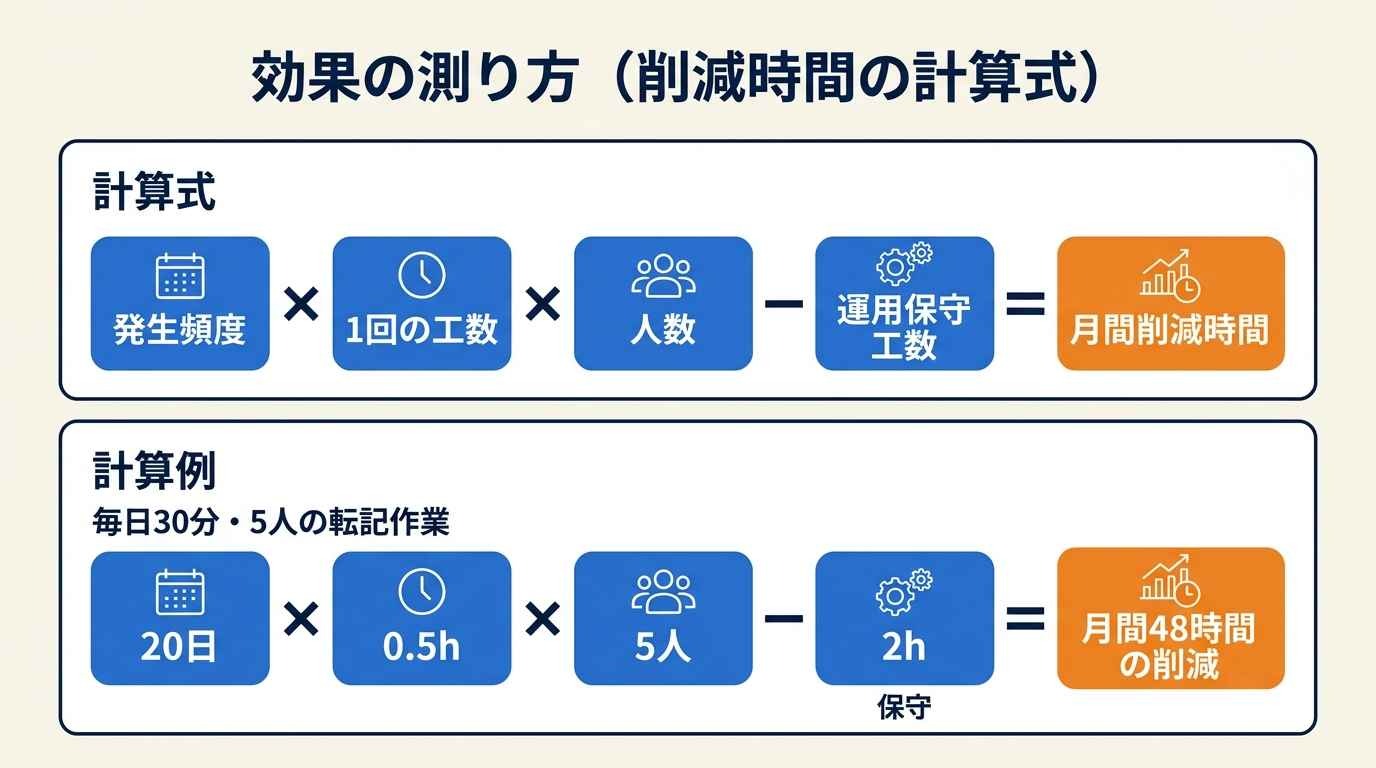
自動化の効果を数値化することで、導入の妥当性や継続的な改善が可能になります。
月間削減時間 =(発生頻度 × 1回の工数 × 人数)− 運用保守工数
例:毎日30分、5人が行う転記作業を自動化したケース
(20日 × 0.5h × 5人) − 2h(保守) =月間48時間の削減
削減した時間を本来注力すべきコア業務に充てられた場合は、その時間を人件費などに換算して効果として評価できます。
🚩成功の鉄則と失敗パターン
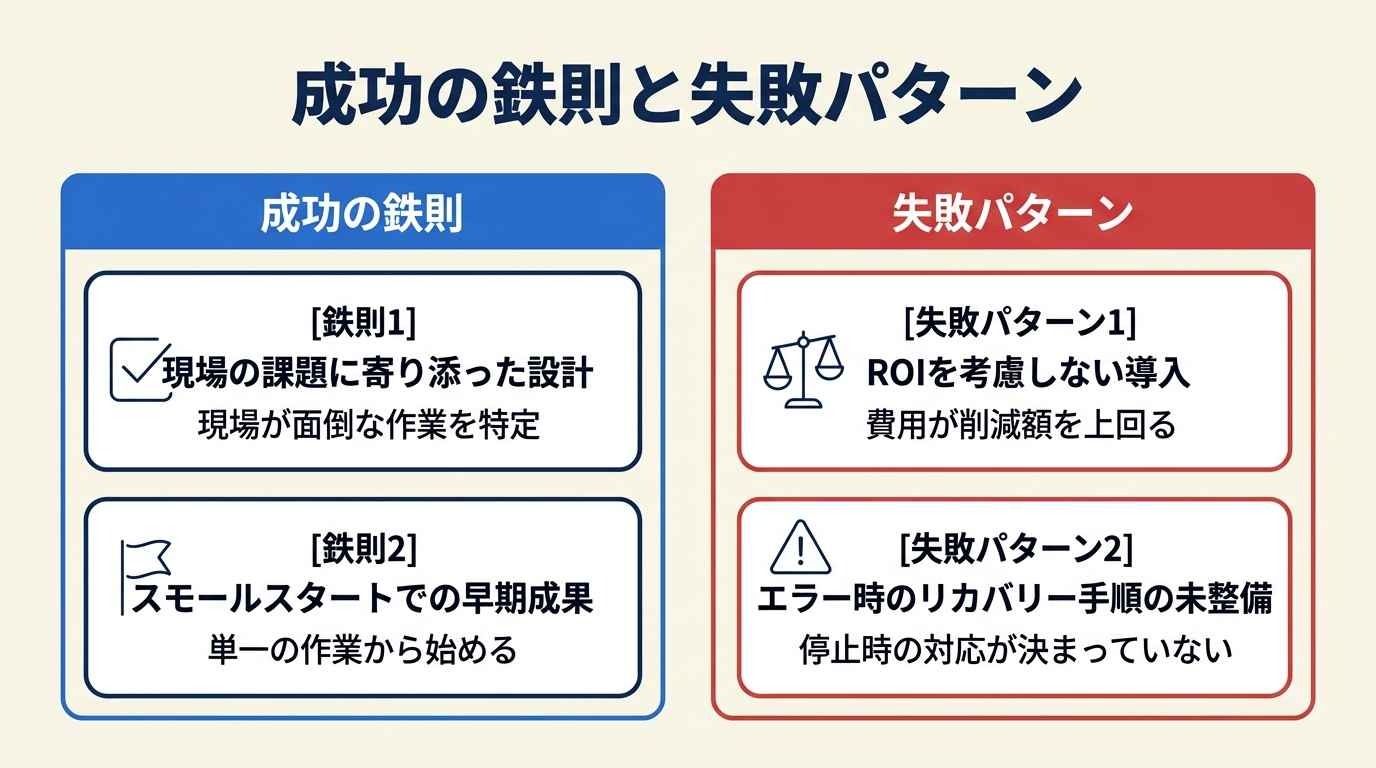
自動化は魔法ではありません。成功するための「鉄則」と、陥りやすい「失敗パターン」をあらかじめ把握しておくことで、スムーズな導入につなげられます。
[鉄則1]現場の課題に寄り添った設計
自動化の主役は現場の担当者です。
管理側だけで進めるのではなく、現場が「本当に面倒だと感じている作業」を特定し、現場の負担が軽減される設計を最優先することが成功への近道となります。
[鉄則2]スモールスタートでの早期成果
最初から複雑な大規模システムを目指すと、設計や修正に膨大な時間がかかります。
まずは単一の単純作業から自動化し、短期間で「楽になった」という成功体験を積み重ねることが重要です。
[失敗パターン1]ROIを考慮しない導入
自動化のためのツール費用や構築工数が、削減できる人件費を上回ってしまうケースです。
事前に「どれくらいの時間が削減できるか」を概算し、コストに見合う効果が得られるかを確認しましょう。
[失敗パターン2]エラー時のリカバリー手順の未整備
自動化ツールも万能ではなく、システムの仕様変更などで停止することがあります。
エラーが起きた際、誰がどのように手動で対応するかを決めておかないと、業務全体がストップするリスクがあります。
📝まとめ
業務自動化を成功させる秘訣は、自社の業務を正しく切り分け、小さく始めて着実に効果を積み上げることです。
- 「型」にあわせたツール選びを行う
- 高頻度な1つの業務からスモールスタートする
- AIの出力を人間が確認する「ハイブリッド」な運用を目指す
これらを意識すれば、自動化はあなたの組織にとって最強のパートナーとなるでしょう。
⚙️Yoomでできること
例えば、入退社のたびに発生するアカウントの発行・削除や、採用・研修まわりの調整業務は、扱うツールが増えるほど手間がかさみ、人事・総務の時間を奪います。
しかし、Yoomなら、連携したアプリと設定した権限の範囲内で、AIワーカーがGoogleスプレッドシートの対象者情報をもとに、SmartHRやGoogle Workspaceに関するアカウント管理の処理を進められます。
人事・総務の事務負担を減らしたい方は、ぜひ以下からYoomを試してみてください。
 人事組織・DXサポーター
採用情報の精査や日程調整、研修企画、組織分析レポート作成までを自律的に遂行するAIワーカーです。AsanaやGoogle スプレッドシートなど複数のアプリを横断して事務作業を完結できるため、コア業務への集中や業務精度の向上を図りたい人事・総務担当者の方におすすめです。
試してみる
■概要人事・総務部門の多忙な日々において、採用スクリーニングや研修企画、議事録作成といった多岐にわたる実務は大きな負担になりがちです。特に、情報の集約やドキュメント作成といった地道な作業に追われ、戦略的な業務に時間を割けないという課題を抱えている担当者も少なくありません。このAIワーカーは、マニュアルに基づき自ら判断して、採用情報の精査から日程調整メールの下書き作成、研修骨子の立案、さらには組織分析レポートの作成までを自律的に遂行します。Asana、Gmail、Googleカレンダー、Googleドキュメント、Google Drive、Google スプレッドシートといった複数のアプリを横断して処理を行い、事務作業をスムーズに完結させることが可能です。
■このAIワーカーをおすすめする方- 採用候補者のスクリーニングや日程調整などの事務作業を効率化し、面談に集中したい人事担当者の方
- 研修の企画立案や受講管理などの煩雑な業務を、自社のガイドラインに沿って自動で進めたい総務担当者の方
- 会議の議事録作成やリサーチ業務を迅速に行い、次のアクションを早期に確定させたいチームリーダーの方
■AIワーカー設定の流れ- AIワーカーの「名前」や「役割」などの基本設定を行います。
- AIワーカー内で使用するAsana、Gmail、Googleカレンダー、Googleドキュメント、Google Drive、Google スプレッドシートをYoomとマイアプリ連携します。
- 提示されたマニュアルを基に、自社の運用ルールや判定基準(募集要件や評価のアラートレベルなど)に合わせて内容を編集します。
- 使用するツールやスプレッドシートのID、保存先フォルダなどを必要に応じて調整してください。
■このAIワーカーのカスタムポイント- 採用業務においては、マニュアル内の「#募集条件」に自社独自のスキルや人物像を設定してください。これにより、AIが候補者のレジュメを精査する際の精度が向上し、実務に即した判定が可能になります。
- 組織分析の際は、マニュアル内の「#アラートレベル」に自社の判断基準を設定してください。特定のスコア低下を検知した際の重要度を定義することで、より適切な対応策の提示が得られるようになります。
- 研修企画フローでは、マニュアル内の「#手順」を調整することで、出力されるドキュメントの構成を自社のフォーマットに合わせるカスタマイズが可能です。
■注意事項- Asana、Gmail、Googleカレンダー、Googleドキュメント、Google Drive、Google スプレッドシートとYoomを連携してください。
- ダウンロード可能なファイル容量は最大300MBまでです。アプリの仕様によっては300MB未満になる可能性があるので、ご注意ください。
- 各オペレーションでの取り扱い可能なファイル容量の詳細は「ファイルの容量制限について」をご参照ください。
- AIワーカー内で20件を超える大容量データの取得やループ処理を行うと、タスクを著しく消費する可能性があるためご注意ください。
- AIワーカーの基本設定は「【AIワーカー】基本的な設定方法」をご参照ください。
- AIワーカーの同時実行数・作成可能なAIワーカー数・利用可能なAIモデルはご契約中のプランによって異なります。
- AIワーカー内でご利用いただけるアプリやオペレーション等はフローボットの利用制限と同様です。
- AIワーカーは、テスト実行でも本番実行と同様にタスクを消費しますのでご注意ください。詳細は「【AIワーカー】タスク実行数の計算方法」をご参照ください。
- AIワーカーはマニュアルを詳細に設定することで適切な処理を実行しやすくなります。詳細は「【AIワーカー】マニュアルの作成方法」をご参照ください。
 SaaSアカウント管理担当
Google スプレッドシートから対象者情報を読み取り、SmartHRやGoogle Workspaceなどのアカウント管理を自律的に実行するAIワーカーです。煩雑な発行・削除作業の自動化やライセンス管理により、業務効率化とセキュリティ向上を両立できるため、入退社に伴う事務負担を軽減したい方におすすめです。
試してみる
■概要新入社員の受け入れや退職者の発生に伴うSaaSのアカウント管理は、人事業務において大きな負担になりがちです。特に複数のアプリを運用している場合、手作業での発行作業や削除漏れは、業務効率の低下だけでなくセキュリティリスクにもつながりかねません。このAIワーカーは、Google スプレッドシートから対象者の情報を自ら読み取り、SmartHR、Google Workspace、cybozu.com共通管理のアカウント管理を指示に従って自律的に実行します。さらに、ライセンスの更新期限もあわせて管理・報告するため、煩雑な管理業務の効率化を実現します。
■このAIワーカーをおすすめする方- 入退社に伴う複数SaaSのアカウント管理業務を手作業で行っており、作業の抜け漏れをなくしたい人事労務担当の方
- 退職者のアカウント削除漏れによるセキュリティリスクを、自社のガイドラインに基づき解消したいIT管理者の方
- ライセンスの更新期限管理を含めたSaaS運用を、マニュアルに従って自律的に任せたいと考えている経営層の方
■AIワーカー設定の流れ- まず最初に、AIワーカーの「名前」や「役割」などの基本設定を行います。
- 次に、AIワーカー内で使用するGoogle スプレッドシート、SmartHR、Google Workspace、cybozu.com共通管理、GmailをYoomと連携し、必要なアクションを設定してください。使用ツールは普段お使いの他のアプリに変更することも可能です。
- 最後に、AIワーカーへの指示書となる「マニュアル」を、自社の運用ルールやアカウント発行基準に合わせて作成・編集します。マニュアルの内容は、企業ごとの業務フローに合わせて自由に調整が可能です。細かな設定を行うことで、自社の環境に最適化された自律的なアカウント管理が可能になります。
■このAIワーカーのカスタムポイント- マニュアル内の「# 入社対象」「# 退職対象」という項目に、自社の運用ルール(例:入社日の3日前、退職日から30日後など)を設定してください。これにより、AIが適切なタイミングで処理を判断できるようになります。
- マニュアル内の「# メールアドレス命名規則」や「# パスワード設定規則」を自社のセキュリティポリシーに合わせて変更することで、環境に即したアカウント発行が可能になります。
- マニュアル内の「# メールのトーン」を自社の社風に合わせて「フォーマル」や「カジュアル」と指定することで、新入社員に送るウェルカムメールの印象を自由にコントロールできます。
- マニュアル内の「# アラート対象」については、マニュアル内の「# アラート対象」という項目にて、自社の運用に合わせた定義を自由に設定することが可能です。
- マニュアル内の「# 報告フォーマット」という項目を書き換えることで、自社の運用に合わせて自由に変更が可能です。
■注意事項- Google スプレッドシート、SmartHR、Google Workspace、cybozu.com共通管理、GmailとYoomを連携してください。
- Google Workspace、 cybozu.com共通管理 はミニプラン以上でご利用いただけるアプリとなっております。フリープラン・パーソナルプランの場合は設定しているフローボットのオペレーションやデータコネクトはエラーとなりますので、ご注意ください。
- パーソナルプラン・ミニプラン・チームプラン・サクセスプランなどの有料プランは、2週間の無料トライアルを行うことが可能です。無料トライアル中には制限対象のアプリを使用することができます。
- AIワーカーの基本設定は「【AIワーカー】基本的な設定方法」をご参照ください。
- AIワーカーの同時実行数・作成可能なAIワーカー数・利用可能なAIモデルはご契約中のプランによって異なります。
- AIワーカー内でご利用いただけるアプリやオペレーション等はフローボットの利用制限と同様です。
- AIワーカーは、テスト実行でも本番実行と同様にタスクを消費しますのでご注意ください。詳細は「【AIワーカー】タスク実行数の計算方法」ご参照ください。
- AIワーカーはマニュアルを詳細に設定することで適切な処理を実行しやすくなります。詳細は「【AIワーカー】マニュアルの作成方法」をご参照ください。
- AIワーカー内で20件を超える大容量データの取得やループ処理を行うと、タスクを著しく消費する可能性があるためご注意ください。
採用情報の精査や日程調整、研修企画、組織分析レポート作成までを自律的に遂行するAIワーカーです。AsanaやGoogle スプレッドシートなど複数のアプリを横断して事務作業を完結できるため、コア業務への集中や業務精度の向上を図りたい人事・総務担当者の方におすすめです。
■このAIワーカーをおすすめする方
- 採用候補者のスクリーニングや日程調整などの事務作業を効率化し、面談に集中したい人事担当者の方
- 研修の企画立案や受講管理などの煩雑な業務を、自社のガイドラインに沿って自動で進めたい総務担当者の方
- 会議の議事録作成やリサーチ業務を迅速に行い、次のアクションを早期に確定させたいチームリーダーの方
■AIワーカー設定の流れ
- AIワーカーの「名前」や「役割」などの基本設定を行います。
- AIワーカー内で使用するAsana、Gmail、Googleカレンダー、Googleドキュメント、Google Drive、Google スプレッドシートをYoomとマイアプリ連携します。
- 提示されたマニュアルを基に、自社の運用ルールや判定基準(募集要件や評価のアラートレベルなど)に合わせて内容を編集します。
- 使用するツールやスプレッドシートのID、保存先フォルダなどを必要に応じて調整してください。
■このAIワーカーのカスタムポイント
- 採用業務においては、マニュアル内の「#募集条件」に自社独自のスキルや人物像を設定してください。これにより、AIが候補者のレジュメを精査する際の精度が向上し、実務に即した判定が可能になります。
- 組織分析の際は、マニュアル内の「#アラートレベル」に自社の判断基準を設定してください。特定のスコア低下を検知した際の重要度を定義することで、より適切な対応策の提示が得られるようになります。
- 研修企画フローでは、マニュアル内の「#手順」を調整することで、出力されるドキュメントの構成を自社のフォーマットに合わせるカスタマイズが可能です。
■注意事項
- Asana、Gmail、Googleカレンダー、Googleドキュメント、Google Drive、Google スプレッドシートとYoomを連携してください。
- ダウンロード可能なファイル容量は最大300MBまでです。アプリの仕様によっては300MB未満になる可能性があるので、ご注意ください。
- 各オペレーションでの取り扱い可能なファイル容量の詳細は「ファイルの容量制限について」をご参照ください。
- AIワーカー内で20件を超える大容量データの取得やループ処理を行うと、タスクを著しく消費する可能性があるためご注意ください。
- AIワーカーの基本設定は「【AIワーカー】基本的な設定方法」をご参照ください。
- AIワーカーの同時実行数・作成可能なAIワーカー数・利用可能なAIモデルはご契約中のプランによって異なります。
- AIワーカー内でご利用いただけるアプリやオペレーション等はフローボットの利用制限と同様です。
- AIワーカーは、テスト実行でも本番実行と同様にタスクを消費しますのでご注意ください。詳細は「【AIワーカー】タスク実行数の計算方法」をご参照ください。
- AIワーカーはマニュアルを詳細に設定することで適切な処理を実行しやすくなります。詳細は「【AIワーカー】マニュアルの作成方法」をご参照ください。
Google スプレッドシートから対象者情報を読み取り、SmartHRやGoogle Workspaceなどのアカウント管理を自律的に実行するAIワーカーです。煩雑な発行・削除作業の自動化やライセンス管理により、業務効率化とセキュリティ向上を両立できるため、入退社に伴う事務負担を軽減したい方におすすめです。
■このAIワーカーをおすすめする方
- 入退社に伴う複数SaaSのアカウント管理業務を手作業で行っており、作業の抜け漏れをなくしたい人事労務担当の方
- 退職者のアカウント削除漏れによるセキュリティリスクを、自社のガイドラインに基づき解消したいIT管理者の方
- ライセンスの更新期限管理を含めたSaaS運用を、マニュアルに従って自律的に任せたいと考えている経営層の方
■AIワーカー設定の流れ
- まず最初に、AIワーカーの「名前」や「役割」などの基本設定を行います。
- 次に、AIワーカー内で使用するGoogle スプレッドシート、SmartHR、Google Workspace、cybozu.com共通管理、GmailをYoomと連携し、必要なアクションを設定してください。使用ツールは普段お使いの他のアプリに変更することも可能です。
- 最後に、AIワーカーへの指示書となる「マニュアル」を、自社の運用ルールやアカウント発行基準に合わせて作成・編集します。マニュアルの内容は、企業ごとの業務フローに合わせて自由に調整が可能です。細かな設定を行うことで、自社の環境に最適化された自律的なアカウント管理が可能になります。
■このAIワーカーのカスタムポイント
- マニュアル内の「# 入社対象」「# 退職対象」という項目に、自社の運用ルール(例:入社日の3日前、退職日から30日後など)を設定してください。これにより、AIが適切なタイミングで処理を判断できるようになります。
- マニュアル内の「# メールアドレス命名規則」や「# パスワード設定規則」を自社のセキュリティポリシーに合わせて変更することで、環境に即したアカウント発行が可能になります。
- マニュアル内の「# メールのトーン」を自社の社風に合わせて「フォーマル」や「カジュアル」と指定することで、新入社員に送るウェルカムメールの印象を自由にコントロールできます。
- マニュアル内の「# アラート対象」については、マニュアル内の「# アラート対象」という項目にて、自社の運用に合わせた定義を自由に設定することが可能です。
- マニュアル内の「# 報告フォーマット」という項目を書き換えることで、自社の運用に合わせて自由に変更が可能です。
■注意事項
- Google スプレッドシート、SmartHR、Google Workspace、cybozu.com共通管理、GmailとYoomを連携してください。
- Google Workspace、 cybozu.com共通管理 はミニプラン以上でご利用いただけるアプリとなっております。フリープラン・パーソナルプランの場合は設定しているフローボットのオペレーションやデータコネクトはエラーとなりますので、ご注意ください。
- パーソナルプラン・ミニプラン・チームプラン・サクセスプランなどの有料プランは、2週間の無料トライアルを行うことが可能です。無料トライアル中には制限対象のアプリを使用することができます。
- AIワーカーの基本設定は「【AIワーカー】基本的な設定方法」をご参照ください。
- AIワーカーの同時実行数・作成可能なAIワーカー数・利用可能なAIモデルはご契約中のプランによって異なります。
- AIワーカー内でご利用いただけるアプリやオペレーション等はフローボットの利用制限と同様です。
- AIワーカーは、テスト実行でも本番実行と同様にタスクを消費しますのでご注意ください。詳細は「【AIワーカー】タスク実行数の計算方法」ご参照ください。
- AIワーカーはマニュアルを詳細に設定することで適切な処理を実行しやすくなります。詳細は「【AIワーカー】マニュアルの作成方法」をご参照ください。
- AIワーカー内で20件を超える大容量データの取得やループ処理を行うと、タスクを著しく消費する可能性があるためご注意ください。
プログラミング知識なしで手軽に構築できます。




