









・
RPAで自動化できる業務一覧|診断チェックリストと導入手順

「毎月の請求書発行に追われている」「CRMへの転記ミスが減らない」といった悩みはありませんか?
業務を自動化するRPAは、深刻な人手不足を解消する切り札として注目されています。
しかし、RPAにも「できること」と「できないこと」があり、正しく見極めなければ導入に失敗してしまいます。
本記事では、RPAで自動化できる業務の具体例から、成功を左右する判断基準、そして最新の自動化トレンドまでを徹底解説します。
🤖RPA導入で解決できる現場の課題とメリット
RPA(Robotic Process Automation)は、PC上で行う定型的な操作を自動化するテクノロジーです。
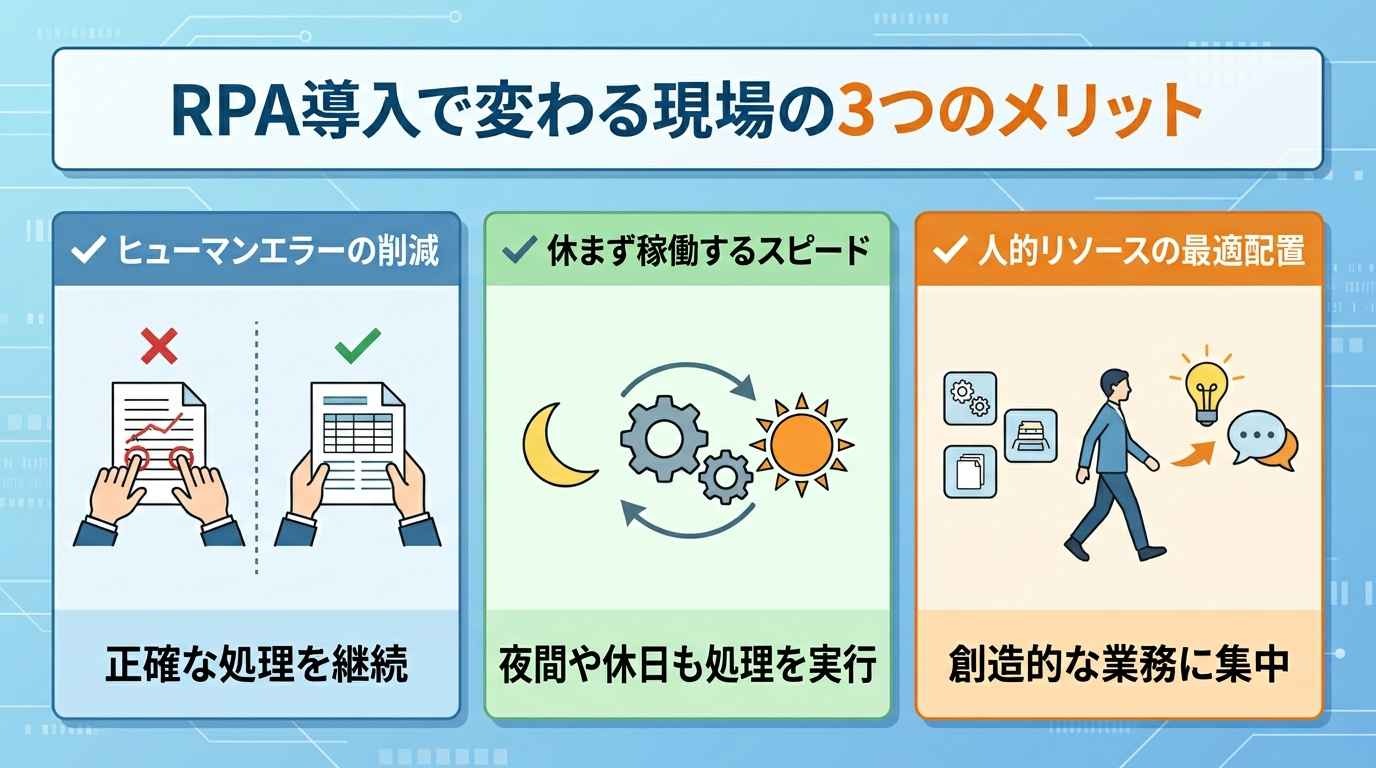
✔️ヒューマンエラーの削減
人間が大量のデータを扱う際、どうしても発生しやすいのが入力ミスやコピー&ペーストの失敗です。
RPAは設定されたルールに従って処理を繰り返すため、同じ作業を人が繰り返す場合に起こりやすい入力ミスや転記ミスの削減が期待できます。
データ入力の精度が安定することで、後の工程での手戻りや再確認の手間を減らし、業務の信頼性向上につながります。
✔️連続稼働によるスピード向上
RPAは、実行環境や対象システムが稼働している時間帯であれば、人が作業できない夜間や休日にも処理を実行できます。
例えば「前日までのデータを夜間に集計し、翌朝の会議までにレポートを完成させる」といったスケジュールを設定できます。
業務のリードタイムが短縮され、ビジネスのスピードが加速します。
✔️人的リソースの最適配置
単純な転記や集計作業から社員を解放することで、本来人間が注力すべき「戦略の立案」や「顧客対応」などの高付加価値な業務にリソースを集中させられます。
これは従業員のモチベーション向上にも寄与し、会社全体の生産性を底上げする大きな要因となります。
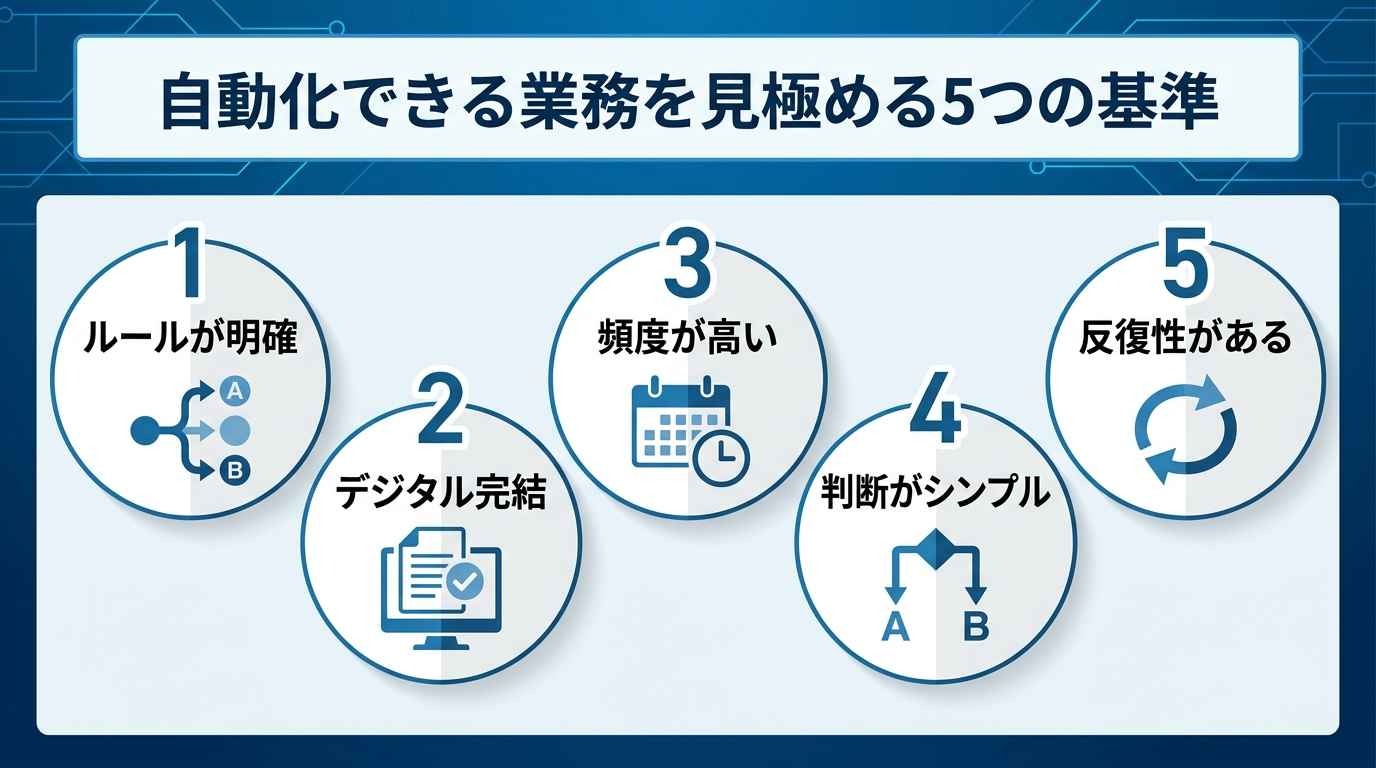
🔍自動化できる業務を見極める「5つの判断基準」
すべての業務をRPAで自動化しようとするのは失敗のもとです。
RPAには得意不得意があり、効果を最大化するためには対象業務を正しく選定する必要があります。
[1]明確なルールが存在する「定型業務」か
RPAは「もしAならBをする」といった論理的なルールに基づいて動きます。
反対に、人の感情やその場の空気を読む必要があるような「例外の多い業務」には不向きです。
マニュアル化されており、誰がやっても同じ結果になる業務こそが、RPA化の最優先候補となります。
[2]デジタルデータで完結しているか
RPAは、Excel、CSV、Webシステム、メールなど、PC上で扱うデジタルデータを対象とした処理を得意とします。
手書きの伝票や紙の書類を扱う場合は、OCRなどで情報をデジタル化してからRPAで処理する構成が一般的です。
入力から出力までがデジタルで一貫しているほど、自動化の難易度は下がります。
👉あわせて読みたい:RPAとAI-OCRとは?意味の違いから連携メリット・業務自動化のポイントまで解説
[3]発生頻度が高く、処理量が多いか
年に一度しか発生しない業務や、数分で終わる作業をRPA化しても、開発コストに見合う効果は得られません。
毎日あるいは毎週発生し、人間が数時間を費やしているような「重い定型業務」をターゲットにすることで、投資対効果(ROI)を早期に回収できます。
[4]複雑な「個別の判断」を含まないか
「担当者の経験則」や「ケースバイケースの対応」が求められる業務はRPAが苦手とする領域です。
自動化に適しているのは、条件分岐がシンプルで、AかBかの選択が客観的な数値や項目で完結する業務です。
判断が複雑すぎる場合は、AIを活用して判断を代替させる構成を検討する必要があります。
[5]単純な操作の「反復性」があるか
同じ画面を開き、同じ場所にデータを入力し、保存する……といった、マウスやキーボードの単純な繰り返し操作がある業務は、RPAが得意とする領域です。
人間が苦痛に感じるような、単調でボリュームのある反復作業こそ、ロボットに任せることで効率化とミスの削減が期待できます。
👉あわせて読みたい:RPAによる自動化とは|導入ステップとAI連携で「運用疲れ」を防ぐ方法
📐自動化ポテンシャル診断マトリクス
5つの基準を個別に確認しても、実際にどの業務から着手すべきか迷う方も多いのではないでしょうか。
そこで、特に影響度の大きい「発生頻度」と「判断の複雑さ」の2軸で業務を整理すると、優先順位が分かりやすくなります。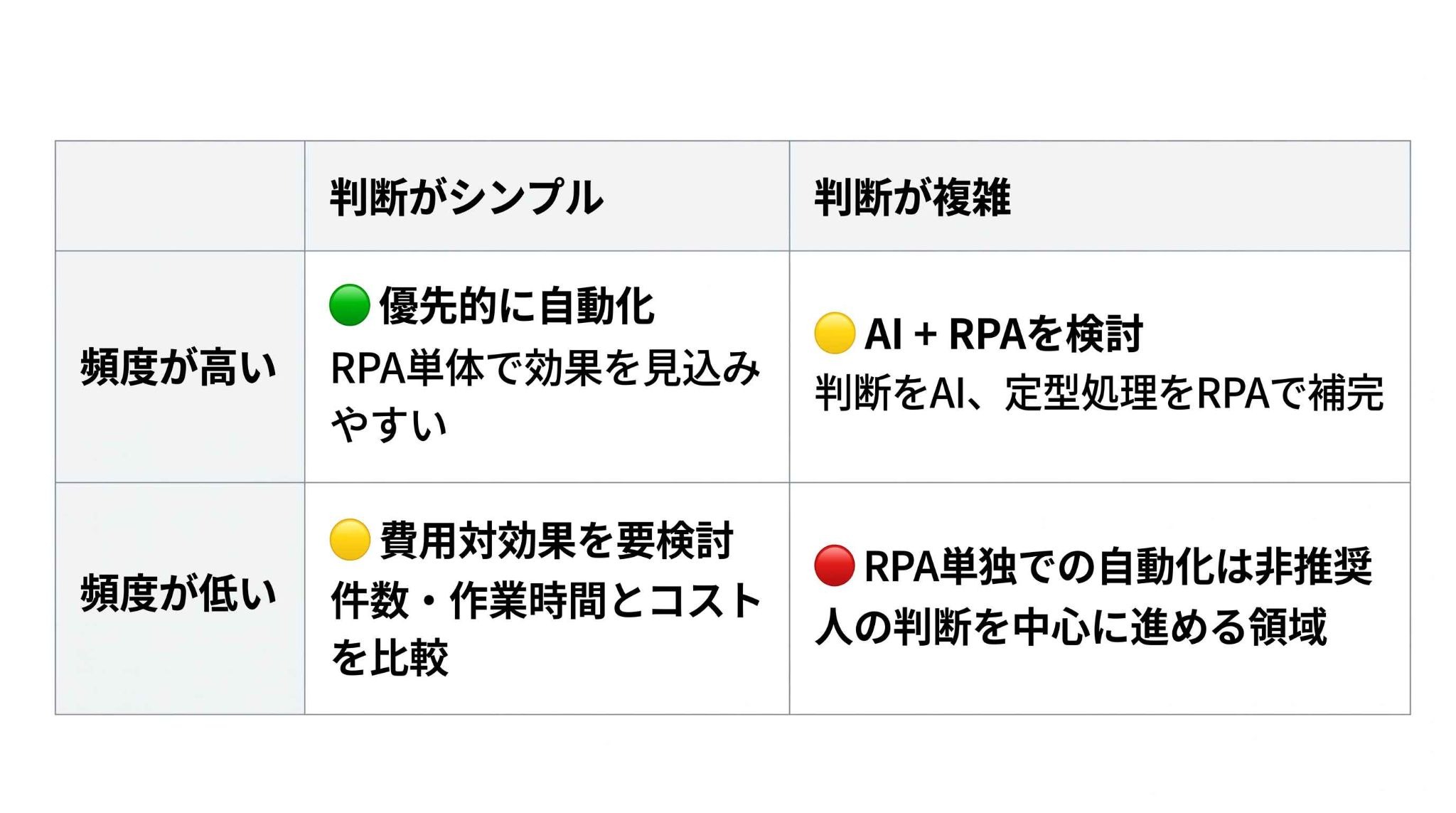
まずは自社の業務を4象限に当てはめてみましょう。
右上の「🟢優先的に自動化」に該当する業務は、定型的な処理が多く、投資対効果を見込みやすい着手ポイントです。
反対に右下の「🔴RPA単独での自動化は非推奨」に該当する業務は、判断の複雑さや処理頻度を踏まえ、業務の一部に対象を絞るなど、導入効果を見極めてから着手する必要があります。
📊【部門別】自動化で変わる業務の具体例
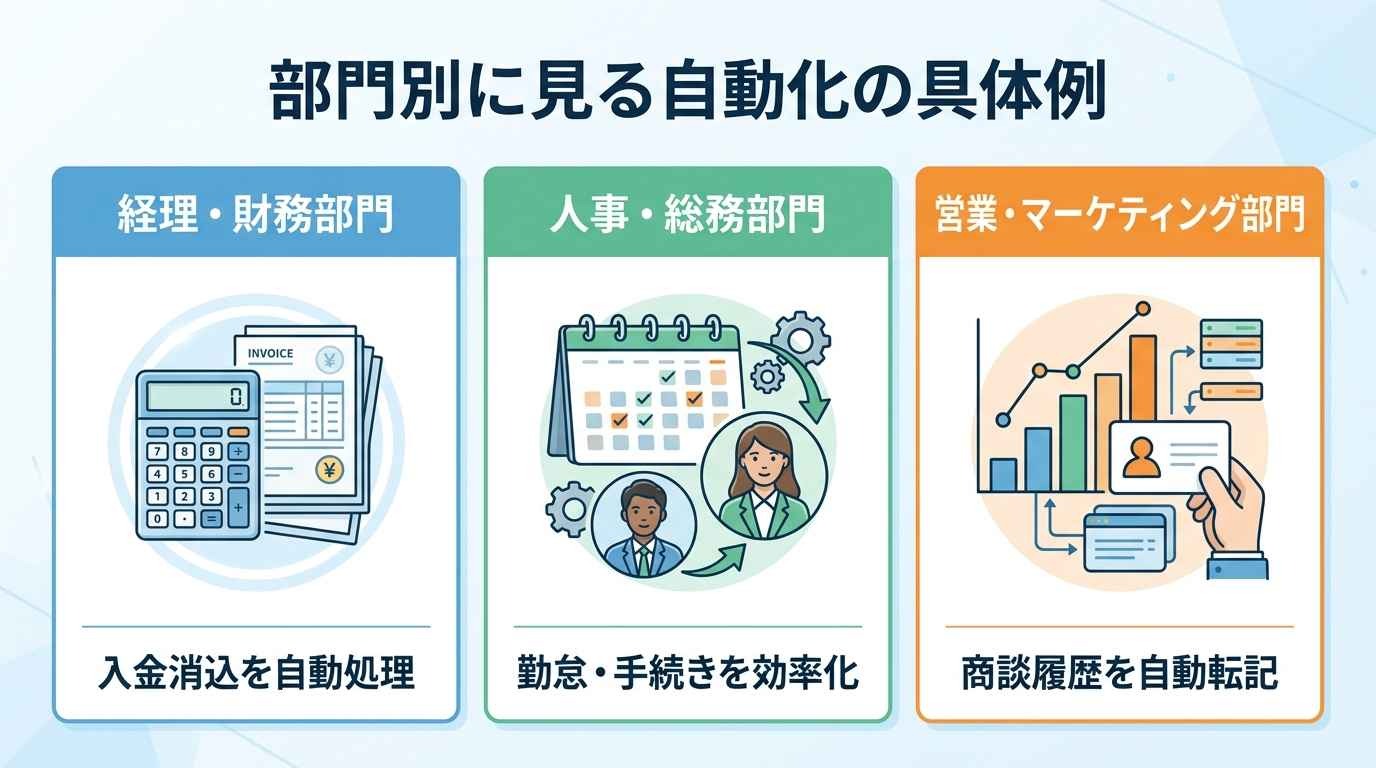
RPAの活用範囲は全社に及びますが、部門によって期待できる効果はさまざまです。
経理・財務部門|正確な処理を実現
経理部門では、請求書の発行・送付、入金確認、入金消込、経費精算データの入力などが主な対象です。
富士通の資料では、 取引先企業の協力を得て請求書発行から入金消込までを電子化する実証実験を実施しています。
同社の試算では、請求書の印刷・封入・発送処理や入金消込処理を効率化することで、 月間工数を2,600時間から50時間へ、約98%削減しています。
人事・総務部門|事務工数のスリム化
人事部門では、勤怠データの集計、入退社に伴う各種アカウントの発行、社会保険の手続き書類作成などが挙げられます。
国土交通省中国地方整備局の事例では、約1,600件の住民税データの入力にかかっていた約80時間の作業を、RPA導入後は職員2人が約4時間ずつ、合計8時間で処理できるようになったとされています。
作業時間は72時間短縮され、削減率は約90%です。
営業・マーケティング部門|売上直結業務への集中
営業部門では、SFA(営業支援システム)への商談履歴転記や、競合サイトの価格調査、ターゲットリストの自動生成が有効です。
厚生労働省・愛知労働局の事例では、インターネット販売における受注、請求伝票作成、在庫確保、出荷指示書作成などの定型業務を自動化し、導入後の処理時間が1件あたり12.5秒になったとされています。
💡Yoom視点|AIとRPAを融合させた次世代の自律化
従来のRPAは「手足」としての役割が中心でしたが、これからはAIを「脳」として組み合わせることで、自動化の領域が広がります。
「実行型」から「判断型」への進化
従来の自動化では、データの不備や形式の違いがあるだけでロボットが止まってしまいました。
しかし、YoomのAIワーカーは、設定した業務内容や運用ルールに基づいて情報を解析し、連携先のアプリで後続処理を実行できます。
例えば、依頼内容を解析して、担当者への確認依頼をチャットで送るといったフローの構築です。
AIワーカーによる高度な業務代行
例えば、Yoomの請求書作成に対応したAIワーカーでは、依頼内容を解析し、自社の運用ルールに基づいて、freee会計へ請求書の下書きを自動作成できます。
「情報の解釈」と「システムの操作」をAIがワンストップで行うことで、人間は最終的な承認を確認するだけという、効率的な運用が可能になります。

 請求書下書き作成サポーター
営業担当者からの依頼内容を解析し、自社の運用ルールに基づきfreee会計へ請求書の下書きを自動作成するAIワーカーです。事務作業の負担軽減やデータの正確性向上により、請求業務をスムーズに進められるので、転記ミスを防ぎたい方や仕訳判断を標準化したい方におすすめです。
試してみる
■概要営業担当者からの請求書発行依頼が曖昧で、内容の確認や転記作業に苦労していませんか?依頼内容の解釈や自社の運用ルールに基づいたデータの補完は、属人化しやすくミスも発生しやすい業務です。このAIワーカーは、営業担当者からの依頼内容を自ら解析し、取引先情報や品目、金額などを的確に抽出します。さらに、自社で定義した勘定科目や区分設定などの運用ルールを照らし合わせ、freee会計へ請求書の下書きを自動で作成します。これにより、事務作業の負担を抑えつつ、正確なデータ登録をスムーズに行うことが可能です。
■このAIワーカーをおすすめする方- 営業担当者からの請求依頼の内容がバラバラで、整理や確認に時間を取られている経理担当者の方
- freee会計への請求書登録作業を効率化し、入力ミスや漏れをなくしたい事務スタッフの方
- 自社の複雑な仕訳ルールや区分設定を、AIの判断によって標準化したいと考えているチームリーダーの方
■AIワーカー設定の流れ- まず最初に、AIワーカーの「名前」や「役割」などの基本設定を行います。
- 次に、AIワーカー内で使用するfreee会計をYoomとマイアプリ連携します。必要に応じて、普段お使いの他のアプリを連携することも可能です。
- 最後に、AIワーカーへの指示書である「スキル」を、自社の運用ルールや品目区分に合わせて作成・編集します。
■このAIワーカーのカスタムポイント- スキル内の「#品目ごとの区分設定」に、自社の事業内容に合わせた品目名と税区分を設定してください。これにより、AIが品目に応じた適切な区分を自動で判定できるようになります。
- スキル内の「#勘定科目・セグメントの紐付けルール」に、管理したい勘定科目や部署・プロジェクトごとのセグメント情報を定義してください。自社の管理体系に即した精度の高い下書き作成が可能になります。
■注意事項- freee会計とYoomを連携してください。
- AIワーカーの基本設定は「【AIワーカー】基本的な設定方法」をご参照ください。
- AIワーカーの同時実行数・作成可能なAIワーカー数・利用可能なAIモデルはご契約中のプランによって異なります。
- AIワーカー内でご利用いただけるアプリやオペレーション等はフローボットの利用制限と同様です。
- AIワーカーは、テスト実行でも本番実行と同様にタスクを消費しますのでご注意ください。詳細は「【AIワーカー】タスク実行数の計算方法」ご参照ください。
- AIワーカーはスキルを詳細に設定することで適切な処理を実行しやすくなります。詳細は「【AIワーカー】マニュアルの作成方法」をご参照ください。
営業担当者からの依頼内容を解析し、自社の運用ルールに基づきfreee会計へ請求書の下書きを自動作成するAIワーカーです。事務作業の負担軽減やデータの正確性向上により、請求業務をスムーズに進められるので、転記ミスを防ぎたい方や仕訳判断を標準化したい方におすすめです。
■このAIワーカーをおすすめする方
- 営業担当者からの請求依頼の内容がバラバラで、整理や確認に時間を取られている経理担当者の方
- freee会計への請求書登録作業を効率化し、入力ミスや漏れをなくしたい事務スタッフの方
- 自社の複雑な仕訳ルールや区分設定を、AIの判断によって標準化したいと考えているチームリーダーの方
■AIワーカー設定の流れ
- まず最初に、AIワーカーの「名前」や「役割」などの基本設定を行います。
- 次に、AIワーカー内で使用するfreee会計をYoomとマイアプリ連携します。必要に応じて、普段お使いの他のアプリを連携することも可能です。
- 最後に、AIワーカーへの指示書である「スキル」を、自社の運用ルールや品目区分に合わせて作成・編集します。
■このAIワーカーのカスタムポイント
- スキル内の「#品目ごとの区分設定」に、自社の事業内容に合わせた品目名と税区分を設定してください。これにより、AIが品目に応じた適切な区分を自動で判定できるようになります。
- スキル内の「#勘定科目・セグメントの紐付けルール」に、管理したい勘定科目や部署・プロジェクトごとのセグメント情報を定義してください。自社の管理体系に即した精度の高い下書き作成が可能になります。
■注意事項
- freee会計とYoomを連携してください。
- AIワーカーの基本設定は「【AIワーカー】基本的な設定方法」をご参照ください。
- AIワーカーの同時実行数・作成可能なAIワーカー数・利用可能なAIモデルはご契約中のプランによって異なります。
- AIワーカー内でご利用いただけるアプリやオペレーション等はフローボットの利用制限と同様です。
- AIワーカーは、テスト実行でも本番実行と同様にタスクを消費しますのでご注意ください。詳細は「【AIワーカー】タスク実行数の計算方法」ご参照ください。
- AIワーカーはスキルを詳細に設定することで適切な処理を実行しやすくなります。詳細は「【AIワーカー】マニュアルの作成方法」をご参照ください。
🏢Yoomなら、複数の業務をまたいだ自動化もテンプレートですぐに実現できます
Yoomには、AIワーカーの判断力と複数のアプリ操作を組み合わせ、一連の業務フロー全体を自動化できるテンプレートもあらかじめ用意されています。


例えば、メール内容の解析と会計ソフトへのデータ登録など、本来であれば複数のツールをまたいで手作業が発生していた工程も、既存のテンプレートをもとに、必要な連携や運用ルールを設定して一連の自動化フローを構築できます。
既存のテンプレートを活用できるため、ゼロからシナリオを設計する場合に比べて、専門知識がなくても自社の業務にあわせた自動化を始めやすくなります。
■概要受領した大量の請求書や領収書のデータ入力、および仕訳作業の負担に課題を感じていませんか?特に自社独自の経理ルールに沿った勘定科目の判断や、複数のシステムへの転記作業は、経理担当者にとって大きな工数となり、入力ミスのリスクも伴います。このワークフローを活用すれば、Google Driveに請求書を保存するだけで、AIワーカーが内容を読み取り、適切な勘定科目を判断してfreee会計へ自動で仕訳登録を行います。請求書を自動で仕訳することで、手入力の手間を減らし、業務の正確性と効率性を両立することが可能です。
■このテンプレートをおすすめする方- 受領した請求書のデータ入力や仕訳作業を自動化し、経理業務を効率化したい担当者の方
- 独自の経理ルールに基づいた勘定科目判定の精度を高め、入力ミスを防止したいと考えている方
- Google Drive、freee会計、Slackを併用しており、ツール間のデータ連携をスムーズにしたい方
■このテンプレートを使うメリット- Google Driveにファイルをアップロードするだけで、freee会計への登録までが自動で完結するため、データ転記に費やしていた時間を短縮できます。
- AIが自社のルールに従って勘定科目を判断するため、属人化を防ぎながらスムーズな仕訳登録が可能となり、ヒューマンエラーのリスクを軽減します。
■フローボットの流れ- はじめに、Google Drive、freee会計、SlackをYoomと連携します。
- 次に、トリガーでGoogle Driveを選択し、「特定のフォルダ内に新しくファイル・フォルダが作成されたら」というアクションを設定します。
- 次に、AIワーカーで、Google Driveに保存された請求書をダウンロードして読み取り、自社の経理ルールに従ってfreee会計への未決済取引として仕訳登録を行うためのスキルを作成します。Google Driveの「ファイルをダウンロードする」アクション、freee会計の「未決済取引の作成」アクション、Slackの「チャンネルにメッセージを送る」アクションを使用ツールとして設定してください。
- Slackの「チャンネルにメッセージを送る」アクションを設定し、指定のチャンネルにfreee会計で作成された取引を通知します。
※「トリガー」:フロー起動のきっかけとなるアクション、「オペレーション」:トリガー起動後、フロー内で処理を行うアクション
■このワークフローのカスタムポイント- Google Driveのトリガー設定では、請求書をアップロードする対象のフォルダIDを自社環境に合わせて指定してください。
- AIワーカーのスキル(指示文)にて、自社特有の勘定科目のルールや税区分の判定基準を詳細に記載することで、仕訳の精度をより高めることができます。
- Slackの通知設定では、処理結果を報告するチャンネルや、通知するメッセージの内容を運用に合わせて自由にカスタマイズしてください。
■注意事項- Google Drive、freee会計、SlackのそれぞれとYoomを連携してください。AIワーカー内で使用するツール(アプリ)についてもマイアプリ連携が必要です。
- トリガーは5分、10分、15分、30分、60分の間隔で起動間隔を選択できます。
- プランによって最短の起動間隔が異なりますので、ご注意ください。
- AIワーカーの基本設定は「【AIワーカー】基本的な設定方法」をご参照ください。
- AIワーカーの同時実行数・作成可能なAIワーカー数・利用可能なAIモデルはご契約中のプランによって異なります。
- AIワーカー内でご利用いただけるアプリやオペレーション等はフローボットの利用制限と同様です。
- AIワーカーは、テスト実行でも本番実行と同様にタスクを消費しますのでご注意ください。詳細は「【AIワーカー】タスク実行数の計算方法」ご参照ください。
- AIワーカーはスキルを詳細に設定することで適切な処理を実行しやすくなります。詳細は「【AIワーカー】マニュアルの作成方法」をご参照ください。
- ダウンロード可能なファイル容量は最大300MBまでです。アプリの仕様によっては300MB未満になる可能性があるので、ご注意ください。
- トリガー、各オペレーションでの取り扱い可能なファイル容量の詳細は「ファイルの容量制限について」をご参照ください。
■概要取引先が増えるほど、営業担当者から届く請求書発行の依頼メールも増加し、その都度、経理担当者が内容を確認して手動で入力するのは大きな負担ではないでしょうか。依頼内容が曖昧な場合、確認作業にさらに時間がかかることも少なくありません。このワークフローを活用すれば、Gmailで特定のメールを受信した際、AIワーカーが内容を解析してfreee会計で請求書の下書きを作成し、Slackへの通知までを自動化できます。これにより、煩雑な請求業務をスムーズに解消し、正確な処理を実現します。
■このテンプレートをおすすめする方- Gmailで届く多種多様な請求依頼の情報を、手作業で会計ソフトへ入力している経理担当者の方
- 営業担当者からの依頼内容を解析し、freee会計への登録作業を効率化したいと考えているチームリーダーの方
- 請求書発行のスピードを向上させ、入力漏れやミスを未然に防ぎたい経営者の方
■このテンプレートを使うメリット- AIワーカーがメール内容を解析してfreee会計へ自動で下書きを作成するため、これまで手作業での転記に費やしていた時間を短縮できます。
- 複雑な依頼内容もAIがルールに基づき整理するため、手作業による入力間違いや漏れといったヒューマンエラーのリスク軽減に繋がります。
■フローボットの流れ- 1.はじめに、Gmail、freee会計、SlackをYoomと連携します。
- 2.次に、トリガーでGmailを選択し、「特定のキーワードに一致するメールを受信したら」というアクションを設定します。
- 3.次に、AIワーカーで、営業担当者からの曖昧な依頼内容を解析し、自社の運用ルールに沿ってfreee会計へ請求書の下書きを作成するためのスキル(指示)を作成します。
※「トリガー」:フロー起動のきっかけとなるアクション、「オペレーション」:トリガー起動後、フロー内で処理を行うアクション
■このワークフローのカスタムポイント- Gmailのトリガー設定では、請求依頼を識別するための特定のキーワードや条件を、自社の運用に合わせて任意に設定してください。
- AIワーカーのスキル(指示内容)にて、自社の請求ルールや項目などを詳細に記載することで、より精度の高い解析が可能になります。
- Slackのメッセージ送信先を、経理担当者や営業担当者が常駐するチャンネルに設定することで、スムーズに作成状況を確認できます。
■注意事項- Gmail、freee会計、SlackのそれぞれとYoomを連携してください。AIワーカー内で使用するツール(アプリ)についてもマイアプリ連携が必要です。
- トリガーは5分、10分、15分、30分、60分の間隔で起動間隔を選択できます。
- プランによって最短の起動間隔が異なりますので、ご注意ください。
- AIワーカーの基本設定は「【AIワーカー】基本的な設定方法」をご参照ください。
- AIワーカーの同時実行数・作成可能なAIワーカー数・利用可能なAIモデルはご契約中のプランによって異なります。
- AIワーカー内でご利用いただけるアプリやオペレーション等はフローボットの利用制限と同様です。
- AIワーカーは、テスト実行でも本番実行と同様にタスクを消費しますのでご注意ください。詳細は「【AIワーカー】タスク実行数の計算方法」ご参照ください。
- AIワーカーはスキルを詳細に設定することで適切な処理を実行しやすくなります。詳細は「【AIワーカー】マニュアルの作成方法」をご参照ください。

- 受領した請求書のデータ入力や仕訳作業を自動化し、経理業務を効率化したい担当者の方
- 独自の経理ルールに基づいた勘定科目判定の精度を高め、入力ミスを防止したいと考えている方
- Google Drive、freee会計、Slackを併用しており、ツール間のデータ連携をスムーズにしたい方
- Google Driveにファイルをアップロードするだけで、freee会計への登録までが自動で完結するため、データ転記に費やしていた時間を短縮できます。
- AIが自社のルールに従って勘定科目を判断するため、属人化を防ぎながらスムーズな仕訳登録が可能となり、ヒューマンエラーのリスクを軽減します。
- はじめに、Google Drive、freee会計、SlackをYoomと連携します。
- 次に、トリガーでGoogle Driveを選択し、「特定のフォルダ内に新しくファイル・フォルダが作成されたら」というアクションを設定します。
- 次に、AIワーカーで、Google Driveに保存された請求書をダウンロードして読み取り、自社の経理ルールに従ってfreee会計への未決済取引として仕訳登録を行うためのスキルを作成します。Google Driveの「ファイルをダウンロードする」アクション、freee会計の「未決済取引の作成」アクション、Slackの「チャンネルにメッセージを送る」アクションを使用ツールとして設定してください。
- Slackの「チャンネルにメッセージを送る」アクションを設定し、指定のチャンネルにfreee会計で作成された取引を通知します。
■このワークフローのカスタムポイント
- Google Driveのトリガー設定では、請求書をアップロードする対象のフォルダIDを自社環境に合わせて指定してください。
- AIワーカーのスキル(指示文)にて、自社特有の勘定科目のルールや税区分の判定基準を詳細に記載することで、仕訳の精度をより高めることができます。
- Slackの通知設定では、処理結果を報告するチャンネルや、通知するメッセージの内容を運用に合わせて自由にカスタマイズしてください。
- Google Drive、freee会計、SlackのそれぞれとYoomを連携してください。AIワーカー内で使用するツール(アプリ)についてもマイアプリ連携が必要です。
- トリガーは5分、10分、15分、30分、60分の間隔で起動間隔を選択できます。
- プランによって最短の起動間隔が異なりますので、ご注意ください。
- AIワーカーの基本設定は「【AIワーカー】基本的な設定方法」をご参照ください。
- AIワーカーの同時実行数・作成可能なAIワーカー数・利用可能なAIモデルはご契約中のプランによって異なります。
- AIワーカー内でご利用いただけるアプリやオペレーション等はフローボットの利用制限と同様です。
- AIワーカーは、テスト実行でも本番実行と同様にタスクを消費しますのでご注意ください。詳細は「【AIワーカー】タスク実行数の計算方法」ご参照ください。
- AIワーカーはスキルを詳細に設定することで適切な処理を実行しやすくなります。詳細は「【AIワーカー】マニュアルの作成方法」をご参照ください。
- ダウンロード可能なファイル容量は最大300MBまでです。アプリの仕様によっては300MB未満になる可能性があるので、ご注意ください。
- トリガー、各オペレーションでの取り扱い可能なファイル容量の詳細は「ファイルの容量制限について」をご参照ください。
■このテンプレートをおすすめする方
- Gmailで届く多種多様な請求依頼の情報を、手作業で会計ソフトへ入力している経理担当者の方
- 営業担当者からの依頼内容を解析し、freee会計への登録作業を効率化したいと考えているチームリーダーの方
- 請求書発行のスピードを向上させ、入力漏れやミスを未然に防ぎたい経営者の方
■このテンプレートを使うメリット
- AIワーカーがメール内容を解析してfreee会計へ自動で下書きを作成するため、これまで手作業での転記に費やしていた時間を短縮できます。
- 複雑な依頼内容もAIがルールに基づき整理するため、手作業による入力間違いや漏れといったヒューマンエラーのリスク軽減に繋がります。
■フローボットの流れ
- 1.はじめに、Gmail、freee会計、SlackをYoomと連携します。
- 2.次に、トリガーでGmailを選択し、「特定のキーワードに一致するメールを受信したら」というアクションを設定します。
- 3.次に、AIワーカーで、営業担当者からの曖昧な依頼内容を解析し、自社の運用ルールに沿ってfreee会計へ請求書の下書きを作成するためのスキル(指示)を作成します。
■このワークフローのカスタムポイント
- Gmailのトリガー設定では、請求依頼を識別するための特定のキーワードや条件を、自社の運用に合わせて任意に設定してください。
- AIワーカーのスキル(指示内容)にて、自社の請求ルールや項目などを詳細に記載することで、より精度の高い解析が可能になります。
- Slackのメッセージ送信先を、経理担当者や営業担当者が常駐するチャンネルに設定することで、スムーズに作成状況を確認できます。
■注意事項
- Gmail、freee会計、SlackのそれぞれとYoomを連携してください。AIワーカー内で使用するツール(アプリ)についてもマイアプリ連携が必要です。
- トリガーは5分、10分、15分、30分、60分の間隔で起動間隔を選択できます。
- プランによって最短の起動間隔が異なりますので、ご注意ください。
- AIワーカーの基本設定は「【AIワーカー】基本的な設定方法」をご参照ください。
- AIワーカーの同時実行数・作成可能なAIワーカー数・利用可能なAIモデルはご契約中のプランによって異なります。
- AIワーカー内でご利用いただけるアプリやオペレーション等はフローボットの利用制限と同様です。
- AIワーカーは、テスト実行でも本番実行と同様にタスクを消費しますのでご注意ください。詳細は「【AIワーカー】タスク実行数の計算方法」ご参照ください。
- AIワーカーはスキルを詳細に設定することで適切な処理を実行しやすくなります。詳細は「【AIワーカー】マニュアルの作成方法」をご参照ください。
🚀RPA導入を成功させるための実践的5ステップ
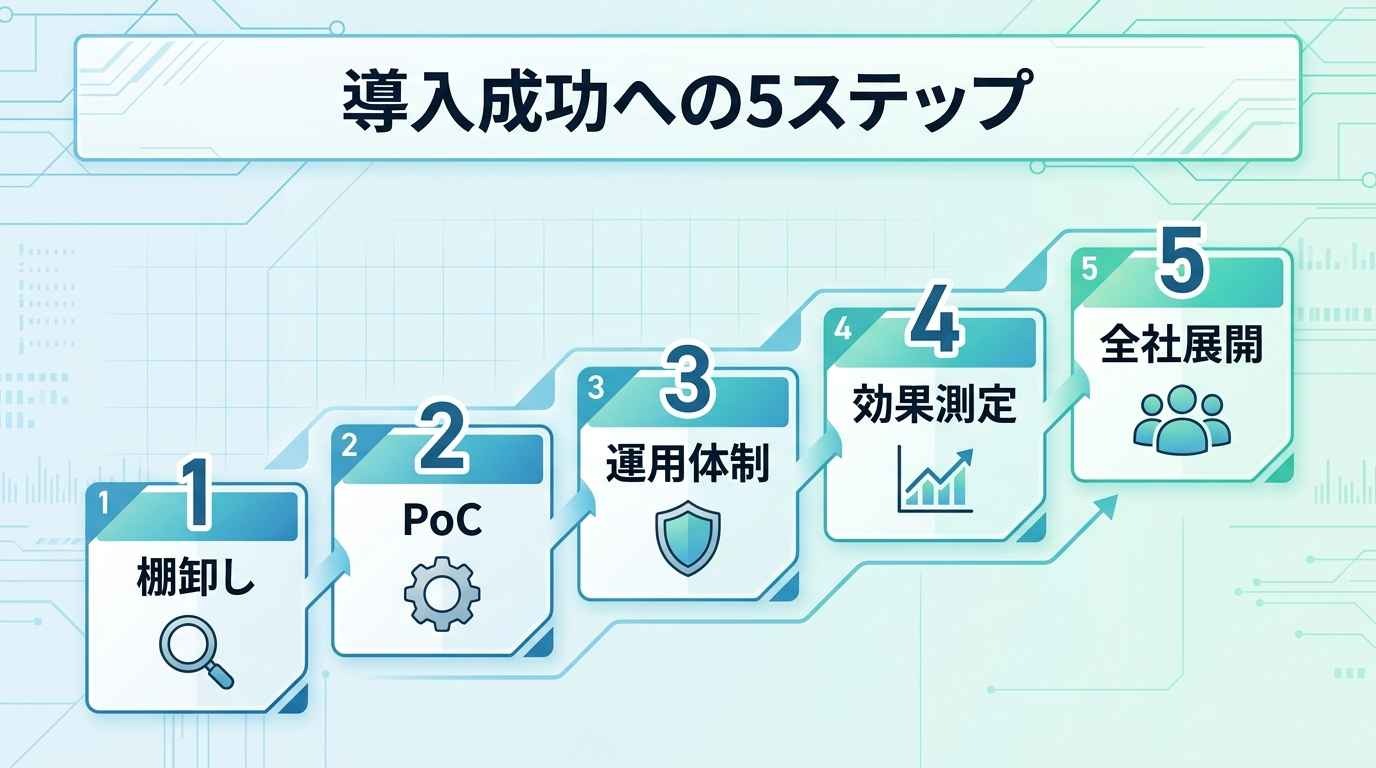
RPA導入を成功させるためには、ツールを導入すること自体を目的化せず、段階的なアプローチで組織に浸透させていく必要があります。
[ステップ1]現状の業務棚卸しと優先順位付け
まずは、部内で行っている全業務をリストアップし、
- 作業時間
- 頻度
- ルール化のしやすさ
の3つの軸でスコアリングします。
最初から全社規模の複雑な業務を狙わず、まずは特定の部署内で完結し、かつ毎日発生するような小規模な定型業務を「スモールスタート」の対象として選定することが、早期の成功体験を生むコツです。
[ステップ2]現場主導のツール選定とPoCの実施
ツール選びでは、情報システム部門だけでなく、実際に業務を行う現場担当者が操作しやすいものを選びます。
そのうえで、対象業務の一部を実際に自動化してみるPoC(概念実証)を行いましょう。
- 自社のシステムと正しく連携できるか
- 開発難易度は適切か
を確認することで、導入後の「思ったように動かない」というリスクを抑えられます。
[ステップ3]エラーを前提とした運用フローの構築
RPAにエラーは付きものです。
システムのアップデートや微細な画面構成の変化でロボットが止まることを前提に、止まった際の通知先や、手作業でのリカバリ手順、修正の担当者を明確に定義しておきます。
「守り」の体制が整っていることで、万が一の際にも業務が停滞せず、現場の混乱を防ぎ、RPAに対する信頼性を維持し続けられます。
[ステップ4]本格稼働と徹底した効果測定
PoCで手応えを得たら、本番環境での稼働を開始します。
重要なのは、稼働後に
- どれだけの時間が削減されたか
- ミスが何件減ったか
といった成果を具体的な数値で記録し続けることです。
可視化された成果は、導入費用の妥当性を証明するだけでなく、他部署への展開やプロジェクトの予算確保をスムーズにするための武器となります。
[ステップ5]社内ナレッジの共有と全社展開
成功したフローを一つの部署で終わらせず、社内勉強会やポータルサイトを通じて他部署へナレッジを共有します。
RPA導入で余裕が生まれた担当者の声を広めることで、他部署からも「自分たちの業務も自動化したい」という要望が自然と集まるようになります。
現場主導で自動化の輪を広げていくことが、全社的な生産性向上を実現するための王道です。
👉あわせて読みたい:RPA導入ガイド|費用・進め方とAIとの使い分けを解説
🙋導入前に知っておきたい!よくある質問(FAQ)
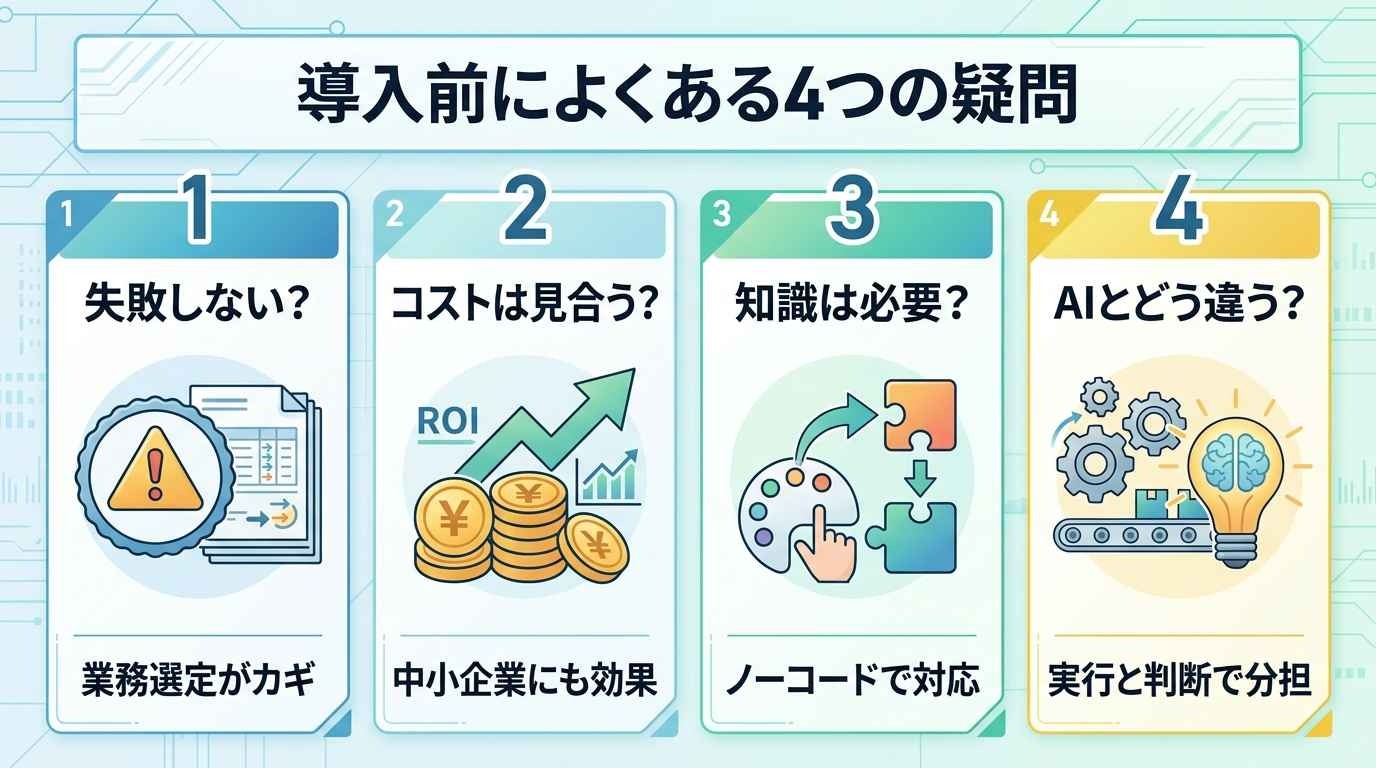
RPAの導入にあたって、多くの担当者が抱く共通の疑問にお答えします。
Q. RPAを導入しても失敗するケースはありますか?
はい、主な原因は「業務選定のミス」と「運用の放置」です。
判断が必要な複雑な業務を無理にRPA化しようとしてエラーが頻発したり、システム改修後にロボットを修正せず放置したりすると、現場に負担がかかり、利用されなくなってしまいます。
👉あわせて読みたい:RPA導入事例10選|業種・業務別の成功パターンと失敗回避策
Q. 中小企業でもコストに見合う効果は得られますか?
十分に得られます。
現在は、月額数万円程度から利用できる製品や、SaaS形式で提供されるクラウド型RPAもあります。
人手が限られている中小企業こそ、定型業務を自動化することで一人一人が売上に直結するコア業務に集中でき、大きなレバレッジがかかります。
Q. プログラミングの知識がなくても自作できますか?
ノーコード・ローコード型のRPAツールも増えており、製品によってはドラッグ&ドロップを中心に自動化フローを組むことが可能です。
ただし、複雑な条件分岐などを作る場合には、論理的な思考力が求められます。
まずは標準的なテンプレートを活用し、徐々にカスタマイズしていく方法がおすすめです。
Q. AIとの使い分けはどう考えればよいですか?
RPAは「決まった通りに手を動かす」のが得意で、AIは「情報の内容を理解して判断する」のが得意です。
例えば、PDFから情報を抜き出すのはAIの役割、その情報をシステムに入力するのはRPAの役割というように、それぞれを組み合わせて一つのワークフローにすることが効率的です。
👉あわせて読みたい:RPA×AIの連携でできること|違い・活用事例・比較・導入手順まで解説
✅まとめ
RPAによる業務自動化は、単なる時間短縮の手段ではなく、限られた人的リソースを最大化し、企業の競争力を高めるための重要な戦略です。
成功の鍵は、最初から完璧を求めず、適切な業務選定と段階的な導入ステップを踏むことにあります。
特に、これからの自動化はRPA単体に留まらず、AIとの融合によって「考える自動化」へと進化しています。
この機会に、自社の業務を見直し、AIとRPAを組み合わせた次世代の効率化を検討してみてはいかがでしょうか。
🏢Yoomでできること
RPAは定型作業の実行に優れる一方、非構造化データの読み取りや、状況に応じた柔軟な判断は単体では対応できず、結局は人の手を挟む場面が残ってしまいます。
しかし、Yoomなら、その「判断」の工程をAIが担い、後続のシステム操作までを一気通貫で自動化できます。
単純作業だけでなく判断業務までAIに任せられるからこそ、あなたは本来注力すべき付加価値の高い仕事に集中できます。
「もっと自動化の幅を広げたい」と感じた方は、ぜひ以下のようなテンプレートからその効果を体感してみてください。
■概要レシートの提出や経費精算は、申請者と担当者の双方にとって手間のかかる業務ではないでしょうか。 特に、提出されたレシートが社内規定に沿っているかを目視で確認する作業は時間がかかり、見落としのリスクも伴います。 このワークフローを活用すれば、フォームからレシートが送信されるとAIエージェント(AIワーカー)が自動で規定チェックを行うため、AIを活用したスムーズな経費管理を実現し、これらの課題を解消します。■このテンプレートをおすすめする方- 経費精算の申請や承認フローに多くの時間を費やしている経理・総務担当者の方
- AIエージェントを導入して経費管理業務を効率化し、生産性を向上させたいと考えている方
- 従業員の経費申請プロセスを簡素化し、本来のコア業務に集中できる環境を整えたい方
■このテンプレートを使うメリット- フォームへの回答送信を起点にレシートのチェックまでが自動処理されるため、これまで手作業で行っていた確認業務の時間を短縮できます
- AIが設定されたルールに基づいてチェックを行うので、目視による確認漏れや担当者ごとの判断のばらつきといったヒューマンエラーの防止に繋がります
■フローボットの流れ- はじめに、経費管理を行うGoogle スプレッドシートなどのアプリをYoomと連携します
- 次に、トリガーでフォームを選択し、「回答が送信されたら」というアクションを設定します。このフォームにはレシートの画像ファイルを添付できるようにしておきます
- 最後に、オペレーションでAIワーカーを選択し、添付されたレシート画像の解析と、社内規定に沿っているかのチェックを行いGoogle スプレッドシートに記録するためのマニュアル(指示)を作成します
※「トリガー」:フロー起動のきっかけとなるアクション、「オペレーション」:トリガー起動後、フロー内で処理を行うアクション
■このワークフローのカスタムポイント- フォームのトリガー設定では、レシート添付の項目のほか、経費申請に必要な申請者名や金額、日付といった回答項目を任意で設定してください
- AIワーカーのオペレーション設定では、日付の妥当性や金額の上限、交際費の規定など、チェックさせたい内容を指示として任意で設定することが可能です
■注意事項- Google スプレッドシートとYoomを連携してください。AIワーカー内で使用するツール(アプリ)についてもマイアプリ連携が必要です。
- AIワーカーの基本設定は「【AIワーカー】基本的な設定方法」をご参照ください。
- AIワーカーの同時実行数・作成可能なAIワーカー数・利用可能なAIモデルはご契約中のプランによって異なります。
- AIワーカー内でご利用いただけるアプリやオペレーション等はフローボットの利用制限と同様です。
- AIワーカーは、テスト実行でも本番実行と同様にタスクを消費しますのでご注意ください。詳細は「【AIワーカー】タスク実行数の計算方法」ご参照ください。
- AIワーカーはマニュアルを詳細に設定することで適切な処理を実行しやすくなります。詳細は「【AIワーカー】マニュアルの作成方法」をご参照ください。
- ダウンロード可能なファイル容量は最大300MBまでです。アプリの仕様によっては300MB未満になる可能性があるので、ご注意ください。
- トリガー、各オペレーションでの取り扱い可能なファイル容量の詳細は「ファイルの容量制限について」をご参照ください。
■概要貿易事務の現場では、海外代理店から届く書類の金額が契約条件と一致しているかなど、厳密なチェックが求められます。このワークフローは、AIエージェント(AIワーカー)が受信メールの添付ファイルから請求額を読み取り、Google スプレッドシートのデータと照合します。内容に相違がなければ顧客へ通知し、もし不備があれば代理店へ自動で問い合わせメールを送付します。正確性と迅速さが求められる確認業務をAIが代行し、業務品質の安定に貢献します。 ■このテンプレートをおすすめする方- 海外代理店とのやり取りが多く、書類確認やメール連絡に時間を取られている貿易事務担当者の方
- AIエージェントを導入して、データの照合から不備対応までの判断プロセスを自動化したい方
- 手作業による書類の見落としや、メールの送信遅延といった課題を解決したいチームリーダーの方
■このテンプレートを使うメリット- メール受信から書類分析、通知までの一連の貿易事務プロセスが自動化され、手作業に費やしていた時間を短縮することができます。
- AIが書類内容やメールを正確に読み取り処理するため、人的な確認漏れや誤った内容のメール送信といったヒューマンエラーを防ぎます。
■フローボットの流れ- はじめに、GmailとGoogle スプレッドシートをYoomと連携します
- 次に、トリガーでGmailを選択し、「特定のキーワードに一致するメールを受信したら」というアクションを設定します
- 最後に、オペレーションでAIワーカーに対して、添付ファイルやメールの内容とGoogle スプレッドシートの情報を照合し、結果に応じたメールを作成し送信するためのマニュアル(指示)を作成します
※「トリガー」:フロー起動のきっかけとなるアクション、「オペレーション」:トリガー起動後、フロー内で処理を行うアクション
■このワークフローのカスタムポイント- Gmailのトリガー設定では、フローを起動させたいメールを特定するためのキーワード(件名や送信元アドレスなど)を任意で設定してください。
- AIワーカーへの指示内容は、実際の業務に合わせてカスタマイズが可能です。また、連携するGoogle スプレッドシートのシートなども任意で設定できます、
■注意事項- Gmail、Google スプレッドシートとYoomを連携してください。AIワーカー内で使用するツール(アプリ)についてもマイアプリ連携が必要です。
- トリガーは5分、10分、15分、30分、60分の間隔で起動間隔を選択できます。
- プランによって最短の起動間隔が異なりますので、ご注意ください。
- AIワーカーの基本設定は「【AIワーカー】基本的な設定方法」をご参照ください。
- AIワーカーの同時実行数・作成可能なAIワーカー数・利用可能なAIモデルはご契約中のプランによって異なります。
- AIワーカー内でご利用いただけるアプリやオペレーション等はフローボットの利用制限と同様です。
- AIワーカーは、テスト実行でも本番実行と同様にタスクを消費しますのでご注意ください。詳細は「【AIワーカー】タスク実行数の計算方法」ご参照ください。
- AIワーカーはマニュアルを詳細に設定することで適切な処理を実行しやすくなります。詳細は「【AIワーカー】マニュアルの作成方法」をご参照ください。
- ダウンロード可能なファイル容量は最大300MBまでです。アプリの仕様によっては300MB未満になる可能性があるので、ご注意ください。
- トリガー、各オペレーションでの取り扱い可能なファイル容量の詳細は「ファイルの容量制限について」をご参照ください。

- 経費精算の申請や承認フローに多くの時間を費やしている経理・総務担当者の方
- AIエージェントを導入して経費管理業務を効率化し、生産性を向上させたいと考えている方
- 従業員の経費申請プロセスを簡素化し、本来のコア業務に集中できる環境を整えたい方
- フォームへの回答送信を起点にレシートのチェックまでが自動処理されるため、これまで手作業で行っていた確認業務の時間を短縮できます
- AIが設定されたルールに基づいてチェックを行うので、目視による確認漏れや担当者ごとの判断のばらつきといったヒューマンエラーの防止に繋がります
- はじめに、経費管理を行うGoogle スプレッドシートなどのアプリをYoomと連携します
- 次に、トリガーでフォームを選択し、「回答が送信されたら」というアクションを設定します。このフォームにはレシートの画像ファイルを添付できるようにしておきます
- 最後に、オペレーションでAIワーカーを選択し、添付されたレシート画像の解析と、社内規定に沿っているかのチェックを行いGoogle スプレッドシートに記録するためのマニュアル(指示)を作成します
■このワークフローのカスタムポイント
- フォームのトリガー設定では、レシート添付の項目のほか、経費申請に必要な申請者名や金額、日付といった回答項目を任意で設定してください
- AIワーカーのオペレーション設定では、日付の妥当性や金額の上限、交際費の規定など、チェックさせたい内容を指示として任意で設定することが可能です
- Google スプレッドシートとYoomを連携してください。AIワーカー内で使用するツール(アプリ)についてもマイアプリ連携が必要です。
- AIワーカーの基本設定は「【AIワーカー】基本的な設定方法」をご参照ください。
- AIワーカーの同時実行数・作成可能なAIワーカー数・利用可能なAIモデルはご契約中のプランによって異なります。
- AIワーカー内でご利用いただけるアプリやオペレーション等はフローボットの利用制限と同様です。
- AIワーカーは、テスト実行でも本番実行と同様にタスクを消費しますのでご注意ください。詳細は「【AIワーカー】タスク実行数の計算方法」ご参照ください。
- AIワーカーはマニュアルを詳細に設定することで適切な処理を実行しやすくなります。詳細は「【AIワーカー】マニュアルの作成方法」をご参照ください。
- ダウンロード可能なファイル容量は最大300MBまでです。アプリの仕様によっては300MB未満になる可能性があるので、ご注意ください。
- トリガー、各オペレーションでの取り扱い可能なファイル容量の詳細は「ファイルの容量制限について」をご参照ください。

- 海外代理店とのやり取りが多く、書類確認やメール連絡に時間を取られている貿易事務担当者の方
- AIエージェントを導入して、データの照合から不備対応までの判断プロセスを自動化したい方
- 手作業による書類の見落としや、メールの送信遅延といった課題を解決したいチームリーダーの方
- メール受信から書類分析、通知までの一連の貿易事務プロセスが自動化され、手作業に費やしていた時間を短縮することができます。
- AIが書類内容やメールを正確に読み取り処理するため、人的な確認漏れや誤った内容のメール送信といったヒューマンエラーを防ぎます。
- はじめに、GmailとGoogle スプレッドシートをYoomと連携します
- 次に、トリガーでGmailを選択し、「特定のキーワードに一致するメールを受信したら」というアクションを設定します
- 最後に、オペレーションでAIワーカーに対して、添付ファイルやメールの内容とGoogle スプレッドシートの情報を照合し、結果に応じたメールを作成し送信するためのマニュアル(指示)を作成します
■このワークフローのカスタムポイント
- Gmailのトリガー設定では、フローを起動させたいメールを特定するためのキーワード(件名や送信元アドレスなど)を任意で設定してください。
- AIワーカーへの指示内容は、実際の業務に合わせてカスタマイズが可能です。また、連携するGoogle スプレッドシートのシートなども任意で設定できます、
- Gmail、Google スプレッドシートとYoomを連携してください。AIワーカー内で使用するツール(アプリ)についてもマイアプリ連携が必要です。
- トリガーは5分、10分、15分、30分、60分の間隔で起動間隔を選択できます。
- プランによって最短の起動間隔が異なりますので、ご注意ください。
- AIワーカーの基本設定は「【AIワーカー】基本的な設定方法」をご参照ください。
- AIワーカーの同時実行数・作成可能なAIワーカー数・利用可能なAIモデルはご契約中のプランによって異なります。
- AIワーカー内でご利用いただけるアプリやオペレーション等はフローボットの利用制限と同様です。
- AIワーカーは、テスト実行でも本番実行と同様にタスクを消費しますのでご注意ください。詳細は「【AIワーカー】タスク実行数の計算方法」ご参照ください。
- AIワーカーはマニュアルを詳細に設定することで適切な処理を実行しやすくなります。詳細は「【AIワーカー】マニュアルの作成方法」をご参照ください。
- ダウンロード可能なファイル容量は最大300MBまでです。アプリの仕様によっては300MB未満になる可能性があるので、ご注意ください。
- トリガー、各オペレーションでの取り扱い可能なファイル容量の詳細は「ファイルの容量制限について」をご参照ください。
プログラミング知識なしで手軽に構築できます。




