









・
Canva×ChatGPT連携|SNSバナーを生成し複数案から編集まで試した

「デザインを作りたいけれど、ツールを使いこなす自信がない」
「SNS投稿やスライド作成をもっと効率化したい」
そんな悩みを一気に解決する画期的な新機能が登場しました。
デザインプラットフォームのCanvaとChatGPTの連携は進化を遂げています。これまでは単なるテンプレートの検索にとどまっていましたが、Apps in ChatGPTの登場により、今やチャット画面から離れることなく、対話を通じて高品質なデザインをゼロから生成したり、既存資産を自在に検索・要約したりすることが可能になりました。
本記事では、仕組みから具体的な活用シーン、さらには実際にChatGPTを使ってデザインを提案させる実践検証までを網羅して詳しく解説します。AIを活用して、クリエイティブ業務を次のステージへ引き上げるための具体的なヒントをぜひ見つけてください。
🔍 検証の前に:Canva×ChatGPT連携のメリット・メカニズムをチェック

この記事を読み進める前に、今回ご紹介するApps in ChatGPTがどのようなユーザーに向いているのか、そして従来の連携と何が違うのかを整理しておきましょう。
※以降の内容は、2026年7月時点の情報です。
本記事の想定読者
- デザイン作成の時間を大幅に短縮したいマーケターやSNS担当者
- ChatGPTを日常的に利用しており、画像制作もAIで完結させたい方
- Canvaで作成した大量の資料やバナーの管理・編集に課題を感じている方
Canva×ChatGPT連携がもたらす3つのメリット
デザイン制作の現場において、CanvaとChatGPTの連携がこれほどまでに熱い視線を浴びている理由は、デザイン制作の効率化に加え、非デザイナーでもアイデアを形にしやすくなる点にあります。
具体的には以下のようなメリットがあります。
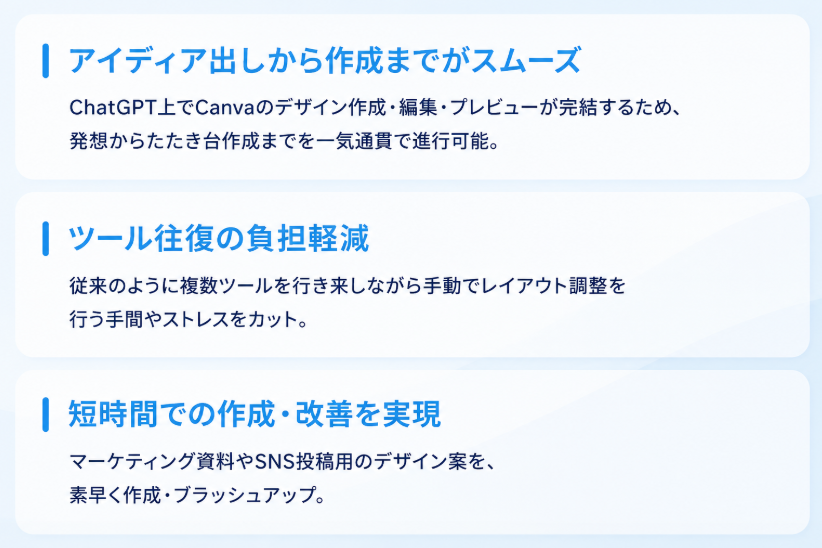
このように、作業効率化とアイデアの具体化を同時に叶えられる点が大きな魅力となっています。
連携を支える中核技術「MCP」とは?
この革新的な連携を支える中核技術がAnthropic社が提唱した「MCP(モデルコンテキストプロトコル)」です。これは、AIアシスタントが外部のデータやツールと対話するための「共通仕様」として機能する仕組みです。
CanvaがMCPを採用したことで、以下の進化が実現しました。
- ChatGPTのチャット上でのデザイン作成・編集
CanvaをChatGPTに接続することで、会話の流れに沿ってデザインの作成・編集・プレビューを行えるようになっています。 - 既存デザインの活用と編集
新規作成だけでなく、既存のCanvaコンテンツを参照しながら編集や要約にも活用できます。 - 複雑な指示への意図通りの対応
「このスライドの文字をもう少し大きくして」「配色を夏らしい爽やかなトーンに変えて」といった曖昧さを含むテキスト修正やデザイン調整を進めやすくなっています。
このように、デザインの「文脈」を双方向に理解し合うことで、より実践的で構造的な進化を遂げています。
🚀 YoomはCanvaのデザイン管理や共有を自動化できます
AI単体でデザインを生成しても、その後の保存や共有には手作業が残ってしまうのが難点です。しかし、ハイパーオートメーションツールYoomなら、Canvaを含む多くのアプリと連携し、そうした残りの手作業までまとめて自動化できます。
[Yoomとは]
デザインの作成にとどまらず、その後の「通知」「保存」「共有」といったワークフロー全体をノーコードで最適化し、日々の定型業務を丸ごと自動化できるのがYoomの強みです。
■概要Googleフォームで受け付けたデザイン依頼を、Canvaで制作する際の構成案作成やフォルダ準備に手間を感じていませんか。手作業での転記や準備は、時間もかかり本来集中すべきクリエイティブな業務を圧迫してしまいます。 このワークフローは、フォームへの回答を起点に、まるでCanva専属のAIエージェントのようにデザイン構成案の生成から専用フォルダの作成、関係者への通知までを自動化し、デザイン制作の初動を円滑にします。■このテンプレートをおすすめする方- GoogleフォームとCanvaを連携させ、デザイン依頼の受付業務を効率化したい方
- AIを活用してデザイン構成案の作成を自動化し、制作準備の手間を削減したいチーム
- Canva AIエージェントのような仕組みを構築し、制作フローの自動化に関心がある方
■このテンプレートを使うメリット- フォーム回答からCanvaのフォルダ作成、構成案作成までが自動処理されるため、手作業の時間を削減し、より創造的な業務に集中できます。
- デザイン依頼から制作準備までの流れが標準化されるため、担当者によるバラつきが減り、業務の属人化を防ぐことに繋がります。
■ワークフローの流れ- はじめに、Googleフォーム、Canva、SlackをYoomと連携します。
- 次に、トリガーでGoogleフォームを選択し、「フォームに回答が送信されたら」というアクションを設定します。
- 最後に、オペレーションでAIワーカーを設定し、フォームの回答内容をもとに、デザインの構成案を生成し、Canvaに専用フォルダを作成、Slackに通知を行うためのマニュアル(指示)を作成します。
※「トリガー」:フロー起動のきっかけとなるアクション、「オペレーション」:トリガー起動後、フロー内で処理を行うアクション
■このワークフローのカスタムポイント- Googleフォームのトリガー設定では、起動のきっかけとしたいフォームを任意で設定可能です。
- AIワーカーに与える指示(プロンプト)や、連携するCanva、Slackのアカウント、通知先のチャンネルなどは、業務内容に合わせて任意で設定できます。
■注意事項- Googleフォーム、Canva、SlackのそれぞれとYoomを連携してください。AIワーカー内で使用するツール(アプリ)についてもマイアプリ連携が必要です。
- トリガーは5分、10分、15分、30分、60分の間隔で起動間隔を選択できます。
- プランによって最短の起動間隔が異なりますので、ご注意ください。
- Googleフォームをトリガーとして使用した際の回答内容を取得する方法は「Googleフォームトリガーで、回答内容を取得する方法」を参照ください。
- AIワーカーの基本設定は「【AIワーカー】基本的な設定方法」をご参照ください。
- AIワーカーの同時実行数・作成可能なAIワーカー数・利用可能なAIモデルはご契約中のプランによって異なります。
- AIワーカー内でご利用いただけるアプリやオペレーション等はワークフローの利用制限と同様です。
- AIワーカーは、テスト実行でも本番実行と同様にタスクを消費しますのでご注意ください。詳細は「【AIワーカー】タスク実行数の計算方法」ご参照ください。
- AIワーカーはマニュアルを詳細に設定することで適切な処理を実行しやすくなります。詳細は「【AIワーカー】マニュアルの作成方法」をご参照ください。
■概要デザイン業務や資料作成などで、画像の背景を削除する作業に時間を取られていませんか。手作業で行うと手間がかかるだけでなく、クオリティにばらつきが出ることもあります。このワークフローを活用すれば、Google Driveに画像ファイルを保存するだけで、AIが自動で背景削除を行い指定のフォルダに格納するため、画像加工に関する一連の業務を効率化し、本来のコア業務に集中できる環境を整えます。■このテンプレートをおすすめする方- デザインや資料作成で、AIを活用した画像の背景削除に関心がある方
- Google Driveで画像ファイルを管理しており、手作業の加工を効率化したい方
- 繰り返し発生する画像加工業務を自動化し、コア業務に集中したい方
■このテンプレートを使うメリット- Google Driveに画像を保存するだけで背景削除から保存までが自動で実行されるため、これまで手作業に費やしていた時間を短縮できます。
- 手作業による加工ミスや品質のばらつきを防ぎ、常に一定のクオリティで背景が削除された画像を生成することが可能です。
■ワークフローの流れ- はじめに、Google DriveとRemove.bgをYoomと連携します。
- 次に、トリガーでGoogle Driveを選択し、「特定のフォルダ内に新しくファイル・フォルダが作成されたら」というアクションを設定します。
- 最後に、オペレーションでAIワーカーを選択し、画像を分析して背景を削除した後に、ファイルを保存するためのマニュアル(指示)を作成します。
※「トリガー」:フロー起動のきっかけとなるアクション、「オペレーション」:トリガー起動後、フロー内で処理を行うアクション
■このワークフローのカスタムポイント- Google Driveのトリガー設定では、「特定のフォルダ内に新しくファイル・フォルダが作成されたら」のアクションで、監視対象としたい任意のフォルダIDを設定してください。
- AIワーカーの設定では、利用したい任意のAIモデルを選択し、背景削除の処理内容など、実行させたい内容を指示として任意で設定してください。
■注意事項- Google Drive、Remove.bgのそれぞれとYoomを連携してください。AIワーカー内で使用するツール(アプリ)についてもマイアプリ連携が必要です。
- AIワーカーの基本設定は「【AIワーカー】基本的な設定方法」をご参照ください。
- AIワーカーの同時実行数・作成可能なAIワーカー数・利用可能なAIモデルはご契約中のプランによって異なります。
- AIワーカー内でご利用いただけるアプリやオペレーション等はワークフローの利用制限と同様です。
- AIワーカーは、テスト実行でも本番実行と同様にタスクを消費しますのでご注意ください。詳細は「【AIワーカー】タスク実行数の計算方法」ご参照ください。
- AIワーカーはマニュアルを詳細に設定することで適切な処理を実行しやすくなります。詳細は「【AIワーカー】マニュアルの作成方法」をご参照ください。
- ダウンロード可能なファイル容量は最大300MBまでです。アプリの仕様によっては300MB未満になる可能性があるので、ご注意ください。
- トリガー、各オペレーションでの取り扱い可能なファイル容量の詳細は「ファイルの容量制限について」をご参照ください。
- トリガーは5分、10分、15分、30分、60分の間隔で起動間隔を選択できます。
- プランによって最短の起動間隔が異なりますので、ご注意ください。


- GoogleフォームとCanvaを連携させ、デザイン依頼の受付業務を効率化したい方
- AIを活用してデザイン構成案の作成を自動化し、制作準備の手間を削減したいチーム
- Canva AIエージェントのような仕組みを構築し、制作フローの自動化に関心がある方
- フォーム回答からCanvaのフォルダ作成、構成案作成までが自動処理されるため、手作業の時間を削減し、より創造的な業務に集中できます。
- デザイン依頼から制作準備までの流れが標準化されるため、担当者によるバラつきが減り、業務の属人化を防ぐことに繋がります。
- はじめに、Googleフォーム、Canva、SlackをYoomと連携します。
- 次に、トリガーでGoogleフォームを選択し、「フォームに回答が送信されたら」というアクションを設定します。
- 最後に、オペレーションでAIワーカーを設定し、フォームの回答内容をもとに、デザインの構成案を生成し、Canvaに専用フォルダを作成、Slackに通知を行うためのマニュアル(指示)を作成します。
■このワークフローのカスタムポイント
- Googleフォームのトリガー設定では、起動のきっかけとしたいフォームを任意で設定可能です。
- AIワーカーに与える指示(プロンプト)や、連携するCanva、Slackのアカウント、通知先のチャンネルなどは、業務内容に合わせて任意で設定できます。
- Googleフォーム、Canva、SlackのそれぞれとYoomを連携してください。AIワーカー内で使用するツール(アプリ)についてもマイアプリ連携が必要です。
- トリガーは5分、10分、15分、30分、60分の間隔で起動間隔を選択できます。
- プランによって最短の起動間隔が異なりますので、ご注意ください。
- Googleフォームをトリガーとして使用した際の回答内容を取得する方法は「Googleフォームトリガーで、回答内容を取得する方法」を参照ください。
- AIワーカーの基本設定は「【AIワーカー】基本的な設定方法」をご参照ください。
- AIワーカーの同時実行数・作成可能なAIワーカー数・利用可能なAIモデルはご契約中のプランによって異なります。
- AIワーカー内でご利用いただけるアプリやオペレーション等はワークフローの利用制限と同様です。
- AIワーカーは、テスト実行でも本番実行と同様にタスクを消費しますのでご注意ください。詳細は「【AIワーカー】タスク実行数の計算方法」ご参照ください。
- AIワーカーはマニュアルを詳細に設定することで適切な処理を実行しやすくなります。詳細は「【AIワーカー】マニュアルの作成方法」をご参照ください。

- デザインや資料作成で、AIを活用した画像の背景削除に関心がある方
- Google Driveで画像ファイルを管理しており、手作業の加工を効率化したい方
- 繰り返し発生する画像加工業務を自動化し、コア業務に集中したい方
- Google Driveに画像を保存するだけで背景削除から保存までが自動で実行されるため、これまで手作業に費やしていた時間を短縮できます。
- 手作業による加工ミスや品質のばらつきを防ぎ、常に一定のクオリティで背景が削除された画像を生成することが可能です。
- はじめに、Google DriveとRemove.bgをYoomと連携します。
- 次に、トリガーでGoogle Driveを選択し、「特定のフォルダ内に新しくファイル・フォルダが作成されたら」というアクションを設定します。
- 最後に、オペレーションでAIワーカーを選択し、画像を分析して背景を削除した後に、ファイルを保存するためのマニュアル(指示)を作成します。
■このワークフローのカスタムポイント
- Google Driveのトリガー設定では、「特定のフォルダ内に新しくファイル・フォルダが作成されたら」のアクションで、監視対象としたい任意のフォルダIDを設定してください。
- AIワーカーの設定では、利用したい任意のAIモデルを選択し、背景削除の処理内容など、実行させたい内容を指示として任意で設定してください。
- Google Drive、Remove.bgのそれぞれとYoomを連携してください。AIワーカー内で使用するツール(アプリ)についてもマイアプリ連携が必要です。
- AIワーカーの基本設定は「【AIワーカー】基本的な設定方法」をご参照ください。
- AIワーカーの同時実行数・作成可能なAIワーカー数・利用可能なAIモデルはご契約中のプランによって異なります。
- AIワーカー内でご利用いただけるアプリやオペレーション等はワークフローの利用制限と同様です。
- AIワーカーは、テスト実行でも本番実行と同様にタスクを消費しますのでご注意ください。詳細は「【AIワーカー】タスク実行数の計算方法」ご参照ください。
- AIワーカーはマニュアルを詳細に設定することで適切な処理を実行しやすくなります。詳細は「【AIワーカー】マニュアルの作成方法」をご参照ください。
- ダウンロード可能なファイル容量は最大300MBまでです。アプリの仕様によっては300MB未満になる可能性があるので、ご注意ください。
- トリガー、各オペレーションでの取り扱い可能なファイル容量の詳細は「ファイルの容量制限について」をご参照ください。
- トリガーは5分、10分、15分、30分、60分の間隔で起動間隔を選択できます。
- プランによって最短の起動間隔が異なりますので、ご注意ください。
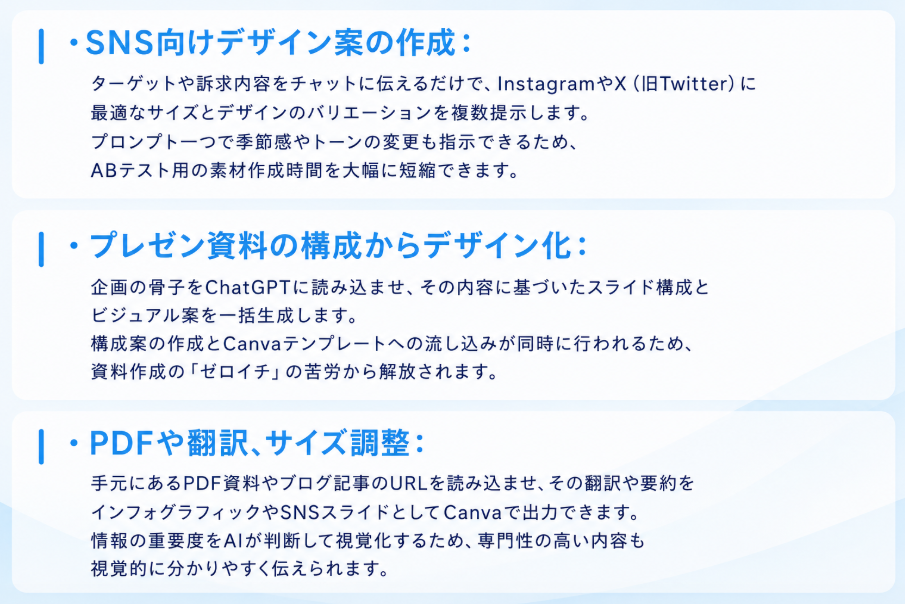
💡何ができる?主な活用シーンと注意事項
CanvaとChatGPTの直接連携が実現したことで、デザイン制作のワークフローは変化しました。従来の「指示出し」と「制作」が分離していた状態から、対話を通じてデザインを練り上げ、そのまま形にする「共創」のフェーズへと進化しています。
具体的には、以下のような活用シーンとメリットが挙げられます。
◎連携時の注意点と制限事項
- プランによる制限:
CanvaとChatGPTの連携自体は、Canvaの全プラン(無料プラン含む)と、無料・有料のChatGPT個人アカウントで利用できます。
ただし、一部機能には制限があり、Resizeは有料Canvaプラン、AutofillやBrand TemplatesはCanva Enterpriseで利用可能です。 - 地域制限:
Canva App for ChatGPT はEUおよび中国では利用できません。 - 最終確認は人の手で:
AIで作成・編集したデザインは、そのまま公開せず、テキストやレイアウト、フォントなどを人の目で最終確認するのが安全です。
🤔Canva×ChatGPT連携でSNSバナーを生成してみた
CanvaとChat GPT連携の実用性を確かめるため、ChatGPT内でのデザイン制作フローを検証します。
今回は、ChatGPT上のCanvaアプリを呼び出し、特定のターゲットやテーマに合わせたInstagram用バナーを作成させるアプローチを試しました。1回のプロンプト指示に対してAIがどれほど意図に沿ったバリエーション豊かなデザインを提案し、そこから実際の編集画面へスムーズに移行できるかを厳しくチェックしていきます。
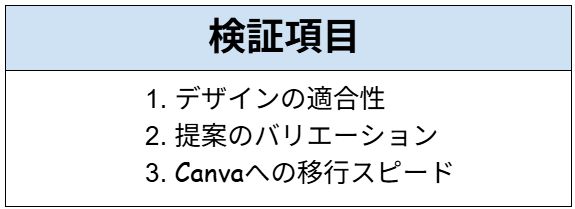
検証項目
以下の項目で、検証していきます!
使用モデル
GPT-5.3 Instant
※今回は、無料プランの範囲で検証しました。
想定シーン
SNSマーケティング担当者や個人事業主が、季節限定商品のPR画像を短時間で複数パターン作成・選定したい場面。
検証方法
本検証では、GPT-5.3 Instantを使用して、Instagram用バナーを作成します。
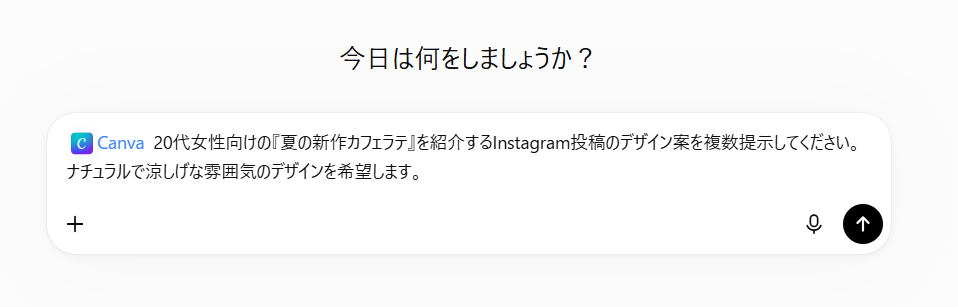
プロンプト:
検証手順
まずは、CanvaとChatGPTを連携します。
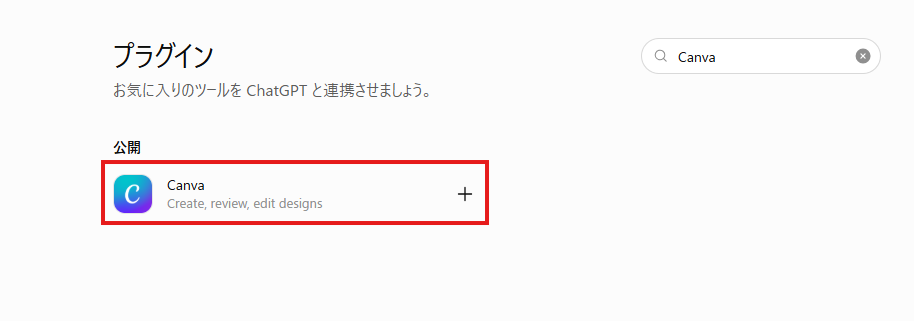
ChatGPTの画面左側のサイドバーメニュー内「プラグイン」をクリックしてCanvaを検索しましょう。
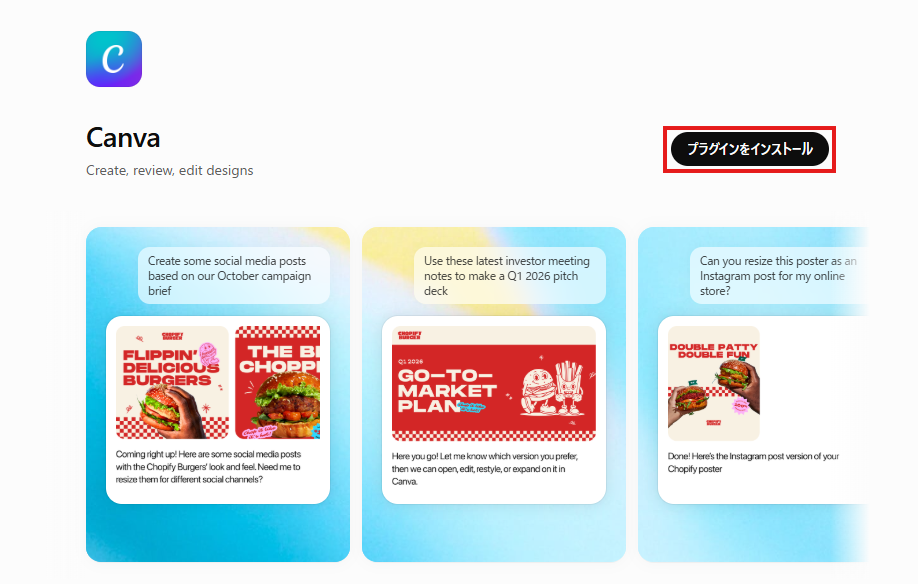
「プラグインをインストール」をクリックして、自分のCanvaアカウントと接続します。
連携完了後「チャットで試す」をクリックし、表示されたチャット画面で「@Canva」を明記して呼び出し、プロンプトを入力したら送信します。
検証結果
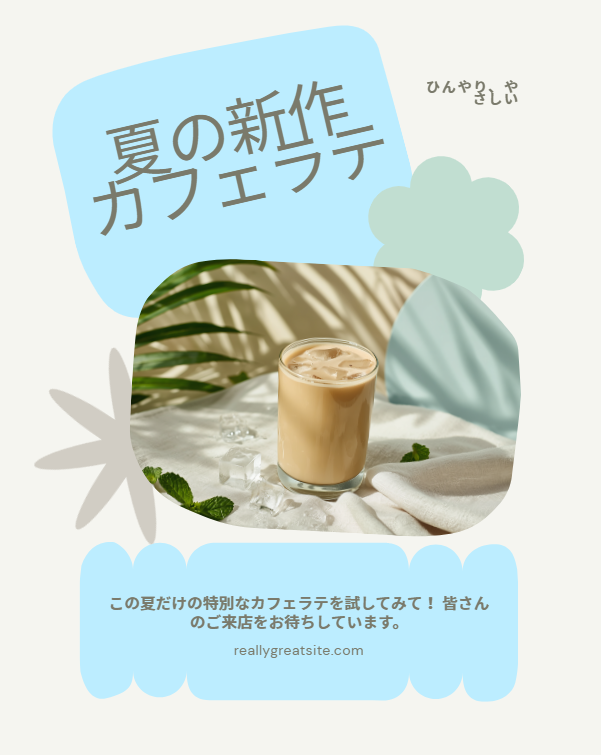
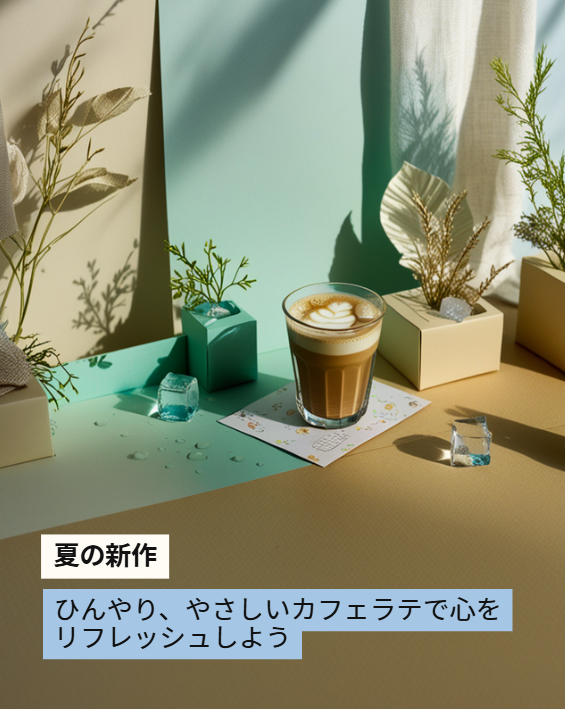
40秒ほどで完了しました!結果は以下のものとなりました。

📊 検証結果
検証を通じて得られた結果を、画像と共にまとめています。
※本評価は、多数のAIツールを実務に導入してきた著者の知見に基づき、実用性の観点から相対的に算出したものです。
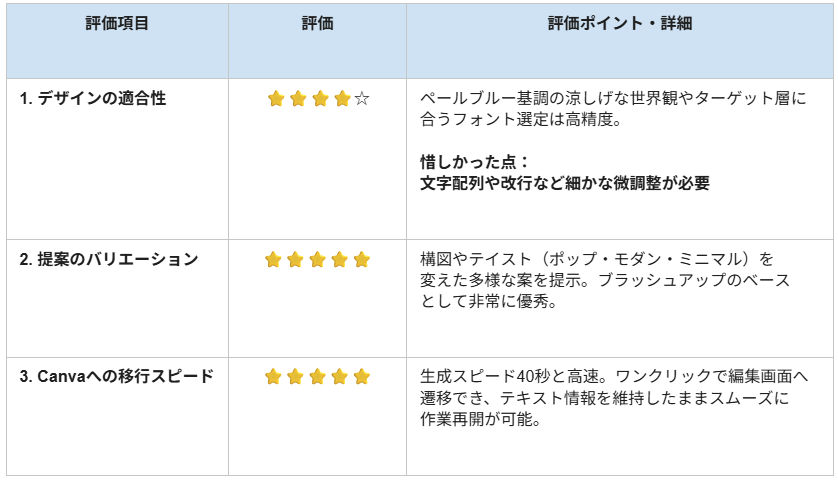
1. デザインの適合性
指定した「20代女性向け」「ナチュラル・涼しげ」という世界観がしっかりと表現されています。
ペールブルーや淡いベージュを基調としたカラーリングと、氷や観葉植物といったあしらいが見事にマッチしています。
- 配色とトーン:
清涼感のある淡いブルーとナチュラルなベージュが組み合わされ、狙い通りの涼しげな世界観を表現。 - フォント・メッセージ:
「夏の新作カフェラテ」「ひんやり、やさしい」など、ターゲット層に響く柔らかく親しみやすいフォントを選定。
文字配列・改行など細かな微調整は必要なものの、プロンプトの意図を汲み取った高精度なデザインが完成しています。
2. 提案のバリエーション
1回の指示で、テイストやレイアウトが大きく異なる複数のデザイン案が提示されました。
単なる色違いではなく、構図そのものを変えた提案が得られる点は非常に優秀です。
- グラフィック重視案:
フレームワークやあしらいを組み合わせたポップかつカジュアルなデザイン。 - スタイリッシュ写真案:
背景の小物や影を活かしたモダンスタイルのレイアウト。 - ミニマル写真案:
中央のカフェラテを主役に据え、静けさと透明感を際立たせたシンプルトーン。
目的や好みに応じて選べる幅広さがあり、ブラッシュアップのベースとして十分に役立つバリエーションです。
3. Canvaへの移行スピード
生成にかかった時間は40秒と非常にスピーディで、アイデアのたたき台として作成するスピード感としては申し分ありません。
ChatGPT上でプレビューを確認した後の、Canvaでの編集プロセスも非常に滑らかです。
- シームレスな画面遷移:
チャット画面に表示された生成画像から、ワンクリックでCanvaの編集画面へ移行可能。 - シームレスな編集再開:
生成されたレイアウトやテキスト情報を維持したまま、すぐに手動調整(文字サイズ変更や微調整)へ入れる。
ツール間の移動に伴うストレスや思考の分断がほとんどなく、スムーズに作業を継続できました。
✅ まとめ

CanvaとChatGPTの連携は、もはや「お試し」の段階を超え、実務で使える強力なクリエイティブ武器へと進化しました。
プロンプト一つでデザインの骨組みを作り、AIと対話しながらブラッシュアップしていく手法は、今後のスタンダードになるでしょう。
制作時間を大幅に短縮し、本来の企画や戦略に時間を割くためにも、ぜひこの新しいワークフローを取り入れてみてください。
🔗 Yoomでできること
CanvaとChatGPTを連携させてデザイン作成を効率化しても、AI単体だけではその前後の事務作業でどうしても手作業が残ってしまいます。
そこでYoomを活用すれば、デザインの更新情報をチームへ通知したり、特定フォルダへ自動保存したりといった手作業まで自動化可能です。
クリエイティブ業務の前後にある手作業を削減しましょう。
■概要新商品のキャッチコピーを考える際、毎回AIに指示を出したり、アイデアをチームで管理したりする作業に手間を感じていませんか。このワークフローは、フォームに画像を送信するだけで、AIが自動でキャッチコピーを作成し、kintoneに情報を登録する業務の自動化を実現します。キャッチコピー作成を効率化し、アイデアの管理と共有をスムーズに行うことが可能です。■このテンプレートをおすすめする方- AIワーカーを活用して、効率的なキャッチコピー作成のフローを構築したいと考えているマーケティング担当者の方
- 商品画像をもとに、複数のキャッチコピー案をスピーディーに生成したい商品企画担当者の方
- 生成したキャッチコピー案をkintoneで一元管理し、チームでの共有や活用を円滑に進めたい方
■このテンプレートを使うメリット- フォームに画像をアップロードするだけで自動でキャッチコピーが生成されるため、プロンプトの考案や入力作業の時間を短縮できます
- 作成されたキャッチコピーは自動でkintoneに蓄積されるため、転記ミスを防ぎ、チームのナレッジとして情報を一元管理できます
■ワークフローの流れ- はじめに、kintoneとAIワーカーをYoomと連携する
- 次に、トリガーで、フォームトリガー機能を選択し、「フォームが送信されたら」というアクションを設定する
- 最後に、オペレーションで、AIワーカーのアクションを設定し、フォームで受け取った画像を解析してキャッチコピーを生成し、kintoneへ登録を行うためのマニュアル(指示)を作成する
※「トリガー」:フロー起動のきっかけとなるアクション、「オペレーション」:トリガー起動後、フロー内で処理を行うアクション
■このワークフローのカスタムポイント- フォームトリガーで設定するフォームは、画像だけでなく商品名やターゲット層など、キャッチコピー作成の参考となる項目を任意で追加できます
- AIワーカーに設定するマニュアル(指示)は、生成したいキャッチコピーのテイストや文字数、盛り込みたい要素など、目的に合わせて自由に編集してください
■注意事項- kintoneとYoomを連携してください。AIワーカー内で使用するツール(アプリ)についてもマイアプリ連携が必要です。
- AIワーカーの基本設定は「【AIワーカー】基本的な設定方法」をご参照ください。
- AIワーカーの同時実行数・作成可能なAIワーカー数・利用可能なAIモデルはご契約中のプランによって異なります。
- AIワーカー内でご利用いただけるアプリやオペレーション等はワークフローの利用制限と同様です。
- AIワーカーは、テスト実行でも本番実行と同様にタスクを消費しますのでご注意ください。詳細は「【AIワーカー】タスク実行数の計算方法」ご参照ください。
- AIワーカー内で使用するツール(アプリ)についてもマイアプリ連携が必要です。
- AIワーカーはマニュアルを詳細に設定することで適切な処理を実行しやすくなります。詳細は「【AIワーカー】マニュアルの作成方法」をご参照ください。
■概要インフルエンサーマーケティングにおいて、実績報告として提出されるSNSのインサイト画像を集計する作業に負担を感じていませんか?多数の画像を一つずつ確認し、数値を手動でデータベースへ転記する作業は、工数的な負担の他にも、肉体的・精神的な疲労のリスクも伴います。
このワークフローを活用すれば、Google フォームにインサイト画像が送信された際、AIワーカーが自動で数値を解析し、Google スプレッドシートへの記録とSlackへの通知までを自動で実行します。インフルエンサーから収集したデータの集計業務を効率化し、スピーディな分析と共有をサポートします。
■このテンプレートをおすすめする方- インフルエンサーから収集したSNSのインサイト画像を、手動で転記することなく自動でデータ化したいマーケティング担当者の方
- キャンペーン実績の画像を効率的に集計し、レポーティングや分析を開始したいチームリーダーの方
- SNSの運用実績をスピーディにチーム全体へ共有し、施策の改善サイクルを早めたいと考えている方
■このテンプレートを使うメリット- AIワーカーがインサイト画像を解析して数値を抽出するため、これまで手作業で行っていた画像確認と転記の時間を短縮できます。
- 手作業によるデータの転記漏れや入力ミスといったヒューマンエラーを防ぎ、正確な実績データを蓄積することが可能です。
■ワークフローの流れ- はじめに、Google フォーム、Google Drive、Google スプレッドシート、SlackをYoomと連携します。
- トリガーで、Google フォームの「新しい回答が送信されたら」アクションを設定します。
- 次に、AIワーカーを用いて「提出されたインサイト画像を解析し、数値を抽出する」ためのスキルを作成します。その際、Google Driveの「ファイルをダウンロードする」アクション、Google スプレッドシートの「レコードを追加する」アクション、Slackの「チャンネルにメッセージを送る」アクションを設定し、集計完了をチームに通知します。
※「トリガー」:フロー起動のきっかけとなるアクション、「オペレーション」:トリガー起動後、フロー内で処理を行うアクション
■このワークフローのカスタムポイント- AIワーカーの指示内容を調整することで、抽出したい特定の数値(インプレッション、エンゲージメント、保存数など)を任意で指定できます。
- Google スプレッドシートの書き込み先シートや、Slackでの通知先チャンネル、メッセージ内容をプロジェクトに合わせて自由にカスタマイズ可能です。
■注意事項- Googleフォーム、Google Drive、Google スプレッドシートのそれぞれとYoomを連携してください。AIワーカー内で使用するツール(アプリ)についてもマイアプリ連携が必要です。
- トリガーは5分、10分、15分、30分、60分の間隔で起動間隔を選択できます。
- プランによって最短の起動間隔が異なりますので、ご注意ください。
- Googleフォームをトリガーとして使用した際の回答内容を取得する方法は「Googleフォームトリガーで、回答内容を取得する方法」を参照ください。
- ダウンロード可能なファイル容量は最大300MBまでです。アプリの仕様によっては300MB未満になる可能性があるので、ご注意ください。
- トリガー、各オペレーションでの取り扱い可能なファイル容量の詳細は「ファイルの容量制限について」をご参照ください。
- AIワーカーの基本設定は「【AIワーカー】基本的な設定方法」をご参照ください。
- AIワーカーの同時実行数・作成可能なAIワーカー数・利用可能なAIモデルはご契約中のプランによって異なります。
- AIワーカー内でご利用いただけるアプリやオペレーション等はワークフローの利用制限と同様です。
- AIワーカーは、テスト実行でも本番実行と同様にタスクを消費しますのでご注意ください。詳細は「【AIワーカー】タスク実行数の計算方法」ご参照ください。
- AIワーカーはスキルを詳細に設定することで適切な処理を実行しやすくなります。詳細は「【AIワーカー】スキル(旧マニュアル)の作成方法」をご参照ください。
- AIワーカー内で20件を超える大容量データの取得やループ処理を行うと、タスクを著しく消費する可能性があるためご注意ください。

- AIワーカーを活用して、効率的なキャッチコピー作成のフローを構築したいと考えているマーケティング担当者の方
- 商品画像をもとに、複数のキャッチコピー案をスピーディーに生成したい商品企画担当者の方
- 生成したキャッチコピー案をkintoneで一元管理し、チームでの共有や活用を円滑に進めたい方
- フォームに画像をアップロードするだけで自動でキャッチコピーが生成されるため、プロンプトの考案や入力作業の時間を短縮できます
- 作成されたキャッチコピーは自動でkintoneに蓄積されるため、転記ミスを防ぎ、チームのナレッジとして情報を一元管理できます
- はじめに、kintoneとAIワーカーをYoomと連携する
- 次に、トリガーで、フォームトリガー機能を選択し、「フォームが送信されたら」というアクションを設定する
- 最後に、オペレーションで、AIワーカーのアクションを設定し、フォームで受け取った画像を解析してキャッチコピーを生成し、kintoneへ登録を行うためのマニュアル(指示)を作成する
■このワークフローのカスタムポイント
- フォームトリガーで設定するフォームは、画像だけでなく商品名やターゲット層など、キャッチコピー作成の参考となる項目を任意で追加できます
- AIワーカーに設定するマニュアル(指示)は、生成したいキャッチコピーのテイストや文字数、盛り込みたい要素など、目的に合わせて自由に編集してください
- kintoneとYoomを連携してください。AIワーカー内で使用するツール(アプリ)についてもマイアプリ連携が必要です。
- AIワーカーの基本設定は「【AIワーカー】基本的な設定方法」をご参照ください。
- AIワーカーの同時実行数・作成可能なAIワーカー数・利用可能なAIモデルはご契約中のプランによって異なります。
- AIワーカー内でご利用いただけるアプリやオペレーション等はワークフローの利用制限と同様です。
- AIワーカーは、テスト実行でも本番実行と同様にタスクを消費しますのでご注意ください。詳細は「【AIワーカー】タスク実行数の計算方法」ご参照ください。
- AIワーカー内で使用するツール(アプリ)についてもマイアプリ連携が必要です。
- AIワーカーはマニュアルを詳細に設定することで適切な処理を実行しやすくなります。詳細は「【AIワーカー】マニュアルの作成方法」をご参照ください。

このワークフローを活用すれば、Google フォームにインサイト画像が送信された際、AIワーカーが自動で数値を解析し、Google スプレッドシートへの記録とSlackへの通知までを自動で実行します。インフルエンサーから収集したデータの集計業務を効率化し、スピーディな分析と共有をサポートします。
- インフルエンサーから収集したSNSのインサイト画像を、手動で転記することなく自動でデータ化したいマーケティング担当者の方
- キャンペーン実績の画像を効率的に集計し、レポーティングや分析を開始したいチームリーダーの方
- SNSの運用実績をスピーディにチーム全体へ共有し、施策の改善サイクルを早めたいと考えている方
- AIワーカーがインサイト画像を解析して数値を抽出するため、これまで手作業で行っていた画像確認と転記の時間を短縮できます。
- 手作業によるデータの転記漏れや入力ミスといったヒューマンエラーを防ぎ、正確な実績データを蓄積することが可能です。
- はじめに、Google フォーム、Google Drive、Google スプレッドシート、SlackをYoomと連携します。
- トリガーで、Google フォームの「新しい回答が送信されたら」アクションを設定します。
- 次に、AIワーカーを用いて「提出されたインサイト画像を解析し、数値を抽出する」ためのスキルを作成します。その際、Google Driveの「ファイルをダウンロードする」アクション、Google スプレッドシートの「レコードを追加する」アクション、Slackの「チャンネルにメッセージを送る」アクションを設定し、集計完了をチームに通知します。
■このワークフローのカスタムポイント
- AIワーカーの指示内容を調整することで、抽出したい特定の数値(インプレッション、エンゲージメント、保存数など)を任意で指定できます。
- Google スプレッドシートの書き込み先シートや、Slackでの通知先チャンネル、メッセージ内容をプロジェクトに合わせて自由にカスタマイズ可能です。
- Googleフォーム、Google Drive、Google スプレッドシートのそれぞれとYoomを連携してください。AIワーカー内で使用するツール(アプリ)についてもマイアプリ連携が必要です。
- トリガーは5分、10分、15分、30分、60分の間隔で起動間隔を選択できます。
- プランによって最短の起動間隔が異なりますので、ご注意ください。
- Googleフォームをトリガーとして使用した際の回答内容を取得する方法は「Googleフォームトリガーで、回答内容を取得する方法」を参照ください。
- ダウンロード可能なファイル容量は最大300MBまでです。アプリの仕様によっては300MB未満になる可能性があるので、ご注意ください。
- トリガー、各オペレーションでの取り扱い可能なファイル容量の詳細は「ファイルの容量制限について」をご参照ください。
- AIワーカーの基本設定は「【AIワーカー】基本的な設定方法」をご参照ください。
- AIワーカーの同時実行数・作成可能なAIワーカー数・利用可能なAIモデルはご契約中のプランによって異なります。
- AIワーカー内でご利用いただけるアプリやオペレーション等はワークフローの利用制限と同様です。
- AIワーカーは、テスト実行でも本番実行と同様にタスクを消費しますのでご注意ください。詳細は「【AIワーカー】タスク実行数の計算方法」ご参照ください。
- AIワーカーはスキルを詳細に設定することで適切な処理を実行しやすくなります。詳細は「【AIワーカー】スキル(旧マニュアル)の作成方法」をご参照ください。
- AIワーカー内で20件を超える大容量データの取得やループ処理を行うと、タスクを著しく消費する可能性があるためご注意ください。
プログラミング知識なしで手軽に構築できます。










