










・
Claude Sonnet 5の特徴と導入判断のポイント|ローンチ計画で検証した結果

Claudeは、高度な推論能力と自然な対話が可能なAIとして、多くのビジネス現場で導入されています。特にSonnetクラスは、処理速度と精度のバランスに優れ、実務での活用が期待されるモデルです。本記事では、Sonnet 5モデルにおける技術的特性や前モデルから改良された点を紹介します。さらに、両モデルを比較してわかった検証結果も紹介するので、参考にしてみてください。
🧠Claude Sonnet 5の特徴

ここでは、Sonnet 5の展開で刷新された技術的な特徴について詳しく解説します。思考プロセスの自律化からコスト構造の変更、安全性への配慮まで、実務運用に直結する重要なアップデートが複数含まれています。
思考プロセスの自律化(Adaptive Thinking)と設定の変更点
Sonnet 5では、適応型思考(Adaptive Thinking)が標準機能として組み込まれており、複雑なタスクに対してAIが自律的に思考の深さを調整します。APIでの利用時に従来必要だった手動での思考予算設定(budget_tokens)は廃止されており、指定するとエラーが返される仕様に変更されました。
ユーザーが細かなパラメータを調整せずとも、AI側が問題の難易度を判断して最適なプロセスを辿るため、プロンプトエンジニアリングの負担が軽減され、より直感的な操作で高度な回答を得ることが可能になっています。
拡張されたコンテキストウィンドウと最大128kの出力仕様
一度に処理できる情報の量を示すコンテキストウィンドウは、デフォルトおよび最大で100万トークンという広大な容量を維持しています。特筆すべきは出力トークンの上限で、思考プロセスと回答テキストを合わせて最大128kまで出力できるようになりました。
これにより、長大なプログラムコードの生成や、数万文字に及ぶ詳細な報告書の作成といった、途中で回答が途切れてしまいがちだった重厚なタスクも、一気通貫で完結させやすくなります。本モデルは、大規模なデータの読み込みとそれに基づく長文出力を両立させ、実務の可能性を大きく広げました。
トークナイザーの変更とコスト構造の刷新
モデルの効率化に伴い、トークナイザーが刷新されたことで、同じ入力テキストでも従来比でトークン数が約30%増加する傾向にあります(増加率は内容により変動します)。これに合わせて価格体系も以下のように調整されました。(100万トークンあたりのAPI料金です。)
- Sonnet 4.6:入力$3 / 出力$15
- Sonnet 5:入力$2 / 出力$10
単価は前モデルと比較して引き下げられています。性能が向上しながらも経済的に利用できる点は、大量のデータを扱う企業にとって大きなメリットです。
強化された安全性とサイバーセキュリティ保護機能
安全性についても大きな進化を遂げており、Sonnetクラスとしては初めて、リアルタイムでのサイバーセキュリティセーフガードが標準搭載されました。これにより、以下のような点が改善しています。
- ハルシネーション(事実誤認)の低減
- ユーザーの指示に過度に迎合してしまう問題の改善
- 悪意のあるプロンプトインジェクションに対する耐性の向上
AIが不適切な要求を拒否した場合には、ステータスコード200とstop_reason: "refusal"が返される仕組みとなっており、ビジネス利用における安全な運用体制の整備に役立ちます。
Claude Sonnet 4.6とSonnet 5のベンチマーク比較
性能面を数値で比較すると、推論やコーディング、数学的な問題解決能力において顕著なスコアの向上が見られます。
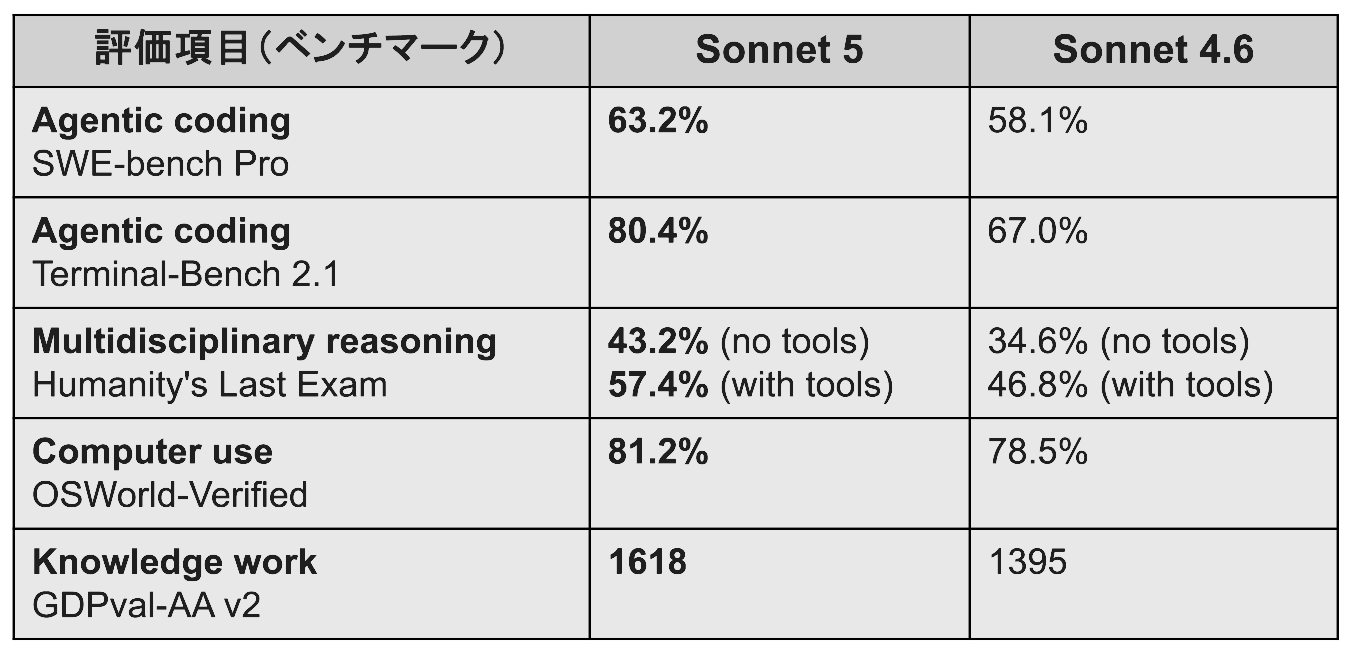
特に複雑な論理展開を必要とするベンチマークにおいて、前モデルを凌駕する結果を残しており、情報の正確性と処理の完結度が一段と高まっています。単なる応答速度の向上にとどまらず、文脈の深い理解に基づいたアウトプットが可能になったことで、補助的なツールとしての枠を超え、自律的にタスクを遂行するエージェントとしての実力が証明されています。
🚀YoomはClaudeを用いた業務を自動化できます
AIによる高度な判断を必要とする業務は、便利な反面、手動でのプロンプト入力や結果の転記といった手間がかかります。そんな問題もYoomなら解決できます!
YoomのAIエージェントであるAIワーカーを活用すれば、情報の要約から返信案の作成や、ドキュメントの生成までを自動で処理することができます。人間はAIが生成した内容の最終確認を行うだけで済むため、戦略的な意思決定やクリエイティブな活動といった、本来注力すべきコア業務に集中できる環境が整います。
[Yoomとは]
Yoomなら業務に合わせたカスタマイズもノーコードで行えます。無料プランや以下のようなテンプレートも豊富に用意されており、気軽に試すことができるので、自動化による新しい働き方をぜひ体験してみてください。


- 候補者からの面接希望日の連絡に対して、迅速に日程調整を行い、採用の歩留まりを改善したい採用担当者の方
- 複数の面接官のスケジュールと候補者の希望を照らし合わせる作業を、自動化して効率化したいと考えている方
- GmailやGoogleカレンダー、Slackを併用しており、ツール間のデータ転記や確認作業を削減したい事務局の方
- Gmailで受信した候補者の希望とGoogleカレンダーの空き状況をAIが自動で照合するため、日程調整に要する時間を短縮できます。
- AIが最適な面接枠の選定からGmailの返信文作成までを代行するため、担当者が内容を確認して送るだけで対応が完了し、入力ミスも防げます。
- はじめに、GmailとGoogleカレンダー、SlackをYoomと連携します。
- 次に、トリガーでGmailを選択し、「特定のキーワードに一致するメールを受信したら」というアクションを設定します。
- 次に、AIワーカーで候補者の希望と面接官の予定を照合し、最適な面接枠の選定からGmailでの案内文を作成し下書き作成までを代行するためのスキルを作成し、使用ツールとしてGmail、Googleカレンダー、Slackのアクションを設定します。
- 最後に、オペレーションでSlackを選択し、調整結果をチャンネルにメッセージで送るアクションを設定します。
■このワークフローのカスタムポイント
- Gmailのトリガー設定では、候補者からのメールを正確に検知できるよう、対象となるキーワードを任意で設定してください。
- AIワーカーの指示内容を調整することで、面接の所要時間や、特定の面接官の優先順位などを考慮した日程選定が可能になります。
- Slackでの通知設定において、担当者がすぐに確認できるよう、メッセージを送付するチャンネルを任意で設定してください。
- Gmail、Googleカレンダー、SlackのそれぞれとYoomを連携してください。AIワーカー内で使用するツール(アプリ)についてもマイアプリ連携が必要です。
- トリガーは5分、10分、15分、30分、60分の間隔で起動間隔を選択できます。
- プランによって最短の起動間隔が異なりますので、ご注意ください。
- AIワーカーの基本設定は「【AIワーカー】基本的な設定方法」をご参照ください。
- AIワーカーの同時実行数・作成可能なAIワーカー数・利用可能なAIモデルはご契約中のプランによって異なります。
- AIワーカー内でご利用いただけるアプリやオペレーション等はワークフローの利用制限と同様です。
- AIワーカーは、テスト実行でも本番実行と同様にタスクを消費しますのでご注意ください。詳細は「【AIワーカー】タスク実行数の計算方法」ご参照ください。
- AIワーカー内で使用するツール(アプリ)についてもマイアプリ連携が必要です。
- AIワーカーはスキルを詳細に設定することで適切な処理を実行しやすくなります。詳細は「【AIワーカー】マニュアルの作成方法」をご参照ください。

- Google Driveに保存したドキュメントをAIで要約し、情報共有を効率化したいと考えている方
- 会議の議事録や参考資料など、大量のファイルの内容を素早く把握したいチームリーダーの方
- 手作業でのファイル確認や要約作成に時間がかかり、本来の業務を圧迫しているビジネスパーソンの方
- ファイルが追加されるだけで要約が自動生成されるため、内容確認やまとめ作業の時間を短縮できます
- AIによるGoogle Drive内のファイル要約が自動で行われるため、人による読み飛ばしや要約の質のばらつきを防ぎ、業務の標準化に繋がります
- はじめに、Google DriveとGoogleドキュメントをYoomと連携します
- 次に、トリガーでGoogle Driveを選択し、「特定のフォルダ内に新しくファイル・フォルダが作成されたら」というアクションを設定します
- 最後に、オペレーションでAIワーカーを選択し、「Google Driveに追加された画像・PDFをOCRで読み取り、要約を自動生成して新規Googleドキュメントに整理する」ためのマニュアル(指示)を作成します
- Google Driveのトリガー設定では、自動化の対象としたいフォルダをIDで任意に指定してください
- AIワーカーでは、ファイル解析の条件や要約の文字数、フォーマット、Googleドキュメントのタイトルなど、目的に応じてAIへのマニュアル(指示)を自由に設定することが可能です
- Google Drive、GoogleドキュメントのそれぞれとYoomを連携してください。AIワーカー内で使用するツール(アプリ)についてもマイアプリ連携が必要です。
- AIワーカーの基本設定は「【AIワーカー】基本的な設定方法」をご参照ください。
- AIワーカーの同時実行数・作成可能なAIワーカー数・利用可能なAIモデルはご契約中のプランによって異なります。
- AIワーカー内でご利用いただけるアプリやオペレーション等はワークフローの利用制限と同様です。
- AIワーカーは、テスト実行でも本番実行と同様にタスクを消費しますのでご注意ください。詳細は「【AIワーカー】タスク実行数の計算方法」ご参照ください。
- AIワーカーはマニュアルを詳細に設定することで適切な処理を実行しやすくなります。詳細は「【AIワーカー】マニュアルの作成方法」をご参照ください。
- トリガーは5分、10分、15分、30分、60分の間隔で起動間隔を選択できます。
- プランによって最短の起動間隔が異なりますので、ご注意ください。
- ダウンロード可能なファイル容量は最大300MBまでです。アプリの仕様によっては300MB未満になる可能性があるので、ご注意ください。
- トリガー、各オペレーションでファイルを使用する際は、ファイルの容量制限についてをご参照ください。
- OCRデータは6,500文字以上のデータや文字が小さい場合などは読み取れない場合があるので、ご注意ください。
🛠️エージェント機能と高度なツール連携

外部のツールと連携して実作業を行う「エージェント機能」の強化は、このモデルの目玉と言えます。AIがブラウザを操作したり、コンピュータを動かしたりする機能がどのように進化したのか解説します。
ブラウザ操作機能(Browser use tool)
本モデルからサポートされたブラウザ操作機能により、AIが指定されたURLへアクセスし、情報の検索やフォームの入力、動的なウェブサイトの操作を自律的に行えるようになりました。従来のテキストベースの処理に加え、視覚的な情報を伴うブラウザ上での作業が可能になったことで、例えば競合他社の最新情報の収集や、Webサービスへのデータ登録といった作業をAIに代行させることができます。人間が介在することなく情報を取得・処理するこの機能は、情報の鮮度が重要視されるリサーチ業務において革命的な変化をもたらします。
自律作業を支える安定版コンピュータ操作ツール
コンピュータ操作ツールセット(computer_toolset_20260801)の安定版がサポートされたことで、OSレベルでのファイル操作やアプリケーションの起動といった複雑なアクションをより確実に行えるようになりました。AIが画面のスクリーンショットを解析し、マウスカーソルの移動やクリック、キーボード入力をシミュレートすることで、APIが用意されていないソフトウェアの操作も自動化の対象となります。安定性が向上したことにより、実務環境での予期せぬエラーが減少し、長時間に及ぶ自律的なワークフローを安心して任せられる体制が整っています。
🔍【検証】Sonnet 4.6とSonnet 5の実力を比較検証してみた!
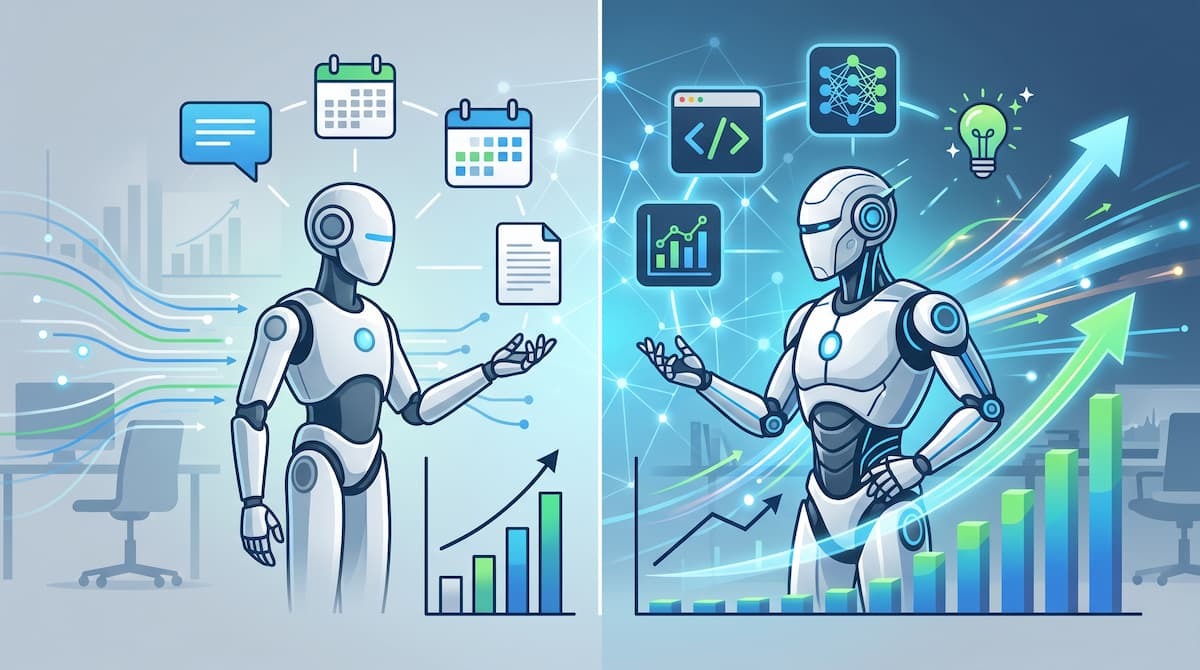
ここでは、Sonnet 5が実際にどの程度の実力なのかを検証するため、前モデルのSonnet 4.6との比較検証を行った結果を紹介します。
検証条件
検証は、以下の条件で行いました。
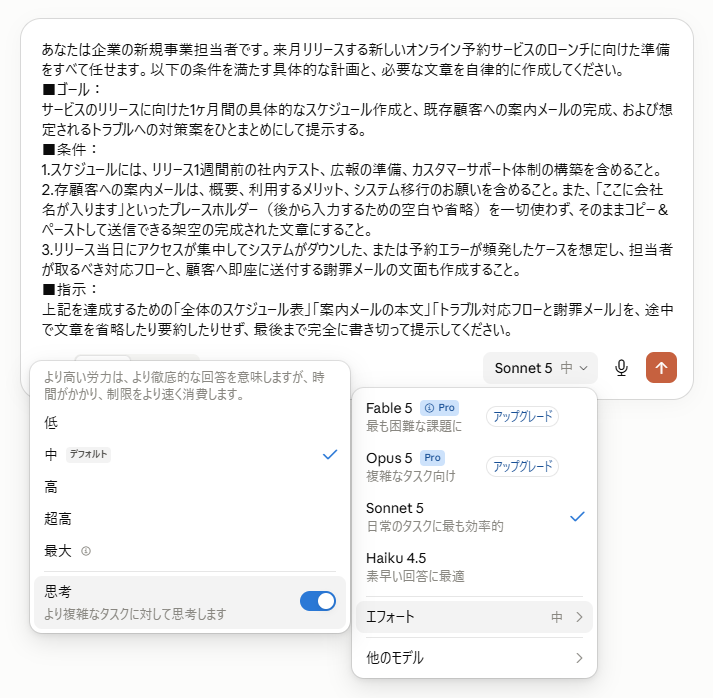
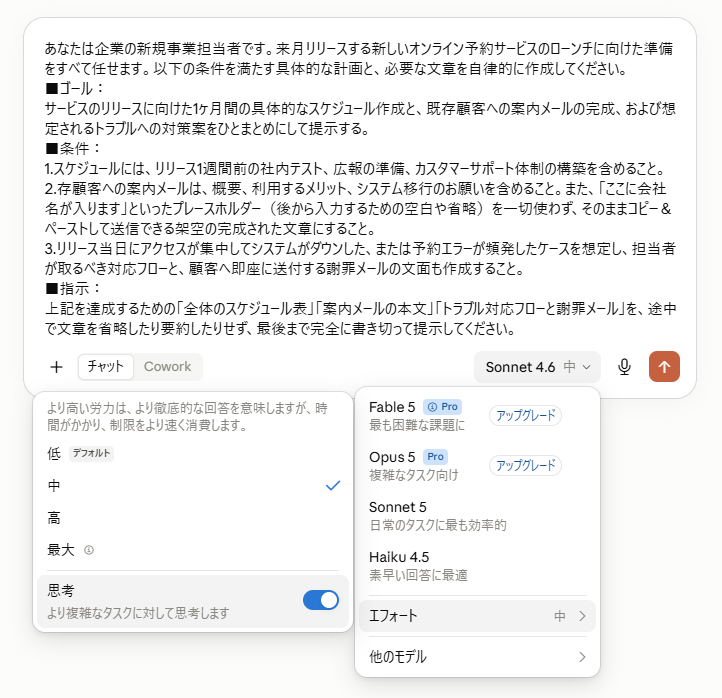
- Claudeアカウント:無料プラン
- 環境:ブラウザ版
- モデル:Sonnet 5 / Sonnet 4.6
- エフォート:中
- 思考:オン
比較検証
実際にSonnet 5とSonnet 4.6で比較検証した結果を紹介します。検証では、以下のプロンプトを利用しました。
【検証プロンプト】
- あなたは企業の新規事業担当者です。来月リリースする新しいオンライン予約サービスのローンチに向けた準備をすべて任せます。以下の条件を満たす具体的な計画と、必要な文章を自律的に作成してください。
■ゴール:
サービスのリリースに向けた1ヶ月間の具体的なスケジュール作成と、既存顧客への案内メールの完成、および想定されるトラブルへの対策案をひとまとめにして提示する。
■条件:
1.スケジュールには、リリース1週間前の社内テスト、広報の準備、カスタマーサポート体制の構築を含めること。
2.既存顧客への案内メールは、概要、利用するメリット、システム移行のお願いを含めること。また、「ここに会社名が入ります」といったプレースホルダー(後から入力するための空白や省略)を一切使わず、そのままコピー&ペーストして送信できる架空の完成された文章にすること。
3.リリース当日にアクセスが集中してシステムがダウンした、または予約エラーが頻発したケースを想定し、担当者が取るべき対応フローと、顧客へ即座に送付する謝罪メールの文面も作成すること。
■指示:
上記を達成するための「全体のスケジュール表」「案内メールの本文」「トラブル対応フローと謝罪メール」を、途中で文章を省略したり要約したりせず、最後まで完全に書き切って提示してください。
【手順】
- プロンプトの送信:各モデルで上記のプロンプトを送信します。
【Sonnet 5】
【Sonnet 4.6】 - 結果の確認:生成された結果を確認します。
【Sonnet 5】
【Sonnet 4.6】
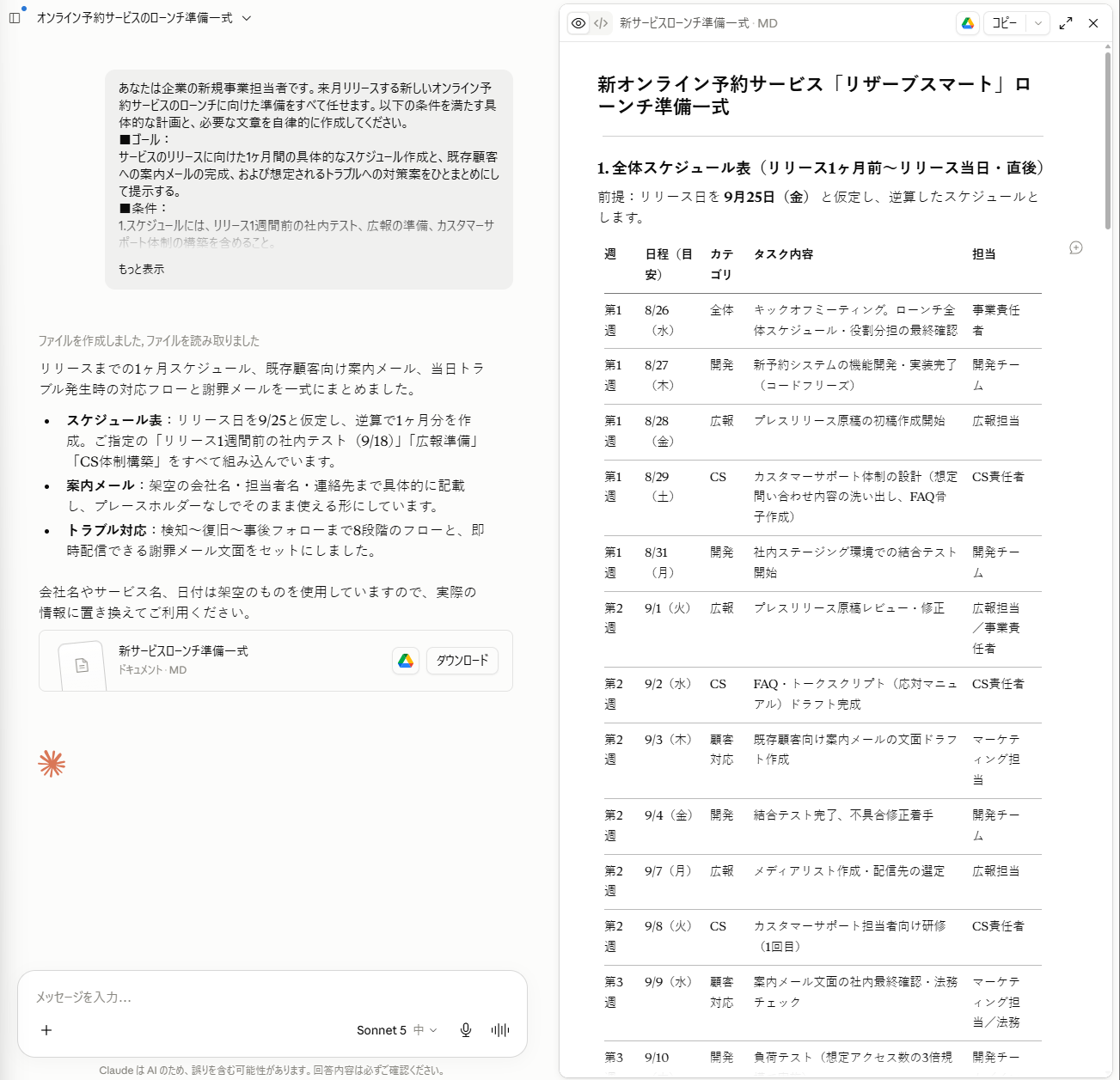
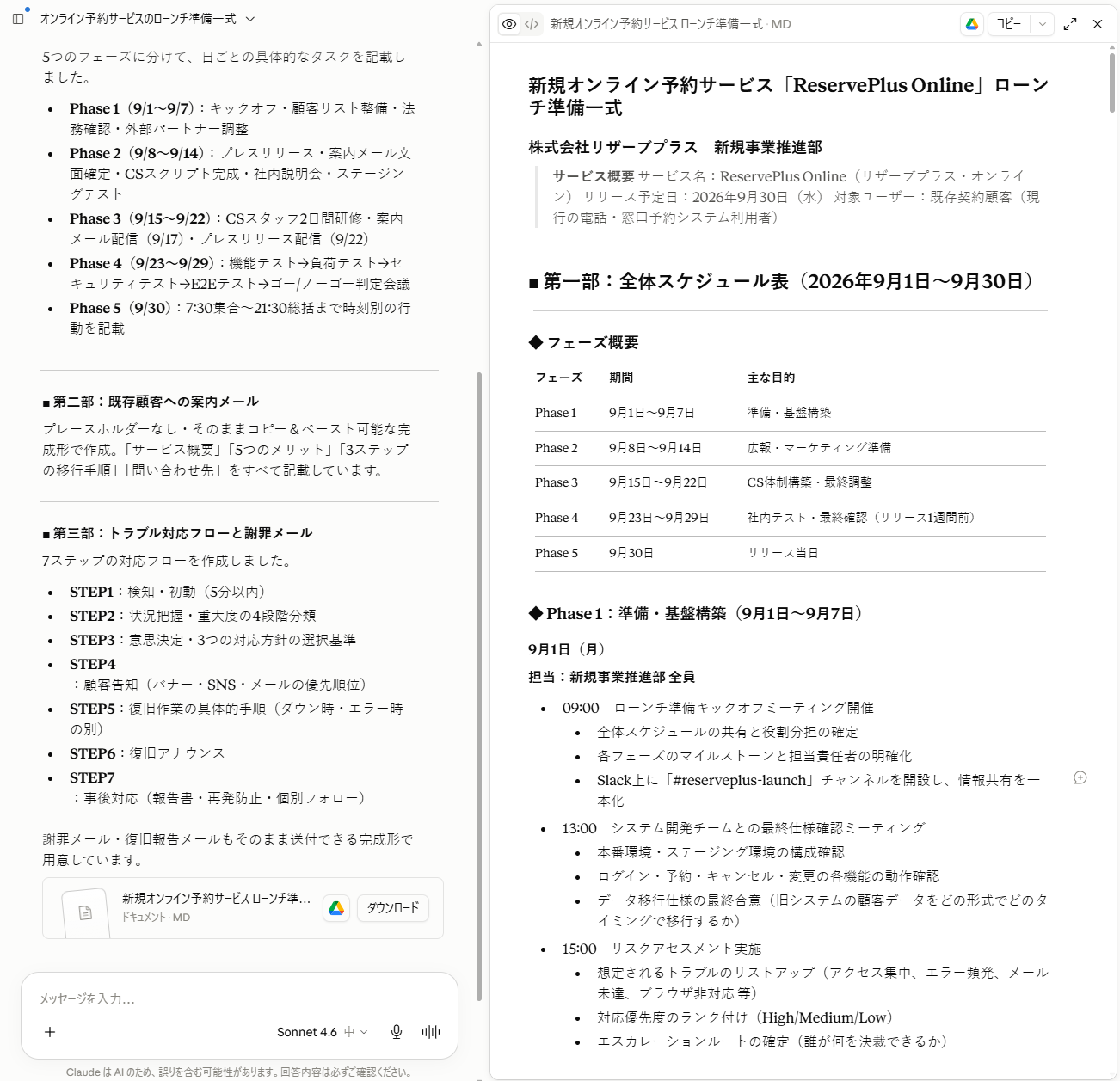
検証結果
同じプロンプトでSonnet 4.6とSonnet 5を比較してみて、以下のことがわかりました。
- Sonnet 5は1分18秒で完了し、処理速度が圧倒的に速いことがわかりました。
- 両モデルとも指示内容を漏れなく出力し、高い遂行能力があることが確認できました。
- Sonnet 5は簡潔に出力し、Sonnet 4.6は気の利いた補足がされました。
🔷圧倒的な処理速度の向上と高いタスク遂行能力
Sonnet 5の処理速度は、前モデルであるSonnet 4.6と比較して圧倒的に速いことが確認できました。具体的には、Sonnet 4.6がすべての出力を終えるのに4分40秒かかったのに対し、Sonnet 5はわずか1分18秒で処理を完了させています。処理速度にこれほど大きな差がある一方で、どちらのモデルも指示された条件を漏れなく満たしていました。複雑なスケジュールの作成やトラブル時の対応フローといった要求に対しても、正確にタスクを遂行しています。そのため、特に素早いレスポンスが求められる実務において、Sonnet 5の処理能力の高さは強力な強みとなります。
🔷出力傾向の違いから見える最適な使い分け
モデルによって、ユーザーの指示に対する出力の傾向に明確な違いがありました。
- Sonnet 5:指示された内容に対して無駄を省き、指示した内容のみを出力する傾向
- Sonnet 4.6:指示内容にプラスして、気の利いた補足がされる傾向
例えば、Sonnet 4.6はスケジュールの概要を記載してから詳細を提示したり、指示にない「復旧後の案内メール」まで自律的に作成したりしています。両モデルの挙動の違いから、指示通りのタスクだけを素早く正確に処理させたい場合はSonnet 5が向いています。一方で、AIに独自の提案や手厚いサポートを期待するような使い方であれば、Sonnet 4.6が適していると言えます。
⚖️Claude Sonnet 5を導入するメリットとポイント

高度な性能を持つSonnet 5モデルを導入するにあたって、コストや信頼性、API実装時の注意点など、あらかじめ把握しておくべきポイントを紹介します。
性能向上とコスト最適化の両立
性能の向上と、恒久的な利用料金の引き下げが同時に達成されたことは、導入を後押しする大きなメリットです。出力トークン数の拡張により、分割して依頼していたタスクを一括で処理できるようになり、管理の手間と総コストの両面で最適化が図れます。
また、適応型思考による精度向上は、やり直し(リテイク)の回数を減らすことにも繋がるため、目に見える金額以上のコストパフォーマンスを発揮します。高性能なAIをより身近なコストで運用できるようになった点は、あらゆる規模の企業にとって朗報と言えるでしょう。
ハルシネーション低減による信頼性の向上
AI利用における最大の懸念点であるハルシネーションが抑制されたことで、生成された情報の裏取りに要する時間が短縮され、業務スピードが向上します。特にサイバーセキュリティ保護機能が強化されたことで、機密情報を扱うビジネスシーンでも、より安全にAIを組み込むことが可能となりました。
こうした改良は、100%の正確性を保証するものではありませんが、前モデルと比較して出力の安定性が増したことで、AIを「補助」ではなく「業務プロセスの主要な一部」として信頼して配置できる環境が整いました。これは、組織全体でのAI活用を加速させる要因となります。
API実装における制限事項と移行のポイント
APIを通じて既存システムへ組み込む際は、パラメータ設定の変更に注意が必要です。temperature、top_p、top_kなどの値をデフォルト以外に変更するとエラーが発生する仕様となっているため、従来の設定をそのまま引き継ぐことはできません。
また、適応型思考がデフォルトで有効化されているため、max_tokensの上限や出力内容に影響する可能性があります。実装初期には十分なテストを行い、期待通りのアウトプットが得られるか確認することが重要です。これらの制限を理解した上で適切に移行を進めることで、本モデルの恩恵を享受しやすくなります。
📝まとめ
ClaudeのSonnet 5モデルは、思考プロセスの自律化とコストの最適化、そして強力なエージェント機能の搭載により、実務におけるAI活用のあり方を大きく変える可能性を秘めています。検証結果からも明らかなように、複雑な処理を指示漏れなく、より短時間で処理できるようになっています。
このように、ユーザーの指示を自律的に完結させる能力は、業務の自動化を検討する上で強力な武器となります。技術的な変更点やAPIの制約を正しく把握し、自社の業務フローに適切に組み込むことで、生産性の向上を実現してみてください。
🤖Yoomでできること
Sonnet 5のような高度な自律性を持つAIを、プログラミングの知識なしに実務へ導入できるのがYoomの強みです。情報の整理や顧客対応の自動化といった、日々発生する膨大な事務作業は、YoomとAIを組み合わせることで驚くほどスムーズになります。テンプレートを活用すれば、今日からでも業務の自動化を始めることが可能です。AIが面倒な作業を引き受けてくれることで、あなたはもっと大切な仕事に時間を使えるようになります。

■このテンプレートをおすすめする方
- Zendeskを用いたカスタマーサポート業務において、問い合わせ対応の効率化と無人化を推進したい担当者の方
- 製品の仕様やFAQをNotionで管理しており、それらを活用して問い合わせ回答の質を安定させたいチームリーダーの方
- 過去のナレッジを有効活用しつつ、サポートデスクの運用工数を削減し、効率的な組織運営を目指す経営者の方
■このテンプレートを使うメリット
- Zendeskに届いた問い合わせに対し、AIがNotionの情報を基に回答案を作成するため、顧客へのレスポンス時間を短縮できます。
- Notionに蓄積された正確なナレッジを基にAIが回答を生成することで、回答の質を一定に保ち、担当者による知識の差を埋めることが可能です。
■ワークフローの流れ
- はじめに、Zendesk、Notion、SlackをYoomと連携します。
- 次に、トリガーで、Zendeskを選択し、「チケットが作成されたら」というアクションを設定します。
- 次に、AIワーカーで、顧客からの問い合わせに対し、Notionのナレッジを基に回答案を作成するためのマニュアル(指示)を作成します。
■このワークフローのカスタムポイント
- AIワーカーのマニュアル設定にて、どのようなトーンで回答を作成するか、または特定のキーワードが含まれる場合にどのような処理を行うかなど、指示を詳細にカスタマイズしてください。
- Notionでのナレッジ参照先を、FAQページやマニュアルが格納されている特定のデータベースやページに指定することで、より精度の高い回答案が作成できます。
- Slackでの通知設定では、AIが作成した回答案をまず担当者が確認できるよう、通知先のチャンネルやメッセージ内容を任意に設定してください。
■注意事項
- Zendesk、Notion、SlackのそれぞれとYoomを連携してください。AIワーカー内で使用するツール(アプリ)についてもマイアプリ連携が必要です。
- トリガーは5分、10分、15分、30分、60分の間隔で起動間隔を選択できます。
- プランによって最短の起動間隔が異なりますので、ご注意ください。
- Zendeskは、ミニプラン以上でご利用いただけるアプリとなっております。フリープラン・パーソナルプランの場合は設定しているワークフローのオペレーションやデータコネクトはエラーとなりますので、ご注意ください。
- ミニプラン・チームプラン・サクセスプランなどの有料プランは、2週間の無料トライアルを行うことが可能です。無料トライアル中には制限対象のアプリを使用することができます。
- AIワーカーの基本設定は「【AIワーカー】基本的な設定方法」をご参照ください。
- AIワーカーの同時実行数・作成可能なAIワーカー数・利用可能なAIモデルはご契約中のプランによって異なります。
- AIワーカー内でご利用いただけるアプリやオペレーション等はワークフローの利用制限と同様です。
- AIワーカーは、テスト実行でも本番実行と同様にタスクを消費しますのでご注意ください。詳細は「【AIワーカー】タスク実行数の計算方法」ご参照ください。
- AIワーカーはマニュアルを詳細に設定することで適切な処理を実行しやすくなります。詳細は「【AIワーカー】マニュアルの作成方法」をご参照ください。
- 投資家やアナリストからの問い合わせ対応に多くの時間を費やしているIR担当者の方
- 過去の開示資料やIRポリシーとの照合を、人の手で一つひとつ行っている管理部門の方
- IRポリシーに基づいた正確な回答案を、工数をかけずに素早く作成したいと考えているチームリーダーの方
- AIワーカーが社内資料を基に回答案を自律的に作成するため、資料を探し出す手間を省き、回答までの時間を短縮できます。
- サイレント期間などのIRポリシー判定も一貫して自動化されるため、判断の漏れを防ぎ、精度の高い情報発信を維持できます。
- はじめに、Gmail、Slack、Google Drive、Google スプレッドシートをYoomと連携します
- 次に、トリガーでGmailを選択し、「特定のラベルのメールを受信したら」というアクションを設定します
- 最後に、AIワーカーで「投資家向け回答案の作成とログ記録、Slackでのメンション通知を行うためのスキル」を作成します。その際、Google Driveの「ファイルをダウンロードする」アクションやGoogle スプレッドシートの「レコードを取得する」アクション、Slackの「メッセージを送る」アクションなどを参照ツールとして設定し、回答案・根拠・判定結果をセットで送信するようにします
■このワークフローのカスタムポイント
- Gmailのトリガー設定では、IR窓口のラベルを任意で設定してください。
- AIワーカーの設定では、参照元となるGoogle Driveのフォルダや記録先のGoogle スプレッドシートを自社の運用に合わせて指定してください。
- Slackの通知先チャンネルやメンションする担当者を、用途に応じて柔軟にカスタマイズしてください。
- Gmail、Slack、Google Drive、Google スプレッドシートのそれぞれとYoomを連携してください。
- トリガーは5分、10分、15分、30分、60分の間隔で起動間隔を選択できます。
- プランによって最短の起動間隔が異なりますので、ご注意ください。
- ダウンロード可能なファイル容量は最大300MBまでです。アプリの仕様によっては300MB未満になる可能性があるので、ご注意ください。
- トリガー、各オペレーションでの取り扱い可能なファイル容量の詳細は「ファイルの容量制限について」をご参照ください。
- AIワーカー内で使用するツール(アプリ)についてもマイアプリ連携が必要です。
- AIワーカーの基本設定は「【AIワーカー】基本的な設定方法」をご参照ください。
- AIワーカーの同時実行数・作成可能なAIワーカー数・利用可能なAIモデルはご契約中のプランによって異なります。
- AIワーカー内でご利用いただけるアプリやオペレーション等はワークフローの利用制限と同様です。
- AIワーカーは、テスト実行でも本番実行と同様にタスクを消費しますのでご注意ください。詳細は「【AIワーカー】タスク実行数の計算方法」ご参照ください。
- AIワーカーはスキルを詳細に設定することで適切な処理を実行しやすくなります。詳細は「【AIワーカー】スキル(旧マニュアル)の作成方法」をご参照ください。
【出典】
Claude Sonnet 5の新機能/Introducing Claude Sonnet 5 \ Anthropic/Claude Sonnet 5 System Card/Model system cards \ Anthropic/What's new in Claude Sonnet 5
プログラミング知識なしで手軽に構築できます。










