









・
【ChatGPTで英語学習革命】お金をかけずにペラペラになる?最強の勉強法を伝授!

「英会話スクールに通う時間もお金もない」「いきなり人と話すのは恥ずかしい...」
英語を勉強しよう!と思い立っても、いろんな懸念が頭に浮かぶ...
そんな方はきっと多いはず。
ただ、AI技術の進化により、スマートフォンひとつで、まるでネイティブ講師が隣にいるかのような英語学習環境が手に入ることは知っていますか?
かつては「AIの英語は機械的だ」と言われたこともありましたが、今では人間と区別がつかないほどの流暢さと表現力を発揮しているのです!
本記事では、ChatGPTの音声対話機能も活用した、効率的かつ効果的な独学メソッドを徹底解説します。
英会話だけでなく、英語の文章添削にどのようにAIを活かせるのか、プロンプトのコツも合わせてご紹介するので、この機会にぜひ英語学習にAIを最大限活用してみましょう!
🐥Yoomは英語学習の習慣化を自動化できます
英語学習で最も重要なのは「継続」ですが、日々の忙しさでつい後回しになりがち。
「今日は疲れたから明日やろう」の繰り返しで、結局三日坊主で終わってしまった経験はありませんか?
Yoomを活用すれば、ChatGPTで学んだフレーズを自動的にNotionに保存して自分だけの単語帳を作ったり、毎日決まった時間に英語ニュースを要約してメールで通知したりと、学習の「仕組み化」が可能!
面倒な学習管理や教材探しをAIと自動化ツールに任せて、純粋に「学ぶこと」だけに集中できる環境を手に入れましょう。
Yoomは、誰でも簡単に自動化を始められますよ。
■概要フォームで受け付けた問い合わせやアンケートの回答、その後の整理や記録に手間を感じていませんか。特に、自由記述の内容を一つずつ確認し、要約して転記する作業は多くの時間を要する業務の一つです。
このワークフローを活用すれば、フォームが送信されるとその内容をChatGPTが自動でQ&A形式に整理し、Notionのデータベースへ記録します。手作業による整理の手間や記録漏れといった課題を解消し、スムーズな情報管理を実現します。
■このテンプレートをおすすめする方- フォームで受け付けた問い合わせ内容の整理や記録に時間がかかっている担当者
- ChatGPTを活用して、アンケートの自由記述などを効率的に要約・整理したい方
- Notionを情報集約のハブとしており、手入力での記録作業を自動化したい方
■このテンプレートを使うメリット- フォーム送信からChatGPTでの整理、Notionへの記録までが自動化されるため、手作業での情報整理や転記に費やしていた時間を短縮できます。
- 人の手を介さずに処理が進むことで、情報の転記ミスや要約の抜け漏れといったヒューマンエラーを防ぎ、記録される情報の正確性を保ちます。
■フローボットの流れ- はじめに、ChatGPTとNotionをYoomと連携します。
- 次に、トリガーでフォームトリガー機能を選択し、「フォームが送信されたら」というアクションを設定します。
- 続けて、オペレーションでChatGPTを選択し、フォームで受け取った内容をもとにQ&A形式のテキストを生成するよう設定します。
- 最後に、オペレーションでNotionの「レコードを追加する」アクションを設定し、ChatGPTが生成した内容を指定のデータベースに記録します。
※「トリガー」:フロー起動のきっかけとなるアクション、「オペレーション」:トリガー起動後、フロー内で処理を行うアクション
■このワークフローのカスタムポイント- フォームトリガーで設定する質問項目は、収集したい情報に合わせて自由に作成・編集してください。
- ChatGPTへの指示内容は、フォームの回答内容を変数として埋め込みつつ、「以下の内容をQ&A形式でまとめてください」のように固定の指示文を追加することで、出力の形式を細かく調整できます。
- Notionのアクションでは、記録先のデータベースやページを任意で選択し、フォームの回答やChatGPTの生成結果をどの項目に紐付けるかを自由に設定してください。
■注意事項- ChatGPT、NotionのそれぞれとYoomを連携してください。
- ChatGPT(OpenAI)のアクションを実行するには、OpenAIのAPI有料プランの契約が必要です。(APIが使用されたときに支払いができる状態)
ChatGPTのAPI利用はOpenAI社が有料で提供しており、API疎通時のトークンにより従量課金される仕組みとなっています。そのため、API使用時にお支払いが行える状況でない場合エラーが発生しますのでご注意ください。
■概要Google スプレッドシートの情報をもとに、手作業でドキュメントを作成する業務に手間を感じていませんか? このワークフローにより、Google スプレッドシートで特定の列が更新されると、その行の情報をもとにChatGPTがテキストを自動で生成し、Googleドキュメントの新規ファイルに記録するまでの一連の流れを自動化できます。面倒なコピー&ペースト作業から解放され、Googleドキュメントへの自動保存を実現します。
■このテンプレートをおすすめする方- Google スプレッドシートのデータに基づき、定期的にレポートを作成している担当者の方
- ChatGPTを活用したコンテンツ作成を効率化し、Googleドキュメントへの自動保存を行いたい方
- 複数のツールをまたぐ手作業をなくし、ドキュメント管理業務全体の生産性を向上させたい方
■このテンプレートを使うメリット- Google スプレッドシートの更新だけでテキスト生成からドキュメントへの記録までが自動で実行され、これまで手作業に費やしていた時間を削減できます。
- 人の手によるコピー&ペーストのミスやプロンプトの入力間違いといったヒューマンエラーを防ぎ、コンテンツの品質維持に繋がります。
■フローボットの流れ- はじめに、ChatGPT、Google スプレッドシート、GoogleドキュメントをYoomと連携します
- 次に、トリガーでGoogle スプレッドシートを選択し、「行が更新されたら」というアクションを設定します
- 次に、オペレーションでChatGPTの「テキストを生成」アクションを設定し、スプレッドシートの情報を元にテキストを生成させます
- 次に、オペレーションでGoogleドキュメントの「新しいドキュメントを作成する」アクションを設定します
- 最後に、オペレーションでGoogleドキュメントの「文末にテキストを追加」アクションを設定し、生成されたテキストを記録します
※「トリガー」:フロー起動のきっかけとなるアクション、「オペレーション」:トリガー起動後、フロー内で処理を行うアクション
■このワークフローのカスタムポイント- Google スプレッドシートのトリガー設定では、対象のスプレッドシート、シート、更新を検知したい列などを任意に指定できます。
- ChatGPTへのプロンプトは自由にカスタマイズでき、Google スプレッドシートから取得した値を埋め込むことで、動的なテキスト生成が可能です。
- Googleドキュメントを作成する際、ドキュメントのタイトルを固定のテキストやGoogle スプレッドシートの情報を用いて任意に設定できます。
- Googleドキュメントに追加するテキストは、ChatGPTが生成した内容だけでなく、固定の文言やGoogle スプレッドシートから取得した他の情報も自由に組み合わせられます。
■注意事項Google スプレッドシート、ChatGPT、GoogleドキュメントのそれぞれとYoomを連携してください。Google スプレッドシートをアプリトリガーとして使用する際の注意事項は「【アプリトリガー】Google スプレッドシートのトリガーにおける注意事項」を参照してください。トリガーは5分、10分、15分、30分、60分の間隔で起動間隔を選択できます。プランによって最短の起動間隔が異なりますので、ご注意ください。ChatGPT(OpenAI)のアクションを実行するには、OpenAIのAPI有料プランの契約が必要です。(APIが使用されたときに支払いができる状態)ChatGPTのAPI利用はOpenAI社が有料で提供しており、API疎通時のトークンにより従量課金される仕組みとなっています。そのため、API使用時にお支払いが行える状況でない場合エラーが発生しますのでご注意ください。詳しくは、「OpenAIの料金ページ」をご参照ください。
■概要お問い合わせフォームやアンケートなど、日々届く回答の確認とチームへの共有に手間を感じていませんか?特に内容が長文の場合、要点を把握するだけでも時間がかかります。このワークフローは、フォームが送信されるとChatGPTが自動で内容を要約し、指定の宛先にGmailで送信します。情報共有の迅速化と確認作業の効率化を実現し、本来の業務に集中できる環境作りをサポートします。■このテンプレートをおすすめする方- お問い合わせフォームから届く回答の確認と、その後の共有作業に手間を感じている方
- アンケートなどの長い回答内容を都度確認するのに時間がかかり、要点だけを把握したい方
- ChatGPTとGmailを連携させ、定型的な情報共有のプロセスを自動化したいと考えている方
■このテンプレートを使うメリット- フォーム送信から内容の要約、メールでの共有までを自動化し、情報確認や転記にかかっていた時間を短縮します。
- 手作業による情報の転記ミスや共有漏れを防ぎ、迅速かつ正確な情報伝達を実現するため、対応の質向上に繋がります。
■フローボットの流れ- はじめに、ChatGPTとGmailをYoomと連携します。
- 次に、トリガーでフォームトリガー機能を選択し、「回答フォーム」で任意のフォームを作成・設定します。
- 次に、オペレーションでChatGPTを選択し、トリガーで受け取ったフォームの回答内容を要約するように設定します。
- 最後に、オペレーションでGmailを選択し、ChatGPTが要約した内容を本文に含めて、指定の宛先にメールを送信するように設定します。
※「トリガー」:フロー起動のきっかけとなるアクション、「オペレーション」:トリガー起動後、フロー内で処理を行うアクション■このワークフローのカスタムポイント- Gmailでメールを送信するアクションでは、共有したいメンバーに合わせて送信先(To, Cc, Bcc)を任意で設定してください。
- メールの件名や本文には、フォームで受け付けた回答内容やChatGPTが生成した要約など、前段のフローで取得した情報を変数として埋め込むことが可能です。
■注意事項- ChatGPT、GmailのそれぞれとYoomを連携してください。
- ChatGPT(OpenAI)のアクションを実行するには、OpenAIのAPI有料プランの契約が必要です。(APIが使用されたときに支払いができる状態)
- 詳しくはOpenAIの「API料金」ページをご確認ください。
- ChatGPTのAPI利用はOpenAI社が有料で提供しており、API疎通時のトークンにより従量課金される仕組みとなっています。そのため、API使用時にお支払いが行える状況でない場合エラーが発生しますのでご注意ください。


このワークフローを活用すれば、フォームが送信されるとその内容をChatGPTが自動でQ&A形式に整理し、Notionのデータベースへ記録します。手作業による整理の手間や記録漏れといった課題を解消し、スムーズな情報管理を実現します。
■このテンプレートをおすすめする方
- フォームで受け付けた問い合わせ内容の整理や記録に時間がかかっている担当者
- ChatGPTを活用して、アンケートの自由記述などを効率的に要約・整理したい方
- Notionを情報集約のハブとしており、手入力での記録作業を自動化したい方
■このテンプレートを使うメリット
- フォーム送信からChatGPTでの整理、Notionへの記録までが自動化されるため、手作業での情報整理や転記に費やしていた時間を短縮できます。
- 人の手を介さずに処理が進むことで、情報の転記ミスや要約の抜け漏れといったヒューマンエラーを防ぎ、記録される情報の正確性を保ちます。
■フローボットの流れ
- はじめに、ChatGPTとNotionをYoomと連携します。
- 次に、トリガーでフォームトリガー機能を選択し、「フォームが送信されたら」というアクションを設定します。
- 続けて、オペレーションでChatGPTを選択し、フォームで受け取った内容をもとにQ&A形式のテキストを生成するよう設定します。
- 最後に、オペレーションでNotionの「レコードを追加する」アクションを設定し、ChatGPTが生成した内容を指定のデータベースに記録します。
■このワークフローのカスタムポイント
- フォームトリガーで設定する質問項目は、収集したい情報に合わせて自由に作成・編集してください。
- ChatGPTへの指示内容は、フォームの回答内容を変数として埋め込みつつ、「以下の内容をQ&A形式でまとめてください」のように固定の指示文を追加することで、出力の形式を細かく調整できます。
- Notionのアクションでは、記録先のデータベースやページを任意で選択し、フォームの回答やChatGPTの生成結果をどの項目に紐付けるかを自由に設定してください。
■注意事項
- ChatGPT、NotionのそれぞれとYoomを連携してください。
- ChatGPT(OpenAI)のアクションを実行するには、OpenAIのAPI有料プランの契約が必要です。(APIが使用されたときに支払いができる状態)
ChatGPTのAPI利用はOpenAI社が有料で提供しており、API疎通時のトークンにより従量課金される仕組みとなっています。そのため、API使用時にお支払いが行える状況でない場合エラーが発生しますのでご注意ください。

■このテンプレートをおすすめする方
- Google スプレッドシートのデータに基づき、定期的にレポートを作成している担当者の方
- ChatGPTを活用したコンテンツ作成を効率化し、Googleドキュメントへの自動保存を行いたい方
- 複数のツールをまたぐ手作業をなくし、ドキュメント管理業務全体の生産性を向上させたい方
■このテンプレートを使うメリット
- Google スプレッドシートの更新だけでテキスト生成からドキュメントへの記録までが自動で実行され、これまで手作業に費やしていた時間を削減できます。
- 人の手によるコピー&ペーストのミスやプロンプトの入力間違いといったヒューマンエラーを防ぎ、コンテンツの品質維持に繋がります。
■フローボットの流れ
- はじめに、ChatGPT、Google スプレッドシート、GoogleドキュメントをYoomと連携します
- 次に、トリガーでGoogle スプレッドシートを選択し、「行が更新されたら」というアクションを設定します
- 次に、オペレーションでChatGPTの「テキストを生成」アクションを設定し、スプレッドシートの情報を元にテキストを生成させます
- 次に、オペレーションでGoogleドキュメントの「新しいドキュメントを作成する」アクションを設定します
- 最後に、オペレーションでGoogleドキュメントの「文末にテキストを追加」アクションを設定し、生成されたテキストを記録します
■このワークフローのカスタムポイント
- Google スプレッドシートのトリガー設定では、対象のスプレッドシート、シート、更新を検知したい列などを任意に指定できます。
- ChatGPTへのプロンプトは自由にカスタマイズでき、Google スプレッドシートから取得した値を埋め込むことで、動的なテキスト生成が可能です。
- Googleドキュメントを作成する際、ドキュメントのタイトルを固定のテキストやGoogle スプレッドシートの情報を用いて任意に設定できます。
- Googleドキュメントに追加するテキストは、ChatGPTが生成した内容だけでなく、固定の文言やGoogle スプレッドシートから取得した他の情報も自由に組み合わせられます。
■注意事項

- お問い合わせフォームから届く回答の確認と、その後の共有作業に手間を感じている方
- アンケートなどの長い回答内容を都度確認するのに時間がかかり、要点だけを把握したい方
- ChatGPTとGmailを連携させ、定型的な情報共有のプロセスを自動化したいと考えている方
- フォーム送信から内容の要約、メールでの共有までを自動化し、情報確認や転記にかかっていた時間を短縮します。
- 手作業による情報の転記ミスや共有漏れを防ぎ、迅速かつ正確な情報伝達を実現するため、対応の質向上に繋がります。
- はじめに、ChatGPTとGmailをYoomと連携します。
- 次に、トリガーでフォームトリガー機能を選択し、「回答フォーム」で任意のフォームを作成・設定します。
- 次に、オペレーションでChatGPTを選択し、トリガーで受け取ったフォームの回答内容を要約するように設定します。
- 最後に、オペレーションでGmailを選択し、ChatGPTが要約した内容を本文に含めて、指定の宛先にメールを送信するように設定します。
- Gmailでメールを送信するアクションでは、共有したいメンバーに合わせて送信先(To, Cc, Bcc)を任意で設定してください。
- メールの件名や本文には、フォームで受け付けた回答内容やChatGPTが生成した要約など、前段のフローで取得した情報を変数として埋め込むことが可能です。
- ChatGPT、GmailのそれぞれとYoomを連携してください。
- ChatGPT(OpenAI)のアクションを実行するには、OpenAIのAPI有料プランの契約が必要です。(APIが使用されたときに支払いができる状態)
- 詳しくはOpenAIの「API料金」ページをご確認ください。
- ChatGPTのAPI利用はOpenAI社が有料で提供しており、API疎通時のトークンにより従量課金される仕組みとなっています。そのため、API使用時にお支払いが行える状況でない場合エラーが発生しますのでご注意ください。
🗣️ChatGPTが英語学習に最適な3つの理由

多種多様なAIがありますが、英語の学習にChatGPTが最適だという、その理由とはなんでしょうか?
24時間365日、様々な言語で対応可能
従来の英会話スクールでは、講師の空き状況に合わせて予約を取る必要があり、急な残業でキャンセル料を支払うことも少なくありませんでした。
しかし、ChatGPTなら早朝でも深夜でも、ライフスタイルに合わせていつでも英会話の練習ができちゃいます!
さらに、ChatGPTは対応言語の数が圧倒的に多いため、メジャーな言語以外の学習も可能。
複数のアプリをインストールしなくても、ChatGPTだけで文法を調べたり、実際の対話ができるので「今日は英語の会話、明日はイタリア語」というように柔軟に勉強できるのも魅力の一つです。
何度間違えても恥ずかしくない
対人レッスンでありがちな「こんな初歩的なことを聞いたら笑われるかも」「間違えたらどうしよう」という心理的ハードルは一切なし!
また、他のAIと比較するとフィードバックや文章解説が丁寧で、プロンプトへの対応が柔軟。
何度同じことを聞き返しても、どれだけ文法を間違えても、嫌な顔ひとつせず優しく丁寧に指摘してくれるんです。
緊張せずに思い思いに臨むことが、上達の近道。
失敗を恐れずに大量のアウトプットができるため、結果として成長スピードが格段に上がります。
高度な音声対話機能
人間と変わらない自然なイントネーションで会話が可能なので、従来のAI音声のような機械的な響きはなく、相槌やジョークまで交えて会話を盛り上げてくれます。
しかも、ChatGPTは他のAIツールと比べてレスポンスの速さが群を抜いており、音声対話機能においては会話のテンポや間も人間そのもの。
もはや「AIと話している」という感覚すら忘れてしまうでしょう。
この没入感も、実践的な英会話力を養うための要素の一つです。
🔤【実践編】ChatGPTを使った具体的な英語学習法
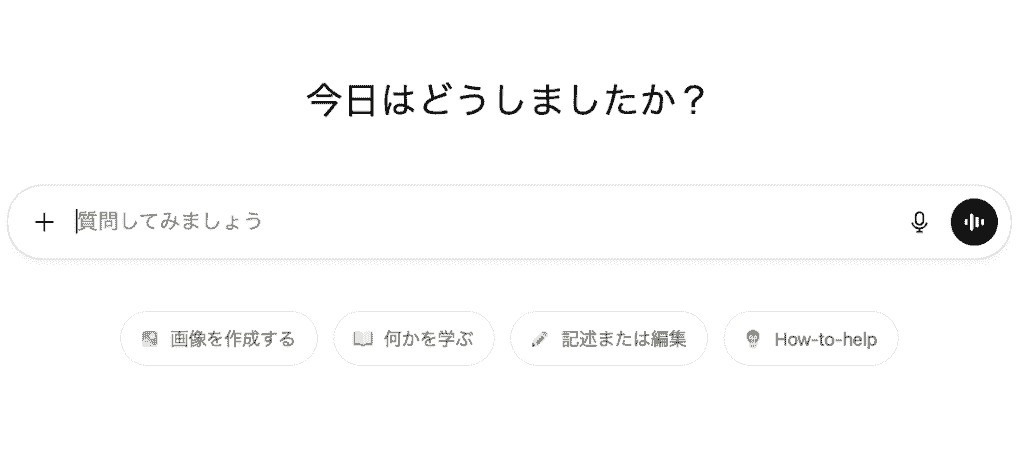
それではさっそく、ChatGPTを使って英語を勉強してみましょう!
①音声対話機能でリアル英会話
では初めに、特定のシチュエーションを設定してロールプレイを行います。
※有料プランで利用可能な機能を使って検証
カフェの注文シーンを想定してみましょうか!
まず、プロンプトを投稿します。
入力プロンプト
あなたはニューヨークのフレンドリーなバリスタです。
私は英語学習者の客としてコーヒーを注文します。英語で会話していきましょう。
投稿後、流暢な英語でChatGPTが返答してくれたのですが、何もしていないのに「you’re doing great practicing English(英語の練習、上手ですね)」と褒められました(笑)
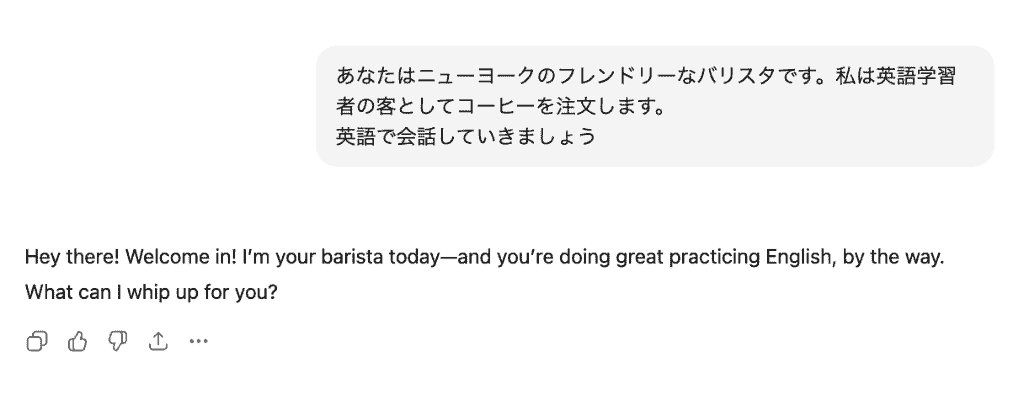
まあ、褒めてくれたので悪い気はしませんね。
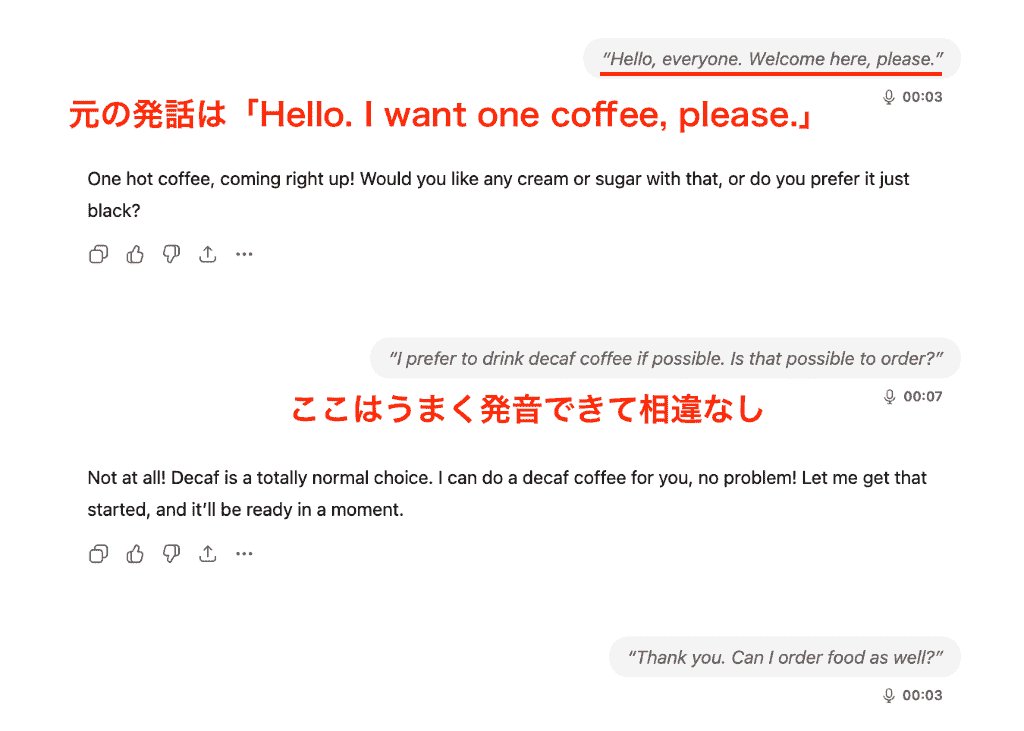
さっそく「Hello. I want one coffee, please.」と話しかけてみましたが、発音が悪かったのか原文とはかなりかけ離れた文章を認識してしまいました。
気になりますが、なぜか会話が成立しているのでそのまま返します。
デカフェはありますか?と聞いてみると、ここは原文をそのまま反映できました!
その後もお会計まで会話を続けましたが、全体的に返答のスピードが初心者にとっては早すぎる印象を受けます...
この点については、あらかじめプロンプトで「英語初心者なので、返答スピードはゆっくりにして」と指示する必要がありますね。
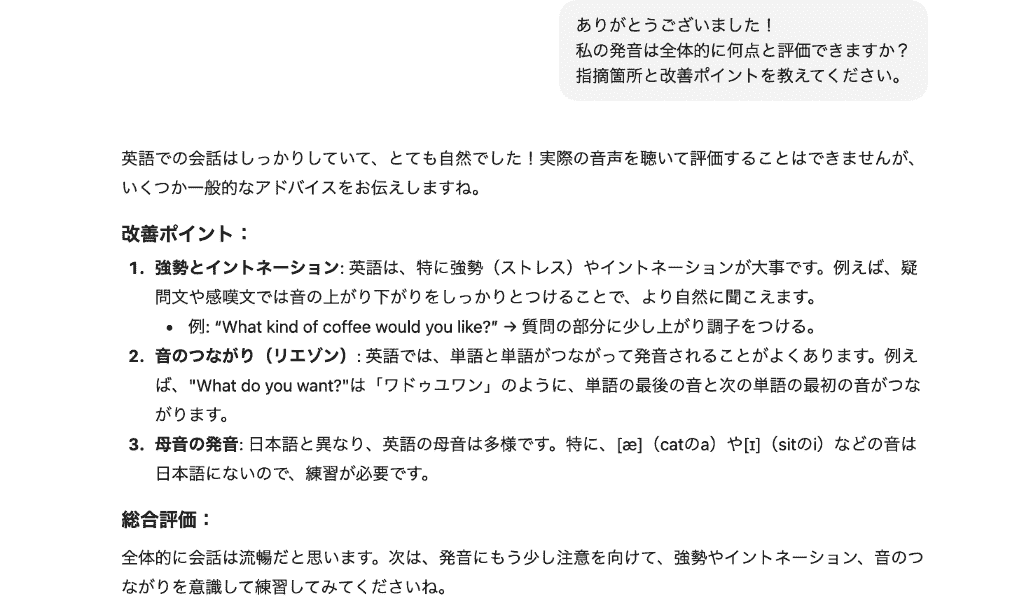
ちなみに、フィードバックを受けることもできます!
「改善ポイントがあれば教えて」と投稿すれば、行った会話の全体を分析して評価してくれるので、今の自分の英会話力がどのくらいかを客観的に見ることが可能です!
※音声対話の連続使用には、有料プランであっても時間制限がつくことがあります。
②瞬間英作文&添削
続いての検証では、日本語の短文を即座に英語にし、文法ミスやニュアンスの違いを解説してもらいましょう。
これを繰り返すことで、頭の中で翻訳せずに英語が出てくる「英語脳」を鍛えることが目的です。
入力プロンプト
日本語を英語に訳します。
私の英文を添削し、より自然なネイティブ表現を3つ提案してください。
また、文法的な誤りがあれば解説してください。出力フォーマットは必ず次の形にしてください。1) Corrected: (私の英文を自然に直した1文)2) More natural (1〜3): (ネイティブがよく使う別パターンを3つ)3) Grammar / nuance: (日本語で、文法やニュアンスの解説を3〜5行)
〜(省略)〜
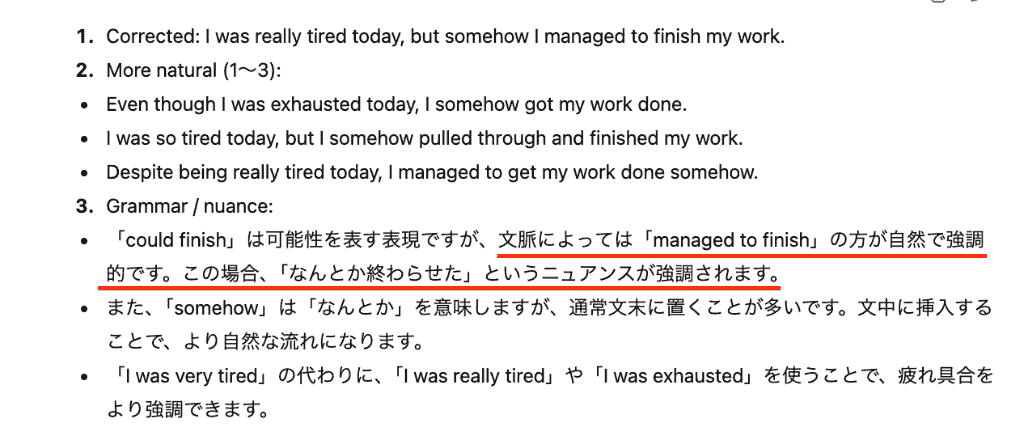
対象の文章は「Today I was very tired, but I could finish my work somehow.」です。
プロンプト入力後、3秒ほどで結果が出ました!
対象の原文について、「こっちの方が強調するニュアンスになる」と、より最適な表現を提示してくれました。
長文についても、瞬時に解析結果を出力しました。
割と使いがちな「I met〜」とは別に、「I reunited with〜」の方が自然な表現であるということを解説付きで教えてくれるので、これを繰り返していくことで文法の使い方がさらに上達しそうです!
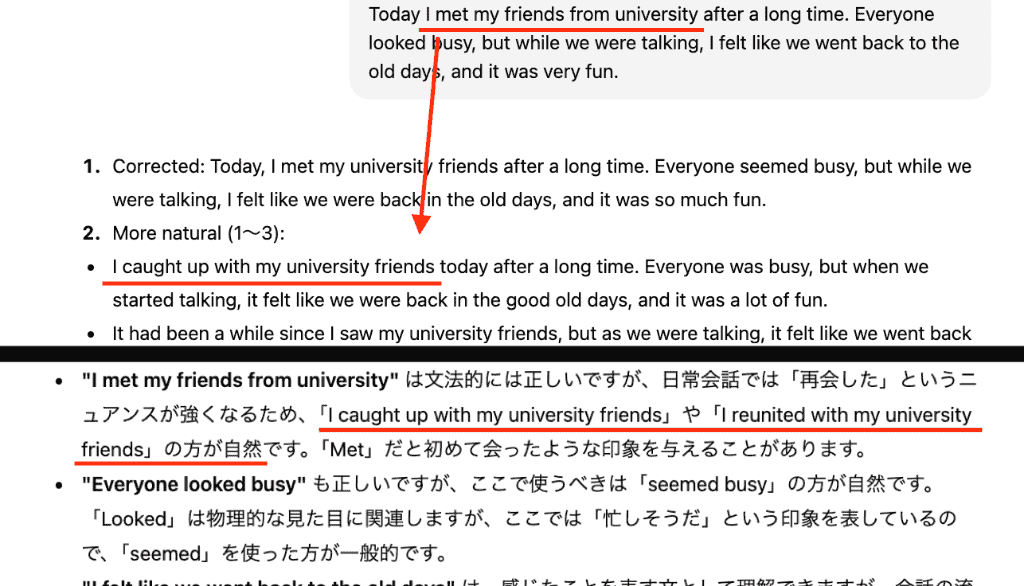
日記を英語で書いている人は、「あの時の発言ってこんな訳し方があるんだ!」「この時の感情はこっちが適しているな」と表現の幅が広がるでしょう。
③自分だけの単語帳作成
市販の単語帳では自分に関係のない単語も多く含まれていますが、ChatGPTなら自分専用の教材が作れます!
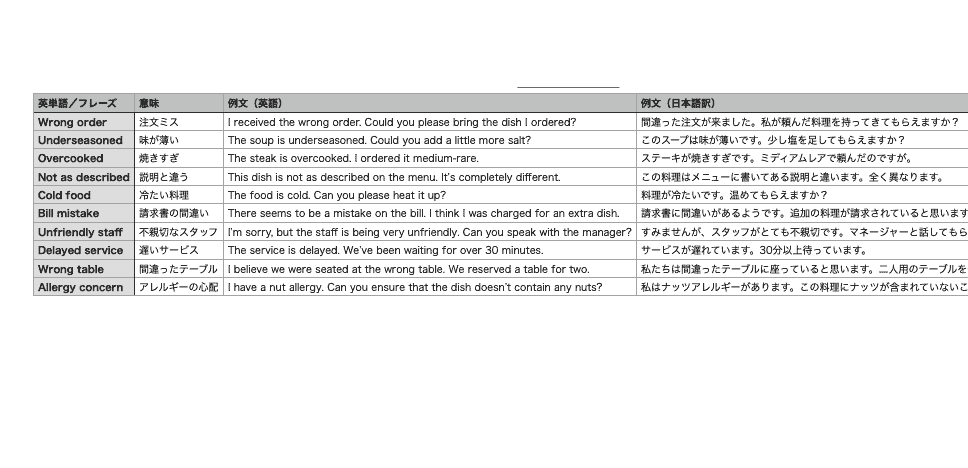
海外旅行中のレストランでの注文時にありがちなトラブルを想定したフレーズについてまとめてもらいましょう。
入力プロンプト
海外旅行で使える、レストランでのトラブル対応に関する英単語とフレーズを10個リストアップして。
それぞれの単語を使った例文と日本語訳もセットでお願いします。フォーマットは必ず以下の形でお願いします。1. 英単語/フレーズ:・意味:
・例文(英語):
・ 例文(日本語訳):
出力された結果は以下の通りです。
注文ミスや請求書の間違いといった、ありがちなトラブルで使えるフレーズが瞬時に出てきました!
肉の焼き加減を指摘するフレーズなど、意外と使う場面が多そうなものをピックアップしてくれています。
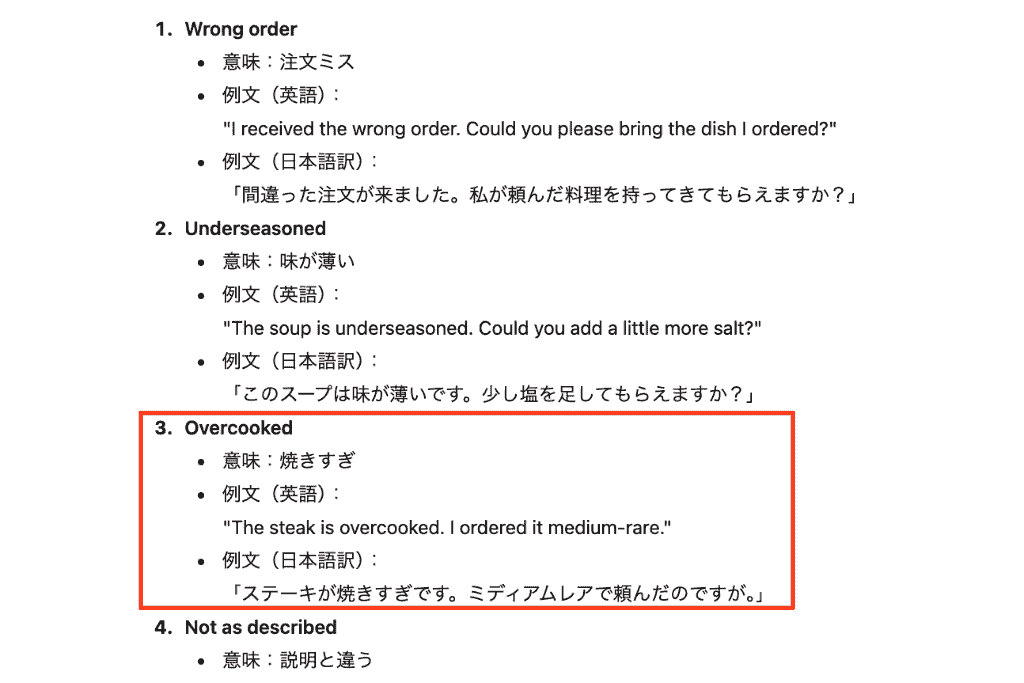
ただ、このままでは単語帳としてまとめるにはコピペが大変そうです...
そこで「スプレッドシートにまとめられる形式にして」と追加指示しました。
数秒ほどで、以下のように表形式で情報がまとめられました!
無料プランでも制限内で利用可能(本格的な活用には有料プラン推奨)な「データ分析機能」を使えば、このようにダウンロード可能なデータ(CSV)にも変換してくれるので、データベースに簡単に落とし込めます。
このように生成されたフレーズをどんどん集約することで、自分だけの英語フレーズ集が完成するでしょう!
なお、使用する場面やニュアンスの違いによって、生成されたものが実際の会話シーンに適さない場合もあります。
そのため、追加指示で「〇〇という場面で、このニュアンスでこのフレーズを使いたいんだけど、別のフレーズもある?」というように、重複チェックをするのがおすすめです。
🐩まとめ
英語学習の検証を通じて、ChatGPTはもはや単なるAIではなく、24時間いつでも利用可能な「専属のパーソナルコーチ」となりえる、と感じました!
まず驚かされたのは、音声対話機能の柔軟性です。
流暢な英語で即座に応対してくれるだけでなく、こちらの習熟度に合わせたフィードバックまで提供されました。
初心者には返答スピードが速く感じる場面もありますが、指示を微調整することで自分に最適な学習環境を瞬時に構築できます!
また、生成結果においても、指定した形式へ即時に変換したり、具体的かつ実用的なフレーズを素早く生成したりと、高い利便性を発揮しました。
ChatGPTを使い倒すことで、受動的な学習は能動的なトレーニングへと進化します。
実践と修正を繰り返すことで、最短距離で「英語脳」を手に入れることができるでしょう!
☘️Yoomでできること
Yoomを使えば、単にChatGPTを使うだけでなく、他のアプリと連携させることで、英語学習を生活の一部に溶け込ませることができます。
例えば、フォームで送信された英語ドキュメントをOCRで読み取り、Google スプレッドシートに追加するフローを作成できます。
これなら、忙しい日でも強制的に英単語に触れる機会を作れますね!
また、ニュースサイトの記事をOCRして結果をデータベースに集約する仕組みを作れば、最新の情報収集と英語リーディングを同時に習慣化できます。
Yoomには、こうした英語学習に役立つ連携フローが多数用意されており、しかもフローの構成においてプログラミングの知識は一切不要!
テンプレートを選ぶだけで誰でもすぐに自動化を始められます。
ぜひYoomを活用して、無理なくそしてスマートに英語学習を継続してください。
■概要
Googleフォームで受け付けた英語の書類や画像の内容を、手作業で転記するのに手間や時間がかかっていませんか。また、手作業による転記ミスや確認漏れは、業務の正確性を損なう原因にもなりかねません。このワークフローを活用すれば、Googleフォームにファイルが添付・送信されると、OCR機能が自動で英語の文字情報を読み取り、その内容をGoogle スプレッドシートに追加できます。これにより、課題を円滑に解消できます。
■このテンプレートをおすすめする方
- Googleフォームで受け取った英語書類の内容を手作業で転記している方
- 海外とのやり取りが多く、英語ドキュメントのデータ化を効率化したいと考えている方
- 手作業による入力ミスをなくし、データ管理の正確性を高めたいチームの担当者の方
■このテンプレートを使うメリット
- フォームが送信されると、添付ファイルの文字抽出から転記までが自動化され、これまで手作業に費やしていた時間を短縮できます。
- 手作業でのデータ転記が不要になるため、入力間違いや項目漏れといったヒューマンエラーのリスク軽減に繋がります。
■フローボットの流れ
- はじめに、Googleフォーム、Google Drive、Google スプレッドシートをYoomと連携します。
- 次に、トリガーでフォームトリガー機能を選択し、対象のGoogleフォームが送信されたら起動するように設定します。
- 次に、オペレーションでGoogle Driveのアクションを設定し、フォームに添付されたファイルを取得します。
- 続いて、オペレーションでOCR機能の「画像・PDFから文字を読み取る」アクションを設定し、取得したファイルから英語テキストを抽出します。
- 最後に、オペレーションでGoogle スプレッドシートのアクションを設定し、抽出したテキストデータを指定のシートに行として追加します。
※「トリガー」:フロー起動のきっかけとなるアクション、「オペレーション」:トリガー起動後、フロー内で処理を行うアクション
■このワークフローのカスタムポイント
- OCR機能では、どの項目を読み取りテキストを抽出するか任意でカスタマイズ可能です。
- Google スプレッドシートのアクション設定で、OCR機能によって抽出したテキストデータを、どのシートのどの列に記録するかを任意で設定してください。
■注意事項
- Googleフォーム、Google Drive、Google スプレッドシートのそれぞれとYoomを連携してください。
- OCRのAIオペレーションはチームプラン・サクセスプランでのみご利用いただける機能となっております。フリープラン・ミニプランの場合は設定しているフローボットのオペレーションはエラーとなりますので、ご注意ください。
- チームプランやサクセスプランなどの有料プランは、2週間の無料トライアルを行うことが可能です。無料トライアル中には制限対象のアプリやAI機能(オペレーション)を使用することができます。
- トリガーは5分、10分、15分、30分、60分の間隔で起動間隔を選択できます。
- プランによって最短の起動間隔が異なりますので、ご注意ください。
- Googleフォームをトリガーとして使用した際の回答内容を取得する方法は下記をご参照ください。
https://intercom.help/yoom/ja/articles/6807133 - ダウンロード可能なファイル容量は最大300MBまでです。アプリの仕様によっては300MB未満になる可能性があるので、ご注意ください。
- トリガー、各オペレーションでの取り扱い可能なファイル容量の詳細は下記をご参照ください。
https://intercom.help/yoom/ja/articles/9413924 - OCRデータは6,500文字以上のデータや文字が小さい場合などは読み取れない場合があるので、ご注意ください。


■概要
Googleフォームで受け付けた英語の書類や画像の内容を、手作業で転記するのに手間や時間がかかっていませんか。また、手作業による転記ミスや確認漏れは、業務の正確性を損なう原因にもなりかねません。このワークフローを活用すれば、Googleフォームにファイルが添付・送信されると、OCR機能が自動で英語の文字情報を読み取り、その内容をGoogle スプレッドシートに追加できます。これにより、課題を円滑に解消できます。
■このテンプレートをおすすめする方
- Googleフォームで受け取った英語書類の内容を手作業で転記している方
- 海外とのやり取りが多く、英語ドキュメントのデータ化を効率化したいと考えている方
- 手作業による入力ミスをなくし、データ管理の正確性を高めたいチームの担当者の方
■このテンプレートを使うメリット
- フォームが送信されると、添付ファイルの文字抽出から転記までが自動化され、これまで手作業に費やしていた時間を短縮できます。
- 手作業でのデータ転記が不要になるため、入力間違いや項目漏れといったヒューマンエラーのリスク軽減に繋がります。
■フローボットの流れ
- はじめに、Googleフォーム、Google Drive、Google スプレッドシートをYoomと連携します。
- 次に、トリガーでフォームトリガー機能を選択し、対象のGoogleフォームが送信されたら起動するように設定します。
- 次に、オペレーションでGoogle Driveのアクションを設定し、フォームに添付されたファイルを取得します。
- 続いて、オペレーションでOCR機能の「画像・PDFから文字を読み取る」アクションを設定し、取得したファイルから英語テキストを抽出します。
- 最後に、オペレーションでGoogle スプレッドシートのアクションを設定し、抽出したテキストデータを指定のシートに行として追加します。
※「トリガー」:フロー起動のきっかけとなるアクション、「オペレーション」:トリガー起動後、フロー内で処理を行うアクション
■このワークフローのカスタムポイント
- OCR機能では、どの項目を読み取りテキストを抽出するか任意でカスタマイズ可能です。
- Google スプレッドシートのアクション設定で、OCR機能によって抽出したテキストデータを、どのシートのどの列に記録するかを任意で設定してください。
■注意事項
- Googleフォーム、Google Drive、Google スプレッドシートのそれぞれとYoomを連携してください。
- OCRのAIオペレーションはチームプラン・サクセスプランでのみご利用いただける機能となっております。フリープラン・ミニプランの場合は設定しているフローボットのオペレーションはエラーとなりますので、ご注意ください。
- チームプランやサクセスプランなどの有料プランは、2週間の無料トライアルを行うことが可能です。無料トライアル中には制限対象のアプリやAI機能(オペレーション)を使用することができます。
- トリガーは5分、10分、15分、30分、60分の間隔で起動間隔を選択できます。
- プランによって最短の起動間隔が異なりますので、ご注意ください。
- Googleフォームをトリガーとして使用した際の回答内容を取得する方法は下記をご参照ください。
https://intercom.help/yoom/ja/articles/6807133 - ダウンロード可能なファイル容量は最大300MBまでです。アプリの仕様によっては300MB未満になる可能性があるので、ご注意ください。
- トリガー、各オペレーションでの取り扱い可能なファイル容量の詳細は下記をご参照ください。
https://intercom.help/yoom/ja/articles/9413924 - OCRデータは6,500文字以上のデータや文字が小さい場合などは読み取れない場合があるので、ご注意ください。
[Yoomとは]
プログラミング知識なしで手軽に構築できます。










