









・
【解決】ChatGPTでエラーが発生したときの原因と対処法まとめ

ChatGPTを利用中に突然エラーが表示され、作業が止まってしまった経験はありませんか。
本記事では、よくあるエラーの種類や原因、そしてすぐに試せる具体的な対処法について詳しく解説していきます。
👉 エラー別の具体的な対処法
まずは、エラーに直面した際に試すべき具体的な対処法を種類ごとに解説します。
✔️ 利用上限エラー(at capacity)への対処

「ChatGPT is at capacity right now」といったメッセージが表示される利用上限エラーに遭遇した場合、効果的な対処法は少し時間をおいてから再試行することです。
この種の表示は、アクセス集中や一時的なサーバー側の問題で発生することがあります。
まずは少し時間をおいてから再試行し、あわせてOpenAIのステータスページで障害情報が出ていないか確認してみてください。
すぐに解消しない場合でも、時間を空けて再読み込みすると改善することがあります。
どうしても急ぎで利用したい場合は、混雑時の優先アクセスが案内されている有料プランを検討する方法もありますが、すべてのエラーがプラン変更だけで解消するわけではないため、障害情報の確認や再試行もあわせて行うのが確実です。
✔️ タイムアウト・ストリームエラーへの対処
「メッセージストリームのエラー」が表示されたり、回答の途中で文章がピタッと止まってしまうタイムアウトエラーに遭遇した場合は、プロンプトの見直しと工夫が求められます。
この種のエラーは、長い入力や複雑な指示だけでなく、通信環境やブラウザの状態が影響して起こることがあります。
まずは一度に送信する文章量を減らし、それでも改善しない場合は、再読み込みや新しいチャットの開始、VPNや拡張機能の無効化も試してみてください。
回答が途中で止まった場合は、「続きをお願いします」と送ることで続きが得られることがあります。
ただし、うまく続かない場合もあるため、再生成を試すか、新しいチャットで要点を短くして再送するほうが安定することもあります。
✔️ 自動翻訳機能による不具合への対処
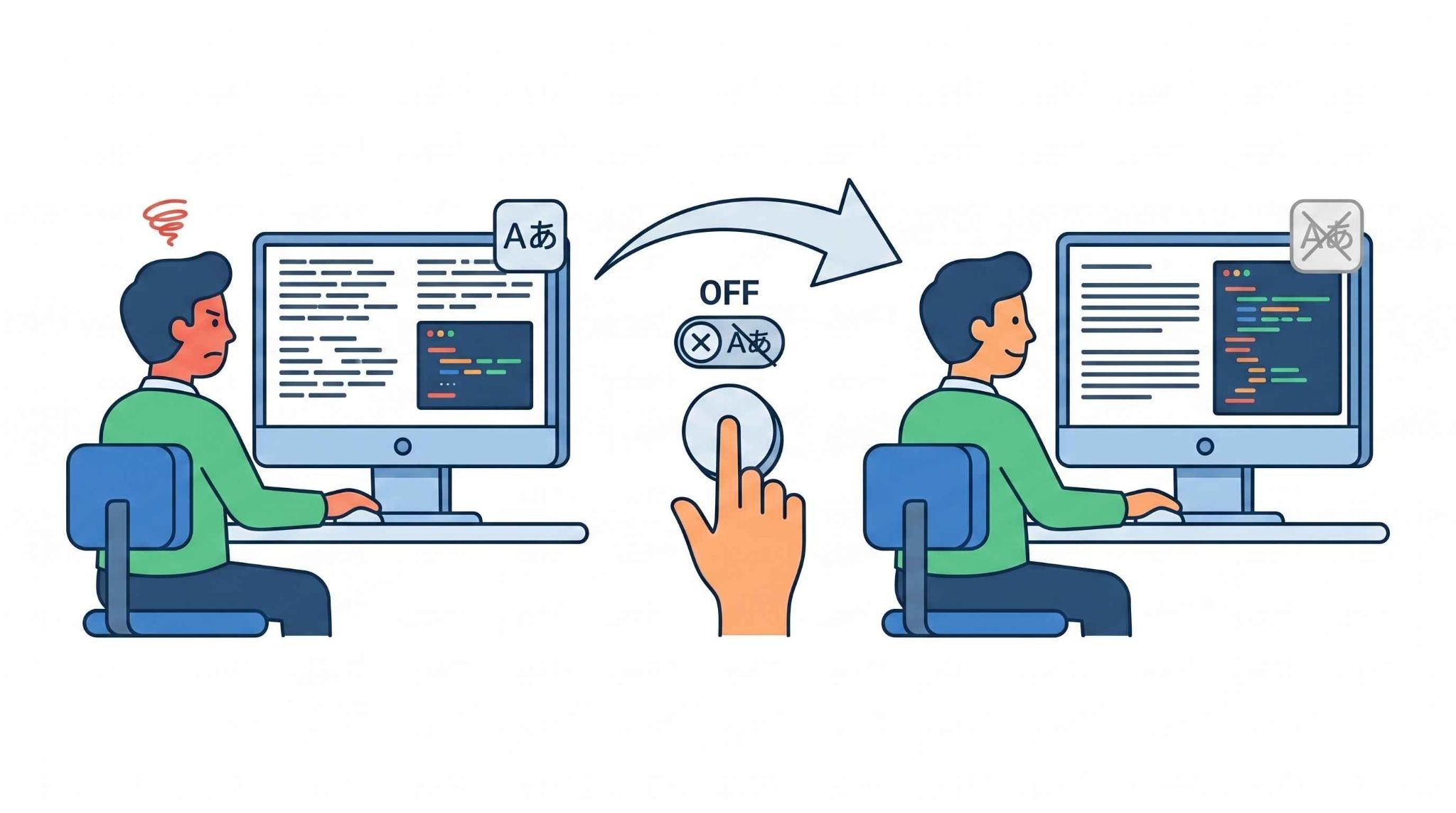
ChatGPTを利用している際、ブラウザの自動翻訳機能や一部の拡張機能が、表示崩れや操作のしづらさに影響するケースがあります。
特に、ChatGPT上でコードや生成中のテキストを扱っているときは、ブラウザ側の翻訳処理が見え方に影響することもあるため、動作がおかしいと感じたら自動翻訳をオフにして再読み込みしてみてください。
これで改善する場合もあるため、原因の切り分けとして一度試してみる価値があります。
✔️ VPN接続による通信エラーへの対処
ChatGPTを活用する際、意外と見落としがちなエラーの原因がVPN接続による通信の干渉です。
リモートワークなどで社内ネットワークに安全にアクセスするためにVPNを利用している場合、セキュリティ設定や接続経路の影響で、ChatGPTとの通信が不安定になることがあります。
その結果、ネットワーク関連のエラーが表示されたり、応答が途中で止まったりすることがあります。
このような通信エラーに直面した際は、社内のセキュリティポリシーで許可されている範囲内で、一時的にVPN接続をオフにしてChatGPTにアクセスできるか試してみてください。
VPNを切ることで正常に動作する場合は、VPN側の設定に問題がある可能性が高いため、情報システム部門の管理者に相談し、ChatGPTへのアクセスをVPNの除外リストに追加してもらうなどの対応を検討することをおすすめします。
✔️ ブラウザ関連エラー(400エラーなど)への対処
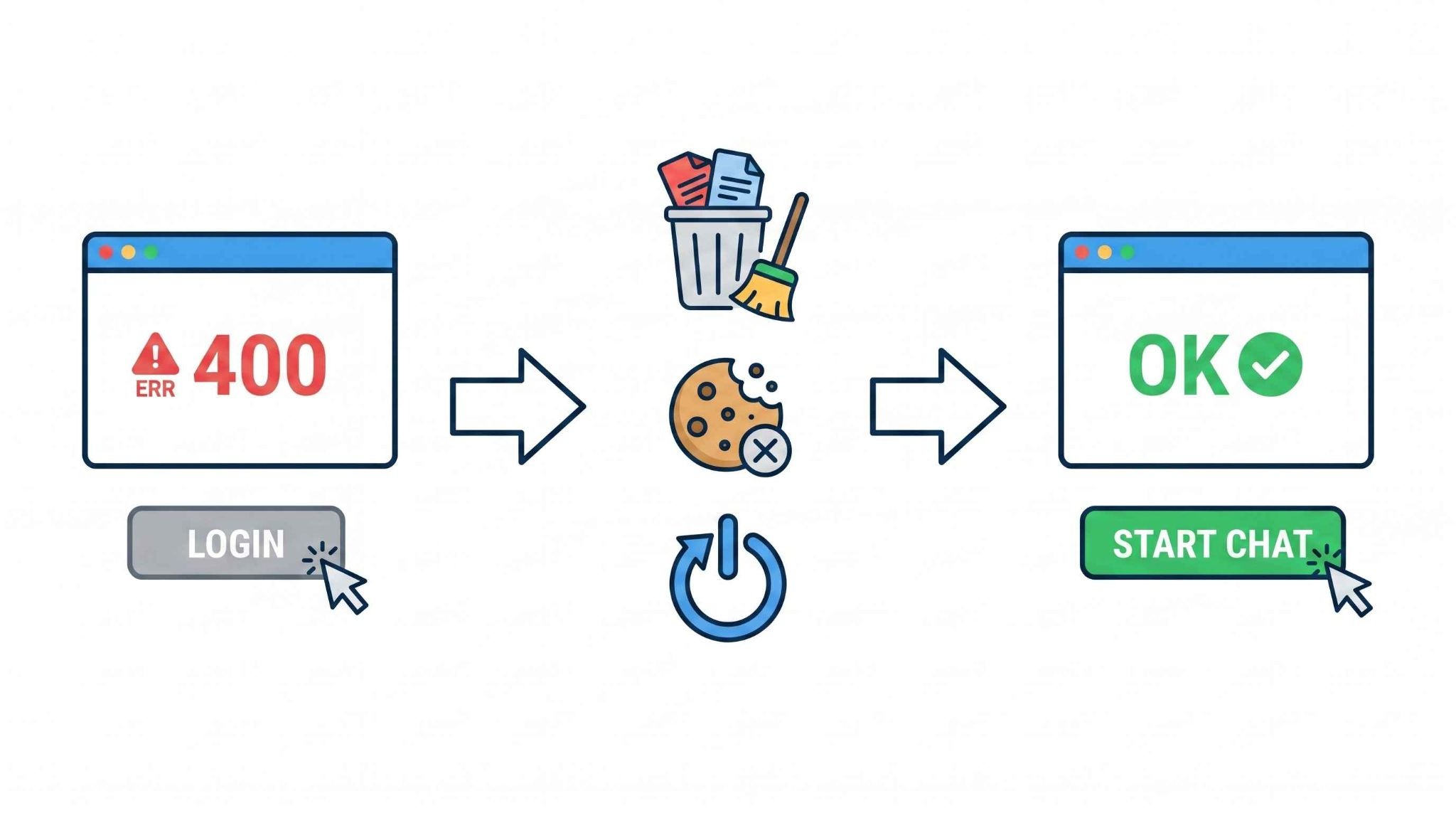
400 Bad Request などのブラウザ関連エラーや、ログインボタンを押しても反応しない不具合に遭遇した場合は、ブラウザに保存されているキャッシュデータとCookieをすべて削除し、一度ブラウザを再起動してから再度ChatGPTへのアクセスを試みてください。
それでも解決しない場合は、ブラウザのシークレットモード(プライベートブラウズ)を使用してアクセスしてみるか、別のブラウザに変更して試すこともおすすめです。
原因となりやすい拡張機能(広告ブロッカーなど)を一時的にオフにすることも試してみる価値があります。
👀 ChatGPTでエラーが起きる主な原因
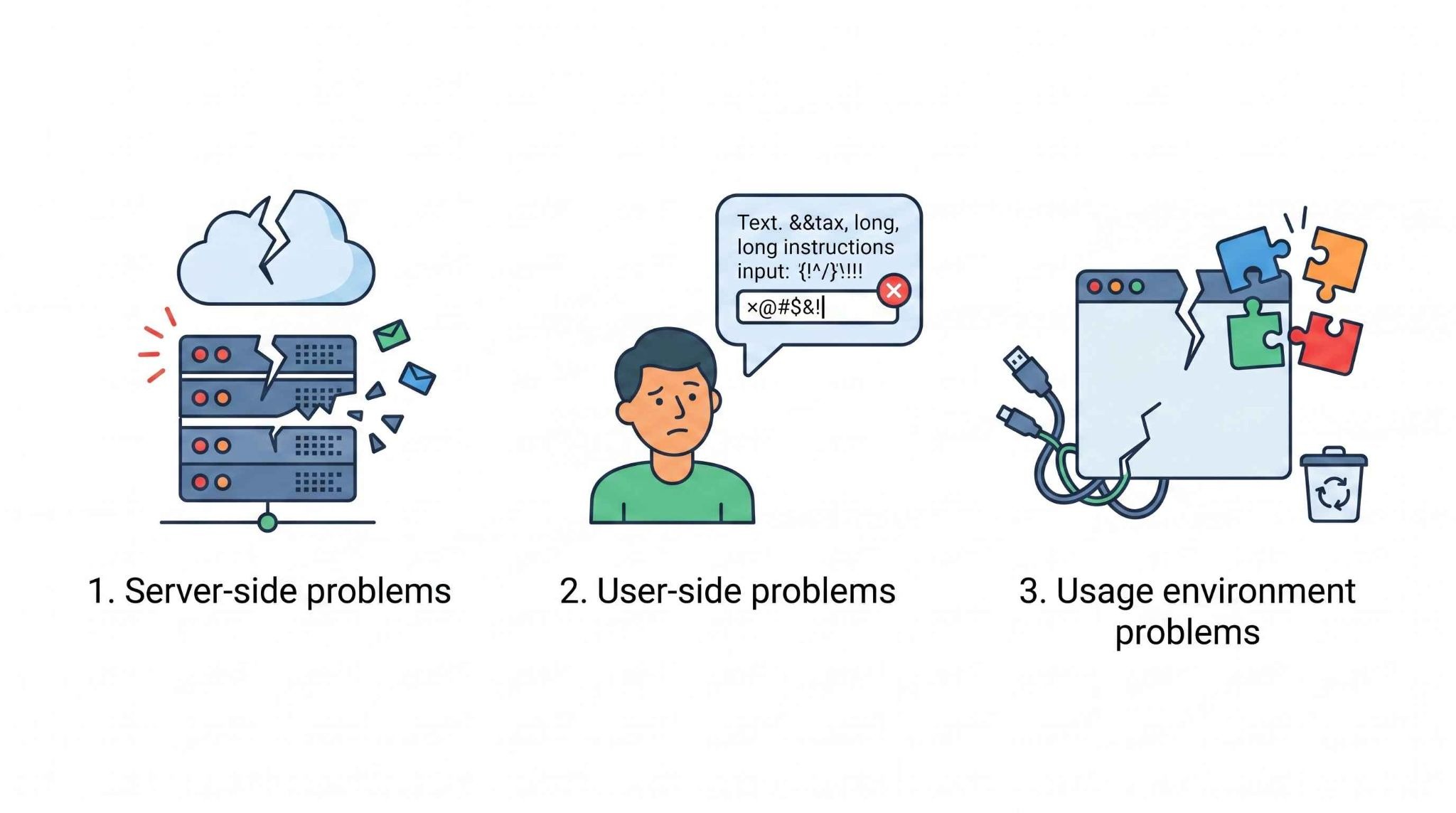
ChatGPTでエラーが発生する理由は、大きく分けての3つに分類されます。
- サーバー側の問題
- ユーザー側の問題
- 利用環境の問題
それぞれについて詳しくお伝えしていきます。
1. サーバー側の問題
ChatGPTでエラーが発生する原因の1つ目は、サーバー側の問題です。
世界中からのアクセスが一時的に集中したり、OpenAI側のシステムに障害が発生したりした際に起こります。
特に、ChatGPTの新しい機能がリリースされた直後や、利用者が多い時間帯などは、システムへの負荷が高まるため、サーバーでの処理が追いつかずに接続が不安定になる傾向が見られます。
このような状況では、ユーザー側で設定を変えたりプロンプトを工夫したりしても解決が難しく、混雑やアクセス集中を示すメッセージが表示されることがあります。
サーバー側の問題であると判断した場合は、無理にアクセスを繰り返さずに、時間を置いてから再度利用することが有効な手段です。
2. ユーザー側の問題
ChatGPTでエラーが発生する原因の2つ目は、ユーザー側の問題です。
これは、ChatGPTに入力するプロンプト(指示文)の内容や分量が大きく関係しています。
例えば、AIに対して極端に長い文章を一度に送信したり、複数の複雑な処理をまとめて依頼したりすると、送信時や応答生成時にエラーが起きることがあります。
また、処理の途中でタイムアウトが発生し、回答が途切れてしまうケースも少なくありません。
AIには一度に読み込める情報量(トークン数)に上限が設けられているため、その上限を超えないように指示を小分けにするなどの工夫が必要です。
自分が入力したプロンプトが原因である場合は、入力内容を見直すことでエラーを回避できるようになります。
3. 利用環境の問題
ChatGPTでエラーが発生する原因の3つ目は、利用環境の問題です。
ユーザーが使用しているパソコンやスマートフォン、そしてブラウザの状態に起因するものです。
長期間同じブラウザを使用していると蓄積される古いキャッシュデータやCookieが、ChatGPTのシステムと衝突してしまい、正常な通信を妨げることがあります。
また、自動翻訳機能や広告ブロッカーを含む拡張機能、VPN、古いキャッシュやCookieなどが、ChatGPTの表示や通信に影響することがあります。
利用環境に原因がありそうな場合は、こうした要素を一つずつ切り分けて確認することが重要です。
💡 YoomはChatGPTを活用した業務を自動化できます
普段からChatGPTを使っていても、実際は出力内容を手動でコピペして別のツールへ貼り付けて……という作業が発生しがちで、思ったほど楽にならないケースも少なくありません。
そんなとき、「AIと業務ツール間の手作業」を自動化するのがYoomです。
[Yoomとは]
例えば、「定期的にAIワーカーでChatGPTを用いたトレンド収集を行い、ニュースレターとしてGmailで送信する」といった連携を実現できます。
さらに、「Slackに課題が投稿されたら、AIワーカーでOpenAIとGeminiを用いたマルチエージェントで内容を洗練しGoogle スプレッドシートに追加する」などの自動化も構築可能です。
■概要最新情報のキャッチアップや社内共有のために、定期的なニュースレター配信は有効ですが、その作成には手間がかかるものです。特にトレンドの収集から要約、配信までを手作業で行うと、多くの時間を費やしてしまいます。このワークフローを活用すれば、AIエージェント(AIワーカー)がChatGPTで定期的にトレンド情報を収集し、要約・整形してGmailでAIニュースレターを配信する一連の流れを自動化し、情報共有の効率化を実現します。■このテンプレートをおすすめする方- 最新トレンドの収集や社内共有のプロセスに、手間や時間を要していると感じている方
- AIエージェントやChatGPTを活用し、ニュースレターの作成・配信業務を効率化したいと考えている方
- 定期的な情報発信を通じて、チームや組織内の情報共有を活性化させたいと考えている方
■このテンプレートを使うメリット- スケジュールに合わせて自動で情報収集から配信までが完了するため、手作業でニュースレターを作成していた時間を短縮し、コア業務に集中できます。
- AIがトレンド収集と要約を担うことで、担当者のスキルに依存せず、安定した品質の情報共有が定期的に行えるため、業務の属人化を防ぎます。
■フローボットの流れ- はじめに、ChatGPTとGmailをYoomと連携します。
- 次に、トリガーでスケジュールトリガーを選択し、フローボットを起動したい日時や頻度を設定します。
- 最後に、オペレーションでAIワーカーを選択し、トレンドの収集、内容の要約、そしてGmailでの配信を行うための一連のマニュアル(指示)を作成します。
※「トリガー」:フロー起動のきっかけとなるアクション、「オペレーション」:トリガー起動後、フロー内で処理を行うアクション
■このワークフローのカスタムポイント- スケジュールトリガーでは、ニュースレターを配信したいタイミングに合わせて、毎日、毎週、毎月など、フローボットが起動する日時や頻度を任意で設定してください。
- AIワーカーへの指示内容は、収集したい情報のジャンルやキーワード、要約の文字数、配信先のメールアドレス、件名や本文のトーンなど、目的に応じて自由にカスタマイズが可能です。
■注意事項- ChatGPT、GmailのそれぞれとYoomを連携してください。AIワーカー内で使用するツール(アプリ)についてもマイアプリ連携が必要です。
- AIワーカーの基本設定は「【AIワーカー】基本的な設定方法」をご参照ください。
- AIワーカーの同時実行数・作成可能なAIワーカー数・利用可能なAIモデルはご契約中のプランによって異なります。
- AIワーカー内でご利用いただけるアプリやオペレーション等はフローボットの利用制限と同様です。
- AIワーカーは、テスト実行でも本番実行と同様にタスクを消費しますのでご注意ください。詳細は「【AIワーカー】タスク実行数の計算方法」ご参照ください。
- AIワーカーはマニュアルを詳細に設定することで適切な処理を実行しやすくなります。詳細は「【AIワーカー】マニュアルの作成方法」をご参照ください。
- ChatGPT(OpenAI)のアクションを実行するには、OpenAIのAPI有料プランの契約が必要です。(APIが使用されたときに支払いができる状態)
- ChatGPTのAPI利用はOpenAI社が有料で提供しており、API疎通時のトークンにより従量課金される仕組みとなっています。そのため、API使用時にお支払いが行える状況でない場合エラーが発生しますのでご注意ください。
■概要Slackでの活発なアイデア共有は素晴らしい反面、投稿された内容の整理や質の向上に手間を感じることはありませんか。このワークフローを活用すれば、Slackに投稿されたアイデアや課題を、OpenAIとGeminiを用いたAIのマルチエージェントが自動で分析・洗練させ、Google スプレッドシートに集約できます。煩雑な手作業をなくし、チームから生まれた貴重なアイデアを体系的に管理することが可能です。■このテンプレートをおすすめする方- Slackでのアイデアや課題の管理をより効率的に行いたいと考えているチームリーダーの方
- AIを活用したマルチエージェントシステムを導入し、業務の質を向上させたいDX推進担当者の方
- 複数のAIを連携させて、より高度なアウトプットを自動で生成したいと考えている企画担当者の方
■このテンプレートを使うメリット- Slackへの投稿後、マルチエージェントによる内容の洗練から転記までを自動化するため、手作業での集約や整理に費やしていた時間を短縮できます。
- 複数のAIが多角的にアイデアを評価・具体化することで、アウトプットの質を高め、属人化の解消にも繋がります。
■フローボットの流れ- はじめに、Google スプレッドシート、OpenAI、SlackをYoomと連携します。
- 次に、トリガーでSlackを選択し、「メッセージがチャンネルに投稿されたら(Webhook)」というアクションを設定します。
- 次に、オペレーションでAIワーカーを設定し、Slackの投稿内容をもとにアイデアを評価・具体化するためのマニュアル(指示)を作成します。
- 最後に、オペレーションでGoogle スプレッドシートを選択し、「行を追加する」アクションで、AIによって洗練された内容を指定のスプレッドシートに追加します。
※「トリガー」:フロー起動のきっかけとなるアクション、「オペレーション」:トリガー起動後、フロー内で処理を行うアクション
■このワークフローのカスタムポイント- Google スプレッドシートで行を追加するアクションを設定する際に、アウトプット先となる任意のスプレッドシートIDとタブ(シート)名を設定してください。
- AIワーカーの設定では、利用したいGeminiのAIモデルを選択できます。また、どのような観点でアイデアを評価・具体化してほしいか、AIワーカーへの指示を任意の内容に設定してください。
■注意事項- Slack、OpenAI、Google スプレッドシートのそれぞれとYoomを連携してください。AIワーカー内で使用するツール(アプリ)についてもマイアプリ連携が必要です。
- AIワーカーの基本設定は「【AIワーカー】基本的な設定方法」をご参照ください。
- AIワーカーの同時実行数・作成可能なAIワーカー数・利用可能なAIモデルはご契約中のプランによって異なります。
- AIワーカー内でご利用いただけるアプリやオペレーション等はフローボットの利用制限と同様です。
- AIワーカーは、テスト実行でも本番実行と同様にタスクを消費しますのでご注意ください。詳細は「【AIワーカー】タスク実行数の計算方法」ご参照ください。
- AIワーカーはマニュアルを詳細に設定することで適切な処理を実行しやすくなります。詳細は「【AIワーカー】マニュアルの作成方法」をご参照ください。
- ChatGPT(OpenAI)のアクションを実行するには、OpenAIのAPI有料プランの契約が必要です。(APIが使用されたときに支払いができる状態)


- 最新トレンドの収集や社内共有のプロセスに、手間や時間を要していると感じている方
- AIエージェントやChatGPTを活用し、ニュースレターの作成・配信業務を効率化したいと考えている方
- 定期的な情報発信を通じて、チームや組織内の情報共有を活性化させたいと考えている方
- スケジュールに合わせて自動で情報収集から配信までが完了するため、手作業でニュースレターを作成していた時間を短縮し、コア業務に集中できます。
- AIがトレンド収集と要約を担うことで、担当者のスキルに依存せず、安定した品質の情報共有が定期的に行えるため、業務の属人化を防ぎます。
- はじめに、ChatGPTとGmailをYoomと連携します。
- 次に、トリガーでスケジュールトリガーを選択し、フローボットを起動したい日時や頻度を設定します。
- 最後に、オペレーションでAIワーカーを選択し、トレンドの収集、内容の要約、そしてGmailでの配信を行うための一連のマニュアル(指示)を作成します。
■このワークフローのカスタムポイント
- スケジュールトリガーでは、ニュースレターを配信したいタイミングに合わせて、毎日、毎週、毎月など、フローボットが起動する日時や頻度を任意で設定してください。
- AIワーカーへの指示内容は、収集したい情報のジャンルやキーワード、要約の文字数、配信先のメールアドレス、件名や本文のトーンなど、目的に応じて自由にカスタマイズが可能です。
- ChatGPT、GmailのそれぞれとYoomを連携してください。AIワーカー内で使用するツール(アプリ)についてもマイアプリ連携が必要です。
- AIワーカーの基本設定は「【AIワーカー】基本的な設定方法」をご参照ください。
- AIワーカーの同時実行数・作成可能なAIワーカー数・利用可能なAIモデルはご契約中のプランによって異なります。
- AIワーカー内でご利用いただけるアプリやオペレーション等はフローボットの利用制限と同様です。
- AIワーカーは、テスト実行でも本番実行と同様にタスクを消費しますのでご注意ください。詳細は「【AIワーカー】タスク実行数の計算方法」ご参照ください。
- AIワーカーはマニュアルを詳細に設定することで適切な処理を実行しやすくなります。詳細は「【AIワーカー】マニュアルの作成方法」をご参照ください。
- ChatGPT(OpenAI)のアクションを実行するには、OpenAIのAPI有料プランの契約が必要です。(APIが使用されたときに支払いができる状態)
- ChatGPTのAPI利用はOpenAI社が有料で提供しており、API疎通時のトークンにより従量課金される仕組みとなっています。そのため、API使用時にお支払いが行える状況でない場合エラーが発生しますのでご注意ください。

- Slackでのアイデアや課題の管理をより効率的に行いたいと考えているチームリーダーの方
- AIを活用したマルチエージェントシステムを導入し、業務の質を向上させたいDX推進担当者の方
- 複数のAIを連携させて、より高度なアウトプットを自動で生成したいと考えている企画担当者の方
- Slackへの投稿後、マルチエージェントによる内容の洗練から転記までを自動化するため、手作業での集約や整理に費やしていた時間を短縮できます。
- 複数のAIが多角的にアイデアを評価・具体化することで、アウトプットの質を高め、属人化の解消にも繋がります。
- はじめに、Google スプレッドシート、OpenAI、SlackをYoomと連携します。
- 次に、トリガーでSlackを選択し、「メッセージがチャンネルに投稿されたら(Webhook)」というアクションを設定します。
- 次に、オペレーションでAIワーカーを設定し、Slackの投稿内容をもとにアイデアを評価・具体化するためのマニュアル(指示)を作成します。
- 最後に、オペレーションでGoogle スプレッドシートを選択し、「行を追加する」アクションで、AIによって洗練された内容を指定のスプレッドシートに追加します。
■このワークフローのカスタムポイント
- Google スプレッドシートで行を追加するアクションを設定する際に、アウトプット先となる任意のスプレッドシートIDとタブ(シート)名を設定してください。
- AIワーカーの設定では、利用したいGeminiのAIモデルを選択できます。また、どのような観点でアイデアを評価・具体化してほしいか、AIワーカーへの指示を任意の内容に設定してください。
- Slack、OpenAI、Google スプレッドシートのそれぞれとYoomを連携してください。AIワーカー内で使用するツール(アプリ)についてもマイアプリ連携が必要です。
- AIワーカーの基本設定は「【AIワーカー】基本的な設定方法」をご参照ください。
- AIワーカーの同時実行数・作成可能なAIワーカー数・利用可能なAIモデルはご契約中のプランによって異なります。
- AIワーカー内でご利用いただけるアプリやオペレーション等はフローボットの利用制限と同様です。
- AIワーカーは、テスト実行でも本番実行と同様にタスクを消費しますのでご注意ください。詳細は「【AIワーカー】タスク実行数の計算方法」ご参照ください。
- AIワーカーはマニュアルを詳細に設定することで適切な処理を実行しやすくなります。詳細は「【AIワーカー】マニュアルの作成方法」をご参照ください。
- ChatGPT(OpenAI)のアクションを実行するには、OpenAIのAPI有料プランの契約が必要です。(APIが使用されたときに支払いができる状態)
✅ 【検証】ChatGPTのエラーはどこまで回避・軽減できるのか
ネット上の対策が本当に有効なのか、実際にChatGPTを使用し、エラーの再現と解消の検証を行いました。
検証1|長文入力は何文字でエラーになる?
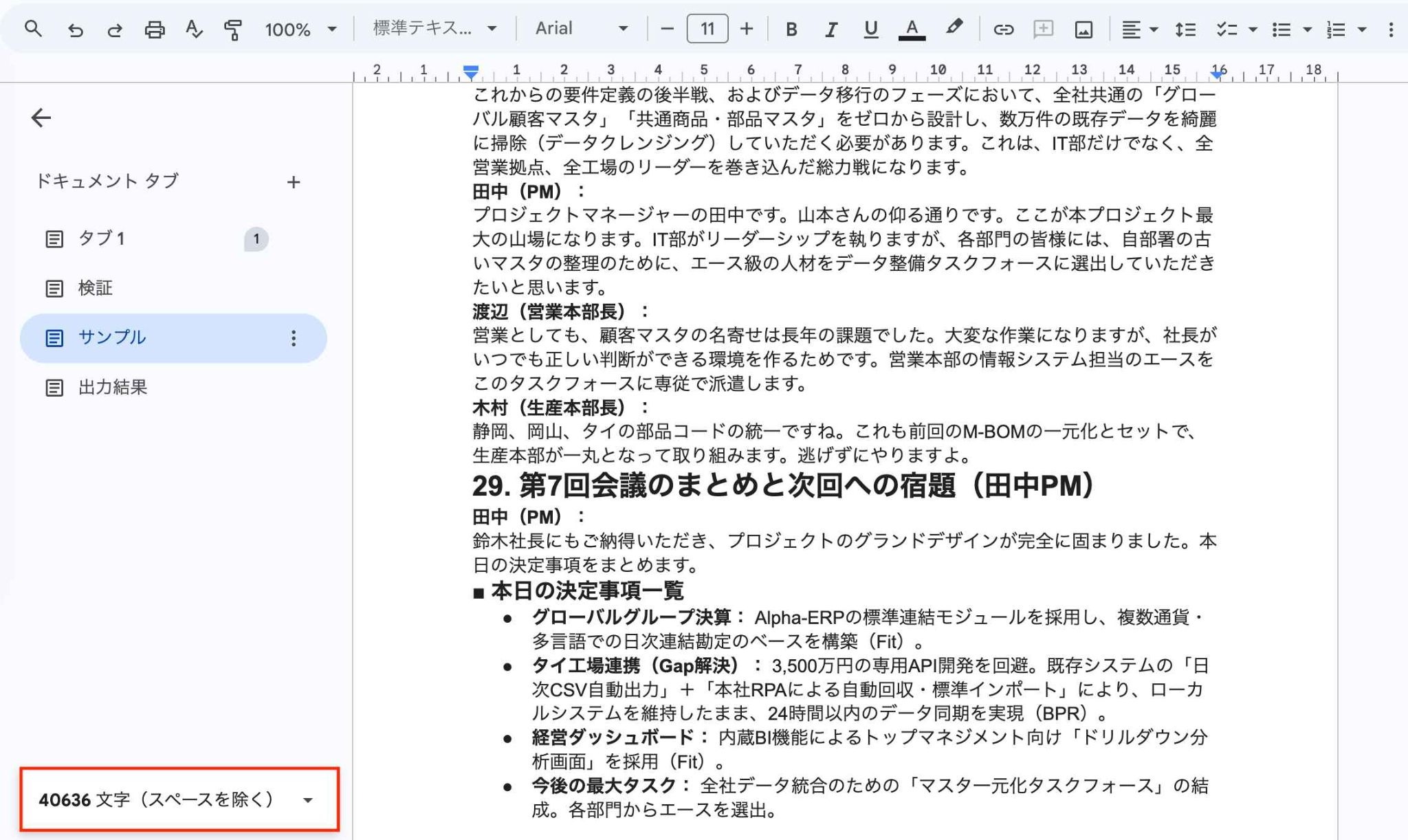
約40,000文字のテキスト(議事録データ)をChatGPTに投入し、要約を指示しました。
- 検証条件:ChatGPT 無料プラン
【プロンプト(失敗パターン)】
以下の【対象テキスト】をすべて精読し、次の3つの条件を満たした詳細な分析レポートを作成してください。
1. 各章・各日付ごとの重要トピックと決定事項を、漏れなくすべて箇条書きで抽出すること。
2. 課題点や矛盾している箇所を見つけ出し、その具体的な理由とともに網羅すること。
3. 全体のまとめとして、今後の具体的なアクションプランを詳しく記述すること。
【対象テキスト】
(テキストを貼り付け)
出力結果
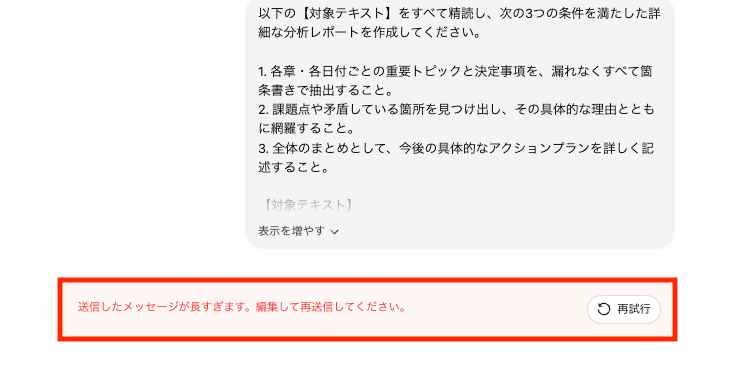
送信後、「送信したメッセージが長すぎます。編集して再送信してください。」と表示され、処理がストップしました。
【プロンプト2回目(成功パターン)】
今から3回に分けてデータを送るので、最後に要約してください。
出力結果
※一部抜粋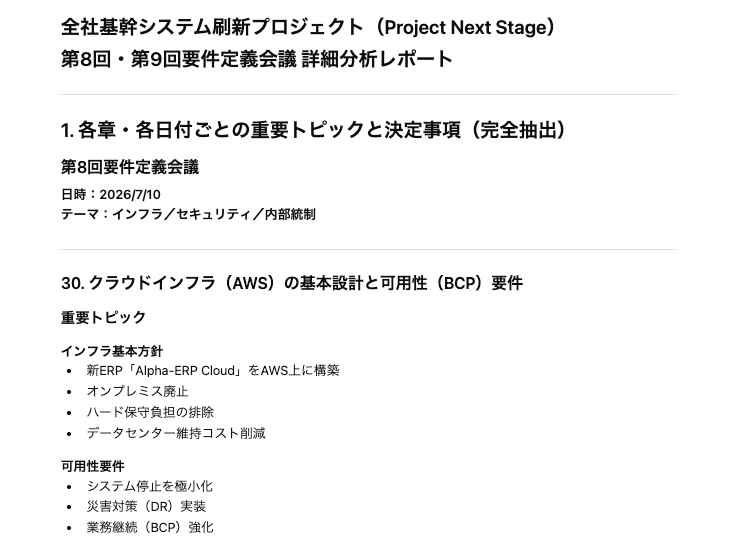
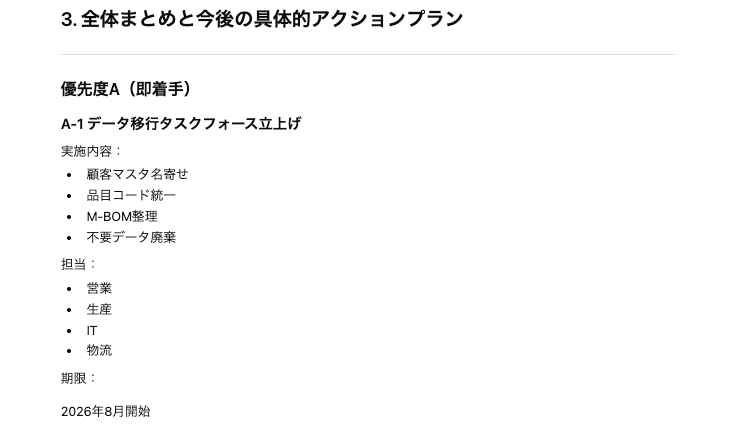
3回目を送り終えた後は、エラーを起こすことなく、要約文(約2,700文字)が出力されました。
検証2|ブラウザ不具合「自動翻訳」を再現
Chromeの「常に英語から翻訳」をオンにした状態で、ChatGPTにプログラミングコードの生成を指示しました。
【プロンプト】
Pythonを使って、高度なウェブスクレイピングを行うコードを書いてください。エラーハンドリングや詳細なコメントも含め、すべて英語で、できる限り長く詳細に出力してください。
出力結果(対策前)
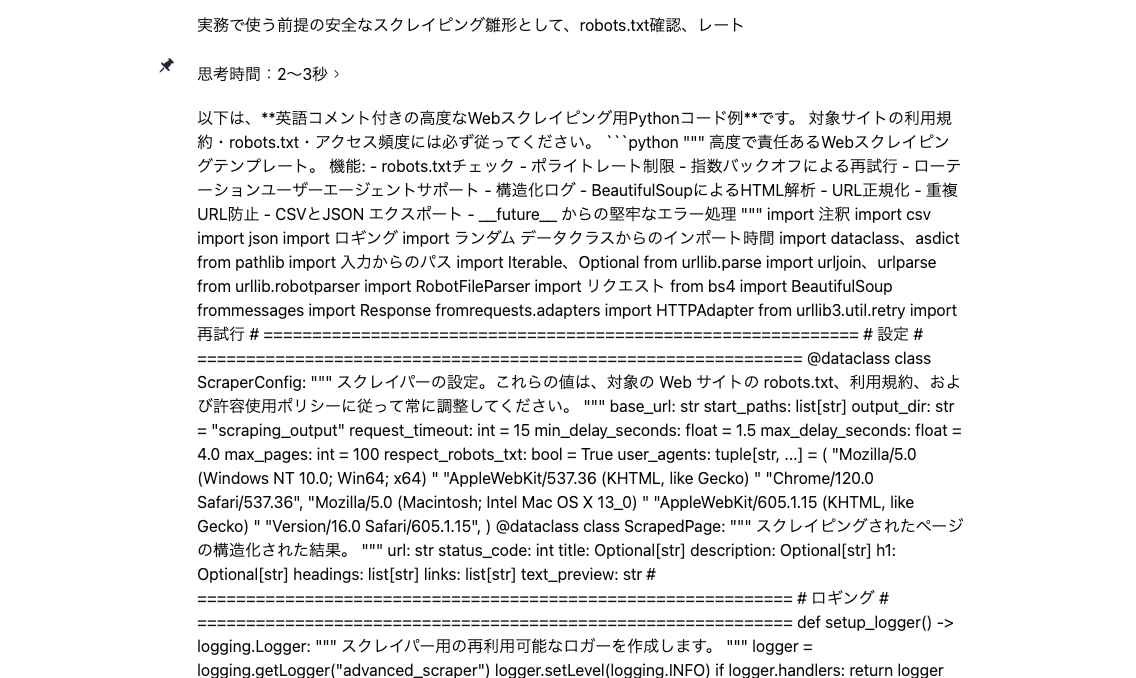
翻訳をONにしたままコード生成を指示したところ、本来なら「import time」や「import requests」と英語で出力されるはずのコードが、Google翻訳によって「import 時間」や「import リクエスト」に強制変換されてしまいました。
出力結果(対策後)
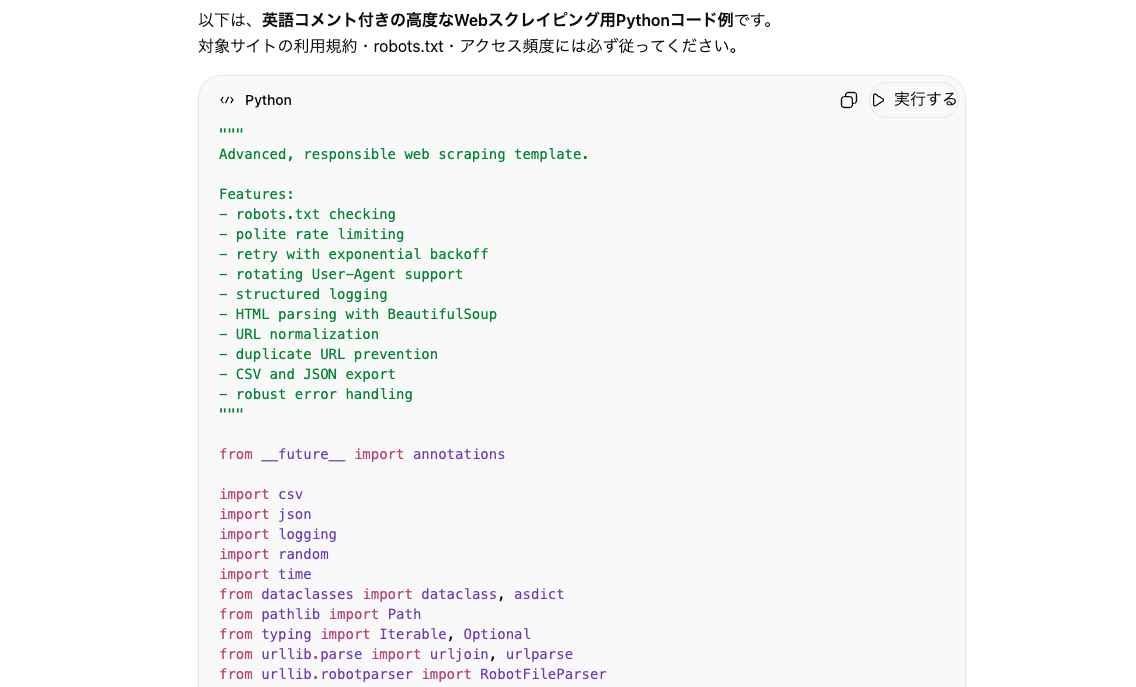
Chromeの翻訳機能をオフに戻し、ページをリロードして再実行すると、コードブロックの中に、正確な英語の構文でプログラミングコードが最後までエラーなしで出力しきりました。
検証のまとめ
今回の検証では、4万字超のテキストを一度に送ると入力上限にかかりましたが、複数回に分けて送ることで要約できました。
ただし、扱える文字量はプランやモデル、会話の長さなどによって変わるため、長文は一定文字数を目安にするより、早めに分割して送るほうが安全です。
また、今回の検証では、ブラウザの自動翻訳機能が表示や出力結果に影響している可能性が確認できました。
同様の症状が出ている場合は、翻訳機能をオフにしてページを再読み込みすることで改善する可能性があります。
🤖 エラーを防ぐためのChatGPTの使い方
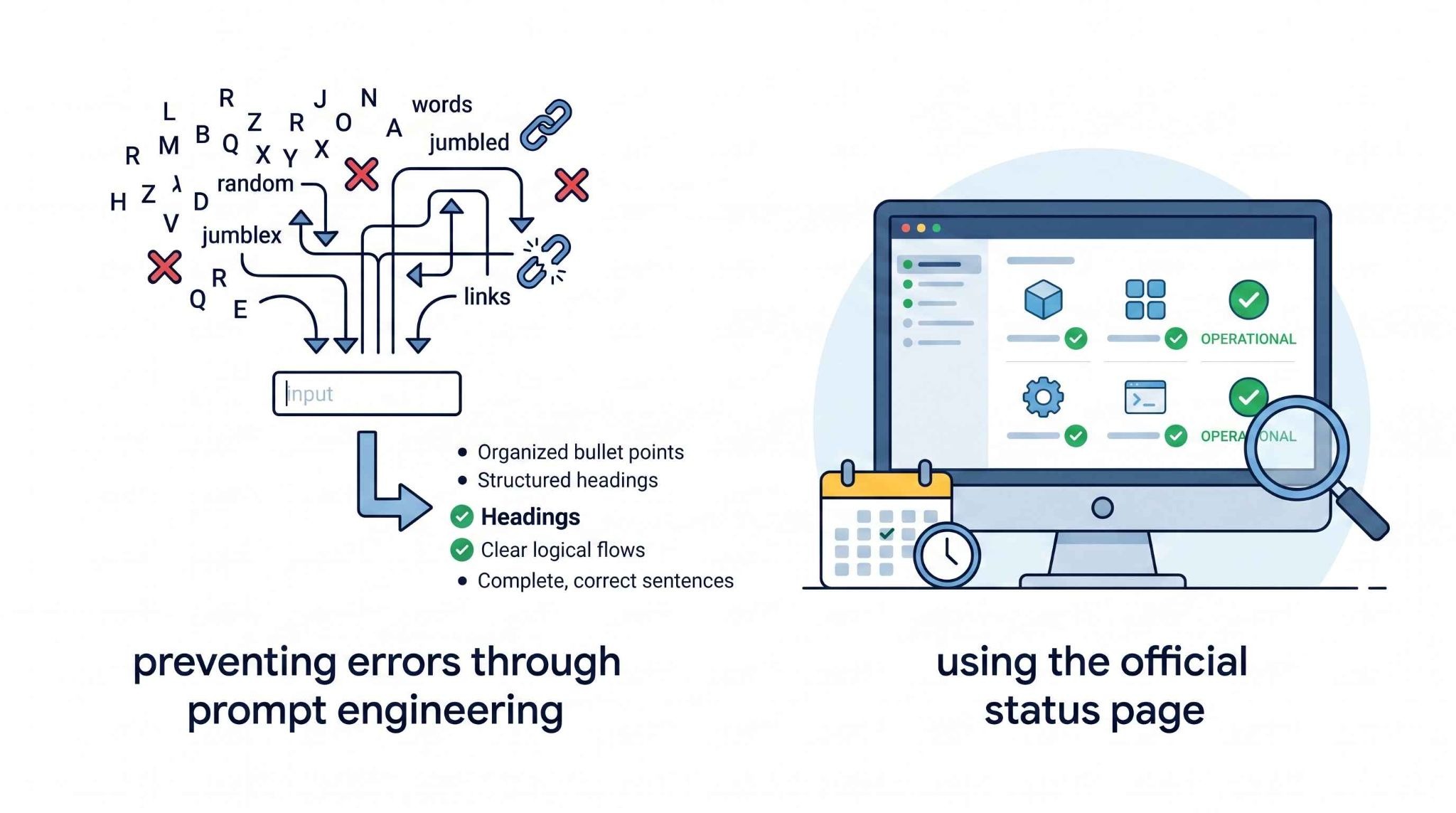
エラーが発生してから対処するだけでなく、普段からエラーを引き起こしにくい使い方を心がけることで、より快適にAIを活用できるようになります。
プロンプトの工夫でエラーを防ぐ
ChatGPTをスムーズに利用するためには、プロンプト(指示文)の書き方を少し工夫するだけでエラーの発生率を下げることができます。
例えば、複雑な条件をいくつも重ねた指示は、意図が伝わりにくくなったり、応答が不安定になったりしやすいため、箇条書きを活用して条件をシンプルに整理して伝えるのが効果的です。
また、回答言語を安定させたい場合は、プロンプトの末尾に「日本語で回答してください」と明記しておくと、意図しない言語切り替えを防ぎやすくなります。
これは直接的なエラー対策というより、再指示の手間を減らすための工夫として有効です。
関連記事:【コピペOK】ChatGPTプロンプトのコツ7選!思い通りの回答を引き出すテクニック|検証あり
公式ステータスページを活用する
エラーを防ぐためのもう一つの重要な使い方として、OpenAIが提供している公式のステータスページを活用することが挙げられます。
ChatGPTの動作が異常に重いと感じたり、何度試してもエラーが返ってきたりする場合、自分の利用環境を疑う前に、まずはステータスページにアクセスしてみてください。
サーバー全体に障害が起きていることや、メンテナンス中であることが確認できれば、自身のパソコンやブラウザの設定を無駄にいじることなく、復旧を待つという判断ができます。
ステータスページをあらかじめブラウザのブックマークに追加しておくことで、トラブル時にすぐ原因を特定でき、ストレスなく快適にAIを活用していくことが可能になるでしょう。
🚩 まとめ
突然エラー画面が表示されると焦ってしまいますが、まずはOpenAIのステータスページで障害情報を確認し、あわせてページの再読み込みや新しいチャットでの再試行を行いましょう。
それでも改善しない場合は、プロンプトを短く区切る、キャッシュやCookieを削除する、VPNや拡張機能を見直すといった順で切り分けていくことが重要です。
AIツールは非常に便利ですが、システムの仕組みや限界を理解しておくことで、トラブル時にも適切に対応できるようになります。
本記事で紹介した対処法や使い方のコツを参考に、日々の作業をよりスムーズに進めてみてください。
⚙️ Yoomでできること
Yoomを使えば、ChatGPTを使ったやり取りの自動化だけでなく、<span class="mark-yellow">>さまざまなツールの情報を一元管理し、日々のルーティンワークを削減できます。</span
例えば、「Telegramのボットがメッセージを受け取ったら、AIワーカーでOpenAIによる分析を行い返信案を作成する」といった連携が可能です。
ChatGPTにあわせてYoomを活用し、社内のあらゆる定型業務を自動化してみてはいかがでしょうか。
■概要Telegramに届く多くの問い合わせの対応に追われ、内容の分析や返信作成に時間を要していませんか?手作業での対応は時間がかかるだけでなく、内容の把握漏れや優先順位の判断ミスといった課題も発生しがちです。このワークフローを活用すれば、Telegramのメッセージ受信をトリガーに、OpenAIが自動でメッセージ内容を分析し返信案まで作成します。定型的な問い合わせ対応の工数を削減し、より重要な業務に集中できる環境を構築できます。■このテンプレートをおすすめする方- Telegramを活用した顧客対応やコミュニケーションの効率化を目指す方
- OpenAIを使い、受信したメッセージの自動分類や優先度判定を実現したい方
- 日々大量のメッセージが届き、内容の仕分けや返信文の作成に負担を感じているチームの方
■このテンプレートを使うメリット- Telegramのメッセージ受信からOpenAIによる分析、返信案作成までを自動化し、これまで手作業に費やしていた時間を短縮できます
- 内容の解釈ミスや見落としなどのヒューマンエラーを減らし、コミュニケーションの質を安定させることが可能です
■フローボットの流れ- はじめに、TelegramとOpenAIをYoomと連携します
- 次に、トリガーでTelegramを選択し、「ボットがメッセージを受け取ったら」というアクションを設定します
- 最後に、オペレーションでAIワーカーを起動し、受信したメッセージを分析して優先順位を判定し、返信案を作成して通知するためのマニュアル(指示)を作成します
※「トリガー」:フロー起動のきっかけとなるアクション、「オペレーション」:トリガー起動後、フロー内で処理を行うアクション
■このワークフローのカスタムポイント- AIワーカーの指示内容はを任意で設定可能です。例えば、メッセージの要約、感情分析、特定のキーワード抽出など、分析したい内容に応じて指示を柔軟にカスタマイズすることで、業務に最適化されたワークフローを構築できます。
■注意事項- Telegram、GmailのそれぞれとYoomを連携してください。AIワーカー内で使用するツール(アプリ)についてもマイアプリ連携が必要です。
- AIワーカーの基本設定は「【AIワーカー】基本的な設定方法」をご参照ください。
- AIワーカーの同時実行数・作成可能なAIワーカー数・利用可能なAIモデルはご契約中のプランによって異なります。
- AIワーカー内でご利用いただけるアプリやオペレーション等はフローボットの利用制限と同様です。
- AIワーカーは、テスト実行でも本番実行と同様にタスクを消費しますのでご注意ください。詳細は「【AIワーカー】タスク実行数の計算方法」ご参照ください。
- AIワーカーはマニュアルを詳細に設定することで適切な処理を実行しやすくなります。詳細は「【AIワーカー】マニュアルの作成方法」をご参照ください。
■概要X(Twitter)での情報発信、特に注目を集めるスレッド投稿の作成に時間や手間がかかっていませんか。OpenAIなどのAIを活用して魅力的なTwitterスレッドを作成したいと思っても、都度アイデアを練り、投稿文を作成するのは大変な作業です。このワークフローを活用すれば、Google スプレッドシートにアイデアを追加するだけで、AIが自動でスレッド構成を生成するため、アイデア管理から投稿作成までのプロセスを効率化できます。■このテンプレートをおすすめする方- X(Twitter)でのコンテンツ発信を効率化したいマーケティング担当者の方
- OpenAIなどを活用した質の高いTwitterスレッドの自動作成に挑戦したい方
- Google スプレッドシートで管理しているアイデアを素早くコンテンツ化したい方
■このテンプレートを使うメリット- スプレッドシートへのアイデア追加を起点に、OpenAI等を活用したTwitterスレッド作成が自動化され、コンテンツ制作にかかる時間を短縮できます。
- AIがアイデアを基に最適な構成を生成するため、投稿品質のばらつきを抑え、安定した情報発信の実現に繋がります。
■フローボットの流れ- はじめに、Google スプレッドシートとX(Twitter)をYoomと連携します。
- 次に、トリガーでGoogle スプレッドシートを選択し、「行が追加されたら」というアクションを設定します。
- 次に、オペレーションでAIワーカーを選択し、トリガーで取得したアイデアを基に、魅力的なX(Twitter)のスレッド構成とハッシュタグを作成し投稿するためのマニュアル(指示)を作成します。
※「トリガー」:フロー起動のきっかけとなるアクション、「オペレーション」:トリガー起動後、フロー内で処理を行うアクション
■このワークフローのカスタムポイント- Google スプレッドシートのトリガー設定では、連携対象のスプレッドシートやシート、監視したいテーブルの範囲などを任意で指定してください。
- AIワーカーでは、生成したい投稿のトーン&マナーや盛り込みたい要素など、目的に応じてマニュアル(指示)を柔軟にカスタマイズすることが可能です。
■注意事項- Google スプレッドシート、X(Twitter)のそれぞれとYoomを連携してください。AIワーカー内で使用するツール(アプリ)についてもマイアプリ連携が必要です。
- Google スプレッドシートをアプリトリガーとして使用する際の注意事項は「【アプリトリガー】Google スプレッドシートのトリガーにおける注意事項」を参照してください。
- トリガーは5分、10分、15分、30分、60分の間隔で起動間隔を選択できます。
- プランによって最短の起動間隔が異なりますので、ご注意ください。
- AIワーカーの基本設定は「【AIワーカー】基本的な設定方法」をご参照ください。
- AIワーカーの同時実行数・作成可能なAIワーカー数・利用可能なAIモデルはご契約中のプランによって異なります。
- AIワーカー内でご利用いただけるアプリやオペレーション等はフローボットの利用制限と同様です。
- AIワーカーは、テスト実行でも本番実行と同様にタスクを消費しますのでご注意ください。詳細は「【AIワーカー】タスク実行数の計算方法」ご参照ください。
- AIワーカーはマニュアルを詳細に設定することで適切な処理を実行しやすくなります。詳細は「【AIワーカー】マニュアルの作成方法」をご参照ください。

- Telegramを活用した顧客対応やコミュニケーションの効率化を目指す方
- OpenAIを使い、受信したメッセージの自動分類や優先度判定を実現したい方
- 日々大量のメッセージが届き、内容の仕分けや返信文の作成に負担を感じているチームの方
- Telegramのメッセージ受信からOpenAIによる分析、返信案作成までを自動化し、これまで手作業に費やしていた時間を短縮できます
- 内容の解釈ミスや見落としなどのヒューマンエラーを減らし、コミュニケーションの質を安定させることが可能です
- はじめに、TelegramとOpenAIをYoomと連携します
- 次に、トリガーでTelegramを選択し、「ボットがメッセージを受け取ったら」というアクションを設定します
- 最後に、オペレーションでAIワーカーを起動し、受信したメッセージを分析して優先順位を判定し、返信案を作成して通知するためのマニュアル(指示)を作成します
■このワークフローのカスタムポイント
- AIワーカーの指示内容はを任意で設定可能です。例えば、メッセージの要約、感情分析、特定のキーワード抽出など、分析したい内容に応じて指示を柔軟にカスタマイズすることで、業務に最適化されたワークフローを構築できます。
- Telegram、GmailのそれぞれとYoomを連携してください。AIワーカー内で使用するツール(アプリ)についてもマイアプリ連携が必要です。
- AIワーカーの基本設定は「【AIワーカー】基本的な設定方法」をご参照ください。
- AIワーカーの同時実行数・作成可能なAIワーカー数・利用可能なAIモデルはご契約中のプランによって異なります。
- AIワーカー内でご利用いただけるアプリやオペレーション等はフローボットの利用制限と同様です。
- AIワーカーは、テスト実行でも本番実行と同様にタスクを消費しますのでご注意ください。詳細は「【AIワーカー】タスク実行数の計算方法」ご参照ください。
- AIワーカーはマニュアルを詳細に設定することで適切な処理を実行しやすくなります。詳細は「【AIワーカー】マニュアルの作成方法」をご参照ください。

- X(Twitter)でのコンテンツ発信を効率化したいマーケティング担当者の方
- OpenAIなどを活用した質の高いTwitterスレッドの自動作成に挑戦したい方
- Google スプレッドシートで管理しているアイデアを素早くコンテンツ化したい方
- スプレッドシートへのアイデア追加を起点に、OpenAI等を活用したTwitterスレッド作成が自動化され、コンテンツ制作にかかる時間を短縮できます。
- AIがアイデアを基に最適な構成を生成するため、投稿品質のばらつきを抑え、安定した情報発信の実現に繋がります。
- はじめに、Google スプレッドシートとX(Twitter)をYoomと連携します。
- 次に、トリガーでGoogle スプレッドシートを選択し、「行が追加されたら」というアクションを設定します。
- 次に、オペレーションでAIワーカーを選択し、トリガーで取得したアイデアを基に、魅力的なX(Twitter)のスレッド構成とハッシュタグを作成し投稿するためのマニュアル(指示)を作成します。
■このワークフローのカスタムポイント
- Google スプレッドシートのトリガー設定では、連携対象のスプレッドシートやシート、監視したいテーブルの範囲などを任意で指定してください。
- AIワーカーでは、生成したい投稿のトーン&マナーや盛り込みたい要素など、目的に応じてマニュアル(指示)を柔軟にカスタマイズすることが可能です。
- Google スプレッドシート、X(Twitter)のそれぞれとYoomを連携してください。AIワーカー内で使用するツール(アプリ)についてもマイアプリ連携が必要です。
- Google スプレッドシートをアプリトリガーとして使用する際の注意事項は「【アプリトリガー】Google スプレッドシートのトリガーにおける注意事項」を参照してください。
- トリガーは5分、10分、15分、30分、60分の間隔で起動間隔を選択できます。
- プランによって最短の起動間隔が異なりますので、ご注意ください。
- AIワーカーの基本設定は「【AIワーカー】基本的な設定方法」をご参照ください。
- AIワーカーの同時実行数・作成可能なAIワーカー数・利用可能なAIモデルはご契約中のプランによって異なります。
- AIワーカー内でご利用いただけるアプリやオペレーション等はフローボットの利用制限と同様です。
- AIワーカーは、テスト実行でも本番実行と同様にタスクを消費しますのでご注意ください。詳細は「【AIワーカー】タスク実行数の計算方法」ご参照ください。
- AIワーカーはマニュアルを詳細に設定することで適切な処理を実行しやすくなります。詳細は「【AIワーカー】マニュアルの作成方法」をご参照ください。
プログラミング知識なしで手軽に構築できます。









