









・
【カスタマーサポートでChatGPTを活用】導入メリットや注意点、実践検証まで徹底解説

日々寄せられる大量の問い合わせ対応に追われ、「もっと効率的に、かつ丁寧に対応したい」と悩んでいませんか?
カスタマーサポート(CS)業務は企業の顔とも言える重要な部門ですが、属人化しやすく、担当者の負担が大きくなりがちです。そこで注目されているのが、ChatGPTの活用です。
本記事では、カスタマーサポート業務におけるChatGPTの具体的な活用方法やメリット、導入時の注意点を解説します。さらに、実際にChatGPTを使ってクレーム対応メールを作成してみた検証結果も公開します。
✍️前提情報
以下に、ChatGPTについての情報をまとめました。ぜひ、参考にしてみてくださいね!
※本記事に掲載している情報は、2026年2月時点のリサーチおよび実機検証に基づいています。AIモデルのアップデートは早いため、導入の際は各公式サイトの新しい情報も併せてご確認ください

本記事の想定読者
- カスタマーサポート(CS)部門の責任者・担当者
- 問い合わせ対応の工数削減や品質向上を目指す方
- ChatGPTを業務に導入したいが、具体的な方法がわからない方
ChatGPTとは?
〈概要・説明〉
ChatGPTは、OpenAI社が開発した対話型の生成AIです。人間が書いたような自然な文章を生成できるのが特徴で、質問への回答、文章の要約、翻訳、プログラミングコードの生成など、多岐にわたるタスクをこなします。特にカスタマーサポート領域では、その高い言語理解能力を生かし、オペレーターの支援やチャットボットとして活用が進んでいます。
〈ChatGPTの料金プラン〉(2026年2月時点)
-
Free(無料):
GPT-4o mini / GPT-5.2(限定的な利用)が利用可能。 -
Go(月額8ドル):
GPT-5.2 Instantへのアクセスが中心。無料版のすべてに加え、GPT-5.2への拡張アクセスが可能。(Thinkingなどの高度な推論モデルには制限あり) -
Plus(月額20ドル):
GPT-5.2シリーズ(Thinking / Instant)への優先アクセスが可能で、応答速度も速い。 -
Pro(月額200ドル):
GPT-5.2 Proによる Pro レベルの推論やSora 動画生成への拡張アクセス、deep researchとエージェントモードを最大限に利用可能。
カスタマーサポートにおけるChatGPTの活用メリット
ChatGPTを導入することで、現場にはどのような変化が生まれるのでしょうか。主なメリットは以下の3点です。
- 24時間365日の対応実現
従来の有人対応では難しかった深夜や休日の対応も、AIなら可能です。顧客をお待たせすることなく一次対応を完了できるため、顧客満足度の向上につながります。
- 対応品質の均一化
オペレーターのスキルや経験によって回答の質にバラつきが出ることがCSの課題ですが、ChatGPTを活用すれば、常に一定レベルの丁寧で正確な回答を提供できます。新人オペレーターでもベテラン並みの対応が可能になります。
- 業務効率化とコスト削減
「パスワードを忘れた」「営業時間を知りたい」といった頻出する質問(FAQ)への対応をAIに任せることで、オペレーターは人間にしか解決できない複雑な相談やクレーム対応に集中できます。これにより、少人数でも高品質なサポート体制を維持できます。
📣Yoomは問い合わせ対応を自動化できます
「ChatGPTを使えば便利そうだけど、毎回コピペして指示するのは面倒…」
そう感じる方におすすめなのが、Yoomです。Yoomを使えば、メールや問い合わせフォームに届いた内容を自動でChatGPTに連携し、返信案の作成や内容の要約を全自動で行うことができます。
例えば、以下のようなフローボットテンプレートを使えば、プログラミング知識ゼロですぐに自動化を始められます。
■概要日々多くのメールを受信する中で、一件一件内容を確認し返信を作成する作業に、多くの時間を費やしていないでしょうか。このワークフローは、特定の条件で受信したメールの内容をトリガーとして、ChatGPTが自動で返信案を作成し、LINE公式アカウントに通知する一連の流れを自動化します。これにより、メール対応にかかる時間を削減し、より迅速な顧客対応を実現します。■このテンプレートをおすすめする方- 毎日大量の問い合わせメールが届き、返信業務に課題を感じているカスタマーサポート担当の方
- ChatGPTを活用し、定型的なメール返信の作成業務を効率化したいと考えている方
- 外出先などでも手軽にメールの返信案を確認し、スピーディーな対応を実現したい方
■このテンプレートを使うメリット- 受信メールを基にChatGPTが返信案を自動生成するため、返信文を考える手間が省け、対応時間を短縮することができます。
- 生成された返信案をベースにすることで担当者ごとの表現のばらつきが抑えられ、対応品質の均一化に繋がります。
■フローボットの流れ- はじめに、ChatGPTとLINE公式アカウントをYoomと連携します。
- トリガーでYoomメールトリガーを選択し、「トリガー条件を満たしたメールを受信したら」というアクションを設定します。
- 次に、オペレーションでChatGPTを選択し、「テキストを生成」アクションで受信したメールの本文などの情報をもとに返信用のテキストを生成させます。
- 最後に、オペレーションでLINE公式アカウントの「テキストメッセージを送信」アクションを設定し、ChatGPTが生成した返信案を任意の相手に通知します。
※「トリガー」:フロー起動のきっかけとなるアクション、「オペレーション」:トリガー起動後、フロー内で処理を行うアクション■このワークフローのカスタムポイント- LINE公式アカウントでテキストメッセージを送信するアクションでは、通知先を任意に設定することが可能です。
- 送信するメッセージ本文は、前段のChatGPTで生成した内容を変数として埋め込むだけでなく、固定のテキストを追加するなどの設定ができます。
■注意事項- ChatGPT、LINE公式アカウントのそれぞれとYoomを連携してください。
- トリガーは5分、10分、15分、30分、60分の間隔で起動間隔を選択できます。
- プランによって最短の起動間隔が異なりますので、ご注意ください。
- ChatGPT(OpenAI)のアクションを実行するには、OpenAIのAPI有料プランの契約が必要です。(APIが使用されたときに支払いができる状態)
- 詳しくはOpenAIの「API料金」ページをご確認ください。
- ChatGPTのAPI利用はOpenAI社が有料で提供しており、API疎通時のトークンにより従量課金される仕組みとなっています。そのため、API使用時にお支払いが行える状況でない場合エラーが発生しますのでご注意ください。
- LINE公式アカウントはミニプラン以上でご利用いただけるアプリとなっております。フリープラン・パーソナルプランの場合は設定しているフローボットのオペレーションやデータコネクトはエラーとなりますので、ご注意ください。
- ミニプラン・チームプラン・サクセスプランなどの有料プランは、2週間の無料トライアルを行うことが可能です。無料トライアル中には制限対象のアプリを使用することができます。 詳しくは、料金プランのページをご参照ください。
■概要Googleフォームで収集したアンケートや問い合わせの回答を、一件ずつ確認し分析するのは手間がかかる作業ではないでしょうか。ChatGPTを活用して内容を要約する際も、手作業での転記には限界があり非効率です。
このワークフローは、Googleフォームに回答があった際にChatGPTが自動で内容を分析し、その結果を指定のアドレスへメールで通知するため、こうした一連の対応を効率化し、迅速な情報共有を実現します。■このテンプレートをおすすめする方- Googleフォームの回答確認や、ChatGPTを使った分析に多くの時間を費やしている方
- フォームの回答内容の要約や分類といった定型業務を自動化したいと考えている方
- フォーム回答後の顧客対応や社内連携の初動を迅速にしたいマーケティングや営業担当の方
■このテンプレートを使うメリット- Googleフォームに回答が送信されると、ChatGPTによる分析からメール通知までが自動で実行されるため、手作業で対応していた時間を短縮できます。
- 回答内容のコピー&ペーストやメール作成が自動化されることで、転記ミスや通知漏れなどのヒューマンエラーを防ぎ、対応品質の安定化に繋がります。
■フローボットの流れ- はじめに、GoogleフォームとChatGPTをYoomと連携します。
- トリガーでGoogleフォームを選択し、「フォームに回答が送信されたら」というアクションを設定します。
- 次に、オペレーションでChatGPTを選択し、「テキストを生成」アクションでフォームの回答内容を分析・要約するよう設定します。
- 最後に、オペレーションでYoomの「メールを送る」アクションを設定し、ChatGPTが生成したテキストを含んだメールを送信します。
※「トリガー」:フロー起動のきっかけとなるアクション、「オペレーション」:トリガー起動後、フロー内で処理を行うアクション■このワークフローのカスタムポイント- トリガーとなるGoogleフォームは、お使いの任意のフォームIDを指定して設定してください。
- ChatGPTに実行させるプロンプトは自由にカスタマイズできます。フォームの回答内容を要約する、ポジティブ・ネガティブを判定する、返信文案を作成するなど、目的に応じた指示を設定することが可能です。
- 通知先のメールアドレスは任意で設定でき、件名や本文には、フォームの回答内容やChatGPTの生成結果といった動的な情報を変数として埋め込めます。
■注意事項- Googleフォーム、ChatGPTのそれぞれとYoomを連携してください。
- ChatGPT(OpenAI)のアクションを実行するには、OpenAIのAPI有料プランの契約(APIが使用されたときに支払いができる状態)が必要です。
- ChatGPTのAPI利用はOpenAI社が有料で提供しており、API疎通時のトークンにより従量課金される仕組みとなっています。そのため、API使用時にお支払いが行える状況でない場合エラーが発生しますのでご注意ください。
- トリガーは5分、10分、15分、30分、60分の間隔で起動間隔を選択できます。
- プランによって最短の起動間隔が異なりますので、ご注意ください。
- Googleフォームをトリガーとして使用した際の回答内容を取得する方法は「Googleフォームトリガーで、回答内容を取得する方法」を参照ください。


- 毎日大量の問い合わせメールが届き、返信業務に課題を感じているカスタマーサポート担当の方
- ChatGPTを活用し、定型的なメール返信の作成業務を効率化したいと考えている方
- 外出先などでも手軽にメールの返信案を確認し、スピーディーな対応を実現したい方
- 受信メールを基にChatGPTが返信案を自動生成するため、返信文を考える手間が省け、対応時間を短縮することができます。
- 生成された返信案をベースにすることで担当者ごとの表現のばらつきが抑えられ、対応品質の均一化に繋がります。
- はじめに、ChatGPTとLINE公式アカウントをYoomと連携します。
- トリガーでYoomメールトリガーを選択し、「トリガー条件を満たしたメールを受信したら」というアクションを設定します。
- 次に、オペレーションでChatGPTを選択し、「テキストを生成」アクションで受信したメールの本文などの情報をもとに返信用のテキストを生成させます。
- 最後に、オペレーションでLINE公式アカウントの「テキストメッセージを送信」アクションを設定し、ChatGPTが生成した返信案を任意の相手に通知します。
- LINE公式アカウントでテキストメッセージを送信するアクションでは、通知先を任意に設定することが可能です。
- 送信するメッセージ本文は、前段のChatGPTで生成した内容を変数として埋め込むだけでなく、固定のテキストを追加するなどの設定ができます。
- ChatGPT、LINE公式アカウントのそれぞれとYoomを連携してください。
- トリガーは5分、10分、15分、30分、60分の間隔で起動間隔を選択できます。
- プランによって最短の起動間隔が異なりますので、ご注意ください。
- ChatGPT(OpenAI)のアクションを実行するには、OpenAIのAPI有料プランの契約が必要です。(APIが使用されたときに支払いができる状態)
- 詳しくはOpenAIの「API料金」ページをご確認ください。
- ChatGPTのAPI利用はOpenAI社が有料で提供しており、API疎通時のトークンにより従量課金される仕組みとなっています。そのため、API使用時にお支払いが行える状況でない場合エラーが発生しますのでご注意ください。
- LINE公式アカウントはミニプラン以上でご利用いただけるアプリとなっております。フリープラン・パーソナルプランの場合は設定しているフローボットのオペレーションやデータコネクトはエラーとなりますので、ご注意ください。
- ミニプラン・チームプラン・サクセスプランなどの有料プランは、2週間の無料トライアルを行うことが可能です。無料トライアル中には制限対象のアプリを使用することができます。 詳しくは、料金プランのページをご参照ください。

このワークフローは、Googleフォームに回答があった際にChatGPTが自動で内容を分析し、その結果を指定のアドレスへメールで通知するため、こうした一連の対応を効率化し、迅速な情報共有を実現します。
- Googleフォームの回答確認や、ChatGPTを使った分析に多くの時間を費やしている方
- フォームの回答内容の要約や分類といった定型業務を自動化したいと考えている方
- フォーム回答後の顧客対応や社内連携の初動を迅速にしたいマーケティングや営業担当の方
- Googleフォームに回答が送信されると、ChatGPTによる分析からメール通知までが自動で実行されるため、手作業で対応していた時間を短縮できます。
- 回答内容のコピー&ペーストやメール作成が自動化されることで、転記ミスや通知漏れなどのヒューマンエラーを防ぎ、対応品質の安定化に繋がります。
- はじめに、GoogleフォームとChatGPTをYoomと連携します。
- トリガーでGoogleフォームを選択し、「フォームに回答が送信されたら」というアクションを設定します。
- 次に、オペレーションでChatGPTを選択し、「テキストを生成」アクションでフォームの回答内容を分析・要約するよう設定します。
- 最後に、オペレーションでYoomの「メールを送る」アクションを設定し、ChatGPTが生成したテキストを含んだメールを送信します。
- トリガーとなるGoogleフォームは、お使いの任意のフォームIDを指定して設定してください。
- ChatGPTに実行させるプロンプトは自由にカスタマイズできます。フォームの回答内容を要約する、ポジティブ・ネガティブを判定する、返信文案を作成するなど、目的に応じた指示を設定することが可能です。
- 通知先のメールアドレスは任意で設定でき、件名や本文には、フォームの回答内容やChatGPTの生成結果といった動的な情報を変数として埋め込めます。
- Googleフォーム、ChatGPTのそれぞれとYoomを連携してください。
- ChatGPT(OpenAI)のアクションを実行するには、OpenAIのAPI有料プランの契約(APIが使用されたときに支払いができる状態)が必要です。
- ChatGPTのAPI利用はOpenAI社が有料で提供しており、API疎通時のトークンにより従量課金される仕組みとなっています。そのため、API使用時にお支払いが行える状況でない場合エラーが発生しますのでご注意ください。
- トリガーは5分、10分、15分、30分、60分の間隔で起動間隔を選択できます。
- プランによって最短の起動間隔が異なりますので、ご注意ください。
- Googleフォームをトリガーとして使用した際の回答内容を取得する方法は「Googleフォームトリガーで、回答内容を取得する方法」を参照ください。
🤔ChatGPTでカスタマーサポート業務をやってみた
では、実際にChatGPTの実力を見てみましょう!今回は、カスタマーサポートで最も神経を使う「配送遅延に関するクレーム対応」を想定し、返信メールを作成させてみます。
検証内容
以下のような検証をしてみました!
検証:配送遅延に関するクレームメールの作成
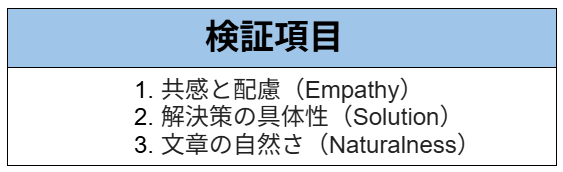
【検証項目】
以下の項目で、検証していきます!
【検証目的】
本検証の目的は、ChatGPTが顧客の「焦燥感」や「不信感」といった負の感情を汲み取り、事実の伝達を超えた「血の通ったコミュニケーション」を通じて、不満を緩和し得るかを測定することにあります。
具体的には、提示した制約条件を網羅しつつ、人間による修正を最小限に抑えた「実業務の下書き」として通用する即戦力性(業務代替性)を評価します。あわせて、適切な謝罪と次のアクションの提示により、遅延というマイナス事象を誠実な対応というプラスの印象へ転換し、ブランドの信頼回復に寄与する「プロフェッショナルな誠実さ」の再現性を確認することを目指します。
使用モデル
ChatGPT(GPT-5.2 Thinking)
※Thinkingオンについて:
複雑な状況を論理的に分析(思考)するプロセスを挟むことで、顧客の不満の本質を捉えた、より思慮深く共感的な回答を導き出せます。
🔍検証
ここからは、実際に検証した内容とその手順を解説します。
まずは実際の検証手順のあとに、それぞれの検証項目について紹介していきます!
〈検証方法〉
本検証では、ChatGPT(GPT-5.2)を使用し、クレーム対応のメールを作成します。
プロンプト:
あなたはカスタマーサポートのプロフェッショナルです。
以下の顧客からの問い合わせに対して、丁寧かつ迅速な返信メールのドラフトを作成してください。
【問い合わせ内容】
「注文した商品(注文番号: 12345)がまだ届きません。1週間前に発送通知が来たのにどうなっているんですか?至急確認してください。」
【制約条件】
- 謝罪の言葉を含める
- 配送状況を確認中であることを伝える
- 24時間以内に再度連絡することを約束する
- トーン:丁寧、共感的、誠実
〈想定シーン〉
配送通知から1週間経過しても商品が届かず、不信感を募らせた顧客からの厳しいクレームに対し、CS担当者の代わりとしてChatGPTが初回返信を作成する場面。
検証手順
ログイン後、こちらの画面が表示されるので、プロンプトを入力したら送信します。
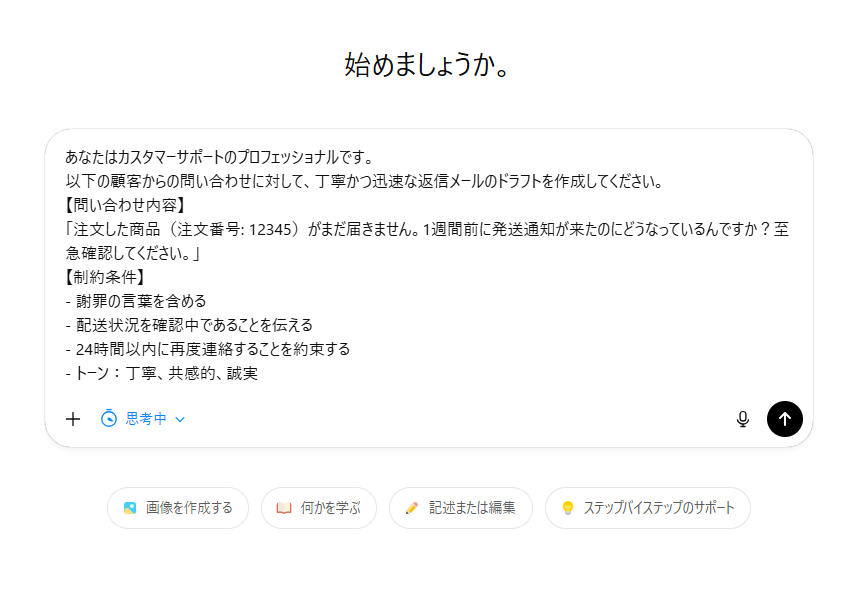
1分で完了しました!
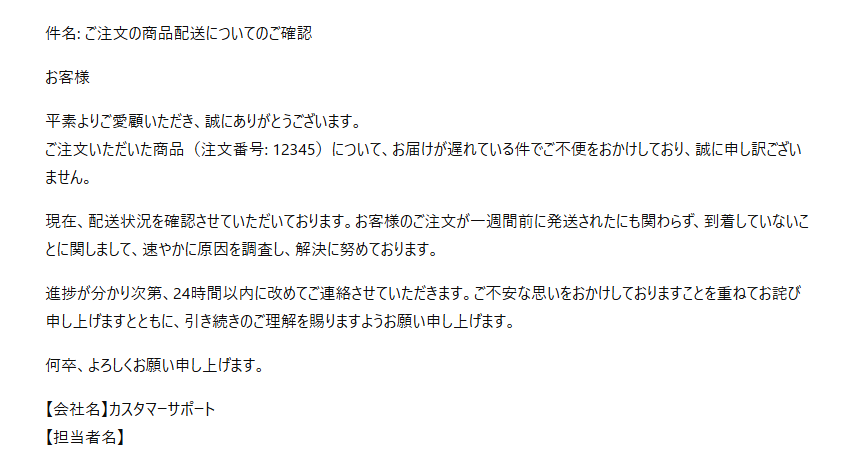
結果は以下のものとなりました。
検証結果の所感
検証結果の所感を以下にまとめました。
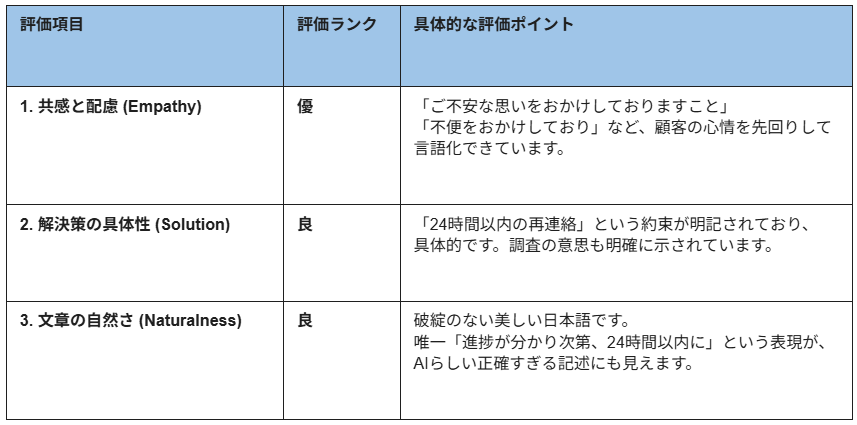
全体として、「即戦力」として申し分ない品質です。特に、顧客が最も苛立ちを感じている「発送通知から1週間」という事実に文中で触れている点に、状況分析の成果が見て取れます。
単に「遅れています」と言うのではなく、顧客の主張を反復(ミラーリング)することで、「ちゃんと私の話を聞いている」という安心感を与える構成になっています。一方で、丁寧さが際立っている分、ブランドのトーンによっては少し「堅苦しい」と感じる可能性もありますが、初動のクレーム対応としては最もリスクが低い、正解に近いアウトプットです。
🖊️検証結果
以下に、3つの評価基準に基づいた検証結果をまとめました。
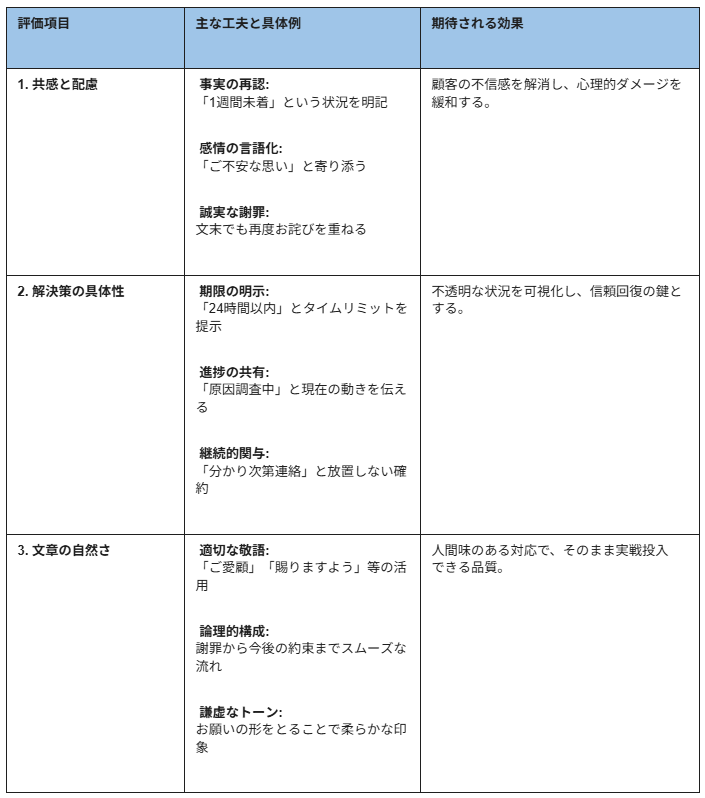
1.共感と配慮(Empathy)
顧客が抱く「1週間も放置されている」という強い不信感に対し、正面から向き合う姿勢が見て取れます。単なる定型的な謝罪に留まらず、顧客の主張を文中に取り入れることで、心情に寄り添う工夫がなされています。
-
事実への言及:
「一週間前に発送されたにも関わらず、到着していないこと」と明記し、顧客の困りごとを正しく理解していることを示しています。 -
感情の言語化:
「ご不安な思いをおかけしております」と、顧客の抱える負の感情を先回りして言語化し、共感を示しています。 -
重ねての謝罪:
文末でも再度お詫びに触れることで、誠実な姿勢を強調しています。 このように、情報の伝達だけでなく、顧客の心理的ダメージを緩和しようとする意図が感じられる構成です。
2.解決策の具体性(Solution)
クレーム対応において最も重要な「次に何が起こるか」という点において、非常に高い具体性を持っています。顧客を放置しないという明確な意思表示が、信頼回復の鍵となっています。
-
期限の明示:
「24時間以内に改めてご連絡」と具体的なタイムリミットを設けることで、顧客に待機時間の目安を提示しています。 -
アクションの明確化:
「原因を調査し、解決に努めております」と、現在進行形で行っているアクションを明確に伝えています。 -
継続的な関与:
「進捗が分かり次第」という表現により、未解決のまま放置しないことを確約しています。 不透明な状況を可視化しようとする姿勢は、ビジネスメールとして非常に高く評価できるポイントです。
3.文章の自然さ(Naturalness)
AI特有の機械的な響きを抑え、日本のビジネスシーンで日常的に使われる「プロフェッショナルな語彙」が選択されています。文脈のつながりもスムーズで、人間が書いたと言われても違和感のないレベルに達しています。
-
適切なビジネス敬語:
「ご愛顧」「賜りますよう」など、相手を敬う表現が自然に盛り込まれています。 -
構成の論理性:
挨拶、謝罪、現状、今後の約束、結びという標準的なメール構成が守られており、読みやすさが確保されています。 -
謙虚なトーン:
「理解を賜りますよう」という表現により、一方的な通知ではなく、お願いという形をとることで柔らかい印象を与えています。 総じて、高い日本語運用能力が発揮されており、修正なしでそのまま送信できる実用的な品質と言えます。
〈余談〉カスタマーサポートでのChatGPT活用事例と注意点・対策
以下に活用例と、業務利用におけるいくつかの注意点と対策をまとめました。実際に導入する際に、参考にしてみてください。
◎活用事例
-
自動応答チャットボット:
従来のシナリオ型(決まった選択肢を選ぶタイプ)とは異なり、ChatGPTを組み込んだチャットボットは、顧客の曖昧な質問に対しても文脈を理解して自然な回答を返します。 -
FAQの自動生成・更新:
日々の問い合わせログや社内マニュアルを読み込ませることで、不足しているFAQ項目をAIが提案・作成します。 -
オペレーター支援(回答案の提示):
通話やチャットの内容をリアルタイムで分析し、「この質問にはこのマニュアルが該当します」といったサジェストや、回答文案をオペレーターの画面に即座に表示します。 -
VOC(顧客の声)分析:
膨大な問い合わせデータから、「今週は○○に関する不満が多い」といったトレンドや改善要望を抽出し、商品開発部門へフィードバックします。
◎注意点と対策
-
ハルシネーション(誤情報の生成):
AIはもっともらしい嘘をつくことがあります。回答内容が事実に基づいているか、必ず人間が最終確認を行うか、RAG(検索拡張生成)という技術を用いて社内ドキュメントのみを参照させる仕組みが必要です。 -
個人情報・機密情報の取り扱い:
顧客の個人情報(氏名、住所、電話番号など)をChatGPTに入力してはいけません。学習データとして利用されない設定(オプトアウト)を行うか、Enterprise版を利用しましょう。 -
有人対応へのエスカレーション:
AIですべて解決しようとせず、顧客の感情が高ぶっている場合や複雑なトラブルの場合は、スムーズに人間のオペレーターへ引き継ぐフローを設計しておくことが重要です。
✅まとめ
ChatGPTは、カスタマーサポート業務を効率化し、顧客満足度を高める強力なパートナーです。自動応答やFAQ作成だけでなく、オペレーターの返信作成支援ツールとして活用するだけでも、現場の負担は大きく軽減されます。
「AIは難しそう」と感じるかもしれませんが、まずは返信文の作成など、身近なタスクから試してみるのがおすすめです。人間とAIがうまく役割分担をすることで、より温かみのある、質の高いサポート体制を実現できるでしょう。
💡Yoomでできること
記事内で紹介した通り、ChatGPT単体でも文章作成は可能ですが、Yoomと組み合わせることで「業務フロー全体」を自動化できます。
YoomはChatGPTだけでなく、Outlook・Gmail・Microsoft Teams・Slack・Googleスプレッドシートなど様々なアプリと連携可能で、以下のようなテンプレートを使えば、さらに高度な自動化が実現します。
まずは無料でアカウントを作成し、自動化の便利さを体感してみてください。
■概要Outlookに届く特定の問い合わせメールへの返信作業に、多くの時間を費やしていませんか。定型的な内容であっても、一件一件確認して返信する手間は、コア業務への集中を妨げる一因になりがちです。
このワークフローは、ChatGPTがOutlookで受信したメールの内容を解析し、適切な返信を自動で送信するプロセスを構築します。これにより、メール対応業務の負担を軽減し、より重要な業務に時間を割くことが可能になります。
■このテンプレートをおすすめする方- Outlookでの顧客対応や問い合わせ返信に多くの時間を割いている方
- ChatGPTを活用して、Outlookでのメール業務を効率化したいと考えている方
- 手作業によるメール返信での対応漏れや遅延を防ぎたいと考えている方
■このテンプレートを使うメリット- Outlookで特定のメールを受信すると自動で返信されるため、手作業での対応時間を短縮し、他の業務に集中する時間を確保できます
- ChatGPTが内容を解析し自動返信することで、対応漏れや返信遅延といったヒューマンエラーを防ぎ、顧客対応の品質を均一化します
■フローボットの流れ- はじめに、OutlookとChatGPTをYoomと連携します
- 次に、トリガーでOutlookを選択し、「特定の件名のメールを受信したら」フローが起動するように設定します
- 続いて、オペレーションでChatGPTを選択し、トリガーで受信したメール本文などを基に返信メールのテキストを生成するよう設定します
- 最後に、オペレーションでOutlookの「メールを送る」アクションを設定し、ChatGPTが生成したテキストを本文に入れて自動で返信します
※「トリガー」:フロー起動のきっかけとなるアクション、「オペレーション」:トリガー起動後、フロー内で処理を行うアクション
■このワークフローのカスタムポイント- Outlookのトリガー設定では、自動化の対象としたいメールのフォルダや、件名・本文に含まれるキーワードを任意で指定することが可能です
- ChatGPTでテキストを生成するアクションでは、プロンプトを自由にカスタマイズでき、トリガーで取得したメールの件名や本文を変数として組み込めます
- Outlookのメール送信設定では、宛先(To, CC, BCC)や件名、本文などを設定します。前段のChatGPTで生成した文章を変数として利用したり、固定の署名を追加したりと柔軟な設定ができます
■注意事項- Outlook、ChatGPTのそれぞれとYoomを連携してください。
- Microsoft365(旧Office365)には、家庭向けプランと一般法人向けプラン(Microsoft365 Business)があり、一般法人向けプランに加入していない場合には認証に失敗する可能性があります。
- トリガーは5分、10分、15分、30分、60分の間隔で起動間隔を選択できます。
- プランによって最短の起動間隔が異なりますので、ご注意ください。
- ChatGPT(OpenAI)のアクションを実行するには、OpenAIのAPI有料プランの契約が必要です。(APIが使用されたときに支払いができる状態)
- ChatGPTのAPI利用はOpenAI社が有料で提供しており、API疎通時のトークンにより従量課金される仕組みとなっています。そのため、API使用時にお支払いが行える状況でない場合エラーが発生しますのでご注意ください。
■概要Microsoft Teamsでの社内からの質問対応に、多くの時間を費やしていませんか?同じような問い合わせに何度も回答したり、担当者が不在で回答が遅れたりすることもあるかもしれません。このワークフローを活用すれば、Microsoft Teamsの特定のチャネルに投稿があった際に、ChatGPTが内容を解釈して自動で返信するため、問い合わせ対応の自動化を進め、業務効率化を実現できます。■このテンプレートをおすすめする方- Microsoft Teamsでの社内からの問い合わせ対応を効率化したい情報システム部の方
- 特定の質問に対して、ChatGPTを活用した自動応答システムを構築したい方
- 手作業での定型的な返信業務から解放され、コア業務に集中したいと考えている方
■このテンプレートを使うメリット- Microsoft Teamsへの投稿にChatGPTが自動で返信するため、問い合わせ対応にかかる時間を短縮し、担当者の負担を軽減します
- よくある質問への回答を自動化することで、担当者による回答のばらつきを防ぎ、対応品質の標準化と属人化の解消に繋がります
■フローボットの流れ- はじめに、Microsoft TeamsとChatGPTをYoomと連携します
- 次に、トリガーでMicrosoft Teamsを選択し、「チャネルにメッセージが送信されたら」というアクションを設定します
- 次に、オペレーションでChatGPTを選択し、「テキストを生成(高度な設定)」アクションを設定し、トリガーで取得した投稿内容を元に返信テキストを生成させます
- 最後に、オペレーションで再度Microsoft Teamsを選択し、「チャネルにメッセージを送る」アクションを設定し、ChatGPTが生成したテキストを指定のチャネルに投稿します
※「トリガー」:フロー起動のきっかけとなるアクション、「オペレーション」:トリガー起動後、フロー内で処理を行うアクション■このワークフローのカスタムポイント- Microsoft Teamsのトリガー設定では、自動応答の対象としたいチームIDやチャネルIDを任意で設定してください
- ChatGPTのオペレーションでは、使用するモデルやプロンプト(指示文)を自由にカスタマイズでき、トリガーで取得した投稿者の名前や内容を変数としてプロンプトに組み込むことも可能です
- Microsoft Teamsへの返信メッセージは、ChatGPTが生成した内容だけでなく、固定のテキストを追加したり、前段階で取得した値を変数として埋め込んだりして柔軟に作成できます
■注意事項- Microsoft Teams、ChatGPTのそれぞれとYoomを連携してください。
- Microsoft365(旧Office365)には、家庭向けプランと一般法人向けプラン(Microsoft365 Business)があり、一般法人向けプランに加入していない場合には認証に失敗する可能性があります。
- トリガーは5分、10分、15分、30分、60分の間隔で起動間隔を選択できます。
- プランによって最短の起動間隔が異なりますので、ご注意ください。
- ChatGPT(OpenAI)のアクションを実行するには、OpenAIのAPI有料プランの契約が必要です。(APIが使用されたときに支払いができる状態)
- 詳しくはOpenAIの「API料金」ページをご確認ください。
- ChatGPTのAPI利用はOpenAI社が有料で提供しており、API疎通時のトークンにより従量課金される仕組みとなっています。そのため、API使用時にお支払いが行える状況でない場合エラーが発生しますのでご注意ください。

このワークフローは、ChatGPTがOutlookで受信したメールの内容を解析し、適切な返信を自動で送信するプロセスを構築します。これにより、メール対応業務の負担を軽減し、より重要な業務に時間を割くことが可能になります。
■このテンプレートをおすすめする方
- Outlookでの顧客対応や問い合わせ返信に多くの時間を割いている方
- ChatGPTを活用して、Outlookでのメール業務を効率化したいと考えている方
- 手作業によるメール返信での対応漏れや遅延を防ぎたいと考えている方
■このテンプレートを使うメリット
- Outlookで特定のメールを受信すると自動で返信されるため、手作業での対応時間を短縮し、他の業務に集中する時間を確保できます
- ChatGPTが内容を解析し自動返信することで、対応漏れや返信遅延といったヒューマンエラーを防ぎ、顧客対応の品質を均一化します
■フローボットの流れ
- はじめに、OutlookとChatGPTをYoomと連携します
- 次に、トリガーでOutlookを選択し、「特定の件名のメールを受信したら」フローが起動するように設定します
- 続いて、オペレーションでChatGPTを選択し、トリガーで受信したメール本文などを基に返信メールのテキストを生成するよう設定します
- 最後に、オペレーションでOutlookの「メールを送る」アクションを設定し、ChatGPTが生成したテキストを本文に入れて自動で返信します
■このワークフローのカスタムポイント
- Outlookのトリガー設定では、自動化の対象としたいメールのフォルダや、件名・本文に含まれるキーワードを任意で指定することが可能です
- ChatGPTでテキストを生成するアクションでは、プロンプトを自由にカスタマイズでき、トリガーで取得したメールの件名や本文を変数として組み込めます
- Outlookのメール送信設定では、宛先(To, CC, BCC)や件名、本文などを設定します。前段のChatGPTで生成した文章を変数として利用したり、固定の署名を追加したりと柔軟な設定ができます
■注意事項
- Outlook、ChatGPTのそれぞれとYoomを連携してください。
- Microsoft365(旧Office365)には、家庭向けプランと一般法人向けプラン(Microsoft365 Business)があり、一般法人向けプランに加入していない場合には認証に失敗する可能性があります。
- トリガーは5分、10分、15分、30分、60分の間隔で起動間隔を選択できます。
- プランによって最短の起動間隔が異なりますので、ご注意ください。
- ChatGPT(OpenAI)のアクションを実行するには、OpenAIのAPI有料プランの契約が必要です。(APIが使用されたときに支払いができる状態)
- ChatGPTのAPI利用はOpenAI社が有料で提供しており、API疎通時のトークンにより従量課金される仕組みとなっています。そのため、API使用時にお支払いが行える状況でない場合エラーが発生しますのでご注意ください。

- Microsoft Teamsでの社内からの問い合わせ対応を効率化したい情報システム部の方
- 特定の質問に対して、ChatGPTを活用した自動応答システムを構築したい方
- 手作業での定型的な返信業務から解放され、コア業務に集中したいと考えている方
- Microsoft Teamsへの投稿にChatGPTが自動で返信するため、問い合わせ対応にかかる時間を短縮し、担当者の負担を軽減します
- よくある質問への回答を自動化することで、担当者による回答のばらつきを防ぎ、対応品質の標準化と属人化の解消に繋がります
- はじめに、Microsoft TeamsとChatGPTをYoomと連携します
- 次に、トリガーでMicrosoft Teamsを選択し、「チャネルにメッセージが送信されたら」というアクションを設定します
- 次に、オペレーションでChatGPTを選択し、「テキストを生成(高度な設定)」アクションを設定し、トリガーで取得した投稿内容を元に返信テキストを生成させます
- 最後に、オペレーションで再度Microsoft Teamsを選択し、「チャネルにメッセージを送る」アクションを設定し、ChatGPTが生成したテキストを指定のチャネルに投稿します
- Microsoft Teamsのトリガー設定では、自動応答の対象としたいチームIDやチャネルIDを任意で設定してください
- ChatGPTのオペレーションでは、使用するモデルやプロンプト(指示文)を自由にカスタマイズでき、トリガーで取得した投稿者の名前や内容を変数としてプロンプトに組み込むことも可能です
- Microsoft Teamsへの返信メッセージは、ChatGPTが生成した内容だけでなく、固定のテキストを追加したり、前段階で取得した値を変数として埋め込んだりして柔軟に作成できます
- Microsoft Teams、ChatGPTのそれぞれとYoomを連携してください。
- Microsoft365(旧Office365)には、家庭向けプランと一般法人向けプラン(Microsoft365 Business)があり、一般法人向けプランに加入していない場合には認証に失敗する可能性があります。
- トリガーは5分、10分、15分、30分、60分の間隔で起動間隔を選択できます。
- プランによって最短の起動間隔が異なりますので、ご注意ください。
- ChatGPT(OpenAI)のアクションを実行するには、OpenAIのAPI有料プランの契約が必要です。(APIが使用されたときに支払いができる状態)
- 詳しくはOpenAIの「API料金」ページをご確認ください。
- ChatGPTのAPI利用はOpenAI社が有料で提供しており、API疎通時のトークンにより従量課金される仕組みとなっています。そのため、API使用時にお支払いが行える状況でない場合エラーが発生しますのでご注意ください。
【出典】
ChatGPT料金
プログラミング知識なしで手軽に構築できます。









