










・
ChatGPTで投資家向け資料作成を実践|決算説明資料の構成作成からレビューまで試した結果

投資家向けの資料作成は、企業の命運を分ける重要な業務でありながら、膨大な時間と労力を要するものです。
本記事では、ChatGPTを単なる下書きツールとしてではなく、戦略的なパートナーとして活用することで、資料の質を底上げしつつ、業務負担を軽減する方法を解説します。
🤖Yoomは投資家向け資料のドラフト作成を自動化できます
投資家向け資料の作成は便利な反面、過去の決算データを探し出したり、膨大な議事録を要約するといった、情報の整理に多くの手間がかかりますよね。
その問題、Yoomで解決してみませんか?
Yoomを活用すれば、単純な文章作成作業から解放され、投資家との対話や戦略の策定といった、より付加価値の高い業務に集中できるようになります。
[Yoomとは]
まずは以下のテンプレートから、AIによる自動化を体験してみましょう。
資料作成をサポートする自動化フローボット
■概要Google スプレッドシートの情報をもとに、手作業でドキュメントを作成する業務に手間を感じていませんか? このワークフローにより、Google スプレッドシートで特定の列が更新されると、その行の情報をもとにChatGPTがテキストを自動で生成し、Googleドキュメントの新規ファイルに記録するまでの一連の流れを自動化できます。面倒なコピー&ペースト作業から解放され、Googleドキュメントへの自動保存を実現します。
■このテンプレートをおすすめする方- Google スプレッドシートのデータに基づき、定期的にレポートを作成している担当者の方
- ChatGPTを活用したコンテンツ作成を効率化し、Googleドキュメントへの自動保存を行いたい方
- 複数のツールをまたぐ手作業をなくし、ドキュメント管理業務全体の生産性を向上させたい方
■このテンプレートを使うメリット- Google スプレッドシートの更新だけでテキスト生成からドキュメントへの記録までが自動で実行され、これまで手作業に費やしていた時間を削減できます。
- 人の手によるコピー&ペーストのミスやプロンプトの入力間違いといったヒューマンエラーを防ぎ、コンテンツの品質維持に繋がります。
■フローボットの流れ- はじめに、ChatGPT、Google スプレッドシート、GoogleドキュメントをYoomと連携します
- 次に、トリガーでGoogle スプレッドシートを選択し、「行が更新されたら」というアクションを設定します
- 次に、オペレーションでChatGPTの「テキストを生成」アクションを設定し、スプレッドシートの情報を元にテキストを生成させます
- 次に、オペレーションでGoogleドキュメントの「新しいドキュメントを作成する」アクションを設定します
- 最後に、オペレーションでGoogleドキュメントの「文末にテキストを追加」アクションを設定し、生成されたテキストを記録します
※「トリガー」:フロー起動のきっかけとなるアクション、「オペレーション」:トリガー起動後、フロー内で処理を行うアクション
■このワークフローのカスタムポイント- Google スプレッドシートのトリガー設定では、対象のスプレッドシート、シート、更新を検知したい列などを任意に指定できます。
- ChatGPTへのプロンプトは自由にカスタマイズでき、Google スプレッドシートから取得した値を埋め込むことで、動的なテキスト生成が可能です。
- Googleドキュメントを作成する際、ドキュメントのタイトルを固定のテキストやGoogle スプレッドシートの情報を用いて任意に設定できます。
- Googleドキュメントに追加するテキストは、ChatGPTが生成した内容だけでなく、固定の文言やGoogle スプレッドシートから取得した他の情報も自由に組み合わせられます。
■注意事項Google スプレッドシート、ChatGPT、GoogleドキュメントのそれぞれとYoomを連携してください。Google スプレッドシートをアプリトリガーとして使用する際の注意事項は「【アプリトリガー】Google スプレッドシートのトリガーにおける注意事項」を参照してください。トリガーは5分、10分、15分、30分、60分の間隔で起動間隔を選択できます。プランによって最短の起動間隔が異なりますので、ご注意ください。ChatGPT(OpenAI)のアクションを実行するには、OpenAIのAPI有料プランの契約が必要です。(APIが使用されたときに支払いができる状態)ChatGPTのAPI利用はOpenAI社が有料で提供しており、API疎通時のトークンにより従量課金される仕組みとなっています。そのため、API使用時にお支払いが行える状況でない場合エラーが発生しますのでご注意ください。詳しくは、「OpenAIの料金ページ」をご参照ください。
■概要Slackでの活発な議論や情報共有は有益な一方で、重要な情報が流れてしまい、後から探し出すのに苦労することはないでしょうか。このワークフローを活用すれば、Slackの特定の投稿をトリガーに、ChatGPTが自動で情報を整理・要約し、PDFとして出力するまでの一連の流れを自動化できます。これにより、手作業での情報収集やまとめ作業の手間を減らし、ナレッジの蓄積を効率化することが可能です。
■このテンプレートをおすすめする方- Slackに投稿される大量の情報から、手作業で議事録や報告書を作成している方
- ChatGPTとSlackを連携させ、情報整理やナレッジマネジメントを自動化したいと考えている方
- 定型的なドキュメント作成業務を効率化し、より創造的な業務に時間を充てたい方
■このテンプレートを使うメリット- Slack上の特定キーワードを含む投稿を自動で検知し、ChatGPTが要約、PDFを生成するため、手作業での転記や書類作成の時間を削減できます。
- 手動でのコピー&ペーストによる情報の抜け漏れや、要約時の解釈ミスといったヒューマンエラーを防ぎ、情報の正確性を保つことに繋がります。
■フローボットの流れ- はじめに、ChatGPTとSlackをYoomと連携します
- 次に、トリガーでSlackを選択し、「メッセージがチャンネルに投稿されたら」というアクションを設定します
- 次に、オペレーションの分岐機能で、特定のキーワードが含まれている投稿のみを処理するように設定します
- 次に、オペレーションでChatGPTやAI機能を活用し、Slackの投稿内容を要約・整理するように設定します
- 最後に、オペレーションでGoogle スプレッドシートの「書類を発行する」アクションを設定し、整理した内容をPDFとして出力します
※「トリガー」:フロー起動のきっかけとなるアクション、「オペレーション」:トリガー起動後、フロー内で処理を行うアクション
■このワークフローのカスタムポイント- Slackのトリガー設定で、投稿を検知する対象のチャンネルを任意で設定してください。
- ChatGPTへのオペレーション設定で、どのような情報をどのように整理・要約させるか、指示内容(プロンプト)を任意で設定することが可能です。
- 分岐機能の条件として設定するキーワードは、業務内容に合わせて任意で設定してください。
- PDFの元となるGoogle スプレッドシートの雛形は、任意のフォーマットのものを設定できます。
■注意事項- ChatGPT、Slack、Google スプレッドシートとYoomを連携してください。
- トリガーは5分、10分、15分、30分、60分の間隔で起動間隔を選択できます。
- プランによって最短の起動間隔が異なりますので、ご注意ください。
- 分岐はパーソナルプラン以上のプランでご利用いただける機能(オペレーション)となっております。フリープランの場合は設定しているフローボットのオペレーションはエラーとなりますので、ご注意ください。
- パーソナルプランなどの有料プランは、2週間の無料トライアルを行うことが可能です。無料トライアル中には制限対象のアプリや機能(オペレーション)を使用することができます。
- ChatGPT(OpenAI)のアクションを実行するには、OpenAIのAPI有料プランの契約が必要です。(APIが使用されたときに支払いができる状態)
- 詳しくはOpenAIの「API料金」ページをご確認ください。
- ChatGPTのAPI利用はOpenAI社が有料で提供しており、API疎通時のトークンにより従量課金される仕組みとなっています。そのため、API使用時にお支払いが行える状況でない場合エラーが発生しますのでご注意ください。


■このテンプレートをおすすめする方
- Google スプレッドシートのデータに基づき、定期的にレポートを作成している担当者の方
- ChatGPTを活用したコンテンツ作成を効率化し、Googleドキュメントへの自動保存を行いたい方
- 複数のツールをまたぐ手作業をなくし、ドキュメント管理業務全体の生産性を向上させたい方
■このテンプレートを使うメリット
- Google スプレッドシートの更新だけでテキスト生成からドキュメントへの記録までが自動で実行され、これまで手作業に費やしていた時間を削減できます。
- 人の手によるコピー&ペーストのミスやプロンプトの入力間違いといったヒューマンエラーを防ぎ、コンテンツの品質維持に繋がります。
■フローボットの流れ
- はじめに、ChatGPT、Google スプレッドシート、GoogleドキュメントをYoomと連携します
- 次に、トリガーでGoogle スプレッドシートを選択し、「行が更新されたら」というアクションを設定します
- 次に、オペレーションでChatGPTの「テキストを生成」アクションを設定し、スプレッドシートの情報を元にテキストを生成させます
- 次に、オペレーションでGoogleドキュメントの「新しいドキュメントを作成する」アクションを設定します
- 最後に、オペレーションでGoogleドキュメントの「文末にテキストを追加」アクションを設定し、生成されたテキストを記録します
■このワークフローのカスタムポイント
- Google スプレッドシートのトリガー設定では、対象のスプレッドシート、シート、更新を検知したい列などを任意に指定できます。
- ChatGPTへのプロンプトは自由にカスタマイズでき、Google スプレッドシートから取得した値を埋め込むことで、動的なテキスト生成が可能です。
- Googleドキュメントを作成する際、ドキュメントのタイトルを固定のテキストやGoogle スプレッドシートの情報を用いて任意に設定できます。
- Googleドキュメントに追加するテキストは、ChatGPTが生成した内容だけでなく、固定の文言やGoogle スプレッドシートから取得した他の情報も自由に組み合わせられます。
■注意事項
- Slackに投稿される大量の情報から、手作業で議事録や報告書を作成している方
- ChatGPTとSlackを連携させ、情報整理やナレッジマネジメントを自動化したいと考えている方
- 定型的なドキュメント作成業務を効率化し、より創造的な業務に時間を充てたい方
- Slack上の特定キーワードを含む投稿を自動で検知し、ChatGPTが要約、PDFを生成するため、手作業での転記や書類作成の時間を削減できます。
- 手動でのコピー&ペーストによる情報の抜け漏れや、要約時の解釈ミスといったヒューマンエラーを防ぎ、情報の正確性を保つことに繋がります。
- はじめに、ChatGPTとSlackをYoomと連携します
- 次に、トリガーでSlackを選択し、「メッセージがチャンネルに投稿されたら」というアクションを設定します
- 次に、オペレーションの分岐機能で、特定のキーワードが含まれている投稿のみを処理するように設定します
- 次に、オペレーションでChatGPTやAI機能を活用し、Slackの投稿内容を要約・整理するように設定します
- 最後に、オペレーションでGoogle スプレッドシートの「書類を発行する」アクションを設定し、整理した内容をPDFとして出力します
■このワークフローのカスタムポイント
- Slackのトリガー設定で、投稿を検知する対象のチャンネルを任意で設定してください。
- ChatGPTへのオペレーション設定で、どのような情報をどのように整理・要約させるか、指示内容(プロンプト)を任意で設定することが可能です。
- 分岐機能の条件として設定するキーワードは、業務内容に合わせて任意で設定してください。
- PDFの元となるGoogle スプレッドシートの雛形は、任意のフォーマットのものを設定できます。
- ChatGPT、Slack、Google スプレッドシートとYoomを連携してください。
- トリガーは5分、10分、15分、30分、60分の間隔で起動間隔を選択できます。
- プランによって最短の起動間隔が異なりますので、ご注意ください。
- 分岐はパーソナルプラン以上のプランでご利用いただける機能(オペレーション)となっております。フリープランの場合は設定しているフローボットのオペレーションはエラーとなりますので、ご注意ください。
- パーソナルプランなどの有料プランは、2週間の無料トライアルを行うことが可能です。無料トライアル中には制限対象のアプリや機能(オペレーション)を使用することができます。
- ChatGPT(OpenAI)のアクションを実行するには、OpenAIのAPI有料プランの契約が必要です。(APIが使用されたときに支払いができる状態)
- 詳しくはOpenAIの「API料金」ページをご確認ください。
- ChatGPTのAPI利用はOpenAI社が有料で提供しており、API疎通時のトークンにより従量課金される仕組みとなっています。そのため、API使用時にお支払いが行える状況でない場合エラーが発生しますのでご注意ください。
AIワーカーを活用した自動化フローボット
■概要新しい事業アイデアが生まれても、それを具体的なビジネスプランに落とし込む作業は時間と労力がかかるのではないでしょうか。このワークフローを活用すれば、Slackに事業案を投稿するだけで、AIが自動でビジネスプランを生成し、Google スプレッドシートに整理・蓄積します。AIによるビジネスプラン生成のプロセスを自動化し、アイデアを迅速に形にすることが可能になります。■このテンプレートをおすすめする方- 新規事業の担当者で、アイデアを素早くビジネスプランに落とし込みたい方
- AIを活用したビジネスプランの効率的な生成方法を模索している企画担当者の方
- SlackとGoogle スプレッドシートでアイデア管理を行っており、そのプロセスを自動化したい方
■このテンプレートを使うメリット- Slackにアイデアを投稿するだけでAIがビジネスプランを生成するため、企画立案にかかる時間を短縮し、より創造的な業務に集中できます
- 生成されたビジネスプランが自動でGoogle スプレッドシートに集約されるため、チーム内でのアイデア共有や一元管理が容易になります
■フローボットの流れ- はじめに、SlackとGoogle スプレッドシートをYoomと連携する
- 次に、トリガーでSlackを選択し、「メッセージがチャンネルに投稿されたら」というアクションを設定する
- 次に、オペレーションでAIワーカーを選択し、市場分析やビジネスプランを生成するためのマニュアル(指示)を作成する
- 最後に、オペレーションでGoogle スプレッドシートの「行を追加する」アクションを設定し、AIが生成した内容を指定のシートに追加する
※「トリガー」:フロー起動のきっかけとなるアクション、「オペレーション」:トリガー起動後、フロー内で処理を行うアクション■このワークフローのカスタムポイント- Slackのトリガー設定では、事業案を投稿する特定のチャンネルを任意で設定してください
- AIワーカーでは、生成したいビジネスプランの形式や内容に応じて、AIへの指示内容を任意で設定できます
- Google スプレッドシートのアクション設定では、ビジネスプランを記録したいファイルやシート、書き込む列を任意で指定してください
■注意事項- SlackとGoogle スプレッドシートのそれぞれとYoomを連携してください。AIワーカー内で使用するツール(アプリ)についてもマイアプリ連携が必要です。
- AIワーカーの基本設定は「【AIワーカー】基本的な設定方法」をご参照ください。
- AIワーカーの同時実行数・作成可能なAIワーカー数・利用可能なAIモデルはご契約中のプランによって異なります。
- AIワーカー内でご利用いただけるアプリやオペレーション等はフローボットの利用制限と同様です。
- AIワーカーは、テスト実行でも本番実行と同様にタスクを消費しますのでご注意ください。詳細は「【AIワーカー】タスク実行数の計算方法」ご参照ください。
- AIワーカーはマニュアルを詳細に設定することで適切な処理を実行しやすくなります。詳細は「【AIワーカー】マニュアルの作成方法」をご参照ください。
■概要オウンドメディアやSEO記事の制作において、競合サイトの分析や最新情報の収集といったリサーチ業務に多くの時間を費やしていませんか?キーワードごとに手動で情報を集め、構成案を作成し、執筆までを行うプロセスは、コンテンツの量産を妨げる大きな要因となります。このワークフローを活用すれば、Google スプレッドシートにキーワードを追加するだけで、AIがリサーチから構成作成、記事執筆までを自動で完結します。リサーチ結果に基づいた質の高い下書きが自動生成されるため、制作スピードを向上させながら、記事のブラッシュアップやファクトチェックなどの重要な工程に専念できます。
■このテンプレートをおすすめする方- SEO記事の制作におけるリサーチや構成案の作成時間を短縮し、コンテンツの公開頻度を高めたいWebディレクター
- 大量のキーワード戦略を抱えており、スプレッドシートのリストを元に記事の初稿作成を効率化したいSEO担当者
- リサーチから執筆までの定型業務を自動化し、独自性の追求など高付加価値な編集作業に集中したい編集者
■このテンプレートを使うメリット- Google スプレッドシートへキーワードを追加するだけで、最新の検索状況を反映した記事の構成案と本文が自動で生成されるため、執筆開始までのリードタイムを短縮できます。
- リサーチ情報や執筆された記事のURLが自動的に集約されるため、複数のツールを行き来する手間が省け、データの管理漏れや転記ミスなどのリスクを軽減できます。
■フローボットの流れ- はじめに、Google スプレッドシート、Perplexity、SerpApi、Google ドキュメント、Google DriveをYoomと連携します。
- 次に、トリガーでGoogle スプレッドシートを選択し、「行が追加されたら」というアクションを設定します。
- 次に、AIワーカーで、記事のテーマやキーワードからリサーチ・競合分析・構成案作成を行うためのマニュアルを作成し、PerplexityとSerpApiのアクションを使用ツールとして設定します。
- 最後に、AIワーカーで、リサーチ情報を元に記事を執筆し、Google ドキュメントの作成とスプレッドシートへのURL転記を行うためのマニュアルを作成し、Google ドキュメント、Google Drive、Google スプレッドシートのアクションを使用ツールとして設定します。
※「トリガー」:フロー起動のきっかけとなるアクション、「オペレーション」:トリガー起動後、フロー内で処理を行うアクション
■このワークフローのカスタムポイント- Google スプレッドシートのトリガー設定では、キーワードを管理しているシートのIDや対象となる範囲を正しく指定してください。
- AIワーカーのマニュアルを調整することで、より自社メディアの目的に沿った精度の高い記事を生成することが可能です。
- Google Driveの操作では、生成されたGoogle ドキュメントを保存する特定のフォルダIDを任意で設定してください。
■注意事項- Google スプレッドシートとYoomを連携してください。AIワーカー内で使用するツール(アプリ)についてもマイアプリ連携が必要です。
- トリガーは5分、10分、15分、30分、60分の間隔で起動間隔を選択できます。プランによって最短の起動間隔が異なりますので、ご注意ください。
- AIワーカーの基本設定は「【AIワーカー】基本的な設定方法」をご参照ください。
- AIワーカーの同時実行数・作成可能なAIワーカー数・利用可能なAIモデルはご契約中のプランによって異なります。
- AIワーカー内でご利用いただけるアプリやオペレーション等はフローボットの利用制限と同様です。
- AIワーカーは、テスト実行でも本番実行と同様にタスクを消費しますのでご注意ください。詳細は「【AIワーカー】タスク実行数の計算方法」をご参照ください。
- AIワーカーはマニュアルを詳細に設定することで適切な処理を実行しやすくなります。詳細は「【AIワーカー】マニュアルの作成方法」をご参照ください。


- 新規事業の担当者で、アイデアを素早くビジネスプランに落とし込みたい方
- AIを活用したビジネスプランの効率的な生成方法を模索している企画担当者の方
- SlackとGoogle スプレッドシートでアイデア管理を行っており、そのプロセスを自動化したい方
- Slackにアイデアを投稿するだけでAIがビジネスプランを生成するため、企画立案にかかる時間を短縮し、より創造的な業務に集中できます
- 生成されたビジネスプランが自動でGoogle スプレッドシートに集約されるため、チーム内でのアイデア共有や一元管理が容易になります
- はじめに、SlackとGoogle スプレッドシートをYoomと連携する
- 次に、トリガーでSlackを選択し、「メッセージがチャンネルに投稿されたら」というアクションを設定する
- 次に、オペレーションでAIワーカーを選択し、市場分析やビジネスプランを生成するためのマニュアル(指示)を作成する
- 最後に、オペレーションでGoogle スプレッドシートの「行を追加する」アクションを設定し、AIが生成した内容を指定のシートに追加する
- Slackのトリガー設定では、事業案を投稿する特定のチャンネルを任意で設定してください
- AIワーカーでは、生成したいビジネスプランの形式や内容に応じて、AIへの指示内容を任意で設定できます
- Google スプレッドシートのアクション設定では、ビジネスプランを記録したいファイルやシート、書き込む列を任意で指定してください
- SlackとGoogle スプレッドシートのそれぞれとYoomを連携してください。AIワーカー内で使用するツール(アプリ)についてもマイアプリ連携が必要です。
- AIワーカーの基本設定は「【AIワーカー】基本的な設定方法」をご参照ください。
- AIワーカーの同時実行数・作成可能なAIワーカー数・利用可能なAIモデルはご契約中のプランによって異なります。
- AIワーカー内でご利用いただけるアプリやオペレーション等はフローボットの利用制限と同様です。
- AIワーカーは、テスト実行でも本番実行と同様にタスクを消費しますのでご注意ください。詳細は「【AIワーカー】タスク実行数の計算方法」ご参照ください。
- AIワーカーはマニュアルを詳細に設定することで適切な処理を実行しやすくなります。詳細は「【AIワーカー】マニュアルの作成方法」をご参照ください。
- SEO記事の制作におけるリサーチや構成案の作成時間を短縮し、コンテンツの公開頻度を高めたいWebディレクター
- 大量のキーワード戦略を抱えており、スプレッドシートのリストを元に記事の初稿作成を効率化したいSEO担当者
- リサーチから執筆までの定型業務を自動化し、独自性の追求など高付加価値な編集作業に集中したい編集者
- Google スプレッドシートへキーワードを追加するだけで、最新の検索状況を反映した記事の構成案と本文が自動で生成されるため、執筆開始までのリードタイムを短縮できます。
- リサーチ情報や執筆された記事のURLが自動的に集約されるため、複数のツールを行き来する手間が省け、データの管理漏れや転記ミスなどのリスクを軽減できます。
- はじめに、Google スプレッドシート、Perplexity、SerpApi、Google ドキュメント、Google DriveをYoomと連携します。
- 次に、トリガーでGoogle スプレッドシートを選択し、「行が追加されたら」というアクションを設定します。
- 次に、AIワーカーで、記事のテーマやキーワードからリサーチ・競合分析・構成案作成を行うためのマニュアルを作成し、PerplexityとSerpApiのアクションを使用ツールとして設定します。
- 最後に、AIワーカーで、リサーチ情報を元に記事を執筆し、Google ドキュメントの作成とスプレッドシートへのURL転記を行うためのマニュアルを作成し、Google ドキュメント、Google Drive、Google スプレッドシートのアクションを使用ツールとして設定します。
■このワークフローのカスタムポイント
- Google スプレッドシートのトリガー設定では、キーワードを管理しているシートのIDや対象となる範囲を正しく指定してください。
- AIワーカーのマニュアルを調整することで、より自社メディアの目的に沿った精度の高い記事を生成することが可能です。
- Google Driveの操作では、生成されたGoogle ドキュメントを保存する特定のフォルダIDを任意で設定してください。
- Google スプレッドシートとYoomを連携してください。AIワーカー内で使用するツール(アプリ)についてもマイアプリ連携が必要です。
- トリガーは5分、10分、15分、30分、60分の間隔で起動間隔を選択できます。プランによって最短の起動間隔が異なりますので、ご注意ください。
- AIワーカーの基本設定は「【AIワーカー】基本的な設定方法」をご参照ください。
- AIワーカーの同時実行数・作成可能なAIワーカー数・利用可能なAIモデルはご契約中のプランによって異なります。
- AIワーカー内でご利用いただけるアプリやオペレーション等はフローボットの利用制限と同様です。
- AIワーカーは、テスト実行でも本番実行と同様にタスクを消費しますのでご注意ください。詳細は「【AIワーカー】タスク実行数の計算方法」をご参照ください。
- AIワーカーはマニュアルを詳細に設定することで適切な処理を実行しやすくなります。詳細は「【AIワーカー】マニュアルの作成方法」をご参照ください。
▼1つで10人分の働き⁉️ Yoom「AIワーカー」解説動画はこちら
📈投資家向け資料作成にChatGPTを活用すべき理由
投資家向け資料の作成において、ChatGPTを活用することは単なる時短以上の価値をもたらします。
IR・資金調達業務における工数削減
資料作成の初期段階である構成案の作成や下書きの執筆において、ChatGPTは驚異的なスピードを発揮します。
従来、数日かけて行っていた決算短信の要約やスライドの骨子作成が、適切なプロンプトを与えるだけで数分で完了。
この時間の短縮により、IR担当者は提出期限ギリギリまで数字の精査や役員との最終調整に時間を充てることが可能になり、ミスを防ぐと同時に資料の完成度を高めることができます。
投資家視点の客観的なレビュー
ChatGPTに特定の役割を与えることで、作成した資料を客観的に評価させることが可能です。
付与する役割の一例
- 新規投資を検討する機関投資家
- 競合・既存の持分を持つセルサイド・アナリスト
- サステナビリティ専門のESG投資家
作成した資料の論理的な矛盾や説明が不足している箇所を指摘させることで、独りよがりな資料になるのを防げます。
また、投資家がどのような疑問を持つかを事前にシミュレーションできるため、本番の質疑応答でも慌てることなく、自信を持って回答できるようになるでしょう!
多言語対応とESG開示資料への柔軟な適応
海外投資家向けの英文開示や近年需要が高まっているESG(環境・社会・ガバナンス)関連の記述は、専門的な用語や特定のフレームワークに沿った記述が求められます。
ChatGPTは最新の開示基準を学習しており、日本語のドラフトを即座に専門的な英文へ変換したり、TCFDなどの基準に沿った構成案を提示することが得意です。
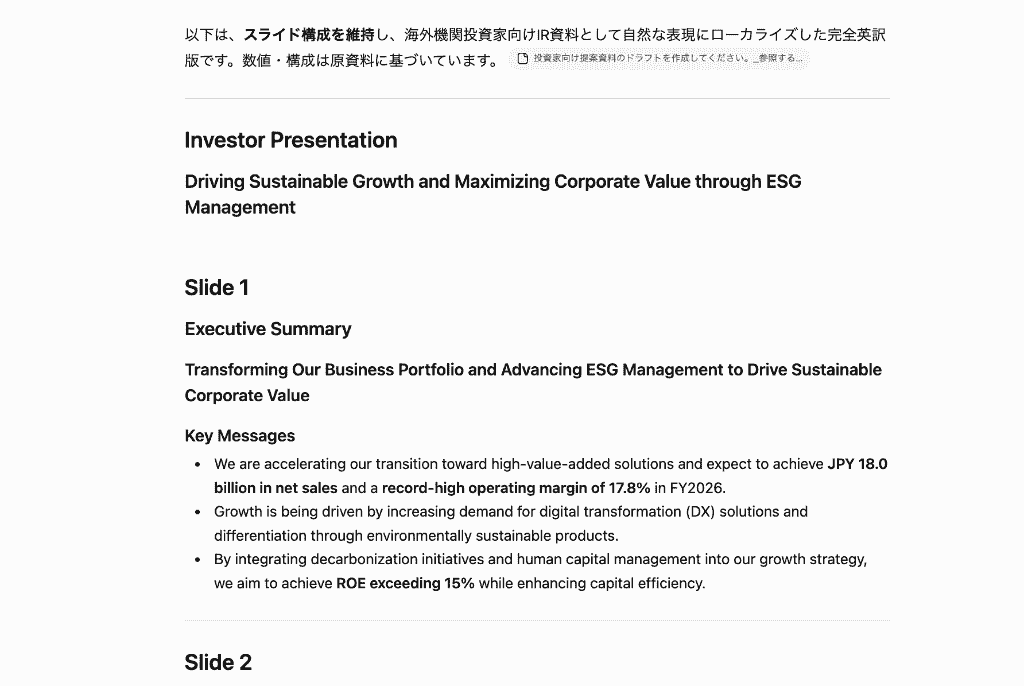
専門知識が必要な領域でも、質の高い下書きを迅速に用意することができます。
🔒ChatGPTで機密情報を扱うためのセキュリティ対策
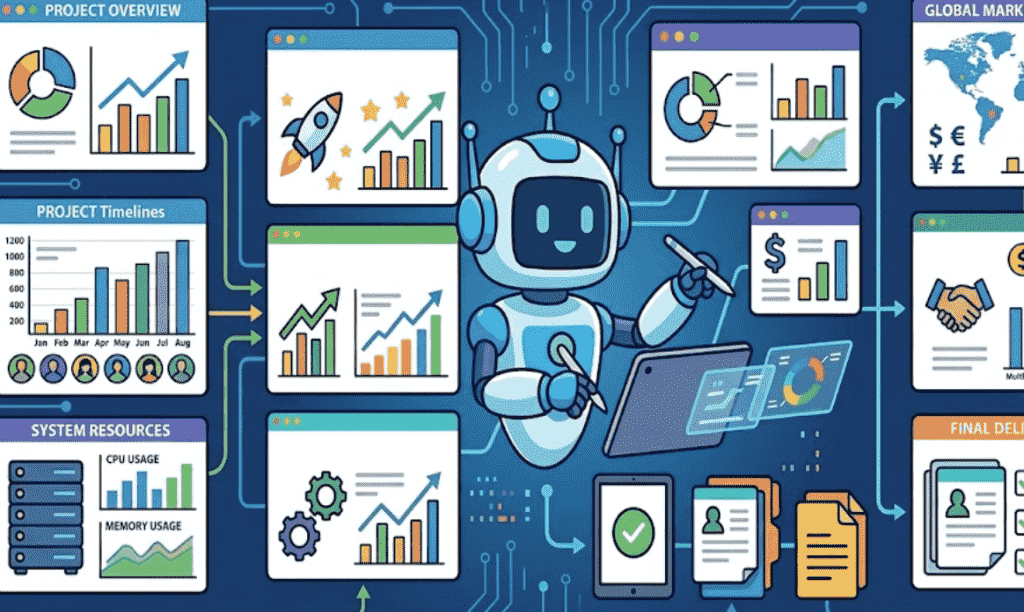
IR業務や資金調達に関する情報は、極めて秘匿性の高いインサイダー情報を含むため、ChatGPTを実務で利用する際には充分な対策を講じることが必須です。
情報の流出を防ぐための適切なプラン選定と、セキュリティ設定の徹底が不可欠な前提条件となります。
IR担当者が選ぶべき最適なプラン
実務でChatGPTを利用する場合、個人向けの無料プランやPlusプランではなく、法人向けのプランの選択を強く推奨します。
これらのプランは、入力したデータがOpenAI側のAI学習に利用されないことがデフォルトで保証されており、企業の機密情報を扱う上で最低限必要な要件となります。
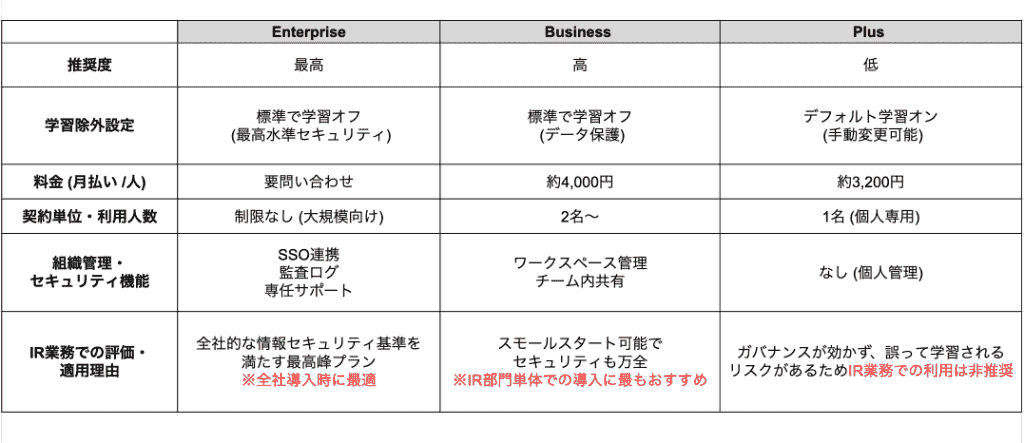
※執筆時のレート換算です。
個人向けプランで学習設定をオフにする運用も可能ですが、操作ミスや設定漏れのリスクを考えると、組織として管理できる法人プランの方が安全です。
入力データを学習させないための設定手順
やむを得ず個人向けプランを利用する場合は、必ず
設定 → データコントロール → すべての人のためにモデルを改善するをオフ
と、モデルに入力データを学習させない設定を行う必要があります。
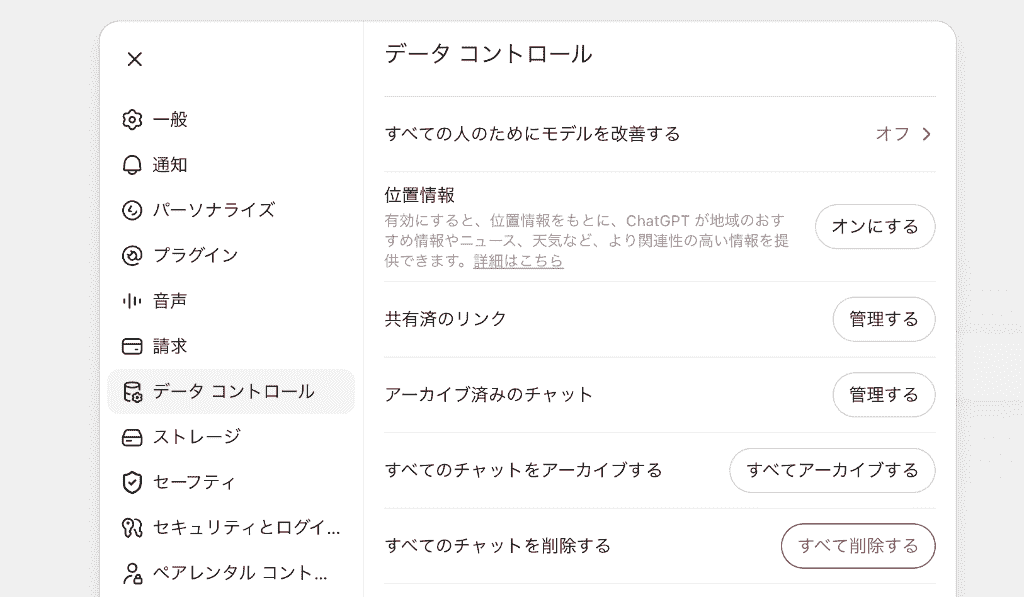
作業を開始する前に必ずこの項目がオフになっていることを確認し、チーム内でもダブルチェックを行うルールを徹底すべきです。
インサイダー情報の取り扱いに関する社内ガイドライン
技術的な対策だけでなく、運用面でのガイドライン作成も重要です。
例えば、
- 具体的な社名や未公開の数値はダミーデータや変数(A社、数値Xなど)に置き換えて入力する
- 最終的な開示文面の作成にのみ利用し、生データは直接貼り付けない
といった具体的なルールを設けましょう。
AIを利用することは業務効率化のために推奨されるべきですが、万が一の情報漏洩は企業の信頼を失墜させかねません。
利便性とリスクを天秤にかけ、全社的な合意のもとで運用することが求められます。
📝コピペで使える投資家向け資料作成プロンプト集

ChatGPTの能力を最大限に引き出すためには、具体的で構造化された指示が必要です。
ここでは、IR業務や資金調達の現場でそのまま活用できる、高品質なアウトプットを引き出すためのプロンプト例を紹介します。
ストーリーラインとスライド構成
決算発表の数字をただ羅列するのではなく、投資家が「なぜこの会社は成長し続けるのか」を理解できるストーリーが必要。
あなたはプロのIRコンサルタントです。
添付の決算数値から「なぜこの会社は持続的に成長するのか」を機関投資家が納得できる、再現性のある成長ストーリーを構築してください。
以下の10枚構成で、各スライドの「結論タイトル(30字以内)」「キーメッセージ」「持続性を証明する定量論理」「推奨グラフ表現」「想定Q&A」を出力してください。
【スライド構成】
1.エグゼクティブサマリー
2.業績ハイライト
〜〜
8.資本政策
9.リスクと対応策
10.今後のカタリスト
【インプットデータ】
[ここに数値を貼り付け]
数値を元に論理的なスライド構成を提案させることで、熱のこもった自社独自の資料へと格上げできます。
投資家向けの想定問答リスト
説明会で最も緊張するのが質疑応答です。
ChatGPTに意地悪な質問をあえて生成させることで、準備の漏れを最小限に抑えられるようになるでしょう。
あなたは外資系証券の厳しいセルサイド・アナリストです。
添付の決算情報を読み、成長の持続性やマージン低下、リスク隠蔽などに鋭く切り込む「最も厳しく意地悪な質問」を15問作成してください。
各質問について以下を出力してください:
1. 質問文(実際の対話を想定)
2. 質問者の意図(数字の矛盾や一過性要因の疑いなど)
3. 危険度(高/中)
4. 回答時の注意点と推奨する骨子
【インプットデータ】
[ここに決算短信等のテキストを貼り付け]
IFRS/SEC用語に準拠した高精度な英文開示資料
単なる直訳ではなく、グローバルな資本市場で通じる専門用語を使った英訳が必要です。
あなたはグローバルIR・財務翻訳のスペシャリストです。
以下の日本語文章を、IFRSおよびSECの財務報告用語に準拠して英訳してください。
直訳を避け、英語圏の機関投資家に通じるプロフェッショナルな表現を用いてください。
特に「売上高(Revenue/Net Sales)」「営業利益(Operating Income/Profit)」等の勘定科目は標準用語を優先してください。
【出力】
1. 英訳文
2. 主な専門用語の解説・選定理由
【インプットデータ】
[ここに日本語文章を貼り付け]
ChatGPTは文脈を理解し、場面に適した表現を選択して翻訳を行うため、ビジネスシーンに合わせた文章で構成してくれます。
TCFD・人的資本などのESG開示セクション
ESG情報は定性的な記述が多く、ゼロから書き起こすのは大変ですが、ChatGPTなら枠組みに沿ったドラフトを素早く生成できます。
あなたはESG・サステナビリティ開示の専門家です。
添付の環境施策データを元に、TCFDの4本柱(ガバナンス・戦略・リスク管理・指標と目標)に沿った開示文章ドラフトを作成してください。
単なる環境活動ではなく「気候変動のリスクと機会が自社の財務や持続的成長に与える影響」を投資家に説明する論理的トーンで記述してください。
【出力構成】
1. ガバナンス(監督・執行体制)
2. 戦略(リスク・機会・シナリオ影響)
3. リスク管理(全社リスクへの統合)
4. 指標と目標(Scope1-3、目標値)
【インプットデータ】
[ここに社内取り組み・数値を貼り付け]
時間がかかりがちなプロセスをAIに担ってもらうことで、作業負担の軽減にもつながるでしょう。
🧪投資家を納得させる資料作成の実戦レポート

実際にChatGPTを使用して、資料作成の各工程でどのような出力が得られるかを検証しました。
検証1:スライド構成案の生成
まずは、複雑な決算短信のテキストデータから投資家に伝えるべき要素を抽出し、論理的なプレゼンテーション構成を構築できるかを検証しました。
情報の優先順位付けと、ストーリー性の担保がポイントです。
投稿プロンプト(一部抜粋)
あなたは上場企業のIRコンサルタントです。以下の2025年度決算ハイライト(デモデータ)を読み、機関投資家向け決算説明会のスライド構成案(10枚)を作成してください。
【決算データ貼り付け】
【要件】
各スライドについて、以下の項目を必ず明記してください。
「タイトル」
「メインメッセージ(140字以内)」
「推奨する図解・グラフの指示」
スライド枚数は合計10枚とし、以下を最低限含めてください。
〜〜
増益の要因と来期(2026年度)の成長ドライバーが明確に伝わるストーリーラインにしてください。
専門用語(ARR、NRR、ROEなど)は適切に用いながらも、機関投資家が一読でロジックを追える論理的な構成にしてください。
「単なる数字の羅列」ではなく、「市場環境の追い風をどのように利益成長につなげたか」という文脈が伝わるように構成してください。
検証結果
検証の結果、わずか数十秒でサマリーから中期経営計画の進捗まで網羅した、極めて論理的なスライド構成案が生成されました!
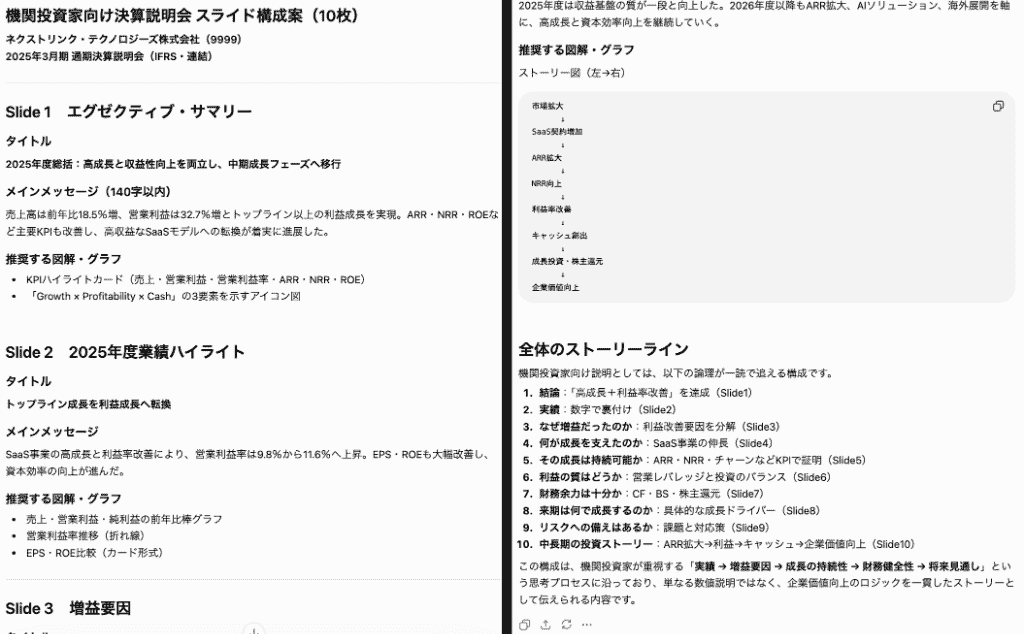
特に、単なる数字の羅列ではなく「市場環境の追い風をどう利益に変えたか」という文脈が組み込まれており、プレゼンの骨子としてそのまま活用できるレベルです。
グラフやフローチャートは別途変換し落とし込む必要がありますが、資料作成のリードタイムを大幅に短縮できると実感します。
検証2:投資家の視点に立った弱点指摘
次は、完成した資料原稿をあえて「批判的な投資家」の視点でチェックさせ、論理の穴や説明不足な箇所を特定できるかを確認してみましょう。
社内レビューでは出にくい客観的な視点の獲得が目的です。
投稿プロンプト(一部抜粋)
あなたは外資系証券会社で当業界を担当する、非常に鋭いシニアアナリストです。
以下の「2025年3月期決算説明資料の原稿」を読み、投資判断を下す上で「納得感が低い箇所」や「追加説明が必要な弱点」を3点指摘してください。
・市場成長率と自社成長率の乖離
・コスト増に対する対策の具体性
・配当方針の妥当性
【会社概要・決算ハイライト・原稿貼り付け】
【アウトプット要件】
1.各指摘ごとに、以下の形式で出力してください。
・指摘タイトル:
・指摘内容(投資家としてどこに納得感がないか/どの数字・説明が弱いかを具体的に):
・追加で知りたい情報・開示してほしい情報:
2.全体として、企業側にやや厳しめだがフェアなトーンで記載してください。
検証結果
「市場成長率に対して、競争優位性の説明が不足」「資本配分の妥当性を評価しづらい」など、非常に手厳しいながらも的を射た指摘が返ってきました!
人がレビューを行うと無意識に隠したくなる、【都合の悪い真実】をAIが冷静に突きつけてくれるため、本番の説明会前にロジックを補強するツールとして極めて優秀です。
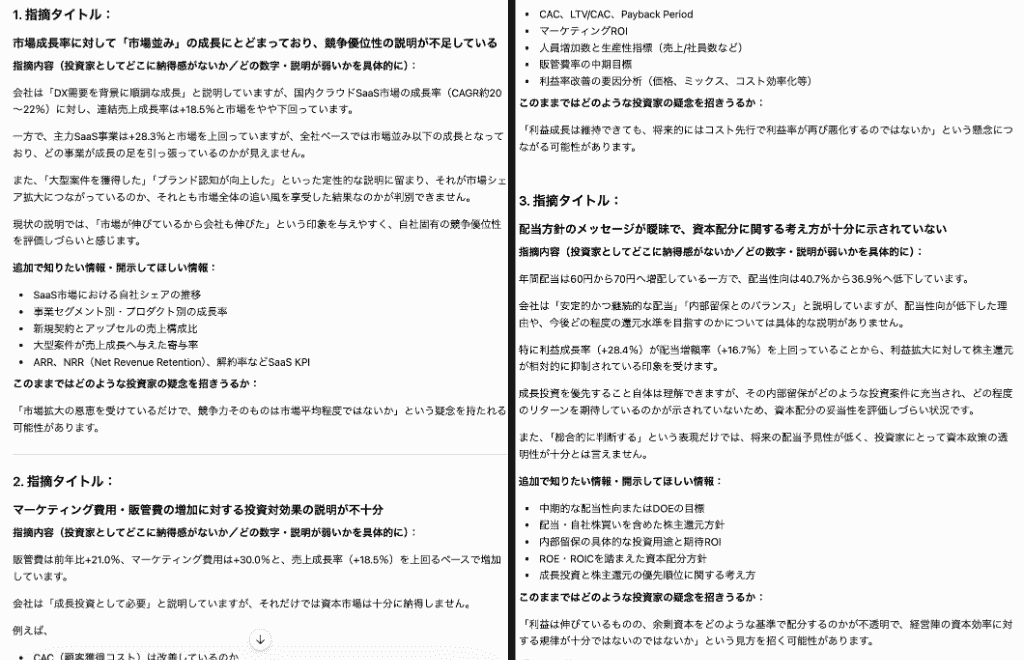
しかもただ指摘するだけでなく、
- 事業セグメント別・プロダクト別の成長率
- マーケティングROI
- 内部留保の具体的な投資用途と期待ROI
といった具体性のある数値を組み込むことで、資料のブラッシュアップが期待できることまで提案してくれたため、早い段階で記載内容の改修に着手できました。
このステップを挟むことで、今後の質疑応答の準備精度が劇的に向上しそうです!
総評
適切なプロンプトをChatGPTに投稿するだけで、たった数分で投資家向けの資料の作成とレビューが完了してしまいました!
従来の作業時間を約3分の1ほどに圧縮できたため、後続フローへスムーズに移行できます。
もちろん数値チェックと手動の文章校正は欠かせませんが、書類作成の初期段階の行程を大きく削減できたのは非常に有益。
ドラフト作成アシスタントとして位置付けることで、これからの資料作成プロセスが一気に楽になると実感しました。
⚠️ChatGPTを資料作成に使う際の注意点

ChatGPTは万能ではありません。
特に正確性が絶対視されるIR業務においては、AIの特性を理解し、人が主導権を握って最終的な品質を担保することが不可欠です。
数値のハルシネーション
ChatGPTは時に、複雑な計算や最新の固有数値について、誤ったデータを生成するリスクがあります。
- 資料内に含まれる数値
- 日付
- 比率
は必ず一次情報と照らし合わせて、情報に齟齬がないかをチェックする行程を挟むことが重要です。
AIはあくまで構成案を作るものと割り切り、数字の正確性は人が担保する、という役割分担を徹底しましょう。
不自然かつ機械的な文章
AIが生成した文章は、どうしても汎用的で退屈な印象を与えがち。
企業の掲げるビジョンや社長自身の言葉の癖、その企業ならではの文化を反映させるためには、ChatGPTが出力した下書きをそのまま使うのではなく、必ず手動での微調整が必要です。
プロンプトエンジニアリングの限界
どれほど優れたプロンプトを使っても、ChatGPTは
- その時々の企業の文脈
- 投資家とのこれまでの人間関係
- 微妙なニュアンス
を完全には理解できません。
資料の最終的なトーン&マナーや高度な戦略判断は、経験豊富なIR担当者が行うべき領域です。
AIは思考を補助するツールであり、最終的な責任を負うのは人であることを忘れてはいけません。
🛠️IR業務をさらに加速させるAIツールの使い分け

ChatGPTは万能なツールですが、特定の作業においては他のAIツールを併用することで、さらに効率と精度を高めることができます。
長文PDFの分析と出典確認に強いGemini Notebook(旧NotebookLM)
過去数年分の決算資料や数百ページに及ぶ競合他社の有価証券報告書を分析したい場合は、Gemini Notebook(旧NotebookLM)が非常に強力です。
アップロードした資料のみを情報源とするため、ハルシネーションが起きにくく、回答の根拠となった箇所を資料内の引用として示してくれます。
正確なファクトチェックや過去の開示内容との整合性を確認する作業において、ChatGPT以上の信頼性を発揮します。
最新の市場動向や競合調査に特化したPerplexity
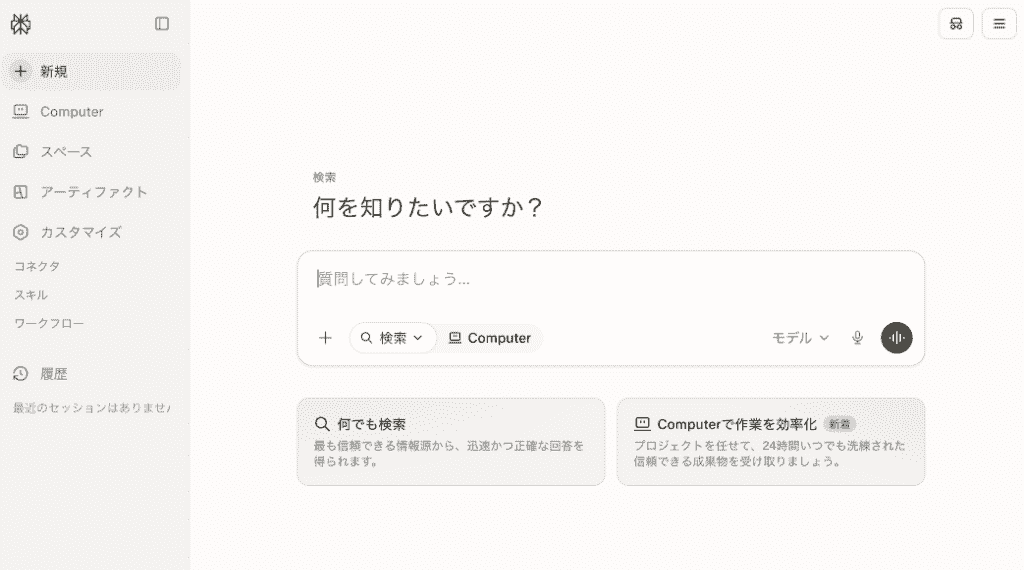
ChatGPTが学習したデータにはタイムラグがあるのに対し、Perplexityはリアルタイムのウェブ情報を検索し、出典を明示しながら回答を作成します。
- 現在の株価動向
- 最新の規制ニュース
- 競合他社が昨日発表したプレスリリースの要約
などの情報を資料に盛り込みたい場合に最適。
最新の市場背景に基づいた説得力のある資料作成を強力にバックアップしてくれます。
✅まとめ
ChatGPTを投資家向け資料作成に活用することで、
- 資料の構成
- ドラフト作成
- 想定問答の準備
- 英訳
まで、あらゆる工程のスピードと質を向上させることができます。
しかし、情報の機密性を守るためのプラン選定や、数値の正確性を担保する人による最終チェックは決して欠かせません。
AIを戦略的パートナーへと昇華させ、効率化によって生み出された時間を投資家との深い対話や企業の未来を創る業務へと再投資していきましょう!
🚀Yoomでできること
資料作成は、情報の収集から執筆、そして関係者への共有まで、多くの「つなぎ」の作業が発生します。
Yoomを使えば、断片的な作業を一つの自動化されたフローに統合し、手作業によるミスや漏れを最小限に抑えられるようになるのです。
テンプレートを活用することで、あなたのIR業務に「専属のAIアシスタント」を迎え入れることが可能。
ぜひ、今日からでも始められてみては?
■概要日々のマーケティングリサーチ業務において、情報収集やNotionへのデータ入力に手間を感じている方もいらっしゃるのではないでしょうか。また、AIを活用した効率化に関心があっても、具体的な方法が分からずお困りかもしれません。このワークフローは、Notionに新しいレコードが追加されると、その情報を基にAIが自動でマーケティングリサーチを実行し、結果をNotionに追記するもので、これらの課題解決に貢献します。
■このテンプレートをおすすめする方- Notionを活用した情報集約と、AIによるリサーチ業務の効率化を目指すマーケティング担当者
- 手作業でのリサーチやデータ入力に時間を費やしており、コア業務に集中したいと考えている方
- AIの具体的な業務活用例を探しており、ノーコードでの自動化に関心のあるビジネスパーソン
■このテンプレートを使うメリット- Notionへのレコード追加を起点に、AIによるリサーチからNotionへの結果追記までを自動化し、作業時間を短縮できます。
- AIが一貫したリサーチを行うため、手作業による情報収集のばらつきや、入力時のヒューマンエラーを減らし、業務の質を安定させることができます。
■フローボットの流れ- はじめに、NotionをYoomと連携します。
- 次に、トリガーでNotionを選択し、「特定のデータソースのページが作成・更新されたら」というアクションを設定します。
- 次に、オペレーションで分岐機能を設定し、特定の条件に基づいて後続の処理を分岐させます。
- 続けて、オペレーションでNotionの「レコードを取得する(ID検索)」アクションを設定し、トリガーとなったページの情報を取得します。
- 次に、オペレーションでAI機能の「テキストを生成する」アクションを設定し、取得した情報などを基にマーケティングリサーチを行います。
- 最後に、オペレーションでNotionの「レコードを追加する」アクションを設定し、AIが生成したリサーチ結果をNotionのデータソースに追記します。
※「トリガー」:フロー起動のきっかけとなるアクション、「オペレーション」:トリガー起動後、フロー内で処理を行うアクション
■このワークフローのカスタムポイント- Notionのトリガー設定およびオペレーション設定では、対象としたいデータソースをそれぞれ任意で指定してください。
- AI機能の「テキストを生成する」アクションでは、マーケティングリサーチの目的に合わせてプロンプトを自由にカスタムでき、定型文や前段階のNotionで取得した情報を変数として組み込むことが可能です。
- 最終的にNotionへレコードを追加する際、データソースの各プロパティ(項目)に対して、AIが生成したどの情報を割り当てるか、または固定値を設定するかなど、柔軟にカスタマイズできます。
■注意事項- NotionとYoomを連携してください。
- トリガーは5分、10分、15分、30分、60分の間隔で起動間隔を選択できます。
- プランによって最短の起動間隔が異なりますので、ご注意ください。
- 分岐はパーソナルプラン以上のプランでご利用いただける機能(オペレーション)となっております。フリープランの場合は設定しているフローボットのオペレーションはエラーとなりますので、ご注意ください。
- パーソナルプランなどの有料プランは、2週間の無料トライアルを行うことが可能です。無料トライアル中には制限対象のアプリや機能(オペレーション)を使用することができます。詳しくは、料金プランのページをご参照ください。
■概要新規事業の提案が社内から多数寄せられる際、その一つひとつを迅速かつ客観的に評価することは、経営企画や審査部門にとって大きな負担ではないでしょうか。手作業での評価は時間がかかるだけでなく、評価基準のばらつきが生じる課題もあります。このワークフローを活用すれば、Googleフォームに寄せられた回答をもとにAIワーカーがリスク評価を自動で行い、Slackへ即座に通知します。客観的な視点による一次評価を自動化することで、審査プロセスの効率化を支援します。
■このテンプレートをおすすめする方- 社内から集まる多数の新事業案に対して、迅速かつ客観的なリスク評価を行いたい経営企画部門の方
- GoogleフォームやGoogle スプレッドシートを活用して事業案を管理しており、評価業務を自動化したい審査担当者の方
- 新規事業の審査プロセスを効率化し、有望な案件への意思決定を早めたいと考えている経営層の方
■このテンプレートを使うメリット- Googleフォームに回答が届くたびにAIがリスク評価を行うため、評価待ちの時間を短縮し、スピーディな事業審査が可能になります。
- AIによる自社基準に基づいた分析結果をGoogle スプレッドシートに自動で記録することで、評価の透明性を高め、情報の集約管理を容易にします。
■フローボットの流れ- はじめに、Googleフォーム、Google Drive、Google スプレッドシート、SlackをYoomと連携します。
- 次に、トリガーで、Googleフォームの「新しい回答が送信されたら」アクションを設定します。
- 次に、AIワーカーで、提供された新事業案をGoogle Driveでダウンロードして自社基準で分析し、リスク評価結果と改善案をGoogle スプレッドシートに自動記録するためのマニュアル(指示)を作成し、Google Driveの「ファイルをダウンロードする」アクション、Google スプレッドシートの「行を追加する」アクションを使用ツールとして設定します。
- 最後に、オペレーションで、Slackの「チャンネルにメッセージを送る」アクションを設定し、評価結果を通知します。
※「トリガー」:フロー起動のきっかけとなるアクション、「オペレーション」:トリガー起動後、フロー内で処理を行うアクション
■このワークフローのカスタムポイント- AIワーカーへの指示出し(プロンプト)において、自社独自の審査基準やリスク評価の視点を詳細に設定することで、より精度の高い分析が可能になります。
- Google スプレッドシートの書き込み先は、管理している既存のフォーマットに合わせて各項目の紐付けを自由に調整してください。
- Slackの通知先チャンネルや、通知するメッセージのフォーマットを任意の内容にカスタマイズしてください。
■注意事項- Googleフォーム、Google スプレッドシート、Google Drive、SlackのそれぞれとYoomを連携してください。AIワーカー内で使用するツール(アプリ)についてもマイアプリ連携が必要です。
- AIワーカーの基本設定は「【AIワーカー】基本的な設定方法」をご参照ください。
- AIワーカーの同時実行数・作成可能なAIワーカー数・利用可能なAIモデルはご契約中のプランによって異なります。
- AIワーカー内でご利用いただけるアプリやオペレーション等はフローボットの利用制限と同様です。
- AIワーカーは、テスト実行でも本番実行と同様にタスクを消費しますのでご注意ください。詳細は「【AIワーカー】タスク実行数の計算方法」をご参照ください。
- AIワーカーはマニュアルを詳細に設定することで適切な処理を実行しやすくなります。詳細は「【AIワーカー】マニュアルの作成方法」をご参照ください。
- トリガーは5分、10分、15分、30分、60分の間隔で起動間隔を選択できます。
- プランによって最短の起動間隔が異なりますので、ご注意ください。
■概要日々の業務における情報収集では、関連情報をリサーチし、その中から有益な情報を見極めて要約するといった手間のかかる作業が発生します。 このワークフローを活用すれば、Telegramでキーワードを受け取ったらAIワーカーが Perplexityでリサーチを行い、さらに 情報の有益性を自律的に判定して要約・通知するまでの一連のプロセスを自動化し、情報収集業務の効率化を実現します。■このテンプレートをおすすめする方- PerplexityとTelegramを活用した情報収集プロセスを自動化したい方
- AIワーカーにリサーチ情報の有益性を自律的に判定させ、業務を効率化したい方
- 手作業での情報収集と要約作成に時間がかかり、本来の業務に集中できない方
■このテンプレートを使うメリット- Telegramへのキーワード投稿を起点にリサーチから要約、通知までが自動処理されるため、情報収集にかかる作業時間を短縮できます。
- AIワーカーが設定された基準で情報を処理するため、人による判断のばらつきや見落としを防ぎ、リサーチ品質の均一化が図れます。
■フローボットの流れ- はじめに、PerplexityとTelegramをYoomと連携します。
- 次に、トリガーでTelegramの「ボットがメッセージを受け取ったら」を選択し、リサーチしたいキーワードの受信を検知できるように設定します。
- 最後に、オペレーションでAIワーカーを設定し、Perplexityでのリサーチから有益性などの判定、要約、通知を行うためのマニュアル(指示)を作成します。
※「トリガー」:フロー起動のきっかけとなるアクション、「オペレーション」:トリガー起動後、フロー内で処理を行うアクション
■このワークフローのカスタムポイント- AIワーカーでは、情報の有益性判定や要約に使用するAIモデルを選択し、どのような基準で判定・要約を行うか、具体的な指示を任意で設定してください。
- Perplexityの情報検索のモデルやプロンプト、Telegramの送信先チャットなども自由にカスタマイズできます。
■注意事項- Telegram、PerplexityのそれぞれとYoomを連携してください。AIワーカー内で使用するツール(アプリ)についてもマイアプリ連携が必要です。
- AIワーカーの基本設定は「【AIワーカー】基本的な設定方法」をご参照ください。
- AIワーカーの同時実行数・作成可能なAIワーカー数・利用可能なAIモデルはご契約中のプランによって異なります。
- AIワーカー内でご利用いただけるアプリやオペレーション等はフローボットの利用制限と同様です。
- AIワーカーは、テスト実行でも本番実行と同様にタスクを消費しますのでご注意ください。詳細は「【AIワーカー】タスク実行数の計算方法」ご参照ください。
- AIワーカーはマニュアルを詳細に設定することで適切な処理を実行しやすくなります。詳細は「【AIワーカー】マニュアルの作成方法」をご参照ください。
- AIワーカーで大容量のデータを処理する場合、処理件数に応じて膨大なタスクを消費する可能性があるためご注意ください。

■このテンプレートをおすすめする方
- Notionを活用した情報集約と、AIによるリサーチ業務の効率化を目指すマーケティング担当者
- 手作業でのリサーチやデータ入力に時間を費やしており、コア業務に集中したいと考えている方
- AIの具体的な業務活用例を探しており、ノーコードでの自動化に関心のあるビジネスパーソン
■このテンプレートを使うメリット
- Notionへのレコード追加を起点に、AIによるリサーチからNotionへの結果追記までを自動化し、作業時間を短縮できます。
- AIが一貫したリサーチを行うため、手作業による情報収集のばらつきや、入力時のヒューマンエラーを減らし、業務の質を安定させることができます。
■フローボットの流れ
- はじめに、NotionをYoomと連携します。
- 次に、トリガーでNotionを選択し、「特定のデータソースのページが作成・更新されたら」というアクションを設定します。
- 次に、オペレーションで分岐機能を設定し、特定の条件に基づいて後続の処理を分岐させます。
- 続けて、オペレーションでNotionの「レコードを取得する(ID検索)」アクションを設定し、トリガーとなったページの情報を取得します。
- 次に、オペレーションでAI機能の「テキストを生成する」アクションを設定し、取得した情報などを基にマーケティングリサーチを行います。
- 最後に、オペレーションでNotionの「レコードを追加する」アクションを設定し、AIが生成したリサーチ結果をNotionのデータソースに追記します。
■このワークフローのカスタムポイント
- Notionのトリガー設定およびオペレーション設定では、対象としたいデータソースをそれぞれ任意で指定してください。
- AI機能の「テキストを生成する」アクションでは、マーケティングリサーチの目的に合わせてプロンプトを自由にカスタムでき、定型文や前段階のNotionで取得した情報を変数として組み込むことが可能です。
- 最終的にNotionへレコードを追加する際、データソースの各プロパティ(項目)に対して、AIが生成したどの情報を割り当てるか、または固定値を設定するかなど、柔軟にカスタマイズできます。
■注意事項
- NotionとYoomを連携してください。
- トリガーは5分、10分、15分、30分、60分の間隔で起動間隔を選択できます。
- プランによって最短の起動間隔が異なりますので、ご注意ください。
- 分岐はパーソナルプラン以上のプランでご利用いただける機能(オペレーション)となっております。フリープランの場合は設定しているフローボットのオペレーションはエラーとなりますので、ご注意ください。
- パーソナルプランなどの有料プランは、2週間の無料トライアルを行うことが可能です。無料トライアル中には制限対象のアプリや機能(オペレーション)を使用することができます。詳しくは、料金プランのページをご参照ください。
- 社内から集まる多数の新事業案に対して、迅速かつ客観的なリスク評価を行いたい経営企画部門の方
- GoogleフォームやGoogle スプレッドシートを活用して事業案を管理しており、評価業務を自動化したい審査担当者の方
- 新規事業の審査プロセスを効率化し、有望な案件への意思決定を早めたいと考えている経営層の方
- Googleフォームに回答が届くたびにAIがリスク評価を行うため、評価待ちの時間を短縮し、スピーディな事業審査が可能になります。
- AIによる自社基準に基づいた分析結果をGoogle スプレッドシートに自動で記録することで、評価の透明性を高め、情報の集約管理を容易にします。
- はじめに、Googleフォーム、Google Drive、Google スプレッドシート、SlackをYoomと連携します。
- 次に、トリガーで、Googleフォームの「新しい回答が送信されたら」アクションを設定します。
- 次に、AIワーカーで、提供された新事業案をGoogle Driveでダウンロードして自社基準で分析し、リスク評価結果と改善案をGoogle スプレッドシートに自動記録するためのマニュアル(指示)を作成し、Google Driveの「ファイルをダウンロードする」アクション、Google スプレッドシートの「行を追加する」アクションを使用ツールとして設定します。
- 最後に、オペレーションで、Slackの「チャンネルにメッセージを送る」アクションを設定し、評価結果を通知します。
■このワークフローのカスタムポイント
- AIワーカーへの指示出し(プロンプト)において、自社独自の審査基準やリスク評価の視点を詳細に設定することで、より精度の高い分析が可能になります。
- Google スプレッドシートの書き込み先は、管理している既存のフォーマットに合わせて各項目の紐付けを自由に調整してください。
- Slackの通知先チャンネルや、通知するメッセージのフォーマットを任意の内容にカスタマイズしてください。
- Googleフォーム、Google スプレッドシート、Google Drive、SlackのそれぞれとYoomを連携してください。AIワーカー内で使用するツール(アプリ)についてもマイアプリ連携が必要です。
- AIワーカーの基本設定は「【AIワーカー】基本的な設定方法」をご参照ください。
- AIワーカーの同時実行数・作成可能なAIワーカー数・利用可能なAIモデルはご契約中のプランによって異なります。
- AIワーカー内でご利用いただけるアプリやオペレーション等はフローボットの利用制限と同様です。
- AIワーカーは、テスト実行でも本番実行と同様にタスクを消費しますのでご注意ください。詳細は「【AIワーカー】タスク実行数の計算方法」をご参照ください。
- AIワーカーはマニュアルを詳細に設定することで適切な処理を実行しやすくなります。詳細は「【AIワーカー】マニュアルの作成方法」をご参照ください。
- トリガーは5分、10分、15分、30分、60分の間隔で起動間隔を選択できます。
- プランによって最短の起動間隔が異なりますので、ご注意ください。

- PerplexityとTelegramを活用した情報収集プロセスを自動化したい方
- AIワーカーにリサーチ情報の有益性を自律的に判定させ、業務を効率化したい方
- 手作業での情報収集と要約作成に時間がかかり、本来の業務に集中できない方
- Telegramへのキーワード投稿を起点にリサーチから要約、通知までが自動処理されるため、情報収集にかかる作業時間を短縮できます。
- AIワーカーが設定された基準で情報を処理するため、人による判断のばらつきや見落としを防ぎ、リサーチ品質の均一化が図れます。
- はじめに、PerplexityとTelegramをYoomと連携します。
- 次に、トリガーでTelegramの「ボットがメッセージを受け取ったら」を選択し、リサーチしたいキーワードの受信を検知できるように設定します。
- 最後に、オペレーションでAIワーカーを設定し、Perplexityでのリサーチから有益性などの判定、要約、通知を行うためのマニュアル(指示)を作成します。
■このワークフローのカスタムポイント
- AIワーカーでは、情報の有益性判定や要約に使用するAIモデルを選択し、どのような基準で判定・要約を行うか、具体的な指示を任意で設定してください。
- Perplexityの情報検索のモデルやプロンプト、Telegramの送信先チャットなども自由にカスタマイズできます。
- Telegram、PerplexityのそれぞれとYoomを連携してください。AIワーカー内で使用するツール(アプリ)についてもマイアプリ連携が必要です。
- AIワーカーの基本設定は「【AIワーカー】基本的な設定方法」をご参照ください。
- AIワーカーの同時実行数・作成可能なAIワーカー数・利用可能なAIモデルはご契約中のプランによって異なります。
- AIワーカー内でご利用いただけるアプリやオペレーション等はフローボットの利用制限と同様です。
- AIワーカーは、テスト実行でも本番実行と同様にタスクを消費しますのでご注意ください。詳細は「【AIワーカー】タスク実行数の計算方法」ご参照ください。
- AIワーカーはマニュアルを詳細に設定することで適切な処理を実行しやすくなります。詳細は「【AIワーカー】マニュアルの作成方法」をご参照ください。
- AIワーカーで大容量のデータを処理する場合、処理件数に応じて膨大なタスクを消費する可能性があるためご注意ください。
出典1:OpenAI/出典2:Gemini Notebook(旧NotebookLM)/出典3:Perplexity
プログラミング知識なしで手軽に構築できます。










