









・
ChatGPTはタスク管理の右腕になるか?リーダーのための優先順位判定とメール対応術

日々の業務において、タスク管理はプロジェクトの成功を左右する重要な要素です。しかし、「会議後のタスク整理に時間がかかる」「ツールへの入力作業自体が負担になっている」といった悩みを持つリーダーは少なくありません。
そこで本記事では、対話型AI「ChatGPT」を活用したタスク管理の可能性について解説します。単なるチャットボットと思われがちなChatGPTですが、実はタスクの洗い出し、優先順位付けといった高度なアシスタント機能を備えています。
本当に業務効率化は実現できるのか、具体的な検証を通じてその実力に迫ります。
✍️ChatGPTについて
本記事の想定読者
チーム内のタスク漏れや入力ミスを減らし、管理工数を削減したいプロジェクトリーダーの方- ChatGPTを活用して、ネクストアクションを抽出・整理したい方
- ノーコードツールなどを駆使し、複数のSaaSを連携させた業務自動化フローに関心がある方
ChatGPTとは
ChatGPTは、OpenAI社が開発した高度な対話型AIサービスです。人間と話しているような自然な対話が可能で、質問への回答だけでなく、文章作成、要約、翻訳など多岐にわたるタスクをこなします。タスク管理の文脈においては、AsanaやTrelloのような専用ツールとは異なり、「チャットで指示するだけでタスクを整理してくれる秘書」のような役割を果たします。漠然としたプロジェクトを具体的な作業工程(WBS)に分解したり、重要度と緊急度に基づいて優先順位を提案したりすることを得意としています。
一方で、カレンダーとのリアルタイム同期やリマインダー通知といった機能は標準では弱いため、他のツールとの連携や使い方の工夫が求められるツールでもあります。
🤔ChatGPTを実際に使ってみた!
ここでは、現場で発生しがちな「大量のタスク整理」と「クライアント対応からのタスク抽出」の2つのシナリオを徹底検証しました。単なる「ToDoリストの整理」にとどまらない、実戦で使える活用術とその限界を詳しく解説します。
検証内容とポイント一覧
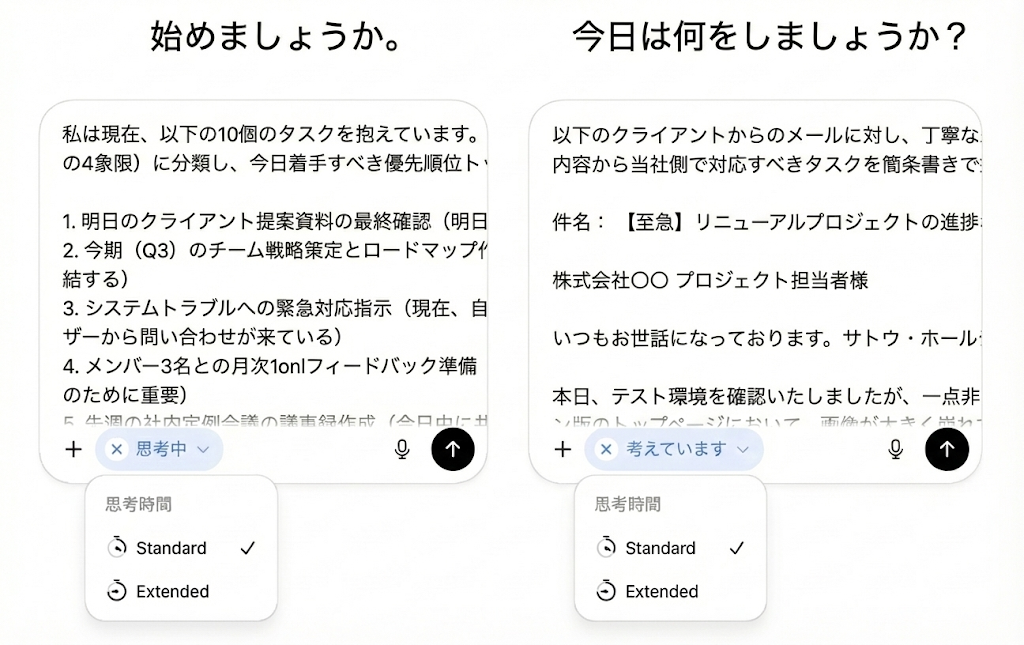
検証①優先順位決定のためのアイゼンハワーマトリクス分類
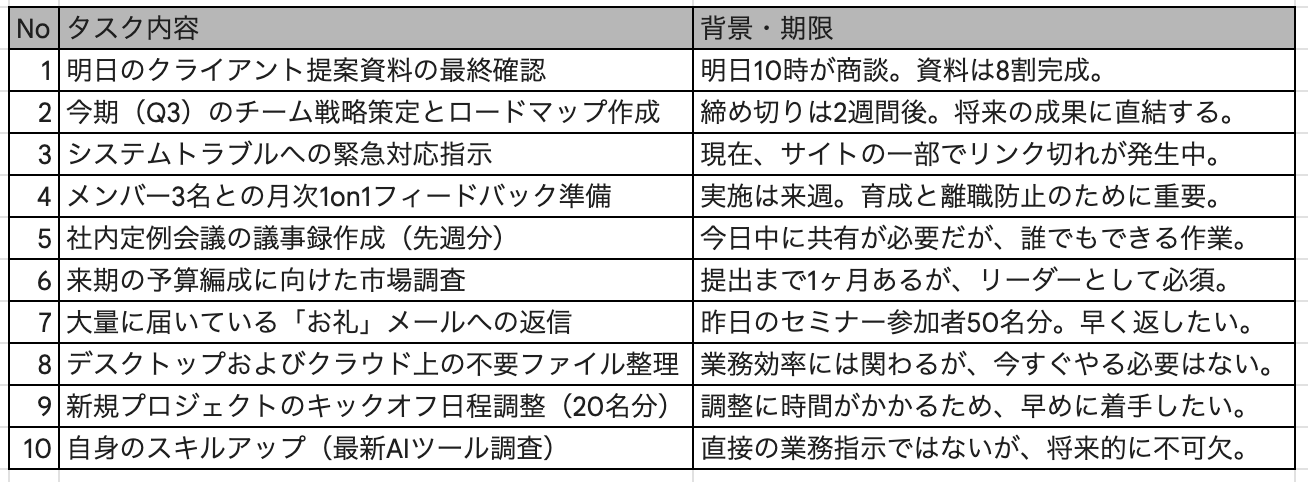
- 目的:自分の手元にある大量のタスクを「緊急度」と「重要度」で整理し、今日やるべきことを明確にする
- ポイント:重要と緊急の区別が適切になされているか、ユーザーの役割(リーダー職など)を考慮した判断ができているか、納得感のある理由付けがあるか
━━━━━━━━━━━━━━━━━━━━━━━━━━━━━━━━━━━━━
【プロンプト】
私は現在、以下の10個のタスクを抱えています。これらをアイゼンハワーマトリクス(緊急度×重要度の4象限)に分類し、今日着手すべき優先順位トップ3とその理由を提案してください。
━━━━━━━━━━━━━━━━━━━━━━━━━━━━━━━━━━━━━
検証②メール返信からのタスク起票と下書き作成
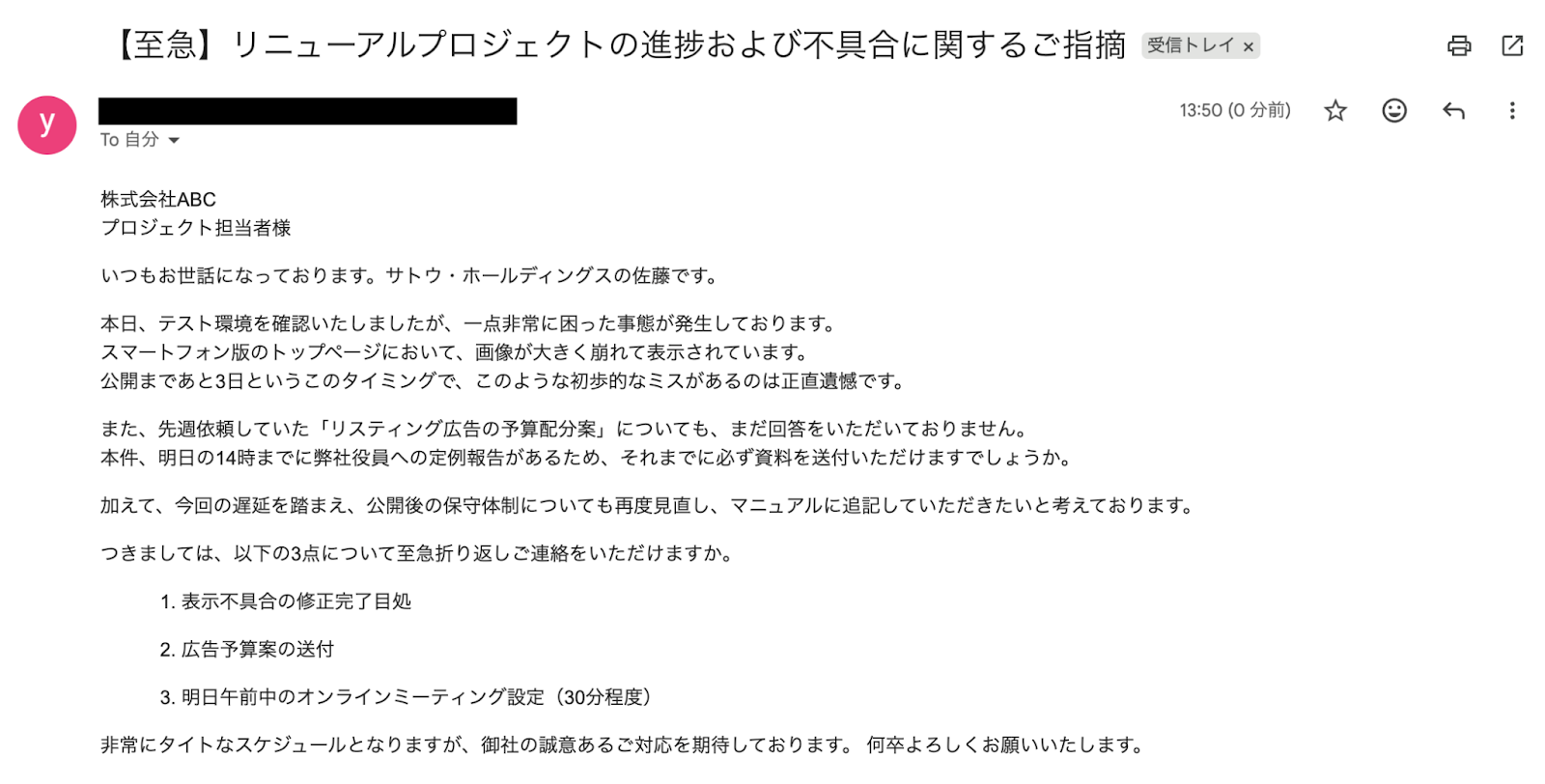
- 目的:クライアントからの要望メールを受け取り、それをタスク化すると同時に返信文面を作成して時間を短縮したい
- ポイント:文面のトーン&マナーが適切か、メール内の要望を見落とさずタスク化できているか、返信とタスク管理を一度に行える効率性があるか
━━━━━━━━━━━━━━━━━━━━━━━━━━━━━━━━━━━━━
【プロンプト】
以下のクライアントからのメールに対し、丁寧な返信文案を作成してください。同時に、このメール内容から当社側で対応すべきタスクを箇条書きで抽出してください。
━━━━━━━━━━━━━━━━━━━━━━━━━━━━━━━━━━━━━
検証条件
検証①:ChatGPT 5.2 Thinking検証②:ChatGPT 5.1 Thinking
※有料プランを利用
検証方法
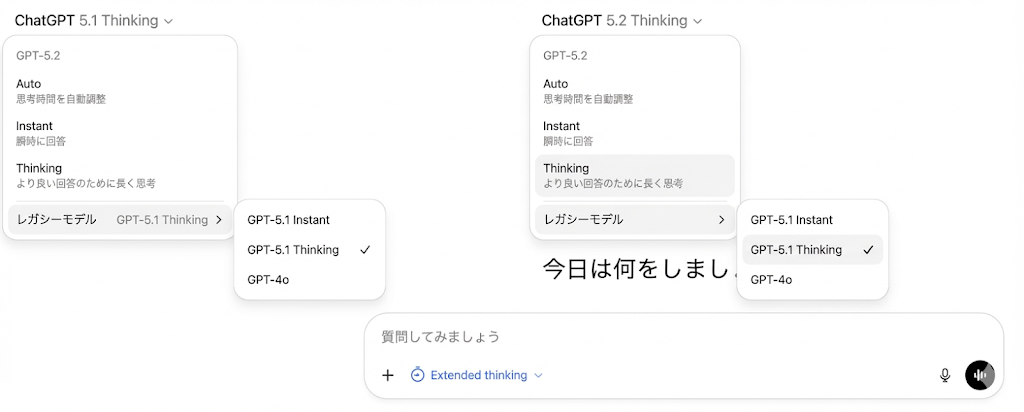
- ChatGPTにログインし、モデルを設定
- プロンプトを入力して送信
- 出力された内容を確認し、修正が必要か判断する
✅検証結果
検証①優先順位決定のためのアイゼンハワーマトリクス分類
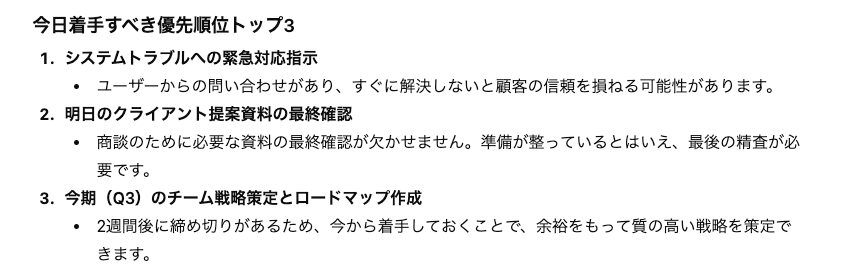
結論、「合格ラインではあるものの、リーダーの右腕としては修正が必要」なレベルです。
緊急度の高い第1象限の判別は完璧でしたが、リーダー職にとって重要な第2象限の一部を第4象限と誤認する傾向が見られました。
1. 重要と緊急の区別が適切になされているか
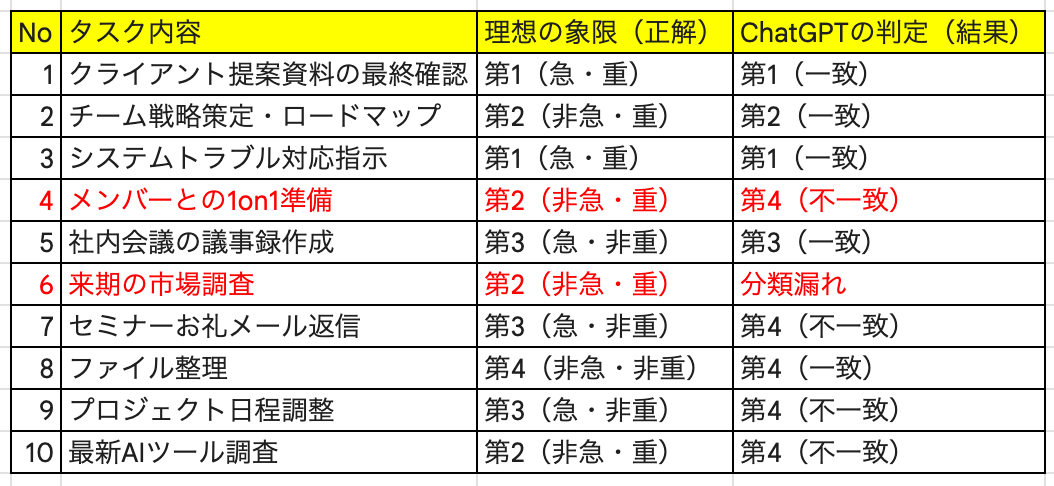
「システムトラブル対応指示」と「クライアント提案資料の最終確認」を最優先に置いた点は正確です。「社内会議の議事録作成」を第3象限に分類できた点も、ツールとしての論理性の高さを示しています。
ただし、リーダーにとって重要であるはずの「メンバーとの1on1準備」が第4象限に含まれていたり、「来期の市場調査」が抜け落ちています。
これは、AIが「期限」という明示的なデータがないものを過小評価する傾向があることを示唆しています。
2. ユーザーの役割(リーダー職など)を考慮した判断ができているか
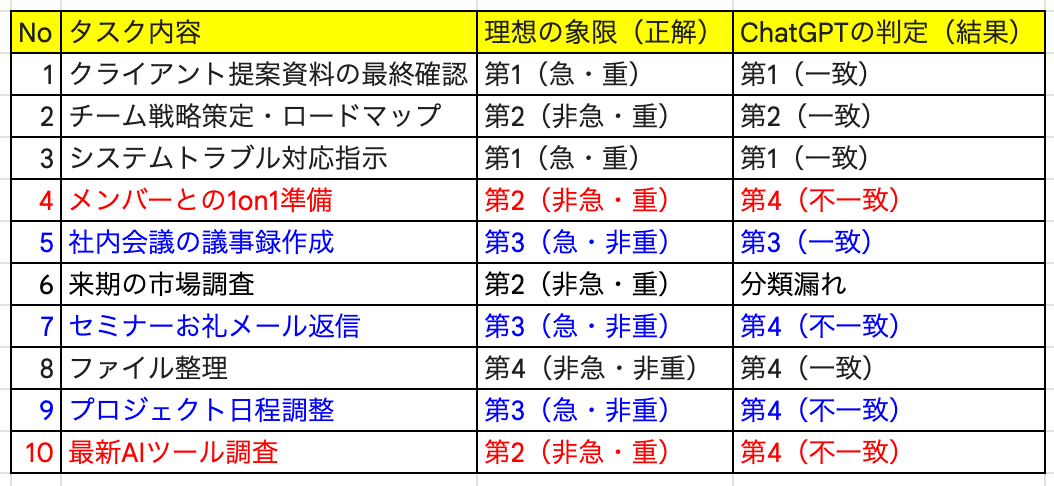
リーダーの主要任務である「メンバーとの1on1準備」や「最新AIツール調査」を「価値が低い」と見なしてしまいました。
また、第3象限に対して、「リーダーなら他者に任せる」という具体的なアクション提案まで踏み込んでいません。単に「重要度が低い」と断じるにとどまり、リーダーとしての時間創出のアドバイスとしては物足りない結果です。
3. 納得感のある理由付けがあるか
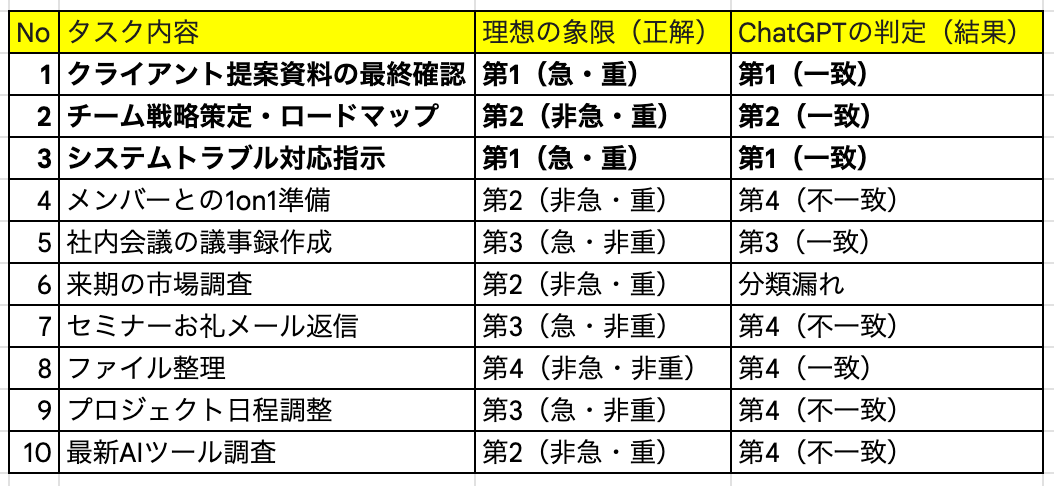
トップ3(システムトラブル、資料確認、戦略策定)の選出理由は論理的で、ビジネスパーソンが読んでも納得感が高いものです。
しかし、「来期の市場調査」が分類から漏れている点や、なぜ「メンバーとの1on1準備」が第4象限なのかという説明が欠落しているため、リスト全体の信頼性を損ねています。
手を加えるべきポイント
⚠️【リーダーの定義と重要度の評価基準を具体的にインプットする】
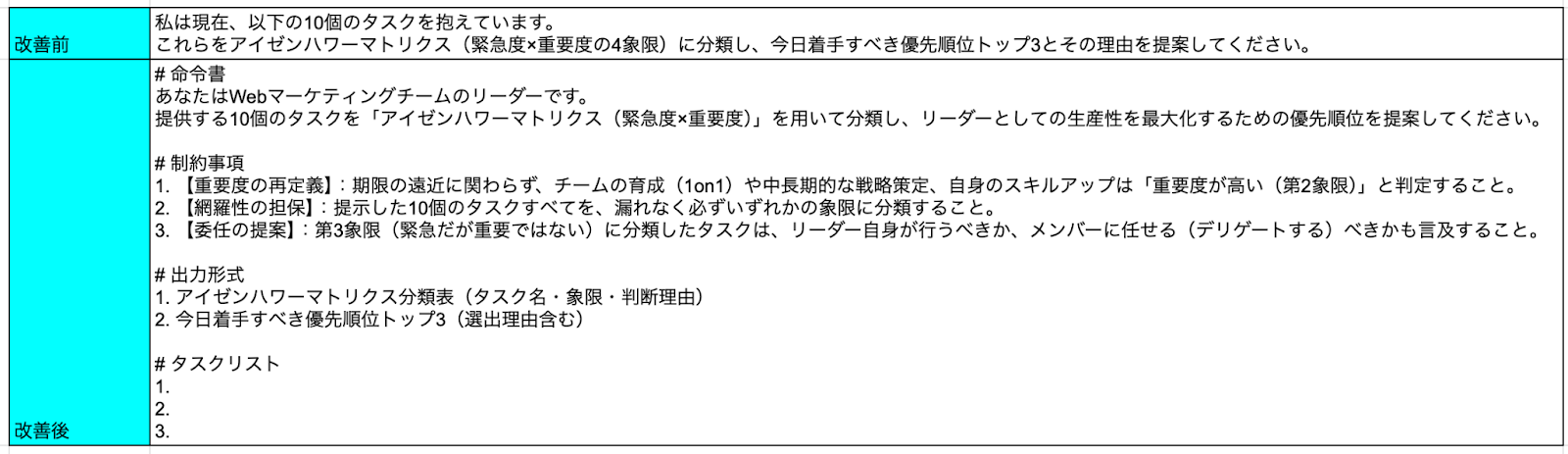
今回の検証で、ChatGPTは「期限」という数値データには敏感ですが、リーダー職にとって不可欠な「対人育成」や「スキルアップ」といった抽象的な重要度を見落とす傾向が確認されました。これを防ぐには、単にタスクを渡すのではなく、「何を重要と見なすべきか」という評価の物差しをプロンプトに組み込む必要があります。
🎉【プロンプトを磨けば、ChatGPTは有能なマネジメント・パートナーに進化する】
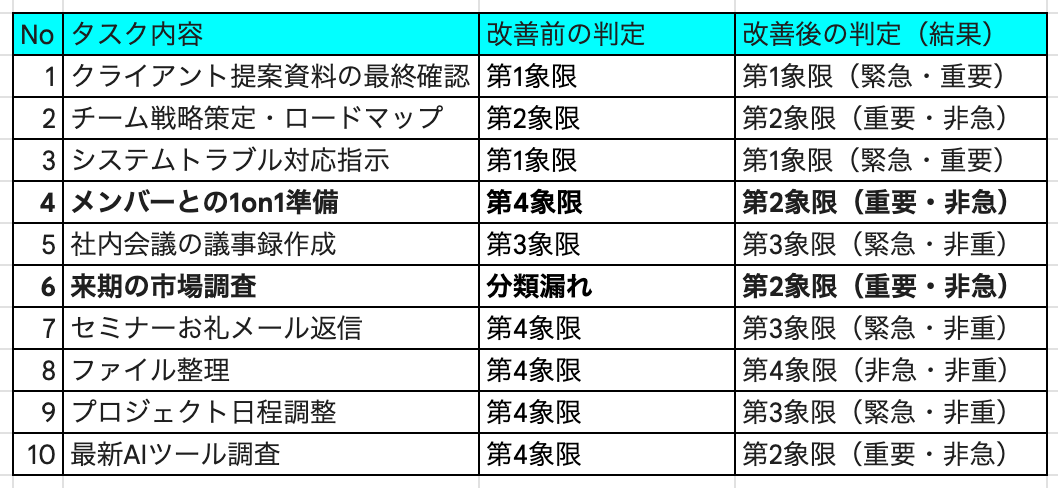
プロンプトに評価の物差しを加えつつ、再検証したところ回答の質が向上しました。改善後の検証では、単なるリストの整理を超え、リーダーが本来注力すべき領域を浮き彫りにするという、タスク管理の本質的な成果が得られています。具体的には、以下の3点が大きな進化として確認できました。
「メンバーとの1on1準備」が第2象限に格上げされた
- 「来期の市場調査」が消えずに分類された
- 「社内会議の議事録作成」をメンバーに任せるべきという助言が得られた
━━━━━━━━━━━━━━━━━━━━━━━━━━━━━━━━━━━━━
【改善後のプロンプト】
# 命令書
あなたはWebマーケティングチームのリーダーです。
提供する10個のタスクを「アイゼンハワーマトリクス(緊急度×重要度)」を用いて分類し、リーダーとしての生産性を最大化するための優先順位を提案してください。
# 制約事項
1. 【重要度の再定義】:期限の遠近に関わらず、チームの育成(1on1)や中長期的な戦略策定、自身のスキルアップは「重要度が高い(第2象限)」と判定すること。
2. 【網羅性の担保】:提示した10個のタスクすべてを、漏れなく必ずいずれかの象限に分類すること。
3. 【委任の提案】:第3象限(緊急だが重要ではない)に分類したタスクは、リーダー自身が行うべきか、メンバーに任せる(デリゲートする)べきかも言及すること。
# 出力形式
1. アイゼンハワーマトリクス分類表(タスク名・象限・判断理由)
2. 今日着手すべき優先順位トップ3(選出理由含む)
# タスクリスト
1.
2.
━━━━━━━━━━━━━━━━━━━━━━━━━━━━━━━━━━━━━
検証②メール返信からのタスク起票と下書き作成
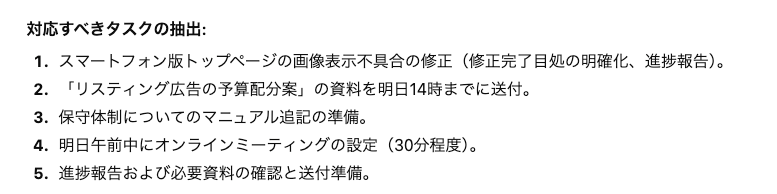
結論、「ビジネスの停滞を防ぐ、実用的なソリューション」といえるレベルです。 文中に埋もれた要望(保守体制の追記)も拾い上げています。
謝罪が必要な場面でも冷静にネクストアクションを構造化できるため、心理的ストレスを軽減しながら「返信と同時にToDoリストが完成する」という効率化が確認できました。
1. 文面のトーン&マナーが適切か
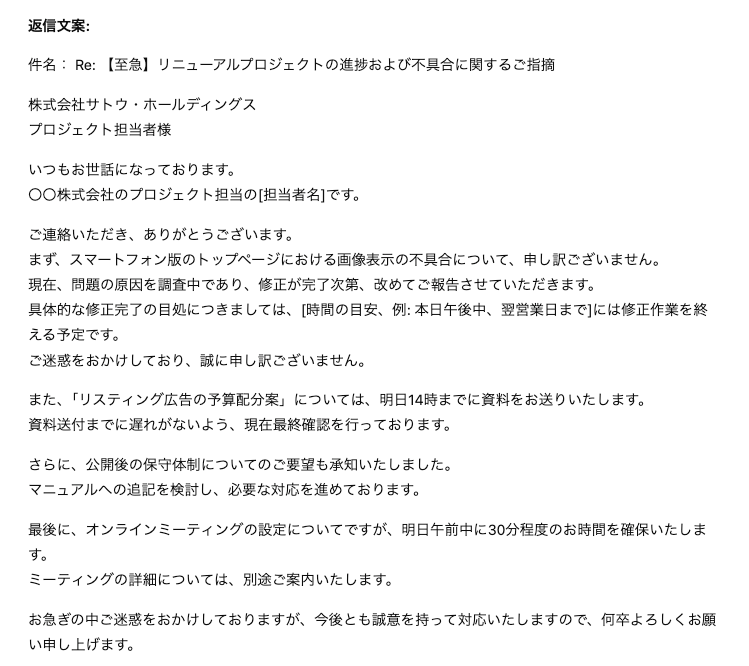
クライアントの「遺憾である」という強い言葉に対し、冒頭で即座に謝罪を述べる「承認→謝罪」の基本構成が守られています。
修正完了の目処について、あえて [時間の目安] というプレースホルダー(空欄)を生成している点も優秀です。
ただし、 相手が役員報告を控えているという背景を踏まえ、「ご報告に間にあうよう尽力いたします」といった一歩踏み込んだ配慮があると、さらに納得感が高まります。
2. メール内の要望を見落とさずタスク化できているか
メール内の4つの要望をすべて正確に抽出しました。
- 画像不具合の修正
- 広告予算案の送付(期限の「明日14時」も認識)
- 保守体制のマニュアル追記(文中に埋もれていた要望)
- オンラインミーティングの設定
3. 返信とタスク管理を一度に行える効率性があるか
通常、人間がこのメールに対応する場合、「内容の理解」→「ToDoリストへの書き出し」→「返信文の作成」という3ステップが必要です。
ChatGPTはこれを一括で行うため、作業時間を1/10以下に短縮できる可能性があります。
タスクリストがそのまま「社内への指示出し」として使える形式になっているため、チームへの情報共有(Slackなどへの貼り付け)もスムーズです。
手を加えるべきポイント
⚠️【AI任せにしない「誠実さ」の演出と具体的コミットメント】
ChatGPTが生成した [ ] (修正完了目処など)を埋めるのは当然ですが、そこに「明日の役員報告に間にあうよう、最優先で進めております」という、相手が最も不安に思っているポイント(背景)への言及を付け加えましょう。AIはタスクを処理しますが、人間は「相手の不安を解消」することに注力すべきです。
💻そのまま使える!ChatGPTタスク管理プロンプト
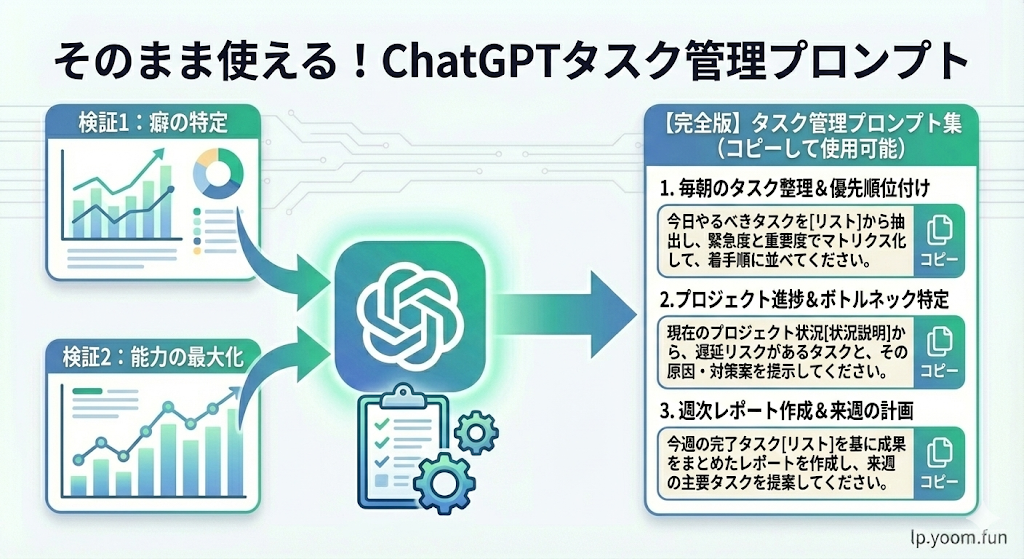
2つの検証を通じて判明した「ChatGPTの癖」をカバーし、その能力を最大限に引き出すためのプロンプト集を作成しました。日々の業務にあわせて、以下のテキストをコピーしてご活用ください。
1. 戦略編|アイゼンハワーマトリクス分類
複数のタスクを整理し、リーダーとして「本当にやるべきこと」を明確にするためのテンプレートです。━━━━━━━━━━━━━━━━━━━━━━━━━━━━━━━━━━━━━
# 命令書
あなたは、私のマネジメント業務を支える有能な戦略パートナーです。
提示するタスクを「アイゼンハワーマトリクス」に基づき分類し、私の生産性を最大化する優先順位を提案してください。
# ユーザーの役割
Webマーケティングチームのリーダー(メンバーの育成と中長期的な戦略立案に責任を持つ)
# 評価のルール
1. 【第2象限の死守】:期限が設定されていなくても、チームの成長(1on1・教育)、将来の利益(市場調査・R&D)、自身のスキルアップに繋がるものは「重要度:高(第2象限)」と判定してください。
2. 【網羅性の担保】:提示した全タスクを漏れなく分類すること。
3. 【委任の提案】:緊急だが重要度が低いタスクには、「メンバーへ委任(デリゲート)」の検討を促してください。
# 出力形式
1. 4象限の分類表(タスク名 / 象限 / 判断理由)
2. 今日着手すべき優先順位Top3(具体的な着手理由含む)
# タスクリスト
(ここにタスクを箇条書きで入力)
━━━━━━━━━━━━━━━━━━━━━━━━━━━━━━━━━━━━━
2. 実務編|メールからのタスク抽出&返信案
複雑な要望やクレームを含むメールから、やるべきことを抜き出し、下書きを同時に作成するテンプレートです。━━━━━━━━━━━━━━━━━━━━━━━━━━━━━━━━━━━━━
# 命令書
以下の受信メールを分析し、「対応すべきタスクの抽出」と「返信文案の作成」を同時に行ってください。
# 制約事項
1. 【タスク抽出】:文中に埋もれている細かい要望や、期限、条件をすべて箇条書きで抽出すること。
2. 【返信トーン】:丁寧かつプロフェッショナルなトーン。相手の懸念点に対する共感を一言添えること。
3. 【プレースホルダー】:人間が判断すべき数値や日程などは [ ] で記述し、入力漏れを防ぐこと。
# 出力形式
1. 抽出されたタスクリスト(期限や優先度を含む)
2. 返信文案
# 受信メール内容
(ここにメール文面を貼り付け)
━━━━━━━━━━━━━━━━━━━━━━━━━━━━━━━━━━━━━
3. 習慣編|一日の終わりのリフレクション
今日一日の動きを振り返り、翌日のパフォーマンスを最大化するためのテンプレートです。━━━━━━━━━━━━━━━━━━━━━━━━━━━━━━━━━━━━━
# 命令書
今日完了したタスクと、残っているタスクを共有します。
明日、最高のスタートを切るためのアドバイスをください。
# 評価項目
1. 今日の動きの中で「第2象限(重要だが非緊急)」に時間を使えていたか?
2. 明日の朝一番に、最も集中力が必要な「重たいタスク」を1つ選ぶならどれか?
3. 明日の負担を減らすために、今夜中に準備(あるいは他者へ依頼)しておくべきことは何か?
# 今日の状況
(今日やったこと・残ったことを入力)
━━━━━━━━━━━━━━━━━━━━━━━━━━━━━━━━━━━━━
🖊️検証結果まとめ

今回の検証を通じて、アイゼンハワーマトリクスを用いた優先順位付けや、複雑なメールからのタスク抽出において、ChatGPTはスピードと構造化能力を誇ることが分かりました。
しかし、AIは「期限」という数値を重視するあまり、リーダーにとって最も重要な「未来への投資(第2象限)」を過小評価する傾向があります。だからこそ、プロンプトで「自分の役割」を定義し、評価の物差しを提示する工夫が不可欠です。
また、感情的なメールから冷静に実務を切り出し、戦略的に時間を配分するにあたっては、「AIによる構造化」と「人間による意思決定」の掛け合わせこそが、タスク管理術の正解です。
AIを賢く使いこなし、あなたが本来注力すべき創造的な仕事に集中できる環境を整えていきましょう。
Yoomでできること
Yoomでは、ChatGPTを連携してさまざまな業務を自動化できます!気になる方はぜひチェックしてみてください。
■概要Zoomミーティング後の議事録作成やタスクの洗い出しに、多くの時間を費やしているのではないでしょうか。手作業での文字起こしや要点のまとめは手間がかかる上、重要な情報の抜け漏れも発生しがちです。このワークフローを活用すれば、Zoomミーティングの録画データから自動で文字起こしを行い、ChatGPTが要点を抽出、Trelloにタスクとして起票するまでの一連の流れを自動化し、これらの課題を解消します。
■このテンプレートをおすすめする方- Zoomでのオンラインミーティングが多く、議事録作成に手間を感じている方
- 会議後のタスクをTrelloで管理しており、手作業での転記を効率化したい方
- ChatGPTなどのAIを活用して、日々の定型業務を自動化したいと考えている方
■このテンプレートを使うメリット- ミーティング終了からタスク作成までが自動化されるため、議事録作成や要点抽出に費やしていた時間を短縮することができます。
- 手作業による文字起こしの手間や、タスクの転記ミス、要点の抜け漏れといったヒューマンエラーの発生を防ぎます。
■フローボットの流れ- はじめに、Zoom、ChatGPT、TrelloをYoomと連携します。
- 次に、トリガーでZoomを選択し、「ミーティングが終了したら」というアクションを設定します。
- 次に、オペレーションでZoomの「ミーティングのレコーディング情報を取得」アクションと「ミーティングのレコーディングファイルをダウンロード」アクションを順に設定します。
- 次に、オペレーションでYoomの「音声データを文字起こしする」アクションを設定し、ダウンロードした音声ファイルを指定します。
- 次に、オペレーションでChatGPTの「テキストを生成」アクションを設定し、文字起こしされたテキストから要点を抽出するように指示します。
- 最後に、オペレーションでTrelloの「新しいカードを作成」アクションを設定し、ChatGPTが生成したテキストをもとにカードを作成します。
※「トリガー」:フロー起動のきっかけとなるアクション、「オペレーション」:トリガー起動後、フロー内で処理を行うアクション
■このワークフローのカスタムポイント- Zoomのトリガー設定では、自動化の対象とするミーティングIDを任意で設定してください。空欄にした場合は、全てのミーティングが対象となります。
- ChatGPTにテキスト生成を依頼するアクションでは、文字起こしデータからどのような要点やタスクを抽出したいか、プロンプトを任意の内容で設定してください。
- Trelloで新しいカードを作成するアクションでは、カードを作成したいボードやリストを任意で設定してください。
■注意事項- Zoom、ChatGPT、TrelloのそれぞれとYoomを連携してください。
- トリガーは5分、10分、15分、30分、60分の間隔で起動間隔を選択できます。
- プランによって最短の起動間隔が異なりますので、ご注意ください。
- Zoomのプランによって利用できるアクションとそうでないアクションがあるため、ご注意ください。
- 現時点では以下のアクションはZoomの有料プランのみ利用可能です。
- ミーティングが終了したら
- ミーティングのレコーディング情報を取得する(クラウド上に存在するレコーディングのみ取得可能なため)
- 詳細は「Zoomでミーティングのレコーディング情報を取得する際の注意点」をご参照ください。
- ChatGPT(OpenAI)のアクションを実行するには、OpenAIのAPI有料プランの契約が必要です。(APIが使用されたときに支払いができる状態)詳細はOpenAIの価格設定をご参照ください。
- ChatGPTのAPI利用はOpenAI社が有料で提供しており、API疎通時のトークンにより従量課金される仕組みとなっています。そのため、API使用時にお支払いが行える状況でない場合エラーが発生しますのでご注意ください。
- ダウンロード可能なファイル容量は最大300MBまでです。アプリの仕様によっては300MB未満になる可能性があるので、ご注意ください。
- トリガー、各オペレーションでの取り扱い可能なファイル容量の詳細は「ファイルの容量制限について」をご参照ください。
■概要Microsoft Teamsでの問い合わせ対応は、迅速さが求められる一方で、担当者の負担が大きくなりがちではないでしょうか。このワークフローを活用することで、Microsoft Teamsの特定のチャネルにメッセージが投稿された際に、その内容をもとにChatGPTが返信文を自動で生成し、送信する一連の流れを構築できます。これまで手作業で行っていた一次対応などの手間を省き、コミュニケーションを円滑に進めることが可能です。
■このテンプレートをおすすめする方- Microsoft Teamsを活用した社内ヘルプデスクなどの問い合わせ対応を効率化したい方
- ChatGPTと連携して、定型的な質問への返信を自動化したいと考えているチームリーダーの方
- 手作業での返信業務による対応漏れや遅延を防ぎ、業務品質を向上させたい方
■このテンプレートを使うメリット- Microsoft Teamsへの投稿をきっかけにChatGPTが返信文を生成・送信するため、一次対応にかかる時間を削減し、担当者はより重要な業務に集中できます。
- 担当者による返信内容のばらつきを防ぎ、ChatGPTによって一定の品質を保った回答を迅速に行えるため、業務の標準化に繋がります。
■フローボットの流れ- はじめに、ChatGPTとMicrosoft TeamsをYoomと連携します。
- 次に、トリガーでMicrosoft Teamsを選択し、「チャネルにメッセージが送信されたら」というアクションを設定します。
- 次に、オペレーションでコマンドの分岐機能を利用し、特定の条件を含むメッセージの場合のみ、後続の処理が実行されるよう設定します。
- 次に、オペレーションでChatGPTの「テキストを生成」アクションを設定し、トリガーで取得したメッセージを元に返信内容を生成します。
- 最後に、オペレーションでMicrosoft Teamsの「チャネルにメッセージを送る」アクションを設定し、ChatGPTが生成したテキストを送信します。
※「トリガー」:フロー起動のきっかけとなるアクション、「オペレーション」:トリガー起動後、フロー内で処理を行うアクション
■このワークフローのカスタムポイント- Microsoft Teamsのトリガー「チャネルにメッセージが送信されたら」で、自動化の対象としたい任意のチームIDおよびチャネルIDを設定してください。
■注意事項- Microsoft Teams、ChatGPTのそれぞれとYoomを連携してください。
- Microsoft365(旧Office365)には、家庭向けプランと一般法人向けプラン(Microsoft365 Business)があり、一般法人向けプランに加入していない場合には認証に失敗する可能性があります。
- 分岐はミニプラン以上のプランでご利用いただける機能(オペレーション)となっております。フリープランの場合は設定しているフローボットのオペレーションはエラーとなりますので、ご注意ください。
- ミニプランなどの有料プランは、2週間の無料トライアルを行うことが可能です。無料トライアル中には制限対象のアプリや機能(オペレーション)を使用することができます。
- トリガーは5分、10分、15分、30分、60分の間隔で起動間隔を選択できます。
- プランによって最短の起動間隔が異なりますので、ご注意ください。
■概要Google スプレッドシートでタスクを管理する際、新しい情報が追加されるたびに内容を確認し、手動で関係者へ通知する作業は手間がかかる上に、対応漏れの原因にもなりがちです。このワークフローを活用すれば、Google スプレッドシートに特定条件の行が追加されると、その内容をChatGPTが解析し、Microsoft Teamsへ自動で通知できます。これにより、タスク共有のプロセスが自動化され、迅速で正確な情報伝達が実現します。■このテンプレートをおすすめする方- Google スプレッドシートでのタスク管理とMicrosoft Teamsへの通知を手作業で行っている方
- ChatGPTを用いてタスク内容の要約や担当者振り分けを自動化したいと考えている方
- 複数ツール間の情報連携を効率化し、チームの生産性を向上させたいプロジェクトリーダーの方
■このテンプレートを使うメリット- スプレッドシートへの情報追加から内容の解析、通知までが自動化され、手作業での確認や連絡に費やしていた時間を短縮できます。
- 手動での転記や通知作業が不要になるため、メッセージの送り間違いやタスクの見落としといったヒューマンエラーを防ぐことに繋がります。
■フローボットの流れ- はじめに、Google スプレッドシート、ChatGPT、Microsoft TeamsをYoomと連携します。
- 次に、トリガーでGoogle スプレッドシートを選択し、「行が追加されたら」というアクションを設定して、監視対象のスプレッドシートとシートを指定します。
- 次に、オペレーションで分岐機能を設定し、追加された行が特定の条件を満たす場合のみ、後続の処理に進むように設定します。
- 次に、オペレーションでChatGPTを選択し、追加された行の情報を基に、通知用のメッセージ内容を生成するよう設定します。
- 最後に、オペレーションでMicrosoft Teamsを選択し、ChatGPTが生成したテキストを指定のチャネルに送信するように設定します。
※「トリガー」:フロー起動のきっかけとなるアクション、「オペレーション」:トリガー起動後、フロー内で処理を行うアクション■このワークフローのカスタムポイント- Google スプレッドシートのトリガー設定で、フローボットが新しい行の追加をチェックする実行間隔を任意で設定してください。
- 分岐機能において、通知を実行する条件を任意で設定できます。例えば、スプレッドシートの特定の列に特定のキーワードが入力された場合のみ通知する、といった設定が可能です。
- Microsoft Teamsへ通知するメッセージの内容や、メンションするユーザー・チャネルは自由に変更することができ、タスクに応じた通知設定が可能です。
■注意事項- Google スプレッドシート、ChatGPT、Microsoft TeamsのそれぞれとYoomを連携してください。
- Microsoft365(旧Office365)には、家庭向けプランと一般法人向けプラン(Microsoft365 Business)があり、一般法人向けプランに加入していない場合には認証に失敗する可能性があります。
- トリガーは5分、10分、15分、30分、60分の間隔で起動間隔を選択できます。
- プランによって最短の起動間隔が異なりますので、ご注意ください。
- Googleスプレッドシートをアプリトリガーとして使用する際の注意事項は「【アプリトリガー】Googleスプレッドシートのトリガーにおける注意事項」を参照してください。
- 分岐はパーソナルプラン以上のプランでご利用いただける機能(オペレーション)となっております。フリープランの場合は設定しているフローボットのオペレーションはエラーとなりますので、ご注意ください。
- パーソナルプランなどの有料プランは、2週間の無料トライアルを行うことが可能です。無料トライアル中には制限対象のアプリや機能(オペレーション)を使用することができます。
- ChatGPT(OpenAI)のアクションを実行するには、OpenAIのAPI有料プランの契約が必要です。(APIが使用されたときに支払いができる状態)
- 詳しくはOpenAIの「API料金」ページをご確認ください。
- ChatGPTのAPI利用はOpenAI社が有料で提供しており、API疎通時のトークンにより従量課金される仕組みとなっています。そのため、API使用時にお支払いが行える状況でない場合エラーが発生しますのでご注意ください。
■概要Asanaでのタスク管理において、毎日期日を確認しチームにリマインドする作業に手間を感じていませんか?手作業での通知は、対応漏れや遅延の原因になることもあります。このワークフローを活用すれば、毎日決まった時間にAsanaから期日を迎えたタスクを自動で取得し、ChatGPTが作成したメッセージをSlackに通知する一連の流れを自動化できます。タスク管理とチームへの情報共有を円滑に進めることが可能です。
■このテンプレートをおすすめする方- Asanaで多数のタスクを管理しており、期日のリマインドに手間を感じている方
- 毎日のタスク確認漏れを防ぎ、チームへの情報共有を自動化したいプロジェクトリーダーの方
- ChatGPTを活用し、リマインド通知などの定型的な文章作成を効率化したい方
■このテンプレートを使うメリット- 毎日決まった時間にAsanaのタスクを自動で確認しSlackへ通知するため、これまで手作業で行っていたリマインド業務の時間を短縮できます。
- 手作業によるタスクの見落としや通知漏れを防ぎ、チームメンバーへ期日情報を正確に共有することでヒューマンエラーのリスクを軽減します。
■フローボットの流れ- はじめに、Asana、ChatGPT、SlackをYoomと連携します。
- 次に、トリガーでスケジュールトリガーを選択し、毎日決まった時間などにフローが起動するよう設定します。
- 次に、オペレーションでAsanaの「特定のプロジェクトで期日を過ぎたタスクの一覧を取得」アクションを設定します。
- 次に、オペレーションでChatGPTの「テキストを生成」アクションを設定し、取得したタスク情報を元にSlackへ通知するメッセージを作成します。
- 最後に、オペレーションでSlackの「チャンネルにメッセージを送る」アクションを設定し、生成したメッセージを指定のチャンネルに送信します。
※「トリガー」:フロー起動のきっかけとなるアクション、「オペレーション」:トリガー起動後、フロー内で処理を行うアクション
■このワークフローのカスタムポイント- スケジュールトリガーは、フローを起動したい曜日や時間などを任意で設定してください。
- Asanaでタスクを取得するアクションでは、対象としたいワークスペースIDやプロジェクトIDを任意で設定可能です。
- ChatGPTでテキストを生成するアクションでは、生成したいメッセージの指示となるプロンプトや、使用するモデルなどを任意で設定できます。
- Slackへメッセージを送信するアクションでは、通知先のチャンネルやメッセージ内容を任意で設定してください。
■注意事項- Asana、ChatGPT、SlackそれぞれとYoomのアカウント連携が必要です。
- ChatGPT(OpenAI)のアクションを実行するには、OpenAIのAPI有料プランの契約が必要です。(APIが使用されたときに支払いができる状態)
- ChatGPTのAPI利用はOpenAI社が有料で提供しており、API疎通時のトークンにより従量課金される仕組みとなっています。そのため、API使用時にお支払いが行える状況でない場合エラーが発生しますのでご注意ください。
■概要Notionで議事録やアイデアメモを管理しているものの、そこから手動でタスクを抜き出して登録する作業に手間を感じていませんか?こうした繰り返し作業は、タスクの登録漏れといったミスの原因にもなりかねません。このワークフローを活用すれば、Notionのデータベースにメッセージを投稿するだけで、ChatGPTが内容を解析し、自動でタスクを生成してNotion上に反映させることが可能です。タスク管理の自動化によって、プロジェクトの進行を円滑にします。
■このテンプレートをおすすめする方- Notionを活用したプロジェクト管理で、タスクの登録作業に手間を感じている方
- ChatGPTを用いて、議事録やブレストのメモからタスクを自動で生成したい方
- 手作業によるタスクの入力漏れや、担当者の割り当てミスを防ぎたいチームリーダーの方
■このテンプレートを使うメリット- Notionデータベースへの投稿をトリガーにChatGPTがタスクを生成するため、手作業でのタスク作成や転記の手間を減らすことができます。
- 手作業によるタスクの登録漏れや内容の誤りを防ぎ、プロジェクト管理の精度向上に繋がります。
■フローボットの流れ- はじめに、NotionとChatGPTをYoomと連携します。
- 次に、トリガーでNotionを選択し、「ページが作成または更新されたら」というアクションを設定します。
- 続いて、オペレーションでNotionの「ページ情報を取得」アクションを設定し、追加されたメッセージの内容を取得します。
- 次に、オペレーションでChatGPTの「テキストを生成」アクションを設定し、取得した情報をもとにタスクを生成するよう指示します。
- 最後に、オペレーションでNotionの「ページのプロパティを更新(テキストプロパティ)」アクションを設定し、ChatGPTが生成したタスクをNotionのデータベースに反映させます。
※「トリガー」:フロー起動のきっかけとなるアクション、「オペレーション」:トリガー起動後、フロー内で処理を行うアクション
■このワークフローのカスタムポイント- Notionのトリガー設定で、タスク化の対象としたいデータベースを任意で設定してください。
- ChatGPTへのオペレーションでは、生成したいタスクの形式や内容に合わせて、プロンプト(指示内容)を自由にカスタマイズすることが可能です。
- Notionのレコードを更新するオペレーションで、ChatGPTが生成したタスクのどの情報を、Notionデータベースのどのプロパティに反映させるかを任意で設定できます。
■注意事項- Notion、ChatGPTのそれぞれとYoomを連携してください。
- トリガーは5分、10分、15分、30分、60分の間隔で起動間隔を選択できます。
- プランによって最短の起動間隔が異なりますので、ご注意ください。
- ChatGPT(OpenAI)のアクションを実行するには、OpenAIのAPI有料プランの契約が必要です。(APIが使用されたときに支払いができる状態)
- 詳しくはOpenAIの「API料金」ページをご確認ください。
- ChatGPTのAPI利用はOpenAI社が有料で提供しており、API疎通時のトークンにより従量課金される仕組みとなっています。そのため、API使用時にお支払いが行える状況でない場合エラーが発生しますのでご注意ください。


■このテンプレートをおすすめする方
- Zoomでのオンラインミーティングが多く、議事録作成に手間を感じている方
- 会議後のタスクをTrelloで管理しており、手作業での転記を効率化したい方
- ChatGPTなどのAIを活用して、日々の定型業務を自動化したいと考えている方
■このテンプレートを使うメリット
- ミーティング終了からタスク作成までが自動化されるため、議事録作成や要点抽出に費やしていた時間を短縮することができます。
- 手作業による文字起こしの手間や、タスクの転記ミス、要点の抜け漏れといったヒューマンエラーの発生を防ぎます。
■フローボットの流れ
- はじめに、Zoom、ChatGPT、TrelloをYoomと連携します。
- 次に、トリガーでZoomを選択し、「ミーティングが終了したら」というアクションを設定します。
- 次に、オペレーションでZoomの「ミーティングのレコーディング情報を取得」アクションと「ミーティングのレコーディングファイルをダウンロード」アクションを順に設定します。
- 次に、オペレーションでYoomの「音声データを文字起こしする」アクションを設定し、ダウンロードした音声ファイルを指定します。
- 次に、オペレーションでChatGPTの「テキストを生成」アクションを設定し、文字起こしされたテキストから要点を抽出するように指示します。
- 最後に、オペレーションでTrelloの「新しいカードを作成」アクションを設定し、ChatGPTが生成したテキストをもとにカードを作成します。
■このワークフローのカスタムポイント
- Zoomのトリガー設定では、自動化の対象とするミーティングIDを任意で設定してください。空欄にした場合は、全てのミーティングが対象となります。
- ChatGPTにテキスト生成を依頼するアクションでは、文字起こしデータからどのような要点やタスクを抽出したいか、プロンプトを任意の内容で設定してください。
- Trelloで新しいカードを作成するアクションでは、カードを作成したいボードやリストを任意で設定してください。
■注意事項
- Zoom、ChatGPT、TrelloのそれぞれとYoomを連携してください。
- トリガーは5分、10分、15分、30分、60分の間隔で起動間隔を選択できます。
- プランによって最短の起動間隔が異なりますので、ご注意ください。
- Zoomのプランによって利用できるアクションとそうでないアクションがあるため、ご注意ください。
- 現時点では以下のアクションはZoomの有料プランのみ利用可能です。
- ミーティングが終了したら
- ミーティングのレコーディング情報を取得する(クラウド上に存在するレコーディングのみ取得可能なため)
- 詳細は「Zoomでミーティングのレコーディング情報を取得する際の注意点」をご参照ください。
- ChatGPT(OpenAI)のアクションを実行するには、OpenAIのAPI有料プランの契約が必要です。(APIが使用されたときに支払いができる状態)詳細はOpenAIの価格設定をご参照ください。
- ChatGPTのAPI利用はOpenAI社が有料で提供しており、API疎通時のトークンにより従量課金される仕組みとなっています。そのため、API使用時にお支払いが行える状況でない場合エラーが発生しますのでご注意ください。
- ダウンロード可能なファイル容量は最大300MBまでです。アプリの仕様によっては300MB未満になる可能性があるので、ご注意ください。
- トリガー、各オペレーションでの取り扱い可能なファイル容量の詳細は「ファイルの容量制限について」をご参照ください。

- Microsoft Teamsを活用した社内ヘルプデスクなどの問い合わせ対応を効率化したい方
- ChatGPTと連携して、定型的な質問への返信を自動化したいと考えているチームリーダーの方
- 手作業での返信業務による対応漏れや遅延を防ぎ、業務品質を向上させたい方
- Microsoft Teamsへの投稿をきっかけにChatGPTが返信文を生成・送信するため、一次対応にかかる時間を削減し、担当者はより重要な業務に集中できます。
- 担当者による返信内容のばらつきを防ぎ、ChatGPTによって一定の品質を保った回答を迅速に行えるため、業務の標準化に繋がります。
- はじめに、ChatGPTとMicrosoft TeamsをYoomと連携します。
- 次に、トリガーでMicrosoft Teamsを選択し、「チャネルにメッセージが送信されたら」というアクションを設定します。
- 次に、オペレーションでコマンドの分岐機能を利用し、特定の条件を含むメッセージの場合のみ、後続の処理が実行されるよう設定します。
- 次に、オペレーションでChatGPTの「テキストを生成」アクションを設定し、トリガーで取得したメッセージを元に返信内容を生成します。
- 最後に、オペレーションでMicrosoft Teamsの「チャネルにメッセージを送る」アクションを設定し、ChatGPTが生成したテキストを送信します。
■このワークフローのカスタムポイント
- Microsoft Teamsのトリガー「チャネルにメッセージが送信されたら」で、自動化の対象としたい任意のチームIDおよびチャネルIDを設定してください。
- Microsoft Teams、ChatGPTのそれぞれとYoomを連携してください。
- Microsoft365(旧Office365)には、家庭向けプランと一般法人向けプラン(Microsoft365 Business)があり、一般法人向けプランに加入していない場合には認証に失敗する可能性があります。
- 分岐はミニプラン以上のプランでご利用いただける機能(オペレーション)となっております。フリープランの場合は設定しているフローボットのオペレーションはエラーとなりますので、ご注意ください。
- ミニプランなどの有料プランは、2週間の無料トライアルを行うことが可能です。無料トライアル中には制限対象のアプリや機能(オペレーション)を使用することができます。
- トリガーは5分、10分、15分、30分、60分の間隔で起動間隔を選択できます。
- プランによって最短の起動間隔が異なりますので、ご注意ください。
- Google スプレッドシートでのタスク管理とMicrosoft Teamsへの通知を手作業で行っている方
- ChatGPTを用いてタスク内容の要約や担当者振り分けを自動化したいと考えている方
- 複数ツール間の情報連携を効率化し、チームの生産性を向上させたいプロジェクトリーダーの方
- スプレッドシートへの情報追加から内容の解析、通知までが自動化され、手作業での確認や連絡に費やしていた時間を短縮できます。
- 手動での転記や通知作業が不要になるため、メッセージの送り間違いやタスクの見落としといったヒューマンエラーを防ぐことに繋がります。
- はじめに、Google スプレッドシート、ChatGPT、Microsoft TeamsをYoomと連携します。
- 次に、トリガーでGoogle スプレッドシートを選択し、「行が追加されたら」というアクションを設定して、監視対象のスプレッドシートとシートを指定します。
- 次に、オペレーションで分岐機能を設定し、追加された行が特定の条件を満たす場合のみ、後続の処理に進むように設定します。
- 次に、オペレーションでChatGPTを選択し、追加された行の情報を基に、通知用のメッセージ内容を生成するよう設定します。
- 最後に、オペレーションでMicrosoft Teamsを選択し、ChatGPTが生成したテキストを指定のチャネルに送信するように設定します。
- Google スプレッドシートのトリガー設定で、フローボットが新しい行の追加をチェックする実行間隔を任意で設定してください。
- 分岐機能において、通知を実行する条件を任意で設定できます。例えば、スプレッドシートの特定の列に特定のキーワードが入力された場合のみ通知する、といった設定が可能です。
- Microsoft Teamsへ通知するメッセージの内容や、メンションするユーザー・チャネルは自由に変更することができ、タスクに応じた通知設定が可能です。
- Google スプレッドシート、ChatGPT、Microsoft TeamsのそれぞれとYoomを連携してください。
- Microsoft365(旧Office365)には、家庭向けプランと一般法人向けプラン(Microsoft365 Business)があり、一般法人向けプランに加入していない場合には認証に失敗する可能性があります。
- トリガーは5分、10分、15分、30分、60分の間隔で起動間隔を選択できます。
- プランによって最短の起動間隔が異なりますので、ご注意ください。
- Googleスプレッドシートをアプリトリガーとして使用する際の注意事項は「【アプリトリガー】Googleスプレッドシートのトリガーにおける注意事項」を参照してください。
- 分岐はパーソナルプラン以上のプランでご利用いただける機能(オペレーション)となっております。フリープランの場合は設定しているフローボットのオペレーションはエラーとなりますので、ご注意ください。
- パーソナルプランなどの有料プランは、2週間の無料トライアルを行うことが可能です。無料トライアル中には制限対象のアプリや機能(オペレーション)を使用することができます。
- ChatGPT(OpenAI)のアクションを実行するには、OpenAIのAPI有料プランの契約が必要です。(APIが使用されたときに支払いができる状態)
- 詳しくはOpenAIの「API料金」ページをご確認ください。
- ChatGPTのAPI利用はOpenAI社が有料で提供しており、API疎通時のトークンにより従量課金される仕組みとなっています。そのため、API使用時にお支払いが行える状況でない場合エラーが発生しますのでご注意ください。

- Asanaで多数のタスクを管理しており、期日のリマインドに手間を感じている方
- 毎日のタスク確認漏れを防ぎ、チームへの情報共有を自動化したいプロジェクトリーダーの方
- ChatGPTを活用し、リマインド通知などの定型的な文章作成を効率化したい方
- 毎日決まった時間にAsanaのタスクを自動で確認しSlackへ通知するため、これまで手作業で行っていたリマインド業務の時間を短縮できます。
- 手作業によるタスクの見落としや通知漏れを防ぎ、チームメンバーへ期日情報を正確に共有することでヒューマンエラーのリスクを軽減します。
- はじめに、Asana、ChatGPT、SlackをYoomと連携します。
- 次に、トリガーでスケジュールトリガーを選択し、毎日決まった時間などにフローが起動するよう設定します。
- 次に、オペレーションでAsanaの「特定のプロジェクトで期日を過ぎたタスクの一覧を取得」アクションを設定します。
- 次に、オペレーションでChatGPTの「テキストを生成」アクションを設定し、取得したタスク情報を元にSlackへ通知するメッセージを作成します。
- 最後に、オペレーションでSlackの「チャンネルにメッセージを送る」アクションを設定し、生成したメッセージを指定のチャンネルに送信します。
■このワークフローのカスタムポイント
- スケジュールトリガーは、フローを起動したい曜日や時間などを任意で設定してください。
- Asanaでタスクを取得するアクションでは、対象としたいワークスペースIDやプロジェクトIDを任意で設定可能です。
- ChatGPTでテキストを生成するアクションでは、生成したいメッセージの指示となるプロンプトや、使用するモデルなどを任意で設定できます。
- Slackへメッセージを送信するアクションでは、通知先のチャンネルやメッセージ内容を任意で設定してください。
- Asana、ChatGPT、SlackそれぞれとYoomのアカウント連携が必要です。
- ChatGPT(OpenAI)のアクションを実行するには、OpenAIのAPI有料プランの契約が必要です。(APIが使用されたときに支払いができる状態)
- ChatGPTのAPI利用はOpenAI社が有料で提供しており、API疎通時のトークンにより従量課金される仕組みとなっています。そのため、API使用時にお支払いが行える状況でない場合エラーが発生しますのでご注意ください。

- Notionを活用したプロジェクト管理で、タスクの登録作業に手間を感じている方
- ChatGPTを用いて、議事録やブレストのメモからタスクを自動で生成したい方
- 手作業によるタスクの入力漏れや、担当者の割り当てミスを防ぎたいチームリーダーの方
- Notionデータベースへの投稿をトリガーにChatGPTがタスクを生成するため、手作業でのタスク作成や転記の手間を減らすことができます。
- 手作業によるタスクの登録漏れや内容の誤りを防ぎ、プロジェクト管理の精度向上に繋がります。
- はじめに、NotionとChatGPTをYoomと連携します。
- 次に、トリガーでNotionを選択し、「ページが作成または更新されたら」というアクションを設定します。
- 続いて、オペレーションでNotionの「ページ情報を取得」アクションを設定し、追加されたメッセージの内容を取得します。
- 次に、オペレーションでChatGPTの「テキストを生成」アクションを設定し、取得した情報をもとにタスクを生成するよう指示します。
- 最後に、オペレーションでNotionの「ページのプロパティを更新(テキストプロパティ)」アクションを設定し、ChatGPTが生成したタスクをNotionのデータベースに反映させます。
■このワークフローのカスタムポイント
- Notionのトリガー設定で、タスク化の対象としたいデータベースを任意で設定してください。
- ChatGPTへのオペレーションでは、生成したいタスクの形式や内容に合わせて、プロンプト(指示内容)を自由にカスタマイズすることが可能です。
- Notionのレコードを更新するオペレーションで、ChatGPTが生成したタスクのどの情報を、Notionデータベースのどのプロパティに反映させるかを任意で設定できます。
- Notion、ChatGPTのそれぞれとYoomを連携してください。
- トリガーは5分、10分、15分、30分、60分の間隔で起動間隔を選択できます。
- プランによって最短の起動間隔が異なりますので、ご注意ください。
- ChatGPT(OpenAI)のアクションを実行するには、OpenAIのAPI有料プランの契約が必要です。(APIが使用されたときに支払いができる状態)
- 詳しくはOpenAIの「API料金」ページをご確認ください。
- ChatGPTのAPI利用はOpenAI社が有料で提供しており、API疎通時のトークンにより従量課金される仕組みとなっています。そのため、API使用時にお支払いが行える状況でない場合エラーが発生しますのでご注意ください。
[Yoomとは]
プログラミング知識なしで手軽に構築できます。









