









・
【ChatGPT&Gemini】5つの項目で画像生成!項目別の違いを徹底比較

生成AIはビジネスの頼れる相棒として欠かせない存在になりましたよね。中でも注目されているのが、OpenAIのChatGPTとGoogleのGeminiです。
どちらも高精度な画像生成が可能ですが「自分の業務にはどっちが合う?」「チームで使うならどれを選ぶべき?」と、迷う人も多いはず…。
そこで今回はこの2大AIを実際に画像生成を行い、5項目で徹底比較!資料作成などの業務で本当に使える画像生成ツールを、リアルな使用感とともに紹介します。
ChatGPTとGeminiの基本スペック
まずはそれぞれのツールについて簡単に紹介します!
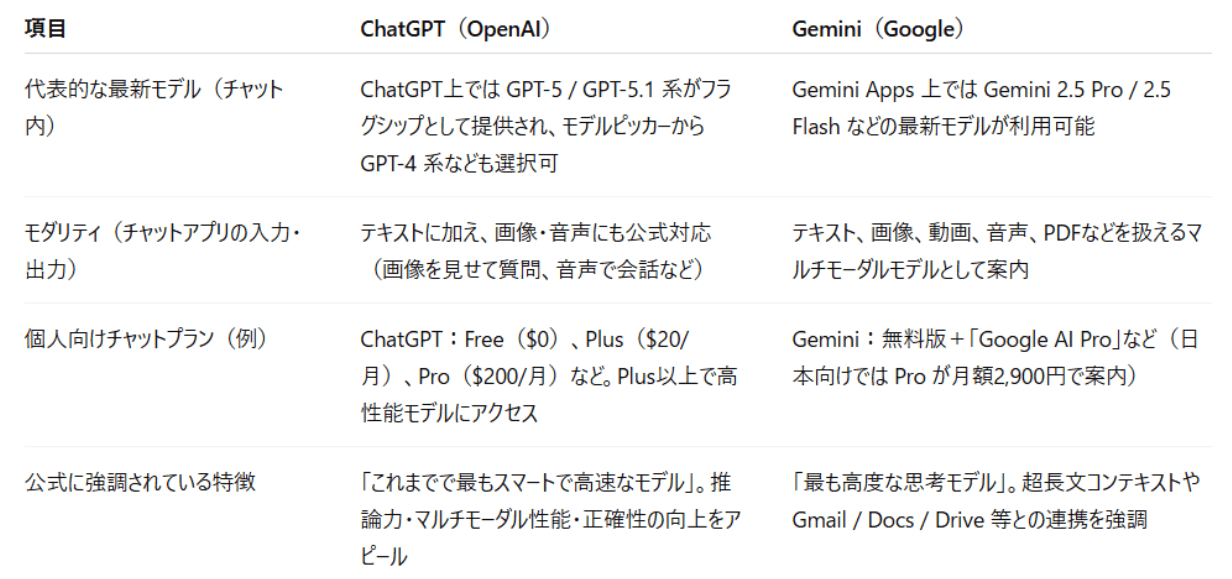
ChatGPT(OpenAI)の特徴
ChatGPTは人間的な理解力や対話での利用がしやすい印象です。特に上位モデルでは、難しい思考や文脈などを理解してくれると言えます。
また、商用利用条件が明確で、企業導入・業務利用がしやすいというのもポイントです!
そのため、生成AIを業務・創作に実用的に使う層に人気と言えるでしょう。
参考:ChatGPT(OpenAI)/利用規約
Gemini(Google)の特徴
Google検索やGoogleツールと自然に連携できるというのが最大の強みです!
生成速度もスピード感があり、会話レスポンスも素早いと感じる人は多いはず。
スピード感のあるAI生成や連携による業務自動化など、総合的なAI体験ができるのが魅力ですよね。
参考:Gemini(Google)
⭐ChatGPTは自動化ツールYoomでも使える!
👉Yoomとは?ノーコードで業務自動化につながる!複数のSaaSやAIツールを組み合わせて業務を自動化できる「Yoom」では、ChatGPTと連携して画像の解析や要約といった作業を自動化できます。Google Driveに追加された画像ファイルをChatGPTで解析し、内容を文章として整理・保存したり、用途に応じてファイルを自動で振り分けたりすることも可能です。
画像を見て判断・整理する手間をAIに任せられるため、資料作成や情報整理のスピードを大きく高められるのが特長です。下記の自動化テンプレートから、気になるものをぜひ試してみてください👀


- 日々大量のメール対応に追われ、返信文の作成を効率化したいと考えている方
- ChatGPTを活用して、定型的な問い合わせへの一次回答を自動生成したい方
- Slackでの情報共有を迅速化し、チームの対応速度を向上させたいマネージャーの方
- 受信メールの内容に応じた返信案が自動で作成されるため、文章を考える時間を減らし、メール対応業務を効率化できます。
- ChatGPTが生成した均質な文案を元に対応することで、担当者による返信内容のばらつきを防ぎ、応対品質の標準化に繋がります。
- はじめに、ChatGPTとSlackをYoomと連携します。
- 次に、トリガーでメールトリガーを選択し、「トリガー条件のメールを受信したら」というアクションを設定します。
- 次に、オペレーションでChatGPTの「テキストを生成」アクションを設定し、受信メールの内容を元に返信文を生成します。
- 最後に、オペレーションでSlackの「チャンネルにメッセージを送る」アクションを設定し、生成された返信案を指定のチャンネルに通知します。
■このワークフローのカスタムポイント
- メールトリガーでは、自動化の対象としたいメールの差出人や件名などの条件を任意で設定してください。
- ChatGPTに返信案を作成させる際の指示内容(プロンプト)は、丁寧な文体や特定のキーワードを含めるなど、自由にカスタマイズが可能です。
- Slackに通知するメッセージは、ChatGPTが生成した返信案に加えて、受信メールの件名や差出人情報など、必要な情報を組み合わせて任意で設定できます。
- ChatGPT、SlackのそれぞれとYoomを連携してください。
- ChatGPT(OpenAI)のアクションを実行するには、OpenAIのAPI有料プランの契約が必要です。(APIが使用されたときに支払いができる状態)
- 詳しくはOpenAIの「API料金」ページをご確認ください。
- ChatGPTのAPI利用はOpenAI社が有料で提供しており、API疎通時のトークンにより従量課金される仕組みとなっています。そのため、API使用時にお支払いが行える状況でない場合エラーが発生しますのでご注意ください。

■概要
オンライン会議の録画データは貴重な資産ですが、その内容の確認や評価に多くの時間を費やしていませんか。特に、商談内容の振り返りやリード評価を手作業で行うのは手間がかかります。このワークフローを活用すれば、Google Meetでの会議終了をきっかけに、音声の文字起こしからChatGPTによる分析、評価結果のGoogle スプレッドシートへの集約までを自動化し、音声エージェントのように効率的な情報活用を実現します。
■このテンプレートをおすすめする方
- 商談の音声データを活用し、客観的な基準でのリード評価プロセスを自動化したいと考えている方
- 手作業での文字起こしや議事録作成、データ分析にかかる工数を削減したいセールス担当者の方
- 音声エージェントのような仕組みを構築し、営業活動の生産性を向上させたいマネージャーの方
■このテンプレートを使うメリット
- 会議終了後の文字起こし、ChatGPTによる評価、Google スプレッドシートへの転記といった一連の流れが自動化され、手作業の時間を削減できます
- ChatGPTを用いてあらかじめ設定した基準で評価を行うため、担当者による評価のばらつきを防ぎ、リード評価の質を均一に保つことができます
■フローボットの流れ
- はじめに、Google Meet、Google Drive、ChatGPT、Google スプレッドシートをYoomと連携します
- 次に、トリガーでGoogle Meetを選択し、「会議が終了したら」というアクションを設定します
- オペレーションで、待機機能を設定し、レコーディングファイルが生成されるまで一定時間待機します
- 次に、Google Meetの「レコーディング情報を取得する」アクションで、該当の録画データを特定します
- Google Driveの「ファイルをダウンロードする」アクションで、録画データをダウンロードします
- 音声文字起こし機能で、ダウンロードした音声ファイルをテキストデータに変換します
- ChatGPTの「テキストを生成」アクションで、文字起こしされたテキストを要約・評価します
- 最後に、Google スプレッドシートの「レコードを追加する」アクションで、生成された結果を指定のシートに追加します
※「トリガー」:フロー起動のきっかけとなるアクション、「オペレーション」:トリガー起動後、フロー内で処理を行うアクション
■このワークフローのカスタムポイント
- 待機機能では、Google Meetのレコーディングが完了するまでの時間を考慮し、任意で待機時間を設定してください
- Google MeetやGoogle Driveのアクションでは、処理対象としたい会議IDやファイルIDを固定値で指定したり、前のステップで取得した情報を変数として設定したりすることが可能です
- 音声文字起こし機能では、前段のGoogle Driveからダウンロードした音声ファイルを変数として設定してください
- ChatGPTのアクションでは、リード評価の基準や要約の形式など、目的に合わせたプロンプトを自由にカスタマイズでき、文字起こし結果を変数として活用できます
- Google スプレッドシートのアクションでは、結果を出力したいスプレッドシートやシート、書き込みたい範囲などを任意で指定可能です
■注意事項
- Google Meet、Google Drive、ChatGPT、Google スプレッドシートのそれぞれとYoomを連携してください。
- トリガーは5分、10分、15分、30分、60分の間隔で起動間隔を選択できます。
- プランによって最短の起動間隔が異なりますので、ご注意ください。
- 「待機する」、「音声文字起こし」のAIオペレーション間の操作は、チームプラン・サクセスプランでのみご利用いただける機能となっております。フリープラン・ミニプランの場合は設定しているフローボットのオペレーションやデータコネクトはエラーとなりますので、ご注意ください。
- チームプランやサクセスプランなどの有料プランは、2週間の無料トライアルを行うことが可能です。無料トライアル中には制限対象のアプリや機能(オペレーション)を使用することができます。
- ダウンロード可能なファイル容量は最大300MBまでです。アプリの仕様によっては300MB未満になる可能性があるので、ご注意ください。
- トリガー、各オペレーションでファイルを使用する際は、ファイルの容量制限についてをご参照ください。
- ChatGPT(OpenAI)のアクションを実行するには、OpenAIのAPI有料プランの契約が必要です。(APIが使用されたときに支払いができる状態)
- ChatGPTのAPI利用はOpenAI社が有料で提供しており、API疎通時のトークンにより従量課金される仕組みとなっています。そのため、API使用時にお支払いが行える状況でない場合エラーが発生しますのでご注意ください。
ChatGTPとGeminiの比較内容
それでは、実際に比較検証を行ってみましょう。今回は以下の項目を比較をしてみました!
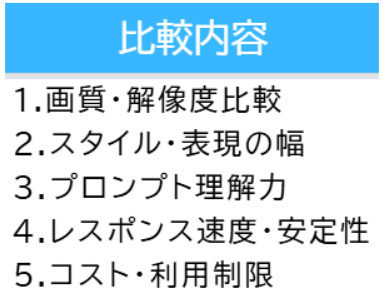
比較目的
ChatGPTとGeminiを使い、画像生成における画質・表現力・生成速度・プロンプト忠実度などの違いを検証する。
使用モデル
Gemini 2.5 Flash(無料アカウント)
ChatGPT軽量版(無料アカウント)
検証方法
同じプロンプトで両AIに画像生成を実行。
生成された画像の画質、スタイル対応力、プロンプト忠実度、レスポンス速度、使いやすさを比較する。
想定シーン
資料作成に使用する「新規顧客対応フロー」の業務フロー図の生成
共通プロンプト
「新規顧客対応フロー」の業務フロー図を生成してください。
- フローは5ステップ(リード獲得、初回接触、ヒアリング・提案、契約、導入・サポート開始)
- 縦長の全体俯瞰ビューで各ステップが均等に配置されている構図
- 各ステップは下向き青矢印でつながれた構造
- 各ステップに人型シルエットの担当者アイコン
- ステップごとに色分け:営業=青、サポート=緑、契約=オレンジ
- 各ステップごとのKPIを視覚化するため、主要KPIのモチーフアイコンを各ステップに添える
- フラットデザインで統一されたシンプルなアイコンスタイル
- テキスト英語で。読みやすく、各ステップ名とKPIラベルが明瞭に表示される
- 全体が見やすく、色分けされたシンプルでクリーンなデザイン
- PDFや資料に使える高解像度
ChatGPTとGeminiを比較してみた!
ここからは実際に比較した内容とその手順を解説します。
まずは実際の比較手順のあとに、5つの比較項目について紹介していきますね!
ChatGPTの検証手順
まずはいつもの画面が表示されるので、+マークを押します。
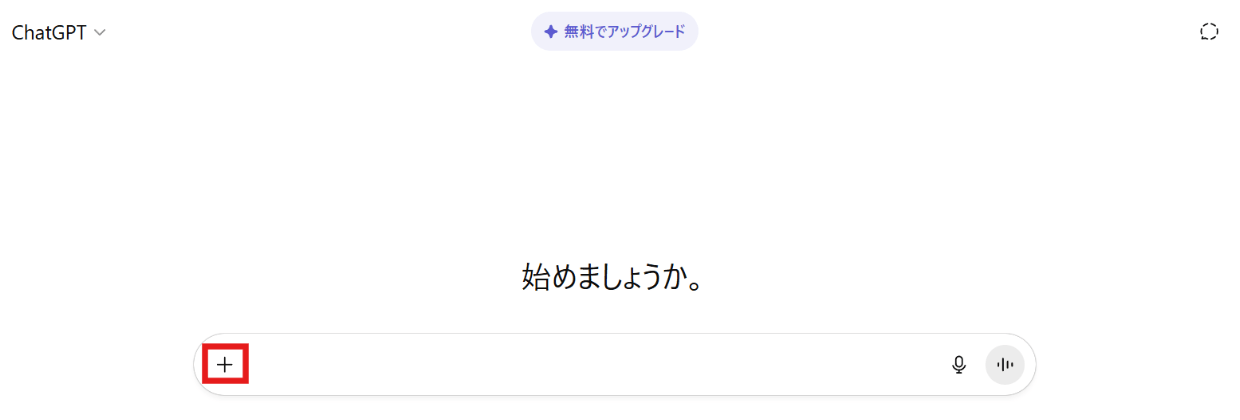
赤枠の「画像を生成する」をクリックすると…
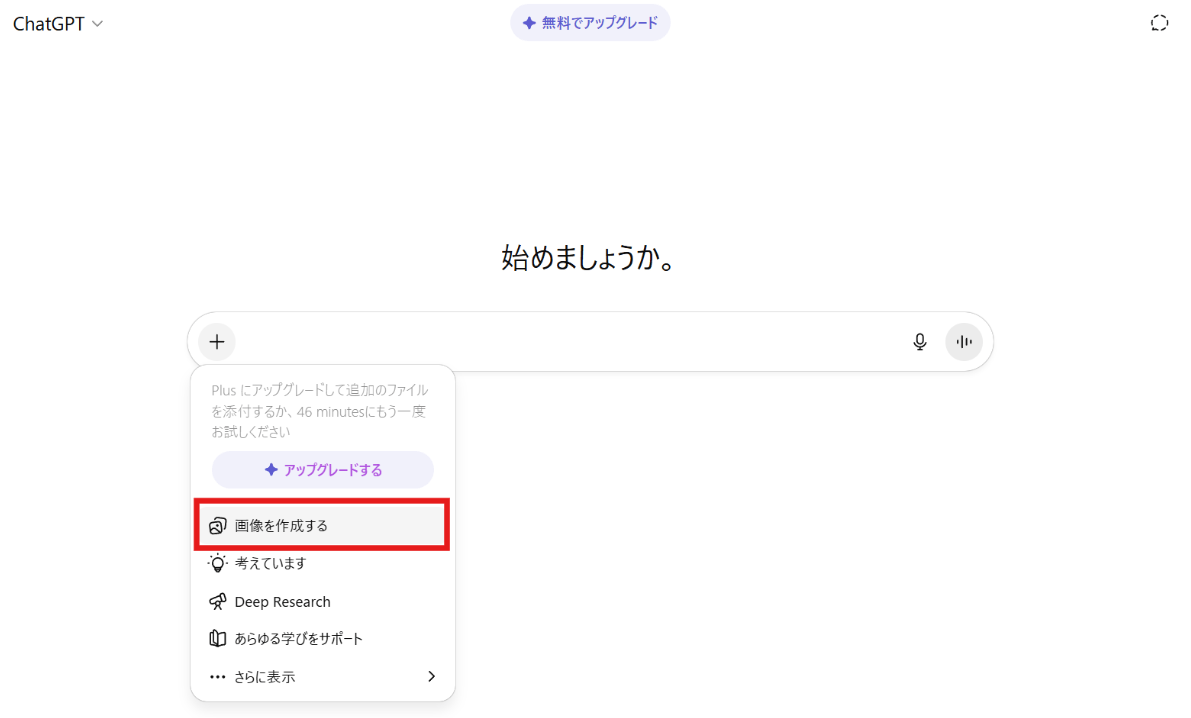
以下のように青文字で画像生成モードになったことが確認可能です!
プロンプトを入力したら送信します。
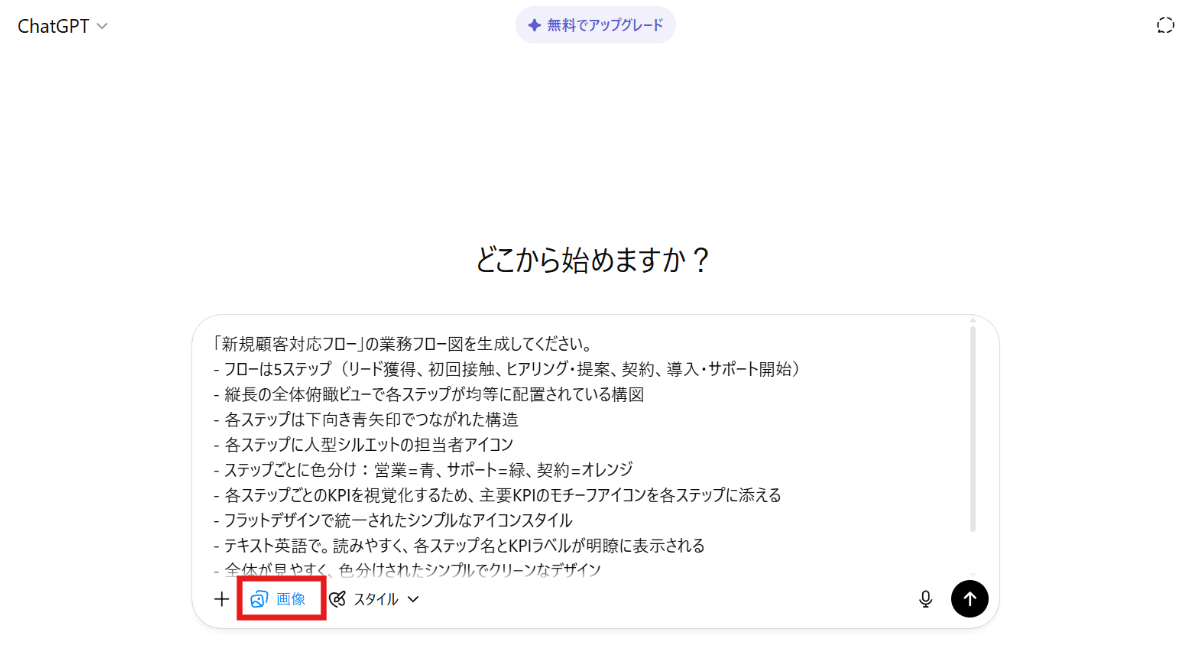
画像生成中は以下のように白い画面になります。
約1分ほどでうっすらと画像が浮かび上がりました。
その後2分で生成が完了です!
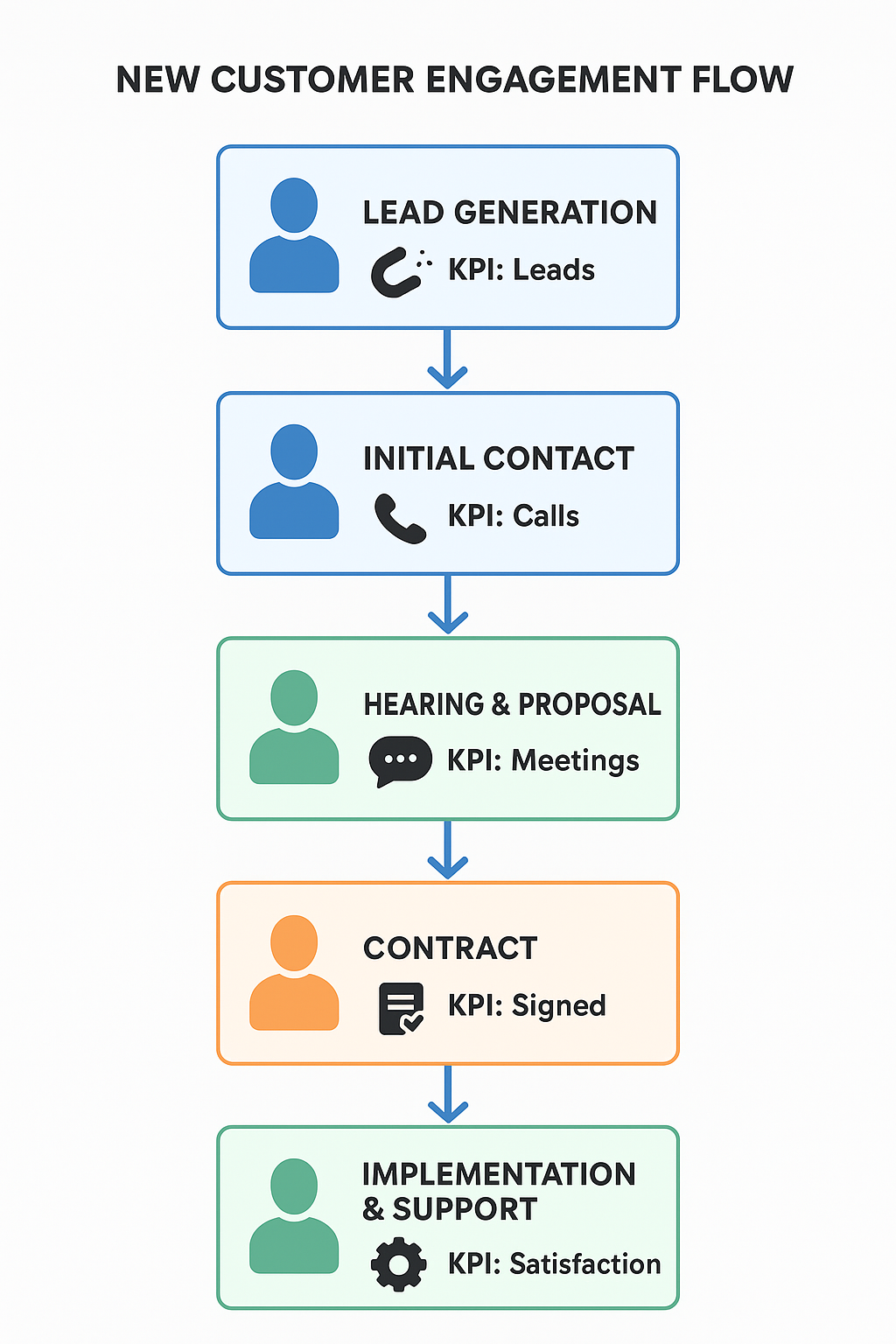
GPTが生成した画像は以下のものとなりました。
リアルな使用感
安定した生成で、プロンプトにもしっかり対応してくれていると感じました。
思っていたより生成スピードも早く、3分程度であれば日々の業務のロスにもなりにくそうです!
また、シンプルであり、業務資料にそのまま落とし込めそうな仕上がりです。
Geminiの検証
続いてGeminiの検証手順です。
こちらもGPTに同じく、ツールボタンを押すことで画像生成モードになります。
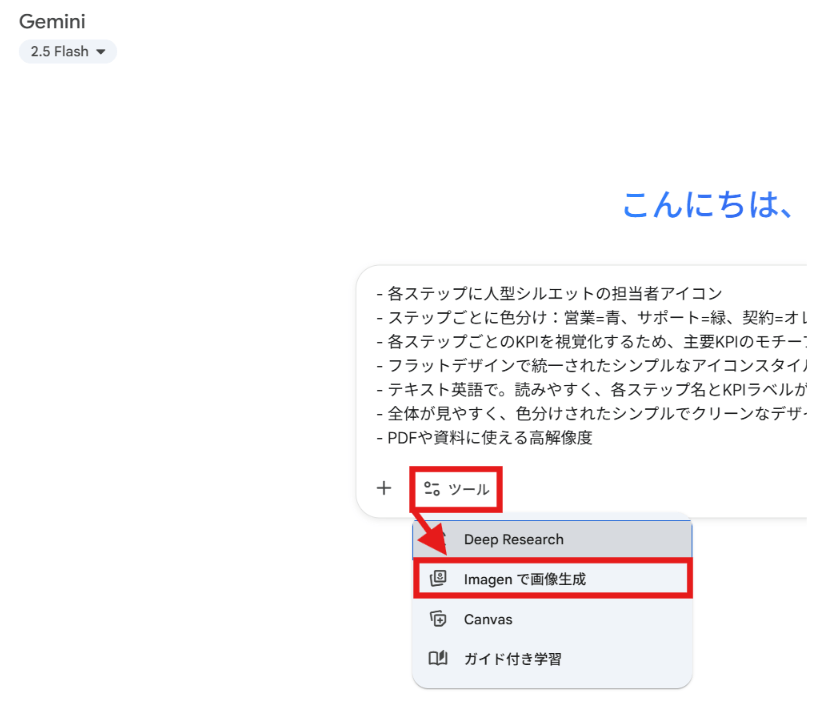
画像モードが表示されたらプロンプトを入力して送信しましょう。
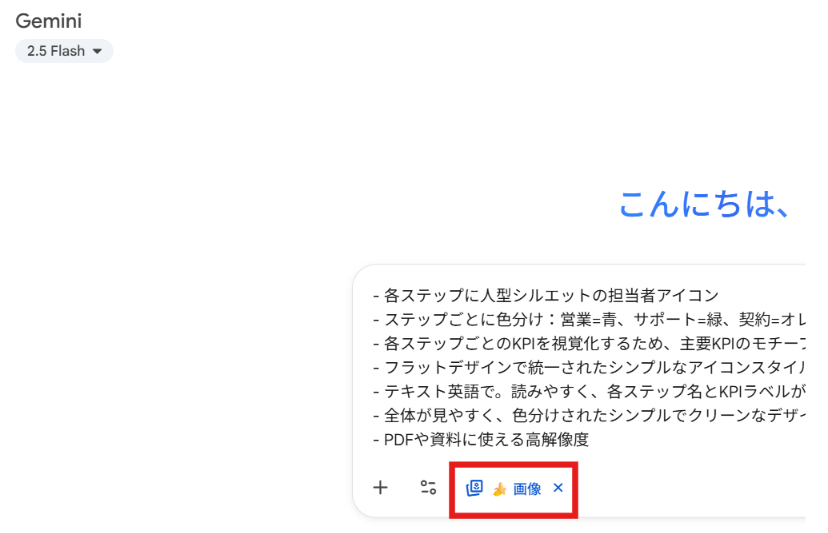
サッと素早く画面が変化します。なんだか早い気がしますね!
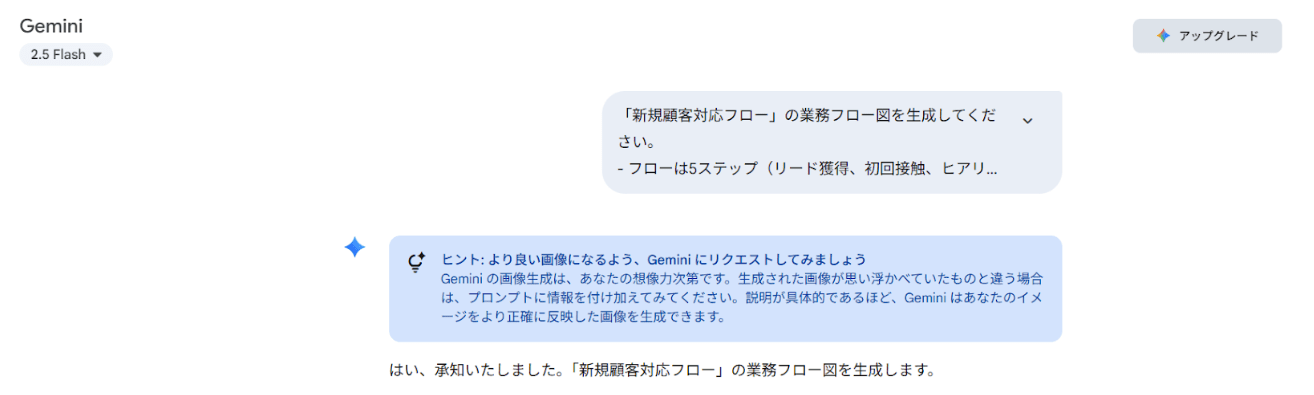
すると、1分も経たずに画像生成が完了しました。スピード感がすごいです!
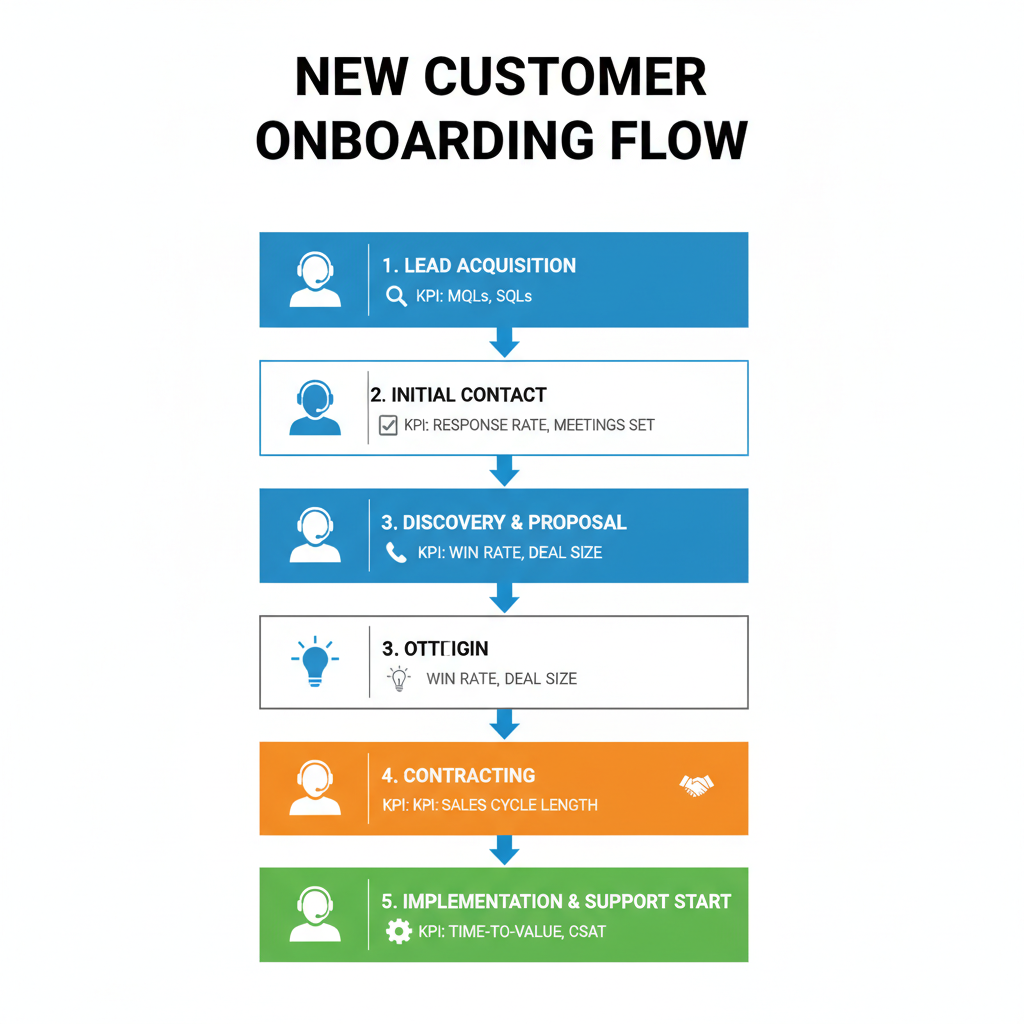
リアルな使用感
とにかく早い!スピードが素晴らしく、ほぼ待たずして生成が完了しました。
このようなスピードの速さは日々の業務では見逃せない重要な部分ですよね。
仕上がったデザインはGPTよりもクリエイティビティを感じます。
生成結果
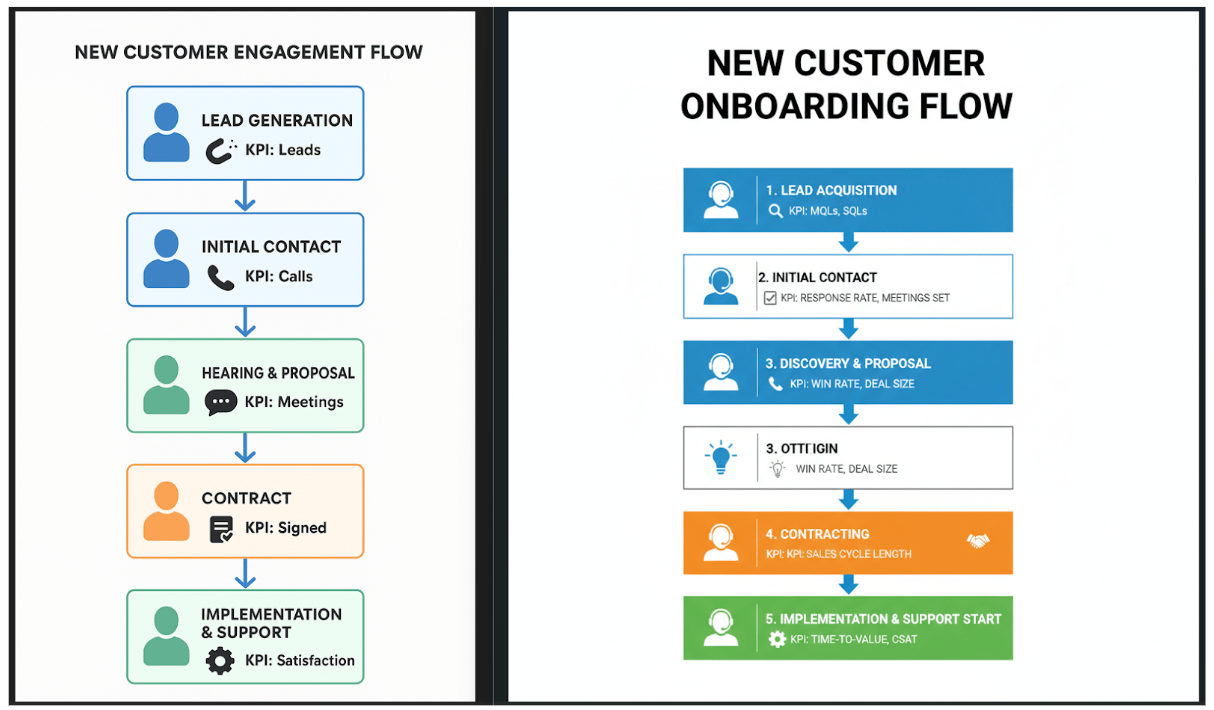
生成された画像をくらべるとこのようになりました。
同じプロンプトで生成すると各ツールの違いがわかり、興味深いですね!
【対話形式】修正した場合を比較
気になるのは、生成された画像にもう少し修正を加えたい場合ですよね。
そのまま対話形式で修正を依頼してみました。
ChatGPT
まずはChatGPTからです。かなりざっくりとしたプロンプトを投げると、約1分後に画像が生成されました!
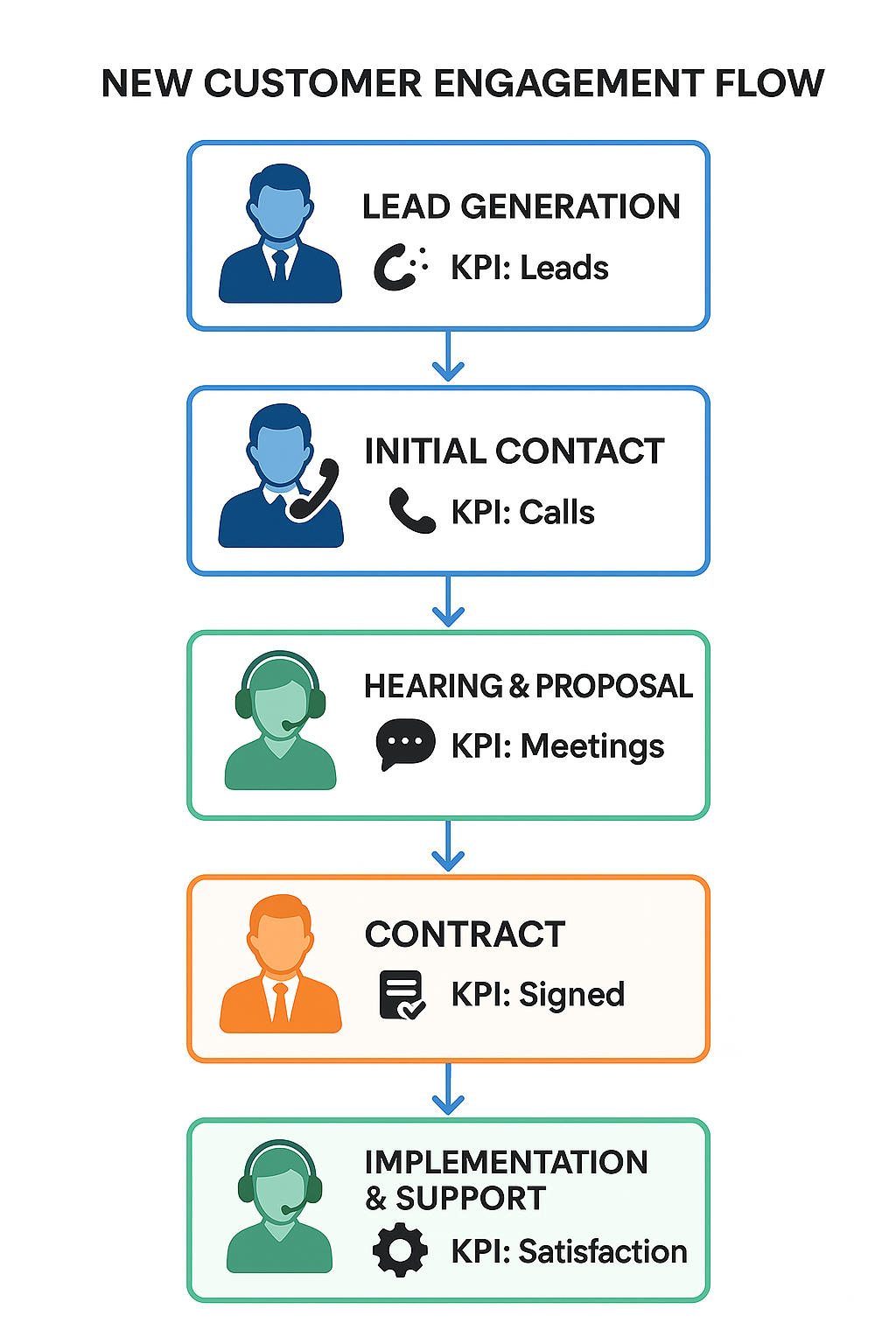
デザイン性が増して凝ったイメージになりましたね!
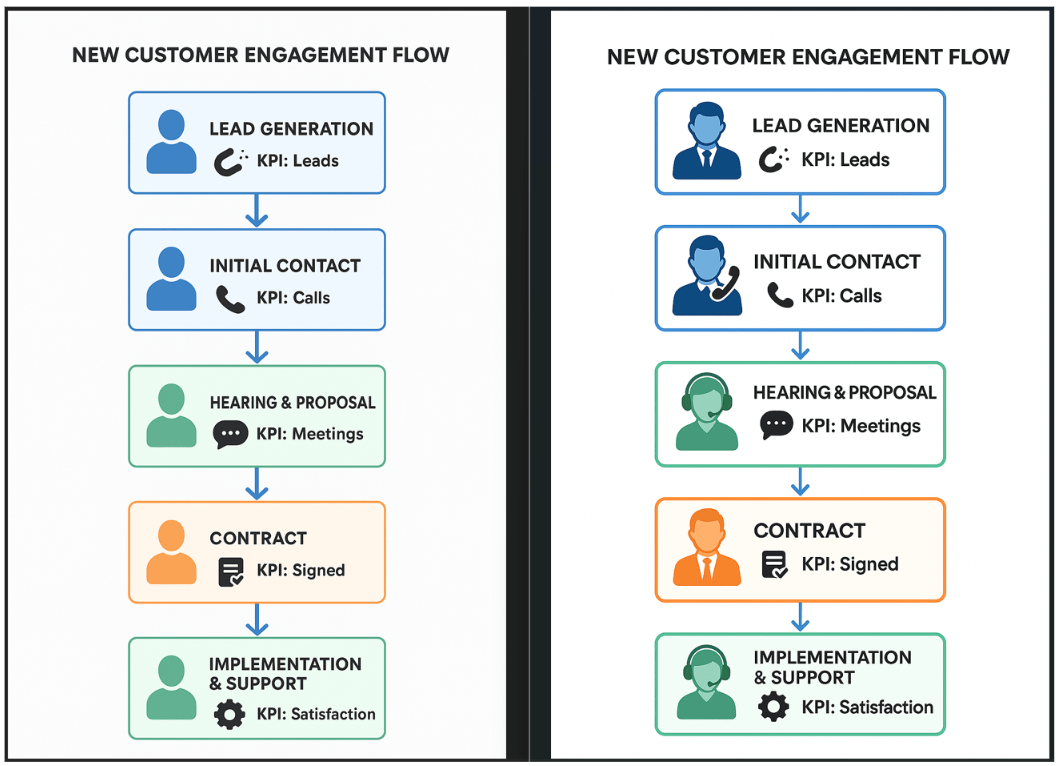
修正前のものと比べると以下の通りです。
文字も少し大きくなり、人物像は変化してもその他は大きな変化なく、とても見やすくスッキリした印象です。
Gemini
同じプロンプトで修正版の画像が生成されたのは約20秒後でした。
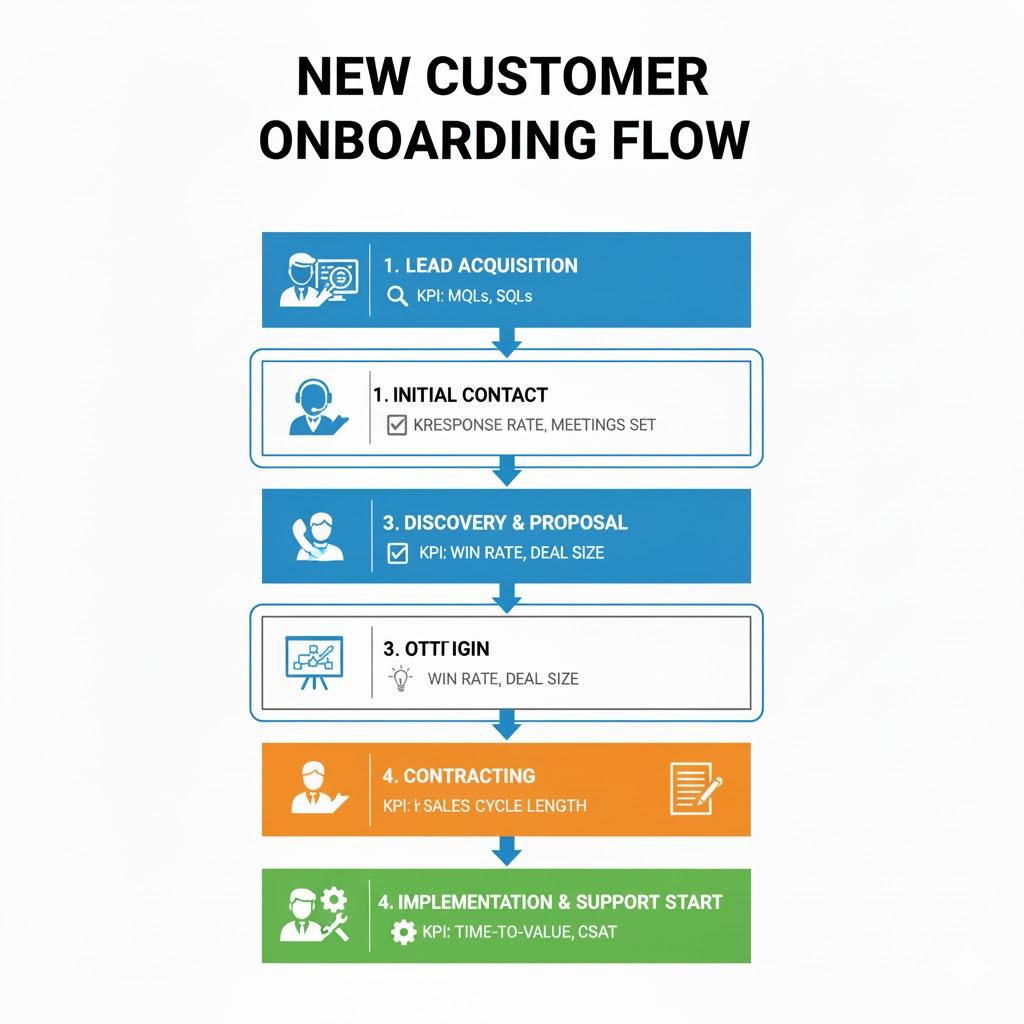
ざっくりとしたプロンプトでもかなり凝ったデザインに修正してくれました!
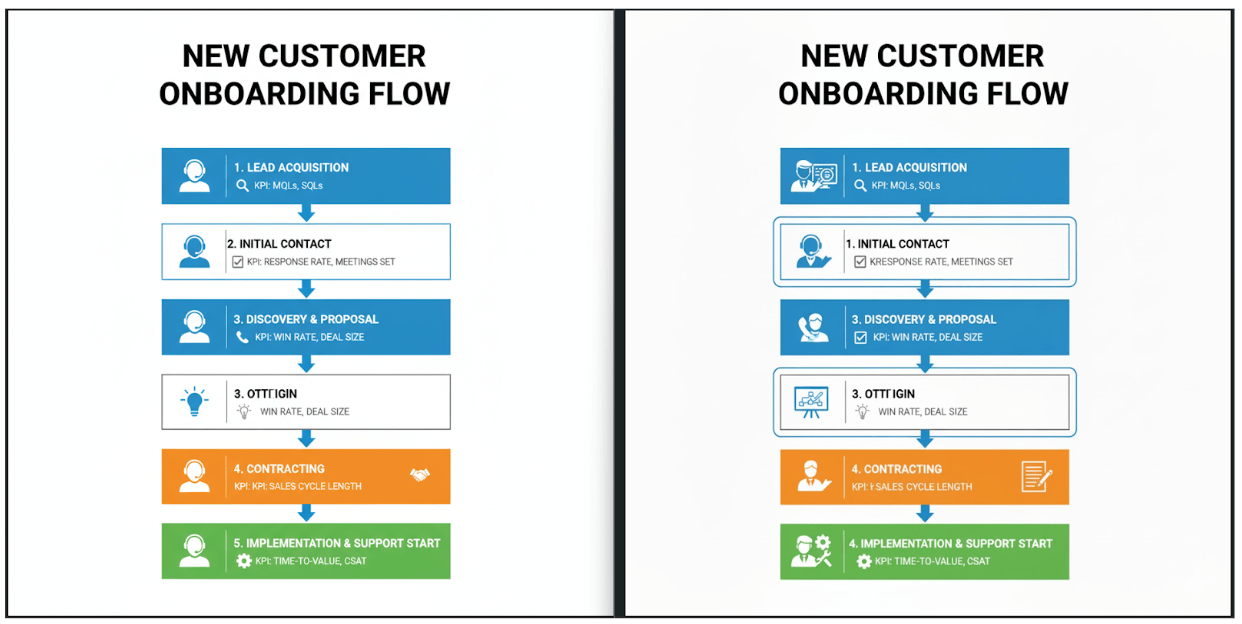
ただ、細やかな部分はところどころ注意が必要だと感じます。
とはいえ、一言のプロンプトでここまで柔軟に画像を修正可能であり、生成時間も短いとなれば、何度か会話形式で修正を依頼することで、よりクリエイティブな画像生成が行えそうですね!
日本語対応の実力は?
英語はともかく、気になるのは日本語対応力ではないでしょうか。
ここまでに生成してもらった画像をそれぞれ「日本語に変換して」と依頼したのが以下の画像です。
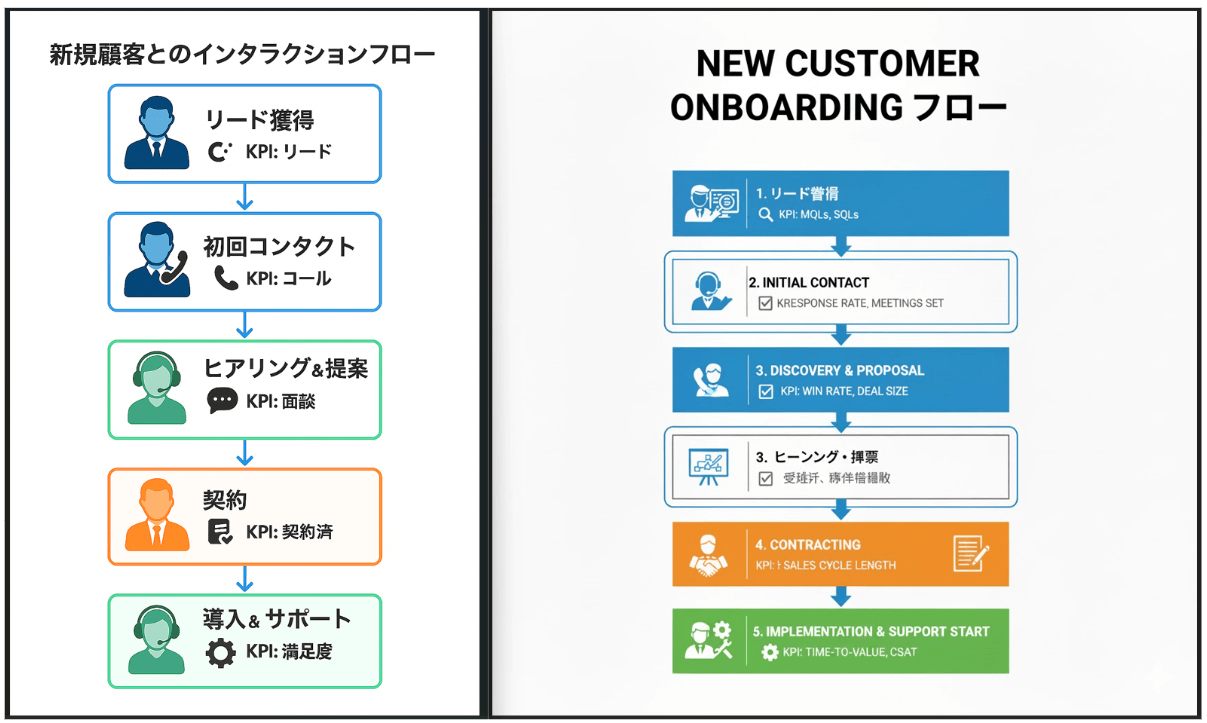
左がGPT、右がGeminiですが、Geminiは翻訳しきれていない箇所が多く、日本語対応力はあきらかGPTに軍配が上がります。
ただし、GPTの日本語表記が中華フォント寄りのデザインになっている部分が見えますね。この部分に関し日本語フォント(例:Noto Sans JP/游ゴシック/源ノ角ゴシック JP など)を指定してみたりもしましたが、中華フォント寄りのままでした。
そのため、どちらのツールに関しても「日本語表記での画像生成」はやや難しいと言えます。
ChatGPTとGeminiの比較結果
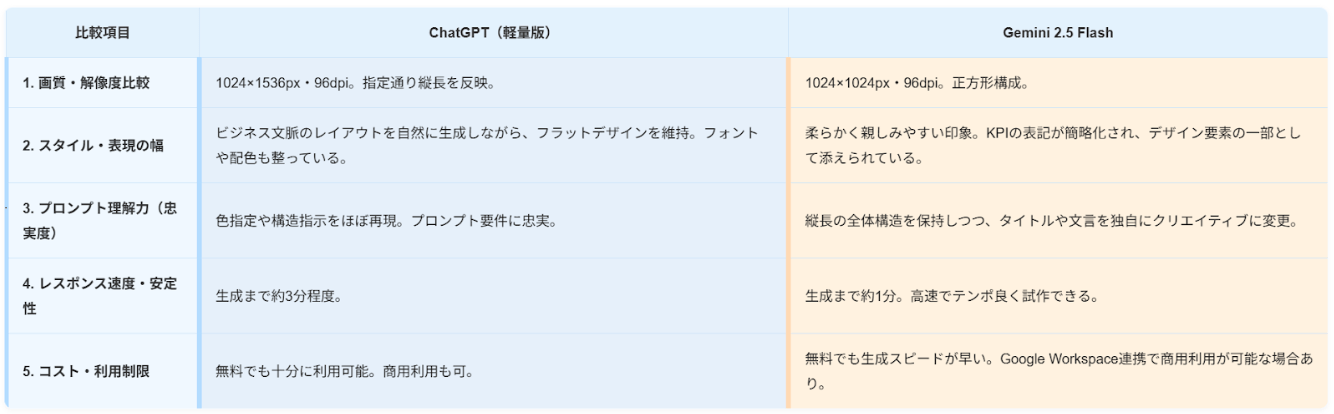
同じプロンプトでChatGPTとGeminiの画像生成を検証したところ、それぞれの得意分野がくっきり分かれました!
メリット
ChatGPT:プロンプトに忠実。生成した画像の商業利用も明確でわかりやすい
Gemini:生成スピードが圧倒的に早い。独自の解釈でよりクリエイティブな画像生成が可能
デメリット
ChatGPT:生成スピードがやや遅い。プロンプトに忠実な分、しっかりとしたプロンプトの構築が必須
Gemini:独自解釈により意図しない画像生成の可能性があり。サイズは正方形(1:1)で、指定は反映されにくい
結論
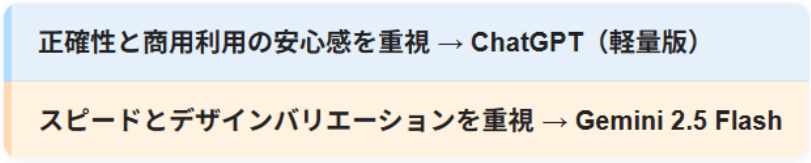
ChatGPTは、構図の忠実度やデザイン完成度が高く、プロンプトを上手く作成することで資料やプレゼン用にも利用しやすい。
一方のGeminiは、生成スピードが圧倒的で、プロンプトのデザインをとりあえず具現化したい時に最適と言えるのではないでしょうか。
まとめると、「丁寧で仕上がり重視のChatGPT」
「スピーディで気軽なGemini」
と、言えるかもしれません。
目的に合わせて使い分けることで、制作効率と品質の両立が保ちやすくなるはずです。
ただ、AIツールはアップデートが非常に速いため、今後変化していくことは大いに考えられます。その点は要注意です!
まとめ
今回の比較・検証では、ChatGPTとGeminiそれぞれの個性が確認できました!
「丁寧で仕上がり重視のChatGPT」と「スピーディで気軽なGemini」は、それぞれの目的に合わせ、実際に触れてみた上で使い分けるのがおすすめです。
今回のように無料で気軽にチャレンジ可能なため、とりあえずコストをかけずに画像生成を行ってみたいという方は、試してみる価値は十分アリですね!
💡Yoomでできること
👉Yoomの登録はこちら。30秒で簡単に登録できます!Yoomは、さまざまなLLMやSaaSツールをノーコードで連携できるサービスです。
たとえば、Google Driveにアップロードされた画像をGeminiで解析し、その内容をSlackやMicrosoft Teamsに自動通知することで、資料レビューや確認作業をスムーズに進められます。
他にも、画像の内容を素早くテキスト化・要点整理して共有できるため、スピード感を重視したチーム業務やリアルタイムな情報共有にも役立ちます。


■このテンプレートをおすすめする方
- Google スプレッドシートで議事録やアンケート結果などのテキスト情報を管理している方
- Geminiを活用して、日々の情報収集やデータ分析業務の効率化を図りたいと考えている方
- 手作業による情報の要約や転記作業に、時間的な負担やミスのリスクを感じている方
■このテンプレートを使うメリット
- Google スプレッドシートに行が追加されると自動でGeminiが要約を実行するため、これまで手作業で行っていた情報整理の時間を短縮できます。
- 手作業での転記や要約に伴う、情報の抜け漏れや解釈の間違いといったヒューマンエラーを防ぐことに繋がります。
■フローボットの流れ
- はじめに、Google スプレッドシートとGeminiをYoomと連携します
- 次に、トリガーでGoogle スプレッドシートを選択し、「行が追加されたら」というアクションを設定します
- 次に、オペレーションでGeminiの「コンテンツを生成」アクションを設定し、追加された行の情報を基に要約を作成するよう指示します
- 最後に、オペレーションでGoogle スプレッドシートの「レコードを更新する」アクションを設定し、Geminiが生成した要約を指定のセルに書き込みます
■このワークフローのカスタムポイント
- Google スプレッドシートのトリガー設定では、監視対象としたいスプレッドシートやシートを任意で設定してください。
- Geminiにコンテンツ生成を依頼する際のプロンプト(指示)は、要約の文字数や形式など、目的に応じて自由にカスタマイズが可能です。
- Google スプレッドシートのレコード更新アクションでは、設定項目に固定値を入れたり、前段のオペレーションで取得した値を埋め込んだりするなど、柔軟な設定ができます。
■注意事項
- Google スプレッドシート、GeminiのそれぞれとYoomを連携してください。
- トリガーは5分、10分、15分、30分、60分の間隔で起動間隔を選択できます。
- プランによって最短の起動間隔が異なりますので、ご注意ください。
- Google スプレッドシートをアプリトリガーとして使用する際の注意事項は「【アプリトリガー】Google スプレッドシートのトリガーにおける注意事項」を参照してください。

■このテンプレートをおすすめする方
- SerpApiを活用して、Google検索の結果を定期的にモニタリングしたいマーケティング担当者の方
- Geminiを利用して、収集した情報の分析や要約作成を効率化したい事業企画担当者の方
- 手作業でのリサーチ業務を自動化し、より戦略的な業務に時間を割きたいと考えている方
■このテンプレートを使うメリット
- スケジュールに基づき自動で情報収集と分析が実行されるため、これまで手作業での検索や分析に費やしていた時間を短縮できます。
- 手作業による検索キーワードの入力ミスや、分析結果の転記漏れといったヒューマンエラーを防ぎ、業務の正確性を高めます。
■フローボットの流れ
- はじめに、GeminiとSerpApiをYoomと連携します。
- 次に、トリガーで、スケジュールトリガー機能を選択し、フローボットを起動したい日時を設定します。
- 次に、オペレーションで、SerpApiの「Google検索の結果を取得」アクションを設定し、任意のキーワードで検索を実行します。
- 次に、オペレーションで、Geminiの「コンテンツを生成」アクションを設定し、SerpApiで取得した検索結果を分析・要約させます。
- 最後に、オペレーションで、メール機能の「メールを送る」アクションを設定し、Geminiが生成した内容を指定の宛先に送付します。
■このワークフローのカスタムポイント
- スケジュールトリガー機能では、フローボットを起動する頻度や日時を任意で設定してください。
- SerpApiのアクションでは、検索したいキーワードを固定値で設定したり、別のアプリから取得した情報を変数として設定したりすることが可能です。
- Geminiにコンテンツを生成させるためのプロンプトは、目的に合わせて自由にカスタマイズでき、SerpApiで取得した情報を変数として活用できます。
- メール機能では、通知先のメールアドレスや件名、本文などを任意で設定でき、Geminiが生成したテキストを変数としてメッセージ内容に含めることが可能です。
■注意事項
- Gemini、SerpApiのそれぞれとYoomを連携してください。
- 検索の際は複数のキーワードを組み合わせることで、比較的正確な情報を取得することが可能です。
【出典】ChatGPT
代表的な最新モデル/公式に強調されている特徴
Model – OpenAI API(GPT-5)
Introducing GPT-5
GPT-5 is here | OpenAI
モダリティ
ChatGPT は今、見て、聞いて、話すことができます
個人向けチャットプラン
ChatGPT Plans | Free, Plus, Pro, Business and Enterprise
ChatGPT 料金設定
【出典】Gemini
代表的な最新モデル
モダリティ
公式に強調されている特徴
Gemini models | Gemini API | Google AI for Developers
個人向けチャットプラン
Google AI のプラン(クラウド ストレージ付き)
Google AI Pro と Ultra で Gemini 2.5 Pro などにアクセス
プログラミング知識なしで手軽に構築できます。










