









・
【簡単設定】GoogleフォームのデータをMicrosoft Excelに自動的に連携する方法



■このテンプレートをおすすめする方
- Googleフォームで得た回答を手作業でMicrosoft Excelに転記しているご担当者の方
- フォームからのリード情報などをチームで管理しており、入力業務を効率化したい方
- 手作業によるデータ転記での入力ミスや対応漏れなどの課題を解消したい方
■このテンプレートを使うメリット
- Googleフォームに回答が送信されると自動でMicrosoft Excelに情報が追加されるため、これまで手作業に費やしていた時間を短縮できます。
- 手作業によるデータ転記が不要になることで、入力間違いや項目漏れといったヒューマンエラーのリスク軽減に繋がります。
■フローボットの流れ
- はじめに、GoogleフォームとMicrosoft ExcelをYoomと連携します。
- 次に、トリガーでGoogleフォームを選択し、「フォームに回答が送信されたら」というアクションを設定して、対象のフォームを指定します。
- 最後に、オペレーションでMicrosoft Excelの「情報を追加する」アクションを設定し、トリガーで取得したフォームの回答内容を、指定したファイルやシートの各列にマッピングします。
■このワークフローのカスタムポイント
- Googleフォームのトリガー設定では、自動化の対象としたいフォームを任意で指定してください。
- Microsoft Excelへの情報追加オペレーションでは、どの列にフォームのどの回答項目を割り当てるかなどを自由にカスタマイズできます。固定のテキストを追加することも可能です。
■注意事項
- Googleフォーム、Microsoft ExcelそれぞれとYoomを連携してください。
- Microsoft365(旧Office365)には、家庭向けプランと一般法人向けプラン(Microsoft365 Business)があり、一般法人向けプランに加入していない場合には認証に失敗する可能性があります。
- Microsoft Excelのデータベースを操作するオペレーションの設定に関しては「Microsoft Excelのデータベースを操作するオペレーションの設定」をご参照ください。
- Googleフォームをトリガーとして使用した際の回答内容を取得する方法は「Googleフォームトリガーで、回答内容を取得する方法」を参照ください。
- トリガーは5分、10分、15分、30分、60分の間隔で起動間隔を選択できます。
- プランによって最短の起動間隔が異なりますので、ご注意ください。
「GoogleフォームとMicrosoft Excelを使っていて、それぞれのデータを連携したい!」
「Googleフォームに新しい回答が来るたびに、その内容をMicrosoft Excelに手動で転記しているけど、正直面倒だしミスも怖い…」
日常業務で発生するツール間のデータ連携に、負担を感じていませんか。特に問い合わせ管理やアンケート集計などで両方のツールを利用していると、転記作業は定期的に発生しやすく、時間もかかりがちです。
もしGoogleフォームに回答が送信された際、その内容をMicrosoft Excelの指定シートに自動で追加する仕組みを取り入れれば、日々の手作業から解放されます。入力ミスを心配する必要も減り、分析や顧客対応といった本来注力すべき業務に時間を使えるようになります。
今回ご紹介する自動化フローは、プログラミングの知識がなくても簡単に設定できます。この機会に導入して、日々の業務をより効率的に進めていきましょう。
とにかく早く試したい方へ
YoomにはGoogleフォームとMicrosoft Excelを連携するためのテンプレートが用意されています。
今すぐ試したい方は以下のバナーをクリックしてスタートしましょう!
■このテンプレートをおすすめする方
- Googleフォームで得た回答を手作業でMicrosoft Excelに転記しているご担当者の方
- フォームからのリード情報などをチームで管理しており、入力業務を効率化したい方
- 手作業によるデータ転記での入力ミスや対応漏れなどの課題を解消したい方
■このテンプレートを使うメリット
- Googleフォームに回答が送信されると自動でMicrosoft Excelに情報が追加されるため、これまで手作業に費やしていた時間を短縮できます。
- 手作業によるデータ転記が不要になることで、入力間違いや項目漏れといったヒューマンエラーのリスク軽減に繋がります。
■フローボットの流れ
- はじめに、GoogleフォームとMicrosoft ExcelをYoomと連携します。
- 次に、トリガーでGoogleフォームを選択し、「フォームに回答が送信されたら」というアクションを設定して、対象のフォームを指定します。
- 最後に、オペレーションでMicrosoft Excelの「情報を追加する」アクションを設定し、トリガーで取得したフォームの回答内容を、指定したファイルやシートの各列にマッピングします。
■このワークフローのカスタムポイント
- Googleフォームのトリガー設定では、自動化の対象としたいフォームを任意で指定してください。
- Microsoft Excelへの情報追加オペレーションでは、どの列にフォームのどの回答項目を割り当てるかなどを自由にカスタマイズできます。固定のテキストを追加することも可能です。
■注意事項
- Googleフォーム、Microsoft ExcelそれぞれとYoomを連携してください。
- Microsoft365(旧Office365)には、家庭向けプランと一般法人向けプラン(Microsoft365 Business)があり、一般法人向けプランに加入していない場合には認証に失敗する可能性があります。
- Microsoft Excelのデータベースを操作するオペレーションの設定に関しては「Microsoft Excelのデータベースを操作するオペレーションの設定」をご参照ください。
- Googleフォームをトリガーとして使用した際の回答内容を取得する方法は「Googleフォームトリガーで、回答内容を取得する方法」を参照ください。
- トリガーは5分、10分、15分、30分、60分の間隔で起動間隔を選択できます。
- プランによって最短の起動間隔が異なりますので、ご注意ください。
GoogleフォームとMicrosoft Excelを連携してできること
GoogleフォームとMicrosoft ExcelのAPIをつなげると、これまで手作業で行っていた転記を自動化できます。
データが自動で反映されるため、入力ミスや記録漏れを防ぎつつ、常に最新の情報を管理できるようになります。
ここでは具体的な自動化例を紹介します。気になる内容があればクリックしてチェックしてください。
Googleフォームの回答をMicrosoft Excelに登録する
Googleフォームに新しい回答が送信されると、その内容をMicrosoft Excelの指定シートに自動で追加できます。
問い合わせやアンケートの回答を手動で転記する必要がなくなり、データを効率的に蓄積できるため、集計や分析作業もスムーズに進められます。
■このテンプレートをおすすめする方
- Googleフォームで得た回答を手作業でMicrosoft Excelに転記しているご担当者の方
- フォームからのリード情報などをチームで管理しており、入力業務を効率化したい方
- 手作業によるデータ転記での入力ミスや対応漏れなどの課題を解消したい方
■このテンプレートを使うメリット
- Googleフォームに回答が送信されると自動でMicrosoft Excelに情報が追加されるため、これまで手作業に費やしていた時間を短縮できます。
- 手作業によるデータ転記が不要になることで、入力間違いや項目漏れといったヒューマンエラーのリスク軽減に繋がります。
■フローボットの流れ
- はじめに、GoogleフォームとMicrosoft ExcelをYoomと連携します。
- 次に、トリガーでGoogleフォームを選択し、「フォームに回答が送信されたら」というアクションを設定して、対象のフォームを指定します。
- 最後に、オペレーションでMicrosoft Excelの「情報を追加する」アクションを設定し、トリガーで取得したフォームの回答内容を、指定したファイルやシートの各列にマッピングします。
■このワークフローのカスタムポイント
- Googleフォームのトリガー設定では、自動化の対象としたいフォームを任意で指定してください。
- Microsoft Excelへの情報追加オペレーションでは、どの列にフォームのどの回答項目を割り当てるかなどを自由にカスタマイズできます。固定のテキストを追加することも可能です。
■注意事項
- Googleフォーム、Microsoft ExcelそれぞれとYoomを連携してください。
- Microsoft365(旧Office365)には、家庭向けプランと一般法人向けプラン(Microsoft365 Business)があり、一般法人向けプランに加入していない場合には認証に失敗する可能性があります。
- Microsoft Excelのデータベースを操作するオペレーションの設定に関しては「Microsoft Excelのデータベースを操作するオペレーションの設定」をご参照ください。
- Googleフォームをトリガーとして使用した際の回答内容を取得する方法は「Googleフォームトリガーで、回答内容を取得する方法」を参照ください。
- トリガーは5分、10分、15分、30分、60分の間隔で起動間隔を選択できます。
- プランによって最短の起動間隔が異なりますので、ご注意ください。
Googleフォームから回答が送信されたら、任意の項目を要約しMicrosoft Excelに登録する
Googleフォームに送信された内容をもとに、自由記述欄などの文章を自動で要約し、その結果をMicrosoft Excelに登録できます。
大量のアンケート回答やフィードバックを一つひとつ読む手間を減らし、重要なポイントをすぐに把握できるようになります。データ分析やレポート作成の効率化にも役立ちます。
■このテンプレートをおすすめする方
- GoogleフォームとMicrosoft Excelを使って、顧客アンケートや問い合わせ管理をしている方
- フォームの回答を手作業でMicrosoft Excelに転記しており、入力ミスや作業時間に課題を感じている方
- 定型的なデータ入力作業を自動化し、より付加価値の高い業務に集中したいと考えている方
■このテンプレートを使うメリット
- Googleフォームへの回答送信をトリガーに、AIによる要約からMicrosoft Excelへの登録までが自動で実行されるため、データ転記や要約作成にかかる時間を削減できます。
- 手作業での転記が不要になるため、コピー&ペーストのミスや入力漏れといったヒューマンエラーを防ぎ、データの正確性を保つことに繋がります。
■フローボットの流れ
- はじめに、GoogleフォームとMicrosoft ExcelをYoomと連携します。
- 次に、トリガーでGoogleフォームを選択し、「フォームに回答が送信されたら」というアクションを設定します。
- 続けて、オペレーションでGoogleフォームのアクションを設定し、送信された回答内容を取得します。
- 次に、オペレーションでAI機能の「要約する」アクションを設定し、取得したフォームの回答内容から任意の項目を要約します。
- 最後に、オペレーションでMicrosoft Excelの「レコードを追加する」アクションを設定し、要約した内容などを指定のファイルに行として追加します。
■このワークフローのカスタムポイント
- Googleフォームのトリガー設定では、自動化の対象としたい任意のフォームを指定することができます。
- AI機能による要約では、Googleフォームから取得したどの項目を要約対象とするか自由に選択できるほか、要約の条件も任意で設定可能です。
- Microsoft Excelへの登録アクションでは、どの列にどの情報を登録するかを自由にマッピングでき、フォームの回答内容やAIの要約結果だけでなく、固定のテキストを設定することも可能です。
■注意事項
- Googleフォーム、Microsoft ExcelそれぞれとYoomを連携してください。
- トリガーは5分、10分、15分、30分、60分の間隔で起動間隔を選択できます。
- プランによって最短の起動間隔が異なりますので、ご注意ください。
- Microsoft365(旧Office365)には、家庭向けプランと一般法人向けプラン(Microsoft365 Business)があり、一般法人向けプランに加入していない場合には認証に失敗する可能性があります。
- Microsoft Excelのデータベースを操作するオペレーションの設定に関しては「【Excel】データベースを操作するオペレーションの設定に関して」をご参照ください。
- Googleフォームをトリガーとして使用した際の回答内容を取得する方法は「Googleフォームトリガーで、回答内容を取得する方法」を参照ください。
GoogleフォームとMicrosoft Excelの連携フローを作ってみよう
それでは実際に、GoogleフォームとMicrosoft Excelを連携したフローを作成していきましょう。
今回は業務自動化ツールYoomを使用して、プログラミング不要で設定していきます。
もしまだYoomのアカウントをお持ちでない場合はこちらの登録フォームからアカウントを発行しておきましょう。
[Yoomとは]
フローの作成方法
今回はGoogleフォームの回答をMicrosoft Excelに登録するフローを作成していきます!
作成の流れは大きく分けて以下の通りです。
- GoogleフォームとMicrosoft Excelのマイアプリ連携
- 該当のテンプレートをコピー
- Googleフォームのトリガー設定、Microsoft Excelのアクション設定
- トリガーをONにし、フローが起動するかを確認
■概要Googleフォームで集めたアンケートや問い合わせの回答を、手作業でMicrosoft Excelに転記していませんか?この作業は単純ですが、件数が増えると時間がかかり、コピー&ペーストのミスも発生しがちです。このワークフローを活用すれば、Googleフォームに新しい回答が送信されると、自動でMicrosoft Excelの指定したシートに行が追加されるため、こうしたデータ入力の手間やヒューマンエラーを解消できます。
■このテンプレートをおすすめする方- Googleフォームで得た回答を手作業でMicrosoft Excelに転記しているご担当者の方
- フォームからのリード情報などをチームで管理しており、入力業務を効率化したい方
- 手作業によるデータ転記での入力ミスや対応漏れなどの課題を解消したい方
■このテンプレートを使うメリット- Googleフォームに回答が送信されると自動でMicrosoft Excelに情報が追加されるため、これまで手作業に費やしていた時間を短縮できます。
- 手作業によるデータ転記が不要になることで、入力間違いや項目漏れといったヒューマンエラーのリスク軽減に繋がります。
■フローボットの流れ- はじめに、GoogleフォームとMicrosoft ExcelをYoomと連携します。
- 次に、トリガーでGoogleフォームを選択し、「フォームに回答が送信されたら」というアクションを設定して、対象のフォームを指定します。
- 最後に、オペレーションでMicrosoft Excelの「情報を追加する」アクションを設定し、トリガーで取得したフォームの回答内容を、指定したファイルやシートの各列にマッピングします。
※「トリガー」:フロー起動のきっかけとなるアクション、「オペレーション」:トリガー起動後、フロー内で処理を行うアクション
■このワークフローのカスタムポイント- Googleフォームのトリガー設定では、自動化の対象としたいフォームを任意で指定してください。
- Microsoft Excelへの情報追加オペレーションでは、どの列にフォームのどの回答項目を割り当てるかなどを自由にカスタマイズできます。固定のテキストを追加することも可能です。
■注意事項- Googleフォーム、Microsoft ExcelそれぞれとYoomを連携してください。
- Microsoft365(旧Office365)には、家庭向けプランと一般法人向けプラン(Microsoft365 Business)があり、一般法人向けプランに加入していない場合には認証に失敗する可能性があります。
- Microsoft Excelのデータベースを操作するオペレーションの設定に関しては「Microsoft Excelのデータベースを操作するオペレーションの設定」をご参照ください。
- Googleフォームをトリガーとして使用した際の回答内容を取得する方法は「Googleフォームトリガーで、回答内容を取得する方法」を参照ください。
- トリガーは5分、10分、15分、30分、60分の間隔で起動間隔を選択できます。
- プランによって最短の起動間隔が異なりますので、ご注意ください。
■このテンプレートをおすすめする方
- Googleフォームで得た回答を手作業でMicrosoft Excelに転記しているご担当者の方
- フォームからのリード情報などをチームで管理しており、入力業務を効率化したい方
- 手作業によるデータ転記での入力ミスや対応漏れなどの課題を解消したい方
■このテンプレートを使うメリット
- Googleフォームに回答が送信されると自動でMicrosoft Excelに情報が追加されるため、これまで手作業に費やしていた時間を短縮できます。
- 手作業によるデータ転記が不要になることで、入力間違いや項目漏れといったヒューマンエラーのリスク軽減に繋がります。
■フローボットの流れ
- はじめに、GoogleフォームとMicrosoft ExcelをYoomと連携します。
- 次に、トリガーでGoogleフォームを選択し、「フォームに回答が送信されたら」というアクションを設定して、対象のフォームを指定します。
- 最後に、オペレーションでMicrosoft Excelの「情報を追加する」アクションを設定し、トリガーで取得したフォームの回答内容を、指定したファイルやシートの各列にマッピングします。
■このワークフローのカスタムポイント
- Googleフォームのトリガー設定では、自動化の対象としたいフォームを任意で指定してください。
- Microsoft Excelへの情報追加オペレーションでは、どの列にフォームのどの回答項目を割り当てるかなどを自由にカスタマイズできます。固定のテキストを追加することも可能です。
■注意事項
- Googleフォーム、Microsoft ExcelそれぞれとYoomを連携してください。
- Microsoft365(旧Office365)には、家庭向けプランと一般法人向けプラン(Microsoft365 Business)があり、一般法人向けプランに加入していない場合には認証に失敗する可能性があります。
- Microsoft Excelのデータベースを操作するオペレーションの設定に関しては「Microsoft Excelのデータベースを操作するオペレーションの設定」をご参照ください。
- Googleフォームをトリガーとして使用した際の回答内容を取得する方法は「Googleフォームトリガーで、回答内容を取得する方法」を参照ください。
- トリガーは5分、10分、15分、30分、60分の間隔で起動間隔を選択できます。
- プランによって最短の起動間隔が異なりますので、ご注意ください。
ステップ1:GoogleフォームとMicrosoft Excelのマイアプリ連携
ここでは、Yoomとそれぞれのアプリを連携して、操作を行えるようにしていきます。
まずは基本的な設定方法を解説しているナビをご覧ください!
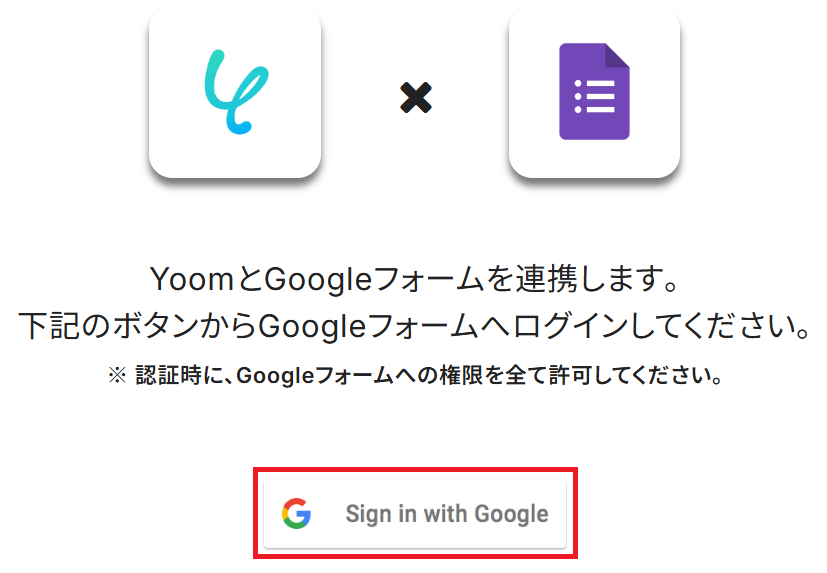
それではここから今回のフローで使用するアプリのマイアプリ登録方法を解説します。まずはGoogleフォームを検索してください。
この画面が表示されるので「Sign in with Google」をクリック。
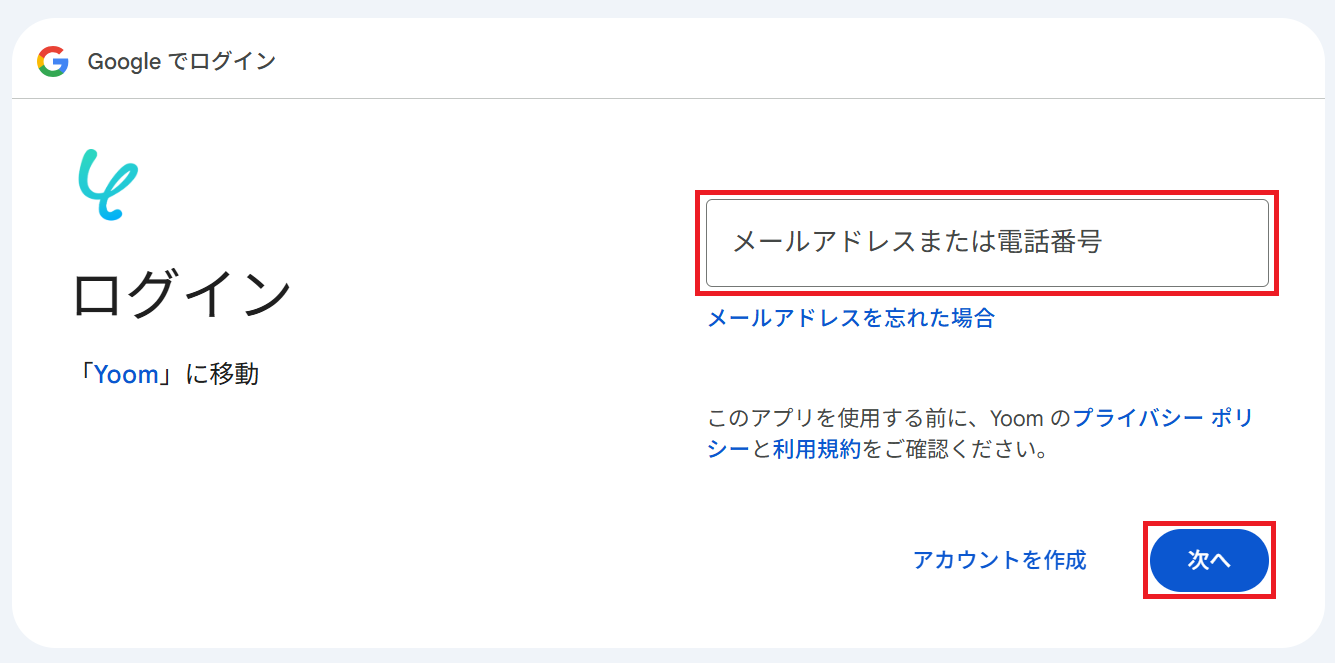
メールアドレスまたは電話番号を入力し「次へ」をクリックします。
※既にGoogleアカウントを使ってマイアプリ連携したことがある場合は、そのアカウントを選択するだけでOKです。
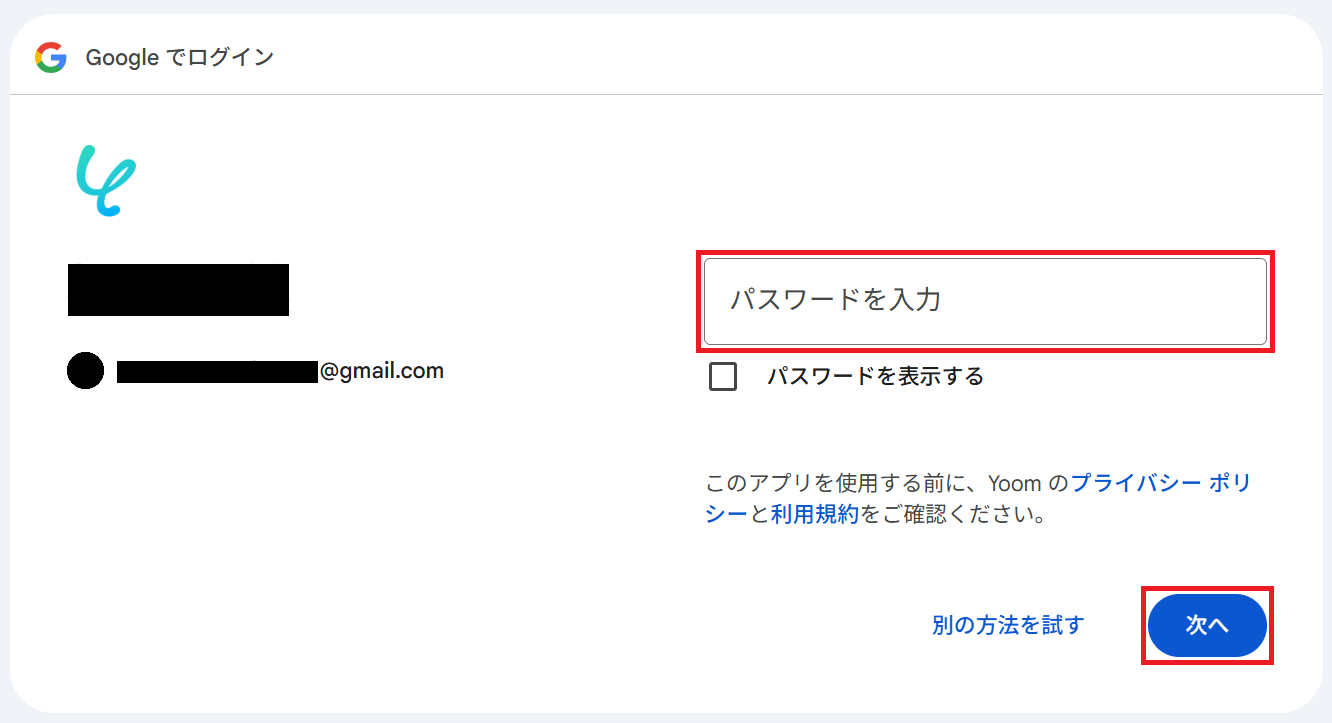
パスワードを入力してもう一度「次へ」をクリック。
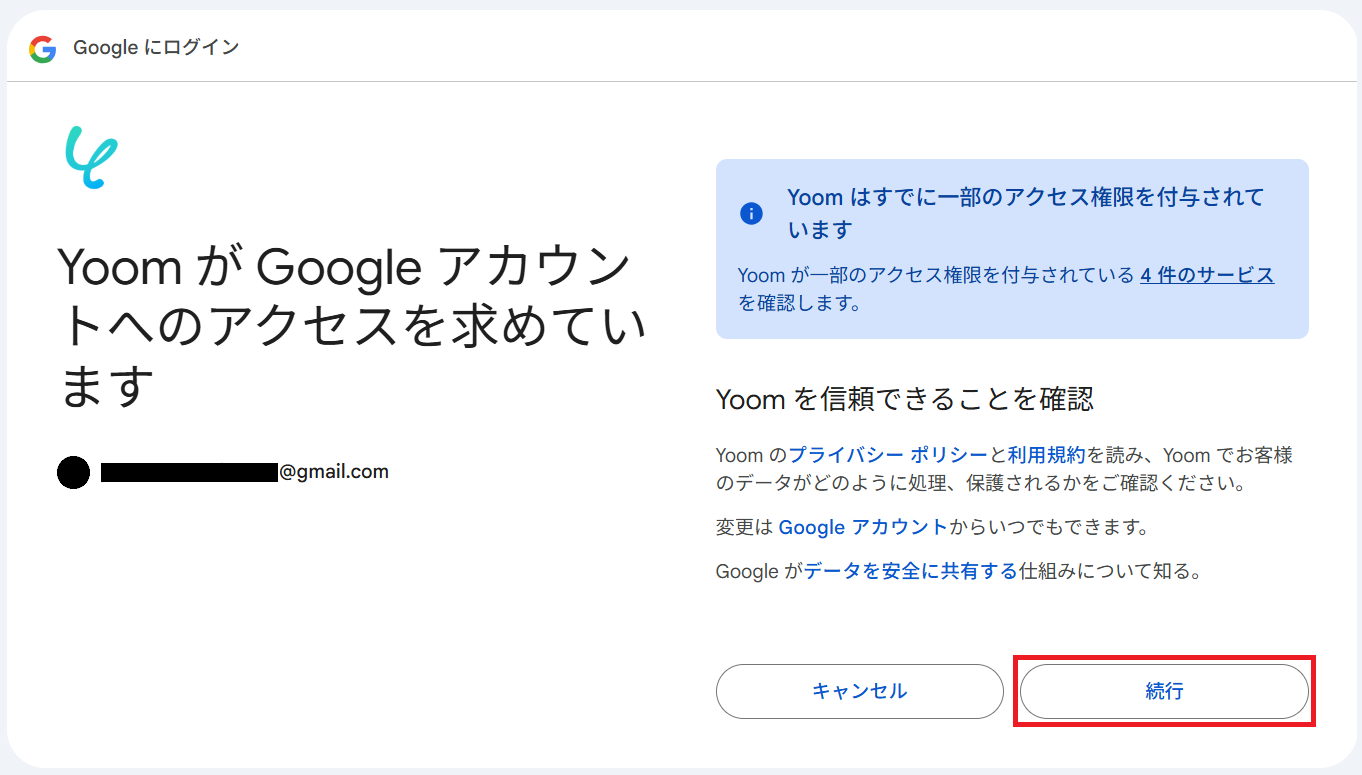
「続行」をクリックするとGoogleフォームのマイアプリ連携が完了します。
Microsoft Excelの連携については、以下の動画を参考に設定してください。
※Microsoft365(旧Office365)には、家庭向けプランと一般法人向けプラン(Microsoft365 Business)があり、一般法人向けプランに加入していない場合には認証に失敗する可能性があります。
ステップ2:テンプレートをコピー
Yoomにログインし、以下バナーの「試してみる」をクリックしてください。
■概要Googleフォームで集めたアンケートや問い合わせの回答を、手作業でMicrosoft Excelに転記していませんか?この作業は単純ですが、件数が増えると時間がかかり、コピー&ペーストのミスも発生しがちです。このワークフローを活用すれば、Googleフォームに新しい回答が送信されると、自動でMicrosoft Excelの指定したシートに行が追加されるため、こうしたデータ入力の手間やヒューマンエラーを解消できます。
■このテンプレートをおすすめする方- Googleフォームで得た回答を手作業でMicrosoft Excelに転記しているご担当者の方
- フォームからのリード情報などをチームで管理しており、入力業務を効率化したい方
- 手作業によるデータ転記での入力ミスや対応漏れなどの課題を解消したい方
■このテンプレートを使うメリット- Googleフォームに回答が送信されると自動でMicrosoft Excelに情報が追加されるため、これまで手作業に費やしていた時間を短縮できます。
- 手作業によるデータ転記が不要になることで、入力間違いや項目漏れといったヒューマンエラーのリスク軽減に繋がります。
■フローボットの流れ- はじめに、GoogleフォームとMicrosoft ExcelをYoomと連携します。
- 次に、トリガーでGoogleフォームを選択し、「フォームに回答が送信されたら」というアクションを設定して、対象のフォームを指定します。
- 最後に、オペレーションでMicrosoft Excelの「情報を追加する」アクションを設定し、トリガーで取得したフォームの回答内容を、指定したファイルやシートの各列にマッピングします。
※「トリガー」:フロー起動のきっかけとなるアクション、「オペレーション」:トリガー起動後、フロー内で処理を行うアクション
■このワークフローのカスタムポイント- Googleフォームのトリガー設定では、自動化の対象としたいフォームを任意で指定してください。
- Microsoft Excelへの情報追加オペレーションでは、どの列にフォームのどの回答項目を割り当てるかなどを自由にカスタマイズできます。固定のテキストを追加することも可能です。
■注意事項- Googleフォーム、Microsoft ExcelそれぞれとYoomを連携してください。
- Microsoft365(旧Office365)には、家庭向けプランと一般法人向けプラン(Microsoft365 Business)があり、一般法人向けプランに加入していない場合には認証に失敗する可能性があります。
- Microsoft Excelのデータベースを操作するオペレーションの設定に関しては「Microsoft Excelのデータベースを操作するオペレーションの設定」をご参照ください。
- Googleフォームをトリガーとして使用した際の回答内容を取得する方法は「Googleフォームトリガーで、回答内容を取得する方法」を参照ください。
- トリガーは5分、10分、15分、30分、60分の間隔で起動間隔を選択できます。
- プランによって最短の起動間隔が異なりますので、ご注意ください。
■このテンプレートをおすすめする方
- Googleフォームで得た回答を手作業でMicrosoft Excelに転記しているご担当者の方
- フォームからのリード情報などをチームで管理しており、入力業務を効率化したい方
- 手作業によるデータ転記での入力ミスや対応漏れなどの課題を解消したい方
■このテンプレートを使うメリット
- Googleフォームに回答が送信されると自動でMicrosoft Excelに情報が追加されるため、これまで手作業に費やしていた時間を短縮できます。
- 手作業によるデータ転記が不要になることで、入力間違いや項目漏れといったヒューマンエラーのリスク軽減に繋がります。
■フローボットの流れ
- はじめに、GoogleフォームとMicrosoft ExcelをYoomと連携します。
- 次に、トリガーでGoogleフォームを選択し、「フォームに回答が送信されたら」というアクションを設定して、対象のフォームを指定します。
- 最後に、オペレーションでMicrosoft Excelの「情報を追加する」アクションを設定し、トリガーで取得したフォームの回答内容を、指定したファイルやシートの各列にマッピングします。
■このワークフローのカスタムポイント
- Googleフォームのトリガー設定では、自動化の対象としたいフォームを任意で指定してください。
- Microsoft Excelへの情報追加オペレーションでは、どの列にフォームのどの回答項目を割り当てるかなどを自由にカスタマイズできます。固定のテキストを追加することも可能です。
■注意事項
- Googleフォーム、Microsoft ExcelそれぞれとYoomを連携してください。
- Microsoft365(旧Office365)には、家庭向けプランと一般法人向けプラン(Microsoft365 Business)があり、一般法人向けプランに加入していない場合には認証に失敗する可能性があります。
- Microsoft Excelのデータベースを操作するオペレーションの設定に関しては「Microsoft Excelのデータベースを操作するオペレーションの設定」をご参照ください。
- Googleフォームをトリガーとして使用した際の回答内容を取得する方法は「Googleフォームトリガーで、回答内容を取得する方法」を参照ください。
- トリガーは5分、10分、15分、30分、60分の間隔で起動間隔を選択できます。
- プランによって最短の起動間隔が異なりますので、ご注意ください。
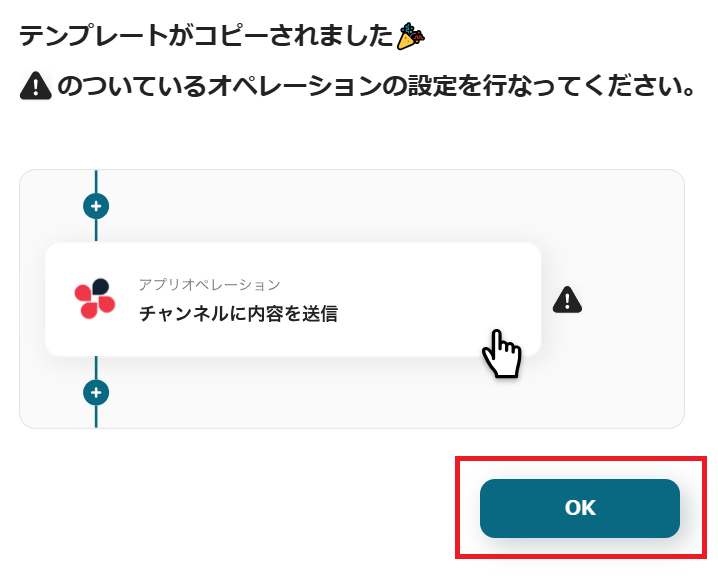
「テンプレートがコピーされました」と表示されるので「OK」をクリックします。
ステップ3:Googleフォームのトリガー設定
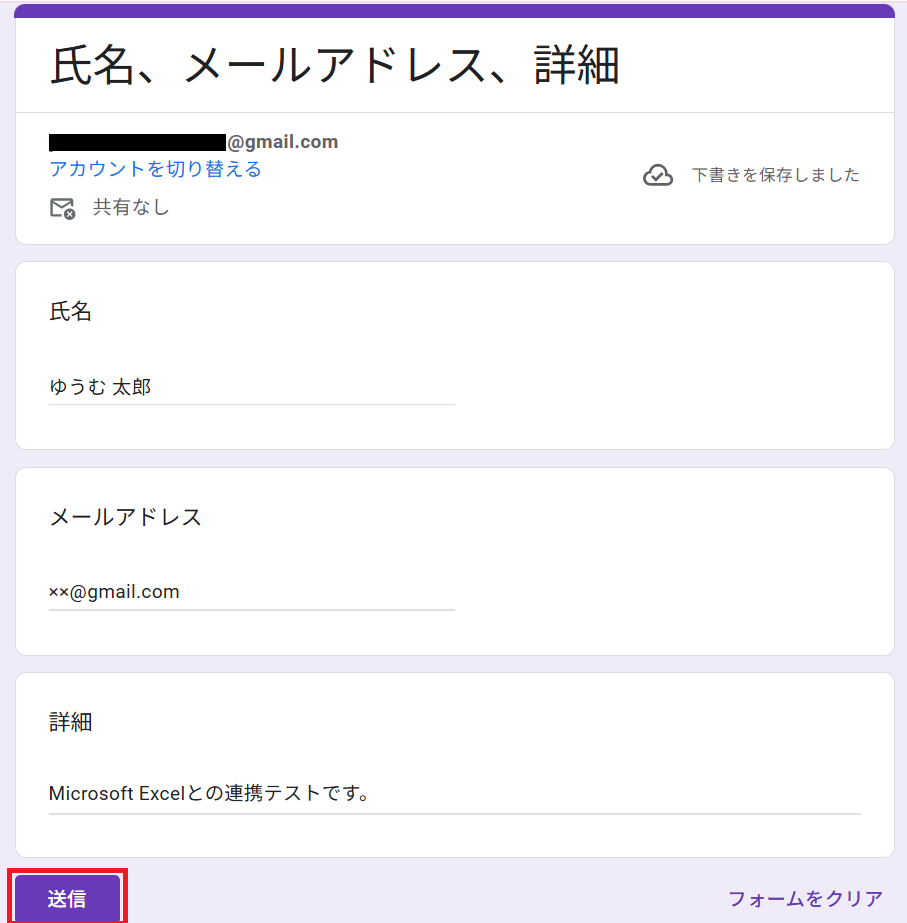
まず、テスト用フォームを作成して自分で回答しておきしょう。
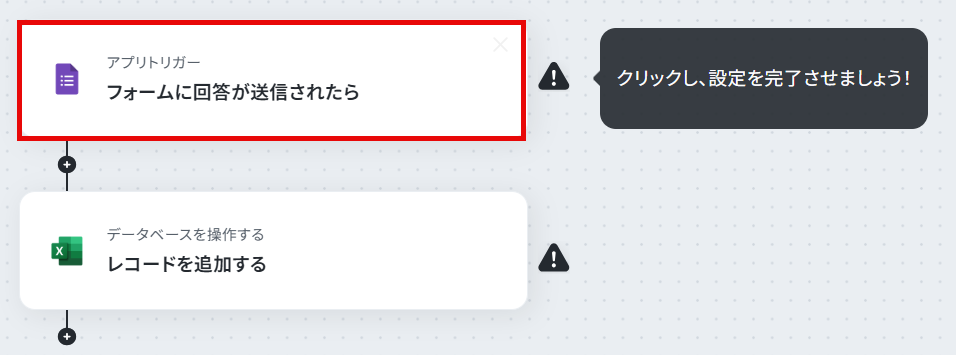
用意できたらYoomの設定画面に戻り「フォームに回答が送信されたら」をクリックしてください。
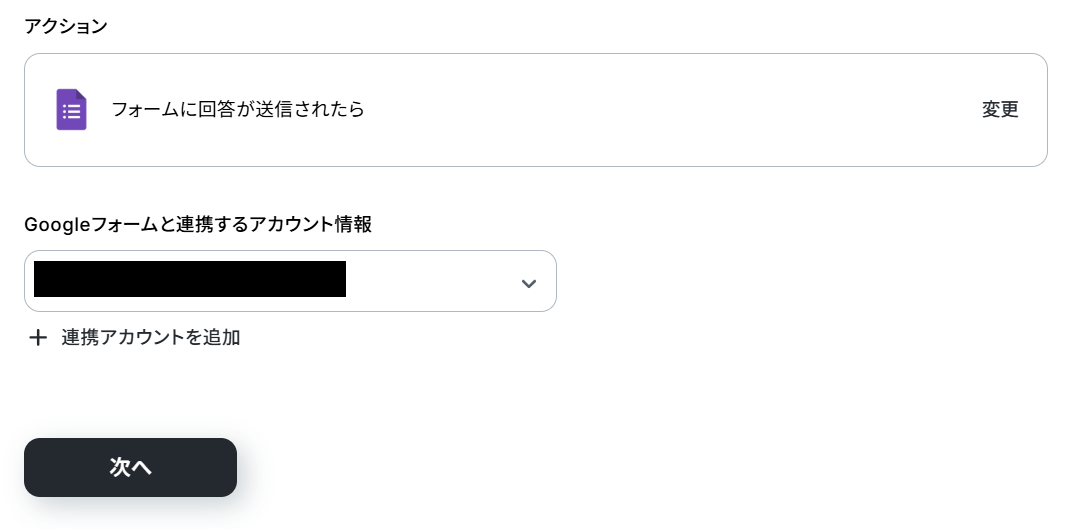
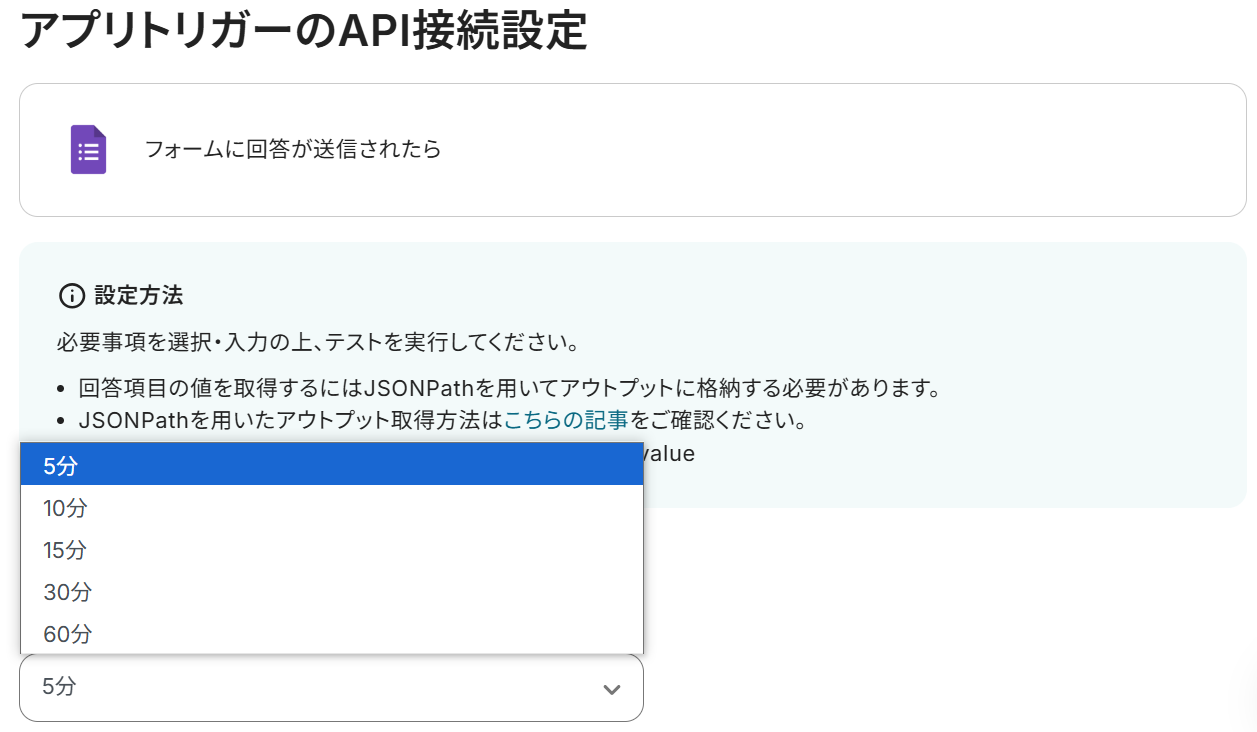
※トリガーの起動タイミングは、5分、10分、15分、30分、60分のいずれかで設定できます。ご利用プランによって、設定できるトリガーの最短間隔が違うので、その点は要チェックです。
なお、基本的にはそのプランの最短の起動間隔にしてお使いいただくことをおすすめします。
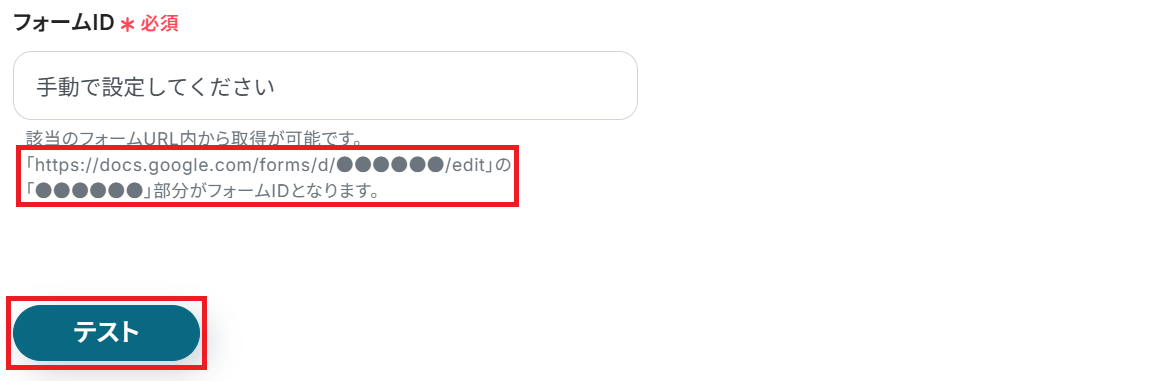
次に、テキストボックス下部の説明を参考にフォームIDを入力してテストしてください。
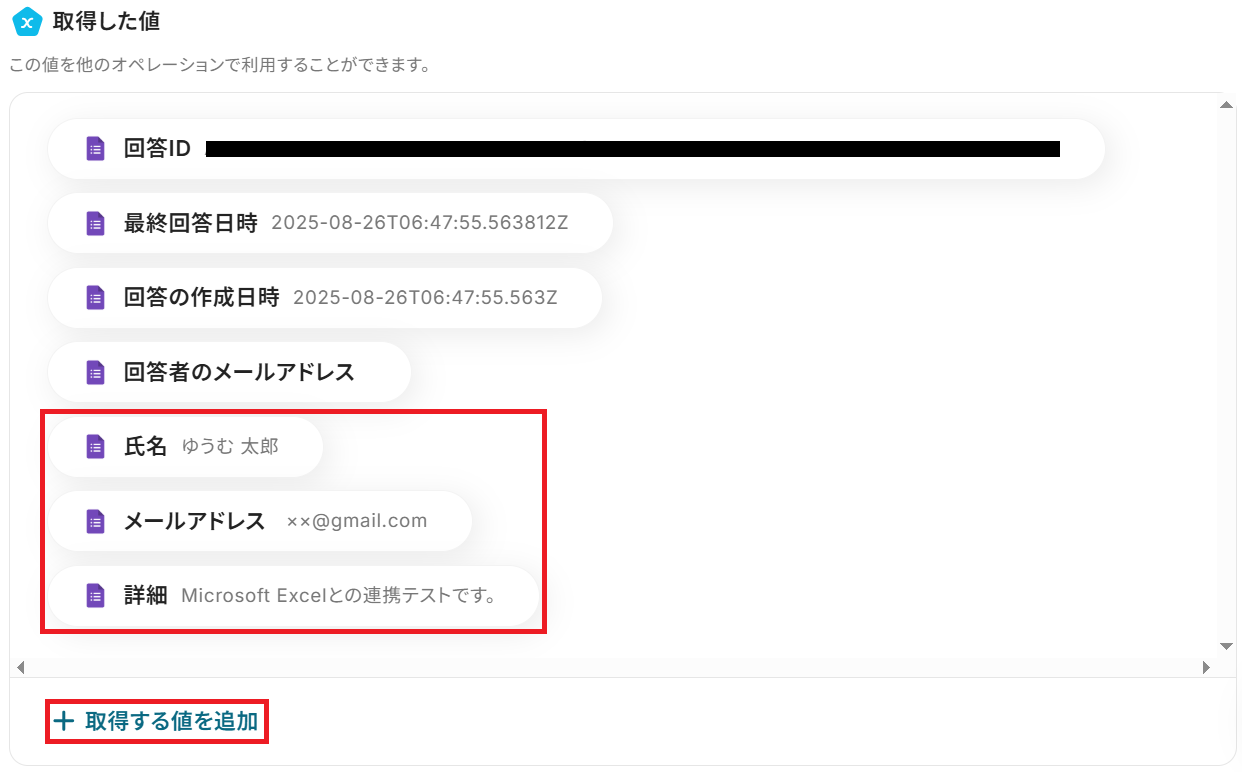
成功したら「完了」をクリックしましょう。今回は「+ 取得する値を追加」から以下の赤枠の項目を取得した値として追加しました!
Google フォームをトリガーとすると、後続のフローのために必要な情報は手動で取得する必要があります。、
※くわしい取得方法についてはこちらをご参照ください。
ステップ4:Microsoft Excelのアクション設定
Googleフォームの回答内容をMicrosoft Excelに追加する設定をします。
※【Excel】データベースを操作するオペレーションの設定に関しても併せてご参照ください。
Microsoft Excelの方でも、回答内容の管理に使うシートを用意しておきましょう。
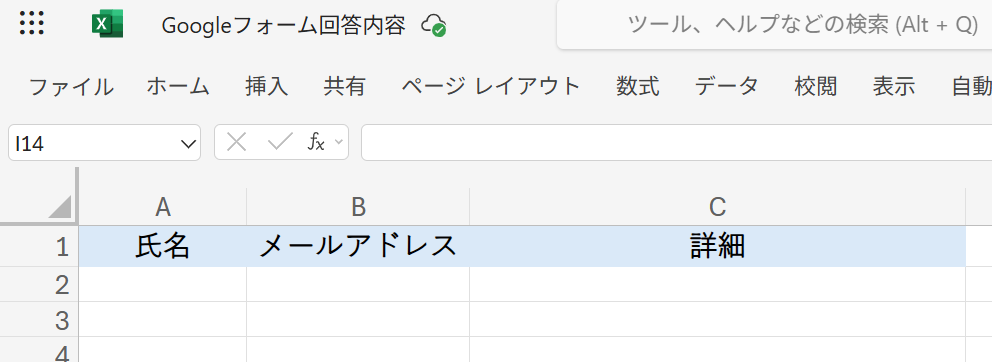
用意できたらYoomの設定画面に戻り「レコードを追加する」をクリック。
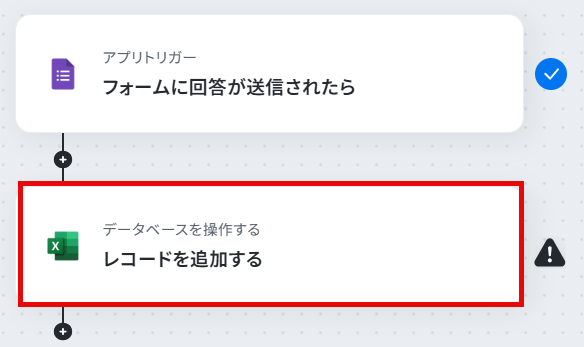
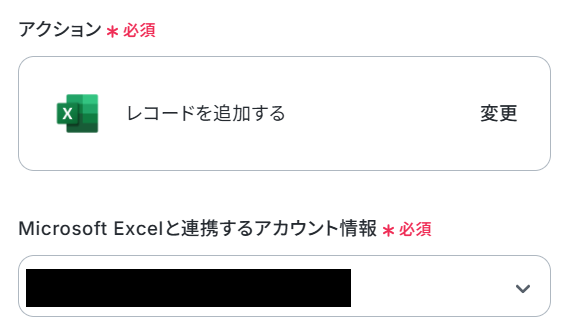
次に、先ほど用意したシートのドライブIDを候補から選択しましょう。
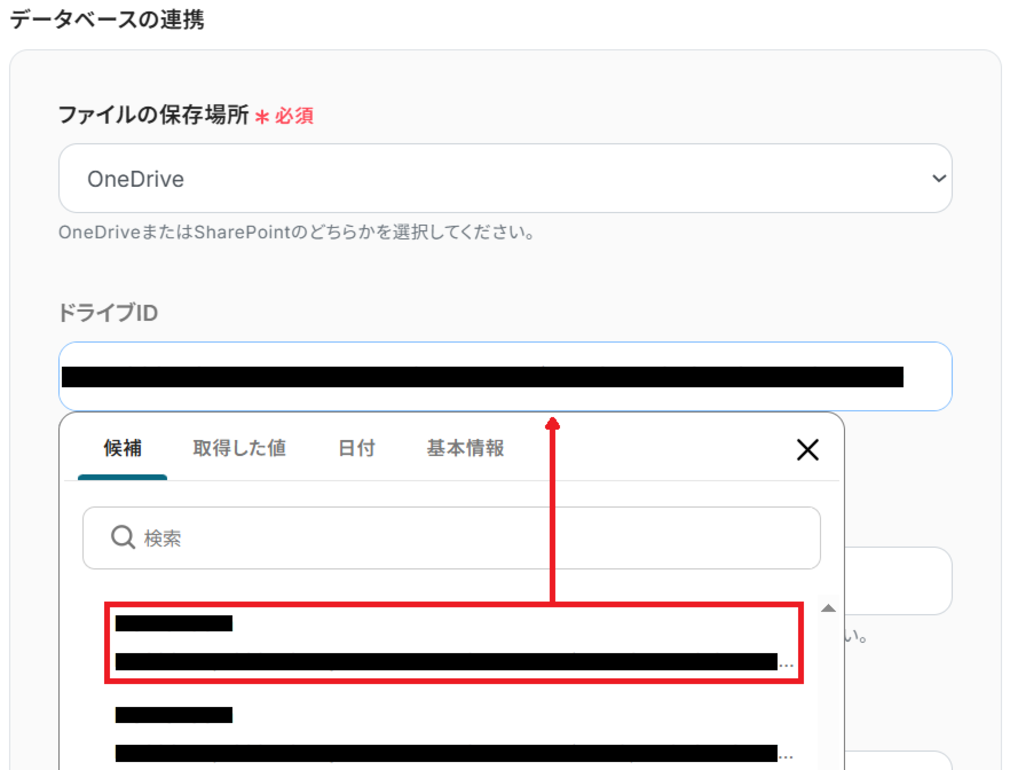
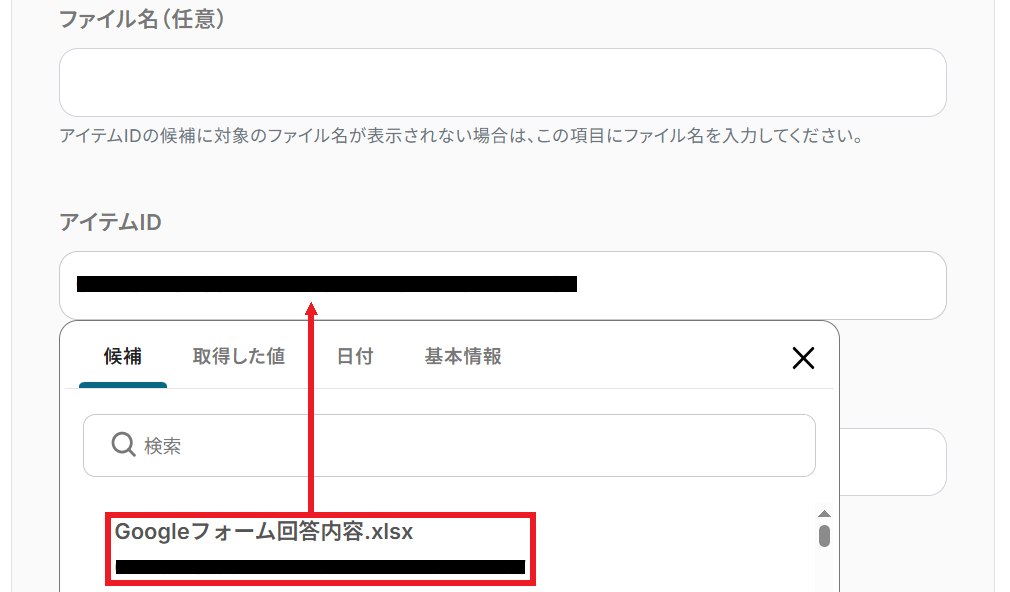
続いて、アイテムIDも候補から選択します。
候補が表示されない場合、ファイル名(任意)の欄に該当のファイル名を入力してみてください。
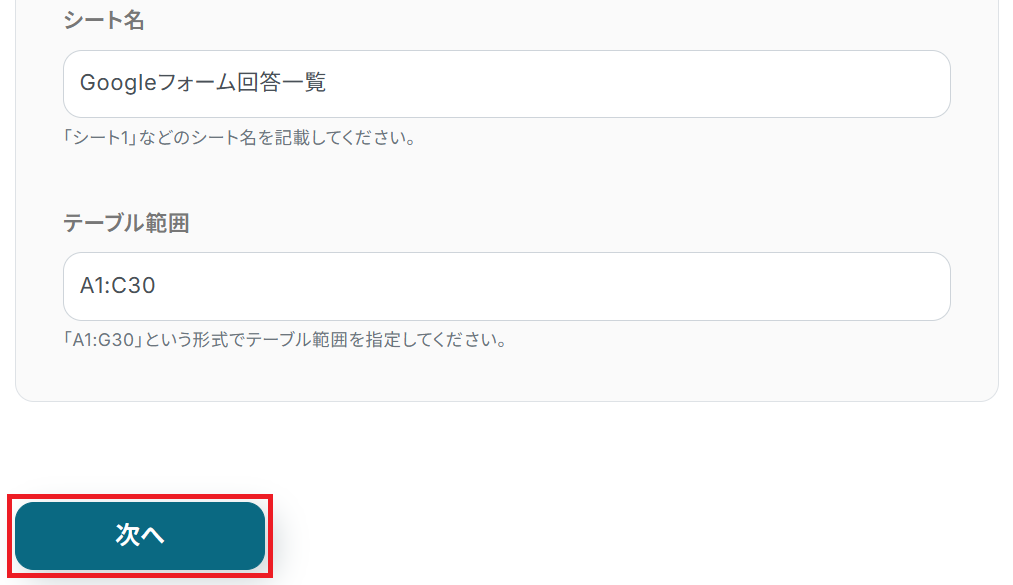
最後にシート名を候補から選択し、任意でテーブル範囲を入力して「次へ」をクリック。
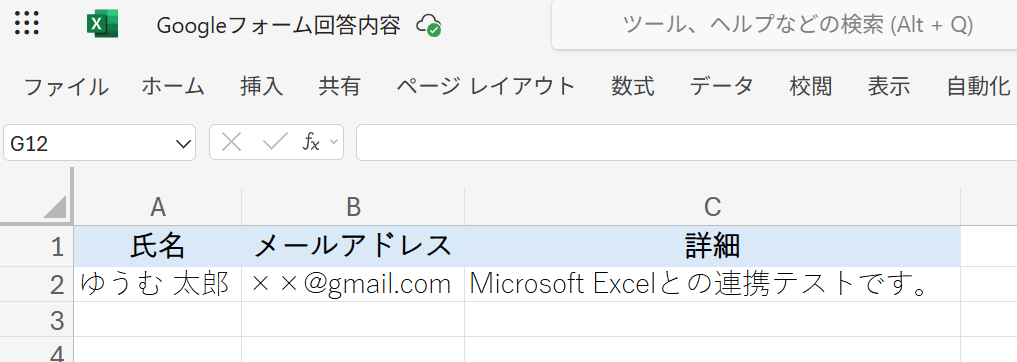
あとは先ほど用意したシートのヘッダーに対応する項目を選択しましょう。
以下のようにGoogleフォームから取得した取得した値を選択すると、アンケートフォームの内容を変数として反映させることができます。
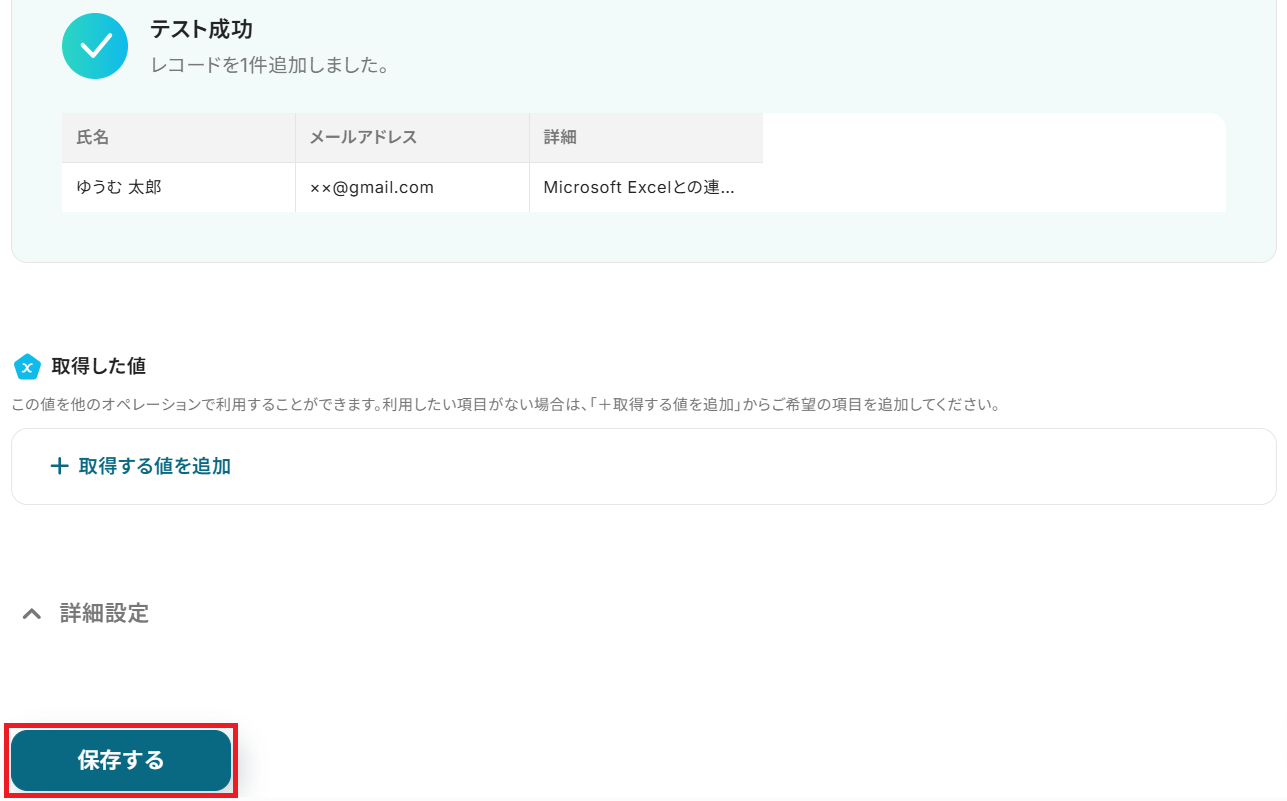
全ての項目を埋めたらテストしてください。
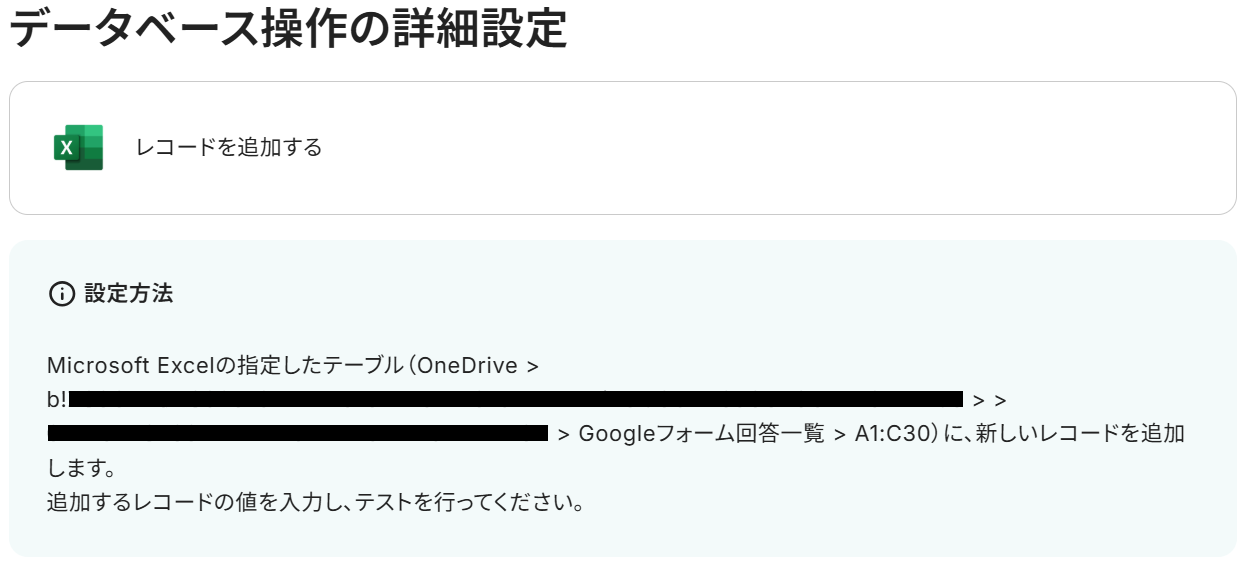
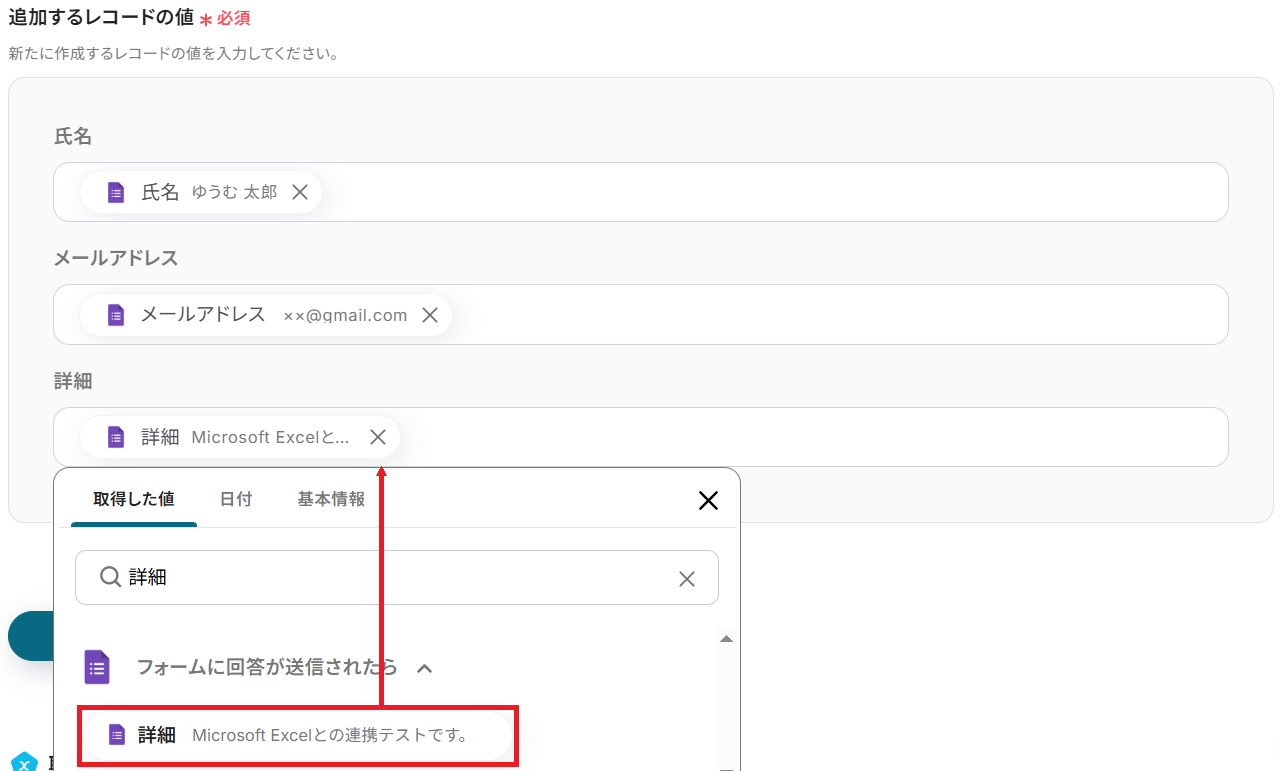
成功したら「完了」をクリックしましょう。
Googleフォームの回答内容が用意したシートに自動で追加されました!
ステップ5:トリガーをONにして起動準備完了
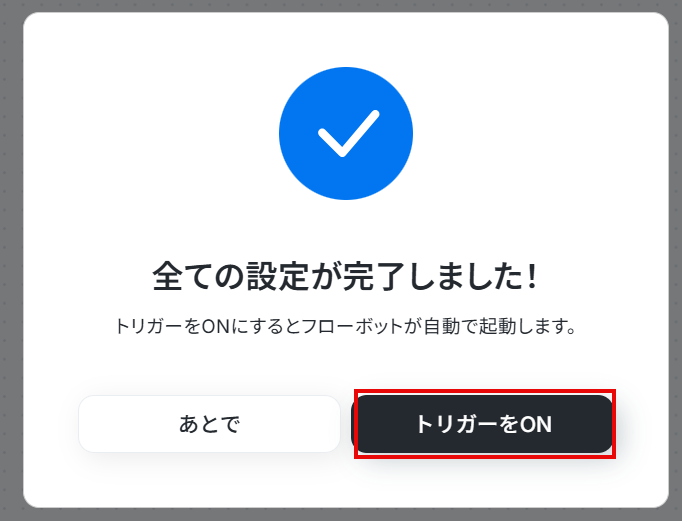
最後に「トリガーをON」をクリックしたら、自動化の設定は完了です。
正しくフローボットが起動するか確認しましょう。
GoogleフォームやMicrosoft Excelを活用したその他の自動化テンプレート
GoogleフォームやMicrosoft Excelを組み合わせると、日々の入力作業や情報整理をもっとラクに進められます。手作業を減らして、分析や顧客対応など本来の業務に集中できるようになりますよ。
Googleフォームを使った便利な自動化例
Googleフォームで集めた回答を他のツールと連携させれば、通知やデータ管理がスムーズになります。問い合わせ対応やアンケート集計の手間を減らせるので、業務の効率化に役立ちます。

- Googleフォームを問い合わせ窓口として利用し、手動でLINE WORKSに通知している方
- Googleフォームで取得した顧客情報やアンケート結果を、迅速にチームへ共有したいと考えている方
- 日々の定型的な通知業務を自動化し、コア業務に集中できる時間を確保したいマネージャーの方
- Googleフォームに回答が送信されると、自動でLINE WORKSに通知が送信されるため、手作業での共有にかかっていた時間を削減できます。
- 通知が自動化されることで、手作業による連絡の漏れや遅延といったヒューマンエラーを防ぎ、情報伝達を実現します。
- はじめに、GoogleフォームとLINE WORKSをYoomと連携します
- 次に、トリガーでGoogleフォームを選択し、「フォームに回答が送信されたら」というアクションを設定します
- 最後に、オペレーションでLINE WORKSの「トークルームにメッセージを送信」アクションを設定し、フォームの回答内容を通知するように設定します
■このワークフローのカスタムポイント
- Googleフォームのトリガー設定では、通知のきっかけとしたいフォームを任意で設定してください。
- LINE WORKSへの通知メッセージには、Googleフォームで受け付けた回答項目の中から、特定の情報だけを引用して送信するなど、自由にカスタマイズが可能です。
- Googleフォーム、LINE WORKSのそれぞれとYoomを連携してください。
- トリガーは5分、10分、15分、30分、60分の間隔で起動間隔を選択できます。
- プランによって最短の起動間隔が異なりますので、ご注意ください。
- Googleフォームをトリガーとして使用した際の回答内容を取得する方法は「Googleフォームトリガーで、回答内容を取得する方法」を参照ください。
- LINE WORKS(API2.0)のCallback設定方法は「LINE WORKS(API2.0)のCallback設定方法について」をご参照ください。

- Googleフォームで受け付けた回答を、Slackで迅速にチームへ共有したい方
- 手作業での情報共有に手間を感じており、通知の漏れや遅延を防ぎたいと考えている方
- フォームの回答内容をもとにした、次のアクションへの移行を迅速化したいチームリーダーの方
- フォームに回答があると自動でSlackに通知が飛ぶため、手動で確認・共有する手間と時間を削減できます。
- 手作業による共有漏れや、内容の転記ミスといったヒューマンエラーを防ぎ、確実な情報伝達を実現します。
- はじめに、GoogleフォームとSlackをYoomに連携します。
- 次に、トリガーでGoogleフォームを選択し、「フォームの回答が送信されたら」というアクションを設定します。
- 最後に、オペレーションでSlackの「チャンネルにメッセージを送る」アクションを設定し、フォームの回答内容を任意のチャンネルに通知するようにします。
- Slackへの通知先は、任意のチャンネルやダイレクトメッセージに設定することが可能です。
- 通知するメッセージの本文は、固定のテキストだけでなく、トリガーで取得したGoogleフォームの回答内容を変数として埋め込むなど、自由にカスタマイズできます。
- Googleフォーム、SlackのそれぞれとYoomを連携してください。
- トリガーは5分、10分、15分、30分、60分の間隔で起動間隔を選択できます。
- プランによって最短の起動間隔が異なりますので、ご注意ください。
- Googleフォームをトリガーとして使用した際の回答内容を取得する方法は「Googleフォームトリガーで、回答内容を取得する方法」を参照ください。


- Webフォームからの問い合わせ情報を手作業でGoogle スプレッドシートやkintoneに転記している方
- 複数のツールで顧客情報を管理しており、二重入力の手間や入力ミスを減らしたいと考えている方
- フォームからのリード情報を各ツールに反映させ、対応スピードを向上させたいと考えている方
- フォームへの回答後、自動でGoogle スプレッドシートとkintoneに情報が登録されるため、手作業での転記業務にかかっていた時間を短縮できます。
- システムが自動で情報を連携するため、手作業による入力間違いや転記漏れなどのヒューマンエラーを防ぎ、データの正確性を保つことに繋がります。
- はじめに、Google スプレッドシートとkintoneをYoomと連携します。
- 次に、トリガーでフォームトリガーを選択し、「お問い合わせフォームが送信されたら」というアクションを設定します。
- 次に、オペレーションでGoogle スプレッドシートの「レコードを登録する」アクションを設定し、フォームで受け取った情報を指定のスプレッドシートに書き込みます。
- 最後に、オペレーションでkintoneの「レコードを更新する」アクションを設定し、同様にフォームの情報を指定のアプリに連携します。
■このワークフローのカスタムポイント
- トリガーに設定するフォームは、質問項目やデザインなどを自社の用途に合わせて任意で設定することが可能です。
- Google スプレッドシートやkintoneにレコードを追加する際、連携対象のスプレッドシートやアプリ、書き込む内容は任意で設定してください。
- Google スプレッドシート、kintoneのそれぞれとYoomを連携してください。
- kintoneはミニプラン以上でご利用いただけるアプリとなっております。フリープラン・パーソナルプランの場合は設定しているフローボットのオペレーションやデータコネクトはエラーとなりますので、ご注意ください。
- ミニプラン・チームプラン・サクセスプランなどの有料プランは、2週間の無料トライアルを行うことが可能です。無料トライアル中には制限対象のアプリを使用することができます。 詳しくは、料金プランのページをご参照ください。
■このテンプレートをおすすめする方
- フォームで受け付けた回答を、手作業でkintoneに転記している方
- kintoneへのレコード追加後、手動でGoogle Chatなどへ通知・共有している方
- 問い合わせや申し込みへの対応フローを自動化し、効率化したいと考えている方
■このテンプレートを使うメリット
- フォーム回答を起点にkintoneへのレコード追加が自動実行されるため、これまで手作業での転記に費やしていた時間を短縮できます。
- データ転記に伴う入力ミスや、関係者への通知漏れといったヒューマンエラーを防ぎ、業務の正確性が向上します。
■フローボットの流れ
- はじめに、kintoneとGoogle ChatをYoomと連携します
- 次に、トリガーでフォームを選択し、「回答が送信されたら」というアクションを設定します
- 次に、オペレーションでkintoneの「レコードを追加する」アクションを設定し、フォームで受け付けた情報を紐付けます
- 最後に、オペレーションでGoogle Chatの「スペースにメッセージを送信」アクションを設定し、任意のスペースに通知します
■このワークフローのカスタムポイント
- フォームのトリガー設定では、問い合わせやアンケートなど、用途に応じて回答項目を自由に作成することが可能です。
- kintoneのオペレーション設定では、レコードを追加したいアプリのIDを任意で設定してください。
- Google Chatへの通知設定では、通知先のスペースを任意で指定できるほか、メッセージ本文にフォームの回答内容を変数として埋め込むことも可能です。
■注意事項
- kintone、Google ChatのそれぞれとYoomを連携してください。
- フォーム、kintoneはミニプラン以上でご利用いただけるアプリとなっております。フリープラン・パーソナルプランの場合は設定しているフローボットのオペレーションやデータコネクトはエラーとなりますので、ご注意ください。
- ミニプラン・チームプラン・サクセスプランなどの有料プランは、2週間の無料トライアルを行うことが可能です。無料トライアル中には制限対象のアプリを使用することができます。
- Google Chatとの連携はGoogle Workspaceの場合のみ可能です。詳細は「Google Chatでスペースにメッセージを送る方法」を参照ください。
- Googleフォームを活用してイベントや面談の予約を受け付けている担当者の方
- フォームの回答内容を元にしたGoogleカレンダーへの予定登録を手作業で行っている方
- Google スプレッドシートでの回答者リストの作成や管理を効率化したいと考えている方
- Googleフォームへの回答と同時に予定登録と情報追加が完了するため、これまで手作業で行っていた転記の時間を削減できます。
- 手作業による予定の登録ミスやスプレッドシートへの転記漏れといったヒューマンエラーを防ぎ、正確な情報管理を実現します。
- はじめに、Googleフォーム、Googleカレンダー、Google スプレッドシートをYoomと連携します
- 次に、トリガーでGoogleフォームを選択し、「フォームに回答が送信されたら」というアクションを設定します
- その次に、オペレーションでGoogleカレンダーの「予定を作成」アクションを設定し、フォームの回答内容を元に予定を作成します
- 最後に、オペレーションでGoogle スプレッドシートの「レコードを追加する」アクションを設定し、回答情報を指定のシートに記録します
■このワークフローのカスタムポイント
- Googleフォームのトリガー設定では、自動化の対象としたいフォームのIDを任意で設定してください。
- Googleカレンダーで予定を作成する際、件名や日時、説明などの各項目に、Googleフォームで取得した回答内容を自由に紐付けて設定できます。
- Google スプレッドシートに情報を追加するアクションでは、記録先となる任意のスプレッドシートIDやシート名を設定してください。
- Googleフォーム、Google スプレッドシート、GoogleカレンダーのそれぞれとYoomを連携してください。
- トリガーは5分、10分、15分、30分、60分の間隔で起動間隔を選択できます。
- プランによって最短の起動間隔が異なりますので、ご注意ください。
- Googleフォームをトリガーとして使用した際の回答内容を取得する方法は「Googleフォームトリガーで、回答内容を取得する方法」を参照ください。
Microsoft Excelを使った便利な自動化例
Microsoft Excelを使った自動化では、入力フォームやメールの情報をもとに見積書や契約書を作成したり、予約や投稿内容を整理したりできます。こうした仕組みを整えることで、書類作成や情報整理の手間を抑えられます。

■このテンプレートをおすすめする方
- フォームの回答内容を元にした見積書作成・送付業務に多くの時間を要している方
- Microsoft ExcelとGmailを用いた手作業での見積書送付を効率化したいと考えている方
- 見積書送付時の宛先間違いや添付漏れなどのヒューマンエラーをなくしたい方
■このテンプレートを使うメリット
- フォーム回答から見積書送付までの一連の流れが自動化されるため、これまで手作業に費やしていた時間を短縮し、より重要な業務に集中できます。
- 手作業によるデータの転記ミスや、送付先の間違いといったヒューマンエラーのリスクを軽減し、業務の正確性を高めることに繋がります。
■フローボットの流れ
- はじめに、Microsoft ExcelとGmailをYoomと連携します
- 次に、トリガーで、フォームの「回答が送信されたら」というアクションを設定します
- 次に、オペレーションで、Microsoft Excelの「書類を発行する」アクションを設定し、フォームの回答内容を反映させます
- 最後に、オペレーションで、Gmailの「メールを送る」アクションを設定し、発行した見積書を添付して任意の宛先に送付します
■このワークフローのカスタムポイント
- トリガーとなるフォームでは、見積書作成に必要な会社名や数量などの回答項目を自由に設定してください。
- Microsoft Excelのオペレーションでは、書類のテンプレートとして使用するファイル(アイテムID)やシート名を任意で設定し、フォームで取得した値を引用して、書類内の各フィールドを自由に設定することが可能です。
- Gmailのオペレーションでは、通知先を任意で設定できるだけでなく、メール本文にフォームで取得した会社名などの値を変数として埋め込み、内容をカスタマイズすることが可能です。
■注意事項
- Microsoft Excel、GmailのそれぞれとYoomを連携してください。
- Microsoft365(旧Office365)には、家庭向けプランと一般法人向けプラン(Microsoft365 Business)があり、一般法人向けプランに加入していない場合には認証に失敗する可能性があります。
- フォーム機能はミニプラン以上でご利用いただけるアプリとなっております。フリープラン・パーソナルプランの場合は設定しているフローボットのオペレーションやデータコネクトはエラーとなりますので、ご注意ください。
- 書類を発行するオペレーションの設定方法は「『書類を発行する』の設定方法」をご参照ください。
- パーソナルプラン・ミニプラン・チームプラン・サクセスプランなどの有料プランは、2週間の無料トライアルを行うことが可能です。無料トライアル中には制限対象のアプリを使用することができます。

■このテンプレートをおすすめする方
- Webフォームで受け付けた予約情報を手作業でMicrosoft Excelに転記している方
- 予約情報の転記ミスや対応漏れなどのヒューマンエラーを防止したいと考えている方
- ホテルや宿泊施設の予約管理業務を自動化し、コア業務に集中したいと考えている方
■このテンプレートを使うメリット
- 予約フォームが送信されると、自動でMicrosoft Excelに情報が追加されるため、これまで手作業で行っていた転記業務の時間を短縮できます。
- 手作業でのデータ転記が不要になるため、入力間違いや記載漏れといったヒューマンエラーのリスク軽減に繋がり、予約情報の正確性を担保します。
■フローボットの流れ
- はじめに、Microsoft ExcelとOutlookをYoomと連携します
- 次に、トリガーでフォームトリガー機能を選択し、予約フォームが送信されたらフローが起動するように設定します
- 次に、オペレーションでMicrosoft Excelの「レコードを追加する」アクションを設定し、フォームで受け付けた予約情報を指定のファイル・シートに追加します
- 最後に、オペレーションでOutlookの「メールを送る」アクションを設定し、担当者や予約者本人へ通知メールを送信します
■このワークフローのカスタムポイント
- フォームトリガー機能では、予約者名や連絡先、宿泊日、人数など、ホテル予約に必要な受付項目を自由にカスタマイズできます。
- Microsoft Excelのオペレーションでは、フォームで取得したどの情報をどの列に追加するかを柔軟に設定することが可能です。
- Outlookのオペレーションでは、通知メールの宛先や件名、本文を任意の内容に設定でき、予約者名などの情報を本文に差し込んで利用することもできます。
■注意事項
- Microsoft Excel、OutlookのそれぞれとYoomを連携してください。
- Microsoft365(旧Office365)には、家庭向けプランと一般法人向けプラン(Microsoft365 Business)があり、一般法人向けプランに加入していない場合には認証に失敗する可能性があります。
- Microsoft Excelのデータベースを操作するオペレーションの設定に関しては「【Excel】データベースを操作するオペレーションの設定に関して」をご参照ください。
- Slackの投稿内容を手作業でMicrosoft Excelに転記し、業務報告書などを作成している方
- 複数人からの報告をSlackで受け、Microsoft Excelでタスクや進捗を管理しているチームリーダーの方
- 手作業による情報転記の時間を削減し、より重要な業務に集中したいと考えている方
- Slackにメッセージが投稿されると自動でMicrosoft Excelに転記されるため、手作業での転記業務にかかる時間を短縮できます。
- システムが自動で処理を行うことで、コピー&ペーストのミスや転記漏れといったヒューマンエラーの防止に繋がります。
- はじめに、SlackとMicrosoft ExcelをYoomと連携します。
- 次に、トリガーでSlackの「新しいメッセージがチャンネルに投稿されたら」を設定し、監視対象のチャンネルを指定します。
- 最後に、オペレーションでMicrosoft Excelの「レコードを追加する」を選択し、トリガーで取得したメッセージの内容などを指定のファイルに行として追加します。
- Slackのトリガー設定では、どのチャンネルに投稿されたメッセージを自動化の対象とするか、任意でカスタマイズしてください。
- Microsoft Excelのオペレーション設定では、投稿者名、メッセージ本文、投稿日時といったSlackの情報を、Excelファイルのどの列に転記するかを自由にマッピングできます。
- Slack、Microsoft ExcelのそれぞれとYoomを連携してください。
- トリガーは5分、10分、15分、30分、60分の間隔で起動間隔を選択できます。
- プランによって最短の起動間隔が異なりますので、ご注意ください。
- Microsoft365(旧Office365)には、家庭向けプランと一般法人向けプラン(Microsoft365 Business)があり、一般法人向けプランに加入していない場合には認証に失敗する可能性があります。
- Microsoft Excelのデータベースを操作するオペレーションの設定に関しては「【Excel】データベースを操作するオペレーションの設定に関して」をご参照ください。
- Microsoft ExcelとOutlookを利用し、契約書の作成や送付を手作業で行っている方
- 定型的な契約書発行業務の工数を削減し、業務を効率化したいと考えている方
- 手作業による情報転記のミスや、送付先の間違いなどのヒューマンエラーを防ぎたい方
- フォームへの情報入力だけで契約書の発行から送付までが完結するため、これまで手作業に費やしていた時間を短縮できます。
- 手作業によるデータの転記ミスや添付ファイルの間違い、宛先の設定ミスといったヒューマンエラーの発生防止に繋がります。
- はじめに、Microsoft ExcelとOutlookをYoomと連携します。
- 次に、トリガーで「フォームトリガー」を選択し、契約書発行に必要な情報を入力するフォームを設定します。
- 次に、オペレーションでMicrosoft Excelを選択し、フォームで受け取った情報を元に「契約書を発行する」アクションを設定します。
- 最後に、オペレーションでOutlookを選択し、発行された契約書を添付して「メールで送付」するアクションを設定します。
■このワークフローのカスタムポイント
- トリガーとなるフォームに設定する、取引先名や契約金額などの質問項目は、実際の業務内容に合わせて任意で設定することが可能です。
- Outlookの「メールで送付」オペレーションでは、送付先のメールアドレスや件名、メール本文などを任意の内容に設定できます。
- Microsoft Excel、OutlookのそれぞれとYoomを連携してください。
- Microsoft365(旧Office365)には、家庭向けプランと一般法人向けプラン(Microsoft365 Business)があり、一般法人向けプランに加入していない場合には認証に失敗する可能性があります。
■このテンプレートをおすすめする方
- メールで受信した注文情報や問い合わせ内容などを手作業で転記しているご担当者の方
- 手作業でのデータ入力における、転記ミスや入力漏れをなくし業務の正確性を高めたい方
- メール対応からデータ格納までの一連の業務を自動化し、コア業務に集中したいと考えている方
■このテンプレートを使うメリット
- フォーム送信を起点に、メール本文からの情報抽出とMicrosoft Excelへの格納が自動化されるため、これまで手作業に費やしていた時間を短縮できます。
- 手作業によるデータ転記が不要になるため、コピー&ペーストのミスや入力漏れといったヒューマンエラーの防止に繋がります。
■フローボットの流れ
- はじめに、Microsoft ExcelとGmailをYoomと連携します。
- 次に、トリガーでフォームを選択し、「回答が送信されたら」というアクションを設定します。このフォームには、メール本文をPDFや画像ファイルとして添付する項目を用意します。
- 次に、オペレーションでOCR機能を設定し、フォームで受け取ったファイルからテキスト情報を読み取ります。
- 続いて、オペレーションでMicrosoft Excelを選択し、「レコードを追加する」アクションを設定し、OCR機能で抽出した情報を指定のシートに格納します。
- 最後に、オペレーションでGmailの「メールを送る」アクションを設定し、処理が完了した旨を関係者に自動で通知します。
■このワークフローのカスタムポイント
- トリガーとなるフォームでは、メール本文のファイルを添付する項目以外にも、必要な回答項目を自由に設定することが可能です。
- OCR機能では、添付されたファイルから読み取りたいテキストの項目を任意で指定できます。
- Microsoft Excelへの格納では、対象となるファイルやシート名を任意で設定し、前段のOCR機能で取得した値をどの列に追加するかなどを自由に設定できます。
- Gmailでの通知設定では、通知先のメールアドレスを任意で設定できるほか、本文に固定のテキストを入れたり、抽出した情報などを変数として埋め込んだりすることが可能です。
■注意事項
- Microsoft ExcelとYoomを連携してください。
- Microsoft365(旧Office365)には、家庭向けプランと一般法人向けプラン(Microsoft365 Business)があり、一般法人向けプランに加入していない場合には認証に失敗する可能性があります。
- Microsoft Excelのデータベースを操作するオペレーションの設定に関しては「【Excel】データベースを操作するオペレーションの設定に関して」をご参照ください。
まとめ
GoogleフォームとMicrosoft Excelの連携を自動化することで、これまで手作業で行っていたフォーム回答の転記作業にかかる時間を削減し、入力ミスや転記漏れといったヒューマンエラーを防ぐことができます。こ
れにより担当者は、常に正確な最新情報が反映されたデータを元に、集計や分析など次のアクションへ迅速に移れるようになりますね。その結果、本来注力すべきコア業務に集中する環境が整います。
今回ご紹介したような業務の自動化は、ノーコード連携ツールYoomを活用すれば、プログラミングの知識がない方でも画面の指示に従って操作するだけで直感的に構築できます。もし自動化に少しでも興味を持っていただけたら、ぜひこちらから無料登録してYoomが実現する業務効率化の世界を体験してみてください!
よくあるご質問
Q:フォーム回答でMicrosoft Excelの既存行を更新できますか?
A:Microsoft Excelのアクションを「レコードを更新する」に変更することで可能です。
Q:フォームの質問項目を変更した場合、設定修正は必要?
A:フォーム自体を別のものに差し替えた場合は、トリガー設定で新しいフォームIDに修正してください。既存のフォームの項目を変更する(フォームIDに変更がない)場合は修正不要です。
Q:回答内容によってMicrosoft Excelへの登録を分岐できますか?
A:はい、可能です。例えばGoogleフォームで自社製品の満足度をラジオボタンで設定していた場合、分岐条件を「満足度が5という値と等しい場合」などと設定することで、特定の選択肢の回答のみをMicrosoft Excelに登録することができます。
プログラミング知識なしで手軽に構築できます。










