









・
ChatGPTをIT管理に導入する完全ガイド!スクリプト作成や障害対応で実践

ChatGPTをIT管理や情シス業務に導入したいけれど、セキュリティリスクや具体的な活用方法がわからず悩んでいませんか?本記事では、IT管理者が直面するシャドーITや情報漏洩のリスク管理から、法人プランの選定、そして現場で即活用できる具体的なスクリプト生成やトラブルシューティングの検証事例まで詳しく解説します!
🔐ChatGPTをIT管理に導入するリスクと対策

ChatGPTは業務効率化に絶大な効果を発揮しますが、IT管理者の視点ではセキュリティやガバナンス面の懸念が拭えません。ここでは、導入前に必ず押さえておくべき主要なリスクと、具体的な防御策について解説します。
▼シャドーITの発生と個人アカウントの利用制限
組織が公式にChatGPTの導入を認めていない、あるいは利用ルールが不明確な場合、「シャドーIT」が発生しやすくなります。
💡シャドーITとは
会社のIT部門や情報システム部門の許可・管理を受けずに、従業員が業務でIT機器やクラウドサービスを利用すること
IT管理者は、どの部門でどの程度の利用があるかを把握できないため、セキュリティ事故が発生しても検知や対応が遅れるリスクを抱えます。対策として、まずは法人向けプランの導入によって組織の管理下に置くか、ブラウザ拡張機能やネットワークフィルタリングを用いて個人アカウントの利用を制限し、承認された経路のみを利用させる体制構築が必要です。
▼ハルシネーションによるシステム運用リスク
AIがもっともらしい嘘をつく「ハルシネーション(幻覚)」は、IT管理の実務において深刻なトラブルを招く要因となり得ます。例えば、以下のようなケースがあります。
- 生成されたPowerShellスクリプトに存在しないパラメータが含まれている
- 実際には存在しないコマンドや設定項目を案内する
このような内容をそのまま実行すると、システムダウンや予期せぬエラーを引き起こす恐れがあります。AIの回答を盲信せず、生成されたコードや手順は必ず検証環境でテストし、最終的には専門知識を持つ人間が責任を持って判断するという運用フローをガイドラインに組み込むことが不可欠です。
▼入力データによる情報漏洩リスクと対策
ChatGPTの標準設定(特に個人向けプラン)では、ユーザーが入力した内容がAIモデルの学習に利用される可能性があります。これにより、他者の回答に自社の機密情報が含まれてしまうリスクが指摘されてきました。 このリスクを防ぐため、IT管理者は従業員に対し「学習オフ(オプトアウト)」の設定を徹底させる必要があります。
ChatGPTの設定から「データコントロール」へ進み、「すべての人のためにモデルを改善する」をオフに切り替えることで、会話履歴を保持したまま入力データの学習利用のみを停止できます。
【実際の画面】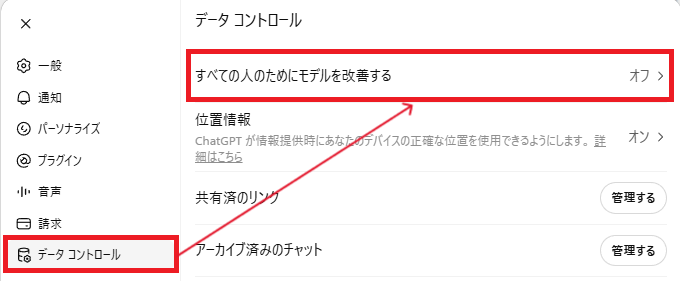
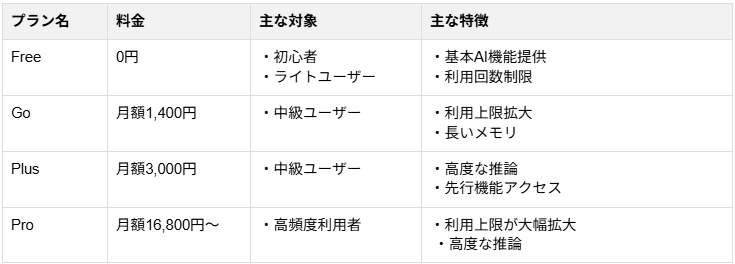
▼個人向け料金プラン
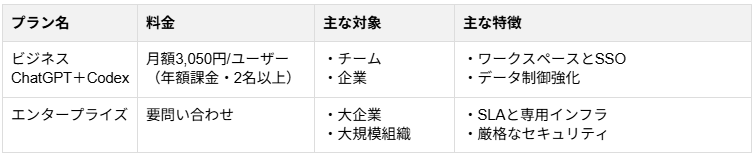
▼法人向け料金プラン
⭐YoomはChatGPTを活用したIT管理業務を自動化できます
ChatGPTによるIT管理のサポートは非常に強力ですが、生成された情報を手動で各システムに転記したり、プロンプトを都度入力したりするのは意外と手間がかかりますね。
そんな問題もYoomなら解決できます!
[Yoomとは]
YoomとChatGPTを連携させれば、ヘルプデスクへの問い合わせ内容をAIが自動で解析・要約し、資産管理台帳やチケット管理システムへ直接反映させることが可能です。
気になる方はぜひチェックしてみてくださいね👀
■概要
Freshserviceに寄せられる大量の問い合わせチケットの対応に、時間や手間がかかっていませんか。一件ずつ内容を確認し、適切な対応を考える作業は担当者の大きな負担となりがちです。このワークフローを活用すれば、Freshserviceに新しいチケットが作成された際に、ChatGPTが自動で内容を解析し、要約や返信案をチケットに追記するため、問い合わせ対応の初動を効率化し、担当者の負担を軽減します。
■このテンプレートをおすすめする方
- Freshserviceでのチケット対応をChatGPTを活用して効率化したいと考えている方
- ChatGPTとFreshserviceの連携で、問い合わせの一次対応を自動化したいサポートチームの方
- 手作業でのチケット内容の確認や要約作成に多くの時間を費やしている方
■このテンプレートを使うメリット
- Freshserviceのチケット作成をトリガーにChatGPTが内容を自動で解析するため、担当者が内容を把握するまでの時間を短縮できます
- AIによるテキストの自動生成で、担当者ごとの対応のばらつきを抑え、問い合わせ対応の品質を均一化することに繋がります
■フローボットの流れ
- はじめに、FreshserviceとChatGPTをYoomと連携します
- 次に、トリガーでFreshserviceを選択し、「チケットが作成されたら」というアクションを設定します
- 次に、オペレーションでChatGPTの「テキストを生成」アクションを選択し、トリガーで取得したチケット情報を元に内容を解析・要約するよう設定します
- 最後に、オペレーションでFreshserviceの「チケットを更新」アクションを設定し、ChatGPTが生成したテキストをチケットに追記します
※「トリガー」:フロー起動のきっかけとなるアクション、「オペレーション」:トリガー起動後、フロー内で処理を行うアクション
■このワークフローのカスタムポイント
- ChatGPTによるテキスト生成では、チケット内容の要約や返信文の提案など、目的に応じてプロンプトを自由にカスタマイズすることが可能です。また、チケットの件名や本文など、前のステップで取得した情報を変数として設定できます
- Freshserviceでチケットを更新するアクションでは、ChatGPTが生成したテキストをどのフィールドに追記するかを任意で設定してください。
■注意事項
- Float、ChatGPTのそれぞれとYoomを連携してください。
- トリガーは5分、10分、15分、30分、60分の間隔で起動間隔を選択できます。
- プランによって最短の起動間隔が異なりますので、ご注意ください。
- ChatGPT(OpenAI)のアクションを実行するには、OpenAIのAPI有料プランの契約が必要です。(APIが使用されたときに支払いができる状態)
https://openai.com/ja-JP/api/pricing/ - ChatGPTのAPI利用はOpenAI社が有料で提供しており、API疎通時のトークンにより従量課金される仕組みとなっています。そのため、API使用時にお支払いが行える状況でない場合エラーが発生しますのでご注意ください。
■概要Chatworkでの顧客や社内からの問い合わせ対応は、迅速さが求められる一方で、一件ずつ内容を確認し返信を作成するのは手間がかかる業務ではないでしょうか。特に定型的な質問も多く、その対応に時間を取られてしまうこともあります。このワークフローを活用すれば、Chatworkに投稿されたメッセージをトリガーに、ChatGPTが最適な返信文を自動で生成し、Chatworkへ投稿までを完結できます。これにより、問い合わせ対応の初動を自動化し、業務効率を改善します。
■このテンプレートをおすすめする方- Chatworkでの問い合わせ対応に多くの時間を割いているカスタマーサポート担当者の方
- 簡単な質問への返信を自動化し、より重要な業務に集中したいと考えている方
- 社内ヘルプデスクなどで、定型的な問い合わせへの対応を効率化したい情報システム担当者の方
■このテンプレートを使うメリット- Chatworkへの問い合わせに対して、ChatGPTが一次返信を自動で行うため、対応時間を短縮し、担当者の作業負荷を軽減します。
- 返信内容をChatGPTで生成することで、担当者による回答のばらつきを防ぎ、対応品質の均一化と属人化の解消に繋がります。
■フローボットの流れ- はじめに、ChatworkとChatGPTをYoomと連携させます。
- 次に、トリガーでChatworkを選択し、「新しいメッセージがルームに投稿されたら」というアクションを設定します。ここで監視したいルームを指定します。
- 次に、オペレーションの分岐機能で、特定の条件(例:「@自分」へのメンションがある場合など)に合致した場合のみ、後続の処理に進むよう設定します。
- 続いて、オペレーションでChatGPTを選択し、「テキストを生成」アクションを設定します。プロンプトには、Chatworkで受信したメッセージの内容を含めるよう設定し、返信文を生成させます。
- 最後に、オペレーションでChatworkの「メッセージを送る」アクションを設定し、ChatGPTが生成したテキストを指定のルームに投稿します。
※「トリガー」:フロー起動のきっかけとなるアクション、「オペレーション」:トリガー起動後、フロー内で処理を行うアクション
■このワークフローのカスタムポイント- Chatworkのトリガー設定では、自動返信の対象としたいルームIDを任意で設定してください。
- ChatGPTのテキスト生成アクションでは、目的に合わせて使用するモデル(GPT-4oやGPT-3.5 Turboなど)や、生成される文章のトーン&マナーを調整するプロンプトを任意で設定することが可能です。
■注意事項- Chatwork、ChatGPTのそれぞれとYoomを連携してください。
- ChatGPT(OpenAI)のアクションを実行するには、OpenAIのAPI有料プランの契約が必要です。(APIが使用されたときに支払いができる状態)
- ChatGPTのAPI利用はOpenAI社が有料で提供しており、API疎通時のトークンにより従量課金される仕組みとなっています。そのため、API使用時にお支払いが行える状況でない場合エラーが発生しますのでご注意ください
- 分岐はパーソナルプラン以上のプランでご利用いただける機能(オペレーション)となっております。フリープランの場合は設定しているフローボットのオペレーションはエラーとなりますので、ご注意ください。
- パーソナルプランなどの有料プランは、2週間の無料トライアルを行うことが可能です。無料トライアル中には制限対象のアプリや機能(オペレーション)を使用することができます。詳しくは、料金プランのページをご参照ください。
- トリガーは5分、10分、15分、30分、60分の間隔で起動間隔を選択できます。
- プランによって最短の起動間隔が異なりますので、ご注意ください。


■概要
Freshserviceに寄せられる大量の問い合わせチケットの対応に、時間や手間がかかっていませんか。一件ずつ内容を確認し、適切な対応を考える作業は担当者の大きな負担となりがちです。このワークフローを活用すれば、Freshserviceに新しいチケットが作成された際に、ChatGPTが自動で内容を解析し、要約や返信案をチケットに追記するため、問い合わせ対応の初動を効率化し、担当者の負担を軽減します。
■このテンプレートをおすすめする方
- Freshserviceでのチケット対応をChatGPTを活用して効率化したいと考えている方
- ChatGPTとFreshserviceの連携で、問い合わせの一次対応を自動化したいサポートチームの方
- 手作業でのチケット内容の確認や要約作成に多くの時間を費やしている方
■このテンプレートを使うメリット
- Freshserviceのチケット作成をトリガーにChatGPTが内容を自動で解析するため、担当者が内容を把握するまでの時間を短縮できます
- AIによるテキストの自動生成で、担当者ごとの対応のばらつきを抑え、問い合わせ対応の品質を均一化することに繋がります
■フローボットの流れ
- はじめに、FreshserviceとChatGPTをYoomと連携します
- 次に、トリガーでFreshserviceを選択し、「チケットが作成されたら」というアクションを設定します
- 次に、オペレーションでChatGPTの「テキストを生成」アクションを選択し、トリガーで取得したチケット情報を元に内容を解析・要約するよう設定します
- 最後に、オペレーションでFreshserviceの「チケットを更新」アクションを設定し、ChatGPTが生成したテキストをチケットに追記します
※「トリガー」:フロー起動のきっかけとなるアクション、「オペレーション」:トリガー起動後、フロー内で処理を行うアクション
■このワークフローのカスタムポイント
- ChatGPTによるテキスト生成では、チケット内容の要約や返信文の提案など、目的に応じてプロンプトを自由にカスタマイズすることが可能です。また、チケットの件名や本文など、前のステップで取得した情報を変数として設定できます
- Freshserviceでチケットを更新するアクションでは、ChatGPTが生成したテキストをどのフィールドに追記するかを任意で設定してください。
■注意事項
- Float、ChatGPTのそれぞれとYoomを連携してください。
- トリガーは5分、10分、15分、30分、60分の間隔で起動間隔を選択できます。
- プランによって最短の起動間隔が異なりますので、ご注意ください。
- ChatGPT(OpenAI)のアクションを実行するには、OpenAIのAPI有料プランの契約が必要です。(APIが使用されたときに支払いができる状態)
https://openai.com/ja-JP/api/pricing/ - ChatGPTのAPI利用はOpenAI社が有料で提供しており、API疎通時のトークンにより従量課金される仕組みとなっています。そのため、API使用時にお支払いが行える状況でない場合エラーが発生しますのでご注意ください。

■このテンプレートをおすすめする方
- Chatworkでの問い合わせ対応に多くの時間を割いているカスタマーサポート担当者の方
- 簡単な質問への返信を自動化し、より重要な業務に集中したいと考えている方
- 社内ヘルプデスクなどで、定型的な問い合わせへの対応を効率化したい情報システム担当者の方
■このテンプレートを使うメリット
- Chatworkへの問い合わせに対して、ChatGPTが一次返信を自動で行うため、対応時間を短縮し、担当者の作業負荷を軽減します。
- 返信内容をChatGPTで生成することで、担当者による回答のばらつきを防ぎ、対応品質の均一化と属人化の解消に繋がります。
■フローボットの流れ
- はじめに、ChatworkとChatGPTをYoomと連携させます。
- 次に、トリガーでChatworkを選択し、「新しいメッセージがルームに投稿されたら」というアクションを設定します。ここで監視したいルームを指定します。
- 次に、オペレーションの分岐機能で、特定の条件(例:「@自分」へのメンションがある場合など)に合致した場合のみ、後続の処理に進むよう設定します。
- 続いて、オペレーションでChatGPTを選択し、「テキストを生成」アクションを設定します。プロンプトには、Chatworkで受信したメッセージの内容を含めるよう設定し、返信文を生成させます。
- 最後に、オペレーションでChatworkの「メッセージを送る」アクションを設定し、ChatGPTが生成したテキストを指定のルームに投稿します。
■このワークフローのカスタムポイント
- Chatworkのトリガー設定では、自動返信の対象としたいルームIDを任意で設定してください。
- ChatGPTのテキスト生成アクションでは、目的に合わせて使用するモデル(GPT-4oやGPT-3.5 Turboなど)や、生成される文章のトーン&マナーを調整するプロンプトを任意で設定することが可能です。
■注意事項
- Chatwork、ChatGPTのそれぞれとYoomを連携してください。
- ChatGPT(OpenAI)のアクションを実行するには、OpenAIのAPI有料プランの契約が必要です。(APIが使用されたときに支払いができる状態)
- ChatGPTのAPI利用はOpenAI社が有料で提供しており、API疎通時のトークンにより従量課金される仕組みとなっています。そのため、API使用時にお支払いが行える状況でない場合エラーが発生しますのでご注意ください
- 分岐はパーソナルプラン以上のプランでご利用いただける機能(オペレーション)となっております。フリープランの場合は設定しているフローボットのオペレーションはエラーとなりますので、ご注意ください。
- パーソナルプランなどの有料プランは、2週間の無料トライアルを行うことが可能です。無料トライアル中には制限対象のアプリや機能(オペレーション)を使用することができます。詳しくは、料金プランのページをご参照ください。
- トリガーは5分、10分、15分、30分、60分の間隔で起動間隔を選択できます。
- プランによって最短の起動間隔が異なりますので、ご注意ください。
🏢法人向けChatGPTのIT管理機能(Business・Enterprise)

個人利用とは異なり、組織での運用を想定した法人向けプランには、IT管理者がガバナンスを効かせるための強力な機能が備わっています。安全性を担保しながら生産性を最大化させるために、これらの機能をどのように活用すべきか解説します。
1.管理者パネルで設定可能なセキュリティ項目
法人プランの管理者パネルでは、ユーザーの招待や権限管理だけでなく、ワークスペース全体でのデータ保持ポリシーを一元的に設定できます。
例えば、以下のような設定が可能です。
- 入力データがモデルの学習に使用されないよう、全ユーザーに対して一律で制限をかける
- 安全性が確認されていないサードパーティ製GPTsの利用を禁止する
これにより、ITリテラシーに差がある従業員が混在していても、組織全体で一定以上のセキュリティレベルを維持できます。また、利用状況の統計データを可視化することで、どの部門でAI活用が進んでいるかを把握し、成功事例を横展開するための分析基盤としても活用できるのが管理者パネルの強みです。
2.SSO連携によるID管理の統合
Enterpriseプランでは、OktaやMicrosoft Entra ID(旧称 Azure AD)などのIDプロバイダーとのSSO(シングルサインオン)連携が可能です。これにより、従業員は普段利用している社内アカウントのパスワードでログインできるため、利便性が向上するとともに、パスワードの使い回しによる漏洩リスクを低減できます。
管理上の最大の利点は、従業員の入退社に伴うアカウント管理の自動化です。
退職者のアカウントを社内のメインシステム側で無効化するだけで、ChatGPTへのアクセス権も即座に剥奪されるため、IDの消し忘れによる不正アクセスやライセンス費用の無駄遣いを物理的に防ぐことができます。
3.監査ログによる利用状況の監視
万が一、機密情報の流出が疑われる事象が発生した際、いつ、誰が、どのようなプロンプトを入力し、AIからどのような回答を得たかを遡って調査できる「監査ログ」機能は、コンプライアンス遵守の観点から不可欠です。
Enterpriseプランでは、管理画面からのログ確認に加え、「OpenAI Compliance API(旧称:Enterprise Compliance API)」を通じて、外部のSIEMツールやDLP(データ漏洩防止)ツールと高度に連携させることが可能です。これにより、特定のキーワードが含まれる入力をリアルタイムで検知し、アラートを飛ばすような高度な監視体制を構築できます。
4.ドメイン検証による組織外アカウントの制御
ドメイン検証を行うことで、自社の所有するメールアドレスドメインを使用して作成されたすべてのアカウントを、組織の管理下に置くことができます。これは、従業員が会社のメールアドレスを使って個人プランを契約し、管理の届かない場所で業務データを取り扱うことを防ぐための機能です。
ドメイン検証を完了させたEnterpriseプランでは、自社ドメインのメールアドレスで作成された既存の個人アカウントに対して、以下の制御が可能になります。
- 法人ワークスペースへの移行
- 組織ドメイン利用の停止(個人アカウントの削除、または個人用メールアドレスへの変更の強制)
これにより、社内におけるChatGPTの利用窓口を法人プランに一本化でき、IT管理者が把握できない「隠れChatGPT利用」を技術的に防止できます。(※Businessプランではユーザーによる手動の移行が必要なため、この強制制御はEnterpriseプランの大きな強みです)
🤖ChatGPTを活用したIT管理・情シス業務の活用シーン

「ChatGPTを導入したものの、具体的にどう使えばいいかわからない」という声も多く聞かれます。しかし、情シスの日常業務とChatGPTの相性は抜群です。
ここでは、実務に直結する4つの活用シーンを紹介します。
①PowerShell・シェルスクリプトの作成
サーバー管理やPCのセットアップ、定期的なログ抽出など、定型的な管理作業を自動化するためのスクリプト作成は、ChatGPTが得意とする領域です。
「ADから1ヶ月以上ログインしていないユーザーを抽出し、表示名とメールアドレスをCSV出力するPowerShellスクリプトを書いて」
といった具体的な要件を伝えるだけで、数秒でベースとなるコードが生成されます。
これまで技術ブログを検索し、自分の環境に合わせてコードを修正していた時間も、ChatGPTへの問いかけ一つで完了します。
また、以下のような作業にも活用できます。
- 既存の古いスクリプトを読み込ませ、「最新の環境に合わせてリファクタリングして」と依頼する
- エラーコードを貼り付けて、「修正案を提示して」と依頼する
これにより、スクリプトのメンテナンス効率も飛躍的に向上します。
②ネットワーク・クラウド設定のトラブルシューティング
💭「特定の拠点のPCからだけAWSの特定のインスタンスに接続できない」
といった複雑なトラブルに対し、エラーログや現在のネットワーク構成、セキュリティグループの設定状況をChatGPTに提示することで、原因の切り分けや解決策の提案を受けることができます。膨大な公式ドキュメントやフォーラムから必要な情報を探し出す手間が省けるだけでなく、自分では気づかなかった設定ミスを指摘してくれることもあります。
特に、専門外の分野や、新しく導入したばかりのクラウドサービスのトラブル対応において、ChatGPTは経験豊富なシニアエンジニアのような視点を提供してくれる心強い相談相手となります。
③IT資産管理マニュアル・社内FAQの作成
新しいSaaSの導入やセキュリティポリシーの改定に伴う、従業員向けの操作マニュアルやFAQの作成は、情シスにとって負担の重い作業です。ChatGPTに機能の要点やスクリーンの構成を箇条書きで伝えるだけで、以下のような内容を自動生成できます。
- 読者にとって分かりやすいステップバイステップの構成案
- 初心者から寄せられそうな質問に対する回答集
文章のトーンも「丁寧な敬語で」「親しみやすい口調で」など、社風に合わせて自由自在に調整可能です。また、既存の難解な社内規定を読み込ませて「入社1年目の社員でもわかるように要約して」と依頼すれば、周知徹底が難しいルールも浸透しやすくなります。
その結果、情シスへの「マニュアルを読めばわかる質問」を減らすことにも繋がります。
④ヘルプデスク問い合わせの要約・分類
チャットツールやメール、チケットシステムに届く大量の問い合わせを、ChatGPTを使って一瞬で要約し、緊急度やカテゴリを自動で判定させることができます。担当者は、膨大な本文をすべて読み込まなくても、AIが生成した数行のサマリーを確認するだけで、すぐに対応の優先順位を判断できるようになります。
さらに、過去の対応履歴をナレッジとしてChatGPTに学習させておけば、問い合わせ内容に対する「回答のドラフト」を自動で作成させることも可能です。これにより、属人化しがちなヘルプデスク業務の品質を一定に保ちつつ、一次回答までの時間を大幅に短縮し、ユーザー満足度の向上を実現できます。
🧪【検証】ChatGPTでIT管理・情シス業務を効率化

ここからは、実際に無料版ChatGPTを使用して、情シス業務がどこまで効率化できるかを検証してみます。
今回は、IT管理者が日常的に遭遇する
- スクリプト作成
- データ整形
- トラブル対応の標準化
という3つのシーンを切り出し、ChatGPTがどれほどの実力を発揮するか、具体的な検証プロセスとその結果をご紹介します。
検証1:PowerShellスクリプトを生成できるか
特定の条件(放置アカウントの抽出など)に基づいたユーザーリストが必要な場面を想定し、スクリプトの生成能力を検証しました。
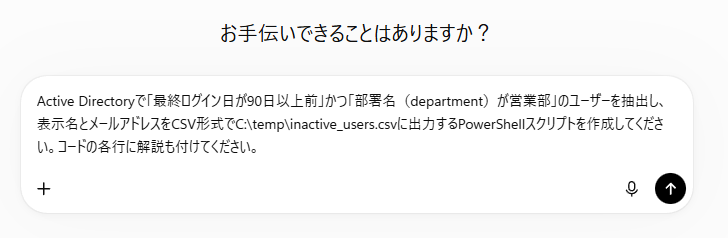
【検証プロンプト】
Active Directoryで「最終ログイン日が90日以上前」かつ「部署名(department)が営業部」のユーザーを抽出し、表示名とメールアドレスをCSV形式でC:\temp\inactive_users.csvに出力するPowerShellスクリプトを作成してください。コードの各行に解説も付けてください。
検証結果
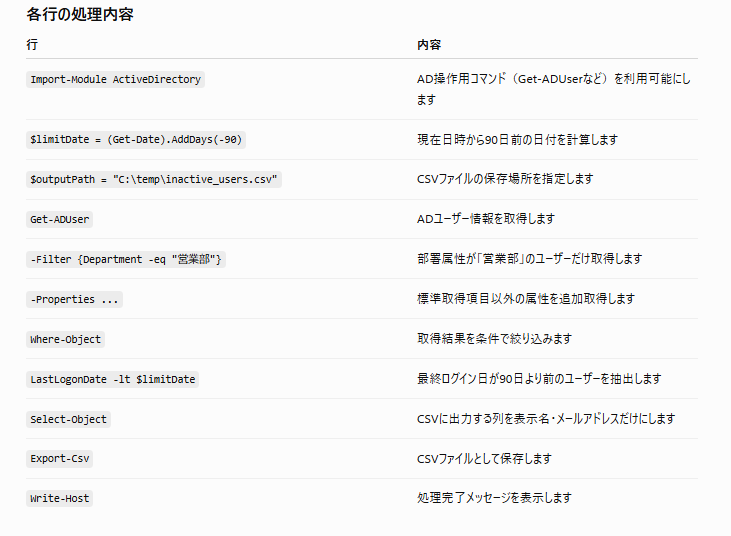
Get-ADUserでdepartmentが「営業部」のユーザーを取得し、$limitDateで「最終ログイン日が90日以上前」という条件を正しく表現できています。表示名とメールアドレスのみをSelect-Objectで抽出し、C:\temp\inactive_users.csv にCSV出力する流れも要件どおりです。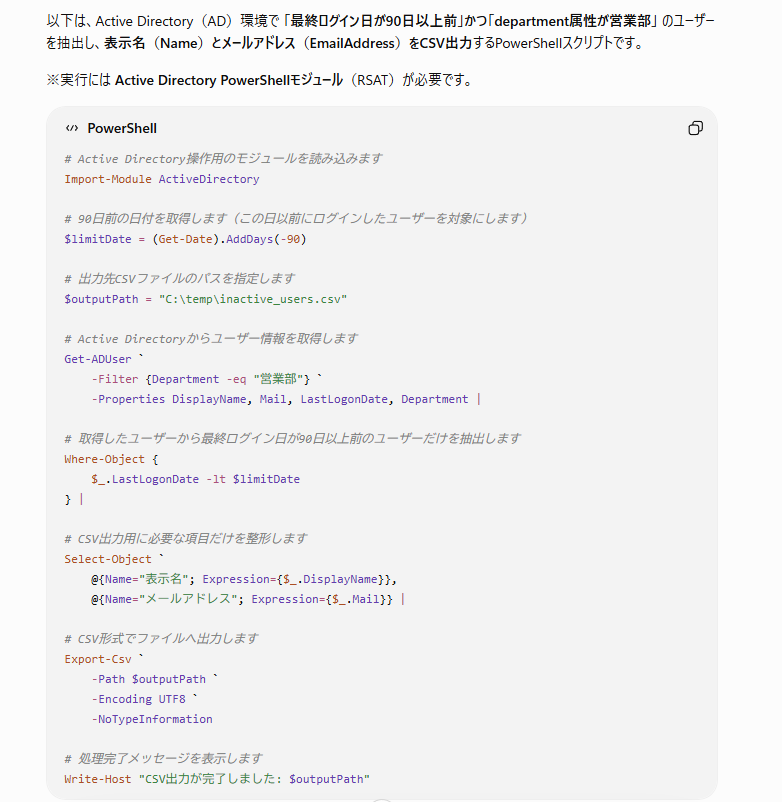
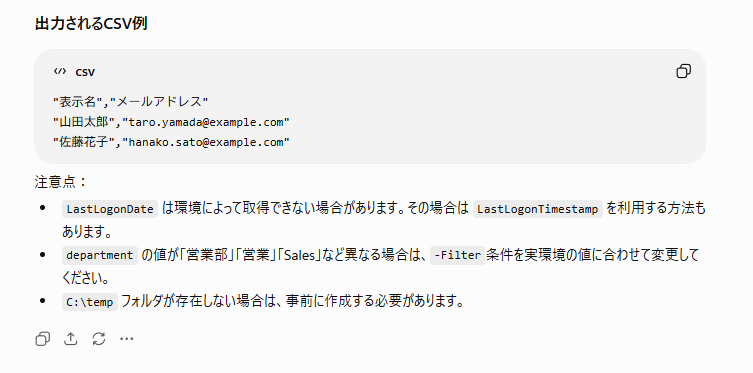
LastLogonDateが取れない場合の注意や、部署名の表記ゆれへの補足もあり、実運用で調整しやすい点からも、実務レベルの精度だといえます。これまでネット検索で断片的な情報を繋ぎ合わせていた作業が、ものの数秒で完結しました。
検証2:IT資産管理CSVを整形できるか
異なるシステムから出力されたり、手動で入力されたりして表記揺れが激しい資産リストを整形するケースを検証しました。
【検証プロンプト】
以下のPC資産リストのテキストを整形してください。
1. 全角英数字は半角に統一
2. 余計なスペースを除去
3. カンマ区切りのCSV形式にす
4. 列名は「PC名,メーカー,モデル,資産番号」とする
#デー
PC-001 Dell Latitude 5320 12345
PC-002 Apple MacBook Air 67890
pc−003 HP EliteBook 11223
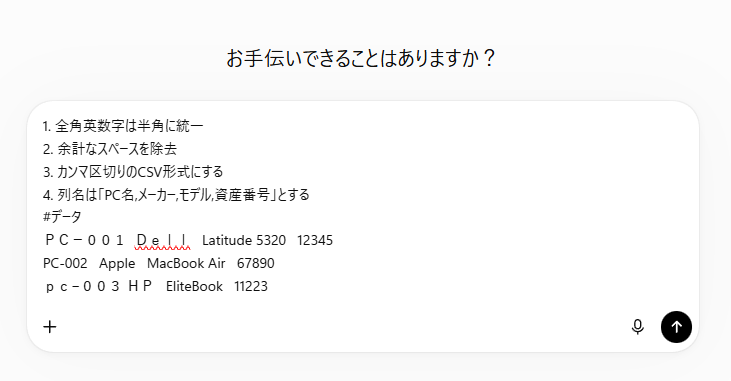
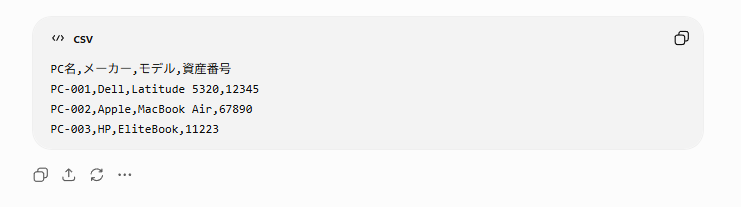
検証結果
入力されたバラバラなフォーマットのテキストが、瞬時に指定通りのCSV形式へと変換されました。特筆すべきは、全角・半角の混在や全角スペース・半角スペースが入り混じった状態を、意図を汲み取って正確にクレンジングした点です。
Excelの関数や置換機能を駆使しても数分はかかる作業ですが、ChatGPTに「丸投げ」するだけで、資産管理台帳にそのままインポート可能な綺麗なデータが出来上がりました。大量のデータを扱う情シス業務において、このテキスト処理能力は大きな武器になると確信できる結果でした。
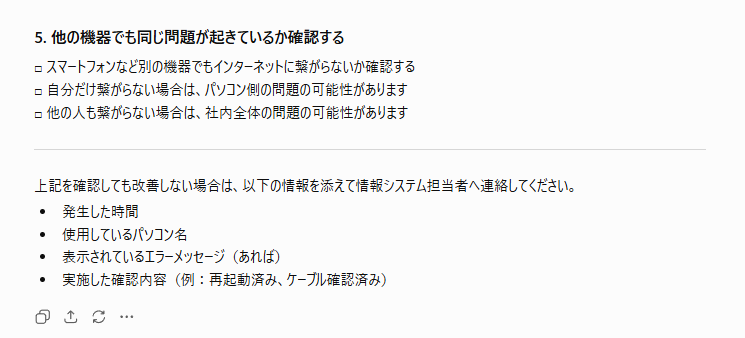
検証3:ネットワーク障害のチェックリストを作成できるか
非IT社員でも実行でき、情シスへの「とりあえず電話」を減らすための現場向け診断フローの作成を依頼しました。
【検証プロンプト】
社員から「インターネットに繋がらない」と連絡があった際に、まず本人に確認してもらうためのチェックリストを作成してください。
専門用語は避け、誰でもできる具体的な行動(ケーブルの確認、Wi-Fiスイッチなど)をステップ形式で5つ程度にまとめてください。
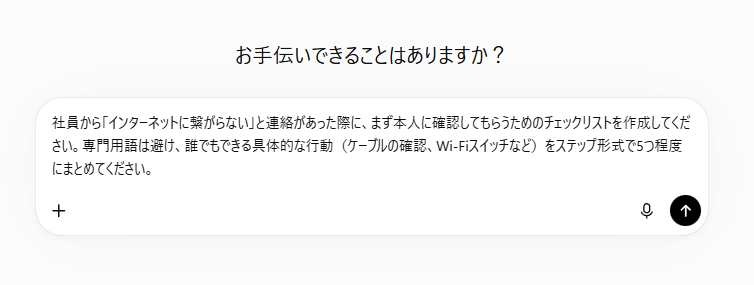
検証結果
非IT社員でも実行しやすい、非常に具体的で噛み砕いた表現のチェックリストが生成されました。まず、「ケーブルが抜けていないか」「Wi-Fiがオンか」「接続先のWi-Fi名は正しいか」など、検証ポイントで求めていた具体的な行動が、専門用語をほぼ使わずに書かれている点が優れています。
手順も1〜5のステップに整理されており、上から順番に試していけば自己診断が進む構成です。
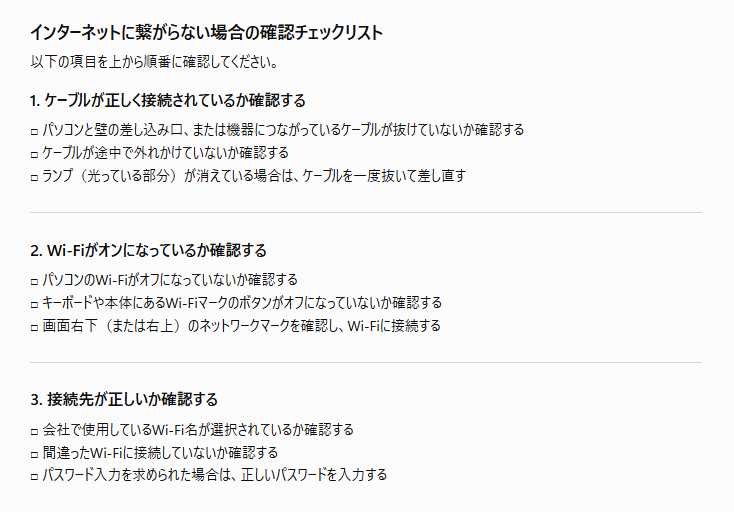
また、最後に「他の機器でも同じ症状か」「いつ発生したか」など、情シスへエスカレーションする際に必要な情報が整理されているため、サポート側の原因切り分けにも役立ちます。社内ポータルやチャットボットにそのまま掲載しても違和感のない、実用的な精度だと評価できます。
単なる技術的な解決策を提示するだけでなく、ユーザーとのコミュニケーションを円滑にする「翻訳者」としてのChatGPTの有用性が示された検証となりました。
🔍ChatGPT運用に向けたIT管理ガイドラインの策定ポイント

ツールを導入して終わりではなく、従業員が迷いなく安全に利用できるようガイドラインを策定することが、IT管理者の重要な任務です。形骸化させず、実効性のあるルールを作るためのポイントを整理します。
1.入力禁止情報(個人情報・機密情報)のルール
「機密情報を入力しないでください」という表現だけでは、従業員によって解釈が分かれ、思わぬ情報漏洩を招く原因となります。
ガイドラインでは、
- 顧客の氏名・電話番号・メールアドレス
- 社外秘マークのついた企画書の内容
- 未発表の製品仕様
- ソースコード全体
- 各種パスワードやAPIキー
など、具体的なNG項目をリストアップして明示する必要があります。また、具体的な事例として「自分の名前を伏せてメールの代筆を頼むのはOKだが、顧客名簿をそのまま貼り付けて分析させるのはNG」といったOK/NG集を併記すると、従業員の理解がより深まります。どうしても実データを用いた分析が必要な場合には、個人名を「ユーザーA」に置き換えるなどの匿名化手順もセットで周知しましょう。
2.生成コード・回答の検証ルール
「AIが書いたから正しいはず」という盲目的な信頼は、システム運用において致命的なミスにつながります。ガイドラインには、以下のルールを盛り込みましょう。
- 生成コード・設定手順は必ず検証する
ChatGPTが生成したコードや設定手順を本番環境に適用する前に、人間の専門家によるレビューと検証環境でのテストを実施する。 - AIの回答は必ずファクトチェックする
AIの回答をそのまま公式回答として社外に発信したり、意思決定の根拠にしたりせず、必ず一次ソース(公式サイトや信頼できる文献)で確認する。
AIを「全知全能の神」ではなく「誤りを犯す可能性のあるインターン生」として位置づけ、人間が最終的な責任を負うガバナンス体制を明確にすることが、企業の信頼性を守ることにつながります。
📖まとめ
ChatGPTをIT管理に導入することは、セキュリティリスクへの懸念から二の足を踏んでしまうこともありますが、法人プランの適切な運用とガイドラインの策定によって、安全かつ強力な「副担当者」として活用できます。スクリプト生成やデータ整形、一次対応の自動化など、情シス業務の負担を軽減する手段はすぐ手元にあります。
本記事で紹介した検証事例を参考に、まずは小規模なタスクからChatGPTを取り入れ、業務の効率化を実感してみてください!
💡Yoomでできること
Yoomは、業務を自動化するハイパーオートメーションプラットフォームです。
これまで手動で利用していた各ツールをメインとした自動化フローが、直感的な操作で実現可能です。もし自動化に少しでも興味を持っていただけたなら、ぜひ登録フォームから無料登録して、Yoomによる業務効率化を体験してみてください。
■概要従業員の退職に伴う貸与中のIT資産の回収やSaaSアカウントの停止対応は、情報システム部門にとって負担の大きい業務ではないでしょうか。手動で退職予定者を確認し、管理台帳と照合する作業は、対応漏れや確認ミスが発生しやすく、管理負荷の増大につながります。このワークフローを活用すれば、指定の日時にfreee人事労務から退職予定者の情報を自動で取得し、回収・アカウント停止対象のリストアップやリマインド通知、台帳更新をAIワーカー(AIエージェント)が代行します。これにより、IT資産管理の工数を削減しながら、 資産回収やアカウント管理の効率化を実現できます。
■このテンプレートをおすすめする方- freee人事労務で管理している退職予定者の情報を、手動でIT資産管理台帳と照合している情シス担当者の方
- 退職時のパソコン回収やSaaSアカウントの停止漏れを防ぎ、セキュリティリスクの低減につなげたい管理部門の方
- 毎月の棚卸業務を自動化して、IT資産管理に関わる定型業務の負担を軽減したいIT推進担当者の方
■このテンプレートを使うメリット- freee人事労務のデータに基づき退職予定者を自動抽出するため、情報の確認漏れを防ぎ、IT資産回収の精度を向上させることができます。
- AIが貸与・アカウント付与状況の調査から通知、台帳への反映までを一貫して代行することで、手作業による転記ミスをなくし、業務の効率化を支援します。
■フローボットの流れ- はじめに、freee人事労務、Google スプレッドシート、ChatworkをYoomと連携します。
- 次に、スケジュール設定にて、特定の実行日時(毎月決まった日時など)をトリガーとして設定します。
- 最後に、AIワーカーにて、貸与中のIT資産やSaaSアカウントの利用状況を調査し回収・停止対象のリストアップ、通知と台帳ステータス更新を行うためのスキルを作成します。使用ツールとしてfreee人事労務、Google スプレッドシート、Chatworkのアクションを設定してください。
※「トリガー」:フロー起動のきっかけとなるアクション、「オペレーション」:トリガー起動後、フロー内で処理を行うアクション
■このワークフローのカスタムポイント- スケジュールトリガーでは、自社の棚卸サイクルに合わせて、実行したい日付や時刻を任意で設定してください。
- Google スプレッドシートの管理台帳の構成に合わせて、更新対象とする列や検索条件を適切に指定してください。
- Chatworkのメッセージ送信先は、通知先のルームIDを任意で設定し、通知内容を最適化してください。
■注意事項- freee人事労務、Chatwork、Google スプレッドシートのそれぞれとYoomを連携してください。AIワーカー内で使用するツール(アプリ)についてもマイアプリ連携が必要です。
- freee人事労務はミニプラン以上でご利用いただけるアプリとなっております。フリープラン・パーソナルプランの場合は設定しているフローボットのオペレーションやデータコネクトはエラーとなりますので、ご注意ください。
- パーソナルプラン・ミニプラン・チームプラン・サクセスプランなどの有料プランは、2週間の無料トライアルを行うことが可能です。無料トライアル中には制限対象のアプリを使用することができます。
- AIワーカーの基本設定は「【AIワーカー】基本的な設定方法」をご参照ください。
- AIワーカーの同時実行数・作成可能なAIワーカー数・利用可能なAIモデルはご契約中のプランによって異なります。
- AIワーカー内でご利用いただけるアプリやオペレーション等はフローボットの利用制限と同様です。
- AIワーカーは、テスト実行でも本番実行と同様にタスクを消費しますのでご注意ください。詳細は「【AIワーカー】タスク実行数の計算方法」ご参照ください。
- AIワーカーはスキルを詳細に設定することで適切な処理を実行しやすくなります。詳細は「【AIワーカー】スキル(旧マニュアル)の作成方法」をご参照ください。
■概要Webサイトから必要な情報を収集する際、手作業でのコピー&ペーストや、専門的な知識が求められるGASでのスクレイピング入門などに、ハードルを感じていませんか?このワークフローを利用すれば、kintoneのレコード情報をトリガーに、ChatGPTが自動でWeb検索を実行し、必要な情報を取得します。取得したデータは指定の項目に自動で追加されるため、手作業による情報収集の手間を減らし、業務を効率化できます。■このテンプレートをおすすめする方- kintoneで顧客管理を行い、Webからの情報収集に手間を感じている方
- GASでのスクレイピング入門は難しいと感じ、ノーコードでの情報収集を模索している方
- Webサイトから定期的に情報を取得し、手作業でデータ入力を行っている営業やマーケティング担当の方
■このテンプレートを使うメリット- kintoneの情報を元にWeb検索からデータ取得までが自動化され、手作業での情報収集にかかっていた時間を短縮できます。
- 手作業でのコピー&ペーストによる転記ミスや、情報取得の漏れといったヒューマンエラーの発生を防ぎ、データの正確性を高めます。
■フローボットの流れ- はじめに、kintone、Google スプレッドシート、ChatGPTをYoomと連携します。
- 次に、トリガーで「手動でフローボットを起動」を選択します。
- 次に、オペレーションでkintoneの「レコードを取得する」アクションを設定し、情報を取得したいレコードを指定します。
- 次に、オペレーションでChatGPTの「テキストを生成(Web検索対応)」アクションを設定し、取得したレコード情報をもとにWeb検索を指示します。
- 次に、オペレーションでAI機能の「テキスト抽出」アクションを設定し、ChatGPTの生成結果から必要な情報のみを抽出します。
- 最後に、オペレーションでGoogle スプレッドシートの「レコードを追加する」アクションを設定し、抽出した情報をスプレッドシートに追加します。
※「トリガー」:フロー起動のきっかけとなるアクション、「オペレーション」:トリガー起動後、フロー内で処理を行うアクション
■このワークフローのカスタムポイント- kintoneからレコードを取得するアクションでは、対象としたいアプリや、取得するレコードの条件などを任意で設定してください。
- ChatGPTにWeb検索を依頼する際の指示内容(プロンプト)は、取得したい情報に応じて任意の内容にカスタムすることが可能です。
- ChatGPTの検索結果から特定の情報のみを抜き出す、テキスト抽出の指示内容も、目的に合わせて任意の内容に設定できます。
■注意事項- kintone、Google スプレッドシート、ChatGPTのそれぞれとYoomを連携してください。
- データベース操作時のアウトプット取得については、「データベースを操作するオペレーションで、任意のアウトプットを取得する方法」をご参照ください。
- ChatGPT(OpenAI)のアクションを実行するには、OpenAIのAPI有料プランの契約が必要です。(APIが使用されたときに支払いができる状態)
- ChatGPTのAPI利用はOpenAI社が有料で提供しており、API疎通時のトークンにより従量課金される仕組みとなっています。そのため、API使用時にお支払いが行える状況でない場合エラーが発生しますのでご注意ください。

■このテンプレートをおすすめする方
- freee人事労務で管理している退職予定者の情報を、手動でIT資産管理台帳と照合している情シス担当者の方
- 退職時のパソコン回収やSaaSアカウントの停止漏れを防ぎ、セキュリティリスクの低減につなげたい管理部門の方
- 毎月の棚卸業務を自動化して、IT資産管理に関わる定型業務の負担を軽減したいIT推進担当者の方
■このテンプレートを使うメリット
- freee人事労務のデータに基づき退職予定者を自動抽出するため、情報の確認漏れを防ぎ、IT資産回収の精度を向上させることができます。
- AIが貸与・アカウント付与状況の調査から通知、台帳への反映までを一貫して代行することで、手作業による転記ミスをなくし、業務の効率化を支援します。
■フローボットの流れ
- はじめに、freee人事労務、Google スプレッドシート、ChatworkをYoomと連携します。
- 次に、スケジュール設定にて、特定の実行日時(毎月決まった日時など)をトリガーとして設定します。
- 最後に、AIワーカーにて、貸与中のIT資産やSaaSアカウントの利用状況を調査し回収・停止対象のリストアップ、通知と台帳ステータス更新を行うためのスキルを作成します。使用ツールとしてfreee人事労務、Google スプレッドシート、Chatworkのアクションを設定してください。
■このワークフローのカスタムポイント
- スケジュールトリガーでは、自社の棚卸サイクルに合わせて、実行したい日付や時刻を任意で設定してください。
- Google スプレッドシートの管理台帳の構成に合わせて、更新対象とする列や検索条件を適切に指定してください。
- Chatworkのメッセージ送信先は、通知先のルームIDを任意で設定し、通知内容を最適化してください。
■注意事項
- freee人事労務、Chatwork、Google スプレッドシートのそれぞれとYoomを連携してください。AIワーカー内で使用するツール(アプリ)についてもマイアプリ連携が必要です。
- freee人事労務はミニプラン以上でご利用いただけるアプリとなっております。フリープラン・パーソナルプランの場合は設定しているフローボットのオペレーションやデータコネクトはエラーとなりますので、ご注意ください。
- パーソナルプラン・ミニプラン・チームプラン・サクセスプランなどの有料プランは、2週間の無料トライアルを行うことが可能です。無料トライアル中には制限対象のアプリを使用することができます。
- AIワーカーの基本設定は「【AIワーカー】基本的な設定方法」をご参照ください。
- AIワーカーの同時実行数・作成可能なAIワーカー数・利用可能なAIモデルはご契約中のプランによって異なります。
- AIワーカー内でご利用いただけるアプリやオペレーション等はフローボットの利用制限と同様です。
- AIワーカーは、テスト実行でも本番実行と同様にタスクを消費しますのでご注意ください。詳細は「【AIワーカー】タスク実行数の計算方法」ご参照ください。
- AIワーカーはスキルを詳細に設定することで適切な処理を実行しやすくなります。詳細は「【AIワーカー】スキル(旧マニュアル)の作成方法」をご参照ください。

- kintoneで顧客管理を行い、Webからの情報収集に手間を感じている方
- GASでのスクレイピング入門は難しいと感じ、ノーコードでの情報収集を模索している方
- Webサイトから定期的に情報を取得し、手作業でデータ入力を行っている営業やマーケティング担当の方
- kintoneの情報を元にWeb検索からデータ取得までが自動化され、手作業での情報収集にかかっていた時間を短縮できます。
- 手作業でのコピー&ペーストによる転記ミスや、情報取得の漏れといったヒューマンエラーの発生を防ぎ、データの正確性を高めます。
- はじめに、kintone、Google スプレッドシート、ChatGPTをYoomと連携します。
- 次に、トリガーで「手動でフローボットを起動」を選択します。
- 次に、オペレーションでkintoneの「レコードを取得する」アクションを設定し、情報を取得したいレコードを指定します。
- 次に、オペレーションでChatGPTの「テキストを生成(Web検索対応)」アクションを設定し、取得したレコード情報をもとにWeb検索を指示します。
- 次に、オペレーションでAI機能の「テキスト抽出」アクションを設定し、ChatGPTの生成結果から必要な情報のみを抽出します。
- 最後に、オペレーションでGoogle スプレッドシートの「レコードを追加する」アクションを設定し、抽出した情報をスプレッドシートに追加します。
■このワークフローのカスタムポイント
- kintoneからレコードを取得するアクションでは、対象としたいアプリや、取得するレコードの条件などを任意で設定してください。
- ChatGPTにWeb検索を依頼する際の指示内容(プロンプト)は、取得したい情報に応じて任意の内容にカスタムすることが可能です。
- ChatGPTの検索結果から特定の情報のみを抜き出す、テキスト抽出の指示内容も、目的に合わせて任意の内容に設定できます。
- kintone、Google スプレッドシート、ChatGPTのそれぞれとYoomを連携してください。
- データベース操作時のアウトプット取得については、「データベースを操作するオペレーションで、任意のアウトプットを取得する方法」をご参照ください。
- ChatGPT(OpenAI)のアクションを実行するには、OpenAIのAPI有料プランの契約が必要です。(APIが使用されたときに支払いができる状態)
- ChatGPTのAPI利用はOpenAI社が有料で提供しており、API疎通時のトークンにより従量課金される仕組みとなっています。そのため、API使用時にお支払いが行える状況でない場合エラーが発生しますのでご注意ください。
プログラミング知識なしで手軽に構築できます。









