









・
ChatGPTのプレゼン資料作成能力は?企画書や音声ガイド台本で徹底検証

B2B SaaS企業のマーケティング担当者の皆様、日々の業務の中で「資料作成」にどれだけの時間を費やしていますか?
「複数の議事録やCRMのデータを集めて要約するだけで数時間かかる」「構成案をゼロから考えると、どうしても質が安定しない」などなど...
1から資料を作成するとなると、このような悩みは尽きないもの。
実は、こうした課題はChatGPTを適切に設定・活用することで解決できるんです!
本記事では、1つのプレゼンテーション資料の作成に平均5時間かかっていた業務を、30分程度にまで短縮するための具体的な活用方法を解説します。
専門的なAPI連携の知識は一切不要!
ChatGPTに要点を押さえたシンプルな指示を出すだけで、誰でも「論理的な構成案」や「プレゼンに使える 音声ガイドの台本」を自動生成できるようになります。
『AIを活用した資料作成の効率化』を導入して、日々の業務を一気に促進させていきましょう!
🖋️ChatGPTとは
ChatGPTは、自然言語処理能力が高く、テキスト生成、要約、翻訳、プログラミングコードの生成など、マルチモーダルな機能を備えています。
圧倒的なユーザー数を誇り、ビジネスシーンでの構成案作成や壁打ち相手として、最も汎用性が高いツールです。
また、「Thinking(推論)」機能が強化され、会話の自然さ、トーンの柔軟性、応答の精度が改善され、より人間らしい対話が可能となり、現在もアップデートは進行中!
画像・テキスト生成や画像の内容説明、音声入力・応答などクリエイティブな業務をサポートする他、プログラミング支援・データ分析も行うため、ビジネスや教育、日常生活まで、あらゆるシーンで「汎用的なアシスタント」として機能します。
- 基本スペック:テキストによる対話、文章生成、要約、翻訳。
- マルチモーダル機能:音声会話、画像の解析・生成、Excel等のファイル分析が可能。
👤本記事の想定読者
本記事は、以下のような方を想定して執筆しています。
- 日々の資料作成業務に追われ、本来注力すべき戦略立案の時間が取れていない方
- ChatGPTを使ってみたいが、具体的なプロンプト(指示文)の書き方がわからない方
- 属人的な資料作成から脱却し、チーム全体でアウトプットの質を均一化したい方
💻ChatGPTで結局何ができる?できること3選
プレゼン資料作成において、ChatGPTを活用することで以下の3つのメリットが得られます。
1. 骨子や文章の自動生成による効率化
資料作成の目的やターゲット、文量を指定するだけで、AIがスライド全体の構成案(アウトライン)を論理的に組み立てます。
ゼロから考える時間をゼロにし、たたき台を瞬時に作成するため、作業工数が大幅に削減できるでしょう。
2. 誰でも思い通りの画像を生成可能
スライドのイメージに合った画像を、「オフィスの会議風景」「未来的なテクノロジーの図」といった簡単な指示だけで生成可能。
イメージをテキストに起こすだけで済むので、素材サイトを探し回る時間を削減できます!
3. グラフや表作成の自動化による作業時間短縮
CSVデータを読み込ませ、「このデータから売上推移のグラフを作って」と指示するだけで、適切なグラフや表を自動生成します。
⭐ChatGPTはハイパーオートメーションツール「Yoom」でも使える!
Yoomでは、ChatGPTに対応した自動化を簡単に実現できます。
たとえば、ChatGPTが生成した構成案や文章をGoogleドキュメントへ自動的に書き出すといった自動化もYoomであれば可能です。
ここでは、ChatGPTに関連する自動化テンプレートをいくつかご紹介!
情報の整理・加工といった下準備を自動化することで、スライドの構成や内容のブラッシュアップに集中できる時間を生み出せるようになりますよ!


■このテンプレートをおすすめする方
- フォーム送信内容を基に引用文を作り、手動で管理している担当者の方
- ChatGPTで生成した文章をGoogle スプレッドシートへ転記しており効率化したい方
- 日常的に引用文生成業務を扱うチームの方
■このテンプレートを使うメリット
- フォーム送信を起点に引用文が自動生成されGoogle スプレッドシートへ追加されるため、手入力や作業の抜け漏れを抑えつつ時間を確保できます。
- 文章生成と記録の流れが標準化することで、属人化の解消に繋がります。
■フローボットの流れ
- はじめに、ChatGPTとGoogle スプレッドシートをYoomと連携する
- 次に、トリガーでフォームトリガーを選択し「フォーム送信」を起点に設定する
- 次に、オペレーションでChatGPTの「テキスト生成」を設定し、フォーム内容から引用文を生成する
- 最後に、Google スプレッドシートの「レコードを追加する」を設定し、生成された引用文を任意のシートに書き込む
■このワークフローのカスタムポイント
- Google スプレッドシートで使用するスプレッドシートIDを任意の管理ファイルへ変更できます。
- 書き込み先のシートIDも自由に設定可能で、用途に応じて管理シートを使い分けられます。
■注意事項
- ChatGPT、Google スプレッドシートのそれぞれとYoomを連携してください。
- ChatGPT(OpenAI)のアクションを実行するには、OpenAIのAPI有料プランの契約が必要です。(APIが使用されたときに支払いができる状態)
- ChatGPTのAPI利用はOpenAI社が有料で提供しており、API疎通時のトークンにより従量課金される仕組みとなっています。そのため、API使用時にお支払いが行える状況でない場合エラーが発生しますのでご注意ください。詳しくは、「OpenAIの料金ページ」をご参照ください。
- フォーム機能はミニプラン以上でご利用いただけるアプリとなっております。フリープラン・パーソナルプランの場合は設定しているフローボットのオペレーションやデータコネクトはエラーとなりますので、ご注意ください。
- パーソナルプラン・ミニプラン・チームプラン・サクセスプランなどの有料プランは、2週間の無料トライアルを行うことが可能です。無料トライアル中には制限対象のアプリを使用することができます。詳しくは、「料金プランのページ」をご参照ください。
✅ChatGPTでプレゼン資料作成。その使い方を解説!
それでは、実際にChatGPTを使ってプレゼン資料を作成していきます。
使用した条件
ChatGPT (モデル:GPT-5.2 Thinking)
使い方の手順
以下の3ステップで操作を進めていきます・
アカウントへのログイン→プロンプトや参照データの添付→結果の確認
検証シナリオ
①新規事業の企画提案書の構成作成
②スライドショーに沿った音声ガイドの台本作成
💪シナリオに沿って検証を開始
では、考案したシナリオをもとにChatGPTの資料作成の実力を図っていきましょう!
🗒️検証①:企画提案書の骨子生成
事業開発担当者が、社内会議を通すためのロジカルなストーリー構成(背景・課題・解決策・収支計画)をまとめるためにChatGPTを活用する、という場面を想定して検証を進めます。
ChatGPTの強みである「論理的な構成力」を活かし、PREP法などのフレームワークに基づいた説得力のある骨子を生成することが最終目標です!
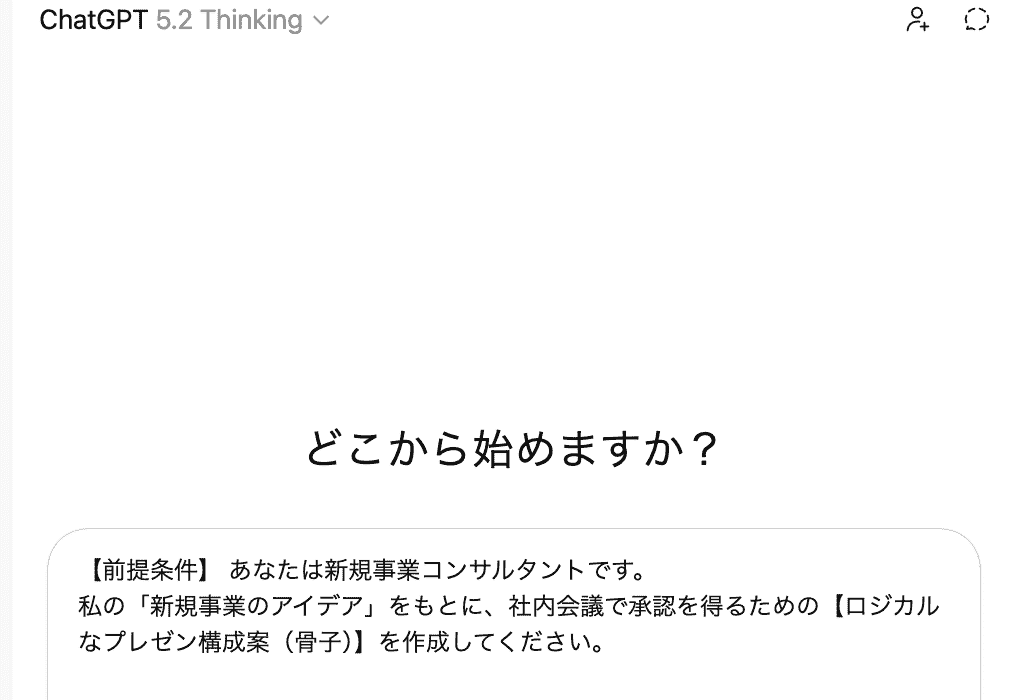
では、ChatGPTのチャット画面を開いて、モデルを指定し、プロンプトを入力しましょう。
入力プロンプト
【前提条件】 あなたは新規事業コンサルタントです。私の「新規事業のアイデア」をもとに、社内会議で承認を得るための【ロジカルなプレゼン構成案(骨子)】を作成してください。
【事業アイデアの概要】
〜省略〜
検証結果:骨子として充分な出来栄え!
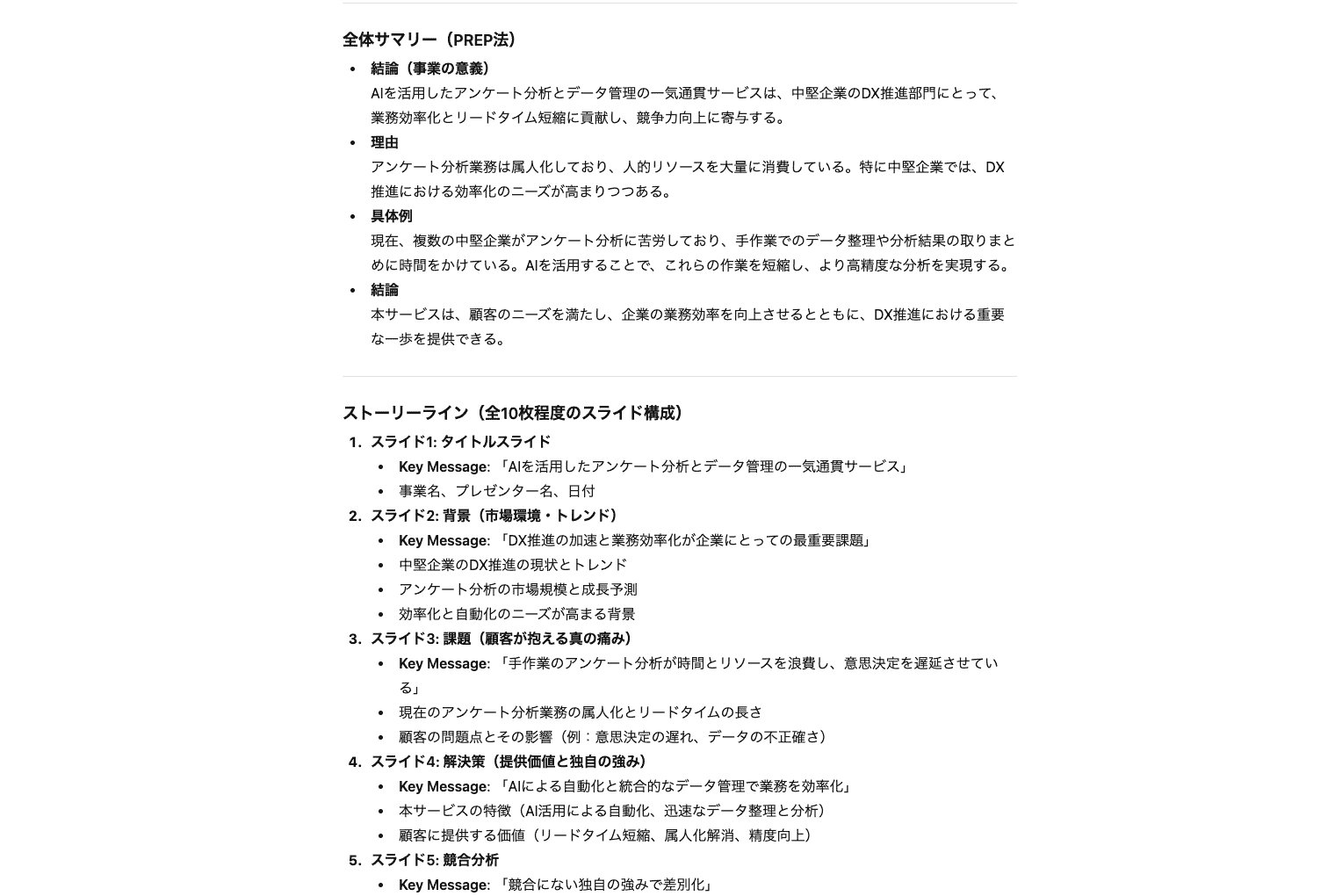
30秒ほどで構成案が生成されました。
指示した通りにPREP法にて情報がまとめられており、一般的なスライド構成でストーリーラインが形成されていました。
シンプルな構成ですが、参照データや社内の特定情報(実績関連の数値)などを生成AIに読み込ませることは推奨していないので、最低限の構成である骨子に人の手で肉付けしていく運用が現実的です。
ちょっと応用してみましょう。追加で以下のプロンプトを入力しました。
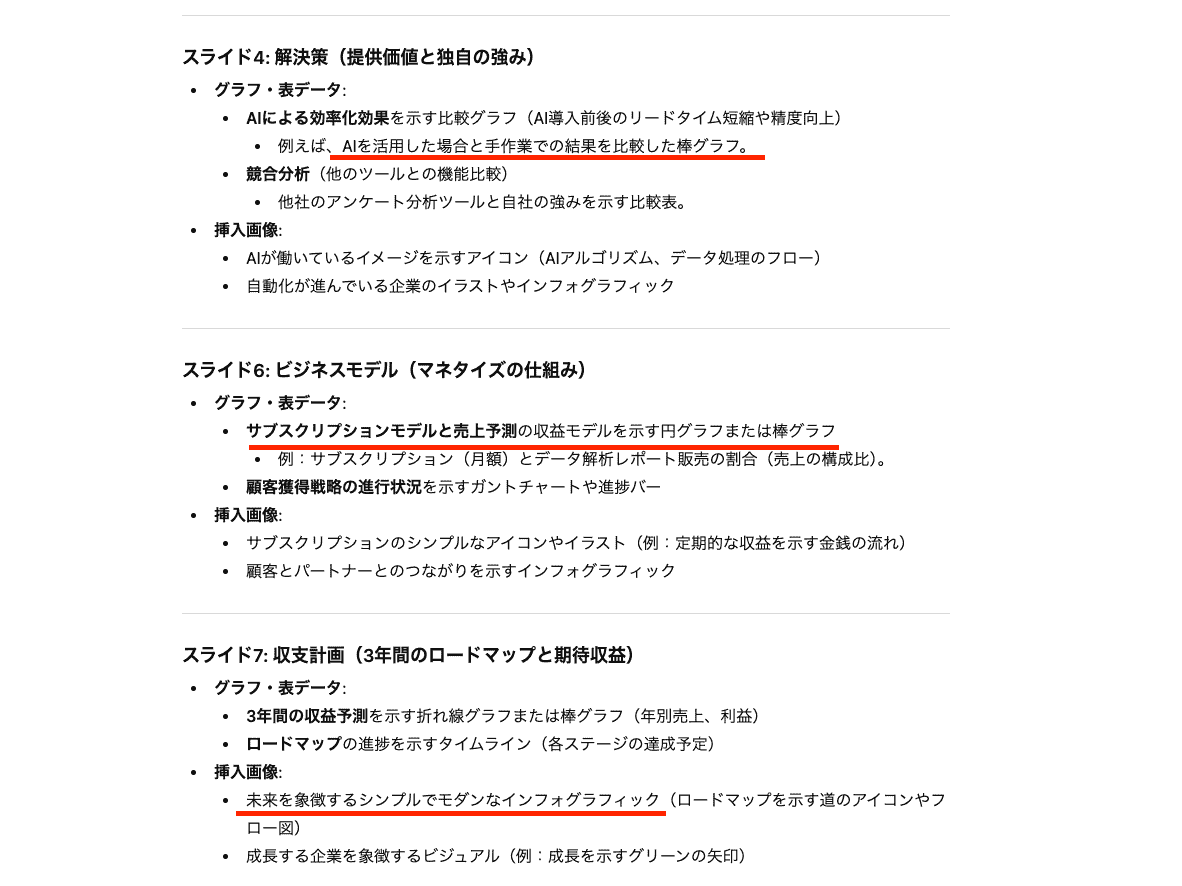
生成された資料をもとに、表データやグラフを配置するべきスライドとその箇所を示して提案してください。また、より魅力的なスライドにするための挿入画像の提案も行ってください。
すると、10秒ほどで、スライドごとの画像・グラフの挿入案が生成されました!
各スライドキーワードに合わせた構成となっており、数値・データの視認性を最大限に高めるための提案ができていると感じます。
「収益予測」から未来をイメージする画像を採用する、など、コンセプトにしっかり適合してますね!
💬検証②:会社説明会で使用する音声ガイドの台本生成
次に、スライドショーに合わせて内容を解説する音声ガイドの台本を一から作成してみましょう。
この検証では、新卒採用の会社説明会を想定して事前に作成した資料を読み込ませます。
では、さっそくプロンプトを入力し、データを添付します。
下記のスライドショー構成案をもとに、新卒採用の会社説明会で使用する音声ガイドの台本を作成してください。
===(スライドショーの構成内容を貼り付け)===
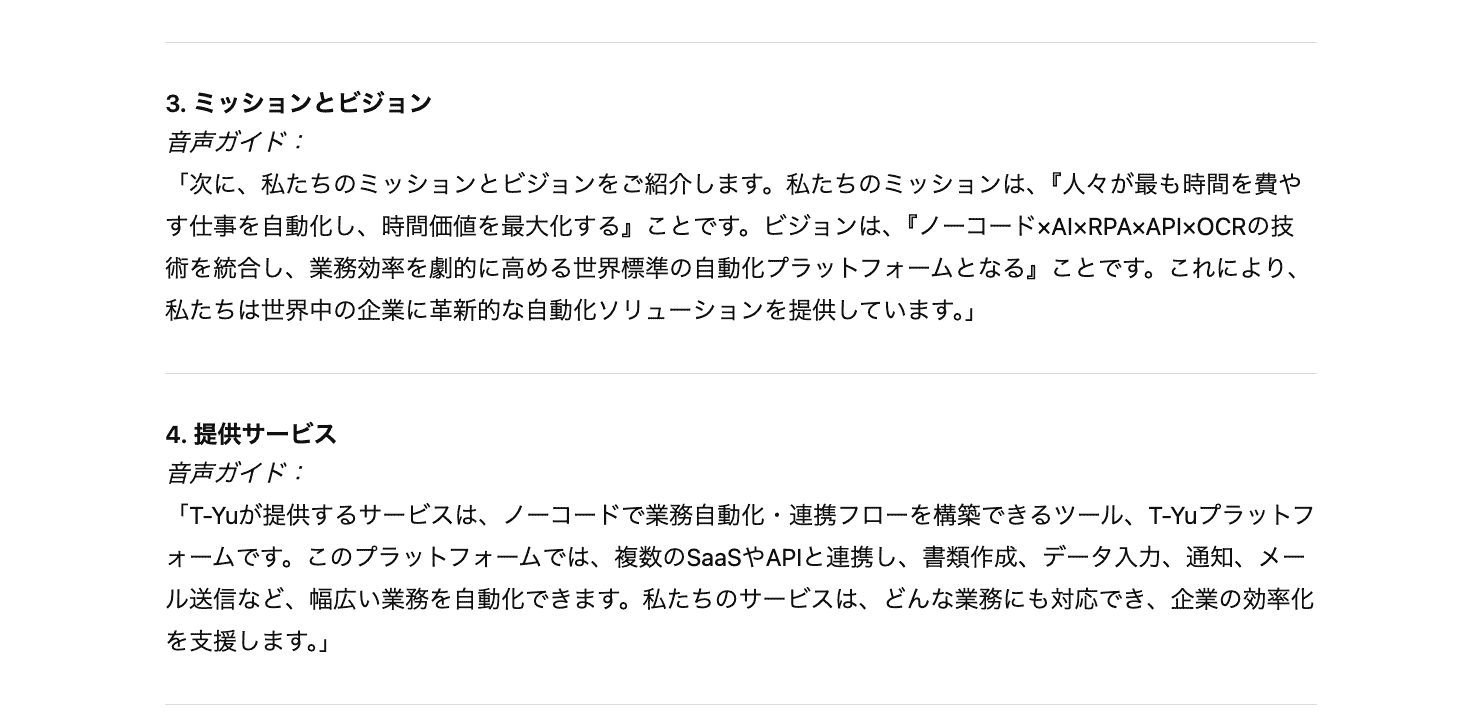
検証結果:満足度としては50点ほど...
約10秒ほどで生成された結果が以下です!
う〜ん、ちょっと内容が単調ですね。以下にもAIが生成した、と感じる文脈になっています。
プロンプトを追加して調整してみました!
あなたはプロのプレゼンテーターです。
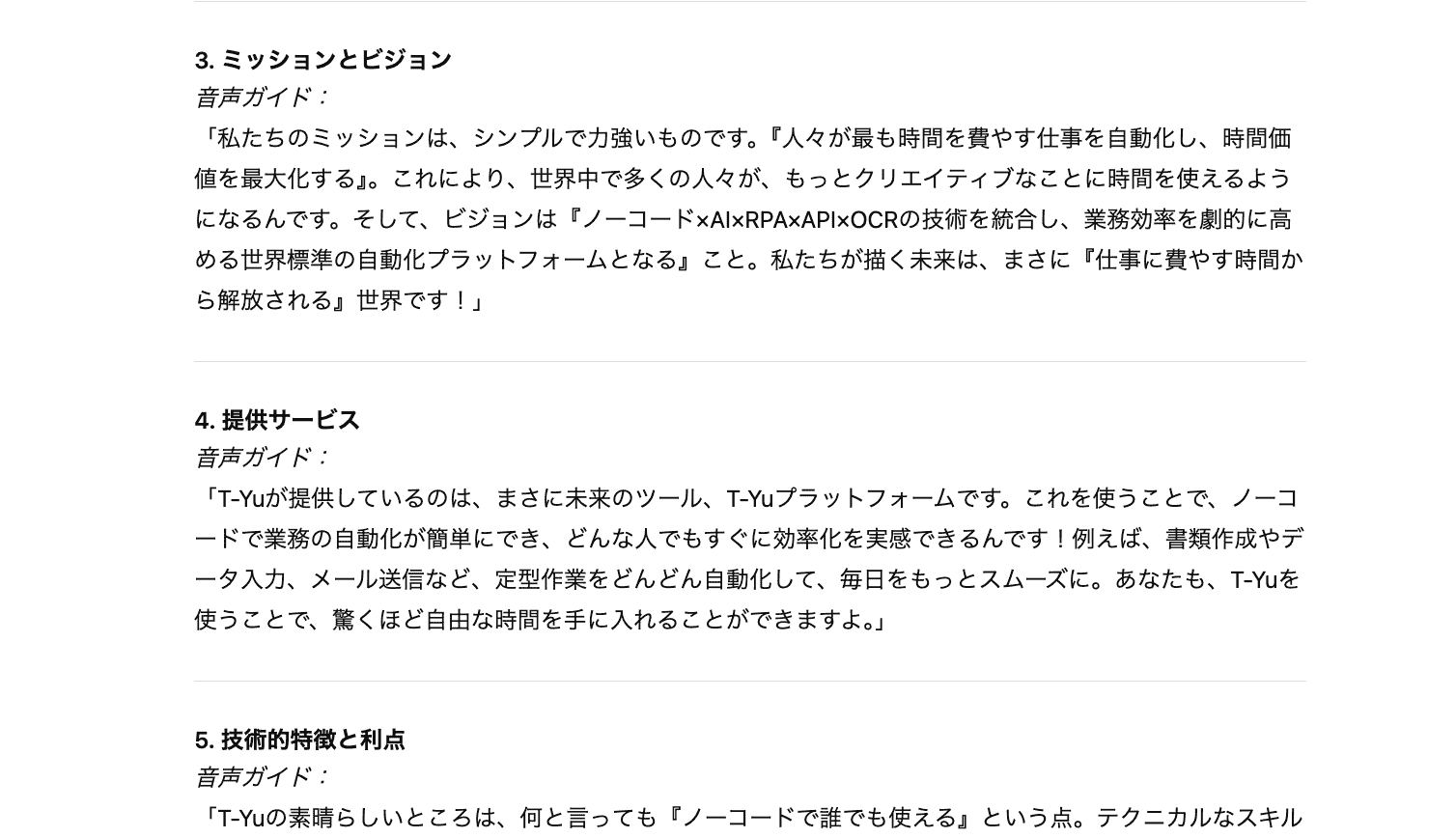
音声ガイドの台本を「聴いた人がこの会社で働きたい!と感じる」ように、明るい文脈のものに修正してください。
すると、こちらもわずか数秒で修正案が生成されました。
今度は「〜でしょう!」や「ですよ」と、リズム感を感じる文脈となっています。
さっきよりは明るめな印象を受けますが、実際にこのまま使用するのは避けた方がよさそう...
あくまで台本案ということなので、参考資料の一つとして持っておいて損はないかな、と思うクオリティでした。
☁️まとめ
今回の検証を通じて、ChatGPTは資料作成の初期フェーズにおいて、サポーターとして遜色ないパフォーマンスを発揮することが証明されました。
プレゼン資料の作成検証では、PREP法に基づいたロジカルな骨子をわずか30秒で生成し、さらに10秒足らずで各スライドに最適なグラフや画像の配置案まで提示しました。
具体的なビジュアル提案など、視認性を高めるために必要な要素が素早く提案されたので、資料作成にかける思案時間を一気に削減できそうだなという印象でした。
一方で、音声ガイドの台本生成については、明るいトーンへの修正は可能ですが、そのまま実戦投入するには表現の単調さが残ります。
この点については、プロンプトを調整することも重要ではあるのですが、やはり人の手で内容を精査するのが1番の最適解となるでしょう!
今回の検証結果から導き出されたことは、ChatGPTに論理構成やアイデアの具体化を任せ、最終的な感性に関わる調整を人間が行う「ハイブリッド運用」だといえます。
💡Yoomでできること
Yoomのような自動化ツールと組み合わせれば、データベースツールやストレージサービス、チャットツールとの連携によって、生成結果の管理や進捗報告といった付随業務も手間なくこなせるようになる可能性があります。
Yoomは、ChatGPTを使ったさまざまな業務を自動化可能!
ChatGPTと他のツールを利用する業務を効率化したいときは、以下もチェックしてみてください。

- ChatGPTとGoogle Driveを使い、定期的にアイデアを生成・管理している方
- コンテンツ企画やブレインストーミングのプロセスを仕組み化、効率化したい方
- アイデア出しのタスクを自動化し、より戦略的な業務に時間を割きたいチームリーダーの方
- スケジュールに基づき自動でアイデア生成と保存が完了するため、これまで手作業に費やしていた時間を短縮することができます。
- 手動でのコピー&ペーストや保存作業が不要となるため、転記ミスや保存忘れといったヒューマンエラーを防ぐことに繋がります。
- はじめに、ChatGPTとGoogle DriveをYoomと連携します。
- 次に、トリガーでスケジュールトリガー機能を選択し、アイデアを生成したい任意のスケジュール(例:毎週月曜日の午前9時など)を設定します。
- 次に、オペレーションでChatGPTを選択し、「新しいブログ記事のアイデアを10個生成して」など、生成したいテキストのプロンプト(指示)を設定します。
- 最後に、オペレーションでGoogle Driveの「書類を発行する」アクションを設定し、ChatGPTが生成したテキストをドキュメントとして保存します。
- 発行する書類名や書類内の任意の箇所に、ChatGPTで生成したテキストや実行日時などの情報を変数として埋め込み、動的な内容にカスタマイズできます。
- Google Driveに書類を保存する際に、保存先のフォルダを任意で指定することが可能です。
- ChatGPT、Google スプレッドシート、Google DriveのそれぞれとYoomを連携してください。
- ChatGPT(OpenAI)のアクションを実行するには、OpenAIのAPI有料プランの契約が必要です。(APIが使用されたときに支払いができる状態)
- 詳しくはOpenAIの「API料金」ページをご確認ください。
- ChatGPTのAPI利用はOpenAI社が有料で提供しており、API疎通時のトークンにより従量課金される仕組みとなっています。そのため、API使用時にお支払いが行える状況でない場合エラーが発生しますのでご注意ください。
- 書類発行アクションを使用することで、Google Driveに自動でファイルが保存されます。

■このテンプレートをおすすめする方
- X(Twitter)での情報発信やコンテンツ作成に多くの時間を費やしているSNS運用担当者の方
- ChatGPTを活用して、トレンド解説などのコンテンツ作成を効率化したいマーケターや広報担当者の方
- 最新のニュースや情報を、自身の見解を交えてスピーディーに発信したいと考えている方
■このテンプレートを使うメリット
- フォームへのトピック入力からChatGPTによる文章生成、X(Twitter)への投稿までを自動化し、コンテンツ作成にかかる時間を短縮します。
- 一連の投稿プロセスが標準化されるため、担当者による投稿内容の質のばらつきを防ぎ、運用業務の属人化を解消します。
■フローボットの流れ
- はじめに、ChatGPTとX(Twitter)をYoomと連携します
- 次に、トリガーでフォームトリガー機能を選択し、投稿したいトピックなどを入力するフォームを作成します
- 続いて、オペレーションでChatGPTを選択し、「テキストを生成」アクションを設定し、フォームで入力された内容をもとに解説文を生成するよう指示します
- 最後に、オペレーションでX(Twitter)を選択し、「ポストを投稿」アクションを設定し、ChatGPTが生成したテキストを投稿するよう設定します
■このワークフローのカスタムポイント
- ChatGPTにテキストを生成させる際の指示(プロンプト)は、文字数やトーン&マナーなどを自由に設定できるほか、フォームで入力された値を変数として埋め込むことも可能です。
- X(Twitter)への投稿内容は、ChatGPTが生成したテキストだけでなく、特定のハッシュタグや定型文などを組み合わせて投稿するよう設定できます。
■注意事項
- ChatGPT、X(Twitter)のそれぞれとYoomを連携してください。
- ChatGPT(OpenAI)のアクションを実行するには、OpenAIのAPI有料プランの契約が必要です。(APIが使用されたときに支払いができる状態)詳細はOpenAIの価格設定をご参照ください。
- ChatGPTのAPI利用はOpenAI社が有料で提供しており、API疎通時のトークンにより従量課金される仕組みとなっています。そのため、API使用時にお支払いが行える状況でない場合エラーが発生しますのでご注意ください。
- フォームはミニプラン以上でご利用いただけるアプリとなっております。フリープラン・パーソナルプランの場合は設定しているフローボットのオペレーションやデータコネクトはエラーとなりますので、ご注意ください。
- ミニプラン・チームプラン・サクセスプランなどの有料プランは、2週間の無料トライアルを行うことが可能です。無料トライアル中には制限対象のアプリを使用することができます。
出典:
プログラミング知識なしで手軽に構築できます。










