









・
ChatGPTプロンプトテンプレート集|コピペで使える!業務効率化の決定版

「ChatGPTを使ってみたけれど、思ったような回答が返ってこない」
「指示を考えるのに時間がかかってしまい、結局自分でやった方が早い気がする」
そのように感じたことはありませんか?ChatGPTは非常に優秀なAIですが、その能力を最大限に引き出すためには、「プロンプト(指示文)」の質が重要です。
曖昧な指示では曖昧な答えしか返ってきませんが、明確で構造化された指示を与えれば、驚くほど高品質なアウトプットを返してくれます。
この記事では、ビジネスシーンですぐに使える「ChatGPTのプロンプトテンプレート」を具体的に紹介します。これらをコピペして、一部を書き換えるだけで、議事録の要約やメール作成、アイデア出しなどの業務効率が劇的に向上します。
また、自分自身で効果的なプロンプトを作るための「書き方の型」も解説しますので、ぜひ最後までご覧ください!
💻ChatGPTのプロンプトテンプレートとは?

ChatGPTプロンプトテンプレートとは、「AIへの指示内容をあらかじめ決まった形式(フォーマット)にまとめた雛形」のことです。
通常、ChatGPTへの指示は自由に入力できますが、その自由度の高さゆえに「どう書けばいいかわからない」と迷ってしまうことがあります。
そんな時、テンプレートを使用することで以下のようなメリットが得られます。
- 回答精度の向上:AIが理解しやすい形式で指示するため、求めている回答が得られやすくなります。
- 業務時間の短縮:ゼロから指示文を考える必要がなくなり、入力の手間が省けます。
- 属人化の解消:誰が指示を出しても同じクオリティの成果物が得られるようになります。
⭐YoomはChatGPTの面倒なプロンプト入力を自動化できます
ChatGPTを活用する際、毎回ブラウザを開いて、テンプレートをコピペし、必要な情報を入力して…という作業を繰り返していませんか?
実は、業務自動化ツールのYoomを使えば、その「プロンプト入力の手間」自体をなくすことができます。例えば、以下のような自動化が可能です。
Yoomには、これらの連携をすぐに実現できる「フローボットテンプレート」が豊富に用意されています。気になる方はぜひチェックしてみてくださいね👀
■概要Microsoft Teamsのチャネルに投稿される会議の議事録や議論のやり取りは、後から確認するのが大変ではありませんか?長文の内容を遡って要点だけを把握するのは、時間がかかり非効率な作業です。このワークフローを活用すれば、Microsoft Teamsに投稿された会議情報をChatGPTが自動で要約し、重要なポイントを別チャネルに通知できます。会議の要点を素早く把握し、チーム内の情報共有を円滑に進めることが可能になります。
■このテンプレートをおすすめする方- Microsoft Teamsでの会議内容の共有や、後からの情報確認に手間を感じている方
- ChatGPTを活用して、議事録やテキストの要約作成を自動化したいと考えている方
- 手作業での情報整理をなくし、チーム内の情報伝達を効率化したいと考えている方
■このテンプレートを使うメリット- Microsoft Teamsへの投稿後、ChatGPTが自動で要約を作成するため、長文の議論を読む時間を省き、要点を素早く把握できます。
- 要約された内容が自動で通知されることで情報共有の属人化を防ぎ、チームメンバー全員が均一な情報を得られるようになります。
■フローボットの流れ- はじめに、ChatGPTとMicrosoft TeamsをYoomと連携します。
- 次に、トリガーでMicrosoft Teamsを選択し、「チャネルにメッセージが送信されたら」というアクションを設定します。
- 次に、オペレーションでChatGPTを選択し、「テキストを生成」アクションでトリガーで取得したメッセージ内容を要約するよう設定します。
- 最後に、オペレーションでMicrosoft Teamsの「チャネルにメッセージを送る」アクションを設定し、生成された要約を指定のチャネルに通知します。
※「トリガー」:フロー起動のきっかけとなるアクション、「オペレーション」:トリガー起動後、フロー内で処理を行うアクション
■このワークフローのカスタムポイント- Microsoft Teamsのトリガー設定「チャネルにメッセージが送信されたら」では、会議情報が投稿される対象のチームIDおよびチャネルIDを任意で設定してください。
- ChatGPTに要約を依頼する際のプロンプトは、「箇条書きで要約」「決定事項を抽出」など、目的に合わせて自由にカスタマイズが可能です。
- 要約結果を通知するMicrosoft Teamsのチャネルも、別途任意で設定が可能です。要約専用のチャネルや、特定のメンバーのみが参加するチャネルなど、用途に合わせて指定してください。
■注意事項- Microsoft Teams、ChatGPTのそれぞれとYoomを連携してください。
- Microsoft365(旧Office365)には、家庭向けプランと一般法人向けプラン(Microsoft365 Business)があり、一般法人向けプランに加入していない場合には認証に失敗する可能性があります。
- トリガーは5分、10分、15分、30分、60分の間隔で起動間隔を選択できます。
- プランによって最短の起動間隔が異なりますので、ご注意ください。・ChatGPTのAPI利用はOpenAI社が有料で提供しており、API疎通時のトークンにより従量課金される仕組みとなっています。そのため、API使用時にお支払いが行える状況でない場合エラーが発生しますのでご注意ください。
- ChatGPT(OpenAI)のアクションを実行するには、OpenAIのAPI有料プランの契約が必要です。(APIが使用されたときに支払いができる状態)
■概要Slackでの依頼や議論をTrelloのタスクに手動で登録する作業に、手間や時間を取られていませんか。また、転記の際に内容の抜け漏れが発生することもあるかもしれません。このワークフローは、Slackの特定メッセージをきっかけに、ChatGPTが内容を解析し、自動でTrelloにタスクカードを作成します。TrelloとChatGPTを連携させることで、こうしたタスク管理に関する手作業を効率化し、本来の業務に集中できる環境を構築します。■このテンプレートをおすすめする方- Slackでの依頼事項をTrelloへ手作業で転記し、負担を感じている方
- ChatGPTを活用して、タスクの要約や整理を自動化したいと考えている方
- Trelloでのプロジェクト管理を、より抜け漏れを減らして効率的に進めたいチームの担当者の方
■このテンプレートを使うメリット- Slackのメッセージをトリガーに、ChatGPTがタスクを整理しTrelloへ自動でカードが作成されるため、手作業での転記や要約にかかる時間を短縮できます
- 人の手によるタスクの登録漏れや内容の誤記といったヒューマンエラーを防ぎ、タスク管理の品質向上に繋がります
■フローボットの流れ- はじめに、Slack、ChatGPT、TrelloをYoomと連携します
- 次に、トリガーでSlackを選択し、「指定のテキストを含むメッセージがチャンネルに投稿されたら」フローが起動するよう設定します
- 次に、オペレーションでChatGPTを選択し、Slackから取得したメッセージ内容を元に「テキストを生成」するアクションを設定し、タスクとして整理します
- 続いて、YoomのAI機能で「テキストからデータを抽出する」アクションを設定し、ChatGPTが生成したテキストからカードのタイトルや説明文といった情報を抽出します
- 最後に、オペレーションでTrelloの「新しいカードを作成」アクションを設定し、前のステップで抽出した情報をそれぞれの項目に設定します
※「トリガー」:フロー起動のきっかけとなるアクション、「オペレーション」:トリガー起動後、フロー内で処理を行うアクション■このワークフローのカスタムポイント- Slackのトリガー設定では、フローボットを起動する対象のチャンネルや、メッセージに含まれるキーワードを任意の内容にカスタマイズしてください
- ChatGPTのアクションでは、タスクの要約や整理を行うためのプロンプト(指示文)を自由に設定でき、Slackから取得したメッセージ内容を変数として利用可能です
- AI機能によるテキスト抽出では、ChatGPTが生成した文章を変数として設定し、カードのタイトルや説明文など、抽出したい項目を任意に指定できます
- Trelloのアクションでは、カードを作成するボードやリストを指定したり、タイトルや説明文に前段のオペレーションで取得した情報を変数として設定したりできます
■注意事項- Slack、ChatGPT、TrelloのそれぞれとYoomを連携してください。
- トリガーは5分、10分、15分、30分、60分の間隔で起動間隔を選択できます。
- プランによって最短の起動間隔が異なりますので、ご注意ください。
- ChatGPT(OpenAI)のアクションを実行するには、OpenAIのAPI有料プランの契約が必要です。(APIが使用されたときに支払いができる状態)
- 詳しくはOpenAIの「API料金」ページをご確認ください。
- ChatGPTのAPI利用はOpenAI社が有料で提供しており、API疎通時のトークンにより従量課金される仕組みとなっています。そのため、API使用時にお支払いが行える状況でない場合エラーが発生しますのでご注意ください。


- Microsoft Teamsでの会議内容の共有や、後からの情報確認に手間を感じている方
- ChatGPTを活用して、議事録やテキストの要約作成を自動化したいと考えている方
- 手作業での情報整理をなくし、チーム内の情報伝達を効率化したいと考えている方
- Microsoft Teamsへの投稿後、ChatGPTが自動で要約を作成するため、長文の議論を読む時間を省き、要点を素早く把握できます。
- 要約された内容が自動で通知されることで情報共有の属人化を防ぎ、チームメンバー全員が均一な情報を得られるようになります。
- はじめに、ChatGPTとMicrosoft TeamsをYoomと連携します。
- 次に、トリガーでMicrosoft Teamsを選択し、「チャネルにメッセージが送信されたら」というアクションを設定します。
- 次に、オペレーションでChatGPTを選択し、「テキストを生成」アクションでトリガーで取得したメッセージ内容を要約するよう設定します。
- 最後に、オペレーションでMicrosoft Teamsの「チャネルにメッセージを送る」アクションを設定し、生成された要約を指定のチャネルに通知します。
■このワークフローのカスタムポイント
- Microsoft Teamsのトリガー設定「チャネルにメッセージが送信されたら」では、会議情報が投稿される対象のチームIDおよびチャネルIDを任意で設定してください。
- ChatGPTに要約を依頼する際のプロンプトは、「箇条書きで要約」「決定事項を抽出」など、目的に合わせて自由にカスタマイズが可能です。
- 要約結果を通知するMicrosoft Teamsのチャネルも、別途任意で設定が可能です。要約専用のチャネルや、特定のメンバーのみが参加するチャネルなど、用途に合わせて指定してください。
- Microsoft Teams、ChatGPTのそれぞれとYoomを連携してください。
- Microsoft365(旧Office365)には、家庭向けプランと一般法人向けプラン(Microsoft365 Business)があり、一般法人向けプランに加入していない場合には認証に失敗する可能性があります。
- トリガーは5分、10分、15分、30分、60分の間隔で起動間隔を選択できます。
- プランによって最短の起動間隔が異なりますので、ご注意ください。・ChatGPTのAPI利用はOpenAI社が有料で提供しており、API疎通時のトークンにより従量課金される仕組みとなっています。そのため、API使用時にお支払いが行える状況でない場合エラーが発生しますのでご注意ください。
- ChatGPT(OpenAI)のアクションを実行するには、OpenAIのAPI有料プランの契約が必要です。(APIが使用されたときに支払いができる状態)

- Slackでの依頼事項をTrelloへ手作業で転記し、負担を感じている方
- ChatGPTを活用して、タスクの要約や整理を自動化したいと考えている方
- Trelloでのプロジェクト管理を、より抜け漏れを減らして効率的に進めたいチームの担当者の方
- Slackのメッセージをトリガーに、ChatGPTがタスクを整理しTrelloへ自動でカードが作成されるため、手作業での転記や要約にかかる時間を短縮できます
- 人の手によるタスクの登録漏れや内容の誤記といったヒューマンエラーを防ぎ、タスク管理の品質向上に繋がります
- はじめに、Slack、ChatGPT、TrelloをYoomと連携します
- 次に、トリガーでSlackを選択し、「指定のテキストを含むメッセージがチャンネルに投稿されたら」フローが起動するよう設定します
- 次に、オペレーションでChatGPTを選択し、Slackから取得したメッセージ内容を元に「テキストを生成」するアクションを設定し、タスクとして整理します
- 続いて、YoomのAI機能で「テキストからデータを抽出する」アクションを設定し、ChatGPTが生成したテキストからカードのタイトルや説明文といった情報を抽出します
- 最後に、オペレーションでTrelloの「新しいカードを作成」アクションを設定し、前のステップで抽出した情報をそれぞれの項目に設定します
- Slackのトリガー設定では、フローボットを起動する対象のチャンネルや、メッセージに含まれるキーワードを任意の内容にカスタマイズしてください
- ChatGPTのアクションでは、タスクの要約や整理を行うためのプロンプト(指示文)を自由に設定でき、Slackから取得したメッセージ内容を変数として利用可能です
- AI機能によるテキスト抽出では、ChatGPTが生成した文章を変数として設定し、カードのタイトルや説明文など、抽出したい項目を任意に指定できます
- Trelloのアクションでは、カードを作成するボードやリストを指定したり、タイトルや説明文に前段のオペレーションで取得した情報を変数として設定したりできます
- Slack、ChatGPT、TrelloのそれぞれとYoomを連携してください。
- トリガーは5分、10分、15分、30分、60分の間隔で起動間隔を選択できます。
- プランによって最短の起動間隔が異なりますので、ご注意ください。
- ChatGPT(OpenAI)のアクションを実行するには、OpenAIのAPI有料プランの契約が必要です。(APIが使用されたときに支払いができる状態)
- 詳しくはOpenAIの「API料金」ページをご確認ください。
- ChatGPTのAPI利用はOpenAI社が有料で提供しており、API疎通時のトークンにより従量課金される仕組みとなっています。そのため、API使用時にお支払いが行える状況でない場合エラーが発生しますのでご注意ください。
📝【基本編】すぐに使えるプロンプトの型

具体的なテンプレートを見る前に、どのような指示にも応用できる「基本の型」を知っておくと便利です。ここでは代表的な2つの型を紹介します。
1. 深津式プロンプト
note株式会社の深津貴之氏が考案した、非常に汎用性の高いフレームワークです。
AIに対して「役割」を与え、明確な「入力」と「出力」を定義することで、回答のブレを防ぎます。
【構成要素】
#命令書:AIに何をさせたいかを明確に記述します。
#制約条件:文字数、形式、文体などのルールを指定します。
#入力文: AIに処理させたいテキストを入力します。
#出力文:出力がここに表示されるように指定します。
2. ゴールシークプロンプト
「ゴール(目的)」だけを伝え、そのために必要な条件や情報をAI側から人間に質問させる手法です。何を入力すればいいかわからない時に非常に有効です。
【使用例】
「私はダイエットをしたいと考えています。私の年齢、体重、生活習慣などに合わせて最適なプランを作成してください。そのために必要な情報があれば、私に質問してください」
3.ReAct(Reasoning+Acting)プロンプト
思考(Reasoning)と行動(Acting)を組み合わせたフレームワークです。
AIに段階的な推論をさせながら、必要に応じて追加情報の取得や確認を行わせることで、精度の高い結論を導きます。複雑な課題や調査、意思決定支援に適しています。
【使用例】
「転職を検討しています。
最適な業界と職種を提案してください。
そのために必要な情報があれば私に質問し、条件を整理した上で複数案を比較してください。」
📖【実践編】ビジネスで使えるテンプレート集(シーン別・各5選)

ここからは、実際のビジネスシーンでそのまま使えるテンプレートを紹介します。
[ ] の部分を自分の状況に合わせて書き換えて使用してください。
①会議・報告シーン
1.議事録要約:長時間の会議内容を、短時間で把握できる形に整理します。
【プロンプト】
#命令書
あなたは優秀な秘書です。以下の[会議メモ]を要約してください。
#制約条件
「決定事項」「ToDo(担当者・期限)」「保留事項」の構成
箇条書き・
重要事項を漏らさない
#会議メモ
[貼り付け]
2.週次報告書作成:1週間の業務成果と課題を整理し、上司へ分かりやすく報告します。
【プロンプト】
#命令書
以下の[業務内容]から週次報告書を作成してください。
#制約条件
「今週の成果」「課題」「来週の予定」の構成
簡潔な報告文
#業務内容
[入力]
3.会議アジェンダ作成:会議を効率化するための進行計画を作成します。
【プロンプト】
#命令書
[目的]に基づき会議アジェンダを作成してください。
#制約条件
所要時間を明記
議題ごとにゴールを設定
#目的
[入力]
4.上司への状況報告:進捗や課題を簡潔にまとめて共有します。
【プロンプト】
#命令書
以下の[状況]を上司向け報告文として作成してください。
#制約条件
結論先出し
200文字程度
#状況
[入力]
5.振り返りレポート:プロジェクトの成果と改善点を整理します。
【プロンプト】
#命令書
[プロジェクト内容]の振り返りレポートを作成してください。
#制約条件
「成果」「改善点」「次回への提言」の構成
②メール・連絡シーン
1.日程変更依頼メール:予定変更を丁寧に依頼するメールを作成します。
【プロンプト】
#命令書
以下の[条件]に基づきメールを作成してください。
#制約条件
丁寧かつ誠実
300文字程度
#条件
[入力]
2.謝罪メール:トラブルやミスに対して誠意を伝えます。
【プロンプト】
#命令書
[状況]に対する謝罪メールを作成してください。
#制約条件
再発防止策を含める
丁寧な文体
3.見積送付メール:見積内容を分かりやすく案内します。
【プロンプト】
#命令書
[見積内容]を送付するメールを作成してください。
#制約条件
感謝の言葉を含める
次のアクションを明示
4.催促メール:相手に配慮しながら返信や対応を促します。
【プロンプト】
#命令書
[未返信内容]について催促メールを作成してください。
#制約条件
圧迫感を与えない
丁寧な表現
5.お礼メール:感謝の気持ちを具体的に伝えます。
【プロンプト】
#命令書
[出来事]へのお礼メールを作成してください。
#制約条件
具体的な感謝内容
今後の関係性に触れる
③企画・マーケティング
1.キャッチコピー30案:商品やサービスの魅力を多角的に表現します。
【プロンプト】
#命令書
あなたはプロのマーケターです。
[商品概要]に基づきキャッチコピーを30個提案してください。
#制約条件
表形式
訴求ポイントも記載
2.新規事業アイデア出し:事業拡大につながるアイデアを幅広く出します。
【プロンプト】
#命令書
[業界]×[強み]の新規事業案を20個提案してください。
#制約条件
実現可能性も記載
表形式
3.ペルソナ設計:ターゲット像を具体化します。
【プロンプト】
#命令書
[商品概要]から詳細なペルソナを作成してください。
#制約条件
年齢・職業・課題・価値観を明記
4.SWOT分析:事業の強み・弱み・機会・脅威を整理します。
【プロンプト】
#命令書
[事業内容]をSWOT分析してください。
#制約条件
表形式
具体例を含める
5.SNS投稿案作成:拡散や共感を狙った投稿案を作成します。
【プロンプト】
#命令書
[商品名]のSNS投稿案を10案作成してください。
#制約条件
ターゲット明確化
ハッシュタグ付き
④文章校正・作成
1.校正・推敲:誤字脱字を修正し、読みやすい文章に整えます。
【プロンプト】
#命令書
以下の[文章]を校正してください。
#制約条件
修正箇所と理由を記載
2.文章要約:長文を短時間で理解できる形に圧縮します。
【プロンプト】
#命令書
[文章]を200文字で要約してください。
3.やわらかい表現へリライト:印象を改善し、受け取りやすい表現に変換します。
【プロンプト】
#命令書
[文章]をやわらかいビジネス表現に書き直してください。
4.提案書ドラフト作成:提案の骨子を整理します。
【プロンプト】
#命令書
[提案内容]を提案書形式で作成してください。
#制約条件
課題→解決策→効果
5.プレスリリース作成:新サービスや発表内容を公式文書として整えます。
【プロンプト】
#命令書
[内容]のプレスリリースを作成してください。
#制約条件
見出し付き
500文字程度
⑤業務効率化・コード
1.Excel関数作成:条件処理や自動判定を関数で実装します。
【プロンプト】
#命令書
[要件]を満たすExcel関数を作成してください。
#制約条件
使い方説明
エラー対処
2.Googleスプレッドシート関数:クラウド上で使える関数を設計します。
【プロンプト】
#命令書
[要件]を満たす関数を作成してください。
#制約条件
使用例付き
3.VBAマクロ作成:繰り返し作業を自動化します。
【プロンプト】
#命令書
[作業内容]を自動化するVBAコードを作成してください。
#制約条件
コメント付き
実行手順を説明
4.SQLクエリ作成:必要なデータを効率的に抽出します。
【プロンプト】
#命令書
[抽出条件]を満たすSQLを書いてください。
#制約条件
パフォーマンス注意点を記載
5.コードレビュー:コードの品質向上のため改善点を整理します。
【プロンプト】
#命令書
以下の[コード]をレビューしてください。
#制約条件
可読性・保守性・安全性の観点で指摘
🤔【検証】適当な指示 vs テンプレート指示を比較してみた

今回の検証では「新しいコーヒーメーカーの紹介文」をテーマに、プロンプト(指示文)の質がアウトプットにどう影響するかを調査しました。
比較対象としたのは、1行のみの簡素な指示で作成した「パターンA:適当な指示」と、ターゲット・スペック・構成を詳細に定義した「パターンB:テンプレート指示」の2種類です。
入力情報の解像度を変えることで、実戦で使えるレベルの文章が生成されるかを検証しています。
パターンA:適当な指示
抽象的な一文のみで、読者像・利用シーン・構成・トーン指定などは指示しません。
【プロンプト】
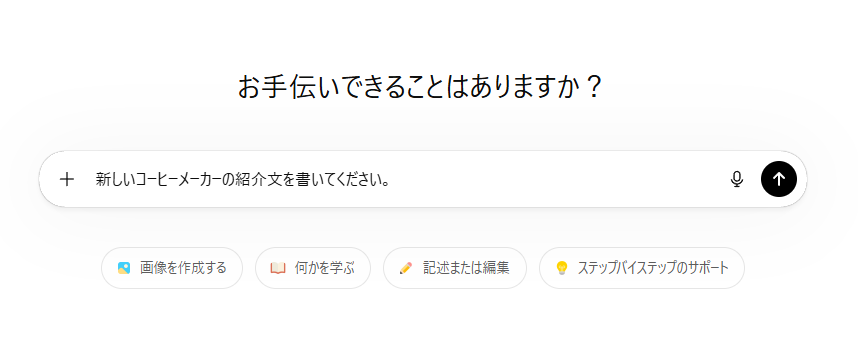
新しいコーヒーメーカーの紹介文を書いてください。
【出力結果】
適当な指示から出力された文章は、一言で言えば「実用性に欠ける汎用テキスト」です。
- 架空スペックの混入: 具体的な商品情報が与えられていないため、AIが「24時間タイマー」や「エコモード」といったありきたりな機能を勝手に捏造しています。
- ターゲットの不在: 「家庭やオフィスでの使用に最適」といった八方美人的な表現に終始しており、誰のどんな悩みを解決するのかが不透明です。
- 情報の薄さ: 機能や価格、利用シーンが曖昧なため、ECサイトの販売ページにそのまま掲載するにはあまりにも情報不足と言わざるを得ません。
パターンB:テンプレート指示
読者像・商品スペック・トーン・ゴール・構成を具体的に指示、文字数や媒体(ECサイト)も明示します。
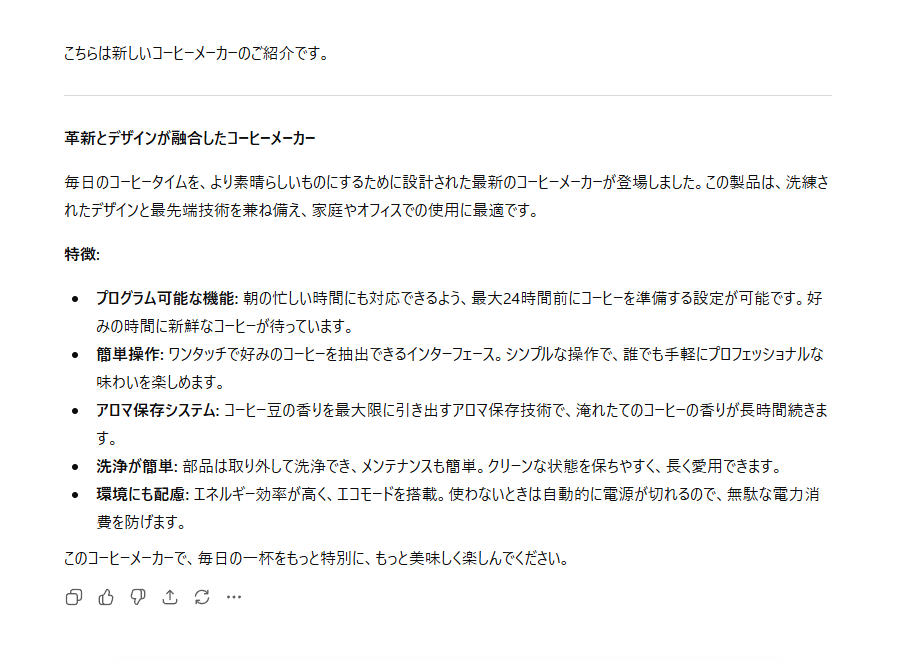
【プロンプト】
あなたはECサイトのコピーライターです。 新商品のコーヒーメーカーの商品紹介文を作成してください。
以下の条件と構成に従って、約300文字で書いてください。
【読者像】
- 30〜40代の在宅ワーカーまたは共働き夫婦
- 忙しい朝でもおいしいコーヒーを手軽に飲みたい
【商品スペック】- 商品名:AROMA(アロマ)
- 抽出方式:ハンドドリップ再現式(お湯の温度・注ぐ速度を自動制御)
- 抽出コース:3種類(すっきり・バランス・コク深)
- タイマー予約機能:あり(前夜にセットしておけば起床時間に抽出完了)
- 想定価格:19,800円(税込)
【トーン&ゴール】
- トーン:丁寧で親しみやすい。ECサイトの商品説明欄向け
- ゴール: 「忙しいけれどコーヒーにはこだわりたい人」に刺さる
【構成】
1. 冒頭: 読者の「あるある」な朝のシーンから入り、共感を得る
2. 商品特徴の紹介: 味・香りのこだわり(ハンドドリップ再現) /忙しい人向けの機能(タイマー・保温・簡単操作)
3. ベネフィットの整理: 「時間が生まれる」「家時間の質が上がる」など、ユーザーが得られる変化を3つ程度箇条書き
4. クロージング: 迷っている読者の背中をそっと押す一言で締める
上記を踏まえて、商品紹介文を作成してください。
【出力結果】
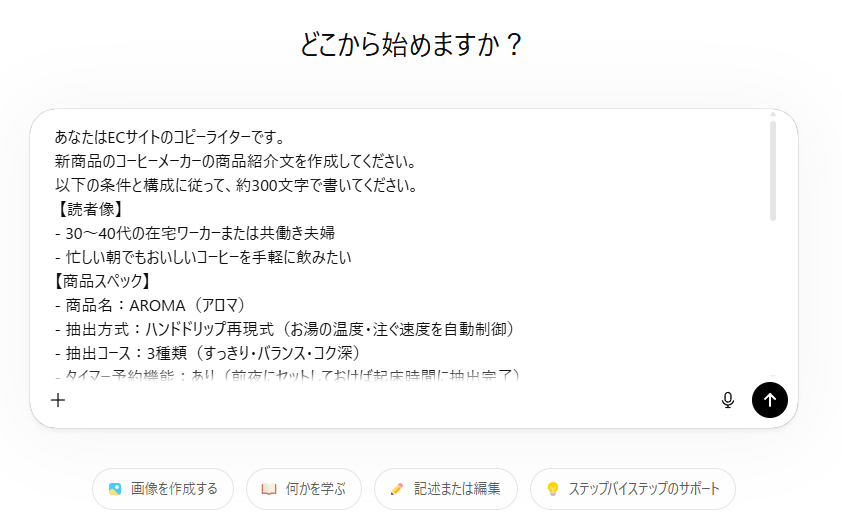
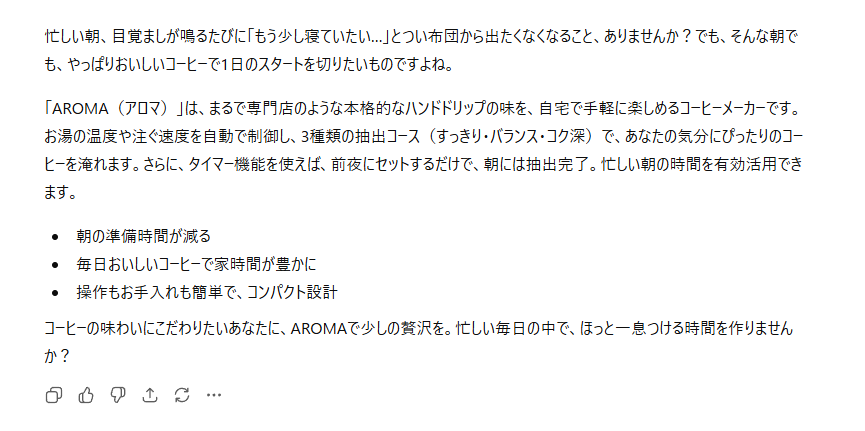
構造化したテンプレートを用いた指示では、プロのコピーライターが執筆したような精度の高い文章が得られました。
- 共感から始まる導入: 30〜40代の在宅ワーカーという読者像を反映し、「布団から出たくなくなる朝」という具体的なシーンから入ることで、読み手の共感を強く引き出しています。
- 明確なベネフィット提示: 単なる機能説明に留まらず、「朝の準備時間が減る」「家時間の質が上がる」といった、購入後にユーザーが得られる変化が整理されています。
- 高い完成度: 構成案(導入→特徴→ベネフィット→クロージング)をあらかじめ指定したことで、無駄がなく、そのままECサイトへ転用できる品質に仕上がっています。
検証結果:テンプレート活用は「一目瞭然」の効果
今回の検証を通じて、指示の具体性がアウトプットの「独自性」と「説得力」に直結することが証明されました。得られた結論は以下の3点です。
-
情報の具体化が捏造を防ぐ
商品名や機能をあらかじめ提示することで、AI特有の「もっともらしい嘘(ハルシネーション)」を抑制し、情報の正確性を飛躍的に高めることができます。 -
構成指定が「読ませる力」を作る
「導入→特徴→ベネフィット→クロージング」という骨組みを指示することで、論理的かつ情緒的なストーリー構成が実現します。 -
劇的な工数削減と再現性の確保
一度テンプレートを作成すれば、読者像やスペックを差し替えるだけで、あらゆる商材に応用可能です。
ライターやマーケティング担当者がゼロから構成を練る手間を大幅にカットできます。
結論として、AIを業務で使いこなすための鍵は「テンプレートによる構造化」にあります。
指示の精度を高めるだけで、AIは単なる「代筆ツール」から、精鋭の「コピーライター」へと進化します。
🏆プロンプト作成のコツ

テンプレートをカスタマイズしたり、自分で新しいプロンプトを作ったりする際は、以下の3つのポイントを意識しましょう。
1. 役割(Role)を与える
AIに「あなたは〇〇の専門家です」「プロのライターとして振る舞ってください」と役割を与えることで、その視点に立った回答が得られます。専門用語のレベル感や文体のトーンを調整するのに有効です。
2. 制約条件(Constraints)を明確にする
AIは指示がない部分を確率的に補完しようとします。
それが予期せぬ回答につながることがあるため、「文字数」「出力形式」「含めてはいけない言葉」「対象読者」などを細かく指定し、AIが思考する範囲を限定してあげましょう。
3. 出力形式(Format)を指定する
回答をどのように使いたいかに合わせて、形式を指定します。
「表形式で」「Markdown形式で」「CSV形式で」「箇条書きで」などと指定すれば、その後の資料作成やデータ処理がスムーズになります。
🖊️まとめ
本記事では、ChatGPTの能力を引き出すための「プロンプトテンプレート」について解説しました。AIは「魔法の杖」のように思われがちですが、実際には「優秀な部下」や「道具」に近い存在です。的確な指示(プロンプト)を与えることができれば、期待以上の成果を返してくれます。
今回紹介したテンプレートは、あくまで一例に過ぎません。
これらをベースに、あなたの業務内容や目的に合わせてカスタマイズしていくことで、より精度の高い「自分だけの最強テンプレート」が完成します。
最初はテンプレートをコピペして使うことから始め、慣れてきたら「役割」「制約条件」「出力形式」を意識して、オリジナルのプロンプト作成にも挑戦してみてください。
プロンプトエンジニアリングのスキルは、これからのビジネスパーソンにとって必須のスキルとなるはずです。ぜひ今日から実践し、業務効率化を加速させていきましょう!
💡 Yoomでできること
Yoomは、業務を自動化するハイパーオートメーションプラットフォームです。
これまで手作業で行っていた各ツール間の業務フローを、直感的な操作で自動化できます。もし自動化に少しでも興味を持っていただけたなら、ぜひ登録フォームから無料登録して、Yoomによる業務効率化を体験してみてください!
■概要日々大量に届くメールの確認に追われ、重要な情報の内容把握に時間を要してはいませんか。
このワークフローを活用すれば、Gmailで受信した特定のメールをChatGPTが自動で要約し、その内容をSlackへ通知できます。
情報収集の効率を高め、迅速な状況把握と対応を可能にします。
■このテンプレートをおすすめする方- 大量のメール対応に追われ、情報収集の効率化を図りたいと考えている方
- Gmailで受信した重要な情報をチーム内のSlackで素早く共有したい方
- ChatGPTを活用して、日々の定型業務の自動化を検討している方
■このテンプレートを使うメリット- Gmailで受信したメールを都度確認する手間を省き、ChatGPTによる要約で内容を短時間で把握できるため、情報収集にかかる時間を短縮します。
- 手作業での情報共有時に起こりがちな通知漏れや内容の誤伝達を防ぎ、重要な情報を正確かつ迅速に関係者へ共有できます。
■フローボットの流れ- はじめに、Gmail、Slack、ChatGPTをYoomと連携します。
- トリガーでGmailの「特定のラベルのメールを受信したら」というアクションを設定し、自動化の対象としたいメールの条件を指定します。
- 次に、オペレーションでChatGPTの「テキストを生成」アクションを設定し、受信したメール本文を要約するように指示します。
- 最後に、Slackの「チャンネルにメッセージを送る」アクションを設定し、ChatGPTが生成した要約を指定のチャンネルに通知します。
※「トリガー」:フロー起動のきっかけとなるアクション、「オペレーション」:トリガー起動後、フロー内で処理を行うアクション
■このワークフローのカスタムポイント- 「テキストを生成」では、メールの件名や送信者といった情報を変数としてプロンプトに埋め込むことも可能です。
- 「チャンネルにメッセージを送る」では、メッセージを送るチャンネルを任意で設定できます。通知メッセージの本文は固定のテキストに加え、ChatGPTが生成した要約などの変数を組み合わせて自由に作成できます。
■注意事項- Gmail、Slack、ChatGPTのそれぞれとYoomを連携してください。
- トリガーは5分、10分、15分、30分、60分の間隔で起動間隔を選択できます。
- プランによって最短の起動間隔が異なりますので、ご注意ください。
- ChatGPT(OpenAI)のアクションを実行するには、OpenAIのAPI有料プランの契約が必要です。(APIが使用されたときに支払いができる状態)
- ChatGPTのAPI利用はOpenAI社が有料で提供しており、API疎通時のトークンにより従量課金される仕組みとなっています。そのため、API使用時にお支払いが行える状況でない場合エラーが発生しますのでご注意ください。
■概要Google スプレッドシートに蓄積した情報を、手作業でChatGPTを使って要約し、Codaへ転記する作業に手間を感じていませんか。このワークフローは、Google スプレッドシートに新しい行が追加されると、その内容をChatGPTが自動で要約し、Codaのテーブルに新しい行として自動で追加します。CodaとChatGPTを連携させることで、定型的な転記作業が削減され、情報の整理と活用を円滑にします。■このテンプレートをおすすめする方- CodaとChatGPTを活用して情報集約を行っているものの、手作業での連携に課題を感じている方
- Google スプレッドシートの情報を基に、手動で要約を作成しCodaへ転記している担当者の方
- 複数のツールをまたぐ定型業務を自動化し、生産性の向上を目指しているすべての方
■このテンプレートを使うメリット- Google スpreッドシートへの行追加をトリガーに、ChatGPTでの要約からCodaへの追加までが自動化され、手作業による転記や要約作成の時間を削減できます
- 手動でのコピー&ペースト作業が不要になるため、情報の転記ミスや要約内容の抜け漏れといったヒューマンエラーを防ぎ、データの正確性を保ちます
■フローボットの流れ- はじめに、Google スプレッドシート、Coda、ChatGPTをYoomと連携します
- 次に、トリガーでGoogle スプレッドシートを選択し、「行が追加されたら」というアクションを設定して、監視対象のスプレッドシートとシートを指定します
- 続いて、オペレーションでChatGPTを選択し、「テキストを生成」アクションを設定し、トリガーで取得したスプレッドシートの行情報を基に要約を生成するよう指示します
- 次に、オペレーションでCodaを選択し、「テーブルに行を追加」アクションを設定します。前段のChatGPTで生成した要約テキストを、Codaの指定したテーブルに追加します
- 最後に、オペレーションでGoogle スプレッドシートの「レコードを追加する」アクションを設定し、自動処理が完了した旨などを記録することも可能です
※「トリガー」:フロー起動のきっかけとなるアクション、「オペレーション」:トリガー起動後、フロー内で処理を行うアクション■このワークフローのカスタムポイント- Google スプレッドシートにレコードを追加するオペレーションでは、追加する項目を任意に設定できます。例えば、前段のオペレーションで取得したChatGPTの要約結果などを変数として埋め込み、処理結果を元のスプレッドシートに記録することが可能です
■注意事項- ChatGPT、Google スプレッドシート、CodaのそれぞれとYoomを連携してください。
- ChatGPT(OpenAI)のアクションを実行するには、OpenAIのAPI有料プランの契約が必要です。(APIが使用されたときに支払いができる状態)
- 詳しくはOpenAIの「API料金」ページをご確認ください。
- ChatGPTのAPI利用はOpenAI社が有料で提供しており、API疎通時のトークンにより従量課金される仕組みとなっています。そのため、API使用時にお支払いが行える状況でない場合エラーが発生しますのでご注意ください。
- トリガーは5分、10分、15分、30分、60分の間隔で起動間隔を選択できます。
- プランによって最短の起動間隔が異なりますので、ご注意ください。
- AirtableのアウトプットはJSONPathから取得可能です。取得方法は「『取得する値』を追加する方法」をご参照ください。
- Googleスプレッドシートをアプリトリガーとして使用する際の注意事項は「【アプリトリガー】Googleスプレッドシートのトリガーにおける注意事項」を参照してください。

このワークフローを活用すれば、Gmailで受信した特定のメールをChatGPTが自動で要約し、その内容をSlackへ通知できます。
情報収集の効率を高め、迅速な状況把握と対応を可能にします。
■このテンプレートをおすすめする方
- 大量のメール対応に追われ、情報収集の効率化を図りたいと考えている方
- Gmailで受信した重要な情報をチーム内のSlackで素早く共有したい方
- ChatGPTを活用して、日々の定型業務の自動化を検討している方
■このテンプレートを使うメリット
- Gmailで受信したメールを都度確認する手間を省き、ChatGPTによる要約で内容を短時間で把握できるため、情報収集にかかる時間を短縮します。
- 手作業での情報共有時に起こりがちな通知漏れや内容の誤伝達を防ぎ、重要な情報を正確かつ迅速に関係者へ共有できます。
■フローボットの流れ
- はじめに、Gmail、Slack、ChatGPTをYoomと連携します。
- トリガーでGmailの「特定のラベルのメールを受信したら」というアクションを設定し、自動化の対象としたいメールの条件を指定します。
- 次に、オペレーションでChatGPTの「テキストを生成」アクションを設定し、受信したメール本文を要約するように指示します。
- 最後に、Slackの「チャンネルにメッセージを送る」アクションを設定し、ChatGPTが生成した要約を指定のチャンネルに通知します。
■このワークフローのカスタムポイント
- 「テキストを生成」では、メールの件名や送信者といった情報を変数としてプロンプトに埋め込むことも可能です。
- 「チャンネルにメッセージを送る」では、メッセージを送るチャンネルを任意で設定できます。通知メッセージの本文は固定のテキストに加え、ChatGPTが生成した要約などの変数を組み合わせて自由に作成できます。
■注意事項
- Gmail、Slack、ChatGPTのそれぞれとYoomを連携してください。
- トリガーは5分、10分、15分、30分、60分の間隔で起動間隔を選択できます。
- プランによって最短の起動間隔が異なりますので、ご注意ください。
- ChatGPT(OpenAI)のアクションを実行するには、OpenAIのAPI有料プランの契約が必要です。(APIが使用されたときに支払いができる状態)
- ChatGPTのAPI利用はOpenAI社が有料で提供しており、API疎通時のトークンにより従量課金される仕組みとなっています。そのため、API使用時にお支払いが行える状況でない場合エラーが発生しますのでご注意ください。

- CodaとChatGPTを活用して情報集約を行っているものの、手作業での連携に課題を感じている方
- Google スプレッドシートの情報を基に、手動で要約を作成しCodaへ転記している担当者の方
- 複数のツールをまたぐ定型業務を自動化し、生産性の向上を目指しているすべての方
- Google スpreッドシートへの行追加をトリガーに、ChatGPTでの要約からCodaへの追加までが自動化され、手作業による転記や要約作成の時間を削減できます
- 手動でのコピー&ペースト作業が不要になるため、情報の転記ミスや要約内容の抜け漏れといったヒューマンエラーを防ぎ、データの正確性を保ちます
- はじめに、Google スプレッドシート、Coda、ChatGPTをYoomと連携します
- 次に、トリガーでGoogle スプレッドシートを選択し、「行が追加されたら」というアクションを設定して、監視対象のスプレッドシートとシートを指定します
- 続いて、オペレーションでChatGPTを選択し、「テキストを生成」アクションを設定し、トリガーで取得したスプレッドシートの行情報を基に要約を生成するよう指示します
- 次に、オペレーションでCodaを選択し、「テーブルに行を追加」アクションを設定します。前段のChatGPTで生成した要約テキストを、Codaの指定したテーブルに追加します
- 最後に、オペレーションでGoogle スプレッドシートの「レコードを追加する」アクションを設定し、自動処理が完了した旨などを記録することも可能です
- Google スプレッドシートにレコードを追加するオペレーションでは、追加する項目を任意に設定できます。例えば、前段のオペレーションで取得したChatGPTの要約結果などを変数として埋め込み、処理結果を元のスプレッドシートに記録することが可能です
- ChatGPT、Google スプレッドシート、CodaのそれぞれとYoomを連携してください。
- ChatGPT(OpenAI)のアクションを実行するには、OpenAIのAPI有料プランの契約が必要です。(APIが使用されたときに支払いができる状態)
- 詳しくはOpenAIの「API料金」ページをご確認ください。
- ChatGPTのAPI利用はOpenAI社が有料で提供しており、API疎通時のトークンにより従量課金される仕組みとなっています。そのため、API使用時にお支払いが行える状況でない場合エラーが発生しますのでご注意ください。
- トリガーは5分、10分、15分、30分、60分の間隔で起動間隔を選択できます。
- プランによって最短の起動間隔が異なりますので、ご注意ください。
- AirtableのアウトプットはJSONPathから取得可能です。取得方法は「『取得する値』を追加する方法」をご参照ください。
- Googleスプレッドシートをアプリトリガーとして使用する際の注意事項は「【アプリトリガー】Googleスプレッドシートのトリガーにおける注意事項」を参照してください。
プログラミング知識なしで手軽に構築できます。









