









・
ChatGPTでテスト問題を作成して検証!無料版でも実務で使える?

テスト問題の作成は、教員や研修担当者にとって時間も労力もかかる業務のひとつです。
出題形式を考え、難易度を調整し、解説まで用意するこの一連の作業を、ChatGPTを使うことで大幅に効率化できます。
👀ChatGPTでテスト問題を作成する方法とは?基本の仕組み

🔵なぜAIで作問できるのか
ChatGPTのようなAIモデルは、膨大なテキストデータを学習しており、特定のテーマに関する知識だけでなく、「問題文の構成パターン」や「選択肢の作り方」といった出題のノウハウ自体も学習しています。
そのため、テーマとルールを指示するだけで、教育現場で使えるレベルの問題を生成できます。
🔵手動作成との違い
従来の作問は、出題者自身の知識や経験に依存する部分が大きく、似たパターンの問題に偏りがちでした。
一方ChatGPTを使うと、幅広い切り口からの出題や、短時間での大量生成が可能になり、作問の属人化を防ぐ効果も期待できます。
🔵ChatGPTで作問する際の基本ステップ
実際の作問は、次の4ステップで進めるとスムーズです。
- テーマを指定する(例:「中学2年生の理科・光の性質」)
- 形式を指定する(4択/穴埋め/記述式など)
- 難易度・条件を指定する(対象学年、問題数、ひっかけの有無など)
- 生成・修正する(出力結果を確認し、必要に応じて再生成や微調整を依頼する)
この4ステップさえ押さえれば、あとはテーマや条件を変えるだけで、さまざまな出題形式に応用できます。
🔍 ChatGPTでテスト問題を作成するメリット3つ

ChatGPTをテスト作成に活用することで、これまで手作業で行っていた作問のあり方が根本から変わります。
AIは膨大な知識ベースを持っているため、私たちが思いつかないような多角的な視点からの出題が可能です。
作問においてAIを利用する主なメリットや、最新の技術背景については以下の通りです。
①作問時間の短縮
従来、10問のテストを作るのに数時間かかっていた作業が、適切なプロンプトを入力するだけでわずか数分に短縮されます。
特に定型的な確認テストや小テストの作成では、大きな時短効果を実感できます。
②多様な出題形式への対応
4択問題、記述式、穴埋め、正誤問題など、用途に合わせて瞬時に形式を切り替えることができます。同じテーマの内容でも、指示文を変えるだけで複数の形式に展開できるのは大きな強みです。
③質の高い「ひっかけ問題」や解説も同時生成できる
最新のAIモデルは「なぜその答えになるのか」という説明付きの問題を生成しやすく、ひっかけ問題や詳細な解説のたたき台も同時に用意できます。答えの根拠を明確に示すことで、生徒の理解度チェックにも役立ちます。
🛠️ Yoomはテスト問題の生成から配信までを自動化できます
AIを使うと問い合わせへの返信案作成や分析、FAQの自動作成などが一通りできて便利ですが、個別のツールを連携させる設定や管理の手間が不便ですよね。
そこでYoomを使えば、プログラミング不要で一連の自動化フローを簡単に構築できます!
[Yoomとは]
これにより、日々のルーティン業務にかかる時間が大幅に削減され、担当者はよりコアな業務に集中できるようになりますね!
まずは以下のテンプレートから、自動化の利便性を体験してみましょう。


■このテンプレートをおすすめする方
- 会社設立直後で事務スタッフの雇用や教育にリソースを割く余裕がなく、問い合わせ対応やリスト管理を効率化したい創業者の方
- Googleフォームで受け付けた問い合わせ内容から、会社名や氏名、連絡先などをGoogle スプレッドシートの見込み顧客リストへ手作業で転記している方
- 問い合わせの確認や一次返信文面の作成に時間がかかっており、AIエージェントを活用して対応スピードを向上させたい方
■このテンプレートを使うメリット
- Googleフォームの回答から必要な情報を抽出してGoogle スプレッドシートへ自動で記録するため、転記作業の負担をなくし、入力ミスや漏れなどのリスクを低減できます。
- AIが問い合わせ内容を解析して最適な返信案を自動作成するため、ゼロから文章を考える時間を短縮し、一貫性のある顧客対応が可能になります。
■フローボットの流れ
- はじめに、Googleフォーム、Google スプレッドシート、ChatworkをYoomと連携します
- 次に、トリガーで、Googleフォームの「回答が送信されたら」というアクションを設定します
- 次に、オペレーションで、Google スプレッドシートの「行を追加する」アクションを設定し、受信した回答を記録します
- 最後に、AIワーカーで、問い合わせの解析と返信案の作成、およびシートへの記録を行うためのマニュアルを作成し、Googleフォーム、Google スプレッドシート、Chatworkの各アクションを使用ツールとして設定します
■このワークフローのカスタムポイント
- Google スプレッドシートの設定では、あらかじめ回答を蓄積するためのヘッダー(項目名)を作成したシートを用意し、該当する列にフォームの各項目や解析結果などを紐づけてください。
- AIワーカーのマニュアル設定では、自社の商品知識や返信時のトーン&マナーなどを指示として盛り込むことで、より精度の高い返信案が作成されるよう調整してください。
- Chatworkの通知では、特定のルームを宛先に指定し、メッセージに担当者へのメンションやGoogle スプレッドシートへのリンクを含めるなどの工夫が可能です。
■注意事項
- Googleフォーム、Google スプレッドシート、ChatworkのそれぞれとYoomを連携してください。AIワーカー内で使用するツール(アプリ)についてもマイアプリ連携が必要です。
- トリガーは5分、10分、15分、30分、60分の間隔で起動間隔を選択できます。
- プランによって最短の起動間隔が異なりますので、ご注意ください。
- Googleフォームをトリガーとして使用した際の回答内容を取得する方法は「Googleフォームトリガーで、回答内容を取得する方法」を参照ください。
- AIワーカーの基本設定は「【AIワーカー】基本的な設定方法」をご参照ください。
- AIワーカーの同時実行数・作成可能なAIワーカー数・利用可能なAIモデルはご契約中のプランによって異なります。
- AIワーカー内でご利用いただけるアプリやオペレーション等はフローボットの利用制限と同様です。
- AIワーカーは、テスト実行でも本番実行と同様にタスクを消費しますのでご注意ください。詳細は「【AIワーカー】タスク実行数の計算方法」ご参照ください。
- AIワーカーはマニュアルを詳細に設定することで適切な処理を実行しやすくなります。詳細は「【AIワーカー】マニュアルの作成方法」をご参照ください。

■このテンプレートをおすすめする方
- 毎週の問い合わせ対応の振り返りや、FAQの更新作業に多くの時間を費やしているカスタマーサポート担当者の方
- 過去の問い合わせデータが蓄積されているものの、傾向分析やナレッジ化が追いついていないチームリーダーの方
- AIを活用してカスタマーサポート業務を効率化し、顧客満足度の向上を目指したいと考えている経営者の方
■このテンプレートを使うメリット
- AIが過去の問い合わせを自動で分析しFAQドラフトを作成するため、分析や資料作成に費やしていた時間を短縮できます。
- 定期的に頻出質問の傾向が可視化されることで、FAQの更新漏れを防ぎ、チーム内でのナレッジ共有を円滑にします。
■フローボットの流れ
- はじめに、Google スプレッドシートとSlackをYoomと連携します。
- 次に、スケジュールトリガーで毎週月曜日10時にフローが起動するように設定します。
- 次に、AIワーカーで、過去の問い合わせを分析しFAQドラフトを作成するためのマニュアルを作成し、Google スプレッドシートの「複数のレコードを取得する」アクションとSlackの「チャンネルにメッセージを送る」アクションを使用ツールとして設定します。
■このワークフローのカスタムポイント
- Google スプレッドシートの設定では、問い合わせデータが格納されているシートや取得範囲を、自社の管理形式に合わせて指定してください。
- AIワーカーへの指示(プロンプト)を調整することで、特定の製品カテゴリに絞った分析や、特定のトーン&マナーでのドラフト作成が可能です。
- Slackでの通知先は、CSチームの共有チャンネルや担当者のDMなど、運用に合わせて任意に設定してください。
■注意事項
- Google スプレッドシート、SlackのそれぞれとYoomを連携してください。AIワーカー内で使用するツール(アプリ)についてもマイアプリ連携が必要です。
- AIワーカーの基本設定は「【AIワーカー】基本的な設定方法」をご参照ください。
- AIワーカーの同時実行数・作成可能なAIワーカー数・利用可能なAIモデルはご契約中のプランによって異なります。
- AIワーカー内でご利用いただけるアプリやオペレーション等はフローボットの利用制限と同様です。
- AIワーカーは、テスト実行でも本番実行と同様にタスクを消費しますのでご注意ください。詳細は「【AIワーカー】タスク実行数の計算方法」ご参照ください。
- AIワーカーはマニュアルを詳細に設定することで適切な処理を実行しやすくなります。詳細は「【AIワーカー】マニュアルの作成方法」をご参照ください。
- AIワーカー内で20件を超える大容量データの取得やループ処理を行うと、タスクを著しく消費する可能性があるためご注意ください。
💡 コピペOK!形式別「問題作成プロンプト」テンプレート

ChatGPTから理想の回答を引き出すには、指示書となる「プロンプト」の書き方が重要です。
具体的な役割や条件を細かく指定することで、生成される問題の精度は飛躍的に高まります。
ここでは、実務ですぐに活用できる具体的なプロンプトのパターンを紹介します。
4択問題のひっかけ選択肢を自然に作るプロンプト例
選択肢形式のテストでは、正解以外の選択肢(ディストラクター)の質がテストの難易度を左右します。
AIに「なぜその間違いやすい選択肢を選んだのか」という意図を持たせることがポイントです。
プロンプト
あなたはベテランの試験問題作成者です。以下のトピックについて、4択問題を3問作成してください。
正解は1つとし、残りの3つの選択肢は『学習者が間違いやすいポイント』を突いたものにしてください。
また、すべての選択肢に対してなぜ正解なのか、あるいはなぜ間違いなのかの解説を付けてください。
穴埋め問題を作るプロンプト例
穴埋め問題は、単なる暗記確認だけでなく「文脈から適切な語句を判断する力」を測れるのが特徴です。空欄の位置を工夫すると、思考力を問う問題にもなります。
プロンプト
高校日本史「江戸時代の政治」に関する穴埋め問題を5問作成してください。
重要語句を空欄にし、選択肢は不要です。解答一覧も別途まとめてください。
記述式・論述問題を作るプロンプト例
記述式は採点基準があいまいだと評価がぶれやすい形式です。模範解答のポイントまで同時に生成させることで、採点・添削の手間を大きく減らせます。
プロンプト
大学入試レベルを想定し、「地球温暖化の原因と対策」について 200字程度で説明させる記述問題を3問作成してください。
採点基準(模範解答のポイント)も併せて示してください。
正誤問題(〇×問題)を作るプロンプト例
正誤問題は一見簡単に見えますが、紛らわしい表現を混ぜることで思考力を問う良問になります。「やや紛らわしい問題」の割合を指定するのがコツです。
プロンプト
小学5年生の社会「都道府県と産業」について、〇×問題を10問作成してください。
やや紛らわしい問題を半分程度含めてください。
【応用①】類題・派生問題を大量に作るプロンプト
1問のひな形を渡すだけで、数値や設定だけを変えた類題を大量生成できます。
テストのバリエーション作成やカンニング対策にも活用できる汎用性の高い使い方です。
プロンプト
以下の問題と同じ形式・同じ難易度で、数値や設定だけを変えた類題を5問作成してください。【元の問題】
【応用②】難易度・ターゲットを絞り込むパラメータ設定
同じテーマでも、対象者が中学生なのか業界の専門家なのかによって、適切な用語や抽象度は異なります。プロンプトの冒頭に対象者を明記することで、AIは適切なトーンを選択します。
調整の際は主に次の3要素を盛り込みます。
- 対象者の設定
「中学2年生レベルの知識で理解できる言葉を使ってください」など具体的に指定する
- 専門性のレベル
「業界用語は解説なしで使用してよい専門家向け」などリテラシーを定義する
- 出題範囲の制限
「教科書の第3章の内容のみから出題して」など範囲を絞り込む
point👉出題範囲を『第◯章のみ』のように指定しても、AIはその教科書の実物を読んでいるわけではありません。範囲を正確に守らせたい場合は、該当ページの本文をプロンプトに貼り付けるか、ファイルをアップロードして指示すると精度を上げやすくなります。なお、ChatGPT無料版ではファイルアップロード数に上限があるため、利用回数には注意が必要です。
上記を踏まえたプロンプト
以下は教科書「物質の状態変化」の章の本文です。
(ここに本文を貼り付け)
対象者:高校1年生(化学基礎を未履修)
専門性:専門用語は使わず、日常的な言葉で言い換えて説明する
上記の本文の範囲内から、4択問題を3問作成してください。
🚀 一歩進んだ「AI作問」の運用テクニック

単に問題を生成するだけでなく、その後の運用プロセスにAIを組み込むことで、教育効果を最大化できます。
AIを「作る側」だけでなく「評価する側」としても活用する視点が重要です。
さらに効率を上げるための応用テクニックは以下の3点です。
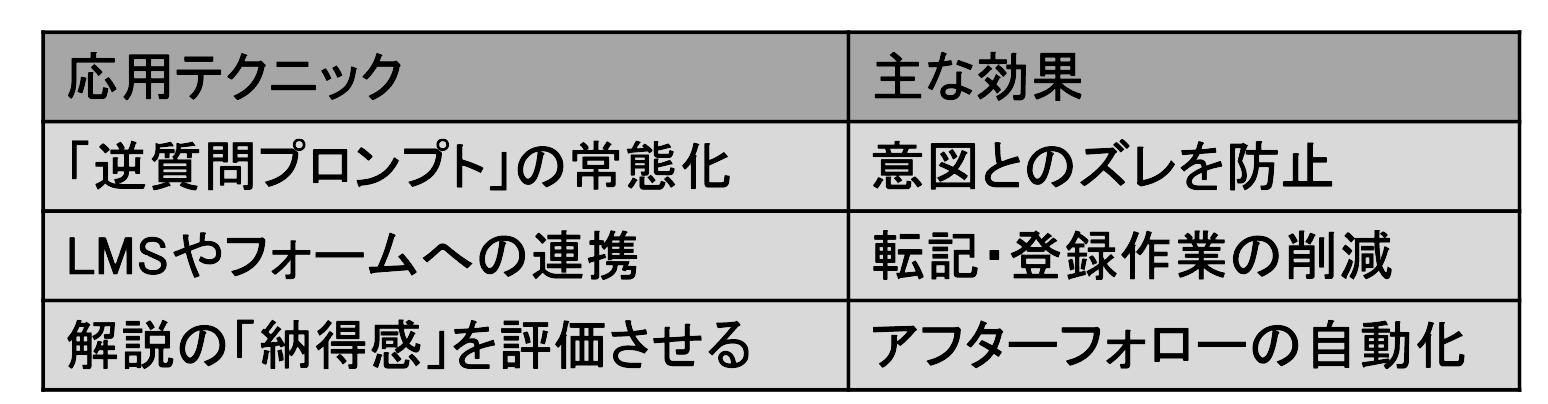
①「逆質問プロンプト」の常態化
一方的に指示を出すのではなく、作問前に「不足している情報があればAIから質問させる」ステップを挟みます。
これにより、こちらの意図と生成物のズレを最小限に抑えることができます。
② LMSやフォームへの連携
出力結果を直接システムに流し込めるよう工夫します。
生成された問題をJSONなどの扱いやすいデータ形式に整形するよう指示し、GoogleフォームのAPIや対応するクイズアプリ等に連携させることで、面倒な転記作業を大幅に減らせます。
③解説の「納得感」を評価させる
単に正解と解説を出力させるだけでなく、「この解説を読んだ学習者が、次に何を学ぶべきかのアドバイスも追加して」と指示します。
これにより、AIが学習者の躓きやすいポイントを評価し、次の学習ステップを提示するアフターフォローまで自動化できます。
🧪 実体験:ChatGPT無料プランでどこまで質の高い問題が作れるか検証

ChatGPTの無料プランでも、プロンプトを工夫すれば実用レベルの問題作成が十分に可能です。
今回は、追加費用をかけずにどこまで精度の高いテストが作れるのかを実際に検証しました。
検証内容
無料プランでも精度の高いテスト問題を作成できるか
そのまま使用できるレベルの問題か
検証1:コピー&ペーストしたテキスト資料からの理解度テスト作成
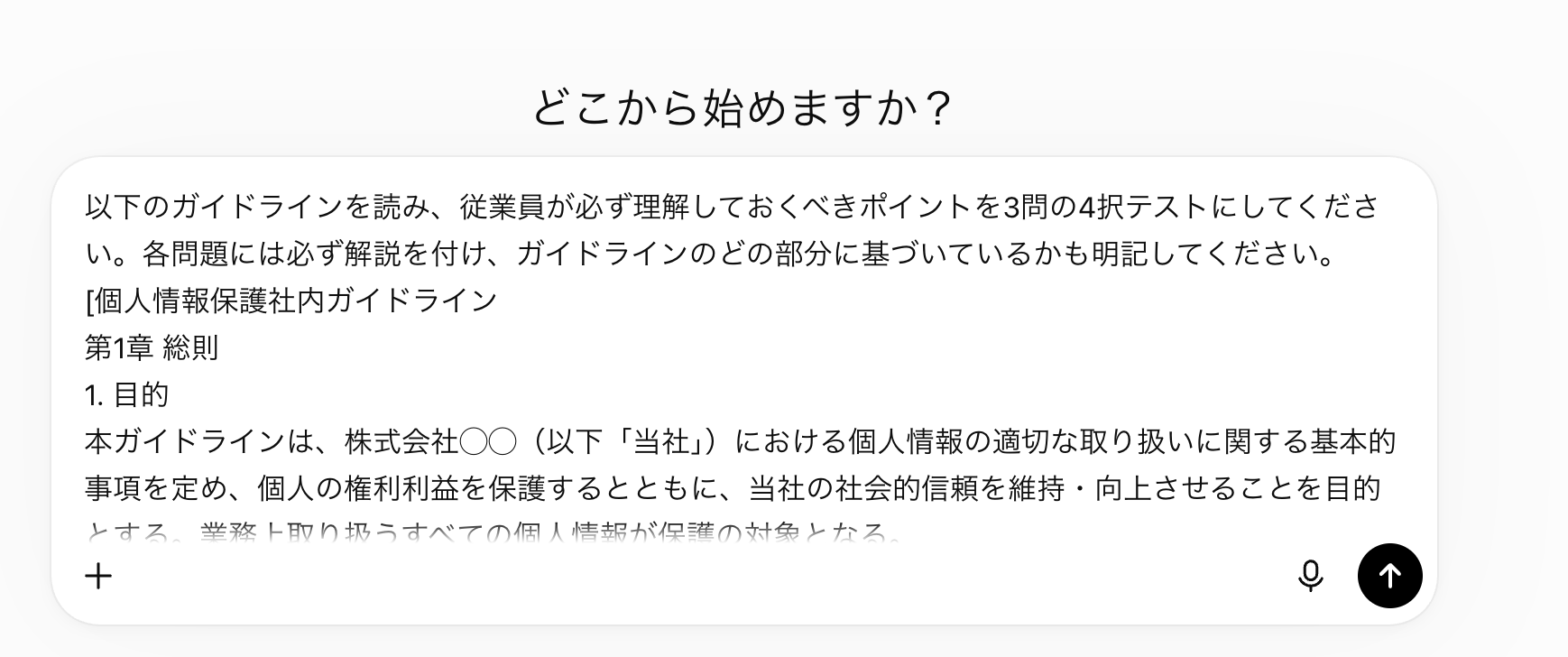
社内の「個人情報保護ガイドライン」のテキスト(約1,000文字)を貼り付け、理解度チェックテストを作成させました。
検証プロンプト
以下のガイドラインを読み、従業員が必ず理解しておくべきポイントを3問の4択テストにしてください。
各問題には必ず解説を付け、ガイドラインのどの部分に基づいているかも明記してください。
[ここにテキストを貼り付け]
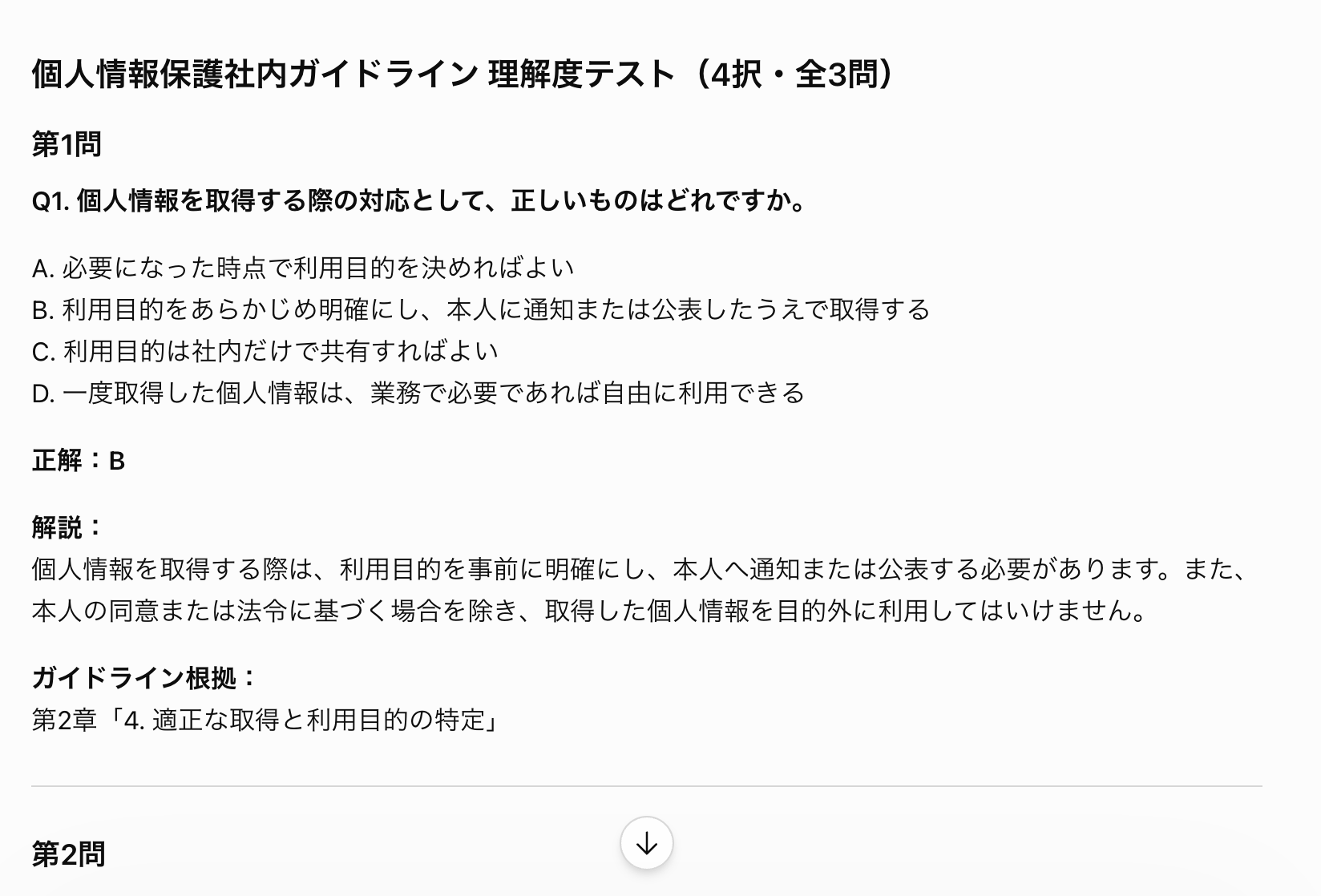
生成結果は以下のようになりました。
今回生成された問題文や選択肢の内容は、個人情報保護のガイドラインから比較的重要な項目を抽出し、問題を作成してくれたように思います。
解説も非常に分かりやすく、ガイドラインの根拠も示してくれているので、問題の信頼性も高まります。
検証2:一般教養(英語・歴史)の4択クイズ作成
特定の資料を与えず、ChatGPTが持つ知識だけで「高校卒業レベルの歴史問題」を作成させました。
検証プロンプト
高校日本史の『江戸時代末期』をテーマに、4択問題を5問作成してください。
難易度は大学入学共通テストと同等とし、紛らわしい選択肢を必ず含めてください。
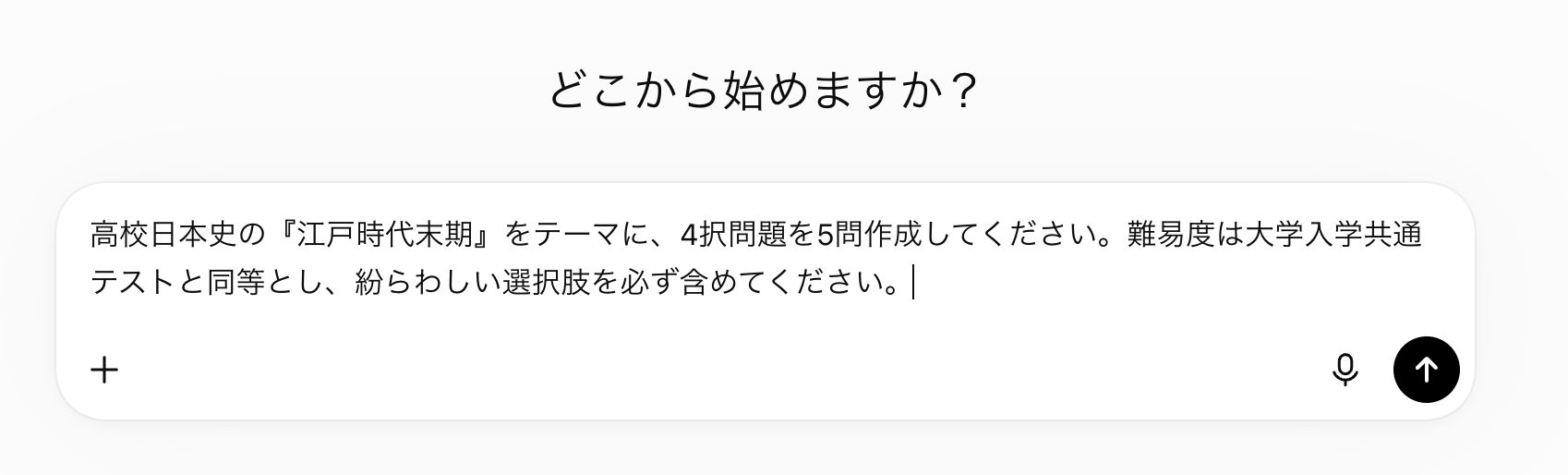
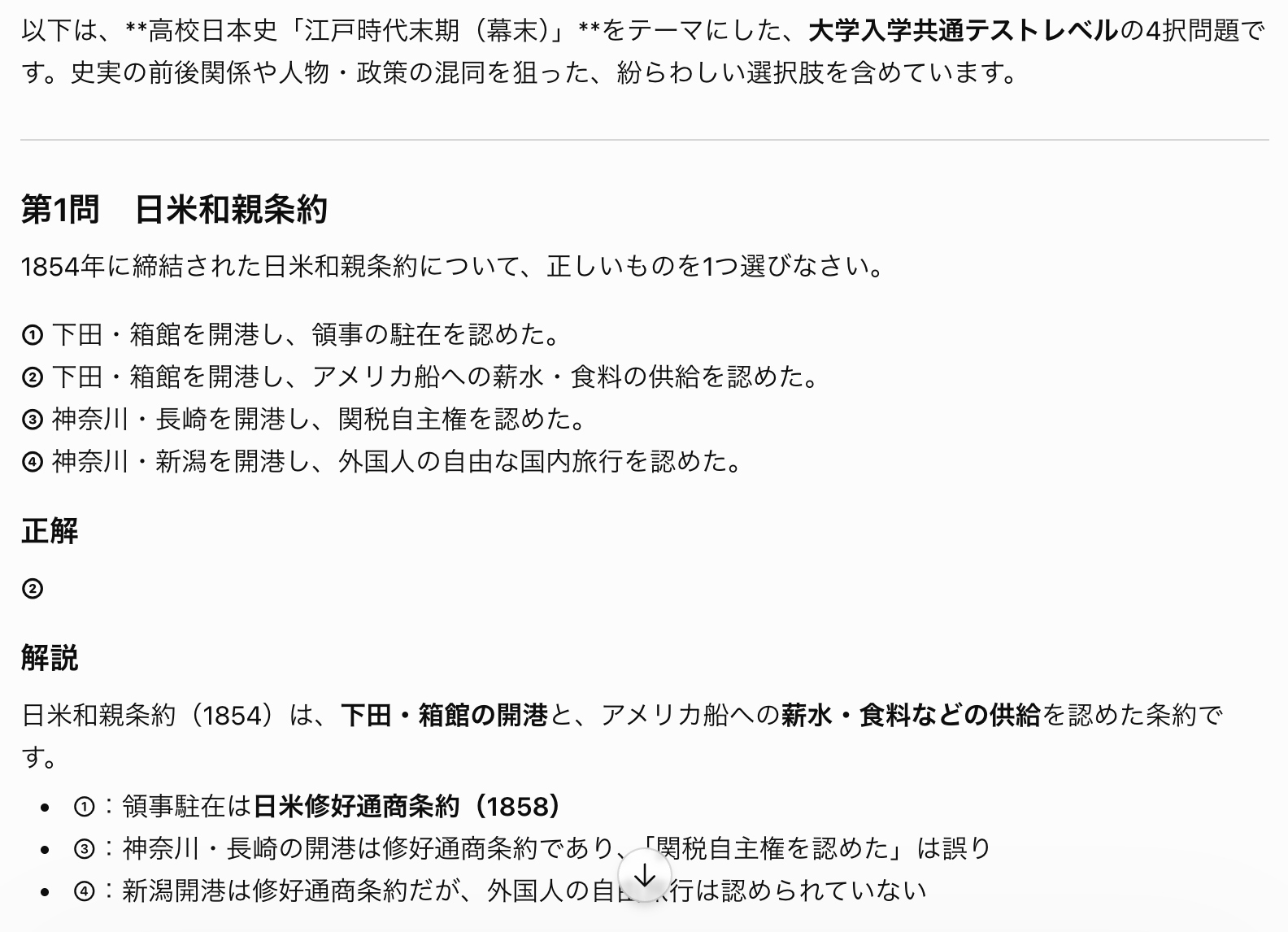
検証結果は以下です。
人物名や出来事の内容を微妙に入れ替えた「ひっかけ問題」が生成されました。
無料プランでも一般的な知識に基づく作問であれば、高い精度で問題を作成できそうです。
検証3:「逆質問プロンプト」を用いた難易度の微調整
AIに不足している情報をあえて聞き返させることで、精度の向上を図る「逆質問プロンプト」を検証しました。
検証プロンプト
これから新入社員向けのITリテラシーテストを作ってもらいたいのですが、最高の問題を作成するために、私に確認しておくべき事項があれば5つ質問してください。
私が回答した後に作問を開始してください。
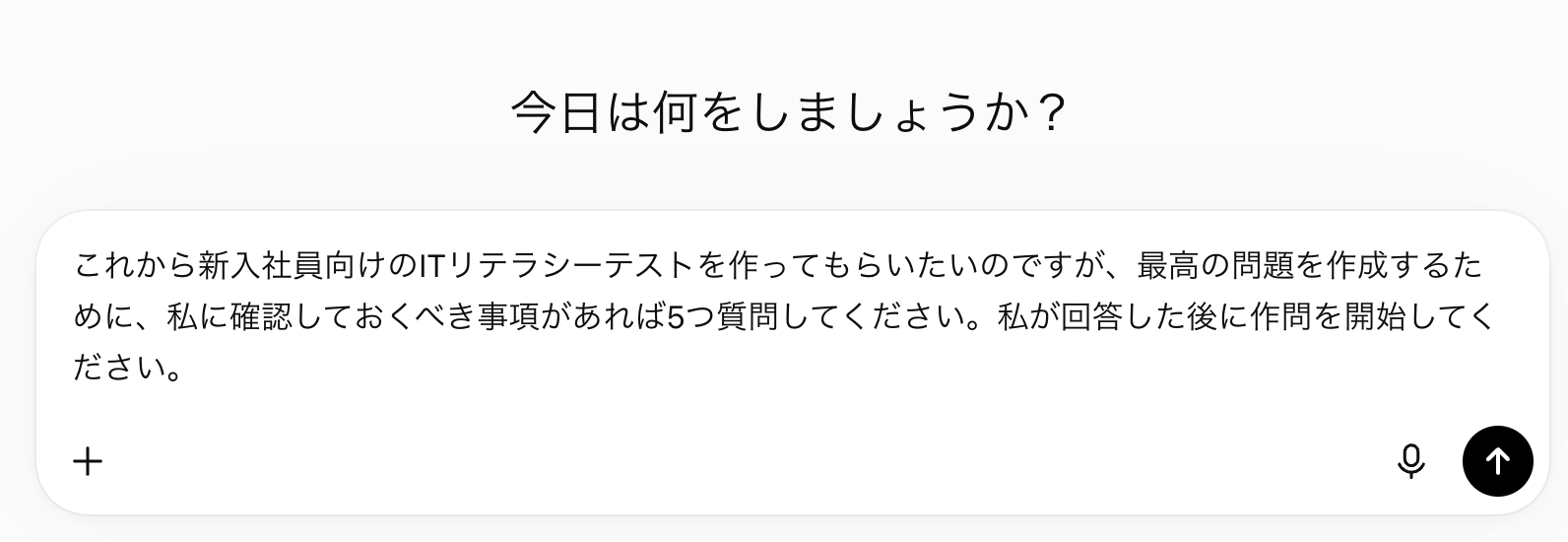
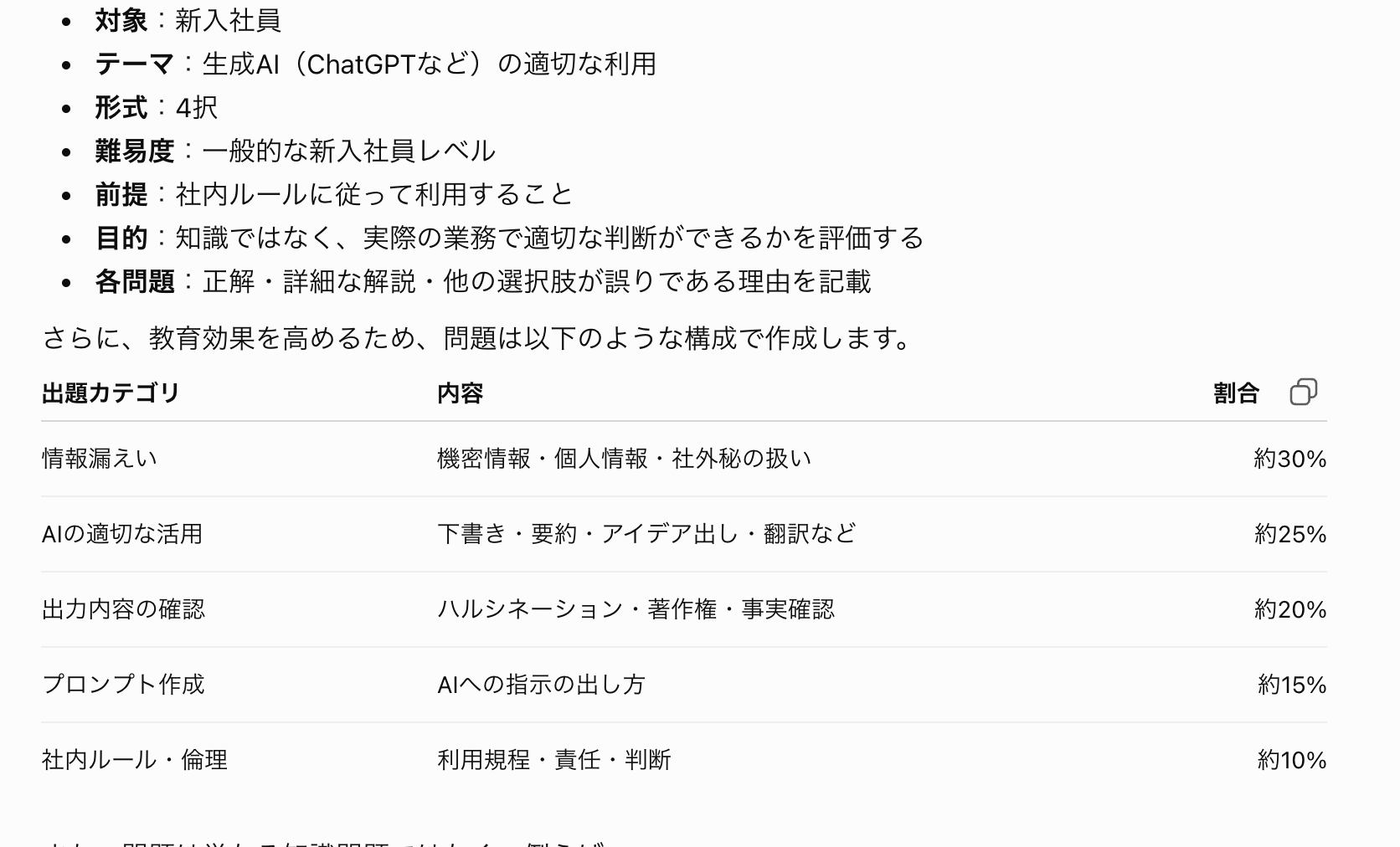
するとAIからは「具体的なテーマ」「問題数と出題形式」など質問が返ってきました。
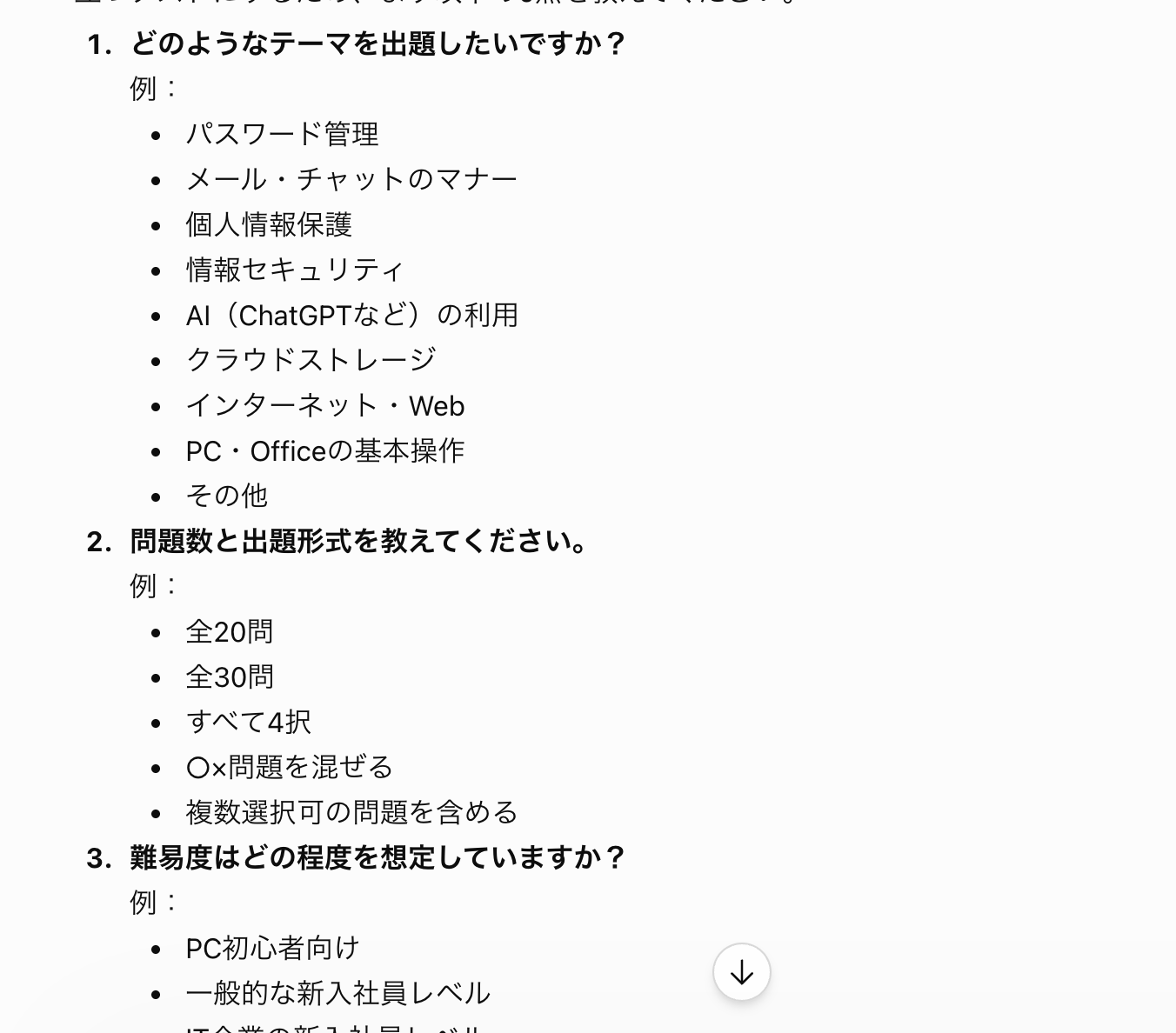
これに回答すると、問題の前提を作成してくれました。
これにより自社にパーソナライズされた実用的な内容となります。
検証結果まとめ:実際に使用してみた感想
ChatGPTの無料プランを活用した検証の結果、プロンプトの工夫次第で実用レベルを十分にクリアする高い精度のテスト作成が可能であることが実証されました。
1. 無料プランでも精度の高いテスト問題を作成できるか?
結論:今回の検証条件では、実用性のある問題案を作成できました。
資料からの抽出力(検証1)
約1,000文字程度のテキスト資料であれば、重要ポイントを的確にピックアップし、学習効果の高い4択問題を構築できました。
根拠となるテキストの箇所や分かりやすい解説が自動付与されるため、作問の意図が明確になります。
知識ベースの応用力(検証2)
特定の資料を与えない一般教養(歴史など)でも、指定した難易度(大学入学共通テスト同等)に合わせた作問が行えます。
紛らわしい選択肢(ひっかけ)を意識的に組み込むなど、思考力を問うクオリティの高い問題が生成されました。
2. そのまま使用できるレベルの問題か?
結論:軽微なブラッシュアップを前提に、実務で活用しやすい水準でした。
そのまま使える点
問題の構成(問題文・4つの選択肢・正解・解説・根拠)が整っており、フォーマットを整える手間に時間がかかりません。
特に「逆質問プロンプト(検証3)」を活用することで、対象者のレベルや企業のニーズに合わせたパーソナライズが可能となり、社内研修や実務テストとしてそのまま活用できる品質に到達します。
留意すべき点
AIの出力はあくまで「ベース(原案)」となるため、社内規定の最新情報との突合や、選択肢の難易度の最終確認といった人間のチェック(ファクトチェック)を軽く挟むことで、より完璧なテストとして運用できます。
⚠️ ChatGPTで問題作成をする際の注意点3つ

ChatGPTによる作問は非常に強力ですが、盲目的に全ての出力を信じるのは危険です。
AIの特性を理解し、人間が適切に介入することで、初めて信頼できるテストとして成立します。
運用にあたって注意すべきポイントは以下の通りです。
①ハルシネーションへの対策
AIは自信満々に間違った情報を生成することがあります。特に数値、固有名詞、最新の法律などは必ず人間が一次ソースを確認してください。
②ひっかけ選択肢の不自然さ
正解以外の選択肢が「明らかにあり得ないもの」になり、消去法で簡単に解けてしまうことがあります。
適宜、人間が選択肢を修正して難易度を調整しましょう。
③著作権とプライバシー
外部の試験問題をそのまま入力して類似問題を作らせる場合、著作権に抵触する恐れがあります。
また、社外秘の情報や個人情報をプロンプトに含めないよう細心の注意を払いましょう。
✅ まとめ
ChatGPTを活用したテスト問題の作成は、教育者や研修担当者の負担を劇的に軽減する画期的な手法です。
無料プランであっても、プロンプトの工夫やテキストの貼り付けによって、驚くほど高精度な問題が作成できることが分かりました。
ただし、最終的な品質を担保するのはあくまで「人間」の役割であることを忘れず、AIを賢いアシスタントとして活用していきましょう。
🤖 Yoomでできること
AIを使うと問い合わせへの一次返信やマニュアルに基づいた下書き作成が自動化できて便利ですが、複数の窓口(フォームとメール)ごとにボットの設定を個別に行うのが少し不便ですよね。そこでYoomを使えば、フォームとメールの窓口を一本化し、共通のAIフローでシームレスに自動化管理できます!
これにより、チャネルごとの対応漏れや工数がなくなり、正確でスピーディーな顧客対応が実現できますね!

- Googleフォームからの問い合わせ対応に追われ、業務が圧迫されているカスタマーサポート担当者の方
- AIワーカーを活用した問い合わせ一次返信の自動化で、顧客満足度の向上を目指したいと考えている方
- 手作業での返信対応によるタイムラグや対応漏れなどの課題を解消したいと考えているチームリーダーの方
- Googleフォームへの回答をトリガーにAI agentが問い合わせ一次返信を自動で行うため、担当者の作業時間を削減できます
- 手作業による返信の遅延や対応漏れを防ぎ、顧客体験の向上と機会損失のリスク軽減に繋がります
- はじめに、GmailとGoogleフォームをYoomと連携します
- 次に、トリガーでGoogleフォームを選択し、「フォームに回答が送信されたら」というアクションを設定します
- 最後に、オペレーションでAIワーカーを選択し、受け取った問い合わせ内容をもとに一次返信メールを作成し、Gmail経由で送信するためのマニュアル(指示)を作成します
■このワークフローのカスタムポイント
- Googleフォームのトリガー設定では、問い合わせを受け付ける対象のフォームIDを任意で設定してください
- AIワーカーの設定では、使用するAIモデルを任意で選択し、どのような問い合わせ一次返信を生成するか、具体的な指示(プロンプト)を設定してください
- Googleフォーム、GmailのそれぞれとYoomを連携してください
- トリガーは5分、10分、15分、30分、60分の間隔で起動間隔を選択できます
- プランによって最短の起動間隔が異なりますので、ご注意ください
- Googleフォームをトリガーとして使用した際の回答内容を取得する方法は「Googleフォームトリガーで、回答内容を取得する方法」を参照ください
- AIワーカー内で使用するツール(アプリ)についてもマイアプリ連携が必要です
- AIワーカーの基本設定は「【AIワーカー】基本的な設定方法」をご参照ください
- AIワーカーの同時実行数・作成可能なAIワーカー数・利用可能なAIモデルはご契約中のプランによって異なります
- AIワーカー内でご利用いただけるアプリやオペレーション等はフローボットの利用制限と同様です
- AIワーカーは、テスト実行でも本番実行と同様にタスクを消費しますのでご注意ください。詳細は「【AIワーカー】タスク実行数の計算方法」ご参照ください
- AIワーカーはマニュアルを詳細に設定することで適切な処理を実行しやすくなります。詳細は「【AIワーカー】マニュアルの作成方法」をご参照ください

- Gmailでの問い合わせ対応に多くの時間を費やしているカスタマーサポート担当者の方
- AIエージェントによるメール下書き作成の自動化で、返信の質と速度を両立させたい方
- 属人化しがちなメール対応を標準化し、チーム全体の業務効率を改善したいマネージャーの方
- Gmailに問い合わせが届くとAIが自動でメールの下書きを作成するため、返信文面の考案や入力にかかる時間を短縮することが可能です。
- マニュアルに基づいた下書き作成と承認フローを経ることで、担当者による対応内容のバラつきや記載ミスなどのヒューマンエラーを防ぎ、業務品質の標準化に繋がります。
- はじめに、GmailとGoogleドキュメントをYoomと連携します。
- 次に、トリガーでGmailを選択し、「特定のキーワードに一致するメールを受信したら」というアクションを設定します。
- 次に、オペレーションでAIワーカーを選択し、問い合わせへの返信メールの下書きを作成するためのマニュアル(指示)を作成します。
- 次に、オペレーションで担当者依頼機能を選択し、AIが作成した下書きを担当者が確認・承認するための依頼を設定します。
- 最後に、オペレーションでGmailの「メールを送る」アクションを設定し、承認された内容でメールを返信します。
- Gmailのトリガー設定では、自動化の対象としたい問い合わせメールに含まれるキーワード(「料金について」「資料請求」など)を任意で設定してください。
- AIワーカーの設定では、利用したいAIモデルを任意で選択し、参照させたいマニュアルや返信文のトーンなど、メールの下書きを作成するための指示を任意で設定してください。
- 担当者依頼機能では、承認を依頼する際の内容の詳細や、確認事項といったフォーム項目を任意で設定してください。
- Gmail、GoogleドキュメントのそれぞれとYoomを連携してください。
- トリガーは5分、10分、15分、30分、60分の間隔で起動間隔を選択できます。
- プランによって最短の起動間隔が異なりますので、ご注意ください。
- AIワーカー内で使用するツール(アプリ)についてもマイアプリ連携が必要です。
- AIワーカーの基本設定は「【AIワーカー】基本的な設定方法」をご参照ください。
- AIワーカーの同時実行数・作成可能なAIワーカー数・利用可能なAIモデルはご契約中のプランによって異なります。
- AIワーカー内でご利用いただけるアプリやオペレーション等はフローボットの利用制限と同様です。
- AIワーカーは、テスト実行でも本番実行と同様にタスクを消費しますのでご注意ください。詳細は「【AIワーカー】タスク実行数の計算方法」ご参照ください。
- AIワーカーはマニュアルを詳細に設定することで適切な処理を実行しやすくなります。詳細は「【AIワーカー】マニュアルの作成方法」をご参照ください。
プログラミング知識なしで手軽に構築できます。











