









・
Vrew × Geminiで業務効率化!インタビュー音声の文字起こしと解説動画作成のワークフローを徹底検証

インタビューや会議が終わった後の「議事録作成」や「文字起こし」、正直なところ気が重くなりませんか? 録音を聞き返してはタイピングし、聞き取れなかった箇所を何度も再生する……。そんな単純作業に、多くの時間を奪われている企業も少なくありません。
「もっと楽に終わらせたい」そんな願いを叶えてくれるのが、AI動画編集ソフト「Vrew」です。 Vrewと言えば「字幕作成」が有名ですが、実は高精度な文字起こしツールとして非常に優秀なのをご存知でしょうか。さらに、そのテキストを活用してそのまま「解説動画」まで自動生成できてしまうのです。
本記事では、Vrewと生成AI「Gemini」を組み合わせ、インタビュー音声を「議事録」と「ショート動画」へ変換する手順を検証しました。「5〜6分の音声が1分足らずで文字になる」そのスピードと、実用的かの検証結果を交えてレポートします。
✍️Vrewについて
本記事の想定読者
本記事は、以下のような課題やニーズを持つ方を想定しています。・ウェビナーや動画コンテンツの活用を担当しており、文字起こし後の議事録作成や要約作業に追われている方
・Vrewの導入を検討しているが、具体的な文字起こし精度や、工数削減効果を事前に知りたい方
・Vrewのテキストを基に動画生成を行う機能が気になっている方
Vrewとは
Vrewは、韓国の企業VoyagerXが開発した、AI(人工知能)を活用した動画編集ソフトウェアです。「編集を減らし、創造を増やす」をコンセプトに掲げ、動画の音声を自動で分析してテキスト化し、それを元に字幕(テロップ)を自動生成する機能が最大の特徴です。料金プランと制限:
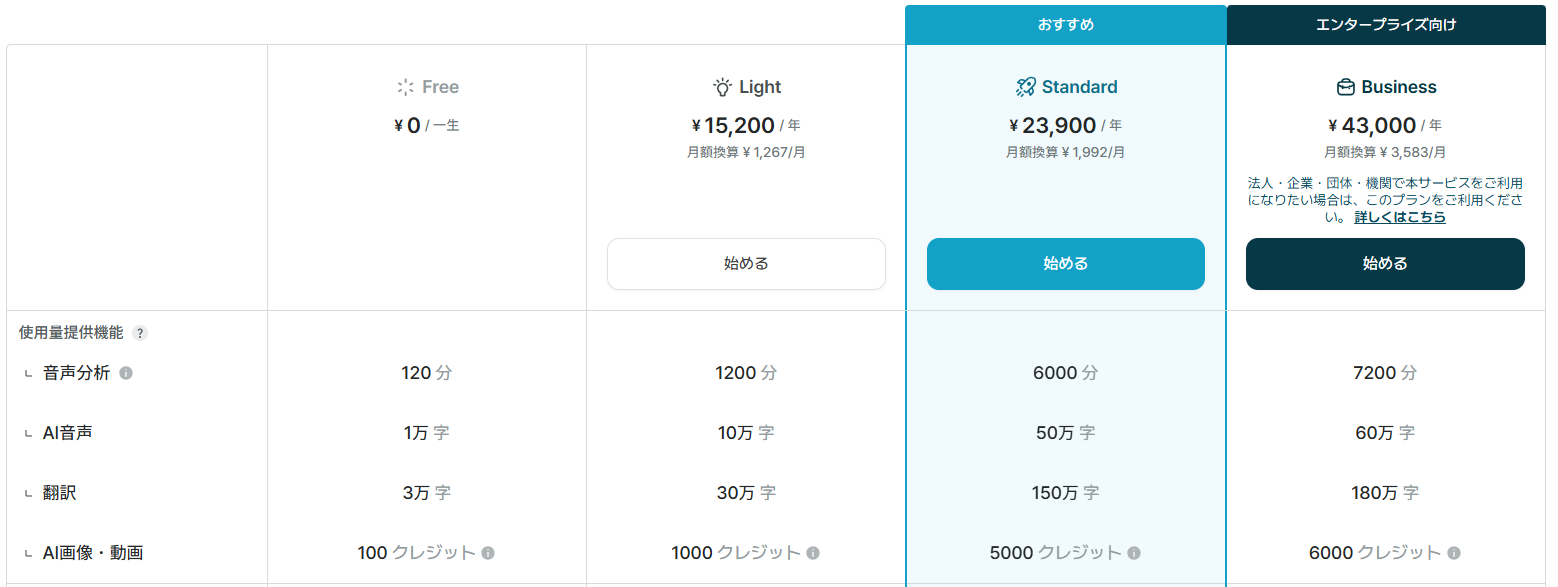
基本機能は無料で利用できますが、無料プランでは音声分析(文字起こし)に月間120分までの制限があります。ビジネス利用や長時間の動画を頻繁に扱う場合は、有料プラン(ライト、スタンダード、ビジネス)へのアップグレードが推奨されます。
⭐Yoomは文字起こしや動画制作の周辺業務を自動化できます
👉Yoomとは?ノーコードで業務自動化につながる!AI動画編集ソフト「Vrew」と生成AIを組み合わせることで、動画制作のスピードは向上します。
しかし、出来上がった文字起こしデータを整理したり、関係者に共有したりといった「付随する作業」に、意外と時間を取られてはいませんか?
ハイパーオートメーションツール「Yoom」を活用すれば、AIによる文字起こしの実行から、データの転記や通知までを完全に自動化できます。
例えば、以下のようなテンプレートを活用することで、制作プロセスをよりスムーズにすることが可能です。
- Zoom会議の録画を自動で文字起こし・要約してkintoneへ格納
Zoomミーティングが終了した際、その録画データをAIが自動で文字起こしし、要約した内容をkintoneへ自動登録するフローです。議事録作成の手間を削減します。
■概要
Zoomでのオンラインミーティング後、録画データから議事録を作成する作業に時間がかかっていませんか?録画内容の文字起こしや要約、そしてkintoneへの転記といった一連の作業は、手間がかかるだけでなく他の業務を圧迫する一因にもなります。このワークフローを活用すれば、Zoomミーティングの終了をきっかけに、文字起こしから要約、kintoneへの格納までが自動で実行されるため、議事録作成に関する課題を解消できます。
■このテンプレートをおすすめする方
- Zoomでの会議後、手作業で文字起こしや要約を行いkintoneに記録している方
- 議事録作成にかかる時間を短縮し、より重要な業務に集中したいと考えている方
- 会議の決定事項や内容の共有漏れを防ぎ、ナレッジを効率的に蓄積したい方
■このテンプレートを使うメリット
- Zoomミーティング終了後の一連の作業が自動化されるため、議事録作成に費やしていた時間を短縮し、コア業務に集中できます。
- 手作業による転記ミスや要約の質のばらつきを防ぎ、kintone上で均質な会議情報を一元管理できるようになります。
■フローボットの流れ
- はじめに、ZoomとkintoneをYoomと連携します。
- 次に、トリガーでZoomを選択し、「ミーティングが終了したら」というアクションを設定します。
- 続いて、オペレーションでZoomの「ミーティングのレコーディング情報を取得」アクションを設定し、終了したミーティングの情報を取得します。
- 次に、取得した情報をもとに、Zoomの「ミーティングのレコーディングファイルをダウンロード」アクションを設定します。
- ダウンロードした音声ファイルを、オペレーションのAI機能「音声データを文字起こしする」でテキスト化します。
- テキスト化された会議内容を、オペレーションのAI機能「要約する」で要約します。
- 最後に、オペレーションでkintoneの「レコードを追加する」アクションを設定し、要約内容などを指定のアプリに格納します。
※「トリガー」:フロー起動のきっかけとなるアクション、「オペレーション」:トリガー起動後、フロー内で処理を行うアクション
■このワークフローのカスタムポイント
- Zoomのトリガー設定では、フローを起動する間隔や、対象とするユーザーのメールアドレスを指定できます。
- Zoomでレコーディング情報を取得する際は、前のステップで取得したアウトプット(動的な値)を活用してミーティングIDを指定します。
- AI機能の文字起こしでは、日本語や英語など、ミーティングで話されている言語を任意で設定できます。
- AI機能の要約では、要約後の文字数や「箇条書きで」といった形式、言語などを細かく指定することが可能です。
- kintoneにレコードを追加するアクションでは、格納先のアプリIDや、どのフィールドに何の情報を格納するかを自由に設定できます。
◼️注意事項
- Zoom、kintoneそれぞれとYoomのアカウント連携が必要です。
- レコーディングを実施しなかった会議の場合、エラーになるためご注意ください。
- AIオペレーションはチームプラン・サクセスプランでのみご利用いただける機能(オペレーション)となっております。フリープラン・ミニプランの場合は設定しているフローボットのオペレーションはエラーとなりますので、ご注意ください。
- チームプランやサクセスプランなどの有料プランは、2週間の無料トライアルを行うことが可能です。無料トライアル中には制限対象のアプリやAI機能(オペレーション)を使用することができます。


■概要
Zoomでのオンラインミーティング後、録画データから議事録を作成する作業に時間がかかっていませんか?録画内容の文字起こしや要約、そしてkintoneへの転記といった一連の作業は、手間がかかるだけでなく他の業務を圧迫する一因にもなります。このワークフローを活用すれば、Zoomミーティングの終了をきっかけに、文字起こしから要約、kintoneへの格納までが自動で実行されるため、議事録作成に関する課題を解消できます。
■このテンプレートをおすすめする方
- Zoomでの会議後、手作業で文字起こしや要約を行いkintoneに記録している方
- 議事録作成にかかる時間を短縮し、より重要な業務に集中したいと考えている方
- 会議の決定事項や内容の共有漏れを防ぎ、ナレッジを効率的に蓄積したい方
■このテンプレートを使うメリット
- Zoomミーティング終了後の一連の作業が自動化されるため、議事録作成に費やしていた時間を短縮し、コア業務に集中できます。
- 手作業による転記ミスや要約の質のばらつきを防ぎ、kintone上で均質な会議情報を一元管理できるようになります。
■フローボットの流れ
- はじめに、ZoomとkintoneをYoomと連携します。
- 次に、トリガーでZoomを選択し、「ミーティングが終了したら」というアクションを設定します。
- 続いて、オペレーションでZoomの「ミーティングのレコーディング情報を取得」アクションを設定し、終了したミーティングの情報を取得します。
- 次に、取得した情報をもとに、Zoomの「ミーティングのレコーディングファイルをダウンロード」アクションを設定します。
- ダウンロードした音声ファイルを、オペレーションのAI機能「音声データを文字起こしする」でテキスト化します。
- テキスト化された会議内容を、オペレーションのAI機能「要約する」で要約します。
- 最後に、オペレーションでkintoneの「レコードを追加する」アクションを設定し、要約内容などを指定のアプリに格納します。
※「トリガー」:フロー起動のきっかけとなるアクション、「オペレーション」:トリガー起動後、フロー内で処理を行うアクション
■このワークフローのカスタムポイント
- Zoomのトリガー設定では、フローを起動する間隔や、対象とするユーザーのメールアドレスを指定できます。
- Zoomでレコーディング情報を取得する際は、前のステップで取得したアウトプット(動的な値)を活用してミーティングIDを指定します。
- AI機能の文字起こしでは、日本語や英語など、ミーティングで話されている言語を任意で設定できます。
- AI機能の要約では、要約後の文字数や「箇条書きで」といった形式、言語などを細かく指定することが可能です。
- kintoneにレコードを追加するアクションでは、格納先のアプリIDや、どのフィールドに何の情報を格納するかを自由に設定できます。
◼️注意事項
- Zoom、kintoneそれぞれとYoomのアカウント連携が必要です。
- レコーディングを実施しなかった会議の場合、エラーになるためご注意ください。
- AIオペレーションはチームプラン・サクセスプランでのみご利用いただける機能(オペレーション)となっております。フリープラン・ミニプランの場合は設定しているフローボットのオペレーションはエラーとなりますので、ご注意ください。
- チームプランやサクセスプランなどの有料プランは、2週間の無料トライアルを行うことが可能です。無料トライアル中には制限対象のアプリやAI機能(オペレーション)を使用することができます。
- Google Driveの音声ファイルを自動で文字起こしして通知
Google Driveに音声ファイルがアップロードされたことをトリガーに、AIが文字起こしを実行しChatworkなどのチャットツールへ通知します。情報のスムーズな共有を支援します。
■概要
会議やインタビューの音声データを手作業で文字起こしし、その内容をチームに共有する作業は手間がかかるのではないでしょうか。このワークフローを活用すれば、Google Driveに音声ファイルをアップロードするだけで、AIが自動で文字起こしを行い、その結果をChatworkに通知できます。手間のかかる定型業務から解放され、より重要な業務に集中する時間を創出します。
■このテンプレートをおすすめする方
- Google Driveで音声データを管理し、手作業での文字起こしに課題を感じている方
- 会議の議事録やインタビュー内容のテキスト化を効率化したいと考えている方
- Chatworkでの迅速な情報共有により、チーム全体の生産性を向上させたい方
■このテンプレートを使うメリット
- Google Driveへのファイルアップロードから文字起こし、Chatworkへの通知までを自動化できるため、議事録作成などにかかる作業時間を短縮できます。
- 手作業による聞き間違いや転記ミス、共有漏れといったヒューマンエラーを防ぎ、文字起こし内容の正確性向上に繋がります。
■フローボットの流れ
- はじめに、Google DriveとChatworkをYoomと連携します。
- 次に、トリガーでGoogle Driveを選択し、「特定のフォルダ内に新しくファイル・フォルダが作成されたら」というアクションを設定します。
- 続けて、オペレーションでGoogle Driveの「ファイルをダウンロードする」アクションを設定します。
- 次に、オペレーションでAI機能の「音声データを文字起こしする」アクションを設定し、ダウンロードした音声ファイルを指定します。
- 最後に、オペレーションでChatworkの「メッセージを送る」アクションを設定し、文字起こししたテキストを任意のルームに送信します。
※「トリガー」:フロー起動のきっかけとなるアクション、「オペレーション」:トリガー起動後、フロー内で処理を行うアクション
■このワークフローのカスタムポイント
- Google Driveのトリガー設定では、監視対象としたいフォルダのIDを指定し、フローを起動する間隔も任意で設定してください。
- Google Driveでファイルをダウンロードするアクションでは、前のトリガーで取得したファイルのIDをアウトプット(動的な値)から選択して設定します。
- AIによる文字起こし機能では、対象ファイルの添付方法や、日本語、英語といった音声データの言語を任意で指定できます。
- Chatworkでメッセージを送るアクションでは、通知したいルームのIDやメッセージ本文を自由にカスタマイズできます。
■注意事項
- Google DriveとChatworkのそれぞれとYoomを連携してください。
- OCRまたは音声を文字起こしするAIオペレーションはチームプラン・サクセスプランでのみご利用いただける機能となっております。フリープラン・ミニプランの場合は設定しているフローボットのオペレーションはエラーとなりますので、ご注意ください。
- チームプランやサクセスプランなどの有料プランは、2週間の無料トライアルを行うことが可能です。無料トライアル中には制限対象のアプリやAI機能(オペレーション)を使用することができます。


■概要
会議やインタビューの音声データを手作業で文字起こしし、その内容をチームに共有する作業は手間がかかるのではないでしょうか。このワークフローを活用すれば、Google Driveに音声ファイルをアップロードするだけで、AIが自動で文字起こしを行い、その結果をChatworkに通知できます。手間のかかる定型業務から解放され、より重要な業務に集中する時間を創出します。
■このテンプレートをおすすめする方
- Google Driveで音声データを管理し、手作業での文字起こしに課題を感じている方
- 会議の議事録やインタビュー内容のテキスト化を効率化したいと考えている方
- Chatworkでの迅速な情報共有により、チーム全体の生産性を向上させたい方
■このテンプレートを使うメリット
- Google Driveへのファイルアップロードから文字起こし、Chatworkへの通知までを自動化できるため、議事録作成などにかかる作業時間を短縮できます。
- 手作業による聞き間違いや転記ミス、共有漏れといったヒューマンエラーを防ぎ、文字起こし内容の正確性向上に繋がります。
■フローボットの流れ
- はじめに、Google DriveとChatworkをYoomと連携します。
- 次に、トリガーでGoogle Driveを選択し、「特定のフォルダ内に新しくファイル・フォルダが作成されたら」というアクションを設定します。
- 続けて、オペレーションでGoogle Driveの「ファイルをダウンロードする」アクションを設定します。
- 次に、オペレーションでAI機能の「音声データを文字起こしする」アクションを設定し、ダウンロードした音声ファイルを指定します。
- 最後に、オペレーションでChatworkの「メッセージを送る」アクションを設定し、文字起こししたテキストを任意のルームに送信します。
※「トリガー」:フロー起動のきっかけとなるアクション、「オペレーション」:トリガー起動後、フロー内で処理を行うアクション
■このワークフローのカスタムポイント
- Google Driveのトリガー設定では、監視対象としたいフォルダのIDを指定し、フローを起動する間隔も任意で設定してください。
- Google Driveでファイルをダウンロードするアクションでは、前のトリガーで取得したファイルのIDをアウトプット(動的な値)から選択して設定します。
- AIによる文字起こし機能では、対象ファイルの添付方法や、日本語、英語といった音声データの言語を任意で指定できます。
- Chatworkでメッセージを送るアクションでは、通知したいルームのIDやメッセージ本文を自由にカスタマイズできます。
■注意事項
- Google DriveとChatworkのそれぞれとYoomを連携してください。
- OCRまたは音声を文字起こしするAIオペレーションはチームプラン・サクセスプランでのみご利用いただける機能となっております。フリープラン・ミニプランの場合は設定しているフローボットのオペレーションはエラーとなりますので、ご注意ください。
- チームプランやサクセスプランなどの有料プランは、2週間の無料トライアルを行うことが可能です。無料トライアル中には制限対象のアプリやAI機能(オペレーション)を使用することができます。
🤔Vrewを実際に使ってみた!
今回はAI動画編集ツール「Vrew」と生成AI「Gemini」を組み合わせた、業務効率化の検証レポートをお届けします。インタビュー音声のテキスト化から、解説動画作成まで、実際のワークフローに沿って検証しました。※なお、「Vrew」はFreeプランで検証を行いました。
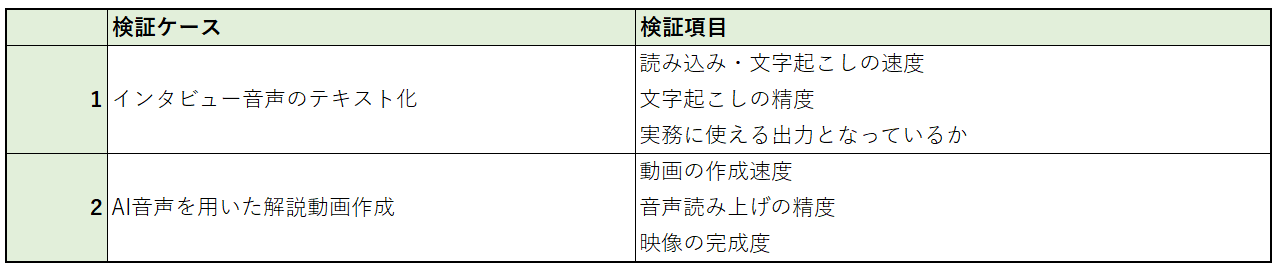
検証内容とポイント一覧
・インタビュー音声のテキスト化・AI音声を用いた解説動画作成
それぞれ下記のポイントを基に検証を行っていきます。
📝Vrewの検証を実施
それではインタビュー音声のテキスト化。それを基に簡単な動画の作成を2段階で検証を行っていきます。
インタビュー音声のテキスト化
今回は、【Yoom】データベースを作成してみよう!の音声ファイルを基に、記事作成用のテキスト化を実施しました。
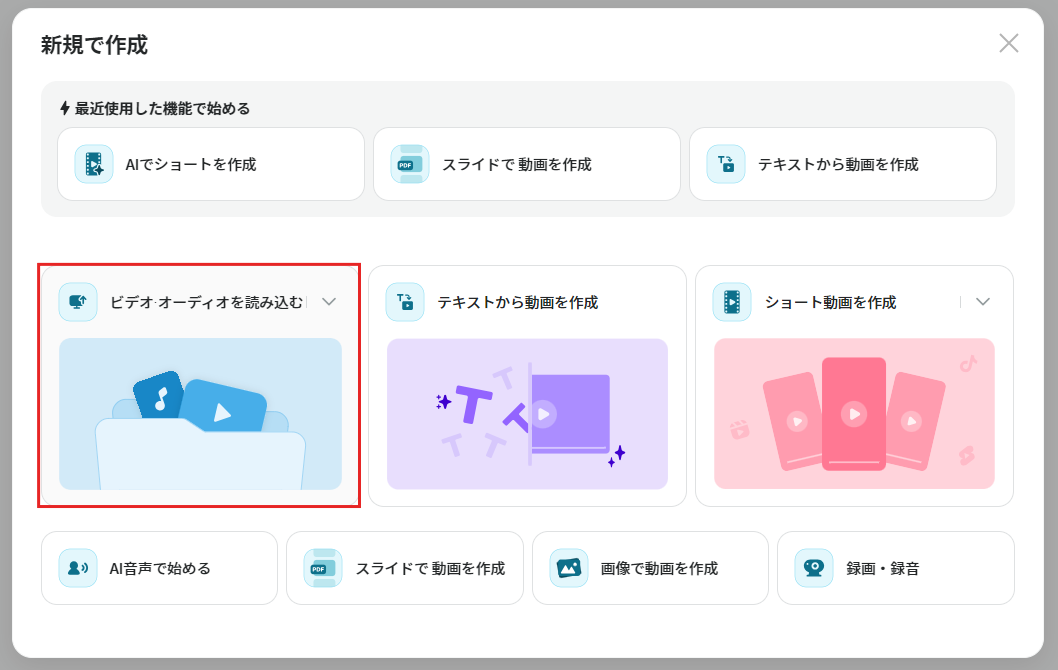
Vrewを立ち上げ「新規で作成」から「ビデオ・オーディオを読み込む」を選択し、音声ファイルをインポートを行います。
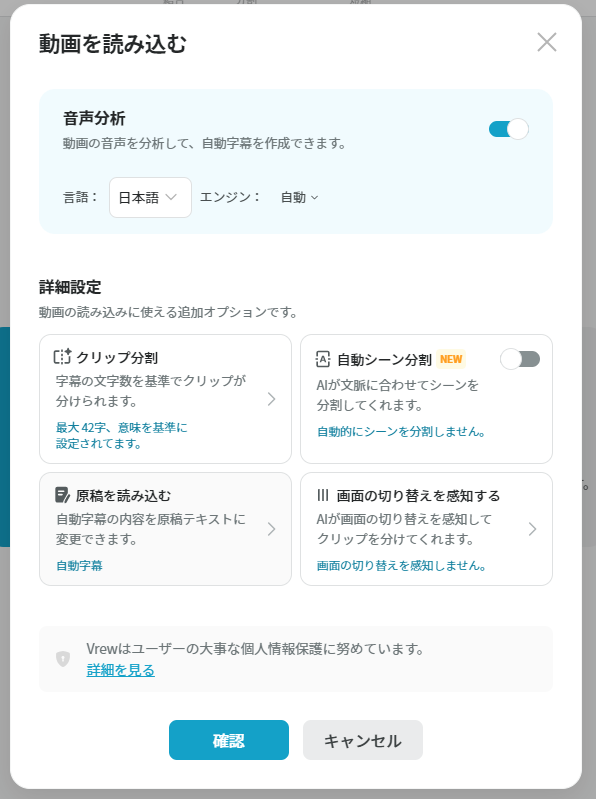
「動画を読み込む」画面では「確認」ボタンをクリックしましょう。
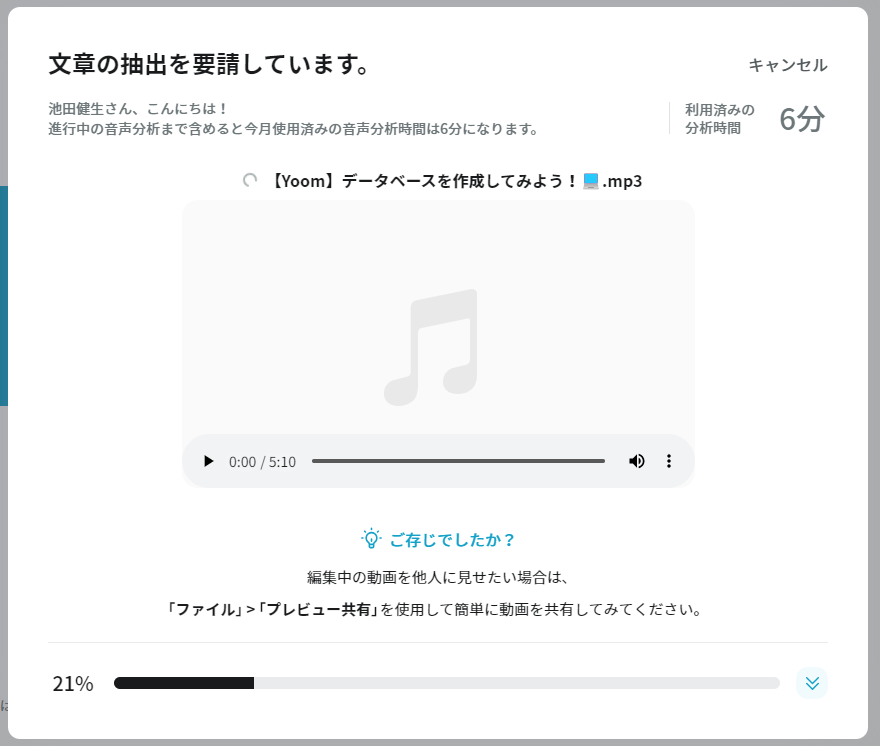
その後、文章の抽出が始まります。
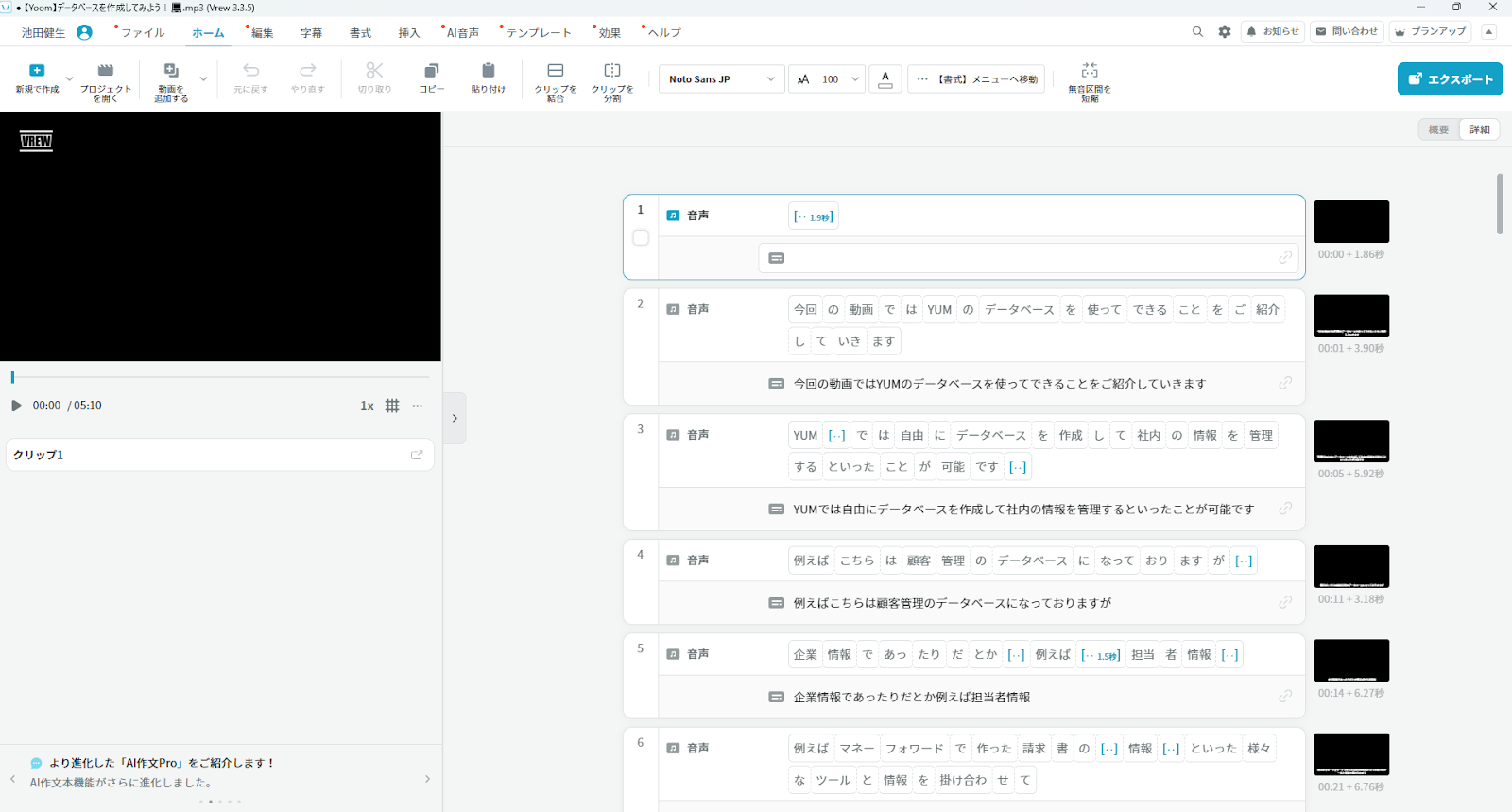
抽出完了後、下記のような編集画面が表示されるため、必要に応じて誤字や段落を修正しましょう。
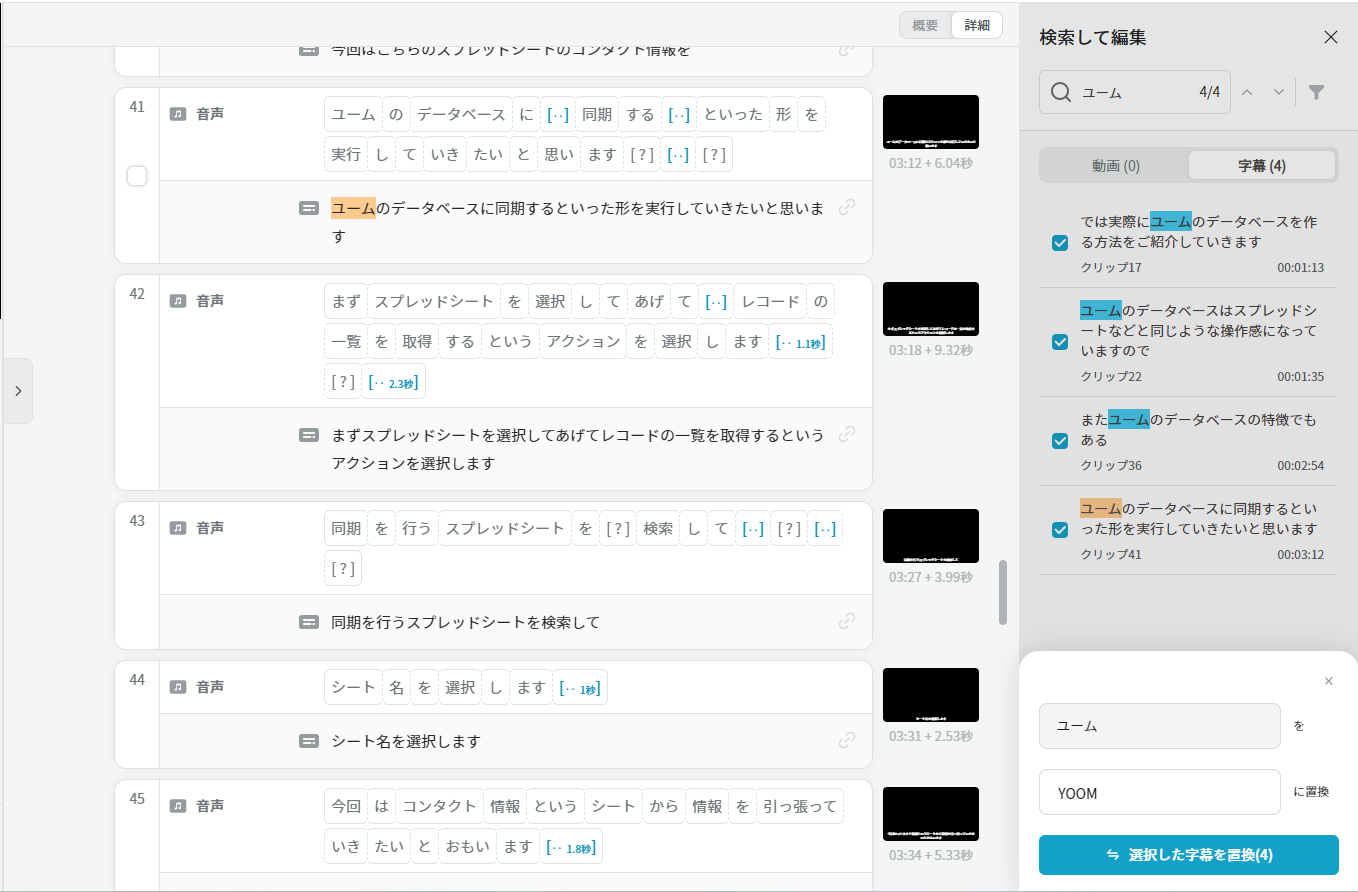
「検索して置換」機能を活用して効率的に修正することも可能です。
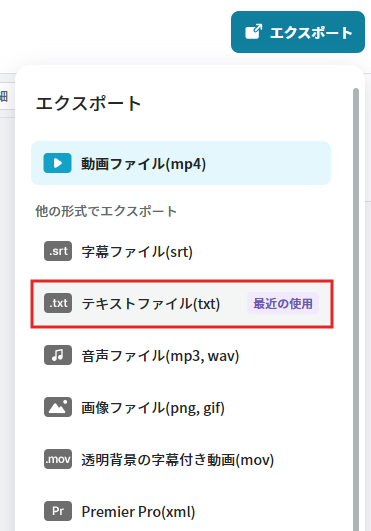
下記のように文字起こし済みのtxtファイルをダウンロードできるため、これを基にすれば議事録作成がスムーズに進みます。
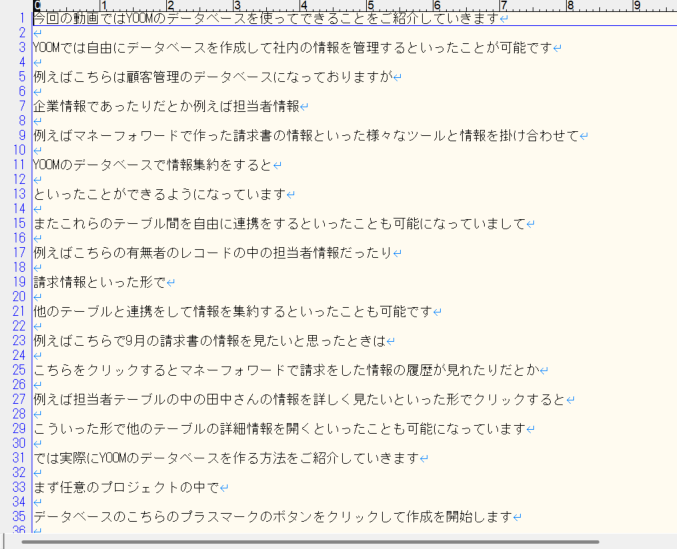
目視で確認しながら手修正で整えるのはもちろん、機密情報を含まない内容であれば、生成AIに要約を任せてさらに効率化を図るのも一つの手です。
【プロンプト例】
あなたは企業の議事録作成の担当者です。下記はYoomを使用しデータベースを作成する方法の音声を文字に起こした文章です。これを基に議事録の形で整えて出力してください。
・ここの出力結果のテキストを貼る
【Geminiでの出力結果】
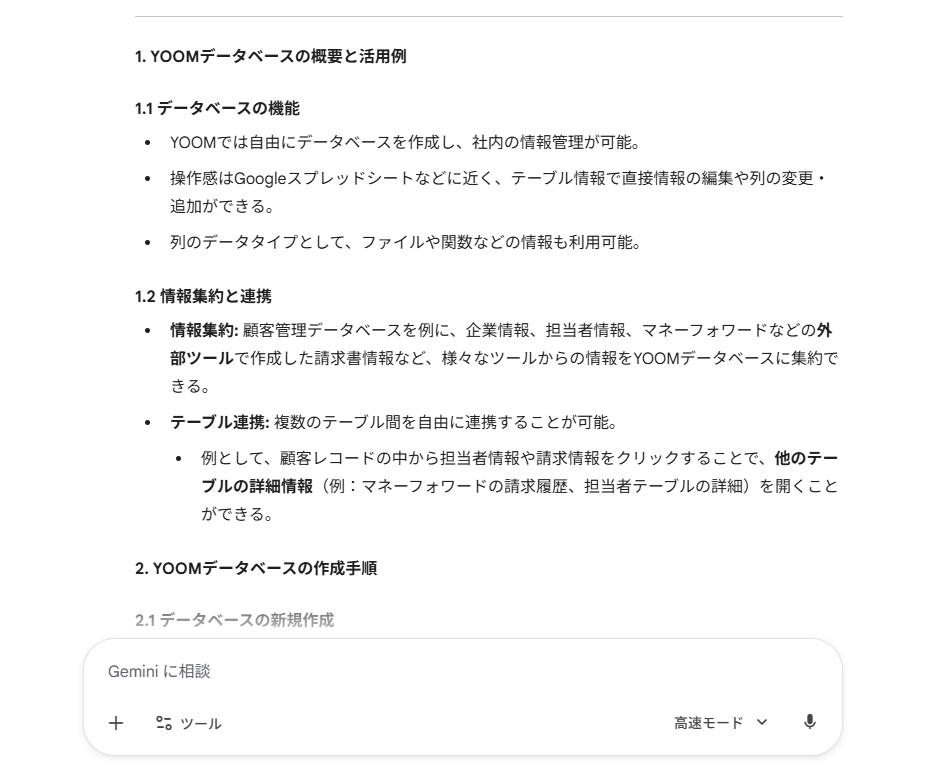
検証結果
・読み込みのスピードについて読み込みの処理速度は、かなり高速だと感じました。 5分や6分の音声データであっても、1分とかからずに読み込みと文字起こしが完了しています。これは、ゼロから手作業で文字起こしを行う場合と比較すると、作業工数を大幅に削減するスピードであり、非常に実用的であるといえます。
・文字起こしの精度について
基本的な内容に関する文字起こしの精度はかなり高い水準です。今回の検証音声に含まれていた「Googleスプレッドシート」「データベース」「CSV」といった専門用語も、概ね正確に認識されていました。ただし、固有名詞や特定の専門用語には誤字が見られました(例: YOOMがYOUMやゆーむと変換される)。目立った誤字は少数であり、人の目による最終確認は必要であるものの、実用には十分耐えうるレベルです。
・実務への活用度について
出力結果は、即戦力として実務で使用できる完成度だと判断できます。以前、1〜2時間の打合せ内容の議事録を作成していた経験と比較しても、このツールを導入することで業務効率は飛躍的に向上すると確信できます。文字起こし結果をベースに、人が最終チェックを行うフローを組むだけで、日々の定型業務から解放される大きなメリットがあります。
AI音声を用いた解説動画作成
次に、Vrewの機能である「テキストから動画を作成」を使用して、取得した文字起こしデータからの解説動画作成を検証していきます。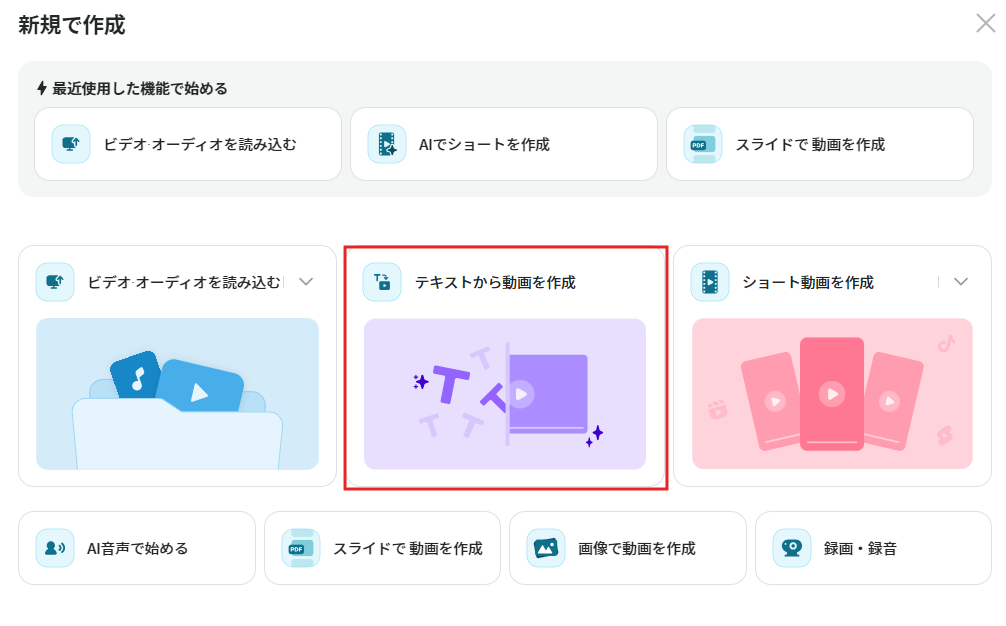
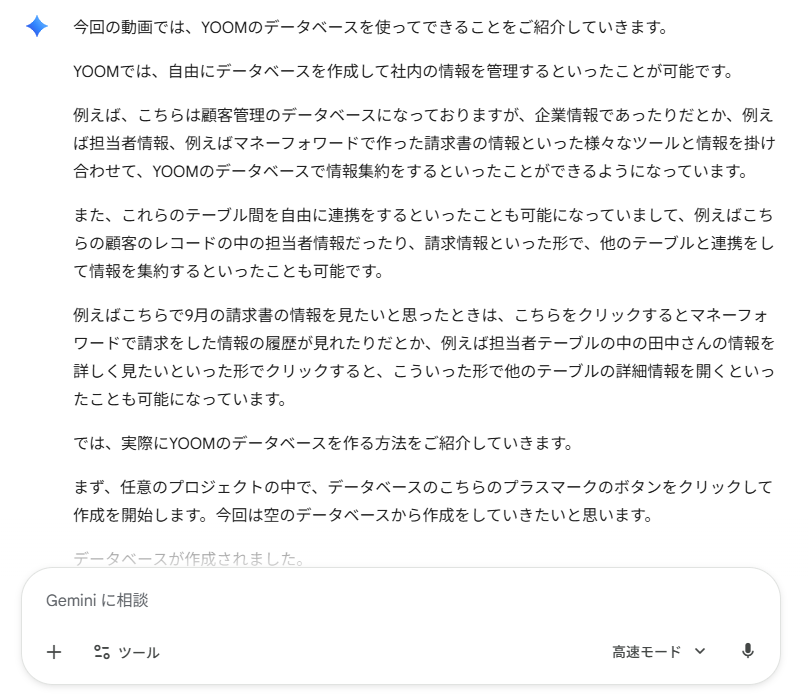
文字起こしした議事録をもとにGeminiに下記のプロンプトを送信しました。
【プロンプト例】
以下のインタビューの記録を要約してほしい。
この後、Youtubeショート動画に編集していくため、文章の区切り箇所にも違和感がないように書き出すこと。
そのまま貼り付けて読み上げソフトに読ませるため、見出しや箇条書きも不要。
◆以下、文章
・ここに1つ前のステップで取得した文字起こしの内容を貼り付ける
回答が出力されたら、その内容をコピーしておきます。
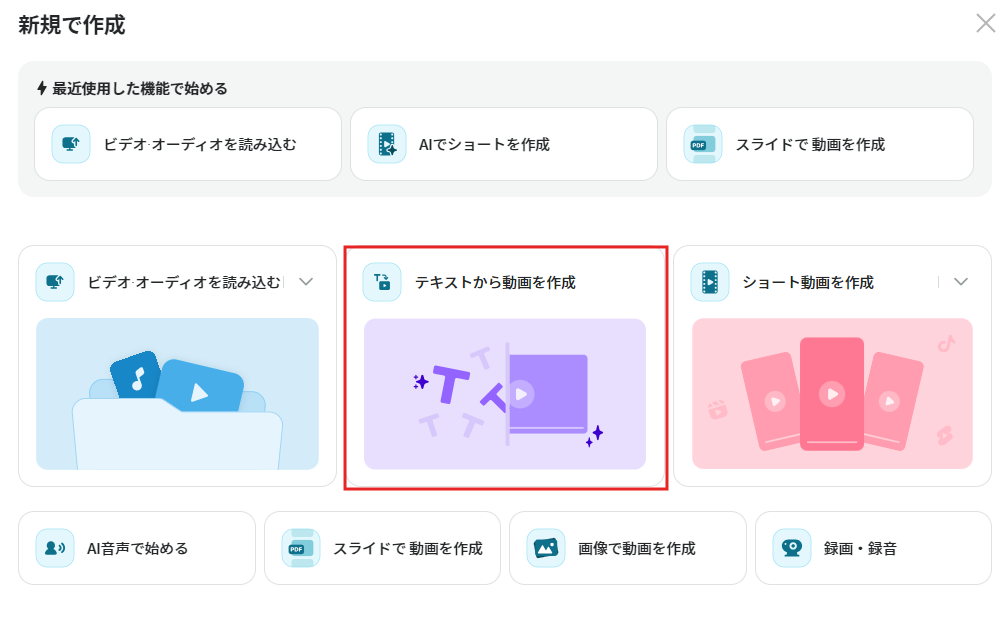
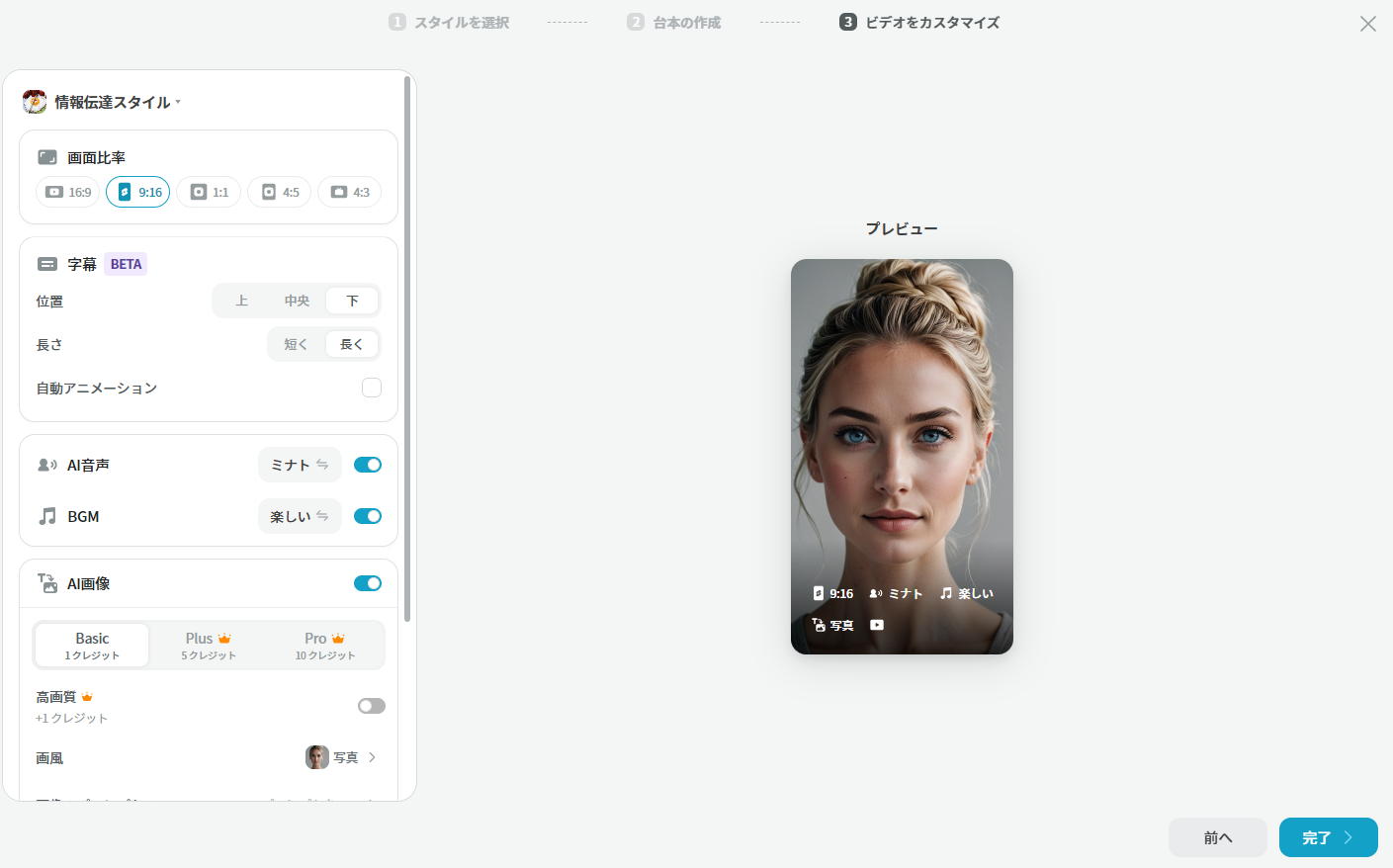
Vrewの「テキストから動画を作成」を選択し動画作成を開始していきます。
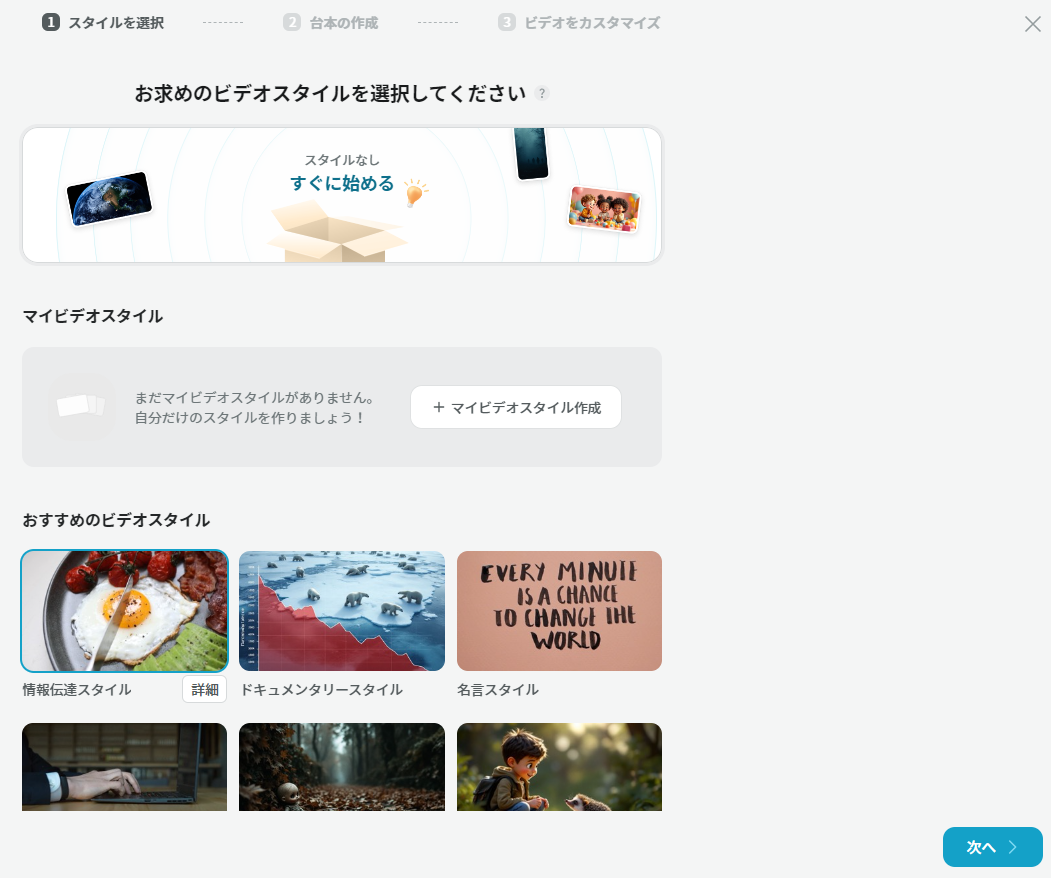
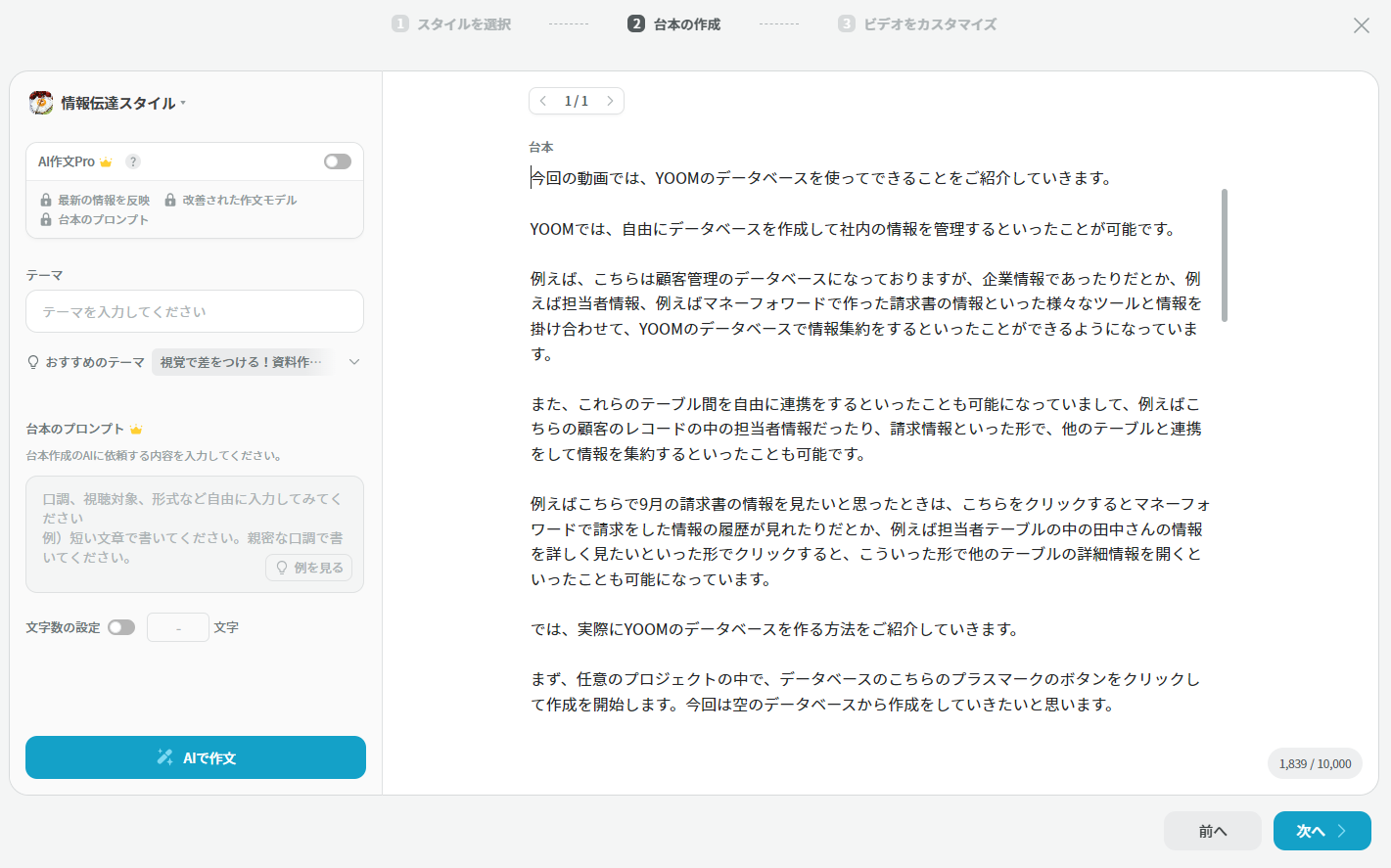
・画面比率やAI音声、BGM等を設定したら完了ボタンをクリックすることで動画の作成が始まります。
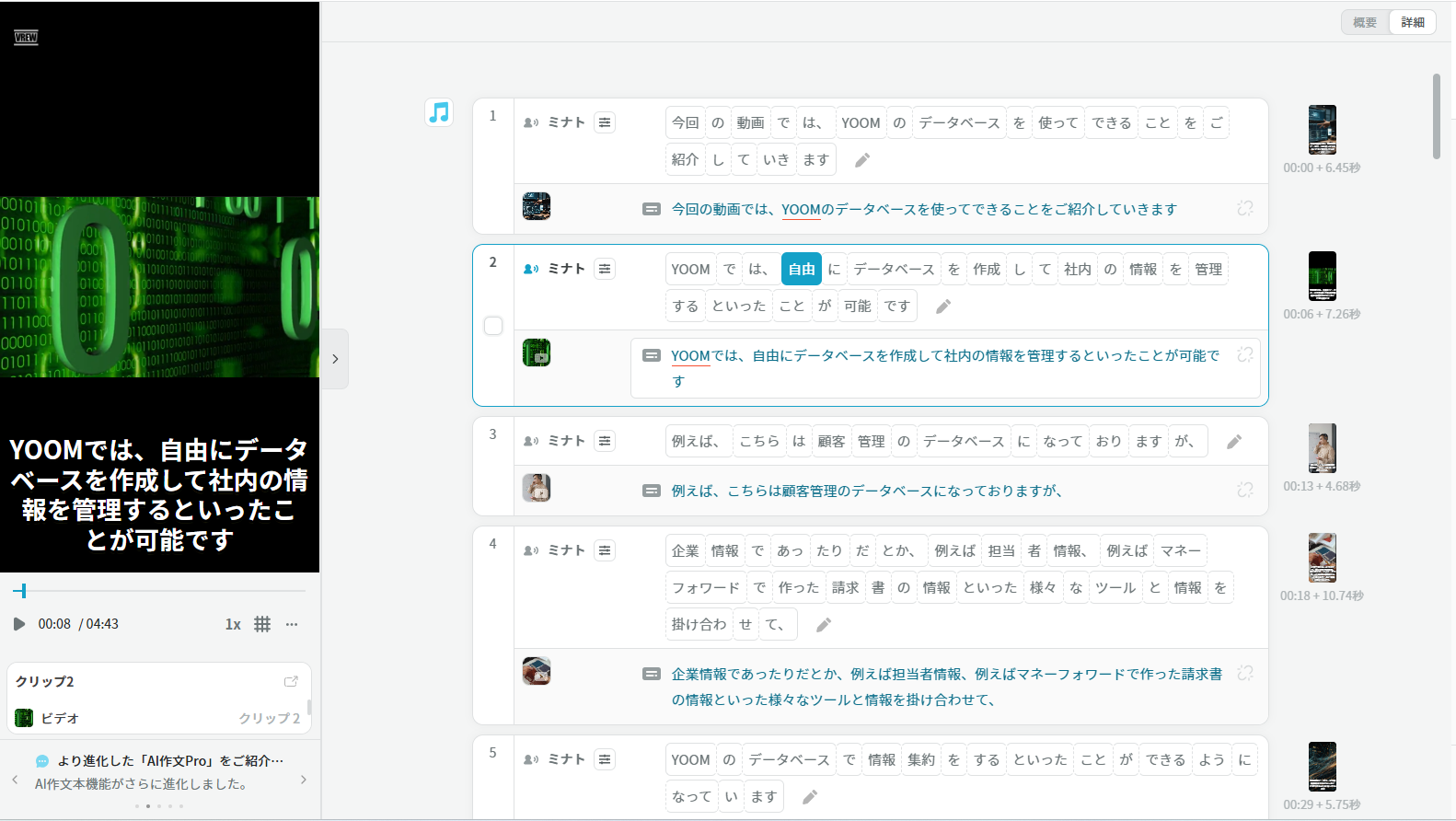
動画作成が完了し下記画面が表示されるため、字幕やAI音声などの編集を行いましょう。
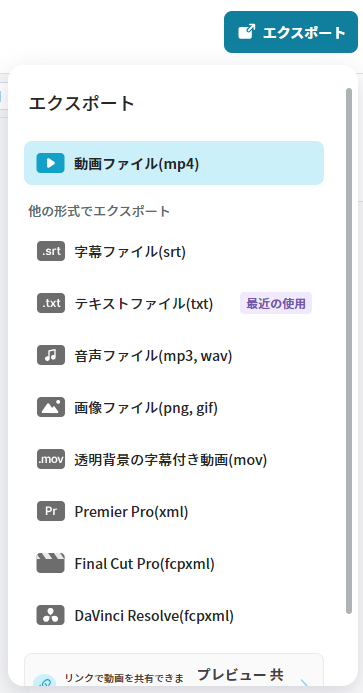
編集が完了したら、動画ファイルとしてエクスポートを行うことができます。
検証結果
・動画の作成速度について動画の作成速度は、従来の制作工程と比較して非常に高速です。原稿の量にもよりますが、約2000文字の原稿を基にした4〜5分の動画であれば、わずか2分程度で作成が完了しました。一般的に行われる、音声読み上げツールで音声を生成し、それを別の編集ソフトで動画素材と合わせるという別々の工程を踏むよりも、効率的に動画作成が行えます。
・音声読み上げの精度について
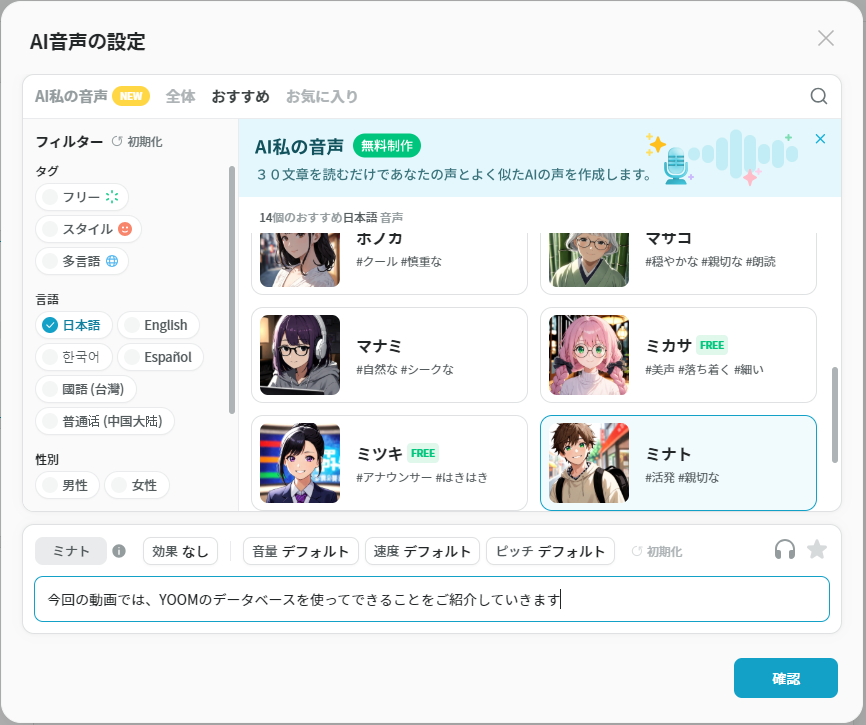
AI音声の読み上げは実用的なレベルに達しているものの、人の目による確認は必須です。特に漢字の読み分けや固有名詞、英語の読み上げには課題が見られました。
具体的な例として、「YOOM」を「ワイオーオーエム」と誤読したり、「他の(ほかの)テーブル」を「たのテーブル」、「空の(からの)データベース」を「そらのデータベース」と誤読するケースが散見されました。イントネーションや漢字の読み間違いは修正が必要ですが、動画を再生しながら編集画面で簡単に直せるため、そこまで大きな手間にはならないでしょう。
・映像の完成度について
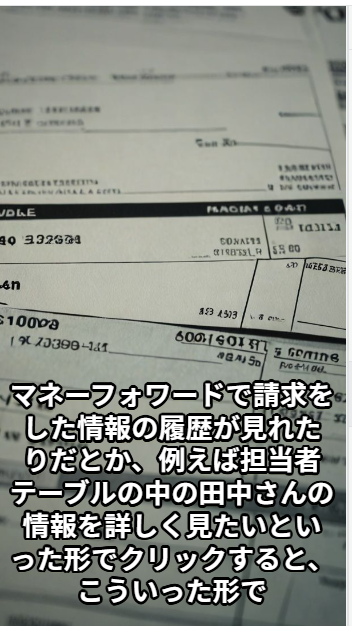
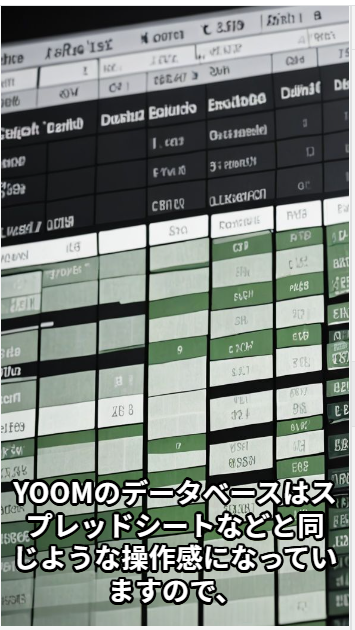
映像のクオリティについては、過度な期待はしない方が良いでしょう。自動生成される映像は、あくまで「紙芝居」程度の完成度でした。文章の区切りごとに、その内容に近い素材が自動で当て込まれる仕組みです(例:「請求」という単語に対して請求書のイラストが表示される、「データベース」に対してスプレッドシート風の画像が表示されるなど)。そのため、情報伝達に特化した簡易的な動画、または「おまけ機能」として割り切って活用すべきです。
✅2つの検証結果のまとめ
今回Vrewを使用して文字起こしによる議事録の作成、また議事録を基に動画の作成を試してみてのメリット・デメリットをまとめてみました。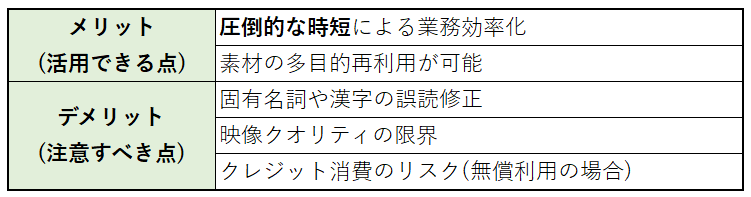
メリット(活用できる点)
・圧倒的な時短による業務効率化:文字起こしは、手作業に比べて効率がかなり向上します。(例:5〜6分の音声データを1分もかけずにテキスト化)
動画生成も高速で、音声読み上げと編集ソフトを別々に使う従来の工程に比べ、大幅に早く動画が出力されます。(例:2000文字の原稿から4〜5分の動画を2分前後で生成)
・素材の多目的再利用:
文字起こし結果はそのまま議事録のベースになるだけでなく、そのテキストをGeminiなどのAIで要約・整形し、そのままVrewの「テキストから動画を作成」機能で解説動画の原稿として再利用できます。
デメリット(注意すべき点)
・固有名詞や漢字の誤読修正:文字起こしは高精度ですが、固有名詞(例: YOUM → YOOM)や特定の専門用語は人の目による確認と手修正が必須です。
・AI音声も実用的ですが、漢字の読み間違い(例:「他の」を「たの」)や不自然なイントネーションが散見されるため、音声の確認と修正も必要です。
・映像クオリティの限界:
自動生成される映像は、文章の内容に沿ったイラストや画像が自動で割り当てられる「紙芝居」レベルであり、高いビジュアルクオリティは期待できません。情報伝達用の簡易的な資料として割り切る必要があります。
・クレジット消費のリスク:
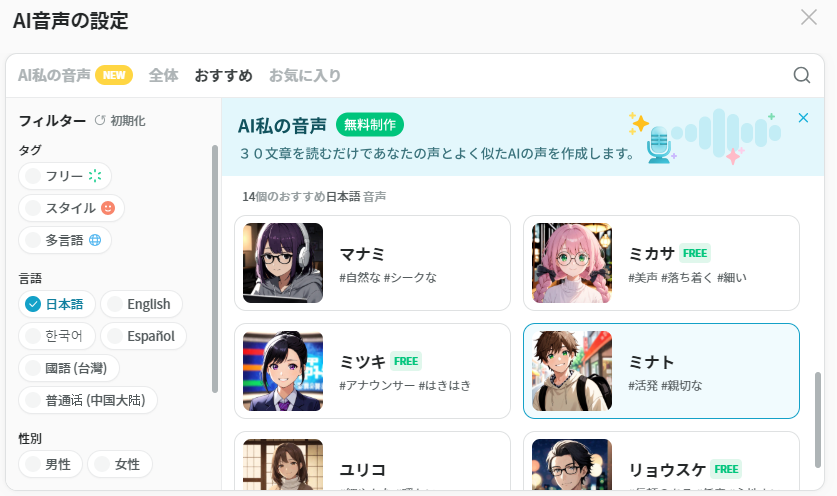
無償プランで検証する際、AI音声キャラクターなどで「FREE」マークがない有料素材を選んでしまうと、意図せずクレジットを消費してしまうリスクがあります。利用時には細心の注意が必要です。
🖊まとめ
今回の検証を通じて、AI動画編集ソフト「Vrew」が文字起こしから映像作成まで、コンテンツ制作プロセス全般において大幅な効率化を実現できるツールであることがわかりました。ただし、その高い利便性を最大限に活かすためには、「ツール任せにしないこと」が重要です。精度やクオリティに課題が残る部分(固有名詞の誤字やAI音声の誤読など)については、ツールで大部分の工数を削減し、最終的な確認と修正を人力で行う「AIと人力の共存」を意識しながら作業を行う必要があります。
いくつかのデメリットも確認されましたが、それを補って余りあるほどの時間短縮と利便性を提供してくれるツールです。この新しい効率化の可能性をぜひ体験いただくためにも、まずは無償プランなどで試してみてはいかがでしょうか?
💡Yoomでできること
VrewとAIによって効率化された「情報」を、いかに活用するかがビジネスの成果を左右します。Yoomなら、AIが生成したテキストを社内のあらゆるツールとシームレスに連携させ、組織全体のナレッジとして蓄積することが可能です。
動画制作後のSNS告知、議事録の自動要約、ナレッジベースへの自動登録など、これらの一連の流れをYoomで自動化することで、クリエイティブな時間を最大化し、チームの生産性をさらに引き上げることができます。
AIの知能を、単なるツールとしてではなく「止まらない仕組み」として取り入れてみませんか?
まずは便利なテンプレートから、新しい自動化の形を体感してみてください。
👉今すぐYoomに登録する
■概要YouTubeチャンネルで新しい動画を公開した際、その情報をチームへ共有したり、Notionで管理したりする作業に手間を感じていませんか。動画公開のたびに手作業でNotionのページを作成していると、時間もかかり、共有漏れのリスクも発生します。このワークフローを活用すれば、指定したYouTubeチャンネルに動画が公開されたタイミングで、自動的にNotionへページを作成できるため、動画コンテンツの管理や情報共有を効率化することが可能です。■このテンプレートをおすすめする方- YouTubeチャンネルを運用しており、動画公開後の情報管理を効率化したいと考えている方
- Notionでコンテンツ管理を行っており、手作業でのページ作成に手間を感じている方
- チーム内のナレッジ共有を円滑にし、YouTubeの更新情報をスムーズに共有したい方
■このテンプレートを使うメリット- YouTubeに動画が公開されると自動でNotionにページが作成されるため、手作業による情報転記やページ作成にかかる時間を短縮できます
- 手動での作業で起こりうるページの作成漏れや、タイトル・URLなどの転記ミスといったヒューマンエラーを防ぎ、情報共有の確実性を高めます
■フローボットの流れ- はじめに、YouTube Data APIとNotionをYoomと連携します
- 次に、トリガーでYouTube Data APIを選択し、「YouTubeチャンネルで最新の動画が公開されたら」というアクションを設定します
- 最後に、オペレーションでNotionの「ページを作成」アクションを設定し、公開された動画の情報をもとにページが作成されるように設定します
※「トリガー」:フロー起動のきっかけとなるアクション、「オペレーション」:トリガー起動後、フロー内で処理を行うアクション
■このワークフローのカスタムポイント- YouTube Data APIのトリガー設定では、動画公開を検知したいYouTubeチャンネルのIDを任意で設定してください
- Notionでページを作成するアクションでは、作成先のデータベースやページのタイトル、プロパティに設定する内容(動画のタイトルやURLなど)を任意で設定できます
■注意事項- YouTube Data API、NotionのそれぞれとYoomを連携してください
- トリガーは5分、10分、15分、30分、60分の間隔で起動間隔を選択できます
- プランによって最短の起動間隔が異なりますので、ご注意ください
■概要Notionで議事録を管理しているものの、作成後の内容確認や関係者への共有に手間を感じていませんか。手作業での共有は時間がかかるだけでなく、通知漏れのリスクも伴います。 このワークフローを活用すれば、Notionに新しい議事録が登録されると、AIが自動で内容を要約しSlackへ通知する一連の流れを自動化できます。これにより、議事録共有の手間を省き、迅速かつ確実な情報伝達を実現します。
■このテンプレートをおすすめする方- Notionで作成した議事録の要約作成や共有を効率化したいと考えている方
- AIを活用して定型的な情報共有業務を自動化し、生産性を高めたいチームリーダーの方
- Slackを主要なコミュニケーションツールとしており、情報集約を円滑に進めたい方
■このテンプレートを使うメリット- Notionへの議事録登録を起点に、AIによる要約とSlackへの通知が自動で実行されるため、これまで手作業で行っていた共有業務の時間を短縮できます。
- 手作業による要約内容のばらつきや、関係者への通知漏れといったヒューマンエラーを防ぎ、重要な情報を確実に共有することが可能になります。
■フローボットの流れ- はじめに、NotionとSlackをYoomと連携します。
- 次に、トリガーでNotionを選択し、「特定のデータソースのページが作成・更新されたら」というアクションを設定します。
- 次に、オペレーションで「分岐機能」を設定し、取得した情報をもとに特定の条件で処理を分岐させます。
- 続いて、オペレーションでNotionの「レコードを取得する(ID検索)」アクションを設定し、作成・更新された議事録ページの詳細情報を取得します。
- 次に、オペレーションで「要約機能」を設定し、取得した議事録の本文をAIで要約します。
- 最後に、オペレーションでSlackの「チャンネルにメッセージを送る」アクションを設定し、要約した内容を指定のチャンネルに通知します。
※「トリガー」:フロー起動のきっかけとなるアクション、「オペレーション」:トリガー起動後、フロー内で処理を行うアクション
■このワークフローのカスタムポイント- Notionのトリガー設定では、監視対象としたいデータベースのIDを任意で設定してください。
- 分岐機能では、Notionから取得したページのタイトルやプロパティ情報をもとに、処理を実行する条件を自由にカスタマイズできます。
- 要約機能では、要約の対象とするテキストや生成する文字数を任意で設定することが可能です。
- Slackへの通知設定では、メッセージを送信するチャンネルやメンション先、メッセージの本文などを業務に合わせて自由に設定してください。
■注意事項- Notion、SlackのそれぞれとYoomを連携してください。
- トリガーは5分、10分、15分、30分、60分の間隔で起動間隔を選択できます。
- プランによって最短の起動間隔が異なりますので、ご注意ください。
- 分岐はパーソナルプラン以上のプランでご利用いただける機能(オペレーション)となっております。フリープランの場合は設定しているフローボットのオペレーションはエラーとなりますので、ご注意ください。
- パーソナルプランなどの有料プランは、2週間の無料トライアルを行うことが可能です。無料トライアル中には制限対象のアプリや機能(オペレーション)を使用することができます。詳しくは、料金プランのページをご参照ください。
- 要約機能はミニプラン以上でご利用いただけるアプリとなっております。フリープラン・パーソナルプランの場合は設定しているフローボットのオペレーションやデータコネクトはエラーとなりますので、ご注意ください。
- パーソナルプラン・ミニプラン・チームプラン・サクセスプランなどの有料プランは、2週間の無料トライアルを行うことが可能です。無料トライアル中には制限対象のアプリを使用することができます。


- YouTubeチャンネルを運用しており、動画公開後の情報管理を効率化したいと考えている方
- Notionでコンテンツ管理を行っており、手作業でのページ作成に手間を感じている方
- チーム内のナレッジ共有を円滑にし、YouTubeの更新情報をスムーズに共有したい方
- YouTubeに動画が公開されると自動でNotionにページが作成されるため、手作業による情報転記やページ作成にかかる時間を短縮できます
- 手動での作業で起こりうるページの作成漏れや、タイトル・URLなどの転記ミスといったヒューマンエラーを防ぎ、情報共有の確実性を高めます
- はじめに、YouTube Data APIとNotionをYoomと連携します
- 次に、トリガーでYouTube Data APIを選択し、「YouTubeチャンネルで最新の動画が公開されたら」というアクションを設定します
- 最後に、オペレーションでNotionの「ページを作成」アクションを設定し、公開された動画の情報をもとにページが作成されるように設定します
■このワークフローのカスタムポイント
- YouTube Data APIのトリガー設定では、動画公開を検知したいYouTubeチャンネルのIDを任意で設定してください
- Notionでページを作成するアクションでは、作成先のデータベースやページのタイトル、プロパティに設定する内容(動画のタイトルやURLなど)を任意で設定できます
- YouTube Data API、NotionのそれぞれとYoomを連携してください
- トリガーは5分、10分、15分、30分、60分の間隔で起動間隔を選択できます
- プランによって最短の起動間隔が異なりますので、ご注意ください

■このテンプレートをおすすめする方
- Notionで作成した議事録の要約作成や共有を効率化したいと考えている方
- AIを活用して定型的な情報共有業務を自動化し、生産性を高めたいチームリーダーの方
- Slackを主要なコミュニケーションツールとしており、情報集約を円滑に進めたい方
■このテンプレートを使うメリット
- Notionへの議事録登録を起点に、AIによる要約とSlackへの通知が自動で実行されるため、これまで手作業で行っていた共有業務の時間を短縮できます。
- 手作業による要約内容のばらつきや、関係者への通知漏れといったヒューマンエラーを防ぎ、重要な情報を確実に共有することが可能になります。
■フローボットの流れ
- はじめに、NotionとSlackをYoomと連携します。
- 次に、トリガーでNotionを選択し、「特定のデータソースのページが作成・更新されたら」というアクションを設定します。
- 次に、オペレーションで「分岐機能」を設定し、取得した情報をもとに特定の条件で処理を分岐させます。
- 続いて、オペレーションでNotionの「レコードを取得する(ID検索)」アクションを設定し、作成・更新された議事録ページの詳細情報を取得します。
- 次に、オペレーションで「要約機能」を設定し、取得した議事録の本文をAIで要約します。
- 最後に、オペレーションでSlackの「チャンネルにメッセージを送る」アクションを設定し、要約した内容を指定のチャンネルに通知します。
■このワークフローのカスタムポイント
- Notionのトリガー設定では、監視対象としたいデータベースのIDを任意で設定してください。
- 分岐機能では、Notionから取得したページのタイトルやプロパティ情報をもとに、処理を実行する条件を自由にカスタマイズできます。
- 要約機能では、要約の対象とするテキストや生成する文字数を任意で設定することが可能です。
- Slackへの通知設定では、メッセージを送信するチャンネルやメンション先、メッセージの本文などを業務に合わせて自由に設定してください。
■注意事項
- Notion、SlackのそれぞれとYoomを連携してください。
- トリガーは5分、10分、15分、30分、60分の間隔で起動間隔を選択できます。
- プランによって最短の起動間隔が異なりますので、ご注意ください。
- 分岐はパーソナルプラン以上のプランでご利用いただける機能(オペレーション)となっております。フリープランの場合は設定しているフローボットのオペレーションはエラーとなりますので、ご注意ください。
- パーソナルプランなどの有料プランは、2週間の無料トライアルを行うことが可能です。無料トライアル中には制限対象のアプリや機能(オペレーション)を使用することができます。詳しくは、料金プランのページをご参照ください。
- 要約機能はミニプラン以上でご利用いただけるアプリとなっております。フリープラン・パーソナルプランの場合は設定しているフローボットのオペレーションやデータコネクトはエラーとなりますので、ご注意ください。
- パーソナルプラン・ミニプラン・チームプラン・サクセスプランなどの有料プランは、2週間の無料トライアルを行うことが可能です。無料トライアル中には制限対象のアプリを使用することができます。
プログラミング知識なしで手軽に構築できます。











