









・
Chatworkとfreee人事労務を連携して、Chatworkにメッセージを投稿したらfreee人事労務で自動で有給申請する方法

つい、うっかり有給申請するのを忘れてしまった…。
そんな経験はありませんか?
手作業でfreee人事労務に有給申請する場合、手間がかかり、入力ミスや申請漏れが発生する可能性があります。
本記事では、Chatworkとfreee人事労務を連携して、Chatworkにメッセージを投稿するだけで、freee人事労務に自動で有給申請できる方法について解説します。
この自動化により、有給申請の手間を削減し、より正確な休暇管理を実現できます。
ノーコードでアプリ連携する手順とメリットを解説しますので、ぜひ最後までご覧ください!
こんな方におすすめ
- Chatworkとfreee人事労務をすでに業務で活用している方
- 有給申請の手間やミスを削減したいと考えている方
- リモートワーク環境での有給申請・承認フローを円滑にしたいと考えている人事担当者
ここからは、ノーコードツールYoomを使用して、「Chatworkでメッセージが投稿されたらfreee人事労務で有給申請する」方法をご説明します。
[Yoomとは]
Chatworkにメッセージを投稿したらfreee人事労務で有給申請する方法
このフローは、Chatworkで新しいメッセージがルームに投稿されたらChatworkのAPIを利用して受け取り、AI機能を活用しテキストからデータを自動で抽出します。
その後、freee人事労務の提供するAPIを用いて有給申請を作成することで実現可能です。
通常、この連携を実現するにはプログラミングの知識が必要ですが、ノーコードツールのYoomを活用することで、プログラミングの知識がなくても簡単に構築できます。
今回は大きく分けて以下4つのプロセスで作成していきます。
- Chatworkとfreee人事労務のマイアプリ連携
- テンプレートをコピー
- Chatworkでトリガー設定後、AI機能とfreee人事労務でアクションを設定
- トリガーをON
Yoomのアカウント発行はこちらから行えます。
アカウントをお持ちの方はログインしてください!
■概要
Chatworkで受けた有給休暇の申請連絡を、都度freee人事労務に手入力していませんか?
この作業は手間がかかるだけでなく、入力ミスや申請漏れのリスクも伴います。
このワークフローを活用すれば、Chatworkの特定ルームへのメッセージ投稿をきっかけに、freee人事労務への有給申請を自動で作成するため、申請業務の効率化と正確性の向上を実現します。
■このテンプレートをおすすめする方
- Chatworkでの連絡を基にfreee人事労務へ手入力している方
- メンバーからの勤怠関連の申請を取りまとめ、管理している方
- 有給申請のプロセスを自動化し、抜け漏れや対応遅延を防ぎたいと考えている方
■このテンプレートを使うメリット
- Chatworkへのメッセージ投稿だけでfreee人事労務への申請が完了するため、これまで手作業での転記に費やしていた時間を短縮できます。
- 手作業でのデータ転記が不要になることで、申請内容の入力間違いや対応漏れといったヒューマンエラーのリスク軽減に繋がります。
■フローボットの流れ
- はじめに、Chatworkとfreee人事労務をYoomと連携します。
- トリガーでChatworkの「新しいメッセージがルームに投稿されたら」というアクションを設定します。
- 次に、分岐機能を選択し、「有給」など特定のキーワードを含むメッセージのみ後続の処理に進むよう設定します。
- 続いて、AI機能「テキストからデータを抽出する」で、Chatworkのメッセージ本文から申請に必要な情報を抽出します。
- 最後に、オペレーションでfreee人事労務の「有給申請を作成」のアクションで、抽出した情報をもとに申請を作成します。
※「トリガー」:フロー起動のきっかけとなるアクション、「オペレーション」:トリガー起動後、フロー内で処理を行うアクション
■このワークフローのカスタムポイント
- 分岐機能では、どのようなキーワードが含まれたメッセージを処理の対象とするか、条件を任意に設定・追加することが可能です。
- 「テキストからデータを抽出する」では、Chatworkのメッセージ本文からどのような情報を抜き出すか、プロンプト(指示文)を自由にカスタムできます。
- 「有給申請を作成」では、申請者や期間などの各項目に前段のオペレーションで取得した値を引用・設定できます。
■注意事項
- Chatworkとfreee人事労務をYoomと連携してください。
- トリガーは5分、10分、15分、30分、60分の間隔で起動間隔を選択できます。
- プランによって最短の起動間隔が異なりますので、ご注意ください。
- 分岐はミニプラン以上のプランでご利用いただける機能(オペレーション)となっております。フリープランの場合は設定しているフローボットのオペレーションはエラーとなりますので、ご注意ください。
- ミニプランなどの有料プランは、2週間の無料トライアルを行うことが可能です。無料トライアル中には制限対象のアプリや機能(オペレーション)を使用することができます。


■概要
Chatworkで受けた有給休暇の申請連絡を、都度freee人事労務に手入力していませんか?
この作業は手間がかかるだけでなく、入力ミスや申請漏れのリスクも伴います。
このワークフローを活用すれば、Chatworkの特定ルームへのメッセージ投稿をきっかけに、freee人事労務への有給申請を自動で作成するため、申請業務の効率化と正確性の向上を実現します。
■このテンプレートをおすすめする方
- Chatworkでの連絡を基にfreee人事労務へ手入力している方
- メンバーからの勤怠関連の申請を取りまとめ、管理している方
- 有給申請のプロセスを自動化し、抜け漏れや対応遅延を防ぎたいと考えている方
■このテンプレートを使うメリット
- Chatworkへのメッセージ投稿だけでfreee人事労務への申請が完了するため、これまで手作業での転記に費やしていた時間を短縮できます。
- 手作業でのデータ転記が不要になることで、申請内容の入力間違いや対応漏れといったヒューマンエラーのリスク軽減に繋がります。
■フローボットの流れ
- はじめに、Chatworkとfreee人事労務をYoomと連携します。
- トリガーでChatworkの「新しいメッセージがルームに投稿されたら」というアクションを設定します。
- 次に、分岐機能を選択し、「有給」など特定のキーワードを含むメッセージのみ後続の処理に進むよう設定します。
- 続いて、AI機能「テキストからデータを抽出する」で、Chatworkのメッセージ本文から申請に必要な情報を抽出します。
- 最後に、オペレーションでfreee人事労務の「有給申請を作成」のアクションで、抽出した情報をもとに申請を作成します。
※「トリガー」:フロー起動のきっかけとなるアクション、「オペレーション」:トリガー起動後、フロー内で処理を行うアクション
■このワークフローのカスタムポイント
- 分岐機能では、どのようなキーワードが含まれたメッセージを処理の対象とするか、条件を任意に設定・追加することが可能です。
- 「テキストからデータを抽出する」では、Chatworkのメッセージ本文からどのような情報を抜き出すか、プロンプト(指示文)を自由にカスタムできます。
- 「有給申請を作成」では、申請者や期間などの各項目に前段のオペレーションで取得した値を引用・設定できます。
■注意事項
- Chatworkとfreee人事労務をYoomと連携してください。
- トリガーは5分、10分、15分、30分、60分の間隔で起動間隔を選択できます。
- プランによって最短の起動間隔が異なりますので、ご注意ください。
- 分岐はミニプラン以上のプランでご利用いただける機能(オペレーション)となっております。フリープランの場合は設定しているフローボットのオペレーションはエラーとなりますので、ご注意ください。
- ミニプランなどの有料プランは、2週間の無料トライアルを行うことが可能です。無料トライアル中には制限対象のアプリや機能(オペレーション)を使用することができます。
ステップ1:Chatworkとfreee人事労務のマイアプリ連携
1.Chatworkの登録方法
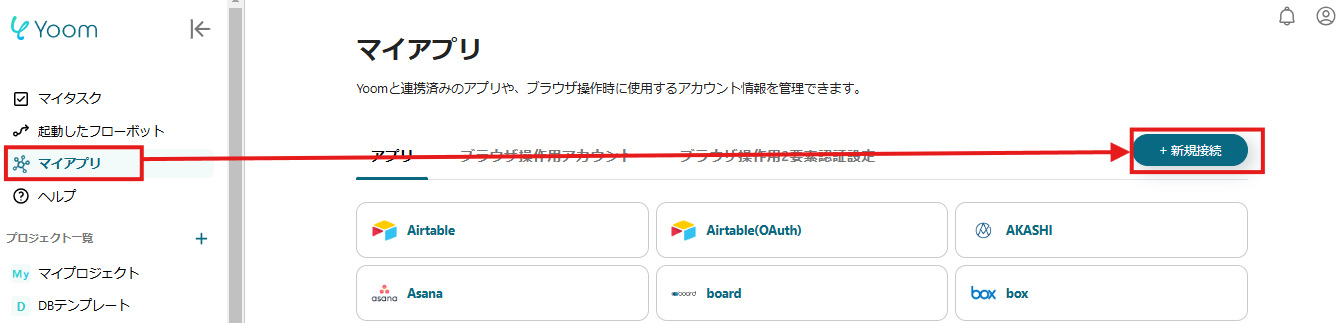
「マイアプリ」をクリックし、「+新規接続」からChatworkを検索してください。
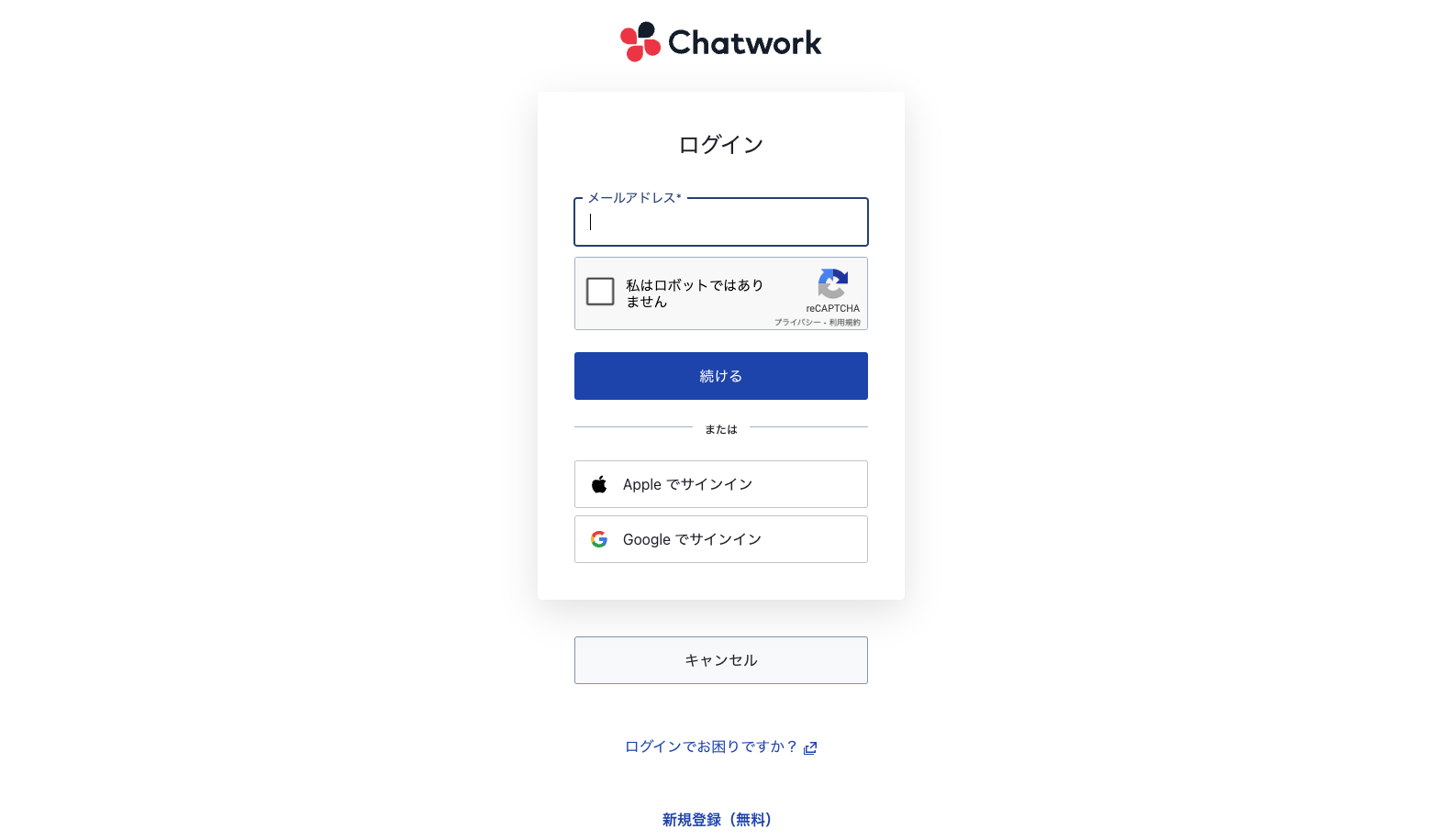
メールアドレスとパスワードを入力して、Chatworkにログインします。
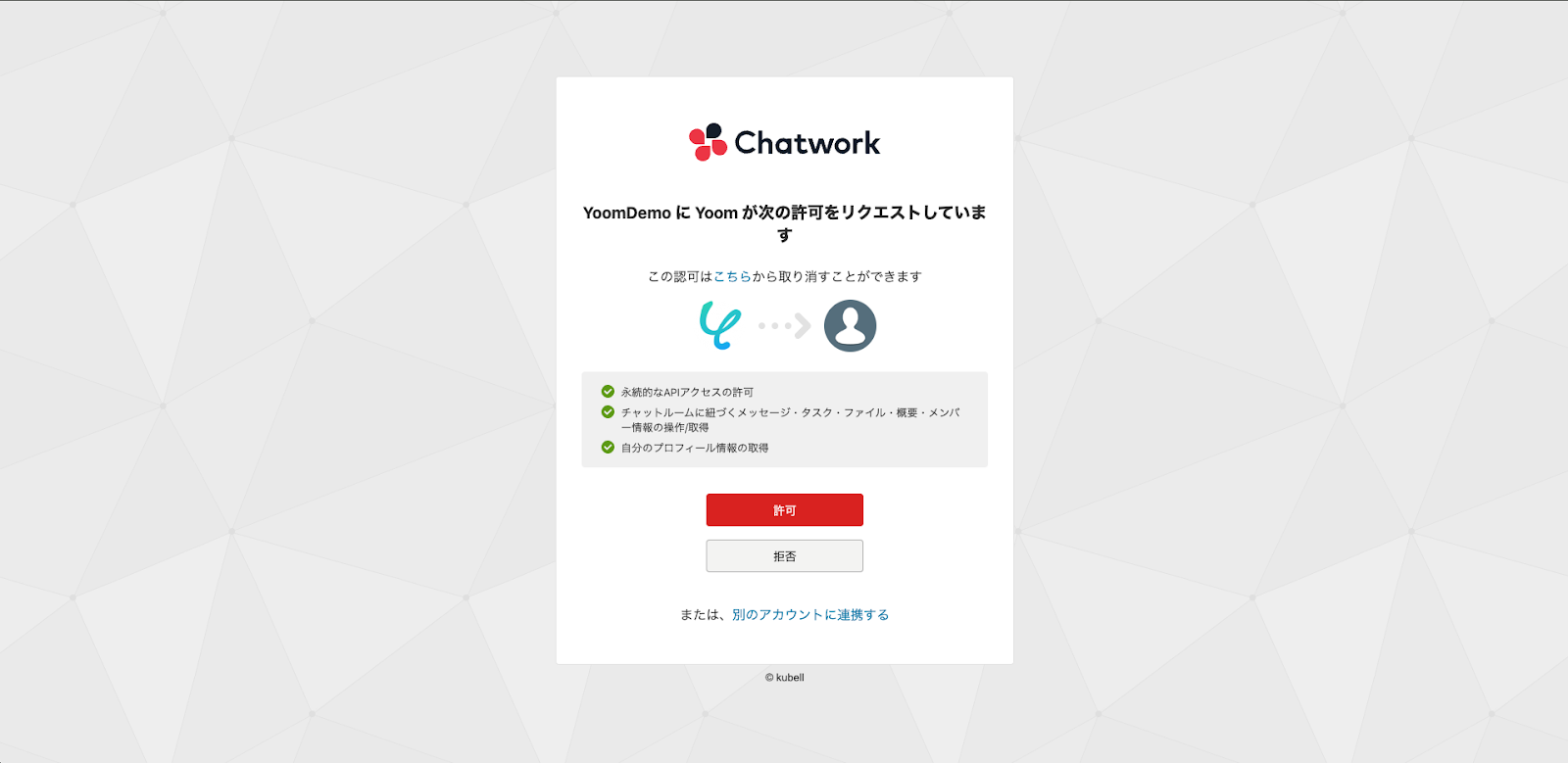
アクセスリクエストの許可をすると、Chatworkの連携が完了します。
2. freee人事労務の登録方法
先ほど同様に「新規接続」をクリックし、freee人事労務を検索します。
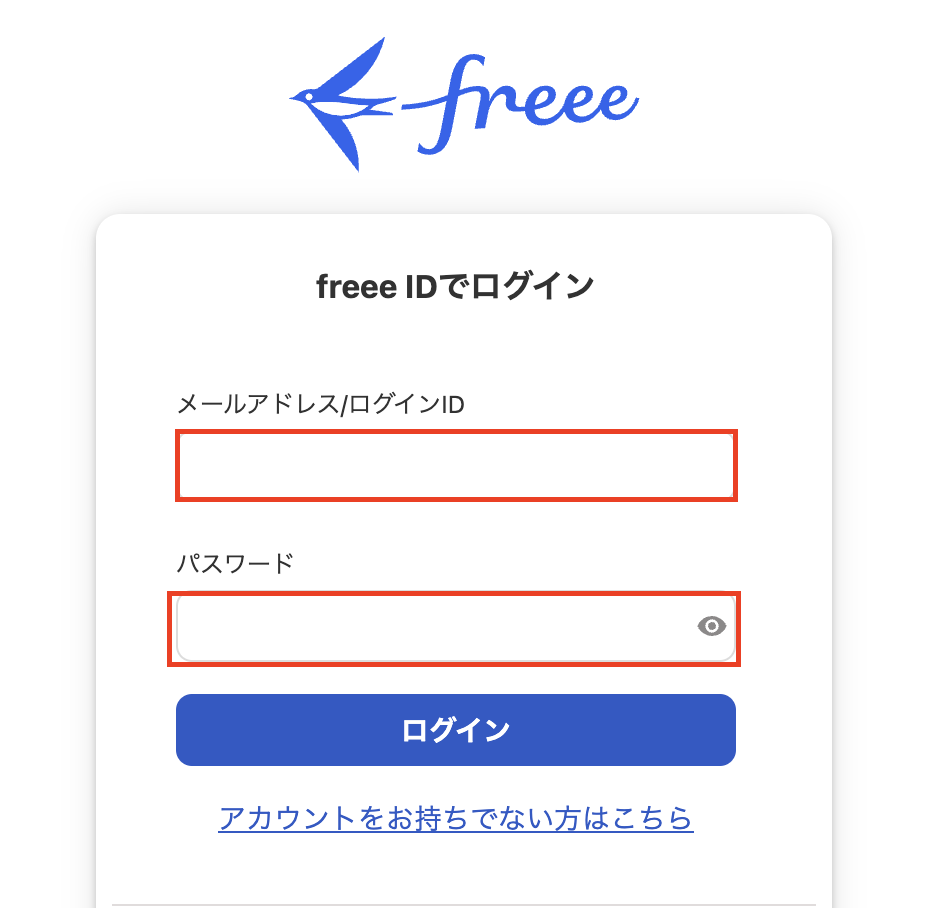
メールアドレスとパスワードを入力してログインしましょう。
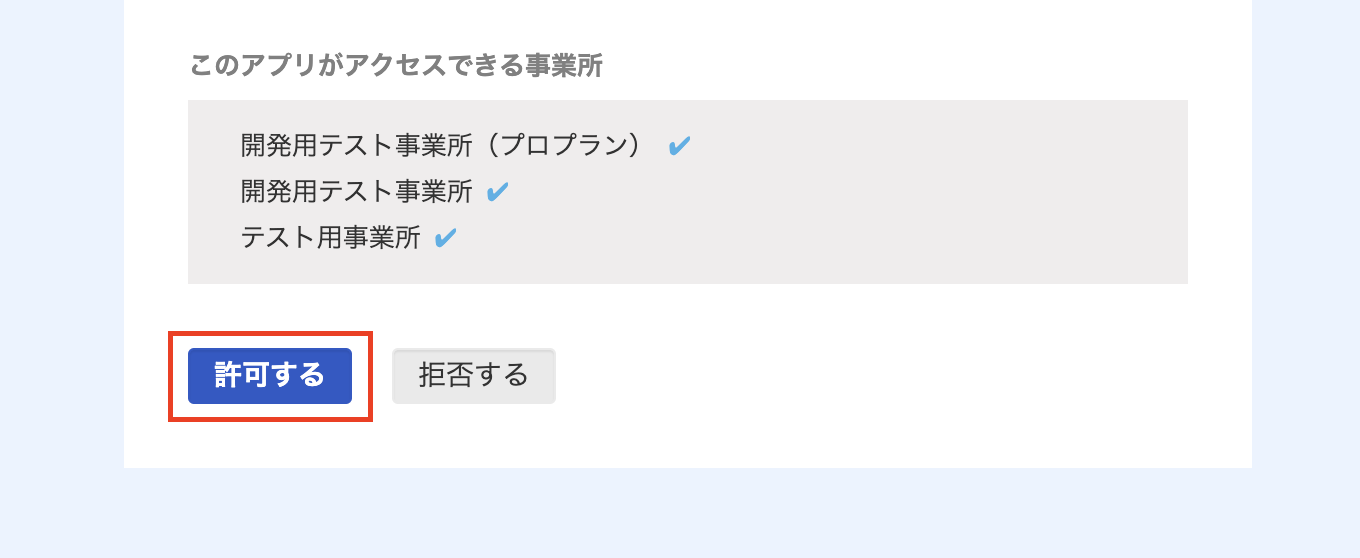
許可するをクリックしたら、freee人事労務のマイアプリ登録完了です。
ステップ2:テンプレートのコピー
Yoomのマイプロジェクトにテンプレートをコピーしましょう。下のバナーをクリックしてください。
■概要
Chatworkで受けた有給休暇の申請連絡を、都度freee人事労務に手入力していませんか?
この作業は手間がかかるだけでなく、入力ミスや申請漏れのリスクも伴います。
このワークフローを活用すれば、Chatworkの特定ルームへのメッセージ投稿をきっかけに、freee人事労務への有給申請を自動で作成するため、申請業務の効率化と正確性の向上を実現します。
■このテンプレートをおすすめする方
- Chatworkでの連絡を基にfreee人事労務へ手入力している方
- メンバーからの勤怠関連の申請を取りまとめ、管理している方
- 有給申請のプロセスを自動化し、抜け漏れや対応遅延を防ぎたいと考えている方
■このテンプレートを使うメリット
- Chatworkへのメッセージ投稿だけでfreee人事労務への申請が完了するため、これまで手作業での転記に費やしていた時間を短縮できます。
- 手作業でのデータ転記が不要になることで、申請内容の入力間違いや対応漏れといったヒューマンエラーのリスク軽減に繋がります。
■フローボットの流れ
- はじめに、Chatworkとfreee人事労務をYoomと連携します。
- トリガーでChatworkの「新しいメッセージがルームに投稿されたら」というアクションを設定します。
- 次に、分岐機能を選択し、「有給」など特定のキーワードを含むメッセージのみ後続の処理に進むよう設定します。
- 続いて、AI機能「テキストからデータを抽出する」で、Chatworkのメッセージ本文から申請に必要な情報を抽出します。
- 最後に、オペレーションでfreee人事労務の「有給申請を作成」のアクションで、抽出した情報をもとに申請を作成します。
※「トリガー」:フロー起動のきっかけとなるアクション、「オペレーション」:トリガー起動後、フロー内で処理を行うアクション
■このワークフローのカスタムポイント
- 分岐機能では、どのようなキーワードが含まれたメッセージを処理の対象とするか、条件を任意に設定・追加することが可能です。
- 「テキストからデータを抽出する」では、Chatworkのメッセージ本文からどのような情報を抜き出すか、プロンプト(指示文)を自由にカスタムできます。
- 「有給申請を作成」では、申請者や期間などの各項目に前段のオペレーションで取得した値を引用・設定できます。
■注意事項
- Chatworkとfreee人事労務をYoomと連携してください。
- トリガーは5分、10分、15分、30分、60分の間隔で起動間隔を選択できます。
- プランによって最短の起動間隔が異なりますので、ご注意ください。
- 分岐はミニプラン以上のプランでご利用いただける機能(オペレーション)となっております。フリープランの場合は設定しているフローボットのオペレーションはエラーとなりますので、ご注意ください。
- ミニプランなどの有料プランは、2週間の無料トライアルを行うことが可能です。無料トライアル中には制限対象のアプリや機能(オペレーション)を使用することができます。
■概要
Chatworkで受けた有給休暇の申請連絡を、都度freee人事労務に手入力していませんか?
この作業は手間がかかるだけでなく、入力ミスや申請漏れのリスクも伴います。
このワークフローを活用すれば、Chatworkの特定ルームへのメッセージ投稿をきっかけに、freee人事労務への有給申請を自動で作成するため、申請業務の効率化と正確性の向上を実現します。
■このテンプレートをおすすめする方
- Chatworkでの連絡を基にfreee人事労務へ手入力している方
- メンバーからの勤怠関連の申請を取りまとめ、管理している方
- 有給申請のプロセスを自動化し、抜け漏れや対応遅延を防ぎたいと考えている方
■このテンプレートを使うメリット
- Chatworkへのメッセージ投稿だけでfreee人事労務への申請が完了するため、これまで手作業での転記に費やしていた時間を短縮できます。
- 手作業でのデータ転記が不要になることで、申請内容の入力間違いや対応漏れといったヒューマンエラーのリスク軽減に繋がります。
■フローボットの流れ
- はじめに、Chatworkとfreee人事労務をYoomと連携します。
- トリガーでChatworkの「新しいメッセージがルームに投稿されたら」というアクションを設定します。
- 次に、分岐機能を選択し、「有給」など特定のキーワードを含むメッセージのみ後続の処理に進むよう設定します。
- 続いて、AI機能「テキストからデータを抽出する」で、Chatworkのメッセージ本文から申請に必要な情報を抽出します。
- 最後に、オペレーションでfreee人事労務の「有給申請を作成」のアクションで、抽出した情報をもとに申請を作成します。
※「トリガー」:フロー起動のきっかけとなるアクション、「オペレーション」:トリガー起動後、フロー内で処理を行うアクション
■このワークフローのカスタムポイント
- 分岐機能では、どのようなキーワードが含まれたメッセージを処理の対象とするか、条件を任意に設定・追加することが可能です。
- 「テキストからデータを抽出する」では、Chatworkのメッセージ本文からどのような情報を抜き出すか、プロンプト(指示文)を自由にカスタムできます。
- 「有給申請を作成」では、申請者や期間などの各項目に前段のオペレーションで取得した値を引用・設定できます。
■注意事項
- Chatworkとfreee人事労務をYoomと連携してください。
- トリガーは5分、10分、15分、30分、60分の間隔で起動間隔を選択できます。
- プランによって最短の起動間隔が異なりますので、ご注意ください。
- 分岐はミニプラン以上のプランでご利用いただける機能(オペレーション)となっております。フリープランの場合は設定しているフローボットのオペレーションはエラーとなりますので、ご注意ください。
- ミニプランなどの有料プランは、2週間の無料トライアルを行うことが可能です。無料トライアル中には制限対象のアプリや機能(オペレーション)を使用することができます。
テンプレートサイトに移行したら、「このテンプレートを試す」を選択しましょう。
ステップ3:Chatworkで新しいメッセージがルームに投稿されたら起動するトリガーの設定
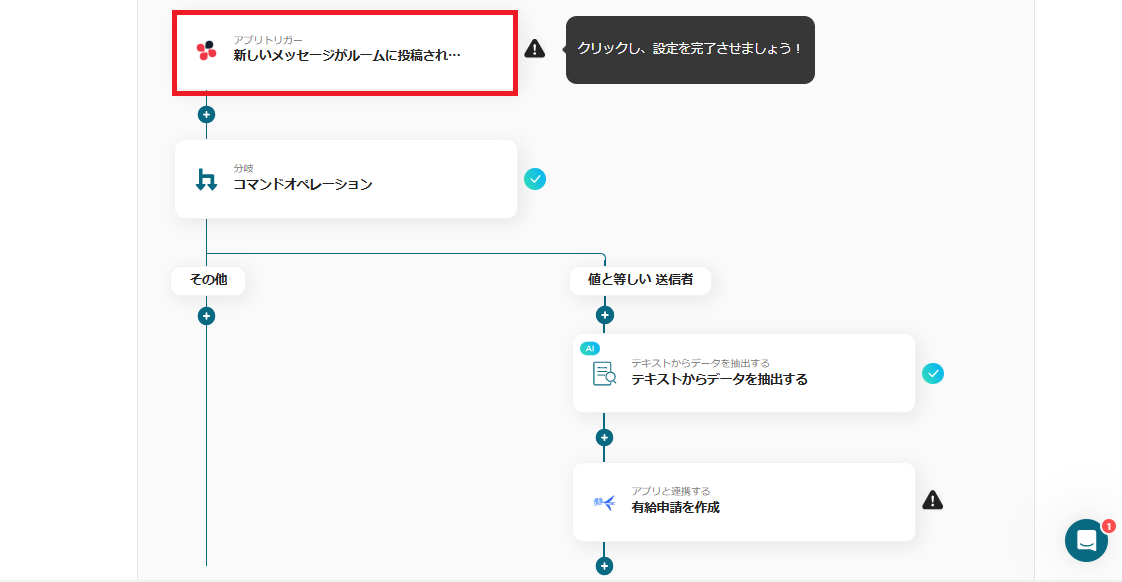
まずは、「新しいメッセージがルームに投稿されたら」という項目をクリックしましょう。
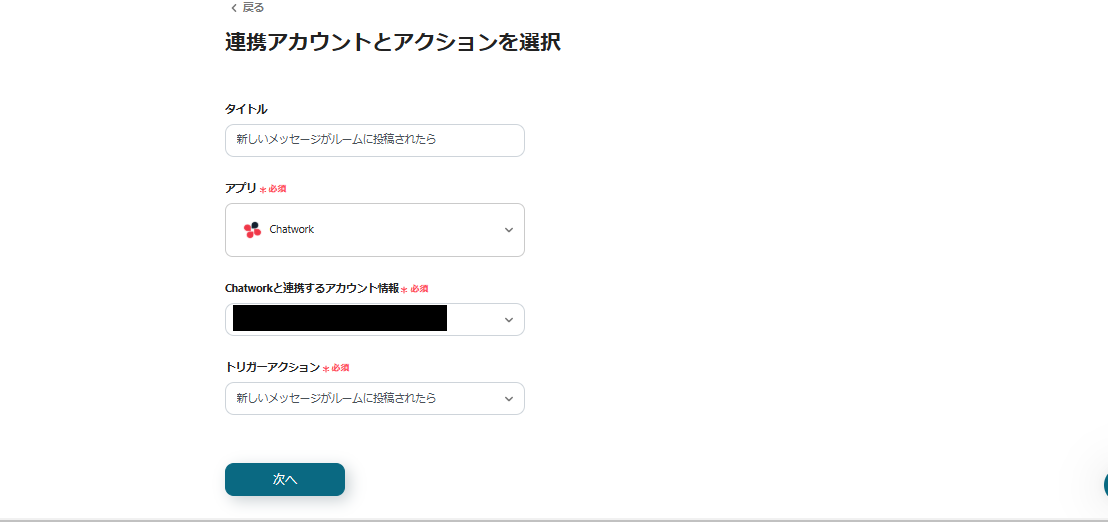
上記画面が表示されるので、設定を確認できたら「次へ」をクリックしてください。
タイトルは変更可能です。
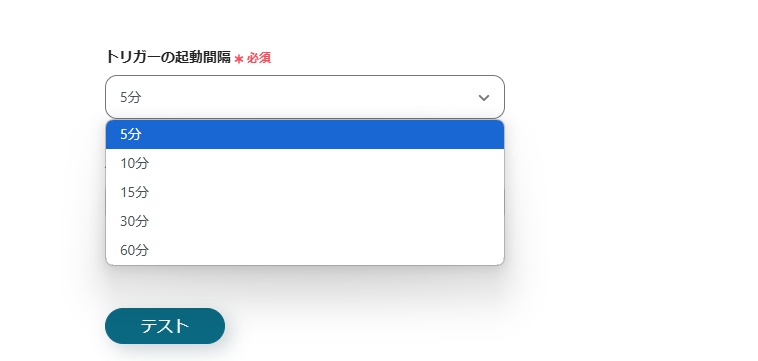
トリガーの起動間隔は任意で設定できます。
※注意事項:起動間隔は、使用されているプランによって選択できない場合があります。
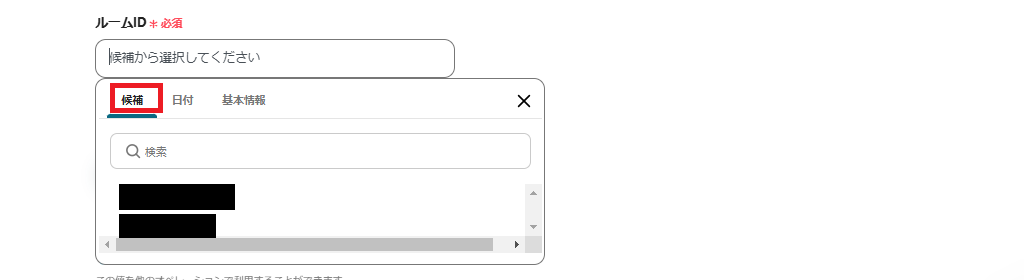
ルームIDは、候補から選択してください。
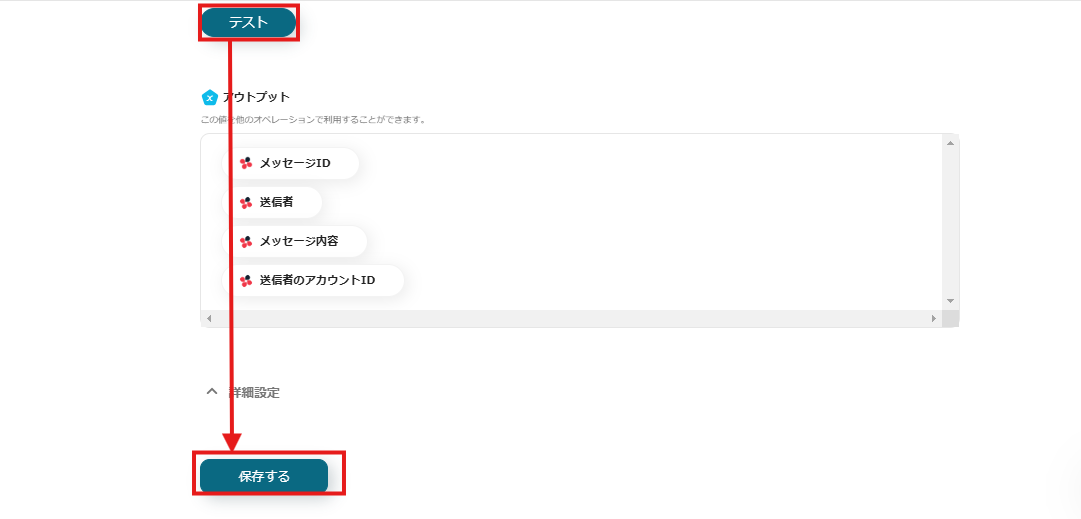
Chatworkにテスト用のメッセージを投稿してください。
テストをクリックすると、アウトプットが取得されるので、確認できたら設定を保存しましょう。
ステップ4:分岐の設定
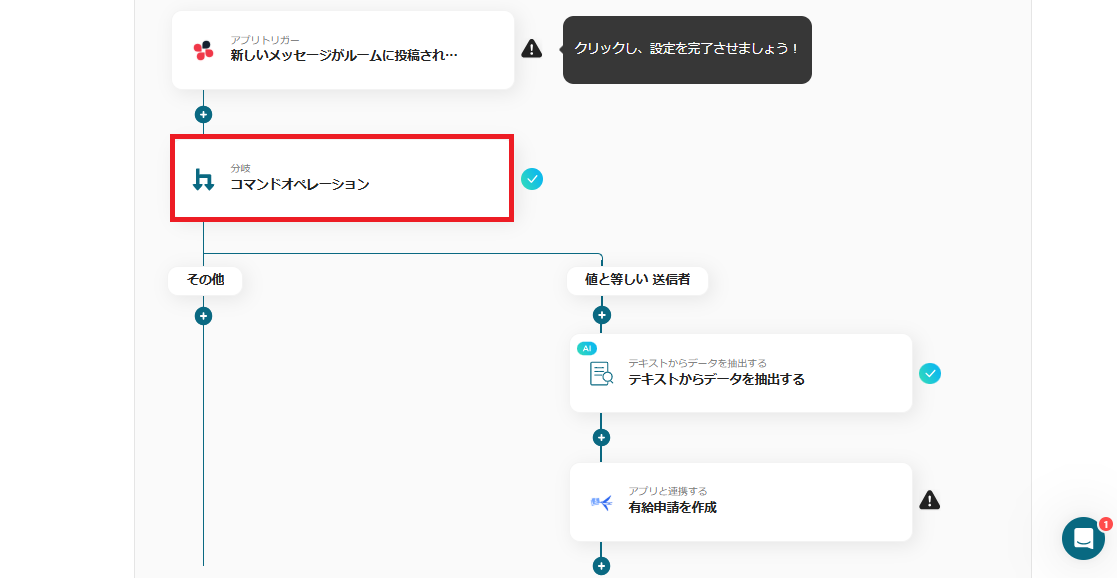
続いて、「コマンドオペレーション」という項目を設定します。
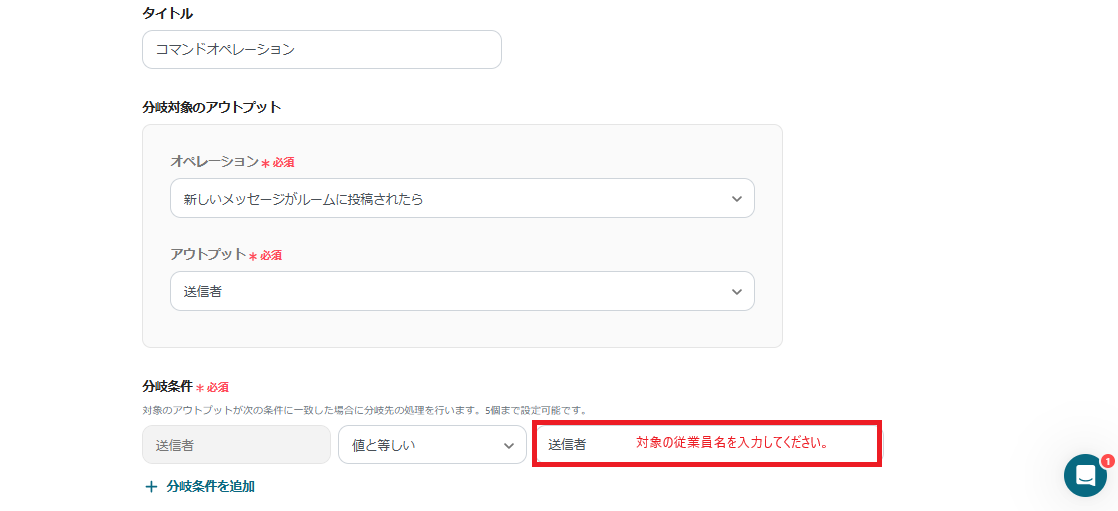
「分岐」の設定をしていきます。
「値と等しい」の右の項目には対象の従業員名を入力してください。
そうすることで、送信者が対象の方の場合のみ有給申請が作成されるようになります。
内容を確認できたら、「保存する」をクリックしてください。
※注意事項:分岐機能は一部有料プランでのみご利用いただける機能で、2週間の無料トライアルを行うことが可能です。
ステップ5:テキストからデータを抽出する
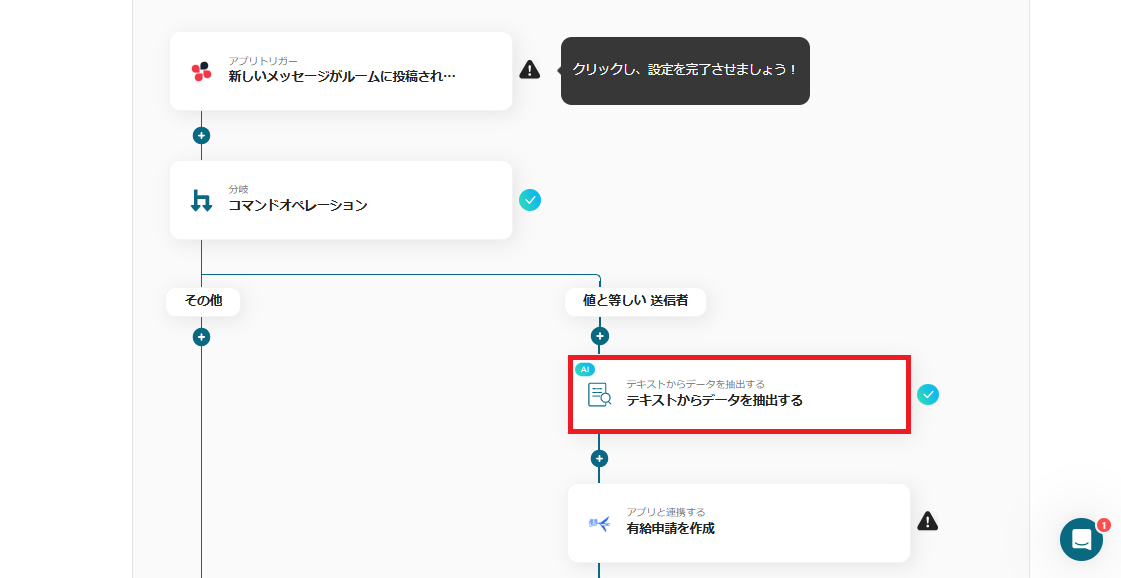
続いて、「テキストからデータを抽出する」という項目をクリックしましょう。
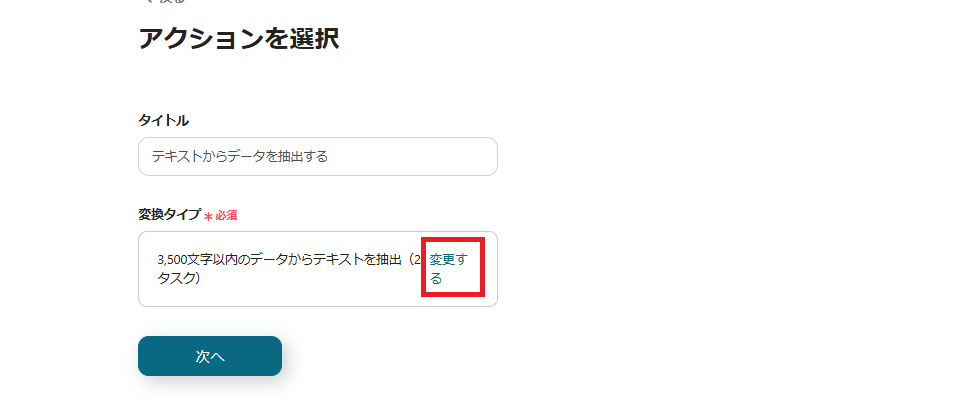
テキストの文字数は任意で設定できます。
変更する場合は、青文字の「変更する」をクリックしてください。
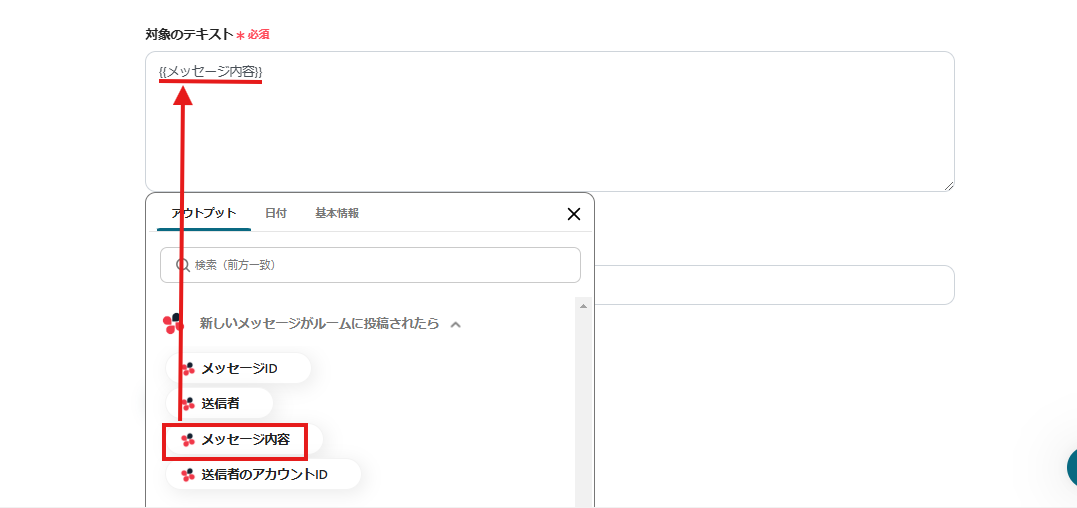
対象のテキストは、上記画像のように設定されています。
このように設定すると、Chatworkのメッセージ内容を自動で取得しテキストを抽出することができます。

抽出したい項目も、既に設定されています。
こちらの内容は変更可能なので、用途に合わせて項目を変更してください。
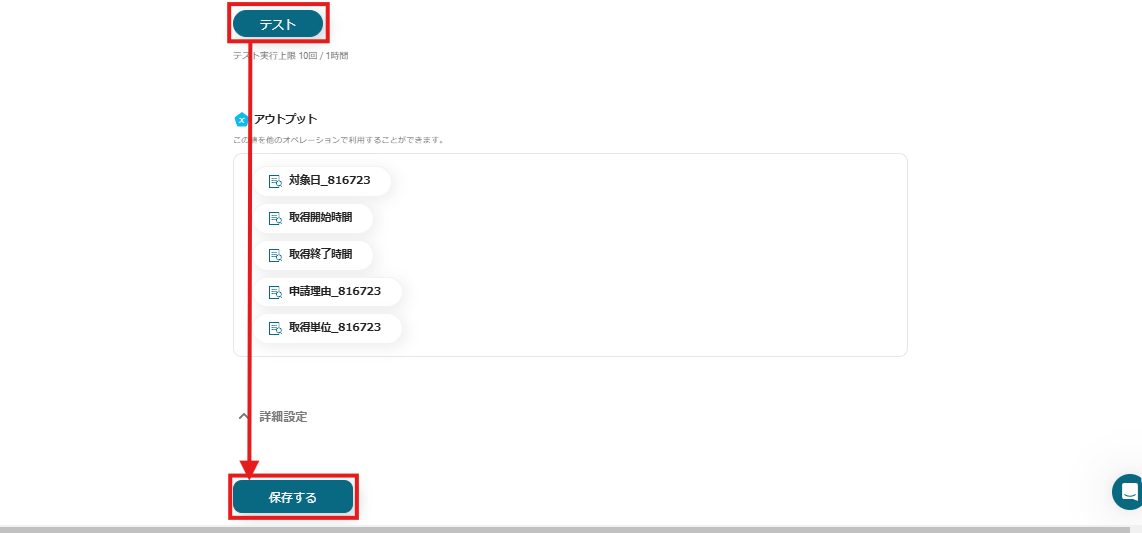
設定が完了したら、テストを行い「保存する」をクリックしてください。
ステップ6:freee人事労務で有給申請を作成するアクションの設定
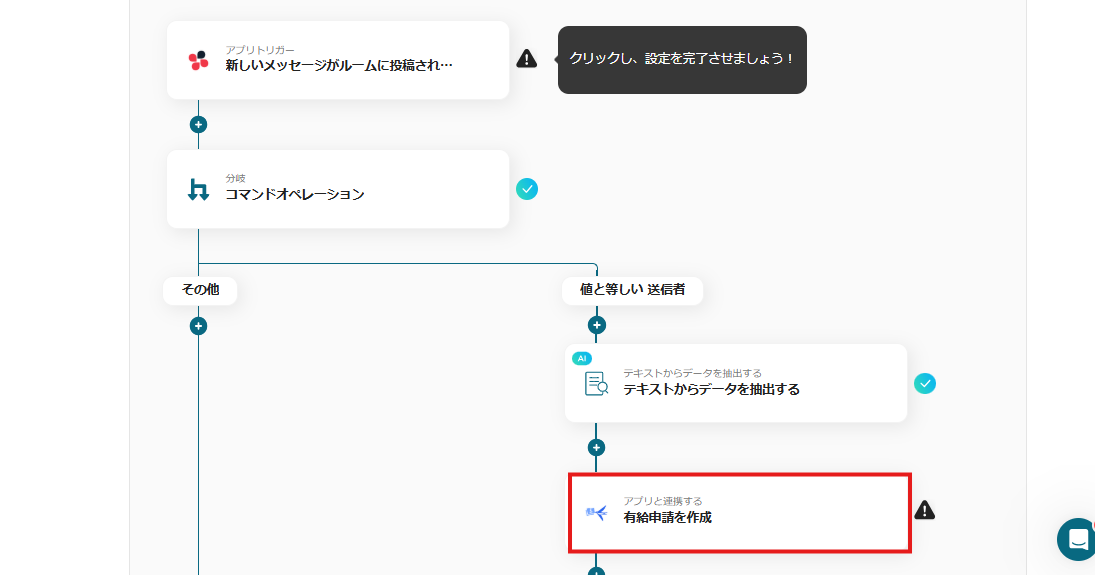
続いて、「有給申請を作成」という項目を設定します。
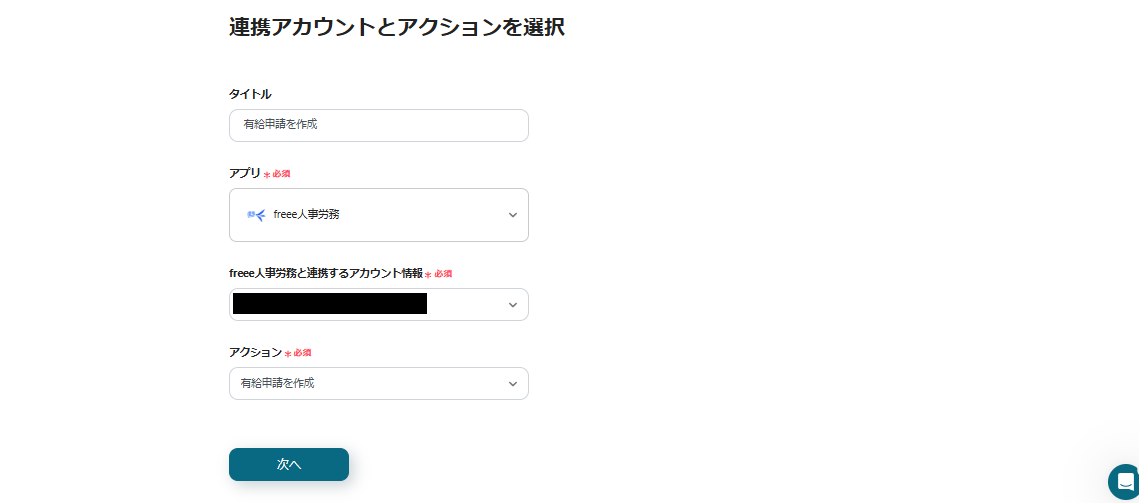
上記画面が表示されるので、設定を確認できたら次のページに進みましょう。
タイトルは変更可能です。
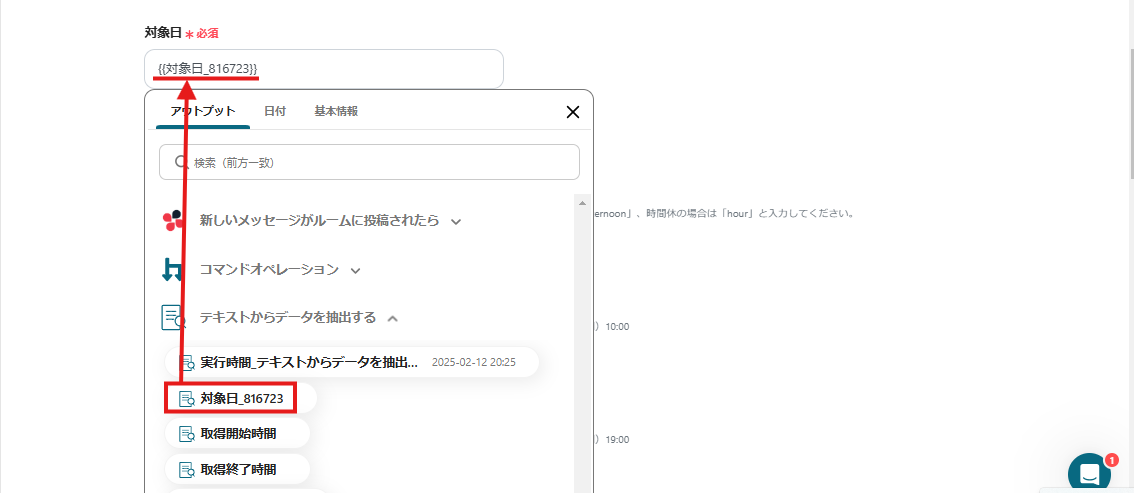
対象日は上記画像のように設定されています。
このように設定すると、Chatworkのメッセージから抽出した「対象日」を自動でfreee人事労務の有給申請に登録できます。
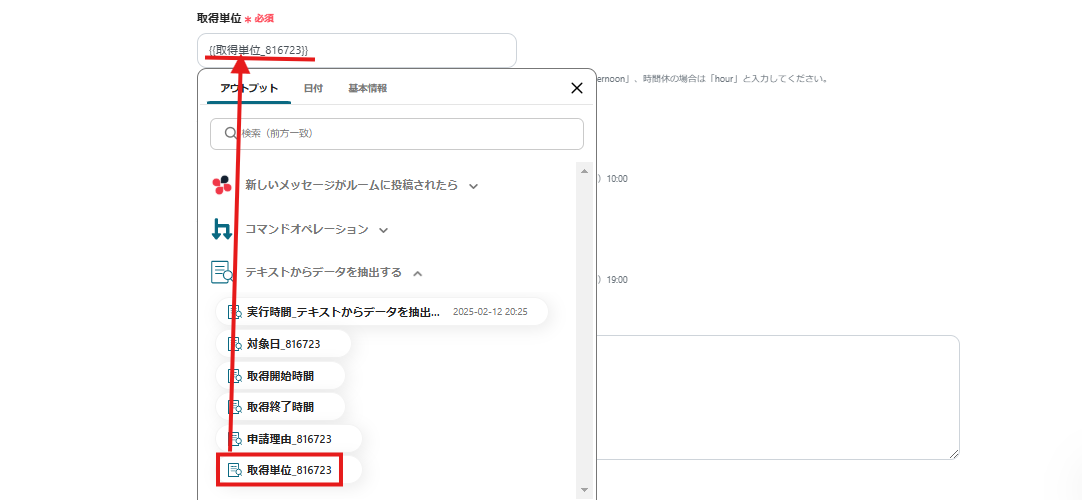
取得単位も同様に設定されています。

申請経路IDは、候補から選択してください。
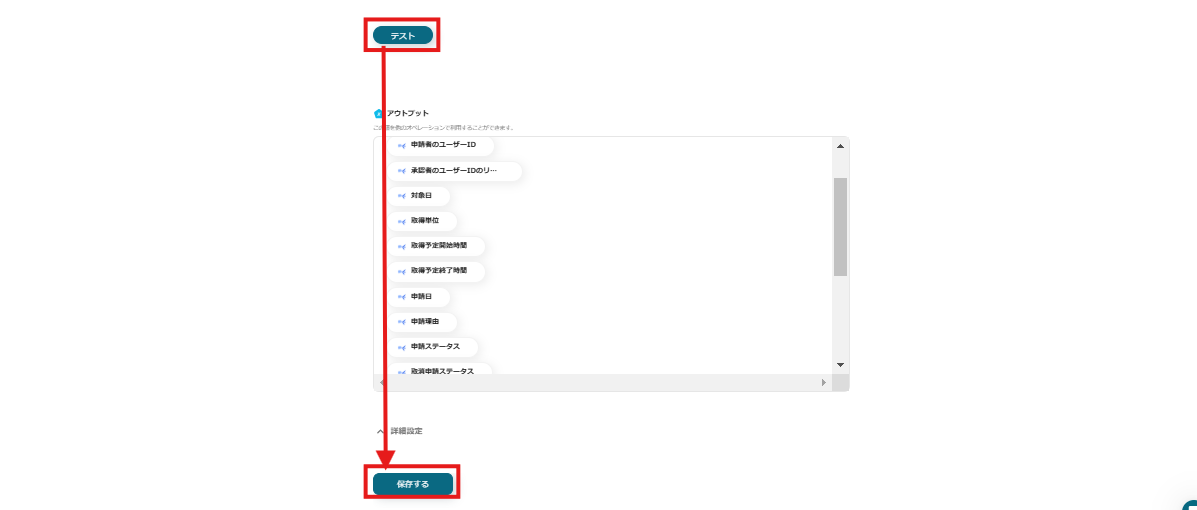
設定が完了したらテスト後、設定を保存しましょう。
ステップ7:トリガーをONにする
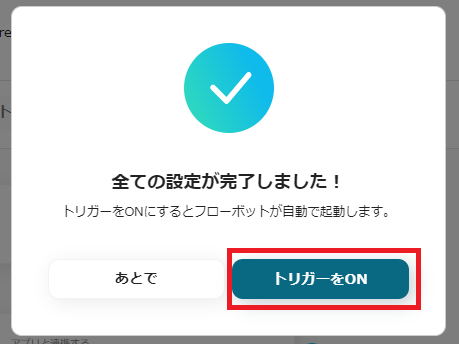
「トリガーをON」ボタンをクリックすると、フローボットが自動的に起動します。
これで「Chatworkでメッセージが投稿されたらfreee人事労務で有給申請する」フローの完成です!
■概要
Chatworkで受けた有給休暇の申請連絡を、都度freee人事労務に手入力していませんか?
この作業は手間がかかるだけでなく、入力ミスや申請漏れのリスクも伴います。
このワークフローを活用すれば、Chatworkの特定ルームへのメッセージ投稿をきっかけに、freee人事労務への有給申請を自動で作成するため、申請業務の効率化と正確性の向上を実現します。
■このテンプレートをおすすめする方
- Chatworkでの連絡を基にfreee人事労務へ手入力している方
- メンバーからの勤怠関連の申請を取りまとめ、管理している方
- 有給申請のプロセスを自動化し、抜け漏れや対応遅延を防ぎたいと考えている方
■このテンプレートを使うメリット
- Chatworkへのメッセージ投稿だけでfreee人事労務への申請が完了するため、これまで手作業での転記に費やしていた時間を短縮できます。
- 手作業でのデータ転記が不要になることで、申請内容の入力間違いや対応漏れといったヒューマンエラーのリスク軽減に繋がります。
■フローボットの流れ
- はじめに、Chatworkとfreee人事労務をYoomと連携します。
- トリガーでChatworkの「新しいメッセージがルームに投稿されたら」というアクションを設定します。
- 次に、分岐機能を選択し、「有給」など特定のキーワードを含むメッセージのみ後続の処理に進むよう設定します。
- 続いて、AI機能「テキストからデータを抽出する」で、Chatworkのメッセージ本文から申請に必要な情報を抽出します。
- 最後に、オペレーションでfreee人事労務の「有給申請を作成」のアクションで、抽出した情報をもとに申請を作成します。
※「トリガー」:フロー起動のきっかけとなるアクション、「オペレーション」:トリガー起動後、フロー内で処理を行うアクション
■このワークフローのカスタムポイント
- 分岐機能では、どのようなキーワードが含まれたメッセージを処理の対象とするか、条件を任意に設定・追加することが可能です。
- 「テキストからデータを抽出する」では、Chatworkのメッセージ本文からどのような情報を抜き出すか、プロンプト(指示文)を自由にカスタムできます。
- 「有給申請を作成」では、申請者や期間などの各項目に前段のオペレーションで取得した値を引用・設定できます。
■注意事項
- Chatworkとfreee人事労務をYoomと連携してください。
- トリガーは5分、10分、15分、30分、60分の間隔で起動間隔を選択できます。
- プランによって最短の起動間隔が異なりますので、ご注意ください。
- 分岐はミニプラン以上のプランでご利用いただける機能(オペレーション)となっております。フリープランの場合は設定しているフローボットのオペレーションはエラーとなりますので、ご注意ください。
- ミニプランなどの有料プランは、2週間の無料トライアルを行うことが可能です。無料トライアル中には制限対象のアプリや機能(オペレーション)を使用することができます。
■概要
Chatworkで受けた有給休暇の申請連絡を、都度freee人事労務に手入力していませんか?
この作業は手間がかかるだけでなく、入力ミスや申請漏れのリスクも伴います。
このワークフローを活用すれば、Chatworkの特定ルームへのメッセージ投稿をきっかけに、freee人事労務への有給申請を自動で作成するため、申請業務の効率化と正確性の向上を実現します。
■このテンプレートをおすすめする方
- Chatworkでの連絡を基にfreee人事労務へ手入力している方
- メンバーからの勤怠関連の申請を取りまとめ、管理している方
- 有給申請のプロセスを自動化し、抜け漏れや対応遅延を防ぎたいと考えている方
■このテンプレートを使うメリット
- Chatworkへのメッセージ投稿だけでfreee人事労務への申請が完了するため、これまで手作業での転記に費やしていた時間を短縮できます。
- 手作業でのデータ転記が不要になることで、申請内容の入力間違いや対応漏れといったヒューマンエラーのリスク軽減に繋がります。
■フローボットの流れ
- はじめに、Chatworkとfreee人事労務をYoomと連携します。
- トリガーでChatworkの「新しいメッセージがルームに投稿されたら」というアクションを設定します。
- 次に、分岐機能を選択し、「有給」など特定のキーワードを含むメッセージのみ後続の処理に進むよう設定します。
- 続いて、AI機能「テキストからデータを抽出する」で、Chatworkのメッセージ本文から申請に必要な情報を抽出します。
- 最後に、オペレーションでfreee人事労務の「有給申請を作成」のアクションで、抽出した情報をもとに申請を作成します。
※「トリガー」:フロー起動のきっかけとなるアクション、「オペレーション」:トリガー起動後、フロー内で処理を行うアクション
■このワークフローのカスタムポイント
- 分岐機能では、どのようなキーワードが含まれたメッセージを処理の対象とするか、条件を任意に設定・追加することが可能です。
- 「テキストからデータを抽出する」では、Chatworkのメッセージ本文からどのような情報を抜き出すか、プロンプト(指示文)を自由にカスタムできます。
- 「有給申請を作成」では、申請者や期間などの各項目に前段のオペレーションで取得した値を引用・設定できます。
■注意事項
- Chatworkとfreee人事労務をYoomと連携してください。
- トリガーは5分、10分、15分、30分、60分の間隔で起動間隔を選択できます。
- プランによって最短の起動間隔が異なりますので、ご注意ください。
- 分岐はミニプラン以上のプランでご利用いただける機能(オペレーション)となっております。フリープランの場合は設定しているフローボットのオペレーションはエラーとなりますので、ご注意ください。
- ミニプランなどの有料プランは、2週間の無料トライアルを行うことが可能です。無料トライアル中には制限対象のアプリや機能(オペレーション)を使用することができます。
さらに自動化するには
ここからは、先ほど作成したフローの応用例を2つご紹介します!
1 :通知機能の活用
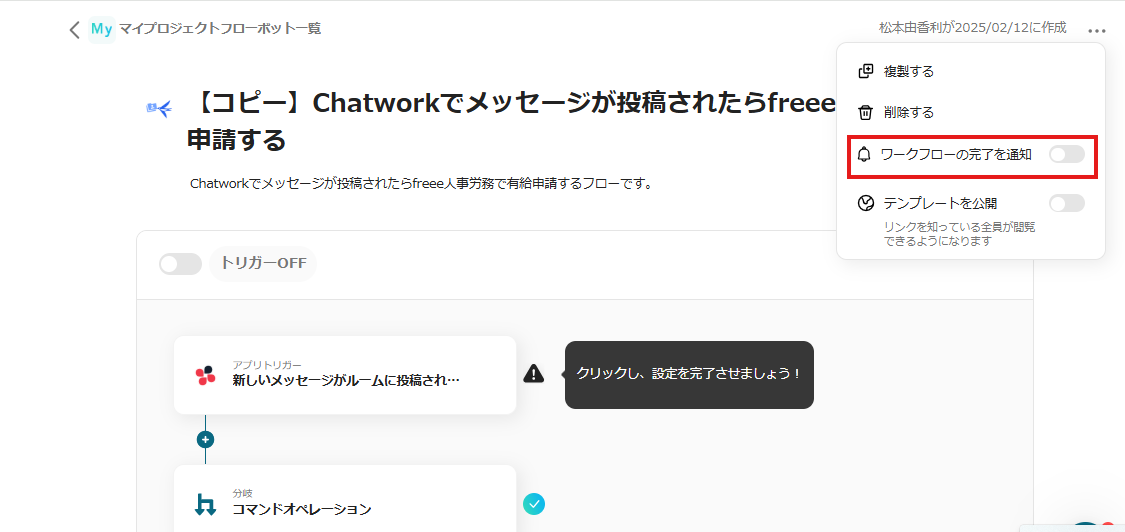
Yoomの通知機能を使用することで、Chatworkにメッセージを投稿しfreee人事労務で有給申請がされたら、設定したメールアドレスに自動で通知できます。
〈設定方法〉
画面上部の三点リーダーをクリックしてください。
「ワークフローの完了を通知」をONにすると、設定完了です。
2 :Slackのチャンネルにメッセージを送る
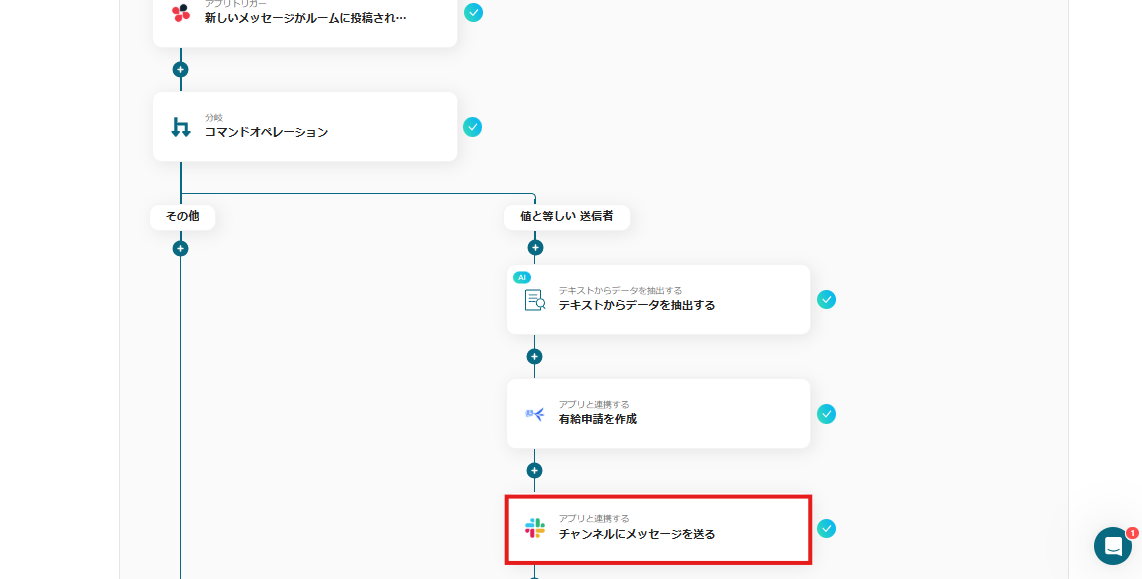
先ほど設定した「有給申請を作成」するアクションの下にある「+ボタン」をクリックして、アクションをさらに追加することが可能です。
今回は、Slackのチャンネルにメッセージを送るアクションを追加してみました。
これにより、freee人事労務に有給申請したら、その情報を引用しチームメンバー全員に自動で情報を共有できます。
その他のChatworkとfreee人事労務を使った自動化例のご紹介
ここからは、Chatworkとfreee人事労務を使用した連携フローを3つご紹介します。
1. freee人事労務で前日の勤怠漏れを検知してChatworkに自動で通知できるフローです。
このフローを活用することで、勤怠管理の精度を向上させ、従業員の給与計算や労務管理の手間を削減できます。
また、スムーズに前日の打刻漏れを検知できるため、管理者は勤怠情報を把握しやすくなるかもしれません。
■概要
freee人事労務で前日の勤怠漏れを検知してChatworkに通知するフローです。
Yoomを利用することで、プログラミングの知識がなくてもアプリ同士を簡単に連携できます。
■このテンプレートをおすすめする方
1.freee人事労務を利用して勤怠管理を行っている企業
・freee人事労務を使っているが、従業員の勤怠漏れを手動で確認するのが手間な方
・自動的に勤怠漏れを検知し、迅速に対応したいと考えている方
2.社内ツールとしてChatworkを利用している企業
・Chatworkを利用して社内コミュニケーションを行っており、情報の共有を効率的に行いたい方
・社員の勤怠情報を見落とすことなく、正確に通知を送りたい方
■このテンプレートを使うメリット
freee人事労務とChatworkを連携させることで、前日の勤怠漏れを検知し、スムーズに対応できるという利点があります。
これにより、勤怠管理の精度が向上し、従業員の給与計算や労務管理の手間が軽減されます。
また、確認作業の手間も削減されます。
freee人事労務にアクセスすることなく、前日の打刻漏れを検知することができるため、管理者は勤怠情報を把握しやすくなります。
■注意事項
・freee人事労務とChatworkのそれぞれとYoomを連携してください。
・分岐をするにはミニプラン以上のプランでご利用いただける機能(オペレーション)となっております。フリープランの場合は設定しているフローボットのオペレーションはエラーとなりますので、ご注意ください。
・ミニプランなどの有料プランは、2週間の無料トライアルを行うことが可能です。無料トライアル中には制限対象のアプリやAI機能(オペレーション)を使用することができます。
■概要
freee人事労務で前日の勤怠漏れを検知してChatworkに通知するフローです。
Yoomを利用することで、プログラミングの知識がなくてもアプリ同士を簡単に連携できます。
■このテンプレートをおすすめする方
1.freee人事労務を利用して勤怠管理を行っている企業
・freee人事労務を使っているが、従業員の勤怠漏れを手動で確認するのが手間な方
・自動的に勤怠漏れを検知し、迅速に対応したいと考えている方
2.社内ツールとしてChatworkを利用している企業
・Chatworkを利用して社内コミュニケーションを行っており、情報の共有を効率的に行いたい方
・社員の勤怠情報を見落とすことなく、正確に通知を送りたい方
■このテンプレートを使うメリット
freee人事労務とChatworkを連携させることで、前日の勤怠漏れを検知し、スムーズに対応できるという利点があります。
これにより、勤怠管理の精度が向上し、従業員の給与計算や労務管理の手間が軽減されます。
また、確認作業の手間も削減されます。
freee人事労務にアクセスすることなく、前日の打刻漏れを検知することができるため、管理者は勤怠情報を把握しやすくなります。
■注意事項
・freee人事労務とChatworkのそれぞれとYoomを連携してください。
・分岐をするにはミニプラン以上のプランでご利用いただける機能(オペレーション)となっております。フリープランの場合は設定しているフローボットのオペレーションはエラーとなりますので、ご注意ください。
・ミニプランなどの有料プランは、2週間の無料トライアルを行うことが可能です。無料トライアル中には制限対象のアプリやAI機能(オペレーション)を使用することができます。
2.Chatworkでメッセージが投稿されたらfreee人事労務で自動で残業申請するフローです。
このフローを活用すると、Chatworkに指定フォーマットのメッセージを投稿するだけで自動で残業申請を完了させられます。
freee人事労務へのログインや手動入力が不要になるため、承認プロセスの効率化が期待できます。
■概要
Chatworkでの残業報告を、都度freee人事労務に転記する作業に手間を感じていませんか。この手作業は時間がかかるだけでなく、入力ミスや申請漏れといったヒューマンエラーの原因にもなりがちです。このワークフローを活用すれば、Chatworkに特定のメッセージを投稿するだけで、AIが内容を解析しfreee人事労務へ自動で残業申請を作成します。面倒な申請作業を自動化し、正確でスムーズな勤怠管理を実現しましょう。
■このテンプレートをおすすめする方
- Chatworkでの残業報告をfreee人事労務へ手入力している方
- 残業申請の抜け漏れや入力ミスを防ぎ、管理を効率化したいマネージャーの方
- 日々の定型業務を自動化し、コア業務に集中したいと考えている方
■このテンプレートを使うメリット
- Chatworkへの投稿を起点に残業申請が自動作成されるため、これまで手作業で行っていた転記作業の時間を短縮できます。
- 手作業による申請情報の入力間違いや申請漏れといったヒューマンエラーを防ぎ、正確な勤怠管理に繋がります。
■フローボットの流れ
- はじめに、Chatworkとfreee人事労務をYoomと連携します。
- 次に、トリガーでChatworkを選択し、「新しいメッセージがルームに投稿されたら」アクションを設定します。
- 続いて、オペレーションの分岐機能で、特定のキーワード(例:「/残業」)を含むメッセージが投稿された場合のみ、後続のフローが実行されるよう設定します。
- 次に、オペレーションでAI機能の「テキストからデータを抽出する」を設定し、メッセージ本文から残業日時や理由などの情報を抽出します。
- 最後に、オペレーションでfreee人事労務の「残業申請の作成」アクションを設定し、AIで抽出したデータを紐付けて申請を作成します。
※「トリガー」:フロー起動のきっかけとなるアクション、「オペレーション」:トリガー起動後、フロー内で処理を行うアクション
■このワークフローのカスタムポイント
- 分岐機能では、フローを起動させるためのキーワードを任意に設定できます。これにより、意図しないメッセージでの誤作動を防ぎます。
- AIによるデータ抽出では、Chatworkのメッセージからどのような内容(例:日付、開始・終了時刻、理由)を抽出するかを任意に設定可能です。
- freee人事労務への残業申請作成では、AIで抽出したデータを動的に割り当てるだけでなく、部署名など特定の項目を固定値として設定することもできます。
■注意事項
- Chatwork、freee人事労務のそれぞれとYoomを連携してください。
- 分岐はミニプラン以上でのみご利用いただける機能となっております。対象外のプランの場合は設定しているフローボットのオペレーションはエラーとなりますので、ご注意ください。
- ミニプランなどの有料プランは、2週間の無料トライアルを行うことが可能です。無料トライアル中には制限対象のアプリや機能(オペレーション)を使用することができます。
- トリガーは5分、10分、15分、30分、60分の間隔で起動間隔を選択できます。
- プランによって最短の起動間隔が異なりますので、ご注意ください。
- このフローは、残業申請用の特定ルームへのメッセージ投稿を前提としています。
従業員ごとのfreeeアカウントとの連携、および、AIによる効率的な情報抽出のため、事前に指定フォーマットで投稿するよう周知が必要です。
さらに分岐を追加すれば、専用ルームを準備せずとも、メッセージ内容から残業申請に該当するか自動判別できます。
■概要
Chatworkでの残業報告を、都度freee人事労務に転記する作業に手間を感じていませんか。この手作業は時間がかかるだけでなく、入力ミスや申請漏れといったヒューマンエラーの原因にもなりがちです。このワークフローを活用すれば、Chatworkに特定のメッセージを投稿するだけで、AIが内容を解析しfreee人事労務へ自動で残業申請を作成します。面倒な申請作業を自動化し、正確でスムーズな勤怠管理を実現しましょう。
■このテンプレートをおすすめする方
- Chatworkでの残業報告をfreee人事労務へ手入力している方
- 残業申請の抜け漏れや入力ミスを防ぎ、管理を効率化したいマネージャーの方
- 日々の定型業務を自動化し、コア業務に集中したいと考えている方
■このテンプレートを使うメリット
- Chatworkへの投稿を起点に残業申請が自動作成されるため、これまで手作業で行っていた転記作業の時間を短縮できます。
- 手作業による申請情報の入力間違いや申請漏れといったヒューマンエラーを防ぎ、正確な勤怠管理に繋がります。
■フローボットの流れ
- はじめに、Chatworkとfreee人事労務をYoomと連携します。
- 次に、トリガーでChatworkを選択し、「新しいメッセージがルームに投稿されたら」アクションを設定します。
- 続いて、オペレーションの分岐機能で、特定のキーワード(例:「/残業」)を含むメッセージが投稿された場合のみ、後続のフローが実行されるよう設定します。
- 次に、オペレーションでAI機能の「テキストからデータを抽出する」を設定し、メッセージ本文から残業日時や理由などの情報を抽出します。
- 最後に、オペレーションでfreee人事労務の「残業申請の作成」アクションを設定し、AIで抽出したデータを紐付けて申請を作成します。
※「トリガー」:フロー起動のきっかけとなるアクション、「オペレーション」:トリガー起動後、フロー内で処理を行うアクション
■このワークフローのカスタムポイント
- 分岐機能では、フローを起動させるためのキーワードを任意に設定できます。これにより、意図しないメッセージでの誤作動を防ぎます。
- AIによるデータ抽出では、Chatworkのメッセージからどのような内容(例:日付、開始・終了時刻、理由)を抽出するかを任意に設定可能です。
- freee人事労務への残業申請作成では、AIで抽出したデータを動的に割り当てるだけでなく、部署名など特定の項目を固定値として設定することもできます。
■注意事項
- Chatwork、freee人事労務のそれぞれとYoomを連携してください。
- 分岐はミニプラン以上でのみご利用いただける機能となっております。対象外のプランの場合は設定しているフローボットのオペレーションはエラーとなりますので、ご注意ください。
- ミニプランなどの有料プランは、2週間の無料トライアルを行うことが可能です。無料トライアル中には制限対象のアプリや機能(オペレーション)を使用することができます。
- トリガーは5分、10分、15分、30分、60分の間隔で起動間隔を選択できます。
- プランによって最短の起動間隔が異なりますので、ご注意ください。
- このフローは、残業申請用の特定ルームへのメッセージ投稿を前提としています。
従業員ごとのfreeeアカウントとの連携、および、AIによる効率的な情報抽出のため、事前に指定フォーマットで投稿するよう周知が必要です。
さらに分岐を追加すれば、専用ルームを準備せずとも、メッセージ内容から残業申請に該当するか自動判別できます。
3.freee人事労務に新しく従業員の登録があったら、登録情報をChatworkに自動で通知できるフローです。
このフローを活用することで、従業員の登録情報を手入力でChatworkに通知する必要がなくなります。
これにより、従業員情報の把握や共有の抜け漏れを防止できる可能性があります。
■概要
freee人事労務に新しく従業員の登録があったら、登録情報をChatworkに通知するフローです。
freee人事労務とChatworkを連携することで、手動で従業員の登録情報をChatworkに通知する必要がなく、最新情報の把握や共有の抜け漏れ防止を実現することができます。
Chatworkへの通知内容などは自由に設定することができます。
■注意事項
・freee人事労務、ChatworkそれぞれとYoomを連携してください。
■概要
freee人事労務に新しく従業員の登録があったら、登録情報をChatworkに通知するフローです。
freee人事労務とChatworkを連携することで、手動で従業員の登録情報をChatworkに通知する必要がなく、最新情報の把握や共有の抜け漏れ防止を実現することができます。
Chatworkへの通知内容などは自由に設定することができます。
■注意事項
・freee人事労務、ChatworkそれぞれとYoomを連携してください。
Chatworkとfreee人事労務の連携メリットと具体例
メリット1:有給申請プロセスの効率化と業務負担の軽減
通常、有給申請を行うためには、freee人事労務にアクセスし、手入力で申請情報の記入を行う必要があり、手間がかかります。
Chatworkとfreee人事労務を連携することで、申請者はChatworkに指定フォーマットのメッセージを投稿するだけで手続きが完了するため、申請をスムーズに行うことが可能です。
この自動化により、時間を有効に活用でき、業務フローがスピーディーに進行するメリットが得られます。
メリット2:申請の抜け漏れを防ぎ、休暇管理を正確に行う
freee人事労務での有給申請を忘れてしまい、有給が取得できなかったり、事後対応が必要になる場合は少なくありません。
Chatworkとfreee人事労務を連携することによって、Chatworkに申請情報を投稿するだけでfreee人事労務への有給申請が自動的に行われるため、手動での入力ミスや申請漏れを削減することが可能になります。
また、迅速にfreee人事労務に情報を反映できるため、人事担当者は最新の有給取得状況を正確に把握できます。
メリット3:リモートワーク環境でもスムーズな申請が可能
リモートワーク環境では、紙ベースでの有給申請や、対面での承認が難しくなります。
Chatworkとfreee人事労務を連携することにより、Chatworkにメッセージを送信するだけで簡単に申請が行えるため、リモートワーク環境でもスムーズに申請することが可能です。
この自動化により、オンラインでのやり取りだけで有給申請が完結するため、承認プロセスも素早く行え、リモートワーク特有の課題を解決することが期待できます。
まとめ
本記事では、Chatworkとfreee人事労務を連携することで、Chatworkにメッセージを投稿したら、freee人事労務に自動で有給申請できる方法について解説しました。いかがでしたか?
この自動化を活用することで、有給申請プロセスの効率化や申請ミス・申請漏れの防止、リモートワーク環境での円滑な運用など、さまざまなメリットが実現可能です。
Yoomのテンプレートを活用すれば、編集作業だけでフローボットを作成できるので、プログラミングの知識が無い方でもサクサク簡単に作成できますよ!
有給申請の手続きに課題を感じているなら、この自動化を導入し、効率的な労務管理を実現してみませんか?
プログラミング知識なしで手軽に構築できます。









