









・
【ノーコードで実現】Chatworkのアカウント情報を自動取得する方法

「Chatworkのアカウント情報を毎回手動で確認するのが手間…」
「特定のキーワードが含まれるメッセージが届いたときだけ、必要な情報をまとめて取得・共有できたら楽なのに…」
このように、ビジネスチャットツールであるChatworkを使った日々の業務の中で、情報取得や通知を手作業で行っていることに負担やミスのリスクを感じてはいませんか?
もし、Chatworkで特定のキーワードを含むメッセージを受信したら、アカウント情報を自動で取得し、その内容をChatworkに通知する仕組みがあれば、こうした煩雑な作業を削減できます。
確認漏れや転記ミスを防ぎながら、必要な情報をスピーディーに共有できるため、チーム全体の業務効率向上にもつながるでしょう。
今回ご紹介する自動化フローは、プログラミングの知識がなくてもノーコードで簡単に設定可能です。
「まずは試してみたい」「自動化は初めてで不安」という方でもすぐに取り組める内容なので、ぜひこの機会にChatwork業務の自動化を体験してみてください!
とにかく早く試したい方へ
YoomにはChatworkのアカウント情報を自動で取得する業務フロー自動化のテンプレートが用意されているので、「まずは試してみたい!」という方は、以下のバナーをクリックして、すぐに自動化を体験してみましょう!
■概要Chatwork上で連携している自身のアカウント情報を確認する際、プロフィールの表示や設定画面の確認を都度行う手間を感じていませんか?こうした細かな確認作業は、積み重なると本来集中すべき業務の時間を妨げる要因となります。このワークフローを活用すれば、特定のキーワードを含むメッセージをChatworkで受信するだけで、連携している自身のアカウント情報を自動で取得し、指定のルームに送信できます。手作業による情報の確認や転記の手間を省き、業務を効率化します。 ■このテンプレートをおすすめする方- Chatworkで自身のアカウント情報を迅速に確認・共有したい方
- 複数のアカウントを運用しており、現在のアカウント情報を自動取得する仕組みを構築したい方
- システム通知やログ管理の一環として、アカウント情報の自動出力を活用したい方
■このテンプレートを使うメリット- 特定のメッセージを起点に自身のアカウント情報の取得から送信までを自動化し、手作業での確認やルームへの共有にかかっていた時間を短縮します。
- キーワード一つで必要な情報を出力できるため、確認手順の属人化を防ぎ、誰でも正確なアカウント情報を特定のルームへ共有することが可能になります。
■フローボットの流れ- はじめに、ChatworkをYoomと連携します。
- 次に、トリガーでChatworkを選択し、「新しいメッセージがルームに投稿されたら(Webhook起動)」を設定します。
- 次に、オペレーションで分岐機能を設定し、受信したメッセージの内容に応じて後続の処理を分岐させます。
- 続けて、オペレーションでChatworkの「自身のアカウント情報を取得」や「コンタクト一覧を取得」などを設定し、必要な情報を取得します。
- 最後に、オペレーションでChatworkの「メッセージを送る」を設定し、取得したアカウント情報を指定のルームに送信します。
※「トリガー」:フロー起動のきっかけとなるアクション、「オペレーション」:トリガー起動後、フロー内で処理を行うアクション
■このワークフローのカスタムポイント- 分岐機能では、受信したメッセージ本文に特定のキーワードが含まれている場合のみ後続の処理を実行する、といった条件を任意で設定可能です。
- Chatworkでメッセージを送るアクションでは、送信先のルームやメッセージの本文などを任意の内容に設定できます。本文には前段のオペレーションで取得した情報を変数として埋め込むことも可能です。
■注意事項- ChatworkとYoomを連携してください。
- 分岐はミニプラン以上のプランでご利用いただける機能(オペレーション)となっております。フリープランの場合は設定しているフローボットのオペレーションはエラーとなりますので、ご注意ください。
- ミニプランなどの有料プランは、2週間の無料トライアルを行うことが可能です。無料トライアル中には制限対象のアプリや機能(オペレーション)を使用することができます。

- Chatworkで自身のアカウント情報を迅速に確認・共有したい方
- 複数のアカウントを運用しており、現在のアカウント情報を自動取得する仕組みを構築したい方
- システム通知やログ管理の一環として、アカウント情報の自動出力を活用したい方
- 特定のメッセージを起点に自身のアカウント情報の取得から送信までを自動化し、手作業での確認やルームへの共有にかかっていた時間を短縮します。
- キーワード一つで必要な情報を出力できるため、確認手順の属人化を防ぎ、誰でも正確なアカウント情報を特定のルームへ共有することが可能になります。
- はじめに、ChatworkをYoomと連携します。
- 次に、トリガーでChatworkを選択し、「新しいメッセージがルームに投稿されたら(Webhook起動)」を設定します。
- 次に、オペレーションで分岐機能を設定し、受信したメッセージの内容に応じて後続の処理を分岐させます。
- 続けて、オペレーションでChatworkの「自身のアカウント情報を取得」や「コンタクト一覧を取得」などを設定し、必要な情報を取得します。
- 最後に、オペレーションでChatworkの「メッセージを送る」を設定し、取得したアカウント情報を指定のルームに送信します。
■このワークフローのカスタムポイント
- 分岐機能では、受信したメッセージ本文に特定のキーワードが含まれている場合のみ後続の処理を実行する、といった条件を任意で設定可能です。
- Chatworkでメッセージを送るアクションでは、送信先のルームやメッセージの本文などを任意の内容に設定できます。本文には前段のオペレーションで取得した情報を変数として埋め込むことも可能です。
- ChatworkとYoomを連携してください。
- 分岐はミニプラン以上のプランでご利用いただける機能(オペレーション)となっております。フリープランの場合は設定しているフローボットのオペレーションはエラーとなりますので、ご注意ください。
- ミニプランなどの有料プランは、2週間の無料トライアルを行うことが可能です。無料トライアル中には制限対象のアプリや機能(オペレーション)を使用することができます。
Chatworkのアカウント情報を自動で取得するフローを作ってみよう
それではここから代表的な例として、Chatworkで特定のキーワードを含むメッセージを受信したら、アカウント情報を取得し、その情報を送信するフローを解説していきます!
ここではYoomを使用してノーコードで設定をしていくので、もしまだYoomのアカウントをお持ちでない場合は、こちらの登録フォームからアカウントを発行してください。
※今回連携するアプリの公式サイト:Chatwork
[Yoomとは]
フローの作成方法
今回は大きく分けて以下のプロセスで作成します。- Chatworkをマイアプリ連携
- 該当のテンプレートをコピーする
- Chatworkのトリガー設定と各種アクション設定
- トリガーをONにして、フローが起動するかを確認する
■概要Chatwork上で連携している自身のアカウント情報を確認する際、プロフィールの表示や設定画面の確認を都度行う手間を感じていませんか?こうした細かな確認作業は、積み重なると本来集中すべき業務の時間を妨げる要因となります。このワークフローを活用すれば、特定のキーワードを含むメッセージをChatworkで受信するだけで、連携している自身のアカウント情報を自動で取得し、指定のルームに送信できます。手作業による情報の確認や転記の手間を省き、業務を効率化します。 ■このテンプレートをおすすめする方- Chatworkで自身のアカウント情報を迅速に確認・共有したい方
- 複数のアカウントを運用しており、現在のアカウント情報を自動取得する仕組みを構築したい方
- システム通知やログ管理の一環として、アカウント情報の自動出力を活用したい方
■このテンプレートを使うメリット- 特定のメッセージを起点に自身のアカウント情報の取得から送信までを自動化し、手作業での確認やルームへの共有にかかっていた時間を短縮します。
- キーワード一つで必要な情報を出力できるため、確認手順の属人化を防ぎ、誰でも正確なアカウント情報を特定のルームへ共有することが可能になります。
■フローボットの流れ- はじめに、ChatworkをYoomと連携します。
- 次に、トリガーでChatworkを選択し、「新しいメッセージがルームに投稿されたら(Webhook起動)」を設定します。
- 次に、オペレーションで分岐機能を設定し、受信したメッセージの内容に応じて後続の処理を分岐させます。
- 続けて、オペレーションでChatworkの「自身のアカウント情報を取得」や「コンタクト一覧を取得」などを設定し、必要な情報を取得します。
- 最後に、オペレーションでChatworkの「メッセージを送る」を設定し、取得したアカウント情報を指定のルームに送信します。
※「トリガー」:フロー起動のきっかけとなるアクション、「オペレーション」:トリガー起動後、フロー内で処理を行うアクション
■このワークフローのカスタムポイント- 分岐機能では、受信したメッセージ本文に特定のキーワードが含まれている場合のみ後続の処理を実行する、といった条件を任意で設定可能です。
- Chatworkでメッセージを送るアクションでは、送信先のルームやメッセージの本文などを任意の内容に設定できます。本文には前段のオペレーションで取得した情報を変数として埋め込むことも可能です。
■注意事項- ChatworkとYoomを連携してください。
- 分岐はミニプラン以上のプランでご利用いただける機能(オペレーション)となっております。フリープランの場合は設定しているフローボットのオペレーションはエラーとなりますので、ご注意ください。
- ミニプランなどの有料プランは、2週間の無料トライアルを行うことが可能です。無料トライアル中には制限対象のアプリや機能(オペレーション)を使用することができます。
- Chatworkで自身のアカウント情報を迅速に確認・共有したい方
- 複数のアカウントを運用しており、現在のアカウント情報を自動取得する仕組みを構築したい方
- システム通知やログ管理の一環として、アカウント情報の自動出力を活用したい方
- 特定のメッセージを起点に自身のアカウント情報の取得から送信までを自動化し、手作業での確認やルームへの共有にかかっていた時間を短縮します。
- キーワード一つで必要な情報を出力できるため、確認手順の属人化を防ぎ、誰でも正確なアカウント情報を特定のルームへ共有することが可能になります。
- はじめに、ChatworkをYoomと連携します。
- 次に、トリガーでChatworkを選択し、「新しいメッセージがルームに投稿されたら(Webhook起動)」を設定します。
- 次に、オペレーションで分岐機能を設定し、受信したメッセージの内容に応じて後続の処理を分岐させます。
- 続けて、オペレーションでChatworkの「自身のアカウント情報を取得」や「コンタクト一覧を取得」などを設定し、必要な情報を取得します。
- 最後に、オペレーションでChatworkの「メッセージを送る」を設定し、取得したアカウント情報を指定のルームに送信します。
■このワークフローのカスタムポイント
- 分岐機能では、受信したメッセージ本文に特定のキーワードが含まれている場合のみ後続の処理を実行する、といった条件を任意で設定可能です。
- Chatworkでメッセージを送るアクションでは、送信先のルームやメッセージの本文などを任意の内容に設定できます。本文には前段のオペレーションで取得した情報を変数として埋め込むことも可能です。
- ChatworkとYoomを連携してください。
- 分岐はミニプラン以上のプランでご利用いただける機能(オペレーション)となっております。フリープランの場合は設定しているフローボットのオペレーションはエラーとなりますので、ご注意ください。
- ミニプランなどの有料プランは、2週間の無料トライアルを行うことが可能です。無料トライアル中には制限対象のアプリや機能(オペレーション)を使用することができます。
ステップ1:Chatworkのマイアプリ連携
はじめに、フローで使用するアプリとYoomを連携するための「マイアプリ登録」を行います。
Chatworkの登録方法
以下の手順を参考にして、ChatworkとYoomを連携してください。ステップ2:テンプレートのコピー
それでは、自動化フローの作成を始めましょう。
下のバナーをクリックし、表示された画面で「このテンプレートを試す」ボタンを押してください。
■概要Chatwork上で連携している自身のアカウント情報を確認する際、プロフィールの表示や設定画面の確認を都度行う手間を感じていませんか?こうした細かな確認作業は、積み重なると本来集中すべき業務の時間を妨げる要因となります。このワークフローを活用すれば、特定のキーワードを含むメッセージをChatworkで受信するだけで、連携している自身のアカウント情報を自動で取得し、指定のルームに送信できます。手作業による情報の確認や転記の手間を省き、業務を効率化します。 ■このテンプレートをおすすめする方- Chatworkで自身のアカウント情報を迅速に確認・共有したい方
- 複数のアカウントを運用しており、現在のアカウント情報を自動取得する仕組みを構築したい方
- システム通知やログ管理の一環として、アカウント情報の自動出力を活用したい方
■このテンプレートを使うメリット- 特定のメッセージを起点に自身のアカウント情報の取得から送信までを自動化し、手作業での確認やルームへの共有にかかっていた時間を短縮します。
- キーワード一つで必要な情報を出力できるため、確認手順の属人化を防ぎ、誰でも正確なアカウント情報を特定のルームへ共有することが可能になります。
■フローボットの流れ- はじめに、ChatworkをYoomと連携します。
- 次に、トリガーでChatworkを選択し、「新しいメッセージがルームに投稿されたら(Webhook起動)」を設定します。
- 次に、オペレーションで分岐機能を設定し、受信したメッセージの内容に応じて後続の処理を分岐させます。
- 続けて、オペレーションでChatworkの「自身のアカウント情報を取得」や「コンタクト一覧を取得」などを設定し、必要な情報を取得します。
- 最後に、オペレーションでChatworkの「メッセージを送る」を設定し、取得したアカウント情報を指定のルームに送信します。
※「トリガー」:フロー起動のきっかけとなるアクション、「オペレーション」:トリガー起動後、フロー内で処理を行うアクション
■このワークフローのカスタムポイント- 分岐機能では、受信したメッセージ本文に特定のキーワードが含まれている場合のみ後続の処理を実行する、といった条件を任意で設定可能です。
- Chatworkでメッセージを送るアクションでは、送信先のルームやメッセージの本文などを任意の内容に設定できます。本文には前段のオペレーションで取得した情報を変数として埋め込むことも可能です。
■注意事項- ChatworkとYoomを連携してください。
- 分岐はミニプラン以上のプランでご利用いただける機能(オペレーション)となっております。フリープランの場合は設定しているフローボットのオペレーションはエラーとなりますので、ご注意ください。
- ミニプランなどの有料プランは、2週間の無料トライアルを行うことが可能です。無料トライアル中には制限対象のアプリや機能(オペレーション)を使用することができます。
- Chatworkで自身のアカウント情報を迅速に確認・共有したい方
- 複数のアカウントを運用しており、現在のアカウント情報を自動取得する仕組みを構築したい方
- システム通知やログ管理の一環として、アカウント情報の自動出力を活用したい方
- 特定のメッセージを起点に自身のアカウント情報の取得から送信までを自動化し、手作業での確認やルームへの共有にかかっていた時間を短縮します。
- キーワード一つで必要な情報を出力できるため、確認手順の属人化を防ぎ、誰でも正確なアカウント情報を特定のルームへ共有することが可能になります。
- はじめに、ChatworkをYoomと連携します。
- 次に、トリガーでChatworkを選択し、「新しいメッセージがルームに投稿されたら(Webhook起動)」を設定します。
- 次に、オペレーションで分岐機能を設定し、受信したメッセージの内容に応じて後続の処理を分岐させます。
- 続けて、オペレーションでChatworkの「自身のアカウント情報を取得」や「コンタクト一覧を取得」などを設定し、必要な情報を取得します。
- 最後に、オペレーションでChatworkの「メッセージを送る」を設定し、取得したアカウント情報を指定のルームに送信します。
■このワークフローのカスタムポイント
- 分岐機能では、受信したメッセージ本文に特定のキーワードが含まれている場合のみ後続の処理を実行する、といった条件を任意で設定可能です。
- Chatworkでメッセージを送るアクションでは、送信先のルームやメッセージの本文などを任意の内容に設定できます。本文には前段のオペレーションで取得した情報を変数として埋め込むことも可能です。
- ChatworkとYoomを連携してください。
- 分岐はミニプラン以上のプランでご利用いただける機能(オペレーション)となっております。フリープランの場合は設定しているフローボットのオペレーションはエラーとなりますので、ご注意ください。
- ミニプランなどの有料プランは、2週間の無料トライアルを行うことが可能です。無料トライアル中には制限対象のアプリや機能(オペレーション)を使用することができます。
「OK」 ボタンをクリックすると、設定を開始できます!
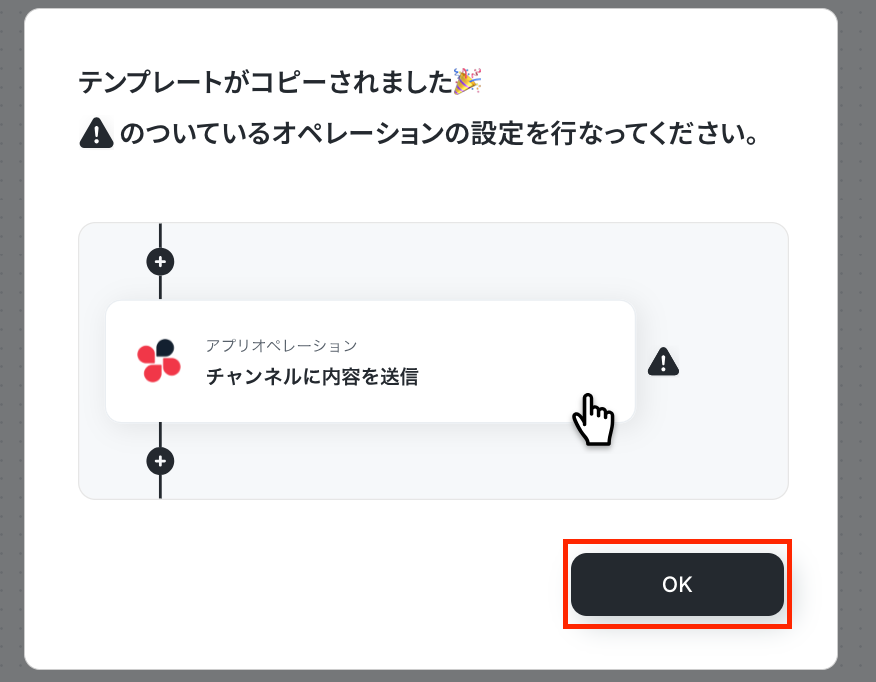
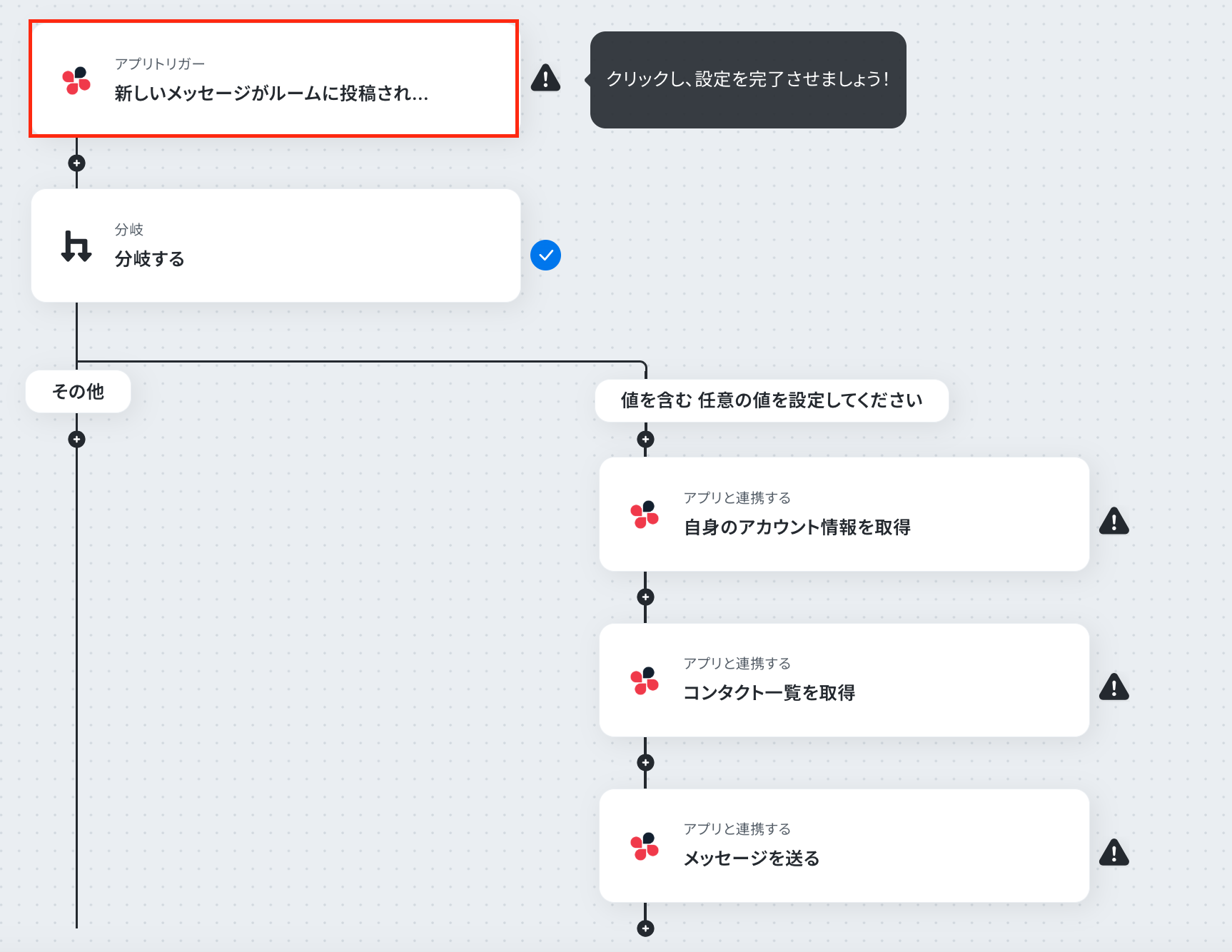
ステップ3:Chatworkで新しいメッセージがルームに投稿されたら起動するトリガー設定
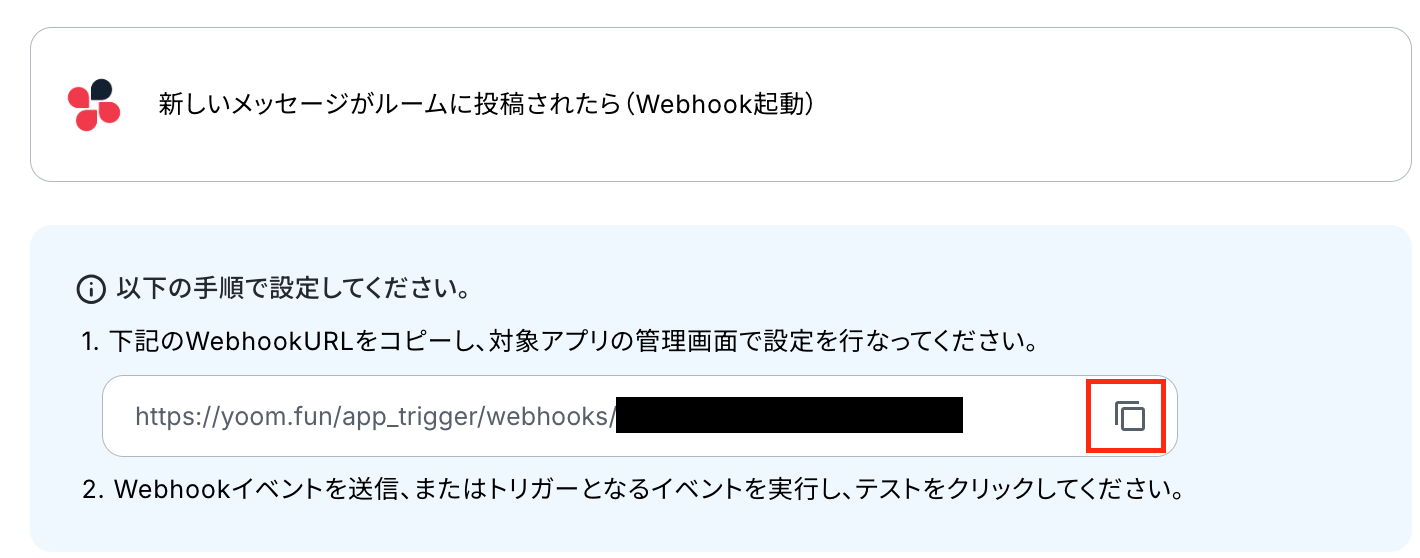
自動化フローが動き出すタイミングとなる操作を、トリガーと呼びます。まず最初に、「新しいメッセージがルームに投稿されたら(Webhook起動)」という項目をクリックしましょう。
アクションはあらかじめ設定されています。
Chatworkと連携するアカウント情報に誤りがないことを確認し、「次へ」をクリックしてください。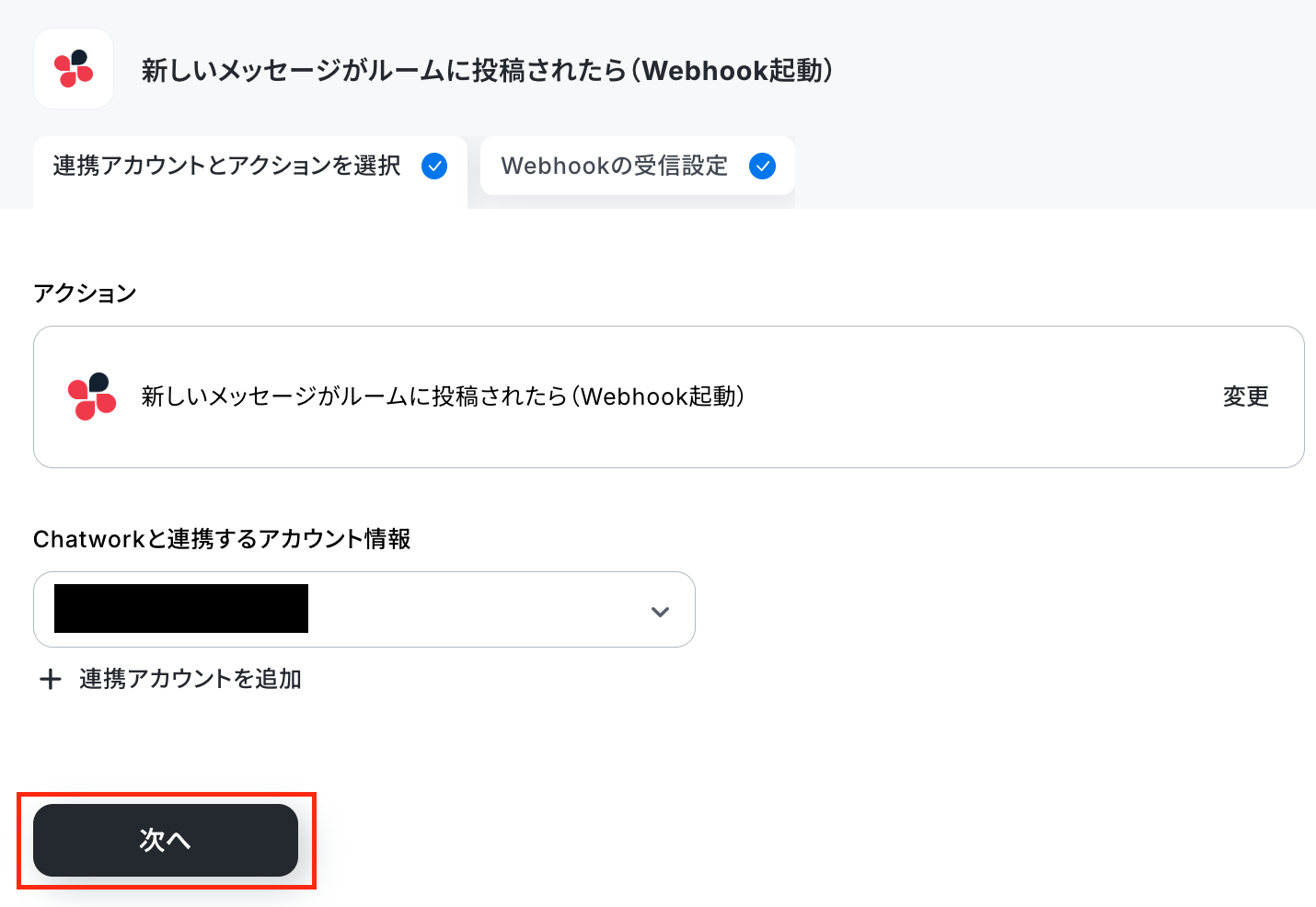
Webhookの設定を行います。
画面に表示されているWebhook URLをコピーし、Chatworkの画面を開いてください。
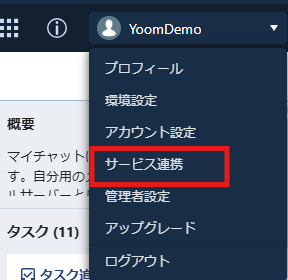
アイコンをクリックし、「サービス連携」を選択してください。
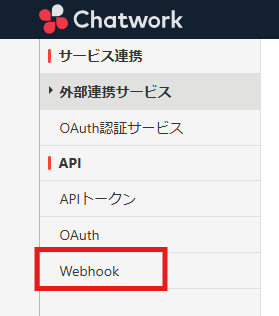
サイドバーに表示される「Webhook」ボタンをクリックします。
続いて、「新規作成」を押してください。

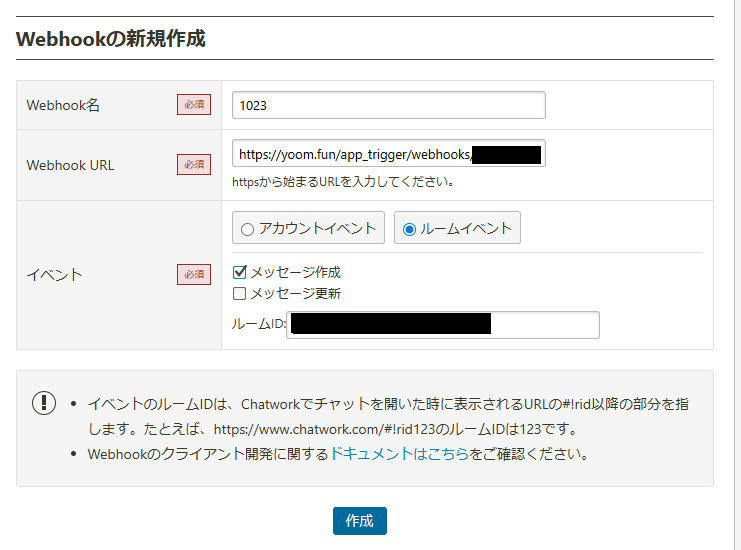
Webhookを作成する画面が表示されます。
Webhook名は、任意の名前を設定してください。
WebhookURLの欄に先ほどYoomの画面でコピーしたURLをペーストしましょう。
イベントは、「メッセージ作成」を選択し、使用したいルームIDを設定します。
「作成」ボタンをクリックしたら完了です!
Webhookの設定が完了したら、トリガーの動作テストを行います。
Chatworkにテスト用のメッセージを作成してください。
(必ずWebhookで設定したルームIDにメッセージを作成しましょう!)
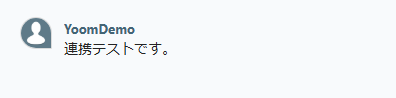
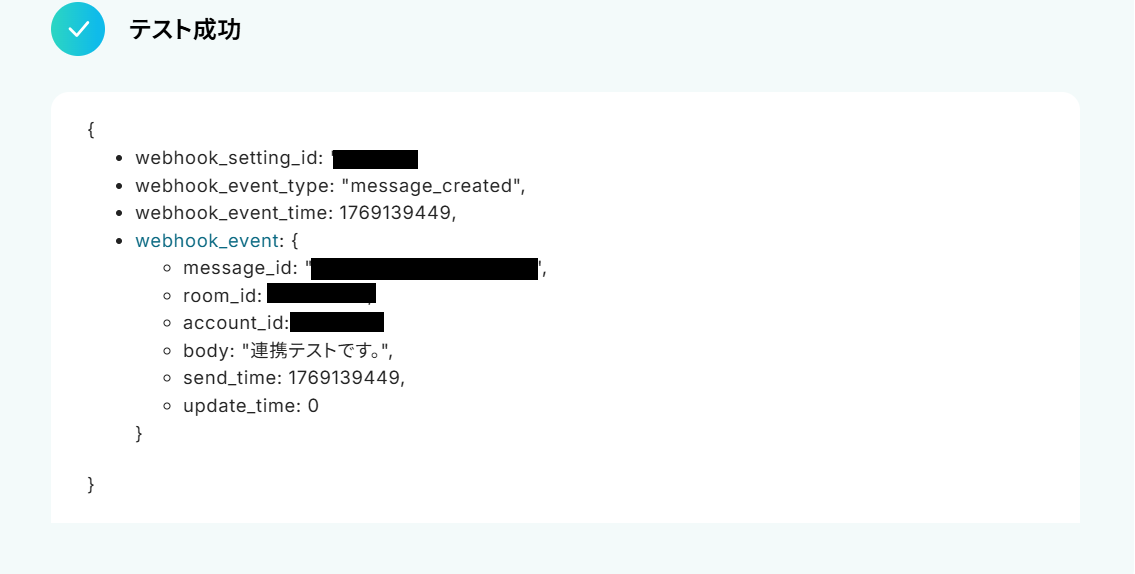
Yoomの画面に戻り、テストを実行します。
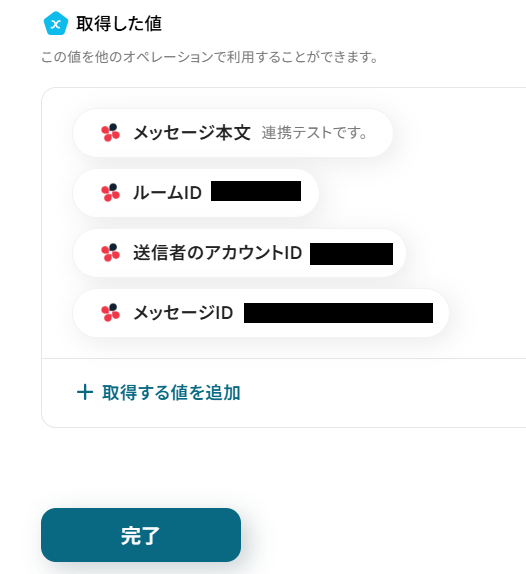
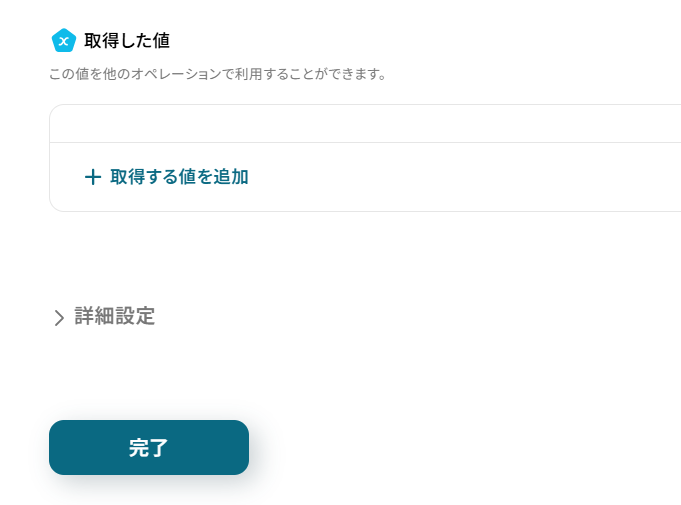
テストが成功すると、先ほど作成したメッセージの情報が取得した値に表示されるので、確認してください。
※取得した値とは、トリガーやオペレーション設定時に、「テスト」を実行して取得した値のことです。
後続のオペレーション設定時の値として利用でき、フローボットを起動する度に変動した値として引用できます。
ステップ4:分岐設定
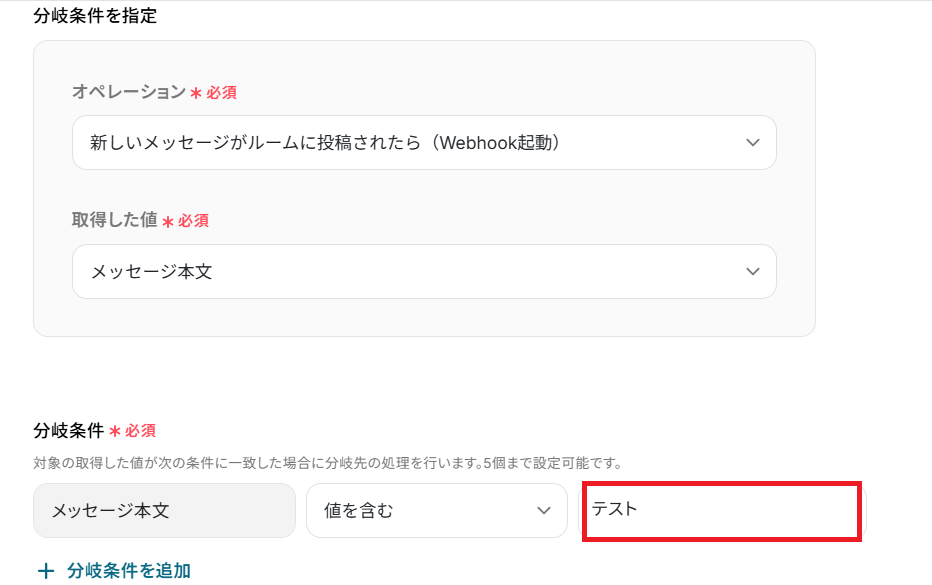
続いて、メッセージ本文に特定のワードを含む場合のみ分岐し、アカウント情報を通知できるように設定します。
「分岐する」という項目をクリックしてください。
※「分岐する」オペレーションは、パーソナルプラン以上でご利用いただけます。フリープランで利用するとエラーになってしまうのでご注意ください。
※パーソナルプランなどの有料プランは2週間の無料トライアルが可能です。無料トライアル中なら、普段制限されているアプリや機能も自由にお試しいただけますので、ぜひ活用してみてください。詳しくは、料金プランのページをご参照ください。
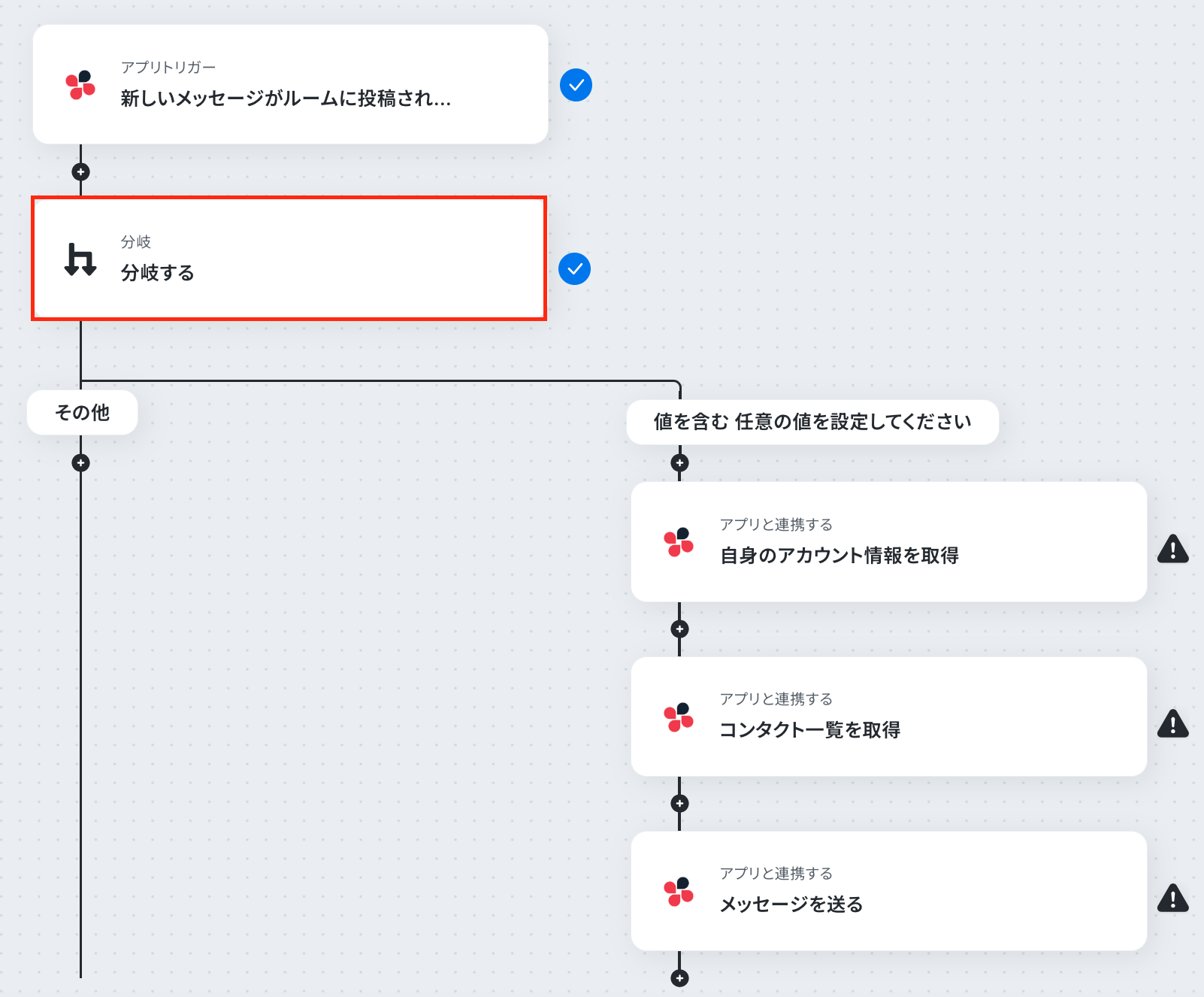
次の画面は初期設定されています。
オペレーションは「新しいメッセージがルームに投稿されたら(Webhook起動)」、取得した値は「メッセージ本文」になっていることを確認しましょう。
分岐条件の赤枠部分に、分岐させたい特定のワードを手入力で設定します。
今回は例として、「テスト」というワードを含むメッセージの場合に分岐するよう設定してみました!
ここまで設定が確認できたら「完了」ボタンをクリックしてください。
ステップ5:Chatworkで自身のアカウント情報を取得する
次に、「自身のアカウント情報を取得」という項目をクリックし設定していきましょう。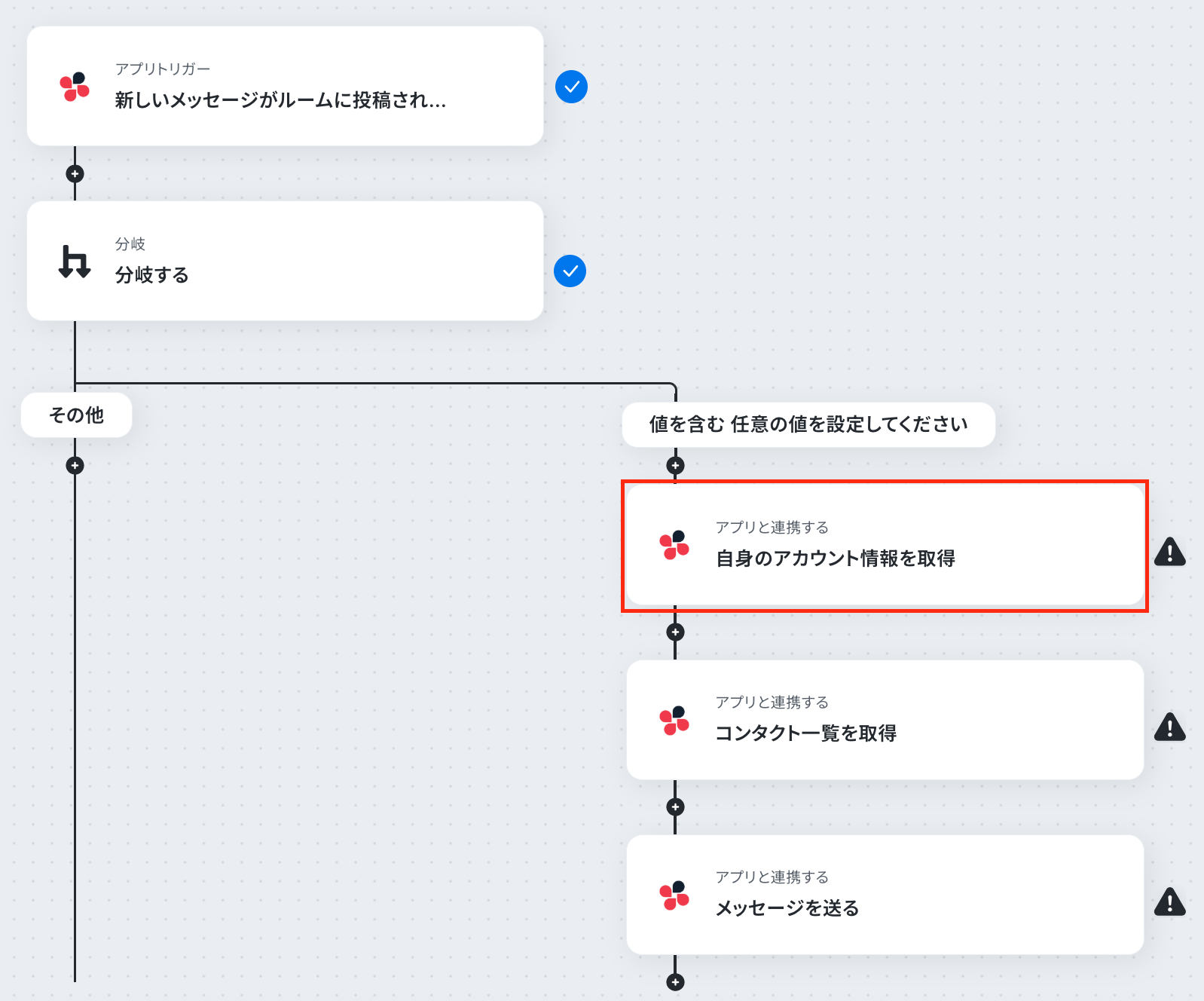
次に表示されるページもデフォルトで設定されています。
連携するアカウント情報がステップ3で設定したものと同じになっていることを確認し、次のページに進みましょう。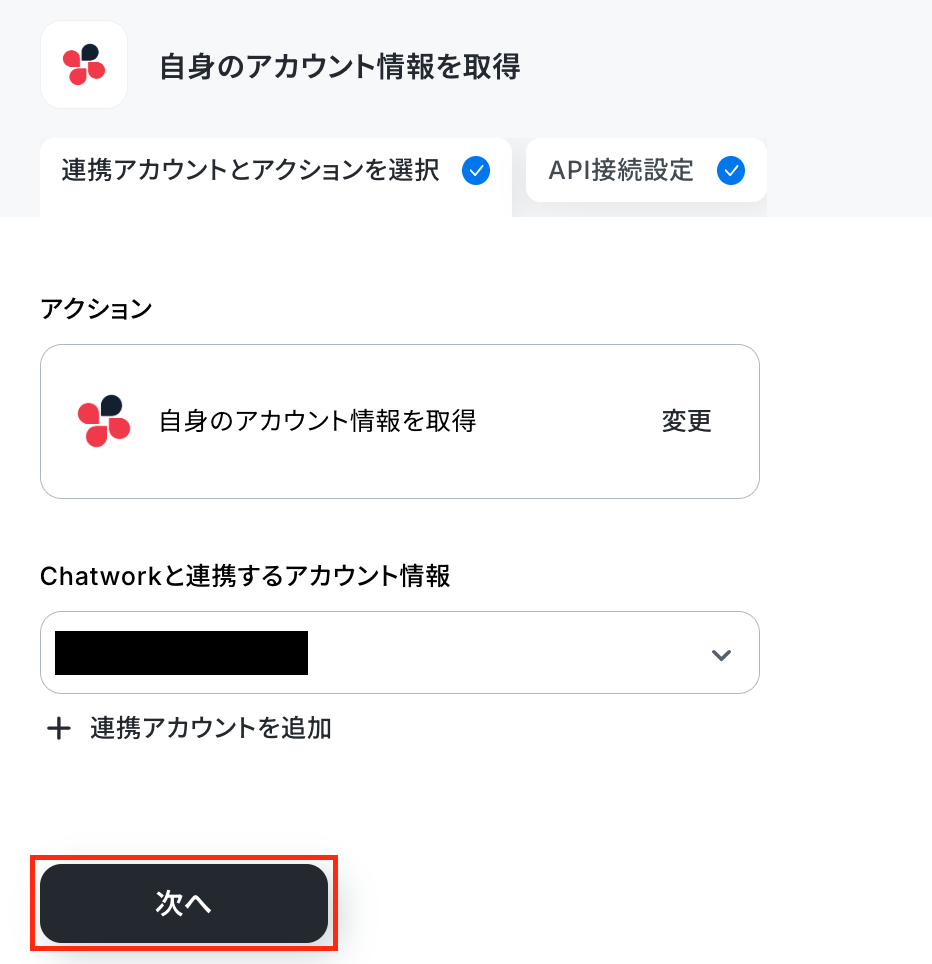
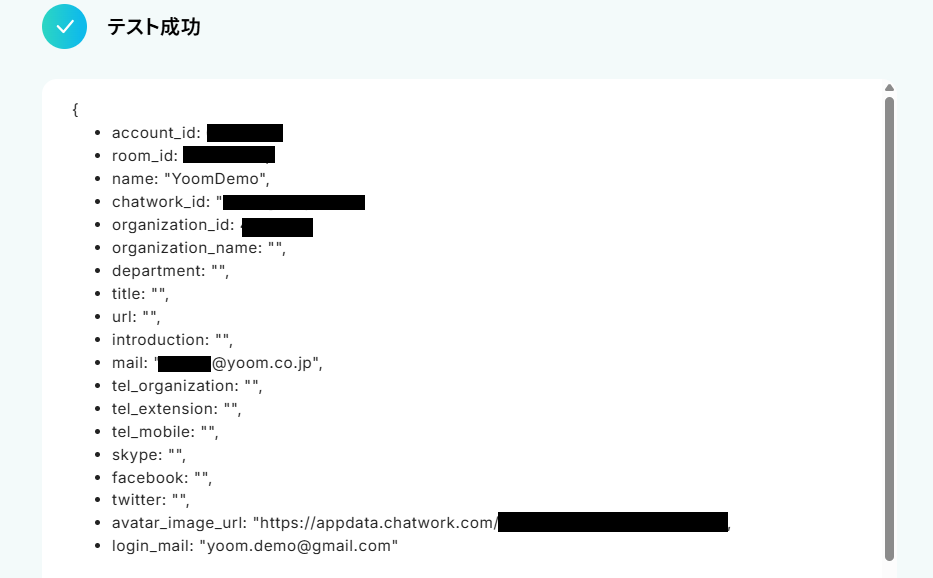
そのまま「テスト」ボタンをクリックしてください。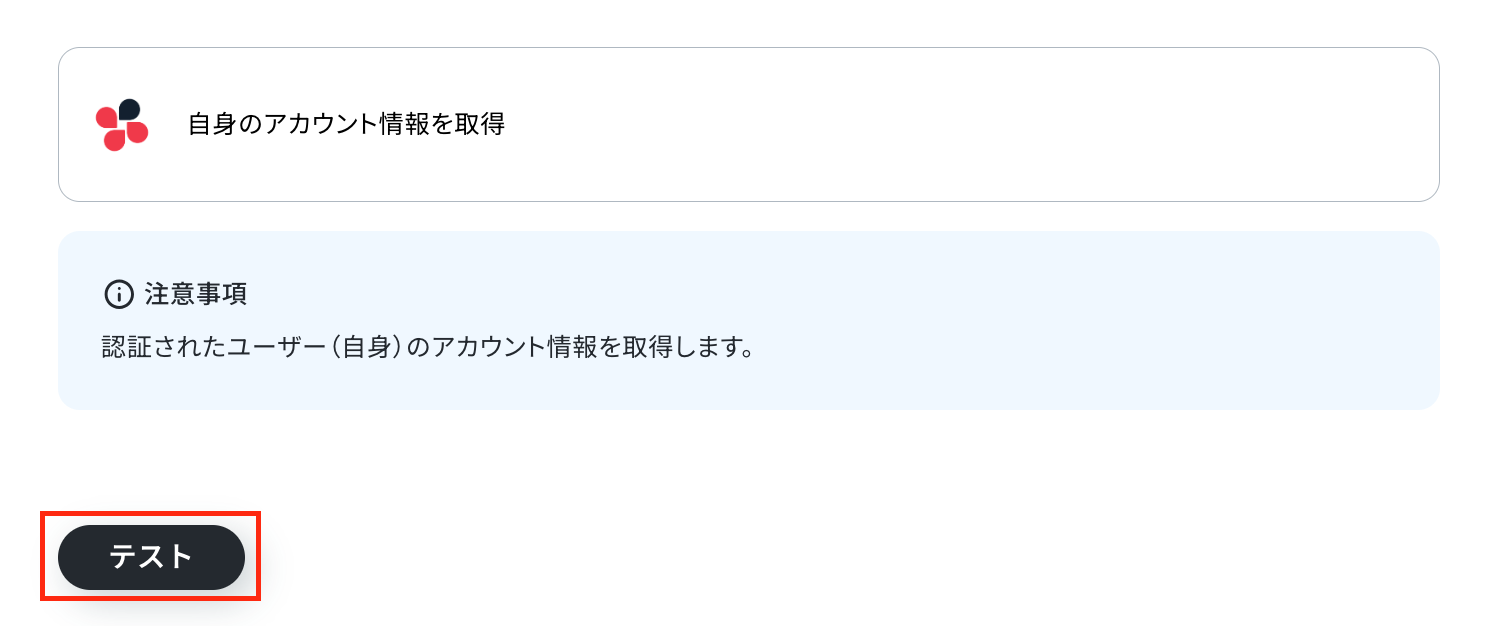
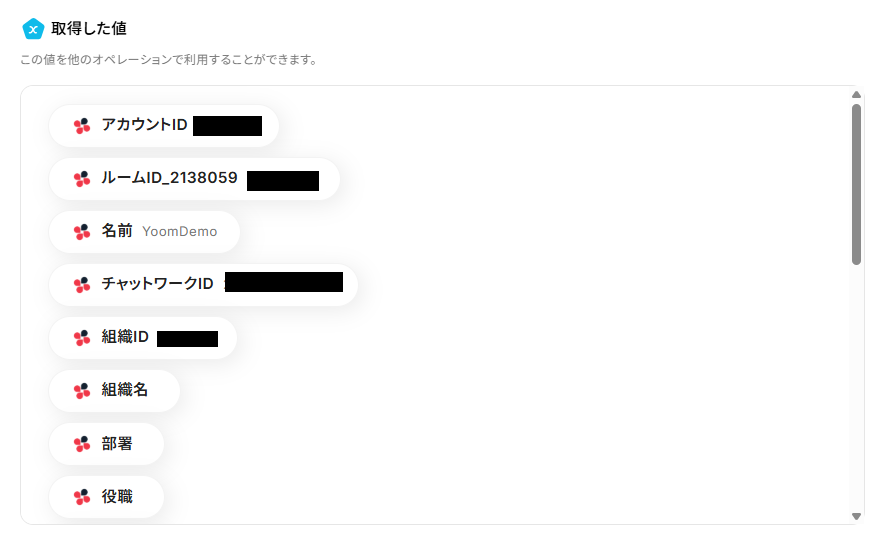
テストが成功すると、取得した値にご自身のアカウント情報が表示されます。
確認できたら「完了」ボタンをクリックしましょう。
ステップ6:Chatworkのコンタクト一覧を取得する
次に、「コンタクト一覧を取得」という項目をクリックし設定していきます。
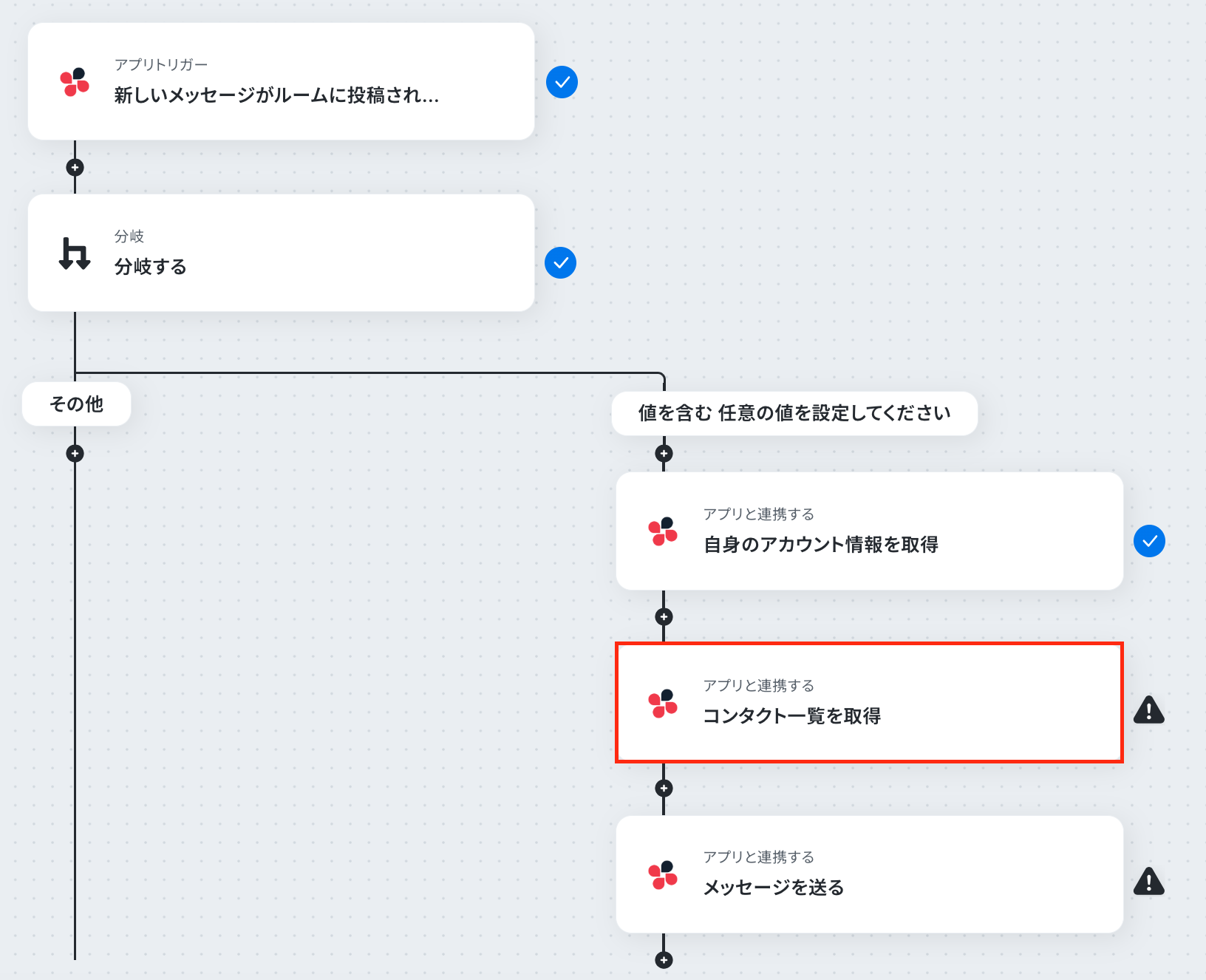
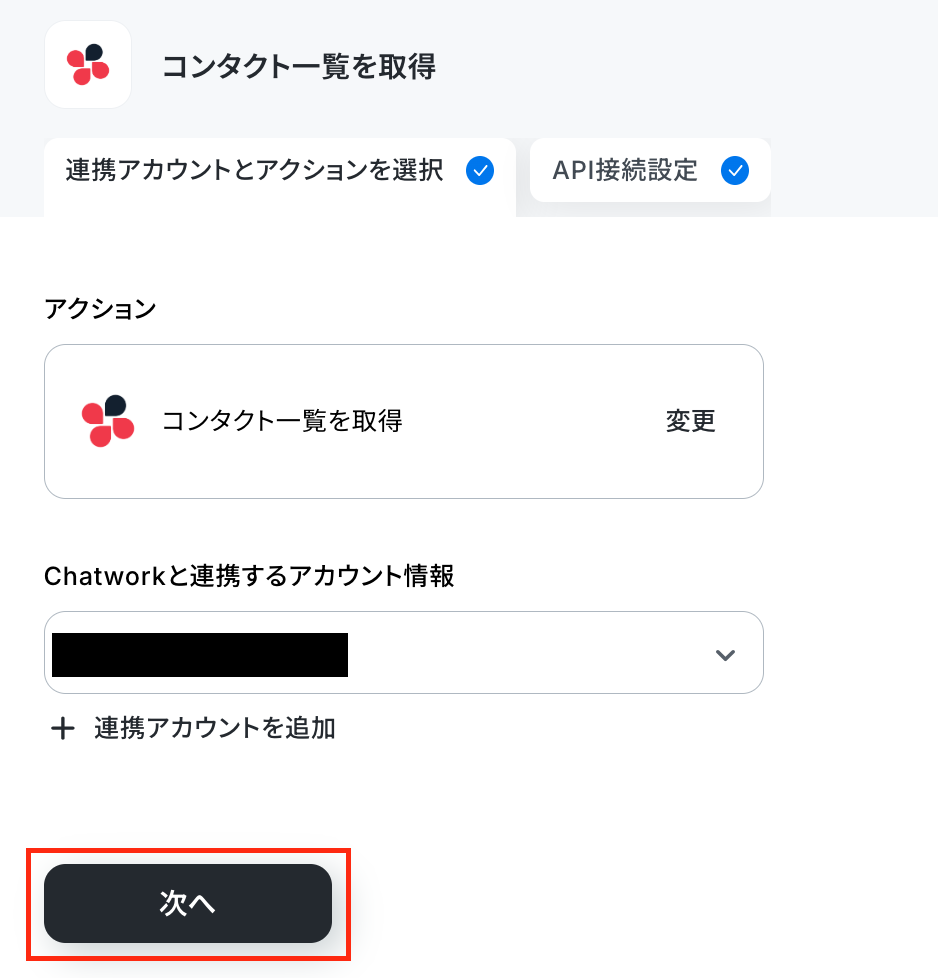
先ほど同様、連携するアカウント情報を確認したら、「次へ」ボタンをクリックしてください。
そのまま「テスト」ボタンをクリックします。
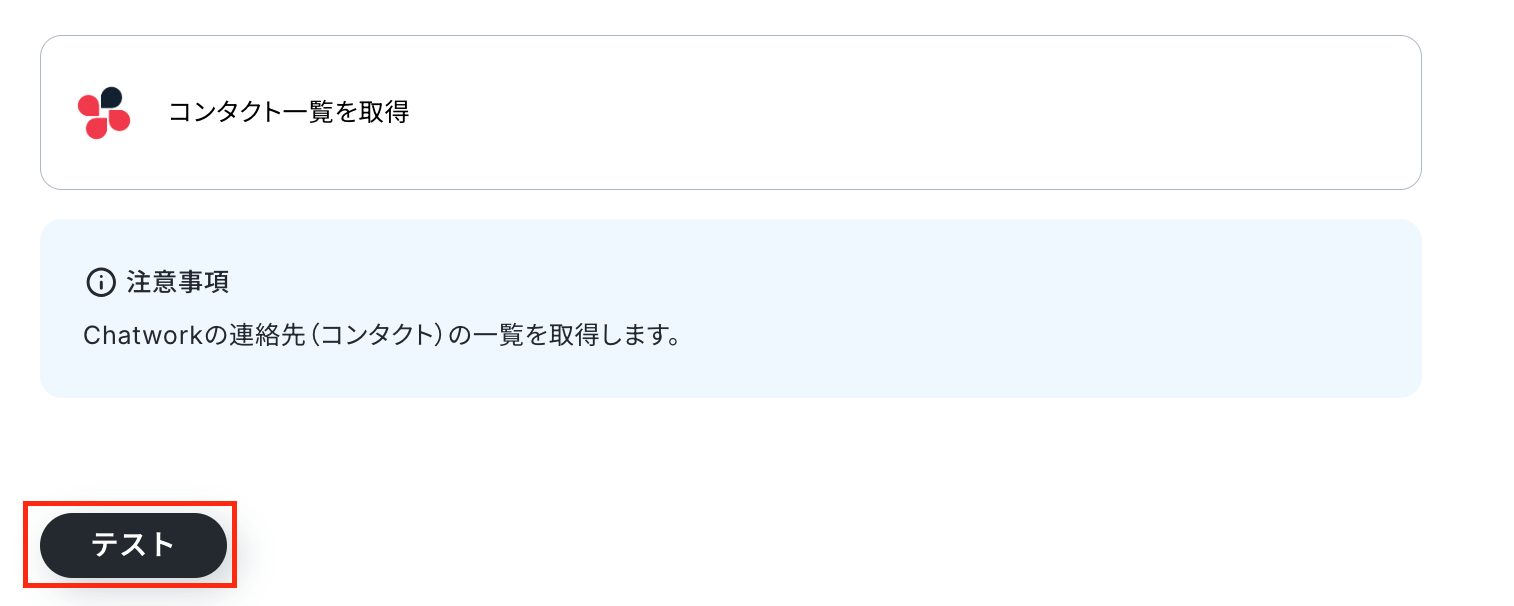
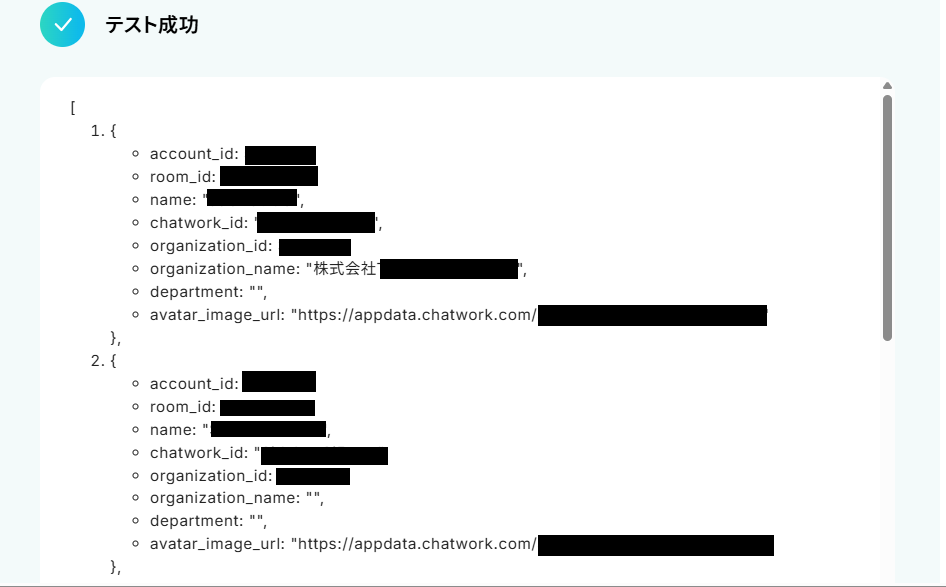
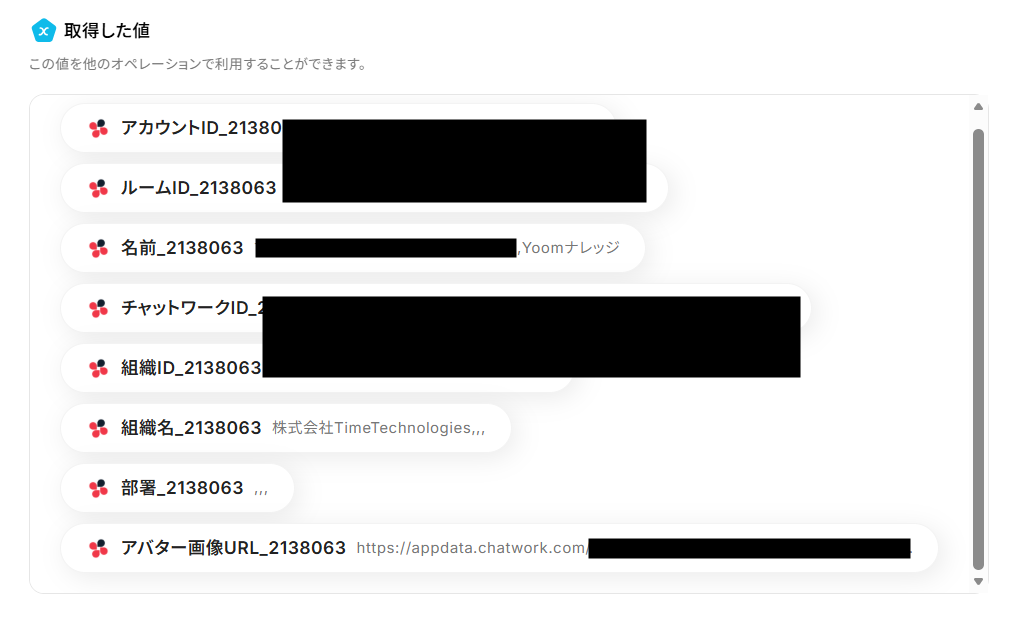
テストが成功すると、取得した値にChatworkの連絡先(コンタクト)の一覧が表示されます。
確認後、「完了」ボタンをクリックしてください。
ステップ7:Chatworkにメッセージを送る
いよいよ最後の設定です!
先ほど取得したChatworkのアカウント情報とコンタクト一覧を引用し、自動でChatworkに通知する設定を行いましょう。
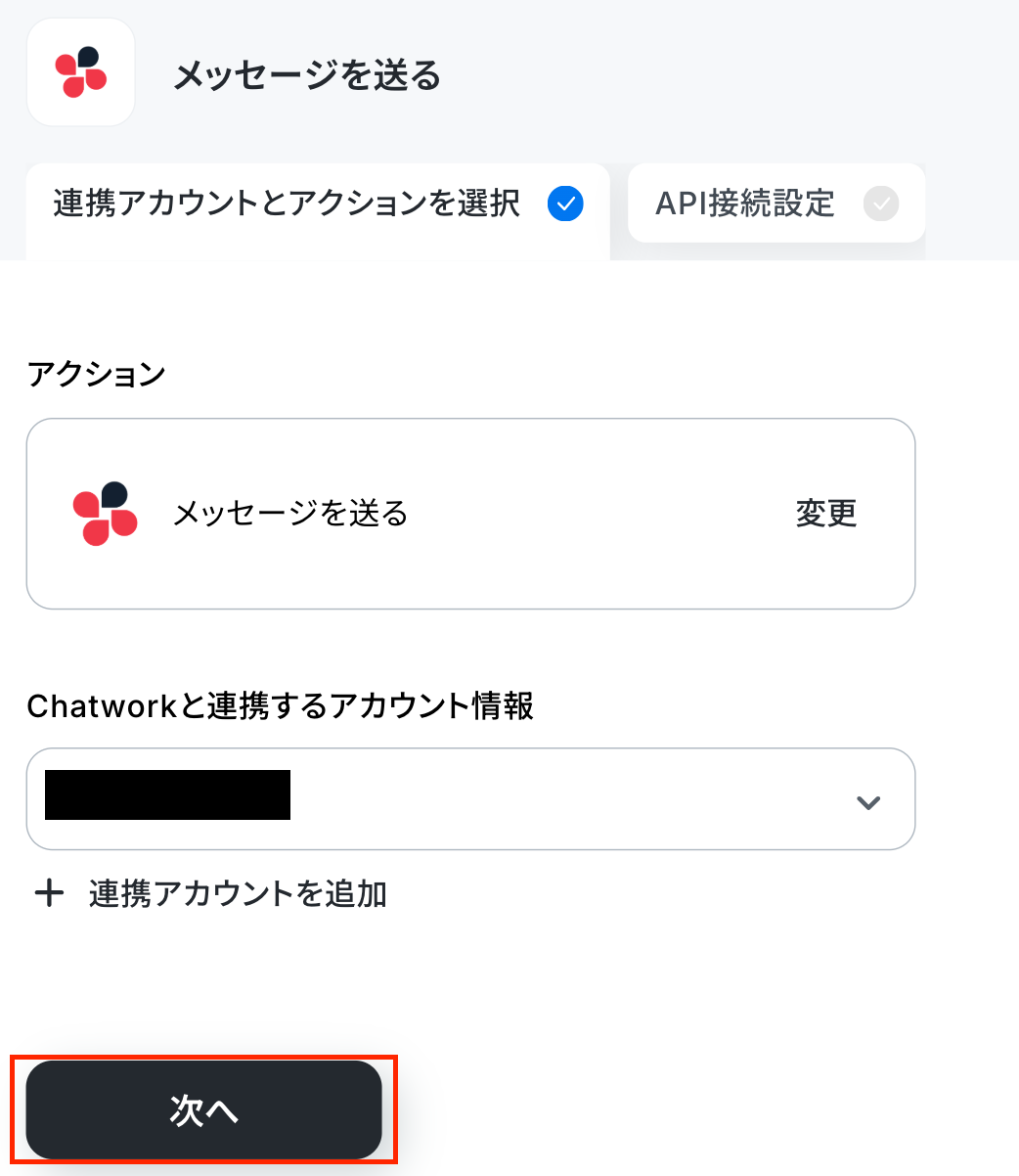
「メッセージを送る」という項目をクリックしてください。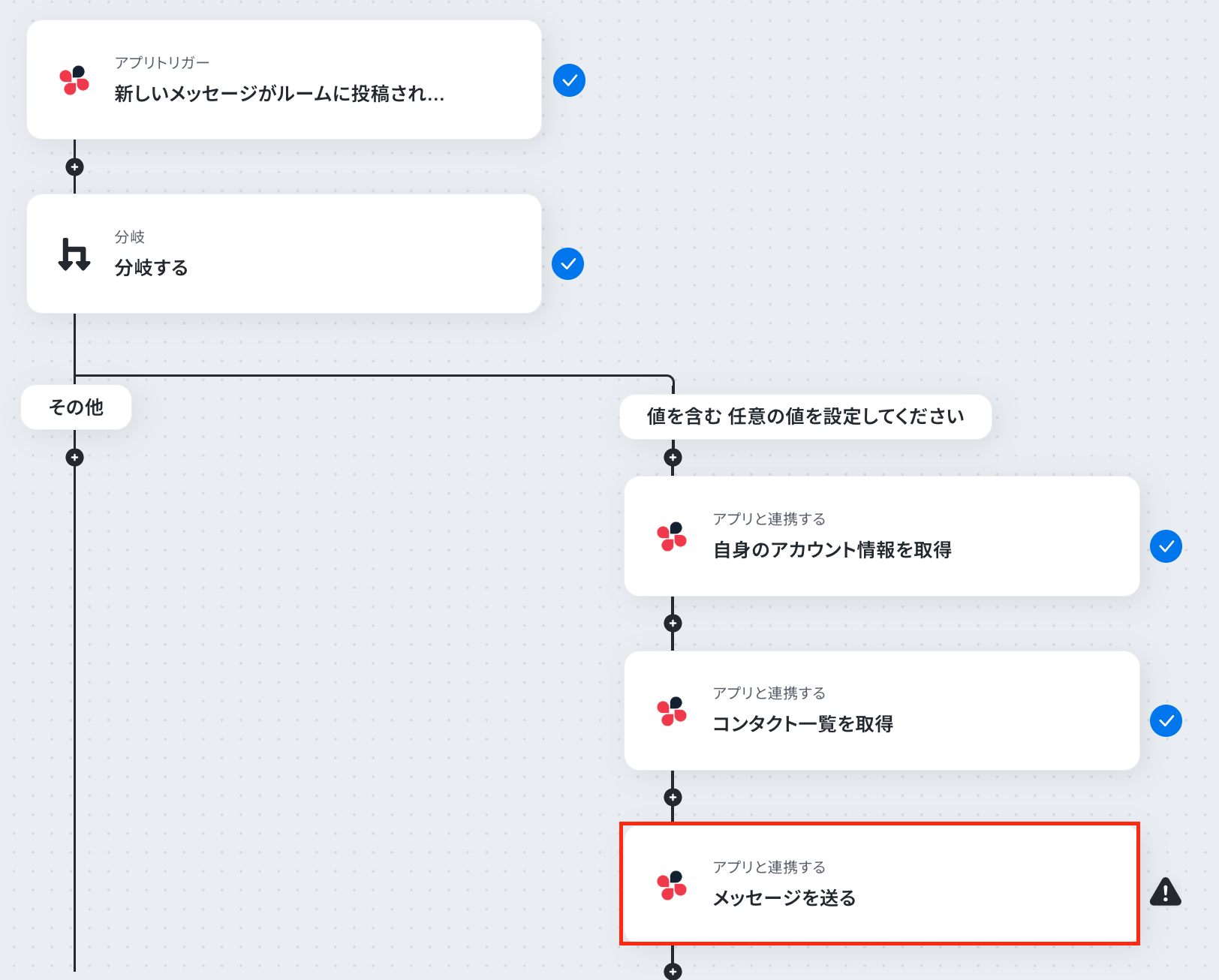
Chatworkと連携するアカウント情報に誤りがないか確認し、次のページに進みましょう。
ルームIDは、枠内をクリックし表示される候補から使用したいものを選択してください。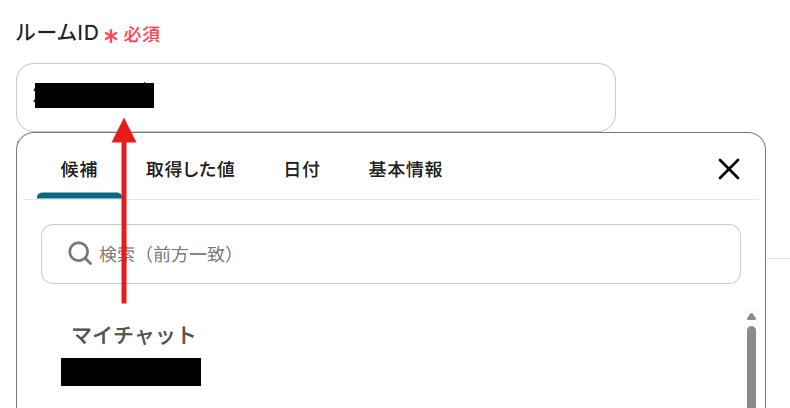
メッセージの内容は、自由に設定することが可能です。
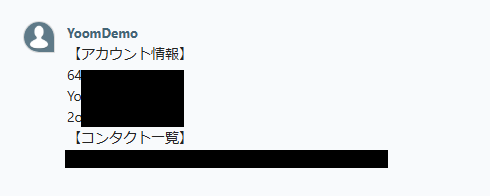
デフォルトの設定では、取得した値を活用し、ご自身の「アカウントID」「名前」「チャットワークID」と、コンタクト一覧の「名前」を自動でChatworkに通知することができるように設定されています。
用途に合わせてメッセージの内容や取得するアウトプットを変更してご利用ください。
※取得した値を活用することで値が固定化されず、フローボットを起動するたびに最新の情報を自動で反映できます。
メンションを使用することも可能です。
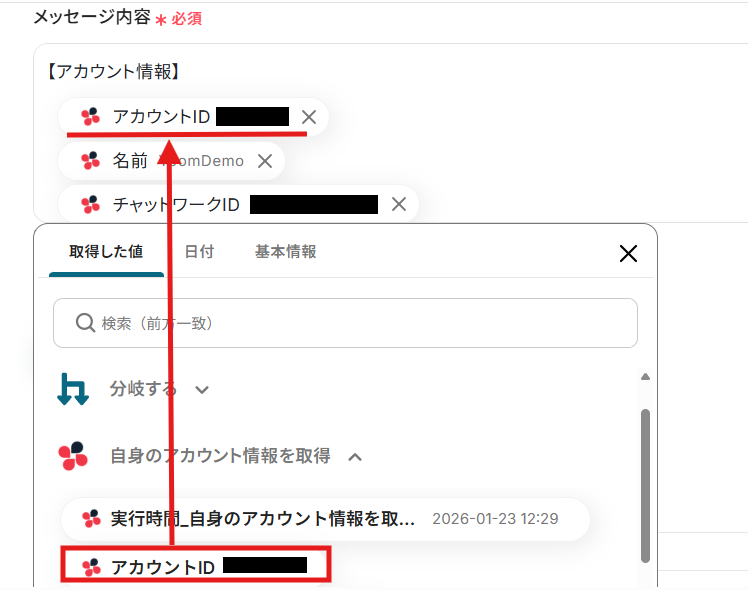
テストを実行し、成功したら「完了」ボタンをクリックし設定完了です!
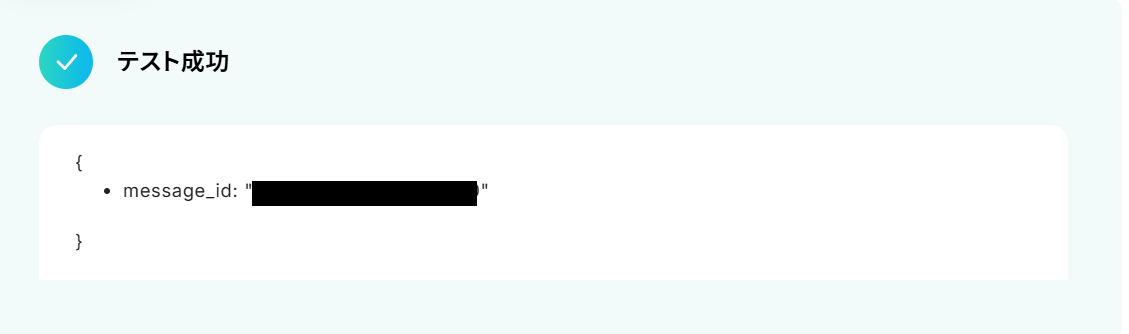
Chatworkにメッセージが自動通知されているのを確認してください。
ステップ8:トリガーをONにする
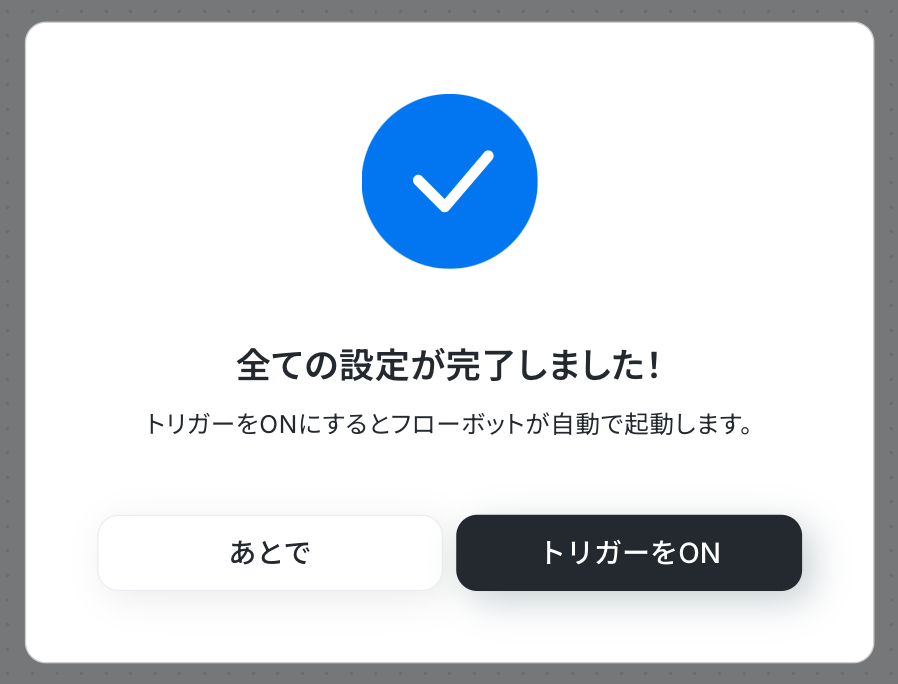
全ての設定が完了すると、下記画面が表示されます。
「トリガーをON」ボタンをクリックし、フローボットを起動させましょう。
これで、「Chatworkで特定のキーワードを含むメッセージを受信したら、アカウント情報を取得し送信する」フローの完成です!
Chatworkを使った自動化例
投稿をトリガーに、データベースや顧客管理システム、ノートアプリへ情報を自動登録したり、定期的にコンタクト情報を同期したりすることが可能です。
また、メールの受信やカレンダーの予定、Web会議のスケジュールなども自動通知。
情報の転記漏れや確認の手間をなくし、チームの連携と意思決定のスピードを加速しましょう。
■概要
「Chatworkのメッセージ内容をkintoneに追加する」フローは、Chatworkでやり取りされるメッセージをkintoneに自動で記録する業務ワークフローです。
これにより、重要な情報を一元管理し、チームのコミュニケーションを効率化できます。
■このテンプレートをおすすめする方
- Chatworkを日常的に利用しており、メッセージの管理に手間を感じているビジネスユーザーの方
- kintoneを活用して情報を一元管理したいが、手動でのデータ入力に時間がかかっている管理者の方
- チームのコミュニケーション内容を効率的に記録・共有したいプロジェクトリーダーの方
- 業務プロセスの自動化を進めたいが、適切な連携方法がわからないIT担当者の方
■このテンプレートを使うメリット
- 情報の一元管理:Chatworkのメッセージ内容が自動的にkintoneに追加されることで、情報が一箇所に集約され、検索や参照が容易になります。
- 作業効率の向上:手動でのデータ転記が不要となり、時間と労力の節約やミスの発生防止が可能になります。
- チームの透明性向上:すべてのメッセージがkintoneに記録されるため、チームメンバー全員が最新の情報を共有できます。
■概要
Chatworkで受け取ったお問い合わせやリード情報を、都度Salesforceに手作業で転記していませんか。この作業は時間がかかるだけでなく、コピー&ペーストのミスや入力漏れの原因にもなりかねません。このワークフローを活用すれば、Chatworkに投稿されたメッセージをきっかけに、AIがテキストから情報を抽出し、Salesforceへリード情報を自動で登録できるため、こうした課題を円滑に解決します。
■このテンプレートをおすすめする方
- Chatwork経由のリード情報を手作業でSalesforceに登録している営業担当者の方
- リード登録の遅延や入力ミスをなくし、営業活動の初動を早めたいチームリーダーの方
- 定型的なデータ入力業務から解放され、より重要な業務に集中したいと考えている方
■このテンプレートを使うメリット
- ChatworkのメッセージからSalesforceへのリード登録までが自動化され、これまで手作業に費やしていた時間を短縮できます。
- 手作業によるデータ転記がなくなるため、入力間違いや項目漏れといったヒューマンエラーの防止に繋がります。
■フローボットの流れ
- はじめに、ChatworkとSalesforceをYoomと連携します。
- 次に、トリガーでChatworkを選択し、「新しいメッセージがルームに投稿されたら」というアクションを設定します。
- 次に、オペレーションでAI機能を選択し、「テキストからデータを抽出する」アクションで、投稿されたメッセージから会社名や担当者名などの情報を抽出します。
- 最後に、オペレーションでSalesforceの「レコードを追加する」アクションを設定し、抽出した情報を基に新しいリードとして登録します。
※「トリガー」:フロー起動のきっかけとなるアクション、「オペレーション」:トリガー起動後、フロー内で処理を行うアクション
■このワークフローのカスタムポイント
- Chatworkのトリガー設定では、どのルームのメッセージを監視対象にするか任意で指定してください。
- AI機能でテキストからデータを抽出する際に、会社名や連絡先など、取得したい情報の項目を任意で設定できます。
- Salesforceにレコードを追加するオペレーションでは、前段のAI機能で抽出した値を、Salesforceのどの項目に登録するかを自由にマッピングして設定することが可能です。
■注意事項
- Chatwork、SalesforceのそれぞれとYoomを連携してください。
- トリガーは5分、10分、15分、30分、60分の間隔で起動間隔を選択できます。
- プランによって最短の起動間隔が異なりますので、ご注意ください。
- Salesforceはチームプラン・サクセスプランでのみご利用いただけるアプリとなっております。
- フリープラン・ミニプランの場合は設定しているフローボットのオペレーションやデータコネクトはエラーとなりますので、ご注意ください。
- チームプランやサクセスプランなどの有料プランは、2週間の無料トライアルを行うことが可能です。無料トライアル中には制限対象のアプリを使用することができます。
■概要Chatworkでの重要な連絡やタスク依頼を、情報管理のためにNotionへ手作業で転記していませんか?その作業は手間がかかる上に、転記漏れや内容の間違いといったヒューマンエラーの原因にもなりかねません。このワークフローを活用すれば、Chatworkにメッセージが投稿されるだけでNotionにページを自動作成できるため、こうした課題を解消し、情報連携を円滑にします。
■このテンプレートをおすすめする方- Chatworkの連絡をNotionに手作業で転記しており、手間を感じている方
- Chatworkでのタスク依頼や議事録をNotionで管理しているプロジェクトリーダーの方
- ツール間の情報連携を自動化し、抜け漏れなくタスク管理を行いたいと考えている方
■このテンプレートを使うメリット- Chatworkへの投稿をトリガーにNotionへ自動でページが作成されるため、これまで手作業での転記に費やしていた時間を短縮できます。
- 手作業での情報転記が不要になることで、コピー&ペーストのミスや重要な連絡の記録漏れといったヒューマンエラーを防ぎます。
■フローボットの流れ- はじめに、ChatworkとNotionをYoomと連携します。
- 次に、トリガーでChatworkを選択し、「新しいメッセージがルームに投稿されたら」というアクションを設定します。
- 続いて、オペレーションで「テキストからデータを抽出する」を設定し、投稿されたメッセージからNotionのページタイトルなどに使用する情報を抽出します。
- 最後に、オペレーションでNotionの「ページを作成」を設定し、抽出した情報をもとに新しいページを作成します。
※「トリガー」:フロー起動のきっかけとなるアクション、「オペレーション」:トリガー起動後、フロー内で処理を行うアクション
■このワークフローのカスタムポイント- Chatworkのトリガー設定で、通知を検知したい対象のルームIDを設定してください。
- Notionでページを作成するアクションで、どの親ページ配下に新しいページを作成するかを指定するため、対象のページIDを設定してください。
■注意事項- Chatwork、NotionのそれぞれとYoomを連携してください。
■概要
Chatworkの特定ルームに投稿された議事録やアイデアを手作業でGoogleドキュメントに転記していませんか?
このような作業は手間がかかるだけでなく、転記漏れなどのミスも発生しがちです。
このワークフローを活用すれば、Chatworkの特定ルームにメッセージが投稿されると、その内容が自動で指定のGoogleドキュメントに追加されるため、情報の蓄積を効率化できます。
■このテンプレートをおすすめする方
- Chatworkでの議論や決定事項などを手作業でGoogleドキュメントにまとめている方
- チームのナレッジや議事録を特定のツールに集約し、管理を効率化したいと考えている方
- 重要な情報の転記漏れを防ぎ、確実に情報をストックする仕組みを構築したい方
■このテンプレートを使うメリット
- Chatworkへの投稿が自動でGoogleドキュメントに記録されるため、これまで手作業で行っていた転記作業の時間を短縮できます。
- 手作業によるコピー&ペーストのミスや情報の転記漏れといったヒューマンエラーを防ぎ、情報の正確性を保つことができます。
■フローボットの流れ
- はじめに、ChatworkとGoogleドキュメントをYoomと連携します。
- 次に、トリガーでChatworkの「新しいメッセージがルームに投稿されたら」というアクションを設定し、対象のルームIDを指定します。
- 最後に、オペレーションでGoogleドキュメントの「文末にテキストを追加」のアクションを設定し、対象のドキュメントと追加する内容を指定します。
※「トリガー」:フロー起動のきっかけとなるアクション、「オペレーション」:トリガー起動後、フロー内で処理を行うアクション
■このワークフローのカスタムポイント
- 「文末にテキストを追加」では、トリガーで取得したChatworkの「投稿日時」「メッセージ本文」といった情報を変数として組み合わせ、整形された形式でドキュメントに追記することができます。
■注意事項
- ChatworkとGoogleドキュメントをYoomと連携してください。
- トリガーは5分、10分、15分、30分、60分の間隔で起動間隔を選択できます。
- プランによって最短の起動間隔が異なりますので、ご注意ください。
■概要Chatworkでやり取りする方が増えるにつれて、その連絡先情報を手作業でSalesforceに登録していませんか? この作業は手間がかかるだけでなく、入力ミスや更新漏れのリスクも伴います。 このワークフローを活用すれば、定期的にChatworkのコンタクト一覧を自動で取得し、Salesforceに新しい連絡先として追加する一連の業務を自動化できます。 これにより、手作業の手間とミスをなくし、常に最新の顧客情報を一元管理することが可能になります。■このテンプレートをおすすめする方- ChatworkとSalesforceを併用し、顧客情報の二重入力に手間を感じている方
- Chatworkのコンタクト一覧の情報をSalesforceへ自動で連携し、管理を効率化したい方
- 手作業によるデータ転記をなくし、営業活動の生産性を向上させたいと考えている方
■このテンプレートを使うメリット- 定期的なスケジュールでChatworkのコンタクト一覧を自動取得しSalesforceに登録するため、手作業の時間を削減できます
- 自動で処理が実行されるため、手作業によるデータの転記ミスや登録漏れを防ぎ、Salesforce上の顧客情報を正確に保つことに繋がります
■フローボットの流れ- はじめに、ChatworkとSalesforceをYoomと連携します
- 次に、トリガーでスケジュールトリガーを選択し、任意のスケジュールで起動するよう設定します
- 次に、オペレーションでChatworkの「コンタクト一覧を取得」アクションを設定します
- 次に、取得したコンタクト一覧のデータ1件ずつに対して処理を行うため、ループ機能の「同じ処理を繰り返す」アクションを設定します
- 最後に、ループ処理の中でSalesforceの「レコードを追加する」アクションを設定し、各コンタクト情報を登録します
※「トリガー」:フロー起動のきっかけとなるアクション、「オペレーション」:トリガー起動後、フロー内で処理を行うアクション
■このワークフローのカスタムポイント- スケジュールトリガーでは、このワークフローを起動させたい日時(毎日、毎週など)を任意で設定してください
- ループ機能では、前段のChatworkで取得したコンタクト一覧の情報を繰り返し処理の対象として設定してください
- Salesforceでレコードを追加するアクションでは、追加対象としたいオブジェクト(例:リード、取引先責任者など)を任意で設定してください
■注意事項- Chatwork、SalesforceのそれぞれとYoomを連携してください。
- 「同じ処理を繰り返す」オペレーション間の操作は、チームプラン・サクセスプランでのみご利用いただける機能となっております。フリープラン・ミニプランの場合は設定しているフローボットのオペレーションやデータコネクトはエラーとなりますので、ご注意ください。
- チームプランやサクセスプランなどの有料プランは、2週間の無料トライアルを行うことが可能です。無料トライアル中には制限対象のアプリや機能(オペレーション)を使用することができます。
- Salesforceはチームプラン・サクセスプランでのみご利用いただけるアプリとなっております。フリープラン・ミニプランの場合は設定しているフローボットのオペレーションやデータコネクトはエラーとなりますので、ご注意ください。
- チームプランやサクセスプランなどの有料プランは、2週間の無料トライアルを行うことが可能です。無料トライアル中には制限対象のアプリを使用することができます。 ```
■概要
Microsoft Teamsでの重要なやり取りを、都度Chatworkに手動でタスク登録していませんか?この作業は手間がかかるだけでなく、転記ミスや対応漏れの原因にもなり得ます。このワークフローを活用することで、Microsoft Teamsの特定チャネルへの投稿をきっかけに、投稿内容から必要な情報をAIが自動で抽出し、Chatworkへタスクとして登録する一連の流れを自動化し、業務の効率化を実現します。
■このテンプレートをおすすめする方
- Microsoft TeamsとChatworkを併用し、情報連携に手間を感じている方
- Chatworkでのタスク管理で、依頼の抜け漏れや転記ミスを防ぎたいチームリーダーの方
- 複数ツール間の手作業を自動化し、本来の業務に集中したいと考えているすべての方
■このテンプレートを使うメリット
- Microsoft Teamsへの投稿後、自動でChatworkにタスクが作成されるため、手作業での転記やツール間の画面遷移に費やしていた時間を短縮できます。
- 手作業によるタスクの作成漏れや、情報の転記ミスといったヒューマンエラーを防ぎ、依頼の確実な実行に繋がります。
■フローボットの流れ
- はじめに、Microsoft TeamsとChatworkをYoomと連携します。
- 次に、トリガーでMicrosoft Teamsを選択し、「チャネルにメッセージが送信されたら」というアクションを設定します。
- 続いて、オペレーションでAI機能の「テキストからデータを抽出する」を設定し、Teamsの投稿内容からタスクに必要な情報を抽出します。
- 次に、データ変換機能の「日付・日時形式の変換」を設定し、抽出した日付データをChatworkに適した形式に変換します。
- 最後に、オペレーションでChatworkの「メッセージを送る」を設定し、抽出・整形した情報をもとにタスク依頼のメッセージを送信します。
※「トリガー」:フロー起動のきっかけとなるアクション、「オペレーション」:トリガー起動後、フロー内で処理を行うアクション
■このワークフローのカスタムポイント
- AIによるデータ抽出のオペレーションでは、Microsoft Teamsの投稿本文から抽出したい項目(例:タスク名、担当者、期限日など)を任意で設定できます。
- 日付・日時形式の変換オペレーションでは、変換する日付データや、変換後の日付形式(例:yyyy-mm-dd)などを任意で設定することが可能です。
- Chatworkにメッセージを送るオペレーションでは、タスクを依頼する際のメンション先や、メッセージの本文などを自由にカスタマイズできます。
■注意事項
- Microsoft Teams、ChatworkのそれぞれとYoomを連携してください。
- トリガーは5分、10分、15分、30分、60分の間隔で起動間隔を選択できます。
- プランによって最短の起動間隔が異なりますので、ご注意ください。
- Microsoft365(旧Office365)には、家庭向けプランと一般法人向けプラン(Microsoft365 Business)があり、一般法人向けプランに加入していない場合には認証に失敗する可能性があります。
■概要Googleカレンダーで新しい予定を作成した際、関係者への共有をその都度Chatworkで手作業で行っていませんか。特に急な予定調整や参加者が多い会議では、連絡の手間がかかるだけでなく、共有漏れのリスクも伴います。このワークフローを活用すれば、Googleカレンダーへの予定作成をトリガーとして、指定したChatworkのルームへ自動で通知できるため、こうした共有に関する課題をスムーズに解消します。
■このテンプレートをおすすめする方- GoogleカレンダーとChatworkを使い、予定共有を手作業で行っている方
- チーム内のスケジュール共有を効率化し、連絡漏れを防止したいマネージャーの方
- 重要な会議やアポイントメントの共有を自動化し、円滑に進めたいと考えている方
■このテンプレートを使うメリット- Googleカレンダーへの予定登録と同時にChatworkへ通知が飛ぶため、手作業での連絡に費やしていた時間を短縮できます。
- 手動での共有時に起こりうる通知の遅延や連絡漏れといったヒューマンエラーを防ぎ、確実な情報伝達を実現します。
■フローボットの流れ- はじめに、GoogleカレンダーとChatworkをYoomと連携します。
- トリガーでGoogleカレンダーを選択し、「予定が作成されたら」というアクションを設定して、通知の対象としたいカレンダーを指定します。
- 次に、オペレーションでChatworkの「メッセージを送る」アクションを設定します。
- 最後に、通知先のルームやメッセージ本文を設定します。本文には、トリガーで取得した予定のタイトルや日時などの情報を自由に埋め込むことができます。
※「トリガー」:フロー起動のきっかけとなるアクション、「オペレーション」:トリガー起動後、フロー内で処理を行うアクション
■このワークフローのカスタムポイント- Googleカレンダーのトリガー設定では、新しい予定をチェックする実行間隔を任意で設定することが可能です。
- Chatworkへ送信するメッセージ本文は自由に編集でき、特定のメンバーへのメンションを付け加えることもできます。
■注意事項- Googleカレンダー、ChatworkのそれぞれとYoomを連携してください。
- トリガーは5分、10分、15分、30分、60分の間隔で起動間隔を選択できます。
- プランによって最短の起動間隔が異なりますので、ご注意ください。
■概要毎日のように行われるZoomでの会議スケジュールを、その都度チームに共有するのは手間がかかる作業ではないでしょうか。特に会議数が多い日は、共有漏れやコピー&ペーストのミスが発生しやすくなります。このワークフローを活用すれば、毎日決まった時間にZoomから当日の会議情報を自動で取得し、Chatworkへ通知することが可能です。日々の定型的な情報共有作業を自動化し、円滑なコミュニケーションをサポートします。
■このテンプレートをおすすめする方- 毎日のZoom会議のスケジュール共有を手作業で行い、負担を感じている方
- チームメンバーへの会議情報の共有漏れや間違いを防ぎたいと考えている方
- Chatworkを活用して、チーム内の情報共有をより効率化したいと考えている方
■このテンプレートを使うメリット- 毎日決まった時間にZoomの会議情報が自動で通知されるため、これまで手作業での共有にかかっていた時間を削減できます。
- 手作業による会議情報の転記ミスや、重要な会議の共有漏れといったヒューマンエラーを防ぎ、確実な情報伝達を実現します。
■フローボットの流れ- はじめに、ZoomとChatworkをYoomと連携します。
- 次に、トリガーでスケジュールトリガーを選択し、「指定の日時になったら」というアクションを設定します。(例:毎日午前9時など)
- 続けて、オペレーションでZoomの「ミーティングの一覧を取得」アクションを設定し、当日の会議情報を取得します。
- 最後に、オペレーションでChatworkの「メッセージを送る」アクションを設定し、取得した会議情報を指定のチャットルームに送信します。
※「トリガー」:フロー起動のきっかけとなるアクション、「オペレーション」:トリガー起動後、フロー内で処理を行うアクション
■このワークフローのカスタムポイント- Chatworkへの通知先は、全社向けや特定のチームなど、用途に合わせて任意のグループチャットやダイレクトメッセージに設定できます。
- 通知するメッセージの本文は自由に編集が可能です。Zoomから取得した会議名や開始時間、参加URLといった情報を文中に埋め込むことで、より分かりやすい通知を作成できます。
■注意事項- Zoom、ChatworkのそれぞれとYoomを連携してください。
■概要Outlookで受信した重要なメールを、チームで利用しているChatworkへ手作業で転送し、手間に感じている方も多いのではないでしょうか。 また、手動での共有は対応の遅れや転送漏れにつながる可能性もあります。 このワークフローを活用すれば、Outlookで特定のメールを受信した際に、その内容を自動でChatworkに転送できるため、スムーズな情報共有を実現し、業務を効率化します。
■このテンプレートをおすすめする方- Outlookで受信した顧客からの問い合わせなどを、Chatworkで管理しているチームの方
- 特定の通知メールを関係者がいるChatworkのルームに、漏れなく迅速に共有したい方
- 日々のメール転送業務を手作業で行っており、自動化によって効率を改善したいと考えている方
■このテンプレートを使うメリット- Outlookでメールを受信するだけでChatworkに自動でメッセージが送信されるため、これまで手作業での転送にかかっていた時間を短縮できます。
- 手動での転送作業が減ることで、共有漏れや内容のコピーミスといったヒューマンエラーを防ぎ、確実な情報伝達が可能になります。
■フローボットの流れ- はじめに、OutlookとChatworkをYoomと連携します
- 次に、トリガーでOutlookを選択し、「メールを受信したら」というアクションを設定します
- 最後に、オペレーションでChatworkの「メッセージを送る」アクションを設定し、受信したメールの内容を指定のルームに送信します
※「トリガー」:フロー起動のきっかけとなるアクション、「オペレーション」:トリガー起動後、フロー内で処理を行うアクション
■このワークフローのカスタムポイント- Outlookのトリガー設定では、すべてのメールではなく、特定のフォルダで受信したメールのみを検知の対象として任意で設定することが可能です。
- Chatworkへの通知設定では、メッセージを送信するルームや、通知する本文の内容を自由にカスタマイズできます。
■注意事項- Outlook、ChatworkのそれぞれとYoomを連携してください。
- トリガーは5分、10分、15分、30分、60分の間隔で起動間隔を選択できます。
- プランによって最短の起動間隔が異なりますので、ご注意ください。
- Microsoft365(旧Office365)には、家庭向けプランと一般法人向けプラン(Microsoft365 Business)があり、一般法人向けプランに加入していない場合には認証に失敗する可能性があります。
■概要Zoho Mailの特定のフォルダに届く重要なメールを、都度Chatworkへ手動で通知するのは手間がかかり、見逃しの原因にもなりかねません。特に複数の業務を並行していると、メールチェックが遅れたり、連絡を失念したりすることもあるかもしれません。このワークフローを活用すれば、Zoho Mailの指定フォルダへのメール受信をトリガーに、Chatworkへ自動で通知できるため、こうした課題をスムーズに解消し、情報共有の迅速化を支援します。
■このテンプレートをおすすめする方- Zoho Mailの特定メールをChatworkで迅速に共有したいと考えている方
- 手作業でのメール確認と通知作業に時間と手間を感じているビジネスパーソンの方
- チーム内での情報伝達漏れを防ぎ、業務効率を向上させたいと考えている方
■このテンプレートを使うメリット- Zoho Mailの特定フォルダへのメール受信と同時にChatworkへ自動通知されるため、手動での確認や転記作業にかかる時間を短縮することができます。
- 自動化によって、重要なメールの見逃しやChatworkへの通知漏れといったヒューマンエラーのリスクを軽減し、確実な情報共有を実現します。
■フローボットの流れ- はじめに、Zoho MailとChatworkをYoomと連携します。
- 次に、トリガーでZoho Mailを選択し、「特定のフォルダにメールが届いたら」というアクションを設定します。この際、通知の対象としたいZoho Mail内のフォルダを指定します。
- 最後に、オペレーションでChatworkを選択し、「メッセージを送る」アクションを設定します。ここで通知先のChatworkルームやメッセージ内容を任意で設定し、Zoho Mailで受信したメールの情報(件名、本文の一部など)をメッセージに含めることも可能です。
※「トリガー」:フロー起動のきっかけとなるアクション、「オペレーション」:トリガー起動後、フロー内で処理を行うアクション
■このワークフローのカスタムポイント- Zoho Mailのトリガー設定では、フロー起動のきっかけとなるメールの受信フォルダを、ユーザーの運用に合わせて任意に指定できます。
- Chatworkへの通知メッセージは、固定のテキストだけでなく、Zoho Mailから受信したメールの件名や送信者、本文の一部といったアウトプット情報を活用して、通知内容を柔軟にカスタマイズすることが可能です。
■注意事項- Zoho Mail、ChatworkのそれぞれとYoomを連携してください。
- トリガーは5分、10分、15分、30分、60分の間隔で起動間隔を選択できます。
- プランによって最短の起動間隔が異なりますので、ご注意ください。

■概要
「Chatworkのメッセージ内容をkintoneに追加する」フローは、Chatworkでやり取りされるメッセージをkintoneに自動で記録する業務ワークフローです。
これにより、重要な情報を一元管理し、チームのコミュニケーションを効率化できます。
■このテンプレートをおすすめする方
- Chatworkを日常的に利用しており、メッセージの管理に手間を感じているビジネスユーザーの方
- kintoneを活用して情報を一元管理したいが、手動でのデータ入力に時間がかかっている管理者の方
- チームのコミュニケーション内容を効率的に記録・共有したいプロジェクトリーダーの方
- 業務プロセスの自動化を進めたいが、適切な連携方法がわからないIT担当者の方
■このテンプレートを使うメリット
- 情報の一元管理:Chatworkのメッセージ内容が自動的にkintoneに追加されることで、情報が一箇所に集約され、検索や参照が容易になります。
- 作業効率の向上:手動でのデータ転記が不要となり、時間と労力の節約やミスの発生防止が可能になります。
- チームの透明性向上:すべてのメッセージがkintoneに記録されるため、チームメンバー全員が最新の情報を共有できます。

■概要
Chatworkで受け取ったお問い合わせやリード情報を、都度Salesforceに手作業で転記していませんか。この作業は時間がかかるだけでなく、コピー&ペーストのミスや入力漏れの原因にもなりかねません。このワークフローを活用すれば、Chatworkに投稿されたメッセージをきっかけに、AIがテキストから情報を抽出し、Salesforceへリード情報を自動で登録できるため、こうした課題を円滑に解決します。
■このテンプレートをおすすめする方
- Chatwork経由のリード情報を手作業でSalesforceに登録している営業担当者の方
- リード登録の遅延や入力ミスをなくし、営業活動の初動を早めたいチームリーダーの方
- 定型的なデータ入力業務から解放され、より重要な業務に集中したいと考えている方
■このテンプレートを使うメリット
- ChatworkのメッセージからSalesforceへのリード登録までが自動化され、これまで手作業に費やしていた時間を短縮できます。
- 手作業によるデータ転記がなくなるため、入力間違いや項目漏れといったヒューマンエラーの防止に繋がります。
■フローボットの流れ
- はじめに、ChatworkとSalesforceをYoomと連携します。
- 次に、トリガーでChatworkを選択し、「新しいメッセージがルームに投稿されたら」というアクションを設定します。
- 次に、オペレーションでAI機能を選択し、「テキストからデータを抽出する」アクションで、投稿されたメッセージから会社名や担当者名などの情報を抽出します。
- 最後に、オペレーションでSalesforceの「レコードを追加する」アクションを設定し、抽出した情報を基に新しいリードとして登録します。
※「トリガー」:フロー起動のきっかけとなるアクション、「オペレーション」:トリガー起動後、フロー内で処理を行うアクション
■このワークフローのカスタムポイント
- Chatworkのトリガー設定では、どのルームのメッセージを監視対象にするか任意で指定してください。
- AI機能でテキストからデータを抽出する際に、会社名や連絡先など、取得したい情報の項目を任意で設定できます。
- Salesforceにレコードを追加するオペレーションでは、前段のAI機能で抽出した値を、Salesforceのどの項目に登録するかを自由にマッピングして設定することが可能です。
■注意事項
- Chatwork、SalesforceのそれぞれとYoomを連携してください。
- トリガーは5分、10分、15分、30分、60分の間隔で起動間隔を選択できます。
- プランによって最短の起動間隔が異なりますので、ご注意ください。
- Salesforceはチームプラン・サクセスプランでのみご利用いただけるアプリとなっております。
- フリープラン・ミニプランの場合は設定しているフローボットのオペレーションやデータコネクトはエラーとなりますので、ご注意ください。
- チームプランやサクセスプランなどの有料プランは、2週間の無料トライアルを行うことが可能です。無料トライアル中には制限対象のアプリを使用することができます。

■このテンプレートをおすすめする方
- Chatworkの連絡をNotionに手作業で転記しており、手間を感じている方
- Chatworkでのタスク依頼や議事録をNotionで管理しているプロジェクトリーダーの方
- ツール間の情報連携を自動化し、抜け漏れなくタスク管理を行いたいと考えている方
■このテンプレートを使うメリット
- Chatworkへの投稿をトリガーにNotionへ自動でページが作成されるため、これまで手作業での転記に費やしていた時間を短縮できます。
- 手作業での情報転記が不要になることで、コピー&ペーストのミスや重要な連絡の記録漏れといったヒューマンエラーを防ぎます。
■フローボットの流れ
- はじめに、ChatworkとNotionをYoomと連携します。
- 次に、トリガーでChatworkを選択し、「新しいメッセージがルームに投稿されたら」というアクションを設定します。
- 続いて、オペレーションで「テキストからデータを抽出する」を設定し、投稿されたメッセージからNotionのページタイトルなどに使用する情報を抽出します。
- 最後に、オペレーションでNotionの「ページを作成」を設定し、抽出した情報をもとに新しいページを作成します。
■このワークフローのカスタムポイント
- Chatworkのトリガー設定で、通知を検知したい対象のルームIDを設定してください。
- Notionでページを作成するアクションで、どの親ページ配下に新しいページを作成するかを指定するため、対象のページIDを設定してください。
- Chatwork、NotionのそれぞれとYoomを連携してください。

■概要
Chatworkの特定ルームに投稿された議事録やアイデアを手作業でGoogleドキュメントに転記していませんか?
このような作業は手間がかかるだけでなく、転記漏れなどのミスも発生しがちです。
このワークフローを活用すれば、Chatworkの特定ルームにメッセージが投稿されると、その内容が自動で指定のGoogleドキュメントに追加されるため、情報の蓄積を効率化できます。
■このテンプレートをおすすめする方
- Chatworkでの議論や決定事項などを手作業でGoogleドキュメントにまとめている方
- チームのナレッジや議事録を特定のツールに集約し、管理を効率化したいと考えている方
- 重要な情報の転記漏れを防ぎ、確実に情報をストックする仕組みを構築したい方
■このテンプレートを使うメリット
- Chatworkへの投稿が自動でGoogleドキュメントに記録されるため、これまで手作業で行っていた転記作業の時間を短縮できます。
- 手作業によるコピー&ペーストのミスや情報の転記漏れといったヒューマンエラーを防ぎ、情報の正確性を保つことができます。
■フローボットの流れ
- はじめに、ChatworkとGoogleドキュメントをYoomと連携します。
- 次に、トリガーでChatworkの「新しいメッセージがルームに投稿されたら」というアクションを設定し、対象のルームIDを指定します。
- 最後に、オペレーションでGoogleドキュメントの「文末にテキストを追加」のアクションを設定し、対象のドキュメントと追加する内容を指定します。
※「トリガー」:フロー起動のきっかけとなるアクション、「オペレーション」:トリガー起動後、フロー内で処理を行うアクション
■このワークフローのカスタムポイント
- 「文末にテキストを追加」では、トリガーで取得したChatworkの「投稿日時」「メッセージ本文」といった情報を変数として組み合わせ、整形された形式でドキュメントに追記することができます。
■注意事項
- ChatworkとGoogleドキュメントをYoomと連携してください。
- トリガーは5分、10分、15分、30分、60分の間隔で起動間隔を選択できます。
- プランによって最短の起動間隔が異なりますので、ご注意ください。
- ChatworkとSalesforceを併用し、顧客情報の二重入力に手間を感じている方
- Chatworkのコンタクト一覧の情報をSalesforceへ自動で連携し、管理を効率化したい方
- 手作業によるデータ転記をなくし、営業活動の生産性を向上させたいと考えている方
- 定期的なスケジュールでChatworkのコンタクト一覧を自動取得しSalesforceに登録するため、手作業の時間を削減できます
- 自動で処理が実行されるため、手作業によるデータの転記ミスや登録漏れを防ぎ、Salesforce上の顧客情報を正確に保つことに繋がります
- はじめに、ChatworkとSalesforceをYoomと連携します
- 次に、トリガーでスケジュールトリガーを選択し、任意のスケジュールで起動するよう設定します
- 次に、オペレーションでChatworkの「コンタクト一覧を取得」アクションを設定します
- 次に、取得したコンタクト一覧のデータ1件ずつに対して処理を行うため、ループ機能の「同じ処理を繰り返す」アクションを設定します
- 最後に、ループ処理の中でSalesforceの「レコードを追加する」アクションを設定し、各コンタクト情報を登録します
■このワークフローのカスタムポイント
- スケジュールトリガーでは、このワークフローを起動させたい日時(毎日、毎週など)を任意で設定してください
- ループ機能では、前段のChatworkで取得したコンタクト一覧の情報を繰り返し処理の対象として設定してください
- Salesforceでレコードを追加するアクションでは、追加対象としたいオブジェクト(例:リード、取引先責任者など)を任意で設定してください
- Chatwork、SalesforceのそれぞれとYoomを連携してください。
- 「同じ処理を繰り返す」オペレーション間の操作は、チームプラン・サクセスプランでのみご利用いただける機能となっております。フリープラン・ミニプランの場合は設定しているフローボットのオペレーションやデータコネクトはエラーとなりますので、ご注意ください。
- チームプランやサクセスプランなどの有料プランは、2週間の無料トライアルを行うことが可能です。無料トライアル中には制限対象のアプリや機能(オペレーション)を使用することができます。
- Salesforceはチームプラン・サクセスプランでのみご利用いただけるアプリとなっております。フリープラン・ミニプランの場合は設定しているフローボットのオペレーションやデータコネクトはエラーとなりますので、ご注意ください。
- チームプランやサクセスプランなどの有料プランは、2週間の無料トライアルを行うことが可能です。無料トライアル中には制限対象のアプリを使用することができます。 ```

■概要
Microsoft Teamsでの重要なやり取りを、都度Chatworkに手動でタスク登録していませんか?この作業は手間がかかるだけでなく、転記ミスや対応漏れの原因にもなり得ます。このワークフローを活用することで、Microsoft Teamsの特定チャネルへの投稿をきっかけに、投稿内容から必要な情報をAIが自動で抽出し、Chatworkへタスクとして登録する一連の流れを自動化し、業務の効率化を実現します。
■このテンプレートをおすすめする方
- Microsoft TeamsとChatworkを併用し、情報連携に手間を感じている方
- Chatworkでのタスク管理で、依頼の抜け漏れや転記ミスを防ぎたいチームリーダーの方
- 複数ツール間の手作業を自動化し、本来の業務に集中したいと考えているすべての方
■このテンプレートを使うメリット
- Microsoft Teamsへの投稿後、自動でChatworkにタスクが作成されるため、手作業での転記やツール間の画面遷移に費やしていた時間を短縮できます。
- 手作業によるタスクの作成漏れや、情報の転記ミスといったヒューマンエラーを防ぎ、依頼の確実な実行に繋がります。
■フローボットの流れ
- はじめに、Microsoft TeamsとChatworkをYoomと連携します。
- 次に、トリガーでMicrosoft Teamsを選択し、「チャネルにメッセージが送信されたら」というアクションを設定します。
- 続いて、オペレーションでAI機能の「テキストからデータを抽出する」を設定し、Teamsの投稿内容からタスクに必要な情報を抽出します。
- 次に、データ変換機能の「日付・日時形式の変換」を設定し、抽出した日付データをChatworkに適した形式に変換します。
- 最後に、オペレーションでChatworkの「メッセージを送る」を設定し、抽出・整形した情報をもとにタスク依頼のメッセージを送信します。
※「トリガー」:フロー起動のきっかけとなるアクション、「オペレーション」:トリガー起動後、フロー内で処理を行うアクション
■このワークフローのカスタムポイント
- AIによるデータ抽出のオペレーションでは、Microsoft Teamsの投稿本文から抽出したい項目(例:タスク名、担当者、期限日など)を任意で設定できます。
- 日付・日時形式の変換オペレーションでは、変換する日付データや、変換後の日付形式(例:yyyy-mm-dd)などを任意で設定することが可能です。
- Chatworkにメッセージを送るオペレーションでは、タスクを依頼する際のメンション先や、メッセージの本文などを自由にカスタマイズできます。
■注意事項
- Microsoft Teams、ChatworkのそれぞれとYoomを連携してください。
- トリガーは5分、10分、15分、30分、60分の間隔で起動間隔を選択できます。
- プランによって最短の起動間隔が異なりますので、ご注意ください。
- Microsoft365(旧Office365)には、家庭向けプランと一般法人向けプラン(Microsoft365 Business)があり、一般法人向けプランに加入していない場合には認証に失敗する可能性があります。

■このテンプレートをおすすめする方
- GoogleカレンダーとChatworkを使い、予定共有を手作業で行っている方
- チーム内のスケジュール共有を効率化し、連絡漏れを防止したいマネージャーの方
- 重要な会議やアポイントメントの共有を自動化し、円滑に進めたいと考えている方
■このテンプレートを使うメリット
- Googleカレンダーへの予定登録と同時にChatworkへ通知が飛ぶため、手作業での連絡に費やしていた時間を短縮できます。
- 手動での共有時に起こりうる通知の遅延や連絡漏れといったヒューマンエラーを防ぎ、確実な情報伝達を実現します。
■フローボットの流れ
- はじめに、GoogleカレンダーとChatworkをYoomと連携します。
- トリガーでGoogleカレンダーを選択し、「予定が作成されたら」というアクションを設定して、通知の対象としたいカレンダーを指定します。
- 次に、オペレーションでChatworkの「メッセージを送る」アクションを設定します。
- 最後に、通知先のルームやメッセージ本文を設定します。本文には、トリガーで取得した予定のタイトルや日時などの情報を自由に埋め込むことができます。
■このワークフローのカスタムポイント
- Googleカレンダーのトリガー設定では、新しい予定をチェックする実行間隔を任意で設定することが可能です。
- Chatworkへ送信するメッセージ本文は自由に編集でき、特定のメンバーへのメンションを付け加えることもできます。
■注意事項
- Googleカレンダー、ChatworkのそれぞれとYoomを連携してください。
- トリガーは5分、10分、15分、30分、60分の間隔で起動間隔を選択できます。
- プランによって最短の起動間隔が異なりますので、ご注意ください。

■このテンプレートをおすすめする方
- 毎日のZoom会議のスケジュール共有を手作業で行い、負担を感じている方
- チームメンバーへの会議情報の共有漏れや間違いを防ぎたいと考えている方
- Chatworkを活用して、チーム内の情報共有をより効率化したいと考えている方
■このテンプレートを使うメリット
- 毎日決まった時間にZoomの会議情報が自動で通知されるため、これまで手作業での共有にかかっていた時間を削減できます。
- 手作業による会議情報の転記ミスや、重要な会議の共有漏れといったヒューマンエラーを防ぎ、確実な情報伝達を実現します。
■フローボットの流れ
- はじめに、ZoomとChatworkをYoomと連携します。
- 次に、トリガーでスケジュールトリガーを選択し、「指定の日時になったら」というアクションを設定します。(例:毎日午前9時など)
- 続けて、オペレーションでZoomの「ミーティングの一覧を取得」アクションを設定し、当日の会議情報を取得します。
- 最後に、オペレーションでChatworkの「メッセージを送る」アクションを設定し、取得した会議情報を指定のチャットルームに送信します。
■このワークフローのカスタムポイント
- Chatworkへの通知先は、全社向けや特定のチームなど、用途に合わせて任意のグループチャットやダイレクトメッセージに設定できます。
- 通知するメッセージの本文は自由に編集が可能です。Zoomから取得した会議名や開始時間、参加URLといった情報を文中に埋め込むことで、より分かりやすい通知を作成できます。
■注意事項
- Zoom、ChatworkのそれぞれとYoomを連携してください。

- Outlookで受信した顧客からの問い合わせなどを、Chatworkで管理しているチームの方
- 特定の通知メールを関係者がいるChatworkのルームに、漏れなく迅速に共有したい方
- 日々のメール転送業務を手作業で行っており、自動化によって効率を改善したいと考えている方
- Outlookでメールを受信するだけでChatworkに自動でメッセージが送信されるため、これまで手作業での転送にかかっていた時間を短縮できます。
- 手動での転送作業が減ることで、共有漏れや内容のコピーミスといったヒューマンエラーを防ぎ、確実な情報伝達が可能になります。
- はじめに、OutlookとChatworkをYoomと連携します
- 次に、トリガーでOutlookを選択し、「メールを受信したら」というアクションを設定します
- 最後に、オペレーションでChatworkの「メッセージを送る」アクションを設定し、受信したメールの内容を指定のルームに送信します
- Outlookのトリガー設定では、すべてのメールではなく、特定のフォルダで受信したメールのみを検知の対象として任意で設定することが可能です。
- Chatworkへの通知設定では、メッセージを送信するルームや、通知する本文の内容を自由にカスタマイズできます。
- Outlook、ChatworkのそれぞれとYoomを連携してください。
- トリガーは5分、10分、15分、30分、60分の間隔で起動間隔を選択できます。
- プランによって最短の起動間隔が異なりますので、ご注意ください。
- Microsoft365(旧Office365)には、家庭向けプランと一般法人向けプラン(Microsoft365 Business)があり、一般法人向けプランに加入していない場合には認証に失敗する可能性があります。

■このテンプレートをおすすめする方
- Zoho Mailの特定メールをChatworkで迅速に共有したいと考えている方
- 手作業でのメール確認と通知作業に時間と手間を感じているビジネスパーソンの方
- チーム内での情報伝達漏れを防ぎ、業務効率を向上させたいと考えている方
■このテンプレートを使うメリット
- Zoho Mailの特定フォルダへのメール受信と同時にChatworkへ自動通知されるため、手動での確認や転記作業にかかる時間を短縮することができます。
- 自動化によって、重要なメールの見逃しやChatworkへの通知漏れといったヒューマンエラーのリスクを軽減し、確実な情報共有を実現します。
■フローボットの流れ
- はじめに、Zoho MailとChatworkをYoomと連携します。
- 次に、トリガーでZoho Mailを選択し、「特定のフォルダにメールが届いたら」というアクションを設定します。この際、通知の対象としたいZoho Mail内のフォルダを指定します。
- 最後に、オペレーションでChatworkを選択し、「メッセージを送る」アクションを設定します。ここで通知先のChatworkルームやメッセージ内容を任意で設定し、Zoho Mailで受信したメールの情報(件名、本文の一部など)をメッセージに含めることも可能です。
■このワークフローのカスタムポイント
- Zoho Mailのトリガー設定では、フロー起動のきっかけとなるメールの受信フォルダを、ユーザーの運用に合わせて任意に指定できます。
- Chatworkへの通知メッセージは、固定のテキストだけでなく、Zoho Mailから受信したメールの件名や送信者、本文の一部といったアウトプット情報を活用して、通知内容を柔軟にカスタマイズすることが可能です。
■注意事項
- Zoho Mail、ChatworkのそれぞれとYoomを連携してください。
- トリガーは5分、10分、15分、30分、60分の間隔で起動間隔を選択できます。
- プランによって最短の起動間隔が異なりますので、ご注意ください。
まとめ
Chatworkのアカウント情報取得を自動化することで、これまで手作業で行っていたアカウント情報の確認や転記作業から解放され、ヒューマンエラーを防ぐことができます。これにより、プロジェクトの管理者やチームリーダーはメンバー管理を効率化し、より戦略的な業務に集中できる環境が整うでしょう!
今回ご紹介したような業務自動化を実現できるノーコードツール「Yoom」を使えば、プログラミングの知識がない方でも、直感的な操作で簡単に業務フローを構築可能です。
もし自動化に少しでも興味を持っていただけたなら、ぜひ無料登録してYoomによる業務効率化を体験してみてください!
よくあるご質問
Q:複数の条件で分岐できますか?
A:
はい、可能です。
分岐条件で「+分岐条件を追加」をクリックすると複数の条件で分岐することができます。

Q:取得した情報をGoogle スプレッドシートに記録できますか?
A:
はい、可能です。
一番最後に設定した「メッセージを送る」アクションの下にある+ボタンをクリックし、オペレーションのタイプの選択でGoogle スプレッドシートを選択しましょう。
「レコードを追加する」アクションを設定したら完了です!
プログラミング知識なしで手軽に構築できます。









