










・
Claude Codeの評判・口コミを徹底解説!初心者が実際の使用感もレビュー

エンジニア界隈で現在大きな話題を呼んでいるのが、Anthropic社が提供する開発特化型AIエージェント「Claude Code」です。
本記事では、Claude Codeの概要から、ネット上で囁かれている良い評判・悪い評判の真偽までを詳しく解説します。
さらに、プログラミング初心者が実際にWebサイト作成を通じて使用感をレビューし、その実力を徹底検証しましたのでぜひ参考にしてください。
💡Claude Codeの主な特徴4選

Claude Code(クロードコード)は、ターミナルで使えるCLIを中核としつつ、現在はWeb、デスクトップアプリ、VS Code、JetBrainsなど複数のインターフェースでも利用できる開発支援AIです。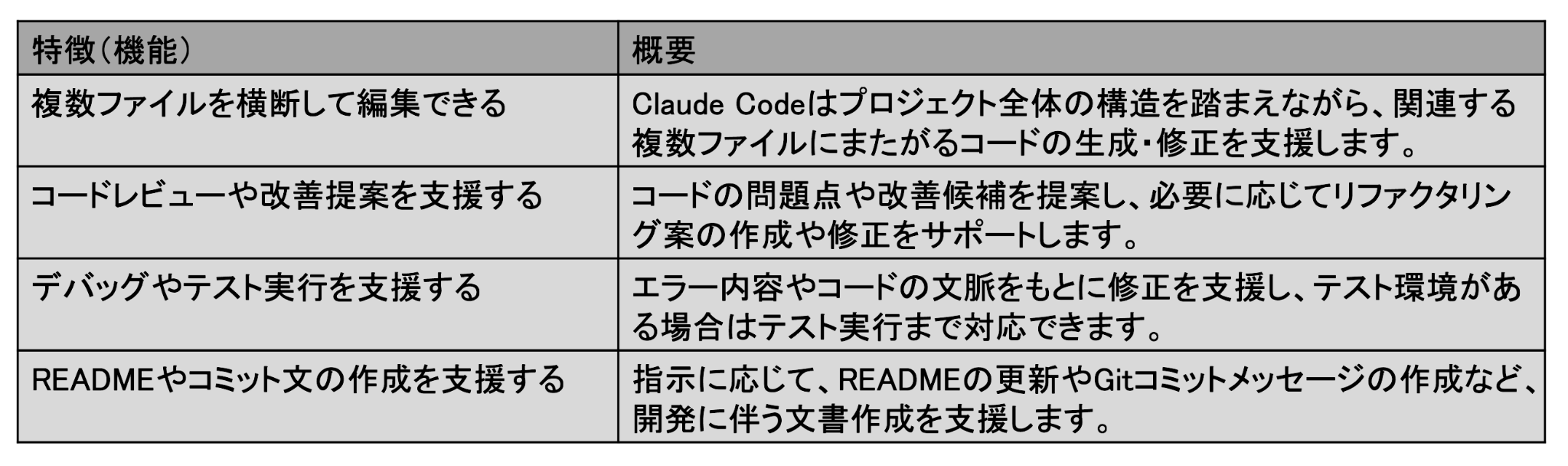
1. 複数ファイルにまたがるコードの生成・変更
Claude Codeは、プロジェクト全体の構造やファイル同士の関係を踏まえながら、複数ファイルにまたがる作業を支援できる点が特徴です。
たとえば「新しい認証機能を実装したい」といった指示に対して、関連するファイルを確認しながらコードの生成や修正を進められます。単一ファイルだけでなく、複数の箇所を横断して開発を進めやすいことが、Claude Codeの強みのひとつです。
2. 高精度なコードレビューとリファクタリング
Claude Codeは、コードの内容を踏まえて問題点や改善候補を提案し、リファクタリング作業を支援できます。
たとえば、可読性を高めるための関数分割や、保守しやすい構成への見直しなど、開発者の意図に沿って改善案を提示できます。
ただし、品質判断や最終的な採用可否は人間による確認が重要であり、レビュー支援ツールとして活用するのが現実的です。
3. エラーのデバッグと修正案の自動適用
Claude Codeは、エラー内容やコードの文脈をもとに、原因の特定や修正作業を支援できます。
実行結果やログを確認しながら、関連箇所のコード修正を進められるため、デバッグの効率化に役立ちます。
また、テスト環境が用意されている場合は、テストの実行や修正後の確認作業もサポートできます。
4. 仕様書やドキュメント・コミットメッセージの自動作成
Claude Codeは、コード変更に伴う文書作成も支援できます。
たとえば、READMEの更新案を作成したり、変更内容を整理してコミットメッセージ案を作ったりすることが可能です。
開発作業そのものだけでなく、周辺ドキュメントの整備を進めやすい点も、Claude Codeの便利なポイントです。
🤖【Claude Codeの評判】分かるメリット・デメリットとは?

ネット上やエンジニアのコミュニティでは、Claude Codeに関するさまざまな口コミが飛び交っています。
ここでは、実際に利用したユーザーの声から見えてきたメリットとデメリットを整理しました。
良い評判(メリット)
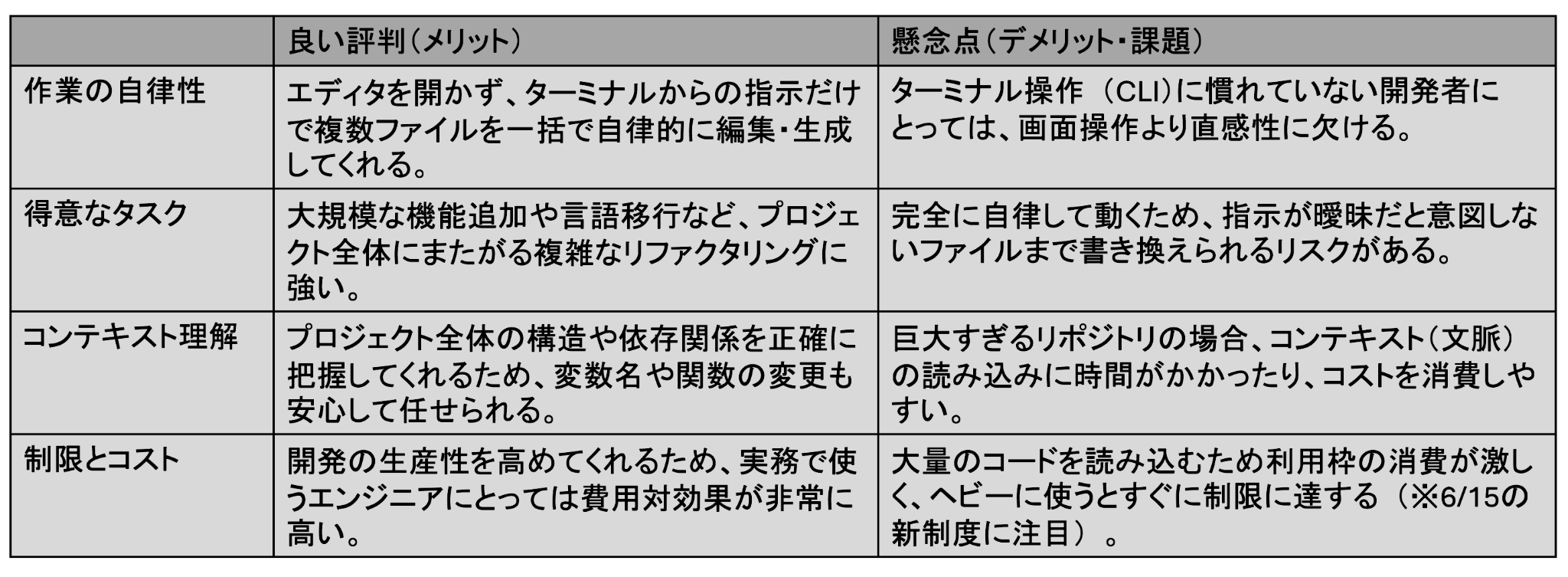
①エディタを開かずに複数ファイルを自律的に編集・生成できる
これまでは手作業で一つひとつファイルを修正していたが、Claude Codeに指示するだけで一気にリファクタリングが完了したといった声が多数見受けられます。
②大規模な機能追加や、既存プロジェクトの言語移行
プロジェクト全体の文脈を正確に把握してくれるため、変数名の変更や依存関係の調整といった面倒な作業を安心して任せられる点が評価されています。
③コストパフォーマンスの高さ
「他ツールではすぐに制限に引っかかっていたが、Claude Codeなら1日中がっつり開発に没頭できる」というユーザーからの声など、開発の生産性を止めないパワフルな仕様がメリットとして強調されています。
悪い評判・懸念点(デメリット)
①環境構築(ターミナル操作)のハードルが高い
プログラミング初心者にとって、CLIツールであるために、Node.jsのインストールやコマンドラインでの初期設定が必要となり、ここでつまずいてしまうユーザーが一定数いるようです。
②人間のエンジニアの目が一定必要である
運用を見据えたアーキテクチャ設計や、長期的でメンテナンスしやすいコード品質を保つためには、最終的には人の手が必要であるという指摘もあります。AIが生成したコードをそのまま鵜呑みにすると、思わぬバグやセキュリティリスクを抱え込む可能性があります。
③ハルシネーションを起こすことがある
公式ドキュメントと照らし合わせながら利用するリテラシーが求められるという点が、デメリットとして挙げられています。
また制限とコストですが、2026年6月15日から、Pro・Max・Team・Enterpriseの対象ユーザー向けに、プログラム利用向けの月次Agent SDKクレジットが導入されました。
なお、対話型のClaude Code利用は引き続き通常のサブスクリプション利用枠で扱われます。
詳細は次の章で解説します。
✅料金体系とコストパフォーマンス

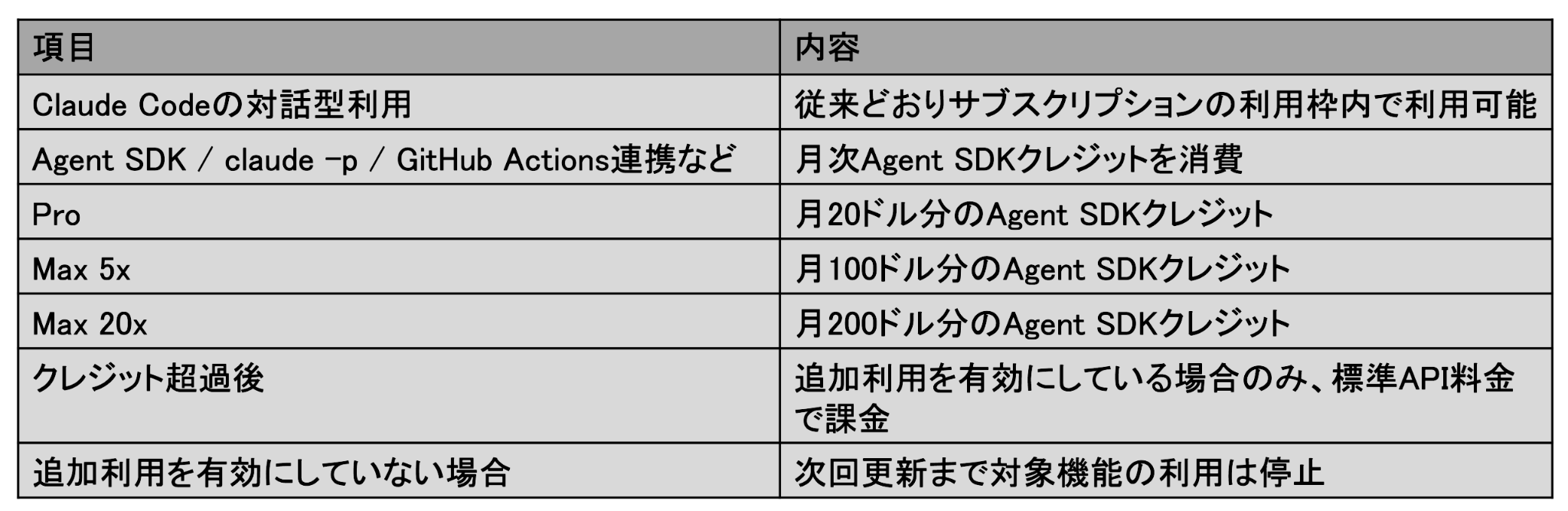
実際のところ、口コミや評判を見ても、Claude Codeの料金に対する印象は使い方次第で分かれやすいと考えられます。
対話中心なら魅力を感じやすい一方、自動化までしっかり使い込みたい人にとっては、どこまでが月額内で、どこからが従量課金に近い扱いになるのかを事前に把握しておくことが大切です。
⭐Yoomはチャットツールや顧客対応の自動化を実現できます
Claude Codeは開発環境の構築やプログラミング、コーディング作業に特化したAIエージェントですが、ビジネスにおける日々の事務作業や顧客対応、アプリ間のデータ連携などを自動化したい場合は、ノーコードで業務自動化を実現できる「Yoom」が最適です。
[Yoomとは]
業務プロセスの自動化により、手作業による転記ミスを防ぎ、スタッフが本来集中すべきクリエイティブな業務や重要な顧客対応に時間を使えるようになります。
自社の課題に合わせた柔軟なフローを構築し、業務効率を向上させたい方は、ぜひYoomの導入をご検討ください。


- GitHubを利用した開発プロセスにおけるドキュメント作成を効率化したいエンジニアの方
- AIエージェントを活用した技術ドキュメント作成の自動化に関心がある開発チームのリーダーの方
- 手作業によるドキュメントの作成漏れや品質のばらつきに課題を感じている方
- プルリクエスト作成を起点にドキュメント作成が自動化されるため、これまで手作業に費やしていた時間を短縮できます。
- 手作業によるドキュメントの作成漏れや記載ミスといったヒューマンエラーのリスクを軽減し、情報の正確性を保ちます。
- はじめに、GitHubとNotionをYoomと連携します。
- 次に、トリガーでGitHubを選択し、「プルリクエストが作成されたら」というアクションを設定します。
- 最後に、AIワーカーを用いて、取得した情報を基に技術ドキュメントを作成しNotionに記録するためのマニュアル(指示)を作成します。
■このワークフローのカスタムポイント
- GitHubのトリガー設定では、自動化の対象としたい任意のリポジトリ名を設定してください。
- AIワーカーの設定では、利用したい任意のAIモデルを選択することが可能です。
- AIワーカーへの指示(プロンプト)を任意の内容に設定し、生成する技術ドキュメントの形式や内容を調整してください。
- GitHub、NotionのそれぞれとYoomを連携してください。AIワーカー内で使用するツール(アプリ)についてもマイアプリ連携が必要です。
- トリガーは5分、10分、15分、30分、60分の間隔で起動間隔を選択できます。
- プランによって最短の起動間隔が異なりますので、ご注意ください。
- AIワーカーの基本設定は「【AIワーカー】基本的な設定方法」をご参照ください。
- AIワーカーの同時実行数・作成可能なAIワーカー数・利用可能なAIモデルはご契約中のプランによって異なります。
- AIワーカー内でご利用いただけるアプリやオペレーション等はフローボットの利用制限と同様です。
- AIワーカーは、テスト実行でも本番実行と同様にタスクを消費しますのでご注意ください。詳細は「【AIワーカー】タスク実行数の計算方法」ご参照ください。
- AIワーカーはマニュアルを詳細に設定することで適切な処理を実行しやすくなります。詳細は「【AIワーカー】マニュアルの作成方法」をご参照ください。

- Google スプレッドシートで営業リストを管理しているインサイドセールスや営業担当者の方
- Anthropic(Claude)を活用し、手作業で行っているプロスペクトリサーチを自動化したい方
- 営業リサーチの質を均一化し、チーム全体の生産性を向上させたいマネージャーの方
- Google スプレッドシートに行を追加するだけで自動でリサーチが実行されるため、これまで手作業に費やしていた時間を他のコア業務に充てることができます。
- AIが一定の基準でリサーチを行うため、担当者による情報の質や量のばらつきを防ぎ、営業アプローチの標準化と質の向上に繋がります。
- はじめに、Anthropic(Claude)とGoogle スプレッドシートをYoomと連携します。
- 次に、トリガーでGoogle スプレッドシートを選択し、「行が追加されたら」というアクションを設定します。
- 次に、オペレーションでAIワーカーを選択し、Google スプレッドシートの追加行の情報を基にプロスペクトリサーチや営業戦略の立案を行い記録するための指示を作成します。
- Google スプレッドシートのトリガー設定では、どのファイルを対象とするかを示す「スプレッドシートID」と、どのシートを監視するかを示す「シート名」を任意で設定してください。
- AIワーカーのオペレーションにおける調査や立案などの指示内容は、自由にカスタマイズしてください。
- Google スプレッドシート、Anthropic(Claude)、Google スプレッドシートのそれぞれとYoomを連携してください。AIワーカー内で使用するツール(アプリ)についてもマイアプリ連携が必要です。
- トリガーは5分、10分、15分、30分、60分の間隔で起動間隔を選択できます。
- プランによって最短の起動間隔が異なりますので、ご注意ください。
- Google スプレッドシートをアプリトリガーとして使用する際の注意事項は「【アプリトリガー】Google スプレッドシートのトリガーにおける注意事項」を参照してください。
- AIワーカーの基本設定は「【AIワーカー】基本的な設定方法」をご参照ください。
- AIワーカーの同時実行数・作成可能なAIワーカー数・利用可能なAIモデルはご契約中のプランによって異なります。
- AIワーカー内でご利用いただけるアプリやオペレーション等はフローボットの利用制限と同様です。
- AIワーカーは、テスト実行でも本番実行と同様にタスクを消費しますのでご注意ください。詳細は「【AIワーカー】タスク実行数の計算方法」ご参照ください。
- AIワーカーはマニュアルを詳細に設定することで適切な処理を実行しやすくなります。詳細は「【AIワーカー】マニュアルの作成方法」をご参照ください。
- AIワーカーで大容量のデータを処理する場合、処理件数に応じて膨大なタスクを消費する可能性があるためご注意ください。
👀他のAIコーディング支援ツール(Cursor・GitHub Copilot)との違い
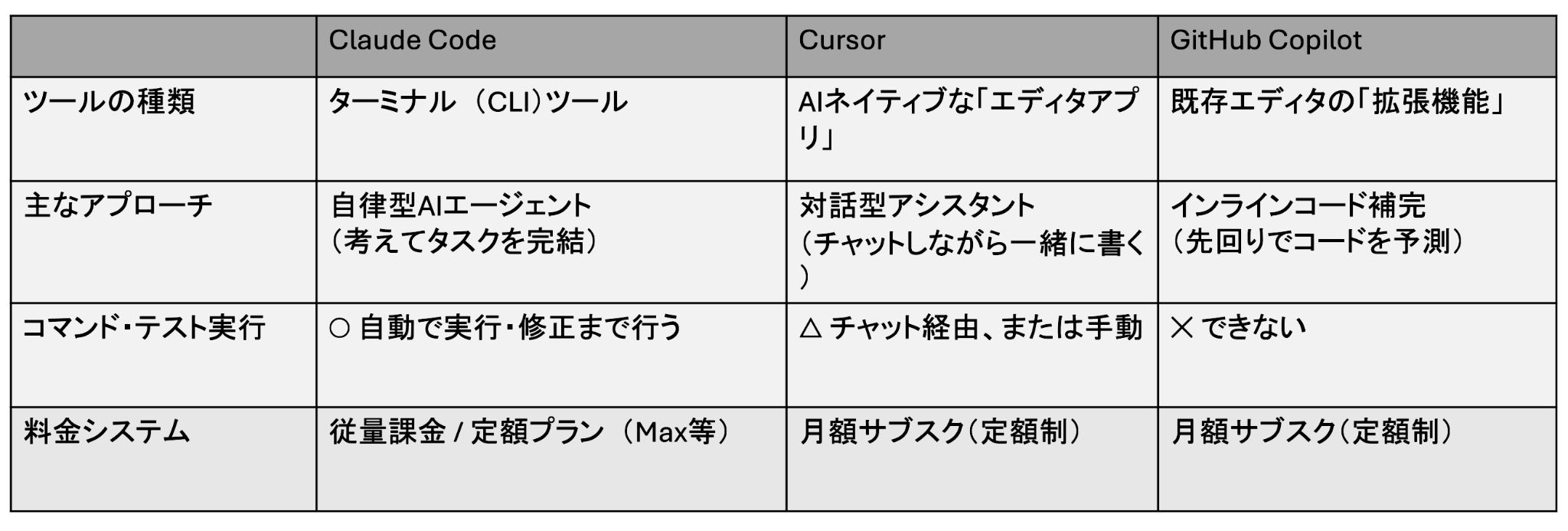
AIコーディング支援ツールの王道である「Cursor」や「GitHub Copilot」と、新星「Claude Code」の決定的な違いを一覧表にまとめました。
【実際の評判】これら3つの決定的な違いと使い分け
実際のエンジニアの評判を見ると、最大の違いは「AIの自律性(エージェント能力)」にあります。
GitHub Copilotはコードを先回りして助ける「優秀なタイパー」、Cursorは画面上でチャットしながら一緒にコードを書く「高性能な相棒」という評価です。
対するClaude Codeは、「テストを実行してエラーを直して」とターミナルで指示するだけで、コマンドの実行からログの解析、実際の修正までを勝手にループ処理する「自律型AIエンジニア」として圧倒的な作業効率が絶賛されています。
口コミでは「1行ずつの補完はCopilot、エディタ上での視覚的な相談はCursor、面倒なバグ調査や一括リファクタリングはClaude Code」というように、競合させずに3者を適材適所で併用するスタイルが最も開発効率が上がると高い評判を得ています。
🤔【評判を検証】Claude Codeの実力は本当?初心者がリアルな使用感をレビュー

ネット上の評判は本当なのかを確かめるため、プログラミング初心者が実際にClaude Codeを使い、その使用感をリアルに検証・レビューしてみました。
以下を検証内容とします。
導入のしやすさ
自律性の高さ
修正などの対応力
検証1:環境構築は本当に難しい?(悪い評判の検証)
まずは、「初心者には環境構築のハードルが高い」という悪い評判の検証です。
※Claude Codeを使用する際は、公式インストーラーやHomebrew、WinGetなどから導入できます。
これらの方法ではNode.jsを事前に求められないケースがあります。
一方で、npm経由で導入する場合はNode.js 18以上が必要です。
利用する環境や導入方法によって案内が異なるため、最新の手順は公式ドキュメントで確認するのが確実です。
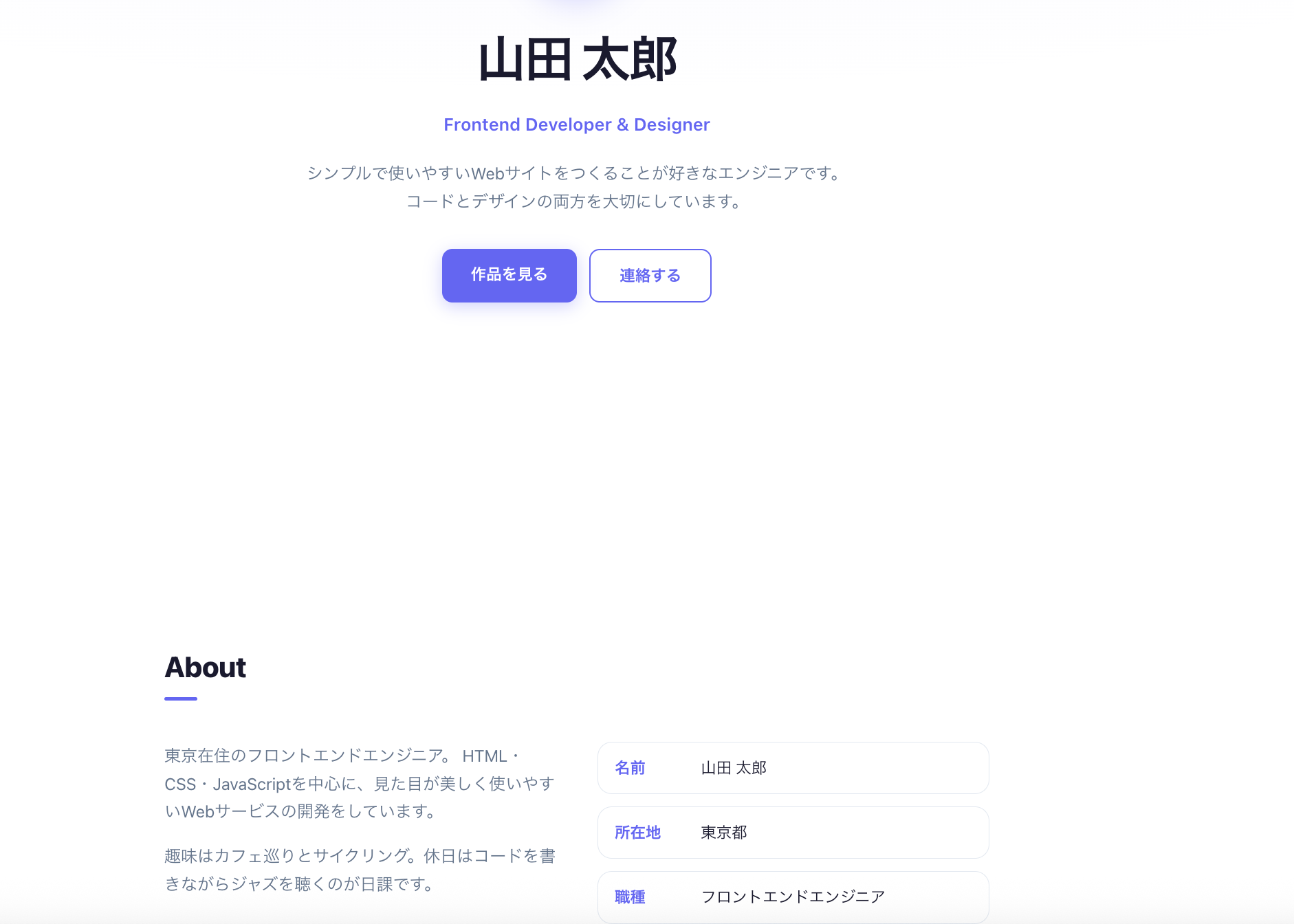
準備できたら、ターミナルに「シンプルなプロフィールWebサイトを作成して」と入力してみます。
以下のようにYesかNoを選択する画面はYesを押して進めていきます。

すると以下のようなサイトが完成しました!
検証2:ゼロからのサイト作成と自律性の高さ(良い評判の検証)
次に、「自律性が高く複数ファイルを自動で作成・編集してくれる」という良い評判を検証しました。
ターミナルに「おしゃれなプロフィールサイトを作って」と簡単な指示を出します。
その実力は想像以上でした。
指示を受けると、自ら考えて「index.html(構造)」と「style.css(デザイン)」という複数のファイルを瞬時に作成し、適切にリンクさせてくれました。
本来発生するはずの、エディタを開いてコードをコピペする手間はなく、ディレクトリ内に完成したファイルが自動的に保存されたのです。
ブラウザで開いてみると、以下のサイトが構築できていました。
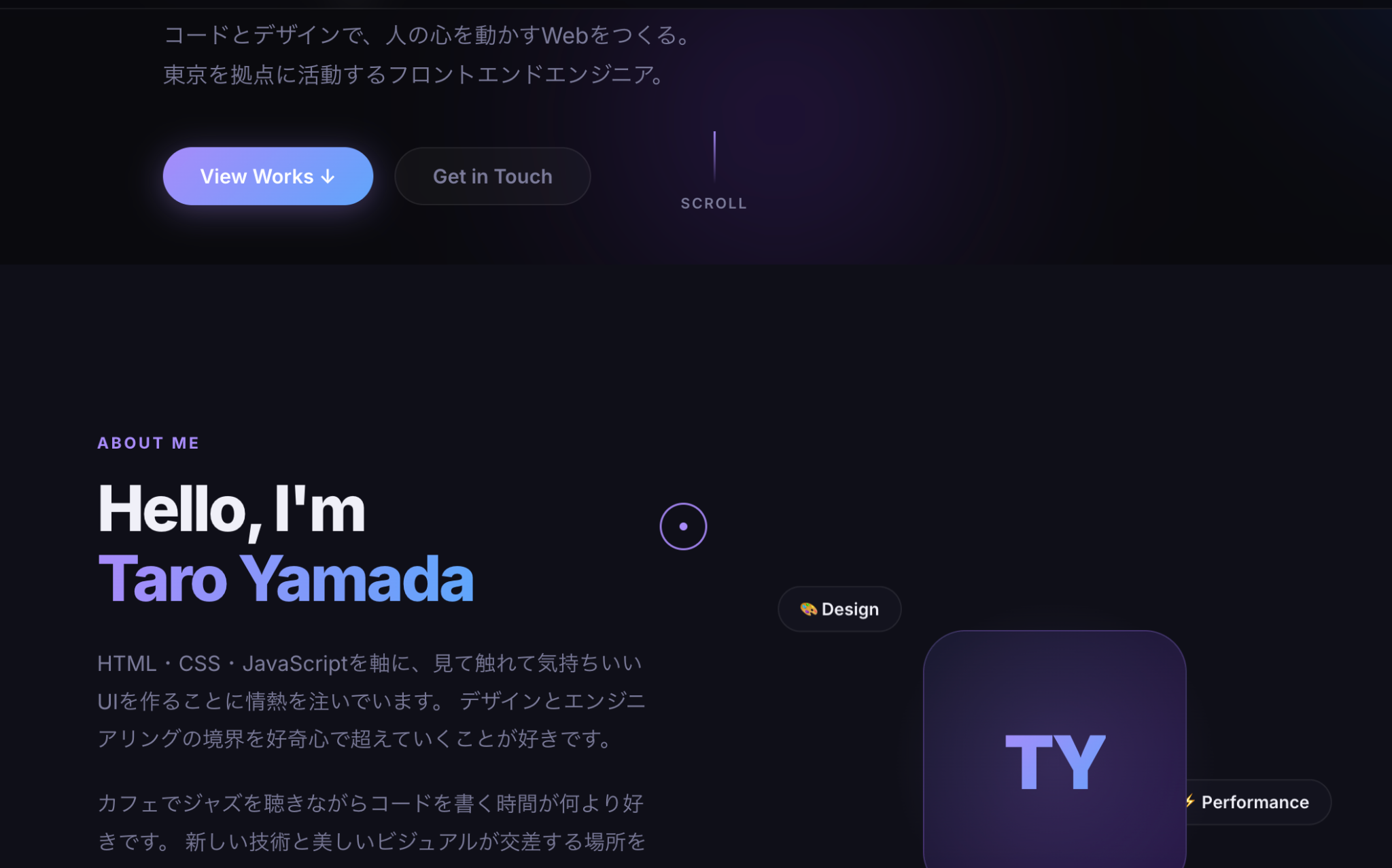
見出しや自己紹介文、SNSリンクのプレースホルダーなどが綺麗にレイアウトされたページがすでに完成していました。
今回の検証では、初心者がゼロからコードを書く労力を考えると、この自律的な自動生成能力は高いと実感しました。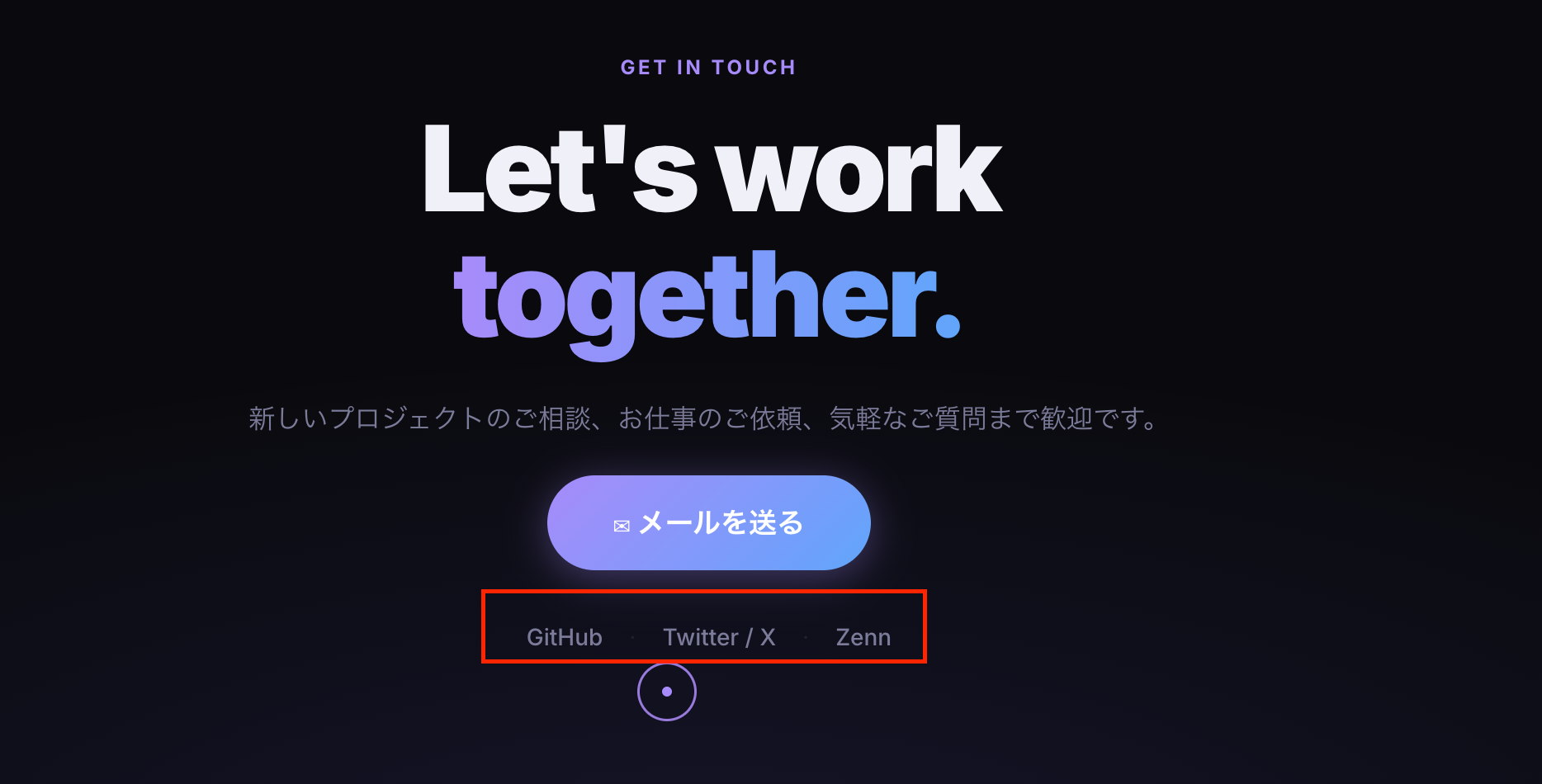
検証3:デザイン修正の対応力(良い評判の検証)
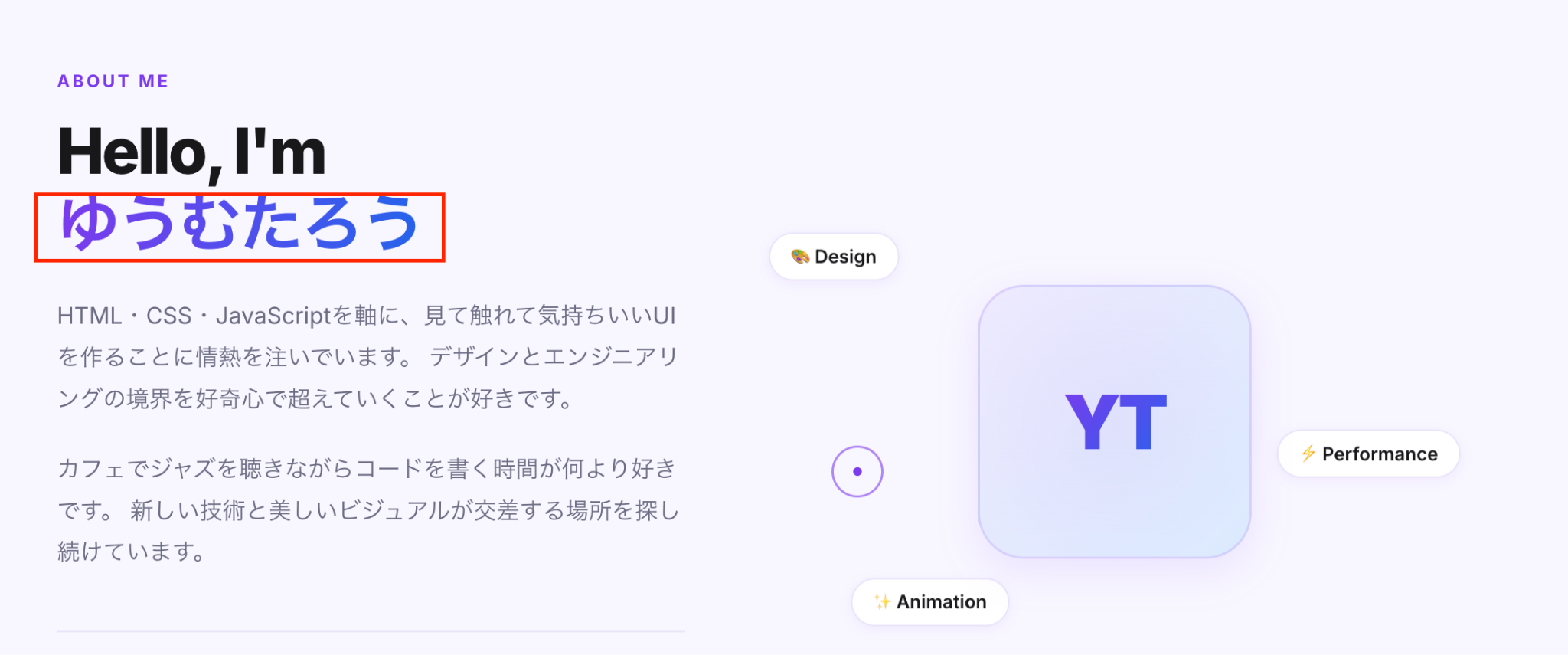
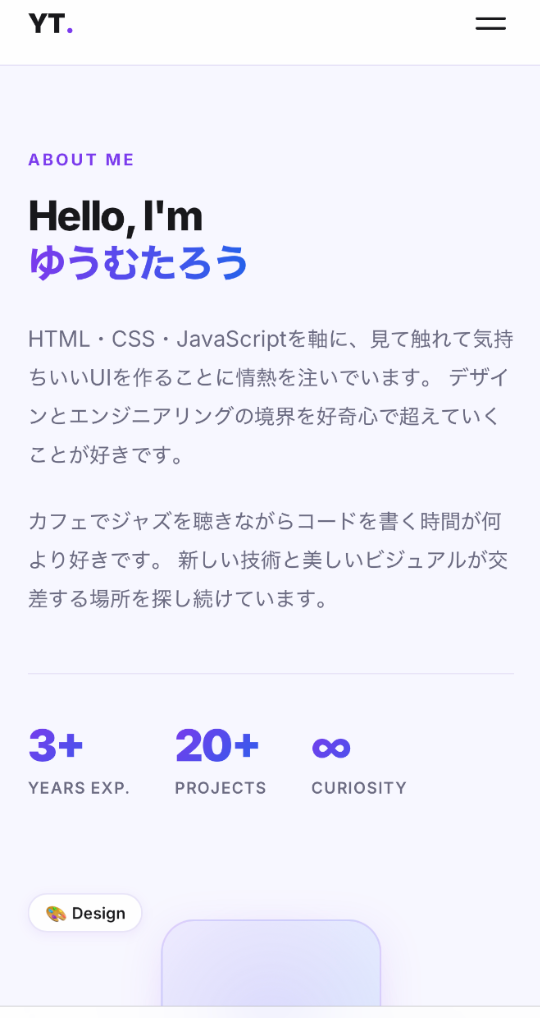
続いて、完成したサイトに対して「デザインをライトモード(白背景)に変えて」「スマホでも綺麗に見えるようにして」「名前はゆーむたろうに変更して」という曖昧な指示を出し、修正対応力を検証しました。

Claude Codeが自動で見やすいように文字の色など、CSSファイルを的確に修正し名前の変更もできました。
また、スマホで確認する際も、ターミナルに「スマホで確認したいんだけど、どうすればいい?」と投げかけるだけで、確認方法を提示してくれます。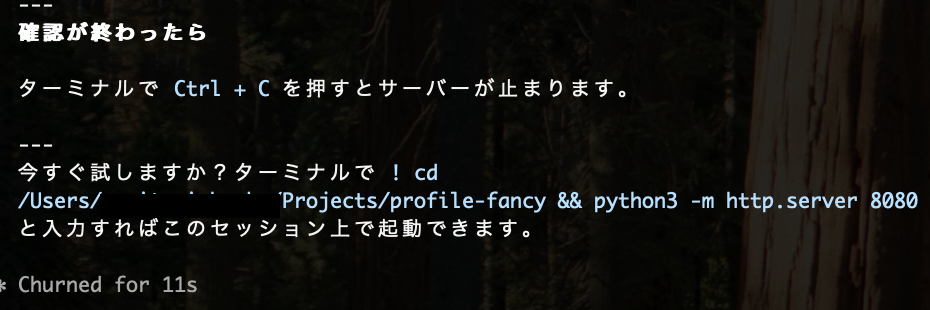
このようにレスポンシブデザインのコードもすぐに追加され、画面サイズを変えてもデザインが崩れなくなりました。
検証総括:使ってみて分かったリアルな評価と注意点
導入のしやすさ
実際に試してみたところ、確かに普段ターミナル(黒い画面)を使い慣れていない人にとっては、最初のステップで戸惑う部分がありました。
Node.jsという環境をインストールし、コマンドを打ち込んでClaude Codeを起動する必要があるため、使用までの準備の手間がかかります。
しかし、一度設定を終えてしまえば、あとはターミナル上で会話するように指示を出すだけになります。
初期設定の壁さえ乗り越えられれば、初心者でも十分に使いこなせるようになるという印象を受けました。
自律性の高さ
指示を1行打つだけで、HTMLとCSSの複数ファイルをAIが自動生成・連携してくれる自律性の高さに感動しました。
エディタへのコピペ作業が不要で、フォルダ内に完成品が直接保存されるので作業効率が向上するでしょう。
ただし、指示が漠然としすぎると意図しないデザインや不要な機能が追加されやすく、ユーザー側の「言語化力」が試される難しさもあります。
修正などの対応力
「ライトモード化」や「スマホ対応」といった曖昧な指示でも、文脈を組んで的確にコードを修正してくれました。スマホでの確認手順までチャット上で丁寧に提示してくれるため、初心者の挫折を防ぐ心強い味方になります。
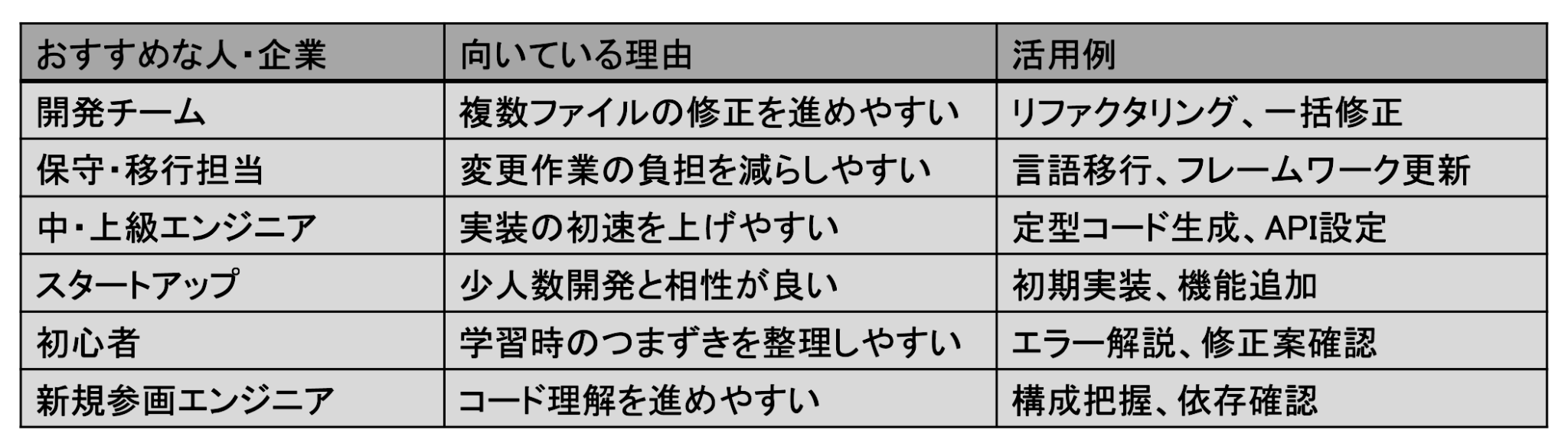
📉評判から見えたClaude Codeの導入がおすすめな人・企業
Claude Codeの評判や検証結果から見えた、導入で大きな恩恵を受けられるユーザー層をまとめました。
「自分に合うツールか」「どんなメリットがあるか」をまとめているので、導入検討の参考にしてください。
📝まとめ
本記事では、大きな話題を集めている「Claude Code」について、その機能概要からネット上の評判、そして初心者によるリアルな使用感のレビューまでを徹底解説しました。
CLIベースで自律的に複数ファイルを編集できるという強みは、開発の生産性を劇的に向上させる可能性を秘めており、「大規模変更に強い」「コスパが良い」といった良い評判は確かな実力に裏付けられていることが分かりました。
一方で、環境構築のハードルやAIへの適切なディレクションスキルが求められるという課題もあります。
最終的に重要なのは、AIにすべてを丸投げするのではなく、人間が要件定義や品質管理の責任を持ち、AIを「優秀な作業アシスタント」として適切に使いこなす役割分担です。
開発効率を向上させたい方は、ぜひ本記事を参考にClaude Codeの導入を検討してみてください。
✨Yoomでできること
Claude Codeを活用して開発業務を効率化する一方で、日々のビジネスプロセスやバックオフィス業務の自動化には、幅広いアプリとノーコードで連携できる「Yoom」の活用がおすすめです。
Yoomを使えば、カスタマーサポートやメール対応などの業務をAIの力を使って簡単に自動化できます。
開発チームだけでなく、セールスやカスタマーサポート、マーケティングなど、社内のあらゆる部門の定型業務を自動化することで、組織全体の生産性を底上げすることが可能です。以下のテンプレートを活用して、ぜひ業務自動化の第一歩を踏み出してみてください。

■概要
Zendeskに蓄積される顧客からの問い合わせ情報は、FAQを作成する上で貴重な資産ですが、一件ずつ内容を確認し、FAQ形式にまとめる作業は手間がかかるものです。
このワークフローは、Zendeskのチケットが更新されると、その情報を基にAnthropic(Claude)が自動でFAQを作成し、Google スプレッドシートに蓄積できます。これまで手作業で行っていたAnthropic(Claude)によるFAQ作成のプロセスを効率化し、ナレッジマネジメントを円滑に進めることが可能です。
■このテンプレートをおすすめする方
- Zendeskのチケットを基にしたFAQ作成の工数を削減したいカスタマーサポート担当者の方
- Anthropic(Claude)を活用したFAQ作成の自動化に興味があり、業務への活用を模索している方
- 手作業によるFAQ更新の属人化を防ぎ、ナレッジ共有の仕組みを構築したいと考えている方
■このテンプレートを使うメリット
- Zendeskのチケット情報からAnthropic(Claude)がFAQを自動生成するため、FAQ作成にかかる時間を短縮し、より重要な業務に集中できます。
- FAQ作成のプロセスが自動化・標準化されるため、担当者による品質のばらつきを防ぎ、属人化の解消に繋がります。
■フローボットの流れ
- はじめに、Zendesk、Anthropic(Claude)、Google スプレッドシートをYoomと連携します。
- 次に、トリガーでZendeskを選択し、「チケットが更新されたら」というアクションを設定します。
- 次に、オペレーションで「分岐する」アクションを設定し、FAQ作成の対象とするチケットの条件を指定します。
- 次に、オペレーションでAnthropic(Claude)の「テキストを生成」アクションを設定し、チケット情報からFAQを作成するように指示します。
- 最後に、オペレーションでGoogle スプレッドシートの「レコードを追加する」アクションを設定し、生成されたFAQを指定のシートに追加します。
※「トリガー」:フロー起動のきっかけとなるアクション、「オペレーション」:トリガー起動後、フロー内で処理を行うアクション
■このワークフローのカスタムポイント
- Anthropic(Claude)でテキストを生成するアクションでは、チケット情報からどのようなFAQを作成するか、プロンプトを任意の内容に設定してください。
- Google スプレッドシートにレコードを追加するアクションでは、FAQを蓄積したいスプレッドシートファイルや、書き込みたいシート、列などを任意で設定してください。
■注意事項
- ZendeskとAnthropic(Claude)とGoogle スプレッドシートのそれぞれとYoomを連携してください。
- Zendeskはチームプラン・サクセスプランでのみご利用いただけるアプリとなっております。フリープラン・ミニプランの場合は設定しているフローボットのオペレーションやデータコネクトはエラーとなりますので、ご注意ください。
- チームプランやサクセスプランなどの有料プランは、2週間の無料トライアルを行うことが可能です。無料トライアル中には制限対象のアプリを使用することができます。
- トリガーは5分、10分、15分、30分、60分の間隔で起動間隔を選択できます。
- プランによって最短の起動間隔が異なりますので、ご注意ください。
- 分岐はミニプラン以上のプランでご利用いただける機能(オペレーション)となっております。フリープランの場合は設定しているフローボットのオペレーションはエラーとなりますので、ご注意ください。
- ミニプランなどの有料プランは、2週間の無料トライアルを行うことが可能です。無料トライアル中には制限対象のアプリや機能(オペレーション)を使用することができます。

■このテンプレートをおすすめする方
- Gmailでの問い合わせ対応に多くの時間を費やしているカスタマーサポート担当者の方
- Anthropic(Claude)を活用したメール返信の自動化で、業務効率化を目指している方
- 定型的なメールへの返信作業を自動化し、コア業務に集中したいと考えている方
■このテンプレートを使うメリット
- Gmailで受信したメールへの返信を自動化するため、これまで手作業に費やしていた時間を短縮し、他の業務に充てることができます。
- Anthropic(Claude)が内容を解析し返信文を生成するため、返信内容の品質を一定に保ち、対応漏れなどのヒューマンエラーを防ぎます。
■フローボットの流れ
- はじめに、GmailとAnthropic(Claude)をYoomと連携します。
- 次に、トリガーでGmailを選択し、「特定のラベルのメールを受信したら」というアクションを設定します。
- 次に、オペレーションでAnthropic(Claude)の「テキストを生成」アクションを設定し、受信したメール本文をもとに返信文を作成するよう指示します。
- 最後に、オペレーションでGmailの「メールを送る」アクションを設定し、生成されたテキストを本文としてメールを返信します。
■このワークフローのカスタムポイント
- Gmailでメールを送信するアクションでは、送信先を任意のアドレスに設定することが可能です。
- 送信するメールの本文は、固定のテキストを設定したり、Anthropic(Claude)で生成したテキストなどの動的な情報を変数として埋め込んだりできます。
■注意事項
- Gmail、Anthropic(Claude)のそれぞれとYoomを連携してください。
- トリガーは5分、10分、15分、30分、60分の間隔で起動間隔を選択できます。
- プランによって最短の起動間隔が異なりますので、ご注意ください。
プログラミング知識なしで手軽に構築できます。










