









・
Claude Code×VS Code:コード理解〜ドキュメント生成を検証

VS CodeとAIツールを行き来する手間やデバッグ時のコンテキスト共有に煩わしさを感じていませんか?
Claude Code for VS Codeは、エディタ上で直接高度なAIモデルを呼び出せる強力なコーディングアシスタントです。
本記事では、基本概要や導入手順はもちろん、実際のコードを使った検証結果や競合ツールとの比較まで徹底解説。
日々の開発業務をアップデートしたいエンジニアの方は、ぜひ参考にしてくださいね。
🍋Yoomは開発業務の自動化をサポートできます
開発現場では、エラーの検知からメンバーへの通知、タスクの自動起票など、コーディング以外の付随する作業が数多く存在しますが、手動対応のみでは開発の生産性が低下してしまうでしょう。
そこでYoomの活用!
開発ツールと普段使いのビジネスツールを連携することで、開発者がコードを書くことだけに集中できる環境を構築できるようになるのです。
[Yoomとは]
手軽にワークフローを構築できるため、すぐに導入して効果を実感することができますよ!
開発業務をサポートする自動化フローボット
■概要日々のタスク管理に追われ、全体像の把握や優先順位付けに時間を要していませんか。特に社内通知を目的とするメール業務と並行してのタスク管理は、手作業が多くなりがちです。このワークフローを活用すれば、Todoistに登録されたタスクを毎日定時にChatGPTが自動で分析・要約し、指定のメールアドレスへ通知することが可能になります。手動での確認作業を減らし、効率的なタスク管理を実現します。
■このテンプレートをおすすめする方- Todoistを活用しており、日々のタスク管理をさらに効率化したいと考えている方
- 業務内容のメール連絡が多く、タスクの進捗状況をメールで受け取りたい方
- 日々のタスクをChatGPTで自動的に分析・要約し、業務報告などに活用したい方
■このテンプレートを使うメリット- 毎朝Todoistのタスクを確認・整理する手間を減らし、ChatGPTによる分析結果を自動でメール受信できるため、タスク管理にかかる時間を短縮します。
- 手作業でのタスク集計や報告作成による抜け漏れや内容のバラつきを防ぎ、チーム内での情報共有の質を一定に保つことに繋がります。
■フローボットの流れ- はじめに、TodoistとChatGPTをYoomと連携します。
- 次に、トリガーでスケジュールトリガーを選択し、「毎日午前8時」など、ワークフローを起動したい任意のスケジュールを設定します。
- 次に、オペレーションでTodoistの「クエリフィルターでタスクを検索」アクションを設定し、分析対象とするタスク情報を取得します。
- 次に、オペレーションでChatGPTの「テキストを生成」アクションを設定し、取得したタスク情報をもとに、分析・要約したテキストを生成させます。
- 最後に、オペレーションで「メールを送る」アクションを設定し、ChatGPTが生成したテキストを本文に含めて指定の宛先に送付します。
※「トリガー」:フロー起動のきっかけとなるアクション、「オペレーション」:トリガー起動後、フロー内で処理を行うアクション
■このワークフローのカスタムポイント- スケジュールトリガーでは、ワークフローを起動させたい曜日や時間帯を任意で設定してください。「平日の毎朝9時」などに変更が可能です。
- Todoistから取得するタスクの条件は任意で設定できます。「今日が期限のタスク」や「特定のプロジェクトのタスク」など、分析したい内容に合わせてカスタマイズしてください。
- ChatGPTへの指示内容は任意で設定可能です。「タスクを緊急度別に分類して」や「箇条書きで簡潔に要約して」など、目的に応じた指示を追加・変更してください。
- 「メールを送る」オペレーションでは、通知を受け取りたいメールアドレスや、メールの件名、本文のフォーマットなどを任意で設定してください。
■注意事項- Todoist、ChatGPTのそれぞれとYoomを連携してください。
- ChatGPT(OpenAI)のアクションを実行するには、OpenAIのAPI有料プランの契約が必要です。(APIが使用されたときに支払いができる状態)
- 詳しくはOpenAIの「API料金」ページをご確認ください。
- ChatGPTのAPI利用はOpenAI社が有料で提供しており、API疎通時のトークンにより従量課金される仕組みとなっています。そのため、API使用時にお支払いが行える状況でない場合エラーが発生しますのでご注意ください。
■概要
「メールに届いた情報をAIで抽出し、Asanaに課題を追加後、Backlogに課題を追加する」ワークフローは、受信したメールから必要な情報を自動で抽出し、AsanaとBacklogの両方に課題を登録する仕組みです。
AIがメールの内容を処理し、Asanaにタスクとして課題を追加し、その後Backlogにも自動で課題が追加されます。これにより、複数のツールで効率的にタスク管理を行うことができます。
■このテンプレートをおすすめする方
- AsanaとBacklogを併用してタスクやプロジェクトを管理している方
- メールで届いた依頼内容をタスクとして整理したい担当者
- 複数のタスク管理ツールを使っており、手動での情報入力を省きたい方
- タスクの重複や漏れを防ぎつつ、効率的にタスク管理を行いたいチーム
- タスクの進捗をAsanaとBacklog両方で把握し、管理したいプロジェクトマネージャー
■このテンプレートを使うメリット
- タスク管理の自動化:AIがメールの内容を抽出し、AsanaとBacklogに自動で課題を追加します。
- ツール間の一貫性:AsanaとBacklogで同じ内容の課題を管理することで、情報の漏れや重複を防げます。
- 作業時間の短縮:メールからタスク登録までが自動化され、手動での入力作業が減少します。
- ミスを減らす:AIによる情報抽出により、手動での記入ミスを最小限に抑え、正確なタスク管理ができます。


- Todoistを活用しており、日々のタスク管理をさらに効率化したいと考えている方
- 業務内容のメール連絡が多く、タスクの進捗状況をメールで受け取りたい方
- 日々のタスクをChatGPTで自動的に分析・要約し、業務報告などに活用したい方
- 毎朝Todoistのタスクを確認・整理する手間を減らし、ChatGPTによる分析結果を自動でメール受信できるため、タスク管理にかかる時間を短縮します。
- 手作業でのタスク集計や報告作成による抜け漏れや内容のバラつきを防ぎ、チーム内での情報共有の質を一定に保つことに繋がります。
- はじめに、TodoistとChatGPTをYoomと連携します。
- 次に、トリガーでスケジュールトリガーを選択し、「毎日午前8時」など、ワークフローを起動したい任意のスケジュールを設定します。
- 次に、オペレーションでTodoistの「クエリフィルターでタスクを検索」アクションを設定し、分析対象とするタスク情報を取得します。
- 次に、オペレーションでChatGPTの「テキストを生成」アクションを設定し、取得したタスク情報をもとに、分析・要約したテキストを生成させます。
- 最後に、オペレーションで「メールを送る」アクションを設定し、ChatGPTが生成したテキストを本文に含めて指定の宛先に送付します。
■このワークフローのカスタムポイント
- スケジュールトリガーでは、ワークフローを起動させたい曜日や時間帯を任意で設定してください。「平日の毎朝9時」などに変更が可能です。
- Todoistから取得するタスクの条件は任意で設定できます。「今日が期限のタスク」や「特定のプロジェクトのタスク」など、分析したい内容に合わせてカスタマイズしてください。
- ChatGPTへの指示内容は任意で設定可能です。「タスクを緊急度別に分類して」や「箇条書きで簡潔に要約して」など、目的に応じた指示を追加・変更してください。
- 「メールを送る」オペレーションでは、通知を受け取りたいメールアドレスや、メールの件名、本文のフォーマットなどを任意で設定してください。
- Todoist、ChatGPTのそれぞれとYoomを連携してください。
- ChatGPT(OpenAI)のアクションを実行するには、OpenAIのAPI有料プランの契約が必要です。(APIが使用されたときに支払いができる状態)
- 詳しくはOpenAIの「API料金」ページをご確認ください。
- ChatGPTのAPI利用はOpenAI社が有料で提供しており、API疎通時のトークンにより従量課金される仕組みとなっています。そのため、API使用時にお支払いが行える状況でない場合エラーが発生しますのでご注意ください。

■概要
「メールに届いた情報をAIで抽出し、Asanaに課題を追加後、Backlogに課題を追加する」ワークフローは、受信したメールから必要な情報を自動で抽出し、AsanaとBacklogの両方に課題を登録する仕組みです。
AIがメールの内容を処理し、Asanaにタスクとして課題を追加し、その後Backlogにも自動で課題が追加されます。これにより、複数のツールで効率的にタスク管理を行うことができます。
■このテンプレートをおすすめする方
- AsanaとBacklogを併用してタスクやプロジェクトを管理している方
- メールで届いた依頼内容をタスクとして整理したい担当者
- 複数のタスク管理ツールを使っており、手動での情報入力を省きたい方
- タスクの重複や漏れを防ぎつつ、効率的にタスク管理を行いたいチーム
- タスクの進捗をAsanaとBacklog両方で把握し、管理したいプロジェクトマネージャー
■このテンプレートを使うメリット
- タスク管理の自動化:AIがメールの内容を抽出し、AsanaとBacklogに自動で課題を追加します。
- ツール間の一貫性:AsanaとBacklogで同じ内容の課題を管理することで、情報の漏れや重複を防げます。
- 作業時間の短縮:メールからタスク登録までが自動化され、手動での入力作業が減少します。
- ミスを減らす:AIによる情報抽出により、手動での記入ミスを最小限に抑え、正確なタスク管理ができます。
AIワーカーを活用した自動化フローボット
■概要PagerDutyでインシデントが検知されるたびに、内容を確認し、重要度を判断して関係者に通知する作業は、迅速性が求められる一方で担当者の負担になりがちです。このワークフローは、PagerDutyで新しいインシデントが検知されると、AIが自動で内容を解析し重要度を判定、その結果をSlackに通知する一連の流れを自動化します。まるで専任のPagerDuty AIエージェントのように、インシデント対応の初動を効率化し、対応漏れや遅延を防ぎます。■このテンプレートをおすすめする方- PagerDutyで発生するインシデントのアラート対応に追われているSREやインフラ担当者の方
- PagerDutyのインシデント対応にAIエージェントのような仕組みを導入し、トリアージを効率化したい方
- 手作業でのインシデント通知による、情報共有の漏れや遅延を削減したいと考えているチームリーダーの方
■このテンプレートを使うメリット- PagerDutyでのインシデント検知から重要度の判定、Slackへの通知までが自動化され、手動対応の時間を削減し、迅速な初動対応を実現します。
- AIが設定された基準に基づきインシデントの重要度を判断するため、担当者による判断のばらつきや確認漏れといったヒューマンエラーを防ぎます。
■フローボットの流れ- はじめに、PagerDutyとSlackをYoomと連携します。
- 次に、トリガーでPagerDutyを選択し、「New Incident」というアクションを設定します。
- 最後に、オペレーションでAIワーカーを利用し、インシデントの内容を解析して重要度を判定してSlackに通知するためのマニュアル(指示)を作成します。
※「トリガー」:フロー起動のきっかけとなるアクション、「オペレーション」:トリガー起動後、フロー内で処理を行うアクション
■このワークフローのカスタムポイント- PagerDutyのトリガー設定では、通知の対象とするインシデントをフィルターで絞り込み、任意で設定することが可能です。
- AIワーカーに与える指示(プロンプト)の内容は自由にカスタマイズできるため、独自の基準で重要度を判定させることができます。また、Slackの通知先のチャンネルなども任意で設定可能です。
■注意事項- PagerDuty、SlackのそれぞれとYoomを連携してください。AIワーカー内で使用するツール(アプリ)についてもマイアプリ連携が必要です。
- AIワーカーの基本設定は「【AIワーカー】基本的な設定方法」をご参照ください。
- AIワーカーの同時実行数・作成可能なAIワーカー数・利用可能なAIモデルはご契約中のプランによって異なります。
- AIワーカー内でご利用いただけるアプリやオペレーション等はフローボットの利用制限と同様です。
- AIワーカーは、テスト実行でも本番実行と同様にタスクを消費しますのでご注意ください。詳細は「【AIワーカー】タスク実行数の計算方法」ご参照ください。
- AIワーカーはマニュアルを詳細に設定することで適切な処理を実行しやすくなります。詳細は「【AIワーカー】マニュアルの作成方法」をご参照ください。
■概要Slackに寄せられるバグ報告の一次対応にお困りではありませんか?情報の精査やプロジェクト管理ツールへの転記作業は手間がかかるだけでなく、対応の遅れが大きなリスクに繋がることもあります。このワークフローを活用すれば、Slackのバグ報告をAIワーカーが解析し、Jira Softwareへのチケット起票まで自動で完結できます。手作業による工数を削減し、スムーズなトラブル対応を実現します。
■このテンプレートをおすすめする方- Slackで受け取ったバグ報告をJira Softwareへ転記する作業に、毎日多くの時間を費やしているエンジニアの方
- 多数のバグ報告の中から緊急性の高いものを判別し、優先順位付けを効率化したいプロジェクトマネージャーの方
- 報告内容の精査からチケット起票までのプロセスを自動化し、対応の漏れや遅れを最小限に抑えたいCS担当者の方
■このテンプレートを使うメリット- Slackに投稿された内容をAIが解析してJira Softwareに自動起票するため、手作業での転記ミスを防ぎ、対応開始までのスピードを向上させます。
- 緊急度や担当領域の判断をAIが自動で行うため、一次受け担当者の工数を削減し、本来注力すべき開発や顧客対応に集中できる環境を整えます。
■フローボットの流れ- はじめに、SlackとJira SoftwareをYoomと連携します
- 次に、トリガーで、Slackの「メッセージがチャンネルに投稿されたら(Webhook)」アクションを設定します
- 最後に、AIワーカーで、報告内容を解析し緊急度や担当領域を判断してチケットを作成するためのマニュアル(指示)を作成します
※「トリガー」:フロー起動のきっかけとなるアクション、「オペレーション」:トリガー起動後、フロー内で処理を行うアクション
■このワークフローのカスタムポイント- Slackのトリガー設定では、バグ報告を受け付ける特定のチャンネルIDを正しく指定してください。
- AIワーカーのマニュアル(指示内容)を調整することで、自社特有の緊急度判定基準やプロジェクト、コンポーネントの割り振りを詳細に指定することが可能です。
- Jira Softwareで作成するチケットの項目(要約や説明、ラベルなど)を、組織の運用ルールに合わせてカスタマイズしてください。
■注意事項- Slack、Jira SoftwareのそれぞれとYoomを連携してください。AIワーカー内で使用するツール(アプリ)についてもマイアプリ連携が必要です。
- AIワーカーの基本設定は「【AIワーカー】基本的な設定方法」をご参照ください。
- AIワーカーの同時実行数・作成可能なAIワーカー数・利用可能なAIモデルはご契約中のプランによって異なります。
- AIワーカー内でご利用いただけるアプリやオペレーション等はフローボットの利用制限と同様です。
- AIワーカーは、テスト実行でも本番実行と同様にタスクを消費しますのでご注意ください。詳細は「【AIワーカー】タスク実行数の計算方法」ご参照ください。
- AIワーカーはマニュアルを詳細に設定することで適切な処理を実行しやすくなります。詳細は「【AIワーカー】マニュアルの作成方法」をご参照ください。


- PagerDutyで発生するインシデントのアラート対応に追われているSREやインフラ担当者の方
- PagerDutyのインシデント対応にAIエージェントのような仕組みを導入し、トリアージを効率化したい方
- 手作業でのインシデント通知による、情報共有の漏れや遅延を削減したいと考えているチームリーダーの方
- PagerDutyでのインシデント検知から重要度の判定、Slackへの通知までが自動化され、手動対応の時間を削減し、迅速な初動対応を実現します。
- AIが設定された基準に基づきインシデントの重要度を判断するため、担当者による判断のばらつきや確認漏れといったヒューマンエラーを防ぎます。
- はじめに、PagerDutyとSlackをYoomと連携します。
- 次に、トリガーでPagerDutyを選択し、「New Incident」というアクションを設定します。
- 最後に、オペレーションでAIワーカーを利用し、インシデントの内容を解析して重要度を判定してSlackに通知するためのマニュアル(指示)を作成します。
■このワークフローのカスタムポイント
- PagerDutyのトリガー設定では、通知の対象とするインシデントをフィルターで絞り込み、任意で設定することが可能です。
- AIワーカーに与える指示(プロンプト)の内容は自由にカスタマイズできるため、独自の基準で重要度を判定させることができます。また、Slackの通知先のチャンネルなども任意で設定可能です。
- PagerDuty、SlackのそれぞれとYoomを連携してください。AIワーカー内で使用するツール(アプリ)についてもマイアプリ連携が必要です。
- AIワーカーの基本設定は「【AIワーカー】基本的な設定方法」をご参照ください。
- AIワーカーの同時実行数・作成可能なAIワーカー数・利用可能なAIモデルはご契約中のプランによって異なります。
- AIワーカー内でご利用いただけるアプリやオペレーション等はフローボットの利用制限と同様です。
- AIワーカーは、テスト実行でも本番実行と同様にタスクを消費しますのでご注意ください。詳細は「【AIワーカー】タスク実行数の計算方法」ご参照ください。
- AIワーカーはマニュアルを詳細に設定することで適切な処理を実行しやすくなります。詳細は「【AIワーカー】マニュアルの作成方法」をご参照ください。

■このテンプレートをおすすめする方
- Slackで受け取ったバグ報告をJira Softwareへ転記する作業に、毎日多くの時間を費やしているエンジニアの方
- 多数のバグ報告の中から緊急性の高いものを判別し、優先順位付けを効率化したいプロジェクトマネージャーの方
- 報告内容の精査からチケット起票までのプロセスを自動化し、対応の漏れや遅れを最小限に抑えたいCS担当者の方
■このテンプレートを使うメリット
- Slackに投稿された内容をAIが解析してJira Softwareに自動起票するため、手作業での転記ミスを防ぎ、対応開始までのスピードを向上させます。
- 緊急度や担当領域の判断をAIが自動で行うため、一次受け担当者の工数を削減し、本来注力すべき開発や顧客対応に集中できる環境を整えます。
■フローボットの流れ
- はじめに、SlackとJira SoftwareをYoomと連携します
- 次に、トリガーで、Slackの「メッセージがチャンネルに投稿されたら(Webhook)」アクションを設定します
- 最後に、AIワーカーで、報告内容を解析し緊急度や担当領域を判断してチケットを作成するためのマニュアル(指示)を作成します
■このワークフローのカスタムポイント
- Slackのトリガー設定では、バグ報告を受け付ける特定のチャンネルIDを正しく指定してください。
- AIワーカーのマニュアル(指示内容)を調整することで、自社特有の緊急度判定基準やプロジェクト、コンポーネントの割り振りを詳細に指定することが可能です。
- Jira Softwareで作成するチケットの項目(要約や説明、ラベルなど)を、組織の運用ルールに合わせてカスタマイズしてください。
■注意事項
- Slack、Jira SoftwareのそれぞれとYoomを連携してください。AIワーカー内で使用するツール(アプリ)についてもマイアプリ連携が必要です。
- AIワーカーの基本設定は「【AIワーカー】基本的な設定方法」をご参照ください。
- AIワーカーの同時実行数・作成可能なAIワーカー数・利用可能なAIモデルはご契約中のプランによって異なります。
- AIワーカー内でご利用いただけるアプリやオペレーション等はフローボットの利用制限と同様です。
- AIワーカーは、テスト実行でも本番実行と同様にタスクを消費しますのでご注意ください。詳細は「【AIワーカー】タスク実行数の計算方法」ご参照ください。
- AIワーカーはマニュアルを詳細に設定することで適切な処理を実行しやすくなります。詳細は「【AIワーカー】マニュアルの作成方法」をご参照ください。
💻Claude CodeとVS Codeで何ができるのか
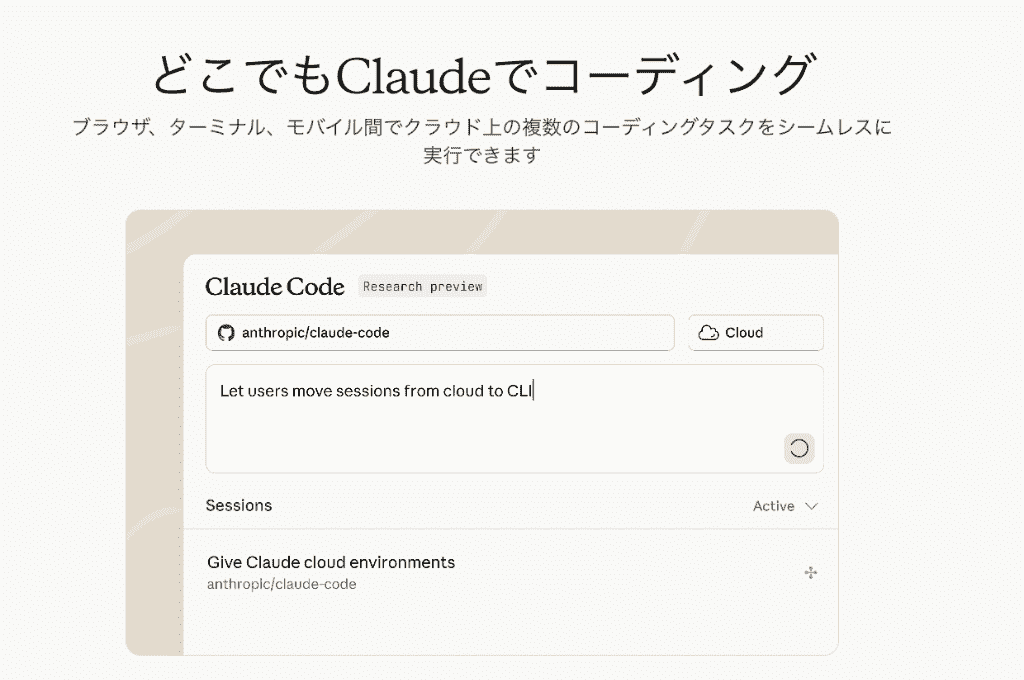
Claude Codeは、Anthropic社が提供する高度なAIコーディングアシスタント。
VS Codeと連携することで、エディタ上で直接AIのサポートを受けられるようになります。
Claude Codeの概要
Claude Codeはプロジェクト全体の文脈を理解し、自律的にタスクを進行してくれるため、
- コードの補完
- ファイル間の関係性の読み取り
- 大規模なコード変更
- 設計の相談
に柔軟に対応できるのが大きな特徴。
AIがコードベースを解析し、開発者の意図を汲み取った提案を行うため、思考力を要するタスクにおいて強力なサポート役として活躍してくれます。
VS Code連携によるメリット
元々はターミナルからCLIで操作するツールとして登場しましたが、公式のVS Code拡張機能がリリースされたことで利便性が飛躍的に向上。
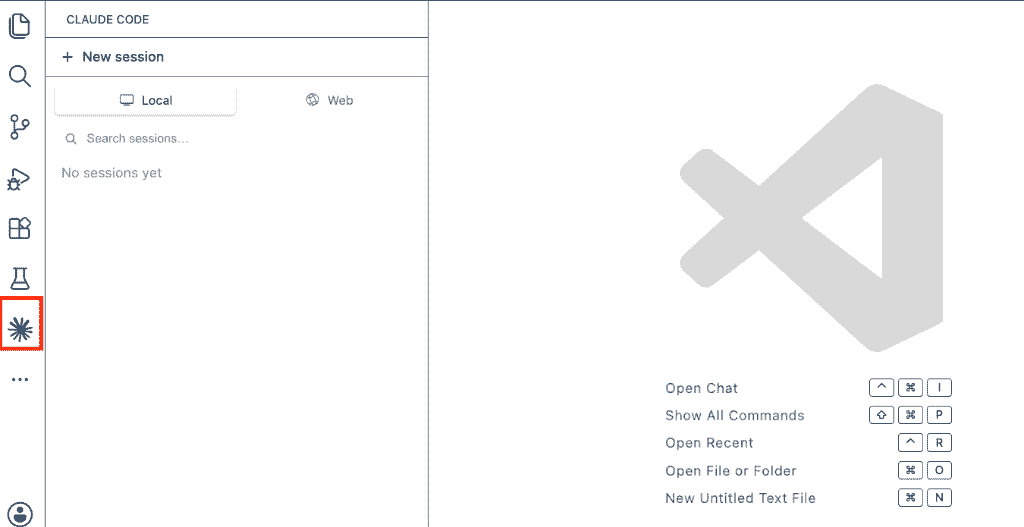
拡張機能を使用するとエディタのサイドバーに専用のチャットパネルが表示され、現在開いているファイルや選択したコードの文脈をAIが瞬時に認識します。
また、提案されたコードの変更箇所をエディタ上で直接インラインdiff(差分)としてプレビューできるため、修正内容を視覚的に確認してから安全に適用することが可能です。
利用可能なプラン
Claude Code は、「Pro / Max」に加え、「Team / Enterprise」、または Claude Console account(API 利用)でも利用できます。
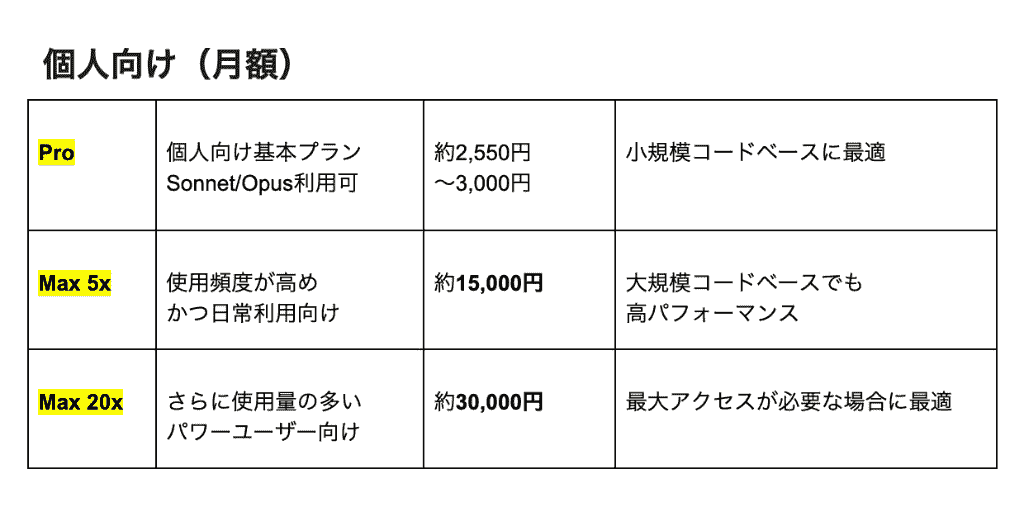
※上記、個人向けプランのみの掲載。チーム・法人向けのプラン料金やAPI利用については、Claude料金にて確認してください。
※執筆時のレート換算です。
👥Claude Code for VS Codeの導入方法
Claude CodeをVS Codeで使い始めるための手順をご紹介します。
特別な設定は不要!
拡張機能のインストールとアカウントの認証を行うだけで、すぐにプロジェクトへ導入することが可能です。
拡張機能のインストール手順
まずは、お使いのVS Codeが最新のバージョンにアップデートされているかを確認してください。(VS Code 1.98.0以上が必要)
準備ができたら、VS Codeの拡張機能から「Claude Code for VS Code」を選択。
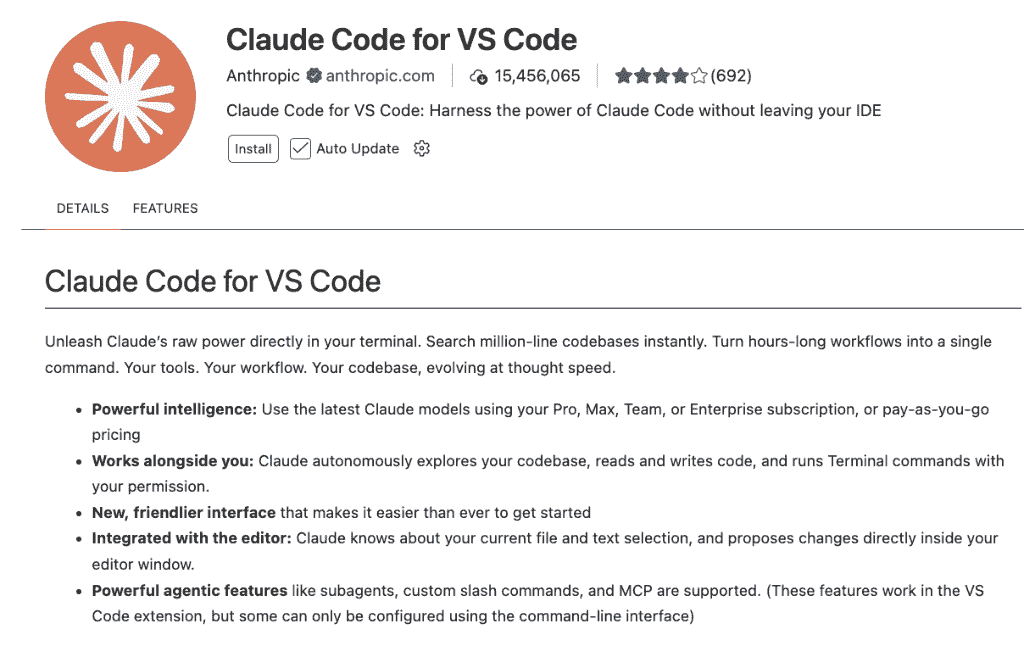
「インストール」ボタンをクリックするだけで導入は完了です。
アカウントの紐づけと初期設定
インストールが完了すると、VS CodeのサイドバーにClaudeのアイコンが追加されます。
このアイコンをクリックすると専用パネルが開き、ログインを求められるため、有料プランのアカウントで認証を実行。
※利用環境によっては API キーや Bedrock / Vertex AI / Microsoft Foundry などの外部プロバイダ設定を実施
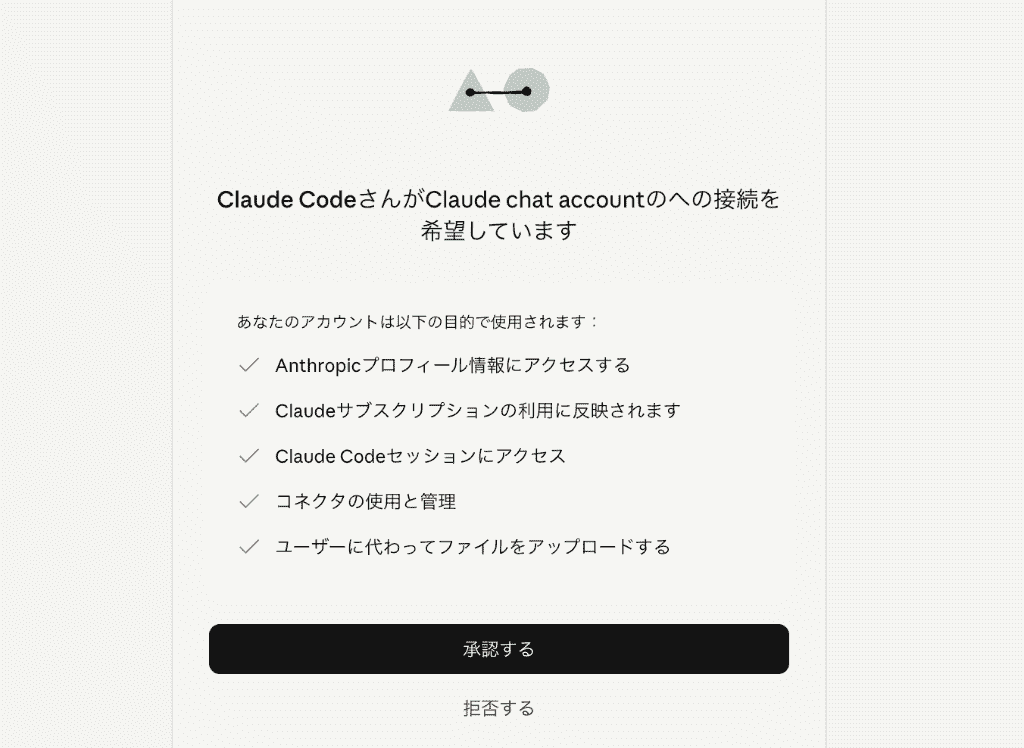
ブラウザが立ち上がり認証が完了すれば、VS Codeへの連携は成功!
あとは、対象となるプロジェクトのワークスペースを開いた状態でチャットに質問や指示を書き込めば、Claude Codeがプロジェクトのコードを解析してサポートを開始してくれます。
🚶➡️Claude CodeをVS Codeで実際に使ってみた

今回は、Claude Codeを実際のプロジェクトに導入した場合の使用感について、3つの検証項目を設定してテストを行いました。
コードの理解力やリファクタリングの利便性、デバッグの自律性がどの程度実用的なのかを確かめていきます!
検証1:複雑なコードの解説
まずは初見の複雑なコードの理解と解説の精度を確認し、仕様把握にかかる時間を削減できるかを確認していきましょう!
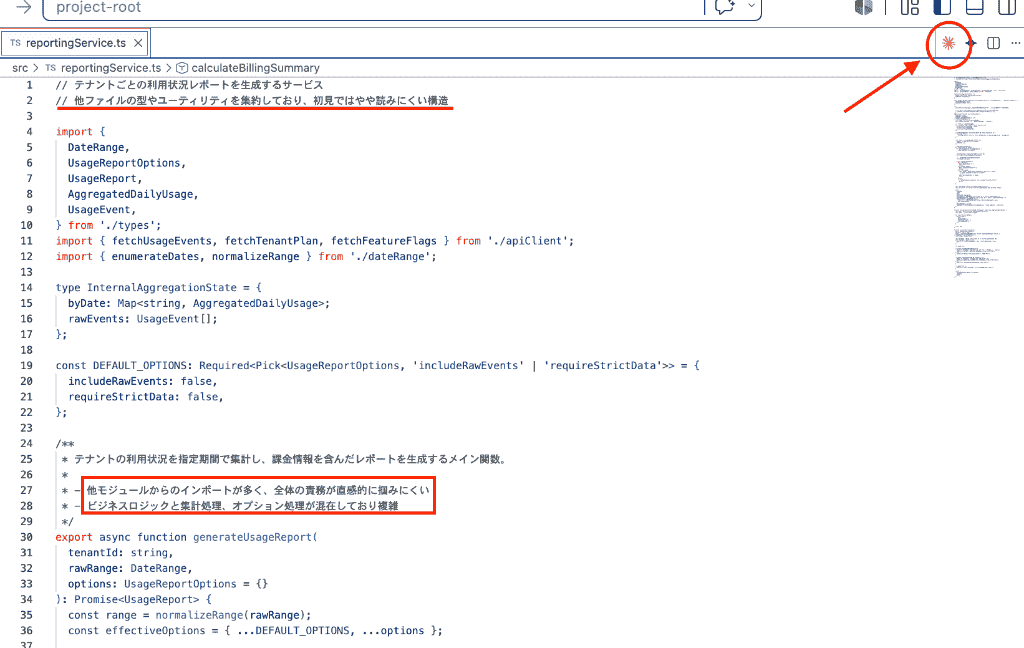
他のチームメンバーが記述した複雑な関数を用意(今回はダミーデータファイルを使用)し、Claude Codeにコードの解説を依頼しました。
VScode上で該当するファイル(画像内赤線・赤枠で確認できるものが「複雑な関数構造の概要」)を開き、Claude Codeのチャット画面を呼び出します。
チャット画面で以下のプロンプトを投稿しました。
入力プロンプト(一部抜粋)
今開いているプロジェクト内の TypeScript コードについて質問です。
src/reportingService.tsに定義されているgenerateUsageReport関数を、プロジェクト全体の文脈(他ファイルの型定義やユーティリティ、API クライアントの実装など)を踏まえて日本語で詳しく解説してください。
特に知りたいポイントは以下です。
・この関数がシステム全体の中で果たしている役割
〜〜
・エッジケースや例外処理の方針(どのような場合にエラーになるか、黙ってスキップされるケースは何か)
また、初見のエンジニアがこの関数を理解するために、「最初にここを読むと全体像を掴みやすい」という観点で読み方のガイドも提示してください。
検証結果
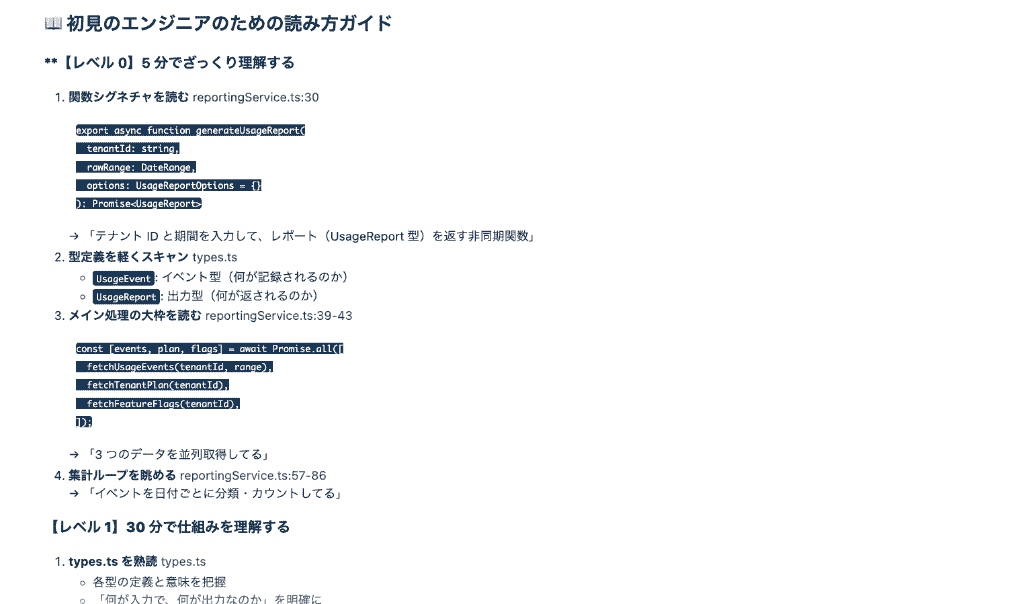
たった十数秒ほどで、現在のファイルだけでなくインポートされている他のファイルの文脈も読み取り、プロジェクト全体の構造を踏まえた的確な解説内容を出力してくれました!
箇条書きや表で情報を示してくれているので、テキストの羅列よりも遥かに見やすいですね。
さらに、読み手の解釈レベルに合わせた非常にわかりやすいガイドも提示してくれています。
単なる直訳ではなく、「この関数がシステム全体でどのような役割を果たしているか」まで説明してくれるため、仕様把握にかかる時間が大幅に短縮されました!
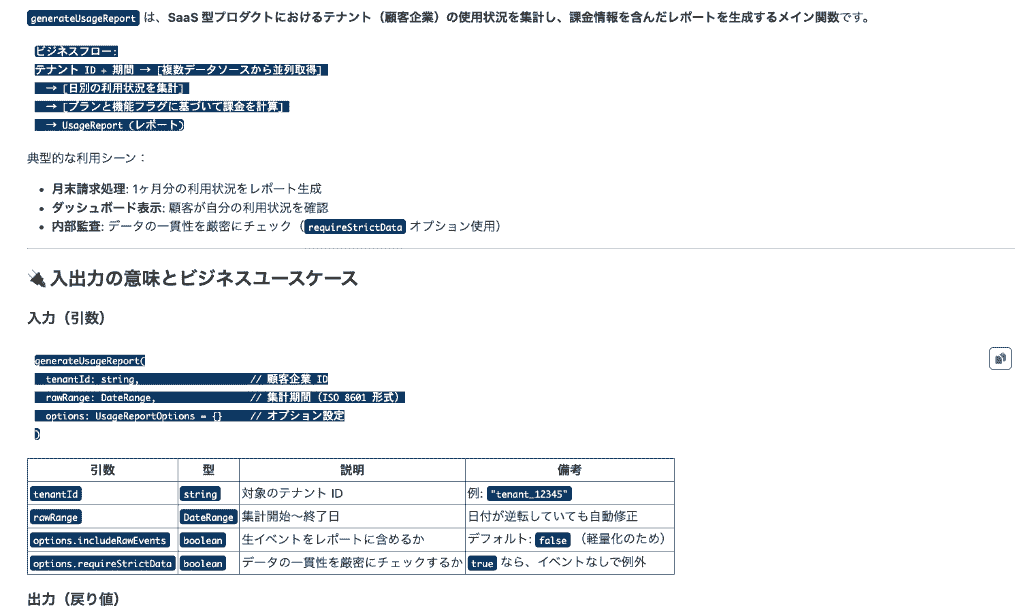
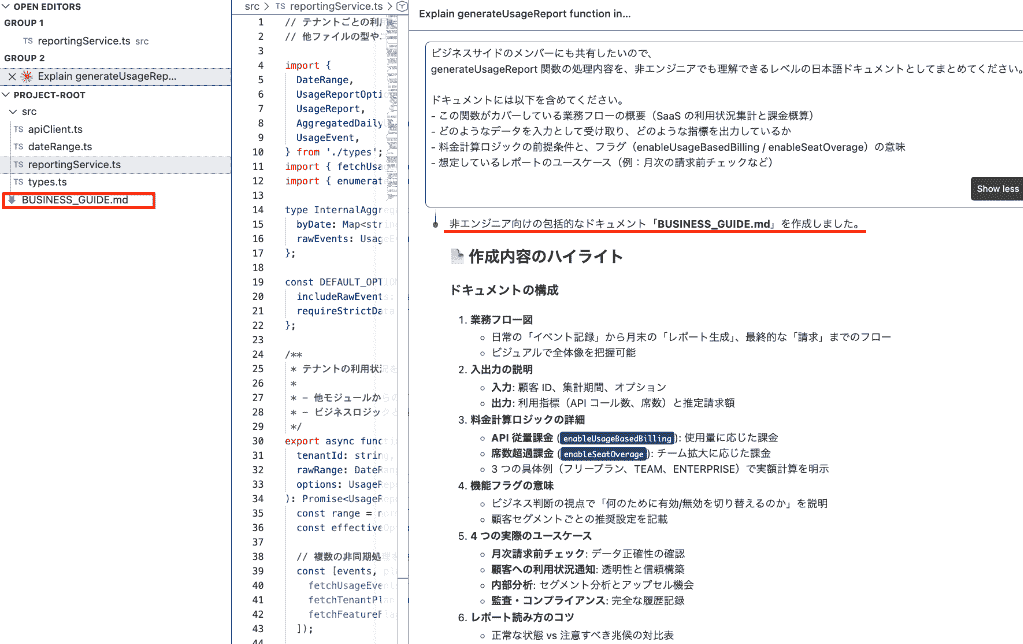
追加指示で、「他メンバーへの共有ドキュメントを作成して」と依頼してみます。
すると、1分とたたずに非エンジニアでも読みやすいように情報を整形したドキュメントファイルを作成!(赤枠)
ドキュメントの内容については不足している情報などを追記する必要がありましたが、一から資料を作成する手間を省けたのは大きな工数削減となりました!
検証2:リファクタリング
次に、インラインdiffを活用したリファクタリングが、どの程度視覚的にわかりやすく安全に行えるかを検証してみましょう。
検証1で解説対象となったコードに対して、リファクタリングを依頼するプロンプトを投稿しました。
入力プロンプト(一部抜粋)
先ほど解説してもらったgenerateUsageReport関数について、リファクタリングをお願いします。
前提:
・公開インターフェースは一切変えないでください。
やってほしいこと:
1. generateUsageReport関数を、より効率的かつ読みやすくなるようにリファクタリングしてください。
2. 変更内容は、VSCode上でインライン diffとして確認しやすいように、以下を意識してください。
3. 提案するコードの前に、箇条書きで「どこをどう変えたか」「なぜ効率的・安全になったか」を簡潔に説明してください。
検証結果
Claude Codeからの提案はチャットパネルに表示されるだけでなく、エディタ上に直接インラインdiffとして表示されました。
削除されるコードは赤、追加されるコードは緑でハイライトされるため、どこがどう変わるのかが一目でわかります。(赤枠・緑枠)
左側の番号が羅列されている部分の「+ -」記号でもこの点は判別できるようになっていますね。
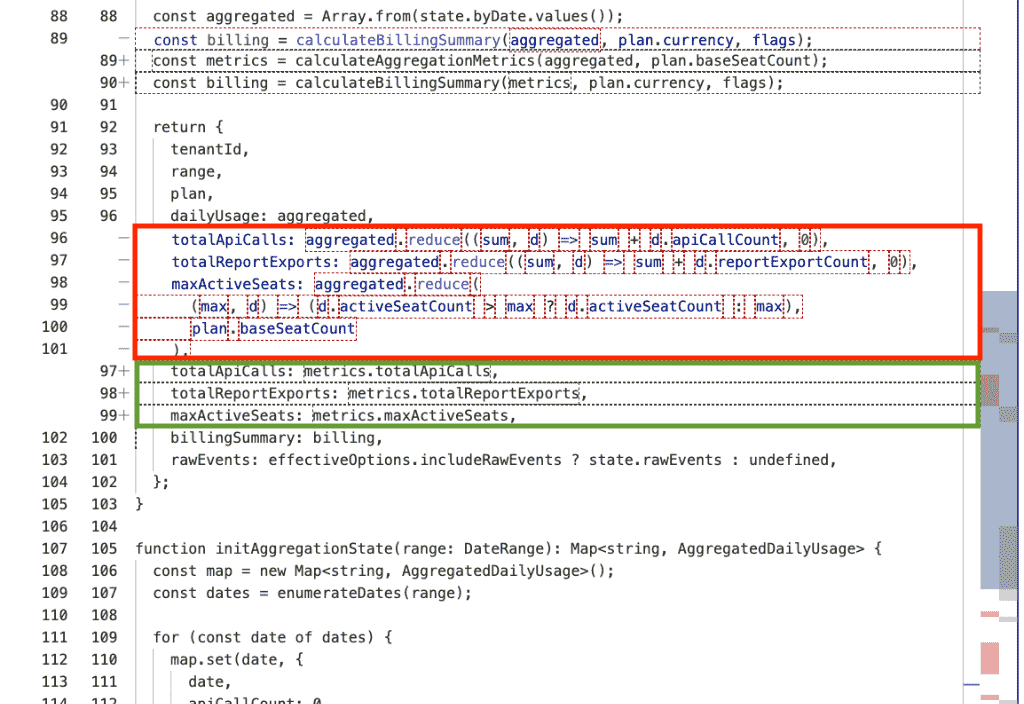
変更内容を目視で確認し、AIからの「変更してもいいですか?」の問いに「Yes」をクリックするだけでコードが適用。
念の為、この変更内容に不自然なコードが入っていないかをチェックする指示を投稿してみます。
AI自身が出力したコードを今一度確認した結果、1つだけ仕様変更がなされている点を見つけだしてくれました!
この追加依頼によって、一度の出力では完璧なリファクタリングは難しいことが判明。
最終チェックは専門知識をもったエンジニアに別途お願いした方が良さそうです。
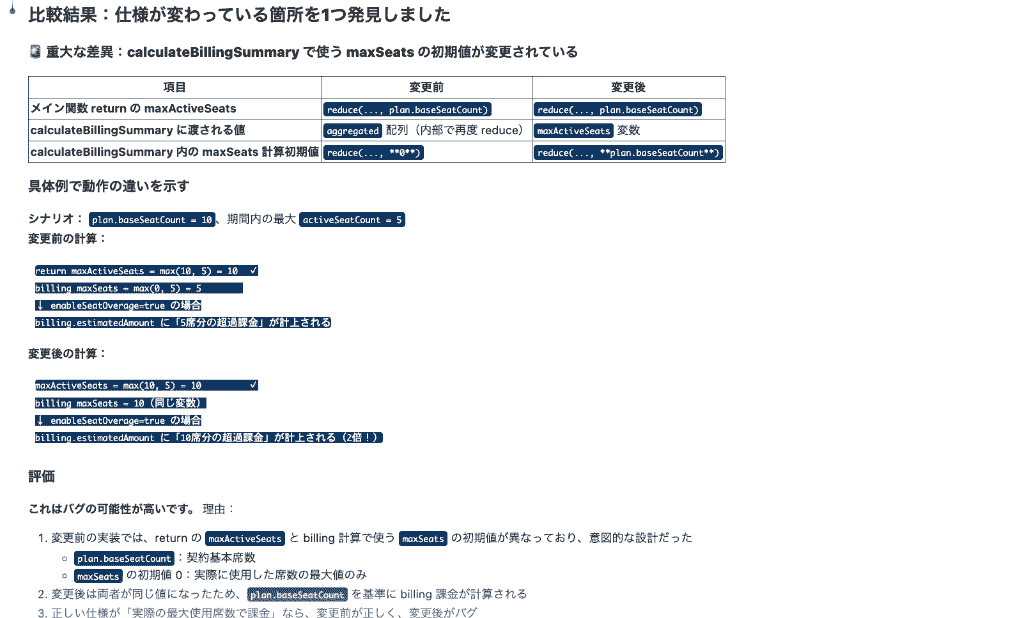
手動チェックの必要性が垣間見えましたが、Claude Codeに一次リファクタリングを依頼することで、手動でコードに触れることなく、非常に安全かつスムーズに変更作業を進めることができました。
目視チェックと手動修正を行うことと比較すると、担当者の負担軽減に大きく貢献するといえます!
検証3:自律的なデバッグ
最後に、エラー発生時に、AIがターミナルを操作して自律的にデバッグを行えるかを確認してみました。
検証1.2で使用したデータフォルダ内に意図的にエラーを発生させたファイルを組み込み、バグの調査と修正を依頼。
入力プロンプト(一部抜粋)
テストコマンド実行時に発生するエラーを、あなたがターミナルを使って自律的に調査・修正できるかを検証したいです。
1. まず、VS Code内のターミナルでnpm testを実行し、どのようなエラーが出ているかを確認してください。
2. 出力されたエラーログを読み取り、原因となっているコード位置とロジック上の問題点を特定してください。
3. 問題の原因と、正しい仕様の解釈(どうあるべきか)を日本語で説明した上で、修正版のコード(billingService.ts の該当部分)を提案してください。
4. 可能であれば、VS Code のインライン diff を使って billingService.ts を書き換える提案を行い、変更内容を適用してから再度 npm test を実行し、テストが通ることを確認してください。
検証結果
プロンプト投稿後、ユーザーに許可を求めた上で、VS Code内のターミナルでテストコマンドを実行。
実際のエラーを検知してくれました。
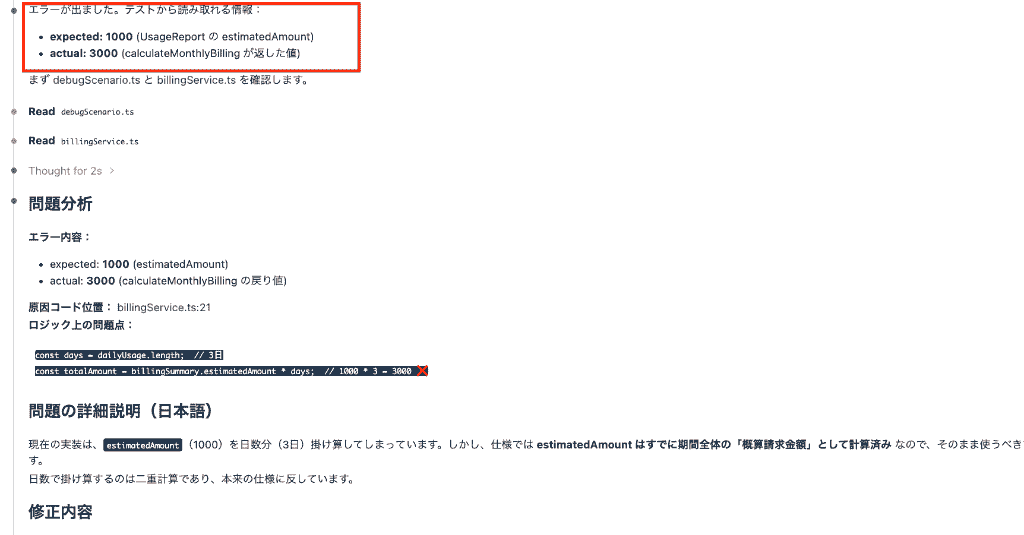
原因を特定したあと、出力されたエラーログを自ら読み取って修正案を提示。
ユーザーへの許可を確認するフェーズがいくつかありましたが、コードの書き換えを一貫して処理してくれました!
再度テストを実行すると、今度はエラーが出ていませんね。
修正部分の明示も適切で、2〜3分でデバッグ作業の一プロセスが完了してしまいました。
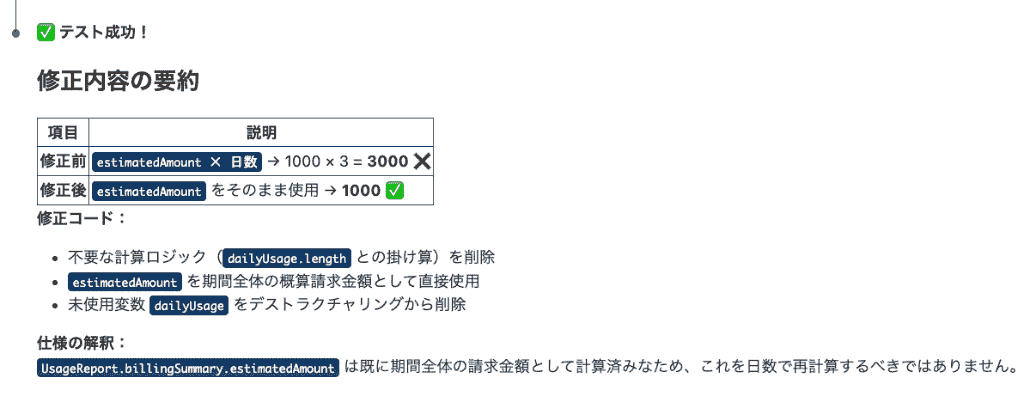
なお、実際の現場では付随してメンバーへの報告業務も行う必要がありますよね。
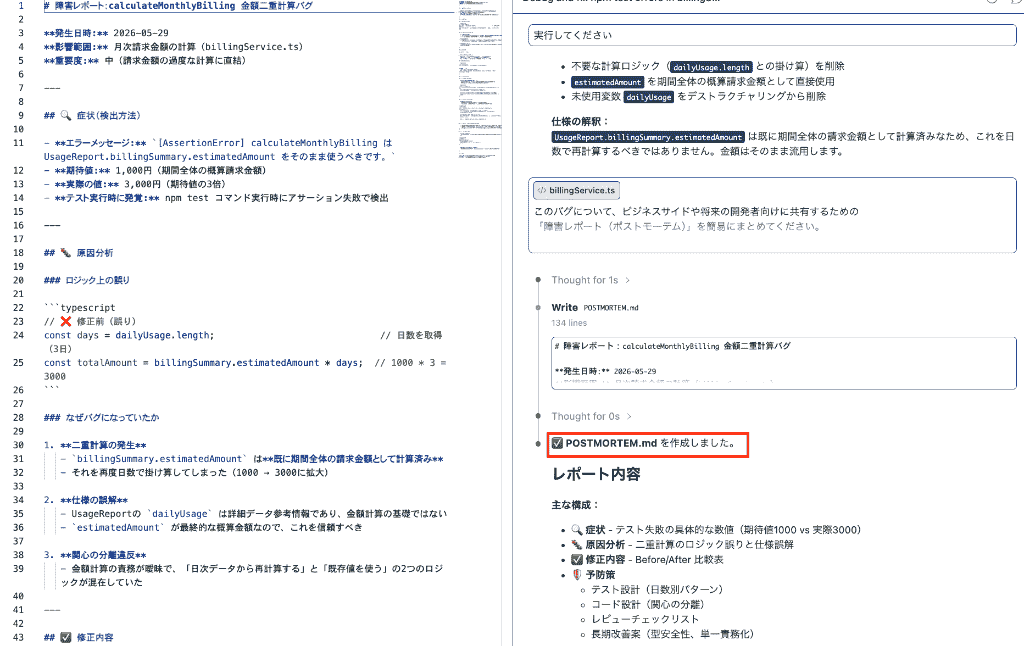
そのため、障害発生に伴う「障害レポート」の作成を追加で依頼します。
こちらの結果も申し分なく、専用ファイル『POSTMORTEM.md』を設置のうえ、発生日時や分析結果、それに今後の予防策までが網羅された秀逸なレポートが出力!
内容に不備がないかをチェックする必要はありますが、書式通りにレポートを一から作成する負担が軽減されます。
AIへの自然言語の指示だけで、エラーの調査から修正までのトラブルシューティングの労力が大幅に削減されたことを実感する結果を得ることができました!
✅Claude Codeをさらに活用!

基本機能だけでも十分に強力なClaude Codeですが、応用的な設定を追加することで、さらにチームの開発フローにフィットさせることができます。
MCPを用いた外部ツール連携
MCP(Model Context Protocol)を活用することで、Claude Codeと外部のデータソースやツールを連携させることが可能です。
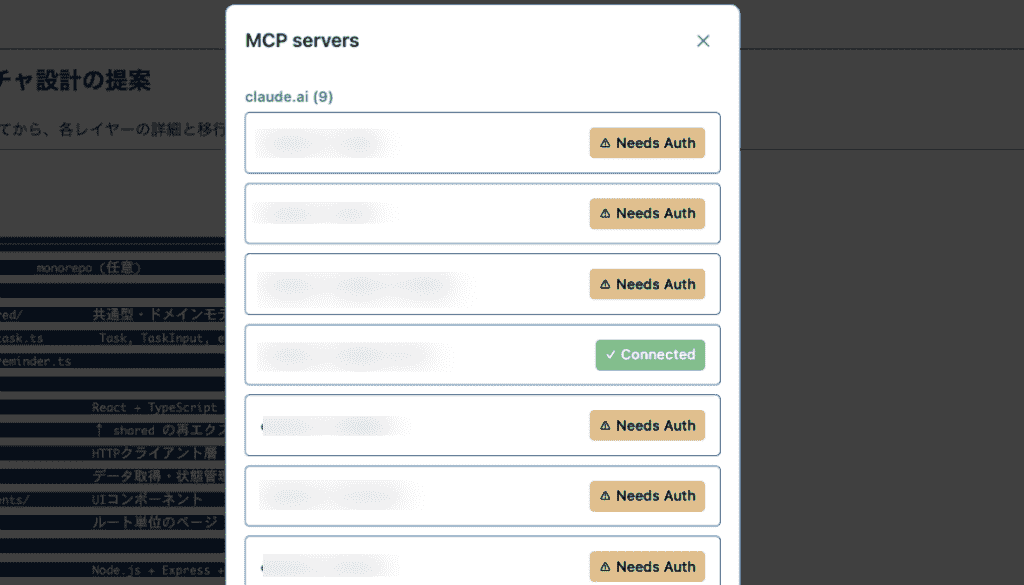
例えば、社内で管理しているAPI仕様書のデータベースやプロジェクト管理ツールと連携させる設定を行えば、AIがそれらの情報を読み取った上でコードを生成。
「〇〇のチケット要件を満たすコードを書いて」といった指示が可能になるため、情報収集の手間が省け、より実務に即した高度なサポートが期待できます。
サブエージェントによる役割分担
CLIの設定を併用することで、特定のタスクに特化した「サブエージェント」を作成することができます。
サブエージェントの作成方法
- 『/agents』コマンドでサブエージェント管理画面へ
- 「Create new agent」を選択し、保存場所(個人用/プロジェクト用)を決める
- サブエージェントの説明や目的を入力
- 必要なツールやAIモデルを指定
- 作成後は@メンションで呼び出して使用可能
作成した後のサブエージェントは、Libraryタブで編集・削除・一覧確認が可能です。
VS Code上から専用エージェントを呼び出すことで、タスクごとに最適な処理を行うため、より効率的で一貫性のあるワークフローを構築することができます。
🚩競合ツールとの比較
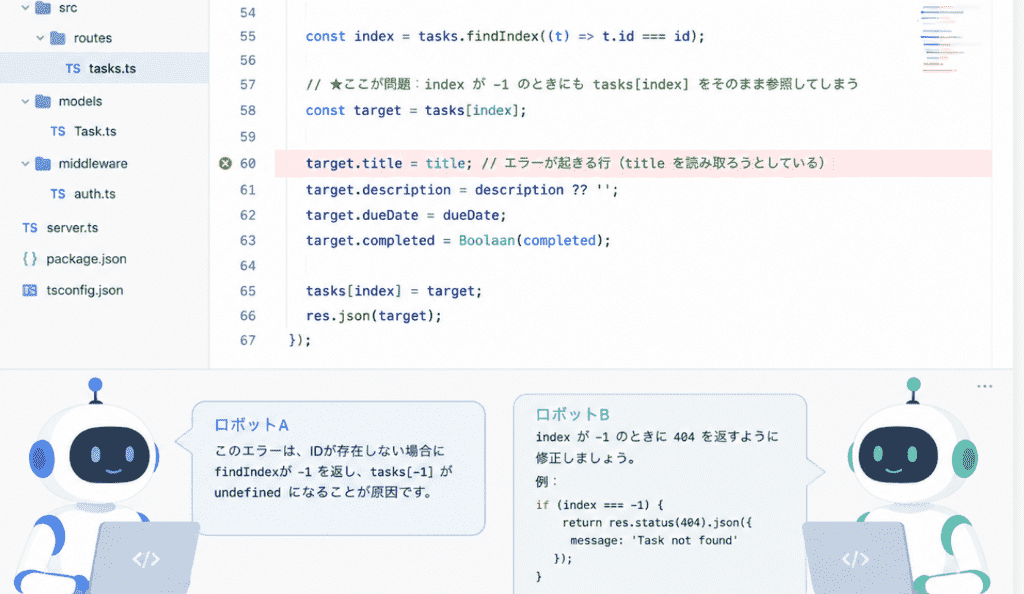
AIコーディングアシスタントとしてはGitHub Copilotが有名ですが、Claude Codeとは得意とする領域が異なります。
自身の開発スタイルに合わせて適切なツールを選ぶ、あるいは両方を併用することが重要です。
オートコンプリートに優れるCopilot
GitHub Copilotは、開発者がコードを入力している最中に、次に来るコードを予測してリアルタイムで補完することに長けています。
タイピングの量を減らし、定型的なコードを素早く書き上げる用途においては右に出るものはいません。
エディタと一体化して指先の延長のように使える軽快さが最大の魅力です。
エージェント的な振る舞いが得意なClaude Code
一方のClaude Codeは、プロジェクト全体を俯瞰し、「エージェント」として自律的に思考してタスクを遂行することが得意。
複数のファイルをまたぐ大規模なリファクタリング、ターミナルを用いたエラー調査とデバッグ、複雑なアーキテクチャの設計相談など、より高いコンテキスト理解が必要な場面で真価を発揮する傾向があります。
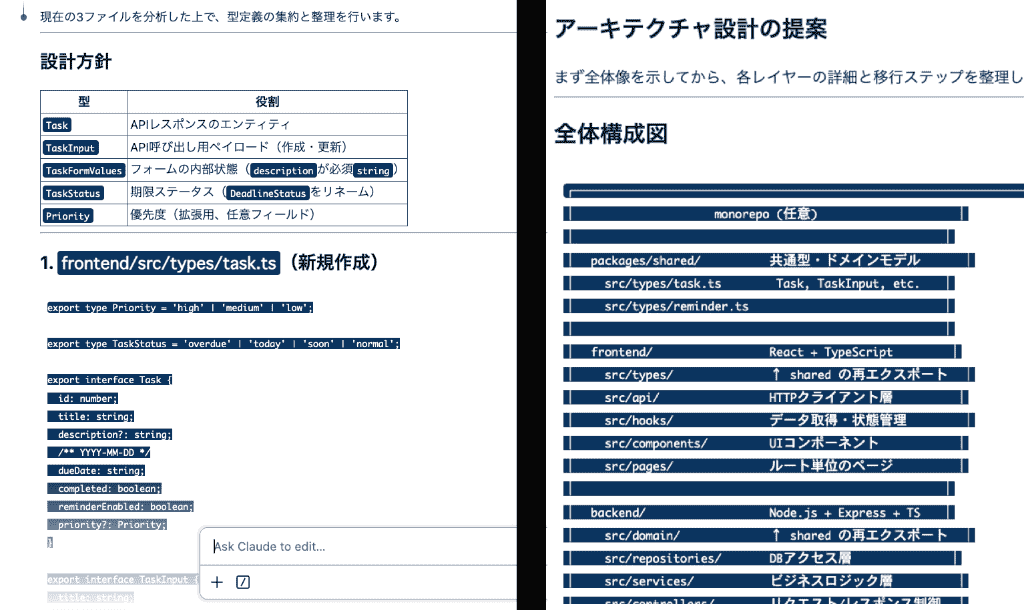
単純な補完よりも、対話を通じてシステムを作り上げていくようなアプローチに向いているといえるでしょう。
2つのツールの使い分けポイント
各ツールの特徴を踏まえると、2つのツールは競合するというよりも、相互に補完し合う関係にあるといえます。
例えば、
- 日々のコーディング中のタイピング補助や定型処理の実装
→ GitHub Copilot - 新機能の設計、複数ファイルにまたがるリファクタリング、難解なバグの調査
→ Claude Code
といった使い分けが非常に効果的です。
目的によってツールを切り替えることで、開発体験を最大化できるでしょう。
☁️まとめ
VS Code向けに提供されているClaude Codeは、単なるコード補完ツールの枠を超え、自律的に開発プロセスを支援してくれる強力なパートナーとなります。
導入も簡単で、インラインdiffを活用した安全なリファクタリングやターミナルと連動した自律的なデバッグなど、日々の開発タスクをサポートしてくれる機能が満載です!
サブスクリプションは必要ですが、その機能性を考慮すれば、開発効率の向上に大きく貢献することが期待できるでしょう。
ぜひご自身のプロジェクトにも導入を検討してみてくださいね。
🐟Yoomでできること
開発チームにとって、コードを書く時間をいかに確保するかは重要な課題です。
Yoomを使えば、
- プルリクエスト作成後、変更されたファイルの差分を関係者に通知
- データベースに情報が追加されたら、自律的にテストケースを作成
というように、ツールの垣根を越えたワークフローを構築可能。
専門的なプログラミング知識がなくても、直感的な操作で自動化を実現できるため、チーム全体の生産性を向上させる効果が期待できます。
AIツールと合わせてYoomを導入し、開発環境をより快適なものにしていきましょう!
■概要GitHubでの開発プロジェクトにおいて、プルリクエストが作成されるたびに変更されたファイル一覧を手動で取得し、関係者に共有する作業は手間がかかるのではないでしょうか。確認漏れや共有ミスが発生する可能性もあります。 このワークフローを活用すれば、プルリクエストの作成をトリガーに、変更があったファイルの一覧を自動で取得し、差分情報をSlackに通知できます。これにより、レビュープロセスをスムーズに進めることが可能です。■このテンプレートをおすすめする方- GitHubでのコードレビュー依頼や差分確認の共有を効率化したい開発担当者の方
- プルリクエストの変更ファイル一覧を手動で取得し、チームに共有している方
- 開発チーム内の情報共有を自動化し、コミュニケーションロスをなくしたい方
■このテンプレートを使うメリット- GitHubでプルリクエストが作成されると自動でファイル一覧を取得し通知するため、手作業による確認・共有の時間を短縮できます。
- 手作業での情報伝達による通知漏れや、共有内容の間違いといったヒューマンエラーを防ぎ、レビュー依頼を円滑に進めることに繋がります。
■フローボットの流れ- はじめに、GitHubとSlackをYoomに連携します。
- 次に、トリガーでGitHubを選択し、「プルリクエストが作成されたら」というアクションを設定します。
- 次に、オペレーションでGitHubの「プルリクエストのファイル一覧を取得」アクションを設定し、トリガーで取得したプルリクエストの情報を紐付けます。
- 次に、AI機能を設定し、取得したファイル一覧や差分情報をSlackで通知しやすい形式に変換するための指示を作成します。
- 最後に、オペレーションでSlackの「チャンネルにメッセージを送る」アクションを設定し、整形した情報を任意のチャンネルに投稿します。
※「トリガー」:フロー起動のきっかけとなるアクション、「オペレーション」:トリガー起動後、フロー内で処理を行うアクション
■このワークフローのカスタムポイント- AI機能のデータ変換オペレーションでは、対象テキストや変換ルールを自由にカスタマイズできます。
- Slackで通知を送るオペレーションでは、メッセージを投稿したいチャンネルを任意で設定してください。プロジェクトごとやチームごとに通知先チャンネルを分けることで、より効果的な情報共有が可能です。また、通知メッセージは、前段で取得した値や固定のテキストを使用して任意の内容に設定することが可能です。
■注意事項- GitHub、SlackのそれぞれとYoomを連携してください。
- トリガーは5分、10分、15分、30分、60分の間隔で起動間隔を選択できます。
- プランによって最短の起動間隔が異なりますので、ご注意ください。
■概要GitLabで新しいイシューが作成されるたびに、内容を確認して手動でラベルを付ける作業は、プロジェクトが大きくなるほど煩雑になりがちです。このワークフローを活用すれば、GitLabでイシューが作成された際にAIが自動で内容を精査し、適切なラベル付けまでを自律的に行います。まるで専属のGitLab AIエージェントのようにイシュー管理を自動化することで、開発チームの生産性向上を支援します。■このテンプレートをおすすめする方- GitLabでのイシューのトリアージやラベル付けに多くの時間を費やしている開発チームの方
- GitLabの運用にAIエージェントのような自動化を取り入れ、生産性を向上させたい方
- イシュー管理の属人化を防ぎ、対応の迅速化と標準化を目指しているプロジェクト管理者の方
■このテンプレートを使うメリット- GitLabでイシューが作成されるとAIが内容を自動で精査・ラベル付けするため、これまで手作業で行っていたトリアージ業務の時間を短縮できます。
- AIが一定の基準で処理を行うため、担当者による判断のばらつきを防ぎ、イシュー管理の属人化解消や業務の標準化に繋がります。
■フローボットの流れ- はじめに、GitLabをYoomと連携します。
- 次に、トリガーでGitLabを選択し、「イシューが作成されたら」というアクションを設定します。
- 最後に、オペレーションでAIワーカーを選択し、GitLabのイシュー内容を精査して自動でトリアージを行うためのマニュアル(指示)を作成します。
※「トリガー」:フロー起動のきっかけとなるアクション、「オペレーション」:トリガー起動後、フロー内で処理を行うアクション
■このワークフローのカスタムポイント- AIワーカーのオペレーションでは、OpenAIやAnthropic(Claude)など、利用したいAIモデルを任意で選択してください。
- AIワーカーへの指示は、イシューのタイトルや本文からどのような情報を抽出し、どのような基準でラベルを判断するかなど、要件に合わせて自由に設定してください。
■注意事項- GitLabとYoomを連携してください。AIワーカー内で使用するツール(アプリ)についてもマイアプリ連携が必要です。
- トリガーは5分、10分、15分、30分、60分の間隔で起動間隔を選択できます。
- プランによって最短の起動間隔が異なりますので、ご注意ください。
- AIワーカーの基本設定は「【AIワーカー】基本的な設定方法」をご参照ください。
- AIワーカーの同時実行数・作成可能なAIワーカー数・利用可能なAIモデルはご契約中のプランによって異なります。
- AIワーカー内でご利用いただけるアプリやオペレーション等はフローボットの利用制限と同様です。
- AIワーカーは、テスト実行でも本番実行と同様にタスクを消費しますのでご注意ください。詳細は「【AIワーカー】タスク実行数の計算方法」ご参照ください。
- AIワーカーはマニュアルを詳細に設定することで適切な処理を実行しやすくなります。詳細は「【AIワーカー】マニュアルの作成方法」をご参照ください。
■概要ソフトウェア開発におけるテストケースの作成は、品質を担保する上で不可欠ですが、仕様変更のたびに手作業で作成するのは手間がかかる業務ではないでしょうか。 このワークフローを活用すれば、Google スプレッドシートに新しい仕様を追加するだけで、AIエージェント(AIワーカー)がテストケースを自動で作成します。AIによるテストケース作成のプロセスを自動化することで、作業工数を削減し、開発サイクルの迅速化に貢献します。■このテンプレートをおすすめする方- Google スプレッドシートで仕様管理を行い、テストケース作成の工数に課題を感じているQA担当者の方
- AIエージェントを活用したテストケース作成の自動化により、開発の生産性を向上させたいチームリーダーの方
- 仕様変更のたびに行うテストケース作成業務を標準化し、品質の安定化を図りたいと考えている方
■このテンプレートを使うメリット- Google スプレッドシートへの仕様追加をきっかけに、AIがテストケースを自動生成するため、手作業の時間を削減できます
- 担当者によるテスト観点の抜け漏れや品質のばらつきを防ぎ、テストケース作成業務の属人化解消に繋がります
■フローボットの流れ- はじめに、Google スプレッドシートをYoomと連携します
- 次に、トリガーでGoogle スプレッドシートを選択し、「行が追加されたら」というアクションを設定します
- 最後に、オペレーションでAIワーカーを選択し、追加された仕様を分析してテストケースを自動生成して記録するためのマニュアル(指示)を作成します
※「トリガー」:フロー起動のきっかけとなるアクション、「オペレーション」:トリガー起動後、フロー内で処理を行うアクション
■このワークフローのカスタムポイント- Google スプレッドシートのトリガー設定では、仕様管理を行っている任意のスプレッドシートIDやシート名を設定してください
- AIワーカーでは、生成したいテストケースのフォーマットやテスト観点の詳細など、AIへの指示内容を任意で設定することが可能です
■注意事項- Google スプレッドシートとYoomを連携してください。AIワーカー内で使用するツール(アプリ)についてもマイアプリ連携が必要です。
- AIワーカーの基本設定は「【AIワーカー】基本的な設定方法」をご参照ください。
- AIワーカーの同時実行数・作成可能なAIワーカー数・利用可能なAIモデルはご契約中のプランによって異なります。
- AIワーカー内でご利用いただけるアプリやオペレーション等はフローボットの利用制限と同様です。
- AIワーカーは、テスト実行でも本番実行と同様にタスクを消費しますのでご注意ください。詳細は「【AIワーカー】タスク実行数の計算方法」ご参照ください。
- AIワーカーはマニュアルを詳細に設定することで適切な処理を実行しやすくなります。詳細は「【AIワーカー】マニュアルの作成方法」をご参照ください。
- トリガーは5分、10分、15分、30分、60分の間隔で起動間隔を選択できます。
- プランによって最短の起動間隔が異なりますので、ご注意ください。
- Google スプレッドシートをアプリトリガーとして使用する際の注意事項は「【アプリトリガー】Google スプレッドシートのトリガーにおける注意事項」を参照してください。


- GitHubでのコードレビュー依頼や差分確認の共有を効率化したい開発担当者の方
- プルリクエストの変更ファイル一覧を手動で取得し、チームに共有している方
- 開発チーム内の情報共有を自動化し、コミュニケーションロスをなくしたい方
- GitHubでプルリクエストが作成されると自動でファイル一覧を取得し通知するため、手作業による確認・共有の時間を短縮できます。
- 手作業での情報伝達による通知漏れや、共有内容の間違いといったヒューマンエラーを防ぎ、レビュー依頼を円滑に進めることに繋がります。
- はじめに、GitHubとSlackをYoomに連携します。
- 次に、トリガーでGitHubを選択し、「プルリクエストが作成されたら」というアクションを設定します。
- 次に、オペレーションでGitHubの「プルリクエストのファイル一覧を取得」アクションを設定し、トリガーで取得したプルリクエストの情報を紐付けます。
- 次に、AI機能を設定し、取得したファイル一覧や差分情報をSlackで通知しやすい形式に変換するための指示を作成します。
- 最後に、オペレーションでSlackの「チャンネルにメッセージを送る」アクションを設定し、整形した情報を任意のチャンネルに投稿します。
■このワークフローのカスタムポイント
- AI機能のデータ変換オペレーションでは、対象テキストや変換ルールを自由にカスタマイズできます。
- Slackで通知を送るオペレーションでは、メッセージを投稿したいチャンネルを任意で設定してください。プロジェクトごとやチームごとに通知先チャンネルを分けることで、より効果的な情報共有が可能です。また、通知メッセージは、前段で取得した値や固定のテキストを使用して任意の内容に設定することが可能です。
- GitHub、SlackのそれぞれとYoomを連携してください。
- トリガーは5分、10分、15分、30分、60分の間隔で起動間隔を選択できます。
- プランによって最短の起動間隔が異なりますので、ご注意ください。

- GitLabでのイシューのトリアージやラベル付けに多くの時間を費やしている開発チームの方
- GitLabの運用にAIエージェントのような自動化を取り入れ、生産性を向上させたい方
- イシュー管理の属人化を防ぎ、対応の迅速化と標準化を目指しているプロジェクト管理者の方
- GitLabでイシューが作成されるとAIが内容を自動で精査・ラベル付けするため、これまで手作業で行っていたトリアージ業務の時間を短縮できます。
- AIが一定の基準で処理を行うため、担当者による判断のばらつきを防ぎ、イシュー管理の属人化解消や業務の標準化に繋がります。
- はじめに、GitLabをYoomと連携します。
- 次に、トリガーでGitLabを選択し、「イシューが作成されたら」というアクションを設定します。
- 最後に、オペレーションでAIワーカーを選択し、GitLabのイシュー内容を精査して自動でトリアージを行うためのマニュアル(指示)を作成します。
■このワークフローのカスタムポイント
- AIワーカーのオペレーションでは、OpenAIやAnthropic(Claude)など、利用したいAIモデルを任意で選択してください。
- AIワーカーへの指示は、イシューのタイトルや本文からどのような情報を抽出し、どのような基準でラベルを判断するかなど、要件に合わせて自由に設定してください。
- GitLabとYoomを連携してください。AIワーカー内で使用するツール(アプリ)についてもマイアプリ連携が必要です。
- トリガーは5分、10分、15分、30分、60分の間隔で起動間隔を選択できます。
- プランによって最短の起動間隔が異なりますので、ご注意ください。
- AIワーカーの基本設定は「【AIワーカー】基本的な設定方法」をご参照ください。
- AIワーカーの同時実行数・作成可能なAIワーカー数・利用可能なAIモデルはご契約中のプランによって異なります。
- AIワーカー内でご利用いただけるアプリやオペレーション等はフローボットの利用制限と同様です。
- AIワーカーは、テスト実行でも本番実行と同様にタスクを消費しますのでご注意ください。詳細は「【AIワーカー】タスク実行数の計算方法」ご参照ください。
- AIワーカーはマニュアルを詳細に設定することで適切な処理を実行しやすくなります。詳細は「【AIワーカー】マニュアルの作成方法」をご参照ください。

- Google スプレッドシートで仕様管理を行い、テストケース作成の工数に課題を感じているQA担当者の方
- AIエージェントを活用したテストケース作成の自動化により、開発の生産性を向上させたいチームリーダーの方
- 仕様変更のたびに行うテストケース作成業務を標準化し、品質の安定化を図りたいと考えている方
- Google スプレッドシートへの仕様追加をきっかけに、AIがテストケースを自動生成するため、手作業の時間を削減できます
- 担当者によるテスト観点の抜け漏れや品質のばらつきを防ぎ、テストケース作成業務の属人化解消に繋がります
- はじめに、Google スプレッドシートをYoomと連携します
- 次に、トリガーでGoogle スプレッドシートを選択し、「行が追加されたら」というアクションを設定します
- 最後に、オペレーションでAIワーカーを選択し、追加された仕様を分析してテストケースを自動生成して記録するためのマニュアル(指示)を作成します
■このワークフローのカスタムポイント
- Google スプレッドシートのトリガー設定では、仕様管理を行っている任意のスプレッドシートIDやシート名を設定してください
- AIワーカーでは、生成したいテストケースのフォーマットやテスト観点の詳細など、AIへの指示内容を任意で設定することが可能です
- Google スプレッドシートとYoomを連携してください。AIワーカー内で使用するツール(アプリ)についてもマイアプリ連携が必要です。
- AIワーカーの基本設定は「【AIワーカー】基本的な設定方法」をご参照ください。
- AIワーカーの同時実行数・作成可能なAIワーカー数・利用可能なAIモデルはご契約中のプランによって異なります。
- AIワーカー内でご利用いただけるアプリやオペレーション等はフローボットの利用制限と同様です。
- AIワーカーは、テスト実行でも本番実行と同様にタスクを消費しますのでご注意ください。詳細は「【AIワーカー】タスク実行数の計算方法」ご参照ください。
- AIワーカーはマニュアルを詳細に設定することで適切な処理を実行しやすくなります。詳細は「【AIワーカー】マニュアルの作成方法」をご参照ください。
- トリガーは5分、10分、15分、30分、60分の間隔で起動間隔を選択できます。
- プランによって最短の起動間隔が異なりますので、ご注意ください。
- Google スプレッドシートをアプリトリガーとして使用する際の注意事項は「【アプリトリガー】Google スプレッドシートのトリガーにおける注意事項」を参照してください。
出典1:Claude Code/出典2:VS Code で Claude Code を使用する/出典3:GitHub Copilot
プログラミング知識なしで手軽に構築できます。











