










・
Claudeを活用したコスト削減|ドキュメント分析・問い合わせ対応で試した結果

Claudeは、その圧倒的な読解力と推論能力により、ビジネスにおけるコスト削減の切り札として注目されています。
本記事では、Claudeを導入することでどのようなコストの削減が期待できるのか、具体的な活用例と運用テクニックを交えて解説。
🚀Yoomは分析業務を自動化できます
Claudeはビジネスのあらゆる場面で高度な判断を支えてくれる非常に強力なツールです。しかし、大量のデータを手動でClaudeに貼り付けたり、解析結果をわざわざ他のツールへ転記したりといった作業は、本来の分析とは別の不毛な時間を生み出してしまいます。
YoomとClaudeを連携させれば、付随する事務作業の人的コストを極限まで削減可能。
[Yoomとは]
興味を持った方は、ぜひ以下のテンプレートを試してみてください!
日常業務をサポートする自動化フローボット
■概要Googleドキュメントで作成した議事録の要約や、記事の構成案作成などを手作業で行っていませんか?このワークフローを活用すれば、Googleドキュメントと生成AIであるAnthropic(Claude)の連携がスムーズに実現します。ドキュメントの内容をAIが解析し、その結果を新しいGoogleドキュメントに自動で追加するため、コピー&ペーストといった手作業の手間を省くことが可能です。
■このテンプレートをおすすめする方- GoogleドキュメントとAIを連携させ、議事録の要約や翻訳作業を効率化したい方
- Anthropic(Claude)を活用し、ドキュメントの構成案作成などを自動化したい方
- 手作業でのコピー&ペーストによる情報転記の手間やミスをなくしたい方
■このテンプレートを使うメリット- Googleドキュメント上から直接AIを起動し、結果が自動で別ドキュメントに反映されるため、これまで手作業に費やしていた時間を短縮できます。
- 手作業によるコピー&ペーストが不要になるため、テキストの転記ミスや貼り付け先の誤りといったヒューマンエラーの防止に繋がります。
■フローボットの流れ- はじめに、GoogleドキュメントとAnthropic(Claude)をYoomと連携します。
- 次に、トリガーでChrome拡張機能トリガーを選択し、「Googleドキュメント上から起動」を設定して、任意のドキュメントからフローを開始できるようにします。
- 次に、オペレーションでAnthropic(Claude)の「テキストを生成」アクションを設定し、起動したドキュメントの内容を元に任意のテキストを生成させます。
- 次に、オペレーションでGoogleドキュメントの「新しいドキュメントを作成する」アクションを設定し、生成結果を格納するファイルを作成します。
- 最後に、オペレーションでGoogleドキュメントの「文末にテキストを追加」アクションを設定し、先ほど生成されたテキストを新規ドキュメントに追加します。
※「トリガー」:フロー起動のきっかけとなるアクション、「オペレーション」:トリガー起動後、フロー内で処理を行うアクション
■このワークフローのカスタムポイント- Anthropic(Claude)でテキストを生成する際のプロンプト(指示文)は、要約、翻訳、校正、アイデア出しなど、目的に合わせて自由に設定が可能です。
- Googleドキュメントにテキストを追加する際、Anthropic(Claude)で生成した内容だけでなく、「要約結果:」のような固定の文言を組み合わせることもできます。
■注意事項- Googleドキュメント、Anthropic(Claude)のそれぞれとYoomを連携してください。
- Chrome拡張機能を使用したトリガーを使用することで、Googleドキュメント上から直接トリガーを起動させることができます。
- Chrome拡張機能を使ったトリガーの設定方法は「Chrome拡張機能を使ったトリガーの設定方法」をご参照ください。
■概要Slackに届く大量の通知から、重要な情報だけをピックアップしてチームに共有するのは手間がかかる作業です。このワークフローを活用すれば、Slackの特定メッセージをAnthropic(Claude)が自動で要約し、指定したMicrosoft Teamsのチャネルへ通知できます。Anthropic(Claude)とMicrosoft Teamsを連携させた情報共有の自動化により、手作業での転記や要約の手間を省き、迅速な情報伝達を実現します。
■このテンプレートをおすすめする方- SlackとMicrosoft Teamsを併用し、情報共有の効率化を図りたいと考えている方
- Anthropic(Claude)を活用し、Microsoft Teamsへの報告業務を自動化したい方
- Anthropic(Claude)とMicrosoft Teamsの連携でチーム内の情報伝達を円滑にしたいマネージャーの方
■このテンプレートを使うメリット- SlackのメッセージをAnthropic(Claude)が自動で要約し通知するため、手作業での転記や要約にかかる時間を短縮できます
- 情報共有プロセスが標準化されるため、報告の抜け漏れや属人化を防ぎ、重要な情報がチームに確実に伝わるようになります
■フローボットの流れ- はじめに、Slack、Anthropic(Claude)、Microsoft TeamsをYoomと連携します
- 次に、トリガーでSlackを選択し、「メッセージがチャンネルに投稿されたら(Webhook)」というアクションを設定します
- 次に、オペレーションでAnthropic(Claude)を選択し、「テキストを生成」アクションでSlackのメッセージ内容を要約します
- 最後に、オペレーションでMicrosoft Teamsを選択し、「チャネルにメッセージを送る」アクションで、生成された要約を指定のチャネルに通知します
※「トリガー」:フロー起動のきっかけとなるアクション、「オペレーション」:トリガー起動後、フロー内で処理を行うアクション
■このワークフローのカスタムポイント- Slackのトリガー設定では、通知を検知するチャンネルや、反応させたいメッセージに含まれるキーワードを任意に設定できます
- Anthropic(Claude)のオペレーションでは、要約や報告文の形式など、生成したいテキストの指示(プロンプト)を自由にカスタマイズ可能です。Slackで取得したメッセージ内容を変数としてプロンプトに含めることもできます
- Microsoft Teamsへの通知設定では、通知先のチャネルを自由に指定できます。また、通知するメッセージ本文に、前段のオペレーションで生成された要約結果を変数として埋め込むなど、柔軟な設定が可能です
■注意事項- Slack、Anthropic(Claude)、Microsoft TeamsのそれぞれとYoomを連携してください。
- Microsoft365(旧Office365)には、家庭向けプランと一般法人向けプラン(Microsoft365 Business)があり、一般法人向けプランに加入していない場合には認証に失敗する可能性があります。


■このテンプレートをおすすめする方
- GoogleドキュメントとAIを連携させ、議事録の要約や翻訳作業を効率化したい方
- Anthropic(Claude)を活用し、ドキュメントの構成案作成などを自動化したい方
- 手作業でのコピー&ペーストによる情報転記の手間やミスをなくしたい方
■このテンプレートを使うメリット
- Googleドキュメント上から直接AIを起動し、結果が自動で別ドキュメントに反映されるため、これまで手作業に費やしていた時間を短縮できます。
- 手作業によるコピー&ペーストが不要になるため、テキストの転記ミスや貼り付け先の誤りといったヒューマンエラーの防止に繋がります。
■フローボットの流れ
- はじめに、GoogleドキュメントとAnthropic(Claude)をYoomと連携します。
- 次に、トリガーでChrome拡張機能トリガーを選択し、「Googleドキュメント上から起動」を設定して、任意のドキュメントからフローを開始できるようにします。
- 次に、オペレーションでAnthropic(Claude)の「テキストを生成」アクションを設定し、起動したドキュメントの内容を元に任意のテキストを生成させます。
- 次に、オペレーションでGoogleドキュメントの「新しいドキュメントを作成する」アクションを設定し、生成結果を格納するファイルを作成します。
- 最後に、オペレーションでGoogleドキュメントの「文末にテキストを追加」アクションを設定し、先ほど生成されたテキストを新規ドキュメントに追加します。
■このワークフローのカスタムポイント
- Anthropic(Claude)でテキストを生成する際のプロンプト(指示文)は、要約、翻訳、校正、アイデア出しなど、目的に合わせて自由に設定が可能です。
- Googleドキュメントにテキストを追加する際、Anthropic(Claude)で生成した内容だけでなく、「要約結果:」のような固定の文言を組み合わせることもできます。
■注意事項
- Googleドキュメント、Anthropic(Claude)のそれぞれとYoomを連携してください。
- Chrome拡張機能を使用したトリガーを使用することで、Googleドキュメント上から直接トリガーを起動させることができます。
- Chrome拡張機能を使ったトリガーの設定方法は「Chrome拡張機能を使ったトリガーの設定方法」をご参照ください。

■このテンプレートをおすすめする方
- SlackとMicrosoft Teamsを併用し、情報共有の効率化を図りたいと考えている方
- Anthropic(Claude)を活用し、Microsoft Teamsへの報告業務を自動化したい方
- Anthropic(Claude)とMicrosoft Teamsの連携でチーム内の情報伝達を円滑にしたいマネージャーの方
■このテンプレートを使うメリット
- SlackのメッセージをAnthropic(Claude)が自動で要約し通知するため、手作業での転記や要約にかかる時間を短縮できます
- 情報共有プロセスが標準化されるため、報告の抜け漏れや属人化を防ぎ、重要な情報がチームに確実に伝わるようになります
■フローボットの流れ
- はじめに、Slack、Anthropic(Claude)、Microsoft TeamsをYoomと連携します
- 次に、トリガーでSlackを選択し、「メッセージがチャンネルに投稿されたら(Webhook)」というアクションを設定します
- 次に、オペレーションでAnthropic(Claude)を選択し、「テキストを生成」アクションでSlackのメッセージ内容を要約します
- 最後に、オペレーションでMicrosoft Teamsを選択し、「チャネルにメッセージを送る」アクションで、生成された要約を指定のチャネルに通知します
■このワークフローのカスタムポイント
- Slackのトリガー設定では、通知を検知するチャンネルや、反応させたいメッセージに含まれるキーワードを任意に設定できます
- Anthropic(Claude)のオペレーションでは、要約や報告文の形式など、生成したいテキストの指示(プロンプト)を自由にカスタマイズ可能です。Slackで取得したメッセージ内容を変数としてプロンプトに含めることもできます
- Microsoft Teamsへの通知設定では、通知先のチャネルを自由に指定できます。また、通知するメッセージ本文に、前段のオペレーションで生成された要約結果を変数として埋め込むなど、柔軟な設定が可能です
■注意事項
- Slack、Anthropic(Claude)、Microsoft TeamsのそれぞれとYoomを連携してください。
- Microsoft365(旧Office365)には、家庭向けプランと一般法人向けプラン(Microsoft365 Business)があり、一般法人向けプランに加入していない場合には認証に失敗する可能性があります。
AIワーカーを活用した自動化フローボット
■概要利益目標からの逆算による予算策定は、事業計画において重要である一方、関連情報の整理や複雑な計算に時間がかかり、手間を感じる業務ではないでしょうか。このワークフローを活用すれば、Googleフォームに利益目標などの情報を入力するだけで、AIワーカーが自動で予算策定を実行し、プロセスを効率化できるため、こうした課題の解消に繋がります。策定された予算は、後続のオペレーションでGoogle スプレッドシートに自動で整理することも可能です。■このテンプレートをおすすめする方- AIワーカーを活用した効率的な予算策定プロセスを構築したい経営企画や財務担当者の方
- 利益目標に基づいた現実的な予算案を、迅速に作成したい事業部長やマネージャーの方
- Google スプレッドシートなどを用いた予算管理業務を自動化し、手作業を削減したい方
■このテンプレートを使うメリット- 利益目標の入力後、AIワーカーによる予算策定までを自動化できるため、情報収集や計算にかかる時間を短縮することが可能です
- AIが一定のロジックで予算案を作成するため、担当者の経験則に依存しがちな予算策定業務の属人化を防ぎ、プロセスの標準化を進められます
■フローボットの流れ- はじめに、Google スプレッドシートとGoogleフォームをYoomと連携します
- 次に、トリガーでGoogleフォームを選択し、「フォームに回答が送信されたら」というアクションを設定します
- 最後に、オペレーションでAIワーカーを設定し、フォームの回答内容をもとに予算策定を行うためのマニュアル(指示)を作成します
※「トリガー」:フロー起動のきっかけとなるアクション、「オペレーション」:トリガー起動後、フロー内で処理を行うアクション
■このワークフローのカスタムポイント- Googleフォームのトリガー設定では、利益目標などを入力する対象のフォームIDを任意で設定してください
- AIワーカーの設定では、利用したいAIモデルを選択し、事業内容や目標に合わせて予算策定を行うための指示を任意で設定してください
■注意事項- Googleフォーム、Google スプレッドシートのそれぞれとYoomを連携してください。
- トリガーは5分、10分、15分、30分、60分の間隔で起動間隔を選択できます。
- プランによって最短の起動間隔が異なりますので、ご注意ください。
- Googleフォームをトリガーとして使用した際の回答内容を取得する方法は「Googleフォームトリガーで、回答内容を取得する方法」を参照ください。
- AIワーカー内で使用するツール(アプリ)についてもマイアプリ連携が必要です。
- AIワーカーの基本設定は「【AIワーカー】基本的な設定方法」をご参照ください。
- AIワーカーの同時実行数・作成可能なAIワーカー数・利用可能なAIモデルはご契約中のプランによって異なります。
- AIワーカー内でご利用いただけるアプリやオペレーション等はフローボットの利用制限と同様です。
- AIワーカーは、テスト実行でも本番実行と同様にタスクを消費しますのでご注意ください。詳細は「【AIワーカー】タスク実行数の計算方法」ご参照ください。
- AIワーカーはマニュアルを詳細に設定することで適切な処理を実行しやすくなります。詳細は「【AIワーカー】マニュアルの作成方法」をご参照ください。
■概要IR業務において、投資家からの専門的な質問への対応は、過去の開示資料の確認やIRポリシーとの照合が必要となり、担当者の大きな負担になっていないでしょうか?特にサイレント期間や回答禁止事項の判定は、ミスが許されないため慎重な判断が求められ、回答までに時間がかかってしまうことも少なくありません。このワークフローを活用すれば、Gmailで問い合わせを受信した際、AIワーカーが自律的に過去資料やIRポリシーを参照し、根拠のある回答案の作成からポリシー判定までを自動で行います。これにより、IR担当者はSlackで通知された情報を確認するだけでスピーディーに状況を把握でき、対応の質と速度を同時に向上させることが可能です。
■このテンプレートをおすすめする方- 投資家やアナリストからの問い合わせ対応に多くの時間を費やしているIR担当者の方
- 過去の開示資料やIRポリシーとの照合を、人の手で一つひとつ行っている管理部門の方
- IRポリシーに基づいた正確な回答案を、工数をかけずに素早く作成したいと考えているチームリーダーの方
■このテンプレートを使うメリット- AIワーカーが社内資料を基に回答案を自律的に作成するため、資料を探し出す手間を省き、回答までの時間を短縮できます。
- サイレント期間などのIRポリシー判定も一貫して自動化されるため、判断の漏れを防ぎ、精度の高い情報発信を維持できます。
■フローボットの流れ- はじめに、Gmail、Slack、Google Drive、Google スプレッドシートをYoomと連携します
- 次に、トリガーでGmailを選択し、「特定のラベルのメールを受信したら」というアクションを設定します
- 最後に、AIワーカーで「投資家向け回答案の作成とログ記録、Slackでのメンション通知を行うためのスキル」を作成します。その際、Google Driveの「ファイルをダウンロードする」アクションやGoogle スプレッドシートの「レコードを取得する」アクション、Slackの「メッセージを送る」アクションなどを参照ツールとして設定し、回答案・根拠・判定結果をセットで送信するようにします
※「トリガー」:フロー起動のきっかけとなるアクション、「オペレーション」:トリガー起動後、フロー内で処理を行うアクション
■このワークフローのカスタムポイント- Gmailのトリガー設定では、IR窓口のラベルを任意で設定してください。
- AIワーカーの設定では、参照元となるGoogle Driveのフォルダや記録先のGoogle スプレッドシートを自社の運用に合わせて指定してください。
- Slackの通知先チャンネルやメンションする担当者を、用途に応じて柔軟にカスタマイズしてください。
■注意事項- Gmail、Slack、Google Drive、Google スプレッドシートのそれぞれとYoomを連携してください。
- トリガーは5分、10分、15分、30分、60分の間隔で起動間隔を選択できます。
- プランによって最短の起動間隔が異なりますので、ご注意ください。
- ダウンロード可能なファイル容量は最大300MBまでです。アプリの仕様によっては300MB未満になる可能性があるので、ご注意ください。
- トリガー、各オペレーションでの取り扱い可能なファイル容量の詳細は「ファイルの容量制限について」をご参照ください。
- AIワーカー内で使用するツール(アプリ)についてもマイアプリ連携が必要です。
- AIワーカーの基本設定は「【AIワーカー】基本的な設定方法」をご参照ください。
- AIワーカーの同時実行数・作成可能なAIワーカー数・利用可能なAIモデルはご契約中のプランによって異なります。
- AIワーカー内でご利用いただけるアプリやオペレーション等はフローボットの利用制限と同様です。
- AIワーカーは、テスト実行でも本番実行と同様にタスクを消費しますのでご注意ください。詳細は「【AIワーカー】タスク実行数の計算方法」ご参照ください。
- AIワーカーはスキルを詳細に設定することで適切な処理を実行しやすくなります。詳細は「【AIワーカー】スキル(旧マニュアル)の作成方法」をご参照ください。


- AIワーカーを活用した効率的な予算策定プロセスを構築したい経営企画や財務担当者の方
- 利益目標に基づいた現実的な予算案を、迅速に作成したい事業部長やマネージャーの方
- Google スプレッドシートなどを用いた予算管理業務を自動化し、手作業を削減したい方
- 利益目標の入力後、AIワーカーによる予算策定までを自動化できるため、情報収集や計算にかかる時間を短縮することが可能です
- AIが一定のロジックで予算案を作成するため、担当者の経験則に依存しがちな予算策定業務の属人化を防ぎ、プロセスの標準化を進められます
- はじめに、Google スプレッドシートとGoogleフォームをYoomと連携します
- 次に、トリガーでGoogleフォームを選択し、「フォームに回答が送信されたら」というアクションを設定します
- 最後に、オペレーションでAIワーカーを設定し、フォームの回答内容をもとに予算策定を行うためのマニュアル(指示)を作成します
■このワークフローのカスタムポイント
- Googleフォームのトリガー設定では、利益目標などを入力する対象のフォームIDを任意で設定してください
- AIワーカーの設定では、利用したいAIモデルを選択し、事業内容や目標に合わせて予算策定を行うための指示を任意で設定してください
- Googleフォーム、Google スプレッドシートのそれぞれとYoomを連携してください。
- トリガーは5分、10分、15分、30分、60分の間隔で起動間隔を選択できます。
- プランによって最短の起動間隔が異なりますので、ご注意ください。
- Googleフォームをトリガーとして使用した際の回答内容を取得する方法は「Googleフォームトリガーで、回答内容を取得する方法」を参照ください。
- AIワーカー内で使用するツール(アプリ)についてもマイアプリ連携が必要です。
- AIワーカーの基本設定は「【AIワーカー】基本的な設定方法」をご参照ください。
- AIワーカーの同時実行数・作成可能なAIワーカー数・利用可能なAIモデルはご契約中のプランによって異なります。
- AIワーカー内でご利用いただけるアプリやオペレーション等はフローボットの利用制限と同様です。
- AIワーカーは、テスト実行でも本番実行と同様にタスクを消費しますのでご注意ください。詳細は「【AIワーカー】タスク実行数の計算方法」ご参照ください。
- AIワーカーはマニュアルを詳細に設定することで適切な処理を実行しやすくなります。詳細は「【AIワーカー】マニュアルの作成方法」をご参照ください。

- 投資家やアナリストからの問い合わせ対応に多くの時間を費やしているIR担当者の方
- 過去の開示資料やIRポリシーとの照合を、人の手で一つひとつ行っている管理部門の方
- IRポリシーに基づいた正確な回答案を、工数をかけずに素早く作成したいと考えているチームリーダーの方
- AIワーカーが社内資料を基に回答案を自律的に作成するため、資料を探し出す手間を省き、回答までの時間を短縮できます。
- サイレント期間などのIRポリシー判定も一貫して自動化されるため、判断の漏れを防ぎ、精度の高い情報発信を維持できます。
- はじめに、Gmail、Slack、Google Drive、Google スプレッドシートをYoomと連携します
- 次に、トリガーでGmailを選択し、「特定のラベルのメールを受信したら」というアクションを設定します
- 最後に、AIワーカーで「投資家向け回答案の作成とログ記録、Slackでのメンション通知を行うためのスキル」を作成します。その際、Google Driveの「ファイルをダウンロードする」アクションやGoogle スプレッドシートの「レコードを取得する」アクション、Slackの「メッセージを送る」アクションなどを参照ツールとして設定し、回答案・根拠・判定結果をセットで送信するようにします
■このワークフローのカスタムポイント
- Gmailのトリガー設定では、IR窓口のラベルを任意で設定してください。
- AIワーカーの設定では、参照元となるGoogle Driveのフォルダや記録先のGoogle スプレッドシートを自社の運用に合わせて指定してください。
- Slackの通知先チャンネルやメンションする担当者を、用途に応じて柔軟にカスタマイズしてください。
- Gmail、Slack、Google Drive、Google スプレッドシートのそれぞれとYoomを連携してください。
- トリガーは5分、10分、15分、30分、60分の間隔で起動間隔を選択できます。
- プランによって最短の起動間隔が異なりますので、ご注意ください。
- ダウンロード可能なファイル容量は最大300MBまでです。アプリの仕様によっては300MB未満になる可能性があるので、ご注意ください。
- トリガー、各オペレーションでの取り扱い可能なファイル容量の詳細は「ファイルの容量制限について」をご参照ください。
- AIワーカー内で使用するツール(アプリ)についてもマイアプリ連携が必要です。
- AIワーカーの基本設定は「【AIワーカー】基本的な設定方法」をご参照ください。
- AIワーカーの同時実行数・作成可能なAIワーカー数・利用可能なAIモデルはご契約中のプランによって異なります。
- AIワーカー内でご利用いただけるアプリやオペレーション等はフローボットの利用制限と同様です。
- AIワーカーは、テスト実行でも本番実行と同様にタスクを消費しますのでご注意ください。詳細は「【AIワーカー】タスク実行数の計算方法」ご参照ください。
- AIワーカーはスキルを詳細に設定することで適切な処理を実行しやすくなります。詳細は「【AIワーカー】スキル(旧マニュアル)の作成方法」をご参照ください。
▼1つで10人分の働き⁉️ Yoom「AIワーカー」解説動画はこちら
💡Claude導入で実現するコスト削減のメカニズム

Claudeを組織に導入することは、単に便利なチャットボットを増やす以上の意味を持ちます。
その高度な知性を「リソース」として再定義することで、組織全体のコスト構造を根本から変革することが可能です。
人的リソースの最適化
人的リソースの最適化は、Claude導入によって最も直接的に得られるメリットです。
これまで社員が数時間かけて行っていた
- 膨大な資料の要約
- 複雑なデータの分類
- 初稿レベルの文章作成
といった定型・準定型業務をAIが短時間で代行。
限られた人員でより多くの案件をこなせるようになり、結果として採用コストや残業代の削減につながります。
意思決定スピードの向上
長時間の思考やリサーチ行程は、目に見えない巨大なコストです。
Claudeは膨大なドキュメントから必要な情報だけを抽出し、論理的な裏付けを提示できるため、会議の準備時間や経営層の判断待ち時間を短縮します。
迅速な意思決定は機会損失の防止にも直結するため、組織全体のパフォーマンスの底上げにもつながるでしょう。
アウトソーシングの抑制
これまで専門業者に外注していた
- 翻訳業務
- 簡易的なコード作成
- リーガルチェックの一次スクリーニング
などを内製化することで、外部委託費を抑制可能。
Claudeの出力精度は非常に高いため、プロのチェックを入れる前のたたき台作成をAIで行うことで、外注先とのやり取り回数や費用削減が実現するでしょう。
📊【シーン別】Claudeで期待できるコスト削減

Claudeの効果はどんな領域で発揮されるのか。
想定されるコスト削減の事例を紹介します。
契約書レビューの工数削減
法務実務において、過去の膨大な契約書との整合性確認は非常に時間のかかる作業です。
そのシーンでClaudeを活用すると、自社の標準雛形と相手方の修正案を読み込み、不利な条項の差分を抽出。
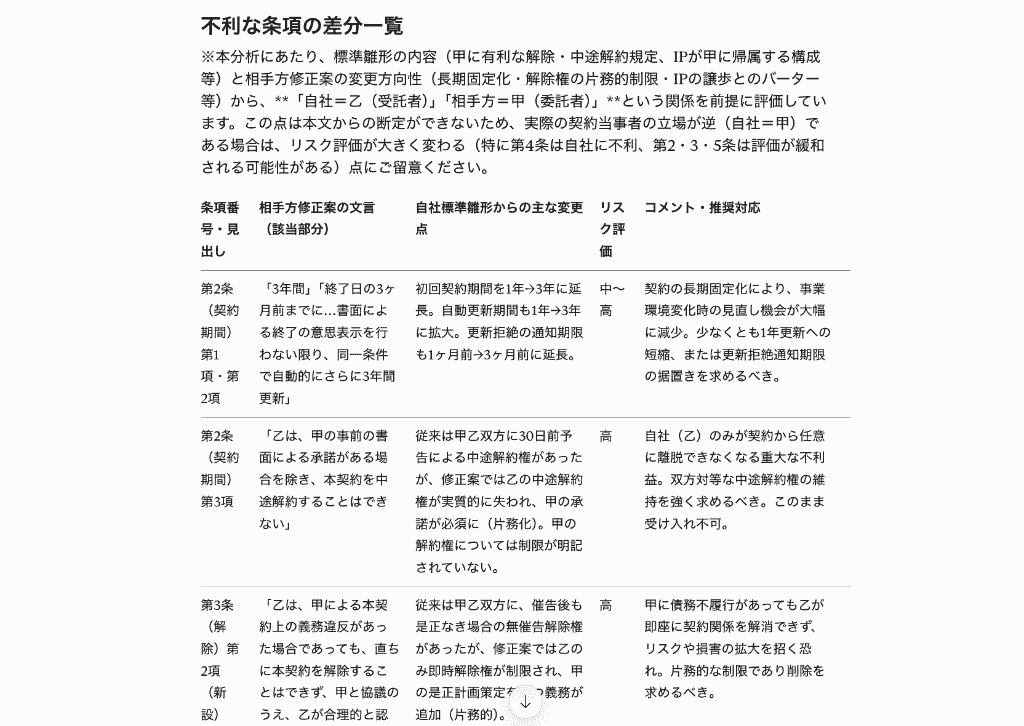
従来1案件あたり数時間以上もかかっていた一次レビューの時間短縮が期待できます。
より高度な戦略的助言にリソースを充てられるようになるでしょう。
多言語翻訳コストの削減
製造業における技術マニュアルや仕様書の翻訳は、専門用語が多く、一般的な翻訳ツールでは修正に多大な時間を要しますよね。
Claudeに用語集を参照させて翻訳すれば、文書の内容や求める品質によっては、プロの翻訳者に依頼する場合よりも外注費を抑え、翻訳にかかる期間を短縮できる可能性があります。
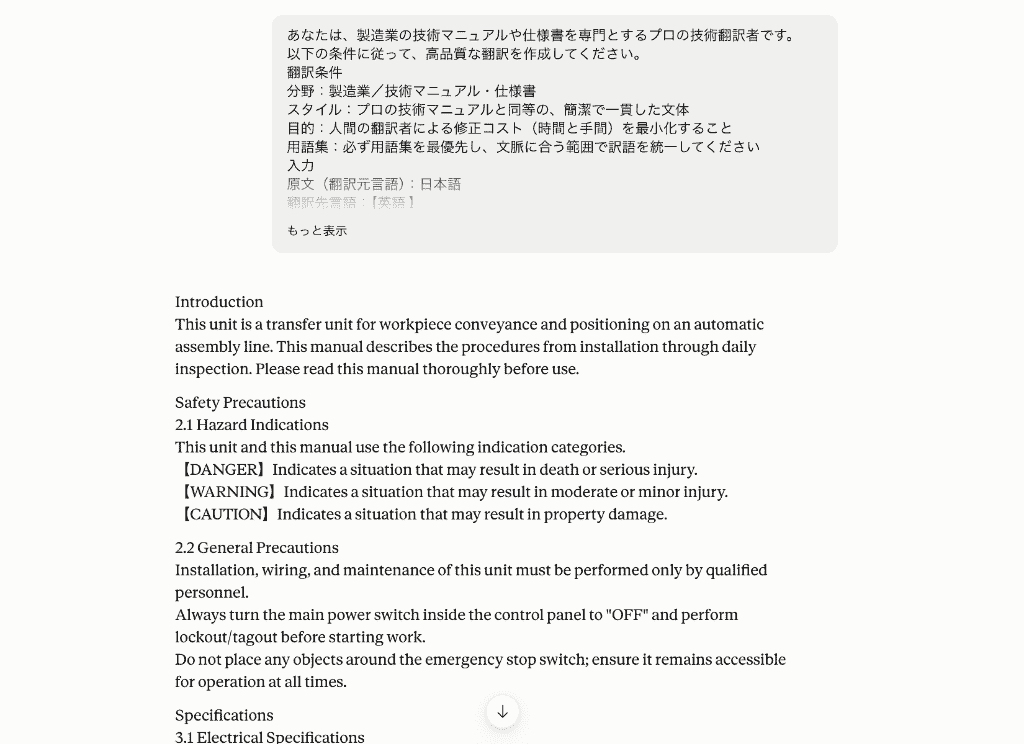
文脈を汲み取った専門用語の訳し分けにおいて高い精度を発揮するため、品質維持にも貢献してくれるでしょう。
採用スクリーニング時間の短縮
ITエンジニアの採用において、数百人分の履歴書とポートフォリオを確認する作業は人事担当者の大きな負担となっているかもしれません。
Claudeを採用基準とともに活用し、候補者のスキルセットと募集要項の適合度を分析・スコアリングさせれば、書類選考にかかる時間が大幅に短縮。
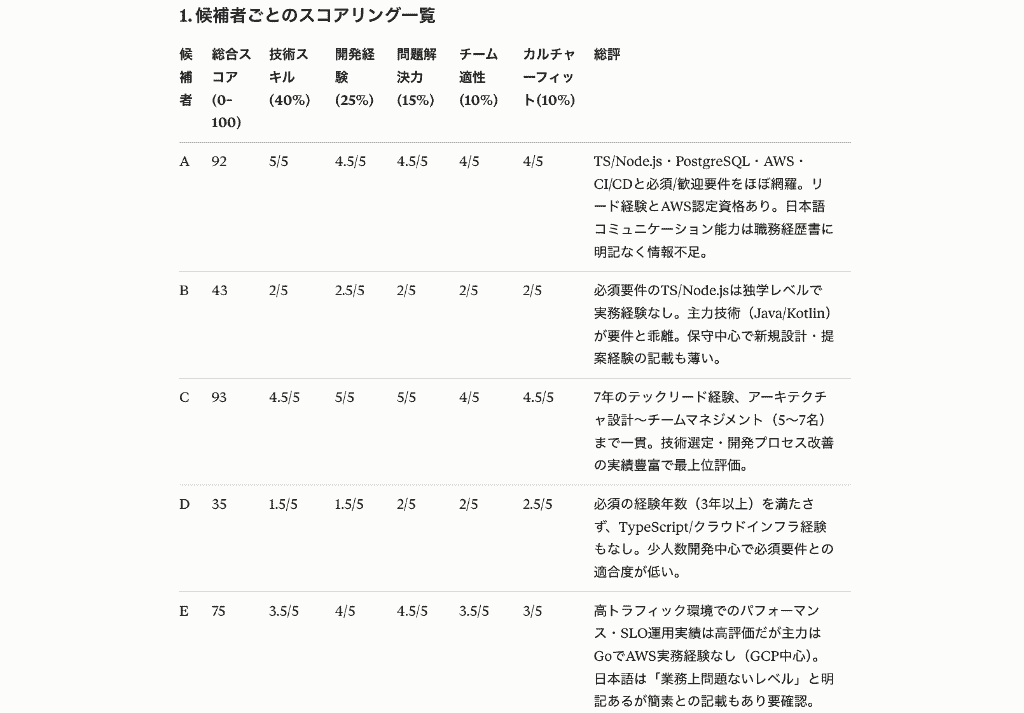
基準に沿ったフィルタリングにより、確認作業の負担が抑えられるはずです。
💰Claudeの料金プラン
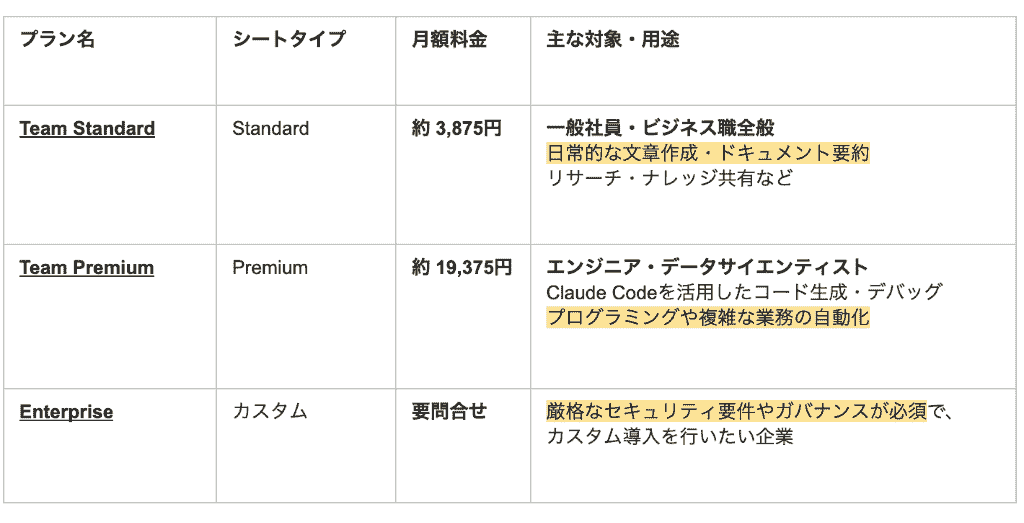
※執筆時のレート換算です。
Claudeを継続的に運用する上で、料金プランの把握は欠かせません。
個人向けから法人向けまで複数のプランを提供しており、また、APIはモデルや入出力トークン数に応じた従量課金です。
用途に合わせて最適なものを選択することで、コストパフォーマンスを最大化できます。
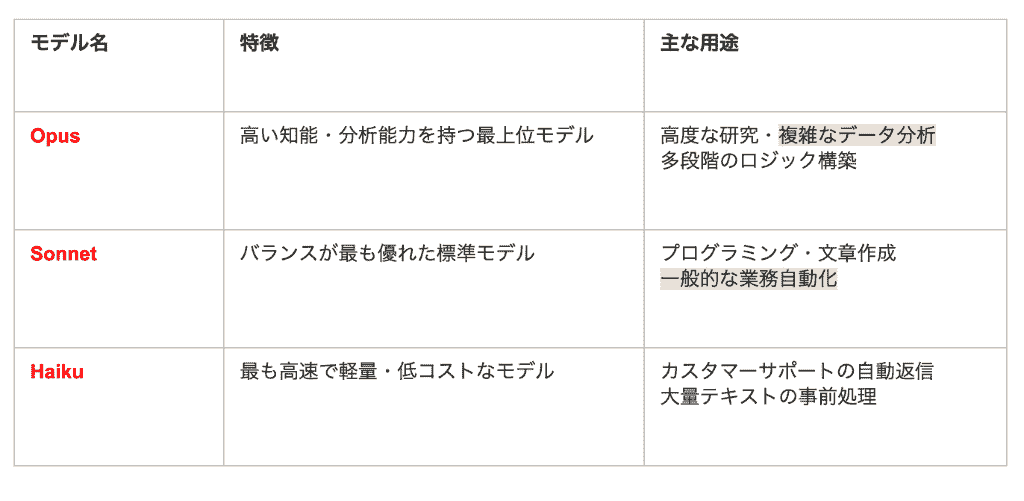
モデル別の費用対効果
コスト削減を最大化するには、タスクに合わせて「どのモデルを使うか」を選択することが重要です。
Haikuは高速かつ比較的低価格で、要約や分類などの処理に向いています。
Sonnetは速度と性能のバランスに優れ、幅広い業務で活用しやすいモデル。
OpusやFableなどの上位モデルは、複雑な推論や長時間のエージェント処理など、高い能力が必要なタスクに絞って利用するとコストを管理しやすくなります。
プロンプトキャッシュ機能を活用したAPIコストの節約術
API利用において、コスト削減の大きな鍵を握るのがプロンプトキャッシュ機能です。
頻繁に参照するドキュメントやシステムプロンプトをキャッシュの対象にすると、同一内容を有効期間内に再利用できた場合、入力トークン料金を抑えられます。
ただし、キャッシュの書き込みにも料金がかかり、モデルごとに最低キャッシュ対象トークン数が設定されていることも念頭においておきましょう。
キャッシュヒット率や呼び出し間隔を確認しながら運用することが重要です。
🧪Claudeを活用!業務コストの削減が可能かを検証してみた
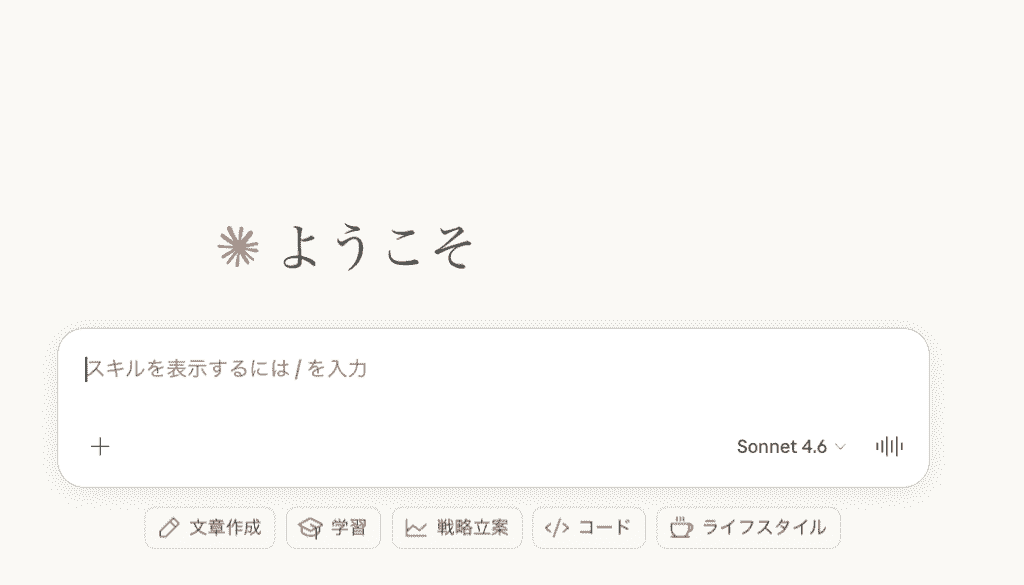
Claudeがどのように情報を処理し、どれほどの成果物を出すのか、具体的な検証を行いました。
今回はコストをできるだけ抑えられるよう、無料プランの範囲内で操作を進めます。
①契約書の差分抽出と修正案の生成
まずは、自社のサービス利用規約と、提携先から送られてきた修正依頼書を比較する検証を行いましょう。
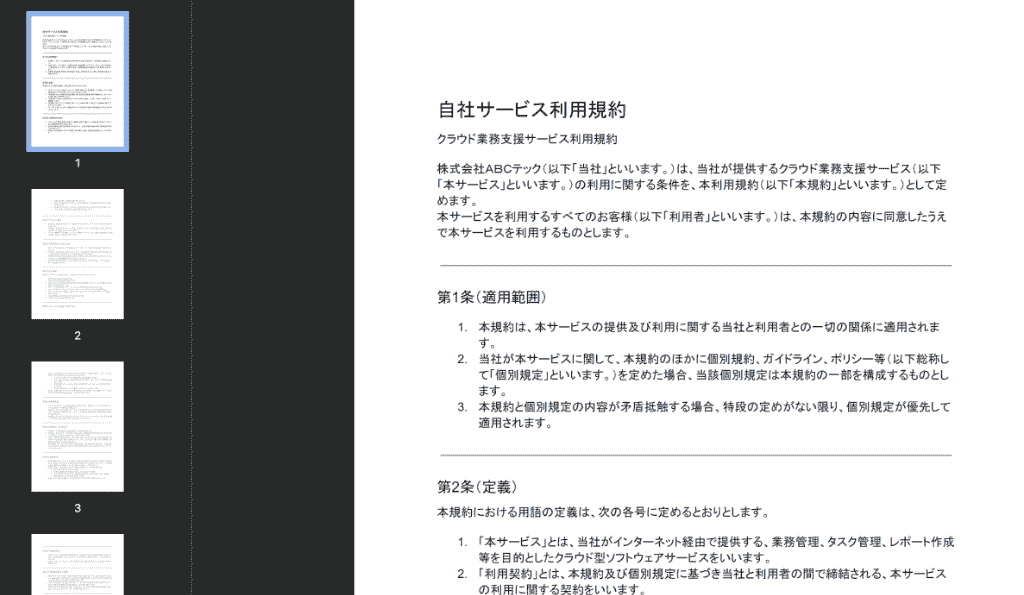
投稿プロンプト(一部抜粋)
あなたは企業法務(特にITサービスの利用規約)の専門家です。
これから「自社規約」と「修正依頼書」の2つのテキストを提示します。
【タスク】
1. 両者を比較し、「自社にとってリスクが高まる変更点」をすべて抽出してください。
2. それぞれの変更点について、 ・なぜ自社のリスクが高まるのか(理由) ・想定される具体的な不利益・トラブル を簡潔に説明してください。
3. そのうえで、相手方の意向もできるだけ汲み取りつつ、自社のリスクを抑えられる「代替案(文言案)」を提案してください。【出力フォーマット】
1. リスクが高まる変更点の一覧(箇条書き)
2. 代替案(条文案)
【入力テキスト(貼り付け)】
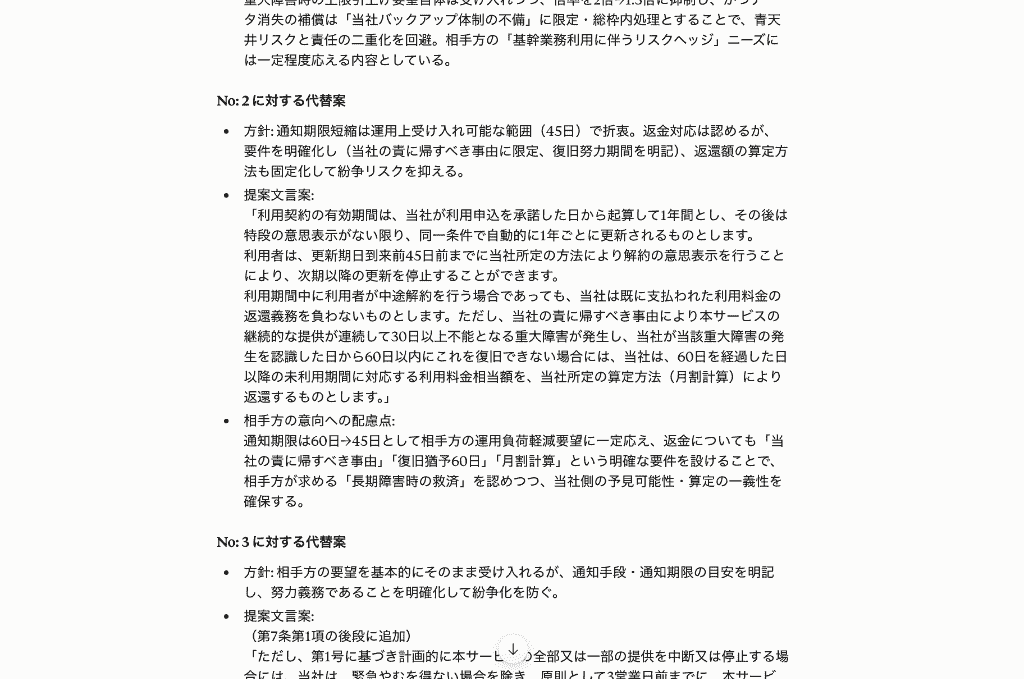
出力結果
Claudeはわずか10秒で、該当する条項と、
- 賠償責任の範囲拡大
- 収益計画の精度低下
- 明文化による規約違反の誤解リスク
などの重要ポイントを特定。
リスクレベルも合わせて出力してくれているので、思考の優先度も自然と順位づけできました。
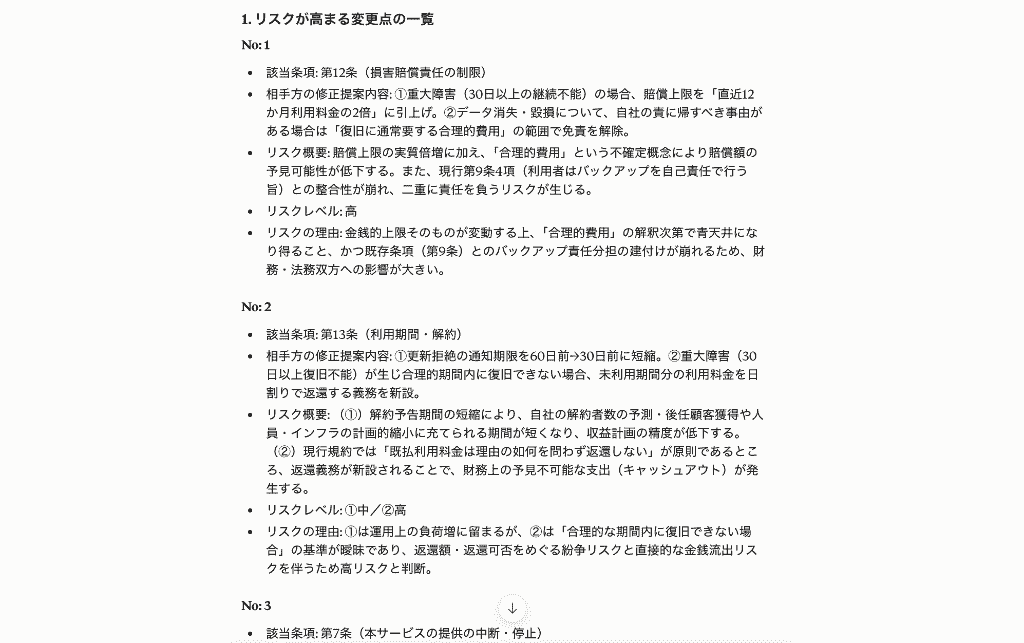
下にスクロールすると、法的な観点を踏まえた代替案も記載。
取引先への提案文も提示してくれているので、「この内容を伝えるにはどう文章を構成すればいいだろう?」と考える負担までも軽減してくれました!
手動が行えば小一時間はかかりますが、Claudeに情報の抽出を任せることで作業が短時間で完了。
後は法知識を持った専門家に最終チェックを依頼する段階に移行すればいいので、法務コストの削減効果は非常に高いと評価できます!
②大量のカスタマー問い合わせの分類と自動一次返信
次は、約50件ほどの問い合わせメールを「緊急」「要望」「不具合」「その他」に自動分類してみましょう。
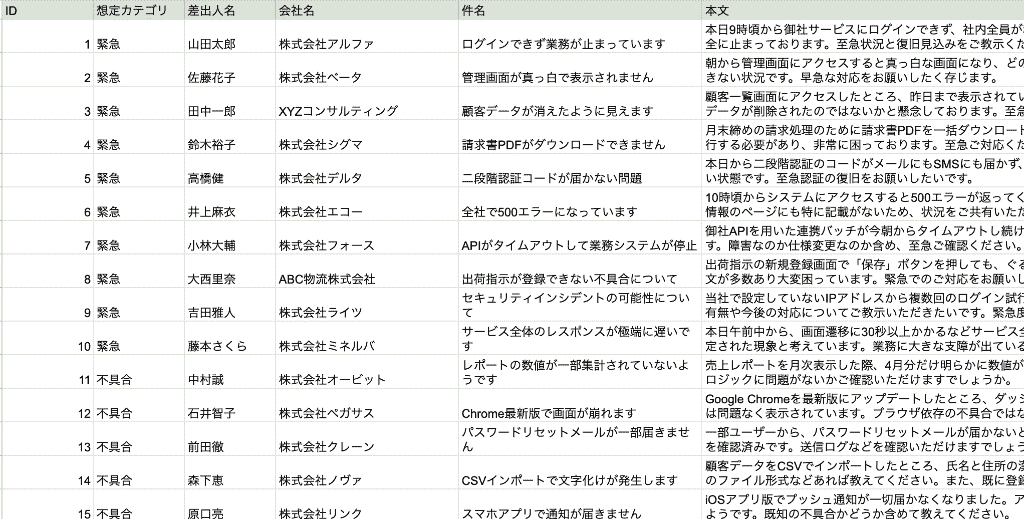
投稿プロンプト(一部抜粋)
あなたはB2B SaaSプロダクトのカスタマーサポート責任者です。
提供されたデータを読み込み、各行について、(1)カテゴリ判定 (2)一次返信案の作成を行ってください。
1) カテゴリ判定 2) 一次返信案 日本語で「件名案」「本文案」を作成します。
特に「緊急」と判定したものは、早期対応の姿勢を明示します。
出力はMarkdownテーブルとし、「ID|判定カテゴリ|件名案|本文案」の4列で、全件を1行ずつ漏れなく出力してください。
出力結果
1分ともたたずに、Claudeは50件分の問い合わせメールの分類と回答文を完了させました!
ざっと見る限り、カテゴリ分けの正確性は高いと判断できます。
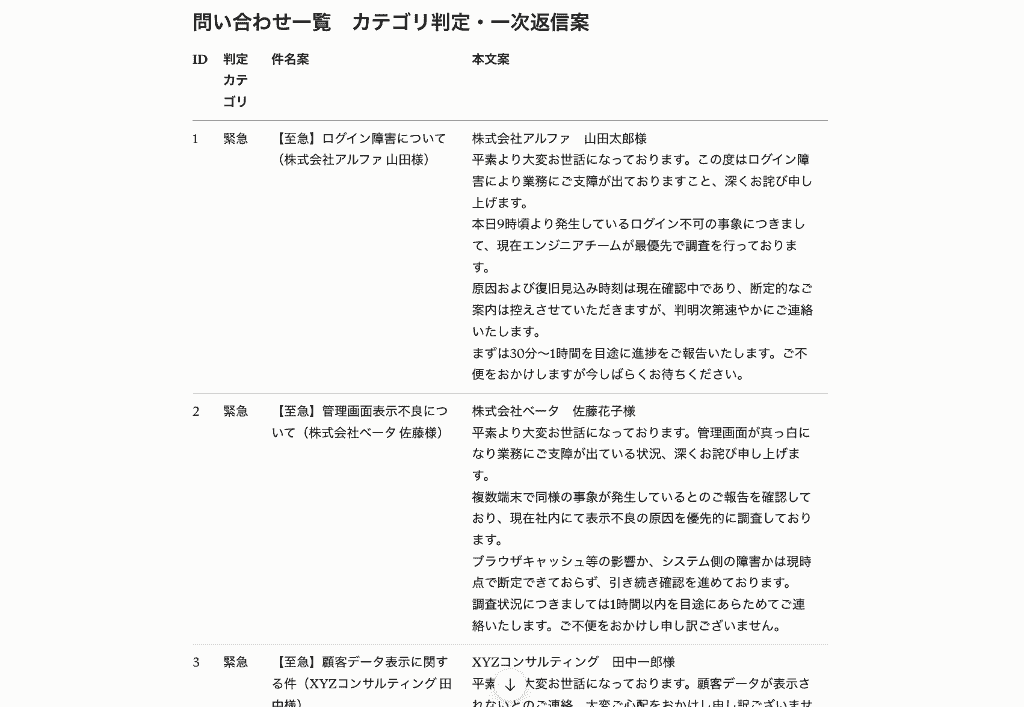
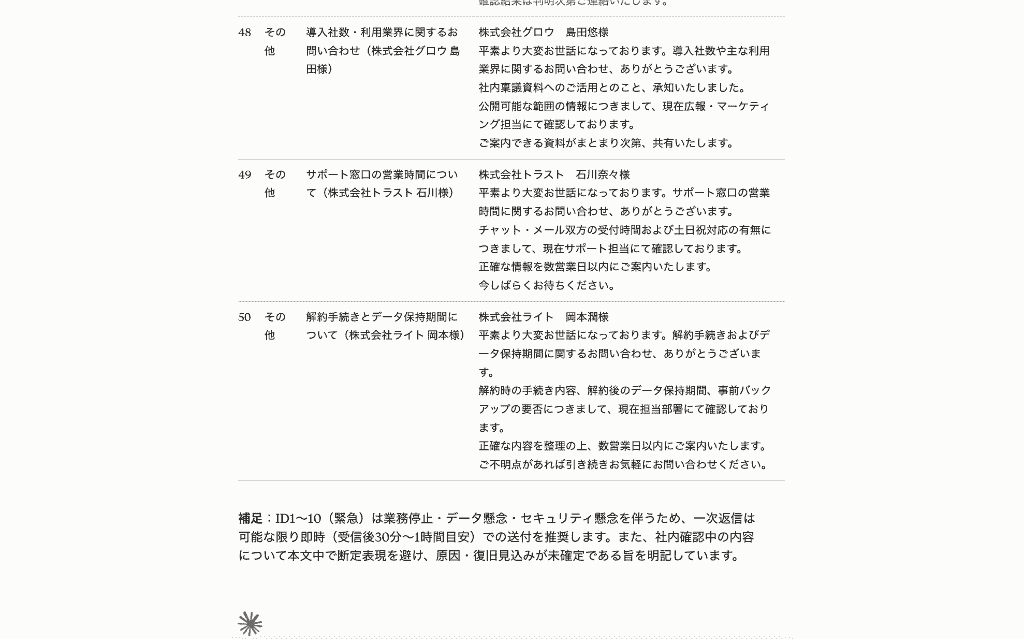
それぞれの問い合わせ内容に応じた一次返信案も生成されていますが、
- 平素より大変お世話に〜
- お詫び申し上げます〜
- 数営業日以内にご案内〜
と誠実さを感じる内容になっているのがお分かりいただけるかと思います。
機械っぽさを感じないぶん、本文の修正工数も抑えられそうです!
担当者が手動で行う仕分け作業だけでなく、返信にかける時間コストも大幅に削減できることが実証されました。
検証を終えて
法務・カスタマーサポートという異なる領域内の業務を想定した検証を行いましたが、どちらも非常に高い精度で情報を分析・処理し、期待以上の結果を提示してくれました!
テキストだけでなくデータファイルからも的確に情報を抽出できており、「AIに渡せるように事前に情報を整理する」必要もなし。
パッと情報を渡すだけで分析・処理が完了するので、全体的な手動工数が減り、人的コストも時間的コストも大きく削減できる<span>と実感。
余計なコストが減ることで、チームだけではなく企業全体のコスト最適化も期待できそうです!
🔍Claude Codeによる開発・分析コストの最適化テクニック
開発者向けツールClaude Codeは、ターミナルから直接AIを呼び出せる強力なインターフェースですが、使い勝手の良さゆえにトークン消費が激しくなりがちです。
開発コストを最適化し、高いアウトプット精度を維持するための具体的な運用テクニックを解説します。
/clearコマンドによる履歴整理
現在のタスクと関係のない過去のやり取りは、タスクの切り替え時に/clearコマンドでリセットしましょう。
<span class="mark-yellow">不要な履歴が後続のリクエストで処理されることを避けられるため、トークン消費の抑制につながります。
※削減量はセッションの長さや利用状況によって異なります
CLAUDE.mdの最適化による推論精度の向上
プロジェクトのルートディレクトリに配置するCLAUDE.mdは、プロジェクトの憲法のような役割を果たします。
ここに
- ビルドコマンド
- コーディング規約
- 重要な設計方針
などを簡潔に記載しておくことで、AIが毎回ファイル全体をスキャンして推論する手間を省略。
一つのファイルに情報を凝縮させることは、不要なトークン読み込みの削減と回答の質を向上にもつながるのです。
※CLAUDE.mdは各セッションのコンテキストに読み込まれるため、長すぎる内容はトークン消費を増やす可能性があります
複雑タスクにおけるモデルの動的使い分け戦略
すべての開発作業を最高性能のモデルで行う必要はありません。
例えば、
- ドキュメントの生成や簡単なテストコードの作成 → HaikuやSonnetモデル
- 全体のアーキテクチャ設計や難解なバグの特定時 → Opusモデル
というモデルの動的使い分けが効果的です。
タスクの難易度を自ら判断し、適切なモデルへ切り替える運用ルールを設けることで、総コストを抑えつつ最高のパフォーマンスを引き出せます。
⚠️Claude利用における注意点

Claudeは非常に強力ですが、盲目的な導入は思わぬ落とし穴を招くこともあります。
コスト削減を目的とした導入が、逆にコスト増とならないよう、以下の3つの注意点を意識した運用が必要です。
トークン消費による予期せぬコスト高騰の防ぎ方
特に長文読解を得意とするClaudeは、気がつくと大量のトークンを一度に消費してしまいます。
API利用時は
- 最大応答トークン数を適切に設定する
- 履歴を無限に引き継がない
- 自動化などの特定用途に絞る
といった工夫を取り入れることで、コストの予測可能性を高めることができます。
ハルシネーションへの対策
AI全般にいえることですが、Claudeも時に存在しない事実を堂々と述べることがあります。
特に法的アドバイスや技術的な数値に関しては、必ず人の専門家による最終確認(Human-in-the-Loop)を行う体制を構築してください。
AIの回答をそのまま信じて事故が起きた場合、そのリカバリーにかかるコストは、削減したコストを遥かに上回る可能性があります。
セキュリティポリシーとデータ利用設定の確認
ビジネスで利用する場合、入力したデータが学習に利用されない設定になっているかを必ず確認しましょう。
※設定画面でモデルの学習利用の許可をオフにした状態の画像
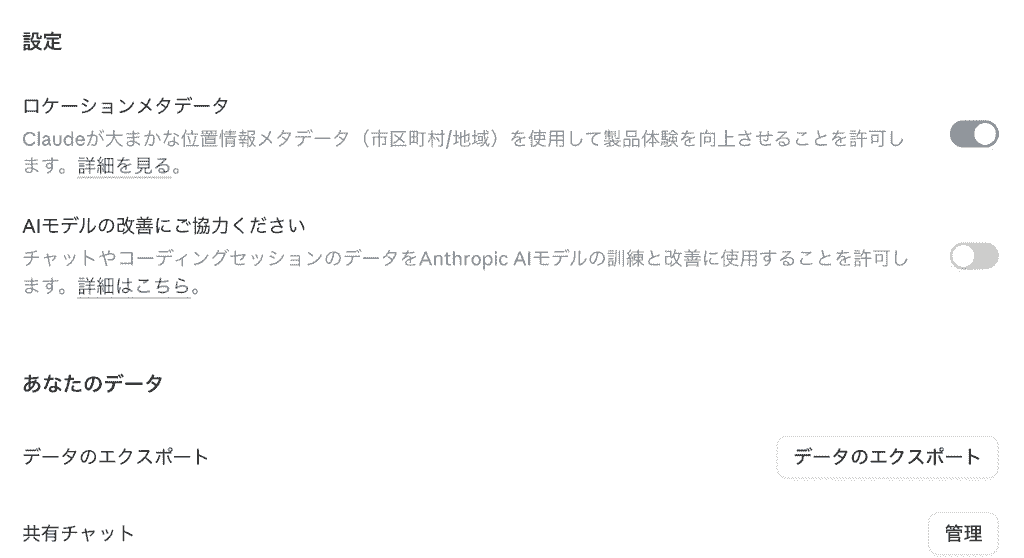
Claude for WorkやAnthropic APIなどの商用製品では、入出力はデフォルトでモデル学習に使用されません。
※フィードバックを送信した場合や、明示的にデータ利用へ同意した場合などは例外あり
個人向けプランではモデル改善設定や利用方法によって取り扱いが異なるため、機密情報を入力する前に最新のプライバシー設定と組織のセキュリティポリシーを確認するようにしましょう。
✅まとめ
Claudeは、業務効率化とコスト削減において極めて高いポテンシャルを持つAIです。
ただし、AIはあくまで「強力なアシスタント」であり、最終的な判断と責任は人が負うという運用ルールを忘れないでください。
正しく活用すれば、Claudeはあなたの組織の成長を加速させる最高のパートナーとなるはずです。
🛠️Yoomでできること
Claudeを活用した分析やリサーチは、業務を大幅に効率化してくれます。
追加でYoomを使えば、Claudeによる高度な分析と、日々利用しているビジネスツールの連携を自動化できます。
「分析結果を確認するためにAIへアクセスする」というわずかな手間すらも削ぎ落とし、本来向き合うべき顧客への対応や戦略の実行に100%集中できる環境を作り出せます。
■概要Google Adsの週次レポート作成において、毎回手作業でデータを取得し、分析用のシートに転記する作業に手間を感じていませんか?この定期的な作業は時間を要するだけでなく、本来注力すべき広告パフォーマンスの分析業務を圧迫する要因にもなりがちです。このワークフローを活用すれば、スケジュールに合わせてGoogle Adsのインサイトデータを取得し、Google スプレッドシートへ自動で同期できるため、こうしたレポート作成業務を効率化できます。
■このテンプレートをおすすめする方- Google Adsのレポート作成を手作業で行っており、業務を効率化したいマーケティング担当者の方
- Google Adsのインサイトデータを定期的に同期し、分析業務の時間を確保したい方
- 複数の広告アカウントを管理しており、レポート作成の工数を削減したいと考えている方
■このテンプレートを使うメリット- スケジュールに合わせて自動でGoogle Adsからインサイトデータを同期するため、手作業でのレポート作成や転記にかかっていた時間を削減できます。
- 手作業によるデータのコピー&ペーストが不要になるため、数値の転記ミスや更新漏れといったヒューマンエラーの防止に繋がります。
■フローボットの流れ- はじめに、Google Ads、Google スプレッドシート、Google ChatをYoomと連携します。
- 次に、トリガーでスケジュールトリガー機能を設定し、ワークフローを起動したい任意の頻度(週次など)を指定します。
- 次に、オペレーションで日時・日付の加算減算を行い、レポートの取得期間を指定します。
- 次に、オペレーションでGoogle Adsの「アカウントレポートの取得」アクションを設定し、指定した期間のデータを取得します。
- 次に、オペレーションでAI機能を利用し、取得したデータから必要な情報を抽出するためのマニュアル(指示)を作成します。
- 次に、オペレーションでGoogle スプレッドシートの「レコードを追加する」アクションを設定し、抽出したデータを指定のシートに追加します。
- 最後に、オペレーションでGoogle Chatの「メッセージを送信」アクションを設定し、更新完了を通知します。
※「トリガー」:フロー起動のきっかけとなるアクション、「オペレーション」:トリガー起動後、フロー内で処理を行うアクション
■このワークフローのカスタムポイント- Google スプレッドシートへのレコード追加では、どのシートのどの列にデータを追加するかを任意で設定でき、Google Adsから取得したインサイトデータなどの値を「変数」として埋め込むことが可能です。
- Google Chatへの通知設定では、通知先のスペースやユーザーを任意で設定できるほか、本文に固定のテキストを入力したり、取得したレポートの数値を「変数」として埋め込んだりするなどのカスタマイズが可能です。
■注意事項- Google Ads、Google スプレッドシート、Google ChatのそれぞれとYoomを連携してください。
- Google Chatとの連携はGoogle Workspaceの場合のみ可能です。詳細は「Google Chatでスペースにメッセージを送る方法」を参照ください。
■概要毎年の予算策定において、各部門から提出される過去実績の集計や、それに基づいた算出根拠の作成に膨大な時間を費やしていませんか?このワークフローを活用すれば、Google スプレッドシート上の管理ステータスを更新するだけで、AIワーカーが前年度実績と会社方針を基に全社・各部門の予算案を自動で策定します。手作業による集計やドラフト作成の工数を削減し、経営企画や経理担当者がより付加価値の高い分析業務に専念できる環境を構築できます。
■このテンプレートをおすすめする方- 各部門の予算案作成における過去実績の集計作業に課題を感じている経営企画や経理担当者の方
- Google スプレッドシートを活用して予算管理を行っており、ステータス変更に合わせて後続の作業を自動化したい方
- AIワーカーを活用して、精度の高い予算ドラフトの作成から部門長への確認依頼までをシームレスに完結させたいチームリーダーの方
■このテンプレートを使うメリット- Google スプレッドシートのステータス更新をきっかけにAIワーカーが予算案を自動生成するため、ドラフト作成に費やしていた時間を短縮できます。
- 予算案の作成後、即座にSlackへ通知が飛ぶため、部門長への確認依頼がスムーズになり、予算策定プロセス全体の停滞を防げます。
■フローボットの流れ- はじめに、Google スプレッドシートとSlackをYoomと連携します。
- 次に、トリガーでGoogle スプレッドシートの「レコードが更新されたら」アクションを設定します。
- 最後に、AIワーカーで、全社・各部門の予算ドラフトを自動生成するためのスキルを作成します。
※「トリガー」:フロー起動のきっかけとなるアクション、「オペレーション」:トリガー起動後、フロー内で処理を行うアクション
■このワークフローのカスタムポイント- Google スプレッドシートのトリガー設定では、予算策定の開始を判断するための特定の列やステータス値を任意で指定してください。
- AIワーカーの指示内容(プロンプト)を調整することで、自社独自の算出ルールや会社方針をより詳細に反映させた予算案の生成が可能です。
- Slackの通知先チャンネルやメッセージ内容を調整し、対象の部門長に合わせた最適な依頼文を設定してください。
■注意事項- Google スプレッドシート、SlackのそれぞれとYoomを連携してください。AIワーカー内で使用するツール(アプリ)についてもマイアプリ連携が必要です。
- Google スプレッドシートをアプリトリガーとして使用する際の注意事項は「【アプリトリガー】Google スプレッドシートのトリガーにおける注意事項」を参照してください。
- トリガーは5分、10分、15分、30分、60分の間隔で起動間隔を選択できます。
- プランによって最短の起動間隔が異なりますので、ご注意ください。
- AIワーカーの基本設定は「【AIワーカー】基本的な設定方法」をご参照ください。
- AIワーカーの同時実行数・作成可能なAIワーカー数・利用可能なAIモデルはご契約中のプランによって異なります。
- AIワーカー内でご利用いただけるアプリやオペレーション等はフローボットの利用制限と同様です。
- AIワーカーは、テスト実行でも本番実行と同様にタスクを消費しますのでご注意ください。詳細は「【AIワーカー】タスク実行数の計算方法」ご参照ください。
- AIワーカーはスキルを詳細に設定することで適切な処理を実行しやすくなります。詳細は「【AIワーカー】マニュアルの作成方法」をご参照ください。
■概要アンケートやフィードバックの回収後、手動で行っていたデータの仕分けやポジティブ・ネガティブ判定に課題を感じていませんか?大量の自由記述データを一つずつ読み込み、感情判定やカテゴリ分類を行う作業は、膨大な工数と集中力を要します。このワークフローを活用すれば、Googleフォームに新しい回答が送信された際、AIワーカーが即座に内容を分析し、Google スプレッドシートへ自動的に記録します。手動での仕分け作業を自動化することで、分析業務の負担を軽減し、顧客の声を迅速に施策へ活かせる体制を構築できます。
■このテンプレートをおすすめする方- Googleフォームで回収した大量のアンケート回答を、手動で感情判定やカテゴリ分類しており、分析工数を削減したい方
- 顧客からのフィードバックを即座に可視化し、ポジティブ・ネガティブな傾向をリアルタイムで把握したいマーケティング担当者
- Google スプレッドシートに蓄積されるデータを自動で構造化し、集計やレポート作成を効率化したい経営企画の方
■このテンプレートを使うメリット- Googleフォームへの回答と同時にAIが感情判定とカテゴリ分類を行うため、これまでデータ加工に費やしていた時間を短縮できます。
- AIによる一定の基準で感情スコアを算出することで、手作業による判断のばらつきを防ぎ、精度の高いデータ蓄積が可能になります。
■フローボットの流れ- はじめに、GoogleフォームとGoogle スプレッドシートをYoomと連携します
- 次に、トリガーでGoogleフォームを選択し、「新しい回答が送信されたら」というアクションを設定します
- 次に、ユーザーの声をカテゴリ分類し感情スコアを算出するためのマニュアル(指示)を作成し、GoogleフォームとGoogle スプレッドシートのアクションを使用ツールとして設定します
- 最後に、オペレーションでGoogle スプレッドシートを選択し、AIワーカーの分析結果を「行を追加する」アクションで記録します
※「トリガー」:フロー起動のきっかけとなるアクション、「オペレーション」:トリガー起動後、フロー内で処理を行うアクション
■このワークフローのカスタムポイント- AIワーカーの指示出し(プロンプト)を調整することで、自社独自のカテゴリ定義や感情判定の基準を自由に変更できます。
- Google スプレッドシートの書き込み先を指定する際、分析結果だけでなく回答者の属性情報なども含めて記録するようにカスタマイズ可能です。
■注意事項- Googleフォーム、Google スプレッドシートのそれぞれとYoomを連携してください。AIワーカー内で使用するツール(アプリ)についてもマイアプリ連携が必要です。
- トリガーは5分、10分、15分、30分、60分の間隔で起動間隔を選択できます。
- プランによって最短の起動間隔が異なりますので、ご注意ください。
- Googleフォームをトリガーとして使用した際の回答内容を取得する方法は「Googleフォームトリガーで、回答内容を取得する方法」を参照ください。
- AIワーカーの基本設定は「【AIワーカー】基本的な設定方法」をご参照ください。
- AIワーカーの同時実行数・作成可能なAIワーカー数・利用可能なAIモデルはご契約中のプランによって異なります。
- AIワーカー内でご利用いただけるアプリやオペレーション等はフローボットの利用制限と同様です。
- AIワーカーは、テスト実行でも本番実行と同様にタスクを消費しますのでご注意ください。詳細は「【AIワーカー】タスク実行数の計算方法」ご参照ください。
- AIワーカーはマニュアルを詳細に設定することで適切な処理を実行しやすくなります。詳細は「【AIワーカー】マニュアルの作成方法」をご参照ください。


- Google Adsのレポート作成を手作業で行っており、業務を効率化したいマーケティング担当者の方
- Google Adsのインサイトデータを定期的に同期し、分析業務の時間を確保したい方
- 複数の広告アカウントを管理しており、レポート作成の工数を削減したいと考えている方
- スケジュールに合わせて自動でGoogle Adsからインサイトデータを同期するため、手作業でのレポート作成や転記にかかっていた時間を削減できます。
- 手作業によるデータのコピー&ペーストが不要になるため、数値の転記ミスや更新漏れといったヒューマンエラーの防止に繋がります。
- はじめに、Google Ads、Google スプレッドシート、Google ChatをYoomと連携します。
- 次に、トリガーでスケジュールトリガー機能を設定し、ワークフローを起動したい任意の頻度(週次など)を指定します。
- 次に、オペレーションで日時・日付の加算減算を行い、レポートの取得期間を指定します。
- 次に、オペレーションでGoogle Adsの「アカウントレポートの取得」アクションを設定し、指定した期間のデータを取得します。
- 次に、オペレーションでAI機能を利用し、取得したデータから必要な情報を抽出するためのマニュアル(指示)を作成します。
- 次に、オペレーションでGoogle スプレッドシートの「レコードを追加する」アクションを設定し、抽出したデータを指定のシートに追加します。
- 最後に、オペレーションでGoogle Chatの「メッセージを送信」アクションを設定し、更新完了を通知します。
■このワークフローのカスタムポイント
- Google スプレッドシートへのレコード追加では、どのシートのどの列にデータを追加するかを任意で設定でき、Google Adsから取得したインサイトデータなどの値を「変数」として埋め込むことが可能です。
- Google Chatへの通知設定では、通知先のスペースやユーザーを任意で設定できるほか、本文に固定のテキストを入力したり、取得したレポートの数値を「変数」として埋め込んだりするなどのカスタマイズが可能です。
- Google Ads、Google スプレッドシート、Google ChatのそれぞれとYoomを連携してください。
- Google Chatとの連携はGoogle Workspaceの場合のみ可能です。詳細は「Google Chatでスペースにメッセージを送る方法」を参照ください。
■このテンプレートをおすすめする方
- 各部門の予算案作成における過去実績の集計作業に課題を感じている経営企画や経理担当者の方
- Google スプレッドシートを活用して予算管理を行っており、ステータス変更に合わせて後続の作業を自動化したい方
- AIワーカーを活用して、精度の高い予算ドラフトの作成から部門長への確認依頼までをシームレスに完結させたいチームリーダーの方
■このテンプレートを使うメリット
- Google スプレッドシートのステータス更新をきっかけにAIワーカーが予算案を自動生成するため、ドラフト作成に費やしていた時間を短縮できます。
- 予算案の作成後、即座にSlackへ通知が飛ぶため、部門長への確認依頼がスムーズになり、予算策定プロセス全体の停滞を防げます。
■フローボットの流れ
- はじめに、Google スプレッドシートとSlackをYoomと連携します。
- 次に、トリガーでGoogle スプレッドシートの「レコードが更新されたら」アクションを設定します。
- 最後に、AIワーカーで、全社・各部門の予算ドラフトを自動生成するためのスキルを作成します。
■このワークフローのカスタムポイント
- Google スプレッドシートのトリガー設定では、予算策定の開始を判断するための特定の列やステータス値を任意で指定してください。
- AIワーカーの指示内容(プロンプト)を調整することで、自社独自の算出ルールや会社方針をより詳細に反映させた予算案の生成が可能です。
- Slackの通知先チャンネルやメッセージ内容を調整し、対象の部門長に合わせた最適な依頼文を設定してください。
■注意事項
- Google スプレッドシート、SlackのそれぞれとYoomを連携してください。AIワーカー内で使用するツール(アプリ)についてもマイアプリ連携が必要です。
- Google スプレッドシートをアプリトリガーとして使用する際の注意事項は「【アプリトリガー】Google スプレッドシートのトリガーにおける注意事項」を参照してください。
- トリガーは5分、10分、15分、30分、60分の間隔で起動間隔を選択できます。
- プランによって最短の起動間隔が異なりますので、ご注意ください。
- AIワーカーの基本設定は「【AIワーカー】基本的な設定方法」をご参照ください。
- AIワーカーの同時実行数・作成可能なAIワーカー数・利用可能なAIモデルはご契約中のプランによって異なります。
- AIワーカー内でご利用いただけるアプリやオペレーション等はフローボットの利用制限と同様です。
- AIワーカーは、テスト実行でも本番実行と同様にタスクを消費しますのでご注意ください。詳細は「【AIワーカー】タスク実行数の計算方法」ご参照ください。
- AIワーカーはスキルを詳細に設定することで適切な処理を実行しやすくなります。詳細は「【AIワーカー】マニュアルの作成方法」をご参照ください。
■このテンプレートをおすすめする方
- Googleフォームで回収した大量のアンケート回答を、手動で感情判定やカテゴリ分類しており、分析工数を削減したい方
- 顧客からのフィードバックを即座に可視化し、ポジティブ・ネガティブな傾向をリアルタイムで把握したいマーケティング担当者
- Google スプレッドシートに蓄積されるデータを自動で構造化し、集計やレポート作成を効率化したい経営企画の方
■このテンプレートを使うメリット
- Googleフォームへの回答と同時にAIが感情判定とカテゴリ分類を行うため、これまでデータ加工に費やしていた時間を短縮できます。
- AIによる一定の基準で感情スコアを算出することで、手作業による判断のばらつきを防ぎ、精度の高いデータ蓄積が可能になります。
■フローボットの流れ
- はじめに、GoogleフォームとGoogle スプレッドシートをYoomと連携します
- 次に、トリガーでGoogleフォームを選択し、「新しい回答が送信されたら」というアクションを設定します
- 次に、ユーザーの声をカテゴリ分類し感情スコアを算出するためのマニュアル(指示)を作成し、GoogleフォームとGoogle スプレッドシートのアクションを使用ツールとして設定します
- 最後に、オペレーションでGoogle スプレッドシートを選択し、AIワーカーの分析結果を「行を追加する」アクションで記録します
■このワークフローのカスタムポイント
- AIワーカーの指示出し(プロンプト)を調整することで、自社独自のカテゴリ定義や感情判定の基準を自由に変更できます。
- Google スプレッドシートの書き込み先を指定する際、分析結果だけでなく回答者の属性情報なども含めて記録するようにカスタマイズ可能です。
■注意事項
- Googleフォーム、Google スプレッドシートのそれぞれとYoomを連携してください。AIワーカー内で使用するツール(アプリ)についてもマイアプリ連携が必要です。
- トリガーは5分、10分、15分、30分、60分の間隔で起動間隔を選択できます。
- プランによって最短の起動間隔が異なりますので、ご注意ください。
- Googleフォームをトリガーとして使用した際の回答内容を取得する方法は「Googleフォームトリガーで、回答内容を取得する方法」を参照ください。
- AIワーカーの基本設定は「【AIワーカー】基本的な設定方法」をご参照ください。
- AIワーカーの同時実行数・作成可能なAIワーカー数・利用可能なAIモデルはご契約中のプランによって異なります。
- AIワーカー内でご利用いただけるアプリやオペレーション等はフローボットの利用制限と同様です。
- AIワーカーは、テスト実行でも本番実行と同様にタスクを消費しますのでご注意ください。詳細は「【AIワーカー】タスク実行数の計算方法」ご参照ください。
- AIワーカーはマニュアルを詳細に設定することで適切な処理を実行しやすくなります。詳細は「【AIワーカー】マニュアルの作成方法」をご参照ください。
出典1:Claude
プログラミング知識なしで手軽に構築できます。










