









・
なぜ今Claude Deep Researchなのか?競合調査を効率化するAIエージェントの実力

事業開発やマーケティングにおいて、競合調査や市場分析は成功の鍵を握る重要なプロセス。
しかし、多くの担当者が「Webサイトや資料から手作業で情報を収集しており膨大な時間を費やしている」「情報のコピー&ペーストや整理に追われ、本来注力すべき分析や戦略立案の時間が足りない」といった悩みを抱えているのではないでしょうか。
この課題を解決する一手となるのが、Anthropic社が提供するClaudeのリサーチ機能(Deep Research)です。
これは、単に質問に答えるだけでなく、AIが自律的に調査計画を立て、ウェブ上の情報や社内ドキュメントを横断的に分析し、引用元付きの信頼性の高いレポートを自動で作成してくれる機能です。
本記事では、このClaude リサーチ機能が本当に業務を効率化できるのか、その実力を検証します。
具体的な利用シーンを想定して実際にレポート作成まで行うため、あなたの情報収集・分析業務を改善するヒントがみつかるはずです
✍️前提情報:Claude Deep Researchとは?
Claudeのリサーチ機能は、従来の検索エンジンや生成AIとは異なり、AIによる自律的な情報収集・分析ツールです。
まずはその基本的なスペックと特徴を整理しておきましょう。
本記事の想定読者
- ClaudeのDeep Researchの使い方を知りたい方
- ClaudeのDeep Researchの性能を知りたい方
- Claudeと他の生成AIの導入で迷っている方
Claude Deep Researchとは
ChatGPTやGeminiなどにも搭載されているDeep Research機能。
同じ機能をClaudeでは、Researchと言います。
Research機能は、ユーザーが投げかけた質問の意図を深く理解し、調査計画を自ら立案します。
そして、計画に沿って複数の検索を自動実行し、Web上の情報だけでなく、Google Workspaceや外部ツールと連携して社内データも参照できます。
集めた情報は単に羅列するのではなく、統合・整理した上で、根拠となる引用元を明記したレポートとして出力するのが最大の特徴です。
これまでのチャット形式対話が「答えを探す」ことを目的にしているのに対し、Researchは、「問題を解決する」ことを目的にしているとも言えます。
Research機能の特徴を簡単にまとめると、以下のようになります。
【Researchの強み】
- 高精度と信頼性:数百件の情報源を照合することができ、レポート内の引用箇所には参照元のリンクが掲載されます。
情報の真偽をユーザーが検証しやすく、信頼性の高いレポートを作成したいときに便利です。 - 包括的な調査能力:AIが人間のように自ら考えて調査を実行します。
ユーザーの質問を細分化し、多角的な視点から体系的に調査を進めるため、網羅性の高い分析が可能です。 - 強力なデータ統合力:Googleアプリ(Google Drive、Gmailなど)やGitHub、Notionといった様々な外部ツールと連携してリサーチ時に情報を参照できます。
Web情報と社内情報を参照した、より深い分析ができます。
【Researchの注意点】
- コストと利用制限:Research機能は、有料プラン限定の機能です。
また有料プランでも、ピーク時には利用制限がかかる可能性があるため、利用頻度に合わせて適切なプランを選ぶことが重要です。 - 処理時間:通常のAI応答より時間がかかり、複雑な調査では1時間を超える場合があります。すぐに結果を知りたい質問には不向きの機能です。
こうした特徴があるClaudeのResearch機能は、時間とコストをかけてでも、信頼性と網羅性が高い調査を自動化したいときに便利なツールと言えます。
💡Yoomなら、調査のあとに続く作業を自動化できます
Claudeで競合や市場を調べ終えても、その情報をリストに残したりチームへ知らせたりする作業は意外と手間ですよね😢こうした「調べたあとの定型作業」こそ、Yoomの出番です。
たとえばスプレッドシートに企業名を足すだけで、Yoom上のAIエージェントが最新動向をWebで調べ、記録から通知までまとめて片づけてくれます。
[Yoomとは]
情報を集めて終わりにせず、その先までつなげたい方は、ぜひYoomもチェックしてみてくださいね👀


■このテンプレートをおすすめする方
- Salesforceの商談データ確認や分析に、毎朝多くの時間を費やしている営業マネージャーの方
- AIワーカーを活用して、営業担当者への具体的なアクション指示やアドバイスを自動化したいと考えているチームリーダーの方
- 営業活動の進捗管理をGoogle スプレッドシートで一括管理し、チーム全体で効率的に共有したい組織の方
■このテンプレートを使うメリット
- Salesforceの膨大な商談情報をAIワーカーが分析し、注力案件を自動で特定するため、情報の取捨選択に要していた時間を短縮し、スムーズな意思決定を支援します。
- AIワーカーが提案したアクションに基づいてGmailの下書きやAsanaへのタスクが自動作成されるため、営業担当者は内容を確認対応するだけで済み、実務のスピードが向上します。
■フローボットの流れ
- はじめに、Asana、Gmail、Google スプレッドシート、Salesforce、SlackをYoomと連携します。
- 次に、スケジュールトリガーで、フローを起動したい任意のタイミングを設定します。
- 次に、AIワーカーで、Salesforceの商談データを分析して優先案件の特定とアクションの提案を行うためのマニュアル(指示)を作成します。
■このワークフローのカスタムポイント
- AIワーカーのマニュアル設定では、自社の営業基準に合わせた優先度の判断ロジックや、提案してほしいアクションのトーンなどを詳細に指示してください。
- Google スプレッドシートのアクション設定では、分析結果を書き出す対象のシートや項目を、自社の管理フォーマットに合わせて調整してください。
- Slackの通知設定では、通知を送るチャンネルや、担当者が一目で内容を把握できるようなメッセージ形式にカスタムしてください。
■注意事項
- Asana、Gmail、Google スプレッドシート、Salesforce、SlackのそれぞれとYoomを連携してください。AIワーカー内で使用するツール(アプリ)についてもマイアプリ連携が必要です。
- Salesforceはミニプラン以上でご利用いただけるアプリとなっております。フリープラン・パーソナルプランの場合は設定しているフローボットのオペレーションやデータコネクトはエラーとなりますので、ご注意ください。
- ミニプラン・チームプラン・サクセスプランなどの有料プランは、2週間の無料トライアルを行うことが可能です。無料トライアル中には制限対象のアプリを使用することができます。。
- AIワーカーの基本設定は「【AIワーカー】基本的な設定方法」をご参照ください。
- AIワーカーの同時実行数・作成可能なAIワーカー数・利用可能なAIモデルはご契約中のプランによって異なります。
- AIワーカー内でご利用いただけるアプリやオペレーション等はフローボットの利用制限と同様です。
- AIワーカーは、テスト実行でも本番実行と同様にタスクを消費しますのでご注意ください。詳細は「【AIワーカー】タスク実行数の計算方法」ご参照ください。
- AIワーカーはマニュアルを詳細に設定することで適切な処理を実行しやすくなります。詳細は「【AIワーカー】マニュアルの作成方法」をご参照ください。
- AIワーカー内で20件を超える大容量データの取得やループ処理を行うと、タスクを著しく消費する可能性があるためご注意ください。

このワークフローを活用すれば、Google スプレッドシートに企業名を追加するだけで、AIエージェント(AIワーカー)がWebリサーチから調査結果の記録、Slackへの通知までを自動化します。情報収集の工数を削減し、最新のデータに基づいた迅速な意思決定を支援します。
- Google スプレッドシートで管理しているアタックリストの企業調査を効率化したい営業担当者の方
- 投資先候補の資金調達状況や強みを、Webリサーチを用いて自動で収集したいベンチャーキャピタルの方
- 競合他社の最新動向を把握し、チームへスムーズに共有したいマーケティング担当者の方
- Google スプレッドシートへ企業名を入力するだけで、AIが最新の資金調達状況や強みを自動でリサーチするため、情報収集に費やす時間を短縮できます。
- 調査結果の記録とSlackへの通知が自動で行われるため、情報の共有漏れを防ぎ、チーム全体で最新の市場動向を共有可能です。
- はじめに、Google スプレッドシート、Perplexity、SlackをYoomと連携します
- 次に、トリガーで、Google スプレッドシートの「行が追加されたら」アクションを設定します
- 最後に、対象企業を特定・リサーチし、最新の資金調達状況や強みをWebで調査して記録・報告するためのマニュアル(指示)を作成し、Perplexity、Google スプレッドシート、Slackのアクションを使用ツールとして設定します
■このワークフローのカスタムポイント
- Google スプレッドシートのトリガー設定では、企業名を入力する対象のシートや列を正確に指定してください。
- AIワーカーの指示内容を調整することで、資金調達状況以外にも、特定の事業内容や採用情報など、リサーチしたい項目を自由に変更可能です。
- Slackの通知先チャネルやメッセージの形式を、チームの運用に合わせてカスタマイズしてください。
- Google スプレッドシート、Perplexity、SlackのそれぞれとYoomを連携してください。AIワーカー内で使用するツール(アプリ)についてもマイアプリ連携が必要です。
- トリガーは5分、10分、15分、30分、60分の間隔で起動間隔を選択できます。
- プランによって最短の起動間隔が異なりますので、ご注意ください。
- Googleスプレッドシートをアプリトリガーとして使用する際の注意事項は「【アプリトリガー】Googleスプレッドシートのトリガーにおける注意事項」を参照してください。
- AIワーカーの基本設定は「【AIワーカー】基本的な設定方法」をご参照ください。
- AIワーカーの同時実行数・作成可能なAIワーカー数・利用可能なAIモデルはご契約中のプランによって異なります。
- AIワーカー内でご利用いただけるアプリやオペレーション等はフローボットの利用制限と同様です。
- AIワーカーは、テスト実行でも本番実行と同様にタスクを消費しますのでご注意ください。詳細は「【AIワーカー】タスク実行数の計算方法」ご参照ください。
- AIワーカーはマニュアルを詳細に設定することで適切な処理を実行しやすくなります。詳細は「【AIワーカー】マニュアルの作成方法」をご参照ください。
🤔実際にClaudeのDeep Researchを使ってみた
ここから、実際にClaudeのResearch機能を検証します。
今回は、複数の生成AIを用いて、日本のSaaS市場に関する調査レポート作成を依頼し、その性能を比較検証しました。
検証にあたっては、国内SaaS市場の市場規模推移、成長率、PEST分析など、詳細な調査・分析を求める共通のプロンプトを使用しています。
検証内容とポイント
求めるアウトプット:国内SaaS市場について2026年に向けた成長予測を調査し、PEST分析を行った結果をまとめたレポート
検証内容1:Claudeの通常調査とResearch機能の比較
検証内容2:Claude・Gemini・GrokのDeep Researchの調査結果を比較
評価項目:
- 作成スピード
- 情報の信頼性(情報源の数)
- 分析結果の洞察の深さ(分析結果をClaude・Gemini・Grokで採点)
検証条件
【Claude 通常調査】
- プラン:Pro
- モデル:Sonnet 4.5
- 機能:じっくり考える・ウェブ検索
【Claude Research】
- プラン:Pro
- モデル:Sonnet 4.5
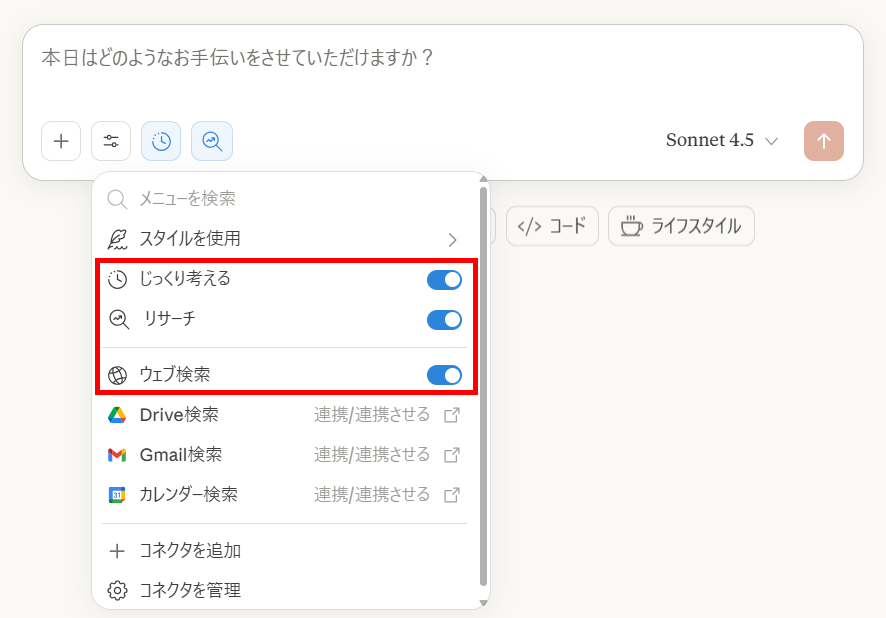
- 機能:リサーチ・じっくり考える・ウェブ検索
【Gemini Deep Research】
- プラン:Google AI Pro
- モデル:思考モード(3 Pro)
- 機能:Deep Research・Google 検索
※Geminiのプランとモデル/Gemini Deep Researchについて
【Grok DeepSearch】
- プラン:SuperGrok
- モデル:Grok4 上級者
- 機能:DeepSearch
検証方法
【Claude 通常調査】
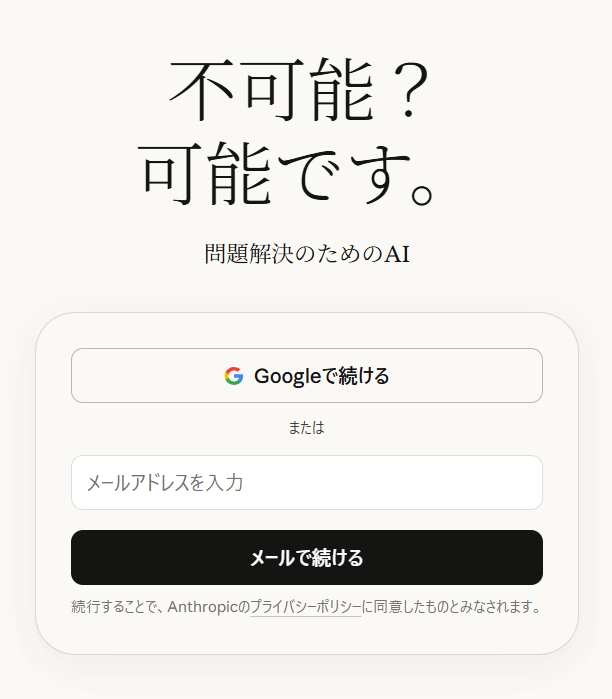
1.アカウントにログイン
任意のアカウントでログインします。
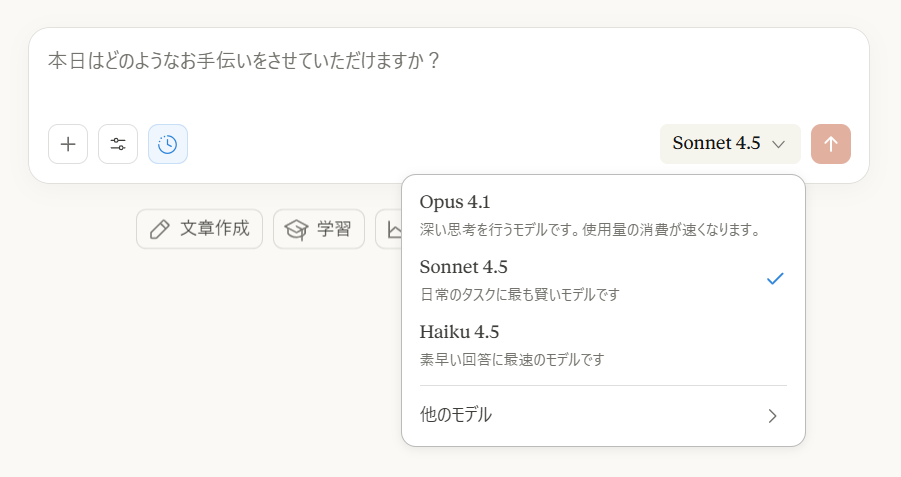
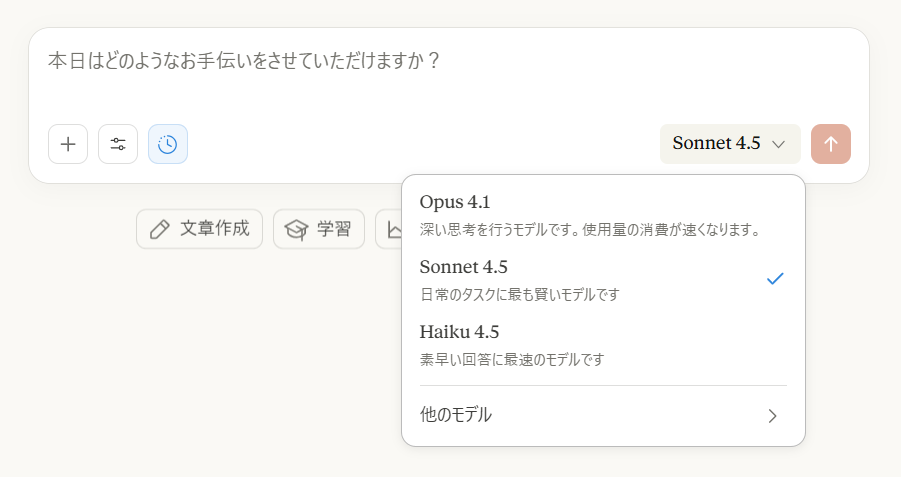
2.モデルを選択
入力右下のプルダウンから、Sonnet 4.5を選択しました。
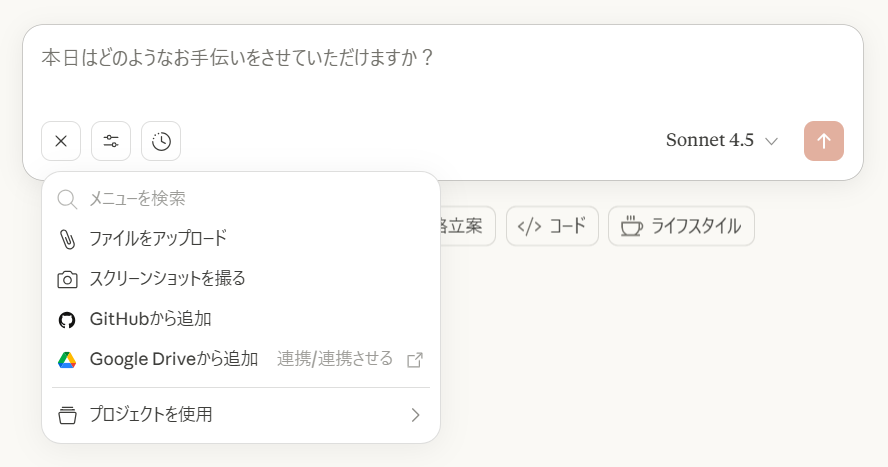
3.機能を選択
通常調査では、「じっくり考える」と「ウェブ検索」のみを選択しています。
Google Driveなども参照したい場合は、連携させましょう。
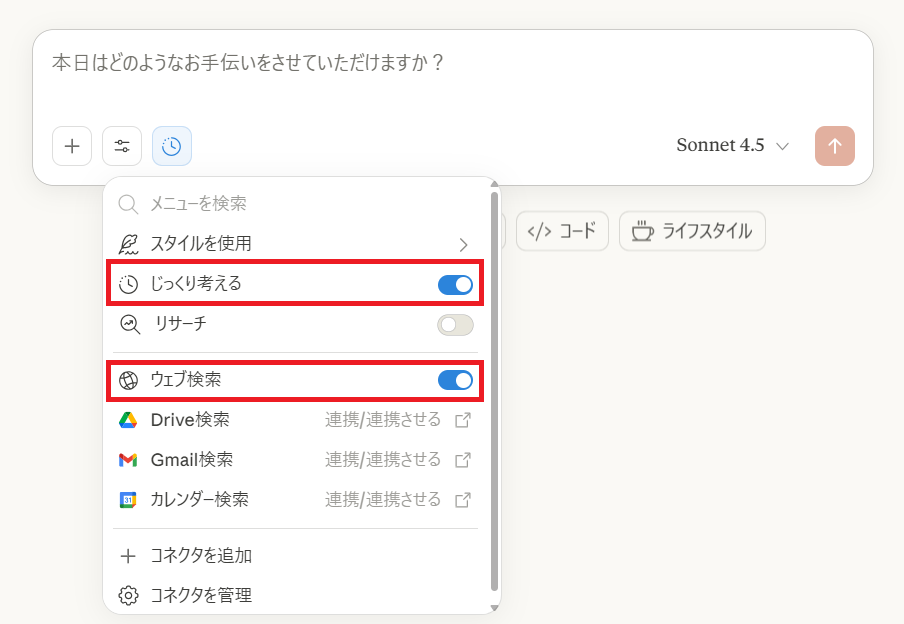
また、添付ファイルがある場合は、「+」マークから追加してください。
4.プロンプトを入力して開始
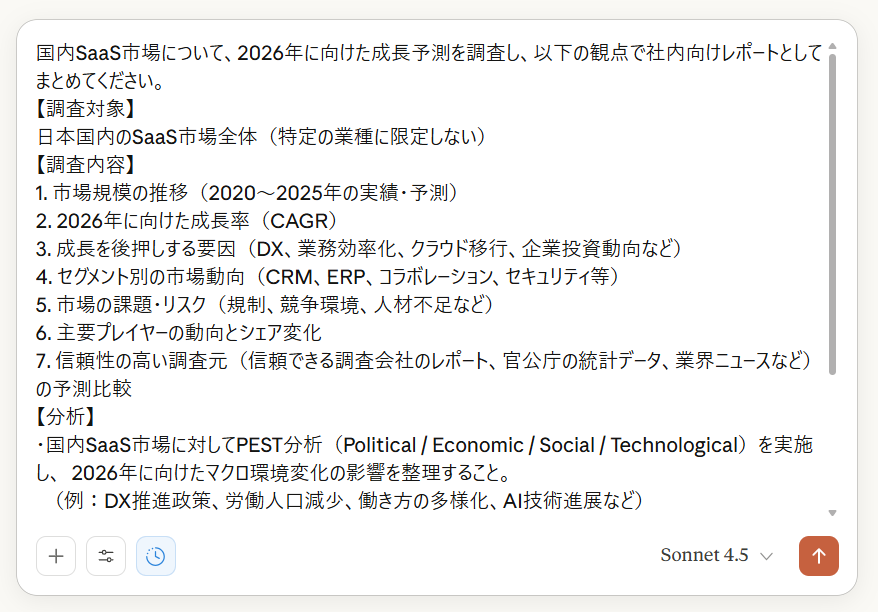
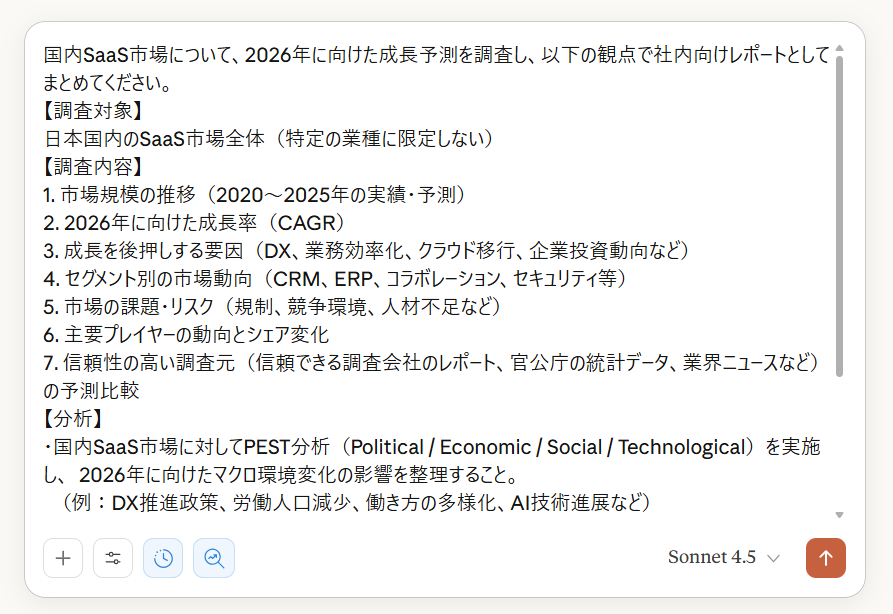
今回は、以下のプロンプトで調査を行いました。
【プロンプト】
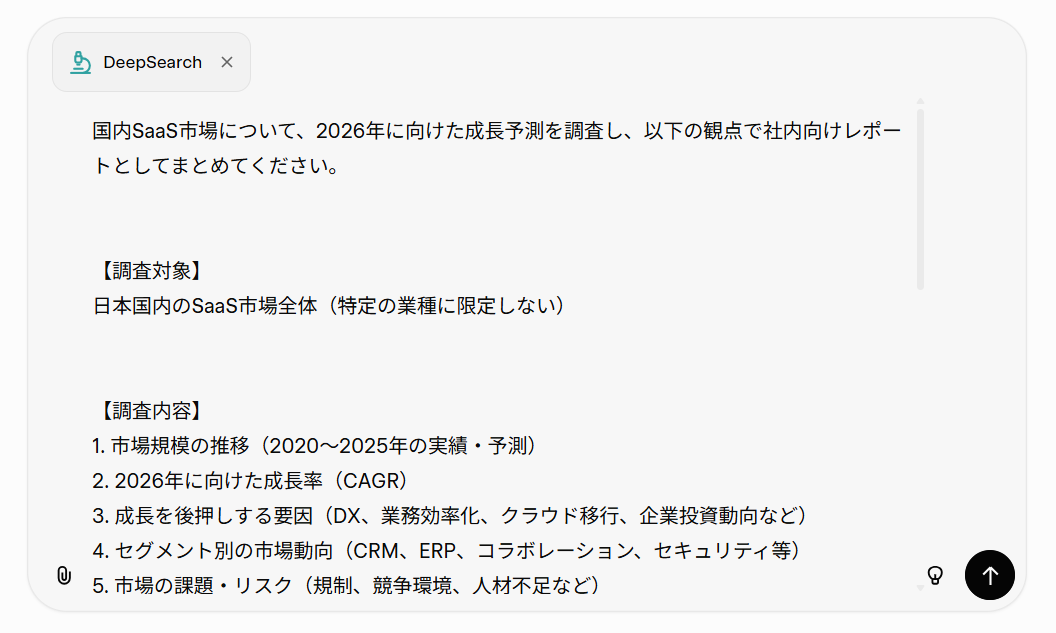
国内SaaS市場について、2026年に向けた成長予測を調査し、以下の観点で社内向けレポートとしてまとめてください。
【調査対象】
日本国内のSaaS市場全体(特定の業種に限定しない)
【調査内容】
- 市場規模の推移(2020〜2025年の実績・予測)
- 2026年に向けた成長率(CAGR)
- 成長を後押しする要因(DX、業務効率化、クラウド移行、企業投資動向など)
- セグメント別の市場動向(CRM、ERP、コラボレーション、セキュリティ等)
- 市場の課題・リスク(規制、競争環境、人材不足など)
- 主要プレイヤーの動向とシェア変化
- 信頼性の高い調査元(信頼できる調査会社のレポート、官公庁の統計データ、業界ニュースなど)の予測比較
【分析】
国内SaaS市場に対してPEST分析(Political / Economic / Social / Technological)を実施し、 2026年に向けたマクロ環境変化の影響を整理すること。
(例:DX推進政策、労働人口減少、働き方の多様化、AI技術進展など)
【出典の扱い】
- 出典(調査会社名・年)を明記
- 可能な限り最新データを優先
- レポートの最後に出典を一覧で表示
【出力形式】
- 冒頭に300〜400字のサマリー
- 必要に応じて図表やグラフ化を含む
【Claude Research】
1.アカウントにログイン後、モデルを選択
通常調査と同じSonnet 4.5を選択しました。
2.機能を選択
Research機能の性能を評価するため、通常調査の「じっくり考える」と「ウェブ検索」も選択しています。
3.プロンプトを入力して開始
通常調査と同じプロンプトを入力しています。
【Gemini Deep Research】
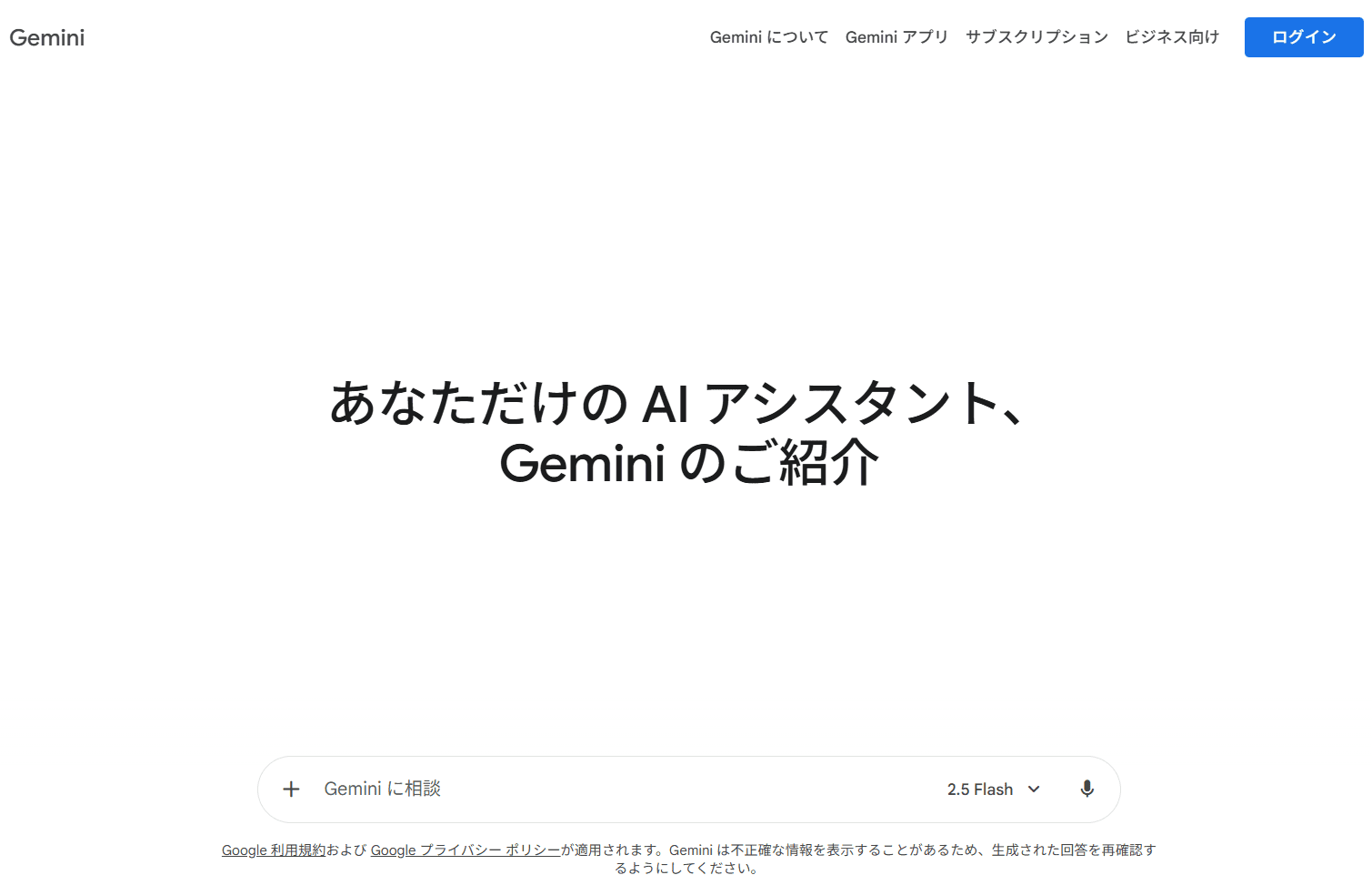
1.Googleアカウントにログイン
右上の「ログイン」からアカウントに入ります。
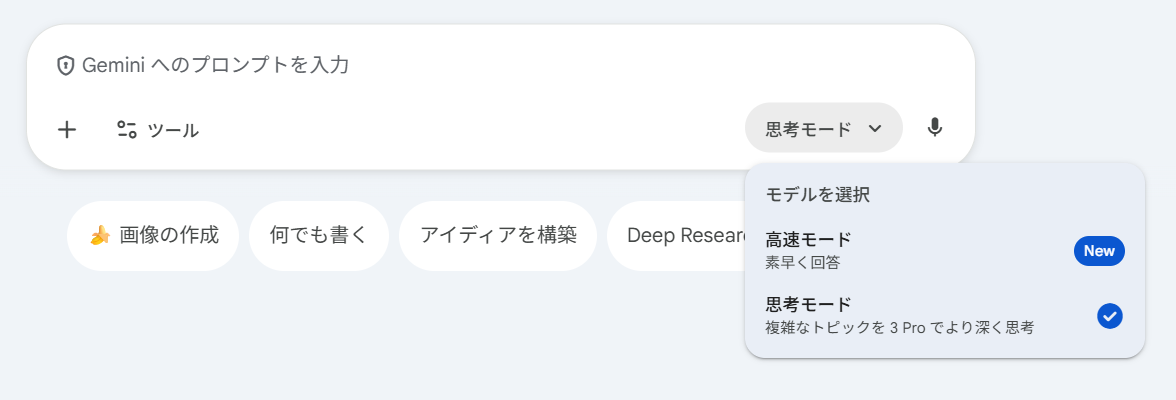
2.モデルを選択
思考モードを選択しました。
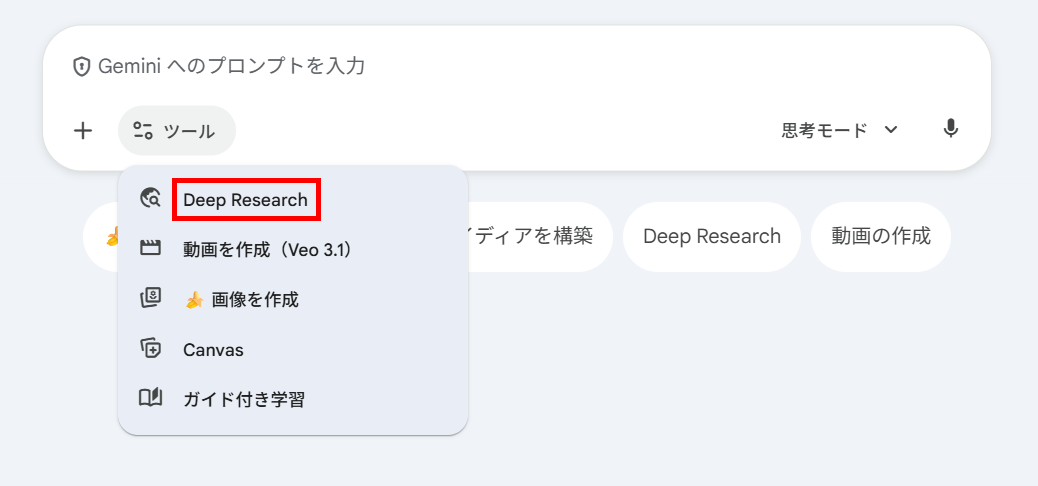
3.Deep Researchを選択
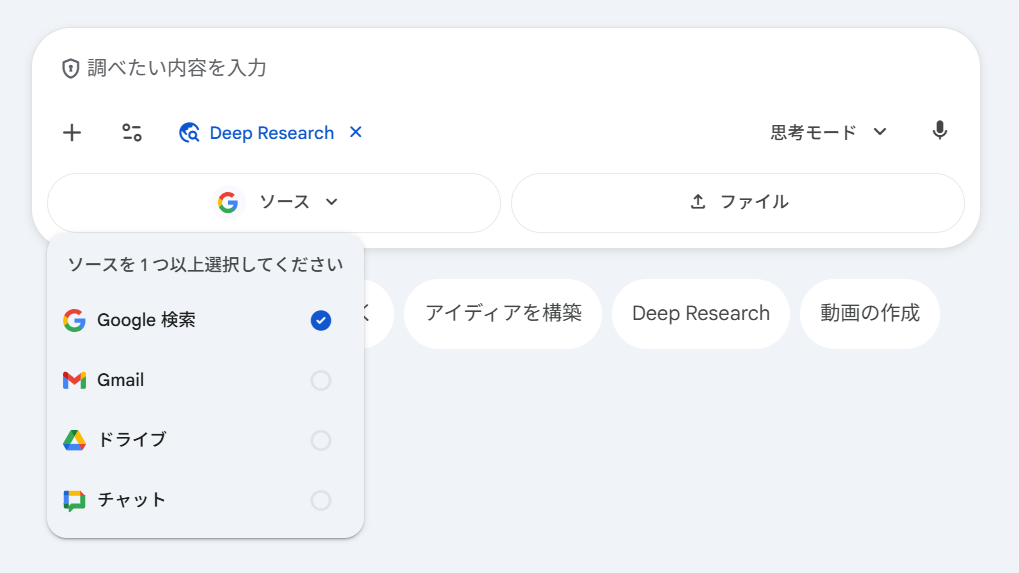
「ツール」からDeep Researchを選択します。
Claudeのように、「ソース」からGmailなどを参照元にできます。
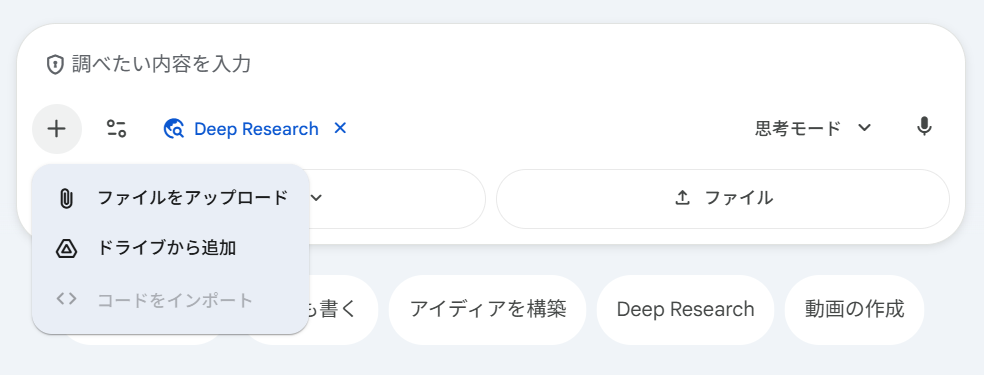
ファイルの添付は、「+」マークから行ってください。
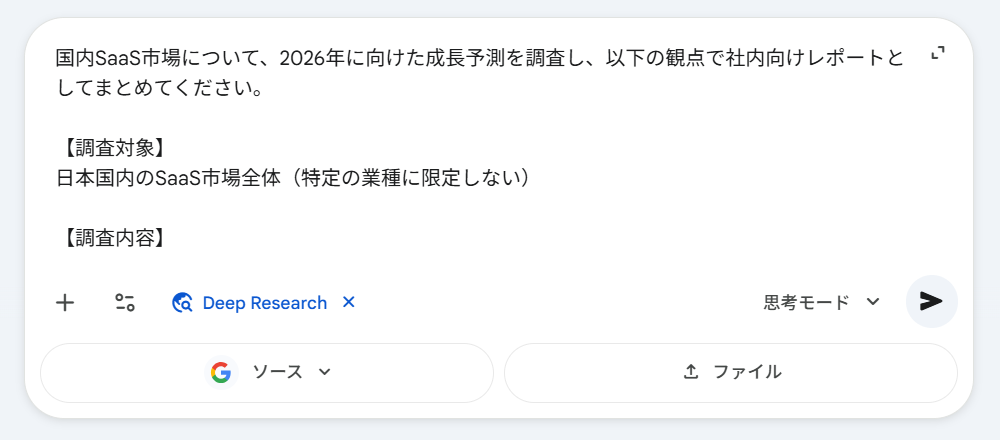
4.プロンプトを入力して開始
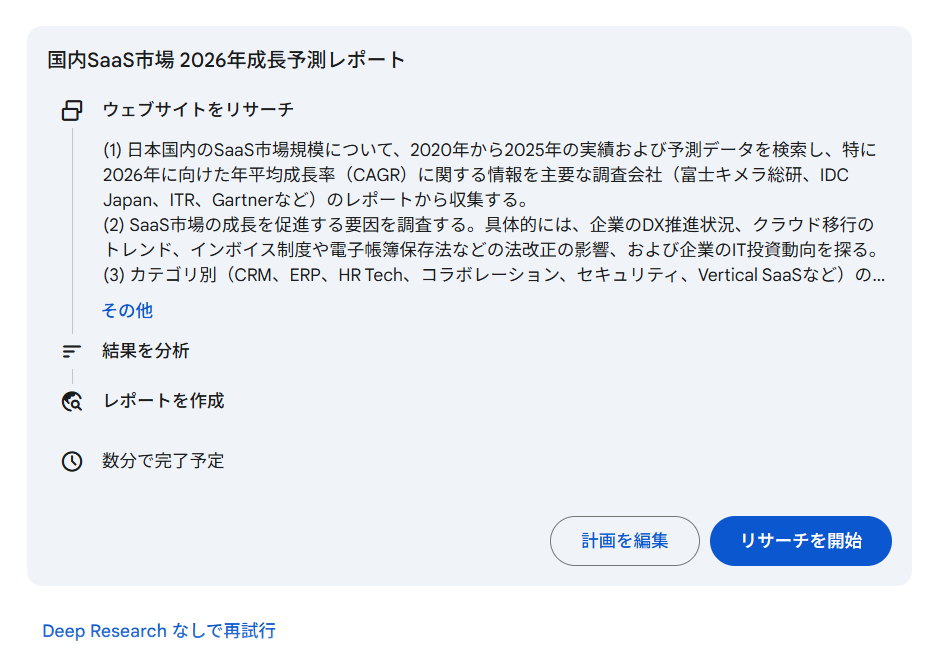
GeminiのDeep Researchは、プロンプトを送信後にレポートの作成計画が表示されます。
変更が必要な場合は、「計画を編集」から変更できます。
今回は、変更せずに「リサーチを開始」を選択しました。
【Grok DeepSearch】
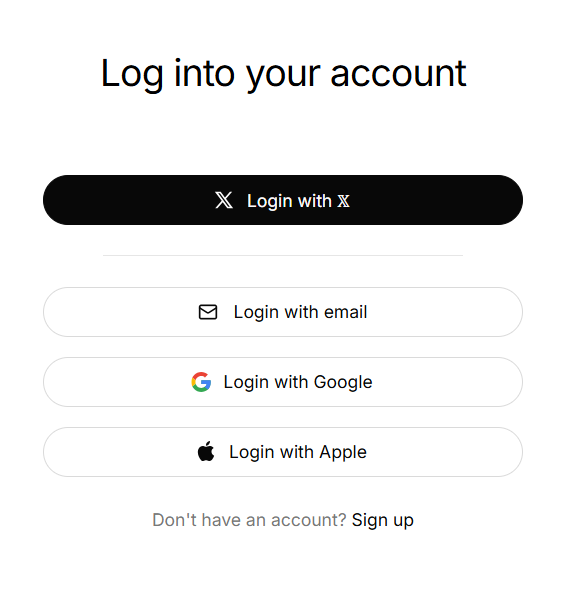
1.Grokのアカウントにログイン
任意のアカウントでログインします。
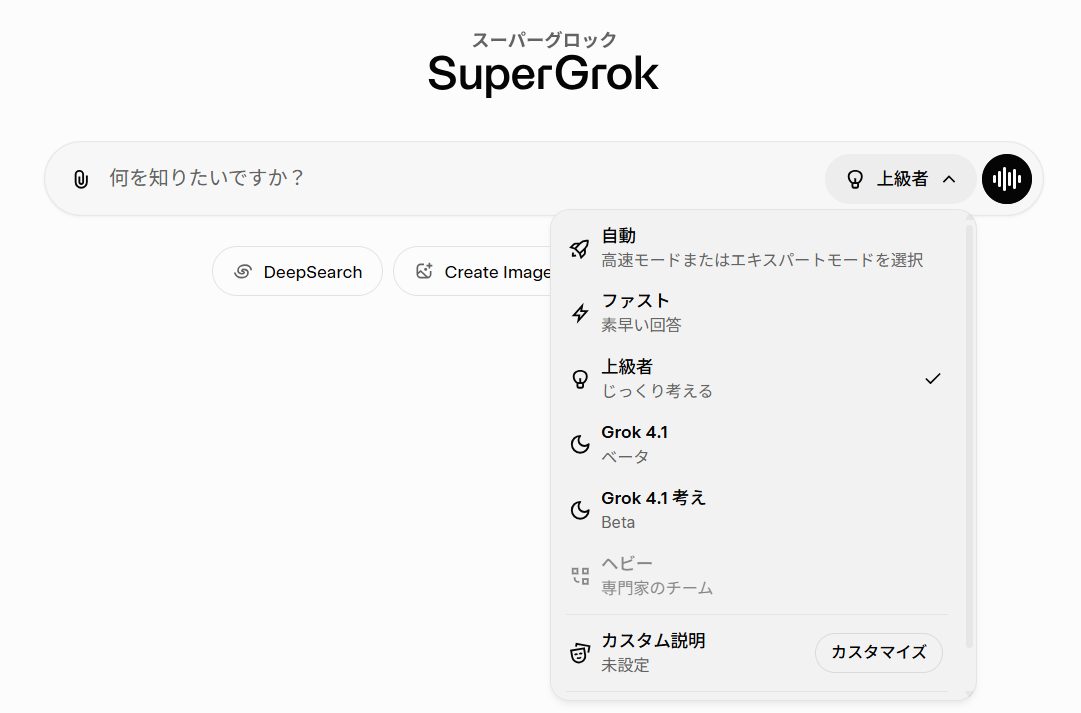
2.モデルを選択
上級者を選択しました。
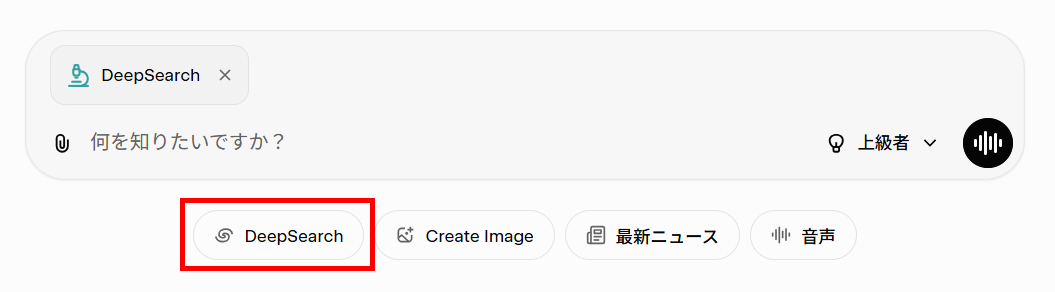
3.DeepSearchを選択
入力欄の下にある「DeepSearch」を選択します。
4.プロンプトを入力して開始
✅検証結果1:Claudeの通常調査とResearch機能の比較
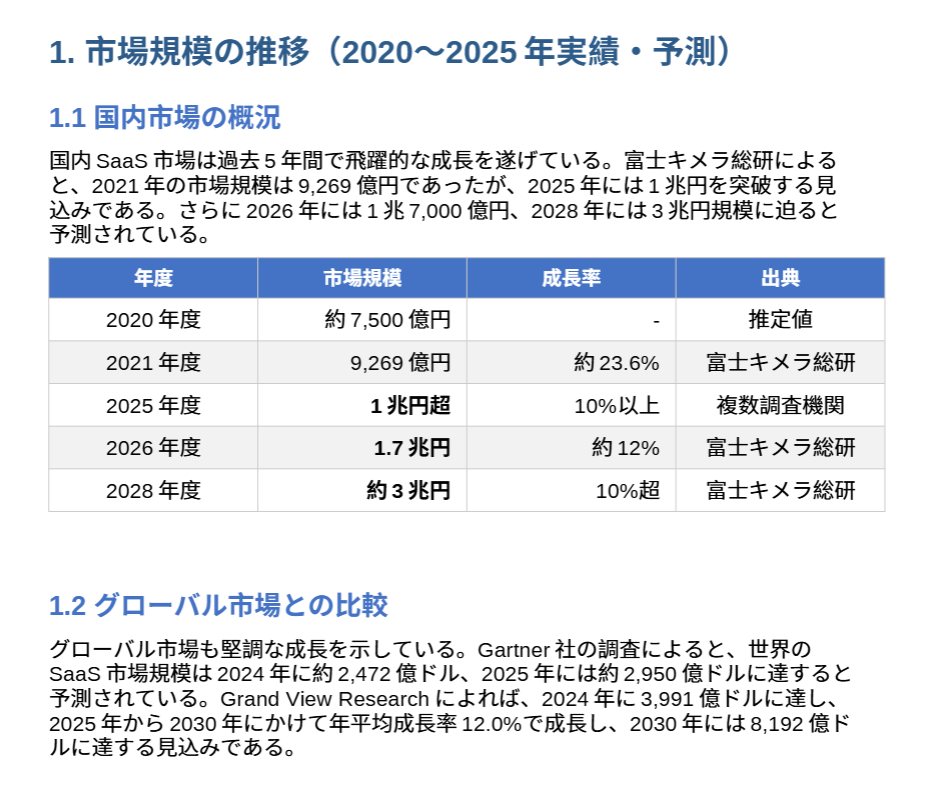
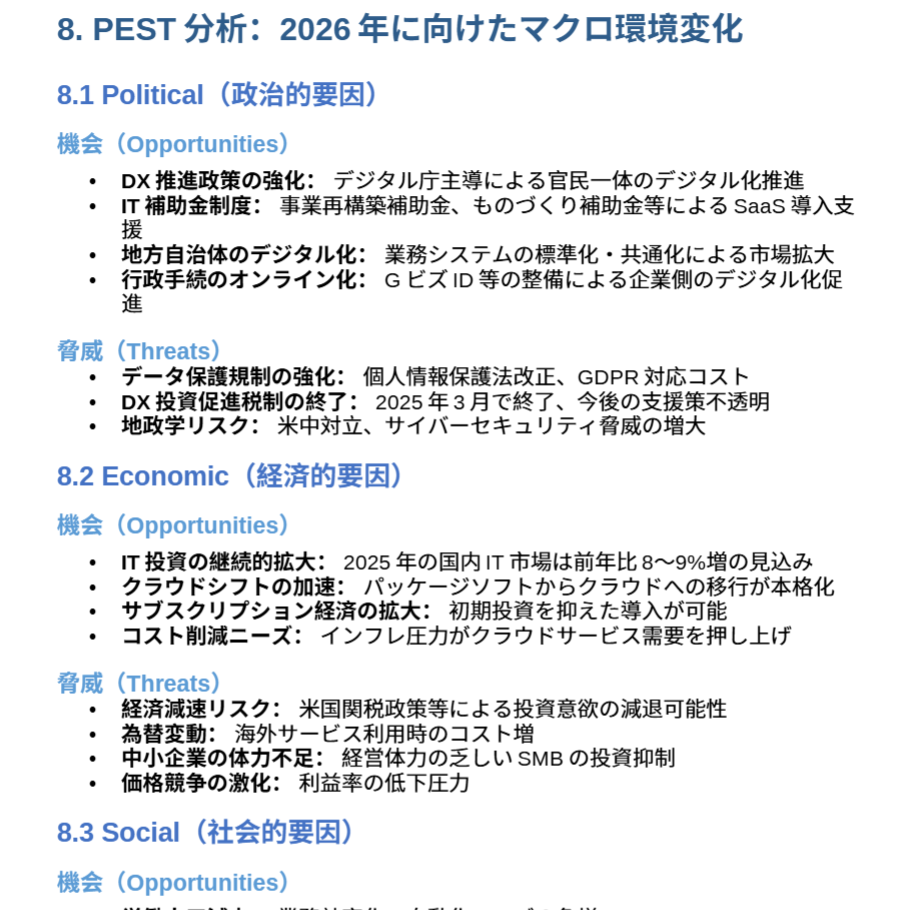
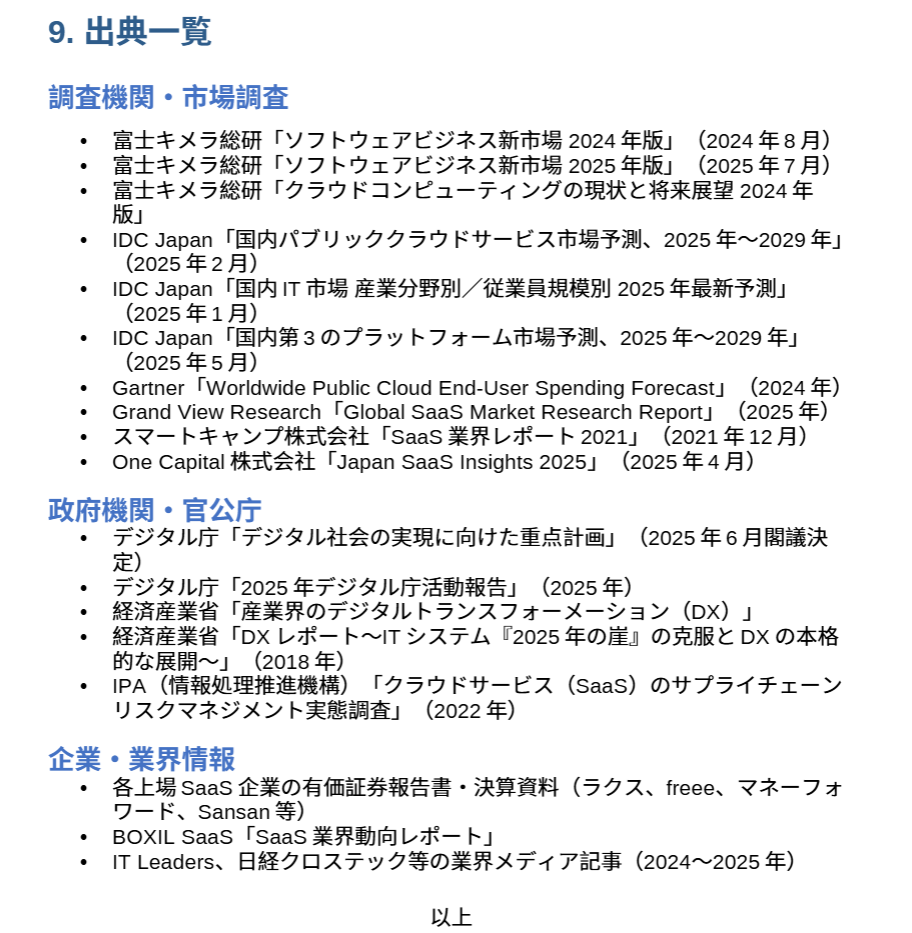
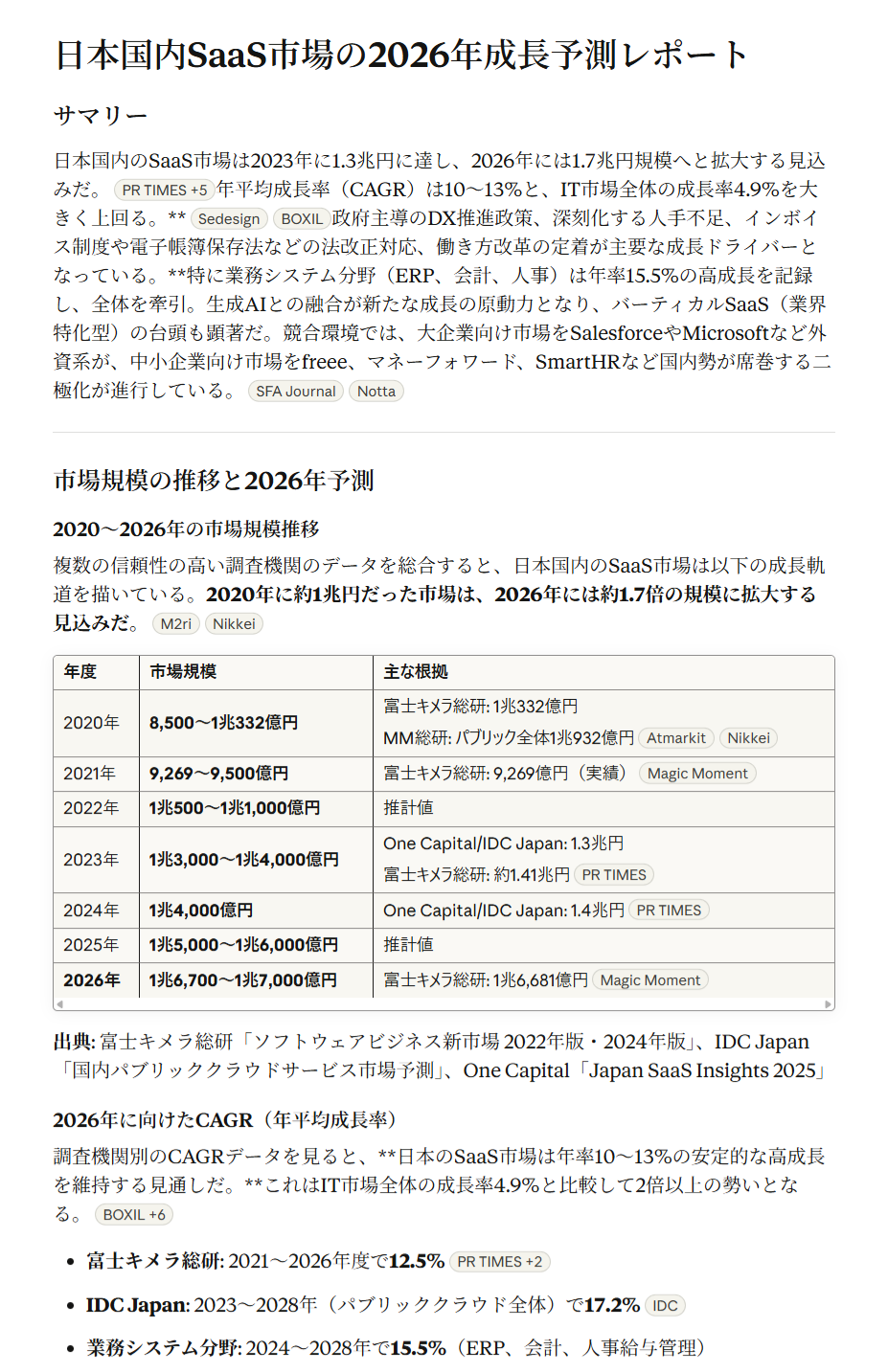
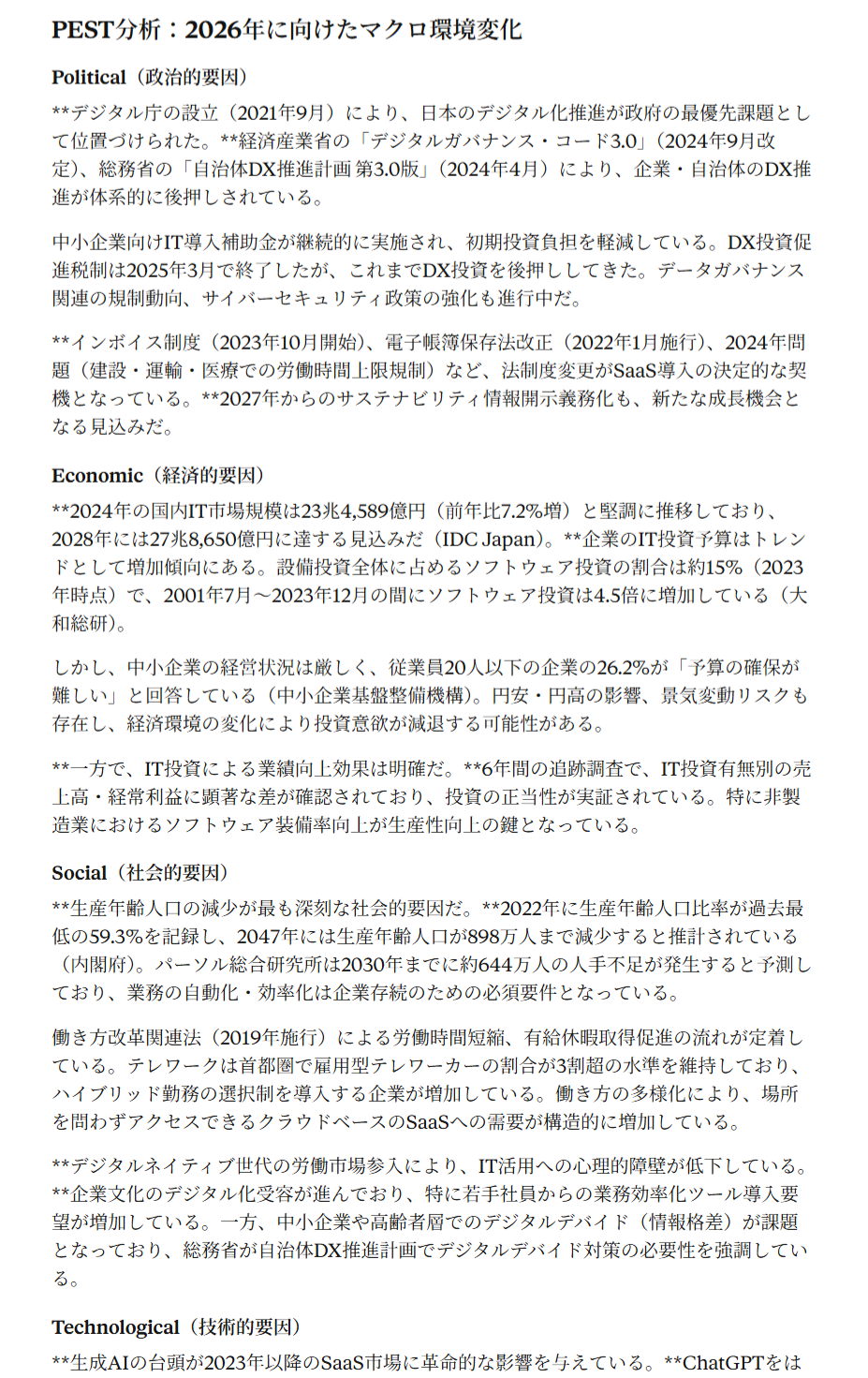
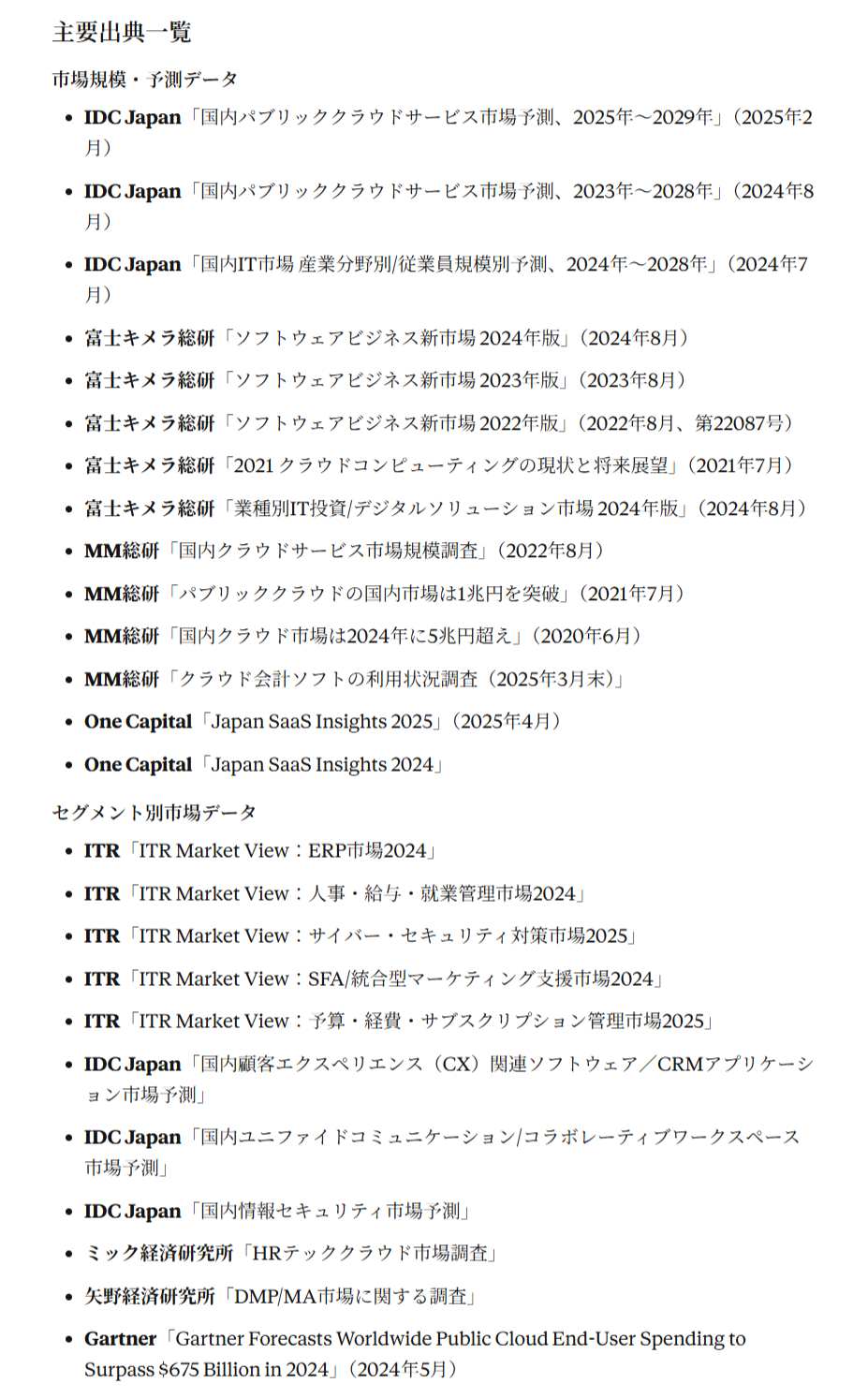
Claudeの通常調査とResearch機能の出力結果は、以下のようになりました。
※出力が長いため、一部を掲載します。
【Claude 通常調査】
【Claude Research】
検証結果
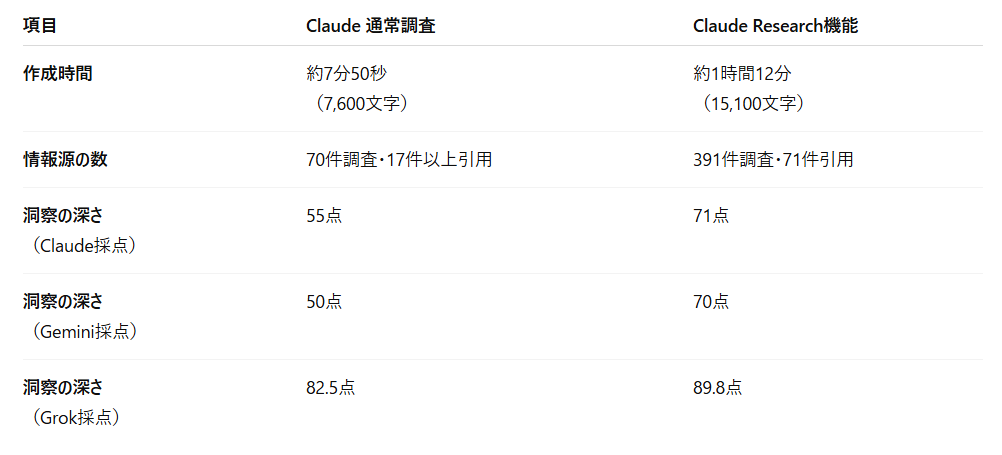
Claudeの通常調査とResearch機能の出力を「作成スピード」「情報の信頼性」「洞察の深さ」の3点で比較すると以下のようになります。
作成スピード
Research機能は、通常の調査より多くの資料を調べるため、時間もより長くかかる結果となりました。
ただ、今回のように返答までに1時間以上かかることもあるため、簡単な調査をもう少し深掘りしたいという場合には注意が必要です。
あくまでも本格的な調査を前提とした利用が基本となり、情報の深掘りはResearch機能を使わずにチャットとの対話をおすすめします。
情報の信頼性
レポートを作成するために調査したリンクの数は、5倍以上です。
また、レポートに引用している資料も4倍以上になりました。
レポートのベースとなる資料が多くなれば、信頼性を高めることに繋がります。
通常の調査では集められない資料までResearch機能で収集できるため、データを裏付ける資料を探したいシーンでも役立つはずです。
洞察の深さ
Claudeの特徴の1つに、深い推論があります。
Research機能を使うことで参照できるデータが多くなり、推論力もより活かせる結果になりました。
集めた情報をもとにベースとなる考察を行ってほしいときや、分析の精度を高めたいときにもResearch機能はおすすめです。
✅検証結果2:Claude・Gemini・GrokのDeep Researchの調査結果を比較
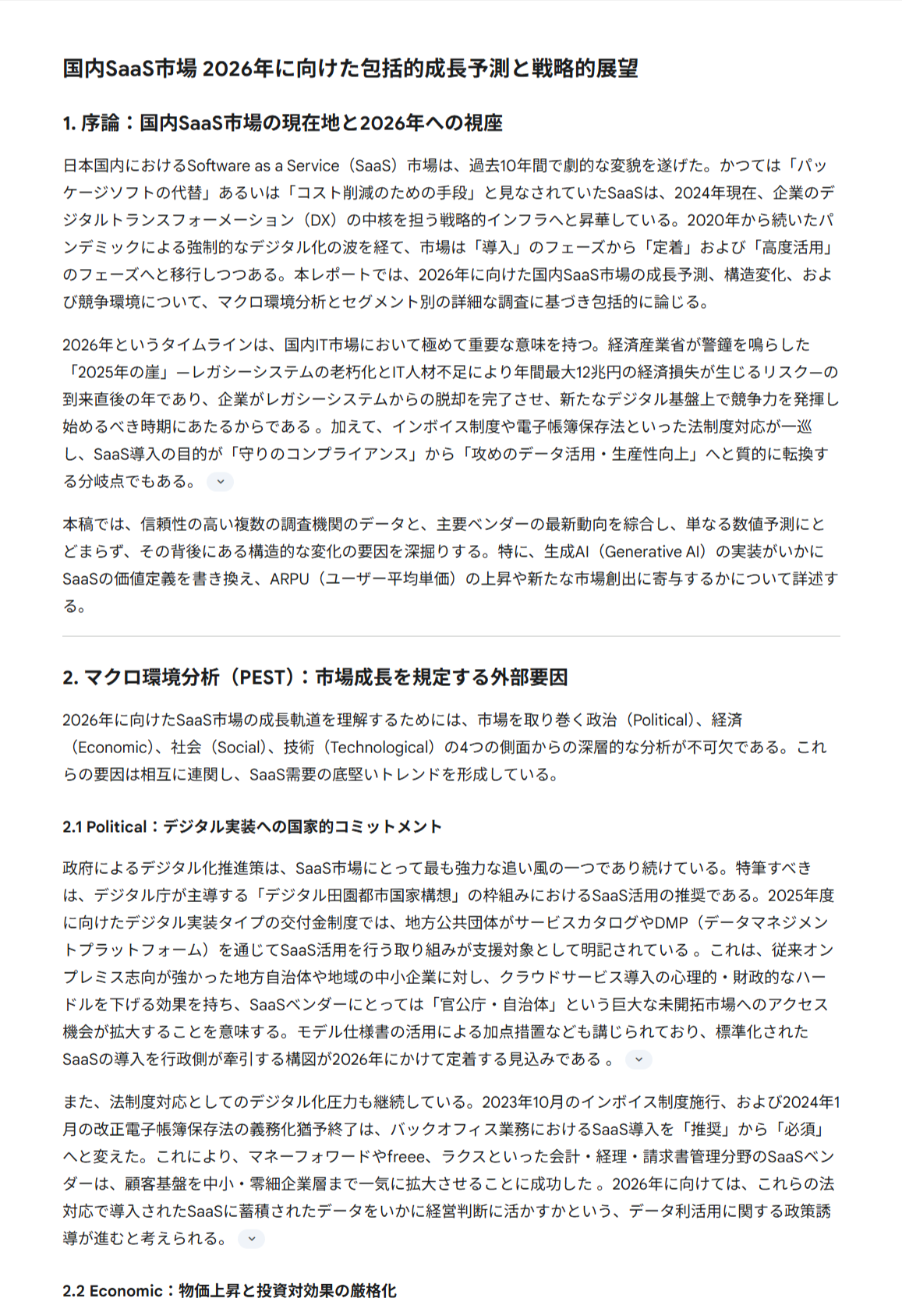
GeminiのDeep Research、GrokのDeepSearchの出力結果は、以下のようになりました。
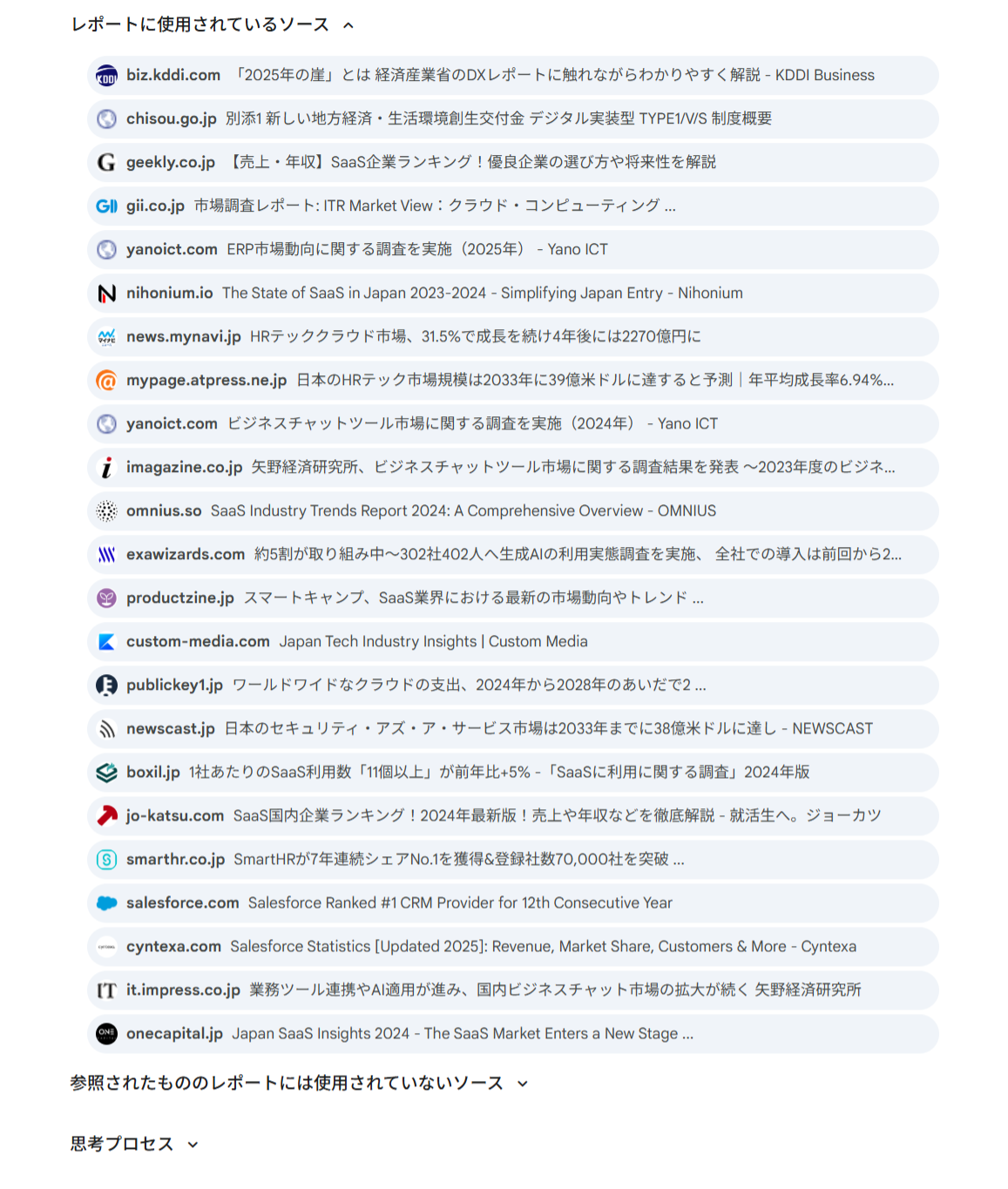
【Gemini Deep Research】
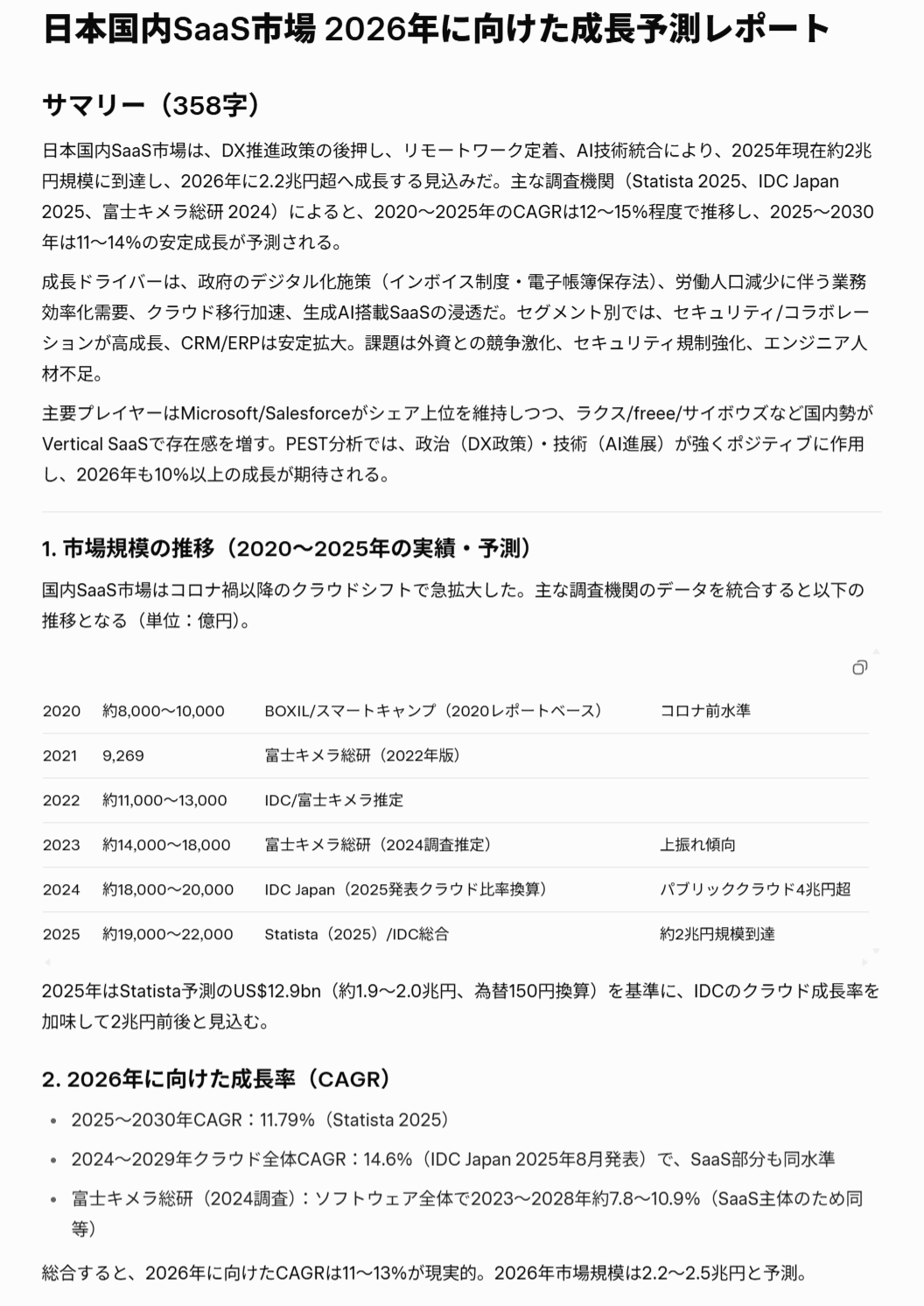
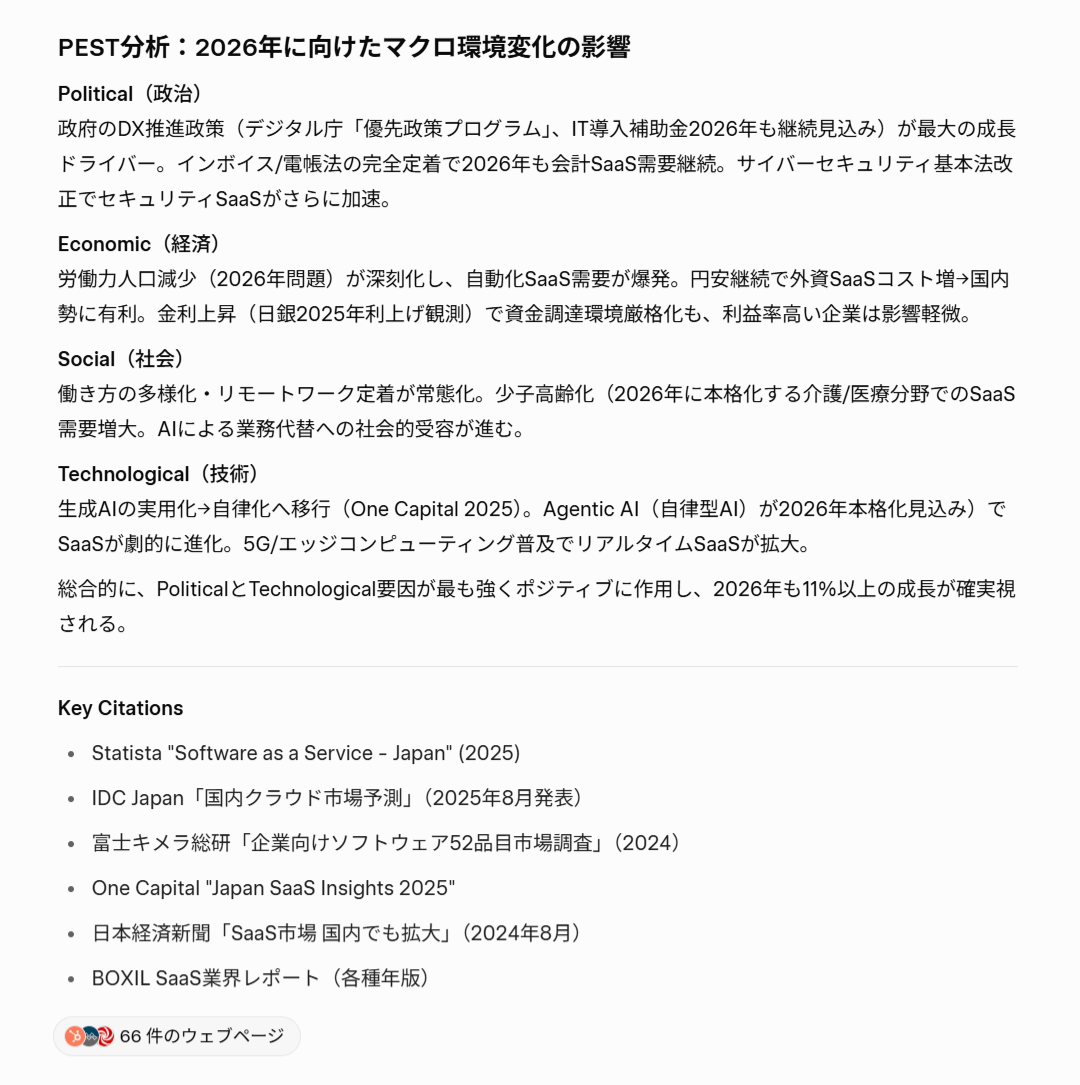
【Grok DeepSearch】
検証結果
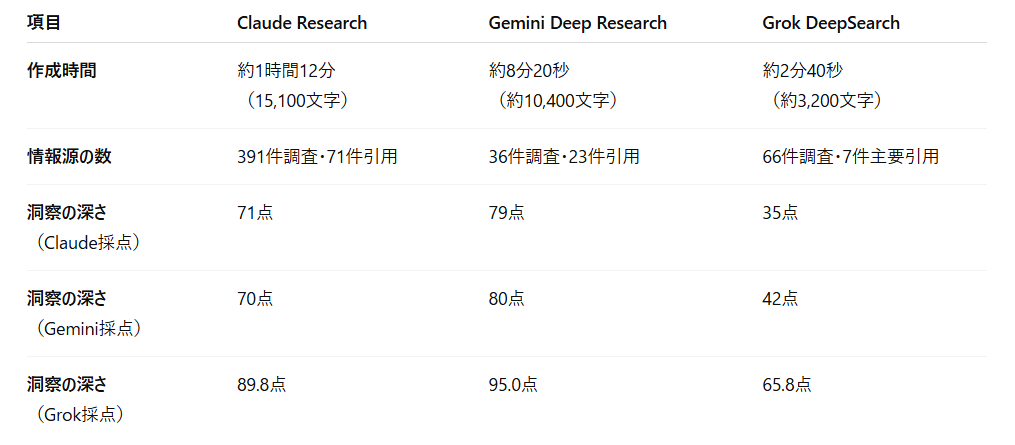
3つの生成AIのDeep Researchを「作成スピード」「情報の信頼性」「洞察の深さ」の3点で比較すると以下のようになります。
作成時間はGrokが優位
作成時間のみを比較すると、Grokの処理スピードが最も速いことがわかります。
ただし、他のAIが1万文字を超えるレポートを作成したのに対し、Grokで作成されたレポートは3,200文字程度です。
こうした点から、GrokのDeepSearchは、通常のチャットでは収集できない広範囲の情報を素早く知りたいときに向いていると言えます。
情報の信頼性はClaude
調査した情報源の数はClaudeが1番多く、唯一100件を超えていました。
広範囲の情報を収集したい状況では、Claudeが最も適しています。
また、レポートの文字数と資料の引用数の関係を比べると、Claudeの引用資料の密度が高いことがわかります。
- Claude:213文字/1引用
- Gemini:452文字/1引用
- Grok:457文字/1引用
網羅的な調査を行い、レポートの引用資料の密度を高め、より信頼性が高いレポートを作成したいときはClaudeがおすすめです。
洞察の深さはGemini
すべてのAIを使った採点でGeminiは最高点でした。
推論が得意とされるClaudeも7割以上の採点でしたが、Geminiはそれ以上です。
調査結果の分析を重視するレポート作成では、Geminiが適しています。
ただし、GeminiはClaudeとGrokに比べて調査資料の数が少ないため、網羅的な調査を前提とする場合は、あらかじめ参照資料をプロンプトに組み込むことをおすすめします。
🖊️検証結果まとめ
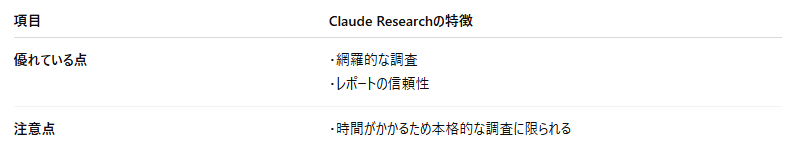
さらに、より多くの情報を参照できることで推論力が強化され、データの裏付けや精度の高い分析にも役立ちます。
ただし、調査に時間がかかるため、簡単な調査には不向きな点に注意が必要です。
またClaudeのResearch機能を、GeminiやGrokと比較すると、それぞれ以下のような場面に向いていることがわかりました。
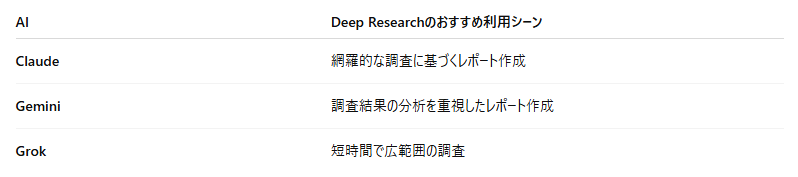
ClaudeのResearch機能は、他のAIと比較しても資料の調査に優れていることがわかります。
不特定多数の情報を参照したレポート作成を頻繁に行う方は、ぜひClaudeのResearch機能を試してみてくださいね。
💡Yoomでできること
リサーチ内容の共有や、議事録・タスクへの落とし込みに時間がかかっているなら、Yoomの活用もおすすめです!
たとえばWeb会議後に発生する、文字起こし・議事録作成・タスク登録といった作業もまとめて自動化できます。
分析に使う時間を増やしたい方は、まず下記テンプレートを覗いてみてください👇

■このテンプレートをおすすめする方
- 大量の問い合わせメールから緊急性の高いクレームを判別する作業に、膨大な時間と労力を費やしているカスタマーサポート担当者の方
- クレーム対応の初動の遅れによる炎上リスクを未然に防ぎ、組織全体のカスタマーサクセスの質を向上させたいと考えているマネージャーの方
- 悪質な問い合わせ内容の確認による担当者の心理的負担を軽減し、より生産的な業務に集中できる環境を整えたい経営層の方
■このテンプレートを使うメリット
- AIワーカーが問い合わせ内容を自動でトリアージするため、手作業でメールを確認して優先順位をつける手間を省き、対応のスピードを向上させることができます。
- 緊急性の高いクレームやリスクを自動検知してSlackに通知するため、重大なトラブルの兆候を逃さず、スムーズな組織対応を可能にします。
■フローボットの流れ
- はじめに、Outlook、Notion、SlackをYoomと連携します。
- 次に、トリガーで、Outlookの「メールを受信したら」アクションを設定します。
- 最後に、AIワーカーで、問い合わせ内容から深刻度・リスクを判定し、謝罪文の作成から記録、アラート通知を行うための指示を作成し、各ツールのアクションを設定します。
■このワークフローのカスタムポイント
- AIワーカーへの指示を調整することで、自社独自のトリアージ基準や、推奨される謝罪文のトーン&マナーに合わせてカスタマイズが可能です。
- Notionのプロパティ更新設定では、管理したい項目に合わせてマルチセレクトの内容を任意に変更してください。
- Slackの通知先チャンネルを、クレーム対応専門のチームや管理者が参加するチャンネルに設定することで、よりスムーズな連携が可能になります。
■注意事項
- Outlook、Notion、Slack、のそれぞれとYoomを連携してください。AIワーカー内で使用するツール(アプリ)についてもマイアプリ連携が必要です。
- Microsoft365(旧Office365)には、家庭向けプランと一般法人向けプラン(Microsoft365 Business)があり、一般法人向けプランに加入していない場合には認証に失敗する可能性があります。
- トリガーは5分、10分、15分、30分、60分の間隔で起動間隔を選択できます。
- プランによって最短の起動間隔が異なりますので、ご注意ください。
- AIワーカーの基本設定は「【AIワーカー】基本的な設定方法」をご参照ください。
- AIワーカーの同時実行数・作成可能なAIワーカー数・利用可能なAIモデルはご契約中のプランによって異なります。
- AIワーカー内でご利用いただけるアプリやオペレーション等はフローボットの利用制限と同様です。
- AIワーカーは、テスト実行でも本番実行と同様にタスクを消費しますのでご注意ください。詳細は「【AIワーカー】タスク実行数の計算方法」ご参照ください。
- AIワーカーはマニュアルを詳細に設定することで適切な処理を実行しやすくなります。詳細は「【AIワーカー】マニュアルの作成方法」をご参照ください。
プログラミング知識なしで手軽に構築できます。












