










・
Claudeでeラーニング教材を自作!無料プランで始める効率的な研修作成術

社内の教育環境を整えたいけれど、教材作成に割く時間や予算が足りないと悩んでいませんか。
Claudeを賢く活用すれば、専門知識がなくても短時間で質の高いeラーニングコンテンツを自作することが可能です。
🎓eラーニング教材作成にClaudeが選ばれる理由6選

eラーニングの教材を作成する際、多くの担当者が頭を抱えるのが「情報の整理」と「伝え方」のバランスです。
Claudeは単なるテキスト生成ツールを超え、教育の質を底上げするパートナーとしてのポテンシャルを持っています。
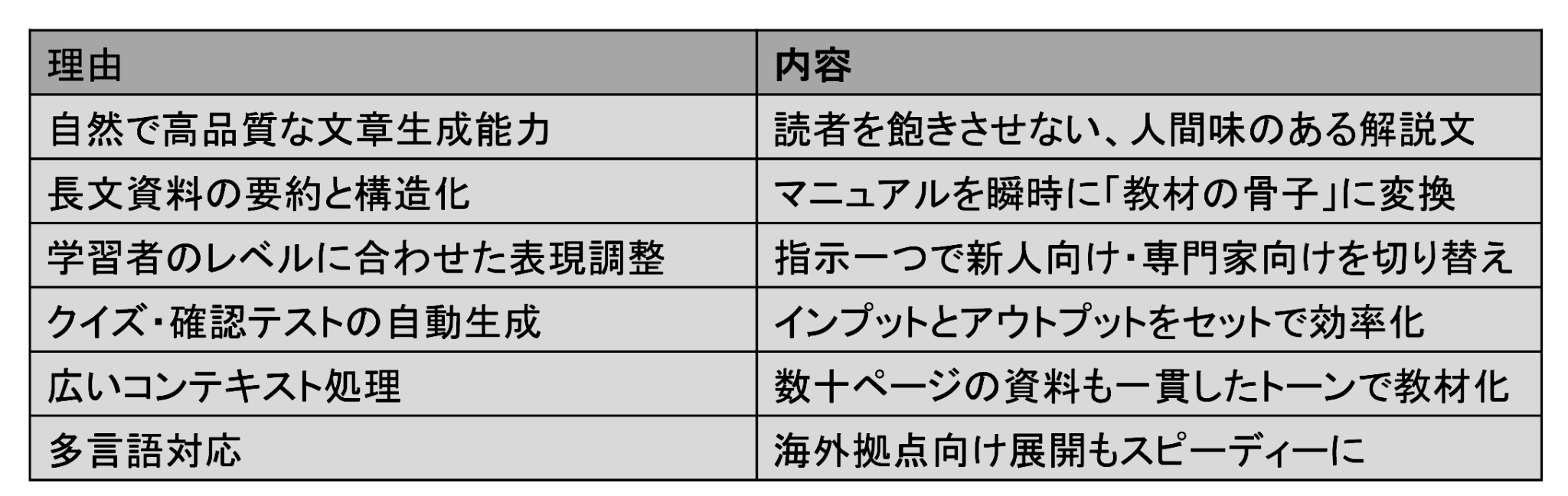
それぞれの理由を詳しく見ていきましょう。
①自然で高品質な文章生成能力
Claudeの最大の特徴は、AI特有の不自然さが極めて少ない、滑らかで人間味のある文章を生成できる点にあります。
- AI特有の不自然さが少なく、滑らかで人間味のある文章を生成できる
- 論理構成がしっかりしており、読者の理解を助ける自然なリズムがある
- 難しい専門用語を噛み砕いて説明したり、具体例を交えたりする配慮が最初から組み込まれている
- 結果として、修正の手間が大幅に削減される
②長文資料の要約と構造化
社内にある膨大なマニュアルや規程集をそのままeラーニングにしようとすると、情報が多すぎて受講者が混乱してしまいます。
こうした長大なドキュメントを構造化して整理するのが非常に得意です。
- 長大なドキュメントを読み込み、要点を外さずに構造化するのが得意
- 重要なポイントの箇条書き化、理解の優先順位づけを瞬時に実行
- ゼロから構成を考えるストレスから解放される
- 教材の「骨子」作りにかかる時間が圧倒的に短縮される
③学習者のレベルに合わせた表現調整
同じ内容を伝える場合でも、新入社員とベテラン社員では最適な説明の仕方が異なります。
指示一つで説明のトーンや専門度を自在に調整できます。
- 「中学生でもわかるように」「専門的な背景を持つエンジニア向けに」など、指示一つでトーン調整が可能
- 教材を使い回すのではなく、対象者ごとに最適化した「パーソナライズされた教材」を作成できる
- 従来の教材制作フローにはなかった画期的なメリット
④クイズ・確認テストの自動生成
教材本文だけでなく、理解度を確認するための設問作成もeラーニング担当者の大きな負担です。
学習内容から自然な形で設問を生成できます。
- 選択問題・穴埋め問題・記述式問題を、学習内容から自然な形で生成できる
- 正答・誤答それぞれの解説文まで併せて作成可能
- 「インプット教材」と「アウトプット確認」をセットで効率化できる
⑤長大な資料も一度に読み込める広いコンテキスト処理
Claudeは非常に長いドキュメントや複数ファイルを一度に読み込んで処理できます。
数十ページにわたる研修資料でも、整合性のある教材を作成できます。
- 数十ページにわたる研修資料や、複数の関連マニュアルを横断した教材作成にも対応
- 章をまたいでも情報が分断されず、一貫したトーンと論理構成を保てる
- 大規模な教材制作において特に重要な強み
⑥多言語対応による教材のグローバル展開
外国人従業員や海外拠点向けの教材作成では、翻訳会社に依頼すると時間もコストもかかります。
日本語で作成した教材を複数言語へスムーズに展開できます。
- 日本語教材を英語・中国語・ベトナム語などへスムーズに展開できる
- 単なる直訳ではなく、文化的な文脈やニュアンスを踏まえた自然な訳文になる
- 教育コンテンツにおいて特に重視される「伝わりやすさ」を多言語でも維持できる
🛠️【4ステップ】Claudeの無料プランでeラーニング教材を作る具体的方法

無料プランでも、手順に沿って段階的に対話を進めることで、プロフェッショナルな教材をスムーズに作成できます。
① 学習目標と対象者の明確化
教材作りの第一歩は、誰が何をできるようになるのかをClaudeに正しく認識させることです。
- ポイント
いきなり本文を書かせず、前提条件を明確に伝えます。
- 入力例
「今回のターゲットはIT知識が少ない営業担当者で、ゴールは最新のセキュリティ規程を理解して実務で守れるようになることです」
- メリット
土台がしっかりすることで、後の構成案や解説文の精度が劇的に向上し、手戻りを防げます。
② 章立てとカリキュラム構成案の生成
目標が定まったら、カリキュラムの全体像を設計します。
- ポイント
具体的な制約や要望を出してバランスを調整します。
- 入力例
「4つの章で構成し、それぞれ15分程度で学習できるボリュームにして」
- ブラッシュアップ
「この章とこの章の間に、よくあるトラブル事例の解説を入れてほしい」など、実務に即した内容にカスタマイズします。
③ 各章の解説本文とスライド原稿の作成
構成が決まったら、各章の詳細な内容を書き出していきます。
- ポイント
出力形式を指定して、利用シーンに合わせた原稿を作成します。
- スライド教材の場合
「1枚あたりの文字数を抑えた箇条書きの原稿にして」
- 動画教材の場合
「読み上げ用の自然な台本形式にして」
- メリット
章ごとのつながりを意識した、一貫性のある原稿に仕上がります。
④ 理解度チェックテストと正誤解説の自動生成
学習効果を確認するためのテストを作成し、定着度を高めます。
- ポイント
作成した解説本文をベースにして指示を出します。
- 入力例
「4択形式の確認テストを5問作成し、それぞれに詳しい正解と解説を付けて」
- メリット
ひっかけ問題や、間違いの選択肢に対する丁寧なフィードバックも自動生成され、学習効果が大幅に向上します。
ポイント👉
成功のコツはClaudeに丸投げせず、「ステップごとに区切って対話する」ことで、クオリティの高い教材が効率よく完成します。
💡 YoomはClaudeを活用した教材作成を自動化できます
Claudeを使った教材作成は非常にクリエイティブで楽しい作業ですが、生成されたテキストを一つずつコピーしてドキュメントに貼り付けたり、関係者に共有したりといった付随する事務作業は意外と手間がかかるものです。そんな問題もYoomなら解決できます。
[Yoomとは]
これにより、「内容の確認とブラッシュアップ」という重要な業務だけに集中できるようになり、手作業による転記ミスや共有漏れも防げるでしょう!
教育のスピードと質を同時に高めることが可能となります。
Yoomには教材作成を強力にサポートする以下のテンプレートが用意されています。


■このテンプレートをおすすめする方
- GoogleドキュメントとAIを連携させ、議事録の要約や翻訳作業を効率化したい方
- Anthropic(Claude)を活用し、ドキュメントの構成案作成などを自動化したい方
- 手作業でのコピー&ペーストによる情報転記の手間やミスをなくしたい方
■このテンプレートを使うメリット
- Googleドキュメント上から直接AIを起動し、結果が自動で別ドキュメントに反映されるため、これまで手作業に費やしていた時間を短縮できます。
- 手作業によるコピー&ペーストが不要になるため、テキストの転記ミスや貼り付け先の誤りといったヒューマンエラーの防止に繋がります。
■フローボットの流れ
- はじめに、GoogleドキュメントとAnthropic(Claude)をYoomと連携します。
- 次に、トリガーでChrome拡張機能トリガーを選択し、「Googleドキュメント上から起動」を設定して、任意のドキュメントからフローを開始できるようにします。
- 次に、オペレーションでAnthropic(Claude)の「テキストを生成」アクションを設定し、起動したドキュメントの内容を元に任意のテキストを生成させます。
- 次に、オペレーションでGoogleドキュメントの「新しいドキュメントを作成する」アクションを設定し、生成結果を格納するファイルを作成します。
- 最後に、オペレーションでGoogleドキュメントの「文末にテキストを追加」アクションを設定し、先ほど生成されたテキストを新規ドキュメントに追加します。
■このワークフローのカスタムポイント
- Anthropic(Claude)でテキストを生成する際のプロンプト(指示文)は、要約、翻訳、校正、アイデア出しなど、目的に合わせて自由に設定が可能です。
- Googleドキュメントにテキストを追加する際、Anthropic(Claude)で生成した内容だけでなく、「要約結果:」のような固定の文言を組み合わせることもできます。
■注意事項
- Googleドキュメント、Anthropic(Claude)のそれぞれとYoomを連携してください。
- Chrome拡張機能を使用したトリガーを使用することで、Googleドキュメント上から直接トリガーを起動させることができます。
- Chrome拡張機能を使ったトリガーの設定方法は「Chrome拡張機能を使ったトリガーの設定方法」をご参照ください。

- Anthropic(Claude)とElevenLabsを連携させ、音声コンテンツ作成を効率化したい方
- フォームからの入力をトリガーに、テキスト生成から音声変換までを自動化したいと考えている方
- 手作業によるAIツールの操作に手間を感じており、一連のフローの自動化に関心がある方
- フォームへの回答を起点に、テキスト生成から音声変換、通知までが自動で実行されるため、これまで手作業に費やしていた時間を短縮できます。
- 手作業によるテキストのコピー&ペーストや各ツールへの設定が削減されるため、転記ミスや設定漏れといったヒューマンエラーの防止に繋がります。
- はじめに、Anthropic(Claude)とElevenLabsをYoomと連携します。
- 次に、トリガーでフォームを設定し、テキスト生成の元となる情報を入力するフォームを作成します。
- 次に、オペレーションでAnthropic(Claude)の「テキストを生成」アクションを設定し、フォームの回答内容を元にテキストを生成します。
- 続いて、ElevenLabsの「Convert Text to Speech」アクションを設定し、生成されたテキストを音声ファイルに変換します。
- 最後に、「メールを送る」アクションで音声ファイルを添付し、指定の宛先にメールで通知します。
■このワークフローのカスタムポイント
- フォームトリガーでは、Anthropic(Claude)に指示したい内容に応じて、質問項目やその数を任意で設定してください。
- Anthropic(Claude)のオペレーションでは、生成したいテキストの要件に合わせて、プロンプト(指示内容)を任意で設定することが可能です。
- ElevenLabsのオペレーションでは、利用したい話者の声に合わせて、任意のVoice IDを指定してください。
- 「メールを送る」オペレーションでは、通知したい宛先に応じてメールアドレスや件名、本文の内容を任意で設定してください。
- Anthropic(Claude)とElevenLabsのそれぞれとYoomを連携してください。
- ダウンロード可能なファイル容量は最大300MBまでです。アプリの仕様によっては300MB未満になる可能性があるので、ご注意ください。
- トリガー、各オペレーションでの取り扱い可能なファイル容量の詳細は「ファイルの容量制限について」をご参照ください。
⚠️無料プランでClaudeを利用する際の注意点

Claudeの無料プランは非常に強力ですが、いくつかの制限を理解しておく必要があります。
特に教材作成のようなボリュームのある作業では、事前の計画がカギになります。
🔵押さえておきたい3つの注意点
1. メッセージ回数の上限に注意する
一定時間内に送信できる回数には制限があります。
高性能な Claude Sonnet 5 は数回のやり取りで上限に達し、数時間作業が止まることも。
対策: 指示を一度にまとめて送るなど、メッセージ回数を節約しましょう。
2. 最新モデルの利用制限を把握する
無料プランで利用できるモデルや機能は、利用時期や提供状況によって異なる場合があります。
対策: 構成案など思考力が必要な作業は、余裕のある早い時間帯に行うのが賢明です。
3. トークン消費(長文入力)に配慮する
巨大なマニュアルを一度に読み込ませると、回答精度が落ちたり、すぐに制限にかかったりします。
対策: 資料を章ごとに分割して読み込ませ、Claudeへの負荷を減らしましょう。
🔵無料プランとProプラン、何が違う?
無料プランの制限に直面したとき、次に考えたくなるのが「Proプランへの切り替え」です。主な違いをまとめると以下の表にまとめました。
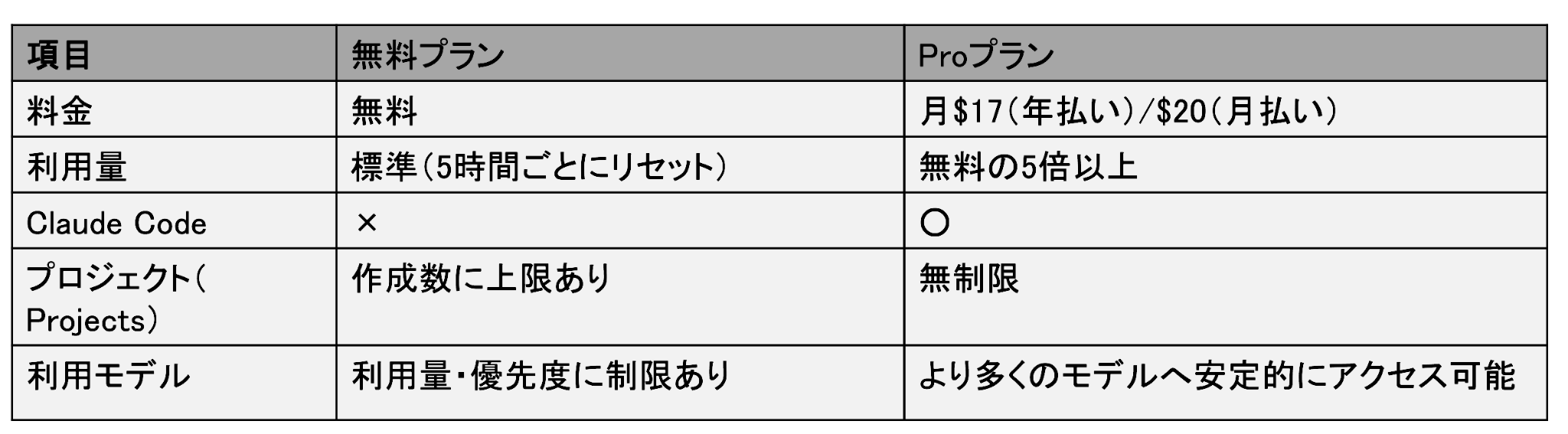
無料プランは「試しながら使う」には十分ですが、継続的・本格的に使うほどProプランを検討するのが良いでしょう!
最新の料金についてはAnthropic公式サイトで確認してください。
🔵Proプランへの切り替えを検討すべきタイミング
以下のいずれかに当てはまる方は、Proプランへの切り替えを検討する価値があります。
研修資料・マニュアルを毎日大量に扱う
→ 無料プランだとすぐ利用上限になってしまう方。
複数の教材・コースを並行管理したい
→ Projectsが無料プランは制限あり、もっと活用したいという方。
Claude Codeで作業を自動化したい
→ 無料プランでは利用不可。
最新モデルを安定して使いたい
→ 無料プランは混雑時にモデルが自動的に軽量化するため。
チームで教材を分担・共有したい
→ Team/Enterpriseプランも視野に入れなければならない。
月数回の単発利用なら無料プランで十分ですが、継続的・大量に使うならProプランへの切り替えがおすすめです。
📊Claudeをさらに深く学ぶためのおすすめeラーニング講座

自作も良いですが、Claudeの真価をプロから学びたい場合は、外部のeラーニング講座を活用するのも一つの手です。
法人向け:実践的なビジネス活用研修
企業がClaudeを導入する際、最も大きな壁は「社員が使いこなせないこと」です。
法人向けの研修プログラムでは、セキュリティを考慮した運用ルールや、部署ごとの具体的な活用事例をパッケージで学ぶことができます。
単なる操作説明ではなく、業務プロセスをどう変革するかという視点を得られるため、組織全体での生産性向上を狙う場合に最適です。
個人向け:動画で学ぶプロンプトエンジニアリング基礎
「もっと自由自在にClaudeを操りたい」という個人の方には、Udemyなどのプラットフォームで提供されている動画講座がおすすめです。
特にプロンプトエンジニアリング(AIへの指示の出し方)の基礎を学ぶことで、教材作成だけでなく、メール作成やデータ分析などあらゆる業務を数秒で終わらせるスキルが身につきます。
自分のペースで繰り返し学習できるため、スキマ時間でのスキルアップにぴったりです。
📝【Claude無料プランで検証】eラーニング教材の作成フローを実践

実際にClaudeの無料プランを使って、どこまで実用的な教材が作れるのかを検証しました。
今回は特にニーズの高い「マニュアルの変換」や「視覚的な確認」に焦点を当てています。
検証目的
- 無料プランで専門マニュアルを未経験者向け講義文へ変換できるか
- Artifacts機能を使い教材のプレビューや構成調整が行えるか
- プロンプトを工夫し受講者の理解度を測る高品質なテスト問題を作れるか
検証モデル
Claude Sonnet 5
検証1:複雑な技術マニュアルから初心者向け講義文を作成
社内の技術的なマニュアルを読み込ませ、IT未経験の新入社員向けの講義文に書き換える検証を行いました。
検証プロンプト
以下の技術マニュアルの内容をもとに、新入社員向けのeラーニング講義文を作成してください。
専門用語は使わずに、身近な例え話を用いて説明してください。
[マニュアルの内容を貼り付け]
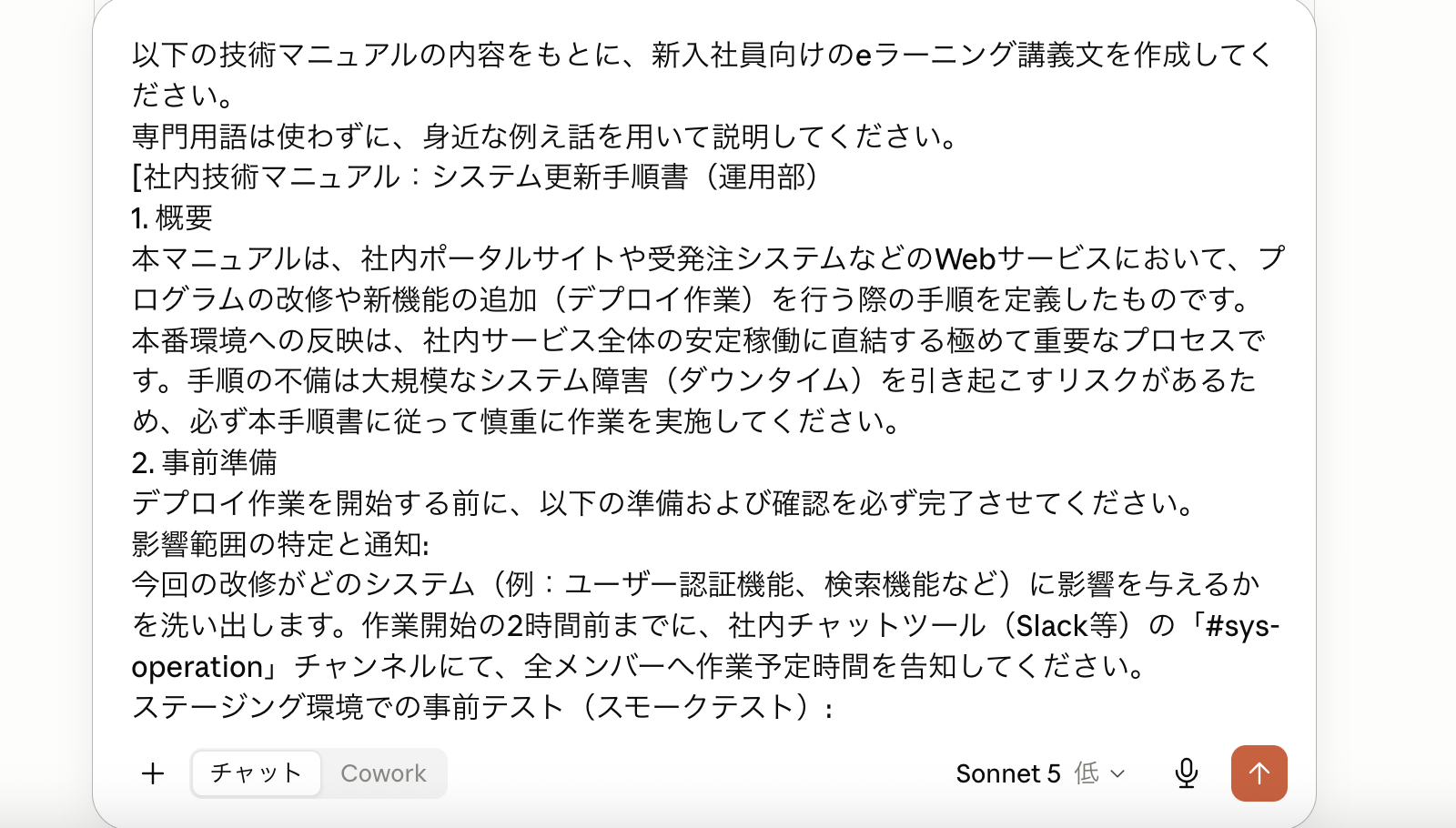
結果、「なぜこの作業が必要なのか」という本質的な理由を重視した、非常に親しみやすい講義文が生成されました。
マニュアルには「デプロイ作業」や「CI/CDパイプライン」など新入社員にとっては難解な専門用語が多数並んでいましたが、とてもわかりやすく表現を言い換えてくれています。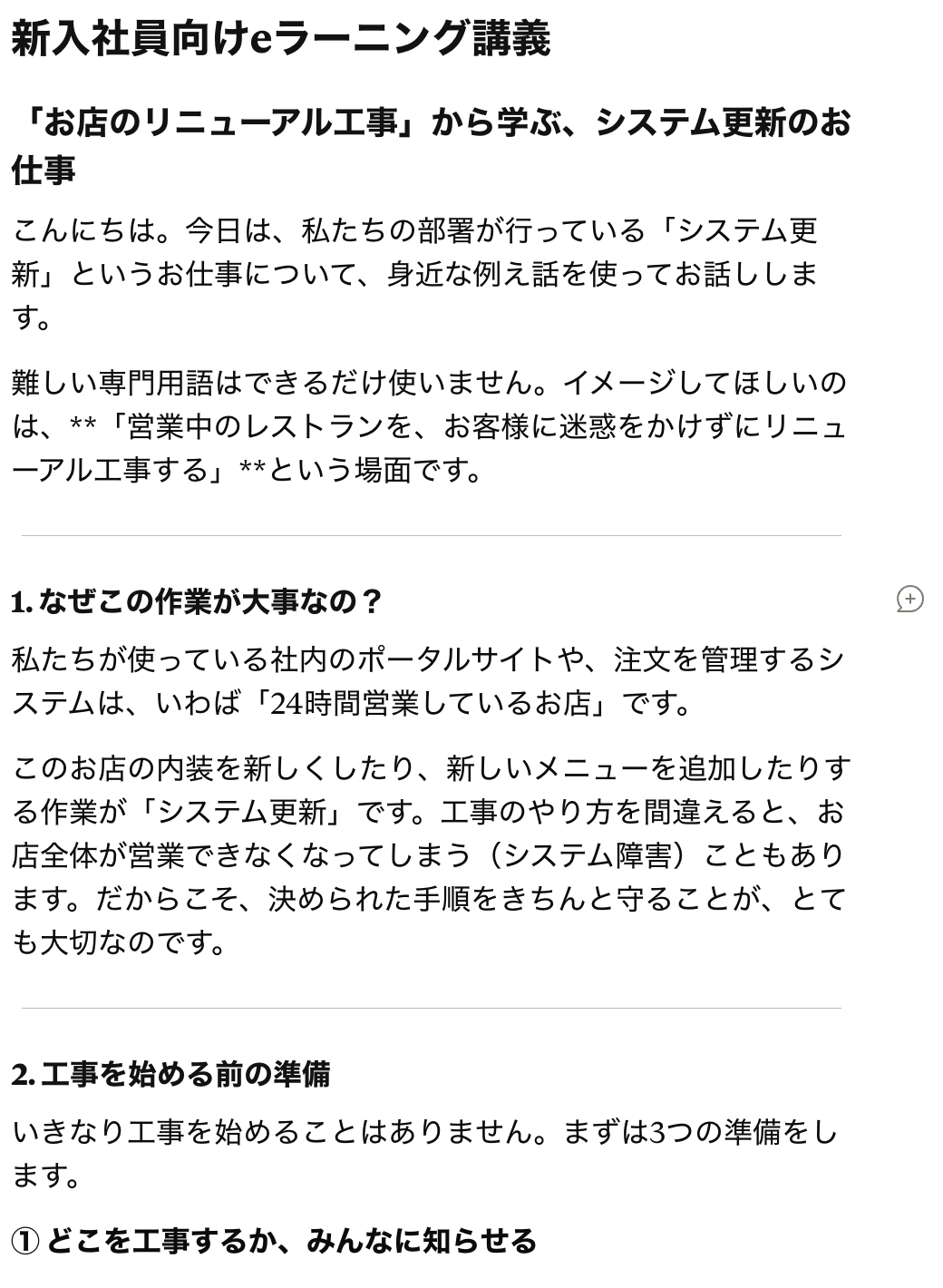
検証2:Artifacts機能を使った教材プレビューと構成調整
次に、Claudeの「Artifacts」機能を使い、生成された教材がブラウザ上でどのように見えるかシミュレーションしました。
検証プロンプト
作成した第1章の内容を、HTMLとCSSを使って見やすい学習用スライド形式で出力してください。
Artifactsで表示できるようにしてください。
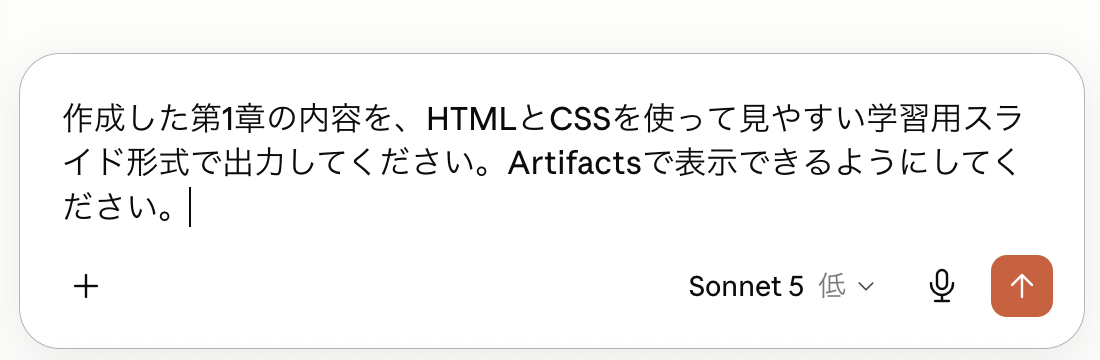
すると、出力されたコードが右側のプレビュー画面に即座に表示されました。
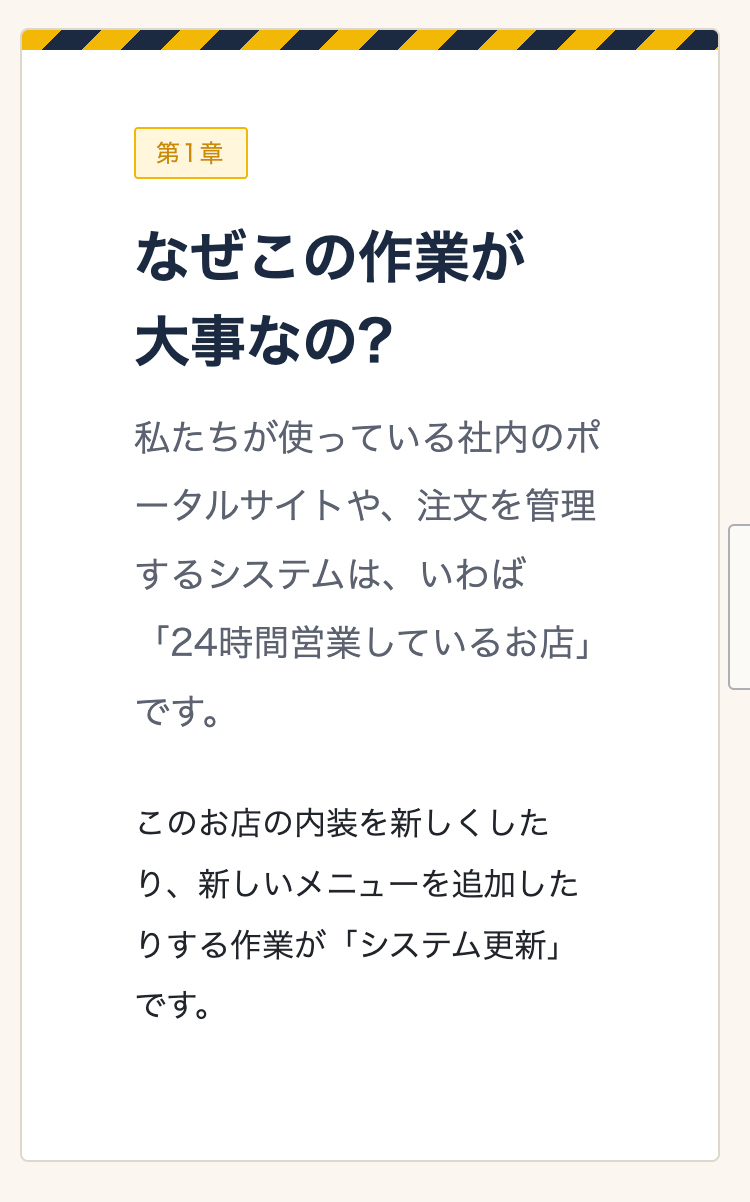
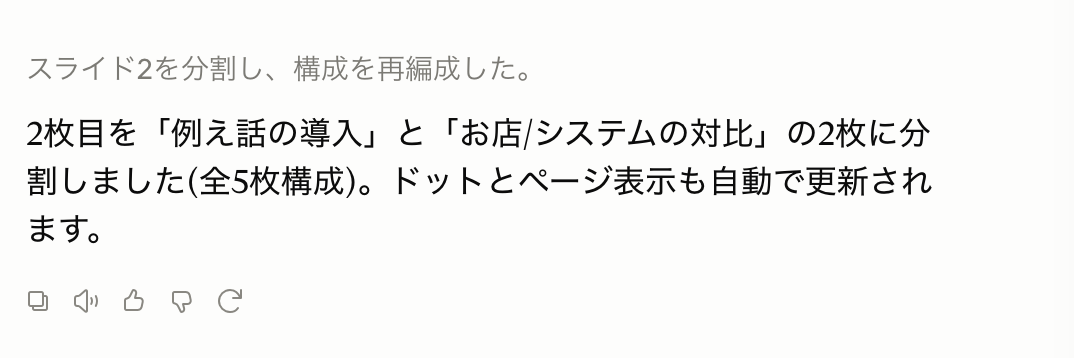
実際の画面イメージを確認できるので、「スライドを2枚に分けて」といった具体的な修正指示を出すことも可能です。
視覚的に確認しながら作業を進められる点は、無料プランでも非常に強力な武器になります。
検証3:プロンプトを工夫してテスト問題の質を向上
最後により実戦的なテスト問題を作成するために、プロンプトに「役割(Instructional Designer)」と「条件」を細かく指定する検証を行いました。
検証プロンプト
あなたはプロの教材設計者です。
受講者が間違いやすいポイントを突いた、応用的な選択問題を作ってください。
正解だけでなく、すべての誤選択肢についても「なぜ間違いなのか」という納得感のある解説を付けてください。
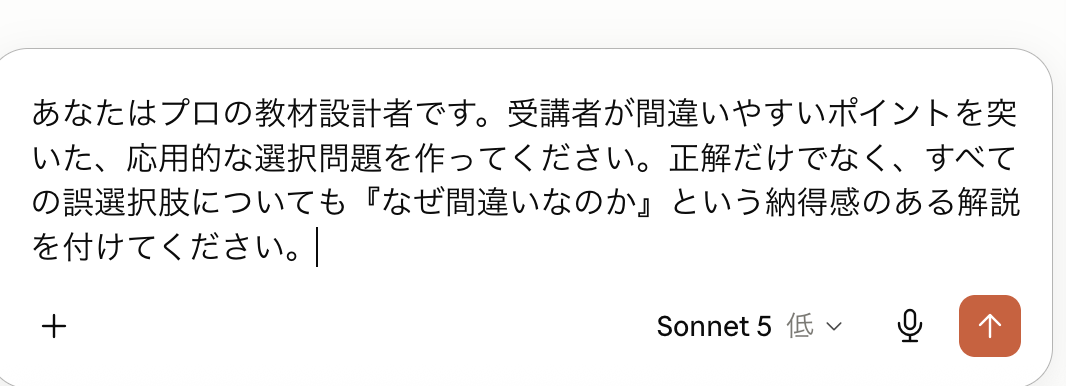
この指示により、問題と正解、誤答の解説まで生成できました。
Claudeを活用すれば、eラーニング教材の土台を作成することが可能なので、手作業を削減でき、業務効率化を図ることができそうです。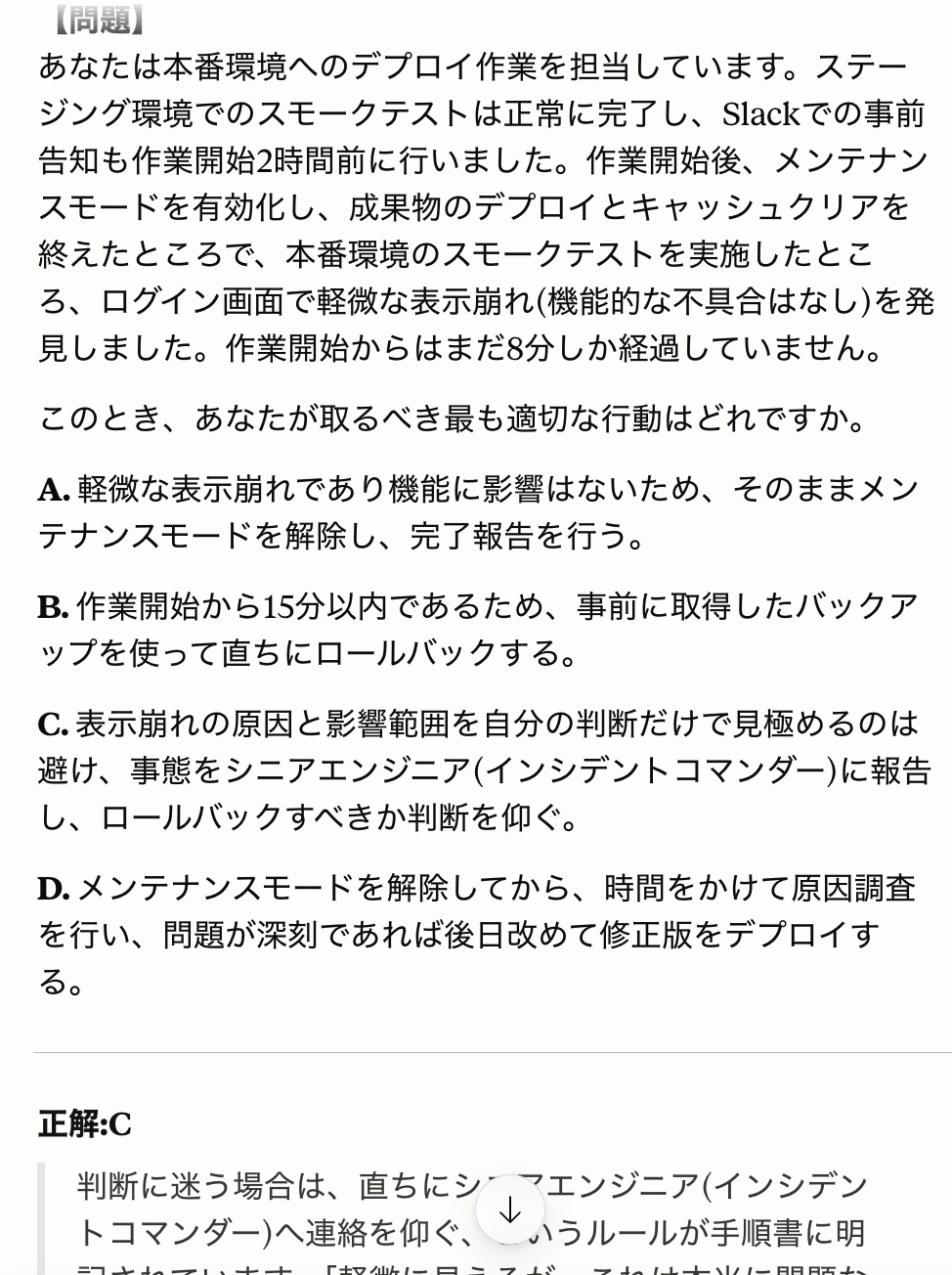
検証結果
無料プランで専門マニュアルを未経験者向け講義文へ変換できるか
検証の結果、難解な専門用語が並ぶ技術マニュアルから、本質的な理由を重視した未経験者向けの親しみやすい講義文を作成できることが確認できました。
日常の例え話を交えながら、初心者にも分かりやすい表現へ見事に言い換えることが可能です。
Artifacts機能を使い教材のプレビューや構成調整が行えるか
Artifacts機能を活用し、HTMLとCSSを用いた見やすい学習用スライド形式で出力させることに成功しました。
右側のプレビュー画面で実際の画面イメージを確認しながら、「スライドを2枚に分けて」といった具体的な修正指示を出して構成を柔軟に調整できます。
プロンプトを工夫し受講者の理解度を測る高品質なテスト問題を作れるか
プロの教材設計者という役割や詳細な条件を指定したことで、受講者が間違いやすい応用的な選択問題を作成できました。
正解だけでなく、すべての誤選択肢に対しても「なぜ間違いなのか」という納得感のある分かりやすい解説を付与することが可能です。
✅まとめ
Claudeの無料プランは、eラーニング教材の作成において驚くほどのパフォーマンスを発揮します。
高い文章生成能力とArtifacts機能を組み合わせることで、これまで専門の制作会社に依頼していたようなコンテンツも、自分たちの手でスピーディに作り上げることができます。
今回ご紹介したステップと注意点を参考に、まずは社内の小さな研修からClaudeでの教材作成を始めてみてはいかがでしょうか。
🔗Yoomでできること
教材の作成が終わったら、次はその運用を自動化してさらに効率を高めましょう。
Yoomを使えば、AIを使った高度な教育システムを驚くほど簡単に構築できます。
教材の内容を自動でドキュメント化して管理したり、顧客からの声を反映させて教材のFAQを常に最新の状態に保ったりといった作業は、AIワーカーが得意とする領域です。手動での更新作業に追われる日々から卒業し、より創造的な教育企画に時間を使いましょう!
以下のテンプレートを活用して、あなたの教育業務を次のステージへ進めてください。
- Googleドキュメントでの記事作成後、SEOメタディスクリプションの作成に手間を感じている方
- Claudeを活用してSEO対策を効率化し、質の高いメタディスクリプションを自動生成したい方
- コンテンツ制作のワークフローを自動化し、戦略的な業務に時間を充てたいと考えている方
- Googleドキュメントから直接Claudeを呼び出し、SEO用のメタディスクリプションを自動生成するため、手作業で文章を考える時間を短縮できます
- プロンプトを統一することで、担当者による品質のばらつきを防ぎ、常に一定のクオリティを保ったメタディスクリプションを作成できます
- はじめに、GoogleドキュメントとAnthropic(Claude)をYoomと連携します
- 次に、トリガーでGoogleドキュメントを選択し、「Googleドキュメント上から起動」を設定します
- 次に、オペレーションでAnthropic(Claude)の「テキストを生成」アクションを設定し、ドキュメントの内容をもとにメタディスクリプションを生成するよう指示します
- 最後に、オペレーションでGoogleドキュメントの「文末にテキストを追加」アクションを設定し、生成されたテキストをドキュメントに追加します
- Anthropic(Claude)にテキスト生成を依頼する際のプロンプト(指示文)は、文字数の指定や特定のキーワードを含めるなど、目的に応じて自由にカスタマイズしてください
- Googleドキュメントにテキストを追加する際、生成されたテキストの前後に定型文を追加したりといった設定が可能です
- GoogleドキュメントとAnthropic(Claude)のそれぞれとYoomを連携してください。
- Chrome拡張機能によるトリガーを使えば、Googleドキュメントの画面上からワンクリックでトリガーを起動できるようになります。アプリページに戻らなくても簡単に操作できるので、よりスムーズに業務を進めていただけます。
- Chrome拡張機能を使ったトリガーの設定方法は「Chrome拡張機能を使ったトリガーの設定方法」をご参照ください。

■概要
Zendeskに蓄積される顧客からの問い合わせ情報は、FAQを作成する上で貴重な資産ですが、一件ずつ内容を確認し、FAQ形式にまとめる作業は手間がかかるものです。
このワークフローは、Zendeskのチケットが更新されると、その情報を基にAnthropic(Claude)が自動でFAQを作成し、Google スプレッドシートに蓄積できます。これまで手作業で行っていたAnthropic(Claude)によるFAQ作成のプロセスを効率化し、ナレッジマネジメントを円滑に進めることが可能です。
■このテンプレートをおすすめする方
- Zendeskのチケットを基にしたFAQ作成の工数を削減したいカスタマーサポート担当者の方
- Anthropic(Claude)を活用したFAQ作成の自動化に興味があり、業務への活用を模索している方
- 手作業によるFAQ更新の属人化を防ぎ、ナレッジ共有の仕組みを構築したいと考えている方
■このテンプレートを使うメリット
- Zendeskのチケット情報からAnthropic(Claude)がFAQを自動生成するため、FAQ作成にかかる時間を短縮し、より重要な業務に集中できます。
- FAQ作成のプロセスが自動化・標準化されるため、担当者による品質のばらつきを防ぎ、属人化の解消に繋がります。
■フローボットの流れ
- はじめに、Zendesk、Anthropic(Claude)、Google スプレッドシートをYoomと連携します。
- 次に、トリガーでZendeskを選択し、「チケットが更新されたら」というアクションを設定します。
- 次に、オペレーションで「分岐する」アクションを設定し、FAQ作成の対象とするチケットの条件を指定します。
- 次に、オペレーションでAnthropic(Claude)の「テキストを生成」アクションを設定し、チケット情報からFAQを作成するように指示します。
- 最後に、オペレーションでGoogle スプレッドシートの「レコードを追加する」アクションを設定し、生成されたFAQを指定のシートに追加します。
※「トリガー」:フロー起動のきっかけとなるアクション、「オペレーション」:トリガー起動後、フロー内で処理を行うアクション
■このワークフローのカスタムポイント
- Anthropic(Claude)でテキストを生成するアクションでは、チケット情報からどのようなFAQを作成するか、プロンプトを任意の内容に設定してください。
- Google スプレッドシートにレコードを追加するアクションでは、FAQを蓄積したいスプレッドシートファイルや、書き込みたいシート、列などを任意で設定してください。
■注意事項
- ZendeskとAnthropic(Claude)とGoogle スプレッドシートのそれぞれとYoomを連携してください。
- Zendeskはチームプラン・サクセスプランでのみご利用いただけるアプリとなっております。フリープラン・ミニプランの場合は設定しているフローボットのオペレーションやデータコネクトはエラーとなりますので、ご注意ください。
- チームプランやサクセスプランなどの有料プランは、2週間の無料トライアルを行うことが可能です。無料トライアル中には制限対象のアプリを使用することができます。
- トリガーは5分、10分、15分、30分、60分の間隔で起動間隔を選択できます。
- プランによって最短の起動間隔が異なりますので、ご注意ください。
- 分岐はミニプラン以上のプランでご利用いただける機能(オペレーション)となっております。フリープランの場合は設定しているフローボットのオペレーションはエラーとなりますので、ご注意ください。
- ミニプランなどの有料プランは、2週間の無料トライアルを行うことが可能です。無料トライアル中には制限対象のアプリや機能(オペレーション)を使用することができます。
👉Yoomの登録はこちら。30秒で簡単に登録できます!
プログラミング知識なしで手軽に構築できます。










