









・
Claudeの営業活用ガイド|商談前リサーチを検証してみた

営業担当者が日々直面する課題の中で、書類作成や情報収集といった事務作業は多くの時間を奪う要因となります。本来であれば顧客とのコミュニケーションに充てるべき時間が、社内処理や事前準備に費やされてしまうケースは少なくありません。
こうした状況を打破する手段として、生成AIであるClaudeの活用に注目が集まっています。
文章作成や要約、データ解析といった得意分野を生かすことで、これまで手作業で行ってきた定型業務を大きく削減できます。
本記事では、営業活動における具体的な活用方法や効果的なプロンプト例、さらには検証結果を踏まえ、組織への導入と定着に向けたステップまでを詳しく解説します!
🔍Claudeとは?営業で活用するメリットを解説

Claude(クロード)は、Anthropic社が開発した高性能な対話型生成AIです。
人間のような自然な文章生成や、複雑な指示を理解して的確に処理する能力に優れています。
また、大量のテキストを扱っても文脈を維持したまま要約や情報抽出ができる点が強みです。長文のPDFや複数資料を横断的に分析し、必要な情報を整理・構造化できるため、文章作成だけでなく知的業務の効率化にも役立ちます。(※ファイル形式やページ数などの条件によって、処理内容に制限あり)
▼Claudeが営業効率化に向いている理由
営業活動は、顧客のリサーチから提案書の作成、商談後の議事録やフォローアップメールの執筆まで、テキストを扱う業務が非常に多く存在します。Claudeはこうした「資料を読み、整理し、文章として出力する」という一連のプロセスを自動化・半自動化する能力に優れているため、営業業務と極めて相性が良いといえます。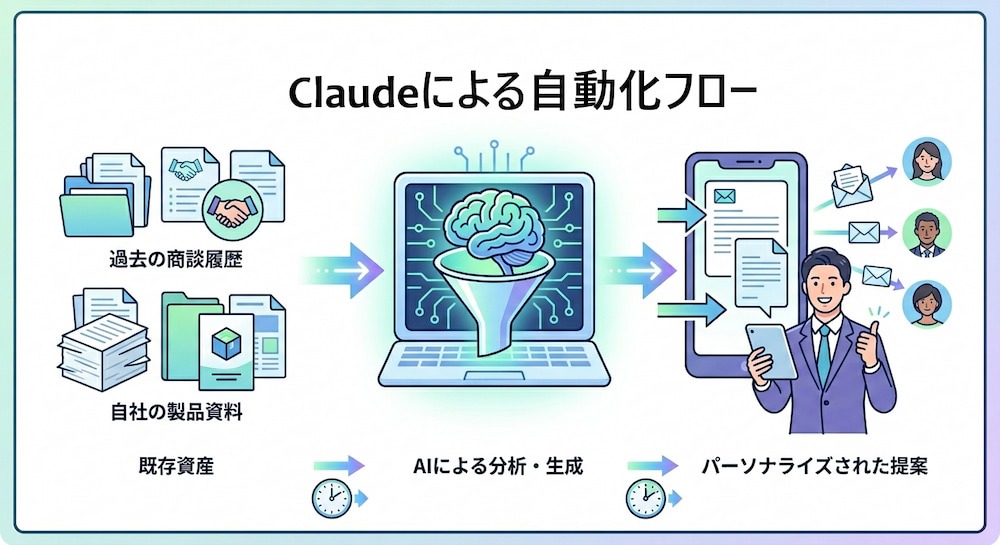
結果、画一的ではない質の高いアウトプットを維持しながら、作業時間を大幅に短縮することが可能となります。
▼Claude導入で削減できる営業業務
導入によって最も直接的な効果が現れるのは、商談前の準備と商談後の事務処理にかかる時間の削減です。これまで数時間かけて企業サイトやIR資料を読み込み、要点をまとめていた作業も、資料をアップロードして指示を出すことで、従来より短時間で要点を整理しやすくなります。
また、白紙から構成を考えていた提案書のドラフト作成や、個別に文章を練っていたメールの作成作業も、たたき台を迅速に作成できるため、営業担当者は内容の確認や微調整に集中しやすくなります。
これにより、事務作業にかかっていた時間を削減しやすくなり、顧客と対面するコア業務に集中できる環境を整えられます。
⭐Yoomは営業業務を自動化できます
ClaudeのようなAIアシスタントは単体でもテキスト処理能力を持ちますが、実務においては「CRMを開いてデータをコピーし、AIに貼り付け、生成された結果をメールソフトに転記して送信する」といった手作業が間に発生します。AIを利用するための操作自体が手間となっては本末転倒です。ここで活躍するのが、業務フローを自動化できる「Yoom」です。
[Yoomとは]
たとえば、Google スプレッドシートにリード情報が追加されるとAIワーカーが自動でリサーチを行い、Gmailで営業メールを送信するといったことも可能です。
気になる方はぜひチェックしてみてくださいね👀
■概要営業リストをもとに一件ずつリサーチを行いながらメールを作成する作業は、多くの時間を要するのではないでしょうか。質の高い営業リードを生成するためにはパーソナライズされたアプローチが重要ですが、手作業では限界があります。このワークフローを活用すれば、Google スプレッドシートに情報を追加するだけで、AIが自動でリサーチを行い、Gmailで送信するための効果的な営業メール文面を生成し、煩雑な手作業から解放され、効率的なリード獲得活動を実現できます。■このテンプレートをおすすめする方- Google スプレッドシートのリストをもとに、手作業で営業メールを作成している方
- Gmailを活用し、より効率的に質の高い営業リードの生成を目指しているご担当者様
- AIの活用によって、パーソナライズされた営業アプローチを自動化したいチームリーダーの方
■このテンプレートを使うメリット- Google スプレッドシートに情報を追加するだけで、リサーチからメール文面生成までを自動化できるため、手作業の時間を削減できます。
- AIがリサーチに基づき文面を生成するため、担当者による品質のばらつきを防ぎ、チーム全体の営業アプローチの質を均一に保てます。
■フローボットの流れ- はじめに、GmailとGoogle スプレッドシートをYoomと連携します。
- 次に、トリガーでGoogle スプレッドシートを選択し、「行が追加されたら」というアクションを設定します。
- 最後に、オペレーションでAIワーカーを設定し、リサーチ、および、それに基づき営業リード獲得に特化したメール文面を作成し送信するためのマニュアル(指示)を作成します。
※「トリガー」:フロー起動のきっかけとなるアクション、「オペレーション」:トリガー起動後、フロー内で処理を行うアクション
■このワークフローのカスタムポイント- トリガーで設定するGoogle スプレッドシートは、実際に営業リストとして管理しているファイルへ任意に変更してください。
- AIワーカーへの指示(プロンプト)は、自社の営業スタイルやターゲットに合わせて自由にカスタマイズが可能です。
■注意事項- Google スプレッドシートとGmailのそれぞれとYoomを連携してください。AIワーカー内で使用するツール(アプリ)についてもマイアプリ連携が必要です。
- AIワーカーの基本設定は「【AIワーカー】基本的な設定方法」をご参照ください。
- AIワーカーの同時実行数・作成可能なAIワーカー数・利用可能なAIモデルはご契約中のプランによって異なります。
- AIワーカー内でご利用いただけるアプリやオペレーション等はフローボットの利用制限と同様です。
- AIワーカーは、テスト実行でも本番実行と同様にタスクを消費しますのでご注意ください。詳細は「【AIワーカー】タスク実行数の計算方法」ご参照ください。
- AIワーカーはマニュアルを詳細に設定することで適切な処理を実行しやすくなります。詳細は「【AIワーカー】マニュアルの作成方法」をご参照ください。
- Google スプレッドシートをアプリトリガーとして使用する際の注意事項は「【アプリトリガー】Google スプレッドシートのトリガーにおける注意事項」を参照してください。
- トリガーは5分、10分、15分、30分、60分の間隔で起動間隔を選択できます。
- プランによって最短の起動間隔が異なりますので、ご注意ください。
■概要営業企画の担当者として、日々更新される競合情報の収集や分析、そして対抗策の立案に多くの時間を要しているのではないでしょうか。特に、手作業でのリサーチや戦略策定は時間がかかるだけでなく、対応の遅れに繋がることもあります。このワークフローを活用すれば、kintoneへの情報登録をきっかけに、AIエージェント(AIワーカー)が自動で営業戦略の対抗策を立案するため、こうした営業企画における課題をスムーズに解消できます。■このテンプレートをおすすめする方- kintoneを活用して競合情報を管理しており、分析や戦略立案を効率化したい営業企画担当者の方
- AIエージェントの活用によって、営業企画業務の迅速化や質の向上を目指しているマネージャーの方
- 手作業によるリサーチ業務を自動化し、より創造的なコア業務に集中したいと考えている方
■このテンプレートを使うメリット- kintoneに競合情報を登録するだけでAIが対抗策を自動で立案するため、リサーチや分析にかかる時間を短縮し、迅速な意思決定を支援します
- AIエージェント(AIワーカー)が一定のフレームワークで戦略案を作成することで、担当者によるアウトプットのばらつきを防ぎ、業務の属人化解消に繋がります
■フローボットの流れ- はじめに、Google 検索、kintone、Microsoft TeamsをYoomと連携します
- 次に、トリガーでkintoneを選択し、「レコードが登録されたら(Webhook起動)」というアクションを設定します
- 最後に、オペレーションでAIワーカーを選択し、kintoneで登録された競合情報を基に、営業戦略の対抗策を立案しMicrosoft Teamsへ通知するためのマニュアル(指示)を作成します
※「トリガー」:フロー起動のきっかけとなるアクション、「オペレーション」:トリガー起動後、フロー内で処理を行うアクション
■このワークフローのカスタムポイント- AIワーカーの設定では、戦略立案に使用するAIモデルを任意で選択することが可能です
- AIワーカーに与える指示(プロンプト)は、アウトプットしてほしい戦略の形式や分析の観点に合わせて自由に設定してください
■注意事項- kintone、Microsoft Teams、Google 検索のそれぞれとYoomを連携してください。AIワーカー内で使用するツール(アプリ)についてもマイアプリ連携が必要です。
- Microsoft365(旧Office365)には、家庭向けプランと一般法人向けプラン(Microsoft365 Business)があり、一般法人向けプランに加入していない場合には認証に失敗する可能性があります。
- AIワーカーの基本設定は「【AIワーカー】基本的な設定方法」をご参照ください。
- AIワーカーの同時実行数・作成可能なAIワーカー数・利用可能なAIモデルはご契約中のプランによって異なります
- AIワーカー内でご利用いただけるアプリやオペレーション等はフローボットの利用制限と同様です
- AIワーカーは、テスト実行でも本番実行と同様にタスクを消費しますのでご注意ください。詳細は「【AIワーカー】タスク実行数の計算方法」ご参照ください。
- AIワーカーはマニュアルを詳細に設定することで適切な処理を実行しやすくなります。詳細は「【AIワーカー】マニュアルの作成方法」をご参照ください。
- 検索の際は複数のキーワードを組み合わせることで、比較的正確な情報を取得することが可能です。


- Google スプレッドシートのリストをもとに、手作業で営業メールを作成している方
- Gmailを活用し、より効率的に質の高い営業リードの生成を目指しているご担当者様
- AIの活用によって、パーソナライズされた営業アプローチを自動化したいチームリーダーの方
- Google スプレッドシートに情報を追加するだけで、リサーチからメール文面生成までを自動化できるため、手作業の時間を削減できます。
- AIがリサーチに基づき文面を生成するため、担当者による品質のばらつきを防ぎ、チーム全体の営業アプローチの質を均一に保てます。
- はじめに、GmailとGoogle スプレッドシートをYoomと連携します。
- 次に、トリガーでGoogle スプレッドシートを選択し、「行が追加されたら」というアクションを設定します。
- 最後に、オペレーションでAIワーカーを設定し、リサーチ、および、それに基づき営業リード獲得に特化したメール文面を作成し送信するためのマニュアル(指示)を作成します。
■このワークフローのカスタムポイント
- トリガーで設定するGoogle スプレッドシートは、実際に営業リストとして管理しているファイルへ任意に変更してください。
- AIワーカーへの指示(プロンプト)は、自社の営業スタイルやターゲットに合わせて自由にカスタマイズが可能です。
- Google スプレッドシートとGmailのそれぞれとYoomを連携してください。AIワーカー内で使用するツール(アプリ)についてもマイアプリ連携が必要です。
- AIワーカーの基本設定は「【AIワーカー】基本的な設定方法」をご参照ください。
- AIワーカーの同時実行数・作成可能なAIワーカー数・利用可能なAIモデルはご契約中のプランによって異なります。
- AIワーカー内でご利用いただけるアプリやオペレーション等はフローボットの利用制限と同様です。
- AIワーカーは、テスト実行でも本番実行と同様にタスクを消費しますのでご注意ください。詳細は「【AIワーカー】タスク実行数の計算方法」ご参照ください。
- AIワーカーはマニュアルを詳細に設定することで適切な処理を実行しやすくなります。詳細は「【AIワーカー】マニュアルの作成方法」をご参照ください。
- Google スプレッドシートをアプリトリガーとして使用する際の注意事項は「【アプリトリガー】Google スプレッドシートのトリガーにおける注意事項」を参照してください。
- トリガーは5分、10分、15分、30分、60分の間隔で起動間隔を選択できます。
- プランによって最短の起動間隔が異なりますので、ご注意ください。

- kintoneを活用して競合情報を管理しており、分析や戦略立案を効率化したい営業企画担当者の方
- AIエージェントの活用によって、営業企画業務の迅速化や質の向上を目指しているマネージャーの方
- 手作業によるリサーチ業務を自動化し、より創造的なコア業務に集中したいと考えている方
- kintoneに競合情報を登録するだけでAIが対抗策を自動で立案するため、リサーチや分析にかかる時間を短縮し、迅速な意思決定を支援します
- AIエージェント(AIワーカー)が一定のフレームワークで戦略案を作成することで、担当者によるアウトプットのばらつきを防ぎ、業務の属人化解消に繋がります
- はじめに、Google 検索、kintone、Microsoft TeamsをYoomと連携します
- 次に、トリガーでkintoneを選択し、「レコードが登録されたら(Webhook起動)」というアクションを設定します
- 最後に、オペレーションでAIワーカーを選択し、kintoneで登録された競合情報を基に、営業戦略の対抗策を立案しMicrosoft Teamsへ通知するためのマニュアル(指示)を作成します
■このワークフローのカスタムポイント
- AIワーカーの設定では、戦略立案に使用するAIモデルを任意で選択することが可能です
- AIワーカーに与える指示(プロンプト)は、アウトプットしてほしい戦略の形式や分析の観点に合わせて自由に設定してください
- kintone、Microsoft Teams、Google 検索のそれぞれとYoomを連携してください。AIワーカー内で使用するツール(アプリ)についてもマイアプリ連携が必要です。
- Microsoft365(旧Office365)には、家庭向けプランと一般法人向けプラン(Microsoft365 Business)があり、一般法人向けプランに加入していない場合には認証に失敗する可能性があります。
- AIワーカーの基本設定は「【AIワーカー】基本的な設定方法」をご参照ください。
- AIワーカーの同時実行数・作成可能なAIワーカー数・利用可能なAIモデルはご契約中のプランによって異なります
- AIワーカー内でご利用いただけるアプリやオペレーション等はフローボットの利用制限と同様です
- AIワーカーは、テスト実行でも本番実行と同様にタスクを消費しますのでご注意ください。詳細は「【AIワーカー】タスク実行数の計算方法」ご参照ください。
- AIワーカーはマニュアルを詳細に設定することで適切な処理を実行しやすくなります。詳細は「【AIワーカー】マニュアルの作成方法」をご参照ください。
- 検索の際は複数のキーワードを組み合わせることで、比較的正確な情報を取得することが可能です。
💰Claudeのモデル比較と料金プラン

Claudeを業務に導入するにあたって、目的に応じた適切なモデルの選択と、それにかかるコスト構造を理解することは非常に重要です。この見出しでは、各AIモデルが持つ固有の特徴、さらに料金プランについて詳しく紹介します。
▶Claude各モデルの特徴と用途
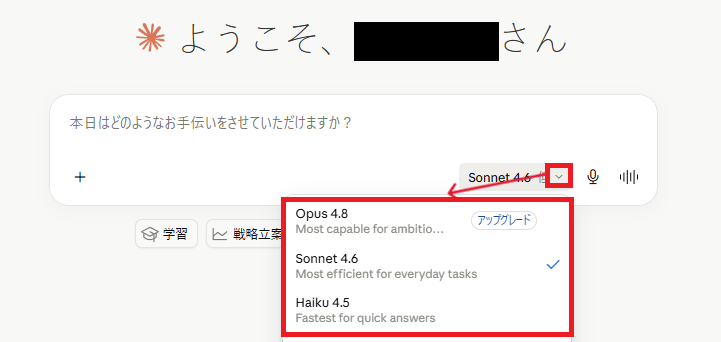
Claudeには、処理速度や回答精度、コスト特性の異なる複数のモデル系統があります。
主な系統はOpus、Sonnet、Haikuで、それぞれ得意な業務が異なります。
- Opus:最も高度な推論能力と精度を備えたモデルで、大規模なデータ分析や経営層向けの戦略的な提案書作成など、複雑なロジックが必要とされる特定の高難易度タスクで活用されます。
- Sonnet:理速度と回答精度のバランスが取れた標準的なモデルであり、提案書のドラフト作成や商談メモからのインサイト抽出など、幅広い営業業務において高いパフォーマンスを発揮します。
- Haiku:処理速度が速く、コストを抑えて利用できるモデルです。大量のメール文面生成や長文の簡易的な要約に適しています。
▶Claudeの料金プラン一覧
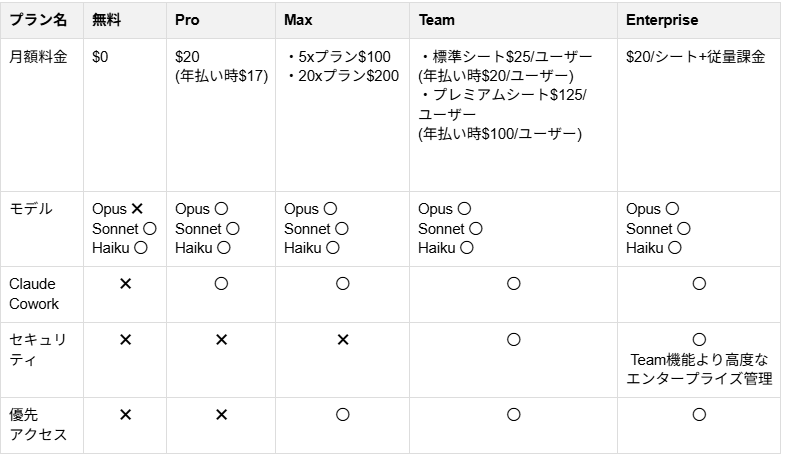
Claudeの料金プランは、利用規模や必要な機能に応じて選択可能です。
用途に合わせて適切なプランを選択するための参考にしてください。
▶営業向けのモデル選びのポイント
すべての業務を一律で高性能なOpusモデルで処理すると、不要なコストがかさんでしまいます。費用対効果を高めるためには、タスクの性質に応じてモデルを使い分ける運用が求められます。
- 日常的な大量のメール処理や簡易な要約→Haiku
- 営業資料の構成案や通常レベルの文章作成→Sonnet
- 重要顧客への複雑な提案戦略の立案や、高度な分析→Opus
というルールをチーム内で定めておくことで、出力品質を維持しつつコストを最適化できます。
🏢Claudeを営業で活用する方法

ここからは、営業活動の各プロセスにおいて、Claudeをどのように活用すれば最大限の効果を得られるのか、具体的なシーンごとの使用方法を紹介します。また、プロンプト例もあわせて掲載していますので、作業時間の短縮とアウトプット品質の向上に役立ててください。
1.顧客リサーチと情報収集の自動化
新規開拓や重要な商談の準備段階において、ターゲット企業に関する情報を効率的に収集することは不可欠です。Claudeに企業のウェブサイトや決算資料、プレスリリースなどのテキストデータを読み込ませることで、営業視点での重要なポイントを自動で抽出できます。
【プロンプト例】
アップロードしたファイルは、ターゲット企業の決算資料と事業説明です。
営業戦略立案のため、中期経営計画の要点を箇条書きで5つ抽出し、当社サービスと関わりが深い「業務効率化」に関するテーマを要約してください。
さらに、決算説明資料から読み取れる企業の投資領域についてもまとめてください。
2.提案書アウトラインの瞬時作成
提案書の作成において、構成やストーリーラインをゼロから考える作業は時間を要します。
顧客の現状や抱える課題、自社の解決策の方向性といった基本情報を入力することで、説得力のある提案書のアウトラインを瞬時に作成できます。
【プロンプト例】
以下の条件の顧客に対して、当社のサービスを提案します。
顧客情報(業種、従業員数、現状の課題)を踏まえて、提案書のアウトラインを作成してください。1枚ごとのスライドタイトルと、そのスライドで伝えるべきポイントを箇条書きで出力してください。
また、導入による投資対効果を示すスライドの構成案も含めてください。
3.メールやチャット返信の半自動化
顧客からの問い合わせ対応や日程調整、商談後のフォローアップなど、日常的なメール作成の負担を軽減します。顧客のメール本文と自社のトーン&マナーを指定することで、適切な返信文面の候補を複数パターン作成できます。
【プロンプト例】
以下に顧客からのメール文面を貼り付けます。
当社の文体ルールを参照し、返信メールの候補を3パターン作成してください。
長すぎず、ビジネスカジュアルなトーンで、次のアクション(打ち合わせの候補日提示)を含めてください。それぞれのメール案に対する適切な件名もあわせて3つずつ提示してください。
4.商談前のヒアリングシート自動生成
初回商談で顧客から必要な情報を漏れなく引き出すためのヒアリングシートを、属人的なスキルに頼らずに作成します。自社のサービス資料や過去の成功事例を読み込ませることで、業種や担当者の役職に応じた適切な質問リストを準備できます。
【プロンプト例】
アップロードした当社のサービス概要資料をもとに、従業員数500名以上の製造業向け初回商談で使えるヒアリングシート案を作成してください。
質問数は20問程度で、経営層向けと現場担当者向けでセクションを分けてリストアップしてください。
チェックボックスで確認できる項目と、自由記述で深掘りする項目を明確に分けて構成してください。
🤖【検証】Claudeを営業シミュレーションで試してみた

紹介した活用方法がどのように機能するのかを確認するため、営業現場で頻繁に発生する3つの想定シチュエーションを設定し、Claudeを用いた検証を実施しました。
- 商談前の企業リサーチを効率化できるか
- 顧客情報を基に提案書を作成できるか
- 商談メモからフォローアップメールを作成できるか
について、そのプロセスと結果を解説します。それぞれの検証で用いたプロンプトも記載しているため、出力の精度や使い勝手を測る参考にしてください。
検証1:商談前の企業分析
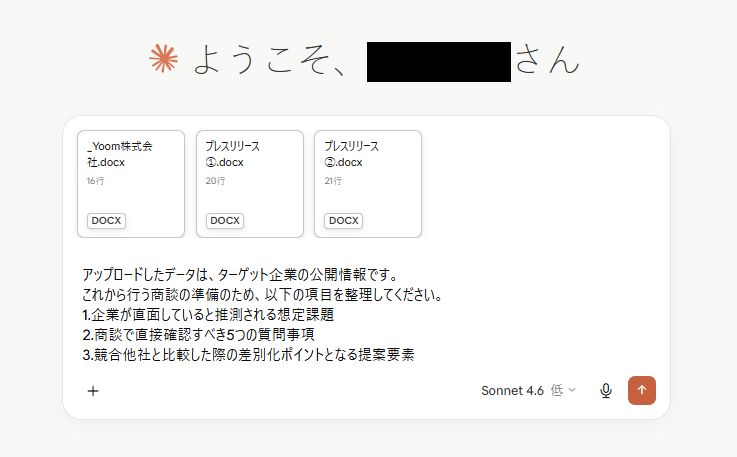
企業の公式ウェブサイト、関連するプレスリリースのテキストデータを読み込ませ、商談に役立つ資料作成を効率化できるかテストしました。(ターゲット企業にはYoom(架空の説明を含む)を使用)
【検証プロンプト】
アップロードしたデータは、ターゲット企業の公開情報です。
これから行う商談の準備のため、以下の項目を整理してください。
1.企業が直面していると推測される想定課題
2.商談で直接確認すべき5つの質問事項
3.競合他社と比較した際の差別化ポイントとなる提案要素
検証結果
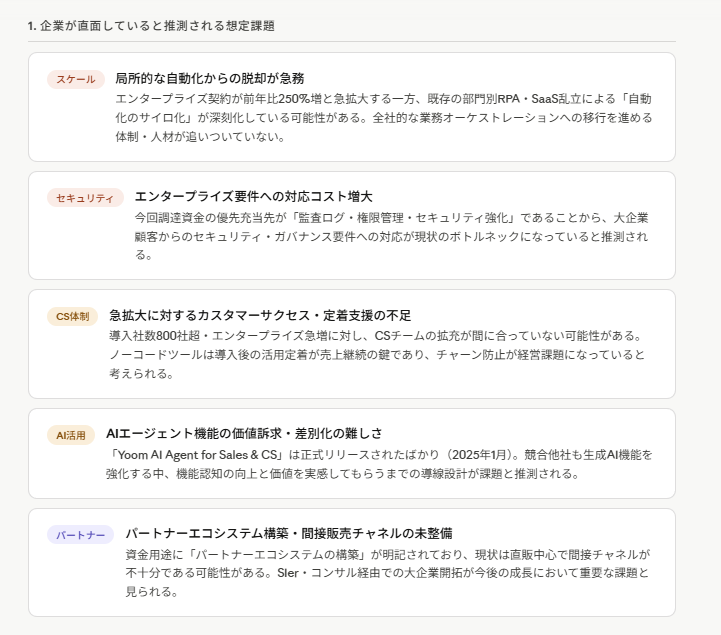
出力は約1分で完了し、短時間ながら非常に実用的な内容が出力されました。
特に評価できたのは、企業の成長フェーズや資金調達の使途といった公開情報から、セキュリティ強化やカスタマーサクセス体制の拡充、パートナーエコシステム構築などの想定課題を論理的に導き出していた点です。
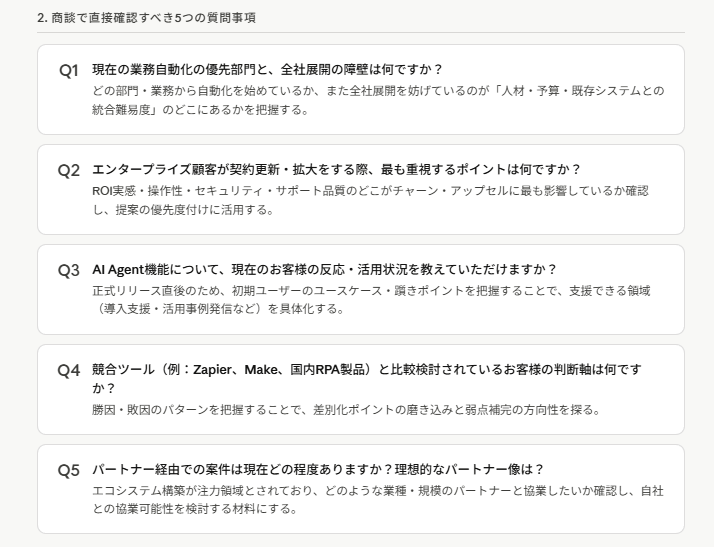
また、商談で確認すべき質問もオープンクエスチョン形式で整理されており、相手の考えや現状を深く引き出せる内容になっていました。
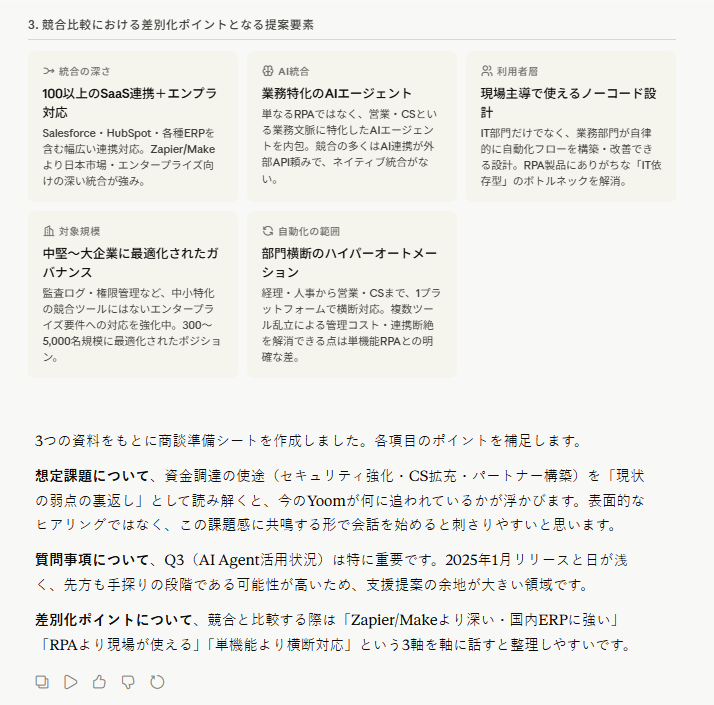
結果、商談に必要な企業分析や論点整理を効率化できることを確認できました。
検証2:提案書ドラフト作成
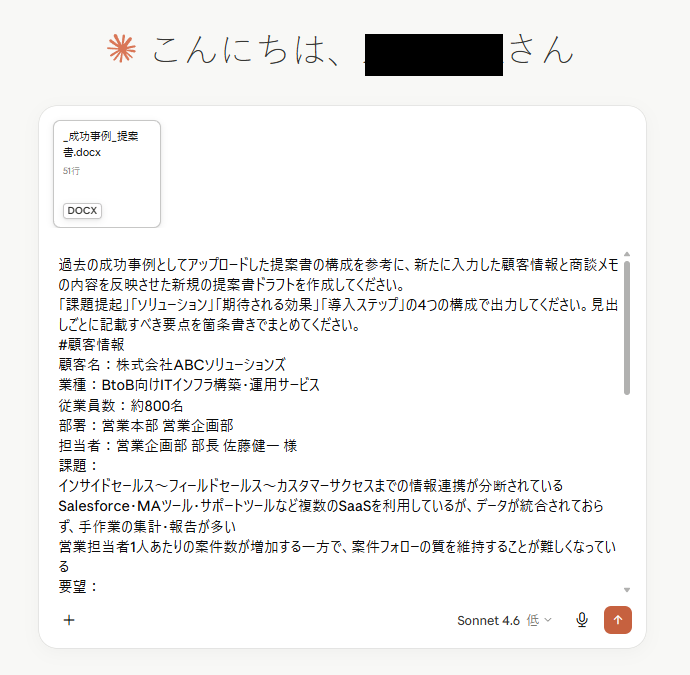
過去に実績のある提案書のテキストデータと、CRMに登録されている当該顧客の基本情報(課題や要望)を入力し、全体構成が整った提案書のドラフトが実用レベルで作成できるかを確認しました。なお、全て架空のデータを使用します。
【検証プロンプト】
過去の成功事例としてアップロードした提案書の構成を参考に、新たに入力した顧客情報と商談メモの内容を反映させた新規の提案書ドラフトを作成してください。
「課題提起」「ソリューション」「期待される効果」「導入ステップ」の4つの構成で出力してください。見出しごとに記載すべき要点を箇条書きでまとめてください。
#顧客情報
(課題や要望など)
#商談メモ
(商談中に書いた簡易的なメモ情報)
検証結果
結果、顧客情報や商談メモを踏まえた実用レベルの提案書ドラフトを短時間で作成できることを確認できました。
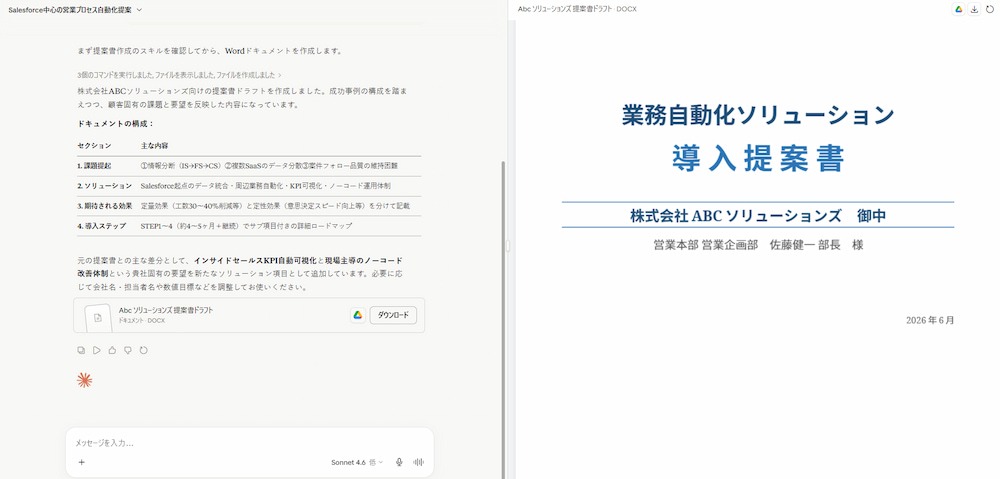
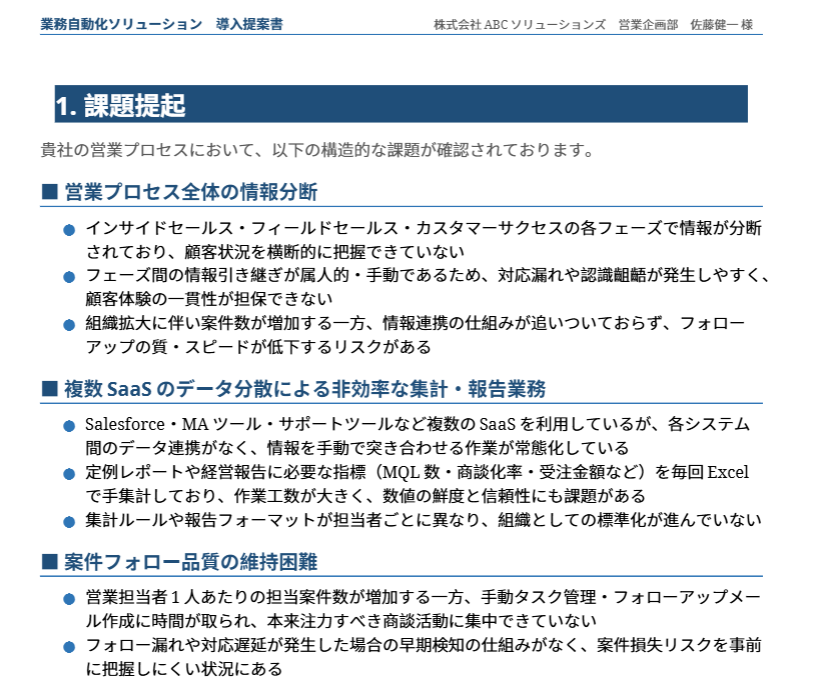
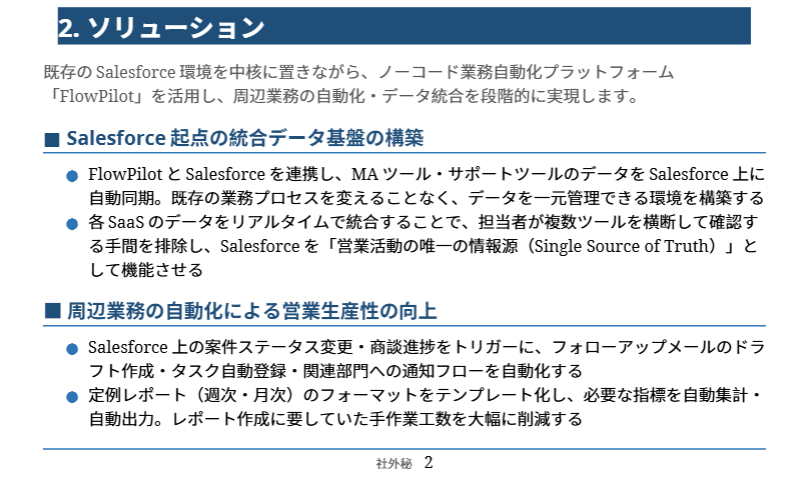
また、「既存のSalesforceを維持したい」「ITリテラシーが高くないメンバーでも運用したい」といった要望に対しても、ノーコードによる業務自動化やデータ統合を中心とした現実的な提案となっており、過度な機能や効果をうたう内容は見受けられませんでした。
文章も自然で読みやすく、営業担当者が顧客向けに提出する前に細かな調整を行う程度で活用できる水準であり、提案書作成業務の効率化に十分活用できると感じました。
検証3:フォローアップメール作成
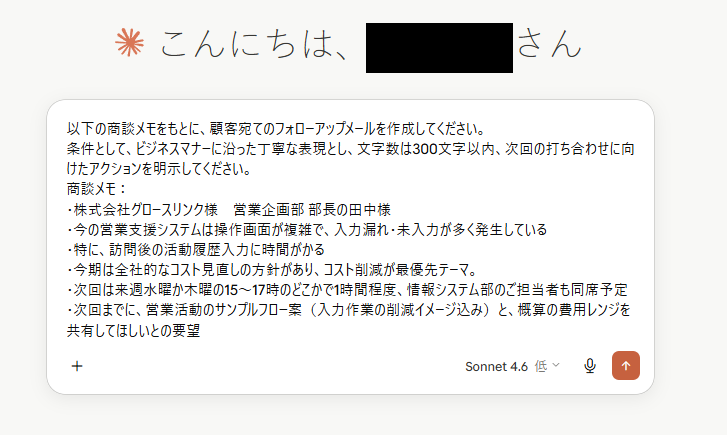
商談直後にスマートフォンで入力した箇条書きの粗いメモ書きから、ビジネスマナーに則った適切なフォローアップメールの文面を生成できるかを実演しました。検証では架空のメモを使用します。
【検証プロンプト】
以下の商談メモをもとに、顧客宛てのフォローアップメールを作成してください。
条件として、ビジネスマナーに沿った丁寧な表現とし、文字数は300文字以内、次回の打ち合わせに向けたアクションを明示してください。
商談メモ:
(商談中に書いた粗いメモ情報)
検証結果
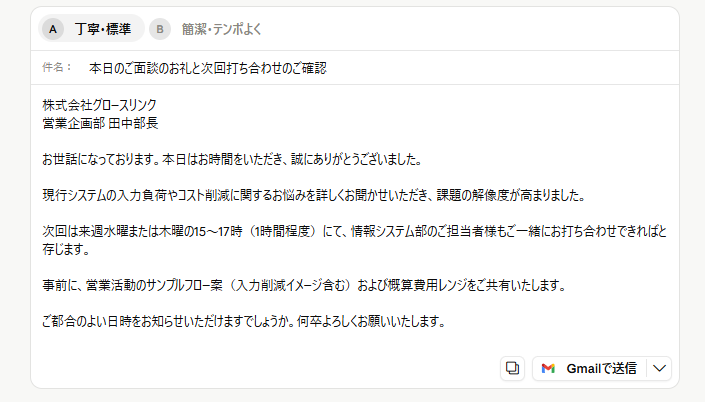
メモの意図を汲み取り、適切な敬語を用いた自然な文面が複数パターン作成されることが確認できました。Aの「丁寧・標準」パターンは、現行システムの入力負荷やコスト削減方針といった商談内容への言及が比較的充実しており、顧客への理解や共感を示すフォローアップメールとして適した内容でした。
一方、Bの「簡潔・テンポよく」パターンは、次回までの宿題や日程調整依頼を端的にまとめており、要点を短時間で伝えたい場合に有効な構成でした。
いずれも商談メモの主要な情報を漏れなく反映し、相手に求めるアクションも明確に示されていました。商談直後の簡易な箇条書きメモからでも、用途に応じた実用的なフォローアップメールを生成できることが確認できました。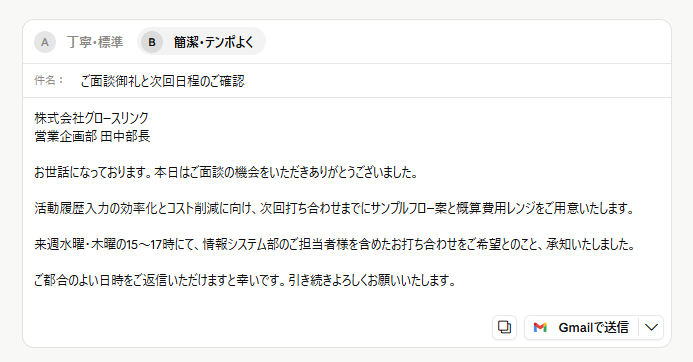
📈営業組織でClaudeを定着させる方法

新しいツールを組織に導入しても、現場の担当者が使いこなし、日常業務の一部として定着しなければ期待する効果は得られません。この見出しでは、組織定着に向けた具体的な3つのステップについて詳しく解説します。
①スモールスタートで導入する
最初からすべての業務をAIに置き換えようとすると、現場の混乱を招く原因となります。
まずは、すぐに時間短縮の効果が測定しやすく、難易度の低い特定の業務から導入を開始することが成功の鍵です。
- 商談前の企業リサーチ
- ブリーフィング資料の要約
- 商談直後のフォローアップメールの作成
など、定型的でありながら手作業の負担が大きい3つ程度のタスクに限定して適用します。
そこで「便利で時間が削減できる」という小さな成功体験をチーム内で共有し、導入への抵抗感を減らしてから対象業務を徐々に広げていくことが重要です。
②プロンプトを標準化する
AIからの出力品質は、入力する指示(プロンプト)の精度に大きく依存します。担当者ごとに指示の出し方が異なると、成果物の質にばらつきが生じてしまいます。これを防ぐため、リサーチ用、提案書用、メール作成用といった用途別に、効果が実証されたプロンプトのテンプレートを作成し、社内の共有ドキュメントで管理します。
どの情報を入力のプレースホルダーに入れるべきかを明確にしておくことで、AI操作に不慣れな担当者であっても、テンプレートに顧客情報を当てはめるだけで高い品質の出力を安定して得られる仕組みを構築します。
③活用を定着させる運用ルール
AIを安全かつ効果的に活用するためには、遵守すべき社内ルールの策定が欠かせません。
特に入力データに関するガイドラインは重要であり、機密情報や個人情報をどこまで入力してよいのか、マスキング処理の基準などを明確に定めます。
また、「AIが出力した文章はそのまま顧客に送信せず、必ず人間の目で最終チェックと微調整を行う」というプロセスを義務付けることで、誤情報や不適切な表現が外部に流出するリスクを防止します。こうしたルールを整備し、定期的な研修を行うことで、コンプライアンスを守りながら活用を促進できます。
【運用ルール例】
- 営業メールの初稿作成はClaudeを利用し、送信前に担当者が必ず確認する
- 成果につながったプロンプトは営業チームの共有フォルダへ登録する
- 月1回、Claudeの活用事例や成功事例を共有するミーティングを実施する
- プロンプトテンプレートは四半期ごとに見直し、最新の営業活動に合わせて更新する
🖊️まとめ
Claudeを活用することで、営業活動における多くの事務作業を効率化できます。一方で、AIは業務を支援するツールであり、その効果を最大限に引き出すためには、用途に応じた明確な指示と適切なモデルの選択が不可欠です。
まずは日々の定型業務からClaudeを導入し、小さな改善を積み重ねてみてください。事務作業の時間を削減し、顧客と向き合うコア業務の時間を増やすことが、結果として営業組織全体の競争力強化につながります。本記事で紹介したプロンプト例を参考に、今日から実務に取り入れてみてください!
💡Yoomでできること
Yoomは、業務を自動化するハイパーオートメーションプラットフォームです。
これまで手動で利用していた各ツールをメインとした自動化フローが、直感的な操作で実現可能です。もし自動化に少しでも興味を持っていただけたなら、ぜひ登録フォームから無料登録して、Yoomによる業務効率化を体験してみてください。
■概要新製品がリリースされるたびに、特徴を捉えた営業資料の作成に多くの時間を費やしている、という課題はありませんか? このワークフローを活用することで、HubSpotに新しい製品情報が登録されると、AIワーカーが自動で製品の強みや特徴を分析し、Googleドキュメントで営業資料を作成するプロセスを自動化できます。属人化しがちな資料作成を効率化し、営業活動を迅速に後押しします。■このテンプレートをおすすめする方- HubSpotで製品情報を管理しており、新製品リリースのたびに営業資料を作成している方
- AIワーカーを活用した営業資料作成の自動化で、チームの生産性を向上させたいと考えている方
- 資料作成業務を標準化し、よりスピーディーな情報展開を実現したいマーケティングや営業企画の担当者の方
■このテンプレートを使うメリット- HubSpotへの製品登録をきっかけに資料作成が自動で開始されるため、これまで手作業で行っていた情報収集や構成案作成の時間を短縮できます
- AIワーカーが製品情報に基づき一定の品質で資料を作成するため、担当者による品質のばらつきを防ぎ、業務の属人化解消に繋がります
■フローボットの流れ- はじめに、GoogleドキュメントとHubSpotをYoomと連携します
- 次に、トリガーでHubSpotを選択し、「製品が作成されたら」というアクションを設定します
- 次に、オペレーションでAIワーカーを選択し、HubSpotから取得した製品情報を基に営業資料を作成するためのマニュアル(指示)を作成します
- 最後に、オペレーションでGoogleドキュメントの「ドキュメントを作成する」アクションを設定し、AIワーカーが生成した内容を書き込みます
※「トリガー」:フロー起動のきっかけとなるアクション、「オペレーション」:トリガー起動後、フロー内で処理を行うアクション■このワークフローのカスタムポイント- AIワーカーのオペレーションでは、ClaudeやGemini、GPTなど、用途に応じて任意のAIモデルを選択することが可能です
- AIワーカーに与える指示(プロンプト)を任意で設定してください。製品のターゲット層や強調したいポイントなどを具体的に指示することで、より質の高い営業資料を作成できます
■注意事項- HubSpot、GoogleドキュメントのそれぞれとYoomを連携してください。
- トリガーは5分、10分、15分、30分、60分の間隔で起動間隔を選択できます。
- プランによって最短の起動間隔が異なりますので、ご注意ください。
- AIワーカー内で使用するツール(アプリ)についてもマイアプリ連携が必要です。
- AIワーカーの基本設定は「【AIワーカー】基本的な設定方法」をご参照ください。
- AIワーカーの同時実行数・作成可能なAIワーカー数・利用可能なAIモデルはご契約中のプランによって異なります。
- AIワーカー内でご利用いただけるアプリやオペレーション等はフローボットの利用制限と同様です。
- AIワーカーは、テスト実行でも本番実行と同様にタスクを消費しますのでご注意ください。詳細は「【AIワーカー】タスク実行数の計算方法」ご参照ください。
- AIワーカーはマニュアルを詳細に設定することで適切な処理を実行しやすくなります。詳細は「【AIワーカー】マニュアルの作成方法」をご参照ください。
■概要各営業担当者から提出される実績資料の分析やレポート作成は、多忙な担当者にとって負担の大きい業務ではないでしょうか。特にPDF形式の資料から必要な情報を抜き出し、示唆に富む報告書をまとめ上げる作業には、多くの時間と集中力を要します。このワークフローを活用すれば、フォームからPDF形式の営業実績資料が提出されるだけで、AIワーカーがスムーズに情報を抽出・分析し、Googleドキュメントでのレポート作成からSlackへの通知までを自動で完結できます。情報の鮮度を落とすことなく、分析と共有にまつわる工数を削減し、経営判断を強力にサポートします。
■このテンプレートをおすすめする方- 各拠点から集まる営業実績資料の集計や分析に、多大な時間と労力を費やしている営業担当者の方
- PDF資料の内容をいちいち確認してレポートを作成する手間を省き、分析の精度を高めたいと考えているマネージャーの方
- 営業現場からの報告を即座に経営層へ共有し、意思決定のスピードを向上させたいと考えている組織の責任者の方
■このテンプレートを使うメリット- フォームへPDFをアップロードするだけでレポートが自動生成されるため、手作業による情報の抽出や資料作成の時間を短縮し、本来注力すべき戦略立案に時間を割けます。
- AIワーカーが一定の基準で情報を抽出・分析することで、担当者ごとのバラつきを抑えた質の高いレポートを安定してGoogleドキュメントへ作成し、Slackで共有できます。
■フローボットの流れ- はじめに、Googleドキュメント、Google Drive、SlackをYoomと連携します。
- 次に、フォームトリガーを選択し、営業実績資料(PDF)を受け付ける設定を行います。
- 最後に、AIワーカーで、PDF形式の営業実績資料から情報を抽出し、経営分析レポートをGoogleドキュメントで作成するためのマニュアルを作成します。
※「トリガー」:フロー起動のきっかけとなるアクション、「オペレーション」:トリガー起動後、フロー内で処理を行うアクション
■このワークフローのカスタムポイント- AIワーカーのマニュアル設定を調整することで、抽出したい特定の数値項目や、レポートに含めたい分析の切り口を自社のフォーマットに合わせて自由に変更してください。
- Slackの通知先を営業本部や経営層のチャンネルに設定することで、組織内の情報共有スピードを最適化できます。
■注意事項- Googleドキュメント、Google Drive、SlackのそれぞれとYoomを連携してください。AIワーカー内で使用するツール(アプリ)についてもマイアプリ連携が必要です。
- AIワーカーの基本設定は「【AIワーカー】基本的な設定方法」をご参照ください。
- AIワーカーの同時実行数・作成可能なAIワーカー数・利用可能なAIモデルはご契約中のプランによって異なります。
- AIワーカー内でご利用いただけるアプリやオペレーション等はフローボットの利用制限と同様です。
- AIワーカーは、テスト実行でも本番実行と同様にタスクを消費しますのでご注意ください。詳細は「【AIワーカー】タスク実行数の計算方法」ご参照ください。
- AIワーカーはマニュアルを詳細に設定することで適切な処理を実行しやすくなります。詳細は「【AIワーカー】マニュアルの作成方法」をご参照ください。

- HubSpotで製品情報を管理しており、新製品リリースのたびに営業資料を作成している方
- AIワーカーを活用した営業資料作成の自動化で、チームの生産性を向上させたいと考えている方
- 資料作成業務を標準化し、よりスピーディーな情報展開を実現したいマーケティングや営業企画の担当者の方
- HubSpotへの製品登録をきっかけに資料作成が自動で開始されるため、これまで手作業で行っていた情報収集や構成案作成の時間を短縮できます
- AIワーカーが製品情報に基づき一定の品質で資料を作成するため、担当者による品質のばらつきを防ぎ、業務の属人化解消に繋がります
- はじめに、GoogleドキュメントとHubSpotをYoomと連携します
- 次に、トリガーでHubSpotを選択し、「製品が作成されたら」というアクションを設定します
- 次に、オペレーションでAIワーカーを選択し、HubSpotから取得した製品情報を基に営業資料を作成するためのマニュアル(指示)を作成します
- 最後に、オペレーションでGoogleドキュメントの「ドキュメントを作成する」アクションを設定し、AIワーカーが生成した内容を書き込みます
- AIワーカーのオペレーションでは、ClaudeやGemini、GPTなど、用途に応じて任意のAIモデルを選択することが可能です
- AIワーカーに与える指示(プロンプト)を任意で設定してください。製品のターゲット層や強調したいポイントなどを具体的に指示することで、より質の高い営業資料を作成できます
- HubSpot、GoogleドキュメントのそれぞれとYoomを連携してください。
- トリガーは5分、10分、15分、30分、60分の間隔で起動間隔を選択できます。
- プランによって最短の起動間隔が異なりますので、ご注意ください。
- AIワーカー内で使用するツール(アプリ)についてもマイアプリ連携が必要です。
- AIワーカーの基本設定は「【AIワーカー】基本的な設定方法」をご参照ください。
- AIワーカーの同時実行数・作成可能なAIワーカー数・利用可能なAIモデルはご契約中のプランによって異なります。
- AIワーカー内でご利用いただけるアプリやオペレーション等はフローボットの利用制限と同様です。
- AIワーカーは、テスト実行でも本番実行と同様にタスクを消費しますのでご注意ください。詳細は「【AIワーカー】タスク実行数の計算方法」ご参照ください。
- AIワーカーはマニュアルを詳細に設定することで適切な処理を実行しやすくなります。詳細は「【AIワーカー】マニュアルの作成方法」をご参照ください。

■このテンプレートをおすすめする方
- 各拠点から集まる営業実績資料の集計や分析に、多大な時間と労力を費やしている営業担当者の方
- PDF資料の内容をいちいち確認してレポートを作成する手間を省き、分析の精度を高めたいと考えているマネージャーの方
- 営業現場からの報告を即座に経営層へ共有し、意思決定のスピードを向上させたいと考えている組織の責任者の方
■このテンプレートを使うメリット
- フォームへPDFをアップロードするだけでレポートが自動生成されるため、手作業による情報の抽出や資料作成の時間を短縮し、本来注力すべき戦略立案に時間を割けます。
- AIワーカーが一定の基準で情報を抽出・分析することで、担当者ごとのバラつきを抑えた質の高いレポートを安定してGoogleドキュメントへ作成し、Slackで共有できます。
■フローボットの流れ
- はじめに、Googleドキュメント、Google Drive、SlackをYoomと連携します。
- 次に、フォームトリガーを選択し、営業実績資料(PDF)を受け付ける設定を行います。
- 最後に、AIワーカーで、PDF形式の営業実績資料から情報を抽出し、経営分析レポートをGoogleドキュメントで作成するためのマニュアルを作成します。
■このワークフローのカスタムポイント
- AIワーカーのマニュアル設定を調整することで、抽出したい特定の数値項目や、レポートに含めたい分析の切り口を自社のフォーマットに合わせて自由に変更してください。
- Slackの通知先を営業本部や経営層のチャンネルに設定することで、組織内の情報共有スピードを最適化できます。
■注意事項
- Googleドキュメント、Google Drive、SlackのそれぞれとYoomを連携してください。AIワーカー内で使用するツール(アプリ)についてもマイアプリ連携が必要です。
- AIワーカーの基本設定は「【AIワーカー】基本的な設定方法」をご参照ください。
- AIワーカーの同時実行数・作成可能なAIワーカー数・利用可能なAIモデルはご契約中のプランによって異なります。
- AIワーカー内でご利用いただけるアプリやオペレーション等はフローボットの利用制限と同様です。
- AIワーカーは、テスト実行でも本番実行と同様にタスクを消費しますのでご注意ください。詳細は「【AIワーカー】タスク実行数の計算方法」ご参照ください。
- AIワーカーはマニュアルを詳細に設定することで適切な処理を実行しやすくなります。詳細は「【AIワーカー】マニュアルの作成方法」をご参照ください。
プログラミング知識なしで手軽に構築できます。










