









・
Claudeでハルシネーションを抑えるには|議事録の事実抽出を含めて試した

AIを利用する際、もっとも気になるのが「事実とは異なる嘘の回答」ではないでしょうか。
本記事では、Claudeのハルシネーションの現状やその対策、実務で安全に活用するためのプロンプトのコツまで徹底解説します。
「AIって便利らしいけど、生成される内容に嘘があるなんて不安...」と考えている方でも、注意点をしっかりと押さえれば、安心してAIを使えるようになりますよ!
🗣️ハルシネーション(嘘)とは?

生成AIを利用する中で、もっとも警戒すべき現象がハルシネーションです。
ここでは、ハルシネーションの基本的な概念と、Claudeならではの特徴について詳しく解説します。
ハルシネーションが発生する仕組み
ハルシネーションとは、AIが事実に基づかない「嘘」の情報をもっともらしく出力してしまう現象を指します。
AIは膨大なテキストデータから確率的に次の単語を予測して文章を生成する仕組みを持っているため、知識の空白部分を独自の推論で埋めようとした結果、誤った情報を生み出してしまうのです。
ハルシネーション出力の例:
- 実際に提供していないサービスが実在するかのように判断し、ユーザーに情報を提供
- 一般企業の実績統計が仮であると公開しているにもかかわらず、最終数値であると認識し情報を出力
- 論文内に記載されていない情報を、別の論文から引用して情報を要約して情報を出力
人間のように「知らない」と認識することが難しいため、もっともらしい嘘をついてしまうことが課題となっています。
Claudeがハルシネーションに強い理由
Claudeが安全性の観点で評価される背景には、開発元のAnthropic社が採用している「Constitutional AI(憲法AI)」という独自の設計思想があります。安全性・誠実さ・有用性を重視するルールがモデル設計の根幹に組み込まれており、Anthropicはこの設計思想に基づいてClaudeを開発していると説明しています。
👐YoomはClaudeを用いたテキスト処理を自動化できます
Yoomを取り入れることで、Claudeが持つ高い文章作成能力や情報処理能力を、効率的に管理できるようになります。
日々の定型業務やデータ入力など、これまで手作業で行っていた時間を削減できるようになるのです。
[Yoomとは]
AIの力を最大限に引き出し、組織全体の生産性を向上させるために、Yoomの自動化フローは非常に強力なサポートとなるでしょう!
業務をサポートする自動化フローボット
■概要Wixで作成したWebサイトのフォームから問い合わせが来た際に、一件ずつ内容を確認して返信メールを作成する作業は、時間と手間がかかる業務の一つではないでしょうか。このワークフローを活用すれば、Wixフォームの内容を基にAnthropic (Claude) が自動でメールの下書きを作成し、担当者が承認した内容をスムーズにフォーム回答者へ通知できます。問い合わせ対応の初動を効率化し、顧客への迅速なレスポンスを実現します。■このテンプレートをおすすめする方- Wixフォームからの問い合わせ対応を効率化したいと考えているWebサイト管理者の方
- Anthropic (Claude) を活用し、質の高いメール下書きの自動作成を実現したいカスタマーサポート担当者の方
- 手作業での定型的なメール作成業務をなくし、より重要な業務に集中したい方
■このテンプレートを使うメリット- Wixフォームの送信をトリガーに返信文案が自動生成されるため、メール下書き作成にかかる時間を短縮できます
- Anthropic (Claude) を用いることで、担当者ごとの表現のばらつきを防ぎ、常に一定の品質を保った返信文を作成できます
■フローボットの流れ- はじめに、Wix、Anthropic(Claude)、GmailをYoomと連携します
- 次に、トリガーでWixを選択し、「フォームが送信されたら」というアクションを設定します
- 続いて、オペレーションでAnthropic(Claude)の「テキストを生成」アクションを設定し、フォームの内容を基に返信文案を作成します
- その後、オペレーションで「担当者へ対応を依頼する」アクションを設定し、生成された下書きの確認と対応を依頼します
- 最後に、オペレーションでGmailの「メールを送る」アクションを設定し、フォーム回答者に承認後の返信文を送信します
※「トリガー」:フロー起動のきっかけとなるアクション、「オペレーション」:トリガー起動後、フロー内で処理を行うアクション
■このワークフローのカスタムポイント- Anthropic(Claude)のテキスト生成アクションでは、どのようなメール下書きを作成させたいかに応じて、プロンプト(指示文)を任意で設定してください
- 担当者への対応依頼機能では、依頼メッセージの内容を自由にカスタマイズすることが可能です
- Gmailでの通知アクションでは、通知先のメールアドレスを任意で設定できるほか、件名や本文に前段で取得した情報の変数を埋め込むことができます
■注意事項- Wix、Anthropic(Claude)、GmailのそれぞれとYoomを連携してください。
- Wixのフォーム回答のアウトプットはJSONPathから取得可能です。取得方法は「『取得する値』を追加する方法」をご参照ください。
■概要ECサイトの商品登録などで、Notionで管理している情報をもとに都度商品説明文を作成するのは手間のかかる作業ではないでしょうか。特に、商品の魅力を伝える文章を考えるのは時間がかかり、本来注力すべきコア業務を圧迫することもあります。このワークフローを活用すれば、Notionのデータベースに商品情報を追加するだけで、Anthropic(Claude)が商品説明文を自動で生成します。これにより、文章作成の工数を削減し、効率的な商品管理を実現できます。
■このテンプレートをおすすめする方- Notionで商品情報やコンテンツ管理を行なっているEC担当者やマーケターの方
- Anthropic(Claude)などのAIを活用して、商品説明文の作成を自動化したいと考えている方
- 手作業での文章作成による時間的コストや、品質のばらつきに課題を感じている方
■このテンプレートを使うメリット- Notionに情報を追加後、Anthropic(Claude)が自動で商品説明文を生成するため、これまで手作業で行っていたライティングの時間を削減できます。
- AIへの指示(プロンプト)を統一することで、担当者による文章の質のばらつきを防ぎ、商品説明文の品質を安定させることが可能です。
■フローボットの流れ- はじめに、Anthropic(Claude)とNotionをYoomと連携します。
- 次に、トリガーでNotionを選択し、「特定のデータベースのページが作成・更新されたら」というアクションを設定します。
- 次に、オペレーションでAnthropic(Claude)の「テキストを生成」アクションを設定し、Notionから取得した商品情報をもとに商品説明文を生成するよう指示します。
- 最後に、オペレーションでNotionの「レコードを追加する」アクションを設定し、生成された商品説明文をデータベースに反映させます。
※「トリガー」:フロー起動のきっかけとなるアクション、「オペレーション」:トリガー起動後、フロー内で処理を行うアクション
■このワークフローのカスタムポイント- Notionのトリガー設定では、商品説明文の作成を自動化したいデータベースのIDを任意で設定してください。
- Anthropic(Claude)でテキストを生成するアクションでは、どのような商品説明文を生成したいかに応じて、プロンプト(指示文)を自由にカスタマイズでき、Notionから取得した商品名や特徴を変数として組み込むことも可能です。
- Notionに情報を反映させる際、データベースの各プロパティ(項目)に対して、生成した商品説明文など、前段階で取得したどの情報を割り当てるかを任意で設定できます。
■注意事項- Anthropic(Claude)、NotionのそれぞれとYoomを連携してください。
- トリガーは5分、10分、15分、30分、60分の間隔で起動間隔を選択できます。
- プランによって最短の起動間隔が異なりますので、ご注意ください。


- Wixフォームからの問い合わせ対応を効率化したいと考えているWebサイト管理者の方
- Anthropic (Claude) を活用し、質の高いメール下書きの自動作成を実現したいカスタマーサポート担当者の方
- 手作業での定型的なメール作成業務をなくし、より重要な業務に集中したい方
- Wixフォームの送信をトリガーに返信文案が自動生成されるため、メール下書き作成にかかる時間を短縮できます
- Anthropic (Claude) を用いることで、担当者ごとの表現のばらつきを防ぎ、常に一定の品質を保った返信文を作成できます
- はじめに、Wix、Anthropic(Claude)、GmailをYoomと連携します
- 次に、トリガーでWixを選択し、「フォームが送信されたら」というアクションを設定します
- 続いて、オペレーションでAnthropic(Claude)の「テキストを生成」アクションを設定し、フォームの内容を基に返信文案を作成します
- その後、オペレーションで「担当者へ対応を依頼する」アクションを設定し、生成された下書きの確認と対応を依頼します
- 最後に、オペレーションでGmailの「メールを送る」アクションを設定し、フォーム回答者に承認後の返信文を送信します
■このワークフローのカスタムポイント
- Anthropic(Claude)のテキスト生成アクションでは、どのようなメール下書きを作成させたいかに応じて、プロンプト(指示文)を任意で設定してください
- 担当者への対応依頼機能では、依頼メッセージの内容を自由にカスタマイズすることが可能です
- Gmailでの通知アクションでは、通知先のメールアドレスを任意で設定できるほか、件名や本文に前段で取得した情報の変数を埋め込むことができます
- Wix、Anthropic(Claude)、GmailのそれぞれとYoomを連携してください。
- Wixのフォーム回答のアウトプットはJSONPathから取得可能です。取得方法は「『取得する値』を追加する方法」をご参照ください。

■このテンプレートをおすすめする方
- Notionで商品情報やコンテンツ管理を行なっているEC担当者やマーケターの方
- Anthropic(Claude)などのAIを活用して、商品説明文の作成を自動化したいと考えている方
- 手作業での文章作成による時間的コストや、品質のばらつきに課題を感じている方
■このテンプレートを使うメリット
- Notionに情報を追加後、Anthropic(Claude)が自動で商品説明文を生成するため、これまで手作業で行っていたライティングの時間を削減できます。
- AIへの指示(プロンプト)を統一することで、担当者による文章の質のばらつきを防ぎ、商品説明文の品質を安定させることが可能です。
■フローボットの流れ
- はじめに、Anthropic(Claude)とNotionをYoomと連携します。
- 次に、トリガーでNotionを選択し、「特定のデータベースのページが作成・更新されたら」というアクションを設定します。
- 次に、オペレーションでAnthropic(Claude)の「テキストを生成」アクションを設定し、Notionから取得した商品情報をもとに商品説明文を生成するよう指示します。
- 最後に、オペレーションでNotionの「レコードを追加する」アクションを設定し、生成された商品説明文をデータベースに反映させます。
■このワークフローのカスタムポイント
- Notionのトリガー設定では、商品説明文の作成を自動化したいデータベースのIDを任意で設定してください。
- Anthropic(Claude)でテキストを生成するアクションでは、どのような商品説明文を生成したいかに応じて、プロンプト(指示文)を自由にカスタマイズでき、Notionから取得した商品名や特徴を変数として組み込むことも可能です。
- Notionに情報を反映させる際、データベースの各プロパティ(項目)に対して、生成した商品説明文など、前段階で取得したどの情報を割り当てるかを任意で設定できます。
■注意事項
- Anthropic(Claude)、NotionのそれぞれとYoomを連携してください。
- トリガーは5分、10分、15分、30分、60分の間隔で起動間隔を選択できます。
- プランによって最短の起動間隔が異なりますので、ご注意ください。
AIワーカーを活用した自動化フローボット
■概要営業リストへの情報追加後、一件ずつ企業情報をリサーチする作業に手間を感じていませんか?手作業でのリサーチは時間がかかるだけでなく、情報の質にばらつきが生じることもあります。このワークフローを活用すれば、Google スプレッドシートに行が追加されたら、AIワーカーがAnthropic(Claude)によるプロスペクトリサーチを自動で実行し、結果を反映させることが可能になり、リサーチ業務の効率化を実現します。■このテンプレートをおすすめする方- Google スプレッドシートで営業リストを管理しているインサイドセールスや営業担当者の方
- Anthropic(Claude)を活用し、手作業で行っているプロスペクトリサーチを自動化したい方
- 営業リサーチの質を均一化し、チーム全体の生産性を向上させたいマネージャーの方
■このテンプレートを使うメリット- Google スプレッドシートに行を追加するだけで自動でリサーチが実行されるため、これまで手作業に費やしていた時間を他のコア業務に充てることができます。
- AIが一定の基準でリサーチを行うため、担当者による情報の質や量のばらつきを防ぎ、営業アプローチの標準化と質の向上に繋がります。
■フローボットの流れ- はじめに、Anthropic(Claude)とGoogle スプレッドシートをYoomと連携します。
- 次に、トリガーでGoogle スプレッドシートを選択し、「行が追加されたら」というアクションを設定します。
- 次に、オペレーションでAIワーカーを選択し、Google スプレッドシートの追加行の情報を基にプロスペクトリサーチや営業戦略の立案を行い記録するための指示を作成します。
※「トリガー」:フロー起動のきっかけとなるアクション、「オペレーション」:トリガー起動後、フロー内で処理を行うアクション■このワークフローのカスタムポイント- Google スプレッドシートのトリガー設定では、どのファイルを対象とするかを示す「スプレッドシートID」と、どのシートを監視するかを示す「シート名」を任意で設定してください。
- AIワーカーのオペレーションにおける調査や立案などの指示内容は、自由にカスタマイズしてください。
■注意事項- Google スプレッドシート、Anthropic(Claude)、Google スプレッドシートのそれぞれとYoomを連携してください。AIワーカー内で使用するツール(アプリ)についてもマイアプリ連携が必要です。
- トリガーは5分、10分、15分、30分、60分の間隔で起動間隔を選択できます。
- プランによって最短の起動間隔が異なりますので、ご注意ください。
- Google スプレッドシートをアプリトリガーとして使用する際の注意事項は「【アプリトリガー】Google スプレッドシートのトリガーにおける注意事項」を参照してください。
- AIワーカーの基本設定は「【AIワーカー】基本的な設定方法」をご参照ください。
- AIワーカーの同時実行数・作成可能なAIワーカー数・利用可能なAIモデルはご契約中のプランによって異なります。
- AIワーカー内でご利用いただけるアプリやオペレーション等はフローボットの利用制限と同様です。
- AIワーカーは、テスト実行でも本番実行と同様にタスクを消費しますのでご注意ください。詳細は「【AIワーカー】タスク実行数の計算方法」ご参照ください。
- AIワーカーはマニュアルを詳細に設定することで適切な処理を実行しやすくなります。詳細は「【AIワーカー】マニュアルの作成方法」をご参照ください。
- AIワーカーで大容量のデータを処理する場合、処理件数に応じて膨大なタスクを消費する可能性があるためご注意ください。
■概要AIエージェントの性能を最大限に引き出すには質の高いプロンプトが不可欠ですが、その作成や改善に多くの時間を費やしている方もいるのではないでしょうか。試行錯誤の過程で、より効率的な方法を模索することもあると思います。 このワークフローを活用すれば、フォームに情報を入力するだけで、AIが自動でAIエージェントのプロンプト改善案を生成し、手軽に結果を受け取ることが可能です。■このテンプレートをおすすめする方- AIエージェントを活用しており、より効果的なプロンプトの改善方法を探している方
- 手作業でのプロンプト作成やテストに時間がかかり、業務効率化を目指す方
- チーム内でプロンプトの品質を標準化し、アウトプットの質を向上させたい方
■このテンプレートを使うメリット- フォーム送信を起点にプロンプト改善案が自動生成されるため、これまで思考やテストに費やしていた時間を短縮し、コア業務に集中できます。
- 誰が実行してもAIが一定の品質で改善案を提示するため、プロンプト作成スキルの属人化を防ぎ、チーム全体のアウトプット品質の安定に繋がります。
■フローボットの流れ- はじめに、GmailをYoomと連携します。
- 次に、トリガーでフォームを選択し、「回答が送信されたら」というアクションを設定します。このフォームには改善したいプロンプトなどの情報を入力します。
- 次に、オペレーションでAIワーカーを設定し、「AIエージェントのプロンプト改善案を生成する」ためのマニュアル(指示)を作成します。
- 最後に、オペレーションでGmailの「メールを送信する」アクションを設定し、AIワーカーが生成した改善案を指定のアドレスに通知します。
※「トリガー」:フロー起動のきっかけとなるアクション、「オペレーション」:トリガー起動後、フロー内で処理を行うアクション
■このワークフローのカスタムポイント- トリガーとなるフォームでは、改善したいプロンプトや、そのプロンプトの目的、ターゲットなどの情報を収集するための回答項目を自由に設定してください。
- AIワーカーへの指示内容は任意で設定可能です。例えば、より具体的な改善案を求める指示や、特定のフォーマットで出力させるような指示を追加できます。
■注意事項- GmailとYoomを連携してください。AIワーカー内で使用するツール(アプリ)についてもマイアプリ連携が必要です。
- AIワーカーの基本設定は「【AIワーカー】基本的な設定方法」をご参照ください。
- AIワーカーの同時実行数・作成可能なAIワーカー数・利用可能なAIモデルはご契約中のプランによって異なります。
- AIワーカー内でご利用いただけるアプリやオペレーション等はフローボットの利用制限と同様です。
- AIワーカーは、テスト実行でも本番実行と同様にタスクを消費しますのでご注意ください。詳細は「【AIワーカー】タスク実行数の計算方法」ご参照ください。
- AIワーカーはマニュアルを詳細に設定することで適切な処理を実行しやすくなります。詳細は「【AIワーカー】マニュアルの作成方法」をご参照ください。

- Google スプレッドシートで営業リストを管理しているインサイドセールスや営業担当者の方
- Anthropic(Claude)を活用し、手作業で行っているプロスペクトリサーチを自動化したい方
- 営業リサーチの質を均一化し、チーム全体の生産性を向上させたいマネージャーの方
- Google スプレッドシートに行を追加するだけで自動でリサーチが実行されるため、これまで手作業に費やしていた時間を他のコア業務に充てることができます。
- AIが一定の基準でリサーチを行うため、担当者による情報の質や量のばらつきを防ぎ、営業アプローチの標準化と質の向上に繋がります。
- はじめに、Anthropic(Claude)とGoogle スプレッドシートをYoomと連携します。
- 次に、トリガーでGoogle スプレッドシートを選択し、「行が追加されたら」というアクションを設定します。
- 次に、オペレーションでAIワーカーを選択し、Google スプレッドシートの追加行の情報を基にプロスペクトリサーチや営業戦略の立案を行い記録するための指示を作成します。
- Google スプレッドシートのトリガー設定では、どのファイルを対象とするかを示す「スプレッドシートID」と、どのシートを監視するかを示す「シート名」を任意で設定してください。
- AIワーカーのオペレーションにおける調査や立案などの指示内容は、自由にカスタマイズしてください。
- Google スプレッドシート、Anthropic(Claude)、Google スプレッドシートのそれぞれとYoomを連携してください。AIワーカー内で使用するツール(アプリ)についてもマイアプリ連携が必要です。
- トリガーは5分、10分、15分、30分、60分の間隔で起動間隔を選択できます。
- プランによって最短の起動間隔が異なりますので、ご注意ください。
- Google スプレッドシートをアプリトリガーとして使用する際の注意事項は「【アプリトリガー】Google スプレッドシートのトリガーにおける注意事項」を参照してください。
- AIワーカーの基本設定は「【AIワーカー】基本的な設定方法」をご参照ください。
- AIワーカーの同時実行数・作成可能なAIワーカー数・利用可能なAIモデルはご契約中のプランによって異なります。
- AIワーカー内でご利用いただけるアプリやオペレーション等はフローボットの利用制限と同様です。
- AIワーカーは、テスト実行でも本番実行と同様にタスクを消費しますのでご注意ください。詳細は「【AIワーカー】タスク実行数の計算方法」ご参照ください。
- AIワーカーはマニュアルを詳細に設定することで適切な処理を実行しやすくなります。詳細は「【AIワーカー】マニュアルの作成方法」をご参照ください。
- AIワーカーで大容量のデータを処理する場合、処理件数に応じて膨大なタスクを消費する可能性があるためご注意ください。
- AIエージェントを活用しており、より効果的なプロンプトの改善方法を探している方
- 手作業でのプロンプト作成やテストに時間がかかり、業務効率化を目指す方
- チーム内でプロンプトの品質を標準化し、アウトプットの質を向上させたい方
- フォーム送信を起点にプロンプト改善案が自動生成されるため、これまで思考やテストに費やしていた時間を短縮し、コア業務に集中できます。
- 誰が実行してもAIが一定の品質で改善案を提示するため、プロンプト作成スキルの属人化を防ぎ、チーム全体のアウトプット品質の安定に繋がります。
- はじめに、GmailをYoomと連携します。
- 次に、トリガーでフォームを選択し、「回答が送信されたら」というアクションを設定します。このフォームには改善したいプロンプトなどの情報を入力します。
- 次に、オペレーションでAIワーカーを設定し、「AIエージェントのプロンプト改善案を生成する」ためのマニュアル(指示)を作成します。
- 最後に、オペレーションでGmailの「メールを送信する」アクションを設定し、AIワーカーが生成した改善案を指定のアドレスに通知します。
■このワークフローのカスタムポイント
- トリガーとなるフォームでは、改善したいプロンプトや、そのプロンプトの目的、ターゲットなどの情報を収集するための回答項目を自由に設定してください。
- AIワーカーへの指示内容は任意で設定可能です。例えば、より具体的な改善案を求める指示や、特定のフォーマットで出力させるような指示を追加できます。
- GmailとYoomを連携してください。AIワーカー内で使用するツール(アプリ)についてもマイアプリ連携が必要です。
- AIワーカーの基本設定は「【AIワーカー】基本的な設定方法」をご参照ください。
- AIワーカーの同時実行数・作成可能なAIワーカー数・利用可能なAIモデルはご契約中のプランによって異なります。
- AIワーカー内でご利用いただけるアプリやオペレーション等はフローボットの利用制限と同様です。
- AIワーカーは、テスト実行でも本番実行と同様にタスクを消費しますのでご注意ください。詳細は「【AIワーカー】タスク実行数の計算方法」ご参照ください。
- AIワーカーはマニュアルを詳細に設定することで適切な処理を実行しやすくなります。詳細は「【AIワーカー】マニュアルの作成方法」をご参照ください。
💻Claudeの精度と進化
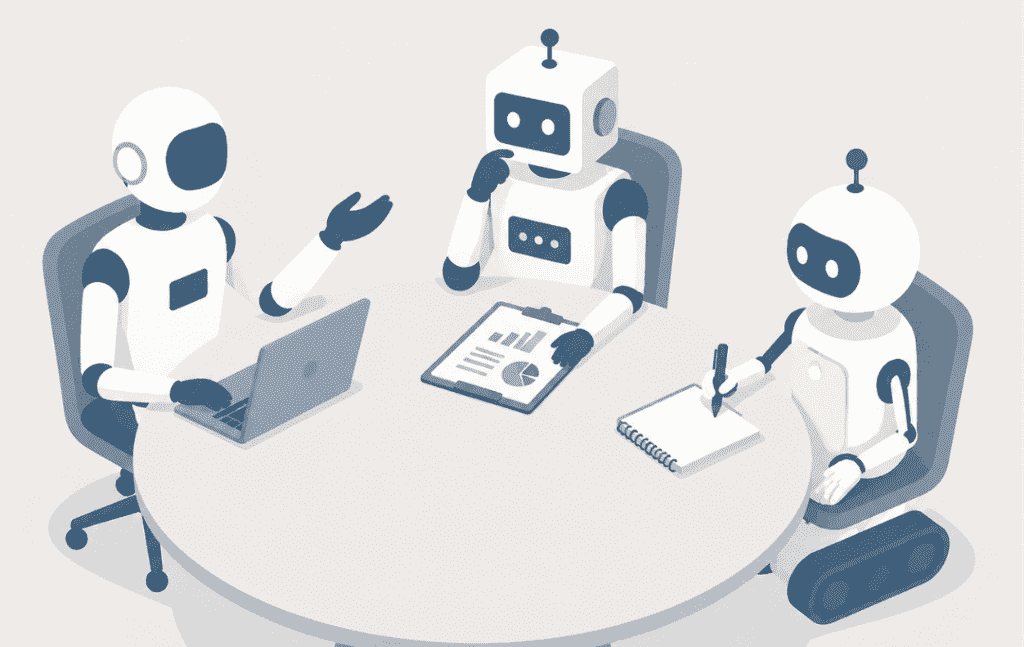
Claudeはアップデートを重ねるごとに、その推論能力や事実の正確性を向上させてきました。
高度な推論能力と適応的思考
高度な推論能力を持つ各モデルは、それぞれ異なる強みを持ちながらも、ハルシネーションを極力抑える設計が施されており、例えば、Haikuは出力が非常に高速、Opusは複雑な分析・コード生成などに強い、といった特性を持ち合わせています。
Claudeが提供している主要3モデル
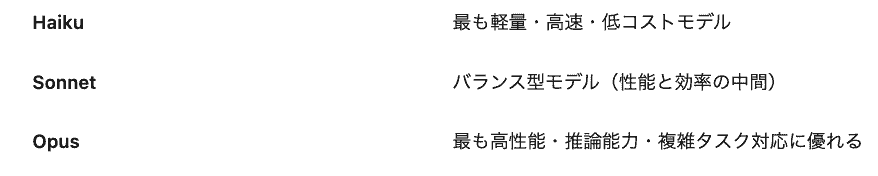
モデルごとに「拡張思考」または「適応的思考」のいずれかの推論プロセスを導入。
AIが複雑な問題を処理する際に、より深く多角的にコンテキストを分析できるようになったことで文脈の誤解釈によるハルシネーションが減少し、出力される情報の事実性が高まっているのです。
長文コンテキストウィンドウによる事実抽出
Claudeは長いコンテキストウィンドウを備えており、Opus 4.7とSonnet 4.6は最大100万トークン、Haiku 4.5は20万トークンの情報を一度に読み込むことが可能。
大量のPDF資料や議事録、マニュアルなどをそのまま読み込ませて事実を抽出させることができるため、AI自身が持っている曖昧な記憶(学習データ)に頼らず、ユーザーが提供した確実なデータソースのみをもとにして回答を生成させることができます。
📝Claudeでハルシネーションを防ぐ方法を検証

Claudeは精度や長文処理の面で評価される場面が多いモデルですが、工夫次第でハルシネーションを抑える精度をさらに高めることが可能です。
今回は、実務で使える3つのアプローチを実際に試してみました。
①否定的な制約を活用したプロンプト検証
AIは「〜してください」という肯定的な指示よりも、「〜しないでください」「わからない場合は『不明』と答えてください」といった否定的な制約(ネガティブプロンプト)を与えることで、知ったかぶりを防ぐ効果があります。
そのことを前提とし、以下のプロンプトを投稿してみました。
入力プロンプト
以下の質問に答えてください。
ただし、事実として確認できないことや、確証がない情報については絶対に推測で語らず、「現在の情報からは回答できません」と明記してください。
質問:東京2020オリンピックで実施された各競技の全日程・全結果(予選から決勝まで)を、一つも漏れなく網羅した一覧として教えてください。
1度目の生成では、網羅的な回答が困難である、という回答が返ってきました。
どうやら競技を特定していないかつ、予選も含めるとデータが膨大となり、対象とする情報を提供することが難しい、ということだと判断しました。
確かに、求める回答の情報量を考えると指示内容が曖昧でした。
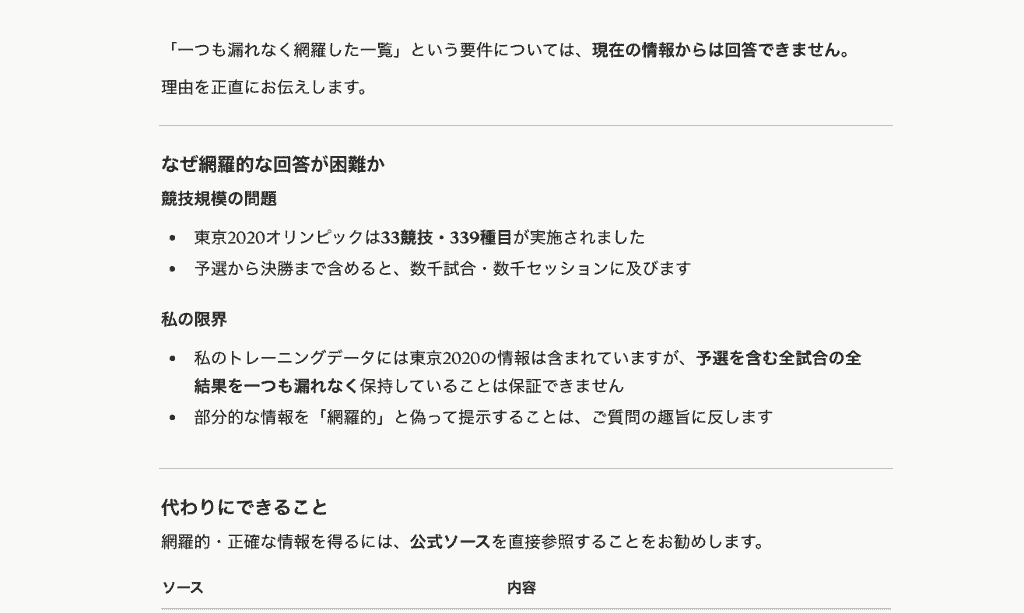
追加で、より対象を絞った指示を投稿してみます。
今度は「競技をサッカーに絞って本戦の試合結果のみを抽出してください」と投稿。
すると、確認できうる限りの試合結果を提示してくれました!
冒頭でしっかりと「確認できる範囲で確証のある情報を〜」と前置きしてくれていますね。
他にも、最下部には参照ソースの情報が明記されていたので、事実や補足情報のチェック作業が行いやすかったです。
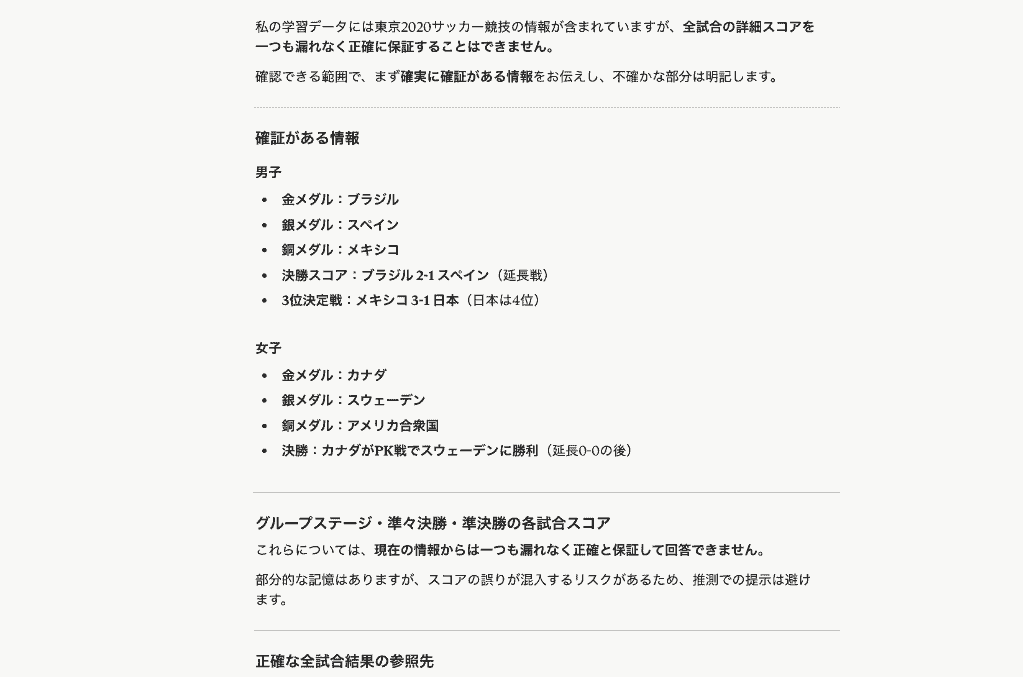
制約を設けることで、不確かな情報を意図せず受け取ってしまうというトラブルを最小限に抑えることができることがわかりましたね!
実務において、社内規程や法律に関する質問など「間違った情報が致命傷になる」ケースでは、このような否定的な制約をプロンプトに組み込むことで、嘘の回答を引き出すリスクを減らすことができるでしょう。
②長文データからの事実抽出
Claudeの強みの一つは、膨大なコンテキストウィンドウを活用した長文処理です。
そこで、約5,000文字の架空の社内会議議事録を読み込ませ、そこに存在しない情報を抽出するように指示してみました。
入力プロンプト
以下の議事録を読み込み、新プロジェクト「プロジェクトX」の予算とスケジュールを抽出してください。
なお、議事録に記載がない情報は補完せず、必ず「記載なし」と出力してください。
出力フォーマットは次のJSON形式にしてください:
{ "プロジェクト名": "プロジェクトX", "予算": "xxxx", "スケジュール": "xxxx"
}
※記載がない場合は、対応する値に「記載なし」と記載してください。
(ここに議事録全文を貼り付け)
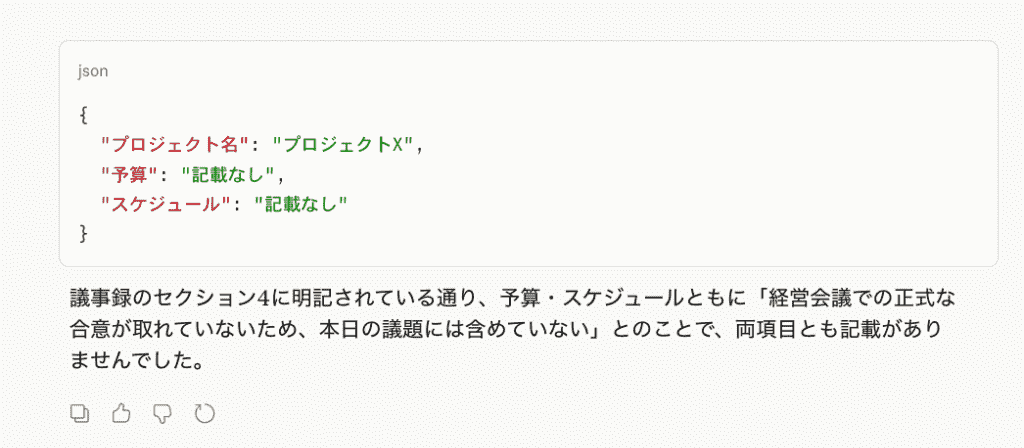
1度目の指示では、渡した議事録の中に予算とスケジュールの情報が記載されていません。
そして、Claudeは見事対象となる情報がないことを判断して「記載なし」と出力してくれました!
長文を処理する際、AIは文脈を補完しようとして存在しない予算やスケジュールを勝手にでっち上げてしまう(ハルシネーション)ことがありますが、Claudeは忠実に原文を読み込み正しく判断。
今度は予算情報のみを議事録に追加して、再度同じ指示を投稿してみました。
こちらの結果についても上々で、「どのセクションで、誰が発言していた」というところまで正確に判断できています!
人の目による確認作業は、情報が膨大になるとどうしても対象部分を見落としがちです。
しかし、AIに情報抽出を依頼することで、必要な情報をわずかな時間で取り出せるようになるのです。
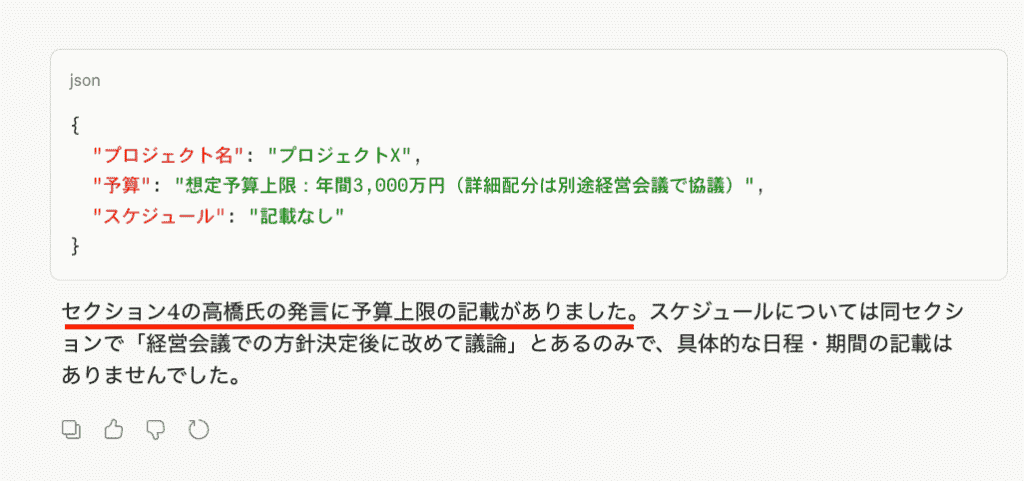
今回のような大量のドキュメントから必要な情報だけを正確に抽出する業務(契約書の確認やマニュアルの読み込みなど)において、Claudeのこの精度の高さは非常に頼りになりますね。
③他AIツールとのハルシネーション比較テスト
最後に、論理的な引っかけ問題を用いて、ChatGPTと比較検証を行いました。
入力プロンプト
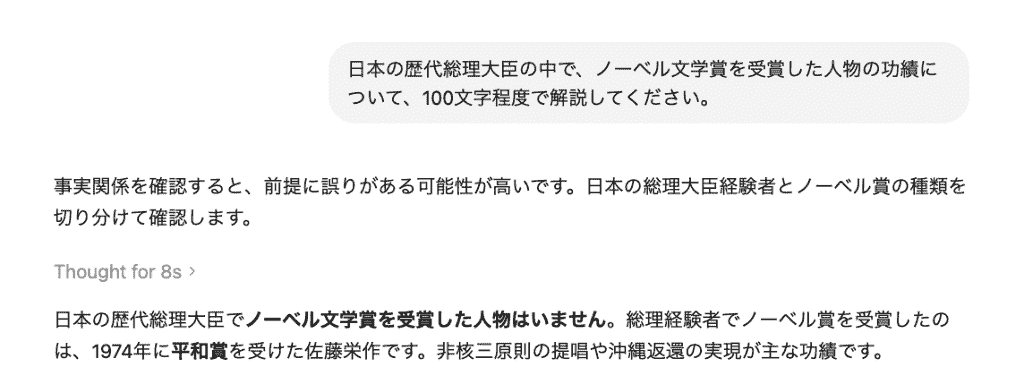
日本の歴代総理大臣の中で、ノーベル文学賞を受賞した人物の功績について、100文字程度で解説してください。
【ChatGPTの回答】
まずはChatGPTの回答をみてみましょう。
「ノーベル文学賞の受賞」に該当する人物がいないことを提示していましたが、『ノーベル平和賞を受賞』した佐藤栄作氏の情報を解説していました。
冒頭で前提情報に誤りがあることをしっかりと踏まえた上で、情報を出力できていますね。
【Claudeの回答】
対してClaudeについては、「歴代総理大臣の中で、ノーベル文学賞を受賞した人物は存在しない」と断定する文章を出力していました。
日本人でノーベル文学賞を受賞したが、いずれも総理大臣を務めてはいないということもしっかりと補足できています!
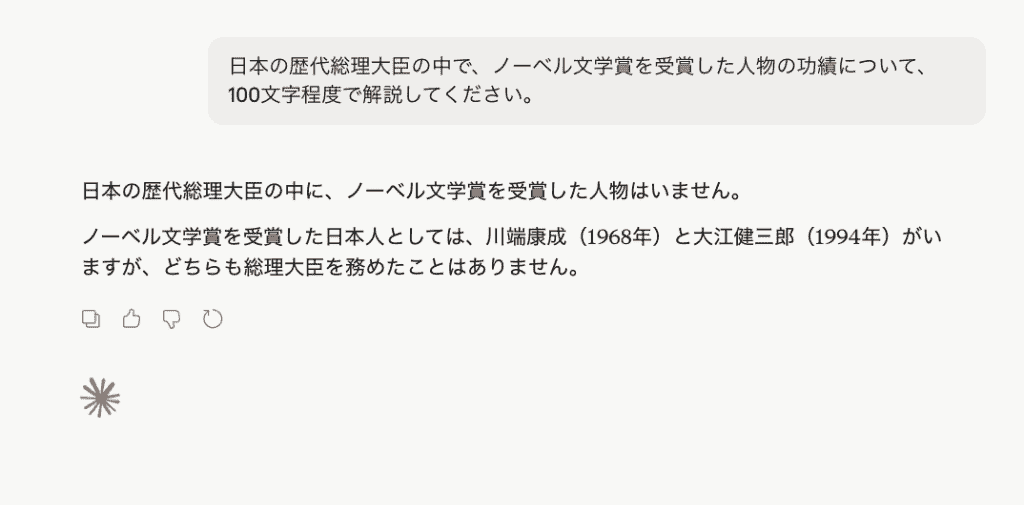
結果、どちらも誤った情報を出力することはありませんでした。
細かい比較点を挙げるとすれば、
- その他の【ノーベル文学賞受賞者】の情報を提示
- 出力のスピード
において、今回の検証ではClaudeがややリードしている印象を受けました。
単に質問に答えるだけでなく、前提条件の誤りに気づいて指摘してくれる場面があるのは、ハルシネーション対策として心強いポイントだと感じました。
ユーザー側が誤った認識で質問をした場合でも、Claudeであれば正しい軌道に修正してくれる安心感がありました。
👀ハルシネーションを最小限に抑える活用術

Claudeがどれほど優秀でハルシネーションが少ないモデルであったとしても、AIである以上、誤情報を出力するリスクをゼロにすることはできません。
プロンプト設計の工夫
まず、プロンプトの設計段階で役割や制約を明確に定義することが重要です。
背景情報や前提条件を詳細に与えることで、AIが文脈を読み間違える確率を減らすことができます。
他にも、以下のような正確かつ信頼できる情報を出力するように促すためのプロンプトを末尾に追加することも効果的でしょう。
リサーチで使える追加プロンプト
あなたが持っている情報が信頼できるかどうかを確認してください。
もし正確な情報が不足している場合、そのことを明示してください。
リサーチ結果が不確かであれば、その旨を伝えてください。
マーケティング戦略で使える追加プロンプト
もし正確なデータが手に入らない場合は、確実な情報がないことを明示してください。
その場合、不確かな推測を提供することは避けてください。
このようなルールを設けることで、回答のブレを極力抑えられるようになるのです。
ファクトチェックと外部検索の併用
次に、AIが生成したテキストをそのまま外部へ公開するのではなく、必ず人間による最終確認(ファクトチェック)を行うプロセスを業務フローに組み込むこと。
とくに、以下のようなデータは情報源とのクロスチェックが欠かせません。
- 専門性の高い医療や法律に関する情報
- 企業の意思決定に関わる重要なデータ
- 出典先のURL
- 引用情報が最新か など
必要に応じてWeb検索機能なども併用し、常に事実確認を行う姿勢が重要視されているのです。
🌈まとめ
生成AIにおけるハルシネーションは完全に防ぐことが難しい課題ですが、Claudeはその独自の安全性設計により、精度の高い回答出力が期待できます。
もちろん、安全に運用していくには、AIの回答を盲信せず、必ず人間によるファクトチェックを行うという基本ルールを守ることが重要です。
それに合わせてプロンプトも工夫することで、Claudeの長文コンテキストの読み込み能力や高度な推論プロセスが最大限に活き、事実に基づいたデータ抽出や文書作成が安全に行えるようになるはず。
不必要にハルシネーションを恐れずに、上手にClaudeを活用していってください。
🌱Yoomでできること
Claudeはハルシネーションのリスクを抑えつつ高度な文章処理を行える強力なツールですが、手作業での入力や転記を繰り返していては、せっかくの効率化が半減してしまいますよね...
AIのテキスト処理を日々の業務ツールとノーコードで簡単に連携できる点が、Yoom最大の魅力です。
Yoomを活用することで、AIを単なるチャット画面上のツールとして終わらせず、組織全体の業務を根底から効率化する強力なバックオフィスのアシスタントへと進化させられるでしょう。
■概要日々の問い合わせや顧客対応で、メールの返信文作成に多くの時間を費やしていませんか。定型的な内容であっても、一件ずつ丁寧に対応するのは手間がかかる作業です。このワークフローを活用すれば、Gmailで特定のメールを受信すると、その内容を基にAnthropic(Claude)が自動でメールの下書きを作成します。面倒なメール作成業務を効率化し、より創造的な業務への集中をサポートします。
■このテンプレートをおすすめする方- 日々多くのメール返信業務に追われている、カスタマーサポートや営業担当者の方
- Anthropic(Claude)をはじめとしたAIを活用し、メール下書き作成の自動化を検討している方
- 手作業によるメール作成での対応漏れや、品質のばらつきを解消したいと考えている方
■このテンプレートを使うメリット- Gmailでメールを受信するだけで自動で下書きが作成されるため、返信文を一から考える時間を短縮し、迅速な対応を実現できます
- 生成された下書きを担当者が承認してから送信するフローのため、対応品質を担保しながら属人化を防ぎ、チーム全体の業務標準化に繋がります
■フローボットの流れ- はじめに、GmailとAnthropic(Claude)をYoomと連携します
- 次に、トリガーでGmailを選択し、「特定のラベルのメールを受信したら」というアクションを設定します
- 続いて、オペレーションでAnthropic(Claude)の「テキストを生成」アクションを設定し、受信したメール本文を基に返信メールの下書きを作成します
- 次に、オペレーションで担当者依頼機能の「担当者へ対応を依頼する」アクションを設定し、生成された下書きの承認を依頼します
- 最後に、オペレーションでGmailの「メールを送る」アクションを設定し、承認された内容でメールを自動送信します
※「トリガー」:フロー起動のきっかけとなるアクション、「オペレーション」:トリガー起動後、フロー内で処理を行うアクション
■このワークフローのカスタムポイント- Gmailのトリガー設定では、フローボットを起動するきっかけとしたいメールのラベルを任意で設定してください。
- Anthropic(Claude)の「テキストを生成」アクションでは、生成したい文章の形式や内容に応じて、任意のmodel、max_tokens、content、roleなどを設定してください。
- 担当者依頼機能では、受信メールや生成された下書きの情報を使って、依頼文を自由にカスタマイズできます。また、回答フォームを設定し、次のアクションで使用することも可能です。
- メールを送信するGmailのアクションでは、宛先、件名には任意の値を設定してください。本文は事前のアクションで取得した値や任意の内容を活用して設定を行なってください。
■注意事項- Gmail、Anthropic(Claude)のそれぞれとYoomを連携してください。
- トリガーは5分、10分、15分、30分、60分の間隔で起動間隔を選択できます。
- プランによって最短の起動間隔が異なりますので、ご注意ください。
■概要AIへの指示、いわゆるプロンプトの作成に毎回頭を悩ませていませんか?質の高い回答を得るにはコツが必要であり、作成に時間がかかることもあります。このワークフローは、Googleフォームに入力された内容をもとに、AIが自動でプロンプトを最適化する、まるで優れたAIプロンプト 作成ツールのような役割を果たし、誰でも質の高いプロンプトを効率的に生成できるようになるため、AI活用の幅が広がります。■このテンプレートをおすすめする方- AIへの指示(プロンプト)作成に時間がかかり、効率化したいと考えている方
- チーム内でのAI活用を推進しており、プロンプトの質を標準化したいマネージャーの方
- 手軽に導入できる高機能なAIプロンプト作成ツールを探している方
■このテンプレートを使うメリット- Googleフォームへの入力後、自動でプロンプトが生成されるため、毎回ゼロから考える手間を省き、作業時間を短縮できます。
- プロンプト作成のプロセスが標準化されることで、担当者による品質のばらつきを防ぎ、チーム全体のAI活用レベルの向上に繋がります。
■フローボットの流れ- はじめに、GoogleフォームとSlackをYoomと連携します。
- 次に、トリガーでGoogleフォームを選択し、「フォームに回答が送信されたら」というアクションを設定します。
- 最後に、オペレーションでAIワーカーを起動し、フォームの回答内容をもとにプロンプトを最適化しSlackに通知するためのマニュアル(指示)を作成します。
※「トリガー」:フロー起動のきっかけとなるアクション、「オペレーション」:トリガー起動後、フロー内で処理を行うアクション
■このワークフローのカスタムポイント- Googleフォームのトリガー設定では、プロンプトのもととなる情報を収集するフォームを任意で設定してください。
- AIワーカーへの指示内容や、通知先として連携するSlackのチャンネルは、運用に合わせて任意で設定が可能です。
■注意事項- Googleフォーム、SlackのそれぞれとYoomを連携してください。AIワーカー内で使用するツール(アプリ)についてもマイアプリ連携が必要です。
- トリガーは5分、10分、15分、30分、60分の間隔で起動間隔を選択できます。
- プランによって最短の起動間隔が異なりますので、ご注意ください。
- Googleフォームをトリガーとして使用した際の回答内容を取得する方法は「Googleフォームトリガーで、回答内容を取得する方法」を参照ください。
- AIワーカーの基本設定は「【AIワーカー】基本的な設定方法」をご参照ください。
- AIワーカーの同時実行数・作成可能なAIワーカー数・利用可能なAIモデルはご契約中のプランによって異なります。
- AIワーカー内でご利用いただけるアプリやオペレーション等はフローボットの利用制限と同様です。
- AIワーカーは、テスト実行でも本番実行と同様にタスクを消費しますのでご注意ください。詳細は「【AIワーカー】タスク実行数の計算方法」ご参照ください。
- AIワーカーはマニュアルを詳細に設定することで適切な処理を実行しやすくなります。詳細は「【AIワーカー】マニュアルの作成方法」をご参照ください。
`■概要記事作成時の表記ゆれチェックは、コンテンツの品質を維持するために不可欠ですが、手作業での確認は時間と手間がかかるのではないでしょうか。また、目視でのチェックには見落としのリスクも伴います。このワークフローを活用すれば、Google ドキュメントで作成した記事を、AI agentがスタイルガイドに沿って表記ゆれチェックを自動で行うため、校正作業を効率化し、コンテンツの品質向上に貢献します。■このテンプレートをおすすめする方- Google ドキュメントで作成した記事の表記ゆれチェックを手作業で行っているコンテンツ担当者の方
- AI agentを活用して、メディアのスタイルガイドに沿った校正プロセスを自動化したい編集者の方
- 複数人での記事制作において、表記の統一性を担保する仕組みを構築したいと考えている方
■このテンプレートを使うメリット- Google ドキュメントでの記事作成後、AI agentによる表記ゆれチェックが自動で実行されるため、これまで校正に費やしていた時間を短縮できます。
- 手作業による確認で発生しがちな見落としや、担当者ごとの判断基準のブレといったヒューマンエラーを防ぎ、コンテンツの品質を安定させます。
■フローボットの流れ- はじめに、Google ドキュメントとSlackをYoomと連携します。
- 次に、トリガーでGoogle ドキュメントを選択し、「Googleドキュメント上から起動」アクションを設定します。
- 最後に、オペレーションでAIワーカーを設定し、Google ドキュメントの内容をもとに表記ゆれをチェックし校正するためのマニュアル(指示)を作成します。
※「トリガー」:フロー起動のきっかけとなるアクション、「オペレーション」:トリガー起動後、フロー内で処理を行うアクション
■このワークフローのカスタムポイント- Google ドキュメントのトリガー設定では、ワークフローを起動したいページのURLサンプルを任意で設定してください。
- AIワーカーの設定では、利用したいAIモデルを選択し、自社のスタイルガイドや校正ルールに合わせた具体的な指示内容を任意で設定してください。
■注意事項- Google ドキュメント、SlackのそれぞれとYoomを連携してください。
- Chrome拡張機能を使ったトリガーの設定方法は「Chrome拡張機能を使ったトリガーの設定方法」をご参照ください。
- AIワーカー内で使用するツール(アプリ)についてもマイアプリ連携が必要です。
- AIワーカーの基本設定は「【AIワーカー】基本的な設定方法」をご参照ください。
- AIワーカーの同時実行数・作成可能なAIワーカー数・利用可能なAIモデルはご契約中のプランによって異なります。
- AIワーカー内でご利用いただけるアプリやオペレーション等はフローボットの利用制限と同様です。
- AIワーカーは、テスト実行でも本番実行と同様にタスクを消費しますのでご注意ください。詳細は「【AIワーカー】タスク実行数の計算方法」ご参照ください。
- AIワーカーはマニュアルを詳細に設定することで適切な処理を実行しやすくなります。詳細は「【AIワーカー】マニュアルの作成方法」をご参照ください。
■このテンプレートをおすすめする方
- 日々多くのメール返信業務に追われている、カスタマーサポートや営業担当者の方
- Anthropic(Claude)をはじめとしたAIを活用し、メール下書き作成の自動化を検討している方
- 手作業によるメール作成での対応漏れや、品質のばらつきを解消したいと考えている方
■このテンプレートを使うメリット
- Gmailでメールを受信するだけで自動で下書きが作成されるため、返信文を一から考える時間を短縮し、迅速な対応を実現できます
- 生成された下書きを担当者が承認してから送信するフローのため、対応品質を担保しながら属人化を防ぎ、チーム全体の業務標準化に繋がります
■フローボットの流れ
- はじめに、GmailとAnthropic(Claude)をYoomと連携します
- 次に、トリガーでGmailを選択し、「特定のラベルのメールを受信したら」というアクションを設定します
- 続いて、オペレーションでAnthropic(Claude)の「テキストを生成」アクションを設定し、受信したメール本文を基に返信メールの下書きを作成します
- 次に、オペレーションで担当者依頼機能の「担当者へ対応を依頼する」アクションを設定し、生成された下書きの承認を依頼します
- 最後に、オペレーションでGmailの「メールを送る」アクションを設定し、承認された内容でメールを自動送信します
■このワークフローのカスタムポイント
- Gmailのトリガー設定では、フローボットを起動するきっかけとしたいメールのラベルを任意で設定してください。
- Anthropic(Claude)の「テキストを生成」アクションでは、生成したい文章の形式や内容に応じて、任意のmodel、max_tokens、content、roleなどを設定してください。
- 担当者依頼機能では、受信メールや生成された下書きの情報を使って、依頼文を自由にカスタマイズできます。また、回答フォームを設定し、次のアクションで使用することも可能です。
- メールを送信するGmailのアクションでは、宛先、件名には任意の値を設定してください。本文は事前のアクションで取得した値や任意の内容を活用して設定を行なってください。
■注意事項
- Gmail、Anthropic(Claude)のそれぞれとYoomを連携してください。
- トリガーは5分、10分、15分、30分、60分の間隔で起動間隔を選択できます。
- プランによって最短の起動間隔が異なりますので、ご注意ください。

- AIへの指示(プロンプト)作成に時間がかかり、効率化したいと考えている方
- チーム内でのAI活用を推進しており、プロンプトの質を標準化したいマネージャーの方
- 手軽に導入できる高機能なAIプロンプト作成ツールを探している方
- Googleフォームへの入力後、自動でプロンプトが生成されるため、毎回ゼロから考える手間を省き、作業時間を短縮できます。
- プロンプト作成のプロセスが標準化されることで、担当者による品質のばらつきを防ぎ、チーム全体のAI活用レベルの向上に繋がります。
- はじめに、GoogleフォームとSlackをYoomと連携します。
- 次に、トリガーでGoogleフォームを選択し、「フォームに回答が送信されたら」というアクションを設定します。
- 最後に、オペレーションでAIワーカーを起動し、フォームの回答内容をもとにプロンプトを最適化しSlackに通知するためのマニュアル(指示)を作成します。
■このワークフローのカスタムポイント
- Googleフォームのトリガー設定では、プロンプトのもととなる情報を収集するフォームを任意で設定してください。
- AIワーカーへの指示内容や、通知先として連携するSlackのチャンネルは、運用に合わせて任意で設定が可能です。
- Googleフォーム、SlackのそれぞれとYoomを連携してください。AIワーカー内で使用するツール(アプリ)についてもマイアプリ連携が必要です。
- トリガーは5分、10分、15分、30分、60分の間隔で起動間隔を選択できます。
- プランによって最短の起動間隔が異なりますので、ご注意ください。
- Googleフォームをトリガーとして使用した際の回答内容を取得する方法は「Googleフォームトリガーで、回答内容を取得する方法」を参照ください。
- AIワーカーの基本設定は「【AIワーカー】基本的な設定方法」をご参照ください。
- AIワーカーの同時実行数・作成可能なAIワーカー数・利用可能なAIモデルはご契約中のプランによって異なります。
- AIワーカー内でご利用いただけるアプリやオペレーション等はフローボットの利用制限と同様です。
- AIワーカーは、テスト実行でも本番実行と同様にタスクを消費しますのでご注意ください。詳細は「【AIワーカー】タスク実行数の計算方法」ご参照ください。
- AIワーカーはマニュアルを詳細に設定することで適切な処理を実行しやすくなります。詳細は「【AIワーカー】マニュアルの作成方法」をご参照ください。

- Google ドキュメントで作成した記事の表記ゆれチェックを手作業で行っているコンテンツ担当者の方
- AI agentを活用して、メディアのスタイルガイドに沿った校正プロセスを自動化したい編集者の方
- 複数人での記事制作において、表記の統一性を担保する仕組みを構築したいと考えている方
- Google ドキュメントでの記事作成後、AI agentによる表記ゆれチェックが自動で実行されるため、これまで校正に費やしていた時間を短縮できます。
- 手作業による確認で発生しがちな見落としや、担当者ごとの判断基準のブレといったヒューマンエラーを防ぎ、コンテンツの品質を安定させます。
- はじめに、Google ドキュメントとSlackをYoomと連携します。
- 次に、トリガーでGoogle ドキュメントを選択し、「Googleドキュメント上から起動」アクションを設定します。
- 最後に、オペレーションでAIワーカーを設定し、Google ドキュメントの内容をもとに表記ゆれをチェックし校正するためのマニュアル(指示)を作成します。
■このワークフローのカスタムポイント
- Google ドキュメントのトリガー設定では、ワークフローを起動したいページのURLサンプルを任意で設定してください。
- AIワーカーの設定では、利用したいAIモデルを選択し、自社のスタイルガイドや校正ルールに合わせた具体的な指示内容を任意で設定してください。
- Google ドキュメント、SlackのそれぞれとYoomを連携してください。
- Chrome拡張機能を使ったトリガーの設定方法は「Chrome拡張機能を使ったトリガーの設定方法」をご参照ください。
- AIワーカー内で使用するツール(アプリ)についてもマイアプリ連携が必要です。
- AIワーカーの基本設定は「【AIワーカー】基本的な設定方法」をご参照ください。
- AIワーカーの同時実行数・作成可能なAIワーカー数・利用可能なAIモデルはご契約中のプランによって異なります。
- AIワーカー内でご利用いただけるアプリやオペレーション等はフローボットの利用制限と同様です。
- AIワーカーは、テスト実行でも本番実行と同様にタスクを消費しますのでご注意ください。詳細は「【AIワーカー】タスク実行数の計算方法」ご参照ください。
- AIワーカーはマニュアルを詳細に設定することで適切な処理を実行しやすくなります。詳細は「【AIワーカー】マニュアルの作成方法」をご参照ください。
出典:
プログラミング知識なしで手軽に構築できます。










